
Facebook es todavía a día de hoy una de las redes sociales más utilizadas en todo el mundo gracias a su versatilidad, sus constantes mejoras y por supuesto, por ser una de las grandes supervivientes tras la desaparición o el desuso de otras páginas pioneras como myspace o livejournal. Y es que hay muy pocas personas a día de hoy que no se hayan subido a la ola de Zuckerberg y día tras día compartan los entresijos de su vida con amigos, compañeros y absolutos desconocidos.
Aunque Facebook es una red perfecta para tu compartir tu día a día y toda clase de fotos, también resulta un medio ideal para compartir memes, noticias graciosas y toda clase de vídeos. De hecho, seguro que en más de una ocasión has visto un encantador vídeo de animalitos que te ha hecho sonreír o el de unos paisajes de ensueño que hubieses querido conservar en tu PC.

Sin embargo, esto no es tarea sencilla puesto que Facebook no ofrece ningún modo evidente con el que guardar estos vídeos a tu PC. Pero no te preocupes ¡nosotros vamos a ayudarte! Bajo estas líneas encontrarás un sencillo tutorial para poder guardar los vídeos de Facebook en tu PC. Esperamos que os sirva de ayuda.
Hay dos formas completamente distintas de guardar un vídeo publicado en Facebook dependiendo si somos nosotros mismos quienes los hemos compartido o si por el contrario, los hemos visto en nuestro muro o a través de la publicación de algún grupo. Os enseñamos cómo descargar ambos.
Cómo guardar un vídeo que tú mismo has compartido
En ocasiones puede que hayamos publicado o compartido algún vídeo en nuestra biografía al que ya no tenemos acceso. Sin embargo, todavía podemos recuperarlo guardándolo a través de Facebook.
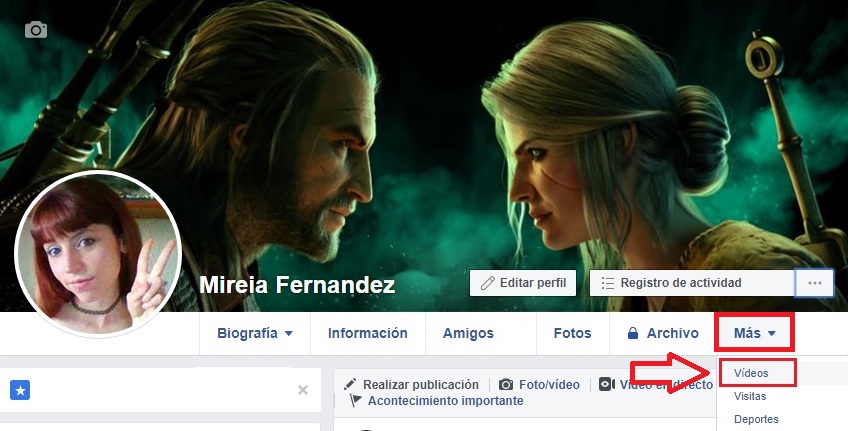
Para ello en primer lugar debemos ir a nuestra biografía y, desde ésta, hacer clic en “Más”. Podrás encontrar esta opción justo debajo de tu foto de portada y a la derecha de tu foto de perfil.
Una vez hayas pulsado en éste verás cómo se despliega un menú donde aparece la opción “Vídeos”. Pulsa en ella para acceder al menú de vídeos de tu cuenta.
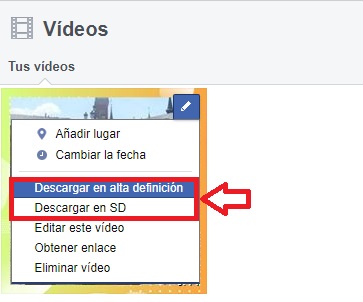
Ahora verás todos los vídeos que has publicado hasta este momento utilizando tu cuenta. Para descargarlo únicamente has de pulsar en el icono de Editar (es el lápiz que aparece al dejar el puntero sobre la foto) y pulsa en “Descargar en alta definición” o “Descargar en SD”.

Seguidamente verás cómo tu vídeo va a abrirse en una pestaña nueva. Para guardarlo únicamente haz clic en el icono de los tres puntos de la esquina inferior derecha del vídeo y pulsa en “Descargar”. Tu vídeo se guardará de forma rápida y cómoda en tu PC.
Cómo guardar un vídeo que han publicado en tu muro o en el de otras personas
Para descargar un vídeo que un compañero haya compartido en tu muro o en el suyo propio, vas a tener que seguir unos pasos distintos. Ten en mente que si el vídeo compartido es de YouTube, estos pasos no van a funcionar.
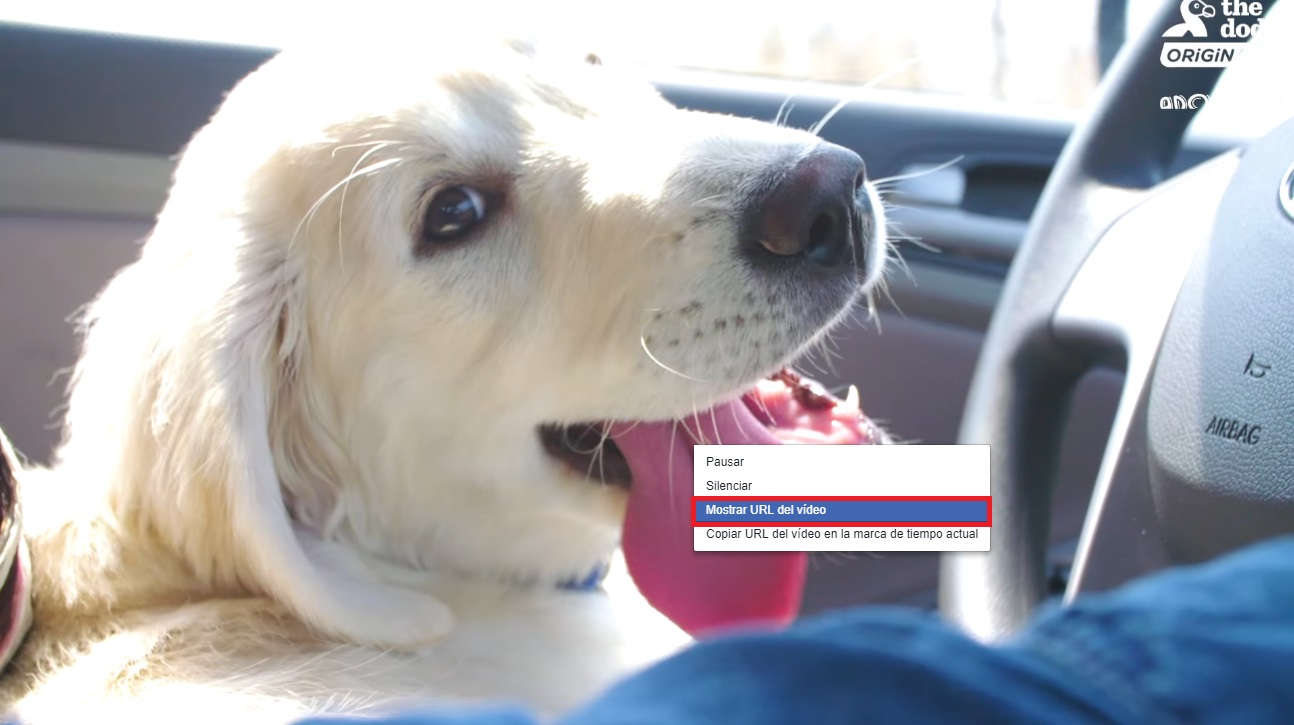
En primer lugar abre el vídeo y haz clic con el botón derecho del ratón sobre éste. Pulsa en “Mostrar URL del vídeo”. Una vez ésta aparezca, pulsa en la dirección y cópiala (CTRL + C). Abre una nueva pestaña (Ctrl + T) y pega la dirección del vídeo en el navegador. Ahora sustituye el “www” por “mbasic” y pulsa enter.
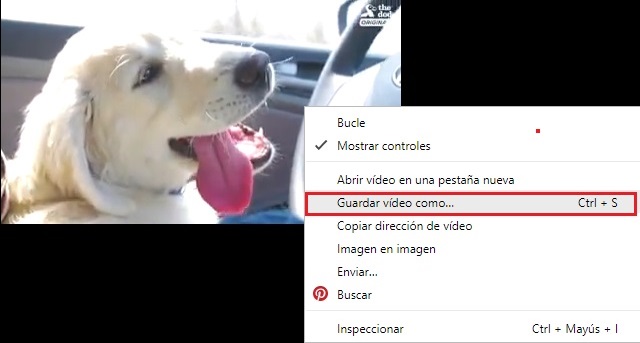
Verás cómo se abre una nueva página con la versión móvil de Facebook donde aparecerá e l vídeo que quieres descargar. Pulsa sobre éste y a continuación, haz clic con el botón derecho del ratón y pulsa en “Guardar vídeo cómo…” (CTRL + S). Selecciona la ubicación del vídeo y ¡Felicidades! Ya tienes el vídeo guardado en tu PC.
Cómo guardar un vídeo de Facebook que ha sido compartido a través de YouTube
Si el vídeo de Facebook que quieres guardar ha sido compartido desde YouTube, hay una forma muy sencilla para descargarlo.
En primer lugar haz clic en el vídeo para acceder hasta la web de YouTube. Una vez en ésta, copia su URL y visita alguna de las muchas webs de descargas de vídeos de YouTube. Recomendamos YouTubnow.
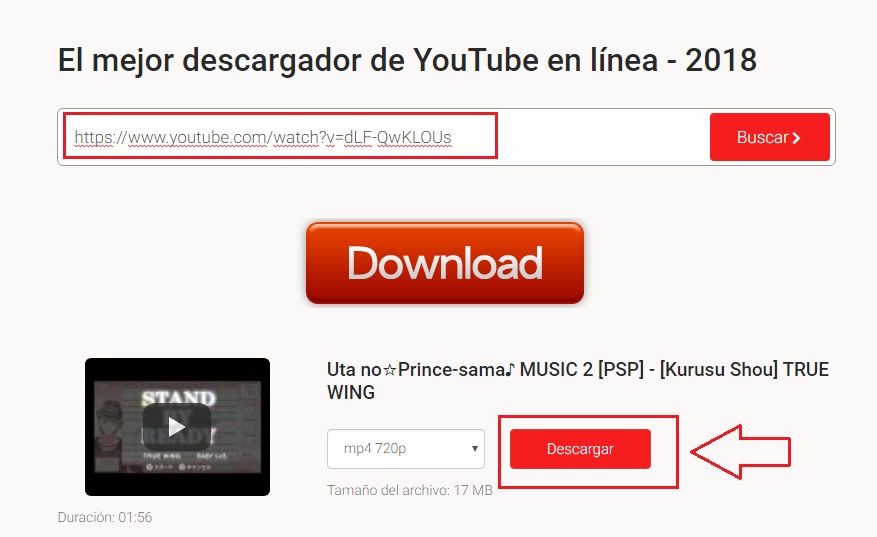
Una vez en la web únicamente deberás pegar la URL en la caja del buscador y posteriormente elegir el tipo de archivo que quieres (mp4, mp3, etc.) Pulsa en Descargar y éste de bajará en pocos segundos a tu PC.
