Lo mejor de los navegadores durante 2019

Están ahí, en nuestro día a día, y apenas nos damos cuenta. Silenciosos, sin hacer ruido… ¡pero los utilizamos prácticamente cada pocos minutos! En efecto, hablamos de los navegadores, la herramienta imprescindible que nos permite acceder a Internet en todas sus aristas.

Softonic tiramos de hemeroteca y te contamos qué es lo mejor que nos han dejado las novedades de los navegadores web durante 2019.

Mozilla Firefox

Firefox Quantum DESCARGAR
7
El nuevo Mozilla Firefox Quantum es un navegador web libre y gratuito que ofrece numerosas funcionalidades y opciones de personalización, un funcionamiento excelente y y una estupenda protección de tus datos privados.

Firefox Send

Vamos a comenzar con una de las grandes novedades que ha tenido Mozilla Firefox durante este pasado año: el preciado Firefox Send. La querida compañía del zorro naranja se ha puesto manos a la obra para igualar a sus competidores más directos, sobre todo Google Chrome, de ahí el lanzamiento de esta importante herramienta.

Con Firefox Send tenemos una plataforma que nos permite enviar cualquier tipo de archivo en tiempo real y en cuestión de segundos. Sí, puedes pensar que esto ya lo tenemos con Google Drive, WeTransfer, Dropbox o cualquier plataforma de intercambio o basada en la nube, pero Firefox Send tiene algunas características únicas.
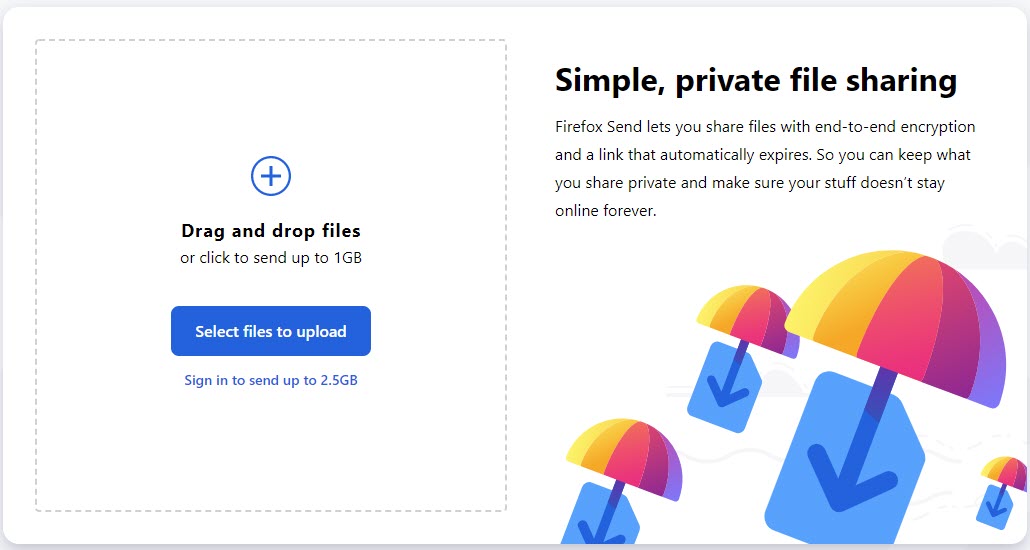
Por ejemplo, todo el proceso incorpora el cifrado de extremo a extremo, al igual que usan muchos sistemas de mensajería. De esta manera, desde el mismo momento en el que se sube el archivo, nadie puede descifrarlo (ni la propia Firefox).

Así mismo, hay una segunda peculiaridad. Todos los archivos se borran una vez que el otro usuario los descarga (hay que facilitarle el enlace que se crea) o tras un periodo de 24 horas. De esta manera, uno de los miedos más habituales de los servicios en la nube, que es que el archivo se quede ahí para siempre, desaparece por completo. O eres rápido o lo pierdes.

Firefox Preview o Firefox Fenix

Durante 2019 tuvimos un movimiento impresionante por parte de Mozilla Firefox. La compañía anunció que durante este 2020 abandonará por completo su navegador para teléfonos móviles. Esto significa que no habrá más actualizaciones, ¿pero se queda sin navegador en smartphones?

Como es obvio, Mozilla sabe bien que no puede dejar escapar el mercado de la telefonía móvil, a pesar de que Google Chrome sea también el claro dominador. Para ello, la empresa anunció en primer momento Firefox Fenix, que finalmente se convirtió en Firefox Preview. Este nuevo navegador ya está disponible en los bazares digitales en fase de prueba, por lo que es cuestión de tiempo que la última versión se lance más pronto que tarde (y quién sabe si volviendo a denominarse Firefox Fenix). Las claves de esta nueva app, pues sencillas: más rápido, más seguro y con un mejor diseño.

Puedes probar esta versión preliminar descargándola bajo estas líneas.

Firefox Preview Android Descargar
10

Google Chrome

Google Chrome Descargar
7

Google Chrome: enviar webs del PC al móvil (y viceversa)

Ha tardado en llegar, pero en Google por fin se enteraron, después de estos últimos años, de que el teléfono móvil y el PC tienen que estar relacionados entre sí de la mejor manera posible. Con la actualización de Google Chrome 77 por fin pudimos acceder a esta preciada funcionalidad.

Alguno que otro nos va a decir que Google ya sincronizaba las pestañas abiertas entre dispositivos. Sí, así es, pero no permitía enviar una página web de manera directa. En otras palabras, con esta actualización cualquier persona puede enviar ese portal que está leyendo hasta su teléfono móvil, portátil, tablet, etc.

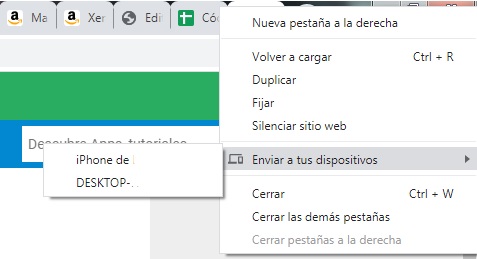
Para realizar esto, sólo hay que pulsar encima de la pestaña en cuestión con click derecho del ratón y presionar en “Enviar a tus dispositivos”. Ahí saldrán todos los terminales que están en la misma red o vinculados a tu Google Chrome (en especial los Android). Selecciona uno y se enviará de manera automática hasta ahí.
Adiós al consumo de RAM exacerbado

Lo hemos repetido una y otra vez: Google Chrome tiene un problema tremendo con respecto a las pestañas abiertas en su navegador web. El programa gestiona muy mal la Memoria RAM, de ahí que consuma una auténtica barbaridad con cada pestaña ejecutada. Puede parecer baladí, pero incluso los PCs potentes pueden verse mermados por esta decisión de programación.

Google sabe bien que este problema de diseño ha traído muchos dolores de cabeza, así que con su actualización 79 introdujo que las pestañas en segundo plano se suspendieran automáticamente. Con este movimiento, esas pestañas no se sincronizarán y, por tanto, no afectarán al rendimiento.

La opción aparece desactivada por defecto, así que si quieres activarla abre una pestaña nueva y escribe lo siguiente: chrome://flags/#proactive-tab-freeze. Una vez dentro selecciona “Enabled” y reinicia el navegador.

Microsoft Edge

Microsoft Edge Descargar
8

Con Google en la ayuda

Cierto es que esta novedad no llegará hasta 2020, pero se anunció durante 2019 y se sabe tanto sobre ella que ya es familiar. El pasado año tuvimos constancia de que Microsoft Edge 2020 contará con la ayuda de Google. No es ninguna broma del Día de los inocentes o algo por el estilo.

Para entender esto un poco mejor hay que conocer la plataforma Chromium. Este proyecto de software de libre uso a disposición de cualquier compañía pertenece a Google. Para los de Mountain View es tan importante que, por ejemplo, el código fuente de Google Chrome se coge de ahí de manera directa. En otras palabras, ambos proyectos están tan relacionados que son casi indisolubles.

Una vez explicado esto, la clave de Microsoft Edge 2020 es que utilizará código de la plataforma Chromium, lo que se traduce en que vamos a ver en la nueva versión del navegador de Microsoft muchas características similares a Chrome. Eso sí, destacar que cada programa tendrá sus propios servicios, pero a su vez servirá para que Edge funcione mucho mejor y, quién sabe, tenga compatibilidad directa con los servicios de Google Chrome (atrás quedan los tiempos de Internet Explorer).
Mejoras en la traducción

Si Google dispone de Google Translate, Microsoft Edge hace lo propio con Bing Translator. Este sistema de traducción de Microsoft está disponible para todo el mundo desde su propia URL, pero ahora también lo hace dentro de Microsoft Edge entre las nuevas funciones. De esta manera, si se quiere traducir algo en tiempo real, Microsoft Edge introdujo dicha opción. Es rápido, sencillo y fácil de manejar.

Opera

Opera Descargar
8

Perfeccionando la seguridad

Una de las grandes mejoras que introdujo Opera 2019 fue la de impedir técnicas contra el rastreo a nivel publicitario. Y nos explicamos. El navegador cuenta con un bloqueador de publicidad para aquellas creatividades o sitios web que son más invasivas (la llamada publicidad personalizada). Hasta aquí todo normal. Ahora bien, con una update de 2019 se pusieron las pilas contra el rastreo y las técnicas de seguimiento que usan muchas compañías que se anuncian.

Con esto no sólo se consigue una mejor navegación en redes sociales, sino un mayor grado de privacidad de forma segura.

VPN gratuita

No es la primera vez que hablamos de la VPN en Softonic. Gracias a ella podemos navegar con más seguridad y privacidad por Internet, por no hablar de que a veces nos puede salvar la vida a nivel de contenido audiovisual.

Opera insertó en su navegador una VPN gratuita para disfrute de todos los usuarios. Por lo general, es necesario pasar por caja para utilizar la VPN, así que es todo un detalle esta inclusión (que además funciona de manera muy rápida).

Cómo borrar las cookies en un móvil Android (Chrome, FF, Edge, Opera)

Las cookies de tu navegador son pequeños archivos de texto que gran parte de las páginas web almacenan en tu ordenador o dispositivo móvil con el objetivo de recordarte la próxima vez que visites su página. Éstas normalmente almacenan tu nombre de usuario y contraseña para que así no debas iniciar tu sesión en la página, tus búsquedas, ubicación o intereses para crear una experiencia óptima en tu visita.

Mozilla Firefox DESCARGAR
8

Si bien las cookies son realmente útiles para evitar tener que iniciar nuestra sesión cada vez que visitemos una página web, éstas pueden resultar a su vez un inconveniente. Y es que las cookies son utilizadas por algunas páginas web o servicios de publicidad para vigilar nuestras búsquedas y así crear anuncios creados a medida. Es por ello que de vez en cuando es recomendable hacer una limpieza de cookies en tus navegadores.

Cómo borrar las cookies en un móvil Android (Chrome, FF, Edge, Opera)

En este artículo os vamos a enseñar paso a paso cómo borrar las cookies en los principales navegadores de tu teléfono Android.

Cómo borrar las cookies de Chrome para Android

Si eres usuario de Android seguro que estarás acostumbrado a utilizar Chrome pues éste es el navegador predeterminado en la mayor parte de éstos dispositivos.

Google Chrome DESCARGAR
8

Para borrar las cookies simplemente pulsa en el icono “Menú” que encontrarás en la esquina superior derecha de la pantalla. Ésta tiene la apariencia de tres puntos verticales.

Cómo borrar las cookies en un móvil Android (Chrome, FF, Edge, Opera)

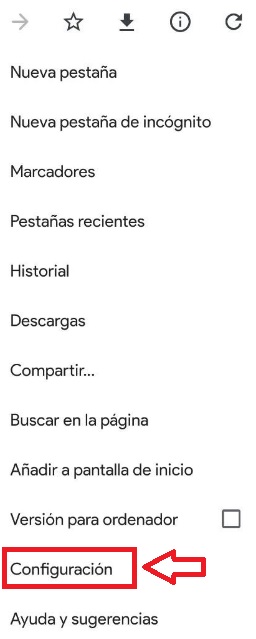
Tras ello verás como se abre un menú desplegable donde debes pulsar la opción “Configuración”. Una vez en esta ventana verás un amplio abanico de ajustes con los que cambiar el funcionamiento de tu navegador. Busca la opción “Privacidad” y pulsa en ella.

Cómo borrar las cookies en un móvil Android (Chrome, FF, Edge, Opera)

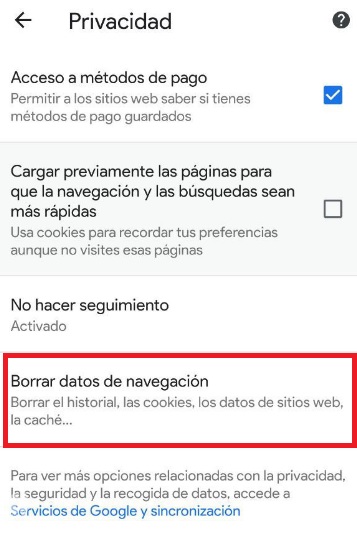
En esta nueva ventana verás todos los datos que Chrome almacena acerca de tu actividad en Internet. Encontramos opciones relacionados con los métodos de pago, la velocidad de carga de tus páginas web y por supuesto, tus datos de navegación. Pulsa en “Borrar datos de navegación” para seguir el proceso de eliminación de las cookies de tu dispositivo.

Cómo borrar las cookies en un móvil Android (Chrome, FF, Edge, Opera)

Ahora simplemente selecciona la opción “Cookies y datos del sitio” y pulsa en la opción “Borrar datos”. Es interesante señalar que si lo deseas vas a poder seleccionar si borrar los datos de toda tu actividad en Internet o simplemente los de un intervalo determinado. Para ello tan sólo debes pulsar en las opciones situadas en la parte superior de la pantalla.

Cómo borrar las cookies de Firefox para Android

Borrar las cookies de Firefox para Android es un proceso muy parecido al de eliminarlas en Chrome.

Mozilla Firefox DESCARGAR
8

Para ello pulsa en el icono de los tres puntos verticales que encontrarás en la esquina superior derecha de la pantalla y espera a que aparezca un menú desplegable. Entre todas las opciones mostradas elige “Configuración”.

Cómo borrar las cookies en un móvil Android (Chrome, FF, Edge, Opera)

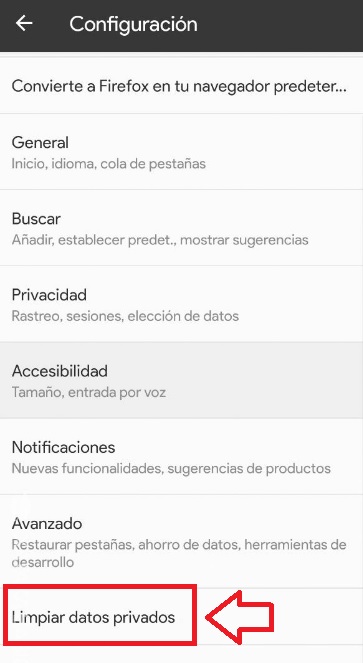
Ya en el menú de configuración de tu navegador pulsa en la opción “Limpiar datos privados”. Tras ello aparecerá una pequeña ventana emergente donde debes seleccionar la casilla “Cookies y sesiones activas”.

Cómo borrar las cookies en un móvil Android (Chrome, FF, Edge, Opera)

Una vez hecho pulsa el botón “Limpiar datos privados” y habrás eliminado todas tus cookies del navegador… ¡Así de sencillo!

Cómo borrar las cookies de Edge para Android

A continuación os vamos a enseñar cómo eliminar las cookies del navegador Edge para Android.

Microsoft Edge DESCARGAR
8

Este proceso es muy parecido al de Firefox y Chrome, con la diferencia que para acceder al menú del navegador en esta ocasión deberemos pulsar en los tres puntos de la esquina inferior derecha de la pantalla.

Cómo borrar las cookies en un móvil Android (Chrome, FF, Edge, Opera)

Una vez aparezca el menú desplegable pulsa en la opción “Configuración” seguido de “Privacidad”. Encontrarás esta opción justo debajo de la sección Configuración Avanzada, al final de la lista. Una vez hecho esto, pulsa en la opción “Borrar datos de Navegación”.

Cómo borrar las cookies en un móvil Android (Chrome, FF, Edge, Opera)

Para finalizar, selecciona la opción “Cookies y datos de sitios” y pulsa en la opción “Eliminar”. Tras ello se eliminarán todas las cookies que hasta este momento se han almacenado en tu navegador para Android.

Cómo borrar las cookies de Opera para Android

Si tienes el navegador Opera instalado en tu móvil, únicamente debes seguir estos pasos.

Opera DESCARGAR
8

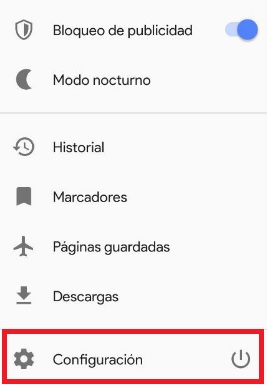
En primer lugar pulsa en el icono con el logotipo de Opera que encontrarás en la esquina inferior derecha de la pantalla.

Cómo borrar las cookies en un móvil Android (Chrome, FF, Edge, Opera)

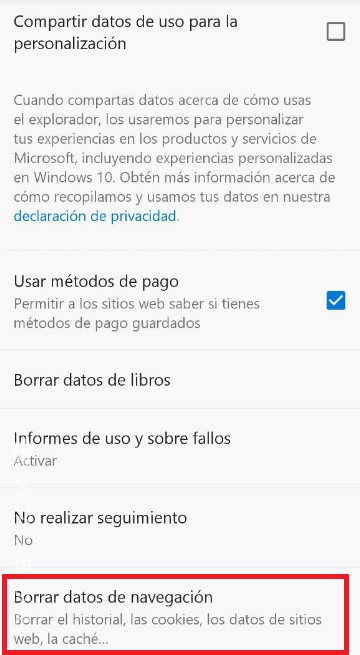
Tras abrir el menú desplegable de Configuración pulsa en el botón de “Borrar datos de navegación”. Encontrarás esta opción dentro de la sección de Privacidad. Tras ello selecciona la casilla “Cookies y datos de sitio” y pulsa en el botón “Borrar datos”. Tras ello desaparecerán todas las cookies que hasta el momento tenías almacenadas en el dispositivo.

Cómo borrar las cookies en un móvil Android (Chrome, FF, Edge, Opera)

Esperamos que este artículo os sirva de ayuda para borrar las cookies de los principales navegadores de Internet para vuestro móvil Android.

Cómo convertir una página web a PDF

El formato PDF se ha convertido, y por méritos propios, en uno de los favoritos a la hora de generar documentos. Da mayor seriedad que el DOCX gracias a que no se puede modificar de manera tan simple, a esto se le suma la facilidad que aporta a la hora de leerse en casi todos los dispositivos.

Si eres de los que ama tener en este formato casi todo lo que aparece a la vista, en esta ocasión te enseñamos a cómo convertir una página web a PDF. Es tan sencillo que ni te lo vas a esperar.

Google Chrome

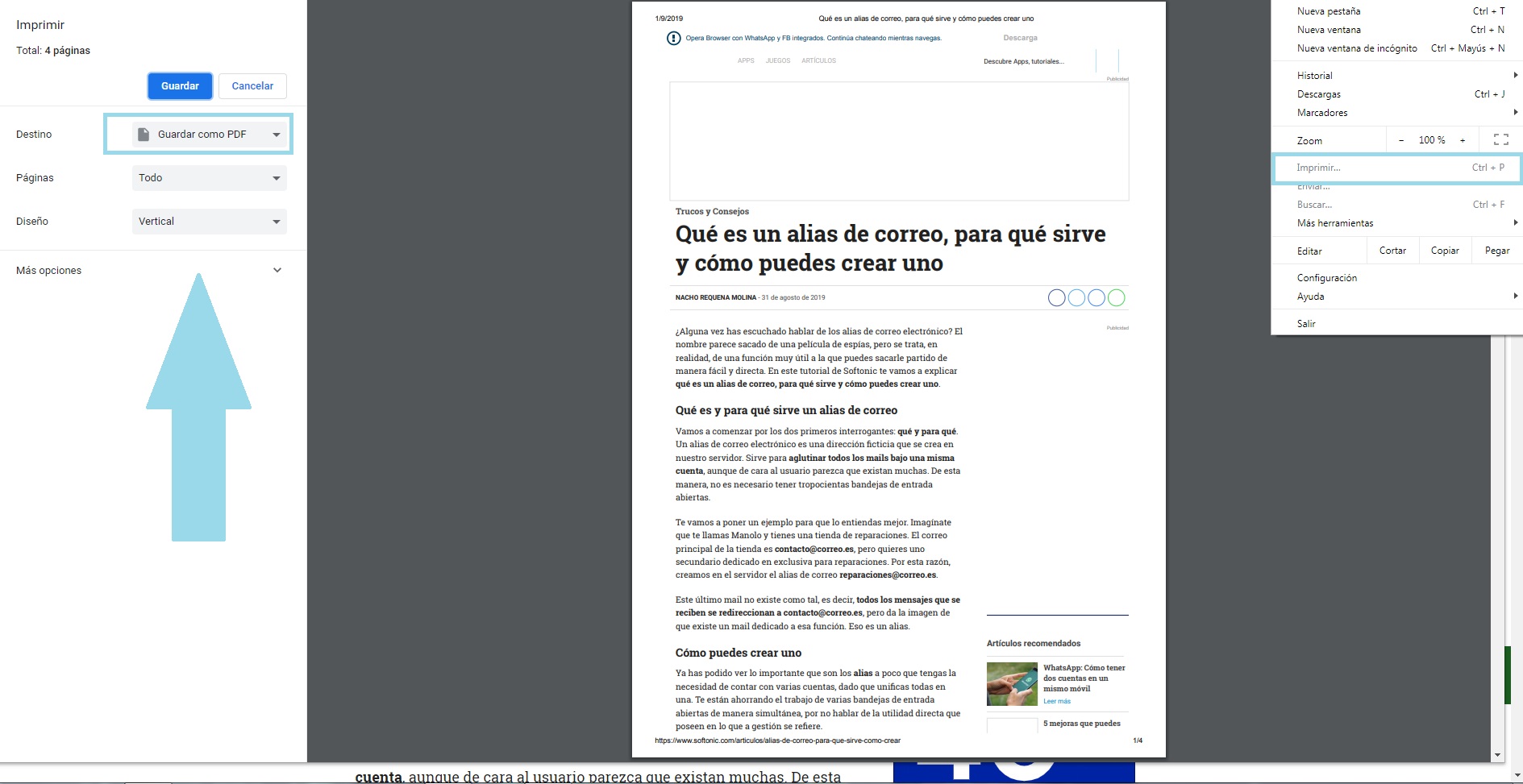
Arrancamos con Google Chrome, que para eso es el navegador más usado en el mundo. Tan sólo hay que pulsar sobre el botón de “Menú” y luego “Imprimir”. El navegador devolverá la clásica pantalla de impresión, pero la clave está en que en “Destino” selecciones “Guardar como PDF”. El resto no es más que cliquear en “Guardar”, elegir la ubicación donde terminará el archivo y listo.

Cómo convertir una página web a PDF

Microsoft Edge

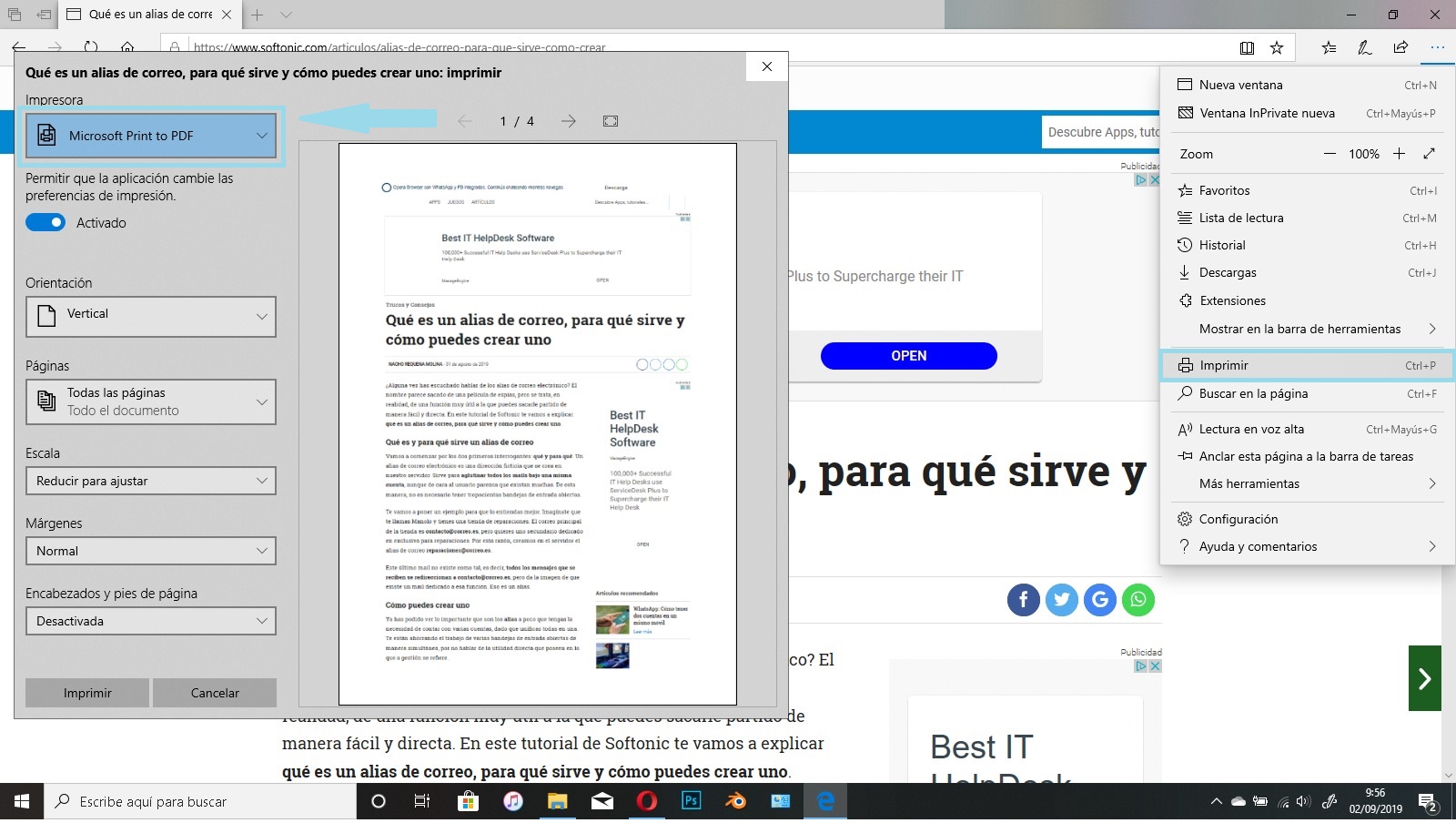
Mismo procedimiento que en Google Chrome, y cuando decimos “mismo” es literal. Pulsamos sobre “Menú” y luego “Imprimir”. La interfaz de la impresora saldrá ante nosotros, así que cliquea sin miedo en “Impresora” y elige “Microsoft Print a PDF” o “Adobe PDF” (pueden salir ambas, todo depende de la versión de Adobe instalada en tu PC). Dale a “Imprimir”, selecciona la ubicación para guardar el archivo definitivo y poco más.

Cómo convertir una página web a PDF

Mozilla Firefox

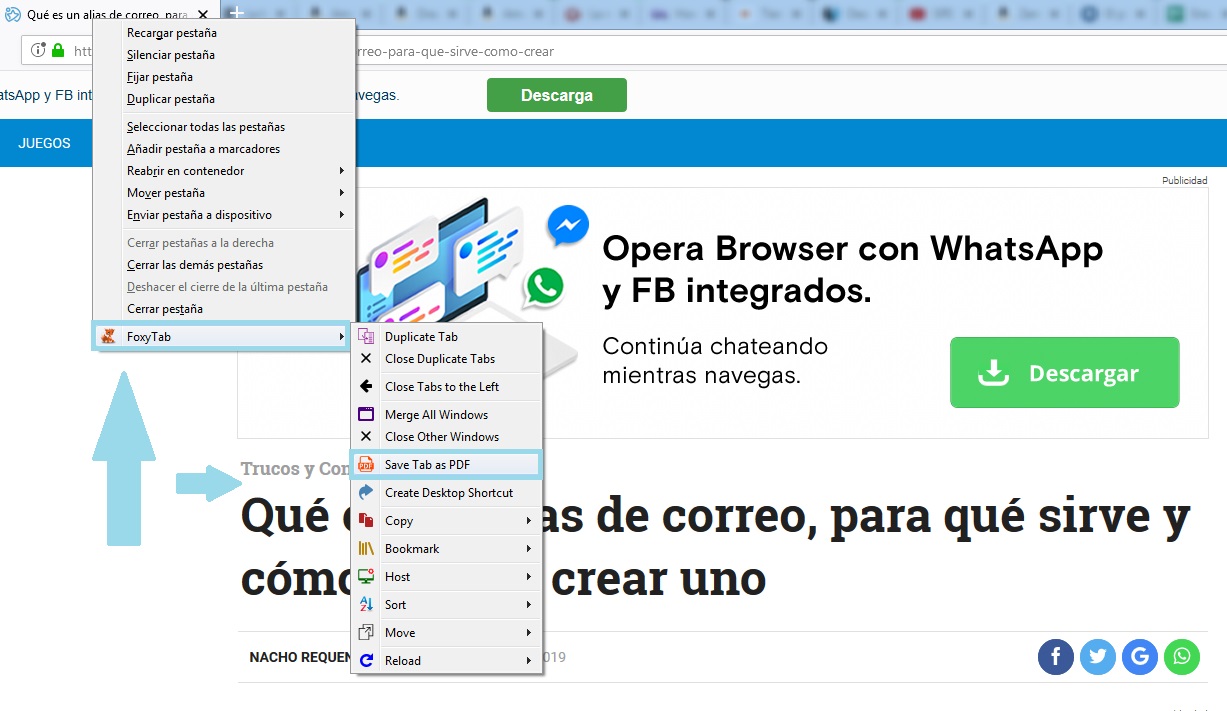
El zorro más famoso de Internet permite guardar páginas igual que Google Chrome y Microsoft Edge, es decir, a través del botón de “Imprimir”. Sin embargo, el resultado deja bastante que desear, de ahí que lo aconsejable sea recurrir a una extensión. Nosotros te recomendamos FoxyTab, que puedes descargar desde aquí.

Cuando la tengas instalada en el PC, basta con hacer click derecho encima de la pestaña que quieres llevar a PDF, buscar la casilla “Foxy Tab” y luego pulsar sobre “Save Tab as PDF”. Son segundos en cuanto tengas instalada la extensión.

Cómo convertir una página web a PDF

Opera

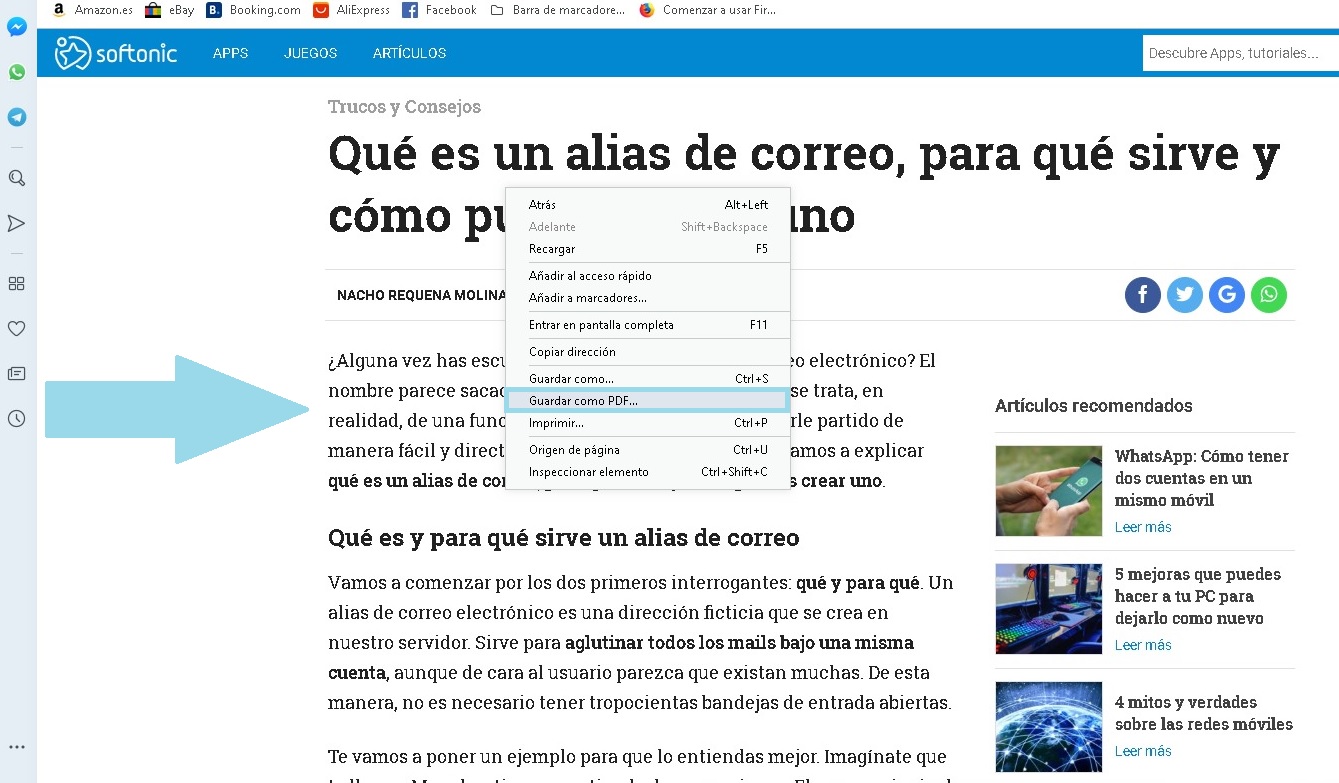
El caso de Opera es todavía más fácil que en los anteriores, ya que posee una opción exclusiva para ello, como vas a comprobar ahora mismo. Si pinchas sobre el “Menú” y luego en “Página”, Opera tiene una función denominada “Salvar como PDF”. Todo se hace en menos tiempo que en los casos anteriores.

Cómo convertir una página web a PDF

Safari

Finalizamos con el navegador de Apple, al que le ocurre igual que a Opera. Basta con pulsar sobre “Archivo” y luego en “Exportar como PDF”. Sin más.

Cómo desactivar las extensiones en Chrome, Firefox, Edge y Brave

Las extensiones o complementos del navegador añaden funciones y herramientas nuevas para mejorar nuestra experiencia con Internet. Las encontramos de todo tipo, algunas de ellas permiten la visualización de cierto tipo de contenido o bloquear anuncios, otras nos permiten mejorar la calidad de audio de la páginas, otras nos ayudan a realizar tareas como capturas de pantalla… Independientemente de lo que busques, seguro que puedes encontrar una extensión para ello.

Aunque gran parte de las extensiones del navegador son francamente útiles, si abusamos de ellas puede resultar un inconveniente. Y es que tener muchos complementos anclados a nuestro navegador pueden llevar a ralentizar nuestras sesiones de Internet e incluso, si no están verificadas, crear problemas de seguridad en nuestro equipo.

Ten en cuenta que muchos programas espía y secuestradores del navegador se introducen en nuestro equipo a través de ellas. Es por ello que resulta tan importante saber cómo desactivar cualquier extensión sospechosa que nos esté dando problemas.

Hoy os vamos a enseñar cómo desactivar o activar extensiones desde los navegadores Google Chrome. Mozilla Firefox, Microsoft Edge y Brave.

Cómo desactivar extensiones en Google Chrome

Desactivar extensiones en Google Chrome es realmente sencillo. Para ello, primero de todo asegúrate de tener el navegador instalado y actualizado a su última versión. Si lo deseas, puedes descargarlo de forma rápida y segura bajo estas líneas.

Google Chrome DESCARGAR
7

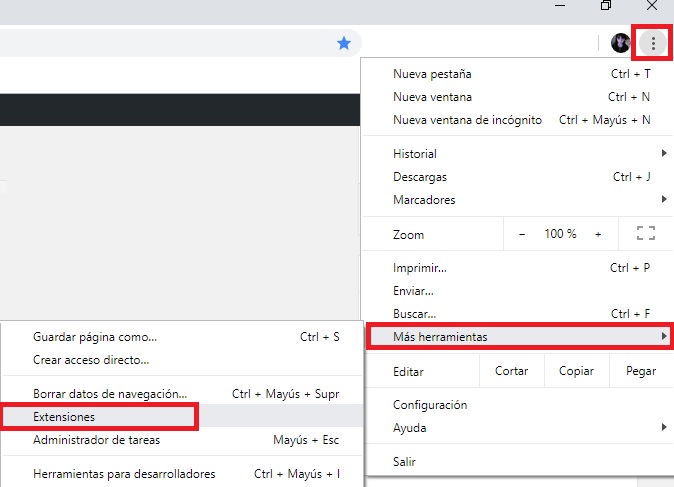
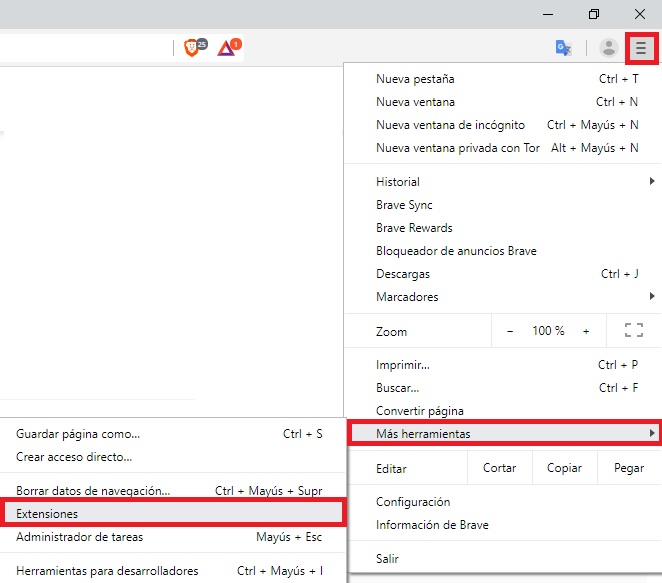
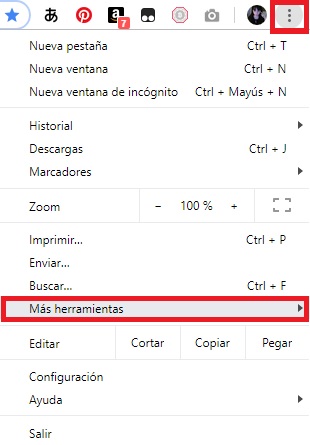
Una vez con Chrome instalado, pulsa en “Personaliza y controla Google Chrome”. Si te cuesta ubicar la opción, no te preocupes, es el icono de los tres puntos verticales de la esquina superior derecha de tu navegador. Esto abrirá un menú desplegable desde el que deberás pulsar en “Más Herramientas” seguido de “Extensiones”.

Cómo desactivar las extensiones en Chrome, Firefox, Edge y Brave

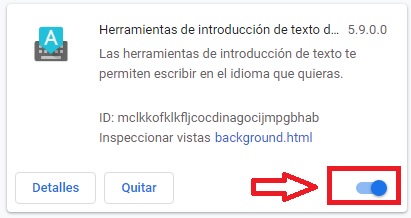
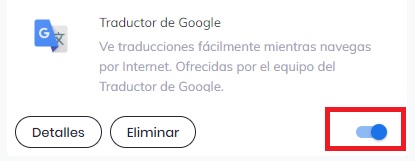
Ya en la pantalla de extensiones de Chrome verás todos los complementos que tienes descargados en tu navegador. Para desactivar alguno de ellos, simplemente pulsa en su interruptor. Si más adelante decides reactivar el complemento, tan sólo deberás volver a pulsar sobre éste.

Cómo desactivar las extensiones en Chrome, Firefox, Edge y Brave

Cómo desactivar extensiones en Mozilla Firefox

El primer paso a seguir para desactivar alguna de las extensiones de Mozilla Firefox es tener el navegador actualizado. Si lo prefieres, puedes descargar su última versión bajo estas líneas.

Firefox Quantum DESCARGAR
7
El nuevo Mozilla Firefox Quantum es un navegador web libre y gratuito que ofrece numerosas funcionalidades y opciones de personalización, un funcionamiento excelente y y una estupenda protección de tus datos privados.

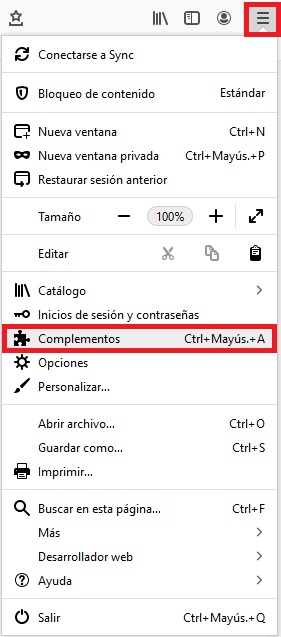
Una vez tengas Firefox descargado y actualizado, abre el navegador y pulsa la opción “Abrir menú” que encontrarás en la esquina superior derecha de la pantalla (tiene la apariencia de tres líneas horizontales).

Tras ello se abrirá un menú desplegable donde deberás pulsar en “Complementos”. Alternativamente puedes llegar hasta este mismo menú utilizando el atajo de teclado “Ctrl+Mayúsculas+A”.

Cómo desactivar las extensiones en Chrome, Firefox, Edge y Brave

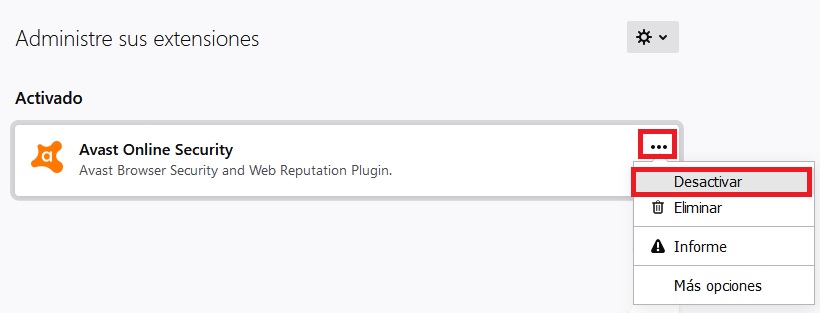
Dentro del menú de complementos verás todas las extensiones que tienes instaladas en Firefox. Para desactivar alguna de ellas, pulsa en los tres puntos horizontales junto a su nombre y haz clic en “Desactivar”.

Cómo desactivar las extensiones en Chrome, Firefox, Edge y Brave

Si lo deseas también puedes activar cualquier extensión que hayas desactivado repitiendo este mismo paso pero pulsando en “Activar”.

Cómo desactivar extensiones en Microsoft Edge

Si eres usuario de Edge, asegúrate de tener tu navegador actualizado antes de empezar con el proceso para desactivar los complementos. Puedes encontrar la última versión del navegador bajo estas líneas.

Microsoft Edge DESCARGAR
7

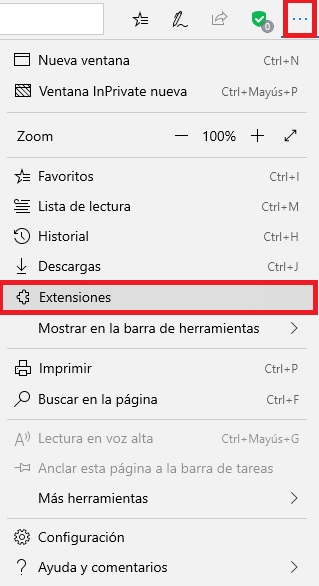
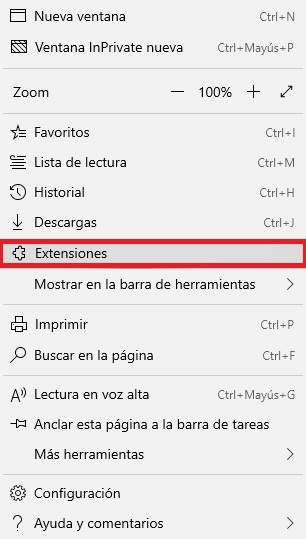
Para desactivar cualquier complemento en el navegador, pulsa en la opción “Configuración y más…”. Ésta tiene forma de tres puntos horizontales y la encontrarás en la esquina superior derecha de la pantalla.

Alternativamente puedes pulsar el atajo de teclado “Alt + X”. Tras ello se abrirá un menú desplegable donde debes pulsar la opción “Extensiones”.

Cómo desactivar las extensiones en Chrome, Firefox, Edge y Brave

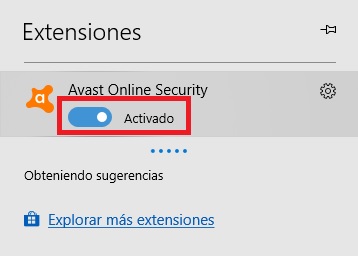
Dentro del menú lateral Extensiones verás todos los complementos que tienes instalados en Microsoft Edge. Para desactivar alguno de ellos tan sólo debes apagar el interruptor que se encuentra junto a cada uno de ellos.

Puedes realizar esta misma función a la inversa para activar una extensión que previamente hayas desactivado.

Cómo desactivar las extensiones en Chrome, Firefox, Edge y Brave

Cómo desactivar extensiones en Brave

Finalmente si utilizas el navegador Brave, los pasos para desactivar cualquier extensión son muy parecidos o casi idénticos a los de Chrome. Primero de todo asegúrate de tener el navegador actualizado o si lo prefieres, descargar la última versión de éste bajo estas líneas.

Brave DESCARGAR
9
Protege tu PC con el navegador más seguro

Primero de todo abre Brave y pulsa en “Personaliza y controla Brave” (es el icono de las tres líneas horizontales que encontrarás en la esquina superior derecha de la pantalla). Esto abrirá un menú desplegable donde deberás pulsar en “Más herramientas” seguido de “Extensiones”.
Cómo desactivar las extensiones en Chrome, Firefox, Edge y Brave

Ya en la ventana de extensiones verás todos los complementos que tienes instalados en Brave. Pulsa en el interruptor para desactivar la extensión o si lo deseas, para volver a activarla.

Cómo desactivar las extensiones en Chrome, Firefox, Edge y Brave

Esperamos que este pequeño tutorial os haya servido de ayuda para desactivar cualquier extensión de vuestro navegador.

Error 500: Qué es y cómo solucionarlo en pocos pasos

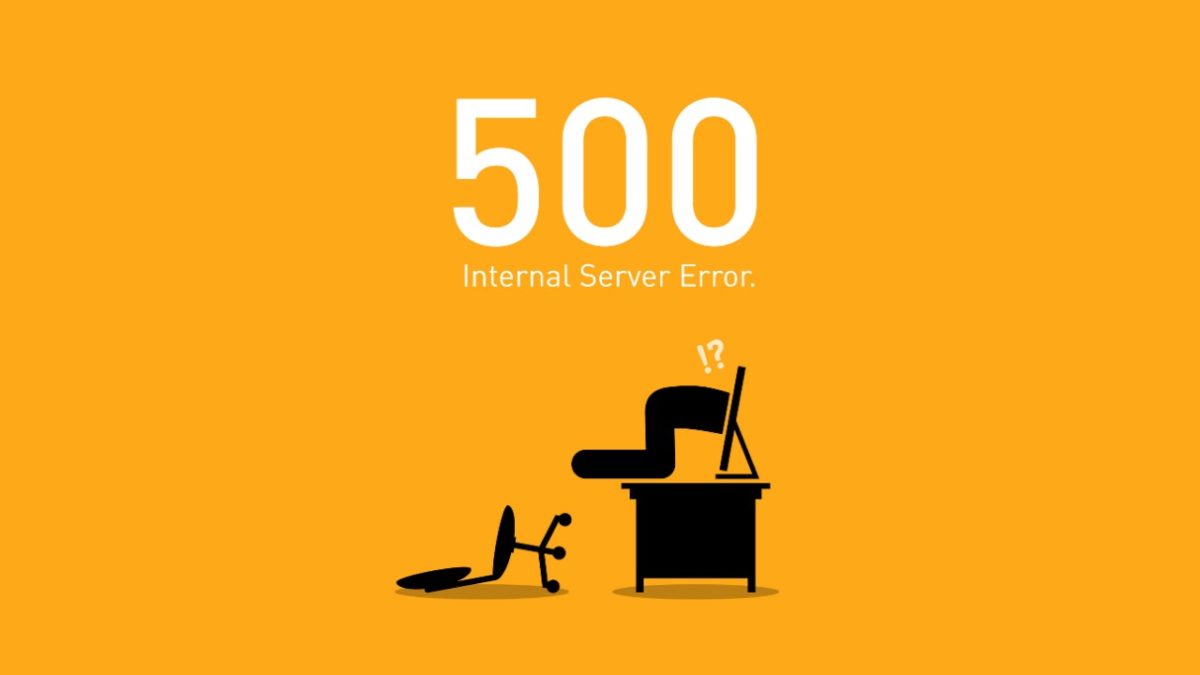
Uno de los errores más comunes que recibimos cuando navegamos por Internet es el famoso Error 500 – Internal server error. Éste nos indica que algo ha ido mal a la hora de comunicarse con el servidor web y que por tanto, no podemos tener acceso a la página que queremos visitar.

Google Chrome Descargar
7

Aunque existen muchos mensajes de error distintos vinculados con el Error 500, todos ellos tienen en común que, al tratarse de un error en el servidor, el muy probable que el fallo como tal no se encuentre en nuestro equipo ni en nuestra conexión a Internet.

Error 500: Qué es y cómo solucionarlo en pocos pasos

Sin embargo, existen varias opciones para solucionar el error tanto si éste se encuentra en la página web como en nuestro equipo. Bajo estas líneas os las mostramos todas.

Solución a problemas internos de nuestro PC que generan el Error 500

Tal y como te hemos adelantado, este tipo de errores se generan casi en su totalidad por un fallo en el servidor de la página web que queremos visitar. Es por esa misma razón que lo habitual es que el problema no se encuentre en nuestro equipo, sino en el servidor que aloja dicha web.

Error 500: Qué es y cómo solucionarlo en pocos pasos

Sin embargo, hay pequeños trucos que como usuario puedes probar para ver si el problema es solo temporal o se soluciona. Recomendamos que sigas los siguientes pasos:

  • Actualiza de nuevo la página web- En ocasiones volver a cargar la página puede solucionar el problema que genera el error 500. Para ello simplemente pulsa el botón para cargar nuevamente la página (normalmente se encuentra a la izquierda de la barra de navegación) o simplemente pulsa la tecla F5 o Ctrl + R
  • Borra el caché de tu navegador- Puede que exista un problema con la versión que se encuentra en tu caché de la página web que quieres visitar. Para salir de dudas, es recomendable que borres el caché de tu navegador, es un paso muy sencillo y fácil y a veces hace que el error desaparezca.
  • Elimina las cookies del navegador- Es posible solucionar errores 500 si se eliminan las cookies asociadas con dicha página web. Recomendamos por tanto que si el error persiste, elimines las cookies y paso seguido, vuelvas a cargar la página.
  • Contacta con el sítio web- Si ves que ninguno de los pasos anteriores ha funcionado, es recomendable que te pongas en contacto con el sitio web al que no puedes acceder. Una vez hayas informado del problema, los propietarios de la página podrán resolver los problemas con el servidor.

Solución al error 500 en nuestra página web

Es probable que el error 500 nos sorprenda pero no como usuarios, sino como propietarios de una página web. Puesto que estos errores surgen fruto del servidor donde tenemos alojada nuestra web, no te preocupes pues resulta mucho más sencillo solucionar estos errores como administrador. Estas son las razones por las cuáles se genera este error:

  • Hay un error a la hora de otorgar permisos- La mayor parte de los errores 500 surgen fruto de un permiso incorrecto en uno o varios archivos o carpetas de tu página web. Puedes localizar estos permisos erróneos revisando los scripts PHP y CGI.
  • Hay un error en el tiempo de espera PHP- Si la secuencia de comandos de tu web se conecta a recursos externos y éstos tienen un tiempo de espera mayor al esperado, suelen producirse errores HTTP 500.
  • Hay un error de código en .htaccess- Aunque no es la razón más común, revisa el archivo .htaccess y mira que su código sea el correcto.

Si eres usuario de plataformas como WordPress o Joomla, la solución más rápida y eficaz para solucionar un error 500 es ponerte en contacto con sus centros de soporte para que te ofrezcan la ayuda necesaria para solucionar el error.

¿Hay algún otro error al cargar una página web que te haya sorprendido? No te preocupes, bajo estas líneas encontrarás un artículo para conocerlos todos ellos.

Cómo instalar extensiones de Google Chrome en Microsoft Edge

Siempre lo decimos: a Google Chrome se le pueden criticar infinidad de características, como la cantidad desmedida de Memoria RAM que consume o la lentitud de algunos de sus procesos, pero es que luego tiene cosas tan geniales como las extensiones. Estas cambian por completo la manera que tenemos de navegar por Internet, hasta tal punto que parece una experiencia nueva. Como sabemos lo importante que son, te contamos cómo instalar extensiones de Google Chrome en Microsoft Edge. Por si quieres emplear otro navegador, pero con lo mejor de Chrome.

Rápido y fácil

Lo primero que debes hacer, como te puedes imaginar, es tener instalado Microsoft Edge en tu equipo. Hazlo desde la ficha de producto que aparece a continuación.

Microsoft Edge Descargar
7

Cuando lo hayas realizado, el resto es bastante sencillo. Pincha en la parte superior derecha, donde salen los tres puntos suspensivos, y cliquea sobre el apartado denominado “Extensiones”. Cuando se te abra el menú de extensiones instaladas, fíjate bien en el cuadro inferior izquierdo, ya que verás un mensaje que habla por sí solo: “Permitir extensiones de otras tiendas”. Haz click ahí y habilita dicha opción.

El resto no es más que entrar en la tienda de extensiones de Google Chrome desde Microsoft Edge y realizar el proceso habitual, es decir, buscar la que más te guste (aquí tienes un amplio listado que recomendamos) y pulsar sobre “Añadir a Chrome”.

Aunque el título sea “Añadir a Chrome”, la extensión se instalará en Microsoft Edge, por lo que no debes preocuparte. El único “problema” es que puede que no sea compatible al 100 %, pero es algo a lo que te arriesgas sabiendo que la usas en otro navegador (aun así, te decimos que todas las que hemos probado han funcionado bien y sin sorpresas).
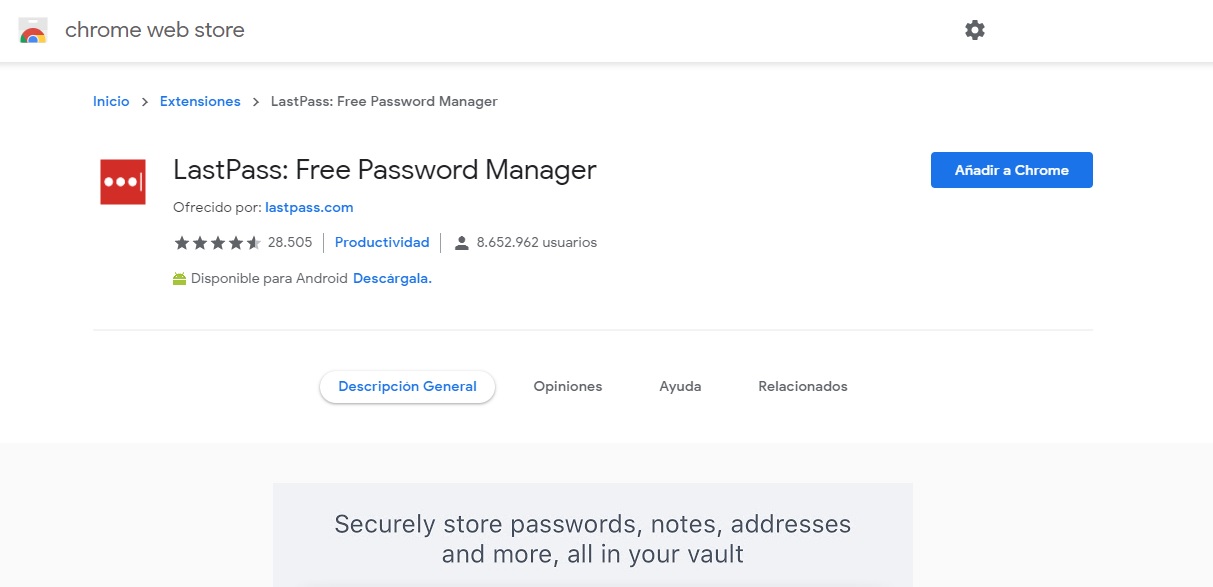
Ya te decíamos que el proceso era muy sencillo… ¡y creemos que hemos cumplido con nuestra palabra!

Cómo desactivar AdBlock en Chrome, Firefox y Edge

AdBlock es una de las extensiones más descargadas para el Chrome, Firefox o Edge. Ésta bloquea cualquier tipo de anuncio que aparece en las páginas web que visitas, mejorando tu experiencia de navegación aunque también afectando a las páginas que sobreviven gracias a los anuncios publicitarios. Es por ello que a pesar de ser tan popular, AdBlock es una de las extensiones que más polémica genera.

AdBlock DESCARGAR
8

Aunque AdBlock puede ser útil para todos los que desean navegar por Internet libre de anuncios, también resulta un auténtico problema si queremos acceder a todo el contenido de las páginas que visitamos.

En ocasiones las páginas web no cargan correctamente debido a AdBlock e incluso algunos de sus vídeos no pueden reproducirse puesto que la extensión las bloquea. Es por ello que es realmente útil saber cómo desactivar AdBlock para visitar nuestras páginas favoritas.

¿Utilizas AdBlock y estás cansado de ver cómo ya no puedes acceder al contenido de alguna página web? No te preocupes, nosotros te enseñamos a desactivarlo.

Cómo desactivar AdBlock en Google Chrome

Si eres usuario de Chrome vas a necesitar seguir estos pasos para desactivar AdBlock de tu navegador.

Google Chrome Descargar
7

Paso 1: Accede al menú de extensiones

El primer paso a seguir para desactivar AdBlock de tu navegador es entrar dentro del menú de configuración de las extensiones instaladas. Para ello haz clic en Personaliza y controla Google Chrome (es el botón de los tres puntos verticales de la esquina superior derecha de la pantalla) y luego deja el cursor sobre “Más herramientas”.

Cómo desactivar AdBlock en Chrome, Firefox y Edge

Verás que tras dejar el cursor unos segundos, se abrirá un menú desplegable donde deberás pulsar la opción Extensiones.

Cómo desactivar AdBlock en Chrome, Firefox y Edge

Paso 2: Deshabilita AdBlock

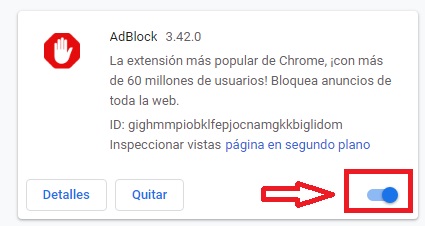
En el menú de extensiones aparecerán todas las que has instalado en tu navegador. Busca AdBlock en la lista y verás cómo tiene un interruptor en color azul señalado que la extensión está activa.

Cómo desactivar AdBlock en Chrome, Firefox y Edge

Pulsa sobre éste para desactivar AdBlock de Chrome. Si prefieres eliminar completamente AdBlock, pulsa en la opción “Quitar”.

Paso 3: Reinicia tu navegador

Para que los cambios surtan efecto, reincia Google Chrome y verás cómo AdBlock ya no está en funcionamiento.

Cómo desactivar AdBlock en Firefox

Los usuarios de Firefox deben seguir estos pasos para desactivar AdBlock en Mozilla Firefox.

Firefox Quantum DESCARGAR
7
El nuevo Mozilla Firefox Quantum es un navegador web libre y gratuito que ofrece numerosas funcionalidades y opciones de personalización, un funcionamiento excelente y y una estupenda protección de tus datos privados.

Paso 1: Entra en el menú de Complementos

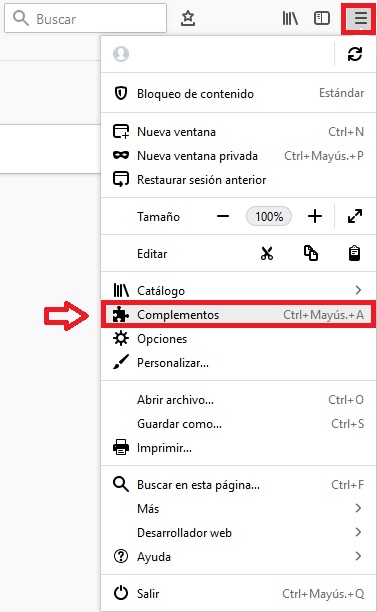
Abre Firefox y pulsa en el botón “Abrir menú”. Éste es el icono de las tres líneas horizontales que verás en la esquina superior derecha del navegador. Una vez abierto aparecerá un menú desplegable donde debes pulsar en la opción Complementos.

Cómo desactivar AdBlock en Chrome, Firefox y Edge

Alternativamente puedes llegar hasta éste pulsando en Ctrl + Mayús + A o escribiendo “about:addons” en la barra de búsqueda del navegador.

Paso 2: Accede al menú de Extensiones

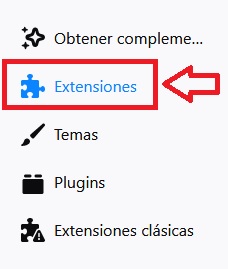
Una vez en la ventana de Complementos verás todos los plugins que tienes instalados en tu navegador. Si quieres desactivar AdBlock es necesario que accedas a las extensiones de Firefox.

Cómo desactivar AdBlock en Chrome, Firefox y Edge

Para ello pulsa en la opción Extensiones del menú lateral izquierdo de la ventana.

Paso 3: Desactiva AdBlock

Ya en el menú, busca AdBlock dentro de la lista de extensiones instaladas. A continuación pulsa en el botón “Desactivar”.

Cómo desactivar AdBlock en Chrome, Firefox y Edge

Paso 4: Reinicia el navegador

Para que AdBlock se desactive de tu navegador, primero es necesario que lo reinicies. Una vez hecho esto, AdBlock ya no estará activado en tu equipo.

Cómo desactivar AdBlock en Edge

Si utilizas el navegador de Microsoft debes seguir estos pasos para desactivar AdBlock.

Microsoft Edge DESCARGAR
6

Paso 1: Entra en el menú Extensiones

Abre Edge y pulsa en el botón “Configuración y más”. Es el icono de los tres puntos laterales de la esquina superior derecha del navegador. Alternativamente puedes pulsar las teclas Alt + X.

Cómo desactivar AdBlock en Chrome, Firefox y Edge

Una vez se haya abierto el menú desplegable, pulsa en la opción “Extensiones”.

Paso 2: Desactiva AdBlock

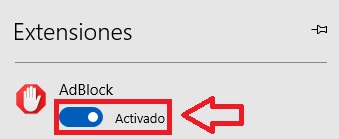
Edge buscará y te mostrará todas las extensiones que tienes instaladas en tu navegador. Busca AdBlock y pulsa en el interruptor azul de “Activado” para deshabilitar la extensión.

Cómo desactivar AdBlock en Chrome, Firefox y Edge

Paso 3: Reinicia el navegador

Para que los cambios surtan efecto y AdBlock se desactive deberás reiniciar Edge.

Esperamos que esta guía os haya servido de ayuda para desactivar AdBlock en Google Chrome, Mozilla Firefox y Microsoft Edge.