5 trucos para liberar espacio en tu cuenta de Gmail

Los gigas de almacenamiento en Gmail se han convertido en un bien preciado. Cotizan al alza cual oro se tratase, ya que Google lleva bastantes años sin aumentar el tamaño gratuito que ofrece el servicio. Además, a esto hay que añadirle que esta capacidad se comparte con otros servicios de la afamada compañía, lo que provoca su lleno en poco tiempo.

Pensando en tu bandeja de entrada, te traemos 5 trucos para liberar espacio en tu cuenta de Gmail.

Gmail Accede
10

Eliminar los correos más pesados

Un mail no suele pesar mucho; de hecho, apenas ocupa unos pocos kbs. No obstante, la clave está en si viene algo adjunto al mismo. En el momento que un correo electrónico tenga un archivo adjunto, una imagen como firma, etc., el tamaño de este crece de manera considerable. Y aquí es cuando tenemos un serio problema, en efecto.

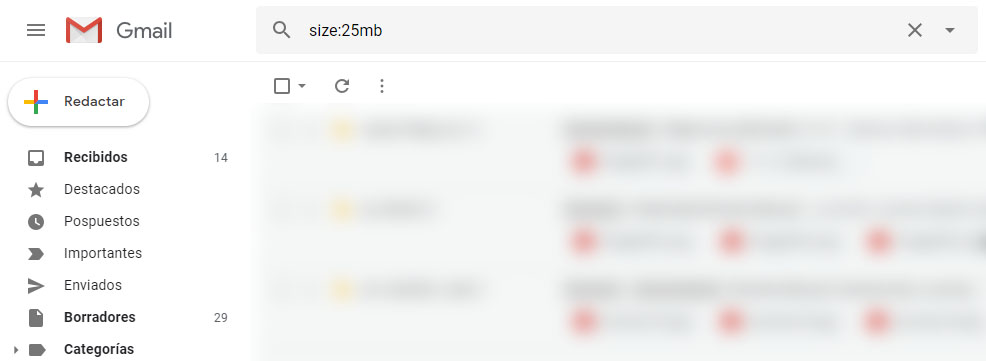
Para localizar los mails más pesados, el mejor truco posible es el de buscar por tamaño. Para ello, pon en el buscador de Gmail “size:25MB” (sin las comillas). Gmail devuelve todos los correos electrónicos que ocupan ese tamaño de manera aproximada.

Teniendo en cuenta que el máximo que permite Gmail son 25 MB, el resto es tan simple como efectuar esta búsqueda, pero cambiando valores (size:24MB, size:23MB, etc.). Elimina todo mail que pese este tamaño (y menos) si no lo necesitas ya.
https://www.softonic.com/articulos/cambiar-descargar-temas-google-chrome

Google Fotos influye

Si tienes activada la sincronización automática con Google Fotos desde tu terminal Android, sentimos decirte que tus fotos se están comiendo la capacidad de almacenamiento que tienes en Google. Esto ocurre porque Google Fotos hace uso de la misma memoria que Gmail.

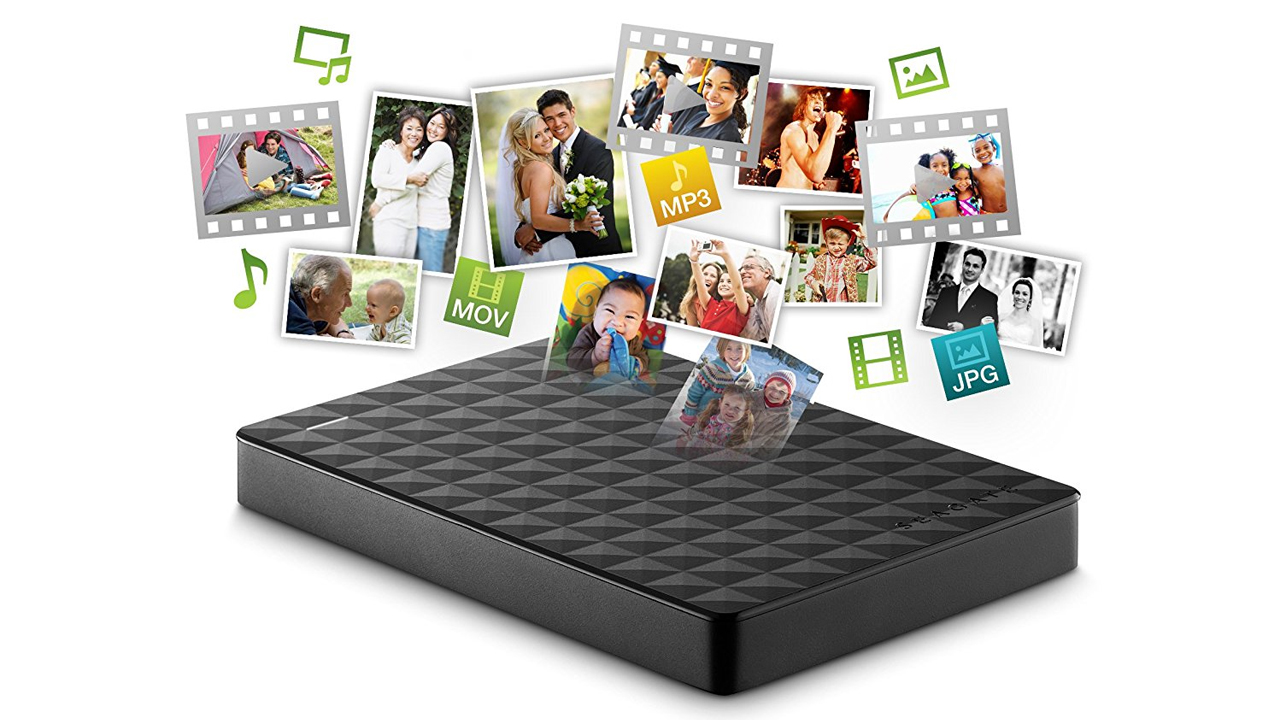
Por tanto, borra todas aquellas fotos que no quieras o guárdalas en un disco duro independiente. Con este truco tan sencillo vas a ganar, casi con total seguridad, algún que otro giga que pensabas no recuperarlo nunca más.

Y Google Drive, también

Google Fotos influye… y Google Drive, también. Todo archivo que se sube al servicio en la nube de Google tiene repercusión directa en Gmail. Por tanto, en el momento que la otra persona haya descargado el archivo en cuestión, bórralo sin pensártelo dos veces.

De hecho, podríamos decir, por experiencia propia, que Google Drive es el mayor culpable de que la capacidad de almacenamiento vaya menguando poco a poco…

Google Drive Accede
9
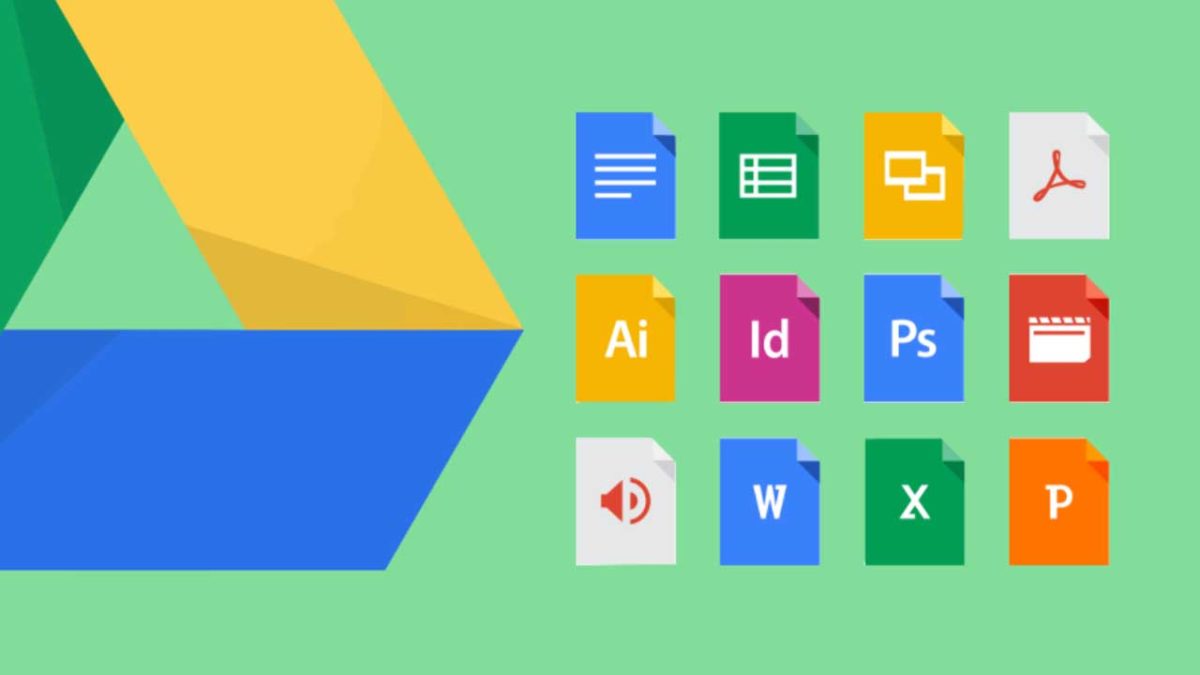
Desde Google Drive puedes acceder a tus archivos en la nube y crear archivos nuevos de todo tipo: hojas de cálculo, documentos, presentaciones y mucho más

Vaciar la papelera

Cuando le damos a “borrar mensaje”, este no se elimina tal cual, sino que va a parar a la papelera. Durante 30 días aproximadamente, ese mensaje estará ahí por si el usuario quiere recuperarlo.

Cuando estamos faltos de capacidad, una recomendación que siempre damos es vaciar la papelera con la mayor celeridad posible. Evitarás muchos problemas de almacenamiento en cuestión de segundos.

El spam también cuenta

Al igual que con la papelera, la carpeta de spam en Gmail también se va llenando. Aunque el sistema es capaz de eliminar los correos electrónicos de manera automática, nuestro consejo vuelve a ser el mismo: entra y elimina todos aquellos mensajes que estén ahí cogiendo polvo.

Gmail y Drive dejan de funcionar durante horas en todo el planeta

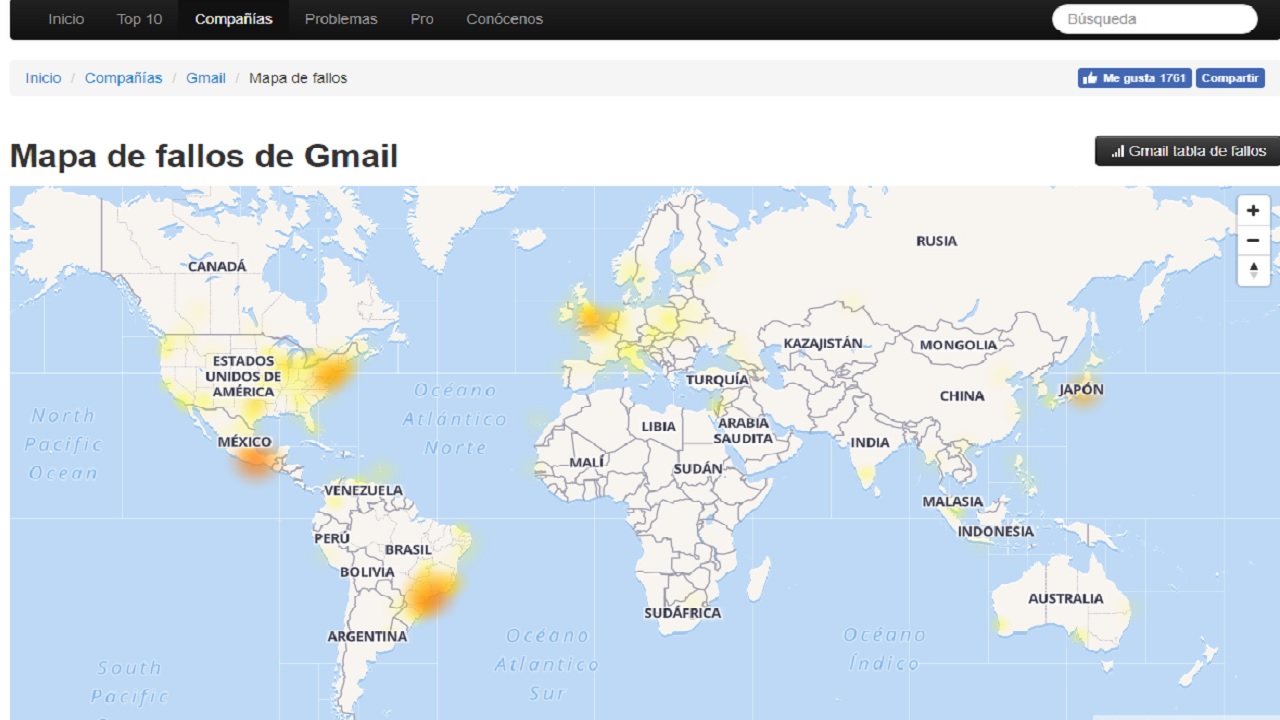
Facebook que engloba a WhatsApp, Instagram y Messenger no son las únicas plataformas que han tenido cortes e interrupciones en sus servicios. Google también ha tenido problemas durante el día de ayer ya que tanto Gmail como su servicio de copias en la nube, Google Drive, han experimentado una jornada con caídas a lo largo de todo el planeta que han afectado a miles de usuarios durante varias horas.

Los cortes del 13 de marzo duraron pocas horas, desde las 13:00 horas hasta las 17:30. Muchos usuarios, en especial, de Australia no pudieron usar el servicio de correo de Google ya que a pesar de estar conectados a Gmail tuvieron problemas a la hora de enviar emails ya que recibían una notificación de error que decía “no se ha podido enviar el mensaje“.

Google ha informado del problema en un comunicado de los problemas que han sufrido sus servicios que han afectado a Google Drive, Gmail, Hangouts y Google Maps. Durante el tiempo que duró los cortes fue imposible acceder a los archivos, así como ver los adjuntos y consultar los correos electrónicos.

Lo mismo sucedió con la carga y descarga de archivos de Google Drive y de archivos adjuntos en Hangouts. Además, el servicio de geolocalización y mapas del navegador también falló ya que algunos usuarios sólo veían una pantalla en negro al consultar Street View en vez de las fotografías de las calles.

Google Drive Descargar
9

Mucha gente, sobre todo australianos aprovecharon estos cortes como excusa para no ir a trabajar. Afortunadamente, parece ser que estas caídas globales duraron pocas horas y ya están solucionados.

Lo curioso es que tanto Facebook como Google sufrieron problemas en sus servicios durante el mismo día y también coincide que ninguna de las dos compañías han explicado las causas de las interrupciones. 

Cómo usar offline Google Docs

No nos cansamos de alabar los servicios de ofimática de Google. El gigante de Internet ha conseguido que los programas más habituales en nuestro PC estén disponibles en la nube de manera gratuita, sin coste alguno y con la posibilidad de usarse en cualquier parte del mundo. Puedes pensar que para utilizarlos hay que tener una conexión a Internet a la fuerza, pero no es así: te vamos a enseñar a cómo usar offline Google Docs.

Google Chrome al poder

Vamos a empezar por algo básico: necesitas Google Chrome como navegador para utilizar Google Docs sin Internet. Sabemos que consume mucha RAM y puede que prefieras Mozilla Firefox, pero piensa que para este procedimiento no se puede recurrir a otro navegador diferente.

7

Dicho esto, y una vez tengas configurado Google Chrome, instala la extensión oficial de Google Docs en el navegador. Puedes buscarla en la tienda de extensiones, aunque te dejamos el enlace directo a través de aquí.

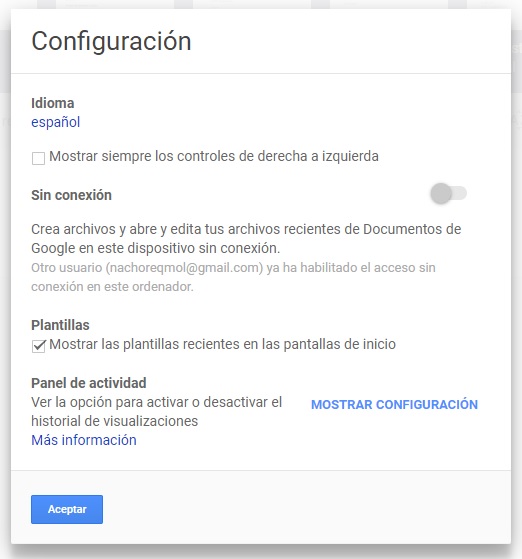
Cuando tengas todo, entra en la raíz principal de Google Docs a través de este enlace y cliquea en la parte superior izquierda, donde aparecen las tres rayas clásicas de Google. Ve hasta “Ajustes” y busca la opción “Sin conexión”. Si todo está bien hecho, podrás marcar la casilla. En caso de que no te deje, lo más probable es que la extensión no se haya instalado de manera correcta.

Cómo usar offline Google Docs

A partir de ahora ya puedes usar Google Docs de manera offline. Los documentos se podrán editar e incluso crear aunque no se disponga de conexión a Internet. Eso sí, no debes olvidar que todos estos cambios tendrán efecto sólo en el PC donde estás modificando el archivo, es decir, que si quieres que se sincronicen en otro dispositivo, lo único que te queda es volver a establecer una conexión a Internet.

Y un último apunte. Google Docs sólo descarga aquellos archivos más utilizados o nuevos. Si quieres hacerte con otros más antiguos que pueden llevar meses sin usarse, deberás enterar en este y activar la disponibilidad offline.

6 extensiones para sacarle más partido a Google Docs

¿Todavía no utilizas Google Docs? En estos momentos, el servicio de escritura online de Google es una de las mejores maneras para redactar tus textos desde el teléfono móvil, en temas laborales, etc. Al fin y al cabo, todo se guarda en la nube, por no hablar de la gran interacción que tiene con otros usuarios invitados. Si quieres sacarle todavía más partido a Google Docs, te traemos 6 extensiones que te van a encantar.

Google Drive Descargar
9

Easybib

Es muy probable que estés utilizando Google Docs para elaborar tus trabajos académicos. En este tipo de casos, vas a tener que incluir citas y bibliografía para que todo esté acorde a lo que demanda este tipo de proyectos. Si quieres una extensión que te ahorre bastante tiempo a la hora de realizar esta tarea, apunta bien: Easybib.

Una vez la tengas instalada y configurada con tu Google Docs, este complemento da la posibilidad de que la referencia se haga desde libro, publicación o página de Internet, y a su vez con el estilo MLA, APA o Chicago. Basta introducir los datos y el resto se hará de manera automática. Te aseguramos que merece la pena, por experiencia.

Google Translate

No podía faltar en nuestro listado por razones obvias: Google Translate. Aunque el traductor de Google no es el más efectivo del mercado, sí que es cierto que va mejorando con cada nueva actualización. En el caso de Google Docs, existe una extensión que implementa el traductor en su máxima expresión, de manera que no hace falta irse fuera para traducir el texto.

6 extensiones para sacarle más partido a Google Docs

Thesaurus

Tiene disparidad de opiniones, pero la traemos para que cada uno saque luego sus conclusiones: Thesaurus. Esta extensión sirve para localizar sinónimos, antónimos, etc, en cuestión de segundos. Basta con introducir la palabra en cuestión y que la herramienta haga el resto. Funciona mejor en inglés que en castellano, hay que puntualizarlo.

Code Blocks

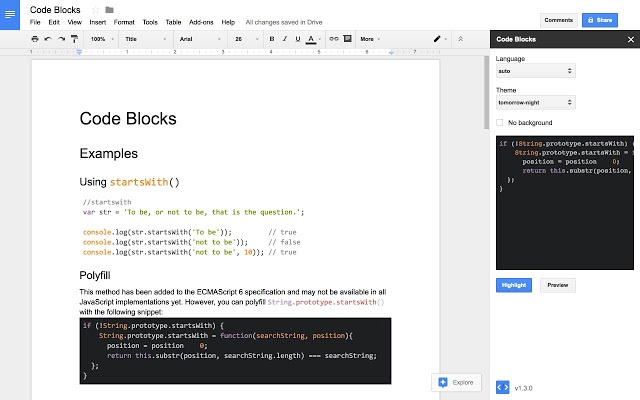
Google Docs sirve para todo aquello que desees apuntar, y en esa amplia lista de “cosas para hacer” entra, cómo no, el lenguaje de programación. Para que todo esté más ordenado, claro y limpio, descárgate Code Blocks. Esta extensión permite resaltar el código que se está escribiendo, de manera que la otra persona lo pueda ver sin problemas o injerencias.

6 extensiones para sacarle más partido a Google Docs

Doc Tools

Vamos con una extensión que incorpora decenas de opciones para sacar partido a Google Docs. Se podría decir, más o menos, que son varios complementos en uno solo: Doc Tools. Su nombre ya deja caer que ante nosotros tenemos “Herramientas” para Google Docs. Por ejemplo, mayor gestión en fuentes, tamaño de las mismas, posibilidades de edición en las tablas y un largo etcétera.

EquatlO

Cerramos este artículo con una extensión que te va a quitar dolores de cabeza: EquatlO. Tras este nombre se esconde un complemento que sirve para introducir ecuaciones y fórmulas matemáticas. Como sabrás, los gestores de textos no son muy buenos para este cometido, así que gracias a esta herramienta se facilita la vida un poco…

EquatlO Descargar

Cómo usar varias cuentas de Dropbox y Drive en un mismo PC

Google Drive y Dropbox se han convertido en dos de los mejores sistemas para almacenamiento en la nube. Sin embargo, estas plataformas también cuentan con sus propios hándicaps, como que no se pueden poner dos perfiles de manera simultánea desde las apps oficiales.

Aunque creas que esto es imposible, te enseñamos a cómo usar varias cuentas de Dropbox y Drive en un mismo PC.

Cómo usar varias cuentas de Dropbox y Drive en un mismo PC

Wavebox

Vamos a comenzar con una de las herramientas más habituales a la hora de conectar varias cuentas de Drive y Dropbox: Wavebox. Esta plataforma no sólo deja estas dos páginas webs, sino que puede enlazar más de 1.000 aplicaciones adicionales. Para usarla lo primero que hay que realizar es descargarla en el PC e instalarla en el PC que uses de manera habitual.

Cuando el proceso haya finalizado y estés ejecutando Wavebox por primera vez, fíjate que hay varias posibilidades. Como tenemos la suerte de que Google y Microsoft aparecen por defecto para loguearse, lo conveniente es que selecciones algunas de estas dos opciones. Inicia sesión para tener toda la información de tu cuenta dentro de Wavebox.

La siguiente pestaña tampoco tiene mucha pérdida. En el cuadro de búsqueda debes introducir el nombre de la aplicación que vas a sincronizar, en este caso Google Drive o Dropbox. Cuando selecciones alguno de estos dos servicios, Wavebox cargará la pantalla de inicio de estas plataformas. Basta con pulsar sobre el botón de acceso y Wavebox sacará en pantalla todo.

¿Cómo se puede añadir la cuenta adicional? Pues cliqueando sobre el icono de “+” que aparece en la parte inferior izquierda. Wavebox deja hasta dos cuentas de manera simultánea. Si quieres añadir una tercera tendrás que pagar 19,99 dólares. Lo bueno es que esto da acceso ilimitado a cuentas sincronizadas, algo que se agradece a poco que trabajes a destajo de manera simultánea.

Rambox

La realidad es que Wavebox funciona bastante bien, pero vamos a traerte otra alternativa que no tiene nada que envidiarle: Rambox. Esta plataforma también permite loguear varias cuentas de Google Drive y Dropbox, pero con algunas particularidades a destacar.

Descarga e instala el programa en el PC. Cuando lo arranques por primera vez, te darás cuenta de que los iconos de Drive y Dropbox no aparecen. Tranquilo, elige la opción “Custom Service” e introduce el nombre que vas a poner esa cuenta, la URL principal de la web y selecciona los campos que desees. Cuando termines, dale a “Añadir” y se creará un icono nuevo dentro de Rambox.

Google Drive o Dropbox se ejecutarán de manera automática desde tu página primeriza. Será como estar dentro del servicio en un navegador, con la diferencia de que ahora puedes repetir el proceso del párrafo superior para añadir otra cuenta adicional. ¿Lo mejor? Rambox permite hasta 99 cuentas conectadas de manera simultánea en su modalidad gratuita. Si tienes más de 99 usuarios diferentes, quizás el problema no sea el programa, sino tú mismo.

Truco: crea documentos en Google Drive sin abrirlo

Google Drive nos ha cambiado la vida. El servicio en la nube de Google no sólo permite tener archivos en cualquier parte y en cualquier momento, sino que también ha dado a luz a tareas de ofimática para las que antes necesitábamos un programa. Este es el caso de los Google Docs, que guardan una estrecha relación con Google Drive.

Hoy te vamos a enseñar un valioso truco: cómo crear documentos en Google Drive sin abrirlo.

Google Drive Descargar
9

Extensiones al poder

Para poder ejecutar este truco es necesario explicar antes una cosa. Google activó hace muy poco las extensiones personalizadas en sus URLs. En otras palabras, la barra de direcciones puede abrir de manera directa el documento de texto a utilizarse si sabemos cuál es la terminación exacta.

Gracias a este truco no es necesario entrar en Google Docs, seleccionar “Nuevo” y todos los pasos habituales. De manera directa se nos lleva al último escollo para que empecemos a escribir sin problemas. Escribe en el navegador las terminaciones siguientes y pruébalas:

Truco: crea documentos en Google Drive sin abrirlo

  • Para crear un documento de texto: doc.new, docs.new, document.new
  • Para diapositivas: slide.new, slides.new, deck.new, presentation.new
  • Para formularios: form.new, forms.new
  • Para hojas de cálculo: sheet.new, sheets.new, spreadsheet.new
  • Para un sitio web: site.new, sites.new, website.new

Ahora que ya sabes qué es lo que hay que teclear en cada momento para ahorrarte un más que preciado tiempo, el resto depende de ti.

Apréndete al menos las combinaciones principales para que tu travesía en Google Drive sea más llevadera. Te garantizamos que lo va a ser.

Qué ocupa espacio y qué no en tu cuenta de Google Drive

Durante años hemos escuchado hablar sobre el poder de la nube. Que si va a cambiar la vida de los usuarios, que si estamos ante una revolución única, que nada va a ser como antes… ¿Se ha cumplido todo esto? Quizás la respuesta haya que dejársela a las pitonisas, pero no cabe duda de que se ha modificado, al menos en gran parte, el día a día de todas las personas. Por esta razón, surge un nuevo problema: el quedarnos sin capacidad en la nube. Te contamos qué ocupa espacio y qué no en tu cuenta de Google Drive.

Google Drive Descargar
9

Lo que sí ocupa

Cualquier archivo que guardes

Da igual que sea una imagen JPEG, un vídeo MP4, un documento PSD o un PDF. Cualquiera de estos archivos ocupa espacio en tu cuenta de Google Drive. Nuestro consejo es tan simple como que te los descargues en tu PC y dejes sólo en la nube aquellos que son imprescindibles para otras personas. No obstante, cabe recalcar que si tienes contratado algún plan adicional con más espacio, pues no vas a encontrarte ningún problema al respecto (y podrás dejar todo lo que quieras).

Los correos de Gmail

Hay mucha gente que se piensa que Gmail no tiene nada que ver con Google Drive. Error. Todo correo electrónico que recibas o envíes afecta directamente a la capacidad de almacenamiento de Drive. Esto se debe a que el espacio que tienen se comparte de manera común. Por tanto, la recomendación es muy simple: o bien descargas todos los correos electrónicos de manera local y los tienes ahí para siempre, o bien borras aquellos de mayor tamaño (los que vengan con archivos adjuntos).

Google Photos

¿Has cargado tus fotografías en la plataforma Google Photos? Pues que sepas que eso también ocupa parte del espacio que Google tiene para tu perfil. Da igual que sea un servicio completamente diferente: comparten sistema. Por esta razón, nuestro consejo es que no vayas a cargar la misma foto en Google Drive y en Google Photos, ya que estarás ocupando espacio por partida doble. Sube sólo a uno.

Google Fotos Descargar
9

Apps en segundo plano

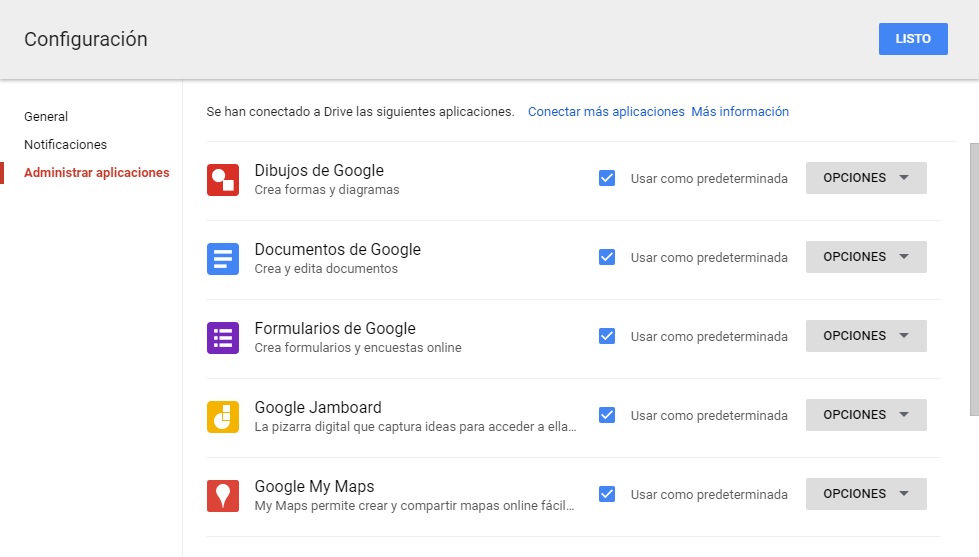
Muchas apps de smartphone utilizan Google Drive como respaldo para las copias de seguridad. De esta manera, toda la información se guarda en la plataforma de Google sin conocimiento de causa. Entra en Drive, ve al panel de configuración/ajustes y pincha en el control de apps. Deshabilita aquellas que no quieras.

Lo que no cuenta

Los documentos de Google

Da igual cuántas hojas de Google Docs, Sheets o Slides hayas creado. El servicio de Mountain View no tiene en cuenta el peso de estos archivos dentro del espacio de almacenamiento. Esto se traduce en “barra libre” para abrir documentos de todo tipo. Y sí, siempre te queda meter una imagen, un enlace, una referencia a un archivo, etc., dentro del propio documento de Google.

WhatsApp

En sólo unas semanas, WhatsApp dejará de contar en Google Drive. Seguro que has entrado para ver las aplicaciones que llenan tu disco duro virtual y te has encontrado con WhatsApp. A partir de noviembre de 2018, esto desaparece para siempre (y da igual que el backup realizado sea de un gran tamaño).

Google Photos

Sí, volvemos a sacar Google Photos. Las imágenes subidas a este servicio cuentan en tu capacidad de almacenamiento si se cargan en la resolución original; ahora bien, si bajas a “alta”, entonces el espacio es gratuito. Desde la configuración de Google Photos, no dudes en activar esta opción si al menos quieres tener una copia en la nube.

Cómo pasar datos de un PC a otro sin que se pierda información

Acabas de comprar un ordenador nuevo y te gustaría tener bastantes datos que están en el antiguo. Bienvenido a uno de los problemas más habituales cuando se estrena PC. Realizar esta tarea puede ser un poco engorrosa, así que desde Softonic vamos a intentar agilizarla lo máximo posible a través de diferentes mecanismos. Cómo pasar datos de un PC a otro sin que se pierde información.

Google Drive, Dropbox…

Para nosotros, la mejor manera de intercambiar archivos, en este caso concreto, de enviar información de tu PC antiguo a uno nuevo: las plataformas que se sincronizan con la nube. Hay decenas de ellas, aunque nuestras favoritas son Google Drive y Dropbox. Ambas ofrecen planes gratuitos con un tamaño más que considerable; además, se puede aumentar la capacidad pasando por caja.

Google Drive Descargar
9

Estas plataformas permiten sincronizar diferentes carpetas, de manera que todo lo que aparece en ella irá a parar a la nube. Tomando como referencia Google Drive, descarga el programa en ambos ordenadores, tanto el nuevo como en el viejo. Al primero que tienes que dirigirte es a este último, ya que tendrás que seleccionar qué carpetas quieres que se sincronicen con la nube. Cuando lo hagas, realiza el mismo proceso en el PC nuevo, es decir, elige dónde quieres que se guarde / sincronice la información de Google Drive.

Dropbox Descargar
7

Todo lo que está en el otro ordenador aparecerá ahora ahí. Así mismo, también se convierte en una herramienta muy importante si utilizas varios ordenadores simultáneamente, véase un portátil y un sobremesa, para que toda la información esté actualizada al segundo. Y aquí hablamos por experiencia.

Un disco duro externo

Es una opción que requiere una compra adicional, pero tiene más ventajas que el poder de la nube: comprar un disco duro externo. En estos momentos, hay decenas de modelos a precios realmente económicos, por no hablar de que las capacidades de los mismos están muy por encima de lo que ofrece Drive o Dropbox (raro es el disco duro que baja ahora de 1 TB).

Pasar información de un PC a otro es muy simple. Sólo enchufa el disco duro externo a tu anterior PC y ve transfiriendo a la nueva unidad los datos que te interesen. Cuando hayas terminado, desconéctalo de manera segura y pasa toda la información al nuevo PC. El “pero” que tiene este proceso es que no vas a tener sincronizados ambos dispositivos, por lo que tendrás que realizar este método cada vez que desees cambiar algo.

Todo PC Trans Free

El último método: Todo PC Trans Free. Su nombre ya lo deja bastante claro. Con este programa lo que se consigue es intercambiar archivos de un PC a otro sin perder nada de información.

Para utilizarse es necesario que esté instalado en los dos PCs, además de estar conectado a una buena conexión a Internet. El resto es tan sencillo como seleccionar los datos que queremos enviar al PC nuevo y que el software realice el resto.

Se puede descargar de manera gratuita, aunque existe una modalidad de pago que potencia todas las opciones disponibles.

EaseUS Todo PCTrans Professional Descargar
10

4 trucos para organizar mejor tu carpeta de archivos descargados

Seguro que tienes la carpeta de descargas hecha un completo desastre. ¿Quieres el mal llamado “consuelo de tontos”? Pues que todos, probablemente, la tenemos igual. Es una de las localizaciones que más descuidamos los usuarios, ya que vamos descargando archivos, no borramos los innecesarios y los importantes no los movemos a mejores ubicaciones. Si esto te sucede también, aquí van cuatro trucos para organizar mejor tu carpeta de archivos descargados.

7

Cambia la ubicación

Si lo que quieres es guardar todos los archivos en una localización diferente, como un disco duro externo por ejemplo, sólo es necesario cambiar la ruta de descarga. Para ello, pulsa sobre “Menú” y “Configuración” (dentro de Google Chrome, claro). Haz scroll hacia abajo hasta encontrar “Configuración avanzada”. Haz click para que se desplieguen nuevas opciones y aparezca la que no deja lugar a dudas: “Descargas”. Ahí tienes dos posibilidades: que elijas la localización donde quieres guardar las descargas (cámbiala, ya que es la que nos interesa), o que Google Chrome te pregunte cada vez que vayas a descargar algo.

Salva en Drive

Este es un buen truco que en Softonic empleamos con asiduidad: descargar todos los archivos en la nube. Programas como Google Drive o Dropbox permiten crear una carpeta dentro del PC, localización que estará vinculada directamente con la nube virtual. De esta manera, si guardas un archivo dentro de la carpeta de Google Drive, el documento también va a parar a la nube.

Google Drive Descargar
9

Este truco es uno de nuestros preferidos, ya que imagínate que un día tu PC no vuelve a arrancar. Si nos hubieras hecho caso, todos los archivos estarían guardados en Google Drive o Dropbox tal como lo dejaste, es decir, no habrías perdido nada. No está mal, ¿verdad? Aprovéchalo.

Ordena por fecha y no nombre

Siempre tendemos a organizar por nombre los archivos, algo que no es aconsejable en la carpeta de descargas. Aquí la mejor opción es optar por la fecha, es decir, ordenar en función del periodo temporal en el que hemos descargado el archivo. Gracias a ello, los documentos más recientes estarán situados en la parte superior, mientras que los antiguos irán a parar al final.

Dropbox Descargar
7

Borra los programas

Y finalizamos este recorrido con algo clave: borra los programas o instaladores. La mayoría del software se puede volver a descargar, y en Softonic somos expertos en ello. Es absurdo tener el instalador de un programa que ocupa, por ejemplo, 100 megas en tu PC. Bórralo y si lo vuelves a necesitar en el futuro, pues lo descargas otra vez. De igual manera, y en caso de no querer deshacerte de él, consérvalo en un disco duro externo o pendrive donde lo tengas bien localizado.

7