Tempest: navegar y buscar en internet con la privacidad garantizada

Un motor de búsqueda y navegador con el que podemos navegar y buscar en internet con la privacidad garantizada.

Internet ha cambiado mucho en los últimos años. El buscador que utilicemos y qué navegador tengamos para movernos por la red determina, y mucho, la experiencia que obtendremos. Pero es más que simplemente la experiencia, hablamos de privacidad, hablamos de la veracidad de la información, hablamos de lo que es la ventana al mundo hiperconectado en el que vivimos.

Continue reading “Tempest: navegar y buscar en internet con la privacidad garantizada”

Wi-Fi público: cómo detectar los legales, cómo evitar los ilegales y posibles amenazas

Vivimos en un mundo interconectado donde en todo momento necesitamos tener acceso a Internet. Ya sea para comprobar nuestro correo electrónico, actualizar nuestras redes sociales, realizar una consulta rápida o disfrutar de una buena serie en streaming, vamos a necesitar de una conexión Wi-Fi. Sin embargo, no siempre estamos en casa y a nadie le gusta perder todas las gigas de su plan de datos a principios de mes. Afortunadamente existen las Wi-Fi públicas pero… ¿Son seguras?

Man using iPhone

Aunque muchos no pensemos en ello, conectarse a una red Wi-Fi pública no es algo  que debamos hacer a la ligera. Al entrar en ella podemos poner en jaque nuestra privacidad y la de nuestros datos. Y es que podemos convertirnos muy fácilmente en víctimas de un hacker si por desgracia tenemos la mala suerte de conectarnos en una misma red abierta que él.

En el artículo de hoy vamos a ofrecerte una pequeña guía con el objetivo de enseñarte por qué son peligrosas las redes de Wi-Fi público, cuáles debes evitar a toda costa y cómo puedes conectarte a ellas con total (o casi total) traquilidad. ¡Esperamos que te sirva de ayuda!

Por qué son peligrosas las redes Wi-Fi públicas

malware

Es probable que tras leer la introducción de nuestro artículo hayan saltado todas las alarmas en tu cerebro. Y es que muchos de nosotros hemos utilizado una red Wi-Fi pública en algún momento y nada extraño ha sucedido. ¿De verdad son tan peligrosas?

Las redes Wi-Fi públicas son ciertamente útiles pues normalmente se encuentran en lugares donde vamos a pasar bastante rato (hoteles, aeropuertos, bibliotecas, hospitales, etc.). Éstas nos ayudan a que la espera sea  mucho más llevadera y a que podamos conectarnos a Internet con nuestros móviles, portátiles o tabletas. Sin embargo, al desconocer su configuración y qué otros usuarios están conectados en ellas, pueden resultar peligrosas.

Entre los principales peligros de las redes Wi-Fi públicas encontramos los siguientes.

Distribución de malware

Cuando estamos conectados a una Wi-Fi pública, especialmente si esta carece de contraseña, ponemos en riesgo la seguridad de nuestro dispositivo. Esto se debe básicamente a que esta red puede servir de puente para que un usuario malintencionado pueda acceder a nuestro móvil, portátil o tableta y sea capaz de instalar algún tipo de malware en él.

Las razones por las cuales un hacker instala malware en nuestros dispositivos móviles pueden ser variadas. Entre las principales encontramos la recopilación de datos personales y archivos con fines maliciosos o simplemente dañar nuestro equipo hasta que este sea inservible.

Ser víctimas de un ataque MitM

Es probable que a primeras, las siglas MitM (Man in the Middle) no te digan mucho, pero te aseguramos que una vez te expliquemos en qué consiste este ataque empezarás a ver las Wi-Fi públicas con otros ojos.

Los ataques MitM consisten en que, una vez conectados a una red abierta o pública, un hacker conectado a ella sea capaz de interceptar toda la información que estés tanto enviando como recibiendo desde tu dispositivo móvil. De este modo, si consultaste tu correo electrónico el atacante conocerá todos tus emails así como tu contraseña. Lo mismo sucede si decidiste consultar tus redes sociales y la cosa empeora con creces si accediste a tu cuenta bancaria.

Ser víctimas de un sniffer

No, no nos estamos refiriendo a la serie detectivesca de su mismo nombre. Cuando hablamos de “sniffer” nos referimos a un tipo de ataque muy común en las redes públicas o abiertas. Si bien es muy parecido a los MitM, su envergadura es mucho mayor.

Un sniffer no es otra cosa que un programa informático que registra toda la información de una red. En este caso, un hacker hace uso de éste para recopilar todos los datos transferidos a través de la red Wi-Fi y luego los analiza en busca de información que pueda resultarle útil. Entre ellas encontramos contraseñas, datos personales y bancarios e incluso fotografías comprometidas para realizar chantajes.

Cómo detectar si una red Wi-Fi es legal o si es falsa

Mujer utilizando Wi-Fi publico

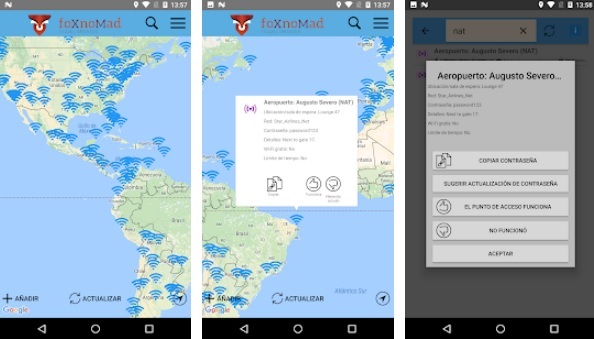
Es habitual que cuando vamos a una cafetería a desayunar o a relajarnos con nuestros amigos lo primero que hagamos es consultar con nuestro móvil para ver si existe alguna red Wi-Fi abierta. Pero… ¿Cómo sabemos con total seguridad si la red a la que vamos a conectarnos es legal o si es falsa?

Una de las trampas más habituales de los hackers es acudir a establecimientos con Wi-Fi y crear una red alternativa falsa que tenga un nombre parecido. Así pues, si vamos a un local cuyo nombre es “El café de Alfredo” y su Wi-Fi real es “Cafetería_Alfredo”, los hackers crearán una red llamada “Café_Alfredo”. De este modo muchos incautos conectarán con ella y sin saberlo, pondrán en peligro todos sus datos.

La mejor forma de no caer en este truco es preguntar siempre al encargado del establecimiento si tienen Wi-Fi, y de ser así, pedir por escrito el nombre para no equivocarte al acceder a ella. Aunque veas una red Wi-Fi con el nombre exacto del local, jamás te conectes sin preguntar antes.

Cómo puedo proteger mis datos cuando me conecto a una red Wi-Fi pública

Hombre conectado a una red Wi-Fi

En el punto anterior te hemos enseñado cómo evitar las redes Wi-Fi falsas, pero desengáñate, el que estés conectado a una real no implica que tus datos estén a salvo. Por ejemplo, hay muchas redes legales que no cifran los datos que circulan por ella, con lo que cualquier hacker podría robar tu información personal y contraseñas. Es por esta misma razón que es importante que siempre tengas los siguientes puntos en mente.

Utiliza una VPN

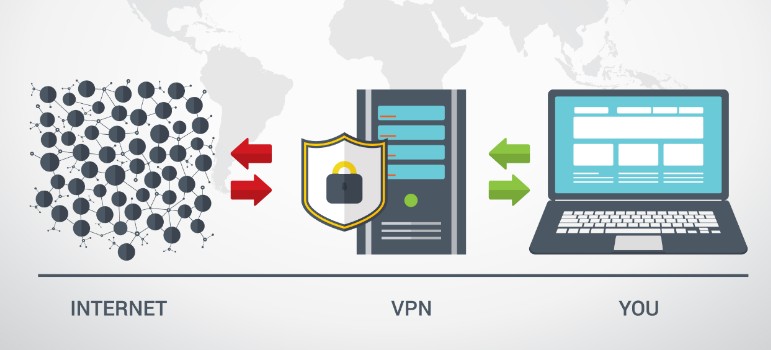
Una VPN (Virtual Private Network) es una capa de protección extra si quieres asegurarte que tus datos estén a salvo. Además de muchas otras cosas, éstas crean una red privada que cifra tus datos, independientemente de si la red pública a la que te conectaste no lo haga.

Existen cientos de VPN pensadas tanto para dispositivos móviles como para ordenadores personales. Del mismo modo, existen VPN gratis así como también de pago, aunque ya te avisamos que es más que recomendable evitar las gratuitas. Lo barato sale caro y además de no ser seguras, acostumbran a vender tus datos a terceras personas.

Entre las principales VPN del mercado recomendamos las siguientes:

  • NordVPN

NordVPN DESCARGAR
9

  • PureVPN

PureVPN DESCARGAR
8

Si ninguna de las dos te da el pego, recomendamos que le eches un vistazo al siguiente artículo para descargar alguna alternativa.

Evita páginas web poco seguras

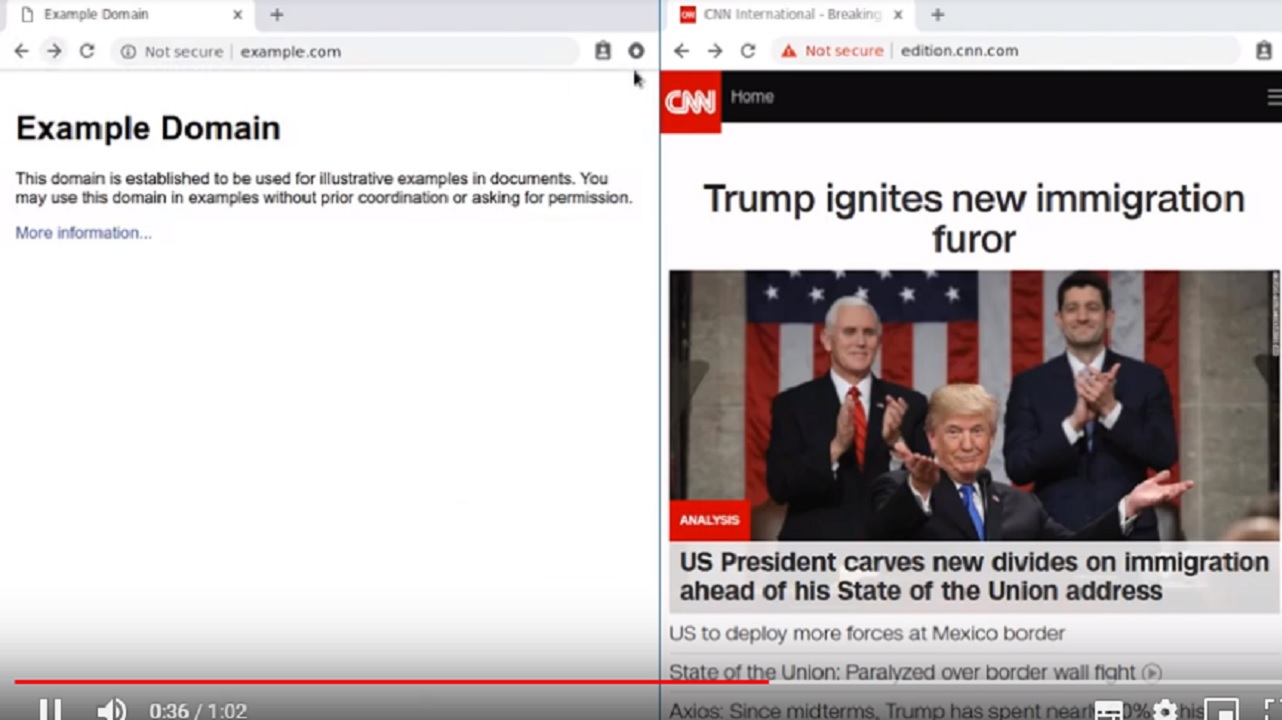
Seguro que en más de una ocasión tu buscador de Internet te ha informado que estás a punto de entrar en una página web poco segura. Éstas todavía no han hecho el cambio de protocolo HTTP a HTTPS y por tanto, los datos que compartes con ellas no se cifran. Si bien es más que recomendable evitar este tipo de páginas desde conexiones privadas (como por ejemplo tu casa), es de vital importancia que las evites en una red pública. Éstas facilitan mucho que un hacker pueda interceptar tus datos.

No compartas información personal

Es recomendable que nunca introduzcas información personal desde una red pública. Entre ellas se encuentra, por ejemplo, tu nombre completo, dirección, número de teléfono o tus nombres de usuario y contraseña para acceder a páginas web. Intenta utilizar las redes públicas simplemente para realizar búsquedas en Internet y poco más. De este  modo, aunque se intercepten tus datos, no va a suponer de ninguna utilidad para los ladrones.

No realices transacciones en línea

Muy unido al punto anterior esta el no realizar ningún tipo de transacción en línea. Evita realizar compras, introducir tu número de tarjeta de crédito y sobre todo, no accedas a tu cuenta de banco en línea ni tampoco a servicios de pago como es el caso de PayPal.

Mantén tu móvil, tableta o portátil siempre actualizado

Las redes Wi-Fi no seguras no son únicamente utilizadas para interceptar tus datos personales, sino también para introducirse en tus equipos. Es por ello de vital importancia que siempre tengas el sistema operativo de tu PC como de tu dispositivo móvil actualizado a su última versión. De este modo podrás cerciorarte que cualquier agujero de seguridad que presentaba el SO ha sido solventado y nadie podrá introducirse en él con fines maliciosos.

Si eres usuario de Windows, actualizar tu equipo es realmente sencillo. Simplemente accede al menú de Configuración de Windows (Tecla de Windows + I) y pulsa en la opción “Actualización y seguridad”. Una vez en la nueva ventana, pulsa en la opción “Windows Update” del menú lateral izquierdo  y selecciona la opción “Buscar actualizaciones”. Tras ello Windows comprobará si hay alguna actualización para tu equipo, la instalará y reiniciará tu PC para que los cambios surtan efecto.

Si por el contrario eres usuario de móvil o tableta, accede al menú de “Ajustes” del dispositivo y pulsa en “General” si eres usuario de iOS o “Acerca del teléfono” si eres usuario de Android. Tras ello podrás comprobar si tienes la última versión del sistema operativo instalada.

Esperamos que nuestro artículo te haya servido de ayuda a la hora de aprender los peligros de las redes Wi-Fi públicas y cómo poder utilizarlas sin poner en jaque tus datos. ¿Eres usuario habitual de este tipo de redes? ¡Compártelo con nosotros en la sección de comentarios!

Dónde comprobar tu velocidad de Internet, dónde no hacerlo, y cómo hacerlo correctamente

Todo sabemos con toda seguridad la velocidad que tenemos contratada con nuestra operadora de Internet. Sin embargo, al navegar por la red, subir archivos o hacer descargas, las  dudas surgen pues la velocidad que sentimos no parece coincidir con la que estamos pagando. Es en ese momento cuando surgen las dudas: ¿Funcionará bien mi conexión? ¿Estará mi vecino robándome el Wi-Fi?¿Cuál es la velocidad real que reciben mis dispositivos?

Hombre utilizando un portátil

En este tipo de situaciones, lo más sencillo es realizar un test para medir tu velocidad de conexión a Internet. Éste permitirá que en apenas unos segundos sepas con qué eficacia tu equipo de sobremesa, portátil, tableta o móvil es capaz de conectarse a la red. Pero… ¿Sabes cómo hacerlo?

En el  artículo de hoy vamos a compartir contigo las páginas desde las cuales podrás realizar un test de velocidad con total seguridad. Además de todo ello, te explicaremos paso a paso cómo realizar este test de forma correcta y cómo puedes interpretar los resultados. ¡Esperamos que te sirva de ayuda!

Cómo funciona un test de velocidad

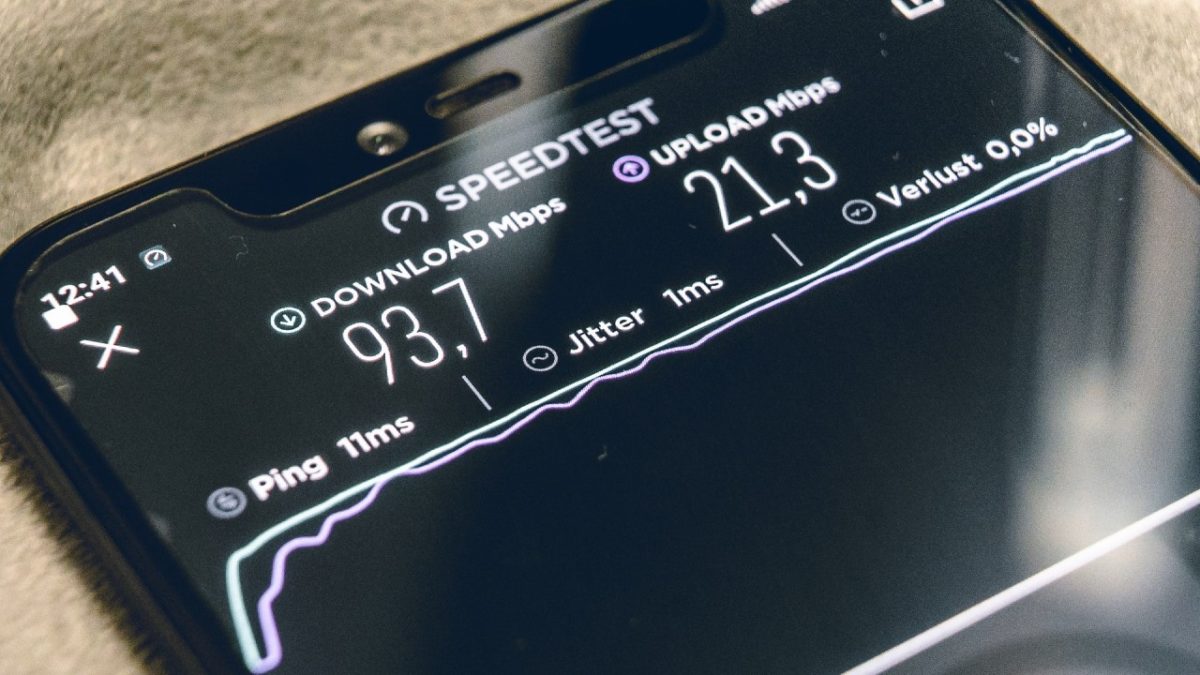
Test de velocidad en Speedtest

Para empezar nuestro artículo creemos conveniente explicarte a grandes pinceladas el funcionamiento de los test para determinar tu velocidad de conexión a Internet. Éstos son capaces de determinar tanto tu ubicación como tu servicio proveedor de Internet y, tras ello, medir la latencia y calcular la velocidad de conexión mediante la descarga y subida de un paquete de archivo a sus servidores.

Una vez realizados todos estos pasos, el test será capaz de determinar la velocidad real que tu equipo recibe de tu conexión a Internet.

Factores a tener en cuenta antes de realizar un test de velocidad de conexión

Mujer sentada con portátil

Si quieres recibir resultados fiables de los test de velocidad por Internet, es necesario que tengas una serie de factores muy en cuenta. De lo contrario, los resultados que recibas no serán indicativos de la velocidad real que está recibiendo tu equipo.

Los factores que debes tenes en cuenta antes de iniciar cualquier test de velocidad en línea son los siguientes:

  • No tengas otros dispositivos conectados a la red- Muchos de nosotros tenemos varios dispositivos conectados a nuestra red (ya sea a través de cable como de Wi-Fi) sin que en el fondo los estemos utilizando. Este es el caso de nuestro móviles, tabletas, altavoces inteligentes, Smart TVs o nuestras consolas. Estos dispositivos van intercambiando información con la red de forma constantee y por tanto, van consumiendo ancho de banda del servidor. Si realizas el test de velocidad con todos estos dispositivos conectados, el resultado será mucho menos de la velocidad real que recibes.
  • No realices  otras tareas mientras esta activo el test de velocidad- Es importante que antes de activar cualquier test de velocidad, cierres todos los procesos y tareas de tu equipo. Si por ejemplo estás viendo un vídeo en streaming o  descargando archivos, tu ordenador está utilizando parte de la banda ancha de tu conexión para mantenerlos. De este modo, el test de velocidad ofrecerá resultados falsos y te mostrará una velocidad mucho inferior a la que en realidad ofrece tu equipo.
  • Conécta tu PC o portátil al router a través de un cable Ethernet- Todos sabemos que utilizar la red Wi-Fi es un sistema mucho más cómodo que el clásico cable Ethernet. Ésta nos permite completa movilidad y poder acceder a Internet independientemente de si estamos cerca del router o en otra habitación de nuestro hogar. Sin embargo, a la hora de realizar un test de velocidad es sumamente importante que utilices un cable Ethernet para conectarte al router. Ten en cuenta que la red Wi-Fi va perdiendo su intensidad dependiendo de los objetos que se encuentren en la habitación, paredes e incluso se debilita si hay interferencias de otras redes. Es por ello que si buscas saber la velocidad real de tu dispositivo, es siempre importante el uso de cable.
  • Realiza el test desde un ordenador o un portátil- Siguiendo con el punto anterior, es importante que realices el test de velocidad desde un PC de sobremesa o un ordenador portátil. Jamás lo hagas desde un teléfono móvil o tableta pues éstos no permiten el uso de cable Ethernet y por tanto, no ofrecen una lectura real de la velocidad de tu conexión.
  • Realiza varias pruebas a lo largo de la semana- Para terminar, es importante que realices no sólo una lectura, sino varias a lo largo de toda la semana. Piensa que los servidores de Internet de tu proveedora también tienen fallos y a menudo, éstos se congestionan y disminuyen su velocidad de transmisión de datos. Lo ideal es que realices un test de velocidad diferentes días y a diferentes horas y luego traces una media entre todos los resultados. De este modo tendrás una visión bastante clara de la velocidad real con la que puedes navegar por Internet.

Páginas fiables para realizar un test de velocidad de conexión

En Internet encontrarás cientos de páginas web que prometen ofrecerte un test fiable para conocer tu velocidad de conexión a Internet. Las hay de todo tipo, desde servicios especializados hasta los test de conexión ofrecidas por las mismas operadoras de teléfonos. Si quieres recibir resultados fiables, recomendamos que utilices alguna de la siguientes.

Páginas especializadas en determinar la velocidad de conexión

Incluimos dentro de esta lista a todas las páginas web cuya única finalidad es realizar un examen concienzudo de tu velocidad de conexión a Internet. Todas ellas funcionan de un modo parecido, simplemente accede a la página y pulsa el botón que “Iniciar” o “Iniciar análisis”. Una vez hecho esto tan sólo deberás esperar a que el análisis finalice para recibir los resultados. Si quieres que los resultados sean verídicos, no olvides respetar todos los consejos que te hemos nombrado en el punto anterior.

Estas son las páginas web que más nos gustan para hacer un test de velocidad:

Páginas de operadoras que ofrecen un test de velocidad

Para conocer la velocidad de tu conexión a Internet no es necesario que visites páginas web de servicios poco conocidos. De hecho, vas a poder solicitar que aquellos que mejor la conocen realicen este análisis: tu operadora de Internet. Como principal ventaja frente al resto de webs, tu operadora te darán un resultado mucho más fiable gracias a que podrás calcular la velocidad utilizando los mismos servidores de la compañía.

Bajo estas líneas te ofrecemos la dirección de los test de velocidad ofrecidos por las principales operadoras de Internet.

Cómo leer un test de velocidad

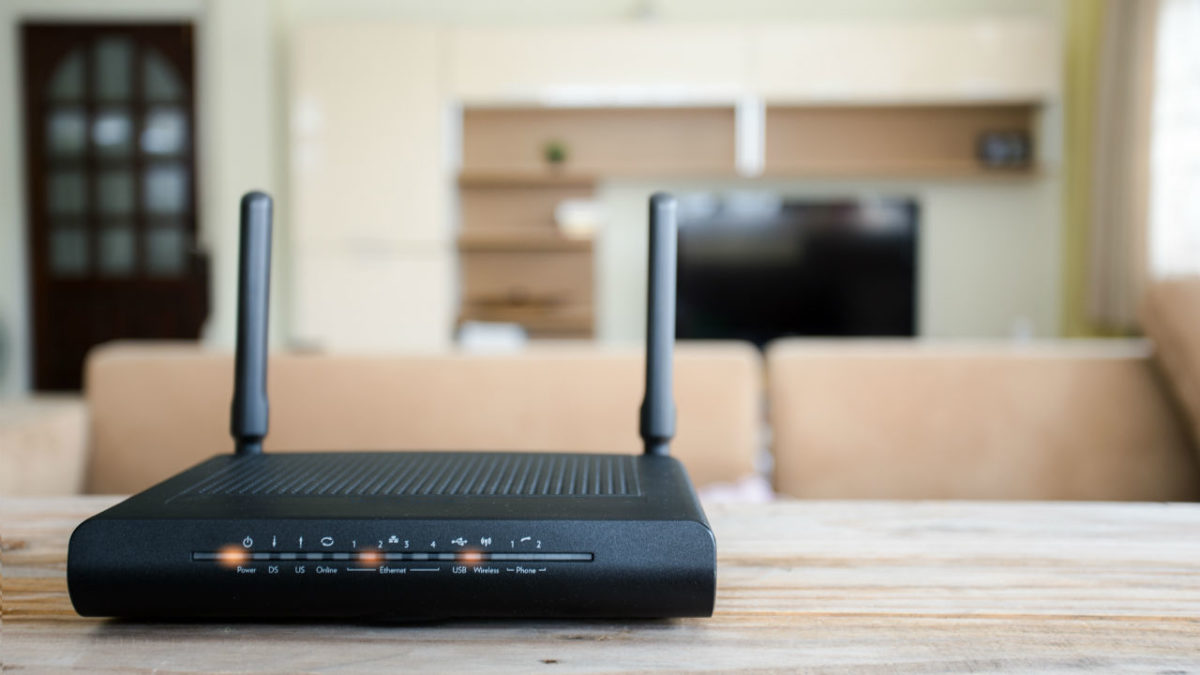
Router en una casa

Es probable que mientras estés realizando tu test de velocidad te surjan muchas dudas con los términos que veas en pantalla. ¿Qué es la velocidad de latencia? ¿Y el Ping? Para ayudarte a entender un poco mejor tus resultados, vamos a ofrecerte una pequeña explicación sobre todos los términos que aparecen en este test.

  • Proveedor- Se refiere a la compañía con la que tienes contratada Internet (Movistar, Jazztel, Vodafone, etc.) o su principal proveedor.
  • Velocidad de descarga- Es la velocidad con la que tu conexión es capaz de descargar un paquete de archivos de tu servidor. Se mide por normal general en megas por segundo.
  • Velocidad de subida- Es la velocidad con la que tu conexión es capaz de subir un archivo de datos al servidor externo de tu compañía. Al igual que la velocidad de descarga, ésta se mide en megas por segundo.
  • Velocidad teórica- Es la velocidad que tenemos contrata con nuestra operadora de Internet. Por norma general, la velocidad que nos ofrece la compañía es mucho mayor que la que nuestro equipo recibe.
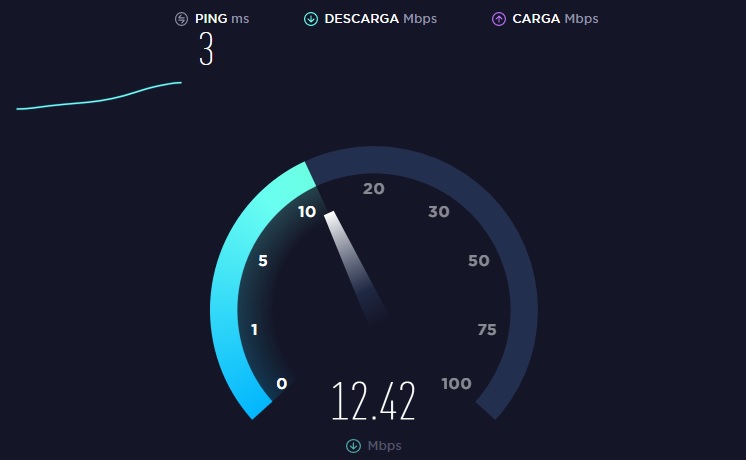
  • Latencia y ping- Los términos latencia y ping van estrechamente ligados el uno al otro. La latencia es el tiempo que tarda un paquete de datos en transmitirse de tu dispositivo al servidor y viceversa. Ésta se mide en una unidad basada en milisegundos llamada ping. Cuanto menos es el ping, mejor es la conexión entre tu dispositivo y el servidor de Internet.

¿Son todos los test de velocidad igual de fiables?

Aunque todos te parezcan iguales, no todos los test de velocidad son igual de fiables o nos ofrecen todos los datos que necesitamos para saber a ciencia cierta cómo de rápida es nuestra conexión. Para recibir los resultados más correctos posibles es necesario que tengas en cuenta los siguientes puntos.

  • Elige únicamente test de velocidad que tengan servidores ubicados alrededor del mundo- Existen muchos test gratuitos de velocidad por Internet, pero algunos de ellos carecen de muchos servidores. El problema al elegir uno de ellos es que termines conectándote a un servidor muy lejos de tu ubicación, ofreciéndote de este modo unos resultados poco fiables. Opta siempre por páginas web que tengan servidores cerca de tu ubicación.
  • No utilices test de velocidad de servicios específicos- Con ello no nos referimos a los test de las operadoras, pues éstos son óptimos. Hablamos de tests de velocidad de servicios de streaming como por ejemplo Netflix que únicamente medirá la velocidad de descarga y ping de nuestra conexión.

Esperamos que nuestra selección de páginas y consejos para realizar una correcta evaluación de la velocidad de tu conexión te haya servido de ayuda. ¿Utilizas algún servicio que no hayamos incluido en esta lista? ¡Compártelo con nosotros en la sección de comentarios!

Cómo mejorar la velocidad de tu router

A todos nos gusta navegar por Internet de forma rápida  y poder disfrutar de los contenidos en streaming sin interrupciones. Es por ello que cada día muchos de nosotros decidimos cambiar nuestra conexión a Internet normalilla por una a la última y de alta velocidad. Sin embargo, tras hacer el gran cambio gran parte de las veces esta conexión no resulta tan rápida como en principio pensábamos.

Router con WiFi

Existen muchos factores, como puede ser la ubicación del router, que alteran la velocidad con la cual navegamos por Internet. Y es que aunque tengas contratada la línea más rápida del mercado, si no la optimizas no podrás sacarle el mayor partido.

En el artículo de hoy vamos a ofrecerte una lista de trucos y consejos para que puedas desatar todo el potencial de tu router ¡Empezamos!

Asegúrate de tener una buena señal Wi-Fi

Ubicación del router

Uno de los factores clave para tener una buena velocidad utilizando el Wi-Fi de tu móvil es ubicar el router correctamente dentro de tu hogar. Al tratarse de un dispositivo poco decorativo, normalmente colocamos los routers en esquinas de habitaciones o lo más cerca de la entrada del cable de fibra óptica a nuestro hogar. Si bien pensamos que esta es la opción más correcta, nos equivocamos.

La señal Wi-Fi funciona de una forma parecida a la de una radio y, cuantas más interferencias se encuentre en el camino, más lenta va a ser nuestra conexión. Así pues, si hay muchas paredes u objetos, es más que probable que a menudo terminemos perdiendo la conexión a Internet y que esta funcione realmente lenta.

De forma ideal, nuestro router debería encontrarse en el centro del domicilio. De este modo su señal llegará a la mayoría de habitaciones de nuestro hogar sin perder mucha velocidad. Otra opción es comprar un repetidor de Internet y así conseguir que la señal llegue sin problema a toda la casa, aunque éstos provocan una pérdida de velocidad.

Mantén tu router alejado de dispositivos electrónicos

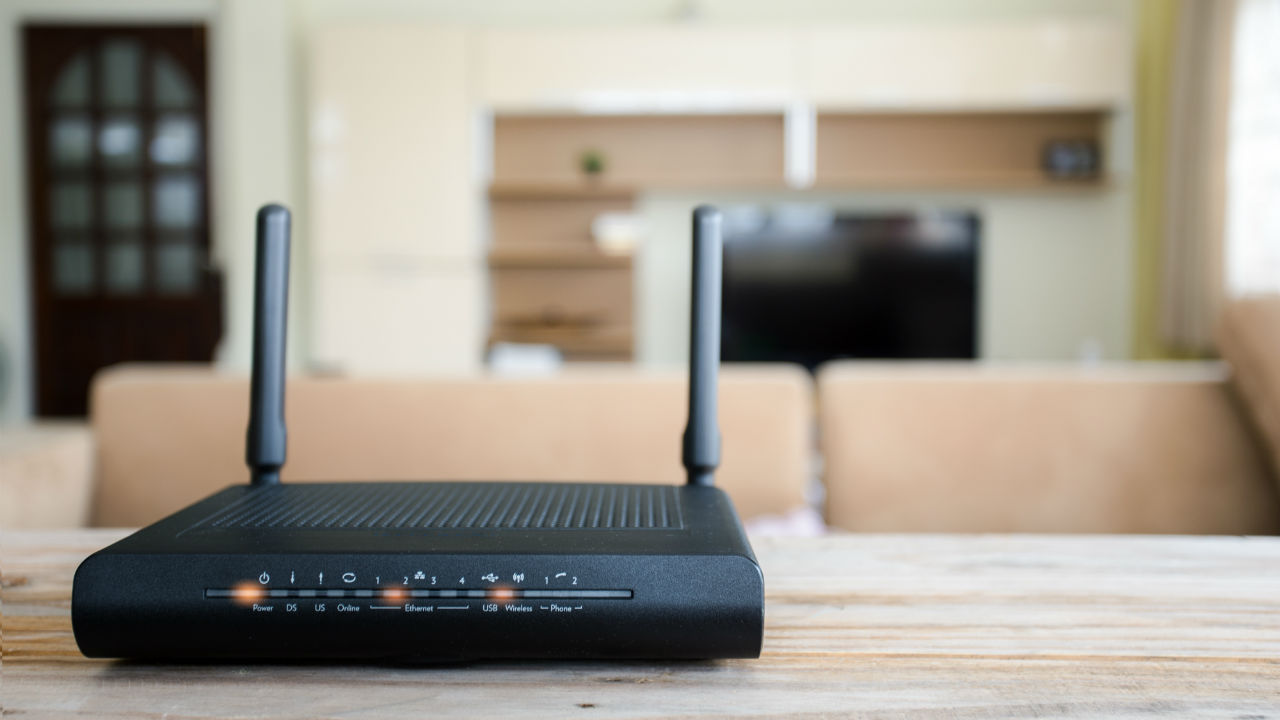
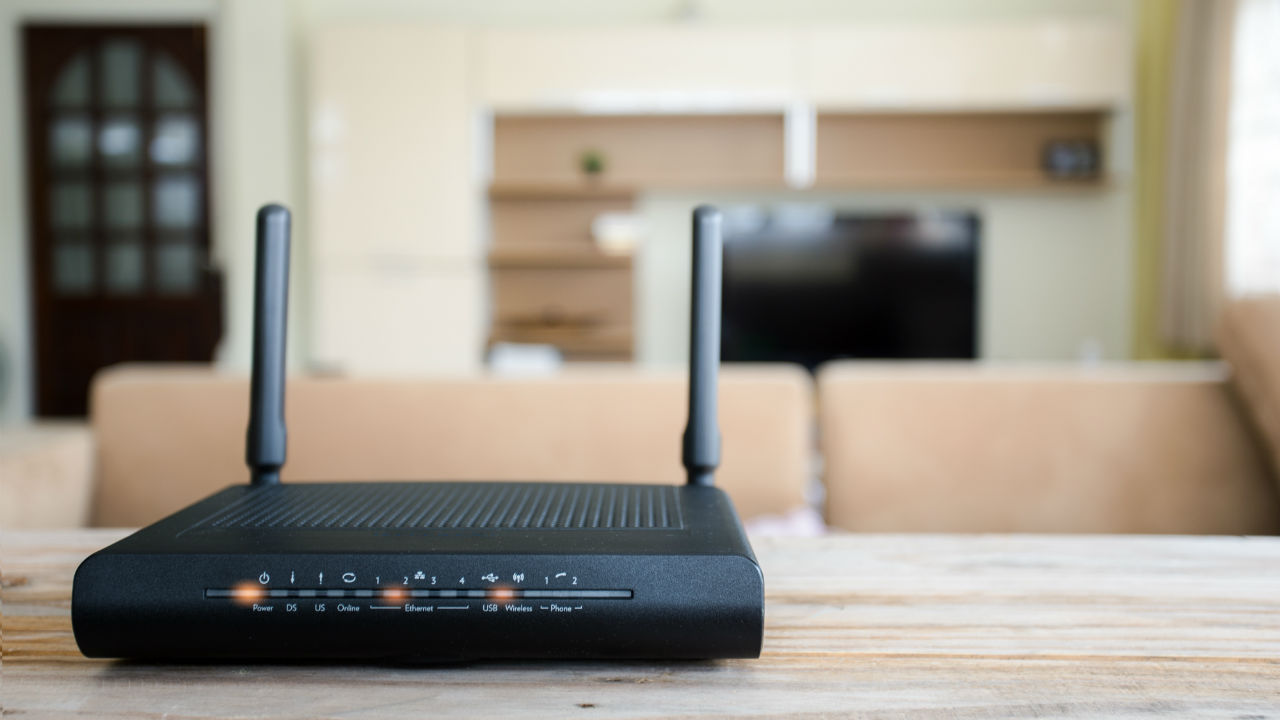
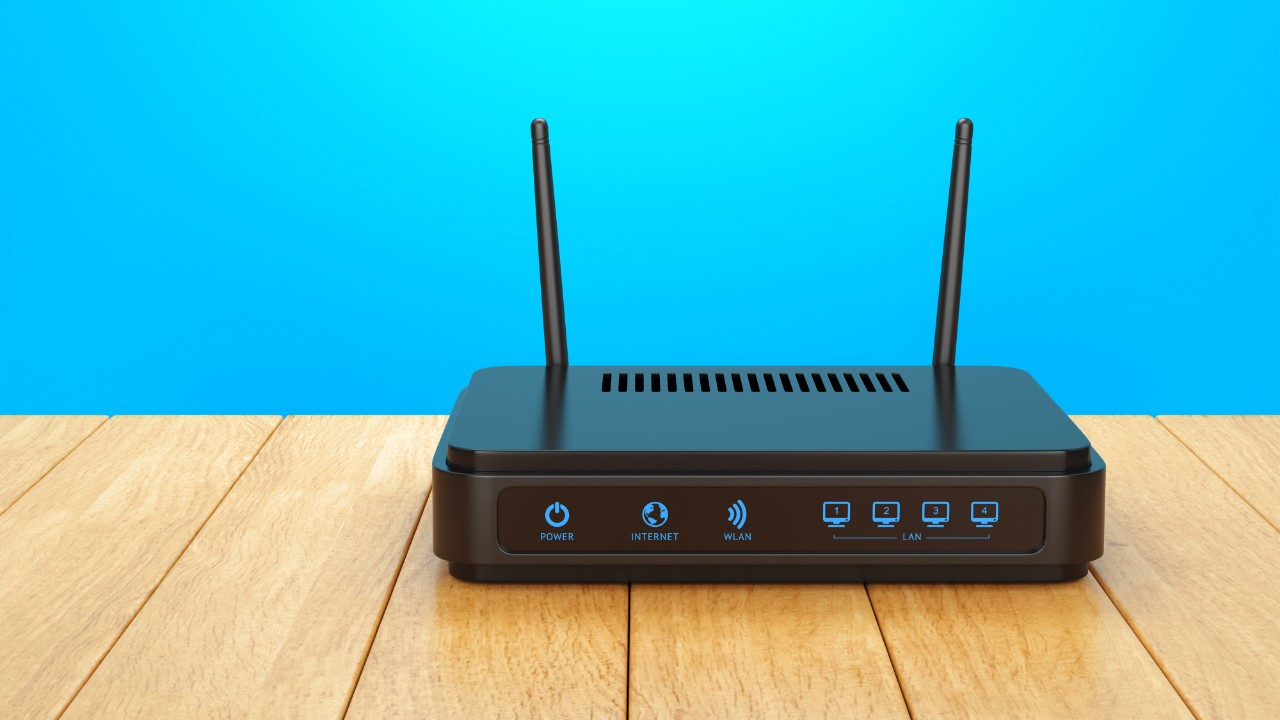
Router sobre una mesa

Muchos de nosotros tenemos el router junto al televisor, el teléfono fijo o cerca de aparatos electrónicos como el ordenador, monitores o una consola. Aunque no lo creas, esto puede afectar la señal Wi-Fi y ralentizar nuestra conexión a Internet. Solucionar este problema es tan sencillo como reubicar nuestro router lejos de estas interferencias y, a ser posible, en el centro de nuestro hogar.

Limita el uso de dispositivos con Bluetooth

Bluetooth logo

Además de los monitores, televisiones y ordenadores, los dispositivos electrónicos que utilizan el sistema Bluetooth (auriculares, altavoces inalámbricos, monitores de bebés, etc.) crean interferencias con las redes WiFi. Es recomendable que para tener una conexión rápida, te asegures de tenerlos desactivados.

Reinicia tu router o programa reinicios automáticos

Es bien sabido que un método infalible para aumentar la velocidad de una conexión lenta es reiniciar el router. Aunque esto puede hacerse manualmente, hay muchos routers actuales que permiten programas reinicios de forma automática. Si este es el caso del tuyo, es recomendable que programes un reinicio diario de la conexión durante las horas en que estás durmiendo. De este modo cuando te despiertes tendrás una conexión de alta velocidad lista para ser utilizada.

Cambia los canales de tu router

Hombre utilizando un portátil

La conexión a Internet vía Wi-Fi se transmite mediante canales, por lo que es muy importante elegir uno  que no se encuentre saturado de información. Si por ejemplo utilizas el mismo canal que el Wi-Fi de tu vecino, tu conexión a Internet va a ser mucho más lenta que si utilizas un canal libre saturado de interferencias.

Para comprobar el estado de tu canal de Internet puedes utilizar herramientas gratuitas como es el caso de NetSpot para PC o, si lo prefieres, Wi-Fi Analyzer para dispositivos con sistema operativo Android. Puedes descargar ambos de forma rápida y cómoda bajo estas líneas.

  • NetSpot

NetSpot DESCARGAR
8

  • Wi-Fi Analyzer (Android)

WiFi Analyzer DESCARGAR
8

Si tras comprobar tu conexión ves que esta se encuentra compartida con otras redes Wi-Fi, es recomendable que cambies el canal para aumentar su velocidad.

Compra un router más potente

Router antiguo

El modelo de router será fundamental para conseguir que tu conexión Wi-Fi sea mucho más veloz. De nada te servirá tener la conexión de fibra óptica con mayor velocidad de subida y bajada de datos del mercado si tienes un router antiguo que es incapaz de sacarle el mayor partido.

Es recomendable que si llevas ya años con el mismo router, te pongas en contacto con tu compañía de suministro de Internet para que te lo cambien por una versión más nueva (suponiendo que fueron ellos quienes te dieron el router). De lo contrario deberías adquirir uno nuevo lo antes posible. Una vez cambiado, tu velocidad de Internet se ajustará más al plan que estás pagando.

Actualiza tu tarjeta de red o compra un adaptador Wi-Fi

Si tienes un ordenador con bastantes años a sus espaldas es probable que su tarjeta de red esté desactualizada. Prueba actualizar sus drivers y, una vez reiniciado el equipo, comprueba si ha mejorado la velocidad de tu red Wi-Fi.  Si no sabes cómo actualizar los drivers de tu PC con Windows 10, no te preocupes, tenemos un artículo paso a paso que te ayudará a hacerlo.

Si tras actualizar los drivers la velocidad de Internet sigue siendo ínfima, recomendamos que compres un adaptador Wi-Fi. Éstos son muy económicos, fáciles de instalar (tan sólo necesitarás conectarlos al puerto USB de tu equipo) y además ofrecen soporte para las nuevas tecnologías Wi-Fi.  Si no sabes cuál elegir, bajo estas líneas te recomendamos uno tanto por precio como por rendimiento.

Intenta no saturar tu conexión a Internet

Mujer utilizando tablet y portátil

La velocidad de tu conexión a Internet depende directamente con la cantidad de dispositivos que tienes conectados a ella. De este modo si estás descargando archivos desde tu PC mientras ves Netflix desde tu tablet y dejas tu consola actualizando, la velocidad va a ser mucho más lenta.

Es recomendable que en la medida de lo posible desconectes todos los dispositivos que no sean esenciales para que la velocidad tanto de subida como de bajada de tu red sea mucho mayor.

Actualiza tu router

Muchos de nosotros pensamos que el router es una caja misteriosa que nos permite conectarnos a Internet pero que no debemos tocar para nada. Simplemente con mantenerlo encendido siempre vamos a poder acceder a Internet, pero a parte de limpiar el polvo de vez en cuando raramente interactuamos con él. Sin embargo, lo cierto es que si queremos mantener una alta velocidad y una red Wi-Fi óptima vamos a necesitar actualizarlo.

Si jamás has actualizado el router, es recomendable que te pongas en contacto con tu compañía suministradora de Internet y se lo comentes. No te preocupes pues es algo muy normal y ellos mismos van a actualizar tu router de forma telemática y sin que tengas que hacer nada. Una vez hecho esto verás como tu conexión no sólo va a ser más segura, sino que es muy probable que también mejore mucho su velocidad.

Asegúrate que no hay vecinos gorrones robándote la señal de tu Wi-Fi

Ladrón de Wi-Fi

Los astutos ladrones de Wi-Fi son uno de los clásicos causantes de una conexión lenta, especialmente si ésta siempre ocurre a determinadas horas del día. Y es que si no vas con cuidado a la hora de elegir una contraseña para red Wi-Fi, es probable que cualquier persona que te conozca un mínimo va a ser capaz de apoderarse de ella.

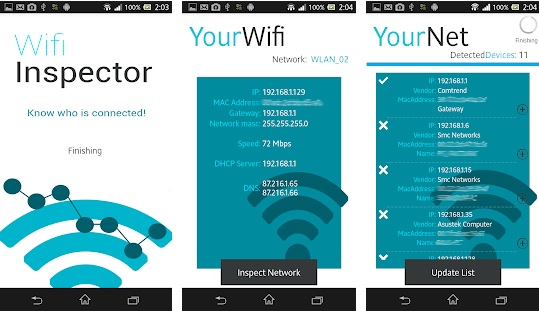
Para saber si alguien te está robando la velocidad de tu Wi-Fi, puedes hacer uso de alguno de los cientos de programas gratuitos que analizan los dispositivos conectados a una red de Internet. Te recomendamos los siguientes:

  • Inspector Wi-Fi

Inspector Wifi DESCARGAR
8

  • Fing – Escáner de Red

Fing -Escáner de Red DESCARGAR
9

  • Who Is On My WiFi

Who Is On My Wifi DESCARGAR
7

SoftPerfect WiFi Guard

SoftPerfect WiFi Guard DESCARGAR
8

Si no estás seguro de cuál descargar y quieres conocerlos un poquito más, recomendamos que le eches un vistazo a nuestro artículo para saber si alguien te está robando tu Wi-Fi.

Cambia las antenas de tu router

Si has estado jugando con tu router te habrás dado cuenta que sus antenas no sólo pueden moverse en todas direcciones, sino que además pueden desenroscarse y quitarse. Esto se debe a que si lo deseas, puedes cambiar las antenas del dispositivo por unas más potentes.

Una forma sencilla para incrementar no sólo la velocidad sino el alcance de tu red Wi-Fi es comprar unas antenas amplificadas para tu router. Las hay de todos los precios, desde muy caras y potentes hasta otras mucho más económicas pero igual de útiles. Una vez cambiadas verás como la señal de Internet mejorará con creces en tu hogar, ofreciéndote una alta velocidad.

Si lo deseas, haz clic aquí para echar un vistazo al catálogo de antenas en Amazon. Eso sí, antes de comprar nada asegúrate que van a ser compatibles con tu router.

Esperamos que nuestra selección de trucos y consejos te haya servido de ayuda para mejorar la señal de tu red Wi-Fi y aumentar la velocidad de tus sesiones en Internet. ¿Conoces algún truco que no hayamos incluido en nuestra lista? ¡Compártelo con nosotros en la sección de comentarios!

Los problemas básicos de tu Wi-Fi y cómo solucionarlos

Las redes Wi-Fi son ya parte fundamental de nuestra vida. Gracias a ellas podemos acceder a Internet desde cualquier dispositivo compatible sin necesidad de molestos cables. Y es que aunque muchos no lo recordemos ya, hace años conectarse a Internet era toda una odisea de cables navegando por el hogar y una línea telefónica  siempre ocupada por el router.

Wi-Fi logo

La red Wi-Fi de nuestro hogar se ha convertido en nuestra mejor aliada para trabajar, ver series y películas e incluso jugar a videojuegos. Y es que aunque no lo pensemos, nos pasamos la mayor parte del día utilizándola. Es por ello que cuando esta no funciona como es debido, nuestra zona de confort sufre una fuerte sacudida.

¿Tu Wi-Fi funciona pero no conecta a Internet? ¿La velocidad ha bajado sin explicación alguna? ¿No puedes conectarte con según qué dispositivos? No te preocupes. En el artículo de hoy vamos a hacer un repaso de los problemas más habituales de las redes Wi-Fi y cómo solucionarlos en pocos pasos. ¡Esperamos que te sirva de ayuda!

No tengo conexión o no puedo acceder a Internet desde alguna habitación

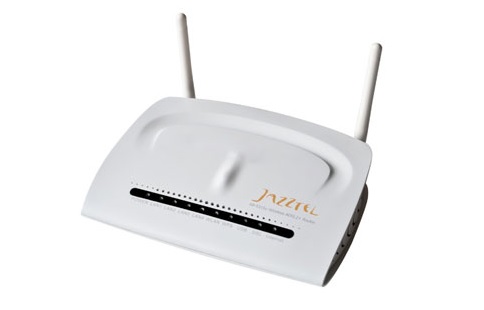
Router Jazztel

Un problema bastante común con las redes Wi-Fi del hogar es que, dependiendo de la habitación en la que estemos, no podamos conectarnos a Internet. Esto se debe en su mayor parte a la ubicación del router dentro de casa pues piensa que las ondas Wi-Fi deben atravesar las paredes hasta llegar a nuestros dispositivos. Cuantas más paredes y obstáculos, más se perderá la frecuencia de la red Wi-Fi.

Una solución inmediata a este problema es reubicar el router en el centro de tu casa. Si lo tienes muy cerca de una pared que da al exterior o a casa del vecino, gran parte de tu red se perderá allí. Cuanto más cerca del centro de tu casa  se encuentre, más cobertura útil tendrá.

Otra forma de resolver este problema es comprar un repetidor de red Wi-Fi. Éstos son baratos y consiguen aumentar la distancia que puede abarcar tu red Wi-Fi. Puedes encontrar una buena selección de ellos en Amazon haciendo clic aquí.

Internet funciona muy lento

Hombre utilizando un portátil

Otro problema muy frecuente con las redes Wi-Fi es que, una vez te has conectado a ella, la velocidad con la que puedes navegar por Internet o subir/descargar archivos es mucho más lenta que la que tienes contratada.

Para solucionar este tipo de problemas es fundamental que primero conozcas de la velocidad tanto de subida como bajada de datos de tu red conectándote directamente al router. Para ello necesitarás un cable de red y  utilizar algún servicio gratuito como speedtest.net (pulsa aquí para ello). Si la velocidad es lenta estando conectado directamente al router, el problema no está en tu Wi-Fi y debes ponerte en contacto con tu servicio proveedor de Internet.

Si la velocidad es rápida estando conectado al router pero muy lenta utilizando la red Wi-Fi, es probable ésta se encuentre utilizando un canal inalámbrico saturado por otras redes. En estos casos lo mejor es entrar en la configuración de tu router y cambiar el canal.

Otra posible solución a este problema es reiniciar tu router con los ajustes de serie. En la mayoría de routers puedes hacer esto pulsando durante 30 segundos un pequeño botón que hay en la parte trasera con un clip.

Si ninguno de los trucos anteriores ha funcionado, es probable que tu router haya quedado obsoleto y sea hora de cambiarlo. Recomendamos que en estos casos te pongas en contacto con tu compañía suministradora de Internet y solicites un nuevo router.

Uno de tus dispositivos es incapaz de conectarse a Internet

Mujer con portátil

A todos nos ha pasado alguna vez que, al intentar conectar nuestro móvil o portátil a Internet, éste no consiga hacerlo. A menudo es un problema casual y de fácil solución. Simplemente desactiva el adaptador Wi-Fi del dispositivo y vuelve a encenderlo. Si el problema persiste, apaga y vuelve a encender el router u opta por eliminarla de tu lista de redes guardadas para luego añadirla de nuevo a tu dispositivo.

La velocidad de conexión se ralentiza a horas determinadas

Mujer con portátil

En ocasiones nos damos cuenta que la velocidad de conexión a Internet es mucho más lenta a ciertas horas del día. ¿A qué se debe? En la mayoría de casos el causante de esta ralentización es una red cercana que interfiere con la nuestra porque utilizan el mismo canal. Un ejemplo de ello seria un vecino que regresa a casa del trabajo y empieza a descargar archivos o ver series a través de un servicio de streaming.

Para estar seguros de ello, es recomendable que utilices algún programa para analizar tu red y ver si hay algún tipo de interferencia en los canales. Si eres usuario de PC, recomendamos que pruebes NetSpot mientras que si utilizas Internet con un dispositivo Android, puedes descargar Wi-Fi Analyzer. Ambos son gratis y los encontrarás bajo estas líneas.

  • NetSpot

NetSpot DESCARGAR
8

  • Wi-Fi Analyzer (Android)

WiFi Analyzer DESCARGAR
8

Tu red Wi-Fi ha desaparecido

Mujer preocupada con portátil

Puede que mientras estés trabajando te des cuenta que has perdido tu conexión a Internet. Al tratar de volver a conectarte a tu red, ésta no aparece entre las detectadas por Windows. ¿Qué está pasando?

A veces tu red Wi-Fi parece haber desaparecido porque tu router se ha reiniciado. Antes de entrar en pánico, comprueba que tu router esté conectado a Internet o si presenta algún mensaje de error (normalmente en forma de alguna luz roja encendida). Si todo parece estas correcto, comprueba nuevamente si aparece en tu lista de redes activas. De lo contrario es recomendable que actualices los drivers de tu equipo y lo reinicies.

Si tras realizar estos pasos tu red sigue sin aparecer, conecta un portátil al router con un cable Ethernet y comprueba si éste funciona. De lo contrario, es probable que necesites cambiar tu router.

Tu equipo se conecta al router pero éste no ofrece acceso a Internet

Señal Wi-Fi

Estamos ante un problema clásico entre los clásicos. A todos nos ha pasado alguna vez que, tras conectarnos al router, éste no ofrece acceso a Internet. Afortunadamente este percance tiene fácil solución y suele repararse de forma automática tan sólo reiniciando el router o apagando y encendiendo el Wi-Fi del dispositivo que estés utilizando.

Si tras realizar ambos pasos tu equipo sigue sin poder acceder a Internet, prueba con reiniciarlo. De lo contrario, conecta un portátil al router utilizando un cable Ethernet y comprueba que éste funcione correctamente.

El router falla constantemente

Router Movistar

Puede que tu router no esté en su mejor momento y necesites reiniciarlo varias veces al día para conseguir una conexión semi-estable a Internet. Si este es el caso, recomendamos que en lugar de reiniciarlo de la forma habitual, hagas un reseteo completo y lo devuelvas a las opciones de fábrica. Para ello pulsa durante unos segundos el botón que encontrarás en la parte trasera con un clip y espera que reaparezcan las luces del dispositivo.

Si tu router sigue sin funcionar correctamente, puede que haya llegado el momento de cambiarlo. Recomendamos que para ello te pongas primero en contacto con tu compañía suministradora de Internet.

Te has olvidado de la contraseña de la red Wi-Fi

Contraseña de la red Wi-Fi

Con la gran cantidad de servicios y cuentas online que tenemos hoy en día, es muy habitual olvidarnos de la contraseña de nuestra red Wi-Fi. No te preocupes pues existen métodos para recuperarla o resetearla, así que no te vas a quedar sin Internet. Bajo estas líneas te enseñamos cómo hacerlo.

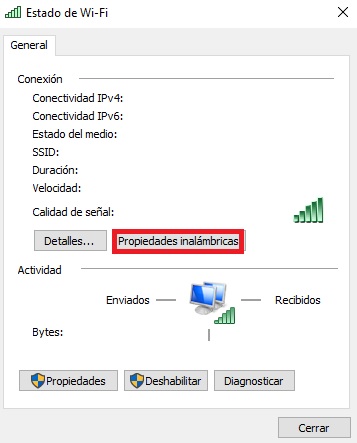
Si estás intentando conectar un nuevo dispositivo a tu red WiFi y no recuerdas tu contraseña, primero necesitarás recuperarla desde un ordenador que ya esté conectado a esa misma red. Una vez en tu PC, simplemente accede al Panel de control y pulsa en la opción “Centro de redes  y recursos compartidos”. Alternativamente puedes llegar hasta esta misma ventana pulsando el atajo de teclado Tecla de Windows + R y luego escribiendo “ncpa.cpl”.

Una vez en la nueva ventana podrás ver todas las redes Wi-Fi en las que te has conectado y has guardado en tu equipo. Pulsa en la que quieras saber la contraseña y pulsa en el botón “Propiedades inalámbricas”.

Contraseña de la Wi-Fi

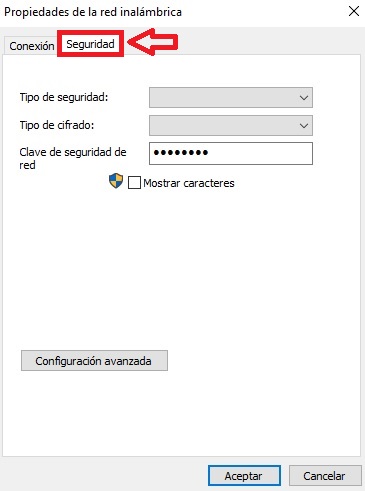
Ya en las propiedades de red, pulsa en la pestaña “Seguridad” y marca la casilla “Mostrar caracteres”. La contraseña de tu red Wi-Fi aparecerá escrita dentro de “Clave de seguridad de red”. ¡Así de sencillo!

Contraseña de la red Wi-Fi

Si te has perdido en algún paso, no  te preocupes. Tenemos una guía con imágenes que detalla cómo conseguirás recuperar tu contraseña. Puedes acceder a ella bajo estas líneas.

Si no tienes ningún equipo configurado cerca, puedes resetear tu router pulsando durante unos segundos en el botón de la parte trasera con un clip. Tras ello el router volverá a su configuración de fábrica junto a su contraseña. Ahora simplemente utiliza la contraseña inicial del router que normalmente encontrarás en una pegatina justo debajo del dispositivo.

Hay dispositivos desconocidos conectados a tu red Wi-Fi

ladrón de Wi-Fi

Puede que últimamente te estés dando cuenta que Internet funciona de forma mucho más lenta en tu casa y además, que existen dispositivos desconocidos conectados a tu red Wi-Fi. Si este es el caso, es más que probable que uno de tus vecino se esté pasando de listo y te esté robando la conexión Wi-Fi. Bajo estas líneas encontrarás una guía paso a paso para asegurarte de que este es el caso.

En la mayoría de casos, los robos de Wi-Fi se deben a que utilizas una contraseña realmente sencilla de adivinar por cualquier persona que te conoce un mínimo. En este tipo de casos, la solución más eficaz es cambiar la contraseña.

Esperamos que nuestra guía básica de problemas que puedes encontrar con tu red Wi-Fi y cómo solucionarlos te haya servido de ayuda. ¿Tienes algún otro problema con tu router Wi-Fi que no hayamos incluido en la lista? Háznoslo saber en la sección de comentarios y te echaremos una mano lo antes posible.

10 Mitos y verdades sobre la Dark Web

Sumergiéndote en las profundidades de Internet hay mucho más allá de lo que te muestran buscadores como Google o Bing. Si bien tan sólo unos pocos se atreven a aventurarse en ella, la Dark Web es una realidad y ésta sigue envuelta por el mismo aura de misterio y peligro que en su primer día.

Creepypasta hacker

Y es que todos hemos escuchado terroríficas historias acerca de sus páginas web mostrando suicidios, pornografía infantil, tráfico de droga, venta de órganos, películas snuff y por supuesto fenómenos dignos de los mejores relatos creepypasta. Pero ¿qué hay de realidad en todo ello?

Si bien afortunadamente no todo lo que se explica sobre la Dark Web es real, sí es cierto que ésta existe y lo que puedes llegar a encontrar en ella no recomendable para la mayoría de usuario de Internet. De hecho, una buena parte de sus páginas son peligrosas y pueden poner en riesgo tu equipo, datos o hacer que esa noche tengas bastantes pesadillas.

En el artículo de hoy te vamos a hablar un poco acerca de la Dark Web, qué es, cómo llegar hasta ella y cuáles de los principales mitos que la rodean son bulos o una auténtica realidad. ¿Listo para sumergirte en lo más profundo de Internet?

¿Qué es la Dark Web?

Todos los que hemos utilizado Internet conocemos el término Dark Web pero no todos sabemos exactamente a qué se refiere. De hecho, es habitual tener una visión de ella como un lugar sobrenatural y peligroso en las profundidades de Internet donde cientos de hackers y demonios cibernéticos se reúnen y comparten toda clase de vídeos y contenidos capaces de inducir la muerte con tan sólo verlos. Pero… ¿qué es realmente la Dark Web?

Estructura de Internet

Para explicarte este concepto primero es necesario hablar un poco de la estructura de Internet. Ésta normalmente se compara con un iceberg dividido en dos grandes secciones: La Surface Web, o Internet superficial y la Deep Web o Internet sumergida.

La Surface Web sería la parte de ese iceberg que podemos ver y está formada por todo el contenido indexado por Google, Bing o cualquiera de los principales buscadores del mercado. Ésta agruparía el 10% de todas las páginas web que se encuentran por Internet.

La Deep Web sería la parte del iceberg sumergida bajo el agua y que no podemos ver. Sería el 90% restante de las páginas de Internet y a las que no podemos acceder fácilmente puesto que no se encuentran indexadas por ninguno de los motores de búsqueda comerciales (Google, Bing, Yahoo, etc)

Con estos dos conceptos básicos explicados, fácilmente entenderéis qué es realmente la Dark Web. Ésta es la parte de Internet más profunda de la Deep Web, de hecho ocupa un 0.1% de ella. A diferencia de la mayoría de contenido de la Deep Web, la Dark Web esconde sus páginas de forma intencional de los buscadores debido a su contenido y para acceder a ella necesitarás un navegador específico.

Mitos y realidades de la Dark Web

La Dark Web es la parte de la Deep Web de la que más se habla y es normal. Pocos se atreven a aventurarse hasta ella y además, su existencia no ha hecho más que envolverse en misterio e historias escabrosas favorecidas en gran parte por YouTubers en busca de seguidores. Pero ni todos los mitos son falsos ni la Dark Web es un sitio libre de esos horrores ocultos de los que tanto se ha hablado.

Código con letras verdes

Bajo estas líneas os hablaremos de los principales mitos y realidades de la Dark Web:

1. La Dark Web tiene dimensiones inmensas : FALSO

Tal y como os hemos adelantado, la Dark Web ocupa únicamente un 0.1% de la Deep Web. Si bien esta última es un 500% más grande que la porción de Internet por la que navegamos habitualmente, la Dark Web son únicamente 250.000-400.000 páginas.

2. Acceder a la Dark Web es ilegal: FALSO

Aunque la Dark Web es un nombre que hace temblar a cualquier usuario de Internet, navegar por ella no es ilegal. De hecho, hay navegadores que ya han incorporado modos compatibles con Tor para hacerte esta tarea mucho más llevadera.

Eso sí, has de tener en cuenta que estos conceptos:

  • En algunos países es ilegal encriptar tus datos y para acceder a la Dark Web ésto es necesario. En dichos países utilizar el buscador Tor por tanto es ilegal, es por ello recomendable informarse antes de tener un disgusto.
  • No todo el contenido de la Dark Web es inofensivo, de hecho, muchas de sus páginas web ofrecen productos y contenidos ilegales. Es por ello que es necesario que siempre vayas con pies de plomo si deseas acceder a sus páginas.

3. Siempre navegas de forma anónima por la Dark Web: FALSO

Aunque el navegador Tor promete anonimidad, éste no es anónimo al 100%. Si deseas navegar con una capa extra de seguridad necesitarás utilizar una buena VPN y tener siempre actualizado tu software antivirus.

4. La Dark Web es una guarida para el crimen por Internet: NI VERDADERO NI FALSO

Es innegable que la Dark Web no es un lugar seguro de Internet pero no todos los cibercrímenes suceden allí. De hecho, la mayor parte de los timos, estafas y ataques a equipos se realizan en la Suface Web pues es donde la mayoría de “víctimas” se encuentran navegando por Internet.

Hacker de Internet

Eso sí, en la Dark Web encontrarás páginas web de compra-venta de datos personales y bancarios así como también hackers que ofrecen sus servicios para cometer cibercrímenes.

5. Todo el contenido de la Dark Web es ilegal: FALSO

Uno de los mitos más extendidos acerca de la Dark Web es que todo el contenido que encuentres a través de sus páginas es completamente ilegal. Si bien hay páginas de este tipo, no todo cuanto encuentres en esta parte de Internet está vinculado con actividades de tipo criminal.

Por ejemplo, es habitual que la Dark Web se utilice como método para compartir pensamientos y situaciones descabelladas sufridas por usuarios que viven en regiones del mundo donde la libertad de expresión está penada con la cárcel o incluso la muerte.

6. Para acceder a la Dark Web es necesario ser un hacker: FALSO

The Onion Router (TOR)

Existe la falsa creencia que acceder a la Dark Web es muy complicado y únicamente los hackers especializados son capaces de ello. La realidad es muy distinta pues únicamente necesitarás un navegador compatible con Tor para poderte sumergir en sus páginas. De hecho, te enseñaremos cómo hacerlo al final de este artículo.

7. La Dark Web está llena de Red Rooms: FALSO

Uno de los mitos más extendidos de la Dark Web son las llamadas Red Rooms. Estas supuestas páginas ofrecen a sus usuarios torturas y asesinatos a la carta a cambio de bitcoins. De este modo, el usuario de la Red Room elegiría a una víctima de tráfico humano, pagaría por ella y sería capaz de dar órdenes a un verdugo desde su casa hasta terminar con su vida. Algo parecido al clásico film Hostel.

Manos con sangre

Como es habitual en este tipo de casos, la imaginación de la mente humana es superior a la realidad y aunque muchos todavía duden de ello, este tipo de páginas no son más que una leyenda urbana. Si bien la Dark Web tiene servicios y páginas ilegales, cuestionables y de muy mal gusto, las Red Rooms no son una de ellos.

8. Puedes comprar fácilmente drogas, armas y productos ilegales: VERDADERO

Uno de los mitos de la Dark Web que resulta ser verdadero es la facilidad con la que uno puede comprar sustancias y productos ilegales. Existen numerosas páginas de compra-venta de narcóticos, armas, falsificaciones y productos ilegales que fácilmente pueden llevar a sus usuarios a la cárcel.

9. La Dark Web puede ser peligrosa: VERDADERO

Aunque tal y como te hemos adelantado, la Dark Web no es el centro del cibercrimen por Internet, sí resulta un lugar peligroso y al que no es recomendable acceder a no ser que tengas alguna razón para ello. Ten en cuenta que una parte de los ciberdelincuentes de la Dark Web utilizan este medio para negocios turbios como lavar bitcoins, robar cuentas de banco, crear pasaportes falsos o incluso ofrecer servicios de matones y sicarios a sueldo. Es por ello que es siempre recomendable no navegar por ella.

10. La Dark Web tiene contenido ilegal: VERDADERO

Como ya habrás comprobado, la Dark Web ofrece un gran número de páginas con contenido ilegal (pornografía, venta ilegal, estafas, actividades delictivas, etc). Es importante subrayar por eso que este tipo de páginas también existen fuera de la Dark Web y no son exclusivas de ello.

Quiero navegar por la Dark Web. ¿Qué necesito?

Persona utilizando ordenador con máscara de Scream

Si tras leer la primera parte de este artículo te apetece explorar lo que se conoce como la Internet profunda, necesitarás seguir estos pasos. Eso sí, no te recomendamos bajo ningún concepto explorar el lado oscuro de Internet sin tener ninguna razón para hacerlo.

Importante: Antes de navegar por la Dark Web

Si bien la Dark Web está envuelta en mucho misterio e historias rocambolescas, algunos de estos mitos son reales y es innegable que es una zona de Internet peligrosa. Antes de pensar en aventurarte en ella ten cuenta que:

  • La Dark Web es una zona muy poco segura de Internet y donde abundan los hackers. Navegar por ella puede poner en peligro tu equipo, tus datos personales y tus datos bancarios.
  • Hay muchas páginas de la Dark Web que ofrecen productos ilegales. Acceder a ellos o comprarlos puede ponerte en serios problemas con la ley y podrías terminar en prisión.
  • La Dark Web esconde contenido secreto y si por desgracia accedes a éste, serás buscado por las autoridades pertinentes de tu país.
  • No todos los usuarios de la Dark Web son buena gente, puedes encontrarte con usuarios maliciosos que puedan llegar a involucrarte en alguno de sus delitos o recibir amenazas.

Cómo acceder a la Dark Web

Para acceder a la Deep Web y junto a ella a la Dark Web necesitarás un navegador compatible con su contenido. Repetimos una vez más que antes de instalarlo o aventurarte en sus páginas debes tener en cuenta que su contenido no es seguro y puedes terminar con más de un disgusto de los grandes.

En la actualidad la forma más sencilla de navegar por la Deep Web y por consiguiente la Dark Web es utilizar un navegador compatible con la red Tor (The Onion Router).

Desde Softonic te queremos recomendar el navegador Brave, éste no sólo es realmente seguro y rápido, sino que además tiene la posibilidad de navegar utilizando Tor con tan sólo abrir una pestaña. Puedes descargar Brave de forma rápida y segura bajo estas líneas.

Brave Descargar
9
Protege tu PC con el navegador más seguro

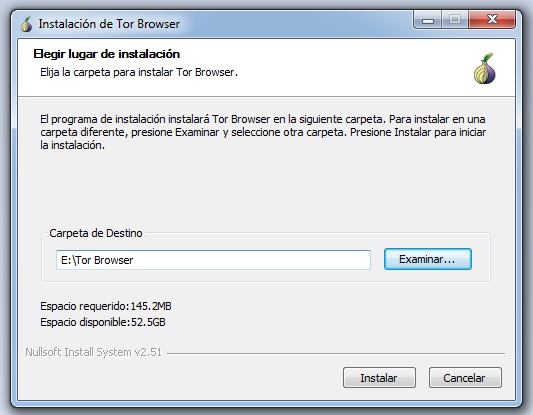
Si tienes problemas o no estás convencido acerca de Brave, no te preocupes. Tenemos una guía paso a paso acerca de cómo instalar el navegador Tor y empezar a navegar por la Dark Web.

Esperamos que este artículo te haya servido de ayuda para conocer un poquito más la Dark Web y el tipo de contenido de Internet de sus páginas. ¿Alguna vez has consultado una página web utilizando Tor? ¡Comparte tu experiencia en la sección de comentarios!

Trucos para acelerar Internet en tu Windows 10

Windows 10 es en la actualidad el sistema operativo más utilizado alrededor del mundo. Éste destaca por su interfaz intuitivo, alta compatibilidad y también por gozar de un mejor rendimiento en comparación con sus anteriores versiones. Sin embargo, resulta habitual encontrar usuarios descontentos con la velocidad a la que tienen acceso a Internet. Esto se debe en su mayor parte a que, dependiendo de cómo tengamos configurado nuestro equipo, éste consumirá gran parte de los recursos destinados a ofrecernos un ancho de banda mayor.

Windows 10 DESCARGAR
8
La última versión del sistema operativo de Microsoft.

Si eres usuario de Windows 10 y últimamente notas que tu conexión a Internet va lenta o simplemente falla, has llegado al lugar correcto. En el artículo de hoy vamos a explicarte por qué sucede ésto y te vamos a mostrar varios trucos para acelerar Internet en tu equipo con Windows 10. De este modo podrás recuperar una navegación fluida y sin sufrir molestas esperas.

¿Por qué va lenta mi conexión a Internet desde que utilizo Windows 10?

Si eres un antiguo usuario de Windows 7 o Windows 8.1, es probable que hayas sufrido una disminución de velocidad notable tanto a la hora de navegar por Internet como de realizar descargas a través de la red. No debes preocuparte por ello pues es algo normal.

Esta ralentización se debe en su mayor parte a que Microsoft ha añadido un amplio abanico de herramientas y funciones que, aunque incrementan la usabilidad y mejoran las funciones de Windows, también consumen muchos recursos del sistema operativo. Esto conlleva a una disminución del ancho de banda que como usuario tienes disponible para navegar por Internet.

Trucos para aumentar la velocidad de conexión en Windows 10

Truco 1: Desactiva las actualizaciones automáticas de Windows 10

El primer truco que te vamos a mostrar para conseguir acelerar Internet en tu equipo es desactivar las actualizaciones automáticas de Windows 10. Como bien sabrás, Windows se actualiza muy a menudo con nuevas funciones, correcciones de errores así como también con parches para solventar agujeros de seguridad en tu SO. De forma predeterminada, Windows buscará periódicamente estas actualizaciones y las descargará e instalará en tu equipo sin que sea necesario que hagas nada.

Si bien esta opción resulta realmente cómoda, has de tener presente que consume gran parte del ancho de banda de tu equipo al buscar y descargar archivos de grandes dimensiones en segundo plano. Además de ello, ten en cuenta que con la llegada de Windows 10, gran parte de las actualizaciones no sólo se realizan entre tu equipo y el servidor de Microsoft, sino también entre el resto de PCs de los usuarios a través del sistema P2P (Peer-to-Peer). Es por ello que sin previo aviso, tu equipo puede empezar a compartir una actualización descargada en tu equipo con el resto de usuarios, disminuyendo de este modo tu velocidad de Internet sin que lo sepas.
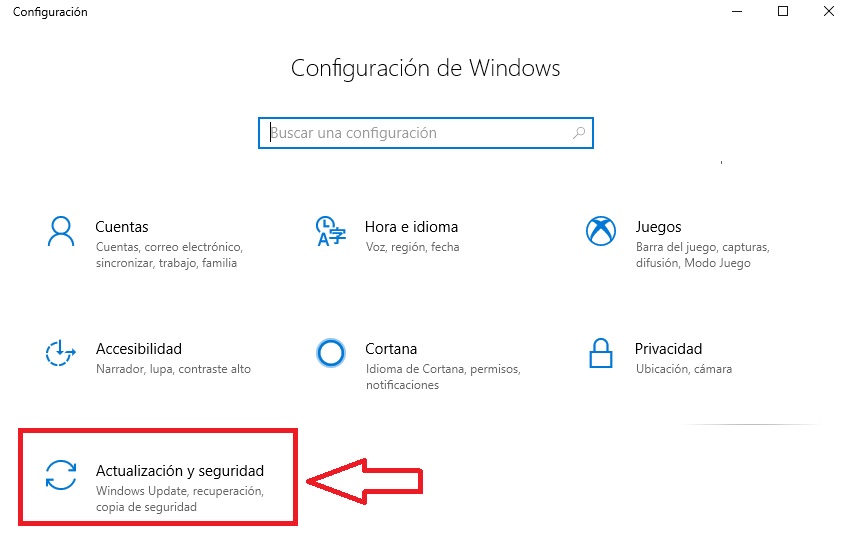
Para desactivar las actualizaciones automáticas de Windows 10 en primer lugar accede al menú de configuración de tu equipo. Para ello pulsa en la tecla Inicio (es el icono con el logotipo de Windows de la esquina inferior izquierda de la pantalla) y a continuación haz clic en el icono de la rueda dentada. Alternativamente puedes llegar hasta este menú pulsando la tecla de Windows + I.
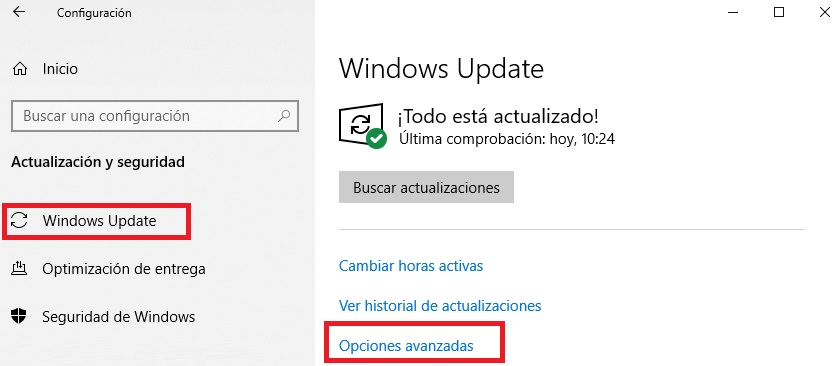
Una vez en este menú, pulsa en la opción “Actualización y Seguridad” y haz clic en “Windows Update”, encontrarás esta opción en el menú lateral izquierdo de la pantalla. Tras ello pulsa en “Opciones Avanzadas” para poder cambiar la configuración con la que las actualizaciones llegan a tu equipo.
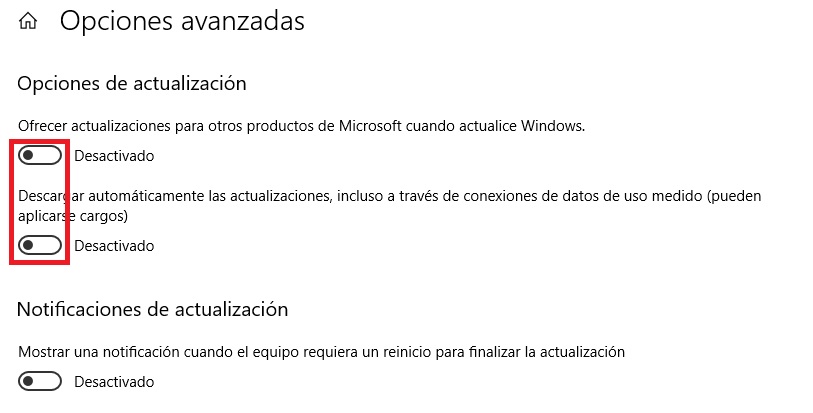
En primer lugar deberás desactivar todos los interruptores dentro de “Opciones de actualización”. Esto conseguirá en su mayor parte que Windows no realice ninguna descarga en segundo plano sin tu consentimiento. A continuación pulsa en la opción “Optimización de entrega”.
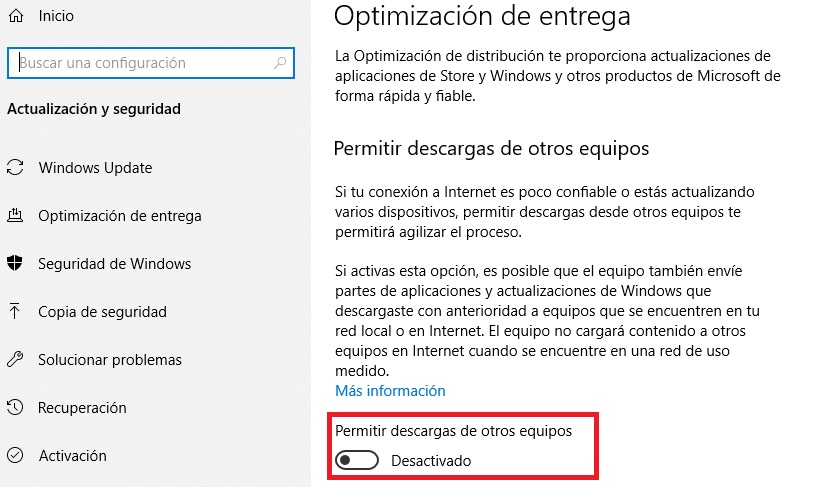
Dentro de esta nueva ventana, desactiva la opción “Permitir descargas de otros equipos”. Con ello conseguirás que tu equipo tan sólo descargue actualizaciones de Windows desde el servidor de Microsoft. Ya para finalizar, vuelve a pulsar en “Opciones avanzadas”.
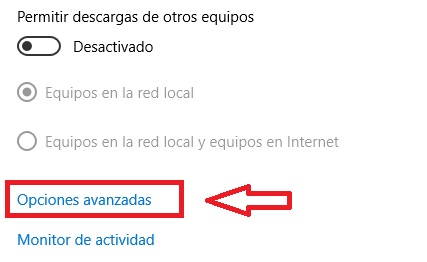
Desde este nuevo menú tendrás acceso a todos los ajustes que regulan las descargas y subidas de actualizaciones de productos Microsoft. Para aumentar la velocidad de Internet, reduce todos estos datos al mínimo (5%).

Truco 2: Desactiva programas en segundo plano

Además de las actualizaciones de Windows 10, hay muchos programas que consumen el ancho de banda de Internet sin que apenas puedas darte cuenta de ello. Si los desactivas no sólo conseguirás acelerar Internet en tu equipo, sino que también mejorarás el rendimiento general de tu PC.

Los programas que normalmente consumen ancho de banda de Internet en segundo plano son:

Obviamente tu antivirus también consume parte de tu ancho de banda, pero es completamente desaconsejable que lo desactives. Es por ello que no creemos conveniente añadirlo a la lista, el resto lo dejamos a tu completa discreción.
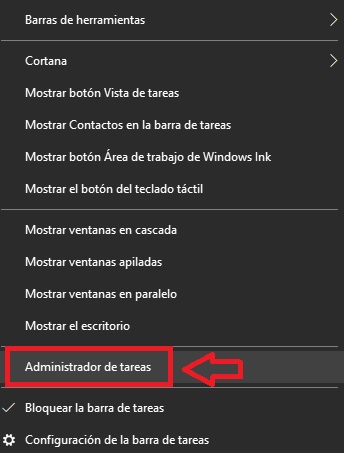
Para poder ver qué programas consumen el mayor ancho de banda en tu equipo, haz clic con el botón derecho del ratón sobre la barra de herramientas de Windows y selecciona “Administrador de tareas”.
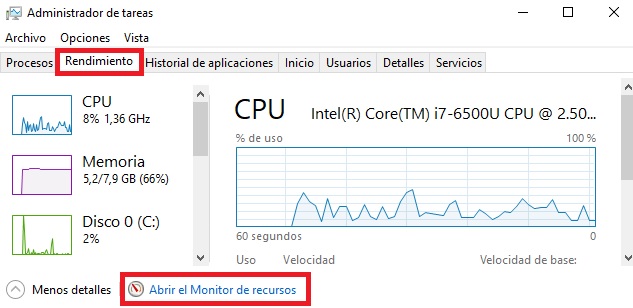
Una vez con el administrador en pantalla, haz clic en la pestaña “Rendimiento” seguido de “Abrir el Monitor de recursos”. Encontrarás esta última opción en la parte inferior de la ventana, justo al lado de “Mostrar menos detalles”.
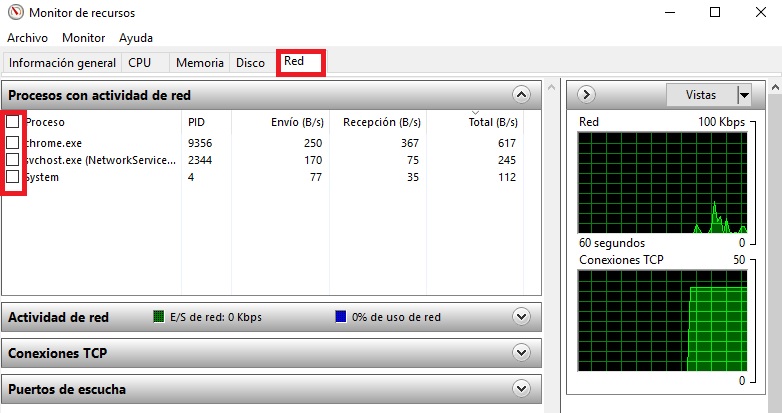
Con el Monitor de recursos abierto, pulsa en la pestaña “Red” para poder ver los procesos que en estos momentos están utilizando el ancho de banda de Internet. Desactiva todos aquellos que creas accesorios, teniendo siempre en cuenta que algunos son completamente necesarios para el buen funcionamiento de tu equipo.

Truco 3: Instala los drivers oficiales de tu controlador Wi-Fi

Windows 10 a menudo instala drivers genéricos para los controladores Wi-Fi de los dispositivos. Aunque éstos funcionen, pueden causar problemas en la estabilidad de tu conexión a Internet e incluso incompatibilidades que impidan que funcione con normalidad. Es por ello que recomendamos que si no lo has hecho ya, descargues la última versión de los drivers oficiales de tu controlador Wi-Fi desde la página web de su fabricante.

Truco 4: Desactiva la Descarga de Gran Envío (LSO)

Windows 10 incorpora una nueva característica a las descargas de Internet llamada “Descarga de Gran Envío” (Large Send Overload en inglés). Ésta ha sido pensada para mejorar el rendimiento del sistema a la hora de realizar descargas y navegar por Internet, pero a su vez también permite que las aplicaciones en segundo plano hagan uso de ella. Esto se traduce en un gasto muy elevado del ancho de banda de tu equipo en procesos que es probable que no sepas ni que están ocurriendo. Es por ello que es recomendable desactivar esta opción.
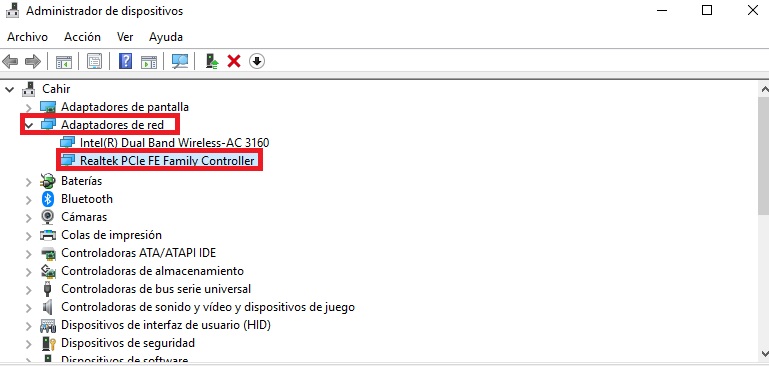
Para ello en primer lugar accede al Administrador de dispositivos de Windows 10. Una vez en éste haz doble clic sobre tu adaptador de red para entrar en su ventana de configuración.
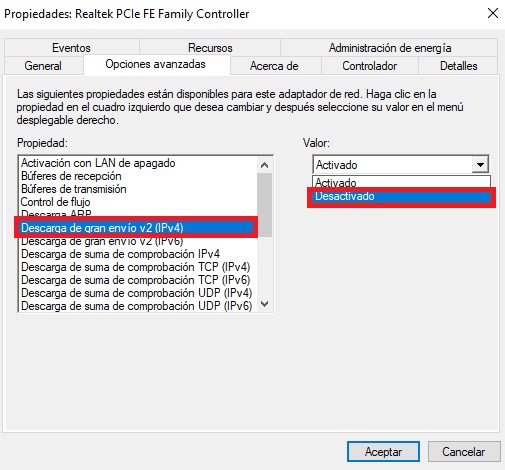
Pulsa en la pestaña “Opciones avanzadas” y busca en la lista la propiedad “Descarga de gran envío v2”. Ahora tan sólo pulsa en el menú desplegable Valor y selecciona la opción “Desactivado”.

Truco 5: Configura el editor de directivas de grupo local

Aunque no lo sepas, Windows 10 reserva un 20% del ancho de banda de Internet para su uso propio, dejando únicamente el 80% en manos del usuario. Otro método para acelerar Internet es, por tanto, cambiar esta opción y así aumentar el porcentaje de Internet que puedas utilizar. Para ello simplemente sigue estos pasos.
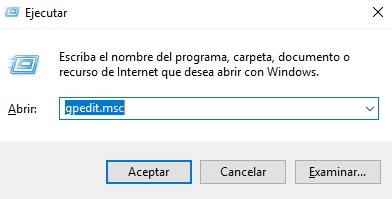
Primero de todo pulsa la tecla de Windows + R para abrir la ventana “Ejecutar” y, una vez hecho esto, escribe “gpedit.msc” y pulsa enter. Esto abrirá la ventana del editor de directivas de grupo local de Windows 10.
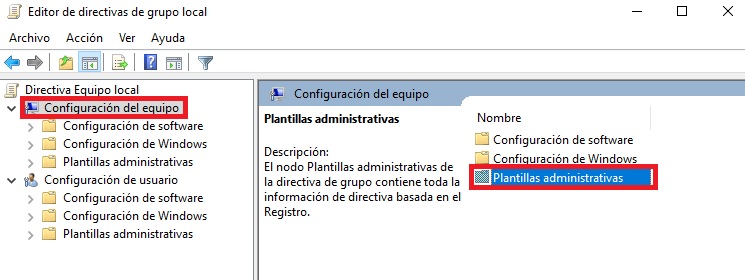
A continuación haz clic en la opción “Configuración del equipo” que aparece en el menú lateral izquierdo de la pantalla y haz doble clic en la opción “Plantillas administrativas”.
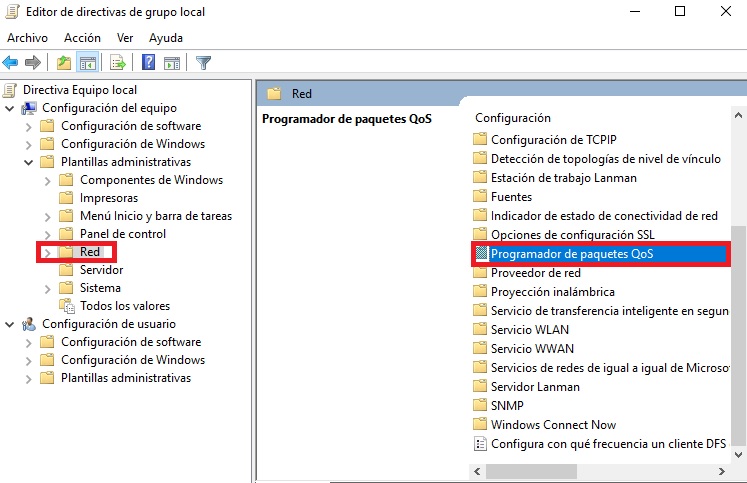
Tras ello haz doble clic en la opción “Red” seguido de “Programador de paquetes QoS”.
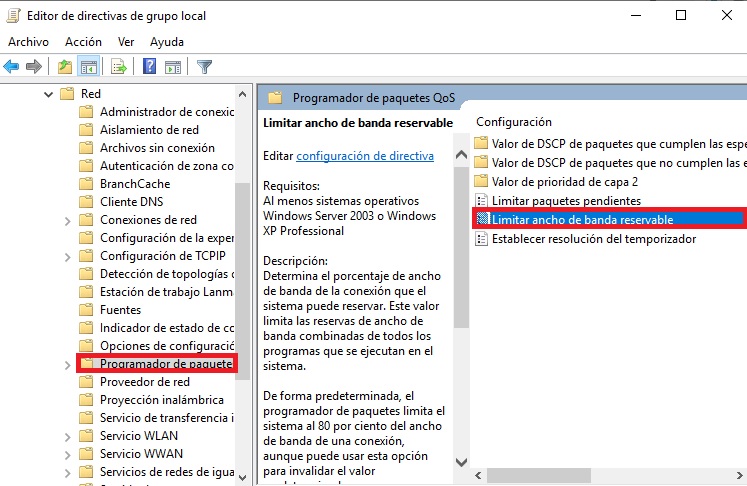
Para finalizar, haz doble clic en “Limitar ancho de banda reservable”.
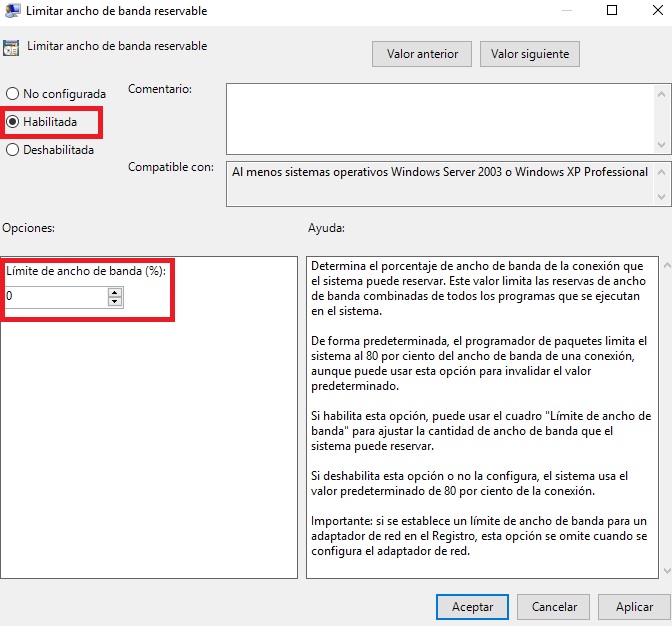
Si has seguido todos los pasos, llegarás a una nueva ventana donde debes seleccionar la opción “Habilitada” del menú lateral izquierdo e introducir “0%” en el límite de ancho de banda de las opciones. Tras ello pulsa el botón “Aceptar” para que tengas acceso al total de ancho de banda de Internet.

Truco 6: Mantén tu equipo limpio y con suficiente espacio libre

Si tus problemas con la velocidad de Internet han surgido de forma gradual, es probable que haya llegado la hora de hacer una limpieza general a tu equipo. Ten en cuenta que todas las búsquedas que realizas a través de Internet se guardan en una carpeta de archivos temporales, generando así gran cantidad de archivos basura. Es recomendable que para este tipo de situaciones utilices un programa para eliminar este tipo de archivos y así mejorar el rendimiento con el cual tu equipo es capaz de acceder a Internet.

Entre todos los programas para limpiar tu equipo, recomendamos CCleaner. Éste es gratuito y ya es toda una leyenda entre todos los usuarios de PC gracias a su fiabilidad y sus buenos resultados. Puedes descargar el programa de forma rápida y segura bajo estas líneas.

CCleaner DESCARGAR
9

Truco 7: Cambia de navegador

Otra razón habitual por la cual tu equipo con Windows 10 puede estar sufriendo algún tipo de ralentización es debido a utilizar un navegador poco optimizado. Aunque muchos de nosotros utilicemos por inercia navegadores como Edge, recomendamos hacer el cambio a alguna opción mejor y que permita un acceso y navegación más rápida a través de Internet. Recomendamos especialmente los navegadores Google Chrome, Mozilla Firefox y Brave. Todos ellos son completamente gratuitos y puedes descargarlos bajo estas líneas.

  • Google Chrome:

Google Chrome DESCARGAR
10

  • Mozilla Firefox:

Mozilla Firefox DESCARGAR
8

  • Brave:

Brave DESCARGAR
9

Truco 8: Cierra las pestañas de tu navegador

Aunque pueda parecer una obviedad, tener un navegador de Internet con muchas pestañas abiertas va a reducir de forma exponencial la velocidad de acceso a la red de tu equipo. Es por ello que a no ser por caso de necesidad, limites el número de pestañas que mantengas abiertas en tu navegador.

Truco 9: Limita las extensiones de tu navegador

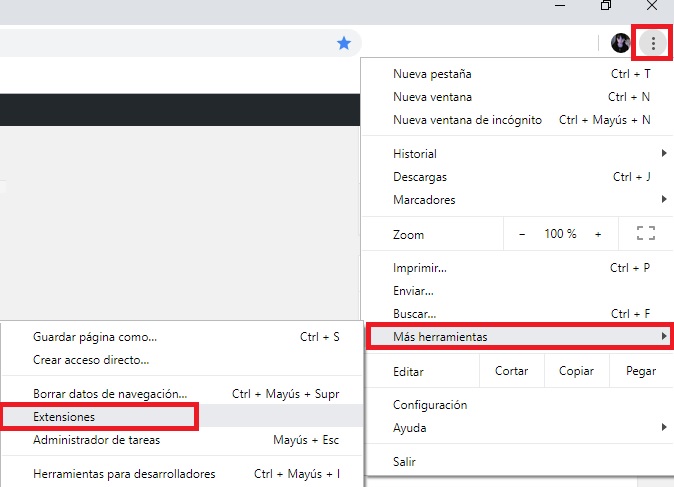
La gran mayoría de los navegadores actuales permiten añadir funciones y herramientas extra en forma de extensiones. Éstas pueden resultar realmente útiles aunque un exceso de ellas disminuye el ancho de banda que podemos utilizar para navegar por Internet. Asegúrate de mantener tu navegador limpio y sólo tener activadas las extensiones que necesites para tu navegador. Si no sabes cómo desactivar alguna de ellas, no te preocupes, tan sólo necesitarás seguir los pasos de los siguientes tutoriales.

Truco 10: Vacía la caché de la DNS

Cada vez que visitamos una página web se realizan resoluciones DNS que quedan almacenadas en nuestro equipo para mejorar el tiempo de carga la próxima vez que visitemos dicha web. Sin embargo, en ocasiones esta información puede corromperse y hacer que Internet funcione de forma más lenta en tu equipo. Es por ello que es recomendable que si tu ancho de banda va lento, actualices la DNS de tu equipo para eliminar todas estas entradas incorrectas.
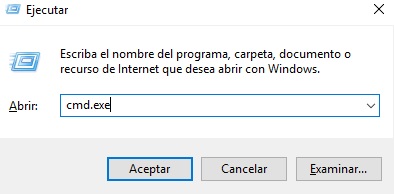
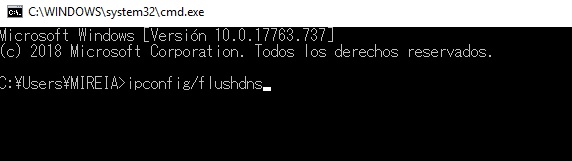
Para ello primero debes acceder al símbolo de sistema de Windows abriendo la ventana “Ejecutar” (tecla de Windows + R) y escribiendo “cmd.exe”. Ya en el símbolo de sistema, escribe “ipconfig/flushdns” y pulsa enter. Si has realizado estos pasos correctamente, tu caché estará limpia.
Truco 11: Asegúrate de que ningún vecino está robándote la conexión

Si bien es conocido que los recursos en segundo plano de Windows 10 disminuyen el ancho de banda de tu equipo, es posible que tus problemas de conexión se deban a factores externos. Es habitual que en comunidades de vecinos algún aprovechado conozca o adivine la contraseña de tu router y de este modo robe gran parte de tu ancho de banda. Si sospechas que este es el caso pero no tienes medios para probarlo, sigue los pasos del siguiente artículo para localizar al ladrón fácilmente y recuperar el total de tu conexión.

Esperamos que todos estos trucos te sirvan de ayuda para acelerar Internet en tu equipo con Windows 10. Cualquier duda que pueda surgir sobre el tema, no dudes en hacernosla llegar a través de la sección de comentarios.

Dirección IP: Qué es, para qué sirve y cómo encontrarla

Aunque no lo sepamos, la dirección IP es nuestro compañero inseparable durante las horas que pasamos conectados a Internet. Y es que ésta se encuentra asociada no sólo a cualquier página web que visites sino también a todos los routers e incluso el equipo o dispositivo que ahora mismo estés utilizando.

Advanced IP Scanner DESCARGAR
7

Por poner un símil sencillo, la dirección IP sería como el carnet de identidad para identificar cualquier conexión realizada a través de Internet. Ésta puede ser tanto pública como privada y para un buen funcionamiento de las redes, es necesario conocer ambas al detalle.

En el artículo de hoy os vamos a mostrar los conceptos básicos de las direcciones IP y cómo conocer las vuestras. Esperamos que os sirva de ayuda.

IP Pública: Qué es y para qué sirve

Una IP Pública es la dirección que viene asignada por defecto por nuestro proveedor de Internet y sirve para identificarnos durante todo el tiempo que pasamos navegando por la Red.

Existen IPs tanto fijas (que nunca cambian) como dinámicas (que van cambiando cada cierto tiempo sin necesidad de hacer nada) aunque todas ellas cumplen con el mismo cometido de dar visibilidad a nuestras acciones en la red.

Dirección IP: Qué es, para qué sirve y cómo encontrarla

No sólo los usuarios de Internet tienen una IP pública, también todas las páginas web la poseen también a método de identificarse. De hecho, cada URL que escribimos en el navegador se traduce a una dirección IP y es ésta la que se utiliza para llegar hasta la página web. Es por ello que para realizar conexiones, por ejemplo entre equipos o para subir archivos a una página, siempre será necesario conocer la dirección IP.

IP Privada: Qué es y para qué sirve

Si bien la IP Pública es el método de identificarse a través de Internet, la IP Privada es exactamente lo mismo pero a pequeña escala, es decir, en redes privadas. De este modo, cualquier equipo interconectado en tu hogar a través de tu router utiliza una IP Privada, mientras que cuando se conecta a Internet, ésta pasa a ser IP Pública.

Dirección IP: Qué es, para qué sirve y cómo encontrarla

Es muy importante comprender la diferencia entre una IP Privada y una Pública. Por poner un ejemplo sencillo, imagina que estás en casa y tienes dos portátiles compartiendo datos entre ellos. Éstos tendrán una IP Privada (distinta en cada dispositivo) dentro de tu red “Hogar”. Cuando éstos se conecten a Internet, ésta cambiará a una IP pública completamente diferente.

Cómo conocer tu IP Pública

Conocer tu IP Pública es imprescindible para realizar distintas tareas a través de Internet. Por ejemplo, resulta realmente útil para saber quién ha estado utilizando tus cuentas por Internet (Facebook, Gmail, etc.) y detectar cualquier tipo de actividad fraudulenta antes de que sea demasiado tarde.

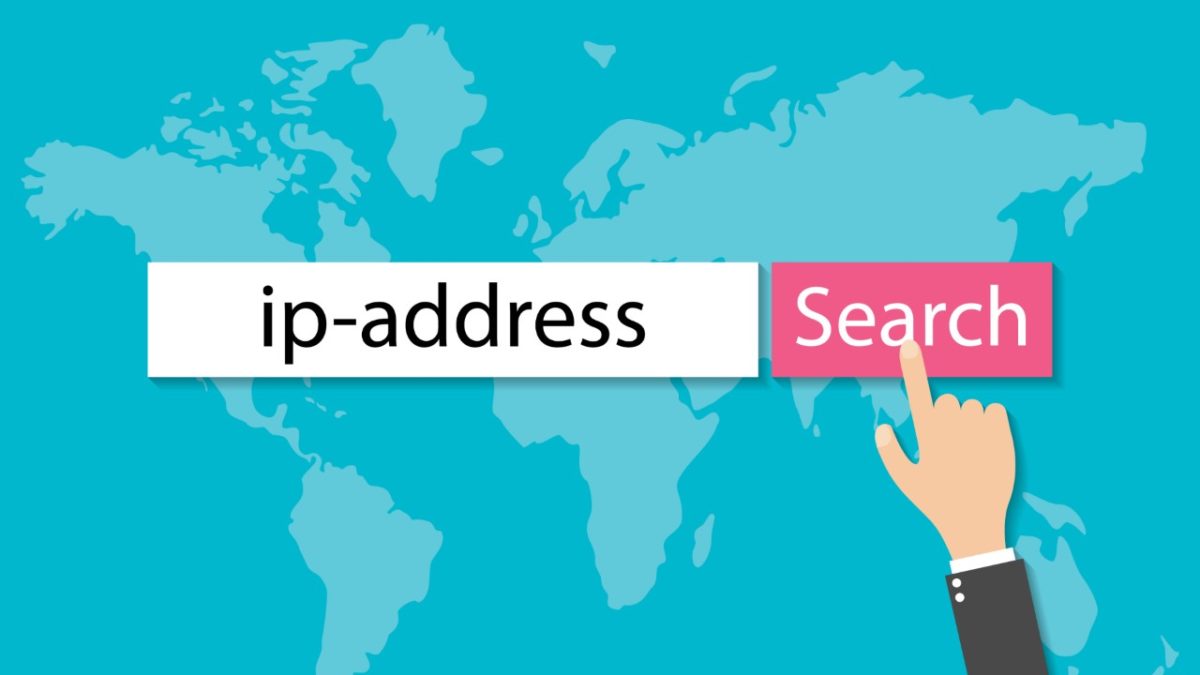
Existen distintos métodos para conocer tu dirección IP pero sin duda, la más sencilla de todas ellas es visitar cualquier página especializada en mostrar este tipo de información. Recomendamos especialmente páginas como por ejemplo Ver mi IP o Cuál es IP por su versatilidad y también fiabilidad en tus datos.

Cómo conocer tu IP Privada

Tal y como sucede con tu IP Pública, conocer tu IP Privada también resulta de gran ayuda para conocer  detectar cualquier intruso que esté robandote el Wi-Fi.

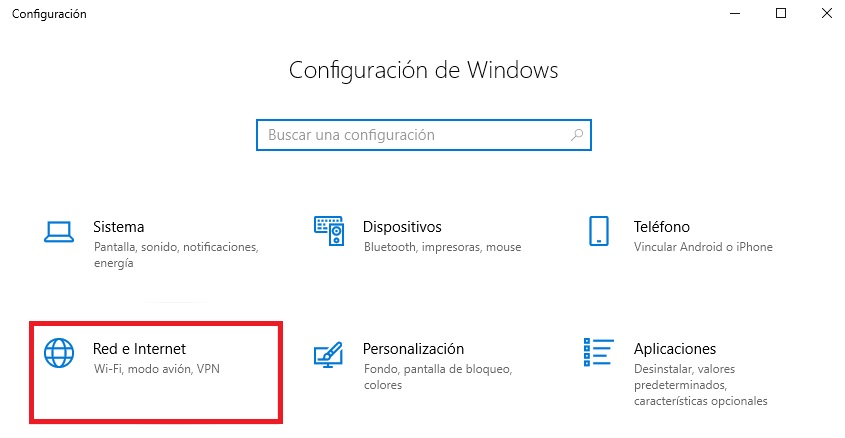
Para conocer la IP Privada de tu dispositivo primero accede al menú de configuración de tu sistema operativo. Si eres usuario de Windows 10 tan sólo debes pulsar en “Inicio” (es el icono con el logotipo de Windows que se encuentra en la esquina inferior izquierda de la pantalla) seguido de “Configuración” (es el icono en forma de rueda dentada).

Alternativamente puedes llegar hasta este mismo menú pulsando la tecla de Windows + I.

Dirección IP: Qué es, para qué sirve y cómo encontrarla

Ya en la configuración de Windows, pulsa en la opción “Red e Internet” seguido por “Ver las propiedades de red”. Desde este menú podrás consultar la dirección IP Privada de tu dispositivo en la línea “Dirección IPv4”.

Esperamos que esta pequeña guía os haya servido de ayuda para conocer un poquito más qué es y cómo encontrar la IP Pública y Privada de vuestro equipo.

Cómo saber si tus contraseñas y datos se han filtrado por Internet

Uno de los mayores temores de cualquier internauta es que algún desaprensivo consiga robar sus contraseñas y tener acceso a sus cuentas. Esto por desgracia es cada día más común debido a los hackeos de grandes compañías y a las filtraciones masivas de emails y sus respectivos passwords. Y es que por muy buen antivirus que tengamos, no podemos hacer mucho para prevenir que nuestros datos se filtren a través de Internet… ¿o sí?

Avast DESCARGAR
8

En este artículo os vamos a enseñar a localizar en qué medios se han filtrado vuestros nombres de usuarios y contraseñas. Tras ello os ofreceremos distintas soluciones para prevenir que esta filtración lleve a posibles daños colaterales como robo de identidad o datos bancarios. Esperamos que os sirva de ayuda.

Cómo comprobar si nuestros datos se han filtrado por Internet

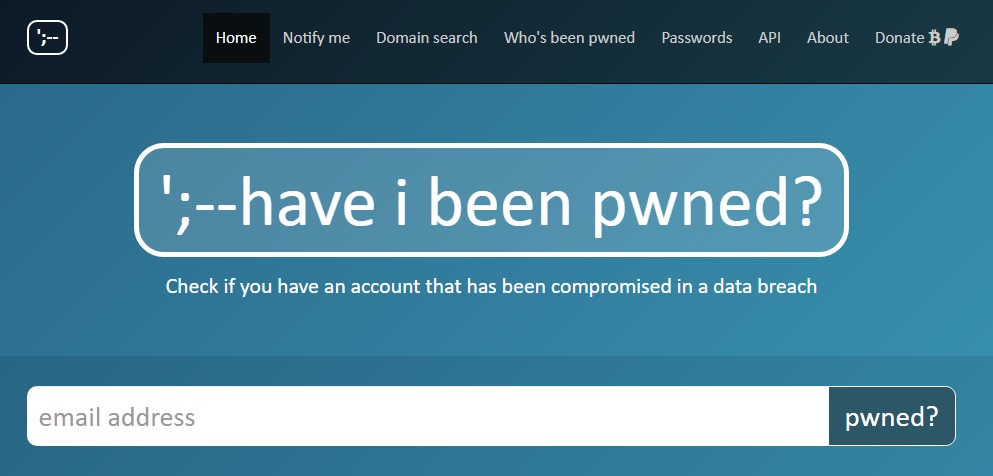
Para poder comprobar si los datos de cuentas vinculados a nuestro email se han filtrado, visitaremos la página web Have I Been Pwned. Puedes acceder a ella de forma rápida y cómoda pulsando aquí.

Cómo saber si tus contraseñas y datos se han filtrado por Internet

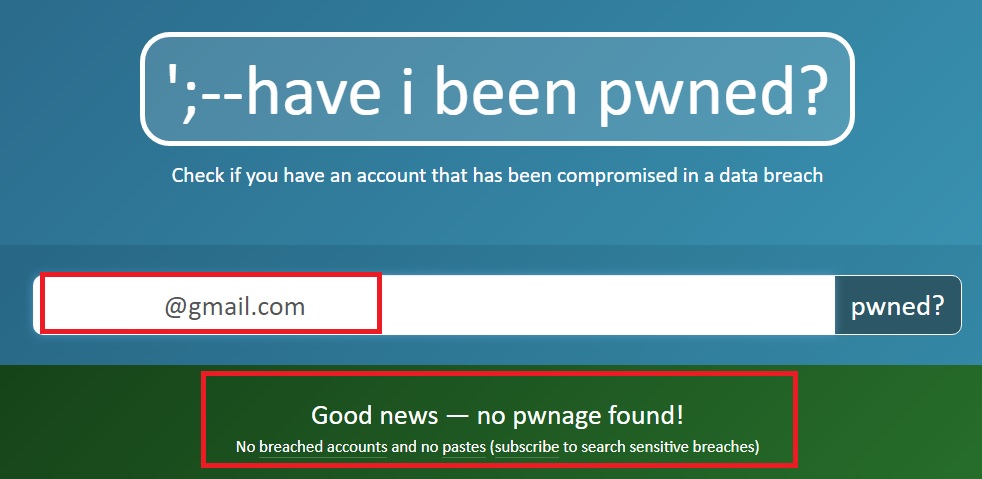
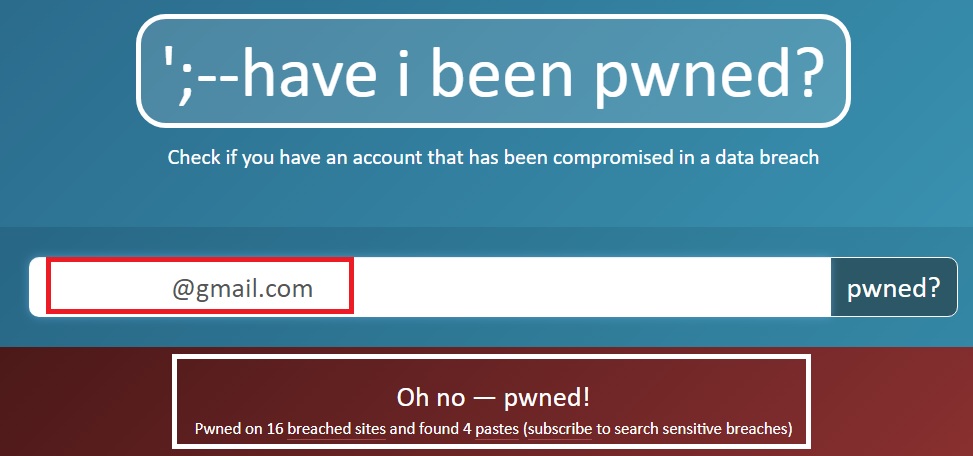
El funcionamiento de esta página es realmente sencillo, simplemente escribe tu email en el cuadro central de tu pantalla y pulsa en el botón “pwned?”. Tras ello verás como la pantalla debajo del buscador cambia a color verde o color rojo.

Cómo saber si tus contraseñas y datos se han filtrado por Internet

  • Si la pantalla aparece de color verde: Felicidades! Ninguna de las cuentas y contraseñas asociadas a tu correo electrónico se han filtrado. Así pues respira tranquilo y no te preocupes, todas tu cuentas están a salvo de cualquier tipo de robo o ataque malintencionado.

Cómo saber si tus contraseñas y datos se han filtrado por Internet

  • Si la pantalla aparece de color rojo: Por desgracia alguna de tus cuentas y contraseñas asociadas a tu correo electrónico han sido filtradas por Internet. Eso quiere decir que estás en un pequeño apuro, pero no debes frustrarte. Es muy habitual que si llevas tiempo utilizando este correo electrónico, alguna de tus cuentas o contraseñas haya sido filtrada.

La página Have I Been Pwned te mostrará todas y cada una de las cuentas asociadas a tu email que en algún momento han sufrido una importante filtración de datos de sus usuarios.

Como puedes comprobar, algunas compañías realmente importantes y fiables han sido blanco de estos ataques hacker. Ahora lo importante es que accedas a cada una de tus cuentas y cambies tus contraseñas.

Cómo saber si tus contraseñas y datos se han filtrado por Internet

Este paso es realmente importante porque aunque el ataque se realizara hace tiempo y la compañía haya solventado el problema, todavía existe el problema de tu contraseña. Es decir, si eres de los que utiliza una misma contraseña para distintas páginas web, es probable que algún hacker que consiga estos datos y pruebe tu email y esa misma contraseña filtrada en otras páginas web.

¿Por qué es importante saber si se han filtrado nuestros datos?

Como ya os hemos explicado, es habitual que nuestros datos se filtren por Internet y no por ello debemos perder la cabeza. La solución es tan sencilla como cambiar las contraseñas de nuestras cuentas para que ningún hacker pueda acceder a nuestros datos.

Si bien sabemos que es un proceso tedioso, es la única forma con la que podremos estar seguros que nuestra información está siempre a salvo.

Cómo saber si tus contraseñas y datos se han filtrado por Internet

Es importante que realicemos estos pasos periódicamente para saber si alguna otra de nuestras cuentas ha sido filtrada. Ten en cuenta que hay amplias redes de hackers que se dedican tan sólo a intentar entrar en las bases de datos de grandes compañías para conseguir nombres de usuarios y contraseñas. Es por ello que lo único que está a tu alcance para mantener tus cuentas seguras es ir asegurándote que tus contraseñas estén siempre a salvo.

Cómo puedo mantener mis cuentas seguras

Además de ir comprobando periódicamente tu email en Have I Been Pwned, existen otros métodos para mantener los datos de tu cuenta seguros. En primer lugar recomendamos no crear cuentas a la ligera en cualquier página a no ser que estemos seguros que ésta es de fiar.

Otro paso realmente importante a seguir es asegurarte de utilizar una contraseña segura y que no sea fácil de adivinar. Bajo estas líneas encontrarás un útil artículo que te ayudará a crear contraseñas únicas.

Finalmente recomendamos no utilizar la misma contraseña para distintas páginas web. Esto es especialmente importante en cuentas donde has asociado tus datos bancarios. Piensa que cualquier hacker que consiga tus datos no utilizará tu email y contraseña en esa misma cuenta, sino que buscará utilizarlo en las principales páginas con datos de pago para así conseguir un beneficio.

Esperamos que este artículo os sirva de ayuda para detectar cuáles de vuestras cuentas están en peligro y qué hacer para mantenerlas a salvo.

Chrome hará que las páginas web que hemos visitado vayan a toda velocidad

Google Chrome es uno de los navegadores más populares y la opción preferida de mucha gente para visitar sus lugares web favoritos. A pesar de esta fama Chrome padece en algunos casos de falta de velocidad y no es la primera vez que alguna gente se queja de que consume muchos recursos. Por ello, hace poco nos enterábamos de que Chrome está experimentando una nueva función para mejorar su consumo de memoria y rendimiento y así ser más rápido y eficiente. Pero Google quiere mejorar todavía más su navegador y va a implementar una característica para que las páginas web carguen más rápido. Es decir, gracias a esta característica Chrome va a ir como un cohete.
Lo que quiere hacer Google para conseguir que la navegación sea más fluida por las páginas web y que estos lugares carguen más rápido tiene que ver con la memoria caché. Básicamente, lo que hará el navegador es guardar una copia del lugar que hemos visitado para así la próxima vez que lo carguemos el tiempo de reacción sea menor al tener guardada una copia del mismo.


7

Esta función mejoraría hasta un 19 % el rendimiento de Chrome en su versión móvil incrementando notablemente la experiencia de usuario y la navegabilidad por la web.

Sin embargo, debemos tener en cuenta dos cosas, la primera es que sólo se aplicará a las páginas web que ya hemos visitado por lo que el resto de lugares la navegación no notará mejorías y la segunda es que esta característica no estará disponible hasta 2020. 

Si quieres saber un poco más de esta función te dejamos un enlace y un vídeo para que sepas cómo funcionan.