Cómo recuperar conversaciones de WhatsApp

Es muy probable que sin querer, o fruto de un enfado, hayas terminado borrando una conversación de WhatsApp y al poco te hayas arrepentido. Y es que es natural que si nos pasamos día y noche intercambiándonos mensajes con nuestra familia, amigos e intereses románticos, terminemos eliminando sin querer parte de ellos. ¡Pero no todo está perdido!

Existen varios métodos con los que vas a poder recuperar conversaciones de WhatsApp, así que respira tranquilo. Bajo estas líneas te las contamos todas para que en un abrir y cerrar de ojos puedas leer de nuevo esos mensajes que creías perdidos.

Cómo recuperar conversaciones de WhatsApp con un móvil Android

Los usuarios de Android pueden recuperar los mensajes de WhatsApp de una forma muy sencilla

  • Paso 1: Asegúrate de tener activada la función de copia de seguridad

WhatsApp para Android tiene una función de copia de seguridad que guarda todas tus conversaciones en el móvil y las mantiene intactas aunque las borres durante un periodo de tiempo de 7 días. Es por ello que si, por equivocación o por un arrebato borras algo y te arrepientes, vas a poder recuperarlo fácilmente.
Cómo recuperar conversaciones de WhatsApp

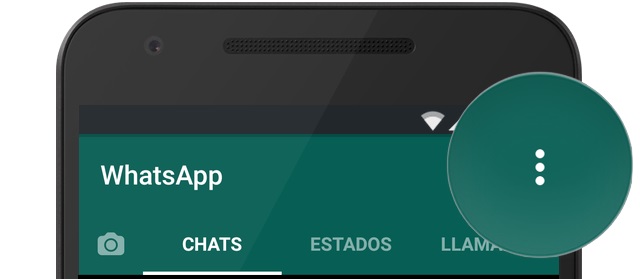
En primer lugar, asegúrate de tener la función de copia de seguridad activada. Para ello abre WhatsApp en tu móvil con Android, pulsa sobre los tres puntos de la esquina superior derecha y posteriormente en Ajustes.
Cómo recuperar conversaciones de WhatsApp

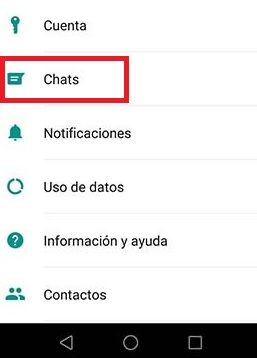
Una vez dentro del menú de Ajustes pulsa en Chats y luego en Copia de Seguridad. Pulsa en Guardar para que se realice una copia de seguridad al momento. También tendrás la opción de seleccionar la frecuencia con la que quieres que se realice esta copia de seguridad: Nunca, Sólo cuando toco “guardar”, diariamente, semanalmente, mensualmente.

Si lo prefieres y para más seguridad, puedes vincular tu cuenta de WhatsApp con Google Drive pulsando en “Ajustes de Google Drive” para que tus mensajes no ocupen espacio y estos se guarden automáticamente en el sistema de almacenamiento de Google.

  • Paso 2: Recupera tus mensajes borrados

Ahora que ya sabemos que nuestro WhatsApp va a ir guardando una copia de seguridad de nuestros mensajes, toca explicar cómo vais a poder recuperarlos. Recordad que estas copias permanecen únicamente durante 7 días, por lo que pasado este tiempo no vas a poder recuperarlos sin alterar los archivos de tu móvil.

Para recuperar tus mensajes tan sólo vas a tener que borrar WhatsApp de tu móvil con Android. Sí, no bromeamos, es necesario que primero borres la aplicación en su totalidad y la vuelvas a descargar. Para facilitarte este paso incluímos la opción de descarga bajo estas líneas.

WhatsApp DESCARGAR
8

Una vez reinstalado WhatsApp, pulsa en la opción Restaurar para recuperar todo el historial de mensajes que tenías guardado en tu copia de seguridad. Ésta se ha mantenido en tu móvil puesto que se guarda en un archivo separado de la aplicación en la carpeta Database de tu móvil (o alternativamente en tu cuenta de Google Drive). Y ¡voilà! tus mensajes reaparecerán por arte de magia. Sencillo ¿verdad?

Cómo recuperar conversaciones de WhatsApp con un móvil con iOS

Si eres usuario de Apple, también vas a poder recuperar tus mensajes de WhatsApp de un modo sencillo. Sigue estos pasos:

  • Paso 1: Asegúrate de tener activado iCloud

A diferencia de la versión de Android, donde los mensajes se almacenan en tu móvil, si eres usuario de un iPhone tus conversaciones se almacenarán en iCloud. Para poder recuperarlas, por tanto, es indispensable que tengas activada esta opción.
Cómo recuperar conversaciones de WhatsApp

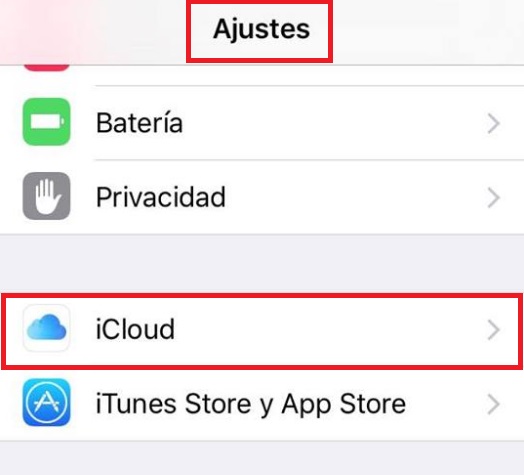
Activar iCloud es muy sencillo, únicamente has de pulsar en Ajustes seguido de iCloud. Tras ello pulsa en Documentos y datos para que éstos se sincronicen automáticamente ¡y ya está!.

  • Paso 2: Configura WhatsApp para crear copias de seguridad

Una vez tenemos activado y configurado el iCloud, tan sólo queda que tengamos configurado el sistema de copias de seguridad de WhatsApp.
Cómo recuperar conversaciones de WhatsApp

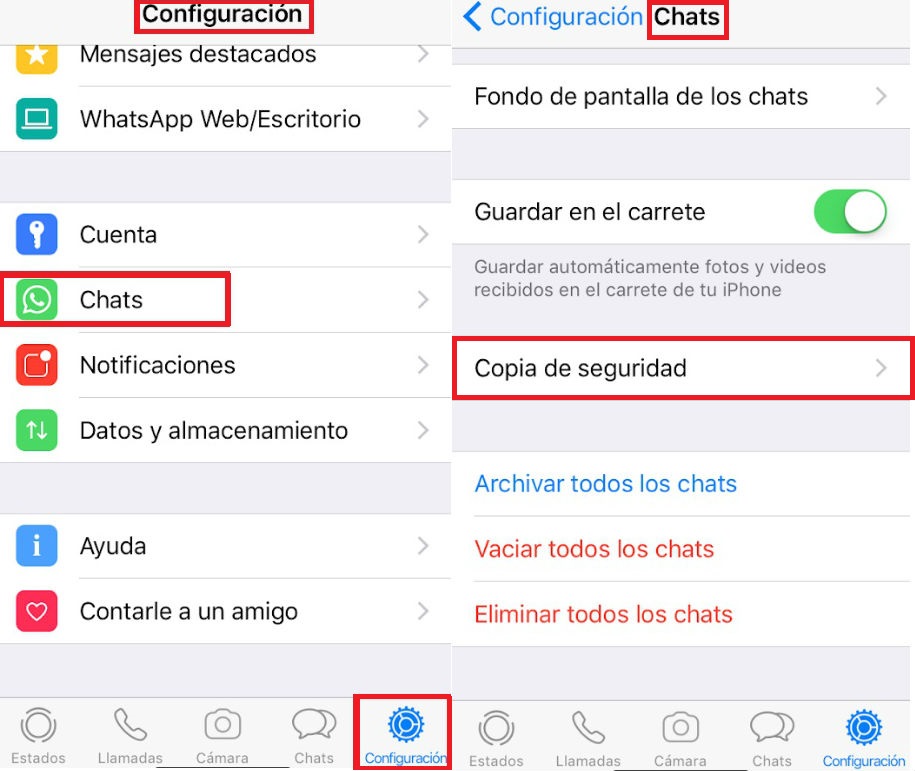
Para activarlo en primer lugar abre la aplicación de WhatsApp, pulsa en Configuración, seguido de Chats y finalmente pulsa en Copia de seguridad. Desde éste pulsa en Copia automática para poder elegir con qué frecuencia se van a guardar tus conversaciones en iCloud.

  • Paso 3: Recupera tus conversaciones desde el iCloud

Finalmente, para recuperar los mensajes borrados por error deberás en primer lugar borrar WhatsApp de tu iPhone y luego volver a instalarlo. Puedes descargarlo cómodamente bajo estas líneas.

WhatsApp DESCARGAR
8

Una vez verificado el teléfono, selecciona la opción “Restaurar copia de seguridad” y tus mensajes volverán a aparecer en tu iPhone.

¡Esperamos que este tutorial os haya servido de ayuda!
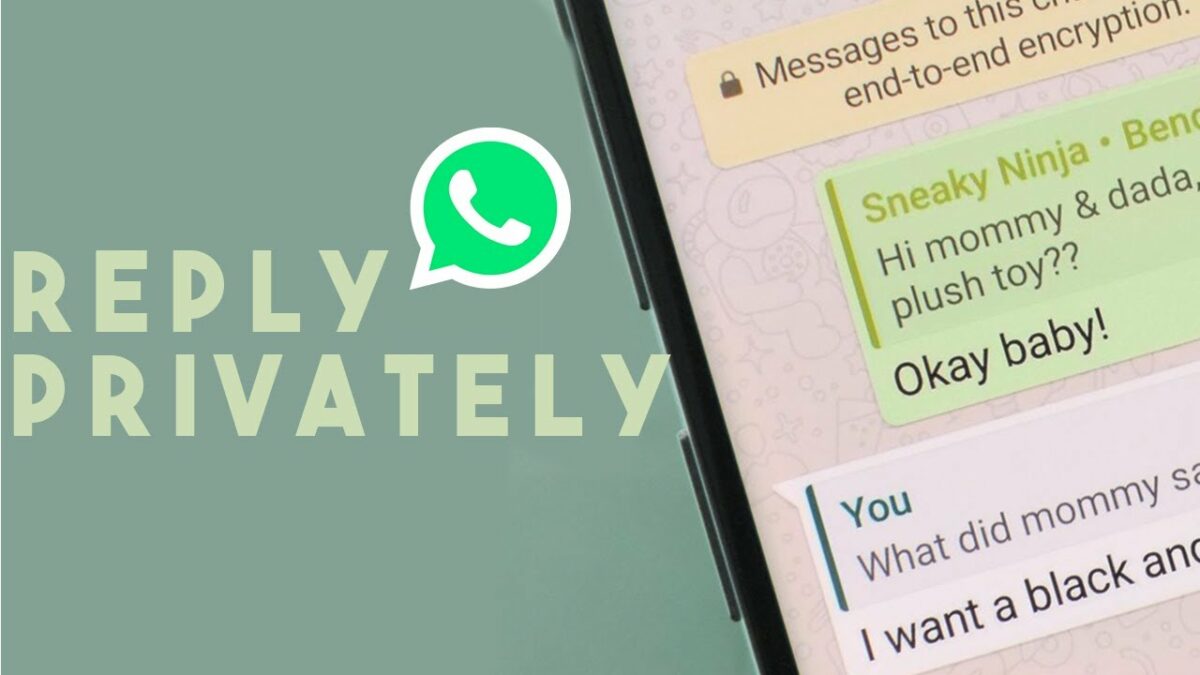
WhatsApp: cómo responder en privado a un mensaje en grupo

El servicio de mensajería instantánea más usado del mundo tiene bastantes trucos en su haber. La mayoría suelen pasar desapercibidos, así que hoy te vamos a traer uno que te va a solucionar más de un problema: cómo responder en privado a un mensaje en grupo de WhatsApp.

Para ti solo

Seguro que en alguna ocasión un amigo ha publicado un mensaje en un grupo donde ambos estáis y has pensado: “Le debería decir algo, pero no por aquí”. Por lo general, el procedimiento es ir hacia atrás, buscar el chat individual de esta persona y contarle el mensaje en cuestión. Esto es válido, pero hay un método más rápido todavía.

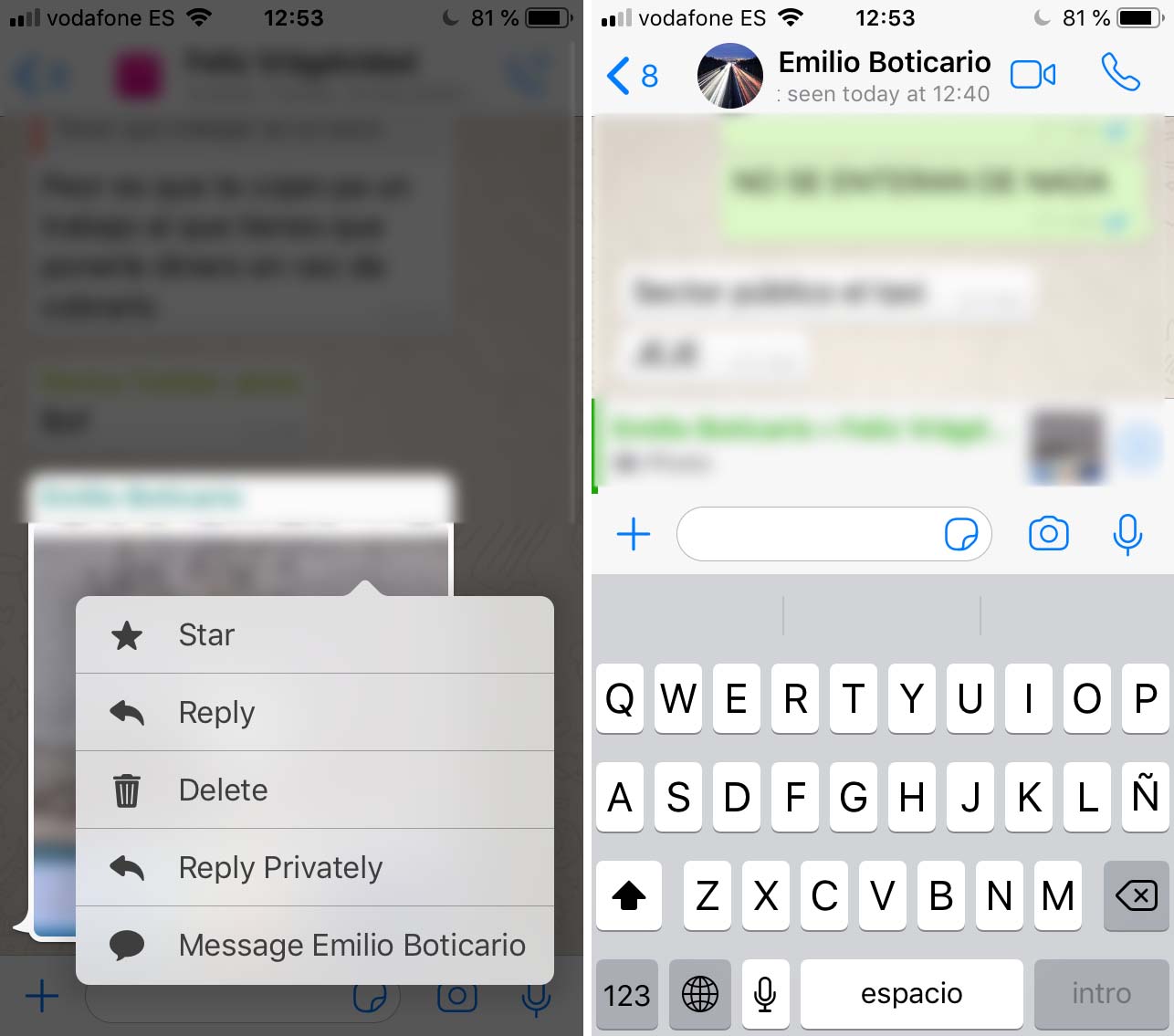
Cuando estés dentro del grupo y este conocido publique su mensaje, deja pulsado sobre el mismo para que se marque. Si tienes iOS como sistema operativo te saldrán varias opciones, aunque una de ellas no deja lugar a dudas: responder en privado.

En Android, por su parte, es casi igual: una vez tengas subrayado el mensaje de este amigo, pulsa sobre los tres puntos que aparecen en la parte superior derecha y cliquea también en “responder en privado” (de entre el listado de opciones que surgen).

WhatsApp: cómo responder en privado a un mensaje en grupo

Tengas un sistema operativo u otro, WhatsApp te llevará de manera directa hasta el perfil de esta persona, siempre con el mensaje subrayado pegado a tu texto. Basta con escribir y todo estará listo.

Este procedimiento es el más fácil y sencillo, ya que todo se realiza desde el propio grupo. No obstante, cabe recalcar que, para que esta opción esté disponible, WhatsApp debe estar actualizado a su última versión. Es probable que no te aparezca si no posees el firmware más nuevo.

Descubre otros secretos de WhatsApp que hemos contado con anterioridad en otros artículos. Seguro que así le sacas más partido a cada una de sus funciones.

La mayor filtración de la historia revela 2.200 millones de contraseñas

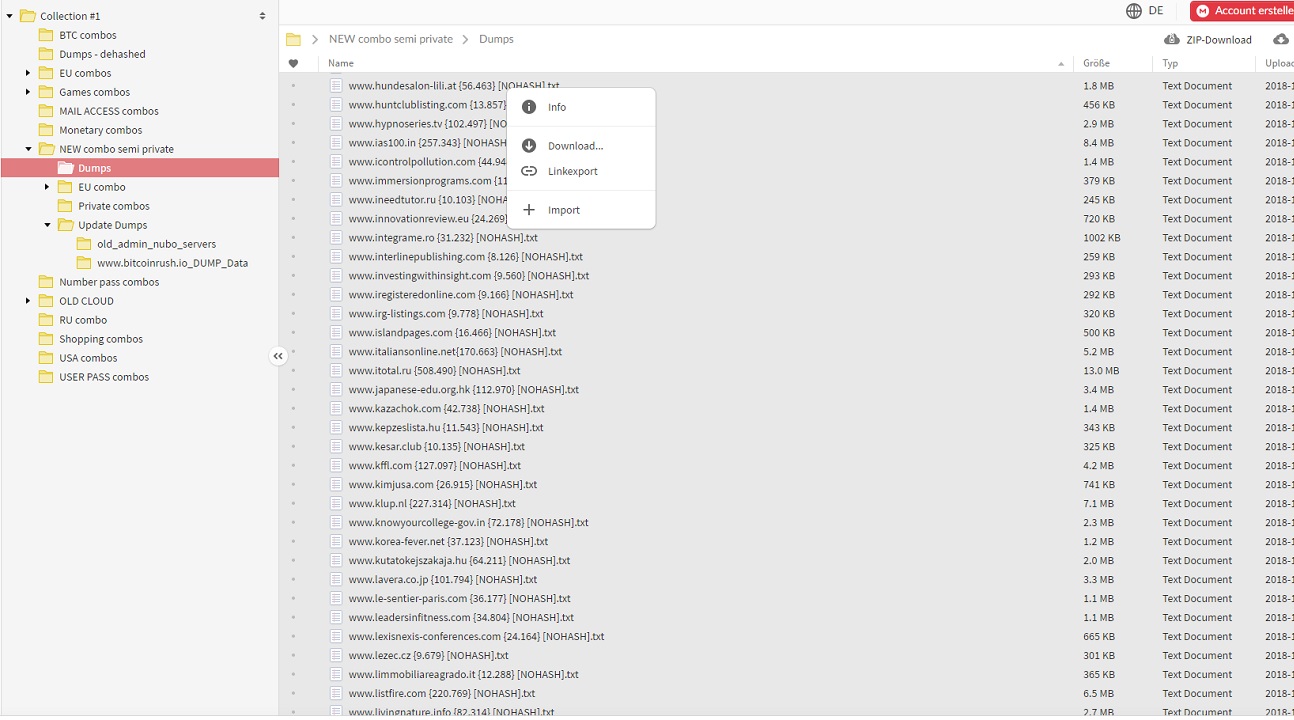
El pasado 19 de enero saltaba la noticia de una brecha de seguridad que ponía al descubierto el mayor número de direcciones de correo y sus contraseñas, la recopilación se llamaba Collection #1 y descubría 773 millones de direcciones. Este fallo fue descubierto por la plataforma Troy Hunt, y es que cuando parecía que no se podía superar una filtración tan gorda, hasta el momento la más grande de la historia, nos encontramos con otra que supera la anterior.

Esto sucede apenas unas semanas de la primera, pero en este caso hablamos de más del doble de archivos revelados, hasta 2.200 millones de direcciones de usuarios y contraseñas están guardados en varias bases de datos llamadas Collections #2-5.

La colección que reveló 773 millones de cuentas ya ha sido retirada de MEGA que es donde estaban alojadas en más de 12,000 archivos. Sin embargo, esta primera colección no ha sido suficiente ya que resulta que ahora hay un nuevo problema con Collections #2-5 que está circulando por internet y se puede descargar gratis.

  1. Collection #1: 772.904.991 cuentas
  2. Exploit.In: 593.427.119 cuentas
  3. Anti Public Combo List: 457.962.538 cuentas
  4. River City Media Spam List: 393.430.309 cuentas
  5. Onliner Spambot: 711.477.622 cuentas.

Esto la ha descubierto el medio Wired que indica que aunque las direcciones y las contraseñas son antiguas y han perdido valor. Es decir, la filtración mezcla datos de otras revelaciones y hackeos y aunque sean viejos y las contraseñas no funcionen no dejan de servir en algunos casos. Es decir, es posible que muchas de ellas funcionen.

Google Play Protect Descargar
9

Teniendo en cuenta que muchos usuarios usan un gestor de contraseñas la revelación de esta colección sólo afecta a aquellas personas que reutilizan sus claves. Esto ofrece una puerta de escape para que los hackers prueben suerte con contraseñas antiguas y consigan entrar en nuestra cuenta.

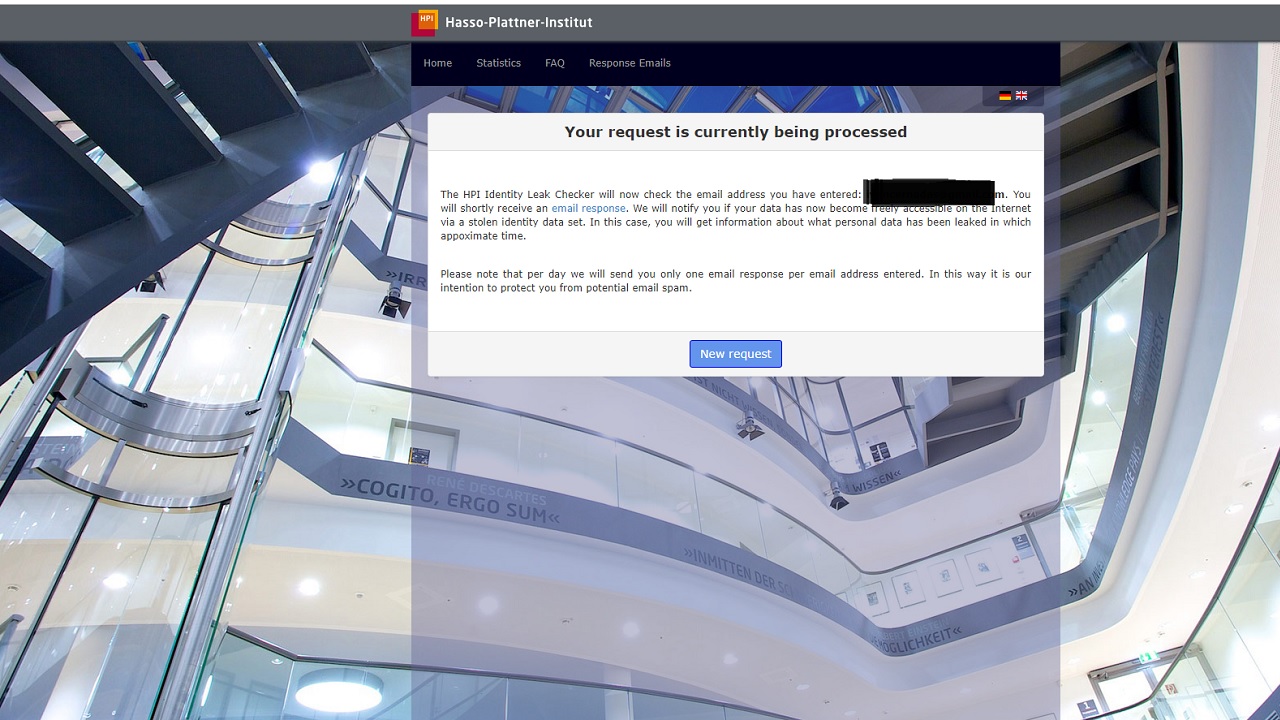
En todo caso, siempre es mejor prevenir que curar por ello te dejamos una dirección del Instituto Hasso Plattner que verifica si tu correo se ha visto afectado por esta filtración, aquí tienes el enlace. No te olvides de comprobarlo, nosotros lo hemos hecho por si acaso, y es que nunca se sabe.


Cómo instalar y usar iCloud para Windows

La exclusividad de Apple y sus productos es una de las características más conocidas de la compañía y también una de las razones por las que muchos deciden optar por ellos. Aún así, programas como iTunes hacen la vida más sencilla a todos los que, por ejemplo, tenemos un iPhone pero nuestro equipo de sobremesa o portátil funciona con Windows 10.

iTunes DESCARGAR
9

Una de las funcionalidades más útiles para todos los que confiamos en Apple es sin duda iCloud, el sistema de almacenamiento en la nube gracias al cual podemos no sólo guardar nuestros archivos sino también transferirlos fácilmente entre otros dispositivos con iOS.

Pero ¿qué pasa si queremos acceder a estos archivos desde Windows 10? En este pequeño pero útil tutorial os vamos a enseñar cómo utilizar iCloud desde un ordenador con Windows. ¡Esperamos que os sirva de ayuda!

Paso 1: Instalar iCloud para Windows

El primer paso es el más sencillo de todos: instalar iCloud para Windows 10. Lo podréis encontrar y descargar cómodamente bajo estas líneas.

iCloud DESCARGAR
7

El proceso de instalación es realmente sencillo, únicamente tendréis que hacer doble clic sobre el archivo en vuestras Descargas y seguir las instrucciones que se os ofrezcan en pantalla.

Paso 2: Introduce tu Apple ID

Una vez hayas instalado iCloud, ya estás listo para empezar a configurar tu almacenamiento en la nube de Apple desde tu PC.

Cómo instalar y usar iCloud para Windows

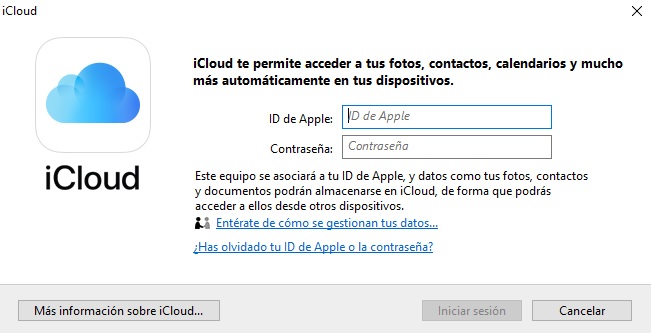
En primer lugar vas a tener que introducir tus credenciales de Apple para acceder a tu cuenta. Éstas son el email y la contraseña a las cuales tienes asociada tu cuenta de Apple.

Paso 3: Sincroniza tus archivos

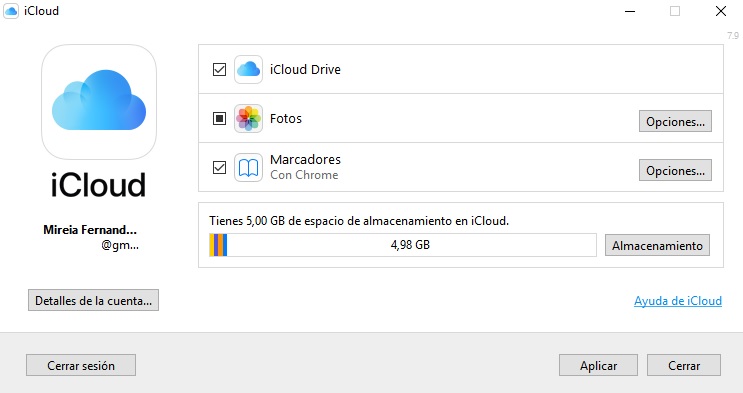
Tras acceder a tu cuenta, Apple va a solicitar que sincronices qué archivos quieres tener acceso desde tu PC.

Cómo instalar y usar iCloud para Windows

Podrás elegir cualquier archivo que tengas guardado en tu iPhone, iPad o Mac como las fotografías del carrete de tu smartphone, los marcadores de Safari, etc. También vas a poder integrar a tu PC los elementos y recordatorios que tengas en tu calendario. Una vez hayas marcado las casillas, pulsa en Aplicar para empezar a sincronizar tus archivos.

Paso 4: Accede cómodamente a tus archivos

Una vez ya has instalado y configurado iCloud, vas a poder acceder a los archivos que hayas subido con tu cuenta de Apple desde tu PC.

Cómo instalar y usar iCloud para Windows

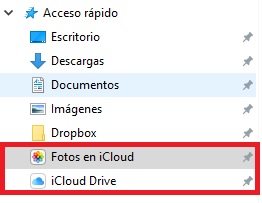
Para encontrarlos únicamente debes acceder al Explorador de Archivos y dentro del Acceso rápido hacer clic tanto en Fotos en iCloud como iCloud Drive.

Paso 5: Cómo utilizar tu unidad de iCloud

Tras seguir todos los pasos anteriores, tu carpeta de iCloud podrá utilizarse como si se tratara de cualquier otra carpeta de Windows.

Cómo instalar y usar iCloud para Windows

Si quieres subir archivos a tu almacenamiento en la nube únicamente vas a tener que arrastrarlos hasta tu iCloud Drive y soltarlos en ésta. Si por el contrario quieres descargarlos, tan sólo arrástralos desde tu iCloud Drive hasta tu escritorio o carpeta de elección. ¡Así de sencillo!

Esperamos que este pequeño tutorial os haya servido de ayuda a la hora de utilizar iCloud Drive desde un ordenador con sistema operativo Windows.

¿Dónde puedo ver esta serie o película? Con esta web lo sabrás

Si por algo se está caracterizando esta década es por las plataformas de streaming. En cuestión de años se han popularizado entre todos los usuarios, y el mejor ejemplo de ello es que las cifras sobra la piratería no paran de bajar. El único “pero” que se le puede poner a esta proliferación de servicios es que los contenidos están muy repartidos, de ahí que vayamos a ayudarte un poco. Te contamos cómo puedes saber dónde ver una película o serie.

Just Watch para todo

Apúntate bien este nombre: Just Watch. A través esta página web o aplicación (está disponible tanto para iOS como para Android) puedes adivinar dónde está la película o serie que te gustaría ver. Y sí, es una plataforma tan intuitiva y directa que es imposible perderse en sus menús.

JustWatch Android Descargar
8
JustWatch iOS Descargar
8

Lo primero de todo es que Just Watch se puede utilizar sin necesidad de descargar la aplicación o tener una cuenta en la plataforma. Sólo accede a la página web en cuestión e introduce el nombre de la película, serie, etc., que estás buscando en el correspondiente cuadro. Si todo va bien, esta debe aparecer en un desplegable, así que pincha sobre ella.

Una vez estés dentro, el campo que te interesa es el titulado “Ver ahora”. Ahí saldrán todas las plataformas de streaming que poseen el contenido en cuestión. Pueden existir, a su vez, varias modalidades, como que esté en Netflix, en HBO, para alquilar en Wuaki o incluso para comprar digitalmente en otra plataforma. Ya sea una u otra opción, todas aparecen listadas y con los precios actualizados al momento en caso de alquiler/compra, por lo que no debes preocuparte por nada.

¿Dónde puedo ver esta serie o película? Con esta web lo sabrás

Nuestro consejo es que te crees una cuenta en la plataforma. Gracias a este movimiento no sólo vamos a quitarnos los pesados anuncios que tienen la página web o app, sino que también contaremos con un perfil actualizado con todo aquello que vamos viendo (e incluso con la posibilidad de diseñar una lista de futuros productos a consumir). Además, también se pueden escribir valoraciones y comentarios, de manera que parte de la comunidad sea consciente de la opinión de otras personas.

Como curiosidad, Just Watch también es capaz de registrar búsquedas en castellano. Por ejemplo, da igual que se ponga “Juego de Tronos” en lugar de “Game of Thrones”, ya que ambos términos los acepta por igual.

10 trucos para que tus datos en Internet estén seguros

El pasado 28 de enero fue el Día de la Privacidad de la Información, un momento perfecto para evaluar tu seguridad en Internet. Por “información” entendemos cualquier forma de datos digitiales: tus emails, tu historial de búsqueda en Google, tu historial de búsqueda, tus contraseñas… incluso el número de veces que le diste al botón “like”.

Estafadores, sitios fraudulentos, hackers, “spammers”, etc pueden acceder a tus datos sin mucho esfuerzo si no tienes cuidado. Buena prueba de ello es la última brecha de seguridad de Internet, que pudo afectar a 773 millones de emails.

¿Quieres mantener tus datos más seguros? Con estos sencillos consejos lo tendrás más fácil y podrás despedirte de la ciberdelincuencia.

10 trucos para un Internet más seguro

1.- Mantén tus programas actualizados

Tener los programas al día es crucial para nuestra seguridad informática; es imprescindible que instales actualizaciones de seguridad, parches para tu sistema operativo y todo tipo de mejoras oficiales que se te ofrezcan.

2.- Activa la protección anti-malware

Aquí tienes muchísimas opciones: desde el antivirus integrado en Windows, Windows Defender, a antivirus de pago realmente potentes, como por ejemplo Kaspersky Anti-Virus.

3.- Cifra tus datos

Cifrar (o encriptar) no es ni tan difícil ni tan superfluo como se creía antaño.  A continuación te dejamos con dos tutoriales que te ayudarán a cifrar los datos de tus dispositivos de forma fácil.

4.- Usa un cortafuegos

Hay muchos cortafuegos (o firewalls) que puedes descargar e instalar para poner una barrera entre los peligros de Internet y tus datos; también existen cortafuegos basados en hardware que puede usarse en tu router para dar una capa extra de seguridad.

ZoneAlarm Free Antivirus + Firewall 2017 Descargar
9

5.- Usa un gestor de contraseñas

Usa passwords seguros, cámbialos a menudo y usa un gestor de contraseñas. Google Chrome cuenta con el suyo propio, aunque hay programas independientes que son realmente buenos.

6.- Configura los ajustes de seguridad de tus apps favoritas

La mayoría de apps móviles cuentan con una sección de seguridad por la que conviene pasarse. Suele estar dentro de los ajustes con algún nombre que incluya “seguridad” o “privacidad”. Los menús suelen ser muy intuitivos para que sepas qué te conviene editar.

7.- Usa un VPN

Si te preocupa que tu conexión sea segura deberías invertir en un buen VPN. Un VPN de calidad te proporciona libertad online, te permite acceder a cualquier sitio de Internet y evita que dejes una huella cada vez que te conectas.

8.- Ten cuidado con las redes WiFi públicas

Los WiFi gratuitos de cafeterías, bibliotecas y otros sitios públicos son un arma de doble filo. Si conectas tu PC o móvil en una de estas redes procura no transmitir información privada en ella y tener especial cuidado al abrir y cerrar sesión.

9.- Usa DuckDuckGo

DuckDuckGo es un buscador que no rastrea tus datos personales, por lo que puedes buscar con total seguridad. Una alternativa muy buena al supercontrolador Google.

DuckDuckGo Accede
8

10.- Usa Brave

Si quieres que tu informaición esté seguro, tu mejor opción es Brave, “el navegador que pone por delante tu privacidad”. Creado por Brian Bondu y Bredan Eich (este segundo es el inventor de JavaScript y el co-fundador de Mozilla y Firefox), Brave bloquea automáticamente todos los rastreadores de datos.

Además, es el doble de rápido que otros navegadores en PC y ocho veces más rápido que otros navegadores móviles.

Navega 8 veces más rápido que en Chrome y Safari DESCARGAR AHORA
10
Disfruta de una navegación rápida, segura y privada con Brave

Cargando…

Qué desactivar cuando estrenas teléfono móvil

Si te acabas de comprar o te han regalado un nuevo smartphone, lo primero que debes hacer es desactivar muchas opciones que vienen por defecto habilitadas. Sí, has leído bien: te invitamos a desactivar algunos campos cuando estrenes teléfono móvil, para poder ahorrar batería. Te vamos a enseñar qué opciones son las mejores para ello.

El brillo automático

El brillo de la pantalla es uno de los recursos que más batería consume. Por esta simple y sencilla razón, nuestra recomendación es que desactives el brillo automático. Si haces este movimiento no sólo vas a conseguir que la batería dure más con cada carga, sino también que tenga una vida un poco más alargada.

Recuerda que la batería se desgasta con cada ciclo de carga, para que no te creas los mitos que circulan por ahí.

Fuera todas las aplicaciones que no valen

Cuando el sistema operativo se inicia por primera vez, el teléfono móvil viene cargado de aplicaciones que no vamos a usar en nuestra vida. Muchas de ellas funcionan en segundo plano, así que tenemos una recomendación muy básica: desactívalas en cuanto puedas.

Es absurdo tener una herramienta instalada que no vas a usar. Además, a su vez consume recursos del smartphone, por lo que te va a ir más lento, menos batería, etc. Ser precavido vale por dos.

Qué desactivar cuando estrenas teléfono móvil

La vibración por tecla

Una de las cosas que más odiamos es cuando cada vez que pulsamos una tecla la vibración se activa y emite un sonido. Esto no sólo es molesto a la hora de escribir, sino que consume más batería de la que te puedes imaginar.

Para quitar ambas opciones entre en los “Ajustes” del sistema operativo (ya sea Android o iOS) y prescinde de ello dentro de “Teclado”. Por lo general, suele aparecer tras el nombre de “Sonido al pulsar tecla” y “Vibrar al pulsar”. Ponlo en off y listo.

La vibración en general

Ya te hemos explicado que la vibración por tecla es molesta y consume batería. Además también se puede quitar la vibración en general, algo que recomendamos hacer salvo para para las llamadas de teléfono (aquí es conveniente dejarla puesta). Cada vez que entras en una aplicación o clicas en algún sitio, la vibración salta como un resorte, de ahí que la batería esté en constante funcionamiento.

La opción para desactivarlo se suele encontrar dentro de “Ajustes” -> “Sonido”, allí puedes deshabilitar la vibración y los sonidos de carga, de bloqueo de pantalla, etc.

Qué desactivar cuando estrenas teléfono móvil

Las notificaciones de apps secundarias

Puedes querer activar las notificaciones para WhatsApp o Gmail, ¿pero para qué te sirven las de Facebook, Twitter u otras redes sociales que dependen de menos inmediatez? Todas estas notificaciones consumen tanto datos como batería del teléfono móvil, además de los recursos al estar usándose en segundo plano.

Nuestra recomendación es que las deshabilites si no eres un usuario voraz de información al segundo. Tu smartphone te lo va a agradecer.

Cómo utilizar la función Escritorio Remoto: Windows 10

Seguro que en más de una ocasión te has encontrado fuera de casa o en viaje de negocios y necesitas urgentemente a algún archivo que está en tu PC. También es probable que tras sufrir algún error en el sistema, necesites que alguien te eche una mano con tu equipo de forma inmediata o precises de la ayuda de algún profesional. Es en estos momentos cuando resulta realmente útil saber utilizar correctamente la función Escritorio Remoto de Windows 10.

Windows 10 DESCARGAR
7

Escritorio Remoto permite que, independientemente de donde te encuentres, tengas acceso a tu ordenador tal y como si estuvieras en casa. También es especialmente útil para que algún compañero o que el mismo servicio técnico de tu PC tenga acceso a tu equipo y pueda repararlo de forma remota. Como puedes ver, es una opción realmente útil y que en su momento, puede resultar determinante para que termines bien el día. ¿Sabes ya cómo configurar y utilizar Equipo Remoto en tu PC con Windows 10?

  • Paso 1: Habilita el uso remoto en tu PC

El primer paso a seguir para poder hacer uso de la funcionalidad de Equipo Remoto es, por redundante que sea, activar la opción de uso remoto de tu PC. Para ello haz clic en Inicio (es el icono de Windows de la esquina inferior izquierda de la pantalla) y luego en Configuración (es el icono del engranaje).

Cómo utilizar la función Escritorio Remoto: Windows 10

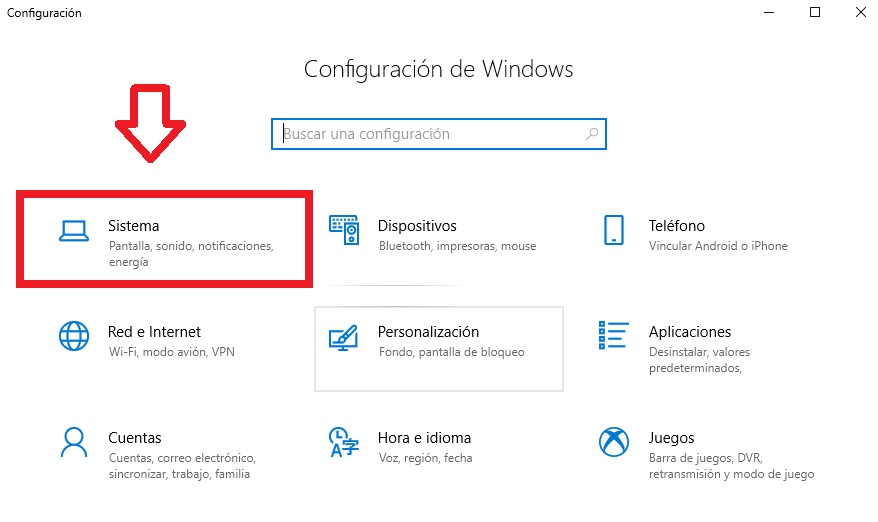
Una vez dentro del menú de Configuración, verás distintas opciones para personalizar tu equipo con Windows. Busca la opción Sistema y pulsa en ella.

Cómo utilizar la función Escritorio Remoto: Windows 10

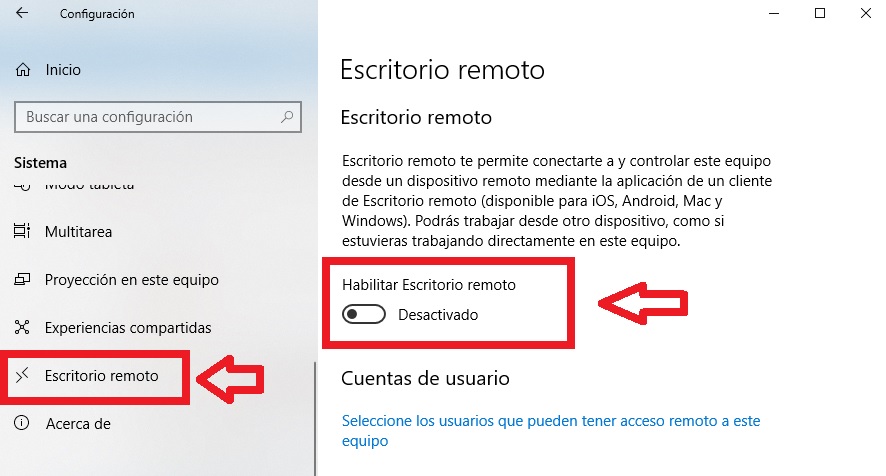
Una vez dentro del menú de Sistema, fíjate en el menú lateral izquierdo y haz clic en la opción Escritorio remoto. A continuación activa la pestaña Habilitar Escritorio remoto.

Cómo utilizar la función Escritorio Remoto: Windows 10

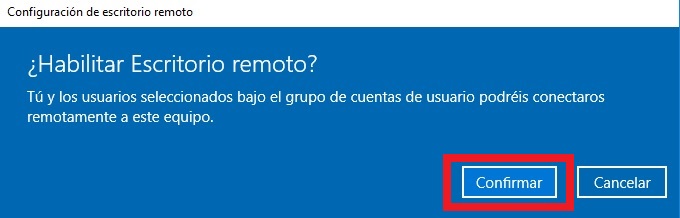
Windows solicitará que confirmes activar tu PC para uso remoto, pulsa en Confirmar seguir adelante.

  • Paso 2: Anota el nombre de tu equipo

Tu PC posee un nombre por defecto o el mismo que tu le diste cuando instalaste el sistema operativo. Éste sirve para identificarlo a la hora de realizar acciones como por ejemplo, acceder de forma remota.

Cómo utilizar la función Escritorio Remoto: Windows 10

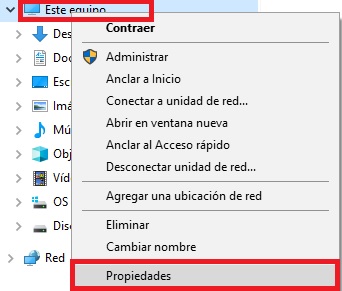
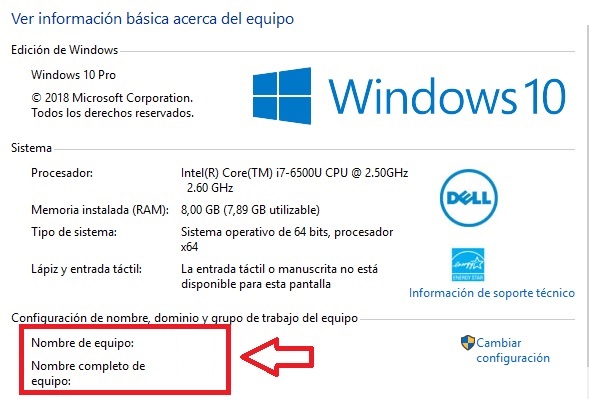
Para saber el nombre de tu equipo únicamente has de acceder al Explorador de archivos, hacer clic con el botón derecho en Este Equipo y pulsar en Propiedades.

Cómo utilizar la función Escritorio Remoto: Windows 10

En la nueva ventana podrás ver el nombre de tu equipo, anótalo o recuérdalo para poder conectarte con éste.

  • Paso 3: Conéctate con tu Escritorio Remoto

Cuando quieras conectarte a tu PC de forma remota desde otro equipo, tan sólo vas a tener que seguir estas instrucciones.

Cómo utilizar la función Escritorio Remoto: Windows 10

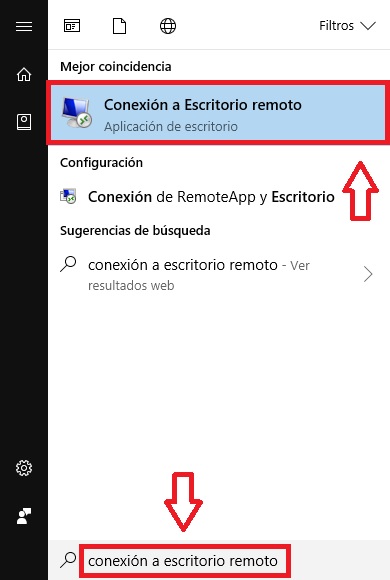
En primer lugar pulsa en Inicio (es el icono de Windows de la esquina inferior izquierda de la pantalla) y escribe “conexión a escritorio remoto” en el buscador. Seguidamente haz clic en el resultado que te ofrezca Windows.

Cómo utilizar la función Escritorio Remoto: Windows 10

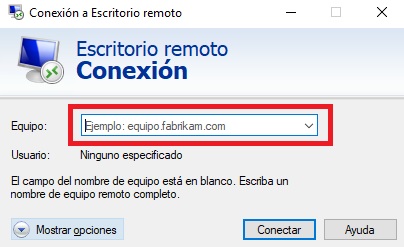
En la siguiente ventana se solicitará el nombre de tu PC. Escribelo, pulsa Conectar y sigue las indicaciones en pantalla para conectarte con tu equipo de forma remota.

¿Qué app necesito descargar para conectarme a mi PC desde un dispositivo con iOS o Android?

La forma más sencilla de conectarse a tu PC es descargando las apps oficiales de Microsoft para la conexión a un escritorio remoto. Puedes descargarlas cómodamente bajo estas líneas:

  • Microsoft Remote Desktop para iOS
Microsoft Remote Desktop (iOS) DESCARGAR
7
  • Microsoft Remote Desktop para Android
Microsoft Remote Desktop (Android) DESCARGAR
5

¡Esperamos que este tutorial os haya servido de ayuda!
Cómo quitar el corrector de WhatsApp

Seguro que en más de una ocasión el autocorrector de WhatsApp te ha jugado alguna mala pasada y ha hecho que ese mensaje en apariencia perfecto e inofensivo se haya convertido en un “tierra, trágame” en toda regla. Y es que no sabemos cómo consigue hacerlo, pero el autocorrector tiene un don sorprendente a la hora de convertir una palabra pueril e inofensiva en la más embarazosa estupidez.

WhatsApp DESCARGAR
8

Si eres de los que se tienen que disculpar una y otra vez al enviar un mensaje sin sentido o incluso que puede resultar ofensivo gracias a la ayuda del autocorrector, te alegrará saber que es muy sencillo desactivarlo y olvidarte de una vez por todas de los malentendidos.

Bajo estas líneas te vamos a enseñar cómo desactivar el autocorrector para que tus mensajes de WhatsApp dejen de ser una auténtica pesadilla.

No es posible desactivar el autocorrector desde el mismo WhatsApp

Cómo quitar el corrector de WhatsApp

Uno de los mayores errores a la hora de desactivar el autocorrector de WhatsApp es que muchos pensamos que la opción se encuentra dentro de la misma aplicación. El hecho es que el autocorrector no es propio de WhatsApp, sino de la totalidad de tu teléfono móvil por lo que si lo quieres desactivar, vas a tener que cambiar las opciones del teléfono en general y no de la aplicación en sí.

Así pues, deja de buscar opciones dentro de WhatsApp y cierra la aplicación. Para desactivar el autocorrector vas a tener que buscar dentro de la configuración general de tu teléfono móvil.

Cómo desactivar el autocorrector con un iPhone

Si eres usuario de iPhone, éstos son los pasos que debes seguir para desactivar el autocorrector de texto.

Cómo quitar el corrector de WhatsApp

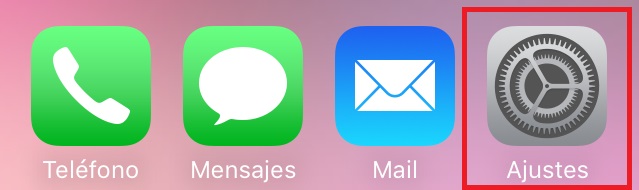
En primer lugar, desbloquea tu teléfono y pulsa en Ajustes. Es el icono del engranaje en cualquier dispositivo con iOS.

Cómo quitar el corrector de WhatsApp

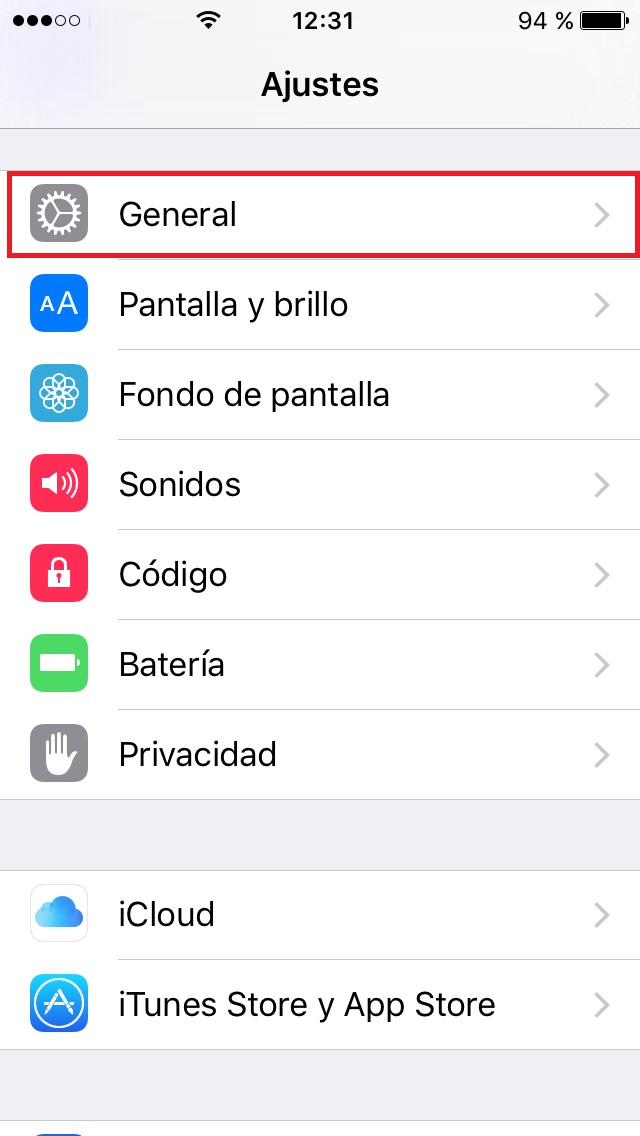
Una vez en ajustes, busca la opción General. Es la que normalmente te informa de cuando necesitas actualizar tu sistema operativo.

Cómo quitar el corrector de WhatsApp

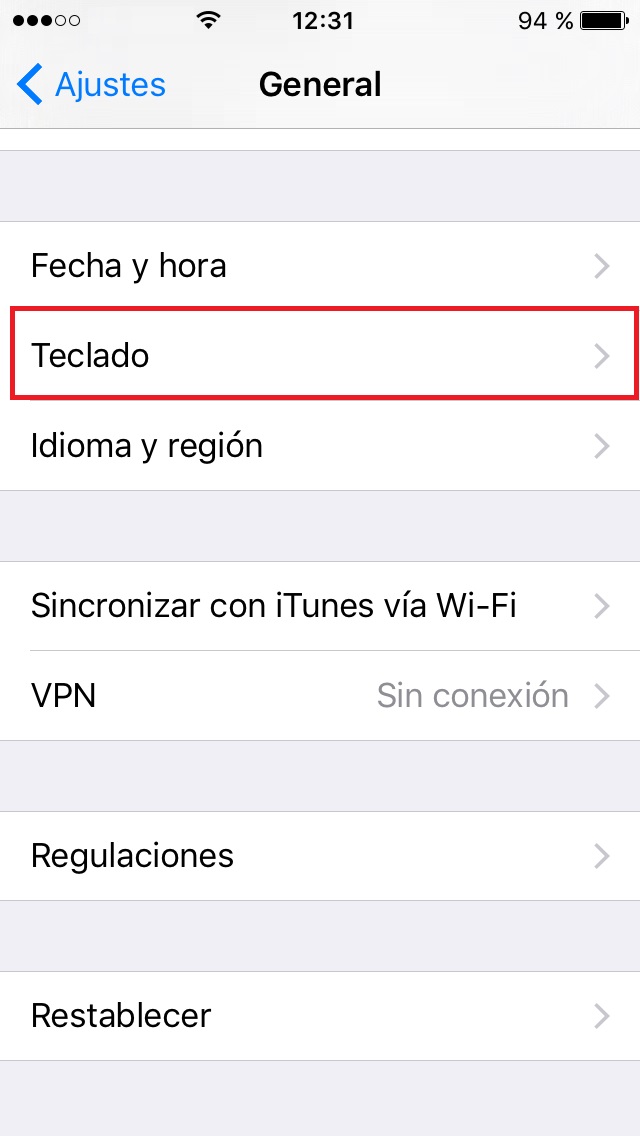
Dentro de General, localiza Teclado y pulsa sobre esta opción.

Cómo quitar el corrector de WhatsApp

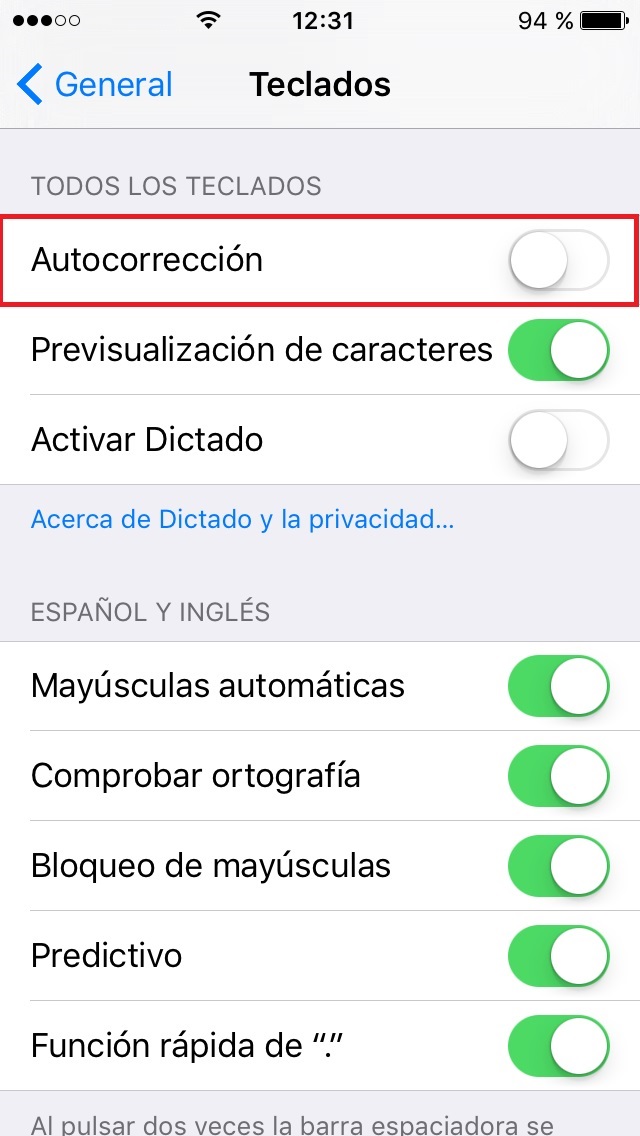
Finalmente, dentro de Teclado busca lo opción Autocorrección. Verás que ésta se encuentra activada. Pulsa sobre ella para desactivarla y así decir adiós de una vez por todas a esos mensajes sinsentido de Whatsapp.

Cómo desactivar el teclado predictivo en un iPhone

Desactivar el teclado predictivo en un iPhone es muy sencillo. Siguiendo los pasos anteriores y una vez en el menú Teclados, desactiva la opción Predictivo. ¡Así de fácil!
Cómo desactivar el autocorrector en un móvil con Android

Desactivar el autocorrector en un móvil con Android es igual de sencillo que desde un iPhone.

Cómo quitar el corrector de WhatsApp

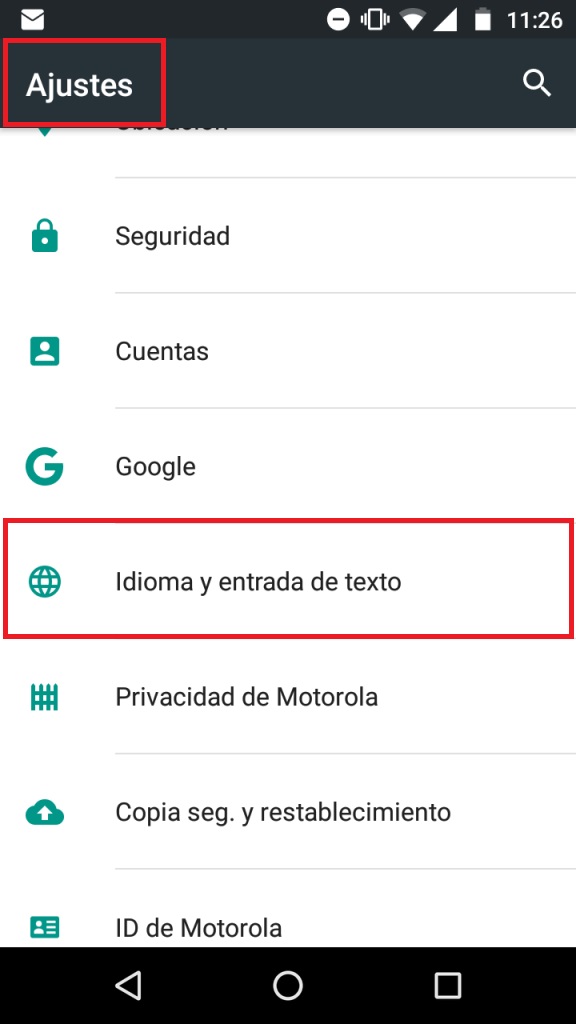
En primer lugar accede a Ajustes y pulsa en la opción “Idiomas y entrada de texto”.

Cómo quitar el corrector de WhatsApp

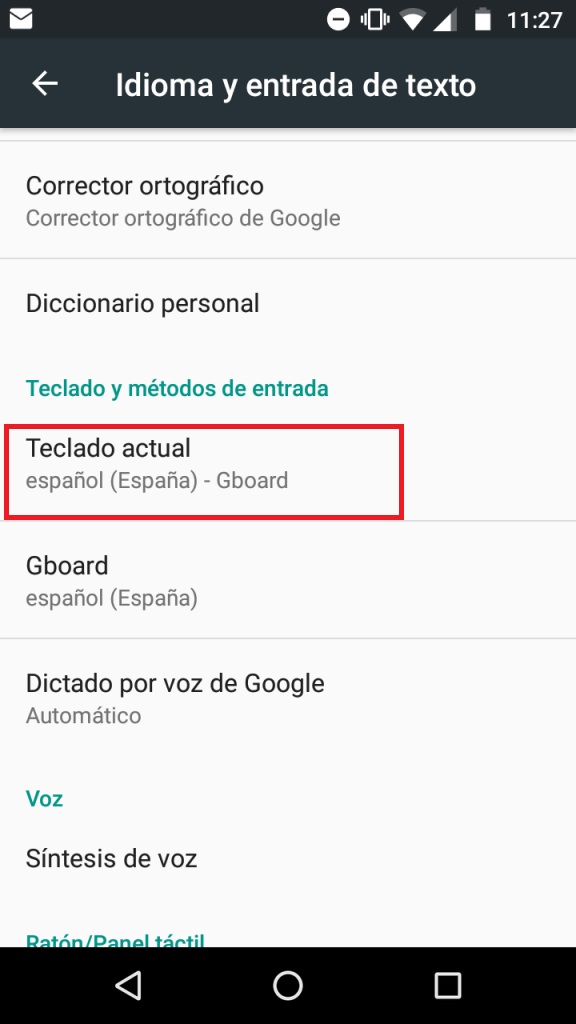
A continuación pulsa sobre Teclado actual o Teclado virtual, según el que te encuentres utilizando en tu móvil.

Cómo quitar el corrector de WhatsApp

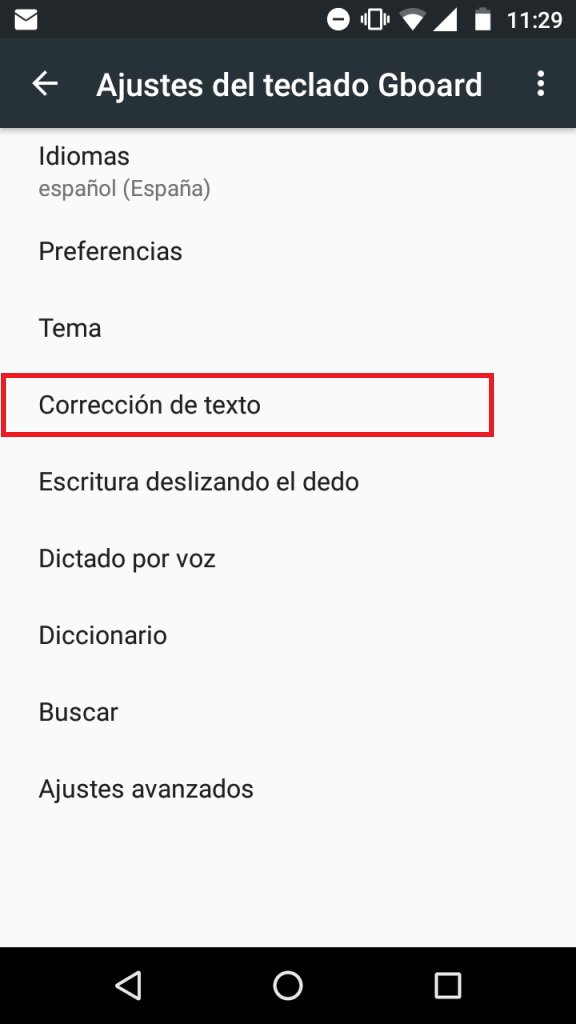
Pulsa en “Corrección de texto”. Verás un gran número de opciones, entre ellas “Corrección automática”. Ésta se encuentra normalmente activada por defecto así que asegúrate de pulsar sobre ella para desactivarla.

Cómo desactivar el teclado predictivo de Android

Sigue los paso del punto anterior y una vez en Corrección de texto, desactiva las opciones “sugerir siguiente palabra”, “sugerir contactos” y también “sugerencias personalizadas”.

¡Felicidades, a partir de ahora todos tus mensajes de WhatsApp aparecerán tal y como los escribas en tu móvil! Así que ya sabes, cuida tu ortografía y diviértete de lo lindo charlando con tus amigos.

Las 5 mejores apps para sacar partido a tus gafas VR

Es bastante probable que te hayan regalado unas gafas de realidad virtual (o bien tengas un teléfono móvil compatible con esta tecnología). Si quieres sacar rendimiento a esta capacidad inmersiva, en Softonic te traemos las que consideramos las 5 mejoras apps para sacar partido a tus gafas de VR.

Netflix

Esta no te la esperabas, ¿verdad? Netflix tiene en su aplicación para teléfonos móviles una parte de VR que luce muy bien. Disponible tanto para iOS como para Android, se puede descargar de manera gratuita, aunque es necesario contar con una suscripción a Netflix para utilizarla. Lo que se consigue a través de esta app es recrear un bonito salón virtual donde hay una gran televisión que muestra el contenido que le solicitemos. Eso sí, la reproducción es a 480p, una resolución que debe mejorar en el futuro.

Netflix para Android Descarga
9
Netflix es un servicio de visionado online de películas y series, un videoclub de contenido en streaming que hace las delicias de cualquier aficionado al cine y las series.
Netflix para Android Descarga
9
Netflix es un servicio de visionado online de películas y series, un videoclub de contenido en streaming que hace las delicias de cualquier aficionado al cine y las series.

Sites in VR

Si siempre has querido ver los monumentos más importantes del mundo y no tienes capacidad económica para hacerlo, Sites in VR es una genial opción para conseguirlo. Esta aplicación cuenta con más de una veintena de lugares emblemáticos que se pueden visionar en 360 grados, desde la Torre Eiffel hasta los molinos de Castilla. Un recorrido que invita a viajar… sin moverse del sillón de casa.

Sites in VR Android Descargar
8
Sites in VR iOS Descargar
8

FullDive VR

Suele ser una de las aplicaciones que se recomienda cuando se tiene por primera vez unas gafas de realidad virtual, así que en nuestro caso no iba a ser menos: FullDive VR. Con esta se pueden visionar vídeos en 360 grados, como si se estuviera utilizando la tecnología a la que recurren en Youtube o Facebook en algunas ocasiones. Es de las más fáciles de manejar a poco que se tenga un poco de pericia.

FullDive VR Android Descargar
8
FullDive VR iOS Descargar
8

Youtube VR

La hemos mencionado justo hace un momento, así que también va a aparecer por este artículo: Youtube VR. La plataforma de streaming audiovisual más famosa del mundo cuenta con el conocido como Modo Teatro, que no es más que recrear una sala de cine donde se puede ver el contenido. En esta vertiente se puede visualizar cualquier vídeo, pero donde más partido se le saca es con los clips en 360 grados. Desde hace unos cuatro años aproximadamente, Youtube permite la subida de este tipo de vídeos por parte de los usuarios, así que es una buena manera de sumergirse en ellos con las gafas.

Youtube para Android Descarga gratis
10
La app de YouTube es la forma más cómoda de ver y disfrutar de vídeos de esta popular videoteca online.
Youtube para iOS Descarga gratis
10
La app de YouTube es la forma más cómoda de ver y disfrutar de vídeos de esta popular videoteca online.

Google Spotlight

Cerramos este recorrido con una aplicación como Google Spotlight Stories. Tras este nombre se esconde una serie de proyectos realizados por Google para la tecnología VR. Son breves cortos audiovisuales de animación, pero realizados para disfrutarse con las gafas de realidad virtual. La aceptación de esta propuesta fue bastante buena, tanto que una de las piezas llegó a estar nominada a un Oscar.

Google Spotlight Stories Android Descargar
8
Google Spotlight Stories iOS Descargar
8