Adiós al botón hacia atrás, Android Q lo quiere sustituir por gestos

Hace unas semanas nos enterábamos de una filtración que enseñaba unas imágenes y características de la nueva versión de Android Q y Android 10. Pues ahora acabamos de saber nuevas funciones. Y una de ellas es bastante potente y quizás no guste a todo el mundo, se trata de un cambio en el botón de ir hacia atrás que irá con gestos. Y es que el portal XDA-Developers acaba de descubrir que los gestos mejorados sería una forma de sustituir al botón de ir hacia atrás.

Todo indica que la llegada de Android Q quiere cambiar la forma en cómo controlamos el sistema operativo de nuestro teléfono y que el botón ir para atrás quedaría en desuso. Los gestos serían los encargados de mover el teléfono y para navegar. De esta forma, no necesitaríamos otra cosa que el botón central.

Google Play Services Descargar
9

La llegada de los gestos mejorados funcionaría haciendo un gesto a la izquierda. Esa sería la forma de retroceder e ir hacia atrás. Además, en la versión a la que ha tenido acceso XDA Developers y que podemos ver en un vídeo más abajola transición entre las aplicaciones es muy fluida y rápida ya que se trata de otra mejora en la que están trabajando los desarrolladores.

Toda esta información debemos cogerla un poco con pinzas ya que aunque en el desarrollo de Android Q podamos ver esta función eso no significa que esté en el lanzamiento final. En todo caso, parece que Google está trabajando fuerte en el desarrollo de esta versión que promete traer muchos cambios y mejoras y que está más cerca de lo que parece.

Cómo vender en Wallapop paso a paso

Hace tiempo, la única opción que teníamos para vender objetos que ya no necesitábamos era llevarlo a tiendas de segunda mano o utilizar plataformas online como es el caso de ebay o segundamano (ahora vibbo). Sin embargo, gracias al auge de las nuevas tecnologías y en especial de los smartphones, han surgido cómodas apps con las que podemos vender cosas que tenemos en casa en un abrir y cerrar de ojos.

Este es el caso de Wallapop, una plataforma muy cómoda y fácil de usar desde la cual podemos comprar y vender objetos de segunda mano sin necesidad de recurrir a terceros.

Seguro que en más de una ocasión has necesitado algo de dinero y has pensado en vender ése regalo de navidad que ya tenías o ese jarrón tan feo que no sabes ni por qué tienes en el salón. ¡Utiliza Wallapop!

Es un servicio rápido, muy fácil de usar y que además tiene la confianza de miles de usuarios satisfechos con su servicio. ¿No sabes cómo publicar tu anuncio? ¡No te preocupes! Nosotros te enseñamos paso a paso cómo vender en Wallapop.

Paso 1: Descarga Wallapop

Puede que este paso pueda parecer de perogrullo, pero para poder publicar un anuncio en Wallapop vas a necesitar tener descargada su app tanto en tu móvil con Android como iOS. Bajo estas líneas puedes encontrar la descarga para ambas plataformas.

  • Wallapop para Android
Wallapop para Android DESCARGAR
7
  • Wallapop para iOS
Wallapop para iOS DESCARGAR
7

Si eres de los que prefiere utilizar el ordenador, lamentamos comunicarte que Wallapop tan sólo permite publicar anuncios a través de su aplicación para móvil. Sin embargo, siempre puedes instalar un emulador de Android para tu PC y utilizar la aplicación desde éste. Si no sabes exactamente que emulador de Android utilizar, no te preocupes, tenemos la selección pefecta para tí.

Paso 2: Registrate en Wallapop y crea tu perfil

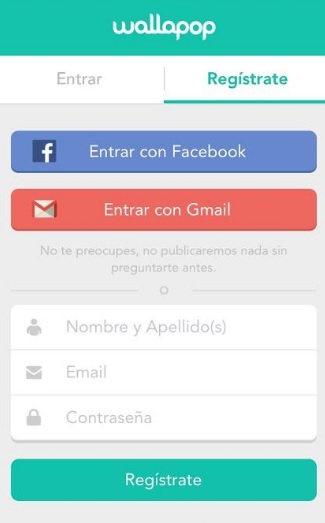
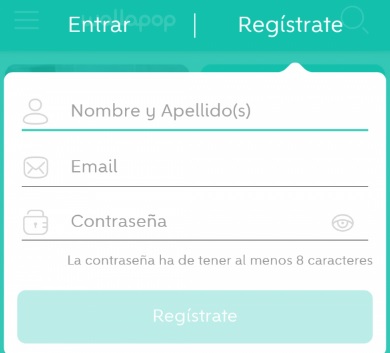
El segundo paso a realizar para poder vender en Wallapop es crear tu cuenta de usuario. Para ello abre el app y sigue las instrucciones en pantalla para registrarte. Si no quieres introducir tus datos, siempre puedes vincular tu cuenta de Facebook o Gmail al app, aunque siempre recomendamos que es mejor escribir tus datos sin juntar cuentas con redes sociales.

Cómo vender en Wallapop paso a paso

Una vez introducido tu nombre, apellidos, email y una contraseña es hora de crear tu perfil. Para ello haz clic en el botón del engranaje en la esquina superior derecha de la pantalla de tu móvil y rellena todos los campos básicos que te solicita el app.

Cómo vender en Wallapop paso a paso

Piensa que cuanto mejor sea tu perfil, más posibilidades vas a tener de vender aquello que pongas a la venta puesto que transmitirás más seguridad al comprador. Así pues elige una buena imagen de perfil y rellena todos los datos que sean posibles.

Cómo vender en Wallapop paso a paso

Paso 3: Crea un anuncio

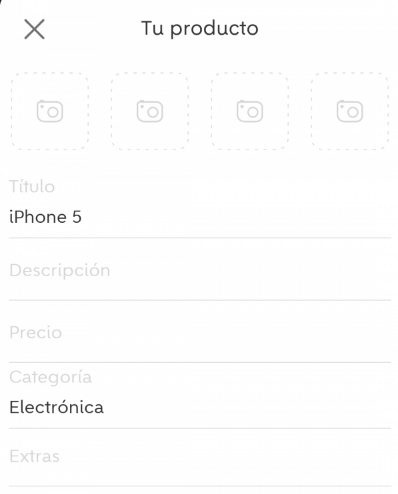
Crear un anuncio en Wallapop es muy sencillo. En primer lugar pulsa en Crear anuncio (es el icono “+” de la parte inferior de la pantalla). Completa la información del producto describiendo en primer lugar y en una sola palabra la categoría de lo que quieres vender y luego rellena un formulario en detalle sobre el objeto.

Cómo vender en Wallapop paso a paso

Se va a solicitar el nombre del producto, una descripción, el precio y la categoría además de una (o más) fotografías de éste. Finalmente en la sección Extras elige cómo vas a realizar el intercambio del producto, si aceptas hacer envíos o si, por ejemplo, aceptarías un trueque por algún otro objeto.

Cómo vender en Wallapop paso a paso

Paso 4: Publica tu anuncio

Una vez realizados todos los pasos anterior, tan sólo queda que pulses en el botón Subir producto de la parte inferior de la pantalla, te asegures de que la ubicación en que te encuentras es la correcta y… ¡felicidades! ¡ya has puesto a la venta un producto a través de Wallapop!

Ahora únicamente queda esperar a que alguien se interese por el objeto que quieras vender y ganes un dinerito extra gracias a éste.

¡Esperamos que este tutorial os haya servido de ayuda!

Consiguen piratear apps para iOS. Spotify, Angry Birds o Pokemon Go son algunas

Muchos de los usuarios de Apple afirman usar sus dispositivos electrónicos ya que, iOS, el sistema operativo de la manzana siempre ha destacado por su rapidez, sencillez y seguridad. Pero ni Apple se libra de los ataques informáticos ya que resulta que algunas apps populares como Spotify, Angry Birds, Pokemon Go o Minecraf, entre otras, han sido distribuidas de forma ilegal fuera de la App Store. Es decir, los piratas han encontrado formas para desarrollar estas aplicaciones fuera de la tienda original de iOS a través de los certificados originales.

Los certificados digitales son un permiso que Apple le da a las empresas desarrolladoras para proporcionar versiones de las apps y ponerlas a la venta en la App Store. De hecho, hace poco Apple bloqueó a Facebook al denegarle el certificado digital para la distribución de apps internas en iOS.

WhatsApp para iOS Descargar
7
La app de mensajería imprescindible

Sin embargo, estos piratas usan certificados digitales a través de distribuidores de software ilícitos como TutuApp, Panda Helper, AppValley y TweakBox para saltarse estas normas sin pasar por la App Store y así poner a la venta apps modificadas sin anuncios o publicidad quitando a Apple y los dueños de las aplicaciones el ingreso de las mismas.

Esta forma de distribución ilegal incumple las normas de la App Store y ha sido descubierta por los medios de comunicación Reuters y TechCrunch que la semana pasada denunciaba la presencia de juegos de azar en la App Store, cosa que está prohibida.

Y es que iOS no es tan seguro como parece. Habrá que ver cómo lo soluciona Apple. Y es que lo malo es que, de momento, la empresa de la manzana no ha detectado este problema ya que los desarrolladores pueden cambiar de cuenta y así seguir distribuyendo apps piratas. 

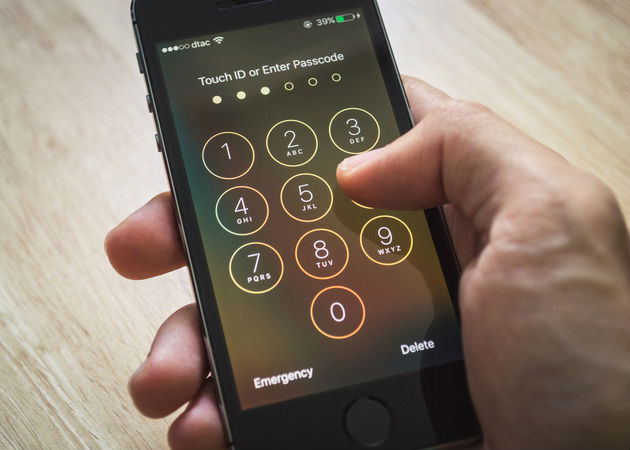
Soluciones para “iPhone está desactivado. Conectarse a iTunes”

Todos nos hemos quedado en blanco alguna vez a la hora de poner una contraseña. Y es que viviendo en una sociedad tan informatizada en la que estamos, lo habitual es que tengamos que recordar un password distinto para nuestro smartphone, tablet, PC, correo electrónico, redes sociales, etc.

Si tienes un iPhone o iPad y has olvidado de la contraseña, es probable que hayas terminado con el mensaje “iPhone/iPad está desactivado”. Esto sucede cuando hemos introducido incorrectamente el código de desbloqueo de nuestro teléfono demasiadas veces. ¿Significa esto que hemos perdido toda la información de nuestro smartphone?

En primer lugar, que no cunda el pánico. Como ya hemos dicho, es bastante común olvidarse de la contraseña del teléfono. El que haya aparecido este mensaje no significa que hayamos perdido nuestro iPhone, sino que simplemente vamos a tener que seguir unos simples pasos para volver a tener acceso a éste. ¿Listos para recuperar el acceso a nuestro iPhone o iPad?

¿Qué significan los mensajes de iPhone/iPad está desactivado?

Estos molestos mensajes aparecen tal y como os hemos adelantado, cuando introducimos la contraseña de forma incorrecta demasiadas veces en nuestro teléfono o tablet. Éstos siguen el siguiente esquema dependiendo de cuántas veces nos hayamos equivocado:

  • iPhone/iPad está desactivado. Inténtalo en 1 minuto (6 fallos)
  • iPhone/iPad está desactivado. Inténtalo en 5 minutos (7 fallos)
  • iPhone/iPad está desactivado. Inténtalo en 15 minutos (8 fallos)
  • iPhone/iPad está desactivado. Inténtalo en 60 minutos (9 fallos)
  • iPhone/iPad está desactivado. Conectarse a iTunes (10 fallos)

Los primeros cuatro mensajes pueden ser además de molestos, bastante alarmantes. Pero cuando de verdad tenemos que preocuparnos es si vemos el quinto, puesto que “iPhone/iPad está desactivado. Conectarse a iTunes” implica que para recuperar nuestro dispositivo será necesario que borremos todo el contenido de nuestro smartphone o tablet.

Aunque puedas pensar que esta medida es extrema por parte de Apple, responde al simple hecho que si alguien nos roba nuestro smartphone o tablet, podrían acceder fácilmente a nuestros archivos conectando nuestro dispositivo a algún software que introduzca de forma consecutiva todas las contraseñas posibles. Bloquear nuestro teléfono o tablet sin posible vuelta atrás después de muchos fallos es una simple medida de precaución y también de salvaguarda de nuestra privacidad y datos personales así como bancarios.

Qué hacer si tu iPhone o iPad desactivado pide conectarse a iTunes

Si has tenido la mala suerte de bloquear completamente tu smartphone, no te va a quedar otra que recuperar acceso a éste conectando a iTunes. Puedes descargar esta aplicación de Apple cómodamente en el enlace que se encuentra bajo estas líneas.

iTunes DESCARGAR
9

A continuación vas a tener dos opciones distintas para reactivar tu dispositivo, éstas variarán dependiendo de si en algún momento has sincronizado tu iPhone o iPad a través de iTunes y si has realizado una copia de seguridad de tu smartphone o tablet.

Cómo restaurar tu iPhone o iPad si en algún momento lo has sincronizado con iTunes

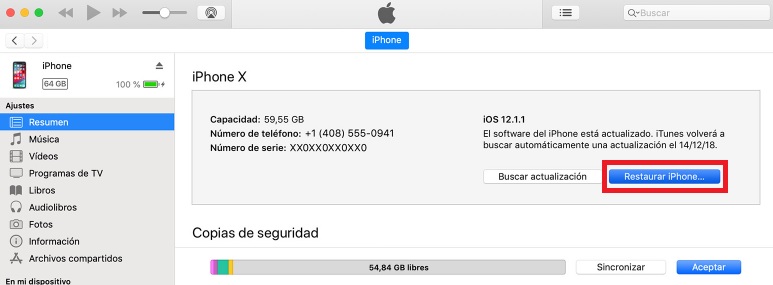
Si en algún momento de la vida de tu dispositivo Apple lo has sincronizado con iTunes vas a poder restaurarlo sin problema. Eso sí, además de borrarse la contraseña que no recuerdas también va a eliminarse todo el contenido de tu iPhone o iPad, por lo que esperamos que hayas hecho previamente una copia de seguridad de tus datos.
Soluciones para "iPhone está desactivado. Conectarse a iTunes"

En primer lugar tendrás que abrir iTunes y conectar tu dispositivo. Si ves que éste solicita la contraseña que no recuerda, prueba en conectarlo a otro ordenador o utilizar el modo de recuperación (explicaremos cómo hacerlo en el siguiente punto). Una vez hecho esto ve a la pantalla de información de tu iPhone o iPad y pulsa en Restaurar.

Sigue las indicaciones que aparecen en pantalla y espera a que el proceso de restauración de tu dispositivo haya terminado. Si en algún momento hiciste una copia de seguridad de tus datos, puedes recuperar tus archivos accediendo a la información de tu dispositivo en iTune y pulsando en “Restaurar copia de seguridad”.

Cómo restaurar tu iPhone o iPad si jamás lo sincronizaste con iTunes

Si nunca has sincronizado tu dispositivo Apple con iTunes, no te preocupes, también vas a poder acceder a tu teléfono o tablet si sigues estos pasos.

En primer lugar conecta tu iPhone o iPad a tu PC y abre iTunes. Si no tienes un ordenador vas a tener que visitar alguna tienda de Apple y solicitar que restauren tu dispositivo desde allí. Una vez lo tengas conectado, fuerza el reinicio de tu dispositivo. Si no sabes cómo reiniciar tu iPhone o iPad, haz clic en el siguiente artículo para aprender a hacerlo.

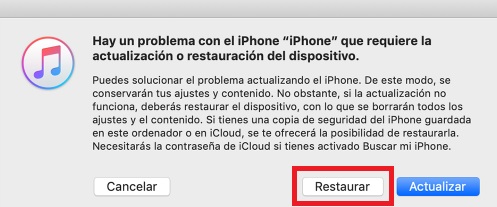
Verás que a continuación aparecerá una nueva ventana con el mensaje “Hay un problema con el iPhone/iPad (nombre del iPhone o iPad) que requiere la actualización o restauración del dispositivo”.
Soluciones para "iPhone está desactivado. Conectarse a iTunes"

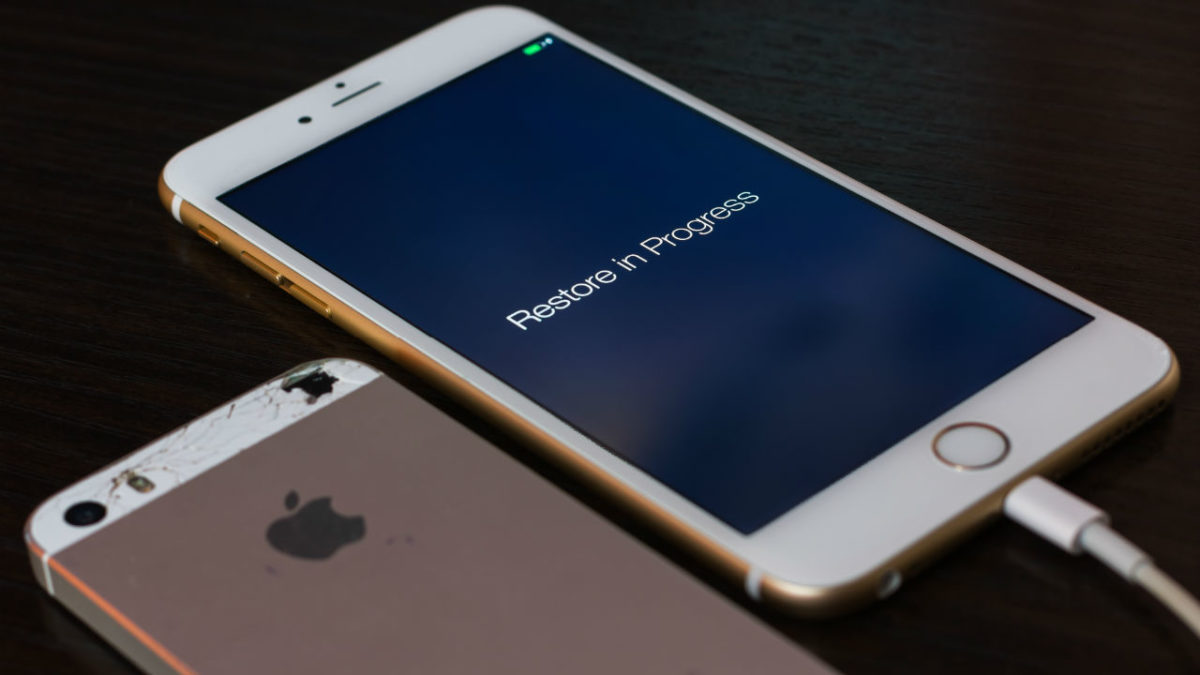
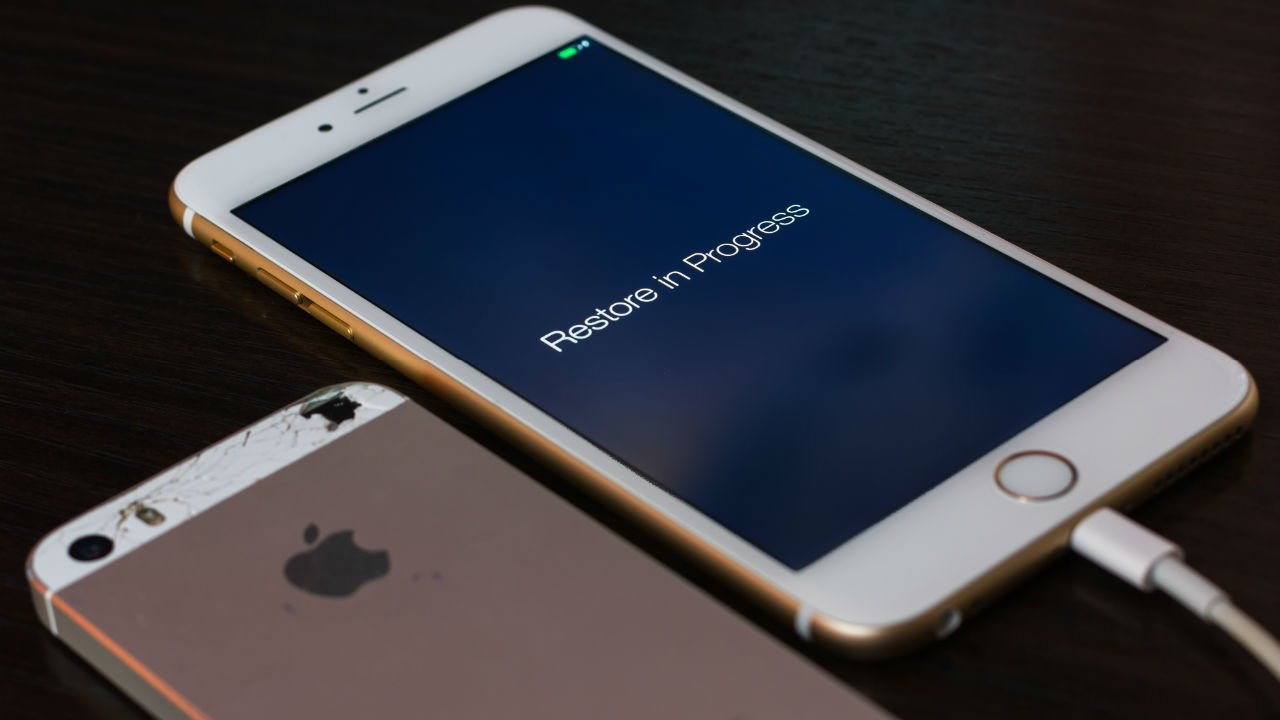
Pulsa en la opción Restaurar y iTunes descargará y reinstalará la versión de iOS que se encontraba en tu teléfono o tablet. Espera a que finalice el proceso y podrás configurar y utilizar tu teléfono con normalidad.

Qué hacer si no puedes restaurar tu dispositivo a través de iTunes

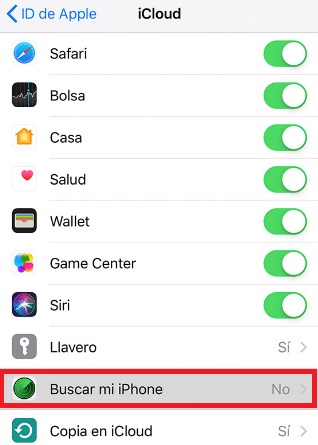
Si los pasos anteriores no te han servido de ayuda, todavía puedes restaurar tu dispositivo, siempre puedes restaurarlo siempre que tengas la opción Buscar mi iPhone activada.

iCloud DESCARGAR
7

Para ello accede a iCloud a través de tu PC e introduce los datos de tu cuenta de Apple. A continuación entra en Buscar mi iPhone y pulsa sobre el iPhone o iPad que quieras restaurar. Una vez hecho esto, pulsa en Borrar iPhone/iPad. Tras esto tu dispositivo Apple podrá restaurarse con normalidad.

Cómo evitar perder todos tus datos antes de restaurar un dispositivo Apple

Para evitar daños colaterales durante la restauración de nuestro iPhone o iPad, es importante tener siempre una copia de seguridad de todo el contenido de nuestro dispositivo. Esto hará que si perdemos u olvidamos nuestra contraseña, siempre podamos recuperar todos nuestros datos una vez restaurado el dispositivo. Si no saber cómo crear una copia de seguridad de tu iPhone o iPad, haz clic en el siguiente artículo y en un abrir y cerrar de ojos tendrás una salvaguarda de todos tus recuerdos.

Esperamos que este tutorial os haya servido de ayuda.

5 productos de Amazon Basics con los que ahorrarás mucho dinero

No es la primera vez que en Softonic te hablamos de los productos Amazon Basics, pero sí es inédito que les dediquemos un artículo en exclusiva. Como sabemos que cada vez tienen más aceptación, te explicamos qué y cuáles son los 5 productos de Amazon Basics con los que ahorrarás mucho dinero. Nunca viene mal tener unos cuantos euros más en el bolsillo, ¿verdad?

Qué son

Vamos a empezar por lo más básico de todo: qué son los Amazon Basics. Bajo este nombre se recogen todos aquellos productos que Amazon fabrica o comercializa con su propio nombre. Suelen ser productos de “primera necesidad” a nivel tecnológico, véase cargadores, fundas, baterías, etc. No obstante, también se pueden encontrar cosas relacionadas con el hogar o la moda.
Tiene como particularidad en común que todos gozan de un diseño muy similar de color blanco, robusto y con las funciones idénticas a las que tiene el producto original. Además, y teniendo en cuenta esto último, poseen los sellos de garantía de los fabricantes, por lo que aunque sean productos no originales, sí tienen sus especificaciones. Y ahora pasamos a traer los mejores.

5 productos de Amazon Basics con los que ahorrarás mucho dinero

Cargadores

¿No se te ha roto alguna vez el cable de carga de tu teléfono móvil y te has tirado de los pelos por lo caro que valen los originales? No te preocupes, ya que esto es más normal de lo que parece. Por esta razón, Amazon Basics cuenta en su línea con cables de carga para iPhone o teléfonos Android en general, todos a un precio más reducido y con compatibilidad total con los dispositivos.

-19%
Cable USB iphone

De: Amazon

7,29€ 8,99€

Ratones

Un buen ratón ayuda a controlar mejor el PC. Está más que demostrado que eso es verídico, por no hablar de que cuando se está jugando se perfecciona el control. Amazon tiene en su línea Basics un ratón que incorpora lo mejor de los modelos más bajos con otras características de los altos. Y por sólo 20 euros, que es lo mejor.

Auriculares deportivos

Sales a correr un rato, te pones los auriculares y no paran de caerse durante el camino. Si esto ocurre, lo que necesitas son auriculares adaptados a nivel deportivo. Amazon cuenta en su página con un modelo que no llega a los 10 euros y funciona de manera correcta. Más que suficiente para salir a correr.
Cable HDMI

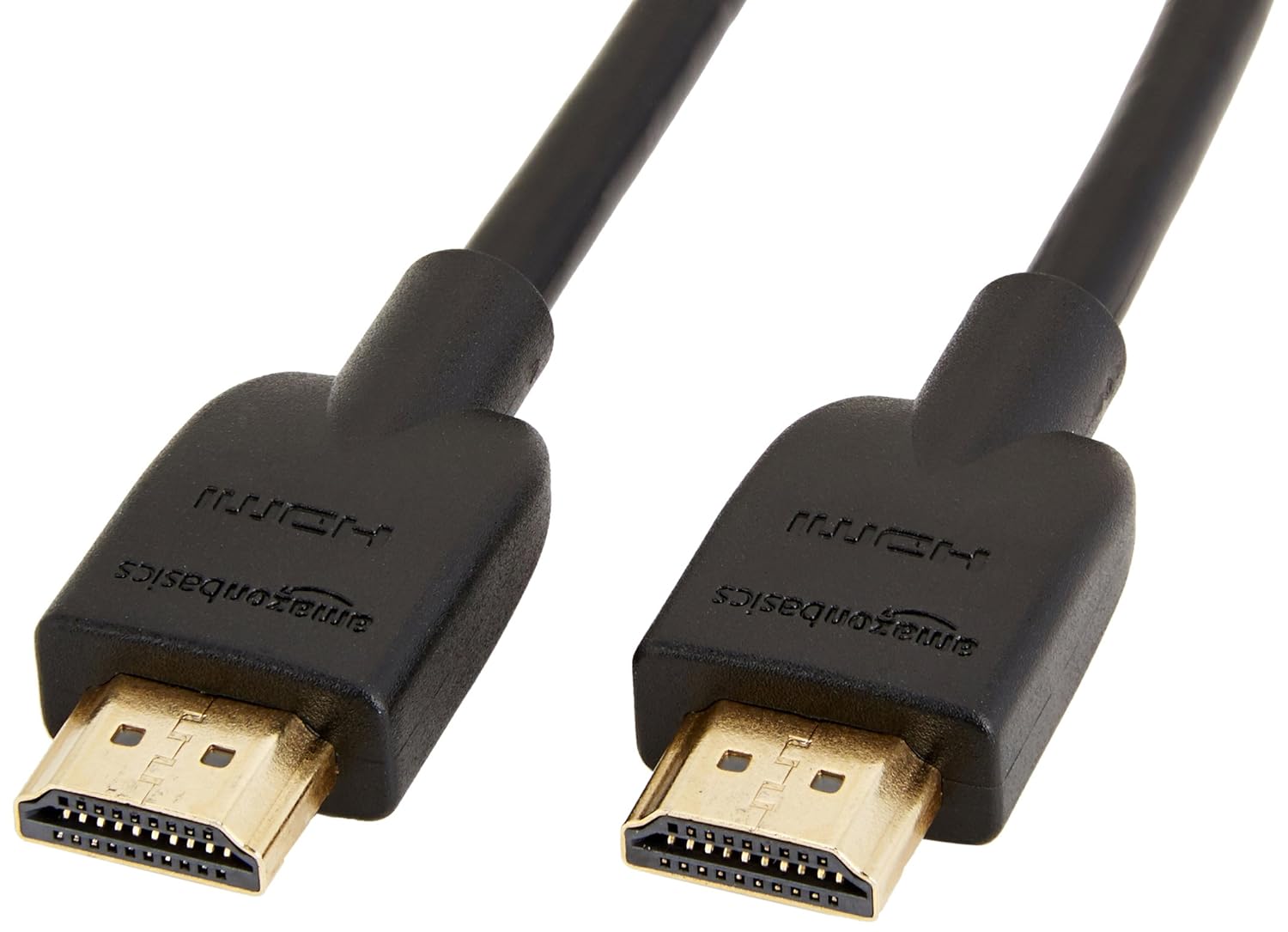
Vivimos en la época donde todo funciona mediante un cable HDMI, así que es probable que en alguna ocasión hayas necesitado uno. A la hora de comprarlo hay que tener cuidado con los clónicos, ya que empeoran la calidad de imagen. Por esta razón, te invitamos a que optes por este de Amazon, que tiene las especificaciones oficiales para que nada deteriore la imagen. Hay casi un 300 % de rebaja respecto al precio en una tienda física…

Cable HDMI

De: Amazon

5,39€

Mantas

Ya te hemos dicho que no sólo tiene tecnología, sino también productos para el hogar. Este es el caso de las mantas, edredones, juegos de sábanas, etc., que tiene la línea Basics. Para la ocasión, te hemos traído una manta suave de terciopelo que cuenta con una gran valoración por parte de los usuarios. Ideal para no pasar frío con la ola que está atravesando España.

Manta de terciopelo

De: Amazon

14,49€

Qué hacer si iTunes no reconoce tu iPhone, iPad o iPod

Si eres usuario de Apple, seguro que estás familiarizado con iTunes, el servicio de compras musicales y transferencia de archivos entre tu PC y tu iPhone, iPad o iPod. En teoría éste debería ser cómodo y eficiente, pues ofrece todo cuanto necesitamos para interactuar con nuestro dispositivo sin necesidad de buscar programas externos. Sin embargo, en más de una ocasión nos ha generado algún que otro quebradero de cabeza puesto que ¿qué se supone que debemos hacer si iTunes no detecta nuestro iPhone, iPad o iPod?

En primer lugar, que no cunda el pánico, es un error bastante común y que muchos usuarios de Apple ya han sufrido. Hay distintas formas de solucionar este problema así que no te preocupes. Bajo estas líneas encontrarás un cómodo tutorial para solucionar el problema en el que iTunes no reconoce ninguno de tus dispositivos Apple.

  • Paso 1: Asegúrate que tu dispositivo está encendido

Qué hacer si iTunes no reconoce tu iPhone, iPad o iPod

Puede parecer una perogrullada, pero asegúrate que tu dispositivo con iOS esté encendido antes de conectarlo a tu equipo. De lo contrario iTunes no va a reconocerlo y tu PC únicamente va a dedicarse a cargar su batería.

  • Paso 2: Asegúrate de que tu iPhone, iPad o iPod están desbloqueados

En primer lugar fíjate si tu dispositivo con iOS se encuentra desbloqueado y en la pantalla de inicio. Este es un paso básico a seguir y que también sirve para proteger la integridad de tu producto, puesto que ello implica que sabes la contraseña de tu dispositivo y que por tanto, eres su dueño legítimo.

Qué hacer si iTunes no reconoce tu iPhone, iPad o iPod

Si estás conectando tu iPhone, iPad o iPod a iTunes sin desbloquear tu dispositivo, es totalmente natural que éste no sea reconocido.

  • Paso 3: Asegúrate de tener la última versión de iTunes instalada.

Otro paso fundamental es que tengas la última versión de iTunes instalada en tu equipo. Ésta a su vez debe ser completamente compatible con tu sistema operativo, así que asegúrate que has descargado la versión de Windows o de Mac según funcione tu equipo. Bajo estas líneas encontraréis ambas versiones para descargar.

iTunes para Windows:

iTunes (Win) DESCARGAR
7

iTunes para Mac:

iTunes (Mac) DESCARGAR
7
  • Paso 4: Desconecta el resto de dispositivos USB

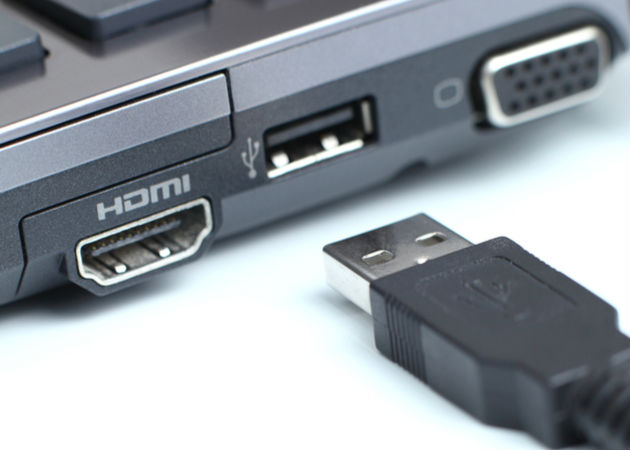
Es posible que si estás utilizando varios dispositivos conectados a través de USB con tu equipo, iTunes sea incapaz de detectar tu iPhone, iPad o iPod. Para facilitar el trabajo al software de Apple es recomendable que desconectes cualquier otro accesorio conectado a través de USB antes de intentar sincronizar tu dispositivo iOS con iTunes.

Qué hacer si iTunes no reconoce tu iPhone, iPad o iPod

Si tras hacer esto iTunes sigue sin encontrar tu dispositivo, recomendamos que compres un nuevo cable compatible de Apple puesto que puede que el tuyo no funcione.

  • Paso 5: Crea un vínculo de confianza entre tu dispositivo iOS y tu PC

Abre iTunes y conecta tu dispositivo encendido y desbloqueado utilizando un cable USB de Apple. Verás que en la pantalla de tu smartphone o tablet aparecerá un mensaje en el que se te pregunta si tu iPhone o iPad deben confiar con el equipo al que han sido conectados.

Qué hacer si iTunes no reconoce tu iPhone, iPad o iPod

Haz clic en Confiar y sigue las instrucciones que se ofrecen en pantalla. Si no creas este vínculo, tu dispositivo creará un bloqueo hacia tu equipo y es por ello que no será detectado vía iTunes.

  • Paso 6: Reinicia tu PC y tu dispositivo Apple

Si ninguno de los pasos anteriores ha funcionado, prueba en reiniciar tanto tu equipo como tus dispositivos con iOS y repite los pasos anteriores.

Si nada ha funcionado

Puede que incluso siguiendo los pasos anteriores, tu dispositivo con iOS siga sin sincronizarse o ser reconocido por iTunes. Si este fuera el caso, recomendamos que intentes conectarlo a algún otro equipo para ver si el fallo viene de tu iPhone, iPad o iPod o de tu PC.

Si aún así tu dispositivo sigue sin responder, recomendamos que te pongas en contacto con el servicio técnico de Apple. Puedes comunicarte con ellos haciendo clic aquí

Cómo reiniciar un iPhone o iPad fácilmente

A todos nos gusta que nuestro iPhone o iPad funcione siempre a la perfección. Y es que por el precio que nos hemos desembolsado en un smartphone o tablet de Apple, esperamos tener siempre un dispositivo que funcione a la velocidad del rayo. Sin embargo, si somos de los que jamás desconectamos nuestro móvil o tablet con iOS, seguro que con el tiempo vamos a ir viendo que cada vez éste funciona de un modo mucho más lento. Esto es normal, puesto que de abrir y cerrar apps, además de los procesos que se encuentran en segundo plano, nuestro dispositivo suele ralentizarse. ¿Qué podemos hacer para solucionarlo?

Para muchos, la mejor opción es cortar por lo sano. Es decir, crear una copia de seguridad de los archivos de nuestro móvil o tablet y formatear nuestro dispositivo con iOS. Ésta puede parecer una opción muy radical y, aunque siempre funciona puesto que dejamos nuestro dispositivo como salido de fábrica, no es la más atractiva para todo el mundo.

Una opción mucho más cómoda, rápida y sin posibles daños colaterales como la pérdida de archivos es reiniciar tu iPhone o iPad. ¿Sabes cómo hacerlo? No todos los dispositivos de Apple se reinician de la misma forma, pero no te preocupes. ¡Nosotros te enseñamos a hacerlo!

¿Para qué sirve reiniciar un iPhone o iPad?

Hay muchas razones por las cuales es importante saber cómo reiniciar nuestro dispositivo con iOS. Éste es útil si nuestro iPhone o iPad no responde debido al fallo de alguna app o del mismo sistema operativo. También ayuda a que nuestra batería dure más tiempo, puesto que cerrará todos los procesos en segundo plano así como previene fallos aleatorios en el dispositivo.

Cómo reiniciar un iPhone o iPad fácilmente

Reiniciar nuestro iPhone y iPad también solucionará problemas con alguna función que no responda correctamente como puede ser la cámara o el sonido de nuestro móvil y tablet y finalmente también soluciona problemas con apps que se cierran inesperadamente. Visto lo visto es importante saber cómo reiniciar tu dispositivo con iOS ¿no crees?

Cómo reiniciar un iPhone X o XS

Si eres usuario de un flamante iPhone X o su hermana mayor, la XS, vas a poder reiniciar tu dispositivo de este modo.

Cómo reiniciar un iPhone o iPad fácilmente

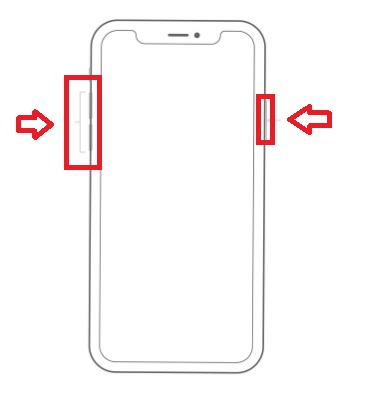
En primer lugar mantén pulsado el botón lateral de tu iPhone mientras aprietas uno de los botones de volumen de la parte izquierda de tu teléfono. Verás que en unos instantes va a parecer el regulador para apagar tu teléfono.

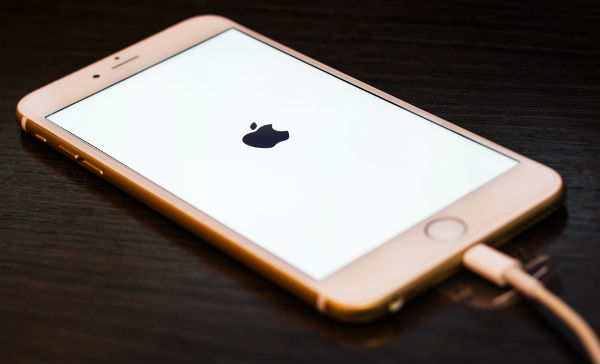
Desliza el regulador para apagar tu iPhone X o XS y, una vez apagado, mantén pulsado el botón lateral derecho hasta que aparezca el logotipo de Apple. Una vez reiniciado tu iPhone éste debería funcionar mucho más rápido y si alguna aplicación te daba algún problema, es muy probable que ahora funcione con completa normalidad.

Si tienes descargada la versión de iOS 11 o posterior, también puedes apagar tu dispositivo desde los mismos menús de tu iPhone. Para ello pulsa en Ajustes seguido de General y finalmente pulsa en Apagar.

Cómo reiniciar un iPhone 8 o cualquier versión anterior

Si eres usuario de un iPhone 8 o cualquier versión anterior de los smartphones de Apple vas a necesitar seguir estos pasos para poder reiniciar tu dispositivo.

Cómo reiniciar un iPhone o iPad fácilmente

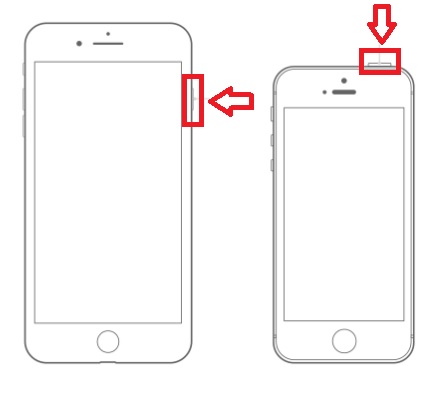
En primer lugar y dependiendo de la versión del smartphone que tengas, mantén pulsado el botón superior o lateral hasta que aparezca el regulador con la opción de apagado. Desliza tu dedo sobre ésta para apagar tu iPhone y vuelve a apretar el botón derecho o lateral para reiniciarlo.

Cómo reiniciar un iPhone o iPad fácilmente

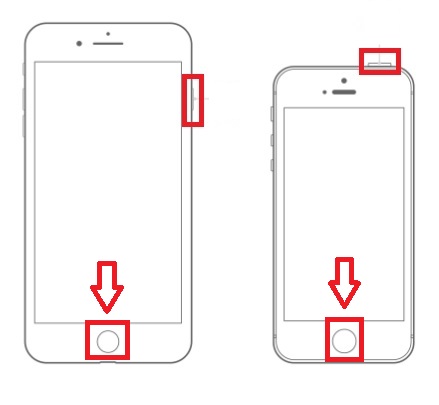
Alternativamente y dependiendo de la versión de iPhone que tengas, vas a poder realizar este paso de una forma mucho más rápida manteniendo pulsado el botón superior o lateral de tu smartphone además del botón Home (es el botón central de tu iPhone que utilizar para encender la pantalla de tu equipo o volver a la pantalla principal de éste). Tras unos segundos verás cómo la pantalla se pone negra y aparecerá el logotipo de Apple.

Cómo reiniciar un iPad

La forma de reiniciar una tableta de Apple es prácticamente idéntica a la de reiniciar un iPhone, por lo que no te va a resultar nada difícil.

Cómo reiniciar un iPhone o iPad fácilmente

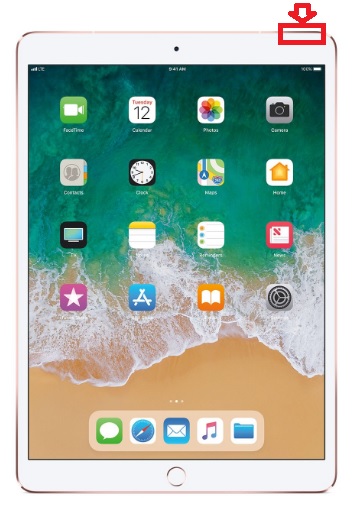
Para reiniciar cualquier tipo de iPad tan sólo mantén pulsado el botón de inicio (en la parte superior derecha) hasta que aparezca el deslizador de apagado de tu dispositivo. Si tu iPad tiene Face ID, además de mantener pulsado el botón superior también necesitarás mantener pulsado un botón de volúmen. Una vez hecho esto apaga tu dispositivo y reinícialo apretando el botón superior del iPad durante unos segundos.

Cómo reiniciar un iPhone o iPad fácilmente

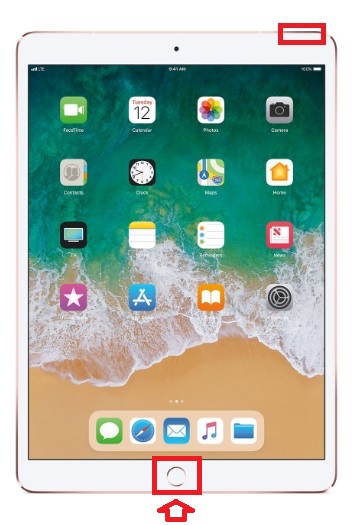
Alternativamente puedes mantener pulsados simultáneamente el botón de inicio (el botón superior) con el botón de Home (el botón central de la parte inferior del iPad) hasta que veas el logotipo de Apple.

Cómo formatear y restaurar tu iPhone

Los que tenemos un iPhone sabemos lo emocionante que es encender por primera vez nuestro flamante nuevo smartphone. Éste carga iOS en apenas unos segundos, sus aplicaciones rinden a la perfección y tenemos un espacio que en principio parece ilimitado para instalar todo tipo de divertidos juegos y apps.

Sin embargo, con el paso del tiempo nuestro móvil deja de funcionar tan bien y lo que antes tardaba un segundo, ahora lleva minutos. Eso no quiere decir que hayas hecho nada malo, hay múltiples razones por las cuales tu teléfono ya no funciona también como el primer día. ¿Quiere eso decir que ha llegado el momento de reservar el nuevo modelo de iPhone? ¡Por supuesto que no!

Como todas las cosas, nuestros teléfonos móviles también necesitan realizar un mantenimiento cada cierto tiempo, por lo que si quieres que vuelva a funcionar como el primer día, lo mejor es que lo formatees. ¿Quiéres saber cómo hacerlo sin perder ningún archivo? ¡Nosotros te enseñamos a hacerlo!

  • Paso 1: Haz una copia de tu seguridad de tus archivos

El primer paso es muy sencillo, hacer una copia de seguridad de todos tus archivos y recuerdos. Y es que sabemos perfectamente que nuestro móvil se ha convertido en parte esencial de nuestra vida, por lo que resulta completamente natural sentir un miedo aterrador a perder fotografías, vídeos o recuerdos que hemos vivido junto a éste.

Hacer una copia de seguridad de los archivos de tu iPhone es muy sencillo y vas a poder hacerlo a través de dos sencillos métodos. El primero de ellos es hacer una copia de seguridad a través de iTunes, el conocido software de Apple para comprar y transferir archivos desde cualquier dispositivo Apple a tu PC. Puedes descargar iTunes bajo estas líneas.

iTunes DESCARGAR
7

El segundo método y también más cómodo es utilizando iCloud desde tu mismo iPhone. Ésto permitirá que todos tus archivos se sincronicen con el sistema de almacenamiento en la nube de Apple y puedas volver a descargarlos una vez formateado tu teléfono.

Cómo formatear y restaurar tu iPhone

Si necesitas más información sobre cómo copiar tus archivos utilizando cualquiera de los dos métodos, haz clic en el tutorial paso a paso para aprender a hacer copias de seguridad del contenido de tu iPhone.

  • Paso 2: Desactivar Buscar mi iPhone

Antes de empezar el proceso de formateo de tu iPhone, es recomendable que desactives la opción de “Buscar mi iPhone”.

Cómo formatear y restaurar tu iPhone

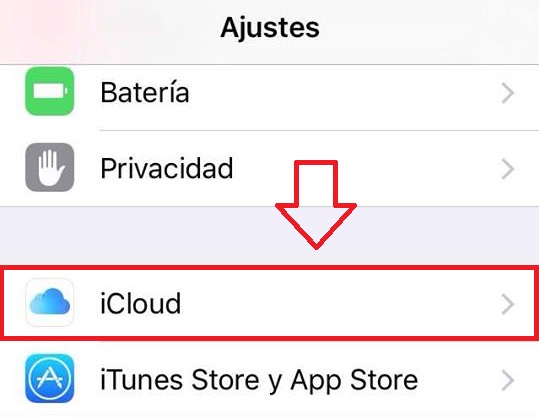
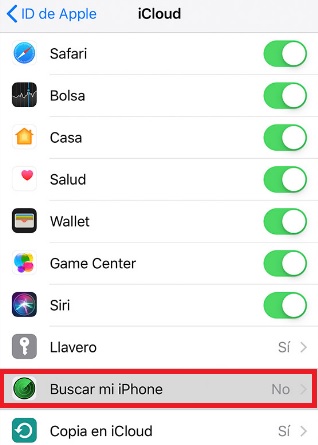
Para ello únicamente pulsa en Ajustes seguido de iCloud y finalmente en Buscar mi iPhone. Tras ello desactiva el interruptor del dispositivo y confirma que quieres apagarlo usando tu Apple ID.

  • Paso 3: Formatea tu iPhone

Para formatear tu iPhone vas a necesitar tener instalado iTunes en tu PC. Si no dispones de éste puedes descargarlo en el Paso 1.

Cómo formatear y restaurar tu iPhone

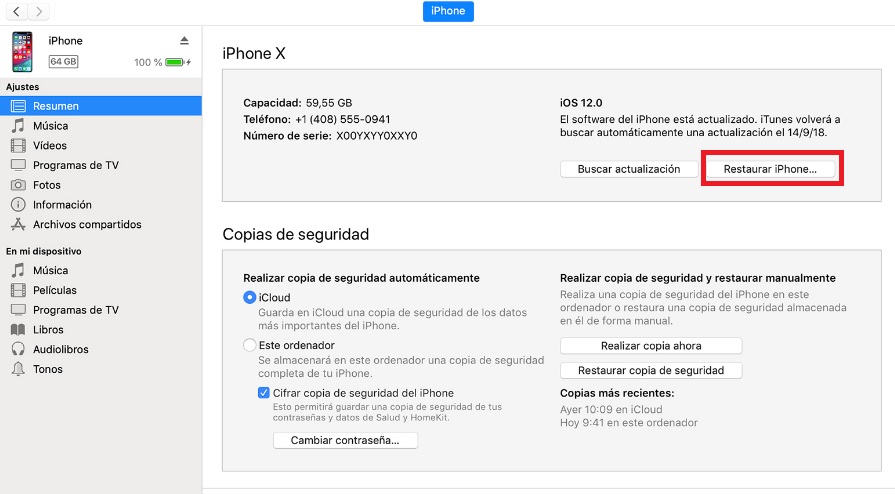
Antes de abrir iTunes, conecta tu iPhone a tu PC mediante su cable USB y ya con el programa abierto, verás cómo tu teléfono aparece en el menú lateral izquierdo de la pantalla. Pulsa sobre éste para ver la ficha del dispositivo y pulsa en la opción “Restaurar iPhone”.

Una vez empiece el proceso de restauración, iTunes descargará la versión del sistema operativo que tenía tu iPhone y lo reinstalará. Durante el proceso se borrarán todos los archivos que tenías en tu dispositivo aunque no te preocupes, si hiciste la copia de seguridad del Paso 1 los vas a poder recuperar sin ningún problema.

Cómo formatear y restaurar tu iPhone

Una vez terminado el proceso de restauración, tu iPhone va a reiniciarse tal y como si fuera un móvil recién comprado. Completa la configuración de tu dispositivo y descarga tus archivos desde tu copia de seguridad en tu iCloud o en tu PC vía iTunes.

¡Felicidades, has formateado tu iPhone sin problemas!

Cómo hacer una copia de seguridad con un iPhone

Es indiscutible que nuestros móviles se han convertido en muchísimo más que un teléfono. Nuestro iPhone es nuestro compañero indiscutible de aventuras, una fuente inagotable de recuerdos y fotografías y también una cómoda ventana a Internet que llevamos siempre en nuestro bolsillo. Es por ello que si alguien nos roba el teléfono o éste se rompe sin posible reparación, sintamos que hemos perdido una parte muy importante de nuestra vida. Ya no tenemos nuestros vídeos, fotografías, notas de voz, archivos… ¿No habría alguna forma de evitar esto?

iCloud DESCARGAR
7

Hacer una copia de seguridad de nuestro iPhone es el modo más sencillo de mantener siempre a salvo toda la información y archivos de nuestro teléfono. De este modo nunca vamos a temer que por algún infortunio de la vida o por tener que formatear nuestro iPhone al olvidar la contraseña, tengamos que perder ningún archivo.

Apple ha puesto las cosas muy fáciles a sus usuarios para poder salvaguardar los datos y archivos de sus dispositivos. ¿Quieres aprender a hacer una copia de seguridad de tu iPhone? Sigue estos sencillos pasos y protege tus recuerdos en un abrir y cerrar de ojos.

Método 1: Cómo hacer una copia de seguridad con iCloud

Uno de los métodos más sencillos para realizar una copia de seguridad utilizando tu iPhone es haciendo uso del sistema de almacenamiento en la nube de Apple, el iCloud. Para hacer uso de éste, en primer lugar asegúrate de tener el Wifi de tu teléfono activado puesto que será necesario para subir todos tus archivos.

Cómo hacer una copia de seguridad con un iPhone

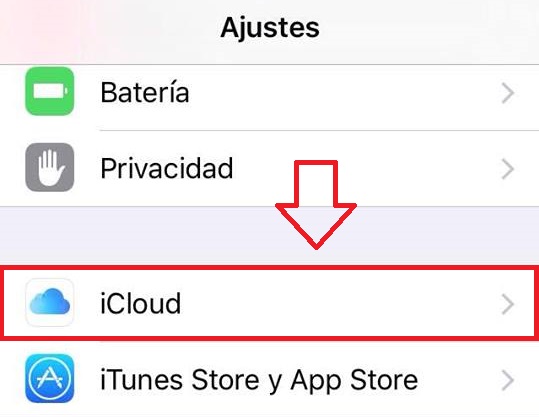
El primer paso a seguir para acceder al iCloud es pulsar en los Ajustes de tu iPhone (el icono del engranaje) seguido de iCloud. A continuación introduce los datos de tu ID de Apple y tu contraseña para poder acceder al servicio de almacenamiento en la nube.

Cómo hacer una copia de seguridad con un iPhone

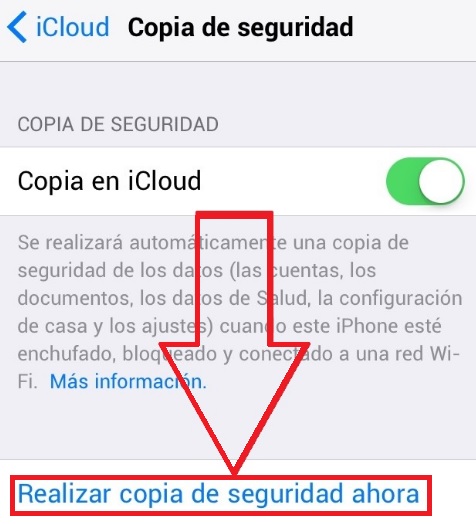
Una vez en el menú de iCloud, pulsa en “Copia de seguridad de iCloud” seguidamente de “Realizar una copia de seguridad ahora”. No desconectes tu Wifi hasta que la sincronización haya terminado. Si lo deseas, también puedes dejar pulsado el interruptor “Copia en iCloud” para que tus archivos vayan subiendo a la nube continuamente y así no sea necesario que tengas que hacer una copia de seguridad cada vez que tengas archivos nuevos en tu teléfono.

Para comprobar que tu copia de seguridad se ha realizado correctamente pulsa en Ajustes seguido de “iCloud” y “Copia de seguridad de iCloud” y verás junto a “Realizar copia de seguridad ahora” la fecha en que subiste archivos por última vez.

Método 2: Cómo hacer una copia de seguridad con iTunes

El segundo método para realizar una copia de seguridad de tu iPhone es utilizando un viejo conocido de todos: iTunes. Para ello asegúrate en primer lugar de tener el programa instalado y actualizado en su versión más reciente. Puedes descargarlo cómodamente bajo estas líneas.

iTunes DESCARGAR
7

Una vez instalado, abre iTunes y conecta tu iPhone al equipo. Si es la primera vez que conectas tu teléfono a iTunes aparecerá en la pantalla de tu móvil el mensaje “¿Confiar en este ordenador?”. Accede a ello y sigue los pasos en pantalla para conectar tu móvil a tu PC.

Cómo hacer una copia de seguridad con un iPhone

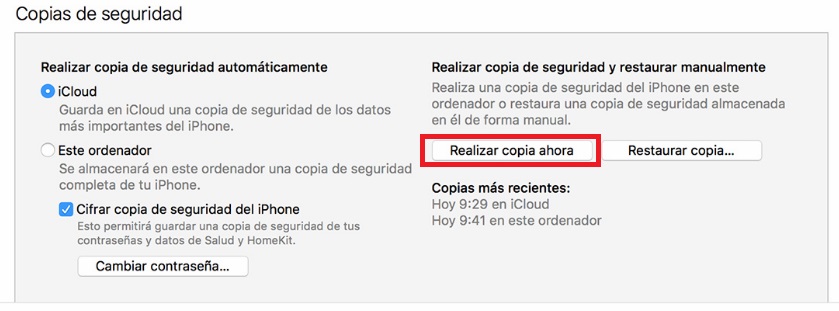
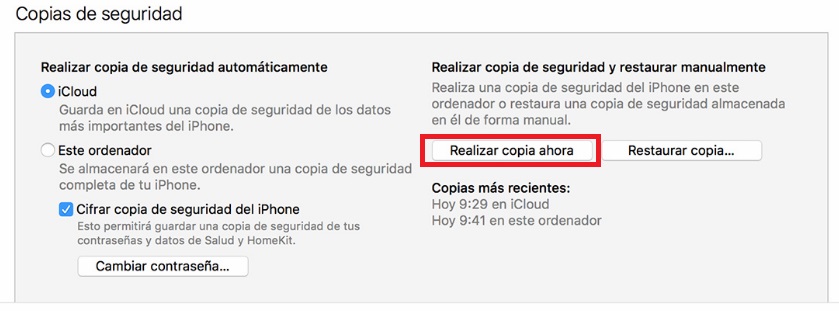
Una vez hecho esto verás cómo tu móvil aparece en el interfaz de iTunes. Pulsa sobre éste para obtener toda la información sobre tu teléfono móvil. Verás que se ofrecerá la opción tanto de subir los datos a iCloud como realizar una copia de seguridad de tu teléfono en tu equipo. Cualquiera de las dos opciones servirá para guardar tus archivos, pero recomendamos que al utilizar el método de iTunes, realices una copia directamente en tu equipo.

Cómo hacer una copia de seguridad con un iPhone

Para ello únicamente debes pulsar en el botón “Realizar copia ahora”, justo debajo de la opción “Realizar copia de seguridad y restaurar manualmente”. Una vez terminada la copia, verás que aparecerá la fecha y la hora en que tus archivos se guardaron por última vez en tu PC.

Cómo hacer una copia de seguridad con un iPhone

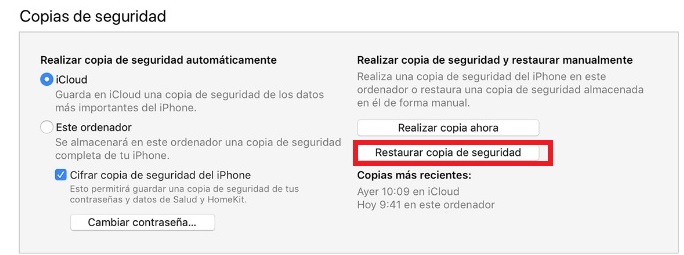
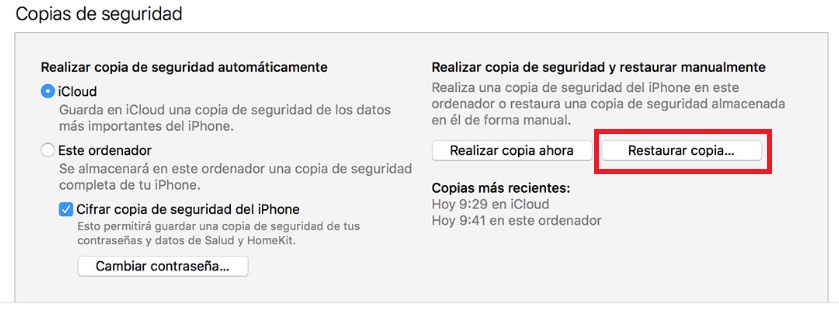
Si deseamos restaurar los archivos de nuestro teléfono, únicamente deberíamos pulsar “Restaurar copia de seguridad”.

¡Así de sencillo es realizar una copia de seguridad de nuestro iPhone!

Apple arregla FaceTime con una actualización de software

La pasada semana Apple tuvo un problema con su aplicación FaceTime que tuvo a los usuarios sin poder usarla durante una semana. Este fallo con la app permitía escuchar a la gente a la que se llamaba sin que esta se diera cuenta. Afortunadamente, Apple se ha puesto las pilas y ya ha arreglado el fallo del FaceTime. Eso sí, de momento sólo está listo en sus servidores, pero a partir de esta semana ya estará listo en forma de actualización con la llegada de software para los iPhone, iPads y Mac con los sistemas operativos iOS 12 y macOS Mojave.

 Y es que la compañía de la manzana ha emitido un comunicado de prensa informando que el problema está solucionado. Lo curioso es que el error de su aplicación de telefonía con vídeo sólo ocurría con el modo en grupo por lo que este modo fue desactivado durante unos días gracias a un error advertido por un chico de 14 años que avisó del bug a Apple.

WhatsApp para iOS Descargar
7
La app de mensajería imprescindible

La multinacional pide disculpas por tener a los usuarios sin la app durante este tiempo y agradece a la familia Thompson, cuyo hijo fue quien notificó del problema días antes de producirse este incidente.

Apple dice que la función de FaceTime para grupo estará lista con la distribución de una versión de software que llegará en pocos días, por lo que de momento toca esperar.