Facebook podría leer tus mensajes de WhatsApp a partir del 2019

Nueva polémica Facebookera al canto: Facebook podría leer a partir de 2019 tus mensajes de WhatsApp.

A partir del año 2019, WhatsApp incorporará anuncios. Según diversos expertos en seguridad, Facebook, actual propietaria de la app, podría romper el sistema de seguridad de WhatsApp para “leer” palabras clave de nuestros mensajes. De esta forma, Facebook conocería nuestros gustos y personalizaría aún mejor los anuncios.

El sistema de cifrado de extremo a extremo es uno de los alicientes de utilizar WhatsApp. Garantiza, por ahora, que solo los usuarios de un chat puedan acceder al mismo.

Un portavoz de Facebook ha respondido a estas inquietudes, alegando que los mensajes de WhatsApp permanecerán encriptados en 2019 y que “no hay planes para cambiarlo”.

WhatsApp para Android Descargar
7
La app de mensajería imprescindible

No obstante, el contexto de las pesquisas de estos expertos en seguridad es cuanto menos inquietante. El origen de todo este lío es un artículo de Forbes centrado en Brian Acton, cofundador de WhatsApp. Acton explica en su entrevista a Forbes que dejó WhatsApp debido a la decisión de incluir anuncios. Además, Acton explica que Facebook está tanteando formas de saltarse el sistema de seguridad. A partir de sus declaraciones, Forbes buscó la opinión de otros expertos, que parecen estar también preocupados por los futuros anuncios de la app.

Tendremos que esperar al 2019 para saber cómo terminará todo este culebrón. ¿Seguirías usando WhatsApp si supieras que Facebok te lee?

El modo Imagen dentro de Imagen llega al fin a WhatsApp para Android

El modo Imagen dentro de Imagen de WhatsApp para Android ya casi está aquí. Esta función, que te permitirá ver vídeos dentro de WhatsApp, está llegando paulatinamente a aquellos usuarios con la beta para la versión de Android.

En concreto, Imagen dentro de Imagen te permite ver vídeos de Youtube, Facebook, Instagram y Streamable sin salir de WhatsApp. Cuando te llegue o mandes un enlace a WhatsApp de uno de estos cuatro servicios, te aparecerá la opción de verlo mientras chateas.

WhatsApp para Android Descargar
7
La app de mensajería imprescindible

El vídeo en miniatura desaparecerá si abandonas un chat para irte a otro. Esto no ocurre con el modo Imagen dentro de Imagen para iOS (está disponible desde enero de este año), así que es de esperar que este detallito se acabe arreglando.

WhatsApp introducirá anuncios: primeros detalles

El día más temido está cerca: WhatsApp añadirá anuncios a su app. Ya se conocen algunos detalles de cómo serán así como fecha de lanzamiento y la primera plataforma que los recibirá. Entremos al detalle.

WhatsApp para Android Descargar
7
La app de mensajería imprescindible

Esta noticia, que era un secreto a voces, se ha confirmado gracias a una entrevista que recientemente ha concedido a Forbes Brian Acton, uno de los fundadores de WhatsApp. Acton explicó que una de las razones de su marcha reciente de Facebook (propietaria actual de WhatsApp) fue los planes que tenían para la app que creó: añadirle publicidad, algo a lo que él siempre se había negado.

Y es que tanto Acton como Jan Koum, el otro fundador de la app, siempre habían estado en contra de la publicidad y de la invasión a la privacidad del usuario que eso implica. Ahora bien, al vender WhatsApp a Facebook por una gran suma de dinero no les quedó otra que aceptar los cambios que irían llegando de la mano de la empresa de Mark Zuckerberg.

Ahora bien, ¿cómo serán los anuncios de WhatsApp? No te asustes, no es que vayan a salir en medio de conversaciones, su aparición será más sutil: la publicidad aparecerá en los “Estados”, la opción que WhatsApp tiene similar a las “Stories” de Instagram (donde también se introduce publicidad).

En cuanto a la fecha de llegada de esta función se estima que será en 2019 y que primero se probará en los usuarios de iOS.

Que WhatsApp tuviese publicidad y empezase a generar grandes cantidades era solo cuestión de tiempo y la marcha de sus fundadores ha acelerado las cosas. Ya empezaron hace unos meses con WhatsApp Business, app para empresas, y ahora con la decisión de añadir anuncios.

¿Seguirás usando WhatsApp aunque tenga publicidad o preferirás pasarte a otra app?


WhatsApp: cómo escuchar notas de voz sin que los demás lo sepan

Siempre hemos comentado que WhatsApp es un verdadero chivato. Por mucho que podamos desactivar las horas de conexión, los tic verde y demás, siempre hay algunos elementos que no permiten esa “eliminación”, véase las notas de voz. No obstante, hay “métodos alternativos” para librarnos de ese control. Te contamos cómo escuchar notas de voz sin que los demás lo sepan.

WhatsApp para Android Descargar
7
La app de mensajería imprescindible

Opus para todos

¿Qué es Opus? ¿De qué me están hablando los chicos de Softonic? Es probable que te estés haciendo estas preguntas, ¿verdad? Tranquilo, que te lo vamos a detallar todo. Opus Player es una aplicación que tiene como principal particularidad el reproducir el formato OPUS. Curiosamente –o no, seamos sinceros-, OPUS es el formato en el que vienen los archivos de audio de WhatsApp. Seguro que empiezas a hilar fino ya.

Para reproducir las notas de voz de WhatsApp sólo hay que pinchar encima del audio en cuestión y darle a “Compartir”. Cuando salgan las diferentes vías para hacerlo, la clave está en que señales Opus Player como opción idónea. El reproductor se abrirá en primer plano y podrás reproducir el audio. Y sí, lo mejor es que no aparecerá como “visto” de cara a la persona que te lo ha enviado.

WhatsApp para iOS Descargar
7
La app de mensajería imprescindible

Hecha la ley, hecha la trampa

Dice el refranero que “hecha la ley, hecha la trampa”. Si no quieres instalar Opus en tu teléfono móvil, existe otra opción un tanto discutible desde el punto de vista ética, pero completamente legal.

Lo primero de todo es crear un grupo donde estemos nosotros solos. Para ello, dale al botón correspondiente de “Crear grupo” e introduce a una persona de confianza, véase algún familiar. Cuando esté creado, expulsa a esta persona y te quedarás tú solo dentro de ese grupo, que es la finalidad del mismo.

A partir de ahora, lo único que tienes que hacer es reenviar los audios a ese grupo y escucharlos desde ahí. En otras palabras, cuando una persona te mande una nota de voz, señala esta y dale a reenviar a ese grupo. Al escuchar el audio desde el grupo donde estás tú solo no saltará el aviso de “audio reproducido”. Al fin y al cabo, estás en un chat diferente al del receptor.

Aquí tienes dos trucos muy sencillos para sacarle un poco más de partido a WhatsApp. Nuestra recomendación, puestos a elegir uno, es el segundo método, aunque recalcamos que está en un limbo legal –como casi todo en WhatsApp- en lo que respecta a la privacidad de la persona que envía la nota de voz.

WhatsApp: todo lo que puedes hacer siendo administrador de un grupo

Los grupos de WhatsApp son una de las funciones más fascinantes que tiene el servicio de mensajería. Sin embargo, también pueden ser un auténtico caos a poco que se esté en muchos grupos involucrados (trabajo, deporte, clases, amigos del barrio, etc.). Si quieres tener cierto control, nuestra recomendación es que crees estos grupos. Te contamos todo lo que puedes hacer siendo administrador de un grupo.

WhatsApp para Windows Descargar
8

Añadir miembros

Vamos a comenzar desde el punto más básico. Cuando eres administrador de un grupo puedes añadir todos los usuarios que desees (hasta que el grupo esté lleno, claro). Es tan simple como pinchar en el nombre del grupo y cliquear en el icono de añadir participantes. Ahí buscamos entre los contactos del teléfono móvil y listo. Es algo fácil, directo y sencillo.

Añadir usuarios vía links

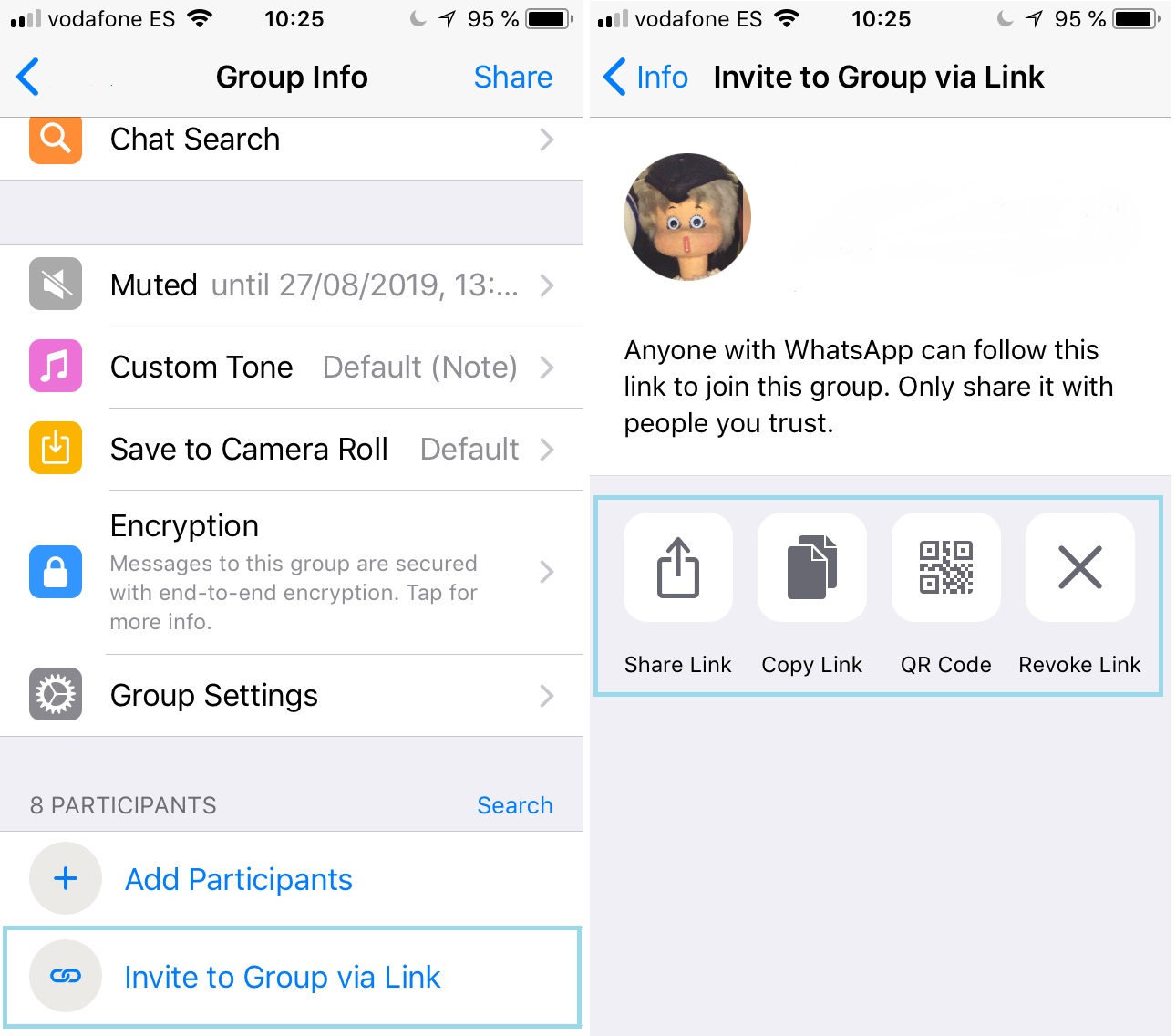
Para añadir personas en un grupo necesitas tenerlas almacenadas en tu teléfono móvil. Quizás no te interese guardar ese contacto en particular, así que para este tipo de casos, WhatsApp también tiene una función. Se puede incluir usuarios en un grupo a través de un enlace. Sólo hay que hacer click en el nombre y buscar abajo del todo donde pone “invitar vía enlace”. Copia y facilítaselo a esa persona. No hay más.

Delegar funciones: hacer administradores

Todo grupo de WhatsApp puede tener varios administradores. Cómo no, la clave reside en saber cuánta gente hay involucrada en el mismo. A poco que tengas a decenas de personas dentro, nuestra recomendación es que delegues algunas funciones y nombres a nuevos administradores.

Para ello, lo único que hay que realizar es pinchar sobre el nombre del grupo, buscar al usuario en cuestión, dejar pulsado sobre el mismo y cliquear en “Hacer administrador del grupo”. De esta manera, esa persona tendrá los mismos privilegios que tú, algo esencial para llevar el orden en el grupo.

Nota: también se pueden deshacer administradores siguiendo el proceso inverso. Si ves que esa persona no está realizando las tareas encomendadas, no dudes en quitarle esos pluses concedidos.

Cambiar la imagen global

Todo grupo tiene un elemento distintivo y que lo hace único. En otras palabras, una imagen que lo caracterice. Los administradores son los principales usuarios que pueden modificar esta enseña, aunque se puede hacer que cualquier usuario también cambie la imagen en cuestión. De ti depende dar estos requisitos o no.

Todo esto es lo que puedes hacer siendo administrador de un grupo de WhatsApp. Y sí, hay una cosa todavía más importante: puedes borrar el grupo si te cansas de él. Que para eso eres el administrador.

Cómo personalizar Cortana en Windows 10

Los que somos amantes de Halo recibimos una pequeña sorpresa cuando se lanzó Windows 10: el asistente que venía con el sistema operativo era nada menos que Cortana, uno de esos grandes personajes que tiene la saga de videojuegos. Ahora la IA nos prestaría su apoyo en nuestro PC, algo a lo que ya nos hemos acostumbrado después de unos años. En Softonic te vamos a enseñar unos truquillos para personalizar Cortana en Windows 10.

Windows 10 Descarga
8
La última versión del sistema operativo de Microsoft.

Acortar la barra

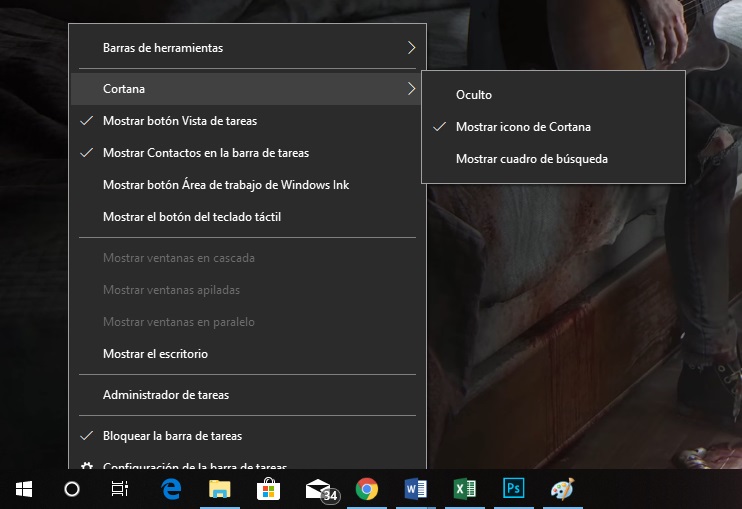
Vamos a empezar por algo muy básico: cómo acortar la barra de Cortana. Por defecto viene como un cuadro de búsqueda bastante grande (y poco estético, todo sea dicho). Si lo que se quiere es dejar en un simple círculo, hay que realizar click derecho sobre el cuadro, seleccionar “Cortana” y “Mostrar icono de Cortana”. Se puede también ocultar, en caso de que no se desee en la barra de tareas inferior.
Cambiar la configuración de permisos de Cortana

Cortana no es más que un buscador improvisado tanto para los archivos de tu PC como para aquellos que están en Internet. Por tanto, puedes configurar el nivel de seguridad de todas y cada una de estas búsquedas.

Para realizar esta tarea ve a “Configuración” y pulsa sobre “Cortana”. Una vez dentro fíjate en las opciones de la izquierda y pulsa sobre “Permisos e historial”. Justo ahí sale “Búsqueda segura” y tres opciones: “Estricto”, “Moderado” y “Desactivado”. Si tienes a tu alrededor a menores, nuestra recomendación es que optes por “Estricto”, ya que bloqueará el contenido para adultos de manera predefinida.

Sincronizar con el teléfono móvil

Como buen asistente virtual, Cortana también cuenta con una aplicación para teléfonos móviles más que competente. Con esta lo que se consigue es una gran vinculación entre lo que es el smartphone y el PC, por lo que te toca descargarla en tu dispositivo si quieres sacarle partido.

Una vez lo tengas hecho, vuelve a “Configuración” -> “Cortana” y fíjate en el campo denominado “Cortana en mis dispositivos”. Justo ahí aparece desactivado por defecto el “Recibir notificaciones del teléfono en este equipo”. Si lo habilitas, Cortana te avisará en tu PC cuando tengas una llamada perdida, recibas un mensaje de texto o incluso una notificación de una aplicación importante. Además, y esto es muy importante, podrás responder directamente a los mensajes de texto desde el PC, lo que ahorra un tiempo más que considerable.

Windows 10 Descarga
8
La última versión del sistema operativo de Microsoft.

Colocar botón de acceso

¿Te has fijado que cuando escribes algo en Cortana tienes que darle a “Enter” para ver los resultados? Si lo que deseas es colocar un botón de acceso en el cuadro de búsqueda, lo único que hay que realizar es acceder al editor de registros (poner REGEDIT en Cortana precisamente) y entrar en la siguiente ubicación:

HKEY_CURRENT_USER\Software\Microsoft\Windows\CurrentVersion\Search\Flighting

Una vez dentro te vas a encontrar con dos archivos llamados “Current” y “RotateFlight”. Ambos deben tener en la columna de “Data” el valor 0. Si es así, vete a la carpeta de nuevo de Flighting y fíjate bien, ya que deben aparecer dos carpetas, 0 y 1. Entra en “0” y busca “ShowSubmitButtonRightOfSearchBox”. Justo ahí tiene que salir un archivo denominado “Value”. Haz doble click y dale valor “A”. Reinicia el PC y listo, ya tendrás el botón de Cortana.

WhatsApp: trucos para la opción “Nueva lista de difusión”

WhatsApp esconde decenas de secretos a los que apenas se le saca partido. Uno de ellos es, por ejemplo, las listas de difusión, una función que permite enviar mensajes de manera masiva. Esto es ideal cuando se trata de comunicar un mensaje a un gran número de usuarios, pero sin tener que ir escribiendo de uno en uno. En Softonic te vamos a enseñar algunos trucos para la opción “Nueva lista de difusión”.

WhatsApp para PC Descargar
8

Enviar listas

Vamos a empezar por lo más básico: cómo se envía una nueva lista de difusión. Para ello, cliquea simplemente en “Lista de difusión” -> “Crear nueva lista”. En cuanto hagas esto, la siguiente pantalla te debe devolver el listado de todos los usuarios que tienes en el teléfono móvil. Sólo hay que ir seleccionando aquellos que te interesen y darle a crear. No hay más misterios.

A partir de ahí, WhatsApp te abrirá una especie de grupo, aunque no lo es como tal. La particularidad de estas listas es que todo lo que escribas le aparecerá al otro usuario como una conversación individual. De esta manera, si la otra persona quiere responder a tu mensaje, este no lo verás en este “grupo”, sino en un chat personal. Ahí está la clave.


Cambiar nombre

Ahora que ya sabes cómo crear una lista de difusión vienen los pequeños trucos para agilizar los procesos. Vamos con uno especialmente básico: cambiar el nombre de una lista. Puede que te interese crear una lista en particular para ir anunciando las novedades de tu negocio. Si esto es así, cambiar el nombre es fundamental para tener localizados a todos los clientes potencialmente interesados, por lo que sólo tienes que cliquear encima de la lista y pulsar sobre editar. No hay más.

Incluir nuevos

Has cambiado el nombre de la lista de difusión, ¿pero se pueden incluir nuevos usuarios? La respuesta es afirmativa. Sólo hay que hacer click en “Editar lista” y añadir a los nuevos miembros. De esta manera, si alguien se interesara por tu actividad económica, tan sólo habría que añadirlo. Fin.

WhatsApp para Android Descargar
7
La app de mensajería imprescindible

Estado de lectura

Es importante saber si los usuarios han leído tu mensaje. Quizás se pueda tratar de un mensaje no relevante, pero en ocasiones te puede servir para comunicar algo de vital interés. Si esto es así, sólo debes mover el dedo de derecha a izquierda y ver qué usuarios han leído el texto. Funciona al igual que en los grupos, es decir, con las correspondientes marcas y los ticks azul para saber si el mensaje se ha leído.

No se puede crear lista en WhatsApp Web

Vamos a cerrar con un importante detalle: WhatsApp Web no permite crear listas de difusión desde su aplicación web. Ahora bien, sí deja enviar mensajes una vez creada. Por tanto, y para una mayor comodidad, nuestra recomendación es que crees la lista de difusión desde el smartphone, y luego posteriormente recurras a la versión web para facilitar el mensaje en cuestión. Sencillo.

WhatsApp: cómo crear grupos restringidos

Los grupos de WhatsApp son de vital importancia para muchos usuarios. Por esta razón, hace sólo unos días te contábamos todo aquello que puede realizar un administrador de un grupo, es decir, queríamos que le sacaras partido. No obstante, hicimos trampa: había dos opciones que habíamos reservado para un post en específico (este que estás leyendo). En Softonic te contamos cómo crear grupos restringidos para tener todo más controlado y centralizado.

WhatsApp para PC Descargar
8

Restringir info del grupo

WhatsApp activa por defecto que cualquier persona pueda modificar la información del grupo. Esto es un problema dentro del mismo, ya que cada uno puede poner lo que desea. Si se trata de un grupo de amigos, quizás no exista problema alguno, pero si es sobre información importante, quién sabe si un contacto puede filtrar o enviar información sin corroborar al resto (en el título, claro). Hablamos, por tanto, de confundir a otros usuarios en cuestión de segundos.

Para impedir esto sólo hay que cliquear encima del nombre del grupo y dirigirse hasta configuración del grupo. Justo ahí aparece una opción titulada “Editar información del grupo (Edit Group Info)”, que debe salir activada por defecto para todos los participantes. Sólo tienes que pulsar en este campo y cambiarlo por “Sólo administradores”. Información restringida para unos pocos elegidos.

Impedir mensajes

Como decíamos en el párrafo anterior, los usuarios partícipes de un grupo pueden facilitar información errónea… con todo lo que conlleva. ¿Y si les impidieras hablar para no confundir al resto? Entonces lo que te interesa es crear un grupo exclusivo para facilitar información, es decir, no buscas la interacción entre ellos.

Para conseguir esto sólo hay que ir a la opción que aparece justo debajo del punto anterior, una que reza “enviar mensajes (Send Messages)”. Si haces click dentro de esta variante, puedes modificar el comando para que sólo los administradores envíen mensajes.

Con estas dos funciones podrás crear grupos restringidos en cuestión de segundos. Una manera de ahorrarte dolores de cabeza.

El Corte Inglés no está regalando 1.500 iPhone 8

En Softonic solemos traer aquellos bulos que corren como la pólvora por Internet para que, en caso de que llegue a tu terminal, no te la terminen colando. En esta ocasión, el mensaje que está circulando es, desde luego, sospechoso a primera vista: El Corte Inglés está regalando 1.500 iPhone 8. Qué raro, ¿no? Si estás pensando mal, te tenemos que dar la razón: El Corte Inglés no está regalando 1.500 iPhone 8.

WhatsApp para Android Descargar
7
La app de mensajería imprescindible

WhatsApp, el medio

Como no podía ser otra forma, este bulo ha utilizado WhatsApp como medio de expansión. El popular servicio de mensajería propiedad de Facebook es el sitio preferido para cometer este tipo de actos irregulares. El mensaje siempre suele ser el mismo: comparte este mensaje con otros usuarios para acceder al sorteo; responde a estas preguntas y tendrás posibilidades de obtenerlo; deja tus datos personales para informarte si has ganado, etcétera.

El Community Manager de El Corte Inglés ha salido a la palestra para dejar claro que todo se trata de un bulo muy bien elaborado: “Desde El Corte Inglés queremos informar a nuestros usuarios que es totalmente falso y ajeno a nuestra organización el mensaje que circula en Redes Sociales acerca de un supuesto regalo de 1.500 iPhone 8 con motivo del 15º aniversario de nuestra tienda online. Muchas gracias”.

Denunciar ante la Policía

Si finalmente has caído en esta estafa, has accedido al enlace y has facilitado tus datos personales, tenemos dos consejos que darte. El primero y más sencillo: cambia todas las contraseñas que estén vinculadas a tu correo electrónico o teléfono móvil. Si has dado esa información, la misma corre peligro.

Y la segunda recomendación deriva de la primera. Si observas algunas irregularidades en tu cuenta personal, no dudes en acudir a la Policía y denunciar el hecho. Tenemos un gran servicio gracias a la Brigada de Investigación Tecnológica. Es imprescindible acudir a ellos para que puedan subsanar cualquier problema.

Cuando vuelvas a toparte con un mensaje de esta índole, no dudes en cuestionarte si realmente es cierto. Lo mejor: asistir al perfil oficial de la empresa en redes sociales y ver si hay algo parecido. La seguridad es lo primero.

Estas son las últimas novedades de WhatsApp

WhatsApp se actualiza prácticamente cada semana, bien para introducir novedades o simplemente para solucionar algunos errores encontrados. Lo segundo apenas tiene repercusión dentro de la plataforma, pero lo primero es el grueso de los cambios que va sufriendo la misma. Por esta razón, en Softonic recopilamos cuáles han sido las últimas novedades de WhatsApp.

WhatsApp para Android Descargar
7
La app de mensajería imprescindible

Las llamadas de vídeo y voz en grupo

Se demandaba a grito y desde WhatsApp no dudaron ni un segundo en meterlo: las llamadas de vídeo y voz en grupo. Esta funcionalidad ya estaba presente en Skype casi desde sus inicios, de ahí que llevarlo al servicio de mensajería más utilizado en el mundo se convirtiera en algo obligatorio.

Los desarrolladores de WhatApp lo introdujeron este año de una manera muy simple. Ahora cuando se está realizando una transmisión con otra persona, en la parte superior derecha aparece un icono de “+”. Basta con pulsar encima de este para que otra persona se añada a la conversación que se está manteniendo.

Skype para Windows Descarga gratis
10
El cliente de escritorio

Los nuevos grupos

Uno de los elementos más característicos de WhatsApp son los grupos. Raro es el usuario que no está en varios: el de clase, el del trabajo, el del equipo de fútbol, el del grupo de amigos con mismos intereses, etc. Se han convertido en algo esencial en nuestro día a día, por lo que WhatsApp los renovó por completo durante este 2018.

Por ejemplo, ahora cuando abandonas un grupo donde no quieres estar, el administrador del mismo no puede volverte a meter si no das tu consentimiento. Así mismo, dentro del mismo se ha hecho más fácil el localizar cuándo hay un mensaje dirigido a ti. El usuario sólo tiene que mencionarte a través del “arroba” y en tu pantalla aparecerá dicho signo.

WhatsApp para iOS Descargar
7
La app de mensajería imprescindible

Por otro lado, también se han perfeccionado las descripciones de los grupos, todo para que los administradores puedan poner textos más largos (como las reglas). Además, se introdujo el cuadro de búsqueda de participantes para encontrar de manera más fácil a los integrantes de los grupos.

Borrar mensajes

Para, lo sabemos: la eliminación de los mensajes se puso durante 2017, sí, pero ha sido en 2018 cuando de verdad se le ha sacado partido a la misma. Cuando ahora borramos un mensaje, ya la aplicación devuelve varias opciones, no una eliminación completa.

Con las actualizaciones de 2018 se puede eliminar el mensaje sólo en tu teléfono móvil o en ambos, de manera que el otro usuario no lo lea. Es algo básico y directo, pero muy funcional. Eso sí, en caso de que lo elimines también para la otra persona, WhatsApp se lo notificará con una advertencia de “Mensaje eliminado”.