Los mejores antivirus para eliminar amenazas de tu PC

Tener un buen antivirus instalado en nuestro equipo es primordial si queremos mantener a salvo nuestros datos, privacidad e incluso la integridad de nuestra cuenta bancaria. Y es que a lo largo de los últimos años el número de cibercriminales ha aumentado exponencialmente y con ellos, los virus, el malware, troyanos, spyware así como los casos de phishing y las víctimas del ransomware.

Si bien es útil ir con cuidado cada vez que nos conectamos a Internet y es recomendable desconfiar de todo archivo o correo electrónico que llegue hasta nuestro equipo, es casi imposible saber cómo los virus atacarán nuestro equipo. Éstos evolucionan y la forma en la que se introducen en su PC cambia con ellos. Por todo esto y mucho más, todos necesitamos un antivirus en nuestro equipo si no queremos llevarnos más de un disgusto.

En la actualidad hay un amplio abanico de programas antivirus en el mercado pensados para proteger nuestro PC de cualquier ataque pero… ¿cuál elegir? Y es que no todos los antivirus son capaces de detectar todas las amenazas ni tampoco todos ellos afectan de un mismo modo el rendimiento de nuestro sistema operativo. En el artículo de hoy vamos a ofrecerte una lista con los que consideramos los mejores antivirus de este 2019. Esperamos que te sirva de ayuda.

¿Por qué es importante tener un buen antivirus instalado?

Independientemente de lo cuidadoso que seas con tu PC o portátil, si no tienes un antivirus instalado tu equipo es vulnerable a cualquier ataque o infección de virus. Ten en cuenta que en la actualidad las infecciones de virus han cambiado mucho de las de antaño. Antes de la aparición de Internet, la mayor parte de los virus simplemente ralentizaban tu PC y podían ser fácilmente eliminados formateando tu equipo. En la actualidad los virus han cobrado muchas formas y su objetivo fundamental es robar tus datos y conseguir dinero gracias a ellos.

Para evitar ser víctima de un ataque hacker la solución más efectiva es instalar un buen software antivirus. Éstos detectarán la amenaza antes de que llegue a tu equipo o si ya se encuentra en éste, la eliminará para tu completa seguridad. Como bien dice el refrán, más vale prevenir que curar y en algo tan importante como la seguridad de tus datos, no vale la pena jugársela.

¿Qué características debe tener un buen antivirus?

Tal y como te hemos adelantado, existe un amplio abanico de antivirus en el mercado. A primeras todos parecen atractivos y prometen mantener tu equipo a salvo, pero no te dejes engañar. No todos los antivirus son iguales ni te protegen de las mismas amenazas.

Para realizar esta lista hemos seleccionado los que consideramos los mejores antivirus gratuitos del mercado, cumpliendo cada uno de ellos con las siguientes características:

  • Escaneo potente y protección contra las principales amenazas- Un buen antivirus debe ser capaz no sólo de detectar sino también de eliminar las principales amenazas hacker que encontramos a través de Internet. Éstos deben actualizarse a menudo y tener una base de datos siempre a la última para así prevenir cualquier tipo de infección. Es importante que estos antivirus dispongan de protección en tiempo real, impidiendo de este modo que cualquier intento por parte del virus o malware de introducirse en nuestro equipo.
  • Presencia de distintos tipos de escudos- Un buen antivirus debe ofrecer escudos tanto en nuestra actividad a través del navegador de Internet como también a través de nuestro cliente de email, en lo que descarguemos y en cualquier archivo que instalemos en nuestro equipo.
  • Proteger de ataques de día cero- Los ataques de día cero son aquellas amenazas realizadas por virus tan nuevos que para muchos programas son todavía desconocidos o indetectables. Un buen antivirus debe detectarlos al instante o en un periodo inferior de una hora desde su aparición.
  • Interfaz sencillo y fácil de entender- Un buen antivirus debe ser nuestro aliado y por tanto, debe ser fácil de utilizar sin que por ello disminuya su eficacia. De poco sirve un antivirus con mil opciones escondidas que no sabemos cómo utilizar.
  • No debe interferir con el sistema operativo- Hay programas antivirus realmente potentes pero que, por desgracia, consumen todos los recursos de un sistema operativo. Si tenemos un PC potente y a la última esto quizá no nos moleste, pero si por ejemplo somos usuarios de portátiles necesitamos un antivirus que no interfiera con el rendimiento general de nuestro equipo.
  • Ofrecer seguridad al usuario- Finalmente, es primordial que un buen antivirus ofrezca tranquilidad y seguridad al usuario. Si bien este punto parece obvio, es uno de los más importantes de la lista. Un buen antivirus debe estar allí para protegernos sin que tengamos que preocuparnos en ningún momento de que nuestro equipo puede sufrir en cualquier momento un ataque hacker.

Los mejores antivirus gratuitos del 2019

Avast Free Antivirus

Avast es para muchos el buque insignia de los antivirus gratuitos y la mejor opción para mantener tu PC a salvo de cualquier tipo de ataque malicioso por Internet. Aunque existen también opciones de pago del programa, sus más de 400 millones de usuarios (entre los que me incluyo) avalan su efectividad tanto a la hora de prevenir infecciones como de resolver amenazas ya presentes en tu equipo.

Avast Free Antivirus brinda todo lo necesario para mantener tu PC siempre a salvo. Éste tiene una base de datos en constante actualización, una interfaz simple e intuitiva de utilizar, la posibilidad de activar o desactivar sus escudos además de brindarte en todo momento protección en tiempo real de cualquier tipo de amenaza. Un punto muy interesante de Avast Free Antivirus es que se además de ser un antivirus muy completo, éste es 100% compatible con Windows Defender, pudiendo estar ambos activos sin que ello cree incompatibilidades en tu sistema operativo.
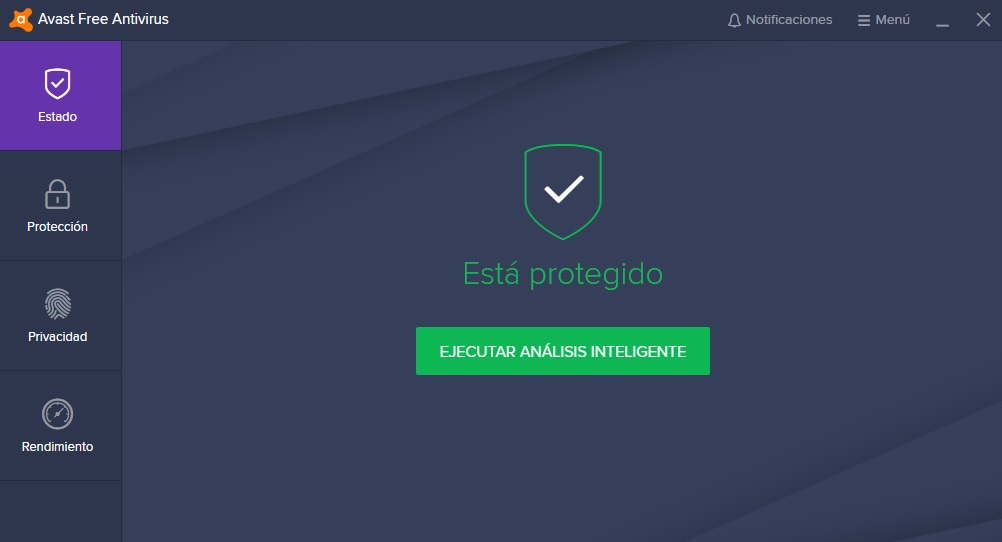
Para finalizar, Avast Free Antivirus incorpora funciones tan útiles como un modo de juego, con el que el antivirus no interferirá ni afectará negativamente con tus sesiones gamer así como un administrador de contraseñas integrado con el que podrás añadir una capa extra de protección a tu equipo. Además de todo ello, es capaz de detectar cualquier ataque de virus de día 0. Puedes descargar Avast Free Antivirus de forma rápida y segura bajo estas líneas.

Avast Free Antivirus DESCARGAR
9

Bitdefender Antivirus Free Edition

Bitdefender Antivirus Free Edition es un programa antivirus ligero y fácil de utilizar pero a la vez extremadamente potente a la hora de proteger tu equipo. La combinación de estas tres características lo convierten en una opción ideal para todos aquellos que buscan un antivirus que no afecte el rendimiento de su equipo y que, a su vez, tenga una de las mejores bases de datos de virus de todo el sector.
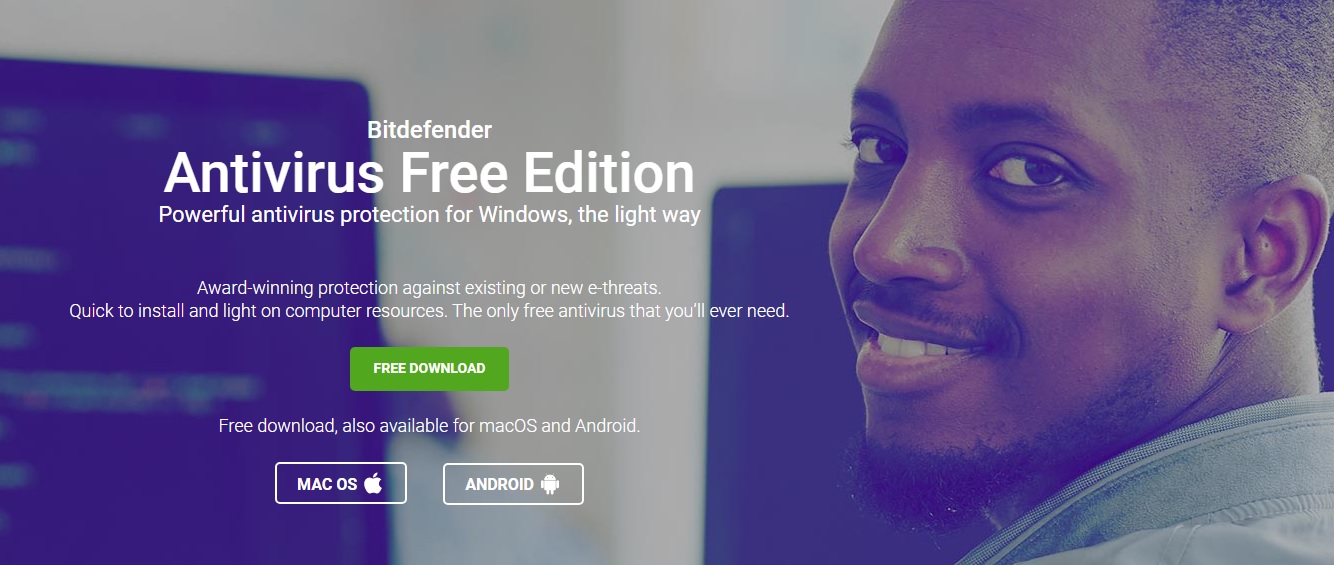
Bitdefender Antivirus Free Edition es perfecto para todo usuario que desee instalar un antivirus y no tener que preocuparse más de cualquier tipo de amenaza por Internet. Éste destaca por su simplicidad y funciona de forma automática, siendo capaz de detectar cualquier tipo de amenaza sin necesidad de perder el tiempo gestionándolo a mano. Éste es capaz de proteger tu equipo de los principales virus y malware de Internet así como de todo tipo de ataque ransomware.

Si te gusta Bitdefender Antivirus Free Edition pero te gustaría una capa extra de seguridad, existe una versión de pago con características añadidas. Ésta añade la protección de tu cuenta bancaria, un gestor de contraseñas, mejoras a la hora de detectar virus de día 0 y la tranquilidad de tener una línea de soporte las 24 horas del día.

Bitdefender Antivirus FREE DESCARGAR
8

Kaspersky Free Antivirus

Kaspersky es otro de los grandes antivirus de pago que han optado por ofrecer una versión gratuita pero eficiente de su software. Éste ofrece protección en tiempo real de virus y protege de forma eficiente de amenazas como phishing, troyanos, fraudes a través de correo electrónico e incluso spyware.

Uno de los puntos fuertes de Kaspersky Free Antivirus es que se trata de un antivirus francamente seguro, eficaz y muy preciso a la hora de detectar amenazas. De hecho, éste consigue algunos de los mejores resultados en los tests de efectividad antivirus de AV-TEST. Es por ello que aunque tenga un aspecto básico, se trata de una de las mejores opciones gratuitas para mantener tu equipo siempre a salvo de cualquier amenaza.
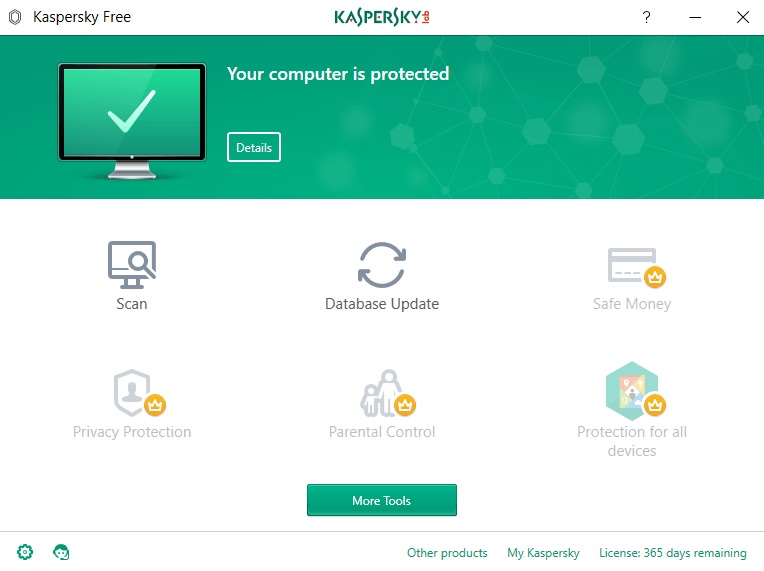
Si la versión gratuita de Kaspersky te parece un poco básica, existe una versión de pago que añade muchas opciones extra para proteger tu equipo. Entre ellas encontramos la protección de privacidad de tus datos así como de tus pagos gracias a su entorno sandbox. Muy recomendable.

Kaspersky Free Antivirus DESCARGAR
8

Avira Free Antivirus

Avira Free Antivirus es todo un triunfador dentro de los test de eficiencia antivirus de AV-TEST, consiguiendo detectar y eliminar el 99’7% de las amenazas que actualmente circulan por Internet. Esto lo convierte en una opción perfecta para todos los que buscan una protección eficiente sin poner por ello en jaque el rendimiento de nuestro sistema operativo.
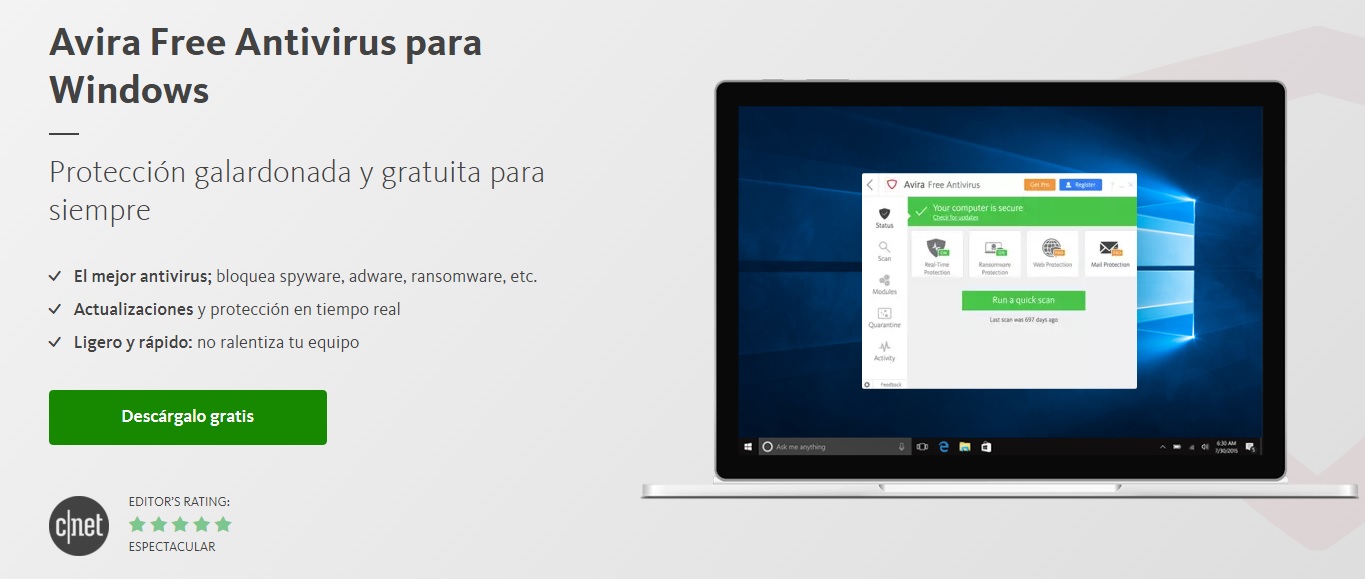
Avira Free Antivirus destaca por ser un antivirus muy fácil de utilizar. Ello se debe básicamente a contar con un interfaz muy simple y claro que cualquier usuario es capaz de comprender. A esto debe añadirse la posibilidad de añadir una capa de protección extra gracias a una suite también gratuita que ofrece defensa contra ransomware además de una VPN gratuita con la que proteger la privacidad de nuestros datos.
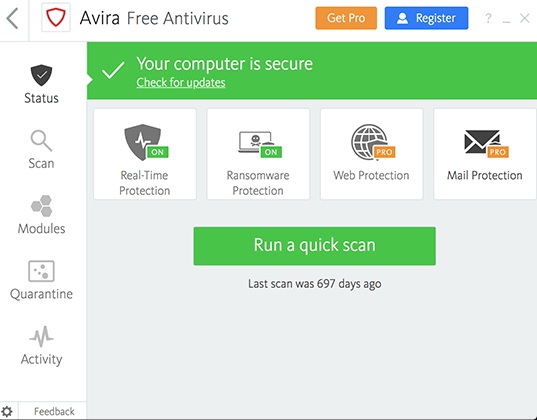
Como único punto negativo, Avira Free Antivirus tiene bastante anuncios en forma de pop up que aunque no son constantes, a la larga pueden resultar molestos para los usuarios con poca paciencia. Puedes descargar Avira Free Antivirus bajo estas líneas.

Avira Free Antivirus DESCARGAR
8

Sophos Home

Sophos Home es un antivirus gratuito sencillo y potente que realiza todas las funciones básicas que uno esperaría de este tipo de programas y está especialmente dirigido tanto a familias como a pequeños negocios.
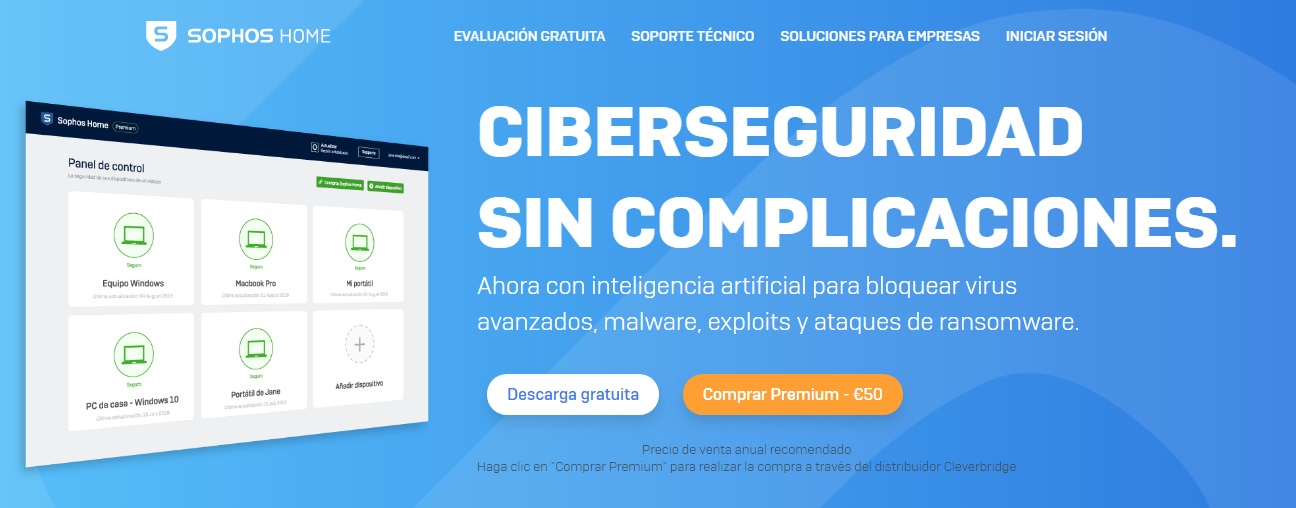
Con Sophos Home podrás proteger hasta 10 ordenadores distintos bajo la misma licencia, impidiendo el ataque de las principales amenazas que circulan por Internet. Uno de los puntos más interesantes de este antivirus es que además de proteger tu equipo, permite añadir opciones de control parental por lo que siempre tendrás la seguridad de que los más pequeños de la casa no tendrán acceso a  páginas fraudulentas.
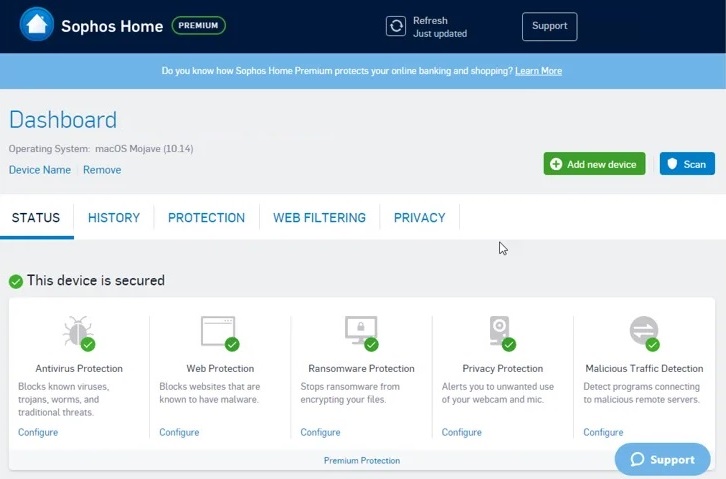
Sophos Home es un antivirus gratuito, pero como ya es habitual tiene también una opción de pago con bastantes características extra. Entre ellas encontramos varias capas de protección añadida contra ransomware, protección de tus datos bancarios así como también protección del arranque de tu sistema operativo para que ningún archivo malicioso realice ningún cambio en éste. Puedes descargar Sophos Home cómodamente bajo estas líneas.

Sophos Home DESCARGAR
7

Microsoft Windows Defender

Para finalizar nuestra lista de los mejores antivirus gratuitos no puede faltar Windows Defender. El antivirus gratuito de Microsoft es perfecto para usuarios de Windows 7,8 y 10 pues ofrece una potente capa de protección en su equipo. Además de todo ello, el antivirus se actualiza con mucha regularidad, habiendo mejorado exponencialmente su eficacia a la hora de detectar nuevos virus.
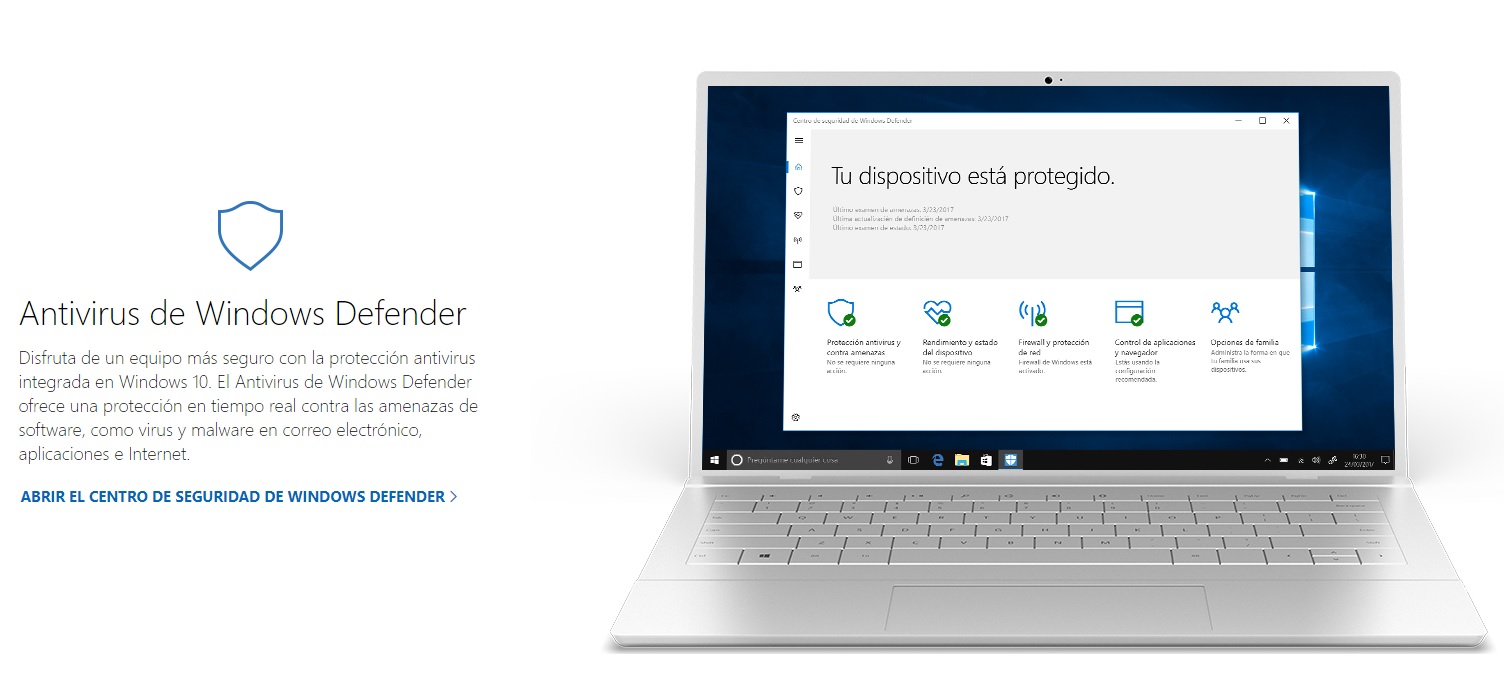
Puesto que Windows Defender se encuentra perfectamente integrado en el sistema operativo, apenas consume los recursos de tu equipo. Éste tiene una excelente detección de malware así como también de ransomware gracias a la opción de realizar copias de seguridad de tus archivos a través de OneDrive. Además de todo ello, Windows Defender ha conseguido detectar un total del 99% de las amenazas de virus de este año según las últimas pruebas realizadas por AV-TEST.
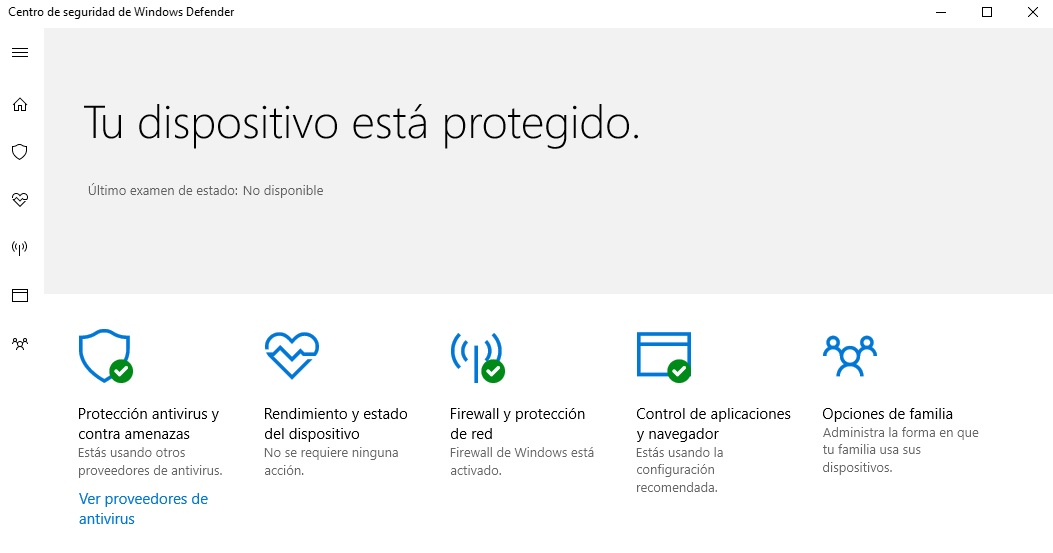
Sin embargo, uno de los puntos más interesantes de Windows Defender no es su efectividad o el hecho de que ya se encuentre integrado en el sistema operativo. Éste es capaz de convivir con un segundo antivirus como puede ser Avast, sin que por ello se creen conflictos en el sistema o se anulen algunas de sus características. Es por ello que resulta muy habitual que gran parte de los usuarios de Windows 10 opten por mantener Windows Defender y su potente Firewall y luego añadan un segundo antivirus para mantener su equipo el doble de protegido.

Puedes descargar Microsoft Windows Defender de forma gratis y segura bajo estas líneas.

Windows Defender DESCARGAR
7

Esperamos que esta guía de los mejores antivirus gratuitos te sirva de ayuda para mantener tu PC protegido de cualquier amenaza. Si tienes cualquier pregunta acerca de alguno de ello o te gustaría añadir otra opción a la lista, por favor, no dudes en compartirla en la sección de comentarios.

Los mejores programas para limpiar tu PC

Es habitual que a medida que vamos utilizando nuestro PC, su rendimiento disminuya y ya no funcione tan rápido como el primer día. Esta ralentización se debe, en gran parte, a que cada vez que instalamos y desinstalamos algún programa nuestro equipo almacena archivos residuales sin que lo sepamos. A la larga esto lleva a una reducción considerable de su velocidad. Si bien esta situación es molesta tiene una fácil solución: limpiar tu PC.

Windows 10 DESCARGAR
8
La última versión del sistema operativo de Microsoft.

Windows 10 tiene una herramienta propia con la cual puedes mantener a raya los archivos innecesarios que se almacenan en tu equipo, sin embargo, en ocasiones ésta puede resultar insuficiente. Es por ello que en el artículo de hoy te vamos vamos a mostrar los que consideramos los mejores programas para limpiar tu PC y de este modo acelerar y mejorar su rendimiento. Esperamos que te sirva de ayuda.

¿Por qué es recomendable descargar un programa para limpiar tu PC?

Tal y como te hemos adelantado, Windows 10 posee un limpiador propio gracias al cual es posible limpiar tu sistema operativo. Si bien éste es útil para realizar tareas sencillas como eliminar archivos temporales, no permite borrar por completo todos los archivos basura que se encuentran almacenados en tu equipo. Por ejemplo, éste es incapaz de borrar entradas residuales en el registro del sistema o archivos olvidados por algún programa que hayas instalado. Es por esa misma razón que es recomendable optar por un software específico diseñado para esta tarea.

Los programas que hemos seleccionado en esta lista cumplen todos los requisitos para limpiar tu equipo de archivos innecesarios y optimizar el rendimiento completo del sistema. Éstos son completamente seguros y no necesitarás ser un experto en informática para poder utilizarlos.

Iolo System Mechanic

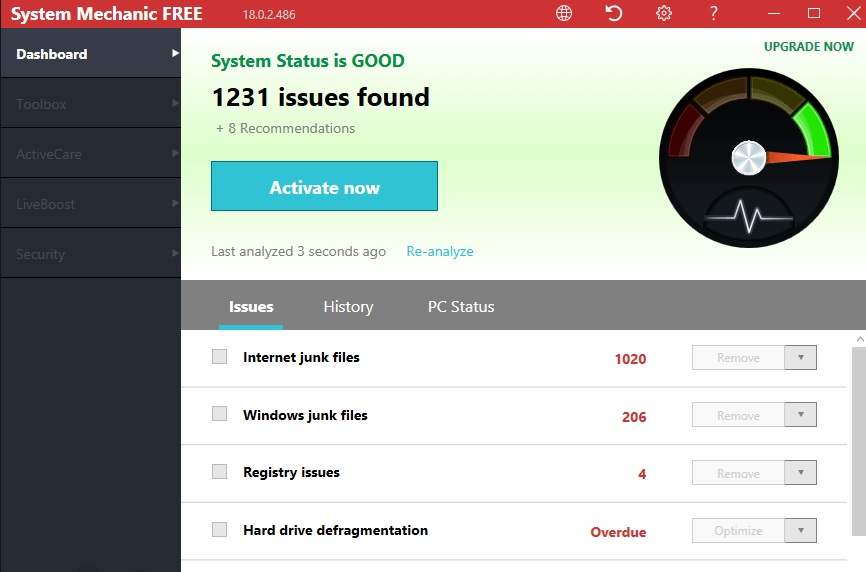
Iolo System Mechanic es considerado por muchos como el mejor programa para limpiar y optimizar tu PC. Entre sus principales características encontramos su capacidad para eliminar programas y apps que se resisten a ser borrados, limpiar tu equipo de archivos residuales, liberar memoria RAM así como también eliminar definitivamente el historial de tus búsquedas por Internet. ¡Pero no todo termina aquí! Iolo System Mechanic es capaz de bloquear programas que se inician en tu equipo sin tu consentimiento y que consumen los recursos de tu equipo sin que lo sepas.

Existen tres versiones de Iolo System Mechanic en el mercado, una completamente gratuita y dos de pago. La versión gratuita es excelente y con ella podrás mejorar el rendimiento de tu PC, incrementar la velocidad de tu conexión a Internet, limpiar tu equipo de archivos innecesarios y en definitiva, devolver tu PC a su estado original.

Sus dos versiones de pago, System Mechanic Pro y System Mechanic Ultimate Defense añaden la opción de proteger tu equipo de malware así como también mantener la privacidad de tus datos a salvo. Además de ello, ambas versiones permiten opciones como formatear discos duros o poder recuperar archivos que previamente habías eliminado.

Si buscas un buen programa para limpiar tu equipo y mejorar el rendimiento de tu PC, recomendamos encarecidamente que pruebes la versión gratuita de Iolo System Mechanic. Puedes descargarla completamente libre de costes bajo estas líneas.

Iolo System Mechanic DESCARGAR
8

CCleaner

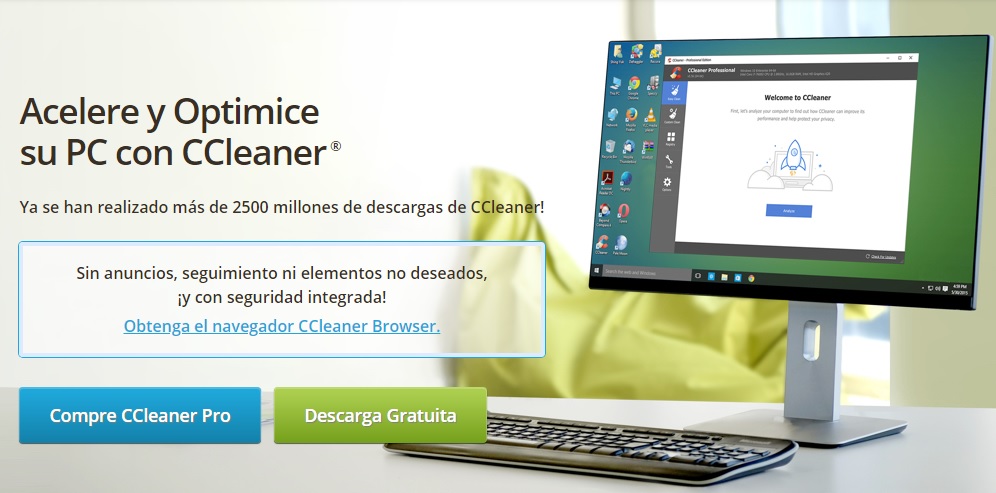
Es imposible crear una lista de programas para limpiar tu PC sin mencionar a CCleaner. Este veterano programa es ya toda una leyenda entre los usuarios de PC que en algún momento han querido mejorar el rendimiento de su equipo eliminando archivos innecesarios. Y es precisamente el hecho que CCleaner lleve ya tantos años entre nosotros lo que lo convierte en un auténtico indispensable. Estamos ante un programa capaz de limpiar y optimizar secciones de nuestro PC que otros programas, tanto gratuitos como de pago, no pueden.

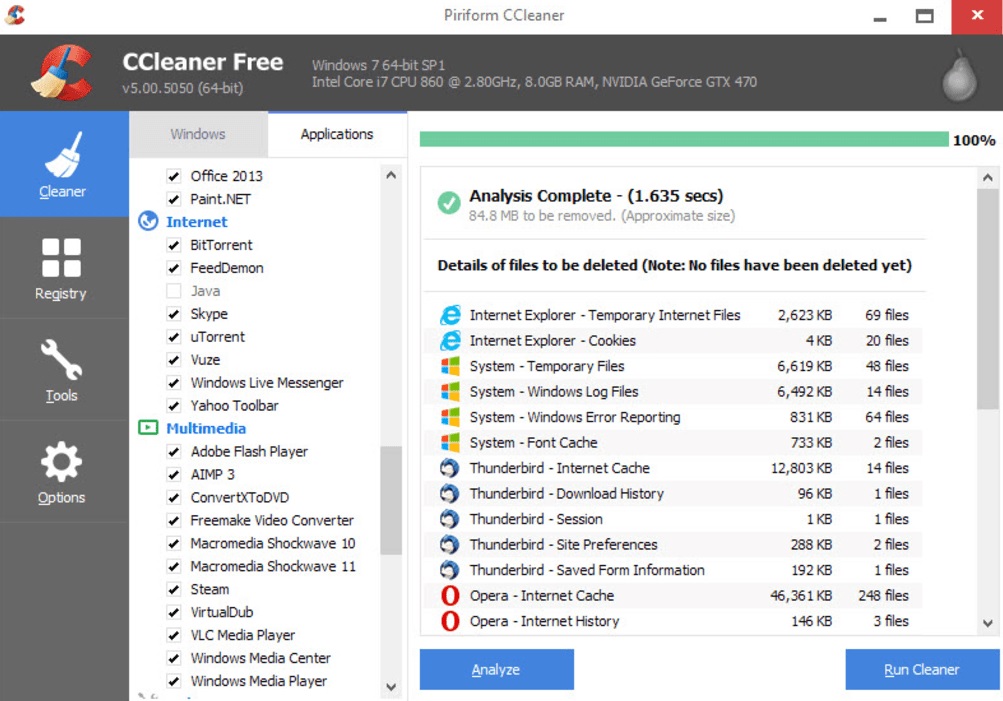
Tal y como sucede con Iolo System Mechanic, CCleaner tiene tanto una versión gratuita como una de pago. Con la versión gratis podrás realizar limpiezas completas de tu equipo, incluyendo opciones tan importantes como eliminar archivos temporales, borrar la caché y el historial de tus búsqueda, quitar programas del inicio de tu PC o reparar y eliminar entradas innecesarias del registro. Su versión de pago añade una vuelta de tuerca ofreciendo protección en tiempo real así como también la posibilidad de programar limpiezas periódicas de tu equipo sin necesidad de que hagas nada.

Ambas versiones de CCleaner son excelentes, pero si únicamente buscas limpiar tu equipo y optimizarlo, recomendamos que primero pruebes la versión gratuita de este programa. Puedes descargarla de forma rápida y segura bajo estas líneas.

CCleaner DESCARGAR
9

Ashampoo WinOptimizer

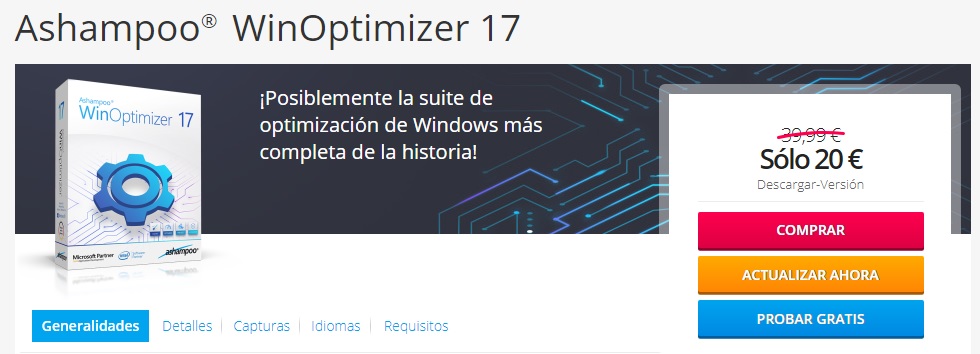
Ashampoo WinOptimizer es otra genial opción para escanear, limpiar y optimizar tu equipo. Este potente programa permite realizar tareas tan diversas como por ejemplo escanear tu equipo en busca de archivos residuales, eliminar entradas rotas dentro del registro del sistema operativo e incluso eliminar el historial y las cookies de tus sesiones por Internet. Todo ello sin muchas complicaciones y con tan sólo hacer un par de clics.

Uno de los puntos fuertes de Ashampoo WinOptimizer es su potente escaneo del sistema. Éste revisa todos los recovecos de tu equipo y luego te brinda un completo informe detallando todos los errores encontrados, qué son y los pasos recomendados para mejorar el rendimiento de tu equipo. Esto resulta especialmente importante para todas aquellas personas que aunque son usuarios de PC de toda la vida, no tienen mucho conocimiento de la informática.

Otro punto a favor de Ashampoo WinOptimizer es que además de ofrecerte todas las herramientas para limpiar tu equipo, también te brinda en un mismo programa todo lo necesario para mantener tu PC en forma. De este modo podrás desfragmentar tu PC o quitar programas del inicio de tu equipo sin necesidad de acudir a las herramientas propias de Windows. Puedes descargar Ashampoo WinOptimizer bajo estas líneas.

Ashampoo WinOptimizer FREE DESCARGAR
9

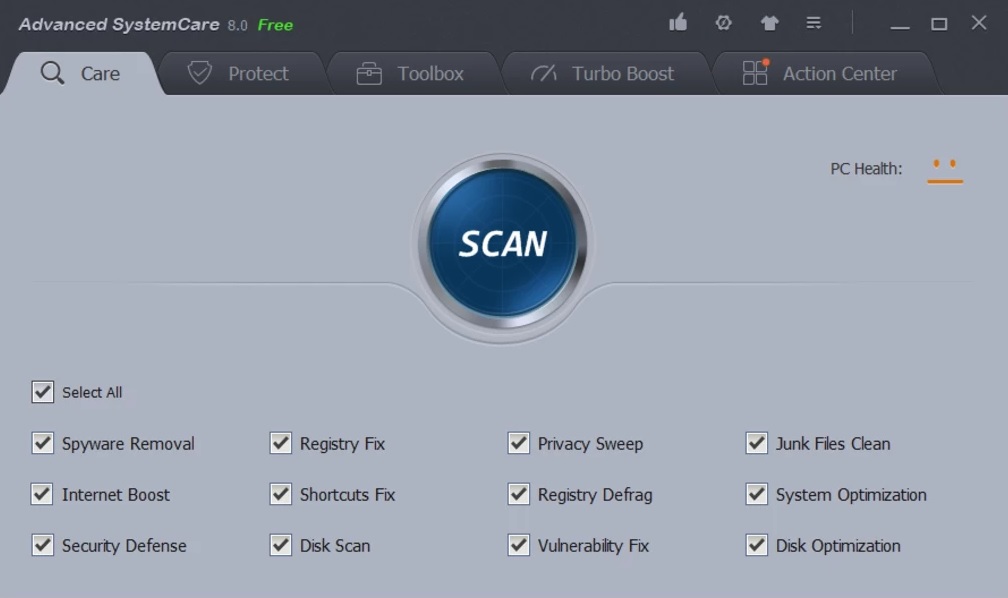
IObit Advanced SystemCare Free

IObit Advanced SystemCare Free es un programa pensado para los usuarios noveles o sin conocimientos de informática que buscan un método eficaz y sin complicaciones para limpiar y optimizar su PC. Existen dos versiones de este mismo programa, una gratuita ofreciendo las opciones básicas de limpieza de equipos y una de pago con añadidos como la capacidad de aumentar la velocidad con la que accedemos a Internet, optimización en tiempo real y la posibilidad de realizar análisis a fondo.

Como ya os hemos adelantado, IObit Advanced SystemCare Free ha sido pensado teniendo siempre en mente una excelente usabilidad. De este modo se trata de un programa muy intuitivo y con un interfaz muy limpio y sencillo de utilizar. Es por ello que es recomendable para todos los usuarios que no quieren problemas o les asusta la idea de encontrarse con las opciones avanzadas de, por ejemplo, CCleaner.

Su versión gratuita permite limpiar tu equipo de archivos y carpetas innecesarias, corrige errores en el registro de tu sistema operativo así como también errores en el disco duro. Todo ello de forma sencilla y sin complicaciones. Puedes descargarla sin compromiso alguno bajo estas líneas.

IObit Advanced SystemCare FREE DESCARGAR
8

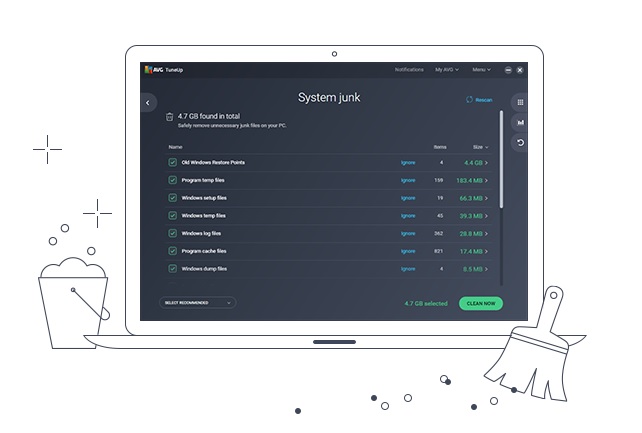
AVG PC TuneUp

AVG TuneUP es una suite completa tanto para limpiar tu PC como para optimizarlo. Éste ofrece todas las herramientas necesarias para mejorar el rendimiento general de tu equipo, dejándolo tan limpio y rápido como el día en el que lo compraste.

Como ya es habitual en este tipo de programas, existe tanto una versión gratuita de AVG PC TuneUp como una de pago. Sin embargo, a diferencia del resto de programas de esta lista, la versión gratis de AVG PC TuneUp no permitirá que reparemos nuestro equipo sino tan sólo dejará que lo escaneemos para así detectar todos sus problemas. Si queremos realizar una limpieza o mejora en nuestro equipo necesitaremos adquirir una licencia de pago. No dejes que esto te desanime por eso, pues AVG PC TuneUp te ofrece 60 días gratis para probar todas sus características antes de realizar ningún pago.

AVG PC TuneUp incluye opciones tan interesantes como la posibilidad de programar una rutina automática de limpieza de tu equipo, desfragmentar y acelerar el rendimiento de tu PC, limpiar el registro del sistema operativo así como también detectar archivos duplicados o detener programas que no utilices que estén activos en segundo plano. Si bien el hecho de que tengas que adquirir una licencia pueda echarte para atrás, vale la pena probarlo de forma gratis por 60 días. Puedes descargar la versión gratuita de AVG PC TuneUp Pro bajo estas líneas.

AVG TuneUp DESCARGAR
10

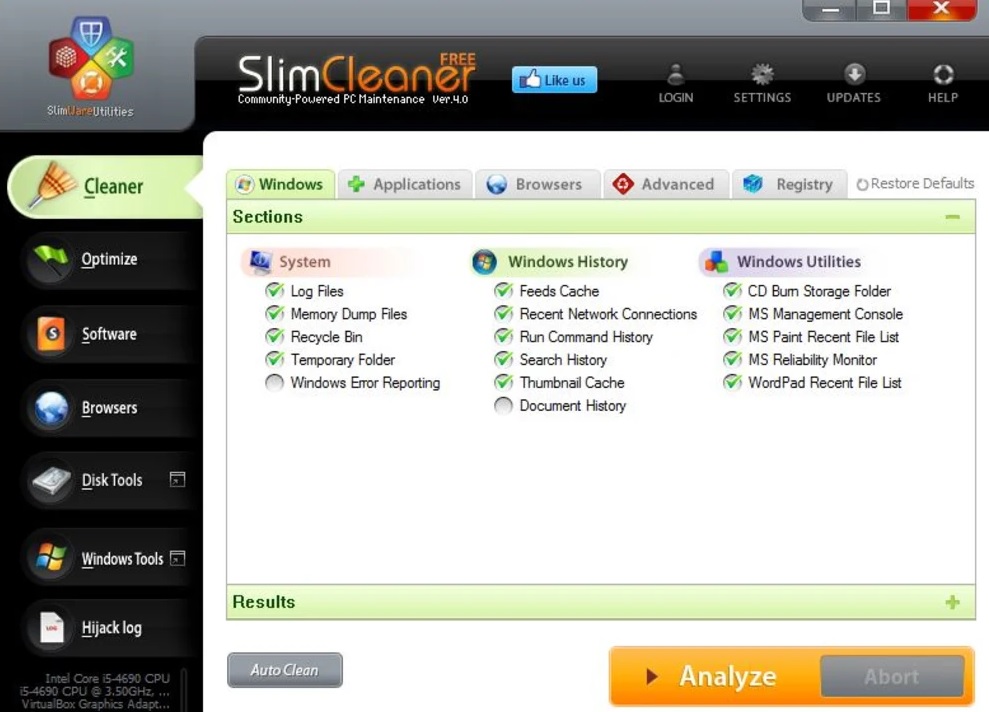
SlimCleaner Free

Para terminar nuestra lista queremos recomendaros SlimCleaner Free, otra muy buena opción tanto para limpiar tu PC como para optimizar su rendimiento. Éste es capaz de limpiar tu PC de archivos innecesarios así como también de poner en orden el registro de Windows y ofrecer en un mismo espacio herramientas tan interesantes como el desfragmentador del disco duro.

Un punto interesante de SlimCleaner frente al resto de programas de esta lista es que éste no sólo va a informarte de los archivos a eliminar de tu equipo y opciones para aumentar el rendimiento del sistema operativo. El programa incluye un sistema de alertas que te informará acerca de cualquier programa sospechoso que se encuentre en tu equipo o que quiera iniciarse sin tu consentimiento así como también te mantendrá alerta del funcionamiento de tu software antivirus.

Existen dos versiones de SlimCleaner en el mercado, una gratuita y una de pago. La gratuita incluye todas las herramientas necesarias para limpiar tu equipo, sin embargo carece de su útil sistema de alertas. Esto no debería suponer ningún problema siempre y cuando tengas un buen antivirus instalado en tu equipo. Puedes descargar la versión gratuita del programa bajo estas líneas.

SlimCleaner DESCARGAR
7

Esperamos que nuestra selección de programas para limpiar tu PC te sirvan de ayuda a la hora de mantener tu equipo en un estado óptimo. Cualquier duda que pueda surgirte sobre cada uno de estos programas o si quieres añadir alguno más a la lista, por favor, compártelo con nosotros en la sección de comentarios.

Trucos para acelerar Internet en tu Windows 10

Windows 10 es en la actualidad el sistema operativo más utilizado alrededor del mundo. Éste destaca por su interfaz intuitivo, alta compatibilidad y también por gozar de un mejor rendimiento en comparación con sus anteriores versiones. Sin embargo, resulta habitual encontrar usuarios descontentos con la velocidad a la que tienen acceso a Internet. Esto se debe en su mayor parte a que, dependiendo de cómo tengamos configurado nuestro equipo, éste consumirá gran parte de los recursos destinados a ofrecernos un ancho de banda mayor.

Windows 10 DESCARGAR
8
La última versión del sistema operativo de Microsoft.

Si eres usuario de Windows 10 y últimamente notas que tu conexión a Internet va lenta o simplemente falla, has llegado al lugar correcto. En el artículo de hoy vamos a explicarte por qué sucede ésto y te vamos a mostrar varios trucos para acelerar Internet en tu equipo con Windows 10. De este modo podrás recuperar una navegación fluida y sin sufrir molestas esperas.

¿Por qué va lenta mi conexión a Internet desde que utilizo Windows 10?

Si eres un antiguo usuario de Windows 7 o Windows 8.1, es probable que hayas sufrido una disminución de velocidad notable tanto a la hora de navegar por Internet como de realizar descargas a través de la red. No debes preocuparte por ello pues es algo normal.

Esta ralentización se debe en su mayor parte a que Microsoft ha añadido un amplio abanico de herramientas y funciones que, aunque incrementan la usabilidad y mejoran las funciones de Windows, también consumen muchos recursos del sistema operativo. Esto conlleva a una disminución del ancho de banda que como usuario tienes disponible para navegar por Internet.

Trucos para aumentar la velocidad de conexión en Windows 10

Truco 1: Desactiva las actualizaciones automáticas de Windows 10

El primer truco que te vamos a mostrar para conseguir acelerar Internet en tu equipo es desactivar las actualizaciones automáticas de Windows 10. Como bien sabrás, Windows se actualiza muy a menudo con nuevas funciones, correcciones de errores así como también con parches para solventar agujeros de seguridad en tu SO. De forma predeterminada, Windows buscará periódicamente estas actualizaciones y las descargará e instalará en tu equipo sin que sea necesario que hagas nada.

Si bien esta opción resulta realmente cómoda, has de tener presente que consume gran parte del ancho de banda de tu equipo al buscar y descargar archivos de grandes dimensiones en segundo plano. Además de ello, ten en cuenta que con la llegada de Windows 10, gran parte de las actualizaciones no sólo se realizan entre tu equipo y el servidor de Microsoft, sino también entre el resto de PCs de los usuarios a través del sistema P2P (Peer-to-Peer). Es por ello que sin previo aviso, tu equipo puede empezar a compartir una actualización descargada en tu equipo con el resto de usuarios, disminuyendo de este modo tu velocidad de Internet sin que lo sepas.

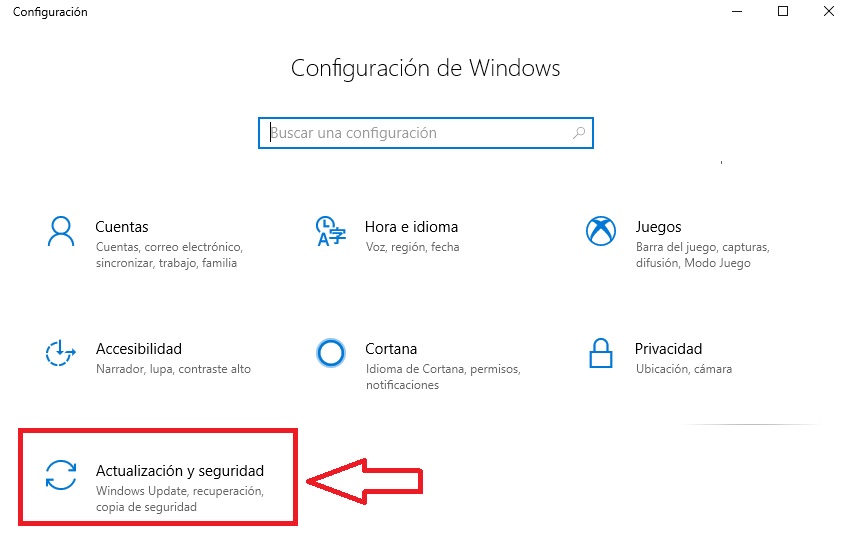
Para desactivar las actualizaciones automáticas de Windows 10 en primer lugar accede al menú de configuración de tu equipo. Para ello pulsa en la tecla Inicio (es el icono con el logotipo de Windows de la esquina inferior izquierda de la pantalla) y a continuación haz clic en el icono de la rueda dentada. Alternativamente puedes llegar hasta este menú pulsando la tecla de Windows + I.

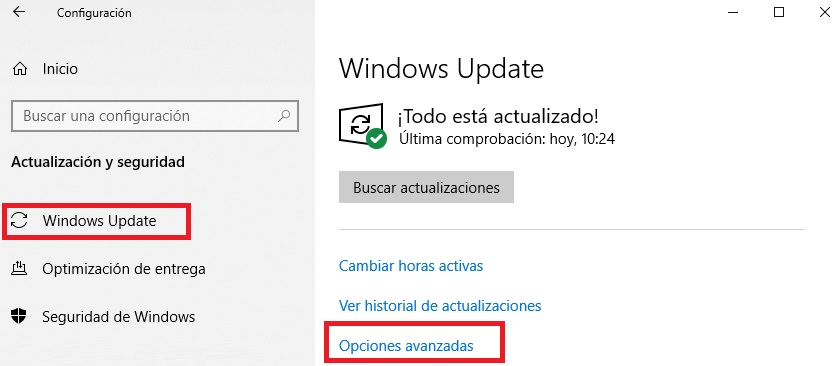
Una vez en este menú, pulsa en la opción “Actualización y Seguridad” y haz clic en “Windows Update”, encontrarás esta opción en el menú lateral izquierdo de la pantalla. Tras ello pulsa en “Opciones Avanzadas” para poder cambiar la configuración con la que las actualizaciones llegan a tu equipo.

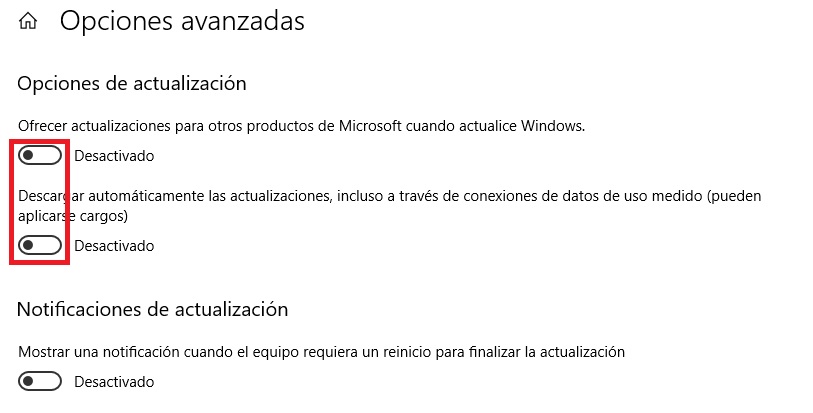
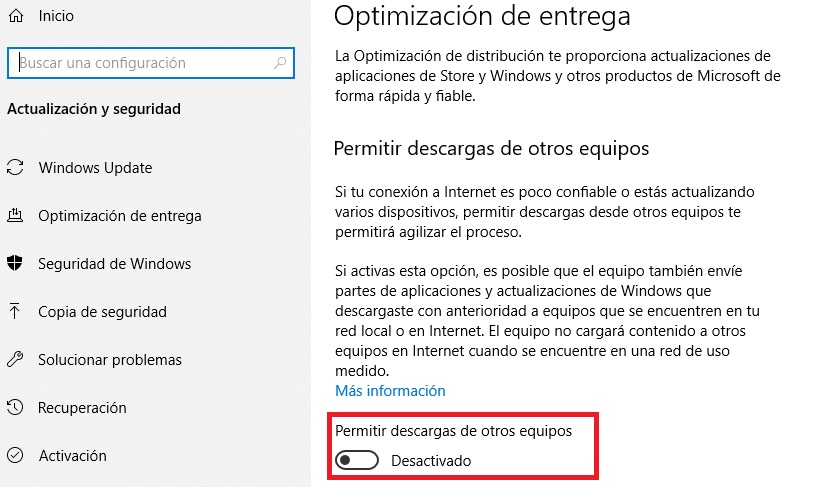
En primer lugar deberás desactivar todos los interruptores dentro de “Opciones de actualización”. Esto conseguirá en su mayor parte que Windows no realice ninguna descarga en segundo plano sin tu consentimiento. A continuación pulsa en la opción “Optimización de entrega”.

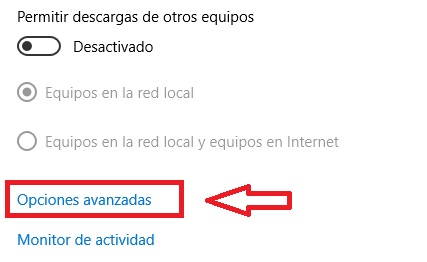
Dentro de esta nueva ventana, desactiva la opción “Permitir descargas de otros equipos”. Con ello conseguirás que tu equipo tan sólo descargue actualizaciones de Windows desde el servidor de Microsoft. Ya para finalizar, vuelve a pulsar en “Opciones avanzadas”.

Desde este nuevo menú tendrás acceso a todos los ajustes que regulan las descargas y subidas de actualizaciones de productos Microsoft. Para aumentar la velocidad de Internet, reduce todos estos datos al mínimo (5%).

Truco 2: Desactiva programas en segundo plano

Además de las actualizaciones de Windows 10, hay muchos programas que consumen el ancho de banda de Internet sin que apenas puedas darte cuenta de ello. Si los desactivas no sólo conseguirás acelerar Internet en tu equipo, sino que también mejorarás el rendimiento general de tu PC.

Los programas que normalmente consumen ancho de banda de Internet en segundo plano son:

Obviamente tu antivirus también consume parte de tu ancho de banda, pero es completamente desaconsejable que lo desactives. Es por ello que no creemos conveniente añadirlo a la lista, el resto lo dejamos a tu completa discreción.

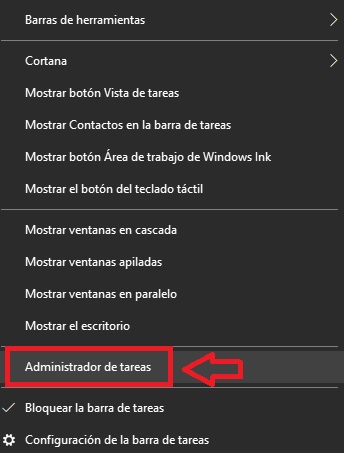
Para poder ver qué programas consumen el mayor ancho de banda en tu equipo, haz clic con el botón derecho del ratón sobre la barra de herramientas de Windows y selecciona “Administrador de tareas”.

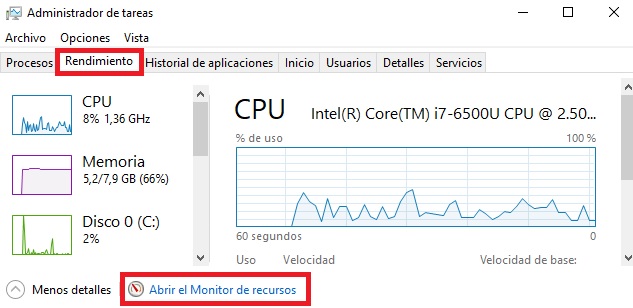
Una vez con el administrador en pantalla, haz clic en la pestaña “Rendimiento” seguido de “Abrir el Monitor de recursos”. Encontrarás esta última opción en la parte inferior de la ventana, justo al lado de “Mostrar menos detalles”.

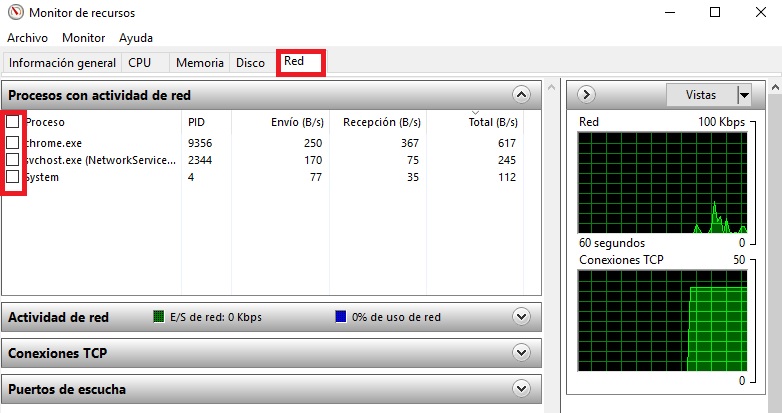
Con el Monitor de recursos abierto, pulsa en la pestaña “Red” para poder ver los procesos que en estos momentos están utilizando el ancho de banda de Internet. Desactiva todos aquellos que creas accesorios, teniendo siempre en cuenta que algunos son completamente necesarios para el buen funcionamiento de tu equipo.

Truco 3: Instala los drivers oficiales de tu controlador Wi-Fi

Windows 10 a menudo instala drivers genéricos para los controladores Wi-Fi de los dispositivos. Aunque éstos funcionen, pueden causar problemas en la estabilidad de tu conexión a Internet e incluso incompatibilidades que impidan que funcione con normalidad. Es por ello que recomendamos que si no lo has hecho ya, descargues la última versión de los drivers oficiales de tu controlador Wi-Fi desde la página web de su fabricante.

Truco 4: Desactiva la Descarga de Gran Envío (LSO)

Windows 10 incorpora una nueva característica a las descargas de Internet llamada “Descarga de Gran Envío” (Large Send Overload en inglés). Ésta ha sido pensada para mejorar el rendimiento del sistema a la hora de realizar descargas y navegar por Internet, pero a su vez también permite que las aplicaciones en segundo plano hagan uso de ella. Esto se traduce en un gasto muy elevado del ancho de banda de tu equipo en procesos que es probable que no sepas ni que están ocurriendo. Es por ello que es recomendable desactivar esta opción.

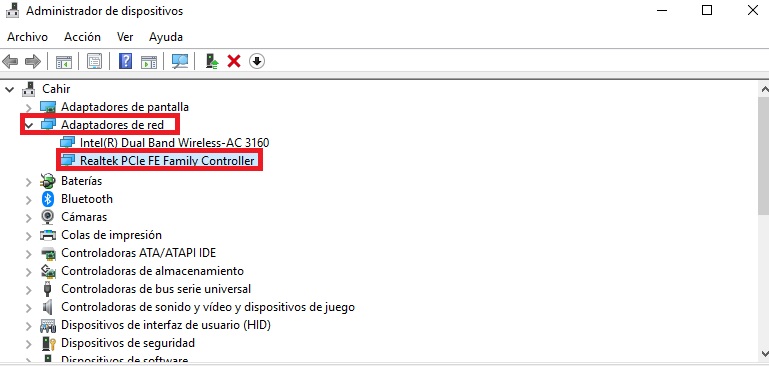
Para ello en primer lugar accede al Administrador de dispositivos de Windows 10. Una vez en éste haz doble clic sobre tu adaptador de red para entrar en su ventana de configuración.

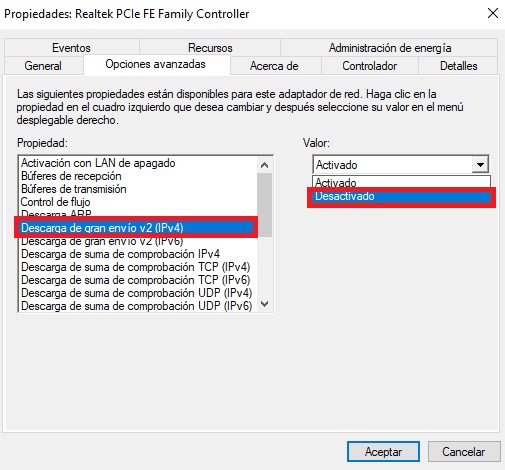
Pulsa en la pestaña “Opciones avanzadas” y busca en la lista la propiedad “Descarga de gran envío v2”. Ahora tan sólo pulsa en el menú desplegable Valor y selecciona la opción “Desactivado”.

Truco 5: Configura el editor de directivas de grupo local

Aunque no lo sepas, Windows 10 reserva un 20% del ancho de banda de Internet para su uso propio, dejando únicamente el 80% en manos del usuario. Otro método para acelerar Internet es, por tanto, cambiar esta opción y así aumentar el porcentaje de Internet que puedas utilizar. Para ello simplemente sigue estos pasos.

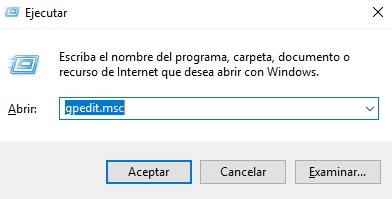
Primero de todo pulsa la tecla de Windows + R para abrir la ventana “Ejecutar” y, una vez hecho esto, escribe “gpedit.msc” y pulsa enter. Esto abrirá la ventana del editor de directivas de grupo local de Windows 10.

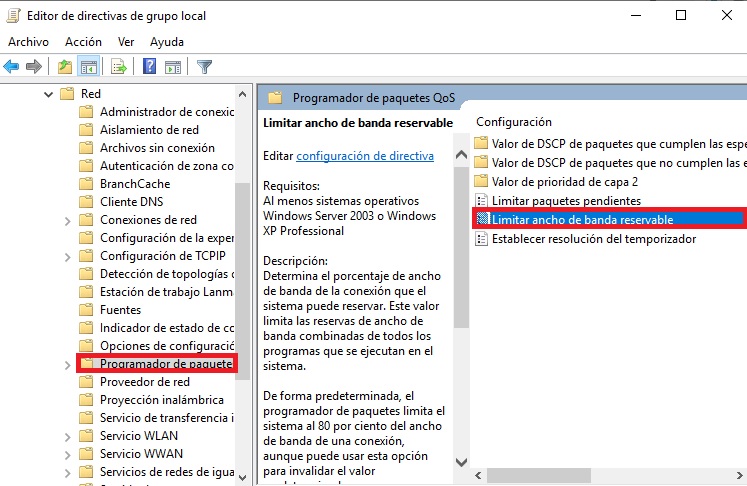
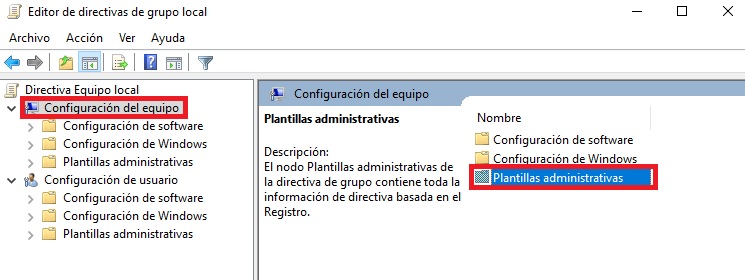
A continuación haz clic en la opción “Configuración del equipo” que aparece en el menú lateral izquierdo de la pantalla y haz doble clic en la opción “Plantillas administrativas”.

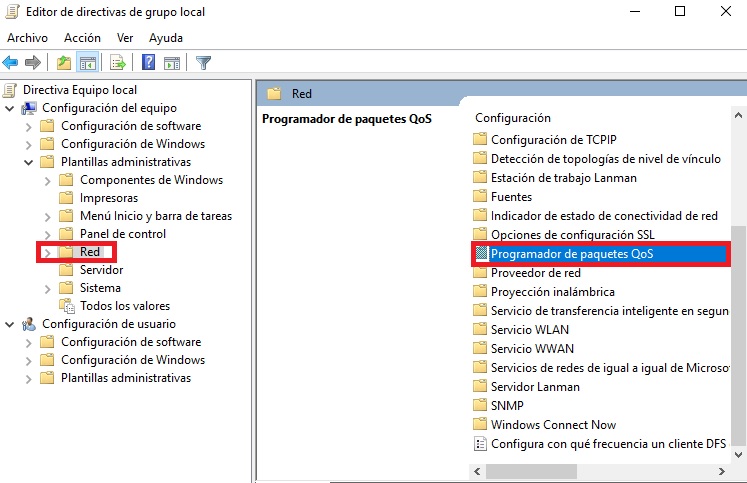
Tras ello haz doble clic en la opción “Red” seguido de “Programador de paquetes QoS”.

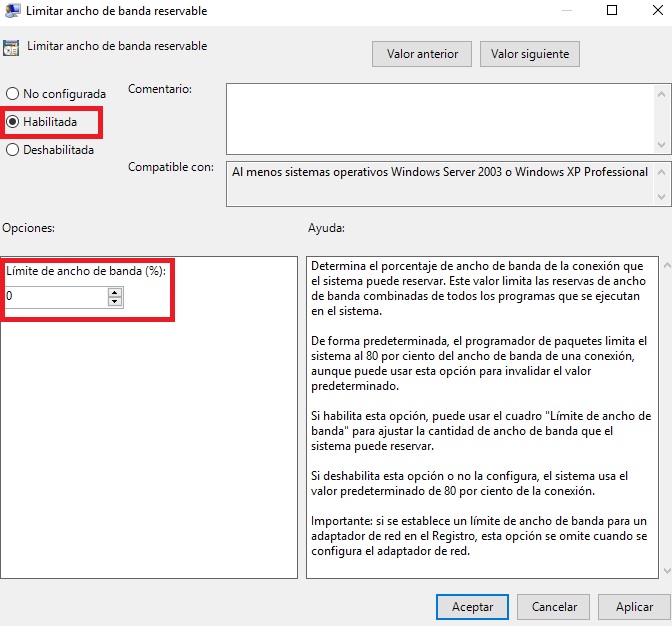
Para finalizar, haz doble clic en “Limitar ancho de banda reservable”.

Si has seguido todos los pasos, llegarás a una nueva ventana donde debes seleccionar la opción “Habilitada” del menú lateral izquierdo e introducir “0%” en el límite de ancho de banda de las opciones. Tras ello pulsa el botón “Aceptar” para que tengas acceso al total de ancho de banda de Internet.

Truco 6: Mantén tu equipo limpio y con suficiente espacio libre

Si tus problemas con la velocidad de Internet han surgido de forma gradual, es probable que haya llegado la hora de hacer una limpieza general a tu equipo. Ten en cuenta que todas las búsquedas que realizas a través de Internet se guardan en una carpeta de archivos temporales, generando así gran cantidad de archivos basura. Es recomendable que para este tipo de situaciones utilices un programa para eliminar este tipo de archivos y así mejorar el rendimiento con el cual tu equipo es capaz de acceder a Internet.

Entre todos los programas para limpiar tu equipo, recomendamos CCleaner. Éste es gratuito y ya es toda una leyenda entre todos los usuarios de PC gracias a su fiabilidad y sus buenos resultados. Puedes descargar el programa de forma rápida y segura bajo estas líneas.

CCleaner DESCARGAR
9

Truco 7: Cambia de navegador

Otra razón habitual por la cual tu equipo con Windows 10 puede estar sufriendo algún tipo de ralentización es debido a utilizar un navegador poco optimizado. Aunque muchos de nosotros utilicemos por inercia navegadores como Edge, recomendamos hacer el cambio a alguna opción mejor y que permita un acceso y navegación más rápida a través de Internet. Recomendamos especialmente los navegadores Google Chrome, Mozilla Firefox y Brave. Todos ellos son completamente gratuitos y puedes descargarlos bajo estas líneas.

  • Google Chrome:
Google Chrome DESCARGAR
10
  • Mozilla Firefox:
Mozilla Firefox DESCARGAR
8
  • Brave:
Brave DESCARGAR
9

Truco 8: Cierra las pestañas de tu navegador

Aunque pueda parecer una obviedad, tener un navegador de Internet con muchas pestañas abiertas va a reducir de forma exponencial la velocidad de acceso a la red de tu equipo. Es por ello que a no ser por caso de necesidad, limites el número de pestañas que mantengas abiertas en tu navegador.

Truco 9: Limita las extensiones de tu navegador

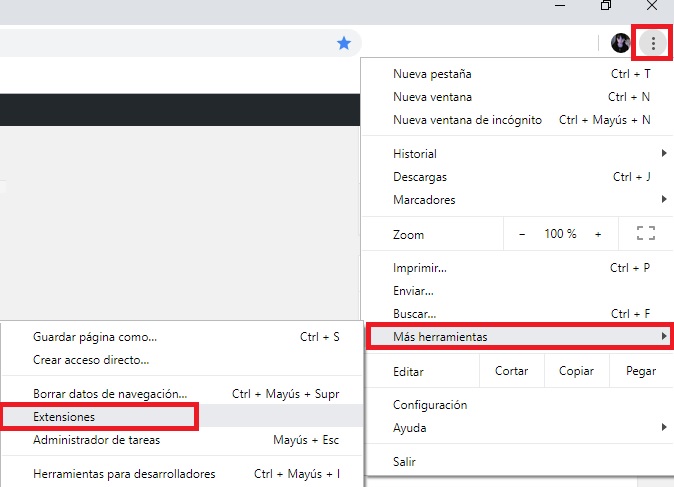
La gran mayoría de los navegadores actuales permiten añadir funciones y herramientas extra en forma de extensiones. Éstas pueden resultar realmente útiles aunque un exceso de ellas disminuye el ancho de banda que podemos utilizar para navegar por Internet. Asegúrate de mantener tu navegador limpio y sólo tener activadas las extensiones que necesites para tu navegador. Si no sabes cómo desactivar alguna de ellas, no te preocupes, tan sólo necesitarás seguir los pasos de los siguientes tutoriales.

Truco 10: Vacía la caché de la DNS

Cada vez que visitamos una página web se realizan resoluciones DNS que quedan almacenadas en nuestro equipo para mejorar el tiempo de carga la próxima vez que visitemos dicha web. Sin embargo, en ocasiones esta información puede corromperse y hacer que Internet funcione de forma más lenta en tu equipo. Es por ello que es recomendable que si tu ancho de banda va lento, actualices la DNS de tu equipo para eliminar todas estas entradas incorrectas.

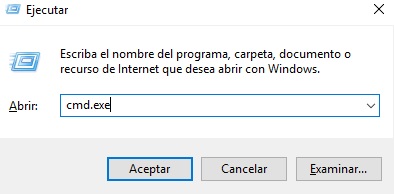
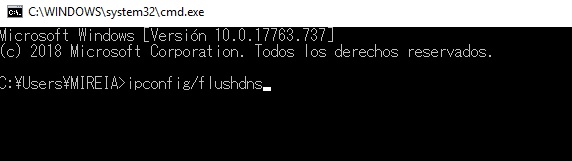
Para ello primero debes acceder al símbolo de sistema de Windows abriendo la ventana “Ejecutar” (tecla de Windows + R) y escribiendo “cmd.exe”. Ya en el símbolo de sistema, escribe “ipconfig/flushdns” y pulsa enter. Si has realizado estos pasos correctamente, tu caché estará limpia.

Truco 11: Asegúrate de que ningún vecino está robándote la conexión

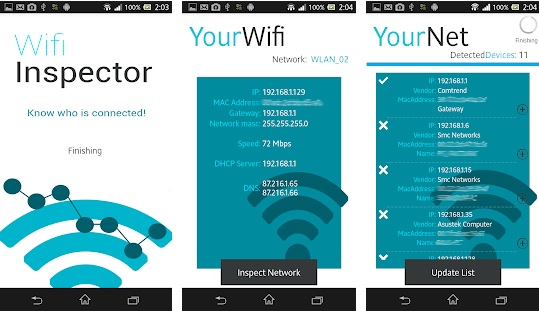
Si bien es conocido que los recursos en segundo plano de Windows 10 disminuyen el ancho de banda de tu equipo, es posible que tus problemas de conexión se deban a factores externos. Es habitual que en comunidades de vecinos algún aprovechado conozca o adivine la contraseña de tu router y de este modo robe gran parte de tu ancho de banda. Si sospechas que este es el caso pero no tienes medios para probarlo, sigue los pasos del siguiente artículo para localizar al ladrón fácilmente y recuperar el total de tu conexión.

Esperamos que todos estos trucos te sirvan de ayuda para acelerar Internet en tu equipo con Windows 10. Cualquier duda que pueda surgir sobre el tema, no dudes en hacernosla llegar a través de la sección de comentarios.

Windows 10: qué es el modo sandbox y qué puedes hacer con él

A Microsoft se le pueden poner muchas pegas, pero una que no se puede poner es que se está currando todo lo que rodea a Windows 10. El sistema operativo no para de mejorar con cada actualización que recibe, y una de las últimas incorporó una opción muy preciada. En Softonic nos detenemos en ella y te contamos un poco más: qué es el modo sandbox de Windows 10 y qué puedes hacer con él.

Windows 10 Descarga
8
La última versión del sistema operativo de Microsoft.

Un entorno virtual

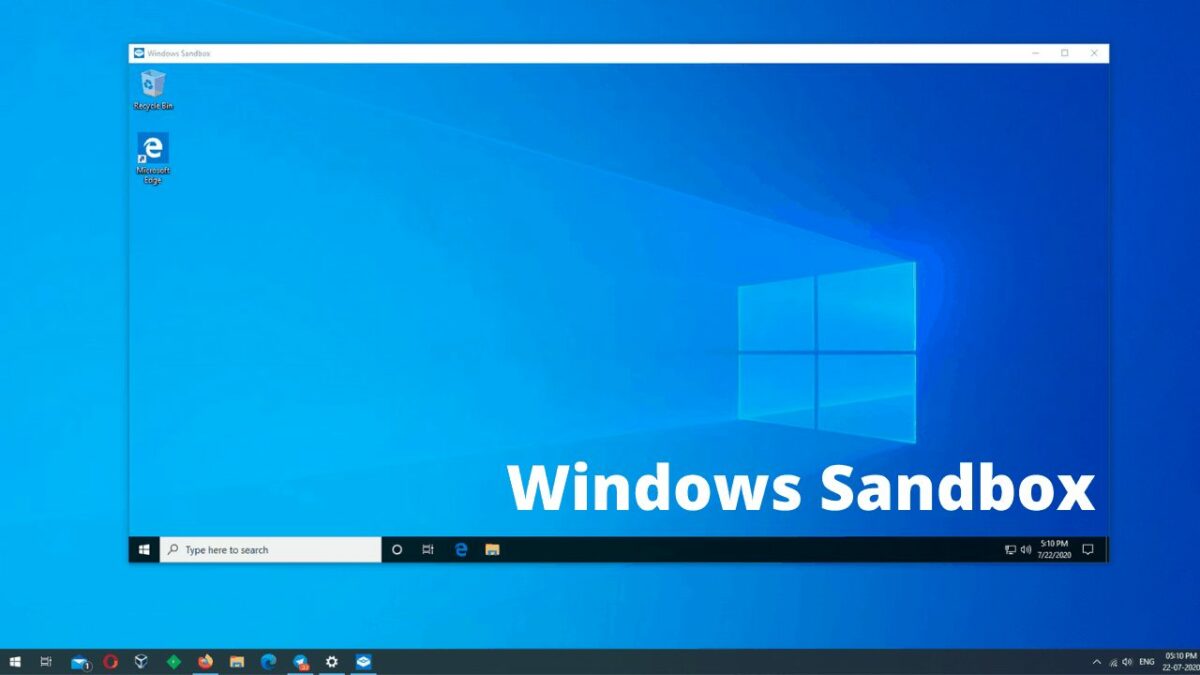
Imagínate tener un mini Windows 10 dentro del propio Windows 10. Suena alocado, ¿verdad? Pues eso es básicamente lo que hay tras este modo sandbox que incluye el sistema operativo.

Esta función se incluyó en Windows 10 en la actualización del pasado mayo, de ahí que sea relativamente nueva. Lo que hace Windows 10 es crear un entorno de escritorio para que el usuario puede realizar ahí todas sus pruebas.

En otras palabras, es como crear una máquina virtual, pero sin las complicaciones que esto suele conllevar (un verdadero quebradero de cabeza en ocasiones, no lo vamos a negar).

Qué puedes hacer con él y cómo activarlo

Con el modo sandbox puedes crear un escritorio virtual para realizar todas las pruebas pertinentes que desees. Imagínate que quieres instalar un programa, pero no estás seguro de este. Si toda esta tarea la realizas a través de este escritorio virtual, cada acción ejecutada no se guardará en el PC. ¿Por qué? Pues porque en cuanto cierras el modo sandbox, Windows 10 elimina todo lo que hayas hecho dentro del mismo. Así de simple.

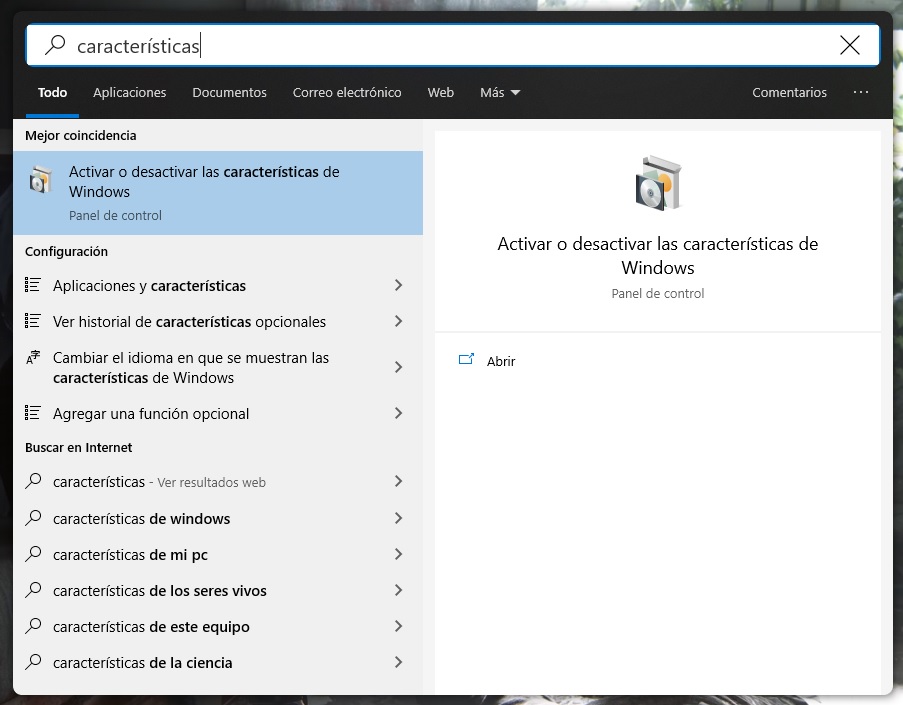
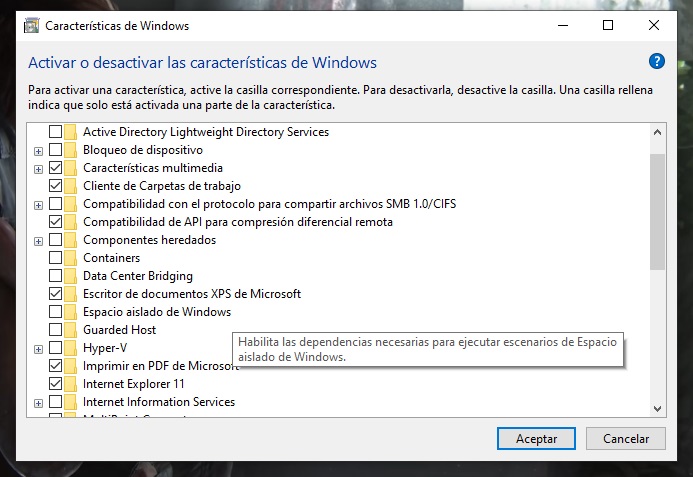
Para activar el modo sandbox sólo tienes que pulsar sobre el botón de inicio y escribir “Características”. La primera opción que aparece es la elegida: “Activar o desactivar las características de Windows”.

Windows 10: qué es el modo sandbox y qué puedes hacer con él

Una vez estés dentro, el resto no es más que localizar la casilla “Espacio aislado de Windows” y habilitarla. Nuestro consejo es que reinicies el PC para que los cambios surtan efecto, y luego sólo busques “Windows Sandbox” en la barra de búsqueda. Pincha en el programa que te salga… ¡y listo!

Windows 10: qué es el modo sandbox y qué puedes hacer con él

Así de sencillo puedes empezar a sacarle partido al modo sandbox de Windows 10. Eso sí, esto último depende de ti.

Microsoft quiere que instales un parche de urgencia

Microsoft no está teniendo suerte con sus últimas actualizaciones, en especial, la de agosto que está dando quebraderos de cabeza a los usuarios que se han encontrado fallos como dejarte sin internet o un error en el menú de Inicio y problemas de rendimiento, cuestión que ha sido confirmado por la propia compañía.

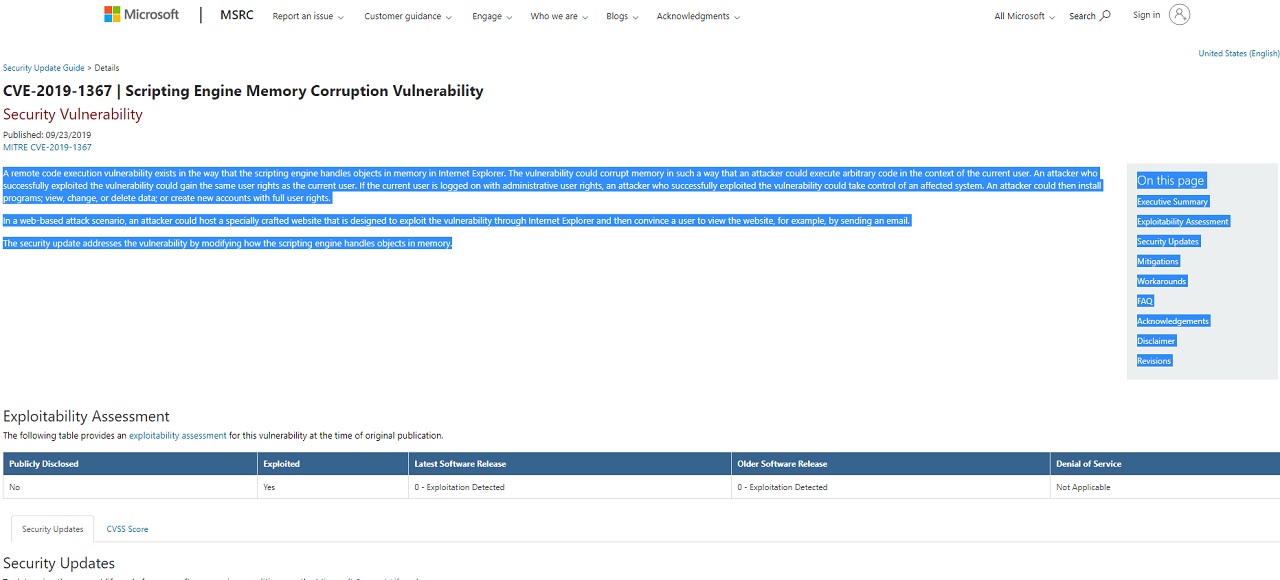
Pero estos no son los únicos problemas que se ha encontrado Microsoft y es que la compañía acaba de anunciar en su blog la noticia de un parche de seguridad que quiere que todo el mundo instale en sus dispositivos. Da igual que tengamos Windows 7 o Windows 10, el error puede afectar a nuestros equipos.

La clave está en algunas versiones del navegador Internet Explorer sin importar su versión ya que la multinacional nos informa de que versiones como la 11, la 9 y la 10 están afectadas y que un ciberpirata podría tomar el control de nuestro PC o portátil si usará la vulnerabilidad presente en el navegador. 

Para evitar estos ataques debemos instalar el parche de seguridad que nos recomienda la compañía en este listado o bien actualizar el equipo desde Windows Update. Y es que no se trata de un parque normal que saca cada mes para sus sistemas operativos, sino uno especia ya que se ha dado de este problema y quiere evitarlo.

Según Microsoft, “más del 7% de todos los usuarios del navegador ejecutan versiones afectadas de Internet Explorer 9, 10 y 11. Todas las versiones compatibles de Windows se ven afectadas, incluidas Windows 7, Windows 8.1 y Windows 10, así como varias versiones de Windows Server”.

Aunque el error es altamente improbable, no quiere decir que no suceda por ello se recomienda actualizar tu equipo directamente desde Windows Update


Las mejores maneras de hacer streaming de juegos en Twitch, Youtube, etc.

El mundo del streaming lleva ya bastantes años entre nosotros, pero no ha sido hasta estos dos últimos cursos cuando de verdad ha pegado un impulso increíble. Gran culpa de este crecimiento la ha tenido Twitch, una plataforma que permite generar ingresos a los streamers de forma muy sencilla.

Si quieres introducirte en este mundo y no sabes cómo, te traemos las mejores maneras de hacer streaming de juegos en Twitch, Youtube, etc.

OBS Streamlabs

Empezamos por el programa que lidera este sector: el OBS Streamlabs. Si le preguntas a un streamer, lo más probable es que utilice este software para realizar sus emisiones.

¿Por qué goza de tanta fama? Pues por muchas razones: es gratuito y no necesitas desembolsar ni un euro para acceder a todas las características importantes; permite configurar decenas de comandos para enriquecer el streaming; tiene los botones de monetización integrados, etc. Pruébalo, que para colmo es muy fácil de manejar.

OBS Streamlabs Descargar
8

Steam Broadcasting

No tiene mucho misterio. Steam posee una opción para hacer emisiones. El único problema que atesora es que es tan limitado que no te va a servir para crear una comunidad. Si se compara con OBS sale tan mal parado que asusta.

El cliente imprescindible para PC

NVIDIA Broadcast

El programa GeForce Experience de Nvidia es uno de los habituales a poco que tengas una tarjeta gráfica de esta marca. Desde hace unas cuantas ediciones, este software ya permite la emisión de streamings a través de sus opciones.

Lo positivo es que se cuenta con todo el potencial de Nvidia, mientras que lo negativo es que no cuenta con las funciones para sacarle el partido a la monetización (aunque por encima de Steam).

NVIDIA GeForce Descargar
8

Windows 10

Cerramos con el sistema operativo Windows 10. Sí, tu equipo viene con la posibilidad de realizar streaming de serie, pero con una particularidad: sólo es compatible con Mixer. Esta plataforma, al ser de Microsoft, se integra de maravilla con Windows 10, por lo que si eres asiduo de esa web, lo mismo te conviene utilizarla.

Windows 10 Descarga
8
La última versión del sistema operativo de Microsoft

Windows 7 se actualizará gratis en algunos dispositivos

Windows 7 acaba su soporte de actualizaciones el próximo año, en concreto, el 14 de enero de 2020 lo que significa que todos los equipos que tengan este sistema operativo deberán de cambiar a Windows 10 si quieren seguir usando su ordenador y portátil sin pagar dinero y sin tener problemas de rendimiento.

Y es que a partir de esa fecha Microsoft comenzará a cobrar por usar Windows 7, pero no a todos los usuarios. Y es que por lo visto, la multinacional ofrecerá servicio y soporte gratuito a algunos equipos especiales. Nos referimos a ordenadores que los gobiernos usan para el voto telemático o digital.
Y es que algunas administraciones tienen destinado seguir usando Windows 7 para las elecciones de 2020. Estos equipos son especiales ya que están dentro de un programa llamado Defending Democracy Program de forma que tendrán gratis el programa de actualizaciones que será de pago para el resto de usuarios.
Este programa de actualización se conoce por el nombre de Extended Security Updates (ESU) y la idea de Microsoft es que dure hasta 2023, fecha en la cual dejará de ofrecer soporte a su sistema operativo.

Además, el precio de las actualizaciones irá en aumento desde el 2020 hasta el 2023 por lo que te aconsejamos que uses la versión superior cuando puedas.

Y es que la multinacional quiere que nos pasemos a Windows 10. Si no sabes cómo hacerlo, no te preocupes, te indicamos todos los pasos para actualizar Windows 7 a Windows 10 en este enlace.

Microsoft ofrece detalles de la mayor actualización de Windows 10

Los usuarios de Windows 10 llevamos unas semanas en las que la última actualización del sistema operativo no deja de darnos problemas como fallos en el menú de Inicio o incluso que nos pueda dejar sin internet.

Y es que las actualizaciones son para solucionar fallos y no provocarlos. De hecho, Microsoft lanza una o dos actualizaciones grandes cada año para Windows 10 con la idea de arreglar errores y mejorar la seguridad.
La última de este año fue en mayo y se conoce como la actualización de primavera, pero ahora sabemos detalles de la próxima gran actualización del sistema operativo. 

Fue un usuario el que anunció tanto el nombre de la próxima actualización como su fecha de lanzamiento. El nombre es Windows 10 May 2020 Update y la fecha de lanzamiento de esta versión es en mayo al igual que ha sucedido este año.

La fecha la hemos sabido por un usuario llamado Tero Alhone que mostró una imagen de las distintas versiones de la multinacional en la que nos desvela tanto el nombre, como la fecha, en mayo.

Así, la versión Microsoft Windows 10 May 2020 Update/Server 2003 es el nombre de la próxima gran actualización del sistema operativo y que llegará el próximo año con grandes cambios y novedades.

Eso no quita que antes llegan otras actualizaciones como la que llegará en octubre, pero no tan importantes ni con tantas modificaciones como la del 2020. Eso sí, esperamos que las próximas versiones no den tantos fallos como la de agosto.

Windows 10: Cómo crear una máquina virtual con Hyper-V

Una de las opciones más habituales si queremos tener dos sistemas operativos instalados en un mismo equipo es crear un dualboot que, al arrancar, nos permita elegir entre ambos. Este sistema es muy útil aunque requiere de conocimientos avanzados de informática que no todos los usuarios poseen. Afortunadamente, los usuarios de Windows 10 no necesitan utilizar este complicado proceso gracias a su cómoda máquina virtual o Virtual Box.

Windows 10 Descarga
8
La última versión del sistema operativo de Microsoft.

Hyper-V es el nombre con el que los de Redmond han denominado a la máquina virtual que se encuentra instalada en todos los equipos con Windows 10 Pro. Ésta permite emular en una ventana el sistema operativo que desees sin por ello renunciar a la facilidad de uso de Windows. Activarlo es muy sencillo, tan sólo deberás seguir los pasos de este artículo.

Antes de empezar:

No todas las versiones de Windows 10 son compatibles con la opción de generar una máquina virtual. Para ello será necesario que estés utilizando una copia original de Windows 10 Pro y, a su vez, que tengas activadas las opciones de virtualización de la BIOS de tu equipo.

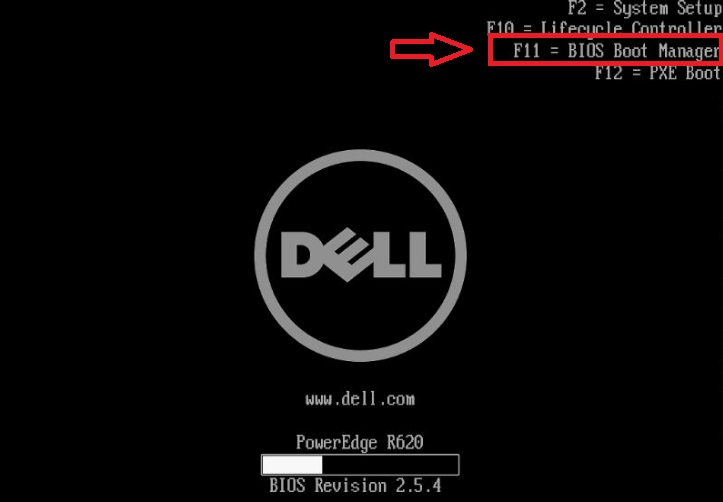
Para activar la virtualización de tu BIOS simplemente accede a ésta durante el arranque de tu PC y entra en las opciones de Configuración del Sistema. Dentro de éstas busca la entrada “Tecnología de Virtualización” o “Virtualization Technology” y asegúrate que está activada. Tras ello guarda tus cambios e inicia tu equipo como de costumbre.

Cómo activar la máquina virtual de Windows 10

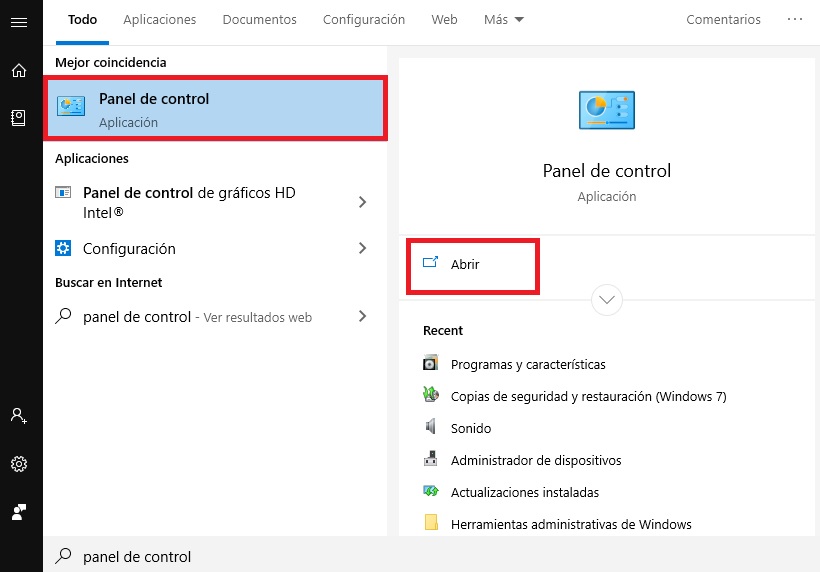
Para activar la máquina virtual de Windows 10 en primer lugar será necesario acceder al menú de características del sistema operativo. Para ello haz clic en Inicio (es el icono del logotipo de Windows de la esquina inferior izquierda de la pantalla) y escribe “Panel de Control”. Una vez hecho esto pulsa en el resultado que te ofrezca Windows.

Windows 10: Cómo crear una máquina virtual con Hyper-V

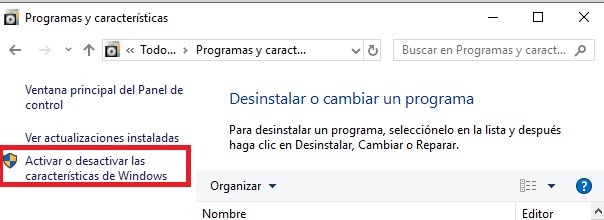
Ya en el Panel de Control de Windows 10, busca la opción “Programas y características” y pulsa en ella. Esto abrirá una nueva ventana donde deberás hacer clic en el botón “Activar o desactivar las características de Windows” que encontrarás en el menú lateral izquierdo.

Ten presente que para poder utilizar esta opción necesitarás tener activados los permisos de administrador de tu equipo.

Windows 10: Cómo crear una máquina virtual con Hyper-V

Una vez en la ventana de características de Windows, busca la opción “Hyper-V” y pulsa en ella. Tras ello Windows instalará todos los componentes necesarios para utilizar este servicio y reiniciará tu sistema operativo. Una vez vuelvas a iniciar Windows el servicio de máquina virtual estará disponible.

Cómo crear una máquina virtual con Windows 10

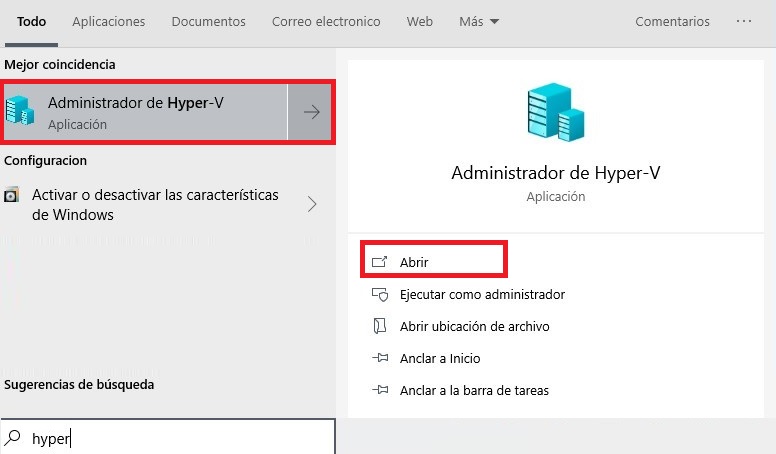
Puesto que ya tenemos activada la opción de Hyper-V, es hora de crear nuestra primera máquina virtual. Para ello pulsa en Inicio (es el icono de Windows de la esquina inferior izquierda de la pantalla) y escribe “Administrador de Hyper-V”. Tras ello pulsa en el resultado ofrecido por Windows.

Windows 10: Cómo crear una máquina virtual con Hyper-V

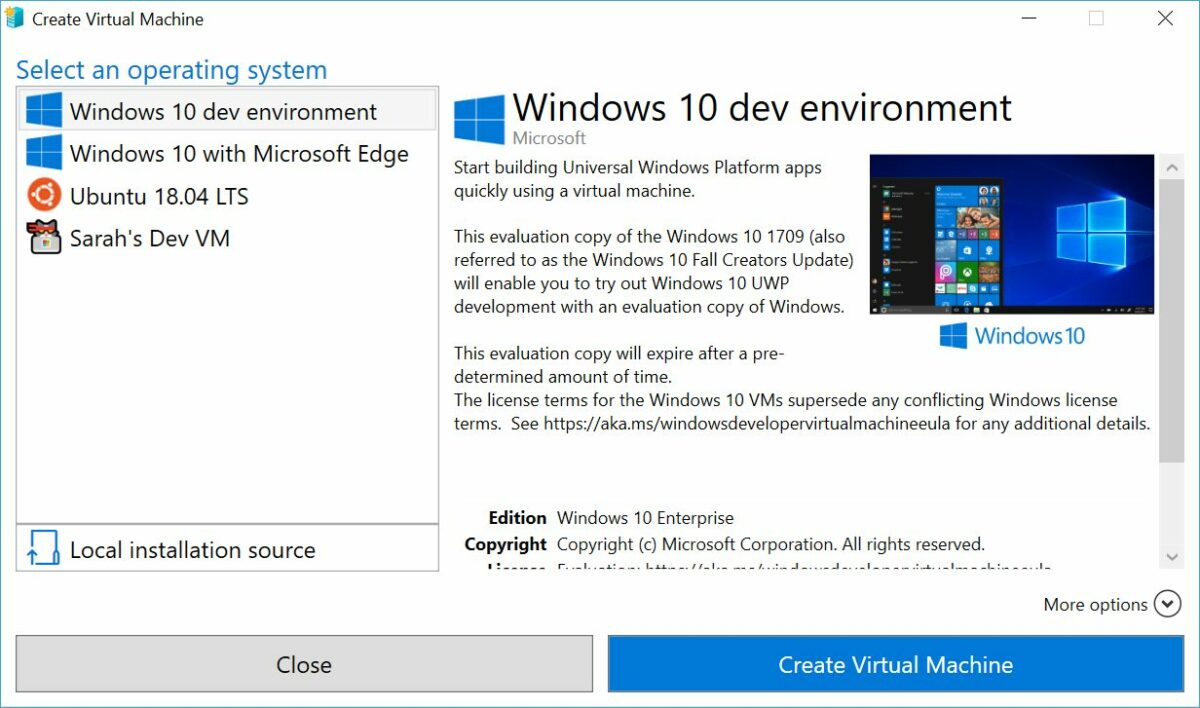
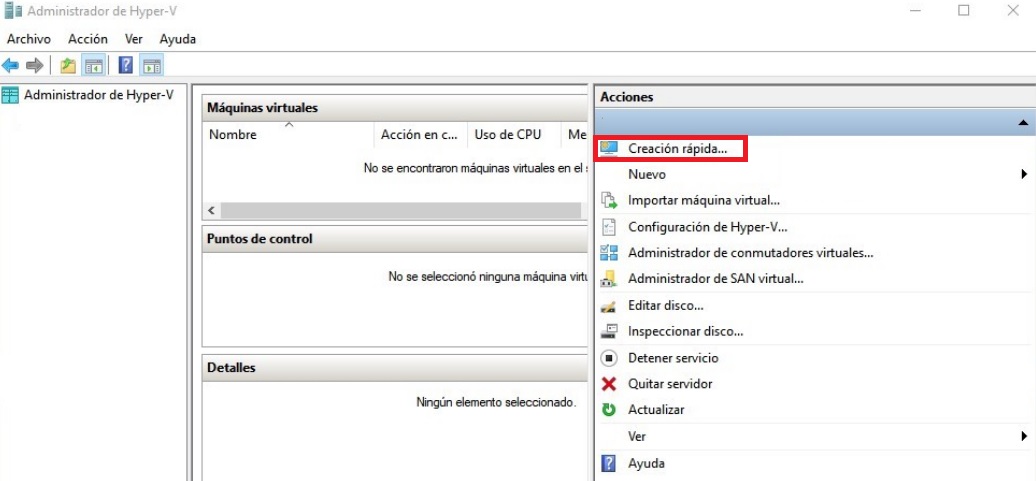
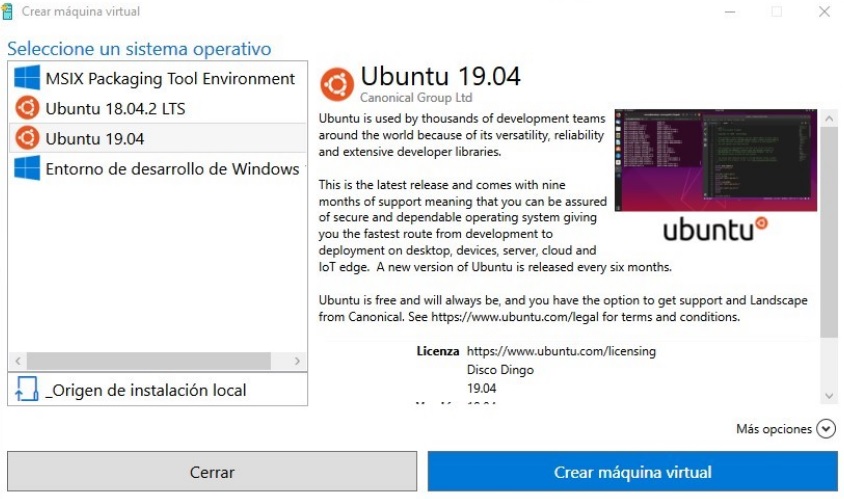
Ya desde el administrador de máquinas virtuales pulsa en la opción “Creación rápida” que encontrarás en el menú lateral “Acciones”. Esto abrirá un menú de creación de máquina virtual donde podrás elegir el sistema operativo que quieres virtualizar en tu equipo. Elige el que desees y pulsa en el botón azul “Crear máquina virtual” para que Hyper-V descargue la imagen y la instale en Windows.

Windows 10: Cómo crear una máquina virtual con Hyper-V

Tras su instalación, simplemente pulsa en “Conectar” y podrás utilizar tu nuevo sistema operativo sin necesidad de salir de Windows 10.

Windows 10: Cómo crear una máquina virtual con Hyper-V

Alternativas a la máquina virtual de Windows 10

Si la máquina virtual de Windows 10 no te convence, existen excelentes alternativas a este servicio aunque todas ellas implican la instalación de un programa. Las que más nos gustan son las siguientes:

  • VirtualBox
VirtualBox DESCARGAR
10
  • VMware
VMware DESCARGAR
9

Esperamos que este artículo os sirva de ayuda para empezar a utilizar la máquina virtual de Windows 10.

Cómo bloquear una página en Google Chrome

Aprender a bloquear páginas web es un procedimiento francamente importante si queremos proteger nuestro equipo de páginas y contenido potencialmente peligroso. Esto también es importante si tenemos un ordenador compartido con nuestros hijos y queremos estar seguros que no entran en ciertas páginas de contenido dudoso.

Google Chrome DESCARGAR
8

En el artículo de hoy os vamos a enseñar a bloquear páginas web utilizando el navegador Google Chrome. Esperamos que os sirva de ayuda.

¿Es posible bloquear completamente el acceso a una página web desde Chrome?

Por desgracia, Google Chrome no posee una opción que bloquee completamente el acceso a una página web. Tan sólo permite bloquear ciertos elementos de éstas como son por ejemplo las imágenes o su contenido JavaScript. Si bien esto puede resultar útil para evitar el acceso de cierto contenido a nuestros equipos, no bloquea completamente una página web.

Cómo bloquear parcialmente un página con Google Chrome

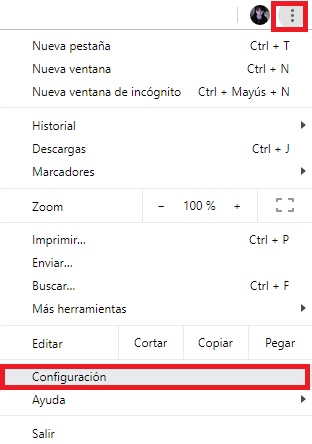
Para bloquear parcialmente una página utilizando Google Chrome, en primer lugar será necesario acceder al menú del navegador. Para ello pulsa en el icono de los tres puntos verticales que encontrarás en la esquina superior derecha de la pantalla y selecciona la opción “Configuración”.

Cómo bloquear una página en Google Chrome

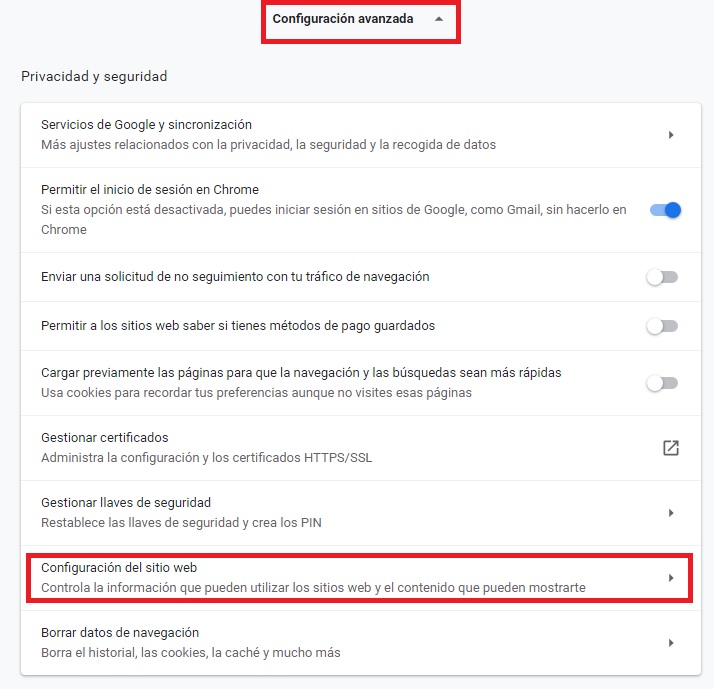
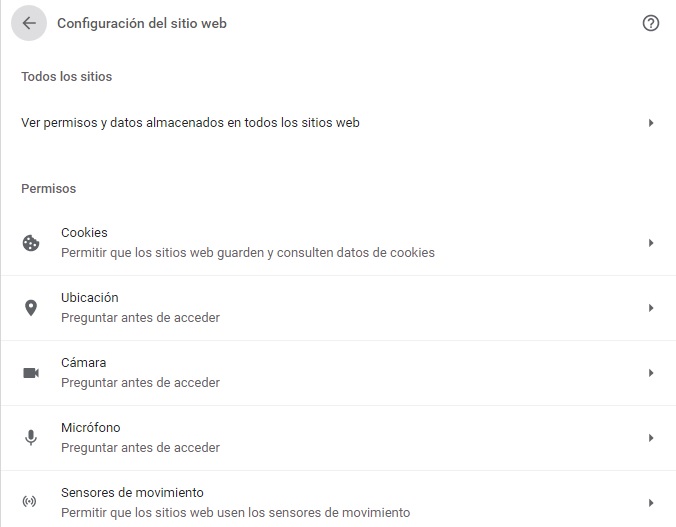
Una vez dentro de la ventana de ajustes de Chrome, pulsa en la opción “Configuración avanzada” que encontrarás al final de la página. Esto abrirá un nuevo menú desplegable donde deberás buscar la sección “Privacidad y seguridad”. Dentro de ella pulsa en la opción “Configuración del sitio web”.

Cómo bloquear una página en Google Chrome

Ahora vas a poder configurar los elementos básicos de contenido que pueden mostrar las páginas web que visitas. Entre ellas estará por ejemplo mostrar el contenido JavaScript, Flash, las imágenes, etc.

Cómo bloquear una página en Google Chrome

Para bloquear el acceso a este tipo de contenido de cada una de las páginas, simplemente pulsa en ellas y haz clic en el botón “Añadir” que se encuentra junto a la sección “Bloquear”. Tras ello introduce la URL de la página que quieres bloquear su URL y haz clic en “Añadir”.

Cómo bloquear una página en Google Chrome

A partir de este momento, la página web mostrará únicamente un contenido parcial, bloqueando todo aquello no quieres que muestres. Si luego te arrepientes, simplemente tienes que repetir este proceso y eliminar la página de la sección de URLs bloqueadas.

Cómo bloquear completamente una página con Google Chrome

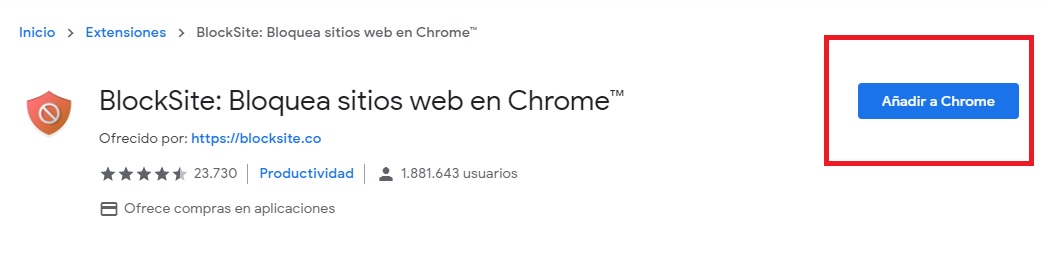
Si quieres bloquear completamente una página web a través de Google Chrome necesitarás ayudas de terceros, es decir, de extensiones. Para ello recomendamos que visites la Chrome Web Store y descargues ya mismo BlockSite, una extensión excelente y muy sencilla de utilizar.

Cómo bloquear una página en Google Chrome

Una vez instalada la extensión, simplemente visita la página que quieres bloquear y pulsa en el botón de BlockSite que aparece en la esquina superior derecha de la pantalla. Tras ello aparecerá una ventana emergente que te preguntará si realmente quieres bloquear esta página web. Pulsa en el botón rojo “Bloquear este sitio” para finalizar este proceso.

Cómo bloquear una página en Google Chrome

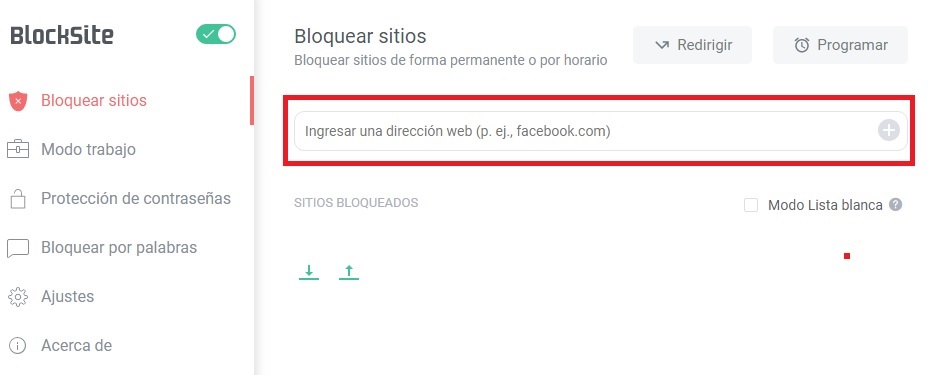
Sin embargo, no siempre queremos visitar una página web antes de bloquearla. Para este tipo de casos será necesario que primero acceder al menú de la extensión. Para ello pulsa en el botón de Blocksite y selecciona la opción “Editar lista de sitios bloqueados”. Desde esta nueva página podrás escribir la URL de la página a bloquear. También podrás desbloquearla desde este mismo menú.

Cómo bloquear una página en Google Chrome

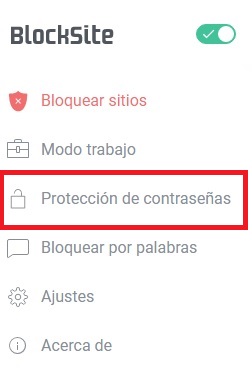
BlockSite también ofrece una interesante opción gracias a la cual podrás bloquear con contraseña ciertas páginas web. De este modo, únicamente los usuarios que posean dicha contraseña tendrán acceso a la página protegida. Para ello simplemente pulsa en el botón “Protección de contraseñas” que encontrarás en el menú lateral izquierdo de la pantalla.

Cómo bloquear una página en Google Chrome

Esperamos que este pequeño artículo os sirva de ayuda a la hora de bloquear páginas utilizando Google Chrome.