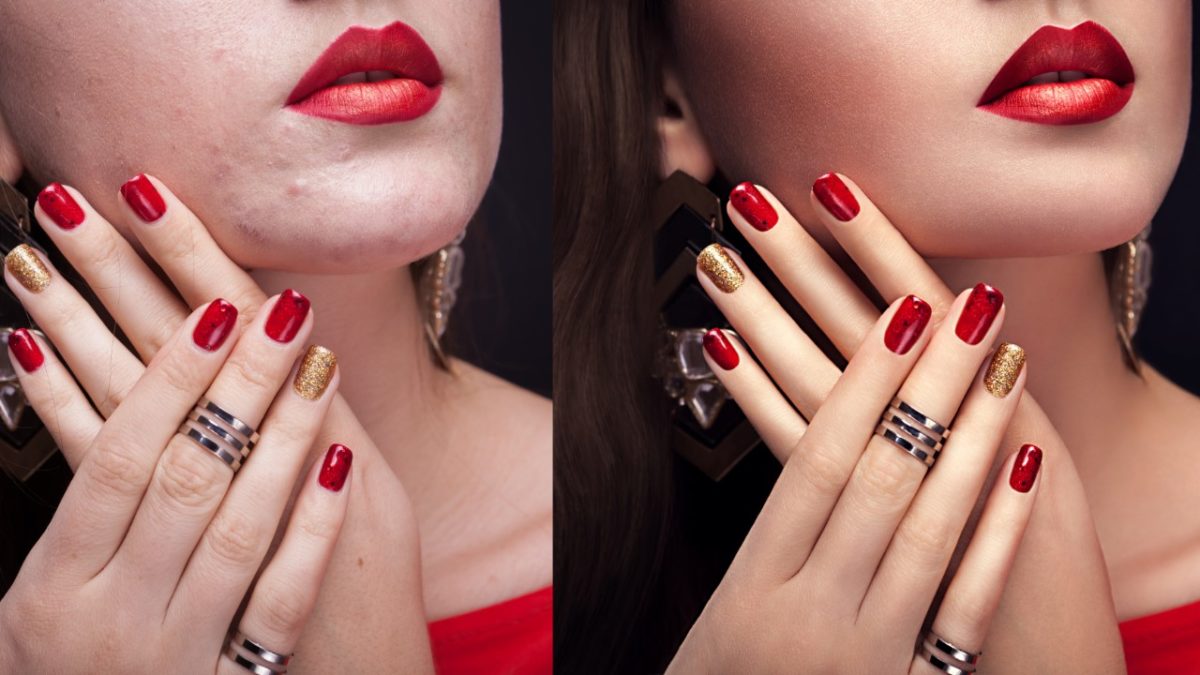
Si te dedicas a la fotografía o al mundo del diseño gráfico, seguro que conoces de sobra Photoshop. Y es que aunque la suite de Adobe peque de ser un poco cara, su calidad la ha convertido en un auténtico referente dentro de los profesionales del sector. Sus infinitas posibilidades y sus millones de recursos en línea son tan solo algunos de sus pocos atractivos.

Hoy os vamos a hablar de las acciones de Photoshop, un recurso realmente útil para mejorar los flujos de trabajo e incrementar tu rendimiento con la aplicación. Éstas son capaces de cambiar el aspecto de cualquier fotografía en tan sólo unos segundos. ¿Te gustaría saber un poco más de ellas?
¿Qué son las acciones de Photoshop?
Es común que a la hora de mejorar una fotografía sigamos siempre unos pasos básicos para mejorar la luz, el enfoque o el color de una fotografía. A la larga esta tarea puede resultar muy repetitiva pues nos encontramos repitiendo una y otra vez los mismos ajustes en cada una de las imágenes que queremos tratar.
Si utilizas Adobe Lightroom seguramente sabrás que existe una opción para copiar los ajustes de una fotografía a otra pero… ¿qué sucede con Photoshop?
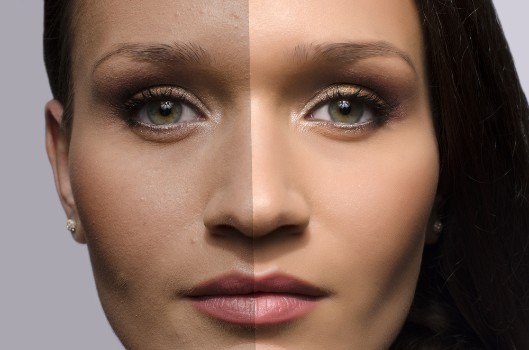
Para estos casos existen las acciones. Éstas no dejan de ser una serie de tareas y ajustes que guardamos en el editor de imágenes y que podremos aplicar a cualquier fotografía con tan sólo pulsar un botón. De este modo se acelera muchísimo el flujo de trabajo con la herramienta, pues podemos aplicar las correcciones de una imagen a otra y por supuesto, reajustarlas siempre que sea necesario
¿Para qué sirven las acciones de Photoshop?
Las acciones de Photoshop son especialmente útiles si por ejemplo hemos realizado gran número de fotografías en un mismo espacio (una sesión de fotos, el pase de una alfombra roja, una presentación, una boda, etc.) y necesitamos editar todas ellas.
Sin las acciones tendríamos que editar cada fotografía desde cero, algo que podría llevar horas y horas de trabajo. Sin embargo, con las acciones podemos aplicar las mismas correcciones a todas nuestras imágenes con tan sólo pulsar un botón.
Pero las acciones no sólo sirven para aplicar ajustes que ya habíamos realizado anteriormente en fotografías. Éstos también son realmente útiles para añadir marcas de agua a nuestras imágenes o por ejemplo, aplicar efectos creados por otros artistas de forma rápida y sencilla en nuestras fotografías.
Esto último resulta realmente útil si únicamente somos usuarios de Photoshop aficionados pero queremos añadir filtros y efectos sorprendentes a nuestras fotografías con un solo clic.
Cómo acceder a las acciones de Photoshop
Para poder acceder a las acciones de Photoshop necesitarás en primer lugar tener la herramienta instalada en tu equipo. Si todavía no tienes Photoshop instalado, Adobe ofrece una versión de prueba gratuita con la que podrás utilizar todas sus características durante 7 días.
Puedes descargarla desde su página oficial haciendo clic aquí o de forma rápida y segura bajo estas líneas.
Una vez con Photoshop abierto, pulsa en el menú “Ventana” y ya con el menú desplegable abierto haz clic en “Acciones”. Alternativamente puedes llegar hasta este menú pulsando el atajo de teclado Alt + F9.
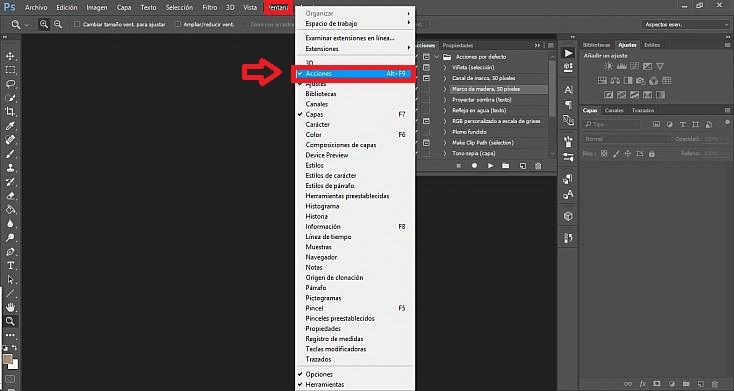
Ya con el menú de acciones abierto verás como todas ellas estarán agrupadas en carpetas y cada una de ellas incluirán todos los pasos que se aplicarán a tu fotografía.
Cómo ejecutar las acciones en tus fotografías
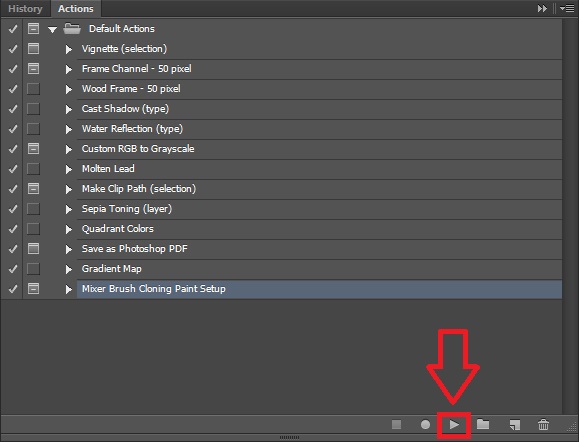
Añadir una acción a una fotografía es realmente sencillo, simplemente pulsa sobre ella y a continuación haz clic en el botón “Ejecutar” que aparece en la barra inferior de la ventana. Éste tiene la apariencia de un triángulo ladeado, muy parecido al botón “Play” de cualquier reproductor de audio y vídeo.
Selección de acciones de Photoshop gratis
Para terminar nuestro artículo queremos ofreceros una selecciones de acciones gratuitas para utilizar desde Photoshop. Para instalarlas simplemente debéis descargar la acción y extraer su contenido en la carpeta “C:/Archivos de programa/Adobe/Adobe Photoshop/Ajustes Preestablecidos/Acciones”. Tras ello éstas aparecerán en la lista de acciones de Photoshop.
Blanco y negro
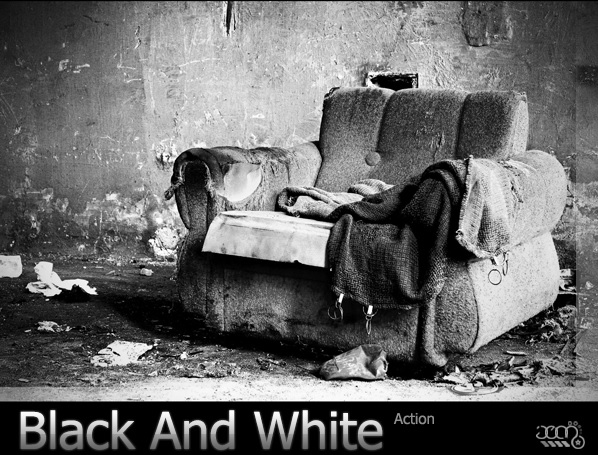
Aunque Photoshop ya incorpora la posibilidad de convertir una foto a blanco y negro, gracias a esta acción conseguirás un efecto mucho más conseguido. Puedes descargarla haciendo clic aquí.
Blanqueo de dientes
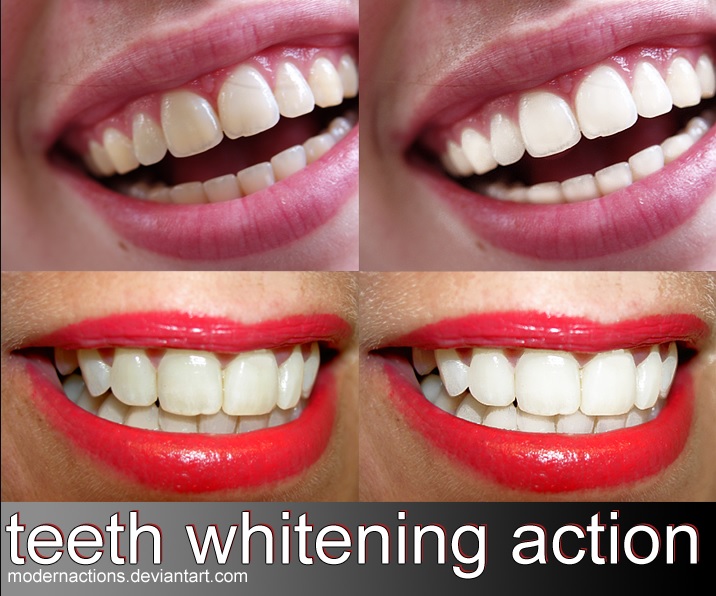
Como su nombre indica, esta acción es excelente si quieres blanquear los dientes de cualquier persona en tus fotografías. Puedes descargarla haciendo clic aquí.
Dibujo a lápiz
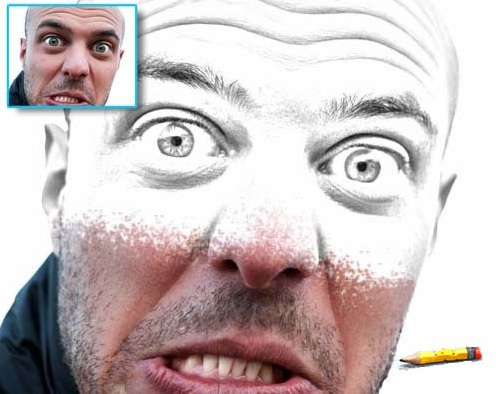
Esta acción convierte cualquier imagen en un perfecto boceto a lápiz. Sus resultados son tan buenos que es difícil distinguir si realmente se trata de una fotografía o si por el contrario es un dibujo. Puedes descargarla haciendo clic aquí.
Dramatic
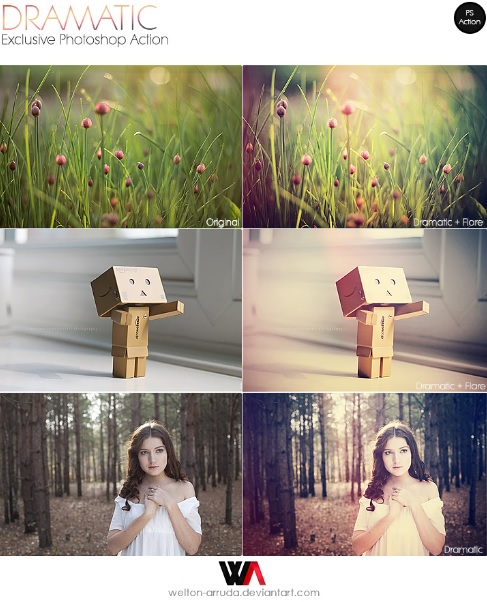
La acción dramatic oscurece los bordes de la imagen y llena de luminosidad el centro de ésta brindando de este modo un aspecto vintage con un toque mágico. La acción también ofrece la posibilidad de añadir una tonalidad rojiza para incrementar de esta forma el efecto resultante. Puedes descargar la acción haciendo clic aquí.
Fotografía antigua
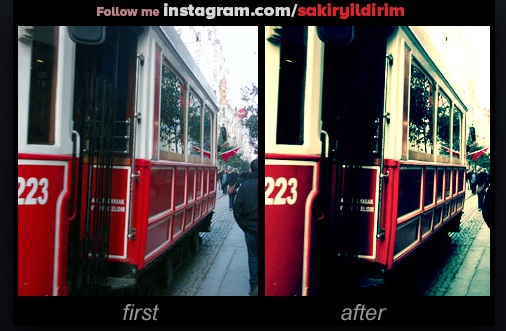
Esta acción otorga un efecto vintage a cualquiera de nuestras imágenes con tan sólo unos clics. Puedes descargarla haciendo clic aquí.
HDR Tools
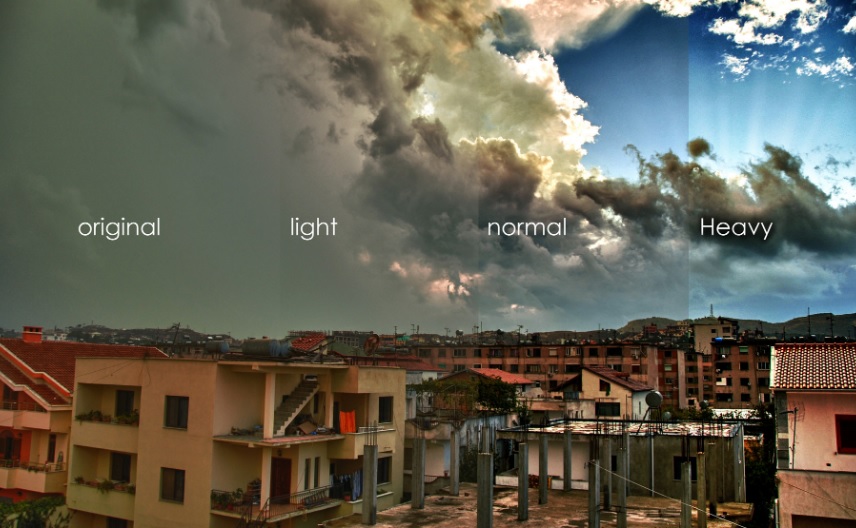
Esta acción corrige el efecto gris creado por las cámaras digitales además de corregir la luz y ofrecer distintos resultados gracias a combinar las distintas capturas creadas por un dispositivo HDR. Puedes descargar esta acción haciendo clic aquí.
Luz fuerte
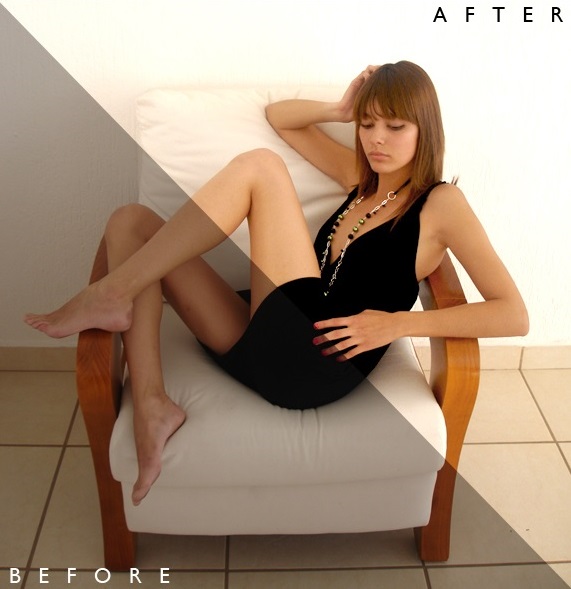
Esta acción corrige la luz de cualquier fotografía añadiendo intensidad y mejorando de este modo el color y el resultado final de la imagen. Puedes descargarla haciendo clic aquí.
Retrato
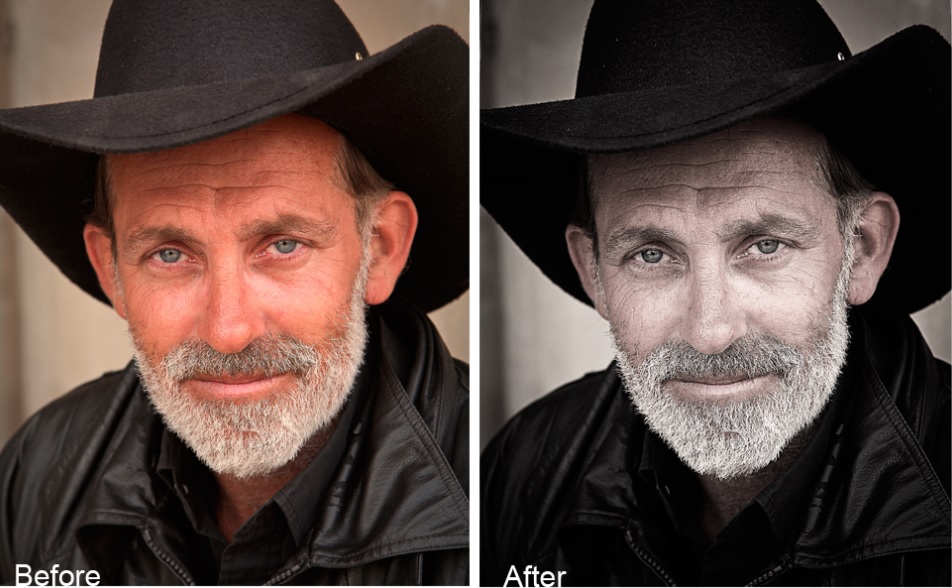
Acción que otorga profundidad y definición a tus imágenes. Como puedes ver está especialmente pensado para retratos o reportajes fotográficos. Puedes descargar la acción haciendo clic aquí.
Sueño desenfocado
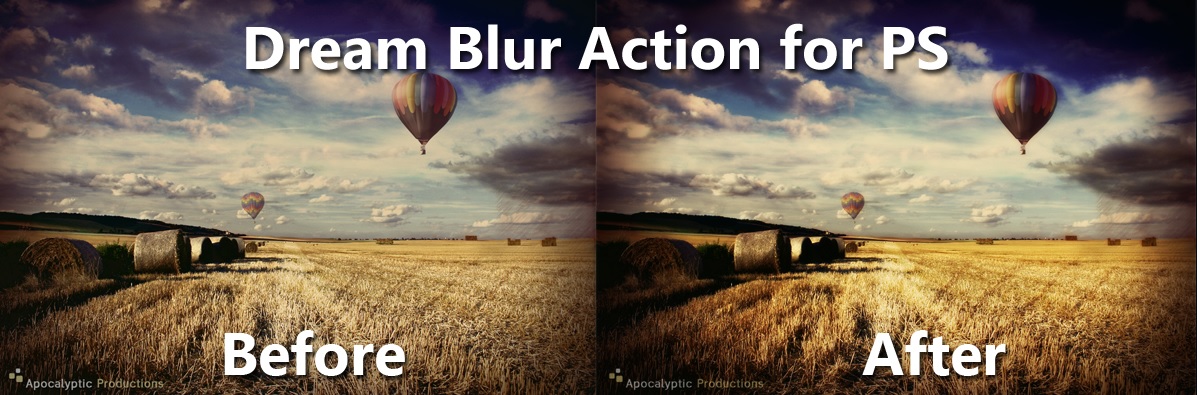
Otorga una apariencia onírica a nuestras imágenes sin que éstas pierdan un ápice de calidad. Puedes descargarla haciendo clic aquí.
Acción para bodas
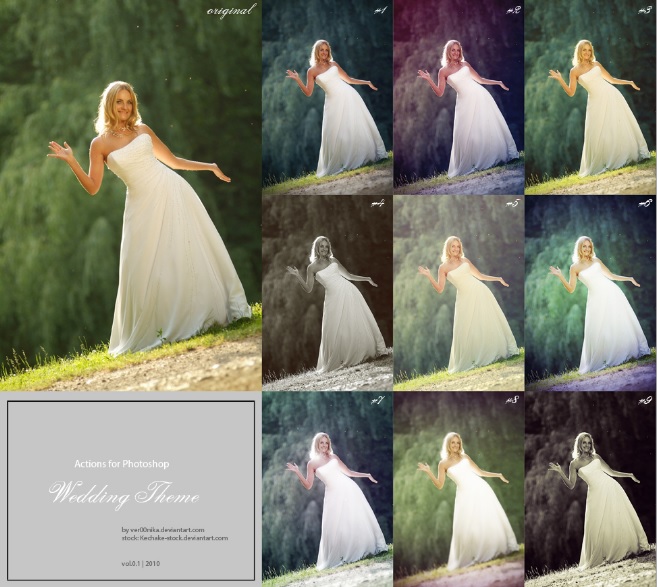
Acción especialmente ideada para fotografías de bodas. Ésta ofrece tonalidades de ensueño y muy luminosas para dar un punto mágico a ese día inolvidable. Puedes descargarla haciendo clic aquí.
Esperamos que este artículo os sirva de ayuda para conocer un poco mejor las acciones de Photoshop.
Cómo recortar una imagen con Adobe Photoshop
LEE MÁS