Aprende a instalar Android en tu PC con Windows

Instalar Android en PC es para muchos una idea realmente atractiva, especialmente si se dispone de un portátil con pocos recursos que no funciona de forma óptima con Windows.

Aunque este sistema operativo ha sido diseñado para dispositivos móviles, éste brinda un entorno de trabajo cómodo y con un rendimiento excepcional… ¡además de una auténtica avalancha de apps!

Google Play DESCARGAR
8

Aunque instalar Android en tu PC es algo completamente posible, muchos tenemos miedo a cambiar nuestro sistema operativo o simplemente no sabemos por dónde empezar.

Es por ello que hemos realizado esta cómoda guía para que en un abrir y cerrar de ojos podáis instalar Android en vuestro PC con Windows. ¿Listos para disfrutar de las mejores apps desde vuestro ordenador?

Antes de empezar

Aprende a instalar Android en tu PC con Windows

Antes de empezar a hacer ningún cambio en vuestro equipo, es importante subrayar que esta guía es para instalar Android completamente en vuestro equipo. Ésto sustituirá vuestro sistema operativo Windows por Android, por lo que no podréis volver a utilizar los programas pensados para el SO de Microsoft.

Con Android en vuestro equipo dependeréis completamente de las aplicaciones descargables desde la Play Store. También es importante repetir que Android ha sido pensado para móviles por lo que no se encuentra optimizado para ordenadores.

Si aún así queréis seguir adelante e instalar Android en vuestro equipo, aseguraos de seguir esta guía paso a paso y disponer de lo siguiente:

  • Una memoria o pendrive USB de como mínimo 4 GB. Recomendamos que sea una memoria USB de calidad y no nos fijemos en el precio. Todos sabemos que lo barato sale caro y en este caso podrías perder la totalidad de tu equipo por no tener un buen USB booteable.
  • Una copia de seguridad de tu equipo. Esto servirá para conservar todos los datos de tu equipo ya sea en una unidad extraíble como en la nube. Si no sabes cómo realizar una, sigue los datos de la siguiente guía.
  • Paciencia y tranquilidad. Que no cunda el pánico y sigue los pasos con calma, todo va a ir bien.

Paso 1: Descarga Android

El primer paso a seguir es realmente sencillo. Simplemente descarga la última versión de Android desde una página de confianza como puede ser Android x86. Alternativamente puedes descargar este mismo archivo pulsando en la descarga bajo estas líneas.

Android-x86 DESCARGAR
9

Paso 2: Descarga Rufus

Ahora que ya tenemos Android descargado en nuestro equipo necesitaremos descargar el programa Rufus. Éste servirá para realizar un USB booteable desde el cual se instalará tu nuevo sistema operativo. Puedes descargar Rufus de forma cómoda y rápida bajo estas líneas.

Rufus DESCARGAR
7

Paso 3: Crea un USB booteable con la ISO descargada

Con la ISO de Android y Rufus en tu equipo, ya podemos empezar el proceso de creación del USB que instalará el SO en tu PC. Haz doble clic sobre el icono de Rufus para cargar la aplicación y, una vez ella, selecciona la unidad USB que tengas conectada. Windows solicitará que le des permiso a Rufus para que realice cambios en tu equipo, acéptalos pues necesitarás el programa para realizar tu USB de arraque.
Aprende a instalar Android en tu PC con Windows

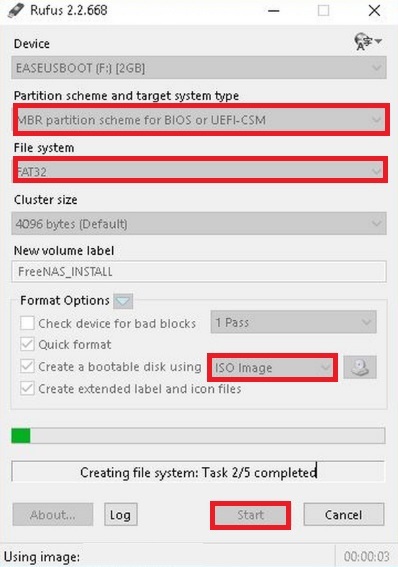
Una vez dentro de Rufus, pulsa en la opción “Create a bootable disk using ISO” y a continuación selecciona el archivo con Android instalado. Es muy importante que el pendrive esté en formato FAT 32, podrás comprobarlo dentro de la opción “File System”.

Asegúrate que la partición del USB es MBR, BIOS o UEFI. Una vez realizados estos pasos, simplemente pulsa en la opción Start y espera a que Rufus cree tu USB booteable.

Paso 4: Entra en la BIOS de tu PC

Una vez realizado tu USB de arranque, será necesario entrar en la BIOS de tu equipo para que tu PC arranque desde tu pendrive e instale Android. Si no sabes cómo entrar en la BIOS de tu equipo, no te preocupes, tenemos una guía paso a paso que te ayudará.
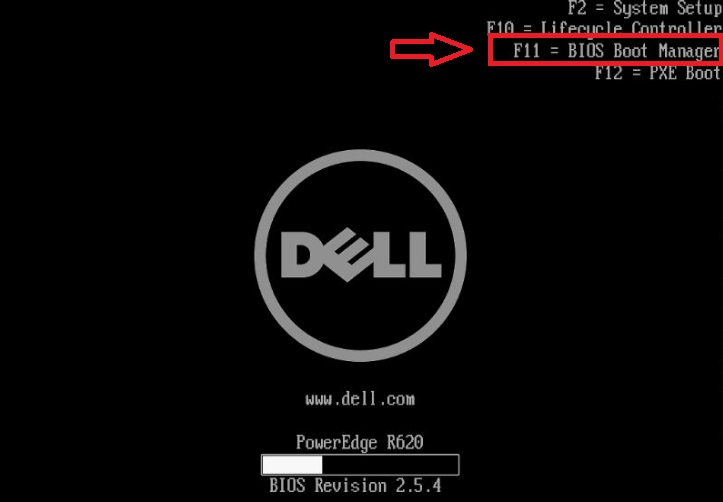
Una vez en la BIOS, selecciona la opción a través de la cual tu PC arrancará desde tu pendrive USB en lugar del disco duro de tu equipo.

Paso 5: Instala Android en tu PC

Una vez realizado el paso anterior, simplemente reinicia tu PC con el dispositivo USB de arranque conectado. Android se instalará en tu equipo durante el proceso de inicio de sistema. Tras realizar la instalación, tu PC ya no funcionará con el SO Windows, sino con Android.

Alternativas a instalar Android en vuestro PC

Si queréis utilizar apps de Android desde vuestro PC, hay una excelente alternativa y mucho más segura para ello: los emuladores de Android. Tal y como su nombre indica, éstos emulan el sistema operativo de Google en una ventana de vuestro PC sin renunciar a Windows.

Bajo esta línea encontraréis un artículo con los que consideramos los mejores emuladores de Android para Windows 10.
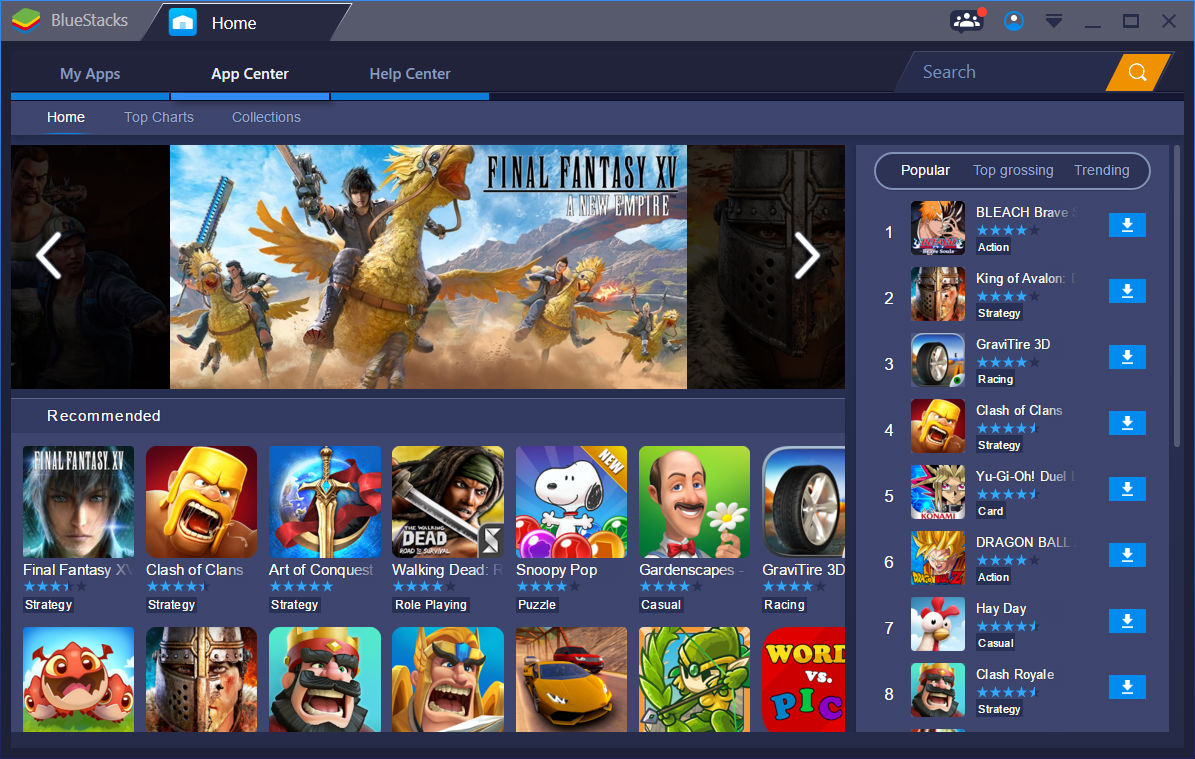
Esperamos que esta pequeña guía os haya servido de ayuda para poder utilizar Android desde vuestro PC. Cualquier duda, por favor, no dudéis en poneros en contacto con nosotros a través de la sección de comentarios.


Gmail: “Vaya… se ha producido un error en el servidor y tu mensaje no se ha enviado”

Si somos usuarios de Gmail, es probable que en más de una ocasión nos sorprenda el incómodo mensaje de error “vaya… se ha producido un error en el servidor y tu mensaje no se ha enviado. (#007)”.

Éste impide que podamos enviar correos electrónicos con normalidad y a la larga puede resultar realmente molesto porque no siempre se reproduce del mismo modo.

Gmail Accede
10

Viviendo en un mundo tan conectado como el que vivimos, es natural que nuestro correo electrónico sea el principal medio con el que comunicarnos tanto para fines personales como laborales e incluso comerciales.

¿Harto de recibir el mensaje de error “vaya… se ha producido un error en el servidor y tu mensaje no se ha enviado. (#007)”? No te preocupes, nosotros te ayudamos a solucionarlo.

¿Por qué surge el error “vaya… se ha producido un error en el servidor y tu mensaje no se ha enviado. (#007)”?

Las razones por la cuales puedes estar recibiendo el mensaje “vaya… se ha producido un error en el servidor y tu mensaje no se ha enviado. (#007)” puede ser muy diversas.

En la mayoría de casos se deben al navegador que estás utilizando, a cómo está configurado y también al programa antivirus que tengas instalado en tu equipo. Bajo estas líneas vamos a darte los principales métodos recomendados para poder volver a enviar emails con normalidad.

Método 1: Borrar el caché y las cookies de tu navegador

Un método eficaz para solucionar los problemas con el servidor de Gmail es borrar el caché y las cookies de tu navegador.

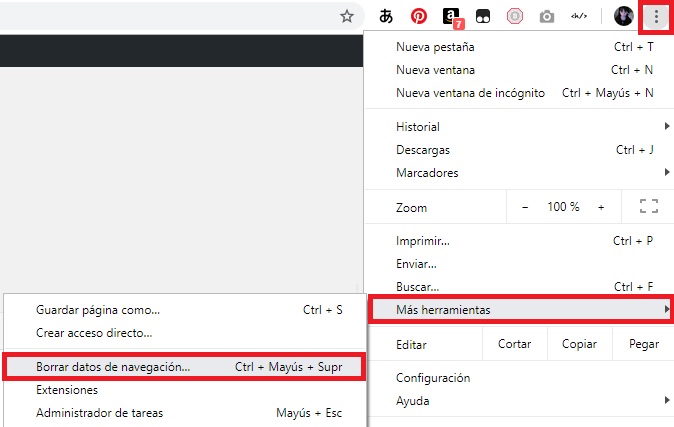
Si utilizas Chrome simplemente pulsa en el icono “Personaliza y controla Chrome” (es el icono de los tres puntos verticales de la esquina superior derecha de la pantalla) y selecciona “Más herramientas”. Una vez abierto el menú desplegable, pulsa en “Borrar datos de navegación”.

Gmail: "Vaya... se ha producido un error en el servidor y tu mensaje no se ha enviado"

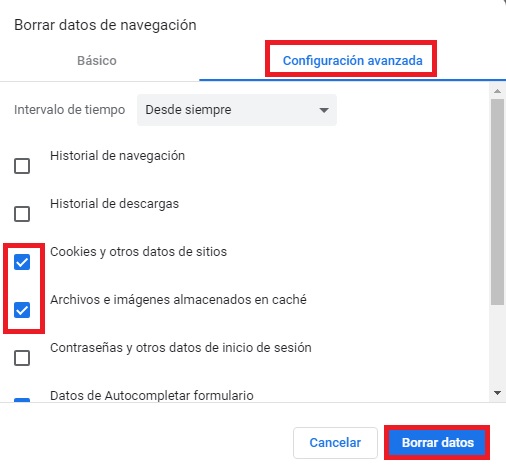
Ya en el nuevo menú marca las casillas “Cookies y otros datos de sitios” y “Archivos e imágenes almacenados en caché”. Esto eliminará todos los datos almacenados dentro de tu navegador Chrome.

Gmail: "Vaya... se ha producido un error en el servidor y tu mensaje no se ha enviado"

Tras realizar este paso intenta enviar nuevamente un email desde Gmail y mira si se repite el error. Si es así, intenta otro de los métodos mencionados.

Método 2: Utiliza el navegador en modo incógnito

Otro método eficaz para solucionar el problema “vaya… se ha producido un error en el servidor y tu mensaje no se ha enviado. (#007)” es utilizar el navegador en modo Incógnito.

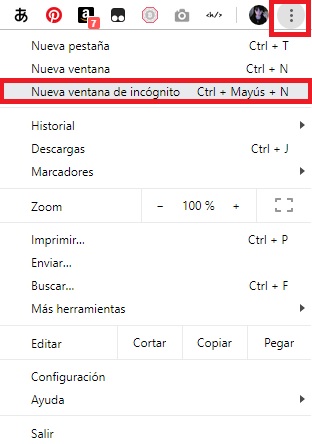
Para ello simplemente pulsa en el icono de “Personaliza y controla Google Chrome” (es el icono de los tres puntos verticales de la esquina superior derecha de la pantalla) y luego haz clic en “Nueva ventana de Incógnito”. Alternativamente puedes pulsar el atajo Ctrl + Mayús + N.

Gmail: "Vaya... se ha producido un error en el servidor y tu mensaje no se ha enviado"

Una vez en la ventana de incógnito, intenta enviar nuevamente tu email y mira si el mensaje de error se repite. Si es así, utiliza alguno de los otros métodos mencionados en este texto.

Método 3: Desactiva la firma de correo electrónico (sólo usuarios de Avast)

Avast Free Antivirus es una herramienta excelente para mantener tu ordenador libre de posibles amenazas y ataques hacker. Sin embargo, en ocasiones este antivirus sobreprotege nuestro ordenador y genera bloqueos innecesarios que producen mensajes de error.

Uno de los más habituales es precisamente bloquear los correos salientes de nuestra cuenta de Gmail.

Para evitar recibir el mensaje “vaya… se ha producido un error en el servidor y tu mensaje no se ha enviado. (#007)”, en primer lugar tendremos que abrir la herramienta antivirus.

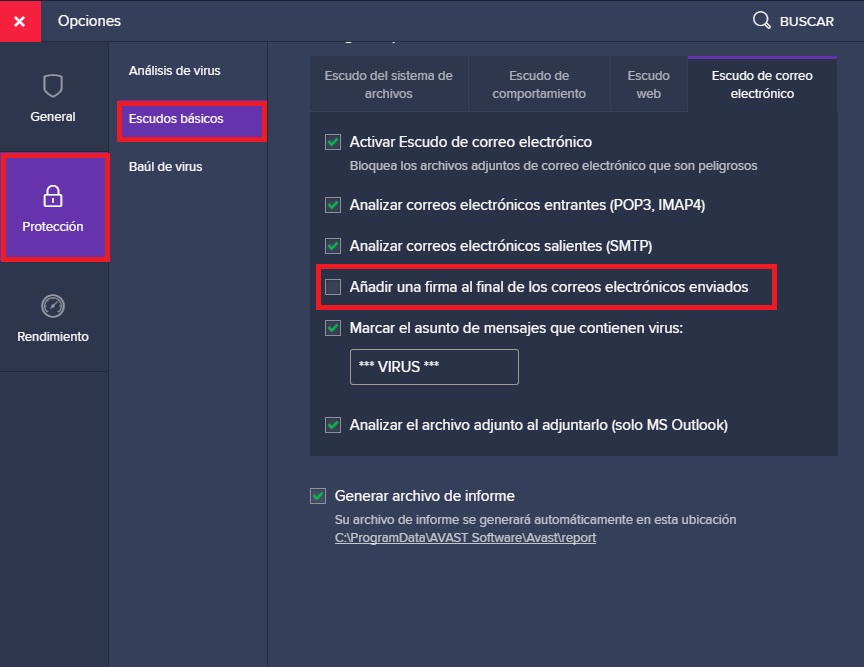
Una vez en su menú, pulsa en “Opciones” (en el menú desplegable de la esquina superior derecha de la pantalla) y a continuación pulsa en “Protección”, “Escudos básicos”, “Escudo de correo electrónico” y desactiva la opción “Añadir una firma al final de los correos electrónicos enviados”.

Gmail: "Vaya... se ha producido un error en el servidor y tu mensaje no se ha enviado"

Una vez hecho esto intenta enviar un email y comprueba si sigues recibiendo el mensaje de error.

Esperamos que esta pequeña guía os sirva de ayuda para solucionar los problemas al enviar correos utilizando Gmail. Si tenéis cualquier duda, por favor, dejad vuestra pregunta en nuestra sección de comentarios.
Firefox: Solución al error “ssl_error_handshake_failure_alert”

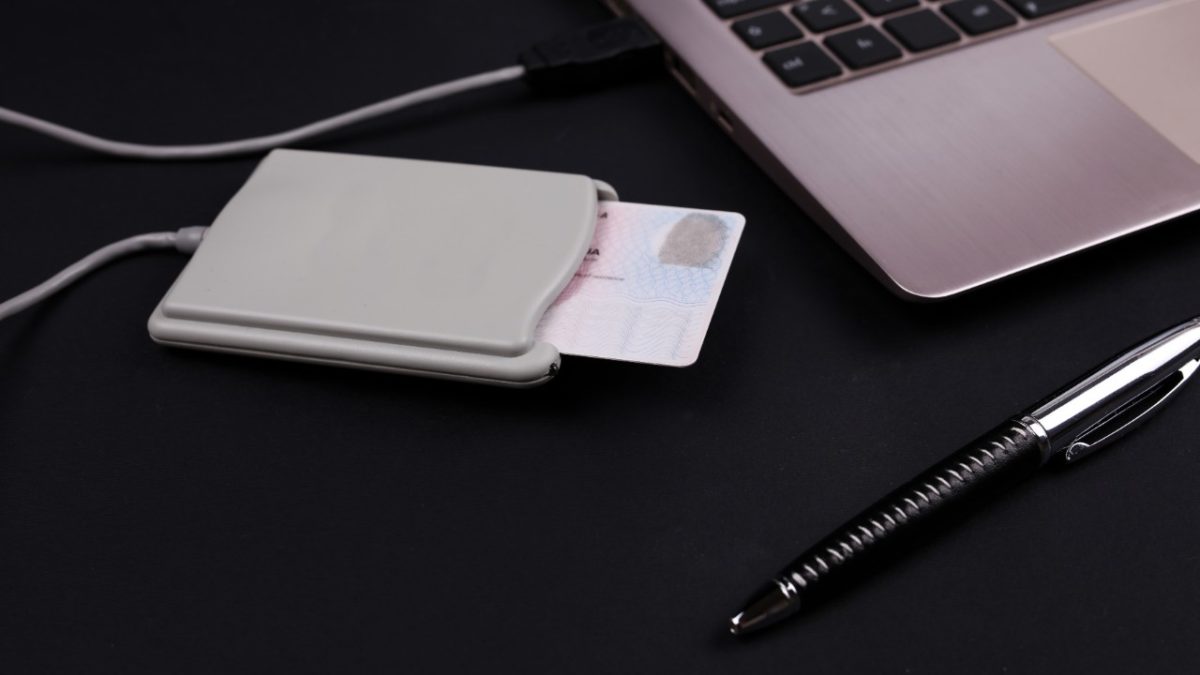
El DNI electrónico (DNIe) es una herramienta esencial para realizar trámites en línea, firmar algún documento o certificar que éste es válido sin necesidad de movernos de nuestro ordenador.

Para muchos autónomos, la combinación del DNIe y el certificado digital son herramientas fundamentales para salir adelante en su día a día pero por desgracia, no es tan sencillo utilizarlo… especialmente si uno es usuario de Firefox.

Si habitualmente utilizas el navegador de Mozilla es probable que en más de una ocasión te haya sorprendido el mensaje “ssl_error_handshake_failure_alert”. Éste es realmente común e impide el uso tanto del DNIe como del certificado digital desde nuestro equipo. ¿Te gustaría aprender a solucionar este error? ¡Nosotros te enseñamos cómo!

Paso 1: Asegúrate de tener instalado el módulo criptográfico

El primer paso a seguir para solucionar el problema “ssl_error_handshake_failure_alert” con tu DNIe es asegurarte de haber descargado e instalado el módulo criptográfico desde la web de la Policía Nacional. Puedes conseguirlo de una forma rápida y fácil haciendo clic aquí.

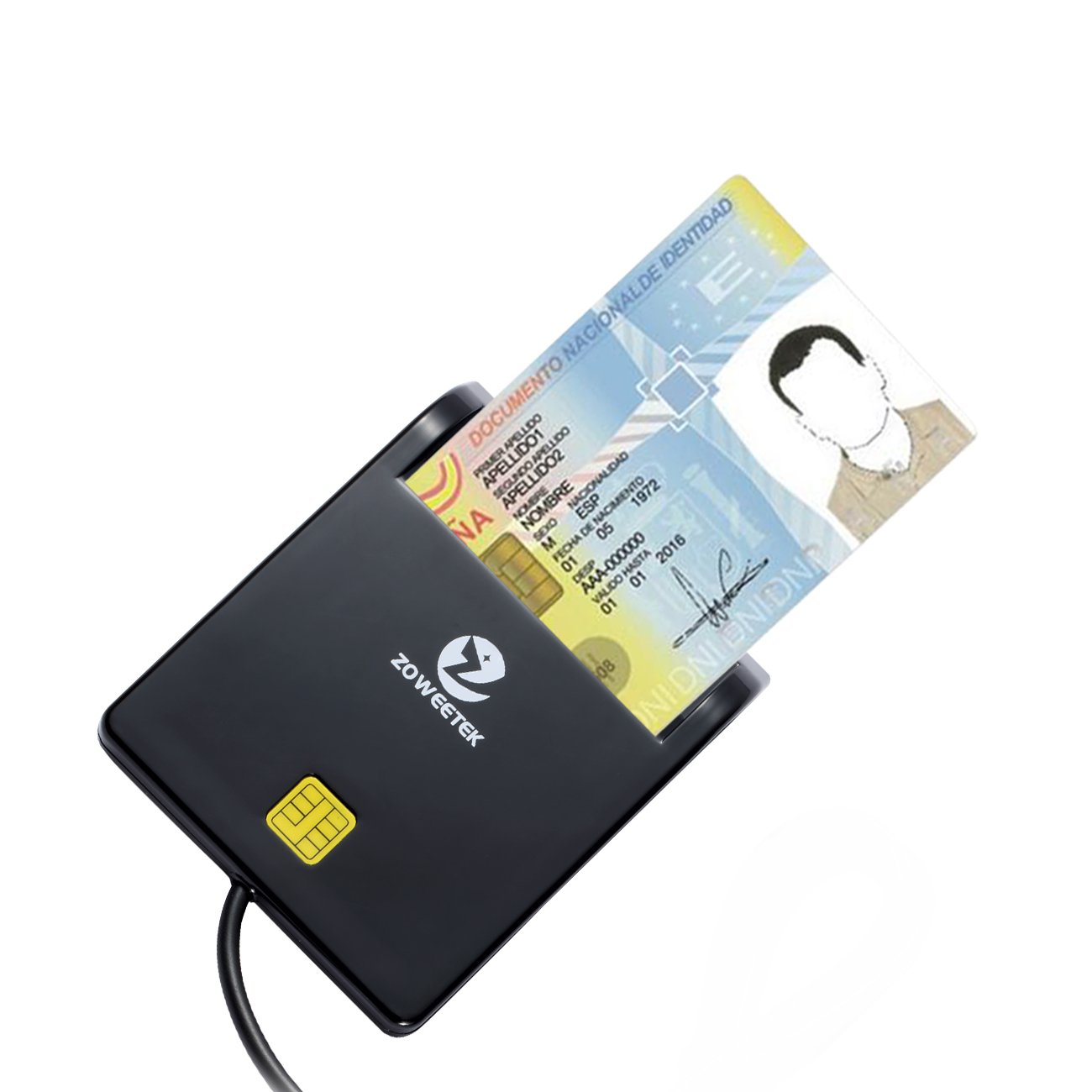
Paso 2: Utiliza un lector USB compatible con tu DNIe

Con el módulo criptográfico instalado en tu equipo, es hora de asegurarse que nuestro lector de tarjetas es compatible con tu DNIe. Puesto que existen muchos lectores de tarjetas y no es habitual tener uno en casa, resulta común comprar uno que no sea compatible el carnet de identidad. Puedes adquirir uno de una forma fácil y sencilla a través de Amazon.

Paso 3: Utiliza el DNIe con permiso de administrador

Si el paso 1 y 2 no han resuelto tu problema, no te preocupes. Resulta muy común recibir el mensaje de error “ssl_error_handshake_failure_alert” cuando se intenta utilizar un lector de DNIe sin tener activados los permisos de administrador de tu equipo.

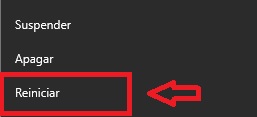
Para poder usarlos, en primer lugar deberás reiniciar tu equipo. Pulsa en Inicio seguido del botón Inicio/Apagado, ésto abrirá un menú desplegable donde deberás pulsar en la opción Reiniciar.

Firefox: Solución al error "ssl_error_handshake_failure_alert"

Una vez reiniciado tu equipo, accede a una cuenta de Windows con permiso de administrador y conecta tu lector de DNIe. Tras ello introduce tu carnet de identidad con el chip mirando hacia arriba hasta que veas que el indicador LED de tu lector se activa.

Paso 4: Abre Mozilla Firefox con permisos de administrador

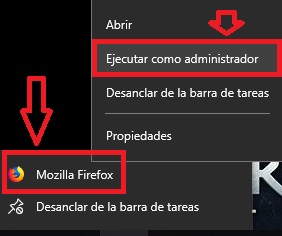
Tras realizar los pasos anteriores, ahora simplemente deberás acceder a tu navegador web teniendo activos tus permisos de administrador. Para ello haz clic con el botón derecho sobre el icono de Mozilla Firefox y selecciona la opción “Ejecutar como Administrador”.

Firefox: Solución al error "ssl_error_handshake_failure_alert"

Es probable que si tu cuenta necesita una contraseña, Windows la solicite en este momento. Una vez hecho esto podrás acceder a Firefox con normalidad.

Paso 5: Intenta realizar el trámite que generaba el error

Ya con los permisos de administrador activos en tu cuenta, intenta realizar el trámite que hasta este momento te generaba mensajes de error. Si has seguido todos los pasos de este artículo, todo debería funcionar de forma correcta.

Esperamos que esta pequeña guía os sirva de ayuda para solucionar el problema “ssl_error_handshake_failure_alert” con vuestro DNI electrónico.

Cómo solucionar el error de solicitud de descriptor de dispositivo

Es muy común que, cuando conectamos un pendrive o dispositivo USB a nuestro equipo con Windows 10 nos sorprenda el mensaje “error de solicitud de descriptor de dispositivo”. Este problema no es exclusivo de los pendrive pues también puede reproducirse en discos duros externos y tarjetas SD. Frustrante ¿verdad?

Por suerte existen varios métodos para solucionar este error tan común y con los que podrás volver a utilizar tu equipo o dispositivo USB sin problema. Bajo estas líneas te vamos a explicar cómo hacerlo en equipos con sistema operativo Windows 10.

¿Por qué surge el error de solicitud de descriptor de dispositivo?

No existe una única razón por la cual empieces a recibir el mensaje “error de solicitud de descriptor de dispositivo”, éste puede aparecer en unidades de almacenamiento que has estado utilizando sin problema durante años. Eso sí, cuando aparece tu equipo bloquea por defecto la unidad y por tanto, no vas a poder volver a utilizar ese USB o tarjeta SD si no lo solucionas antes.

Cómo solucionar el error de solicitud de descriptor de dispositivo

La razón más común por la cual puedes estar recibiendo el mensaje “error de solicitud de descriptor de dispositivo” es que, si eres usuario de Windows 10, el sistema de lectura que permite la sincronización entre tu equipo o la unidad extraíble haya sido dañado.

Es por ello que para resolver el problema primero tenemos que determinar si el error se genera en tu equipo como tal o en la unidad extraíble.

Cómo saber si el problema está en tu PC o en tu dispositivo USB

Saber si el error se encuentra en tu equipo con Windows 10 o en tu disco extraíble (o tarjeta SD) es muy sencillo. Simplemente introduce otro pendrive o tarjeta en el mismo puerto USB y espera a ver si tu ordenador lo reconoce. Si es así, el error se encuentra en tu pendrive o disco extraíble, de lo contrario el fallo está en tu PC.

Cómo solucionar el error de solicitud de descriptor de dispositivo si el fallo está en nuestro PC

Si nuestro PC es el culpable de recibir este mensaje de error, es probable que haya algún error en el hardware del equipo. Para reparar tu equipo recomendamos que pruebes alguna de las siguientes opciones:

Método 1: Actualiza los drivers de tu puerto USB

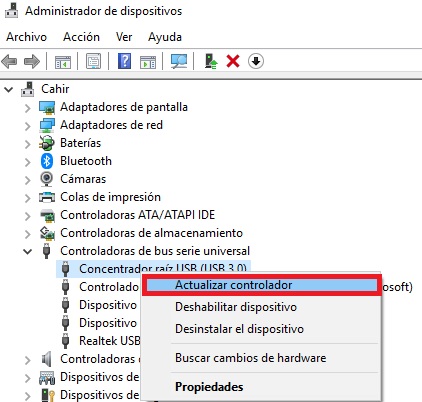
Tener el controlador del puerto USB desactualizado puede ser el culpable de que éste no funcione de forma correcta. En primer lugar accede al Administrador de dispositivos de tu equipo pulsando en Inicio y escribiendo “administrador de dispositivos” en la barra de búsqueda.

Pulsa en el resultado ofrecido por Windows hasta que se abra una ventana con todos los controladores de tu equipo.

Pulsa en el controlador USB dentro de la lista y haz clic sobre éste con el botón derecho del ratón. A continuación haz clic en la opción “actualizar” para que Windows actualice el controlador de forma automática.

Cómo solucionar el error de solicitud de descriptor de dispositivo

Método 2: Utiliza un punto de restauración del sistema

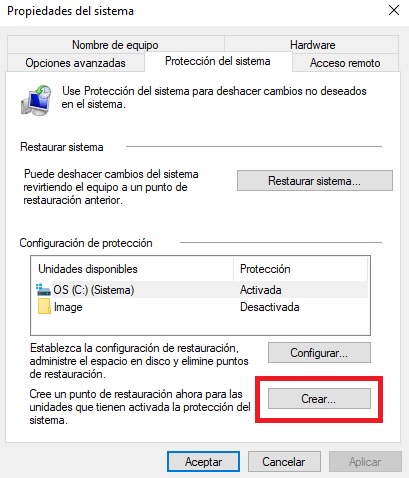
Es muy común que errores de este tipo sean fruto de una instalación defectuosa que haya inhabilitado o sobrescrito algún archivo importante en tu equipo. Para solucionar estos casos la opción más eficaz es devolver tu sistema operativo a un punto anterior utilizando su sistema de restauración de sistema.

Si no sabes cómo utilizarlo, no te preocupes, encontrarás todo lo necesario para restablecer tu equipo haciendo clic en el siguiente artículo.

Método 3: Utiliza el sistema de ayuda de Windows

Windows 10 cuenta con un potente sistema de ayuda y de resolución de errores capaz de solucionar de forma automática problemas que surjan en tu equipo. Para utilizarlo simplemente sigue los pasos en pantalla una vez que Windows reproduzca el error.

Método 4: Reinstala el puerto USB

Si los métodos anteriores no han funcionado, intenta reinstalar tu puerto USB. Para ello deberás eliminarlo por completo e instalarlo nuevamente. Recomendamos realizar este paso únicamente si ninguno de los anteriores ha funcionado.

Cómo solucionar el error de solicitud de descriptor de dispositivo si el fallo está en el dispositivo USB

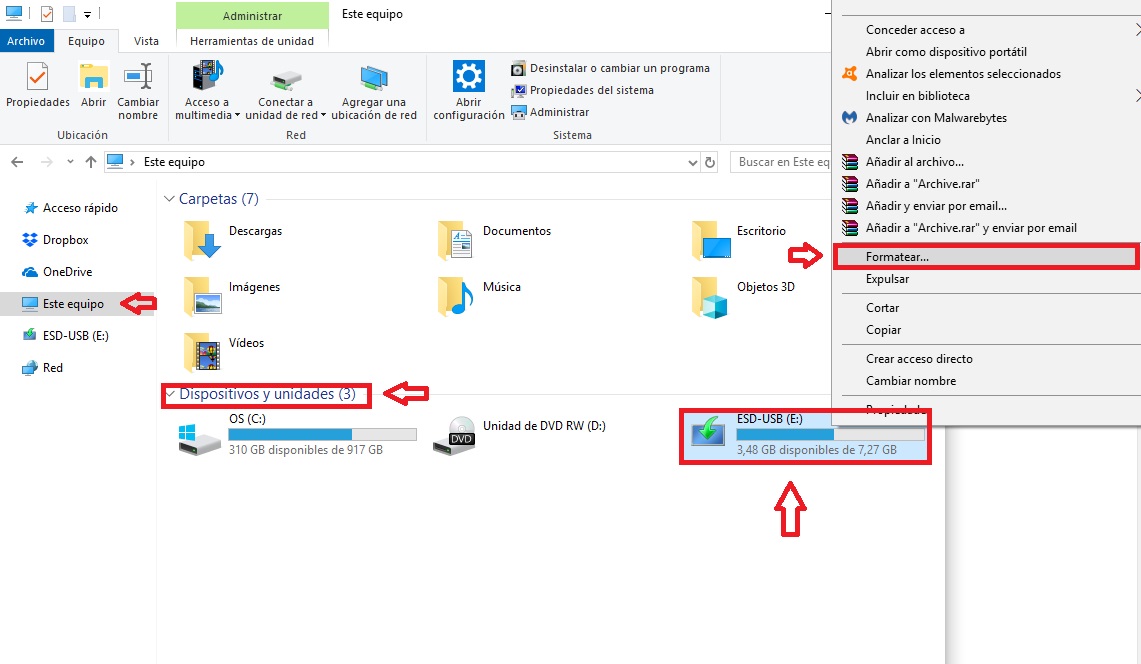
Si al introducir el USB defectuoso en otro equipo sigue sin funcionar, deberás formatearlo para que funcione nuevamente. Para ello simplemente haz clic con el botón derecho sobre su icono en el Explorador de Archivos y selecciona la opción “Formatear”.

Cómo solucionar el error de solicitud de descriptor de dispositivo

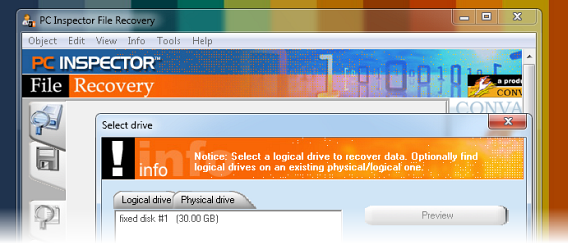
Una vez finalizado el formateo de tu USB puedes intentar recuperar los archivos perdidos utilizando un programa de recuperación de archivos para Windows 10. Haz clic en el siguiente artículo para descargar de forma gratis los que más nos gustan.

Esperamos que esta pequeña guía os sirva de ayuda para solucionar el mensaje “error de solicitud de descriptor de dispositivo” en Windows 10.

Garageband: 5 alternativas gratis para PC

Garageband es una de las herramientas más conocidas y utilizadas para crear música electrónica. De hecho, millones de profesionales alrededor del mundo han utilizado Garageband para crear algunas de sus canciones más conocidas. ¿Sabías que Rihanna compuso su famoso Umbrella con esta herramienta?

Sin embargo, aunque este programa es realmente popular también presenta sus limitaciones puesto que al ser desarrollada por Apple tan sólo está disponible para Macs y equipos con iOS.

Garageband para iOS DESCARGAR
10

Si eres usuario de Windows seguramente te decepcione saber que no vas a poder utilizar Garageband desde tu ordenador. Sin embargo, esto no significa que no puedas componer piezas musicales desde tu equipo.

Existen alternativas realmente buenas con las que crear tu propia música y que nada tienen que envidiar a la herramienta de Apple. ¿Te gustaría conocer las que más nos gustan? Estas son las mejores alternativas a Garageband para Windows.

Audiotool

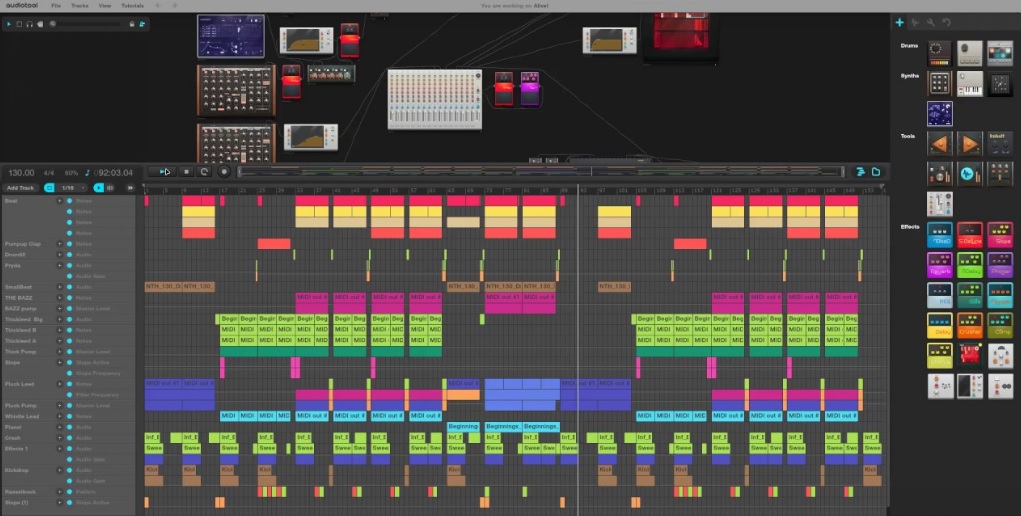
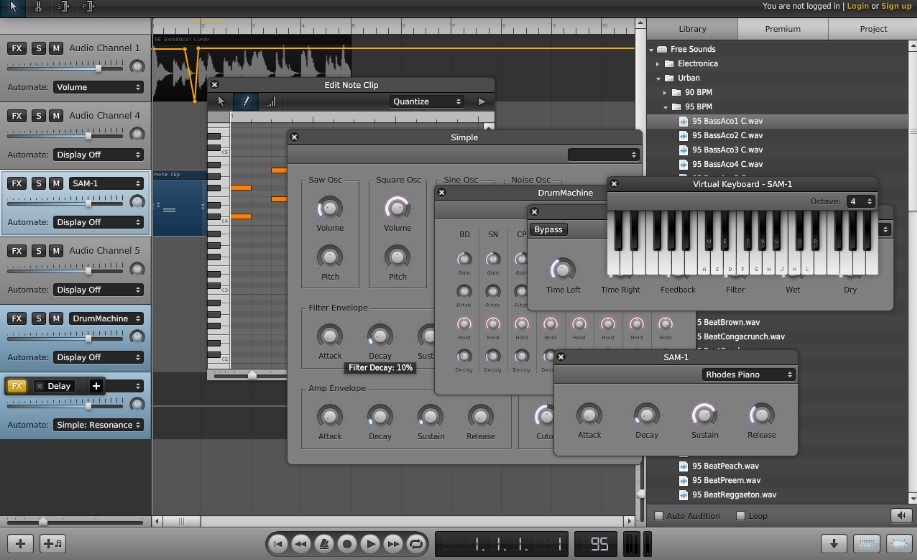
Empezamos nuestra lista de alternativas a Garageband con Audiotool, un programa completamente gratuito que podrás utilizar allí donde te encuentres.

Uno de los principales atractivos de Audiotool es que no vas a necesitar realizar ninguna descarga para utilizarlo puesto que es una herramienta online gratuita. Puedes acceder a ella haciendo clic aquí.

Garageband: 5 alternativas gratis para PC

Con Audiotool vas a poder crear tus propias piezas musicales y llevar un auténtico estudio en tu bolsillo sin realizar ninguna descarga. Además de poder crear tu música desde cero, si lo prefieres vas a poder editar un archivo de música que ya tengas en tu equipo.

Una vez finalizada tu canción podrás exportarla sin problemas a plataformas de streaming como Soundcloud o Youtube y, si lo prefieres, compartirla a través de Facebook.

Garageband: 5 alternativas gratis para PC

Una de las características más curiosas de Audiotool es que ésta permite que colabores con otros compositores sin necesidad de estar intercambiando archivos. Si a esto le sumamos que vas a poder acceder a Audiotool desde cualquier dispositivo allí donde te encuentres y que además es completamente gratuita, podríamos estar ante la herramienta para crear música definitiva. ¿No crees?

Soundation

Tanto si eres un compositor de pro como si estás empezando en el mundo de la música, Soundation es una herramienta perfecta para editar tus piezas.

Este programa es completamente gratuito y aunque existe una versión premium, ésta no es necesaria para crear tu propia música.

Puedes acceder a la web de Soundation y empezar a componer música de forma completamente gratuita haciendo clic aquí.

Garageband: 5 alternativas gratis para PC

Soundation ofrece un amplio abanico de efectos, loops, sonidos y todos los instrumentos virtuales que puedas necesitar para crear una auténtica obra maestra.

Si lo comparamos con Audiotool, esta herramienta ofrece muchos más opciones que la anterior y sigue permitiendo colaborar en línea con otros usuarios.

Garageband: 5 alternativas gratis para PC

Como ya hemos mencionado, Soundation es una herramienta completamente gratis aunque también existe la posibilidad de abrir una cuenta premium por un módico precio. Con ella recibirás muchos más efectos de sonido y también la posibilidad de subir tu pieza musical a Internet desde la misma aplicación.

Music Maker Jam

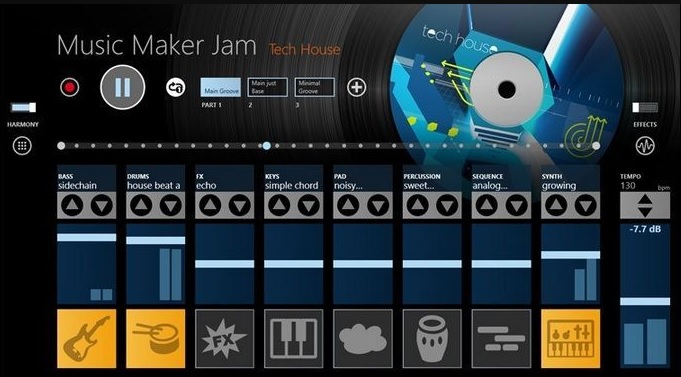
Music Maker Jam es un programa para editar música sencillo y completamente gratuito cuya principal ventaja es que tiene versiones no sólo para PC sino también para iOS y Android. De este modo podrás componer sin problema allí donde te encuentres.

Music Maker Jam (PC) DESCARGAR
8

Si lo comparamos con el resto de programas de la lista, Music Maker Jam puede ser el más asequible y con menos pretensiones, pero no por ello deja de ser interesante. Éste ofrece una herramienta de edición sencilla pero potente con la cual podrás crear la pista musical que buscabas en apenas unos clics.

Garageband: 5 alternativas gratis para PC

Music Maker Jam ofrece 4 géneros musicales con los que vas a poder trabajar y que podrás cambiar mensualmente. Además de ello, si deseas más opciones y efectos vas a poder hacerte con ellos dentro de su tienda integrada.

Ideal para los que buscan un programa sencillo y multiplataforma con el que crear música electrónica.

  • Music Maker Jam (Android)
Music Maker Jam (Android) DESCARGAR
8
  • Music Maker Jam (iOS)
Music Maker Jam (iOS) DESCARGAR
8

Cubase

Cubase es un programa ya veterano a la hora de componer música electrónica desde tu PC. Éste ha sido aplaudido por los profesionales del género y es una de las mejores opciones para crear música si quieres ganarte la vida componiendo desde tu ordenador.

Puedes descargar la versión de prueba de Cubase de forma completamente gratis bajo estas líneas.

Cubase (Versión de Prueba) DESCARGAR
10

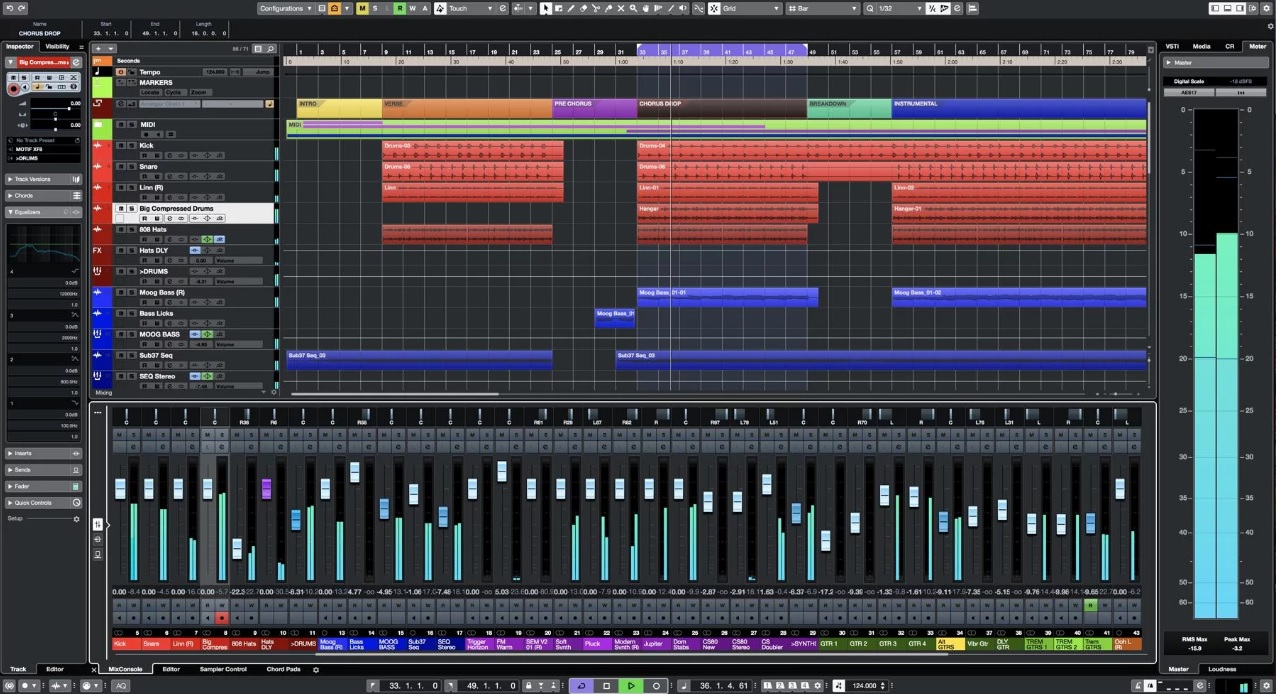
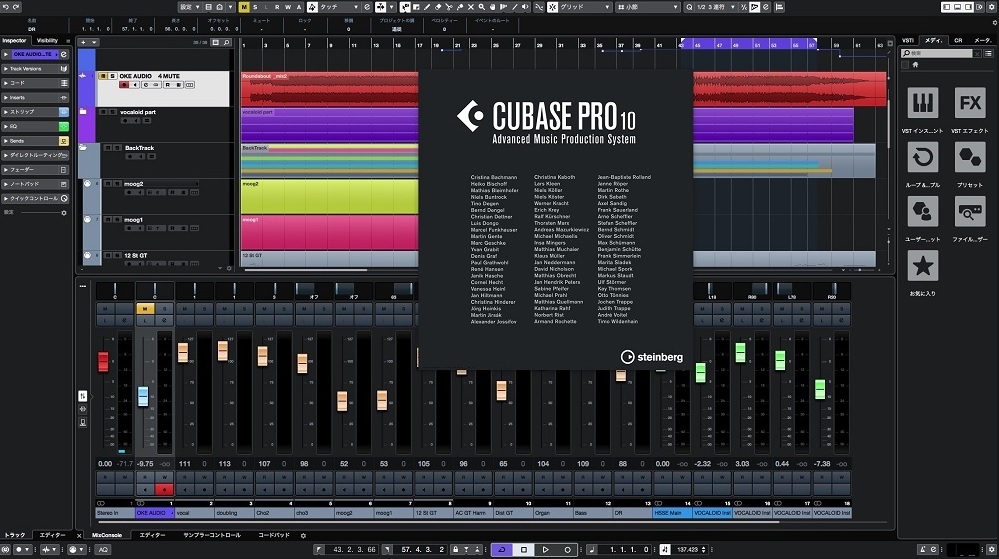
Uno de los puntos fuertes de Cubase es que es una herramienta realmente sencilla de utilizar y que además ofrece resultados realmente profesionales. Tan sólo necesitarás unos minutos para acostumbrarte a la disposición de cada una de las opciones y herramientas del programa y ya estarás listo para componer.

Garageband: 5 alternativas gratis para PC

Cubase permite crear pistas MIDI así como también editar todo tipo de audio y crear música desde cero gracias a su secuenciador musical. Además de ello, Cubase incorpora una herramienta propia y muy curiosa con la cual vas a poder saltar de un género musical a otro de forma automática.

Garageband: 5 alternativas gratis para PC

Si eres un profesional de la música o aspiras a serlo, recomendamos que pruebes la versión gratuita de Cubase para saber si el programa cumple con tus expectativas.

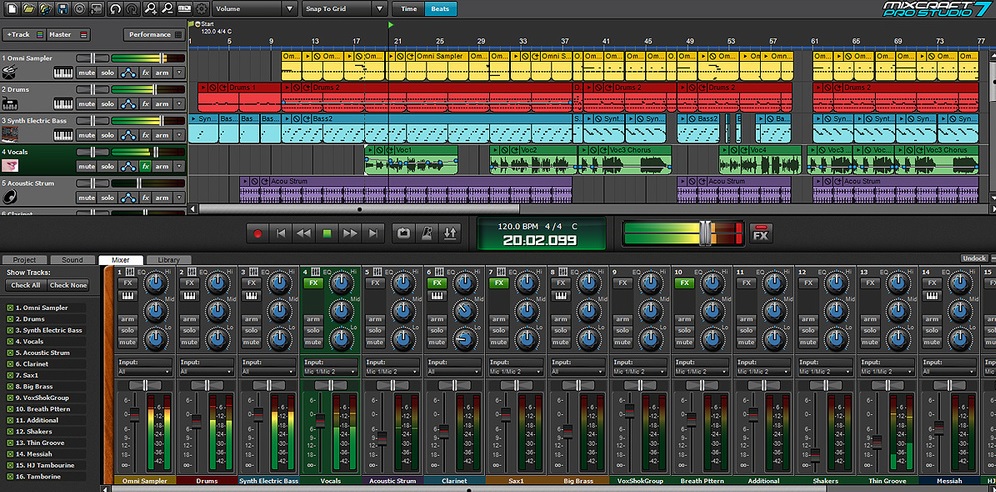
Mixcraft 7

Mixcraft 7 es la opción perfecta para todos aquellos que ya hayan trabajado utilizando Garageband y estén acostumbrados a la herramienta de Apple. La razón es muy simple, Mixcraft 7 tiene un interfaz muy parecido a Garageband y ofrece las mismas opciones que este programa.

Puedes descargar la versión de prueba de Mixcraft 7 bajo estas líneas.

Mixcraft 7 DESCARGAR
7

Sin duda uno de los mayores atractivos de Mixcraft 7 es que el programa tiene una de las mayores librerías de loops del mercado. Además de ello, Mixcraft 7 tiene un interfaz realmente sencillo de utilizar. Tan sólo selecciona el loop que prefieras, arrastra y suelta la pieza que desees y crea el mix perfecto.

Garageband: 5 alternativas gratis para PC

Tanto si eres un experto en el mundo de la música digital como si eres DJ aficionado, Mixcraft 7 va a ofrecerte todo lo que necesitas para crear la pieza perfecta. Además de ello, el programa brinda la posibilidad de crear vídeos, por lo que no sólo crearás música sino también tus propios videoclips. Muy recomendable.

Esperamos que nuestra selección de alternativas a Garageband os haya gustado. ¿Conocéis algún otro programa que penséis que debería estar en la lista? ¡Compartidlo con nosotros!

DS4Windows: Aprende a conectar el mando de PS4 en tu PC

Todos los amantes de los videojuegos sabemos que no es lo mismo jugar con el ratón y el teclado que utilizando un cómodo mando de consola. Éstos son realmente útiles en shooters y videojuegos en primera persona, pues éstos necesitan de nervios de acero y precisión.

DS4Windows: Aprende a conectar el mando de PS4 en tu PC

Si eres un usuario de PS4 pero también te gusta pasar un buen rato jugando con tu PC, seguramente echarás de menos el mando de tu consola al hacer el salto al ordenador. Y es que una vez acostumbrados a un mando concreto, es difícil hacer el cambio sin perder habilidad.

También es probable que aunque juegues con tu PC a menudo, no hayas decidido comprar un mando para éste puesto que pueden resultar caros. No te preocupes porque si tienes una PS4 ¡puedes conectar el mando a tu ordenador!

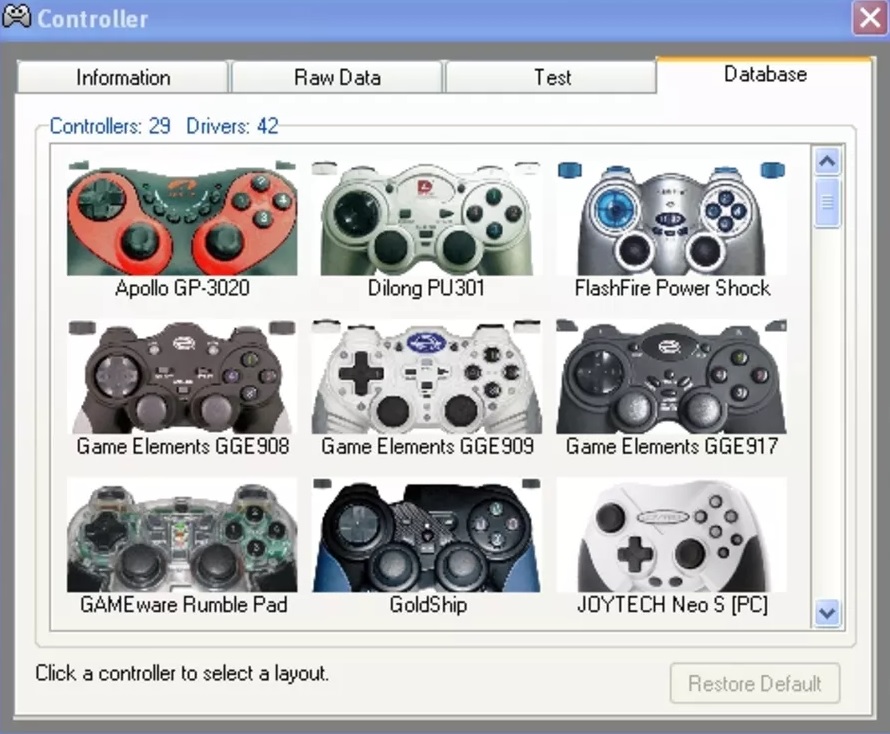
En la actualidad hay plataformas como Steam que, una vez instalado su cliente, detectarán de forma inmediata tu mando de PS4 pero… ¿qué pasa si no queremos utilizar el cliente de Valve?

Para estos casos existe DS4Windows, una herramienta cómoda y muy sencilla de utilizar con la que conectarás tu mando de PS4 a tu PC en un abrir y cerrar de ojos. ¡Nosotros te enseñamos cómo!
Paso 1: Descarga DS4Windows en tu PC

El primer paso para poder utilizar tu mando de PS4 en tu ordenador sin necesidad de, por ejemplo, utilizar Steam es descargar DS4Windows. Esta herramienta no sólo es ligera sino también muy sencilla de instalar en tu equipo.

Puedes descargar DS4Windows de forma gratuita y segura en el enlace bajo estas líneas.

DS4Windows DESCARGAR
10

Una vez tengas el archivo en tu equipo, haz doble clic sobre éste para instalar DS4Windows en tu ordenador.

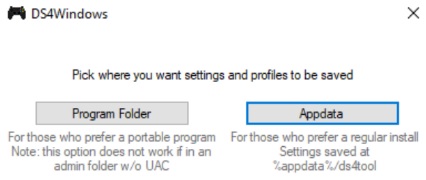
Paso 2: Elige dónde guardar los perfiles de tu mando

Una vez tengas instalado DS4Windows en tu equipo, haz clic sobre su icono para iniciar el programa. La primera vez que abras la aplicación, DS4Windows va a solicitar una ubicación para que guardes el perfil de tu mando de PS4.

DS4Windows: Aprende a conectar el mando de PS4 en tu PC

Puedes elegir entre:

  • Program Folder- Los archivos de configuración de tu mando de PS4 se van a guardar en la misma carpeta en la que tienes instalado el programa. Esta es la opción perfecta si deseas conocer la ubicación de los archivos de configuración y transferirlos en un santiamén a otro equipo mediante un dispositivo USB.
  • Appdata- Si seleccionas la opción Appdata, los archivos de configuración de tu mando de PS4 se van a guardar en los archivos internos de Windows, siendo bastante más difíciles de localizar.

Elige la opción que más se ajusta a tus necesidades. Personalmente recomendamos que optes por “Program Folder” pues es la que va a darte más control sobre tus archivos.

Paso 3- Instala los drivers de tu mando de PS4

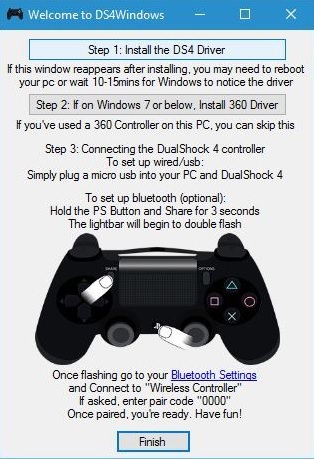
Una vez elegida la ubicación donde quieres guardar la configuración de tu mando, es hora de instalar los drivers. Pulsa en el botón Step 1 e inmediatamente aparecerá una nueva ventana donde se te informará de la instalación del software del dispositivo.

Pulsa en la opción Instalar y sigue los pasos que aparecen en pantalla.

DS4Windows: Aprende a conectar el mando de PS4 en tu PC

Si utilizas Windows 7 o una versión anterior del sistema operativo, pulsa sobre el botón Step 2 pues vas a necesitar instalar drivers adicionales para que funcione el mando con tu PC. Una vez finalizada la instalación pulsa en botón Finish.

Paso 4- Comprueba que tu mando se ha instalado correctamente

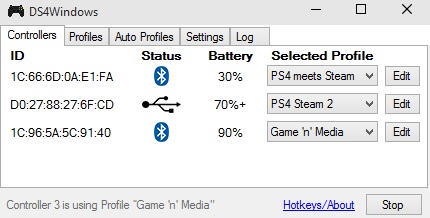
Tras instalar los drivers, es muy probable que DS4Windows se cierre por completo. Simplemente vuelve a abrir la herramienta y si pulsas en la pestaña Controllers, deberías ver tu mando de PS4, su dirección MAC y también el estado de su batería.

DS4Windows: Aprende a conectar el mando de PS4 en tu PC

Verás que a la derecha del mando aparece un menú desplegable desde donde verás el perfil de tu controlador de PS4 y también la posibilidad de editarlos si pulsas en la opción “Edit”. ¡Felicidades, ya tienes tu mando de PS4 instalado en tu PC gracias a DS4Windows!

Esperamos que esta pequeña guía os sirva de ayuda para utilizar el mando de vuestra consola PlayStation 4 en el ordenador.

Windows Powershell: Comandos básicos para administradores

Windows Powershell es una herramienta avanzada con la que vamos a poder configurar y controlar nuestro equipo mediante una consola de sistema. Ésta se asemeja a MS-DOS o a la consola integrada de Windows, a la cual tenemos acceso mediante el comando CMD.

A diferencia de la consola de Windows, Powershell permite automatizar tareas tanto del servidor como del equipo y está pensado tanto para controlar el sistema operativo como también sus aplicaciones.

Windows 10 Descarga
8
La última versión del sistema operativo de Microsoft.

Como puedes imaginar, aprender a utilizar Powershell no es sencillo puesto que combina los conocimientos del terminal del equipo así como también un complejo lenguaje de su consola. Sin embargo, si te interesa la programación y quieres aprender a controlar Windows en su totalidad, es muy probable que Powershell te llame la atención.

Es por ello que hemos recopilado en una pequeña guía los comandos de Windows Powershell que todo usuario debería conocer. ¡Esperamos que te sirvan de ayuda!

Antes de empezar

Para poder utilizar Windows Powershell, es necesario que abras la consola desde una cuenta de Windows con permisos de administrador.

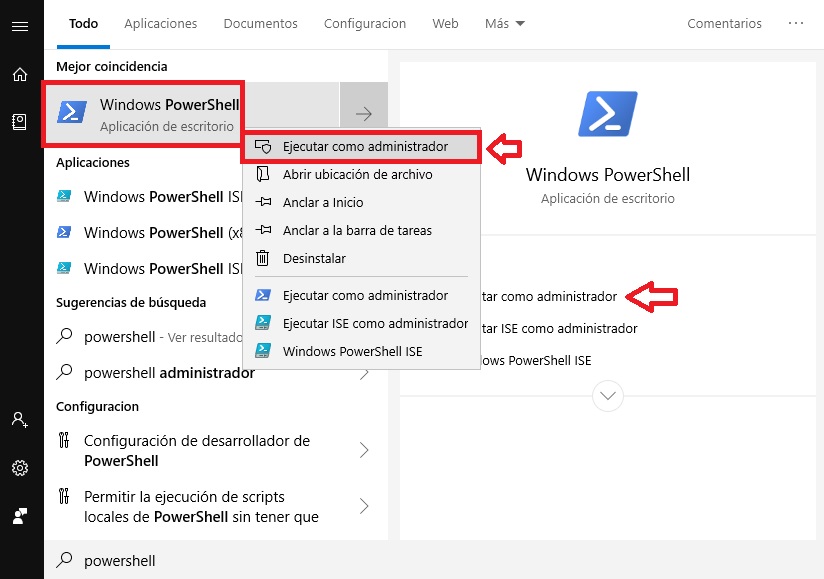
Si crees que tu cuenta tiene dichos permisos, simplemente pulsa en Inicio (es el icono de Windows de la esquina inferior izquierda de la pantalla) y escribe powershell.

Windows Powershell: Comandos básicos para administradores

Una vez aparezca el resultado recomendado, pulsa sobre éste con el botón derecho del ratón y haz clic en “Ejecutar como administrador”. ¡Ahora ya estás listo para utilizar Powershell!

Comandos básicos de Windows Powershell

  1.  Navegar por el Registro de Windows y también por su sistema de archivos: cd hkcu:
  2. Buscar una cadena determinada dentro de los archivos: dir –r | select string “searchforthis”
  3. Muestra los cinco procesos de tu equipo que están utilizando más memoria: ps | sort –p ws | select –last 5
  4. Detén y reinicia un ciclo como DHXP: Restart-Service DHCP
  5. Muestra una lista con todos los elementos y archivos en el interior de una carpeta: Get-ChildItem – Force
  6. Muestra una lista con todos los elementos y archivos en el interior de un directorio, carpetas y subcarpetas: Get-ChildItem –Force c:\directory –Recurse
  7. Elimina todos los archivos dentro de un directorio de forma inmediata y sin necesidad de confirmación: Remove-Item C:\tobedeleted –Recurse
  8. Reinicia tu equipo: (Get-WmiObject -Class Win32_OperatingSystem -ComputerName .).Win32Shutdown(2)

Comandos para recopilar o conocer información sobre tu PC

  1. Conocer el nombre del fabricante y modelo de tu ordenador: Get-WmiObject -Class Win32_ComputerSystem
  2. Conocer los datos sobre la BIOS de tu equipo: Get-WmiObject -Class Win32_BIOS -ComputerName
  3. Lista de hotfixes/arreglos instalados en tu equipo (Actualizaciones de Windows,QFEs, etc.): Get-WmiObject -Class Win32_QuickFixEngineering -ComputerName
  4. Conoce el nombre de usuario que está utilizando el equipo: Get-WmiObject -Class Win32_ComputerSystem -Property UserName -ComputerName
  5. Lista de nombres de las aplicaciones instaladas en Windows: Get-WmiObject -Class Win32_Product -ComputerName . | Format-Wide -Column 1
  6. Dirección IP de tu equipo: Get-WmiObject -Class Win32_NetworkAdapterConfiguration -Filter IPEnabled=TRUE -ComputerName . | Format-Table -Property IPAddress
  7. Informe detallado sobre la dirección IP de tu equipo: Get-WmiObject -Class Win32_NetworkAdapterConfiguration -Filter IPEnabled=TRUE -ComputerName . | Select-Object -Property [a-z]* -ExcludeProperty IPX*,WINS*
  8. Conoce las tarjetas de red con DHCP habilitadas en tu PC: Get-WmiObject -Class Win32_NetworkAdapterConfiguration -Filter “DHCPEnabled=true” -ComputerName
  9. Permitir DHCP en los adaptadores de red actuales: Get-WmiObject -Class Win32_NetworkAdapterConfiguration -Filter IPEnabled=true -ComputerName . | ForEach-Object -Process {$_.EnableDHCP()}

Comandos para gestionar el software de tu PC

  1. Instalar un paquete MSI en un ordenador remoto: (Get-WMIObject -ComputerName TARGETMACHINE -List | Where-Object -FilterScript {$_.Name -eq “Win32_Product”}).Install(\\MACHINEWHEREMSIRESIDES\path\package.msi)
  2. Actualizar una aplicación instalada con un paquete de actualización MSI:(Get-WmiObject -Class Win32_Product -ComputerName . -Filter “Name=’name_of_app_to_be_upgraded'”).Upgrade(\\MACHINEWHEREMSIRESIDES\path\upgrade_package.msi)
  3. Eliminar un paquete MSI de tu PC: (Get-WmiObject -Class Win32_Product -Filter “Name=’product_to_remove'” -ComputerName . ).Uninstall()

Comandos para gestionar el funcionamiento de otros equipos conectados

  1. Apagar un PC de forma remota tras pasar un minuto: Start-Sleep 60; Restart-Computer –Force –ComputerName TARGETMACHINE
  2. Añadir una impresora a un equipo: (New-Object -ComObject WScript.Network).AddWindowsPrinterConnection(“\\printerserver\hplaser3”)
  3. Eliminar una impresora de un equipo: (New-Object -ComObject WScript.Network).RemovePrinterConnection(“\\printerserver\hplaser3 “)
  4. Iniciar PowerShell en un equipo distinto de forma remota: enter-pssession TARGETMACHINE
  5. Ejecutar un script en un equipo de forma remota: invoke-command -computername machine1, machine2 -filepath c:\Script\script.ps1

Esperamos que esta pequeña guía os sirva de ayuda para iniciaros en el apasionante mundo de Windows PowerShell.

El explorador de archivos de Windows 10 nos dejará buscar archivos en la nube

Los usuarios de Windows 10 estamos de suerte ya que recibiremos novedades importantes este año. La primera es la actualización de primavera de Windows 10 o Windows 10 May 2019 Update que llega hoy mismo. Esta versión de Windows 10 trae mejores e interesantes opciones como una mayor libertad a la hora de gestionar las actualizaciones y potenciar su asistente de voz Cortana.

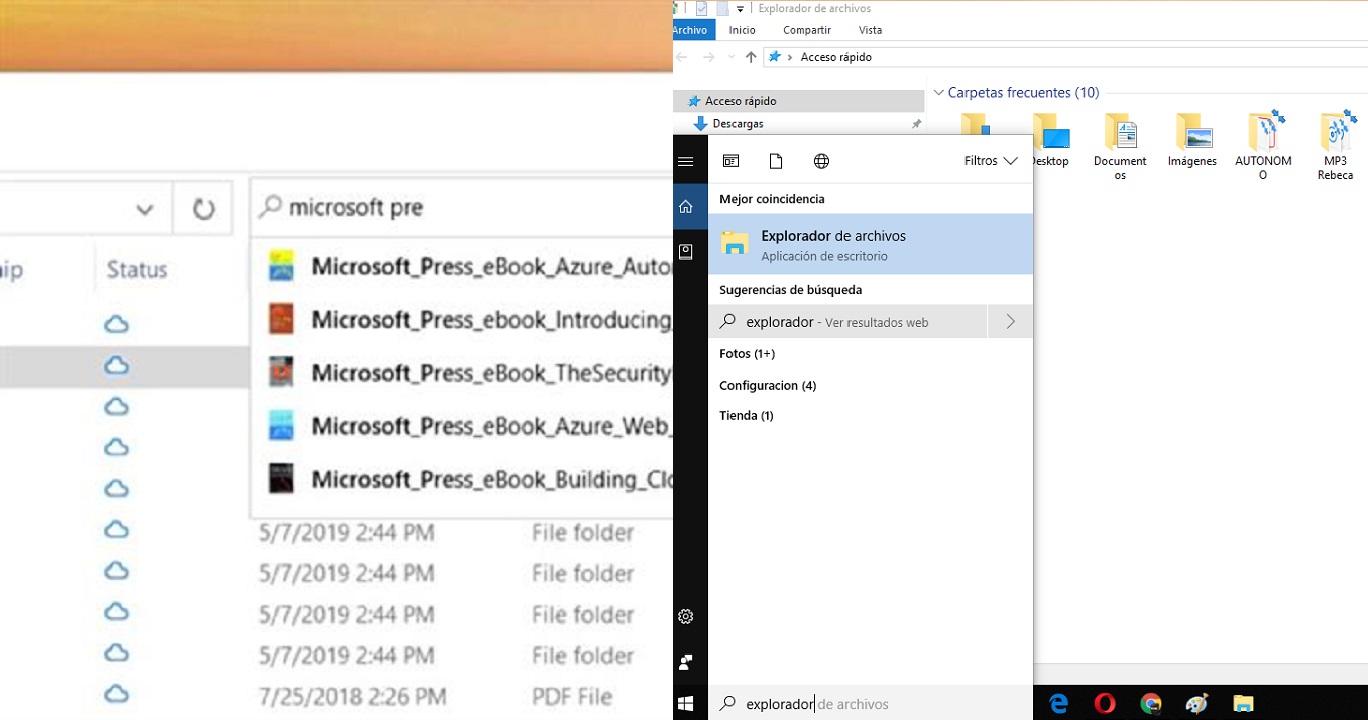
Esta última opción entra en línea con otra novedad que llegará en los próximos meses y no es otra cosa que una búsqueda mejorada del explorador de archivosY es que además de cambiar el aspecto de su explorador, Windows quiere darle mayor protagonismo a las búsquedas para que podamos encontrar nuestros documentos en la nube.

Y es que tal y como nos informa, Microsoft en su blog, está probando en su versión beta la incorporación de Microsoft Search, es decir, una opción para que encontremos nuestros documentos y archivos en la nube.

Eso sí, no valen todas las nubes ya que sólo es posible que busquemos en aquellos documentos que tengamos enlazados en la nube de Microsoft, o sea en OneDrive. Y es que otros servicios en la nube como Google Drive o Dropbox quedan fuera de esta búsqueda.

Lo cierto es que Microsoft acierta de pleno con esta decisión añadiendo OneDrive al explorador para que no perdamos ningún documento y los encontremos sin problemas.

Con respecto a esta novedad del explorador de archivos todavía no podemos disfrutar de ella y tendremos que esperar a la próxima versión de Windows. que llegará en los próximos meses. Lo bueno es que hoy ya tenemos disponible la actualización de primavera de Windows 10 o Windows 10 May 2019 Update.


Error: falta api-ms-win-crt-runtime-l1-1-0.dll en Windows 7

Windows es un sistema operativo excelente y versátil, aunque no se encuentra exento de fallos. Entre los más comunes está el abrir una aplicación y que nos sorprenda un mensaje de error en el que se nos informa que faltan ciertos DLLs para ejecutar el programa. ¿Te suena?

Windows 10 Descarga
8
La última versión del sistema operativo de Microsoft.

En este artículo nos vamos a centrar en el error en el que falta el archivo api-ms-win-crt-runtime-l1-1-0.dll. Este fallo es muy habitual, especialmente si estamos usando el sistema operativo Windows 7, por fortuna, también es muy sencillo de solucionar. ¡Nosotros te enseñamos a hacerlo!

¿Qué es el api-ms-win-crt-runtime-l1-1-0.dll y por qué aparece este error?

Antes de empezar a reparar tu equipo, es probable que te interese saber qué es y para qué sirve el archivo que falta en tu equipo. Api-ms-win-crt-runtime-l1-1-0.dll es un archivo que forma parte de Microsoft Visual C++ y es necesario para ejecutar aplicaciones que hayan sido desarrolladas con este sistema.

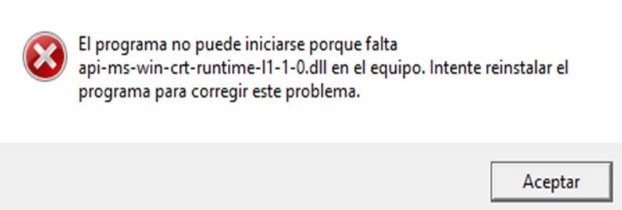
Cuando el archivo está dañado o simplemente no se encuentra en tu equipo, Windows responde con el mensaje “El programa no puede iniciarse porque falta api-ms-win-crt-runtime-l1-1-0.dll en el equipo. Intente reinstalar el programa para corregir este problema”.

Error: falta api-ms-win-crt-runtime-l1-1-0.dll en Windows 7

Como ya os hemos adelantado, las causas de este error son distintas. Éste puede deberse a que el archivo ha sido borrado sin querer de tu equipo aunque la mayor parte de veces se debe a una actualización de Windows Update que no se ha instalado correctamente. Normalmente ésta es la actualización KB2999226 cuya instalación puede corromper parte de la librería de Visual C++.

Es importante reparar los errores relacionados con el archivo api-ms-win-crt-runtime-l1-1-0.dll pues a la larga pueden ralentizar el funcionamiento de tu equipo.

¿Cómo solucionar el error api-ms-win-crt-runtime-l1-1-0.dll?

Solucionar el error api-ms-win-crt-runtime-l1-1-0.dll es muy sencillo, aunque para ello primero de todo debemos tener muy claro si estamos utilizando la versión de Windows de 32 o de 64 bits. Si dudas de cómo saberlo, no te preocupes, tan sólo sigue los pasos del siguiente artículo.

Una vez sepas la versión de Windows que tienes instalada en tu equipo, es hora de descargar la actualización para Universal C Runtime desde la página web de Microsoft.

Pulsa aquí y descarga la versión correcta del paquete dependiendo de la versión de Windows que estés utilizando.

Error: falta api-ms-win-crt-runtime-l1-1-0.dll en Windows 7

Una vez descargado el archivo, haz doble clic sobre el instalador de Windows. Sigue los pasos que siguen en pantalla hasta la completa instalación del paquete. Una vez finalizado el proceso, no olvides reiniciar tu equipo para que los cambios surtan efecto.

Comprueba que el fallo no persiste en tu equipo

Una vez reiniciado tu equipo, intenta ejecutar el programa que te ha dado problemas. Si has seguido los pasos que te hemos mostrado, el programa debería ejecutarse sin problema pues la librería de Visual C++ ha sido reparada.

Esperamos que esta pequeña guía os sirva de ayuda para solucionar el problema “El programa no puede iniciarse porque falta api-ms-win-crt-runtime-l1-1-0.dll en el equipo”.

Aprende a etiquetar en Facebook fácilmente

Facebook es, junto a Instagram, la red social del momento. Ésta permite que compartamos nuestro día a día, los vídeos y fotografías que nos gustan y también todo tipo de mensajes con familia y amigos.

Muchas veces compartimos contenido dirigido a alguna persona concreta pero debido a las mil y una entradas que aparecen en el muro, éste se pierde sin ser visto. ¿No hay ninguna forma para poder mostrar una entrada de Facebook a alguien concreto sin tener que luego enviarle un mensaje para que mire dicha foto, mensaje o vídeo?

Facebook Accede
9
La red social más famosa

La verdad es que si existe una forma fácil y rápida para que un compañero de Facebook vea una publicación que crees que va a gustarle. Para ello únicamente vas a tener que etiquetarlo o hacer lo que en inglés se denomina tag.

Esto es realmente sencillo y, una vez aprendas las bases, vas a poder etiquetar a todos tus amigos sin apenas darte cuenta. ¡Nosotros te enseñamos a hacerlo!

Antes de empezar

Etiquetar o hacer tag a un usuario de Facebook es realmente sencillo. Sin embargo, antes de empezar debes saber que dependiendo de los ajustes de privacidad del usuario del que quieres llamar la atención, no vas a poder etiquetarlo.

Aprende a etiquetar en Facebook fácilmente

El primer paso a seguir es, obviamente, acceder a la página web de Facebook. Puedes llegar hasta ella haciendo clic aquí. Una vez dentro de la web de la red social, asegúrate de iniciar tu sesión introduciendo tanto tu nombre de usuario como tu contraseña.

Si tienes la cuenta configurada con 2 pasos, es probable que Facebook solicite el código de verificación que llegará a tu móvil.

Cómo etiquetar a alguien en una fotografía de Facebook

Ahora que ya estás dentro de tu cuenta de Facebook, vamos a enseñarte cómo a etiquetar a alguien en alguna de las fotografías de tu álbum. Para ello pulsa en tu fotografía y, una vez abierta, pulsa en la opción “Etiquetar Foto”.

Aprende a etiquetar en Facebook fácilmente

Verás que una vez hecho esto, los algoritmos de Facebook buscarán caras dentro de la fotografía y permitirá que etiquetes a cada persona que aparezca en la fotografía. Para ello simplemente busca la persona en tu lista de amigos o escribe su nombre.

Si lo prefieres, también puedes pulsar cualquier lugar de la fotografía y añadir a la persona que quieras. Tras hacer esto, las personas que hayas añadido a la foto recibirán una notificación de Facebook donde se les informará que han sido etiquetados.

Cómo etiquetar a alguien en una respuesta de Facebook

Puede que en lugar de etiquetar personas en una fotografía, lo que quieres es que éstas vean una publicación o den su opinión acerca del estado de un muro. Para ello podemos etiquetar a las personas dentro de respuesta, de este modo van a poder unirse a una conversación o podrás mostrarles una publicación que normalmente no verían.

Aprende a etiquetar en Facebook fácilmente

Etiquetar a alguien en una respuesta de Facebook es muchísimo más sencillo que hacerlo en una fotografía. Para ello busca la publicación que quieres que tu amigo vea, pulsa en responder y dentro de la respuesta escribe el símbolo de arroba (@) seguido de su nombre de usuario.

Por ejemplo, si quieres etiquetar a Fulanito de Tal escribe “@Fulanito de Tal”. Verás que tras pulsar la arroba y empezar a escribir su nombre, aparecerán varias sugerencias tomadas de tu lista de amigos o intereses.

Una vez hayas finalizado el mensaje, pulsa enter. Verás cómo la arroba desaparecerá dejando únicamente el nombre de tu amigo y un vínculo a su perfil. Por su parte, tu compañero recibirá una notificación de Facebook informando que le has etiquetado en una publicación.

Cómo etiquetar a alguien en un estado de Facebook

Si lo que quieres es etiquetar a alguien en tu estado, tienes dos formas de hacerlo. La primera de ellas es siguiendo el paso anterior y, una vez compartido tu estado, crear una respuesta donde le etiquetes. La segunda es etiquetar a la persona dentro del mismo estado.

Aprende a etiquetar en Facebook fácilmente

Para ello simplemente escribe el mensaje de estado que quieras y dentro de éste teclea @ seguido del nombre de la persona que quieras etiquetar. Por ejemplo, si quisieras etiquetar a Pepe Pérez escribe “@Pepe Pérez”.

Selecciona dentro de las sugerencias de Facebook la persona a la que quieras hacer tag y pulsa enter. Verás que una vez publicado tu estado, el símbolo de arroba desaparecerá dejando únicamente el nombre de la persona que nombras en tu estado.

Esperamos que esta pequeña guía os sirva de ayuda a la hora de etiquetar personas en Facebook.