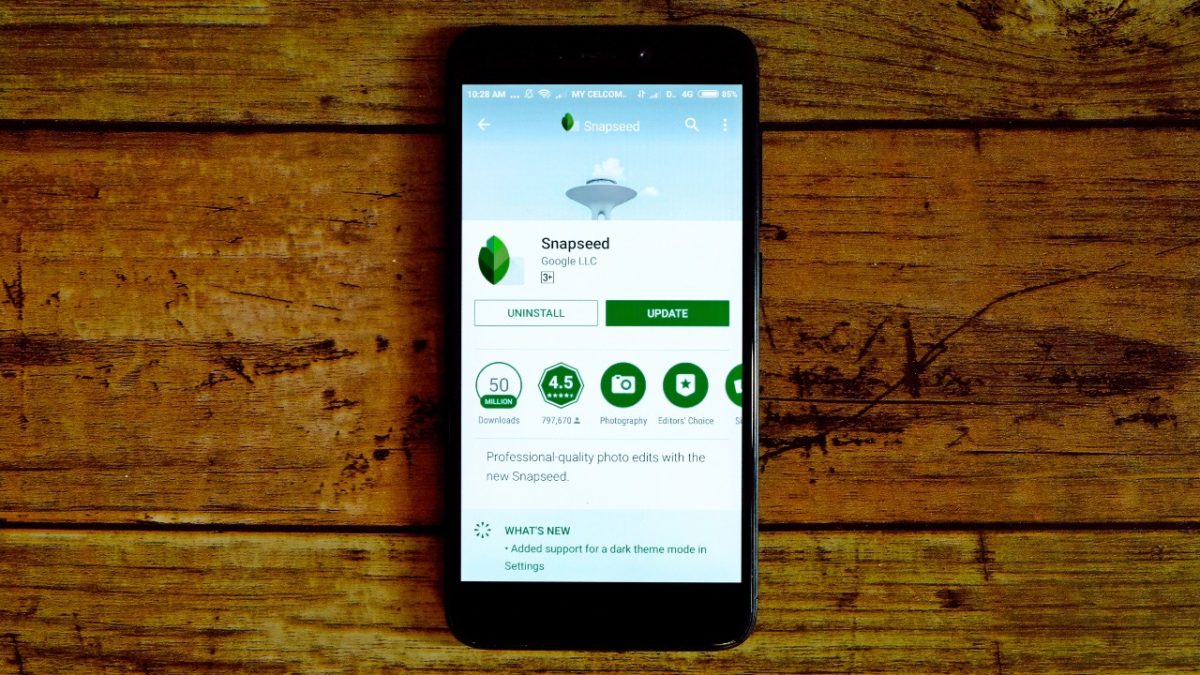
Cómo utilizar Snapseed en tu PC

Snapseed es uno de los editores de fotografía más intuitivos y potentes del mercado. Éste ha sido desarrollado por Google, lo que asegura no sólo su calidad sino también que éste es accesible para todo tipo de usuario.

Si eres usuario de móvil, seguramente ya conozcas Snapseed puesto que es una de las aplicaciones gratuitas para tratar fotografías más populares del momento pero… ¿qué pasa si eres usuario de PC?

Snapseed DESCARGAR
9

Aunque Snapseed goza de una fuerte popularidad, este editor de fotografías tan sólo está disponible para usuarios de móviles o tabletas con sistema operativo Android e iOS. ¿Significa eso que no podemos utilizar Snapseed desde nuestro sobremesa o portátil? La verdad es que sí podemos, aunque para ello deberemos ser avispados y utilizar este pequeño truquillo. Sigue leyendo para descubrir cómo utilizar Snapseed desde tu PC.

Paso 1: Descarga un emulador de Android para PC

Existe un método muy sencillo para poder utilizar Snapseed desde cualquier PC. Para ello simplemente vamos a necesitar un emulador de Android que sea compatible con nuestro sistema operativo.

Cómo utilizar Snapseed en tu PC

Un emulador de Android simplemente es una herramienta que, como su nombre indica, es capaz de emular en una ventana de nuestro PC el sistema operativo Android. Gracias a ello podemos utilizar aplicaciones de nuestro móvil desde la comodidad de nuestro ordenador de sobremesa.

Existen muchos emuladores de Android en el mercado aunque dos de los más populares y con mejor rendimiento son BlueStacks y Nox Player. Puedes descargarlos de forma cómoda y segura bajo estas líneas. Una vez con el archivo descargado, simplemente instala el emulador que más te guste.

  • BlueStacks
BlueStacks DESCARGAR
7
  • Nox Player
Nox Player DESCARGAR
8

Es importante señalar que estos emuladores van a ocupar una parte importante de los recursos de tu sistema operativo por lo que vas a necesitar como mínimo un procesador Intel3 y 4GB de RAM para que éstos no ralenticen tu PC.

Si no estás seguro cuál de los dos emuladores de Android descargar o quieres más opciones, no te preocupes, tenemos un artículo detallando los mejores emuladores que puedes descargar para Windows 10.
Paso 2: Utiliza el emulador para acceder a Google Play

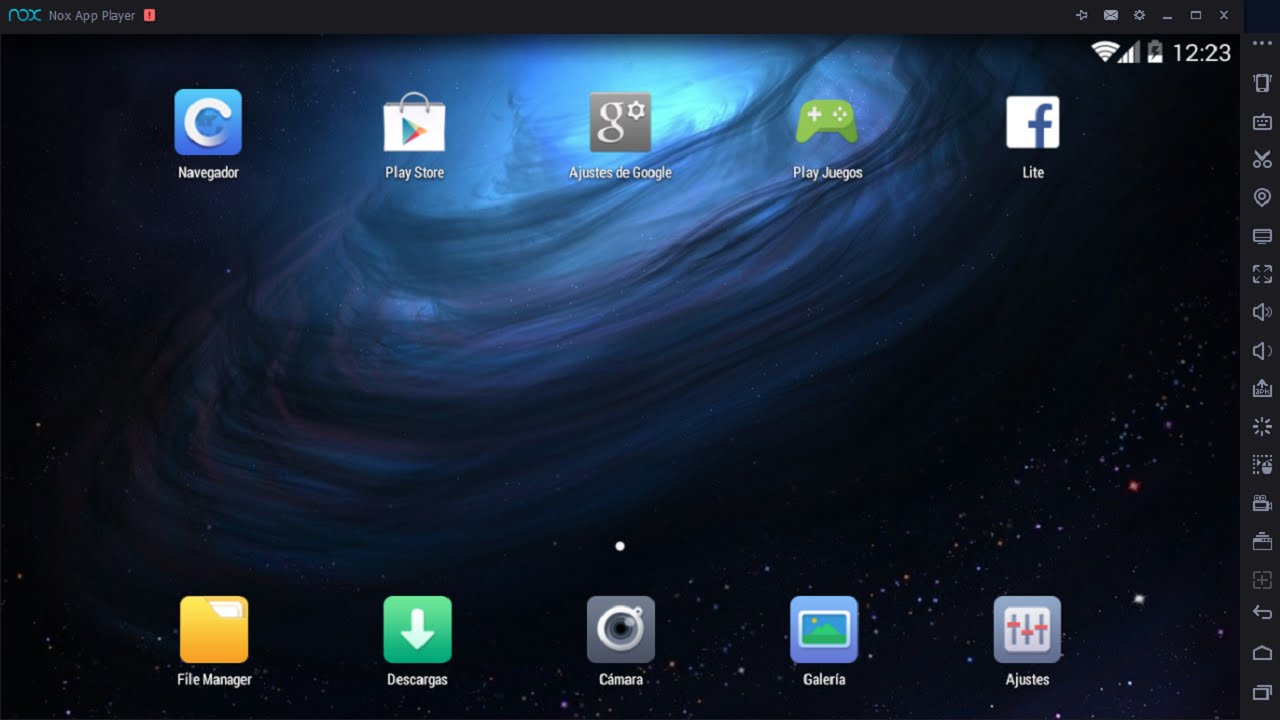
Tras instalar el emulador, haz doble clic en su icono y aparecerá un entorno parecido a la pantalla de inicio de tu teléfono móvil. Una vez en ella, haz clic en el icono de la Play Store e introduce los datos de tu cuenta de Google.

Cómo utilizar Snapseed en tu PC

Ya en la tienda de aplicaciones de Google, busca Snapseed y haz clic en el botón verde Instalar. Si lo prefieres, también puedes descargar la aplicación bajo estas líneas. Una vez instalada la app, ésta aparecerá en la pantalla principal de tu emulador de Android.

Paso 3: Utiliza Snapseed en tu PC

Ya con la aplicación instalada, simplemente pulsa en Snapseed y utiliza la aplicación del mismo modo que lo harías desde tu teléfono móvil. Desde ella tendrás acceso a sus más de 29 herramientas y cientos de filtros con los que vas a poder editar tus imágenes como un auténtico profesional.

Alternativas a Snapseed para PC

Si no te apetece instalar un emulador de Android porque no te transmite mucha seguridad, no te preocupes, hay excelentes editores de fotografías gratuitos que cumplen igual o mejor que Snapseed para PC. Bajo estas líneas encontrarás una selección de los que más nos gustan.

Esperamos que esta pequeña guía os sirva de ayuda para poder utilizar Snapseed desde vuestro PC. Cualquier duda, por favor, no dudéis en poneros en contacto con nosotros en la sección de comentarios.

Todo lo que traerá Windows 10 en próximas versiones

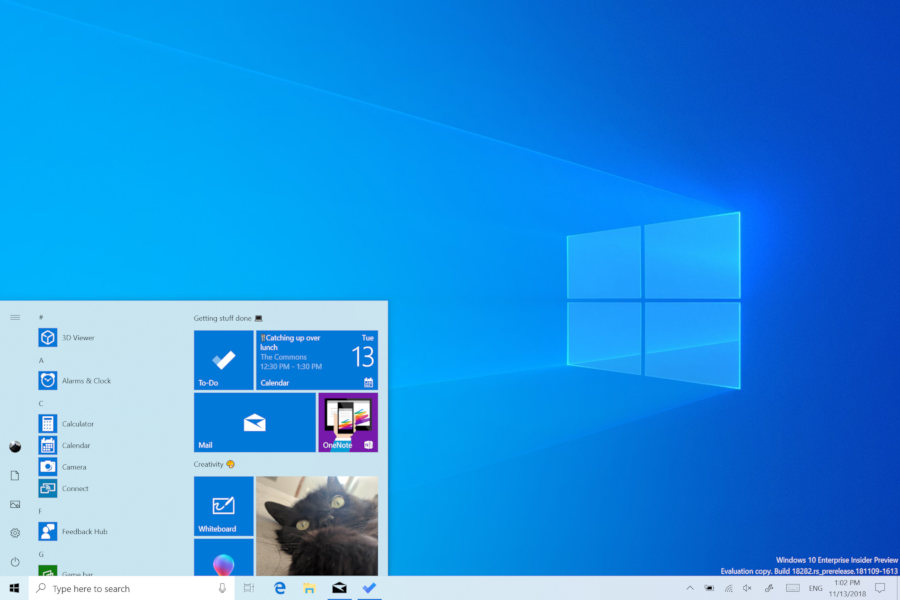
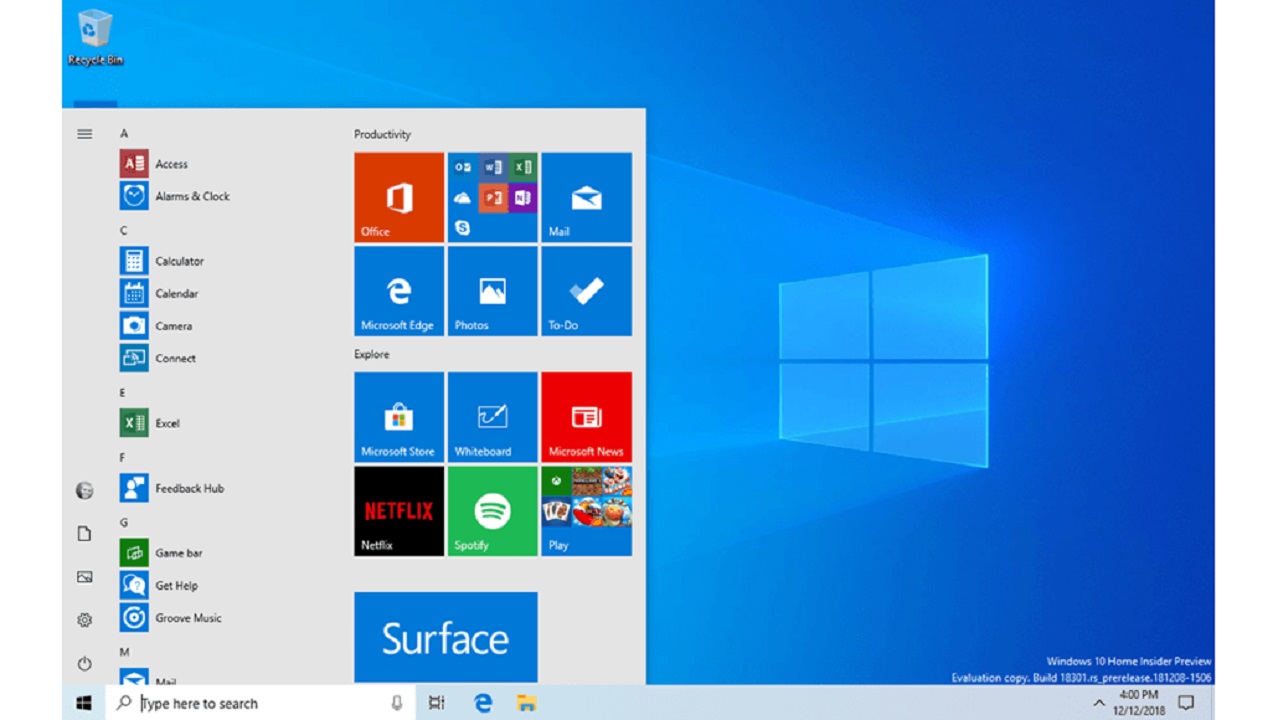
Hace poco menos de un mes, Microsoft lanzó la última versión de su sistema operativo Windows 10 llamada actualización de primavera o Windows 10 May 2019 Update. Esta nueva edición del sistema operativo trajo cosas muy interesantes como cambios en los GIFs animados, una mejor experiencia de usuario y rendimiento gracias a cambios en las búsquedas y procesos más rápidos.

Sin embargo, y a pesar de que las novedades llevan con nosotros poco tiempo a Microsoft le parecen insuficientes y ya están trabajando en las que vienen. Y es que por lo que sabemos, la multinacional ya tiene una hoja de ruta con las nuevas novedades que traerán las nuevas versiones.

En especial, a partir del próximo año ya que la nueva versión se llama Windows 10 20H1 y tenemos acceso a ella desde el programa Insider de Microsoft que da acceso a la ISO de la próxima beta.

Entre los nuevos cambios que nos dejará Windows 10 a partir del próximo año tendremos las siguientes novedadesmejoras en las máquinas virtuales para ejecutar programas en un entorno aislado y testear cosas, aplicaciones para integrar nuestro teléfono en Windows 10 y, novedades en el explorador de archivos que nos dejará buscar archivos en la nube.

Y hay más, un nuevo diseño y estética gracias a nuevos paquetes de emojis, más accesos y una escritura predictiva son otras de las características que traerá la nueva versión del sistema operativo.

El objetivo de todas estas características es que Windows 10 quiere estar preparado para cuando acabe el soporte de Windows 7 que coincide con la llegada de la nueva versión de su hermano mayor. 

aTube Catcher: Cómo solucionar el mensaje de error 204

aTube Catcher es un programa completamente gratuito que permite descargar vídeos de páginas como YouTube, Vimeo o Dailymotion. Además de ello también ofrece muchas otras opciones como por ejemplo grabar la pantalla de tu PC, convertir los formatos y tamaños de los vídeos y además de todo, es una excelente grabadora de audio.

Con todo este currículum a sus espaldas, no es de extrañar que sea una de las aplicaciones más conocidas y también descargadas de Internet.

aTube Catcher DESCARGAR
7

Como suele suceder con todas las aplicaciones, éstas no están hechas a prueba de fallos y aTube Catcher no es una excepción. Existe un error especialmente molesto que impide que la aplicación funcione con normalidad y pueda, por ejemplo, descargar vídeos. Se trata del fatídico error 204 de aTube Catcher. Si sufres este molesto contratiempo, no desesperes. Bajo estas líneas te ayudamos a solucionarlo.

¿Qué es el error 204 de aTube Catcher?

aTube Catcher: Cómo solucionar el mensaje de error 204

El error 204 se debe a actualizaciones que realizan las páginas web para deshabilitar funciones de descarga de programas como aTube Catcher. Por ejemplo, la primera vez que se detectó dicho error fue cuando YouTube realizó una fuerte actualización de su página web que impedía que el programa pudiera descargar vídeos de ésta.

¿Cómo resolver el error 204 de aTube Catcher?

Puesto que error 204 se origina en el hecho que algunas de las funciones de aTube Catcher han quedado obsoletas, la forma de arreglar este es error es tan sencilla como actualizar el programa.

Ten en cuenta que los desarrolladores de aTube Catcher son muy conscientes de los frenéticos cambios que sufren las páginas web a lo largo del año. Es por ello que resulta de lo más que normal que una vez se detecte el error, surja una nueva versión del programa.

Si no estás convencido de cómo actualizar tu versión de aTube Catcher, simplemente sigue estos sencillos pasos:

Paso 1- Accede al menú de Ayuda de aTube Catcher

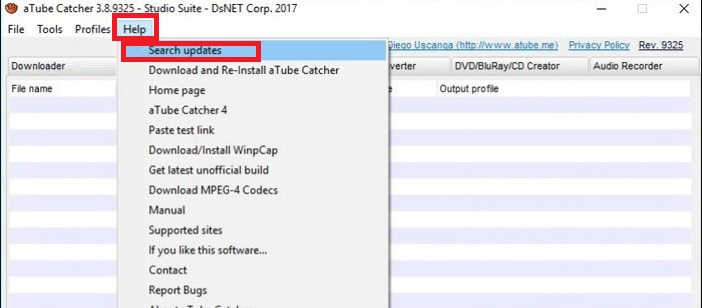
Para actualizar aTube Catcher en primer lugar deberás ejecutar el programa. Una vez en éste, haz clic en la opción Ayuda (Help).

Paso 2- Actualiza aTube Catcher

Ya en el menú de ayuda, haz clic en la opción Buscar actualización (Search Updates). Una vez hecho esto, la herramienta se conectará con el servidor del programa para comprobar si tienes la última versión instalada en tu equipo.

aTube Catcher: Cómo solucionar el mensaje de error 204

Si existiera una nueva versión, aTube Catcher solicitará tu permiso para descargarla e instalarla en tu equipo. Para seguir este proceso, simplemente pulsa en la opción “Sí”. Una vez actualizado el programa, el error 204 debería desaparecer.

Qué hacer si el error 204 persiste tras la actualización

Si has seguido los pasos anteriores pero el error 204 sigue apareciendo en tu pantalla cada vez que intentas descargar algo utilizando aTube Catcher, es probable que el problema se encuentre en tu conexión a Internet.

Recomendamos que eches un vistazo y confirmes que tu conexión web así como la conectividad del proxy funcionan con normalidad.

Si aún así los problemas persisten, recomendamos que desinstales completamente el programa y reinicies tu equipo. Una vez hecho esto, descarga aTube Catcher bajo estas líneas e instala nuevamente la herramienta. El error debería desaparecer.

aTube Catcher DESCARGAR
7

Los pasos anteriores no han funcionado y el programa sigue dándome error

Si todas las soluciones que os hemos dado no os han funcionado, el problema se debe a que el equipo de desarrolladores de aTube Catcher todavía no ha conseguido actualizar el programa para que funcione con normalidad. En este caso lo único que puede hacer es ser paciente y esperar.

aTube Catcher: Cómo solucionar el mensaje de error 204

Aprovechamos para recordaros que aTube Catcher únicamente puede utilizarse para descargar contenido legal y sin derechos de autor. De lo contrario, recomendamos que dejéis de utilizar dicho programa.

Esperamos que este pequeño artículo os haya servido de ayuda para solucionar el mensaje de error 204 de aTube Catcher.

Microsoft Word quiere que no cometas errores al escribir y te dará recomendaciones

Microsoft quiere evitar que cometas fallos a la hora de escribir en su programa Microsoft Word por eso prepara cambios importantes en su paquete Office. Una de las cosas que tendremos en un futuro en Word es ayudas a la hora de escribir y recomendaciones en frases para que las corrijamos en el caso de que estén mal escritas o tengan algún fallo.

Esto lo hemos sabido gracias a una notificación de la multinacional en su página de Insider, la versión de pruebas beta que usa Microsoft para Windows y Office. Allí ha sido donde nos hemos enterado de los cambios que están por venir en Word.

Estas novedades son referentes a ayudas en la escritura y sugerencias. De hecho, el tema de las correcciones no es algo nuevo que sólo ofrezca Microsoft en Office que se suma a la moda de otras compañías como Google. De hecho, hace unas semanas el gestor de correo Gmail trajó algo parecido en su nueva versión.

Microsoft Word 2016 Descargar
8

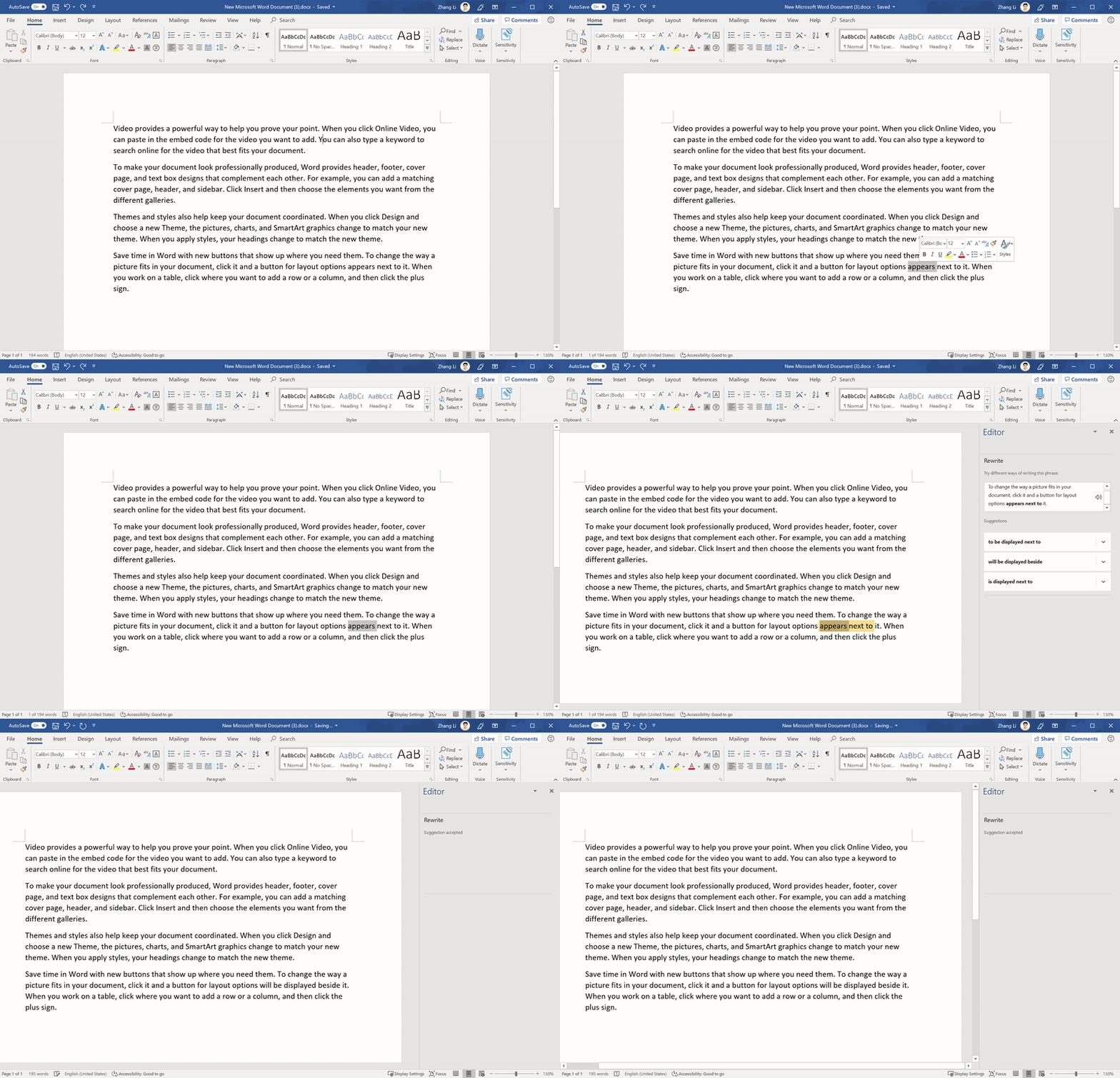
Gmail nos ofrece una especie de texto predictivo que completa nuestras frases y textos en los correos que enviamos. En cambio, la novedad de Word se parece a la de Gmail, pero con algunas diferencias. La particularidad de Word es que tenemos que seleccionar la frase como vemos en la imagen de arriba mediante una opción que se llama “reescribir”.

Una vez seleccionado el texto o párrafo en Word nos ofrece palabras nuevas, sinónimos y cambios para mejorar la frase y el texto. Esto lo podemos usar para cuando nos quedamos sin inspiración, o sencillamente ver si tenemos fallos de ortografía. En cambio, la novedad de Gmail, la hace mientras vamos escribiendo sin seleccionar nada.

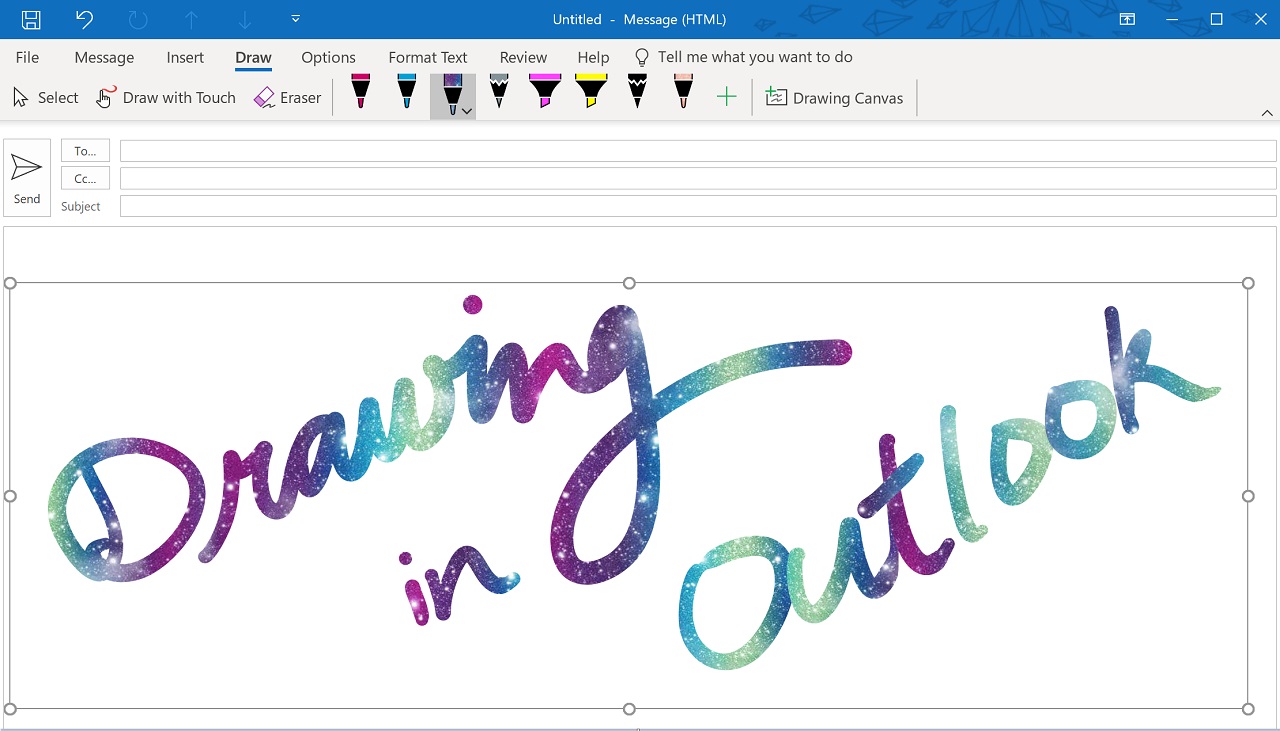
Además, de esta funcionalidad, Microsoft prepara un paquete de 300 iconos para que podamos usar en presentaciones de Excel, PowerPoint y Outlook. A mayores de todo lo anterior, otra de las novedades que traerá Office es una personalización del panel de lectura de Outlook con dibujos e imágenes que seleccionemos a nuestro gusto.

Todas estas novedades sólo están disponibles en versión beta y llegarán en próximas versiones por lo que aún habrá que esperar un poco para tenerlas en nuestros equipos.


Windows 10: ya puedes activar su nuevo antivirus

Una protección complementaria a Windows Deefender

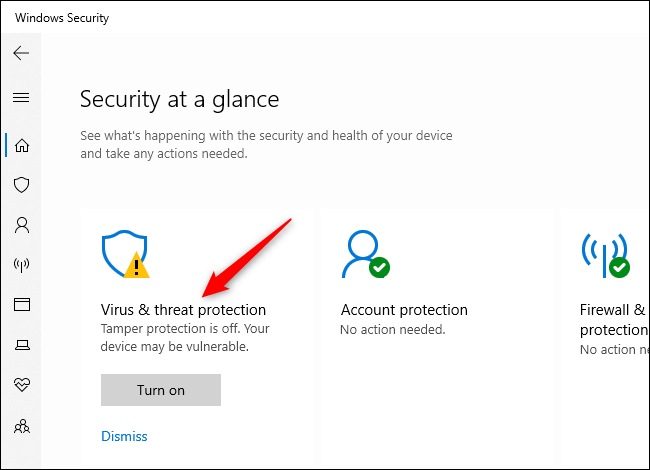
La actualización de mayo de Windows 10 ya se ha empezado a instalar en los PCs y con ella llega una gran novedad: un nuevo antivirus para el SO. Esta aplicación llamada Security Tamper. ¿En qué consiste y cómo puedes activarla? Te lo contamos.

Security Tamper: el protector de Windows Defender

Security Tamper actúa como capa de seguridad extra a Windows Defender, el actual antivirus por defecto con el que cuenta Windows 10. Su función es evitar que el malware cambie la configuración de Windows Defender, tanto en tiempo real como en la nube. Vamos, que a la vez actúa como antivirus propio y escudo de WD.

Eso sí, no sirve como complemento de otros antivirus que no sean Windows Defenderm como Avast, Panda u otros.

Microsoft asegura que esta nueva función no ralentiza los PCs y recomienda activarla en todos los equipos.

Cómo activar Security Tamper

Para activar Security Tamper entra desde el menú inicio a Seguridad de Windows > Protección contra virus y amenazas.

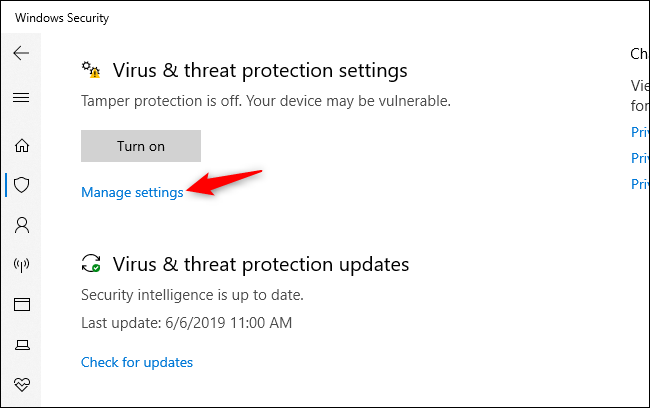
Una vez dentro de esta opción clica en Adminstrar configuraciones.

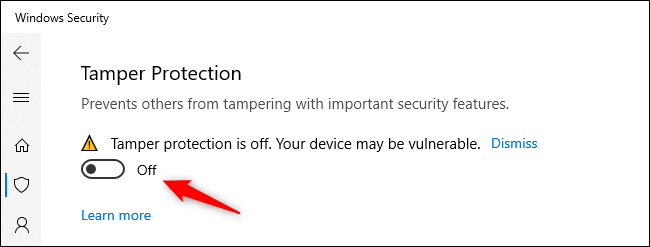
Una vez dentro de este menú verás la opción de Tamper Protección. Actívala y ya estarás disfrutando de ella. Puedes desactivarla en todo momento clicando de nuevo el interruptor (aunque Microsoft no lo recomienda)

Ten en cuenta que para ver Security Tamper tu PC debe haber instalado ya la May Update. Para saber qué versión de Windows 10 tienes puedes comprobarlo en  la opción Configuración > Windows Update.

Fuente: howtogeek

Google Drive: Aprende a sincronizar tu cuenta con tu PC

Google Drive, la suite de almacenamiento en la nube de Google, es una herramienta excelente para trabajar en línea así como también para guardar e intercambiar archivos entre diferentes dispositivos. Aunque empezar a utilizar Google Drive es muy sencillo, no es tan intuitivo saber cómo sincronizar este servicio con tu PC. ¿Te interesaría saber cómo hacerlo?

Google Drive Descargar
9

Sincronizar Google Drive con tu PC es una forma ideal de subir, descargar o eliminar los archivos que se encuentran en la nube desde el Explorador de Archivos de Windows 10.

Ten en cuenta por eso que cada vez que sincronices tu cuenta de Google con tu PC, únicamente van a descargarse las fotografías y archivos que hayas subido a tu almacenamiento en línea. Cualquier documento que hayas creado con las aplicaciones en línea de Google (Documentos, Hojas de Cálculo y Presentaciones) permanecerá en la nube y deberás descargarlos manualmente.

Dicho esto y sin más dilación vamos a explicaros cómo sincronizar Google Drive con vuestro equipo en muy pocos pasos.

Paso 1: Descargar la herramienta de Copia de seguridad y sincronización de Google

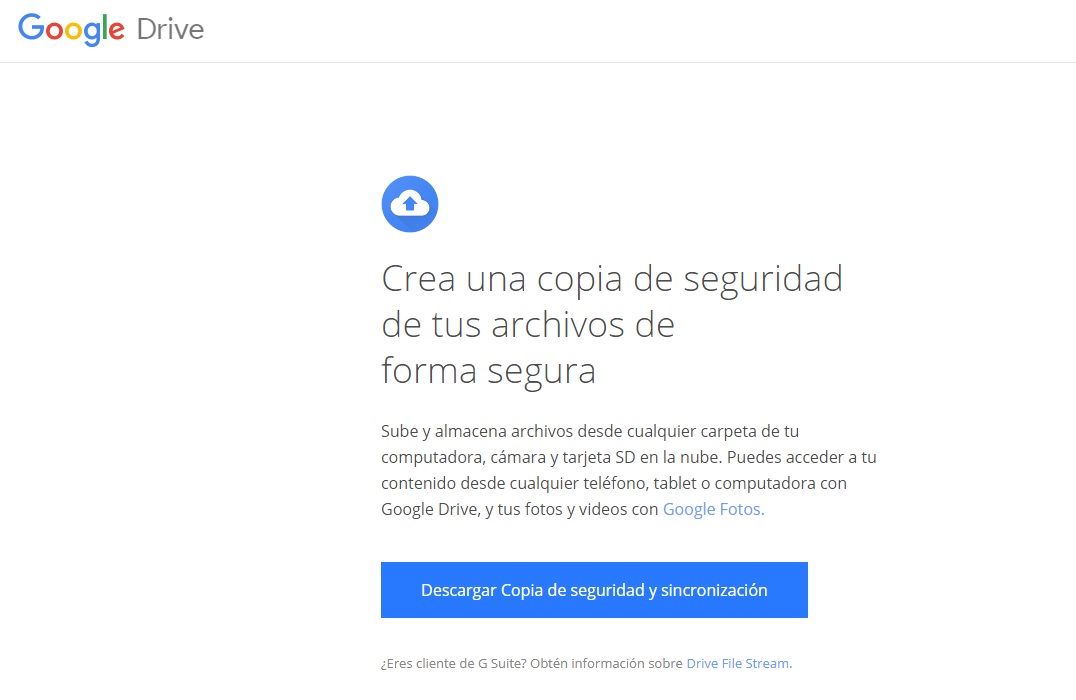
El primer paso a seguir para poder sincronizar tu cuenta de Google Drive con tu PC es descargar la herramienta de Copia de seguridad y sincronización de Google. Puedes acceder a su página web haciendo clic aquí.

Google Drive: Aprende a sincronizar tu cuenta con tu PC

Para empezar la descarga, simplemente pulsa en el botón azul Descargar.

Paso 2: Acepta los términos y condiciones de servicio

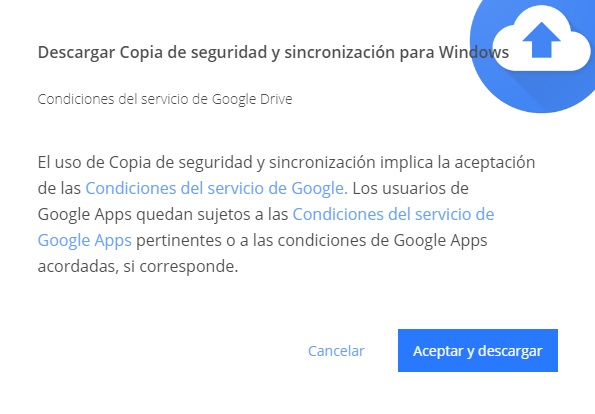
Tras hacer clic se abrirá una nueva ventana donde se va a solicitar que aceptes los términos de servicio de Google para poder utilizar dicha aplicación.

Google Drive: Aprende a sincronizar tu cuenta con tu PC

Recomendamos que les eches un vistazo y si aceptas todas las condiciones, hagas clic en el botón “Aceptar”. Tu descarga se va a iniciar de forma automática.

Paso 3: Ejecuta el instalador

Tras descargar el instalador de la herramienta de Copia de Seguridad de Google, haz doble clic sobre éste para iniciar el proceso de instalación. Verás cómo aparecerá una nueva ventana en la que Google solicitará que configures la herramienta. Haz clic en el botón azul Empezar para iniciar este proceso.

Paso 4: Configura la herramienta de Copia de Seguridad de Google

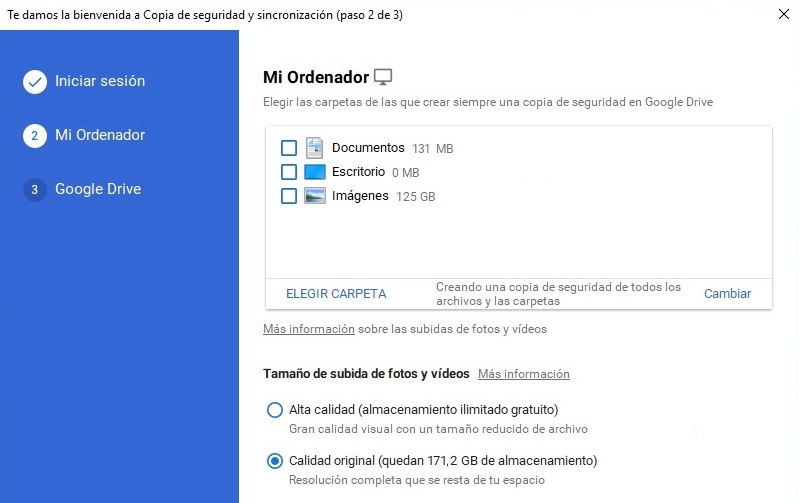
Ahora que ya tienes instalada la herramienta de Copia de Seguridad, es hora de configurarla. En primer lugar deberás iniciar tu sesión con tus credenciales de Google y a continuación seleccionar las carpetas de Google Drive que quieras sincronizar con tu equipo.

Google Drive: Aprende a sincronizar tu cuenta con tu PC

Una vez hecho esto debes seleccionar si quieres que todos los archivos de Google Drive se sincronicen con tu equipo, o si por el contrario, quieres que tan sólo algunos de ellos se copien en tu ordenador.

Finalmente podrás seleccionar qué carpeta de tu PC se sincronice con la aplicación y por tanto, que sirva como receptor de tus archivos de Google Drive.

Paso 5: Sincroniza tu equipo con Google Drive

Tras realizar los pasos anteriores, las carpetas que hayas seleccionado en el punto anterior se sincronizarán con Google Drive y por tanto podrán recibir y también subir archivos a la nube.

Recuerda que tal y como te hemos señalado al principio de este artículo, los archivos de texto de Documentos así como las Hojas de cálculo y Presentaciónes de Google no se sincronizarán. Si deseas descargarlos deberás acceder a ellos a través de su respectiva herramienta en la nube y bajarlos a tu equipo de forma manual.

Esperamos que este pequeño tutorial os sirva de ayuda a la hora de sincronizar vuestra cuenta de Google Drive. Cualquier duda que podáis tener, por favor, compartidla con nosotros en la sección de comentarios.

Cómo saber la temperatura de la CPU de tu equipo

Conocer la temperatura de tu CPU es uno de los factores críticos para asegurar el buen funcionamiento de tu equipo. Y es que el sobrecalientamiento de un ordenador puede provocar problemas tan graves como bloqueos, reinicios espontáneos y hasta incluso inutilizar alguna de las piezas de hardware de tu equipo.

Si últimamente notas que tu equipo hace cosas raras parece estar más caliente de lo habitual, no dejes su salud al azar. Comprueba lo antes posible que la temperatura de tu CPU está dentro de los rangos normales o si por el contrario, deberás tomar acciones adicionales para asegurar el buen funcionamiento de tu equipo.

Cómo saber la temperatura de la CPU con Core Temp

El primer método que recomendamos para medir la temperatura de la CPU de vuestro equipo es utilizando el programa gratuito Core Temp. Puedes descargarlo de forma cómoda y segura bajo estas líneas.

Core Temp DESCARGAR
7

Importante: Asegúrate de desmarcar cualquier casilla que te invite a instalar cualquier otro programa durante la instalación de Core Temp. Como sucede en la mayoría de programas gratuitos, gran parte de éstos intentan instalar el llamado bloatware. Simplemente no aceptes la instalación de ninguno de ellos.

Cómo saber la temperatura de la CPU de tu equipo

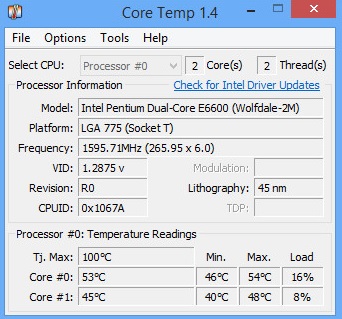
Una vez con Core Temp en nuestro equipo, haz doble clic sobre su icono para abrir la aplicación. Desde su panel principal podrás ver fácilmente la temperatura de la CPU de tu equipo.

Cómo saber la temperatura de la CPU con HWiNFO

Si Core Temp no os convence, queremos recomendaros otra opción gratuita realmente útil. HWiNFO es una aplicación potente y ligera que con tan sólo un clic va a hacerte saber a qué temperatura se encuentran cada uno de los componentes de tu equipo. Puedes descargar HWiNFO de forma cómoda y rápida bajo estas líneas.

HWiNFO DESCARGAR
9

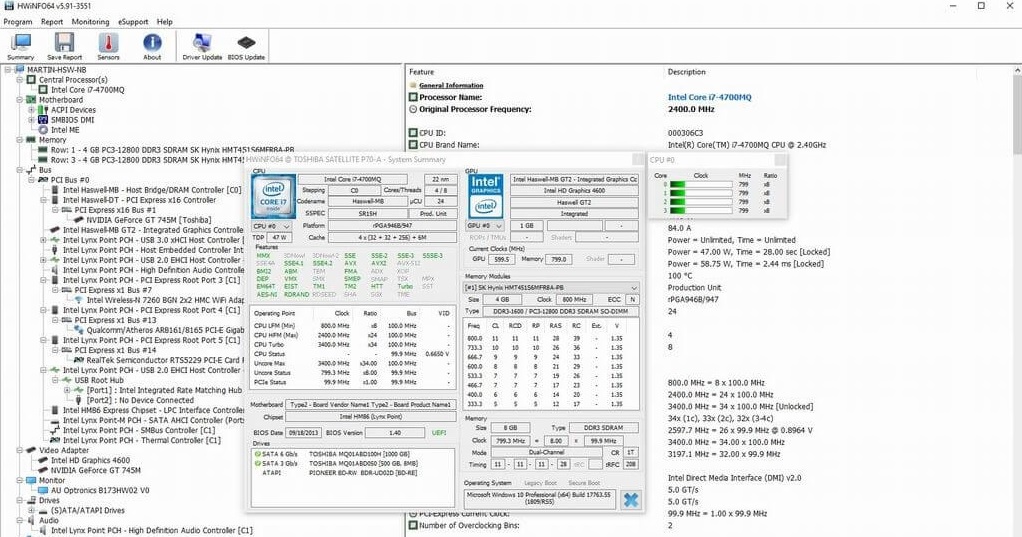
Una vez con HWiNFO instalado en tu equipo, haz doble clic sobre la aplicación para acceder a ella. Si lo comparamos con Core Temp, HWiNFO ofrece bastantes más datos que la anterior, ofreciendo información no sólo de la temperatura de la CPU sino también de la tarjeta gráfica, del disco duro, la RAM así como también brinda información sobre el funcionamiento de los ventiladores.

Cómo saber la temperatura de la CPU de tu equipo

¿Qué rangos de temperatura de la CPU son normales?

Ahora que ya sabemos la temperatura del procesador de nuestro PC es hora de saber si se encuentra en los rangos normales o si por el contrario, pueden llevar a sobrecalentar el equipo o provocar daños al hardware.

  • Temperatura de la CPU por debajo de 60º- Todo está en orden, tu equipo funciona correctamente.
  • Temperatura de la CPU entre 60º y 70º- La temperatura todavía se encuentra entre los rangos aceptables aunque empieza a recalentarse.
  • Temperatura de la CPU entre 70º y 80º- Tu equipo está sobrecalentándose. Normalmente esto es debido a un mal funcionamiento de los ventiladores.
  • Temperatura de la CPU entre 80º y 90º- Tu equipo está en un rango de temperatura peligroso y lo mejor es que empieces a buscar soluciones para bajar la temperatura de tu equipo. A partir de los 85º es habitual que tu PC se apague de golpe para así asegurar que tu hardware no se queme.

¿Qué puedo hacer si la temperatura de la CPU es muy alta?

Si la temperatura de tu procesador supera los rangos considerados como normales, lo mejor es que tomes cartas en el asunto y soluciones lo antes posible este problema.

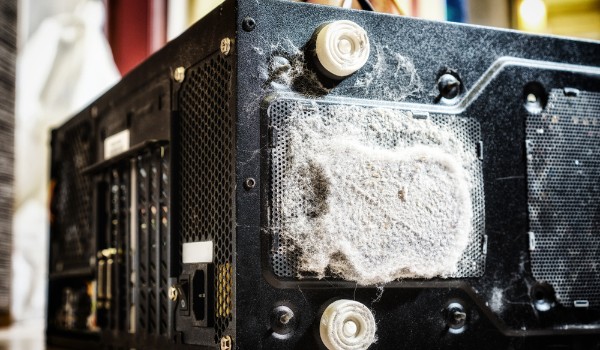
Una de las recomendaciones más habituales para bajar la temperatura de un ordenador es limpiar sus componentes y ventiladores puesto que el polvo y la suciedad acumulada tienden a incrementar la temperatura.

Cómo saber la temperatura de la CPU de tu equipo

Si eres un usuario de portátil, además de limpiar los ventiladores de tu equipo, es recomendable comprar una base para el ordenador para que éste se enfríe de una forma mucho más eficiente. Puedes encontrar algunas muy bien de precio en Amazon.

Es importante que si el sobrecalientamiento del equipo aparece únicamente cuando utilizáis algún programa o juego concreto, dejéis de utilizarlo. Vuestro procesador no es lo bastante potente como para poder soportar la aplicación y es más recomendable dejar de utilizarla que arriesgarse a terminar con un equipo inutilizado.

Esperamos que esta pequeña guía os sirva de ayuda a la hora de saber la temperatura de vuestra CPU y qué hacer en el caso que ésta sea demasiado alta.

Cómo cambiar la contraseña de tu WiFi Vodafone

Las contraseñas por defecto de los routers son siempre un auténtico engorro. Éstas son largas, incomprensibles e imposibles de recordar, convirtiendo en un suplicio conectar cualquier dispositivo a la red WiFi.

Además de todo ello, las contraseñas que vienen por defecto en los routers de las operadoras son muy inseguras y podrían poner en peligro tu red. Así pues ¿por qué no cambiarla?

Una de las principales razones por la que somos reacios a cambiar la contraseña del router es que simplemente no sabemos por dónde empezar. Para hacerlo debes saber cómo acceder al router desde tu PC y además conocer el método para cada una de las operadoras.

Si eres usuario de Vodafone, no busques más porque este es el artículo que estabas buscando. Sigue los siguientes pasos para cambiar la contraseña del WiFi Vodafone.

Paso 1: Accede al menú de inicio del router a través de tu PC

El primer paso es realmente sencillo, en primer lugar deberás acceder al menú de inicio de tu router utilizando tu navegador favorito. No importa qué navegador utilices puesto que todos tendrán acceso a este, sin embargo, queremos recomendaros especialmente el navegador Brave.

Brave Descargar
9
Protege tu PC con el navegador más seguro

Para acceder al router simplemente escribe “123.168.0.1” en la barra de tu navegador, una vez hecho esto pulsa enter. Tras ello deberías acceder sin problema alguno a la página de inicio de tu router Vodafone.

Paso 2: Entra en la configuración de tu router

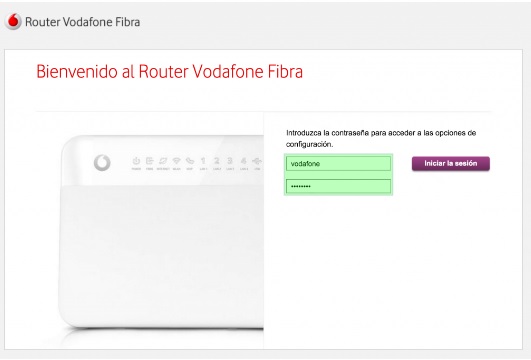
Ya en la página de inicio de tu router deberás introducir un nombre de usuario y una contraseña para poder entrar dentro de su configuración. Escribe “vodafone” en minúsculas tanto en el nombre de usuario y la contraseña y haz clic para acceder a la pantalla de configuración de tu router Vodafone.

Cómo cambiar la contraseña de tu WiFi Vodafone

Una vez dentro de esta página verás las pestañas Visión general, Internet, WiFi, Configuración y finalmente Estado y Soporte. Pulsa en WiFi para seguir el proceso de cambio de contraseña.

Cómo cambiar la contraseña de tu WiFi Vodafone

Paso 3: Cambia la contraseña de tu WiFi Vodafone

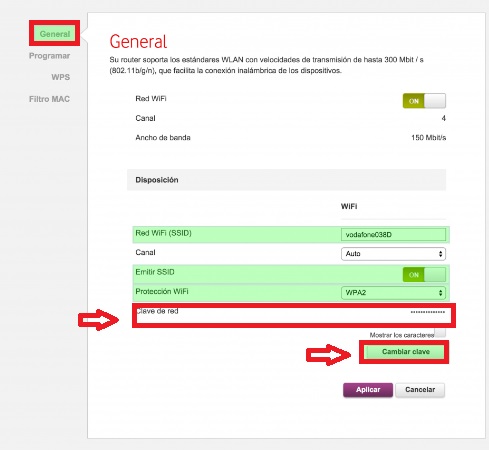
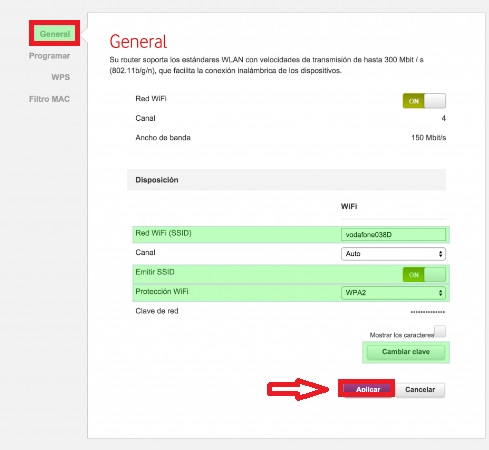
En la siguiente pantalla haz clic en General (en el menú lateral izquierdo) y aparecerá todo lo necesario para cambiar el nombre y la contraseña de tu red WiFi. Verás que hay una casilla llamada “Clave de red” donde se encuentra la actual contraseña de tu router. Pulsa en el botón “Cambiar clave” para introducir la contraseña que prefieras.

Cómo cambiar la contraseña de tu WiFi Vodafone

Para cambiar la contraseña deberás introducir una clave personal de 8 o más caracteres y hacer clic en el botón “Guardar”. Recomendamos que sea una contraseña difícil de adivinar por personas ajenas pero que te resulte fácil recordarla.

Cómo cambiar la contraseña de tu WiFi Vodafone

Tras hacer esto volverás a la ventana anterior y tan sólo deberás hacer clic en “Aplicar” para que se guarde tu nueva contraseña.

Por qué es tan importante cambiar la contraseña de tu router

Las mismas operadoras recomiendan que para mantener tu red WiFi segura, cambies la contraseña de tu router cada cierto número de meses. Aunque te parezca extraño, la contraseña por defecto de los routers no es muy segura puesto que los hackers conocen el algoritmo que las operadoras utilizar para crear estas claves de seguridad. Es por ello que siempre resulta mucho más segura una contraseña propia que hayas creado tú mismo que las gigantescas claves de seguridad que vienen por defecto en tu router WiFi.

Esperamos que este pequeño tutorial os sirva de ayuda a la hora de cambiar la contraseña de vuestro router WiFi de Vodafone.

Firefox: Solución a “SEC ERROR OCSP INVALID SIGNING CERT”

Mozilla Firefox es, con permiso de Chrome, uno de los mejores navegadores del mercado. Éste es rápido, muy seguro y sus años de experiencia avalan que nuestras horas navegando por Internet llegarán siempre a buen puerto.

Sin embargo, no es una herramienta exenta de errores y quizá te haya sorprendido en más de una ocasión el error
“SEC ERROR OCSP INVALID SIGNING CERT”.

Firefox Quantum DESCARGAR
7
El nuevo Mozilla Firefox Quantum es un navegador web libre y gratuito que ofrece numerosas funcionalidades y opciones de personalización, un funcionamiento excelente y y una estupenda protección de tus datos privados.

Este fallo en Firefox es bastante común y ha sacado de quicio a bastantes usuarios del navegador. Éste bloquea ciertas paginas web como pueden ser los servicios de Microsoft (Outlook, Bing, etc.), convirtiéndolas en inaccesibles. Sin embargo, estas mismas páginas funcionan con normalidad desde cualquier otro navegador. ¿Te suena?

Si estás sufriendo el error “SEC ERROR OCSP INVALID SIGNING CERT” y no sabes qué hacer, no te preocupes, has venido a la página correcta. Bajo estas líneas encontrarás un método realmente sencillo para reparar este molesto fallo de Firefox y volver a navegador por Internet con total normalidad.

¿Por qué recibo el mensaje de error “SEC ERROR OCSP INVALID SIGNING CERT”?

En primer lugar debes saber que el error o fallo no se debe a Firefox como tal, sino a cómo está configurada la página web que quieres visitar.

El error “SEC ERROR OCSP INVALID SIGNING CERT” responde a un fallo a la hora de generar una conexión segura entre el navegador y la página web.

Firefox: Solución a "SEC ERROR OCSP INVALID SIGNING CERT"

Aunque gran parte de las páginas actuales han implementado de forma correcta los certificados SSL en el protocolo HTTPS, todavía hay algunas que no están configuradas correctamente y por tanto se genere este mensaje de error.

Seguramente esto lleve a preguntarte ¿por qué entonces puedo visitar estas mismas páginas desde otro navegador? Muy sencillo, porque Firefox es un navegador que valora altamente la seguridad.

Los navegadores actuales gestionan el protocolo HTTPS de forma eficiente, algunos como Chrome o Edge son bastante flexibles a la hora de acceder a las páginas web.

Sin embargo, Firefox es un navegador que valora la seguridad del usuario ante todo, restringiendo cualquier acceso a una web que no considere seguro. De aquí proviene el mensaje de error que estás recibiendo.

Cómo solucionar el error de conexión fallida de Firefox

Tal y como te hemos adelantado, el error “SEC ERROR OCSP INVALID SIGNING CERT” se debe a una conexión fallida entre los protocolos de seguridad de la página web y el navegador.

Este fallo simplemente nos indica que el rango OCSP stapling es incapaz de verificar los certificados X. 509 de la página web. La solución para acceder a esta web será desactivar este protocolo para poder acceder a ella.

Es importante subrayar que antes de realizar ningún cambio en Firefox estés convencido al 100% que la página que vas a visitar es segura. Piensa que desactivar la política OCSP stapling puede poner en riesgo los datos de tu equipo a no ser que se trate de una página que sepas a ciencia cierta que es segura.

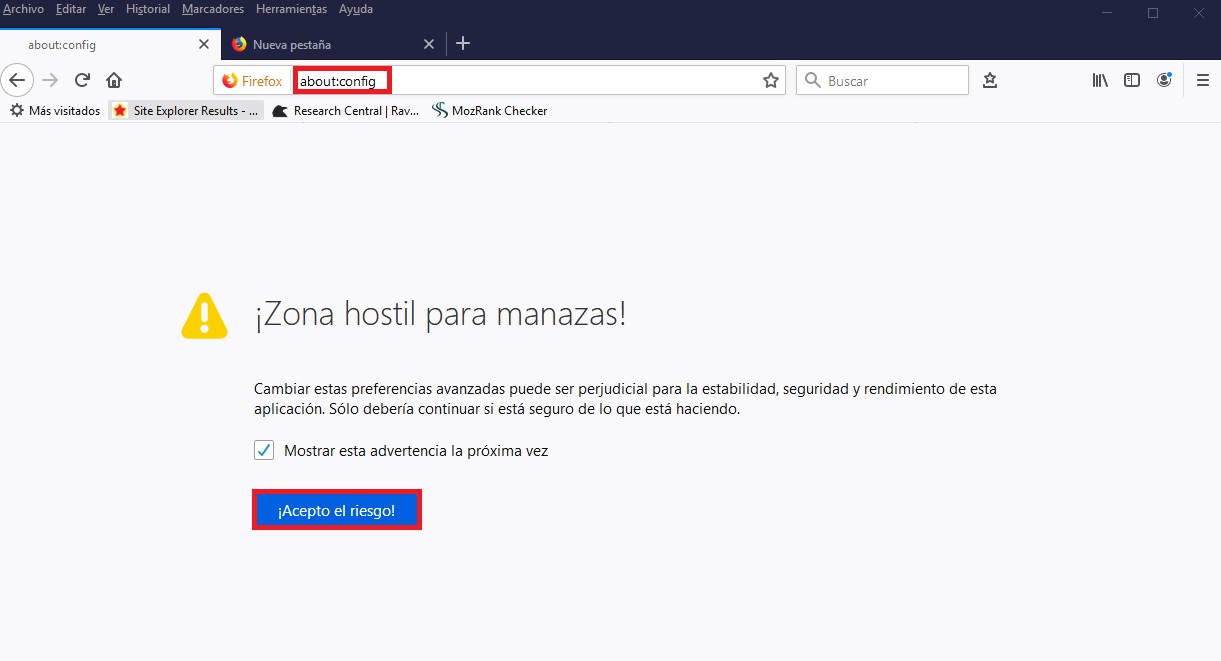
Para solventar el fallo de conexión de Firefox con estas página web en primer lugar es necesario que abras el navegador. Una vez en él, escribe en la barra de direcciones “about:config” y pulsa enter. Verás cómo esto abrirá una página que reza “¡Zona hostil para manazas”, no tengas miedo y pulsa en el botón “¡Acepto el riesgo!”

Firefox: Solución a "SEC ERROR OCSP INVALID SIGNING CERT"

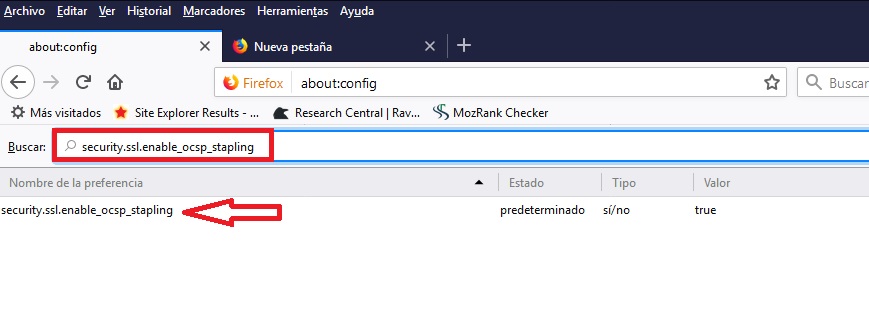
En la nueva ventana, busca “security.ssl.enable_ocsp_stapling” dentro de la lista “nombre de la preferencia”. Haz doble clic sobre ella para desactivarla.

Firefox: Solución a "SEC ERROR OCSP INVALID SIGNING CERT"

Una vez hecho esto intenta volver a visitar la página web que te daba el error. Es sumamente importante que, una vez vista la web que te daba error, vuelvas a realizar los pasos anteriores para reactivar la política “security.ssl.enable_ocsp_stapling”.

Esperamos que esta pequeña guía os sirva de ayuda para solucionar el fallo de conexión segura de Firefox. Si tenéis cualquier duda, por favor, poneros en contacto con nosotros en la sección de comentarios.

Cómo actualizar iTunes manualmente desde Windows y Mac

Todos los usuarios de iPhone, iPod, iPad o Watch conocemos pero que muy bien iTunes. El reproductor de contenido y tienda de Apple es fundamental para sincronizar nuestro dispositivo y transferir archivos con nuestro PC. Es por ello que iTunes es una herramienta indispensable para todos los que somos seguidores de los productos de la manzana.

iTunes DESCARGAR
7

Mantener iTunes actualizado a su última versión es fundamental si queremos asegurar el buen funcionamiento de nuestro dispositivo Apple. Además de ello resulta esencial para realizar tareas como por ejemplo hacer una copia de seguridad de los datos de nuestro iPhone o actualizar iOS a su última versión. ¿Sabes cómo hacerlo?

Pero… ¿iTunes no se actualiza de forma automática?

Seguro que estás pensando que iTunes se actualiza de forma automática sin tener que realizar ningún paso, pero nada más lejos de la realidad. En ocasiones un simple error en tu red o una mala configuración del reproductor de Apple pueden impedir que iTunes se actualice con normalidad.

Es por ello que es tan importante saber cómo actualizar iTunes manualmente. ¡Nosostros te enseñamos a hacerlo!

Cómo actualizar iTunes desde tu PC

Si eres usuario de PC, la forma en la que vas a poder actualizar iTunes dependerá de si descargaste el programa desde la web de Apple o si lo hiciste desde la Microsoft Store. Sigue estos pasos.
Actualizar iTunes si lo descargaste desde la web de Apple

Si descargaste iTunes desde la misma web de Apple, los pasos a seguir para actualizar el reproductor son realmente sencillos. En primer lugar deberás abrir la aplicación haciendo doble clic sobre el icono de iTunes.

Cómo actualizar iTunes manualmente desde Windows y Mac

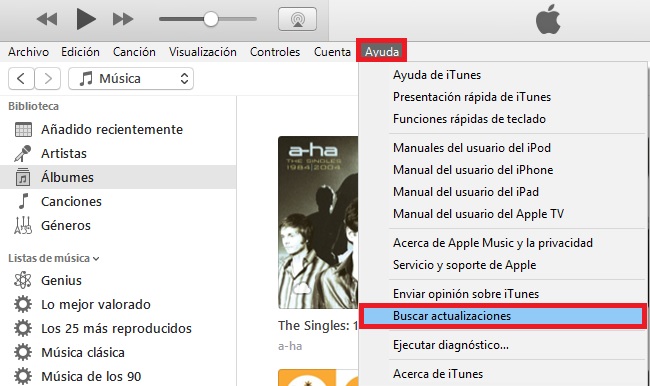
Una vez dentro del programa, haz clic en la opción Ayuda del menú superior de la pantalla. Tras ello pulsa en la opción “Buscar actualizaciones”. Si ves que esta opción no aparece es porque descargaste el programa de la Tienda de Microsoft, por lo que deberás seguir el siguiente método.

Actualizar iTunes si lo descargaste desde la Microsoft Store

Si bajaste iTunes desde la Tienda de Microsoft, lo más seguro es que tengas la aplicación actualizada de forma automática. Sin embargo puedes comprobarlo de forma manual entrando primero en la Microsoft Store.

Cómo actualizar iTunes manualmente desde Windows y Mac

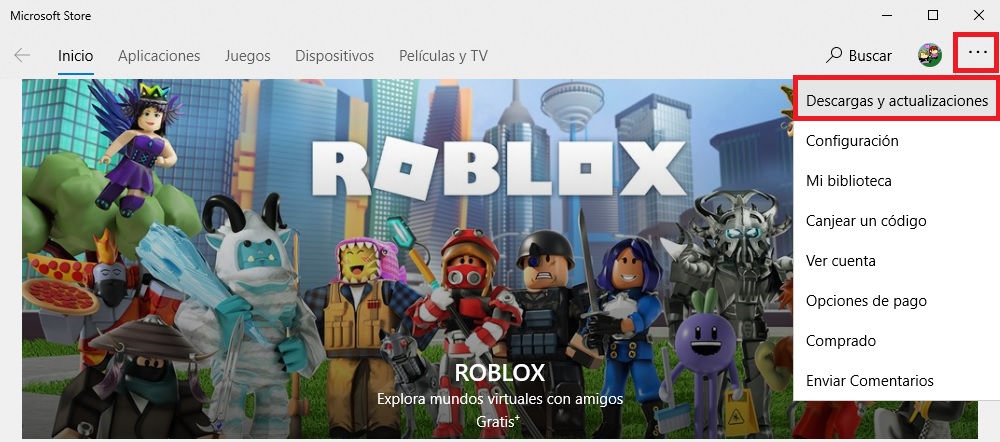
Una vez dentro de ella, pulsa en el icono “Ver más” (son los tres puntos horizontales de la esquina superior derecha de la pantalla”). Esto abrirá un menú desplegable donde debes pulsar la opción “Descargas y Actualizaciones”. Si hay una versión de iTunes más nueva que la que tienes instalada vas a poder descargarla en esta pantalla.

Cómo actualizar iTunes desde tu Mac

Independientemente de si eres usuario de PC o de Mac, necesitarás tener iTunes siempre actualizado a su última versión. Para comprobar si hay una descarga más nueva del reproductor de Apple, en primer lugar deberás abrir la App Store.

Cómo actualizar iTunes manualmente desde Windows y Mac

Una vez dentro de la tienda de aplicaciones, haz clic en el icono de Actualizaciones. Si hay una versión de iTunes más actualizada que la quiere tienes en tu equipo, la App Store te ofrecerá la opción de descargarla. ¡Así de sencillo!

Qué hacer si ninguno de los métodos anteriores no ha funcionado

Si ninguno de los métodos anteriores te convence o no has conseguido actualizar iTunes a su última versión, recomendamos que desinstales el reproductor de Apple de tu equipo y descargues nuevamente su instalador. Puedes bajarlo de forma cómoda y completamente gratis bajo estas líneas.

  • iTunes para Windows
iTunes (Windows) DESCARGAR
7
  • iTunes para Mac
iTunes (Mac) DESCARGAR
7

Una vez descargado, haz doble clic sobre el archivo para instalar la última versión de iTunes en tu equipo.

Esperamos que esta pequeña guía os sirva de ayuda para actualizar manualmente iTunes.