Los mejores juegos de zombies

Independientemente de la época del año que nos encontremos, los juegos de zombies nunca pasan de moda. No importa si estamos de patrulla por Racoon City o si sencillamente queremos escapar de un holocausto de no-muertos, los zombis consiguen que cualquier videojuego lento y aburrido se convierta en una experiencia trepidante y llena de acción. No es por ello de extrañar que el catálogo de juegos de zombies sea abrumador y resulte tan complicado decidirse por uno o por otro.
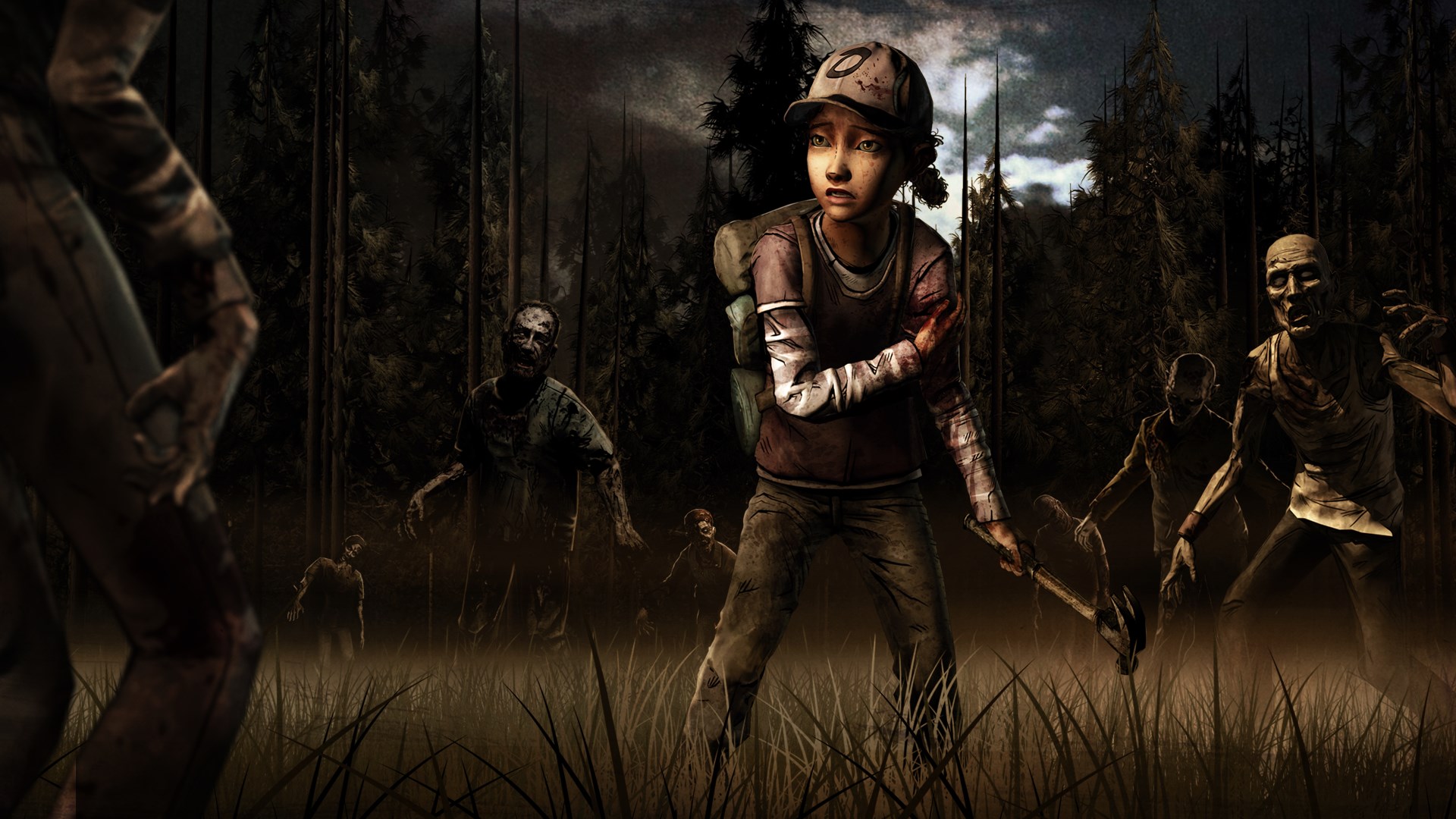
The Walking Dead Clementine

Con Halloween a la vuelta de la esquina, no hay nada mejor que preparar una velada gamer de auténtico infarto acompañado de los mejores zombies del sector. Es por ello que en el artículo de hoy nos hemos armado de valor y enfrentado a auténticas hordas de no muertos para hacer una lista con los juegos de zombies que no te puedes perder. ¡Esperamos que te sirva de ayuda!

Resident Evil HD Remaster

Los 10 mejores juegos de zombies para tu PC

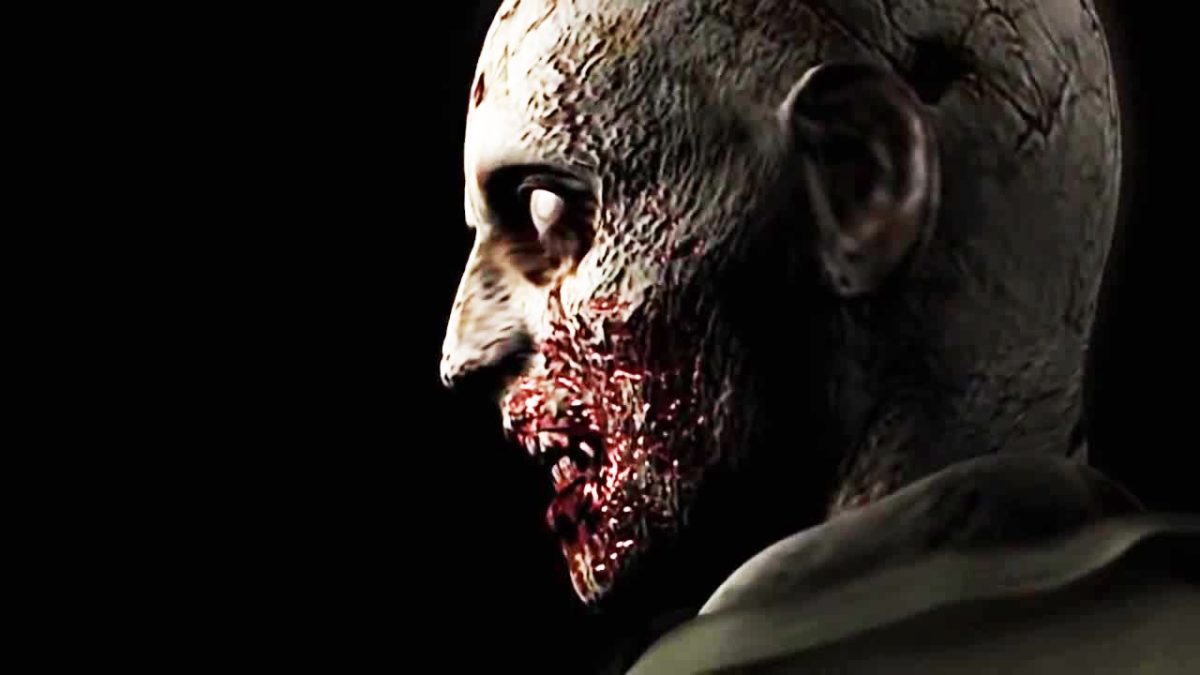
Un auténtico clásico dentro del género zombie en los videojuegos. Resident Evil HD Remaster es el remake de ese primer Resident Evil que vimos en su momento en Playstation y del que se haría un remake para GameCube en el 2002. Su versión para PC recupera ésta última y le da una nueva vuelta de tuerca, ofreciendo unos gráficos en HD excelentes además de algunos añadidos para los fans de la saga.

En Resident Evil HD Remaster podremos encarnar a Chris Redfield o a Jill Valentine, dos agentes de S.T.A.R.S (Special Tactics and Rescue Services) encargados de investigar unos misteriosos altercados en Racoon City.

Sus investigaciones les llevarán hasta una mansión abandonada estrechamente ligada con la compañía de biotecnología Umbrella pero ¿está realmente abandonada? Huye en todo su esplendor de los zombies y engendros biológicos que crearon en género del Survival Horror.

Resident Evil HD Remaster DESCARGAR
9

Left 4 Dead 2

Los 10 mejores juegos de zombies para tu PC

Left 4 Dead 2 es para muchos el no va más de los FPS cooperativos en pleno holocausto zombie. Aunque su primera entrega ya fue aplaudida como un excelente título de supervivencia en el que jugar sólo o en modo cooperativo, su segunda parte consigue recuperar la misma fórmula y la mejora con creces.

En Left 4 Dead 2 nos ponemos al frente de un grupo de 4 supervivientes, cada uno de ello con sus habilidades y características distintivas. Es muy importante tener siempre en cuenta los puntos fuertes de cada personaje para así crear una estrategia que funcione y cumplir con el objetivo de llevarlos de un punto A a uno B.

Además de ser excelente en modo cooperativo, Left 4 Dead 2 también permite que un amigo tome el papel de infectado y se convierta en cazador. Si buscas un juego de zombies para jugar con amigos, no puedes fallar con Left 4 Dead 2.

Left 4 Dead 2 DESCARGAR
8

State of Decay 2

Los 10 mejores juegos de zombies para tu PC

Si buscas un juego para vivir tu propia historia de supervivencia dentro de un mundo infestado de zombies, State of Decay 2 es para ti. Crea tu propio refugio, sal a buscar provisiones y recluta a nuevos compañeros… ¡o déjalos morir para conseguir sus objetos! En State of Decay 2 tú mismo eres quien forja tu aventura y decide quién vive y quién muere.

El punto más agradecido de State of Decay 2 es la posibilidad de jugar en multijugador, algo de lo que su primera parte carecía. Ahora vas a poder invitar a amigos a tu refugio, uniros en la búsqueda de recursos y ayudaros mutuamente en la supervivencia.

State of Decay 2 DESCARGAR
8

Telltale Games: The Walking Dead

Los 10 mejores juegos de zombies para tu PC

Una buena lista de zombies jamás estará completa sin como mínimo un juego de The Walking Dead. En esta ocasión dejamos el género de los survival horror y de los FPS para entrar de lleno en la aventura.

En The Walking Dead Season 1 tomaremos el rol de Lee Everett, un convicto acusado de homicidio que durante su traslado a la prisión escapa tras el ataque de unos zombies y termina convirtiéndose en el protector de Clementine, una niña en busca de sus padres. En la odisea de Everett por encontrar los padres de Clementine nos vamos a encontrar de todo, amigos, enemigos e incluso humanos mucho más terroríficos que los zombies.

Uno de los puntos fuertes de Telltale Games The Walking Dead es la interacción entre personajes y cómo a lo largo de su viaje, empatizas con ellos y te sientes parte del equipo. Es por ello que resulta tan devastador ver cómo uno a uno van pereciendo fruto de nuestras malas decisiones. Y es que el juego cuenta con un sistema siempre activo en el que todo cuanto hagamos o digamos va a conllevar una repercusión, en muchas ocasiones aterradora. Muy recomendable para todos los que buscan una buena historia y unos personajes inolvidables.

The Walking Dead DESCARGAR
8

Dying Light: The Following

Los 10 mejores juegos de zombies para tu PC

Dying Light: The Following es un juego cargado de trepidante acción y mucha diversión. Recuperando la fórmula de parkour y zombies de su antecesor, Dying Light: The Following da un paso adelante y añade algo que muy pocos juegos con no muertos tienen: la conducción de vehículos. ¿Alguna vez has querido ir a toda pastilla en un 4×4 mientras vas limpiando la sangre de los zombies de tu parabrisas? ¡Dying Light: The Following es el juego que buscas!

Además de ser tremendamente divertido, esta expansión de Dying Light ofrece nuevos tipos de zombies y nuevas evoluciones. Este es el caso de los terroríficos Volatile, un tipo de zombie que únicamente sale de noche y que si te encuentra, únicamente tendrás la posibilidad de sobrevivir corriendo lo más rápido que puedas. Si quieres pasar un buen rato matando a zombies y conduciendo coches, este juego no te decepcionará.

Dying Light: The Following DESCARGAR
7

Dead Rising 4

Los 10 mejores juegos de zombies para tu PC

Dead Rising es ya una saga veterana dentro del mundo de los zombies y es fácilmente reconocible por las colosales hordas de zombies que pasean por sus pantallas. Su cuarta parte no iba a ser menos aunque en esta ocasión Capcom se ha centrado más en añadir mejoras técnicas al juego para así ofrecer su mayor atractivo: poder aporrear a zombies de una forma más eficiente.

En Dead Rising 4 nos reencontraremos con Frank West, el insolente fotógrafo de su primera entrega y también protagonista del spin-off de Dead Rising 2, Off the Record. En esta ocasión West se enfrenta a una invasión de zombies durante las fiestas navideñas de Willamette, el mismo pueblo del primer Dead Rising.

Además de poder crear como siempre las más variopintas armas con todo lo que encontremos, Dead Rising 4 cuenta con los exotrajes, unas armaduras completamente modificables con las que sobrellevar mejor la avalancha de no muertos.

Dead Rising 4 DESCARGAR
6

Si todavía no conoces a Frank West o jamás has jugado un título de esta saga, recomendamos encarecidamente que optes por descargar Dead Rising. Tan sólo así conseguirás entrar de lleno en el mundillo Dead Rising, conocer de primera mano el centro comercial de Willamette y entender por qué West es un anti-héroe tan querido como odiado.

Fortnite Salvar el Mundo

Los 10 mejores juegos de zombies para tu PC

Fortnite Salvar el Mundo aúna en el mismo título lo mejor de Minecraft con Left 4 Dead. Durante el día tendrás que buscar todos los recursos necesarios para construir tu base y, al caer la noche, ¡prepárate a luchar contra los zombies!

Uno de los puntos fuertes de Fortnite Salvar el Mundo es la posibilidad de jugar en modo cooperativo con hasta 4 jugadores más. El título se divide en dos partes muy diferenciadas, la primera de estrategia y construcción de tu refugio y de las armas mientras que la segunda de acción al enfrentarte a los zombies.

De un modo muy parecido a Left 4 Dead, Fortnite Salvar el Mundo pone a tu alcance 4 tipos de héroe: el trotamundos, el ninja, el soldad y el constructor. Cada uno de ellos puede realizar acciones muy distintas y sin duda, las partidas son mucho más divertidas si juegas acompañado de 4 amigos, cada uno desempeñando cada uno de esos roles. ¿Te animas a probarlo?

Fortnite DESCARGAR
9

Plants VS Zombies

Los 10 mejores juegos de zombies para tu PC

No es necesario ser un jugador con mucho tiempo libre o un potente equipo para poder divertirte de tanto en cuando con un juego de zombies. Para eso existe Plants VS Zombies, un simpático y desafiante juego en el que nuestro ejército de plantas debe derrotar a los invasores no muertos.

Plants VS Zombies es, a grandes pinceladas, un juego de defensa de la torre en el que tenemos que pensar muy bien qué plantas utilizar para sobrevivir a las oleadas de zombies. A medida que avancemos exitosamente en el juego se desbloquearán nuevos tipos de plantas y, a su vez, nuevas clases de zombie mucho más poderosas. Perfecto para pasar una tarde relajante sin renunciar a los zombies.

Plants VS Zombies DESCARGAR
8

ZOMBI

Los 10 mejores juegos de zombies para tu PC

Por su título no es difícil adivinar la temática de este juego. ZOMBI es el port de ZombiU, uno de los títulos que acompañó a la poco afortunada consola de Nintendo, la Wii U. Uno de los puntos fuertes de este survival horror es que no vas a poder pausar tu partida, por lo que en cualquier momento puedes sufrir el ataque de un zombie.

Una vez esto suceda, tu personaje morirá y será sustituido por un nuevo superviviente. La gracia de todo ello es que durante tu partida vas a ir encontrándote con tus antiguos protagonistas convertidos en zombies y para recuperar los objetos de tu inventario deberás matarlos.

Argumentalmente, ZOMBI nos llevará hasta Londres, la capital del Reino Unido convertida en una auténtica película de terror. Nuestra misión será sencilla, sobrevivir mientras intentas descubrir qué ha sucedido para que los muertos vuelvan a la vida.

ZOMBI DESCARGAR
7

Dead Island

Los 10 mejores juegos de zombies para tu PC

Dead Island es un FPS de supervivencia parecido a Left 4 Dead pero mucho más descafeinado. Éste nos trasladará hasta un complejo turístico en la isla de Banoi, aunque lo que prometían ser unas vacaciones de ensueño en pleno paraíso pronto se convierten en una auténtica pesadilla.

Al igual que Left 4 Dead, en Dead Island podremos elegir entre cuatro supervivientes del complejo turístico y explorar la isla en busca de alguna forma para escapar. El juego permite que juguemos tanto en solitario como en modo cooperativo con algún amigo, haciendo la experiencia de sobrevivir a la pandemia mucho más divertida.

Dead Island DESCARGAR
8

Si te gusta Dead Island, puedes también probar alguno de sus spin-off como Dead Island Riptide o Escape Dead Island. Éstos no han sido tan bien recibidos como el original pero siguen siendo una buena opción mientras se espera a la llegada de Dead Island 2.

Zombie Night Terror
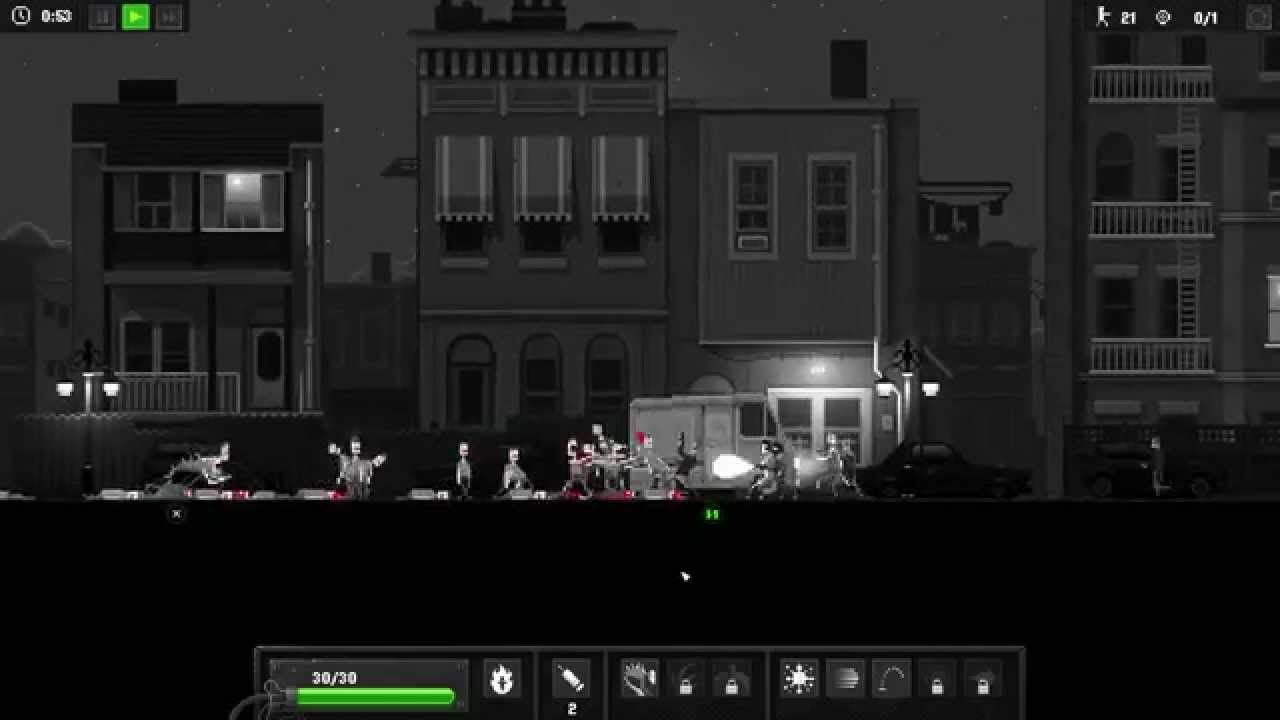
Zombie Night Terror

En la mayoría de juegos de zombies del mercado siempre terminas encarnando a un grupo de supervivientes que intentan ver un nuevo día en plena pandemia de no-muertos. Sin embargo… ¿Qué te parecería si te decimos que en esta ocasión te pondrás en la piel podrida de un zombie?

Zombie Night Terror es un divertido juego con claras reminiscencias al clásico Lemmings donde tendrás que resolver todo tipo de puzles guiando a tu horda de no muertos. Para ello tendrás zombies de todo tipo, desde explosivos a otros mutantes que bien podrían ser sacados de un Resident Evil. Tu misión es muy sencilla, sembrar el caos y terminar con todos esos molestos humanos reticentes a ofrecerte su cerebro.

Si buscas un juego de zombies distinto, divertido y con el que devanarte un poco los sesos sin perderlos, no lo pienses dos veces y descarga ya mismo Zombie Night Terror.

Zombie Night Terror DESCARGAR
8

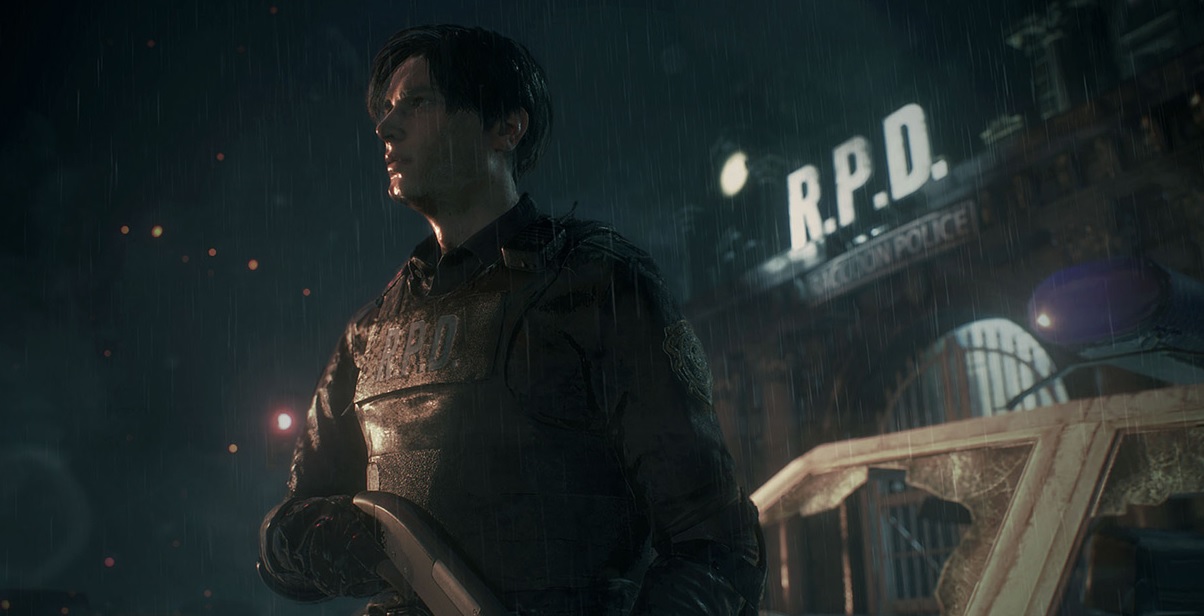
Resident Evil 2 Remake

Resident Evil 2 remake

Cuando hablamos de zombies dentro del mundo de los videojuegos es inevitable pensar en Resident Evil. Y es que la sempiterna franquicia de Capcom nos ha regalado a lo largo de sus 24 años de vida auténticas joyas del genéro. Sin embargo, si una de sus entregas cautivó a los jugadores es sin duda Resident Evil 2.

Resident Evil 2 Remake supone un titánico esfuerzo por parte de Capcom a la hora de actualizar el titulo de PlayStation a los ordenadores y consolas de nueva generación. Con unos gráficos hiperrealistas y la misma historia y jugabilidad que encandiló a los jugadores en 1998, esta nueva versión del clásico te dejará sin aliento.

Conviértete una vez mas en el policía novato Leon S. Kennedy o únete a Claire Redfield  en la búsqueda de su hermano Chris. Racoon City te espera, no la hagas esperar.

Resident Evil 2 Remake DESCARGAR
9

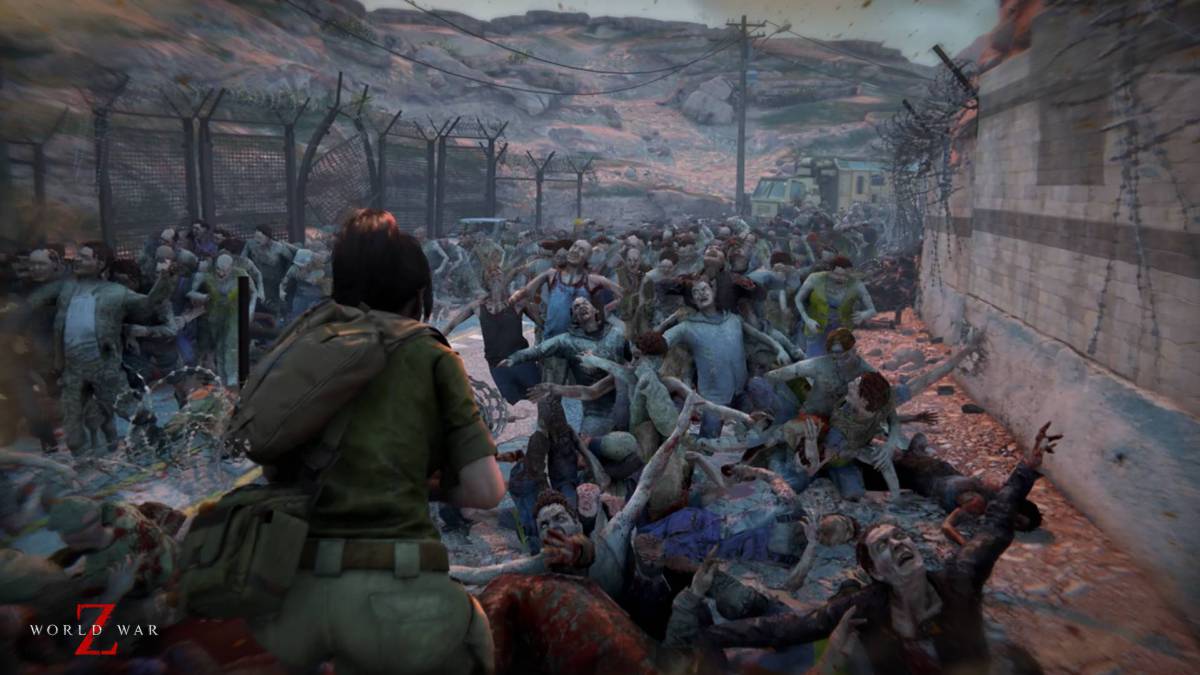
World War Z

World War Z

Basado en la película de su mismo nombre, World War Z tu sumerge de lleno en una aventura de supervivencia en pleno apocalipsis zombie. Moscú, Jerusalén, Tokyo, Nueva York, Marsella… el mundo entero se enfrenta a una oleada sin fin de hambrientos no muertos… ¿Conseguirás sobrevivir?

Exclusivo de la Epic Games Store, World War Z es un título que desde su lanzamiento no ha hecho más que aclamar los aplausos del público y de la crítica. Y es que estamos ante el primer shooter cooperativo de zombies que ha conseguido quitarle la corona al siempre divertido Left 4 Dead. En él tomarás el papel de  un superviviente que, junto a compañeros de todo el mundo, deberás enfrentarte a auténticas hordas para completar un sinfín de misiones.

Si eres un amante de los shooters multijugador y te gustan las emociones fuertes, no lo dudes ni un instante. World War Z es el juego que estabas buscando.

World War Z DESCARGAR
9

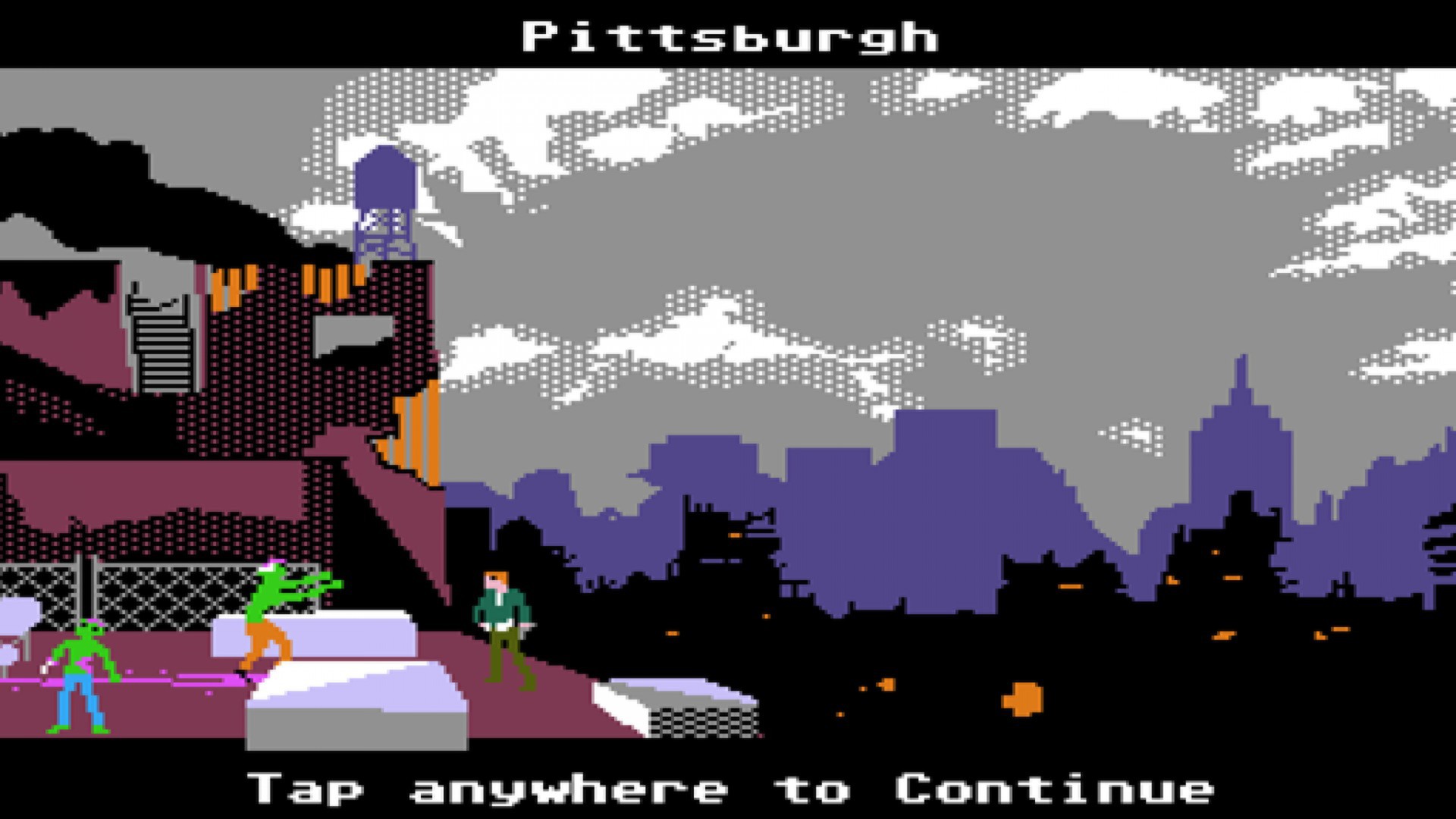
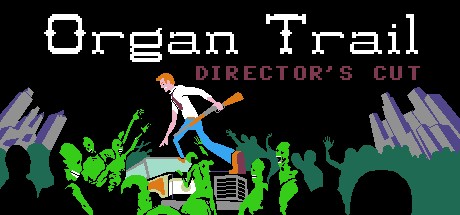
Organ Trail

Organ Trail

¿Te gustan los juegos con estética retro? ¡Te encantará Organ Trail! En este  curioso título deberemos guiar a una banda de supervivientes en plena pandemia zombie hacia la costa oeste de los EEUU. Si eres un jugador veterano, seguro que ya te habrás dado cuenta cómo tanto su jugabilidad como su nombre son un guiño al clásico juego Oregon Trail.

Uno de los puntos más graciosos de Organ Trail es que podrás crear tu propio grupo de supervivientes, dándoles por ejemplo el nombre de tus compañeros de oficina. Poco a poco verás cómo éstos sufrirán todo tipo de percances… puede que unos mueran de disentería, otros de hambruna o quizá tengas que quitar la vida a un compañero porque fue mordido por un zombie. El juego tiene mil y una situaciones donde tus decisiones serán claves para sobrevivir este infernal viaje.

Organ Trail es un juego original y con el que pasarás horas y horas de diversión. Ideal si siempre quisiste tomar la ruta 64 atravesando hordas de zombies.
Organ Trail DESCARGAR
8

Esperamos que nuestra selección de juegos de zombies te ayude a pasar un Halloween de muerte. ¿Hay alguno que eches en falta en nuestra lista? ¡Compártelo con nosotros en la sección de comentarios!
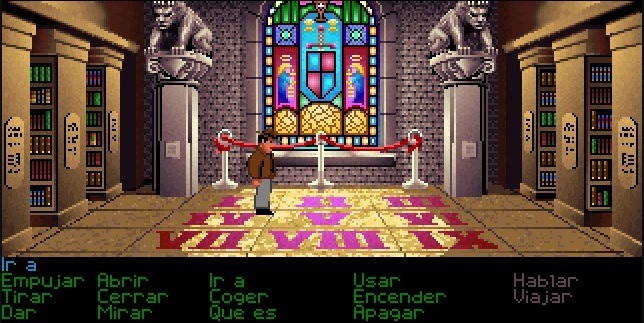
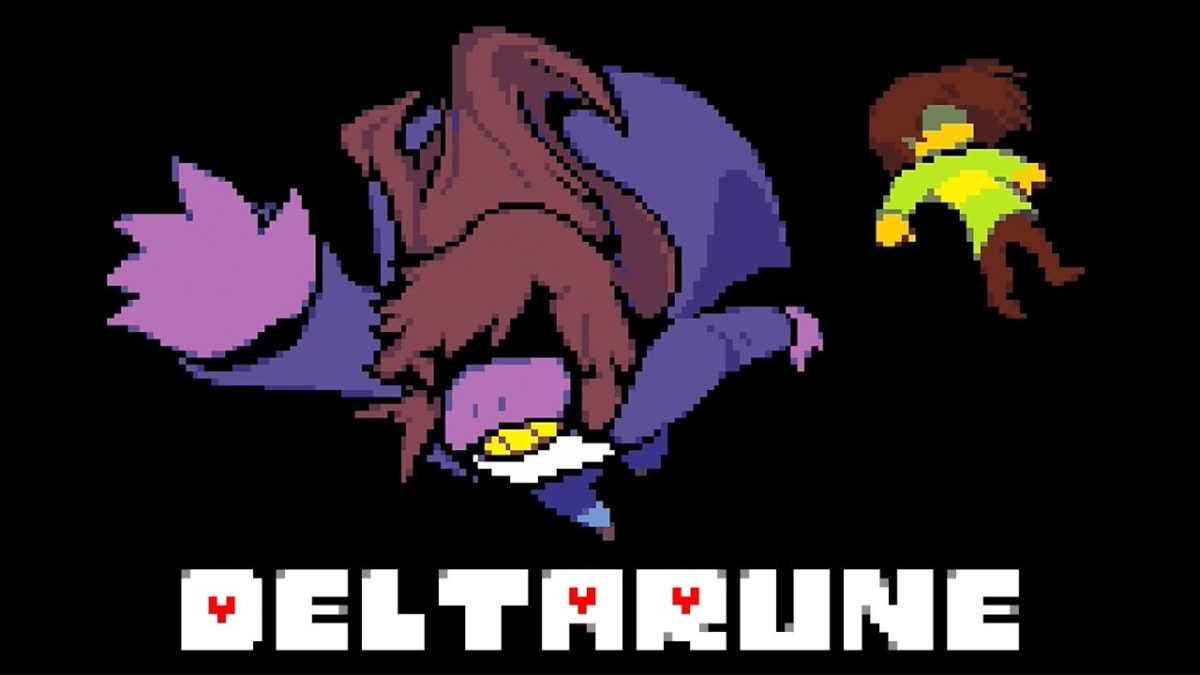
Deltarune: Todo lo que sabemos del nuevo Undertale

Deltarune es un título que quizá únicamente escuchando su nombre no te diga nada, pero seguro que la cosa cambia si te decimos Undertale 2. Y es que Deltarune es el nuevo proyecto de Toby Fox y que está estrechamente ligado a ese mundo subterráneo en el que vivimos mil y una aventuras junto a los más variopintos monstruos.

Si todavía no jugaste a Undertale ¿A qué estás esperando? Bájatelo ya mismo y descubre por qué este modesto juego se convirtió casi instantáneamente en un título de culto para la mayoría de los jugadores.

Undertale DESCARGAR
8

Como os hemos adelantado, Deltarune supondrá un regreso al mundo Undertale pero no como lo conocemos. De hecho ¿Se trata del mismo universo?

Según su creador, este juego no será ni una secuela ni una precuela de Undertale, sino un título al que podremos jugar una vez hayamos terminado el juego.

En la actualidad hay una versión de prueba completamente gratuita con la que podemos adentrarnos en el primer capítulo del juego. Esta dura aproximadamente dos horas y media y deja al jugador en un clímax difícil de olvidar. ¿Te animas a probarla? Haz clic aquí para descargártela totalmente gratis.

Deltarune: Todo lo que sabemos del nuevo Undertale

Mucho se ha hablado de Deltarune en foros y redes sociales puesto que la demo genera muchas dudas. Como norma general, todos los que prueban Deltarune se preguntan “Pero…¿A qué he jugado?” y “¿Qué ha sucedido en el mundo de Undertale? Y es que Deltarune no es el bonito reencuentro con nuestros compañeros que tanto queríamos, sino más bien se asemeja a un extraño sueño agridulce donde imperan los interrogantes. Esto es todo lo que hemos aprendido jugando a la demo de Deltarune.

Su historia resulta muy familiar

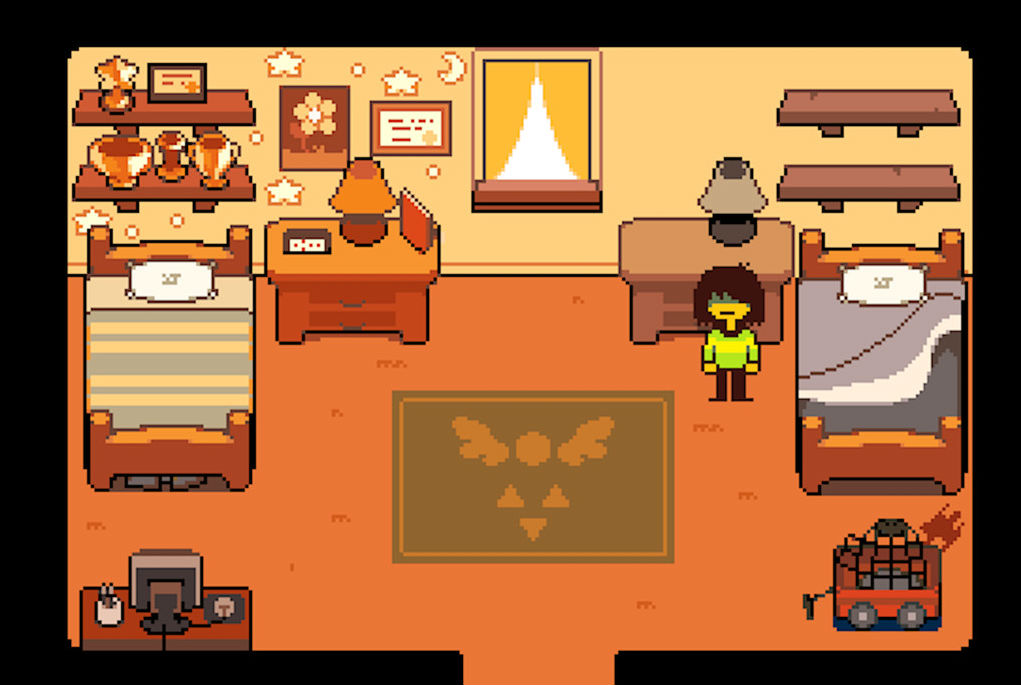
Deltarune empieza de un modo muy parecido al de Undertale, aunque en esta ocasión poniéndonos en la piel de un niño llamado Kris. Nos dará la bienvenida una cara que conocemos bien, Toriel, el personaje que también nos dió la bienvenida en el tutorial de Undertale y que más adelante tendría un papel clave en el desarrollo de la historia. Ella será la encargada de llevar a Kris hasta el colegio, hasta aquí todo relativamente normal,aunque la cosa cambia al ver cómo la escuela es un lugar alegre y lleno de monstruos en la superficie y no bajo tierra.

Deltarune: Todo lo que sabemos del nuevo Undertale

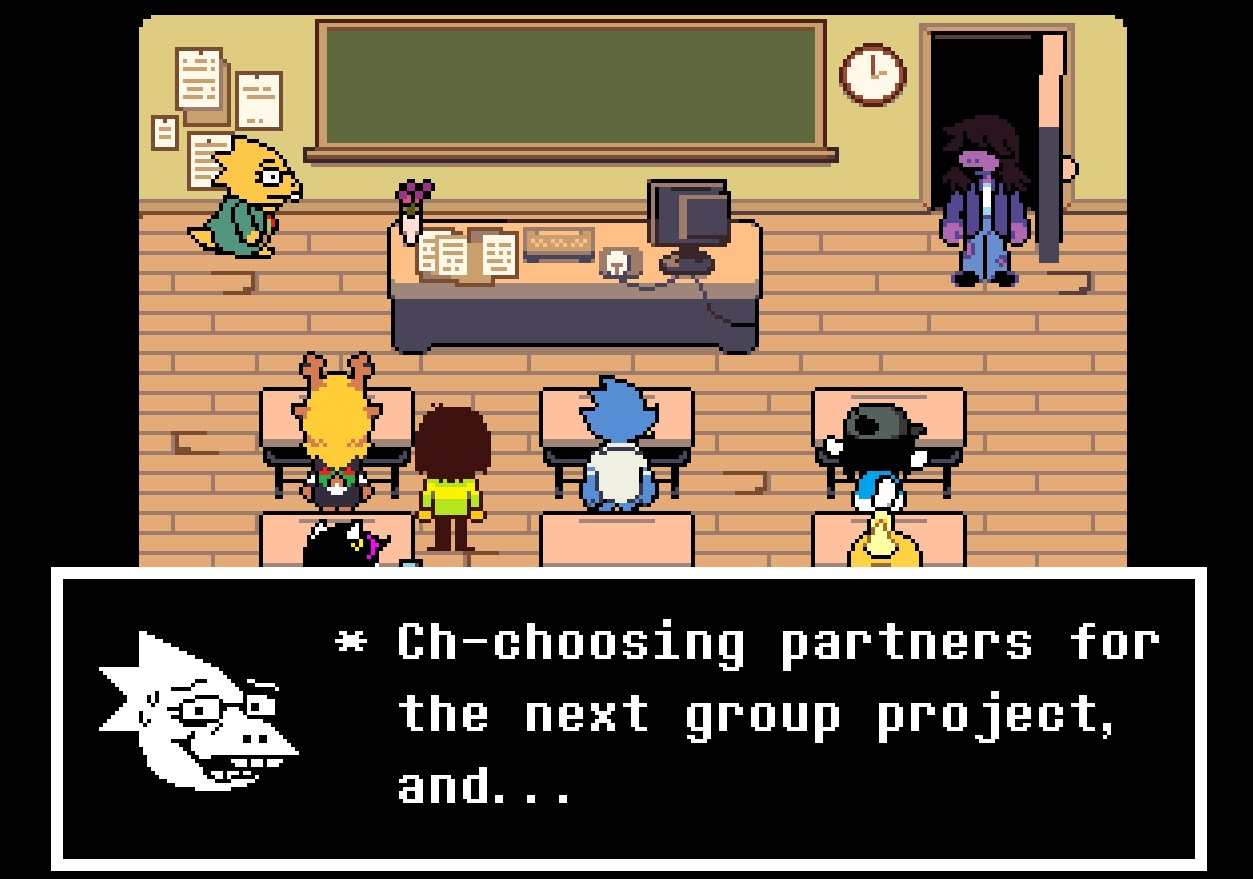
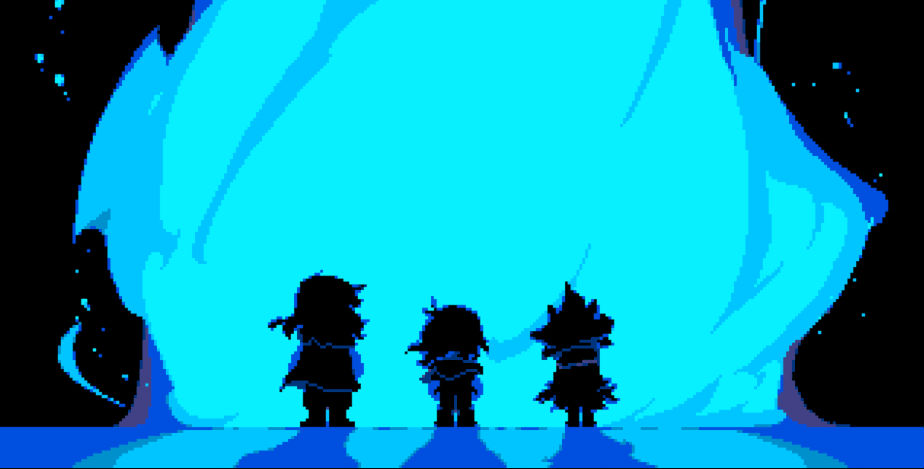
Tras llegar tarde a clase, el profesor le encargará a Kris y a Susie (la macarra de la clase) que vayan a buscar tiza al armario de los suministros y una vez allí, éstos caerán de llenos a un nuevo mundo. En éste se nos informará que somos parte de un grupo de tres héroes legendarios cuya misión será restaurar el balance entre el bien y el mal. ¿No te suena de algo este planteamiento?

Nuestras acciones serán inútiles

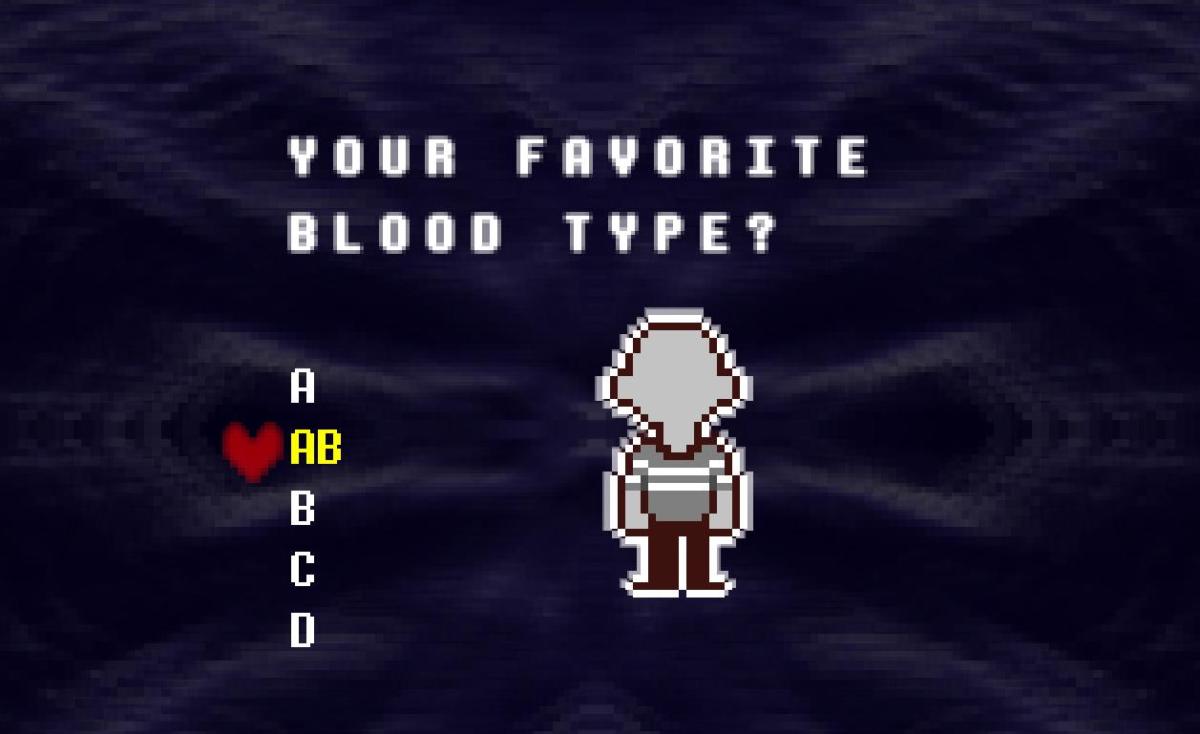
Es muy probable que la nimiedad de nuestros actos sea leitmotiv de Deltarune. Tan sólo empezar el juego se nos pedirá que creemos nuestro propio personaje, le demos nombre, apariencia, digamos cuales son sus gustos, grupo sanguíneo y un sinfín de trivialidades que en principio servirían para generar un alter ego a la carta.

Deltarune: Todo lo que sabemos del nuevo Undertale

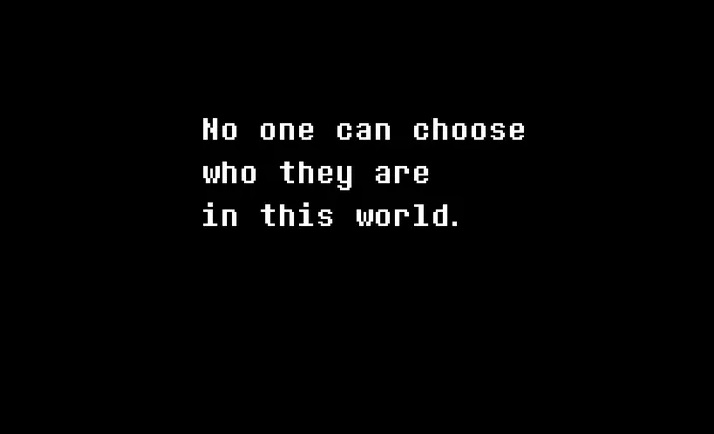
Una vez satisfechos con nuestra creación, el juego nos pegará el primer guantazo diciéndonos que “Nadie puede elegir quién es en este mundo” y obligandonos a ser Kris. Esta sensación de no poder tomar las riendas del juego se repite más adelante durante los combates donde no vamos a poder controlar las tendencias violentas de Susie que atacará incumpliendo tus órdenes.

Deltarune: Todo lo que sabemos del nuevo Undertale

De hecho, ella misma es la que nos va a decir a media partida “si todavía no te has dado cuenta, ninguna de tus elecciones importa”. Teniendo en cuenta que Undertale sorprendió por ser un juego cambiante en todo momento gracias a nuestras decisiones, no sería de extrañar que Deltarune busque generar justamente el efecto contrario en el jugador.

Deltarune probablemente sea un mundo paralelo

Quizá uno de los puntos que más debate ha generado la demo de Deltarune es que muchos de nuestros compañeros de Undertale no nos reconocerán. Esto sin duda ha creado mucho desconcierto entre los seguidores del juego, puesto que el tema principal de Undertale era precisamente la importancia de la memoria y conseguir que nuestros amigos nos recordasen.

Deltarune: Todo lo que sabemos del nuevo Undertale

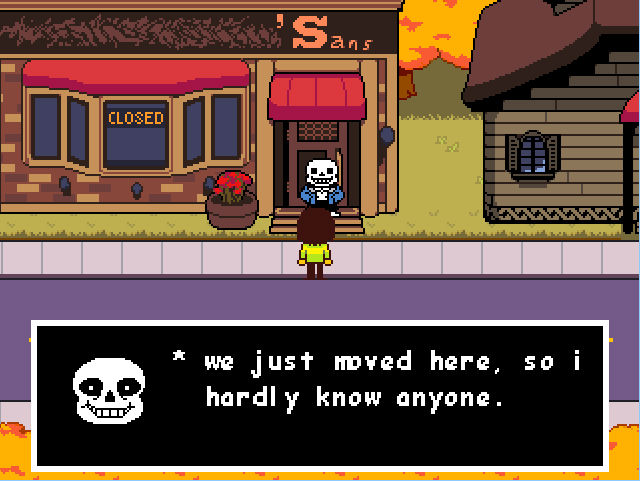
En Deltarune nos reencontraremos con algunos compañeros tan queridos como Undyne o Sans, pero éstos afirmarán no saber quiénes somos. De hecho, a excepción de su nombre y apariencia, podríamos decir que son personajes que han vivido una vida distinta. Por ejemplo, Undyne ya no llevará su característico parche o Alphys será fan del anime que aborrecía en Undertale, Mew Mew: Kissy Cutie 2.

Otras teorías apuntan a que estamos ante una realidad alternativa pero no muy lejana al mundo de Undertale. Es por ello que aunque alguno personajes no saben quiénes somos, otros como Burgerpants sí nos reconocen.

También se habla mucho sobre la veracidad de las palabras de Sans, puesto que aún afirma no habernos visto nunca, lo dice acompañado de un pícaro guiño que hace cuestionar sus palabras.

Deltarune: Todo lo que sabemos del nuevo Undertale

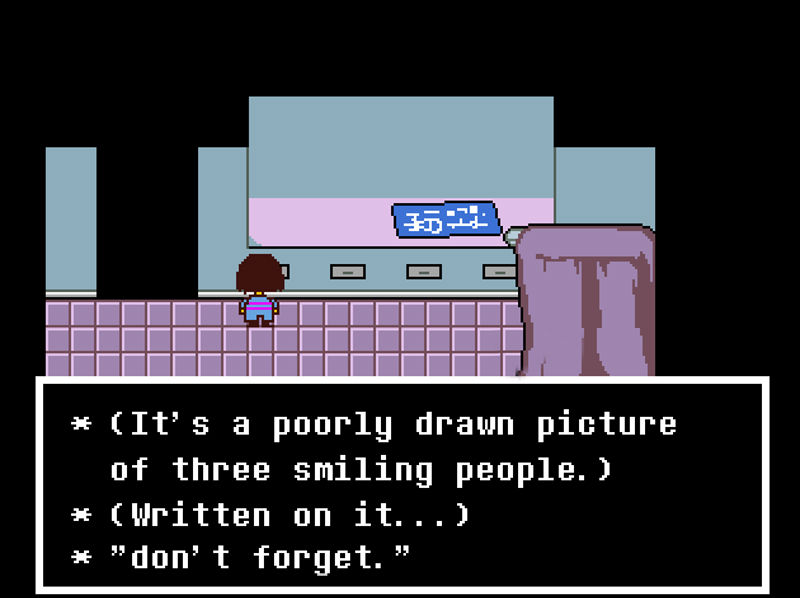
En la actualidad, la teoría que más fuerza tiene entre los fans es que el juego sucede en un momento anterior dentro de la línea temporal de Sans. Esto se debe a que en el parche 1.001 de Undertale se añadieron nuevos objetos en el taller de Sans entre los cuáles se encontraba el dibujo de tres personas sonriendo junto al mensaje “no olvides”.

¿Son estos tres personajes los héroes de Deltarune? Si esto fuera cierto además explicaría por fin cuál es esa línea temporal a la que Sans siempre decía querer volver en Undertale.

Muchos de los nombres son anagramas

Tras jugar a la demo de Deltarune y conocer la teoría de la realidad alternativa, es imposible no pensar en el paralelismo que este título tiene con Undertale. De hecho, el mismo nombre del juego es un anagrama del Undertale y esto no termina aquí.

Deltarune: Todo lo que sabemos del nuevo Undertale

Cualquier personaje que nos recuerde a uno de Undertale posee un nombre que es un anagrama de éste. Empecemos con nuestro héroe Kris. Es innegable que éste recuerda mucho a Frisk y curiosamente, las letras de su nombre pueden cambiarse para formar el de Kris. Lo mismo sucede con Ralsei, anagrama de Asriel. Curioso ¿verdad?

¿Cuándo podremos jugar al capítulo 2 de Deltarune?

Por desgracia, todavía no se sabe cuando va a estar listo el segundo capítulo de Deltarune. Toby Fox ha revelado que va a reunir un equipo para desarrollarlo puesto que tiene muchas ganas de hacer el juego, pero desconoce si será posible porque jamás a dirigido a un equipo de personas ni sabe cómo hacerlo.

Deltarune: Todo lo que sabemos del nuevo Undertale

Fox también ha añadido que todavía no ha empezado a buscar el equipo por lo que no puede dar ninguna fecha estimada y que dependiendo de la validez de sus futuros compañeros, el juego podría incluso tardar 999 años en ver la luz. Esperemos, por el bien que nos trae, que la espera no sea tan larga.

¿Has probado ya la demo de Deltarune? ¿Qué te ha parecido?

Qué es y cómo instalar Dropbox

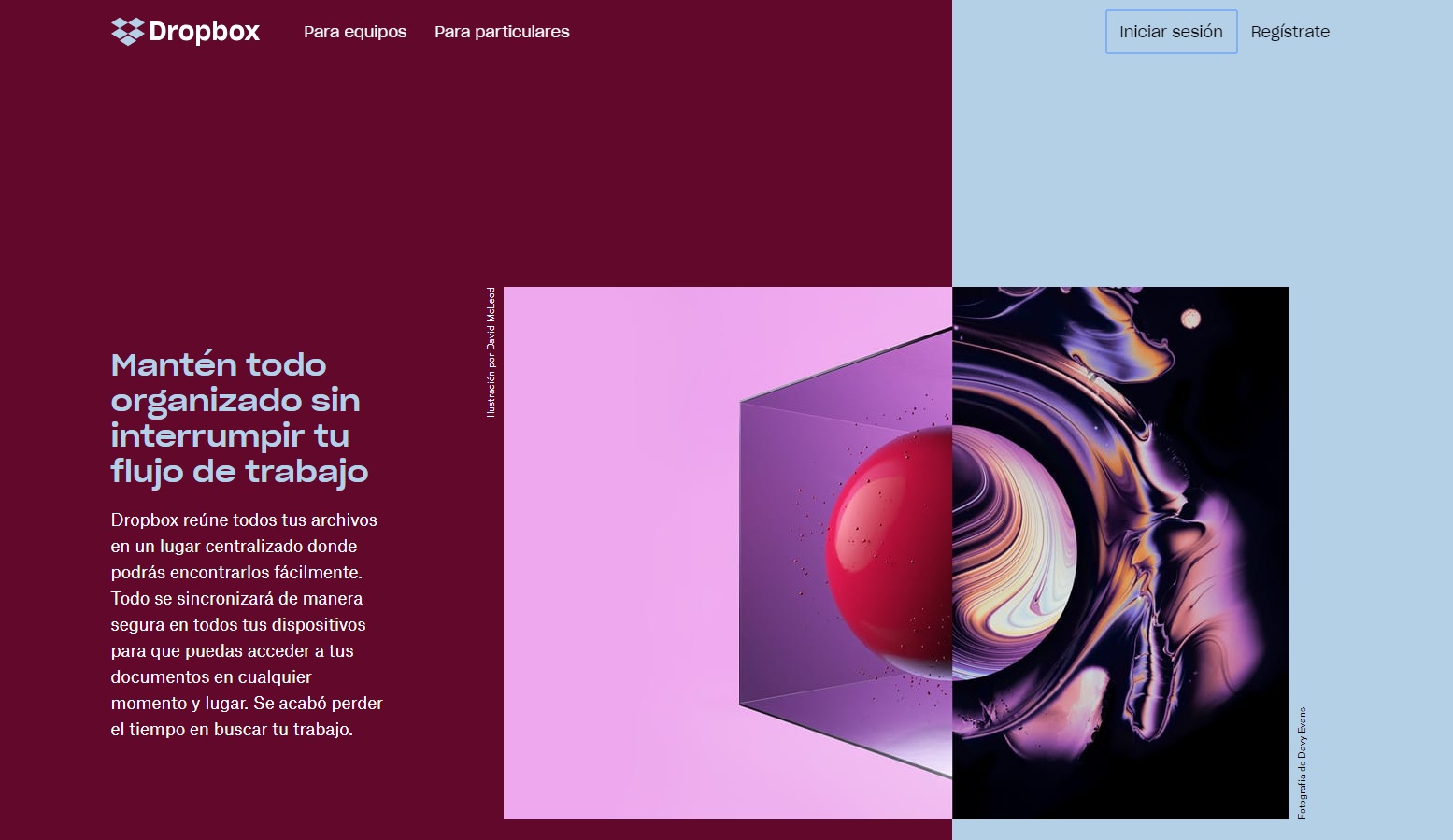
Dropbox es uno de los servicios estrella a la hora de almacenar archivos en la nube y compartirlos de forma completamente instantánea entre distintos equipos conectados a Internet.

Aunque en la actualidad existen otros proveedores de servicios parecidos, como Google Drive, Microsoft OneDrive o Apple iCloud, Dropbox fue pionero a la hora de traer la nube hasta nuestros equipos y es por ello que todavía a día de hoy, es uno de los favoritos entre los usuarios de PC.

¿Cuánto espacio ofrece Dropbox?

Dropbox tiene una modalidad tanto gratuita como de pago, por lo que podremos tener una copia de seguridad de nuestros archivos más queridos sin necesidad de desembolsarnos ni un sólo euro.

Si decidimos abrir una cuenta gratuita de Dropbox tendremos a nuestra disposición 2 GB de espacio para guardar fotos, vídeos, PDFs o cualquier tipo de documento que necesitemos o queramos compartir de forma automática.

Qué es y cómo instalar Dropbox

Si necesitamos más espacio o queremos enfocar nuestros archivos a algún negocio o empresa, podemos abrir una cuenta de Dropbox Profesional. Ésta ofrece no sólo 2 TB de espacio y sincronización continua con los equipos que estén asociados a ella, sino también una potente suite de herramientas enfocadas a hacer crecer nuestro negocio y la comunicación con nuestros clientes.

¿Qué ventajas ofrece Dropbox frente a otros servicios?

En primer lugar, y tal y como ya os hemos contado, Dropbox ofrece dos potentes alternativas que se ajustarán a si buscamos un modo sencillo de almacenar y compartir archivos online (versión gratuita) o si queremos un potente servicio profesional para comunicarnos con nuestros empleados y clientes (versión de pago).

Qué es y cómo instalar Dropbox

Además de ello Dropbox admite ajustar la privacidad de todos nuestros archivos, permitiendo que éstos sean públicos, únicamente para nosotros o compartidos con personas concretas. Esto es especialmente útil a la hora de enviar algún archivo de alto peso a algún compañero sin tener que lidiar con las restricciones de algunas páginas web.

Además de ello, Dropbox admite cualquier tipo de archivo, sin importar el formato que éste tenga.

Qué es y cómo instalar Dropbox

Otra ventaja de este servicio es que además de poder utilizar Dropbox a través de su página web, ofrece un cliente oficial con el que tendremos acceso instantáneo a nuestros archivos tanto en nuestro PC, tableta o móvil.

¿Cómo instalar Dropbox?

Para instalar Dropbox tendremos en primer lugar que descargar su cliente, lo podrás encontrar bajo estas líneas.

Dropbox DESCARGAR
7

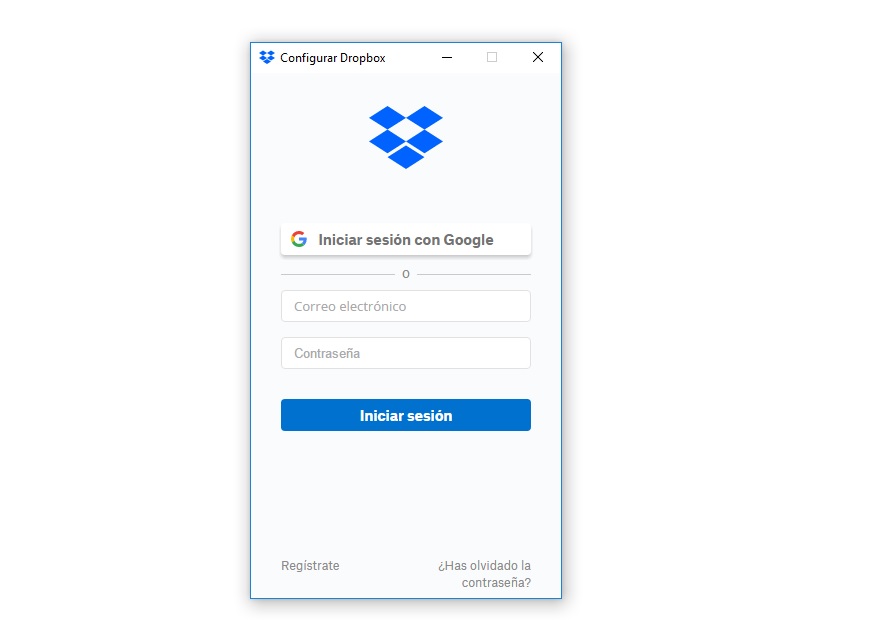
A continuación haz doble clic sobre éste y espera hasta que aparezca la ventana de inicio de sesión de Dropbox.

Qué es y cómo instalar Dropbox

Vas a poder entrar en el servicio de almacenamiento en línea tanto utilizando tu email como verificando tu identidad con Google.

Qué es y cómo instalar Dropbox

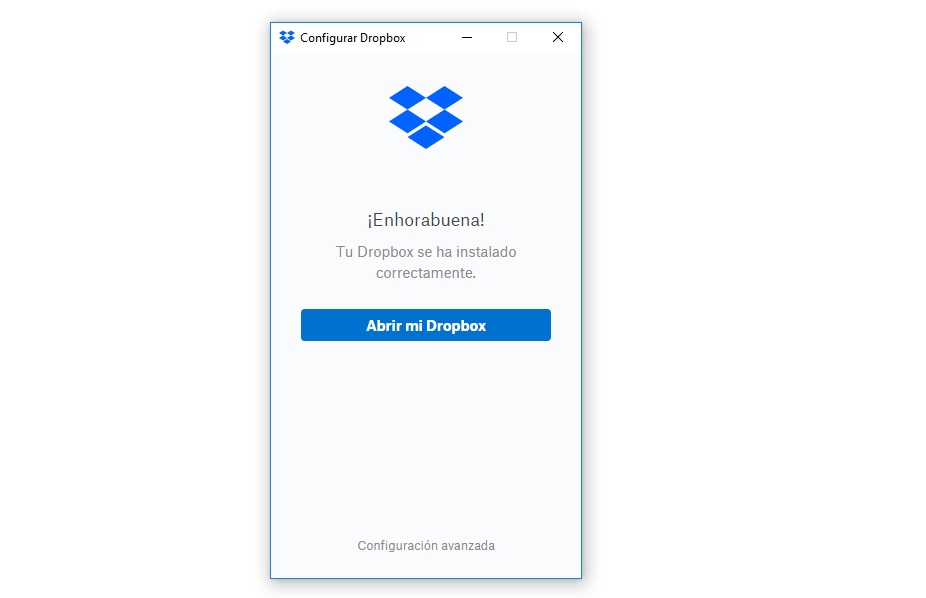
Una vez hayas puesto tus credenciales, se va a enviar un mensaje de texto a tu móvil (si tienes activada la verificación con dos pasos) y se iniciará el proceso de configuración de tu cuenta de Dropbox en tu PC.

Qué es y cómo instalar Dropbox

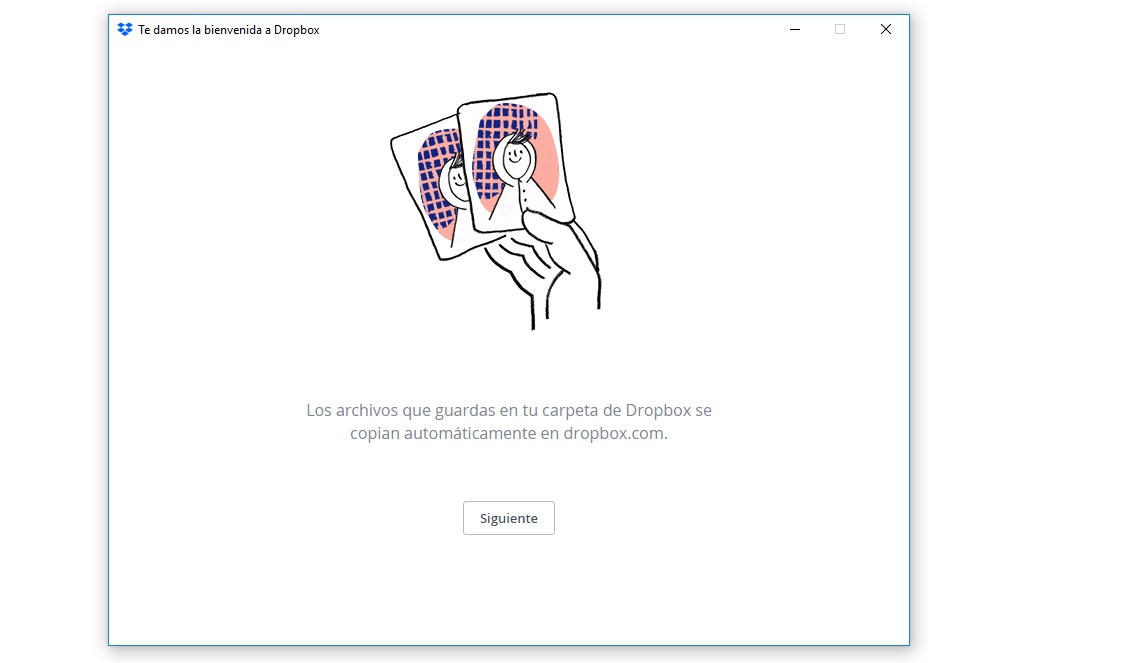
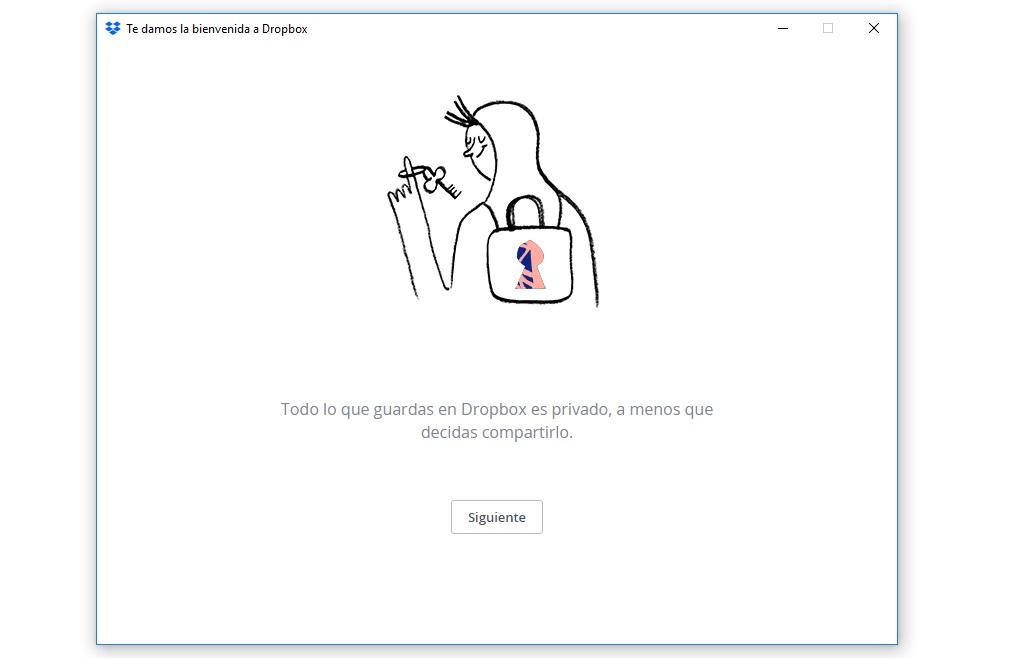
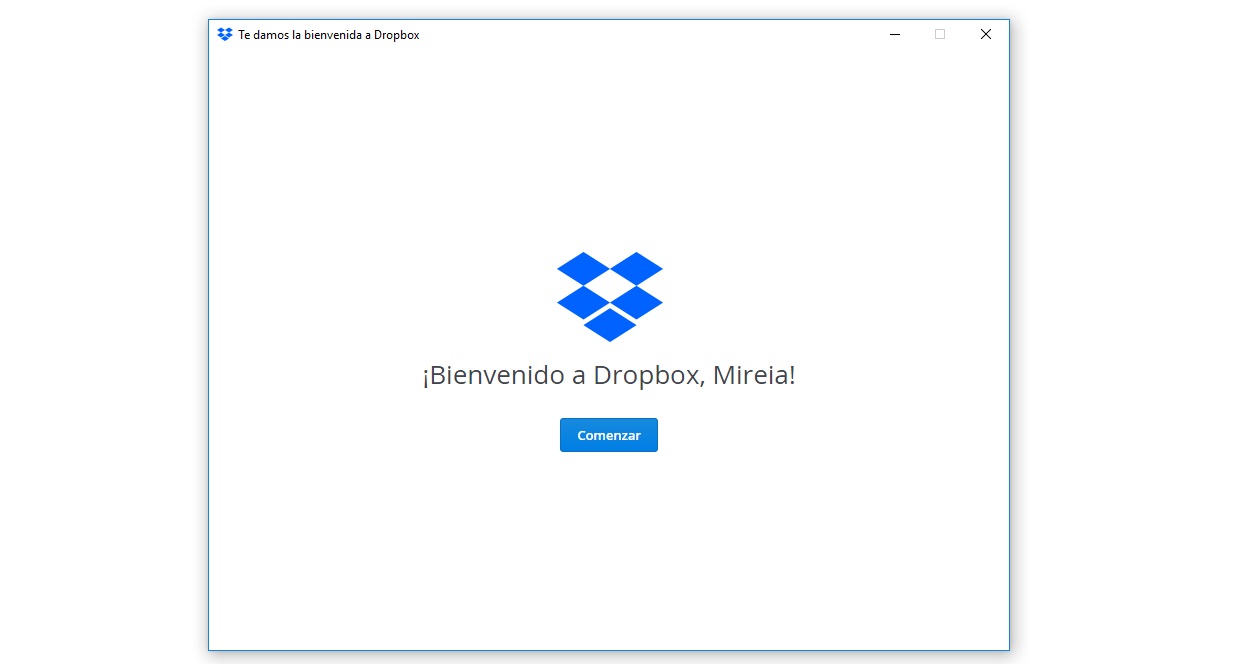
Tras el mensaje de bienvenida, Dropbox va a informarte de todas las ventajas de usar este servicio. Haz clic en Siguiente hasta terminar con el tutorial de inicio.

Qué es y cómo instalar Dropbox

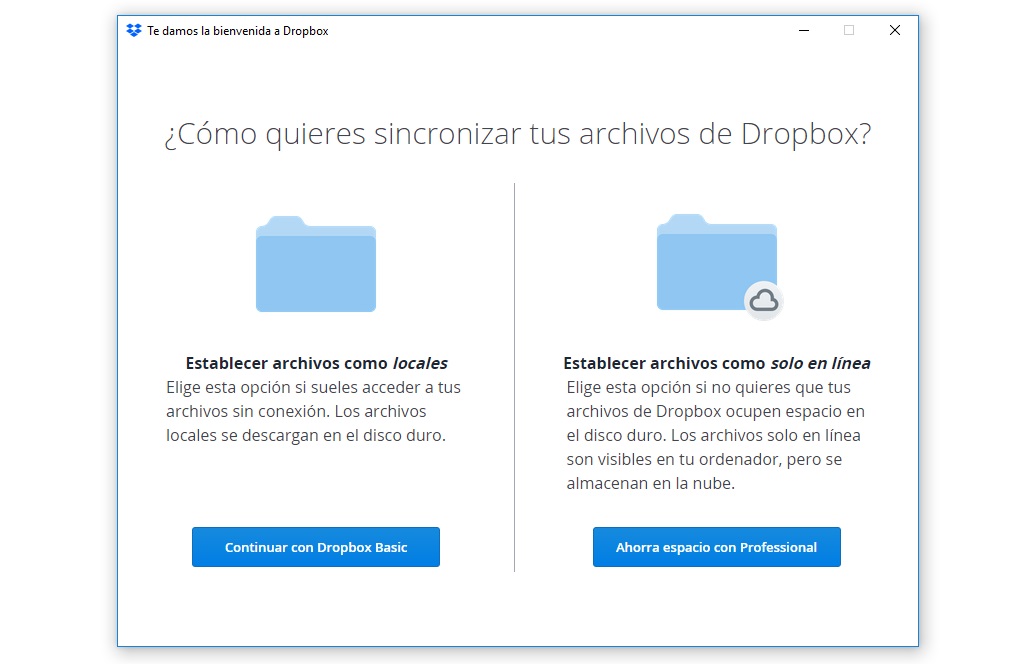
Finalmente Dropbox va a preguntarte cómo quieres sincronizar tus archivos, estableciéndolos como locales (cuenta gratuita) o únicamente en línea (cuenta profesional y de pago).

Si tan solo quieres utilizar el almacenamiento en la nube para guardar algunos archivos y tenerlos siempre disponibles, recomendamos que hagas clic en Establecer archivos como locales. Si por el contrario quieres enfocar tu cuenta de Dropbox a servicios empresariales o laborales, recomendamos que pulses Establecer como archivos solo en línea.

Una vez finalizados estos pasos, ya tendrás tu cuenta de Dropbox lista para ser utilizada.

¿Cómo subir archivos a Dropbox?

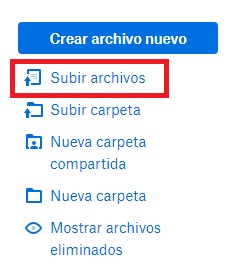
Subir archivos a Dropbox es tan sencillo como hacer clic en Subir archivo desde su página web (menú en la esquina superior derecha de la pantalla) o simplemente arrastrar el archivo hasta su ubicación desde el explorador de Windows.

Qué es y cómo instalar Dropbox

Cada uno de los archivos que subamos va a poder ser compartido con las personas que especifiquemos, quedar privado o ser cifrado con una URL para que tan sólo quienes la conozcan tengan acceso a éste. También vas a poder hacer lo mismo con las carpetas e incluso vas a poder asignar a compañeros con Dropbox para que también puedan utilizarlas y así compartir archivos entre vosotros de forma instantánea.

¿Cómo añadir Dropbox al menú de Acceso Rápido de Windows?

Puesto que Dropbox funciona como una unidad de almacenaje en la nube, es útil que ésta aparezca cómodamente en el menú de Acceso Rápido de Windows.

Qué es y cómo instalar Dropbox

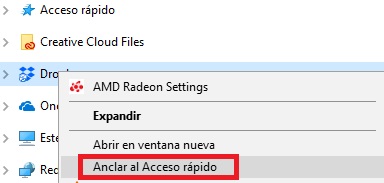
Para ello únicamente busca Dropbox en el Explorador de Archivos de Windows y haz clic con el botón izquierdo sobre éste. A continuación pulsa sobre Anclar al Acceso Rápido y ya tendrás Dropbox siempre a tu alcance.

Cómo saber qué Windows tienes instalado

Saber la versión de Windows que estamos utilizando es muy importante a la hora de descargar el programa o driver adecuado para nuestro sistema operativo.Y es que elegir una versión errónea puede llevar al mal funcionamiento de dicho programa o incluso generar alguna incompatibilidad que deje inoperativa parte de tu ordenador.

Hay tres factores esenciales que todos deberíamos saber acerca de nuestro SO: Qué Windows estamos utilizando (Windows 10/8/7/Vista/XP), cuál es nuestra edición (Home, Pro, Ultimate, etc.) y qué versión de Windows tenemos (64 o 32 bits). ¿Sabes la respuesta a todas estas preguntas? Si desconoces alguna de ellas o sencillamente no te acuerdas, no te preocupes. Con esta guía podrás saber de una forma rápida y sencilla todos los detalles acerca del sistema operativo de tu PC.

Una manera sencilla para saber qué Windows utilizas

Una de las formas más fáciles para saber qué sistema operativo tienes instalado es mediante el comando “winver”. Dependiendo de si estás utilizando una versión anterior o posterior a Windows 8 podrás acceder a winver de estas dos maneras.

Cómo saber qué Windows tienes instalado

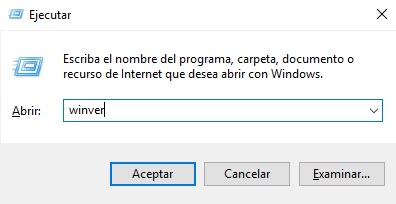
  • Si tienes instalado Windows 8 o Windows 10- Mantén pulsada simultáneamente la tecla de Windows y R. Una vez abierta la ventana de Ejecutar, escribe “winver”.
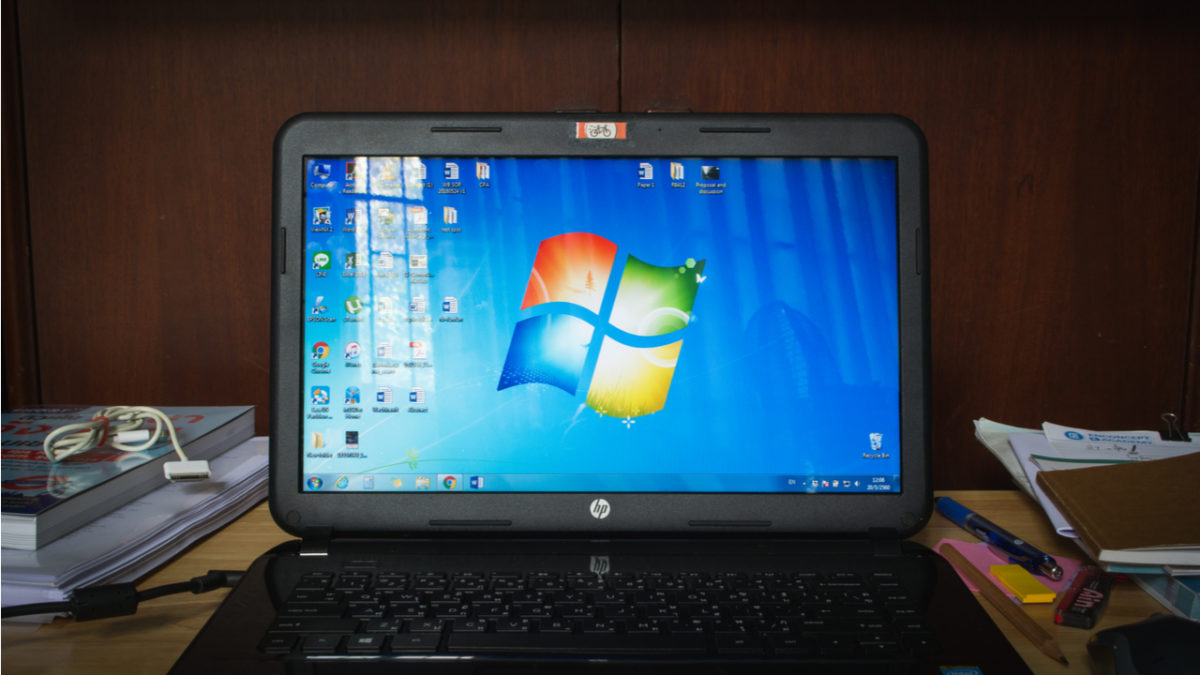
  • Si tienes instalado Windows 7 o una versión inferior- Haz clic en Inicio y escribe Ejecutar en la barra Buscar. Una vez abierta la ventana, escribe “winver”

Cómo saber qué Windows tienes instalado

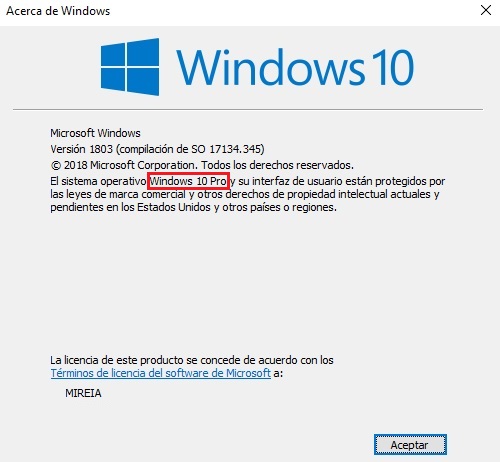
Una vez ejecutado el comando se abrirá una ventana que te informará no sólo del sistema operativo que tienes instalado, sino también de su edición.

Cómo saber si tu versión de Windows es de 32 bits o de 64 bits

Windows 10

Cómo saber qué Windows tienes instalado

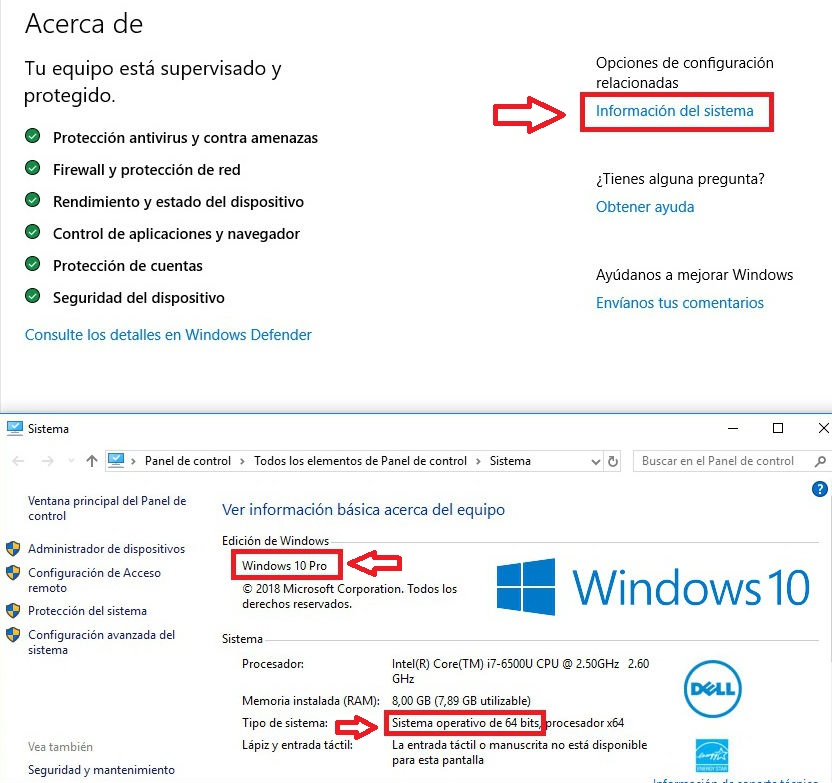
Haz clic en el botón Inicio, seguidamente pulsa en Configuración, Sistema y finalmente en Acerca de. Tras estos pasos pulsa en Información del sistema y se abrirá una nueva ventana que con todos los detalles de tu Sistema. En Tipo de sistema podrás ver si estás ejecutando una versión de Windows de 32 bits o de 64 bits.

Windows 10 Descarga
8
La última versión del sistema operativo de Microsoft.

Windows 8

Cómo saber qué Windows tienes instalado

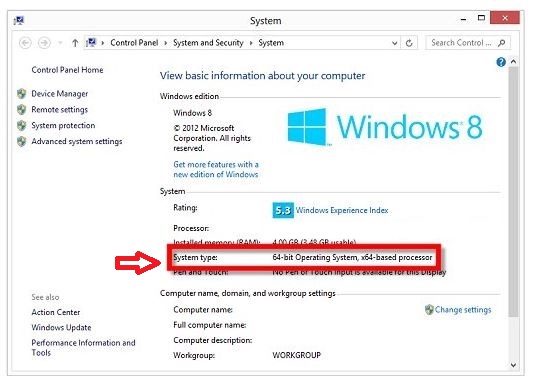
Desliza hacia arriba la esquina inferior derecha de la pantalla y haz clic en Configuración seguido de Cambiar configuración de PC. Una vez hecho esto pulsa sobre PC y dispositivos y luego en Información de PC. Junto a Tipo de sistema podrás ver si tu versión de Windows es de 32 bits o de 64 bits.

Windows 7 y Windows Vista

Cómo saber qué Windows tienes instalado

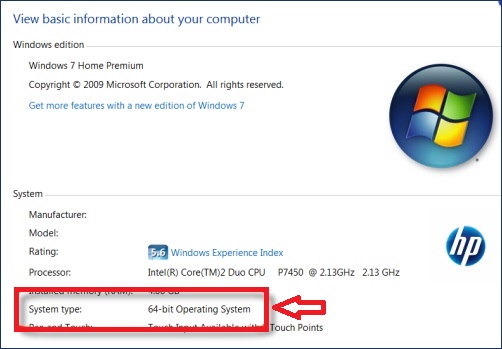
Pulsa en el botón de Inicio y escribe Equipo en el cuadro de búsqueda. A continuación haz clic con el botón derecho sobre Equipo y pulsa en Propiedades. Se abrirá una nueva ventana con toda la información sobre la versión de Windows que utilizas y si ésta es de 32 bits o 64 bits.

Windows XP

Cómo saber qué Windows tienes instalado

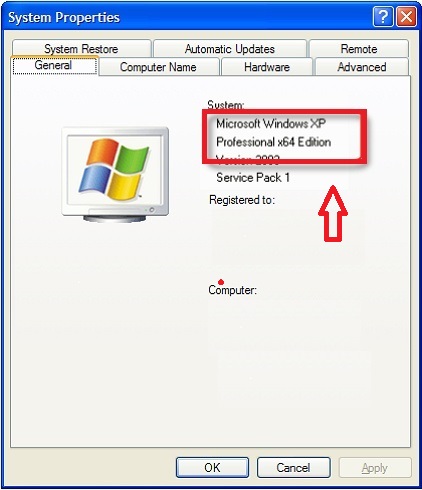
Pulsa en el botón de Inicio y luego haz clic con el botón derecho sobre Mi equipo. Selecciona Propiedades y podrás ver una ficha general de tu sistema. En ella verás la versión de Windows fijándote si aparecen las palabras x64 Edition. Si no puedes encontrarlas significa que tu equipo tiene instalada una versión de Windows XP de 32 bits.

Cómo convertir una imagen JPG a PDF

El formato PDF es sin duda el rey de los documentos. Seguro que a día de hoy ya conoces mil maneras de editar archivos de texto y convertirlos a este formato pero ¿sabes hacer lo mismo con una imagen?

Esta guía paso a paso te va a enseñar a convertir uno o más archivos JPG en un archivo PDF. ¡Esperamos que te sirva de ayuda!

Smallpdf JPG a PDF

Cómo convertir una imagen JPG a PDF

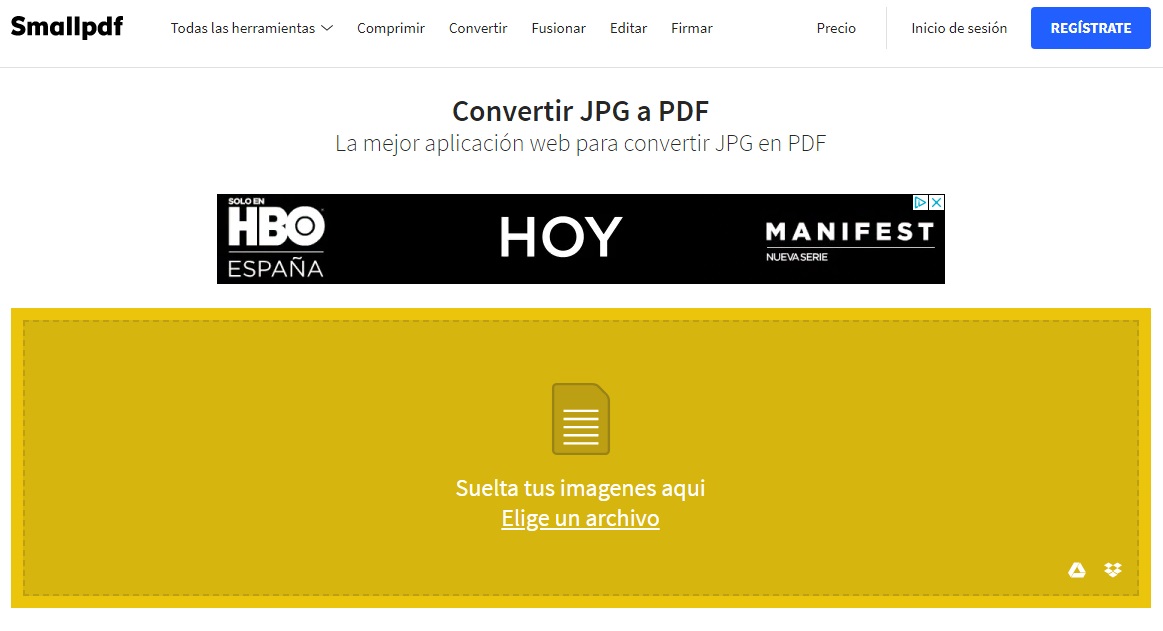
El primer servicio gratuito que os recomendamos es Smallpdf, un paquete de herramientas en línea que brinda un sinfín de posibilidades a la hora de crear, editar y convertir archivos PDF.

En esta ocasión nos centraremos en Smallpdf JPG a PDF que, tal y como su nombre nos indica, creará un documento utilizando una o varias imágenes en formato JPG.

Cómo convertir una imagen JPG a PDF

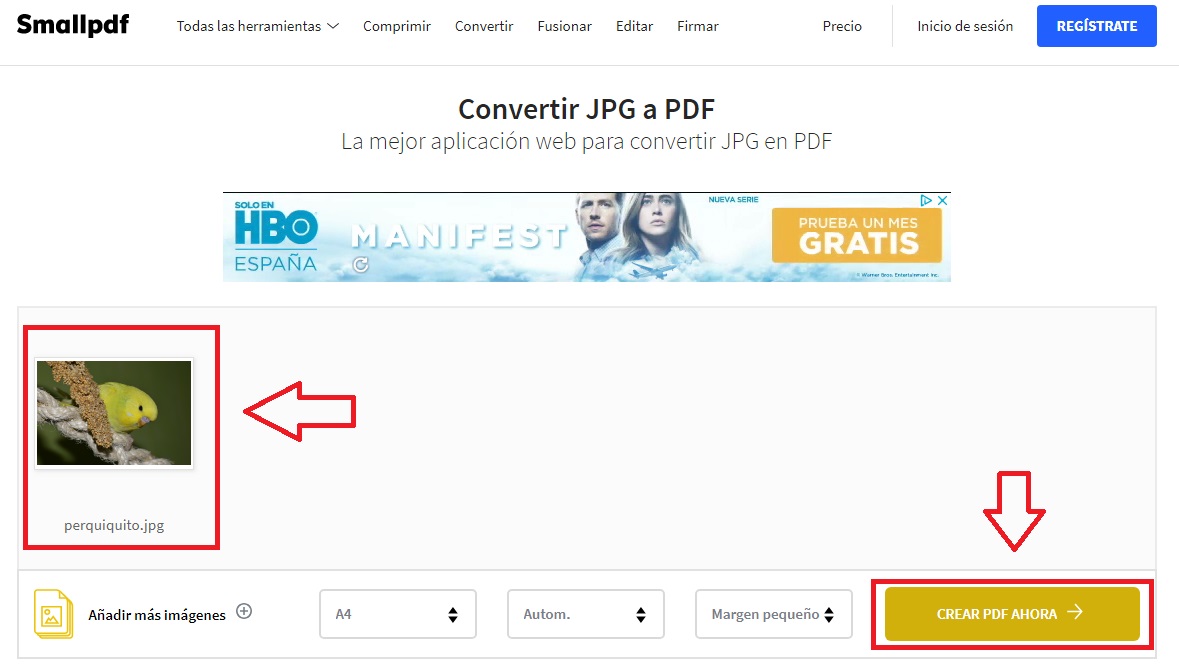
Para empezar a generar nuestro PDF tan sólo debemos arrastrar las imágenes hasta el cuadro central o hacer clic en Elige un archivo. Una vez nuestras imágenes estén en línea, selecciona las que quieras en el documento y haz clic en Crear PDF ahora. ¡Así de sencillo!

LightPDF

Cómo convertir una imagen JPG a PDF

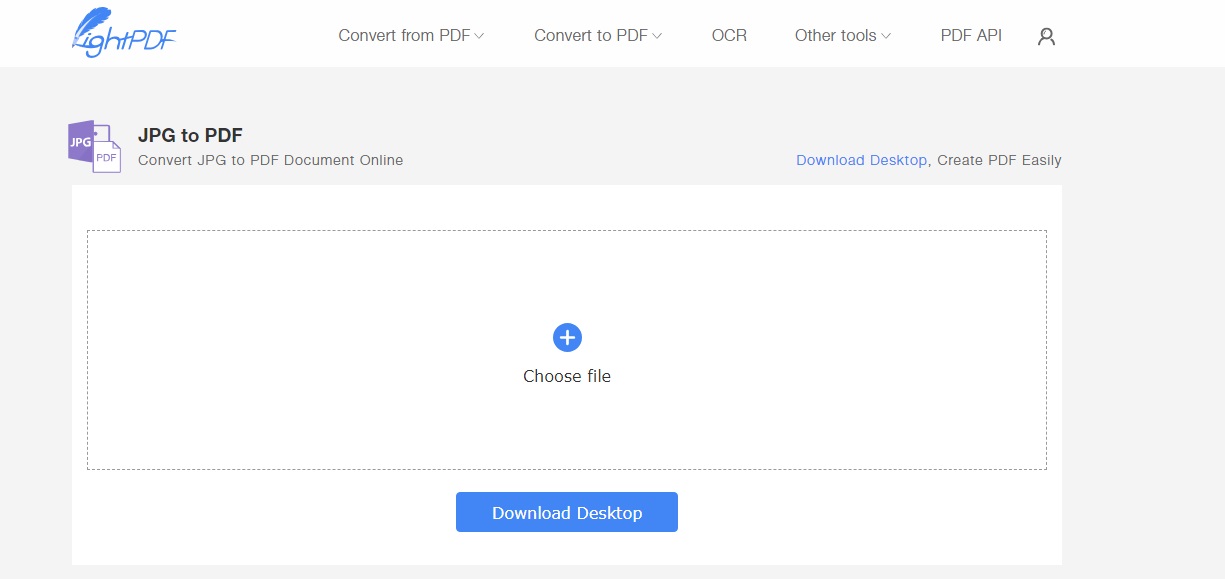
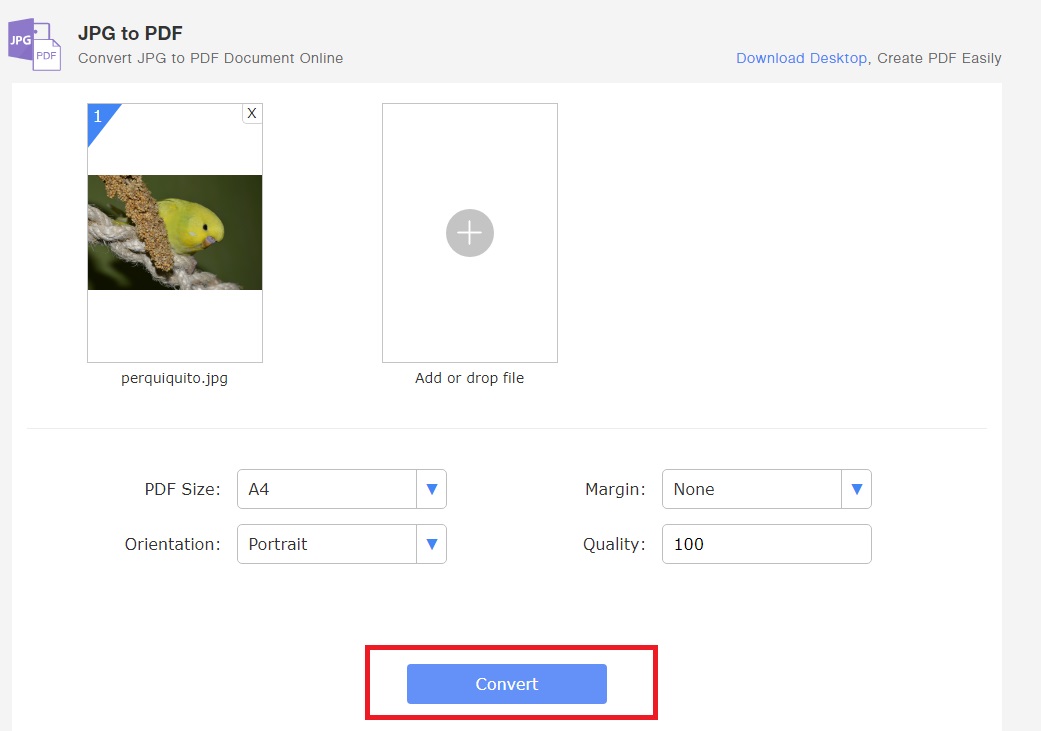
LightPDF es un servicio en línea es muy completo y parecido a Smallpdf, puesto que ofrece muchas herramientas para convertir y editar nuestros archivos PDF.

Como punto interesante, LightPDF brinda una versión para descargar a nuestro escritorio, aunque por desgracia, tanto la web como el programa no están en español.

Cómo convertir una imagen JPG a PDF

LightPDF JPG to PDF es muy fácil de utilizar. Haz clic en Choose file y sube las imágenes que quieras convertidas a PDF. Una vez hecho esto tan sólo haz clic en Convert y ya la tendrás lista para descargar a tu PC.

PDF.io JPG a PDF

Cómo convertir una imagen JPG a PDF

PDF.io ofrece un amplio abanico de opciones a la hora de trabajar con el formato PDF, todo ello de una forma completamente gratuita. Entre sus muchas herramientas está JPG a PDF, una forma muy sencilla de pasar nuestras fotos a un documento de texto.

Cómo convertir una imagen JPG a PDF

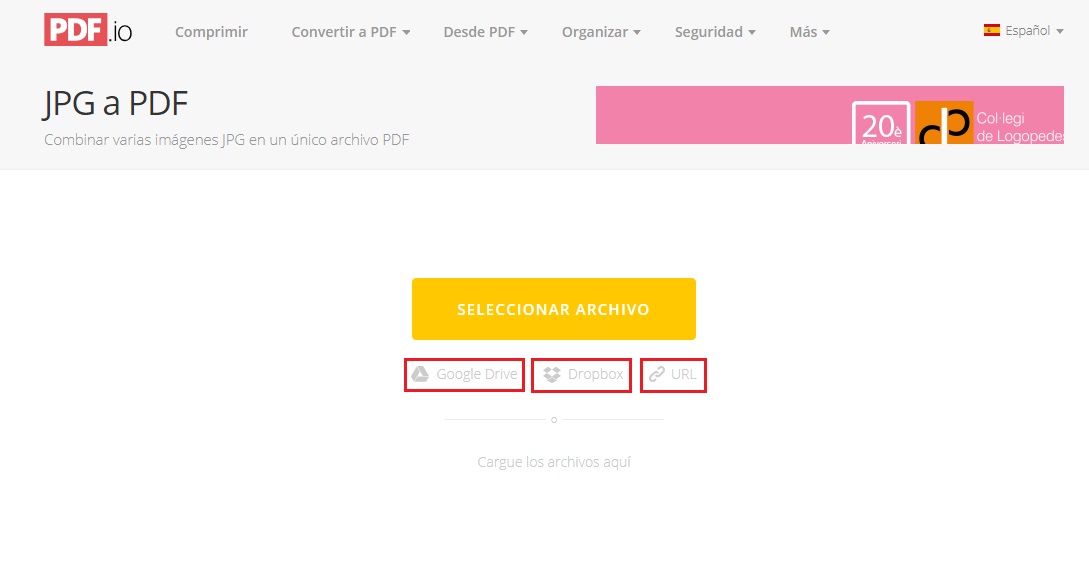
Para empezar tendremos que subir nuestras fotos a la página, para ello haz clic en Seleccionar archivo. Alternativamente puedes sincronizar tus cuentas tanto de Dropbox y Google Drive para utilizar las fotos que tengas allí guardadas.

Es interesante apuntar que PDF.io brinda también la posibilidad de introducir la URL de una imagen que esté ya en línea, por lo que no sería necesario subirla desde nuestro PC.

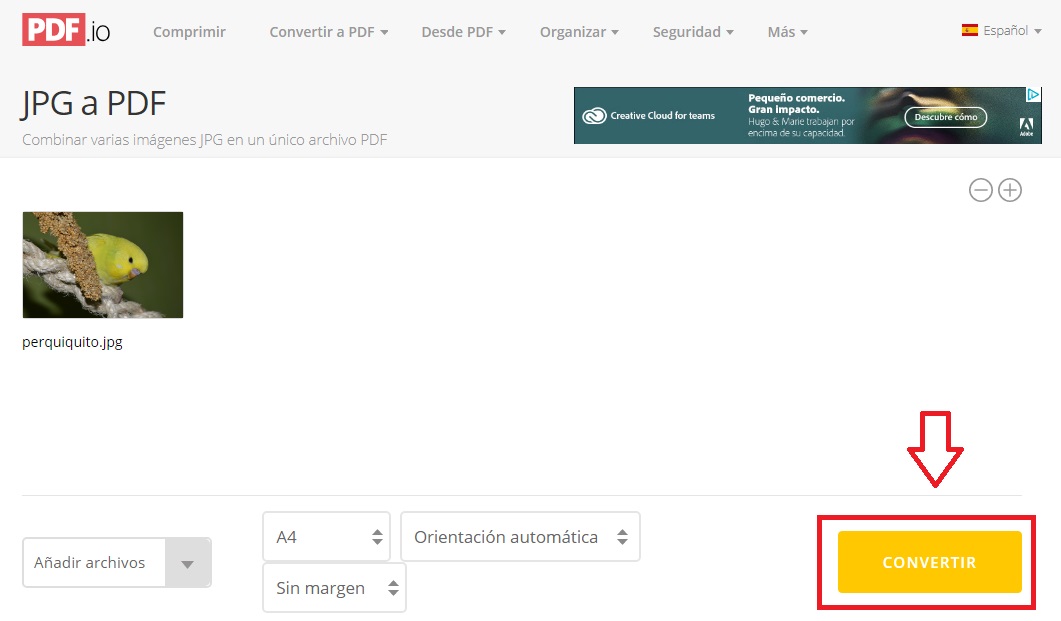
Una vez tengas tu imagen en el programa, haz clic en Convertir para poder descargar tu PDF.

Utilizando Fotos en Windows 10

Cómo convertir una imagen JPG a PDF

Si somos usuarios de Windows 10, una forma sencilla de pasar fotografías en formato JPG a PDF sin necesidad de utilizar un recurso online es utilizando su herramienta Fotos.

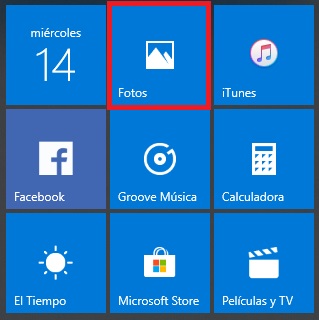
Para acceder a ella pulsa en el icono Inicio y posteriormente en Fotos (es el botón que muestra la silueta blanca de una montaña).

Cómo convertir una imagen JPG a PDF

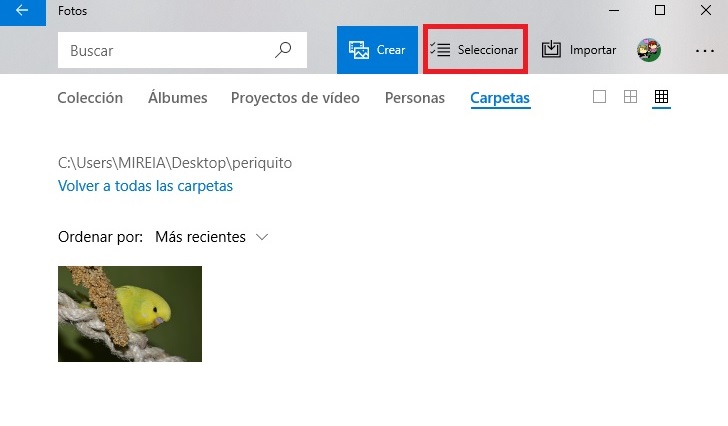
Una vez abierto el programa podrás tanto utilizar todas las fotografías que tengas en la carpeta de Imágenes de Windows como agregar nuevas carpetas seleccionando Importar. Una vez hayas importado las fotografías, haz clic en Seleccionar (en la esquina superior derecha).

Cómo convertir una imagen JPG a PDF

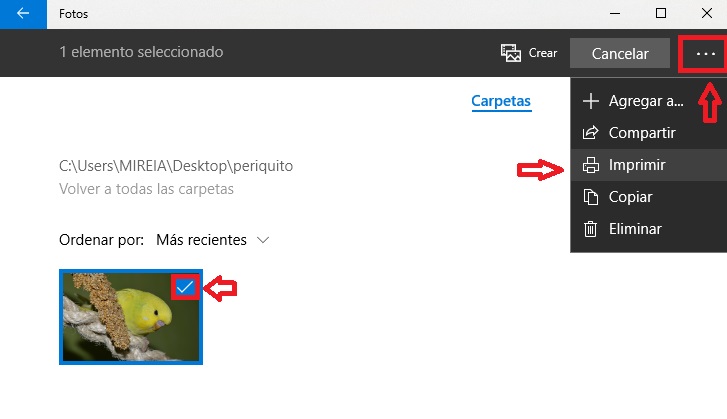
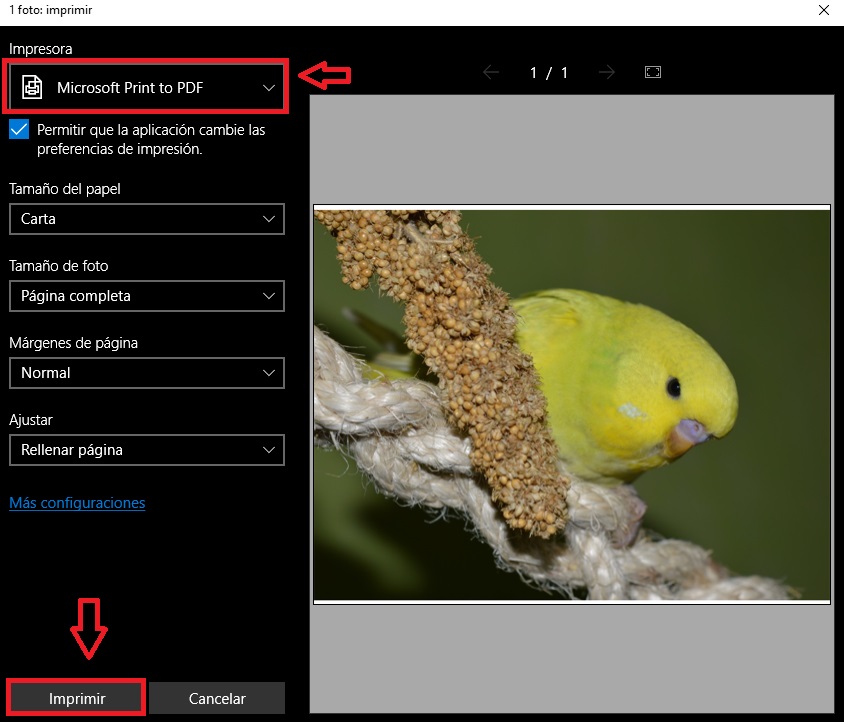
Elige las fotografías que quieras convertir de formato JPG a PDF. Para ello únicamente marca la casilla con la fotografía deseada o si lo deseas, varias imágenes para convertir a un único archivo PDF. Cuando las tengas seleccionadas, haz clic en el icono “…”, éste abre un desplegable en el que debes hacer clic en Imprimir. Alternativamente puedes pulsar las teclas Ctrl + P.

Cómo convertir una imagen JPG a PDF

Cuando hayas hecho clic en imprimir se abrirá una nueva ventana donde podrás ver las imágenes seleccionadas junto a un menú de impresión. Asegúrate de que Microsoft Print to PDF está seleccionado. Pulsa en Imprimir y podrás guardar tu imagen en formato PDF.

Image to PDF converter

Cómo convertir una imagen JPG a PDF

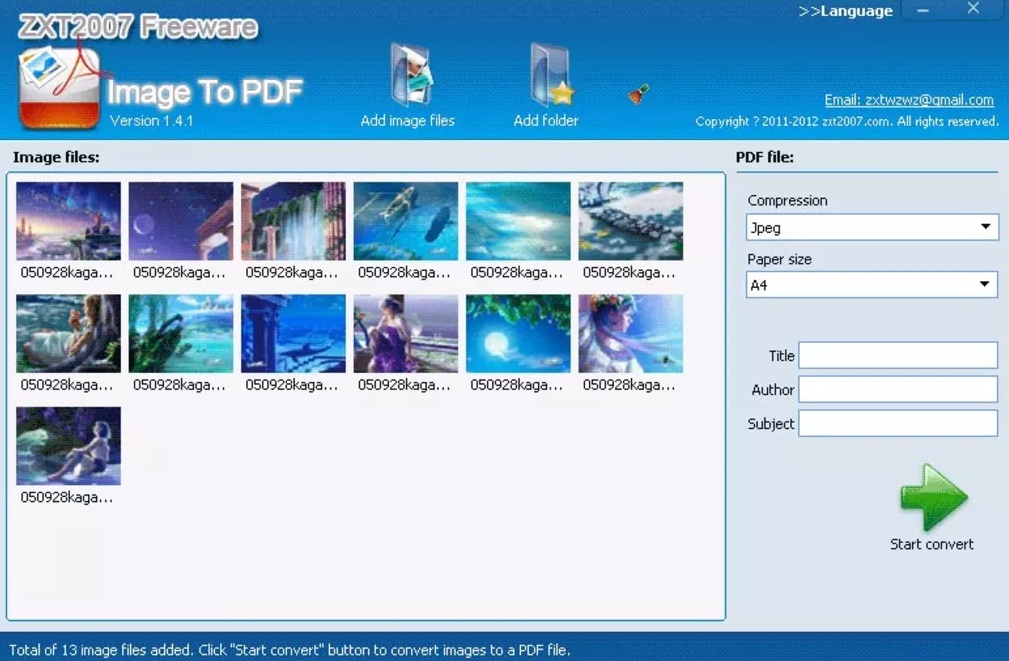
Si prefieres una herramienta para tener instalada en tu PC y que no necesite conexión a Internet para poder utilizarla, recomendamos Image to PDF Converter.

Image to PDF Converter DESCARGAR
7

Ésta es muy fácil de utilizar y muy rápida, tan sólo debes descargarla, instalarla y elegir cualquiera de las imágenes que tengas dentro de tu PC. Una vez seleccionadas las fotos, elige la carpeta de destino y ya tendrás tus archivos PDF creados.

Qué es IFTTT y para qué sirve

¿Te suena a chino IFTTT? Aquí te resolvemos las dudas sobre su significado y para qué se usa. Además de una GUÍA COMPLETA de uso. DESCÚBRELO y aprovecha su potencial.

¿Disimulas cuando alguien te habla de IFTTT y asientes sin saber a qué se refiere?

A poco que te dediques a llevar redes sociales, servicios de mensajería o incluso a mandar muchos correos electrónicos, seguro que te has preguntado alguna vez si es posible compaginar todos estos servicios en uno solo. En otras palabras, que las tareas que vayas a realizar se simplifiquen en consideración, lo que a su vez provoca menos tiempo para cada una.

Aunque hay herramientas que sirven para vincular estos comandos, la más conocida es una: IFTTT. Esta página web es la más utilizada por aquellos que se llevan todo el día en Internet pendientes por su trabajo. Hoy, en Softonic, te traemos la primera parte de una guía dedicada a ella para que le saques el máximo partido con pocas horas de aprendizaje: qué es IFTTT y para qué sirve.

IFTTT Accede aquí
10
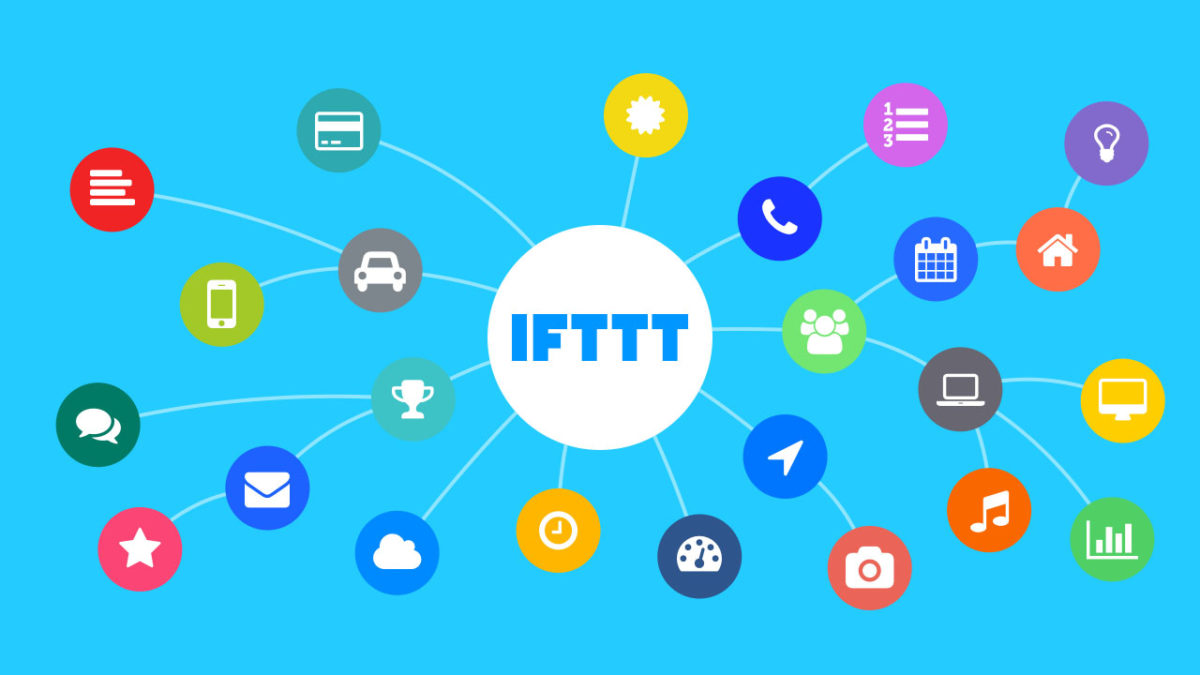
IFTTT es la herramienta más versátil de Internet en los últimos tiempos. Su nombre proviene de las siglas If This, Then That (Si esto, entonces aquello), que explica bastante bien lo que hace: cuando se produzca un determinado evento, el servicio realizará una acción relacionada.

Qué es IFTTT

La primera parte de nuestro tutorial va dedicado a saber un poco más sobre qué es el IFTTT. Tras estas siglas se encuentra “If This Then That”, que traducido no literalmente significaría “si pasa esto, entonces eso”.

La clave de esta ecuación es que funciona muy parecido al lenguaje de programación cuando se emplea la función “if”, es decir, agrupar funciones para que todo sea más simple.

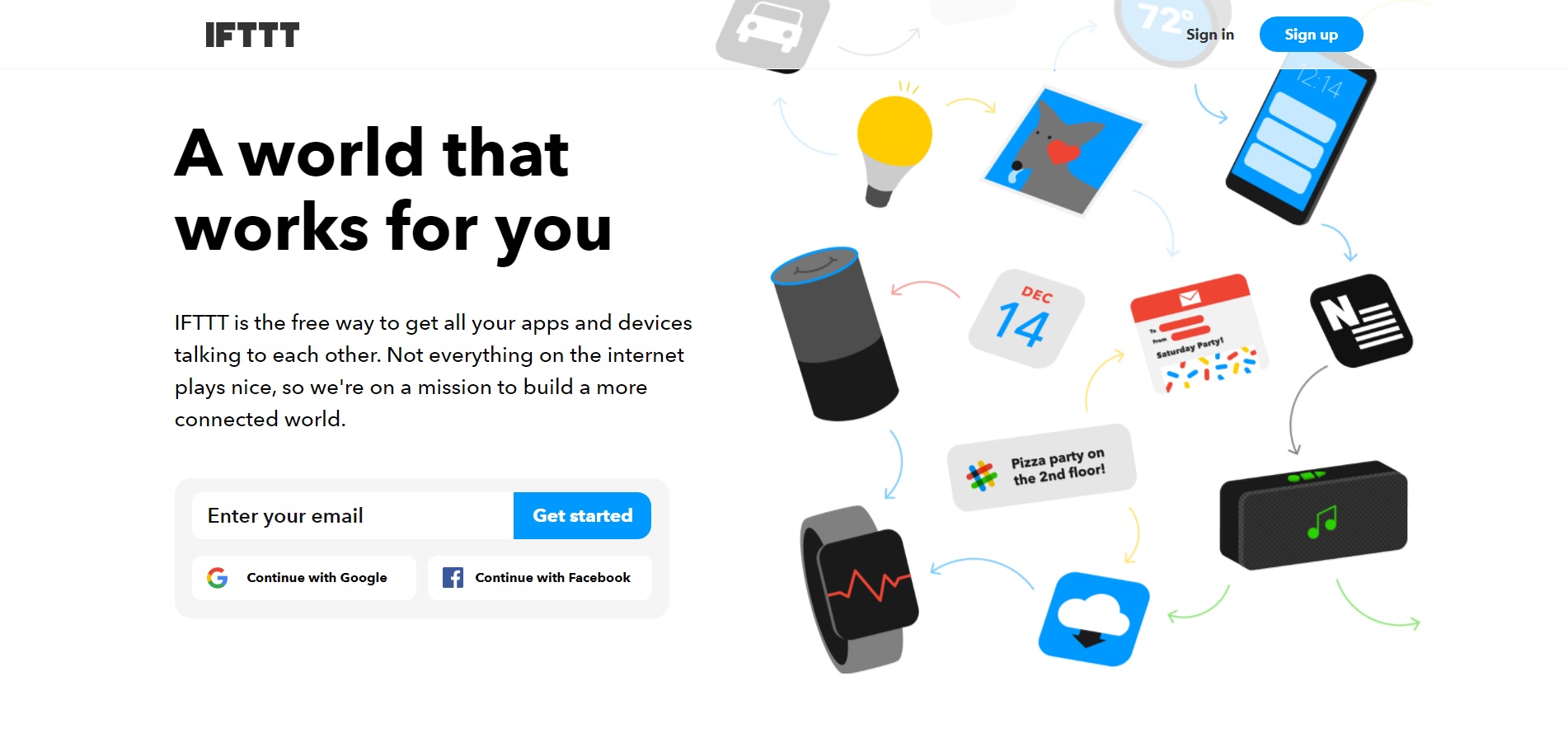
Cuando los creadores de IFTTT lanzaron al mercado esta aplicación en 2010, el eslogan fue tan sencillo que resume a la perfección el objetivo: “Un mundo que trabaja para ti”. Que todo esté tan conectado y sea tan directo que el tiempo de uso se reduzca bastante.

significado de IFTTT

Definición

IFTTT es una aplicación web  y app móvil que te permite programar o crear “recetas (acciones)” para poder automatizar tareas on-line. (Blog, redes sociales, asistentes de voz, sistemas domotizados, email marketing, etc.). En la actualidad IFTT tiene más de 350 servicios asociados.

La aplicación te permite cruzar numerosas funciones y servicios. Estas combinaciones reciben el nombre de “Aplets”. Son estos “Aplets” los que te permiten automatizar acciones o trabajo diario.

Por ejemplo un “Aplet” podría ser sincronizar el asistente de voz Alexa con tu Google Calendar.

Para qué sirve IFTTT

Como hemos comentado antes, el objetivo de IFTTT es agilizar los comandos más básicos que existen con las principales aplicaciones webs o móviles. Pongamos un rápido ejemplo para que lo entiendas.

Imagínate que llevas la cuenta de Twitter de tu empresa y te gustaría que todo lo que escribes en ella salga en Facebook directamente. Puedes hacerlo copiando el mensaje y pegándolo en la otra red social, sí, pero si los textos que tienes que poner son varios cada día, al final vas a perder mucho tiempo.

Con IFTTT puedes comprimir este proceso a través de una simple función: “If Twitter then Facebook”. Traducido significaría que “si una nueva actualización se publica en Twitter, entonces se posteará en Facebook”.

Como se usa IFTTT

A través de los propios algoritmos y el código de programación creado por la plataforma, esto se automatiza no sólo para estas dos redes sociales, sino para muchos más servicios.

Por ejemplo, puedes crear secuencias tan rocambolescas como que si un archivo multimedia se publica en Twitter, aplicaciones como Google Drive o Dropbox guarden el enlace para tenerlo ahí en un futuro. De esta manera, se desarrolla una interfaz fácil y sencilla que permite mucha más interactividad entre aplicaciones que, en un primer momento, parecen totalmente dispares entre sí.

En el siguiente tutorial sobre IFTTT te explicaremos a cómo utilizarlo y cuáles son las mejores funciones para ahorrar tiempo en tu trabajo. Esto último nos lo vas a agradecer, ya verás…

Por ahora, puedes empezar a mirar su página web o instalarte las versiones de IFTTT para móviles. Aquí las tienes:

IFTTT para Android Descarga gratis
8
IFTTT para iOS Descarga gratis
8

Cómo funciona IFTTT

Coge bolígrafo y papel –o guárdate el post en favoritos, que es otra opción más bonita-, y dedícanos unos minutos. Viene lo importante.

Cómo crear recetas

Como te comentábamos en la primera parte del tutorial, lo realmente importante del servicio IFTTT tiene que ver con las funciones y recetas, es decir, con los mecanismos de vinculación que se crean entre los diferentes servicios. ¿Es difícil hacerlo? Para nada; de hecho, se logra en cuestión de segundos.

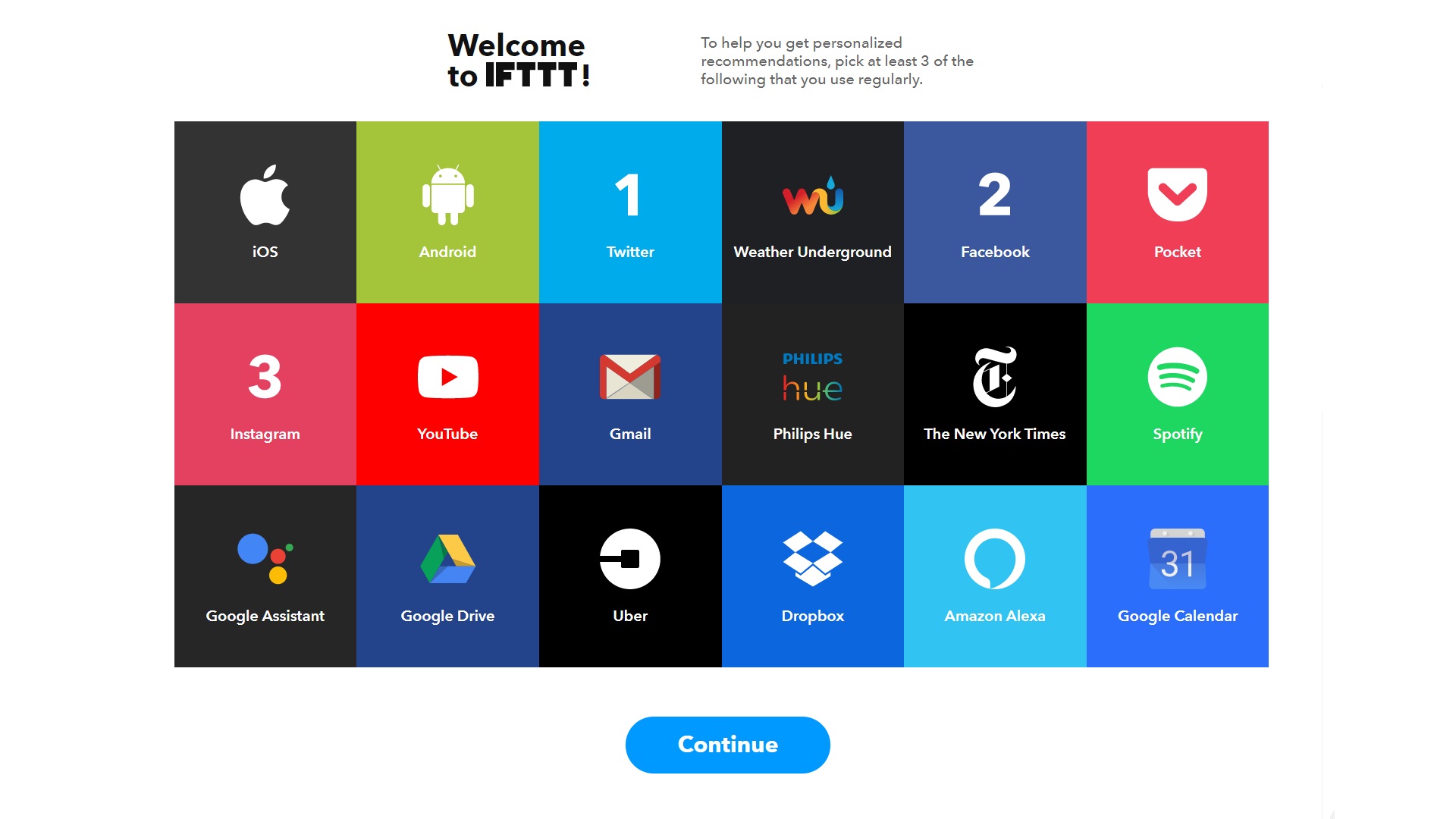
Lo primero de todo es abrirte una cuenta dentro del sistema. Para ello hay tres vías: a través de un usuario exclusivo, loguearte con tu cuenta de Google o hacerlo con la de Facebook. Aquí mandas tú, por supuesto. En cuanto lo hagas, te saldrá la pantalla de bienvenida para que elijas tres plataformas que uses habitualmente. Nosotros hemos optado por Twitter, Facebook e Instagram, las tres redes sociales más populares del mundo en estos momentos.

La web principal del sistema IFTTT

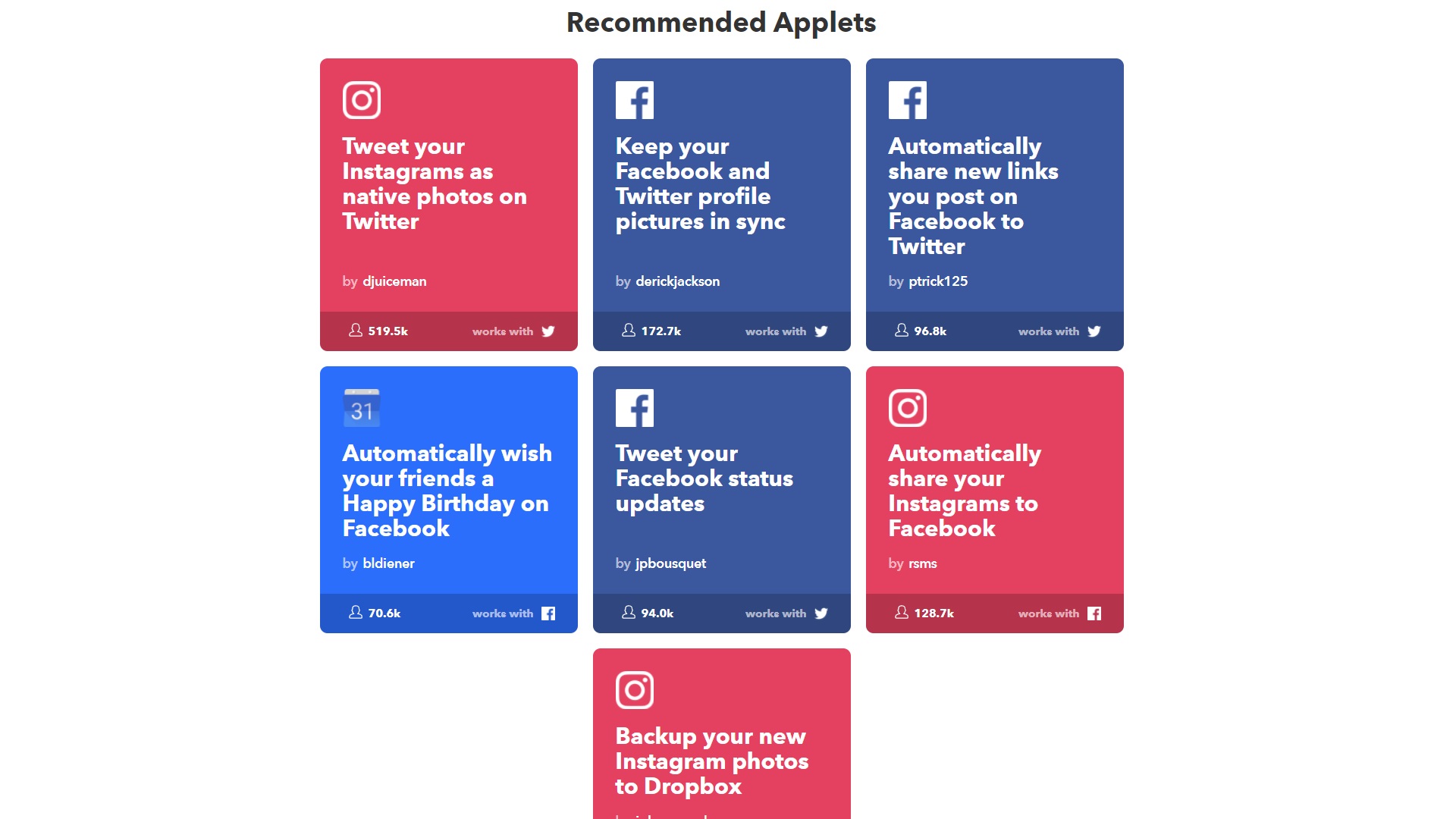
Una vez seleccionadas las redes, la propia IFTTT te devolverá a una pantalla donde puedes elegir las recetas más recomendadas para esas aplicaciones. Por ejemplo, la primera que aparece en nuestras recomendaciones es una genial: “Tuitea tus fotos de Instagram como si fueran nativas en Twitter”. Con esta función lo que se consigue es que toda captura que vaya a la red social primera, se publique en la segunda como imagen y no como enlace (que es lo habitual). Pincha en ella y simplemente activa el botón de “Off” a “On”. No hay más trucos.

Si cliqueas en la parte superior donde pone “Search” podrás buscar todas las funciones que ya están creadas por la comunidad. De esta manera, puedes agilizar procesos y, así mismo, descubrir algunas recetas que son muy originales. No obstante, ¿se puede crear desde cero una función? La respuesta es sí.

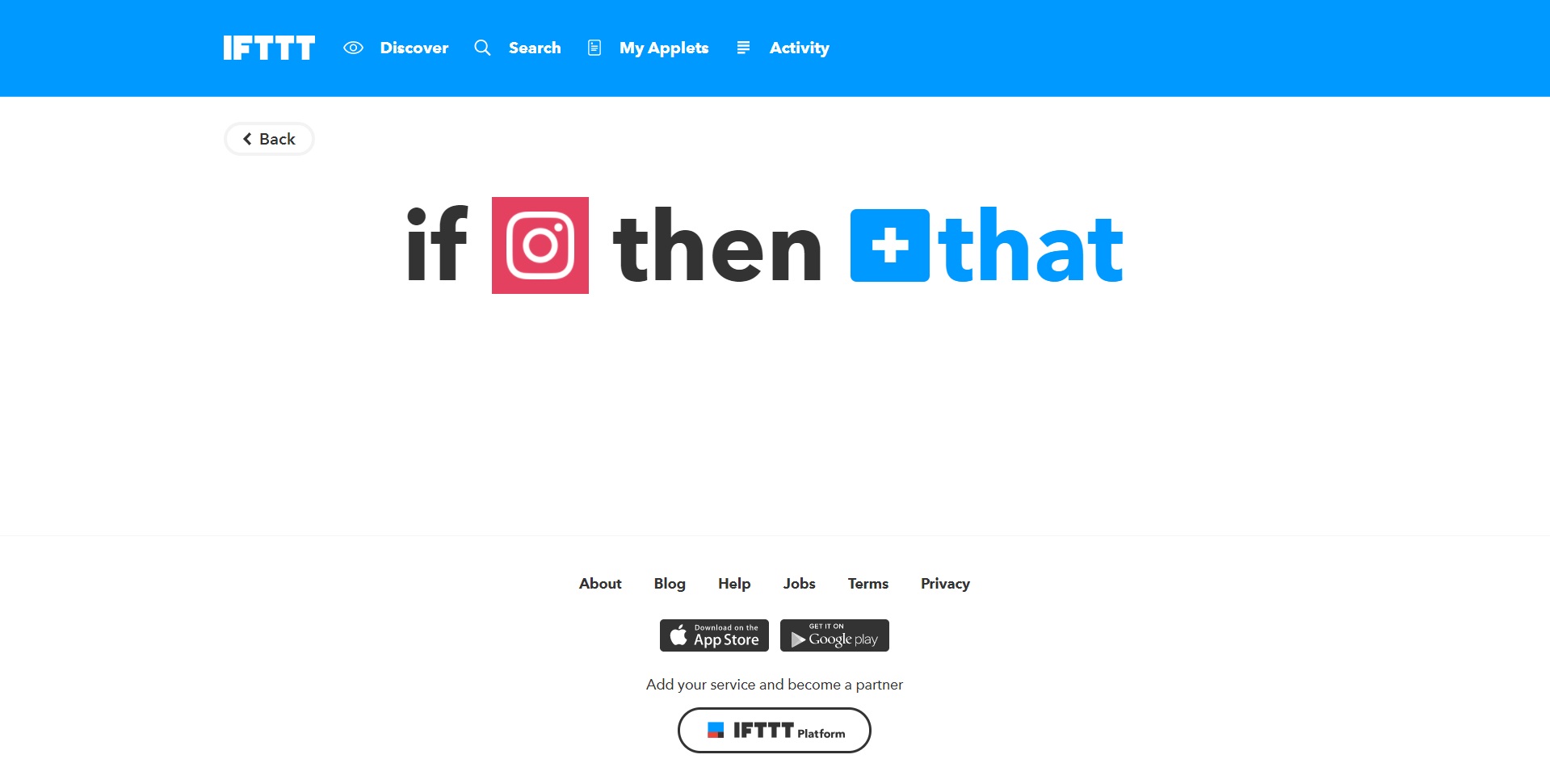
Para conseguir lo citado en el anterior párrafo tenemos que entrar en el modo creación, que no es más que poner “/create” al final de la URL principal (desde aquí te damos acceso directo). Desde aquí saldrá la siguiente pantalla:

Como se puede ver, todo es bastante intuitivo. En el primer punto ponemos el servicio donde va a ocurrir “esto” y en el segundo el “aquello”. Por tanto, si quisiéramos recrear el ejemplo puesto con anterioridad, tan sólo habría que seleccionar en primer lugar Instagram y en el segundo Twitter.

Hay que matizar que cada vez que se hace click en una red social en particular, esta devuelva los comandos que ya tiene asociado. Retomando nuestro ejemplo, en cuanto se elige Instagram en primer lugar, esta ya te da directamente este comando entre una larga lista. Esto también ocurre con la segunda plataforma donde va a tener lugar la acción, aunque con amplias opciones de personalización (se puede poner cómo va a lucir el tuit, la colocación del enlace, y un largo etcétera).

En cuanto esté todo hecho, dale a crear y no olvides poner el botón en ON para que esto funcione perfectamente. De hecho, te invitamos a que publiques una imagen en Instagram y veas que va directamente a Twitter de manera nativa.

Ahora ya sabes qué significa IFTTT y cómo crear recetas. Te toca a ti ponerte manos a la obra y sacarle el máximo partido a esta app y aplicación web.

Cómo dividir un archivo PDF

Los archivos en formato PDF son excelentes a la hora de enviar documentos importantes puestos que éstos son fieles al contenido del original e independientemente del lector utilizado por el destinatario, siempre se verán tal y como estaban pensados por su creador. En la mayor parte de casos esto resulta una ventaja, aunque también genera problemas y quebraderos de cabeza si lo que deseamos es editar su contenido.

En este pequeño tutorial paso a paso os vamos a enseñar cómo dividir archivos PDF en uno o varios más pequeños del mismo formato.

Utilizando Adobe Acrobat Reader DC

Cómo dividir un archivo PDF

Adobe Acrobat Reader DC es la herramienta definitiva para todos los que trabajan a diario con archivos PDF puesto que permite prácticamente hacer todo con nuestro archivo, incluso firmarlo digitalmente y con veracidad legal. Su única pega es que es un servicio de pago, aunque puedes descargar una versión de prueba totalmente gratis bajo estas líneas.

Adobe Acrobat Reader DC DESCARGAR
6

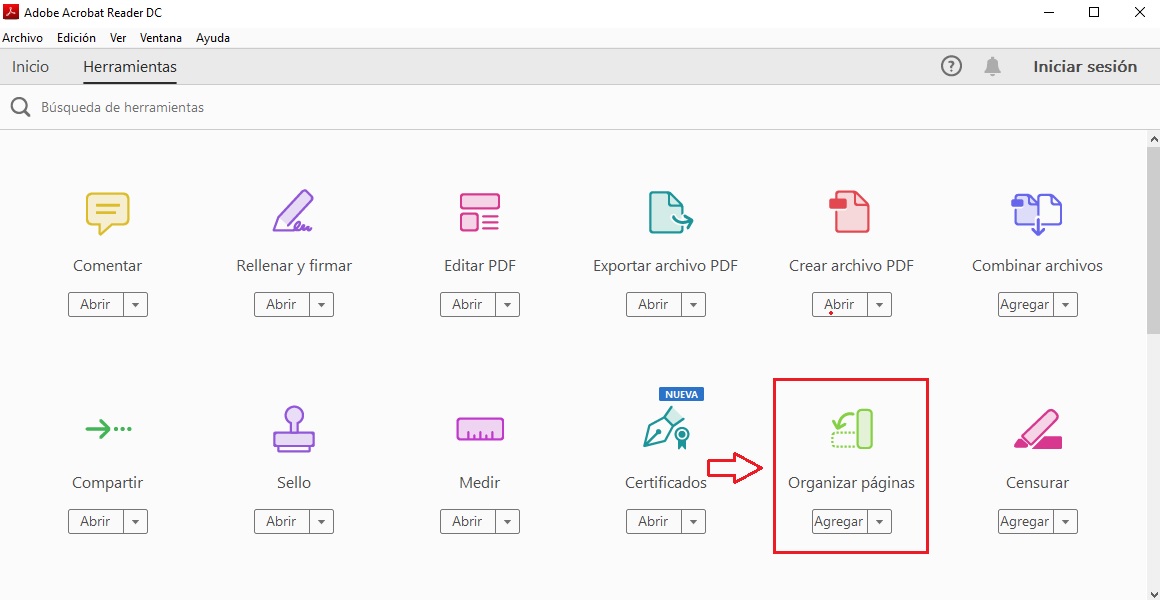
Para dividir archivos PDF en documentos independientes, únicamente has de hacer clic en el icono Organizar Páginas y luego pulsa en Dividir. Elige cómo quieres dividir tu archivo PDF y selecciona Opciones de salida para indicar dónde guardar tu nuevo documento y qué nombre va a tener tu archivo. Haz clic en Aceptar y posteriormente en Dividir. ¡Ya has creado un nuevo PDF a partir de un fragmento de uno mayor!

Utilizando Google Chrome

Si no quieres gastar dinero en una licencia de Acrobat Reader o prefieres no hacer uso de algún servicio online gratuito para dividir páginas PDF, puedes simplemente utilizar el navegador Google Chrome.

Cómo dividir un archivo PDF

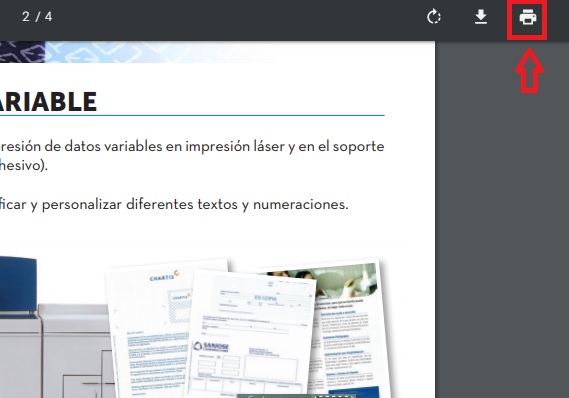
Para ello, en primer lugar debes abrir tu documento PDF en Chrome, la forma más sencilla de conseguir ésto es arrastrando el archivo y soltándolo en la pantalla del navegador. A continuación, haz clic en el botón Imprimir que hay en la esquina superior derecha de la pantalla (es el icono de una impresora). Si lo prefieres también puedes pulsar Ctrl + P.

Cómo dividir un archivo PDF

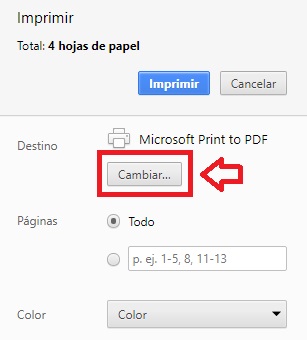
A continuación se abrirá el menú de impresión de tu documento. En Destino haz clic en Cambiar y selecciona Guardar como PDF.

Cómo dividir un archivo PDF

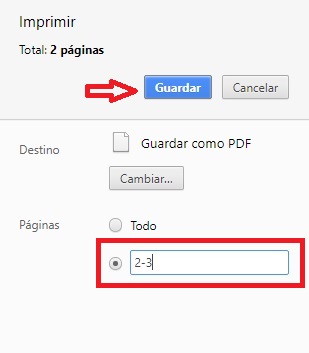
Finalmente selecciona las páginas que quieres que incluya tu nuevo PDF y pulsa Guardar para exportar tu nuevo documento.

Google Chrome DESCARGAR
8

Utilizando recursos online gratuitos

Soda PDF

Soda PDF permite editar fácilmente tus PDF de una forma muy rápida, cómoda e intuitiva. Además de poder hacer todo ello directamente desde su página y sin necesidad de bajar ningún programa, también se te ofrece la opción de descargarte el programa de forma gratuita y utilizarlo sin conexión desde tu escritorio.

Cómo dividir un archivo PDF

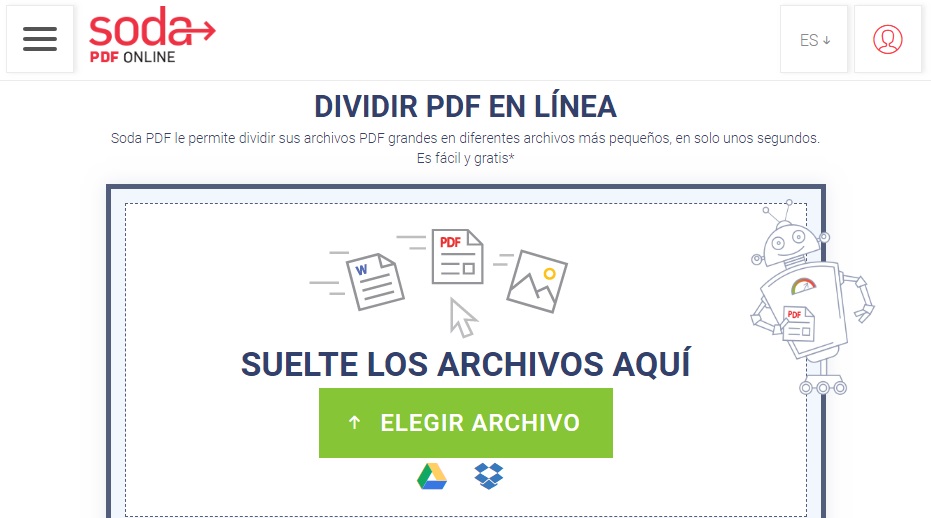
Para dividir un archivo PDF desde esta web en primer lugar has de subir el archivo haciendo clic en Elegir archivo o soltándolo en la caja central de Soda PDF. Alternativamente también vas a poder utilizar tus archivos de Google Drive y Dropbox.

Cómo dividir un archivo PDF

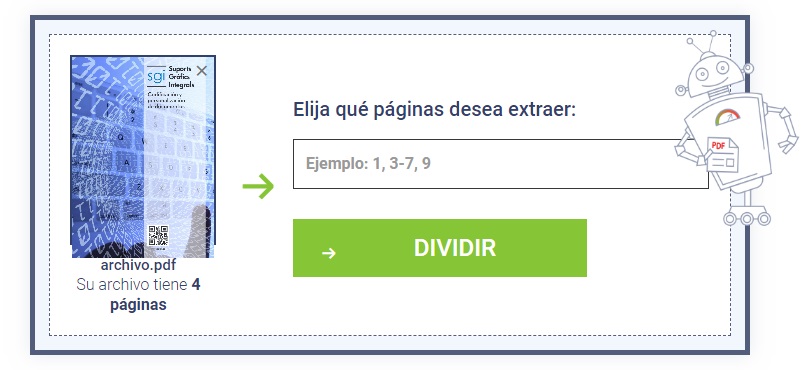
Una vez tus archivos estén en línea, elige las páginas que vas a extraer. Puedes elegir páginas no contiguas escribiendo su número seguido de comas (p.e: 1,3,4) o un número contiguo de páginas utilizando el guión (p.e: 1-8). También puedes alternar ambos método si, por ejemplo, quisieses la primera página y luego de la cuatro a la seis (1,4-6). Cuando hayas terminado, haz clic en Dividir.

Cómo dividir un archivo PDF

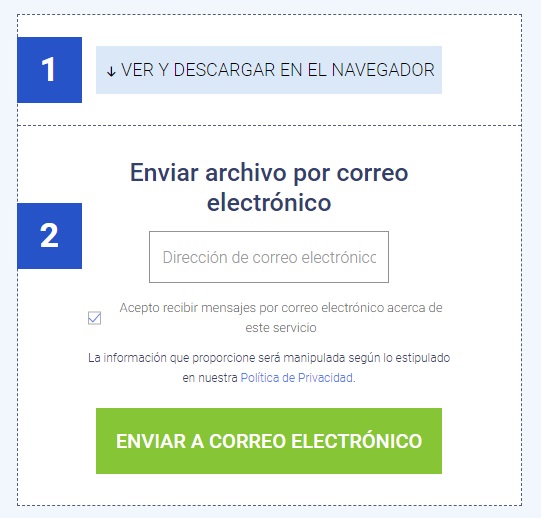
Tu nuevo PDF ya ha sido creado, ahora únicamente debes hacer clic en Ver y descargar en el navegador para bajarlo a tu escritorio o enviarlo a tu email pulsando en Enviar a tu correo electrónico.

iLOVEPDF

iLOVEPDF ofrece varios servicios gratuitos para editar documentos PDF entre los cuales encontramos la división de éstos.

Cómo dividir un archivo PDF

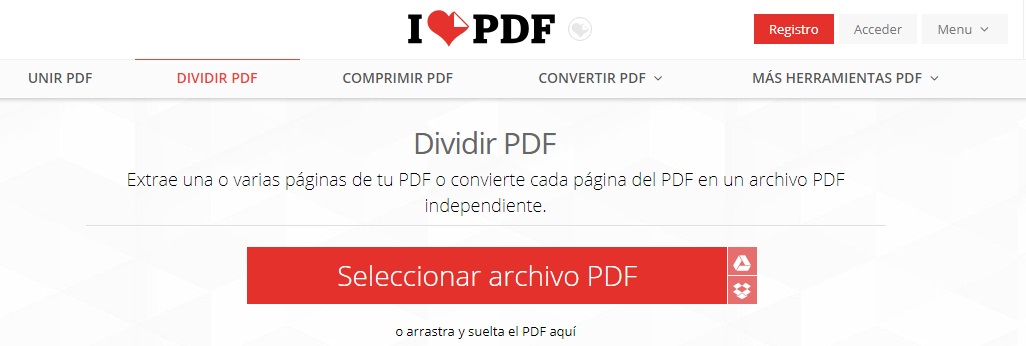
Para ello, en primer lugar debes subir tu archivo haciendo clic en Seleccionar archivo PDF o arrastrando el documento en la caja central roja de la web. Alternativamente puedes utilizar los documentos que tengas en Google Drive o Dropbox.

Cómo dividir un archivo PDF

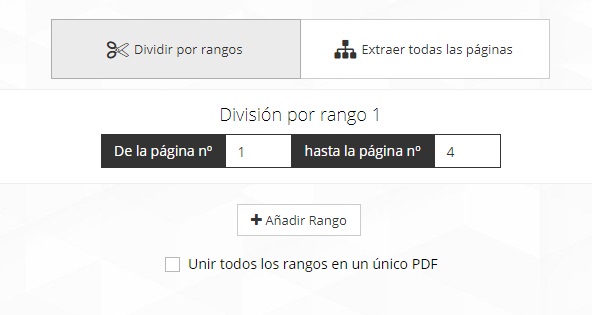
Una vez subido el archivo vas a poder elegir si quieres extraer todas las páginas de tu PDF (haz clic en Extraer todas las páginas) o si por el contrario tan sólo te interesa un rango de ellas (Dividir por rangos). Esta última opción es realmente interesante si lo que te interesa es, por ejemplo, crear un PDF con únicamente unas páginas del total. Para ello indica bajo División por rango 1 de qué página hasta qué página vas a querer tu PDF.

Cómo dividir un archivo PDF

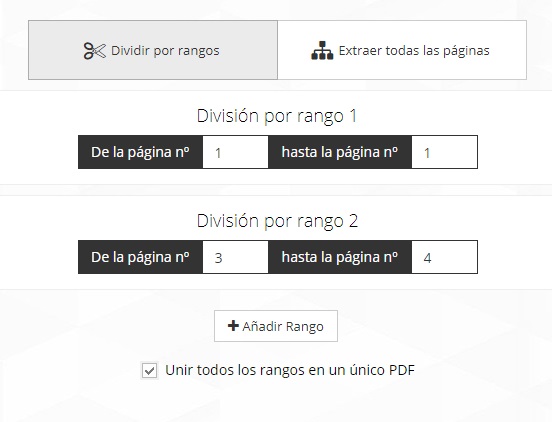
iLOVEPDF permite a su vez añadir varios rangos y crear un único PDF con ellos. Esto resulta muy útil si por ejemplo queremos crear un único documento con varios fragmentos del original. Para ello únicamente haz clic en Añadir rango, selecciona las páginas pertinentes y marca la casilla Unir todos los rangos en un único PDF.

Cómo dividir un archivo PDF

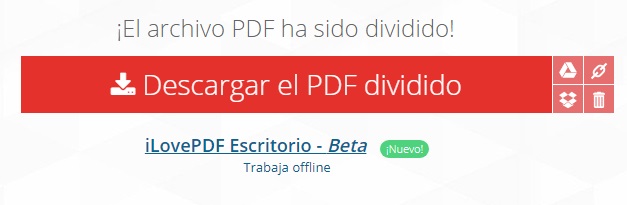
Una vez terminada la división, haz clic en Descargar el PDF dividido. Alternativamente vas a poder exportarlo a tu Google Drive o Dropbox. Es importante destacar que si te interesa trabajar offline, iLOVEPDF ofrece gratuitamente una versión beta para tu escritorio.

PDF Candy

PDF Candy es otra opción para dividir PDFs muy parecida a las anteriores aunque con la ventaja que la web no posee ningún tipo de molesta publicidad.

Cómo dividir un archivo PDF

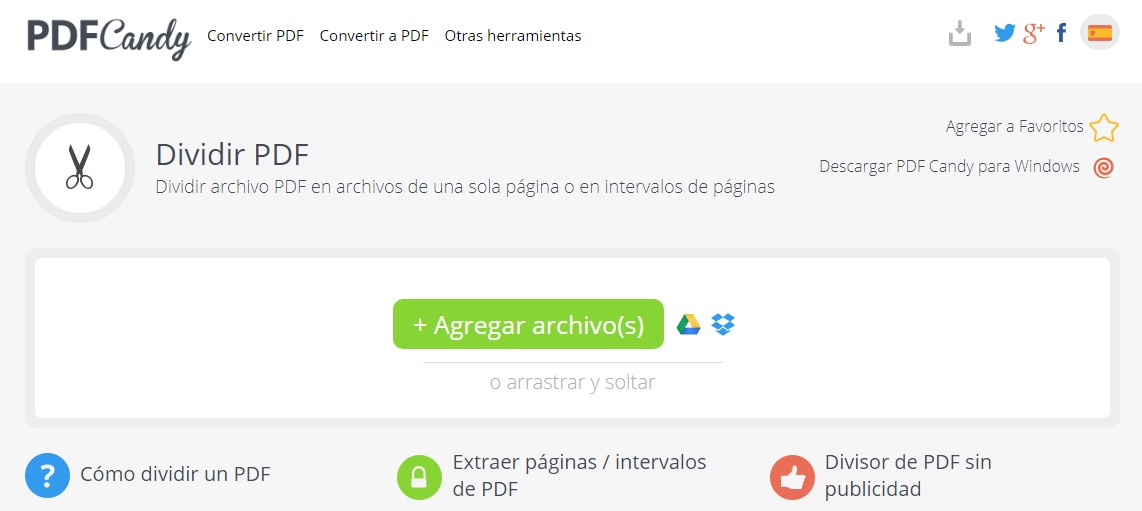
En primer lugar deberás subir tu archivo a la web haciendo clic en Agregar archivos, arrastrándolo y soltándolo en la caja central o importándolo desde tu cuenta de Google Drive o Dropbox.

Cómo dividir un archivo PDF

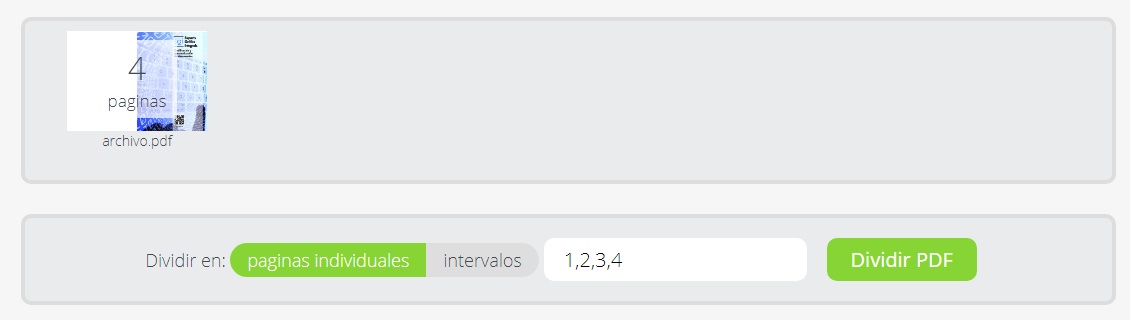
A continuación decide si quieres dividir tu documento en páginas individuales (p.e: 1,2,3,4) o en intervalos (p.e:1-2,5-7) y haz clic en Dividir PDF.

Cómo dividir un archivo PDF

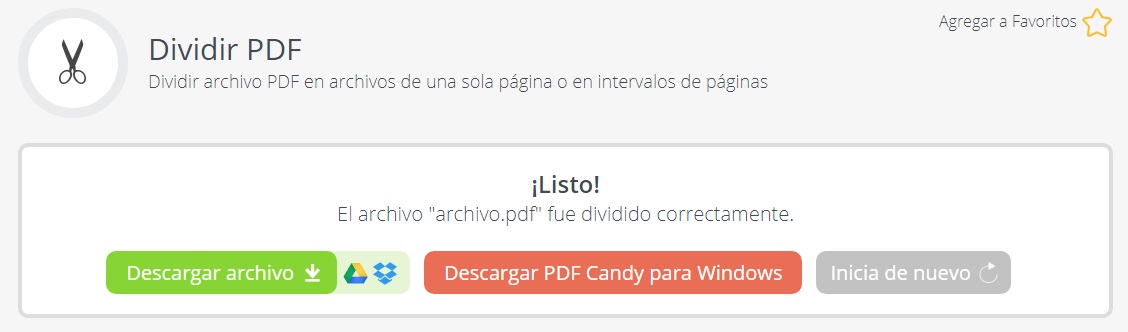
Una vez creado tu nuevo PDF podrás descargarlo a tu PC pulsando Descargar archivo o exportarlo a tus cuentas de Google Drive o Dropbox. Si lo deseas también puedes descargar una versión para escritorio de esta herramienta y trabajar sin conexión a Internet.

Utilizando programas de descarga gratuita

PDF Split and Merge

PDF Split and Merge es un programa totalmente gratuito que permite no sólo dividir tu documento en páginas independientes sino también unirlas para crear uno completamente nuevo. Únicamente vas a tener que elegir el número de páginas que quieres extraer del documento y en un abrir y cerrar de ojos tendrás un nuevo PDF.

PDF Split and Merge DESCARGAR
7

Adolix Split & Merge

Permite realizar las funciones básicas tanto de división como de unión de documentos PDF y todo ello de una forma intuitiva ¡y totalmente gratis! Para ello únicamente debes añadir el documento a separar, seleccionar las páginas por números o por rangos y guardar tu nuevo PDF.

Adolix Split & Merge DESCARGAR
7

Las 4 mejores apps de agenda para organizarte el año

¿Qué aplicación de agenda elegir para optimizar tu tiempo? Descubre aquí las mejores apps de agenda para el 2019. GANA TIEMPO y ORGANIZACIÓN

1,2,3 responde otra vez

¿Qué apps de agenda tienes instaladas?

¿Aún no has encontrado una aplicación de agenda o calendario que vaya contigo? ¿Ni si quiera te lo habías planteado?

Dicen que los japoneses consiguen ahorrar tanto dinero en sus vidas por llevar un exhaustivo control de sus cuentas: apuntan todos los ingresos y gastos que van teniendo, así como todos los eventos o sitios a los que acuden. De esta manera, el tener por escrito todo les sirve para que a finales de año tengan unos ahorros que vienen muy bien, además de una organización que da mucha envidia.

Si quieres seguir su ejemplo, hoy en Softonic te lo ponemos un poco más fácil: te traemos las cuatro mejores apps de agenda para organizarte el año que acaba de arrancar.

Google Calendar

La primera aplicación de agenda del listado es un clásico que nunca muere, pero que ahora cobra todavía más protagonismo tras la importante actualización que le han metido: Google Calendar. Aunque el famoso buscador ha tenido momentos de flaqueza y estuvo a punto de eliminarla del mapa, lo cierto es que Google Calendar cuenta cada vez con más adeptos.

Al ser una herramienta  gratuita y con una gran compatibilidad con Android, esta agenda ya funciona casi como un asistente personal: puede anunciarte las citas que tienes, los eventos a los que tienes que acudir, crear calendarios personalizados para los miembros del trabajo o la familia, y un largo etcétera de opciones.

La app de agenda de Google se puede descargar tanto para Android como para iOS.

Google Calendar para Android Descarga gratis
8
La app agenda de Google te permite integrar el calendario de Google además del resto de servicios
Google Calendar para iOS Descarga gratis
8
Esta aplicación calendario para IOS permite integrar la agenda de Google con sus demás servicios

Wunderlist

Si en el párrafo anterior hablábamos de Google, ahora le toca el turno a Microsoft. Los de Redmond adquirieron hace unos años Wunderlist, una aplicación que sirve como agenda personal o bloc de notas.

A diferencia de Google Calendar, en Wunderlist la gran mayoría de opciones están enfocadas a crear listas de tareas. De esta manera, se puede apuntar lo que se necesita comprar para la casa y compartirlo con un familiar, por ejemplo.

Gracias a la conexión a Internet se puede sincronizar con todos los soportes en los que está disponible (tableta, PC y móvil).

Está disponible tanto para iOS como para Android.

Wunderlist para Android Descarga gratis
8
La app más practica para crear listas de tareas y organizar tu tiempo.
https://wunderlist.softonic.com/iphone Descarga gratis
8
La app calendario y agenda que además permite crear listas de tareas y organizar tu tiempo.

Cal

Tras Cal se esconde una de las aplicaciones de calendarios más simples que hemos conocido. Y no estamos exagerando: las fechas del calendario aparecen en la parte superior y sólo es necesario pinchar en cada una para que se despliegue el menú de tareas.

Dentro de cada día puedes poner notas y horas a todo aquello que tengas que realizar. Sin lugar a dudas, el saber qué huecos tienes libres te permitirá organizarte mejor, y más de una manera tan sencilla.

Está en iOS y en Android de manera gratuita.

Cal para Android Descarga gratis
8
Cal es una app de agenda y calendarios sencilla de usar y con una interfaz rápida e intuitiva.
Cal para iOS Descarga gratis
8
Cal es una aplicación agenda con calendarios fácil de usar y con una interfaz sencilla e intuitiva

Evernote

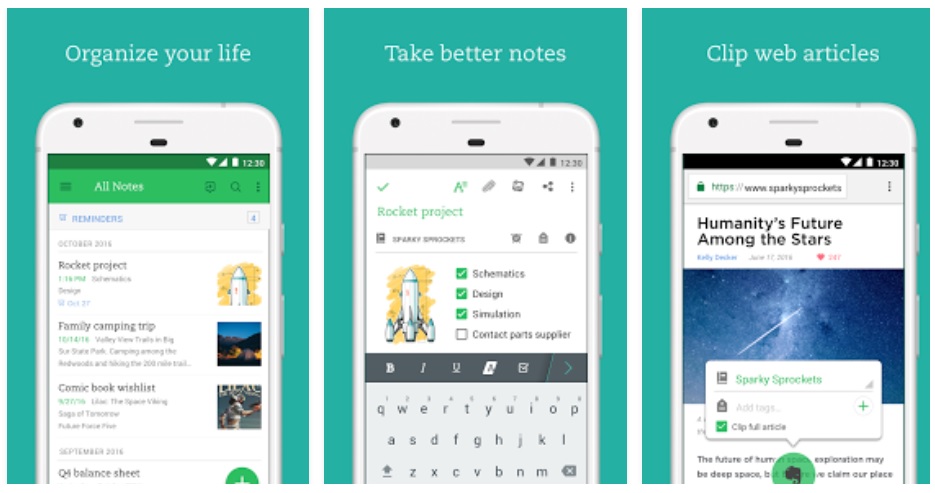
Cerramos el recopilatorio de maneras de organizar tu vida a través de aplicaciones con Evernote. Quizás sea uno de los bloc de notas más completos que existe actualmente. No sólo permite registrar tareas o apuntar fechas claves, sino que también deja guardar páginas webs, grabar audios y realizar otras funciones que están alejadas de este tipo de aplicaciones.

Más que una simple app de calendario y agenda con Evernote tienes un asistente personal en toda regla.

Evernote app agenda

No te va a faltar nada en lo que respecta a tener una agenda en la palma de la mano. Aquí tienes la app para Android o iOS.

Evernote para Android Descarga gratis
8
Evernote te proporciona las herramientas que necesitas para mantener tu trabajo organizado sin ningún esfuerzo gracias a su sistema de notas.
Evernote para iOS Descarga gratis
8
Evernote una app calendario, agenda y asistente personal para mantener tu trabajo al día sin preocupaciones.

En la versión de pago de esta aplicación tienes otras funcionalidades también interesantes para llevar tu agenda al día.

  • Agenda compartida con otros usuarios de tu equipo con sincronización en tiempo real.
  • IFTTT (If this then that): Si usas esta extensión puedes sincronizarla con Evernote. En la carpeta de “Lecturas” te aparecerá todo lo que tengas pendiente de leer o lo que hayas marcado como favorito en Twitter.


Ahora ya tienes en tu poder la lista de las 4 mejores apps de agenda y calendario para organizar mejor tu productividad.

¿Con cuál te quedas?

Cómo recuperar archivos borrados de un USB, una tarjeta o un disco duro

Hay muchas sensaciones feas en la vida, pero a nivel tecnológico existe una que carcome por dentro: cuando eliminamos un archivo sin querer. Hemos vaciado la papelera de reciclaje y no nos hemos dado cuenta de que dentro había documentos que necesitábamos.

Aunque creas que los has perdido para siempre, la respuesta es no: te vamos a enseñar a cómo recuperar archivos borrados de un USB, una tarjeta o un disco duro.

Para hacerlo, sigue este tutorial del youtuber Master tutos 93, que te cuenta con todo detalle cómo hacerlo. Además, más abajo tienes una completa explicación en texto y la descarga del programa que menciona.

Jihosoft para todos

Apunta bien este nombre: Jihosoft. Este es el programa con el que vamos a poder recuperar cualquier documento, imagen, texto, etc., que hemos borrado de nuestra memoria de almacenamiento. Descárgalo a través del enlace siguiente e instálalo en tu PC (importante esto, ya que no se puede instalar en una memoria USB).

Jihosoft Descargar
7

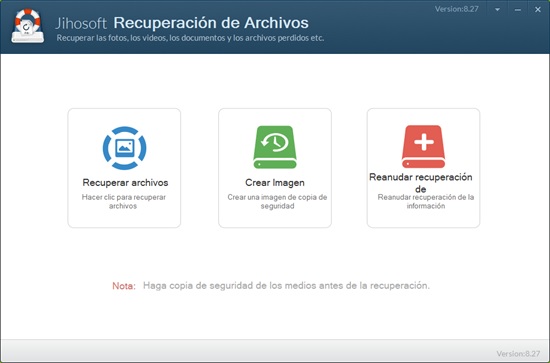
Una vez lo tengas instalado en el PC, lo primero que debes hacer es dirigirte hasta la flecha superior derecha, pinchar sobre ella y cambiar el lenguaje a “Español”. Los iconos, como te puedes imaginar, no dejan lugar a dudas: el primero es para “Recuperar fotos” y que el software haga su magia, y el segundo es para realizar una copia de seguridad del dispositivo antes de efectuar la búsqueda. Pulsa sobre “Crear imagen”.

Si todo va bien, en esta pantalla te saldrán todas las unidades conectadas al PC, desde los discos duros hasta las memorias USB o tarjetas de memoria. Elige el dispositivo del que quieres recuperar los archivos y pulsa sobre “Crear imagen” de nuevo. Ten paciencia hasta que el proceso finalice.

En cuanto termine, Jihosoft te devolverá el siguiente mensaje: “¿Desea recuperar archivos del último archivo de imagen creado?”. Pulsa sobre “No”. Ve a “Recuperación de fotos” y dale a “Escanear”. El procedimiento puede ser bastante largo, así que ten paciencia.

Una vez haya finalizado, Jihisoft te dirá cuántos archivos ha podido recuperar, desde GIF hasta JPG pasando por vídeos, audios y otros formatos como Rar, Docx o Excel. Ahora ya es muy sencillo: marca todo aquello que te interese, dale a “Recuperar” en la parte superior, introduce tu cuenta creada al comprar el programa y selecciona la carpeta donde van a ir a parar todos los archivos. Listo.

Jihisoft es uno de los programas que mejor funciona a la hora de recuperar archivos que hemos eliminado o formateado de una memoria de almacenamiento. No sólo recupera fotos como se puede pensar en un primer momento, sino que trae de nuevo a la vida todo aquel formato que estuviera en el dispositivo.

Cómo quitar el fondo a una imagen online

Quitar el fondo a una imagen o hacerlo transparente puede resultar un auténtico quebradero de cabeza para todos los que no somos unos expertos con los editores de fotos. Y es que seguro que en más de una ocasión te has hecho un selfie o tienes la toma perfecta pero el fondo es un auténtico desastre. Y qué decir de ese fotomontaje y ese gracioso meme que se te ha pasado por la cabeza pero para darles forma necesitas combinar varias imágenes con un fondo transparente.

¿No sabes ni por dónde empezar?

No te preocupes pues hay un sinfín de herramientas online para facilitarnos esta tarea y te vamos a explicar cómo utilizar las que más nos han gustado.

Cómo quitar el fondo a una imagen online

Background Burner

Imagina que tienes un bolso casi nuevo que no utilizas y te gustaría ponerlo a la venta a través de Internet. Por desgracia, el fondo siempre hace que el bolso parezca viejo o simplemente de mala calidad. ¿Cómo deshacerte de él? Muy sencillo, utilizando la sencilla web Background Burner.

Aunque la página ofrece un servicio de pago también brinda uno completamente gratuito. Los resultados son impecables y lo mejor de todo es que ofrece muchos tipos de edición.

Sigue estos pasos y en un abrir y cerrar de ojos te habrás librado de ese fondo:

Cómo quitar el fondo a una imagen online

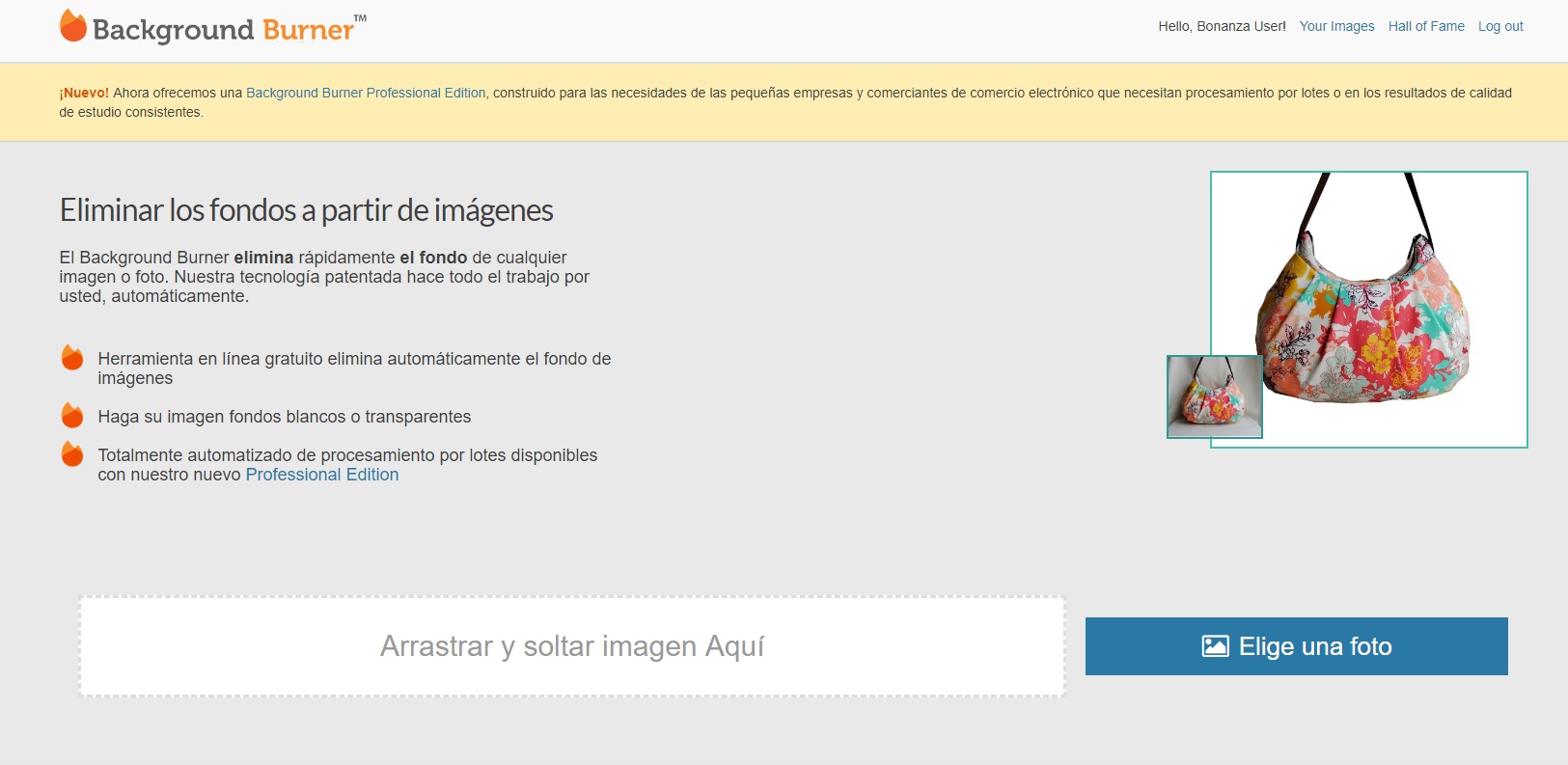
Paso 1- Sube tu imagen a Image Burner. Puedes hacerlo pulsando en el botón “Elige una Foto” o simplemente arrastra la imagen sobre la web.

Cómo quitar el fondo a una imagen online

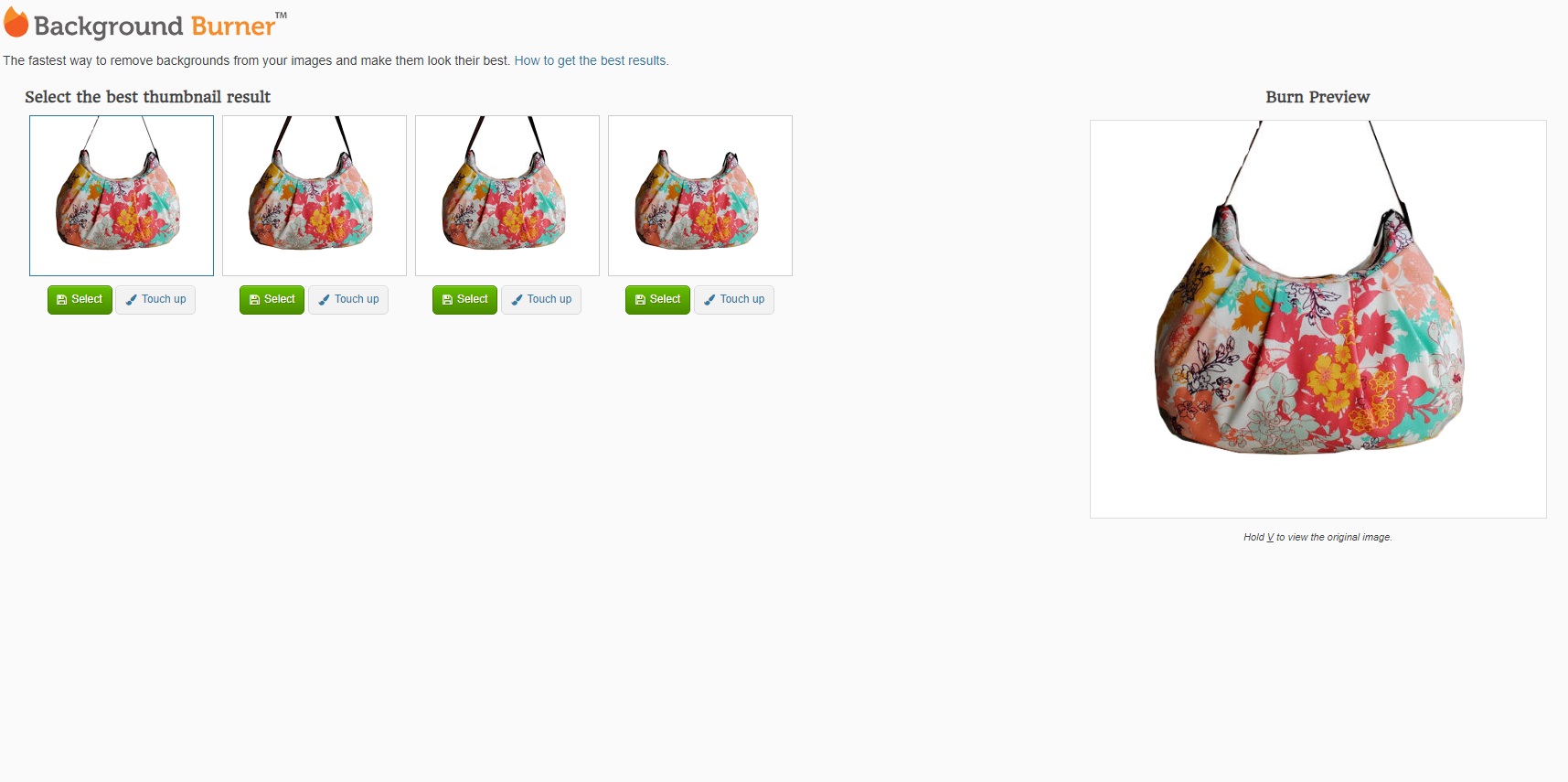
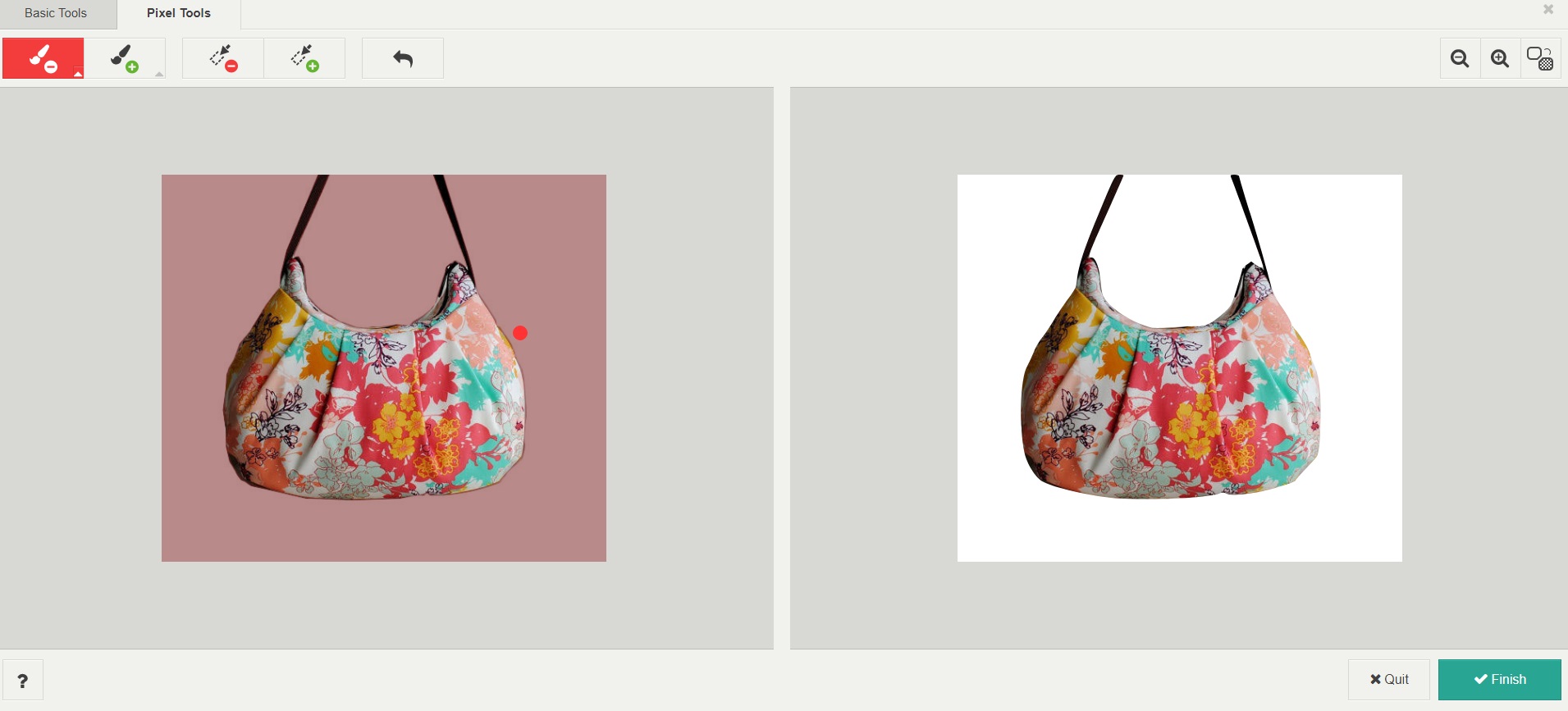
Paso 2- Espera unos pocos segundos y verás como el fondo de la imagen desaparece como por arte de magia. Background Burner también ofrece la posibilidad de editar alguno de sus resultados automáticos con la opción “Touch Up”. Si pulsas en ella accederás a un editor donde debes señalar aquello que está en primer plano (Mark Foreground) y aquello que está en el fondo (Mark Background).

Paso 3- Para terminar, haz clic en el botón “Finish” y “Log In to Download”. Para descargar tu imagen vas a tener que abrir una cuenta en Background Burner, pero no te preocupes, es gratis.

Autoclipping

Funciona de un modo muy parecido a Background Burner y sus servicios son completamente gratuitos, puedes acceder a su web pulsando aquí.

Aunque es sencillo de utilizar, los resultados van a variar según sea nuestra habilidad con el ratón, puesto que en todos los casos vamos a ser nosotros los que editemos la imagen.

Para quitar el fondo usando Autoclipping sigue estos pasos:

Cómo quitar el fondo a una imagen online

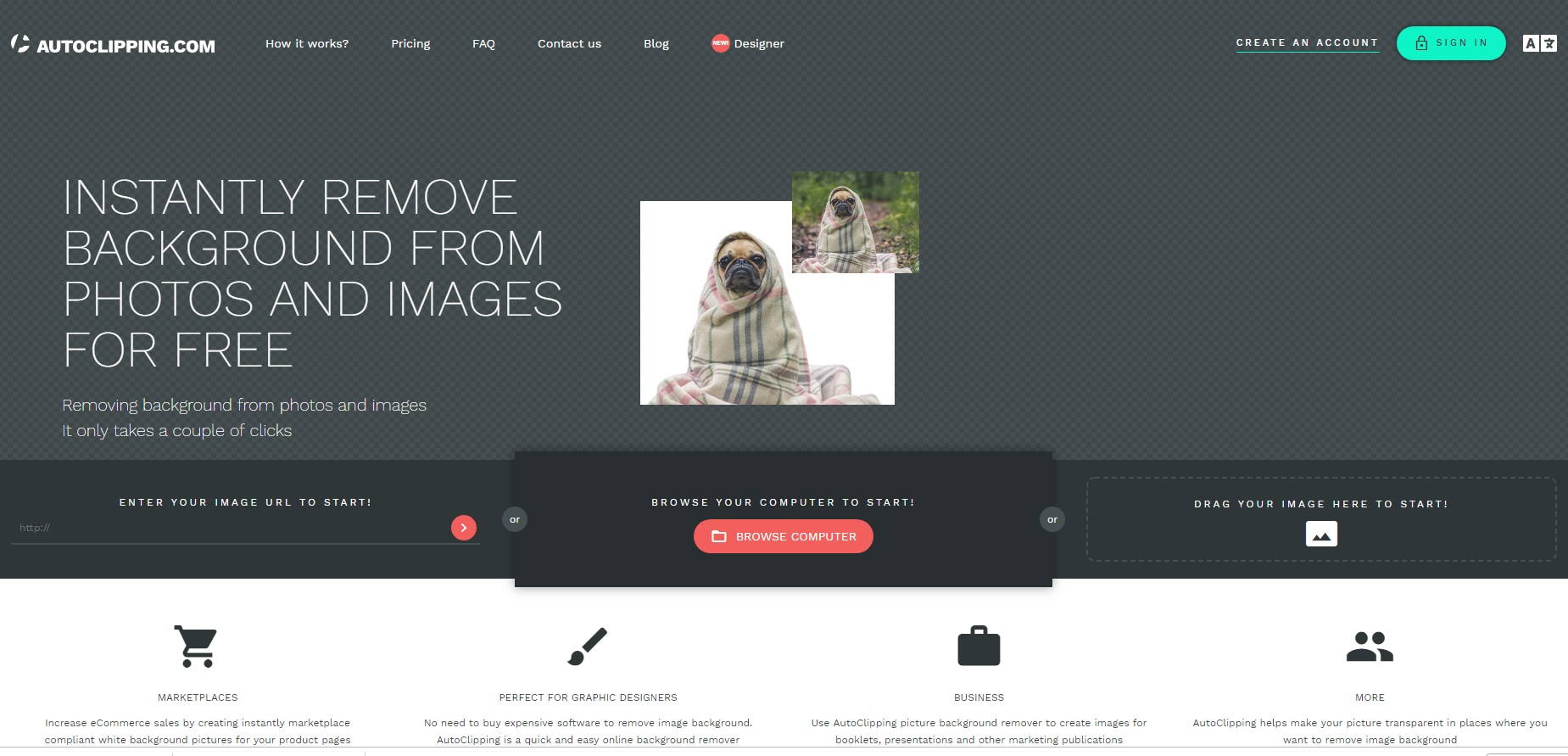
Paso 1-  Introduce la URL de tu imágen, súbela desde tu PC haciendo clic en “Browse your Computer” o simplemente arrástrala sobre su web.

Cómo quitar el fondo a una imagen online

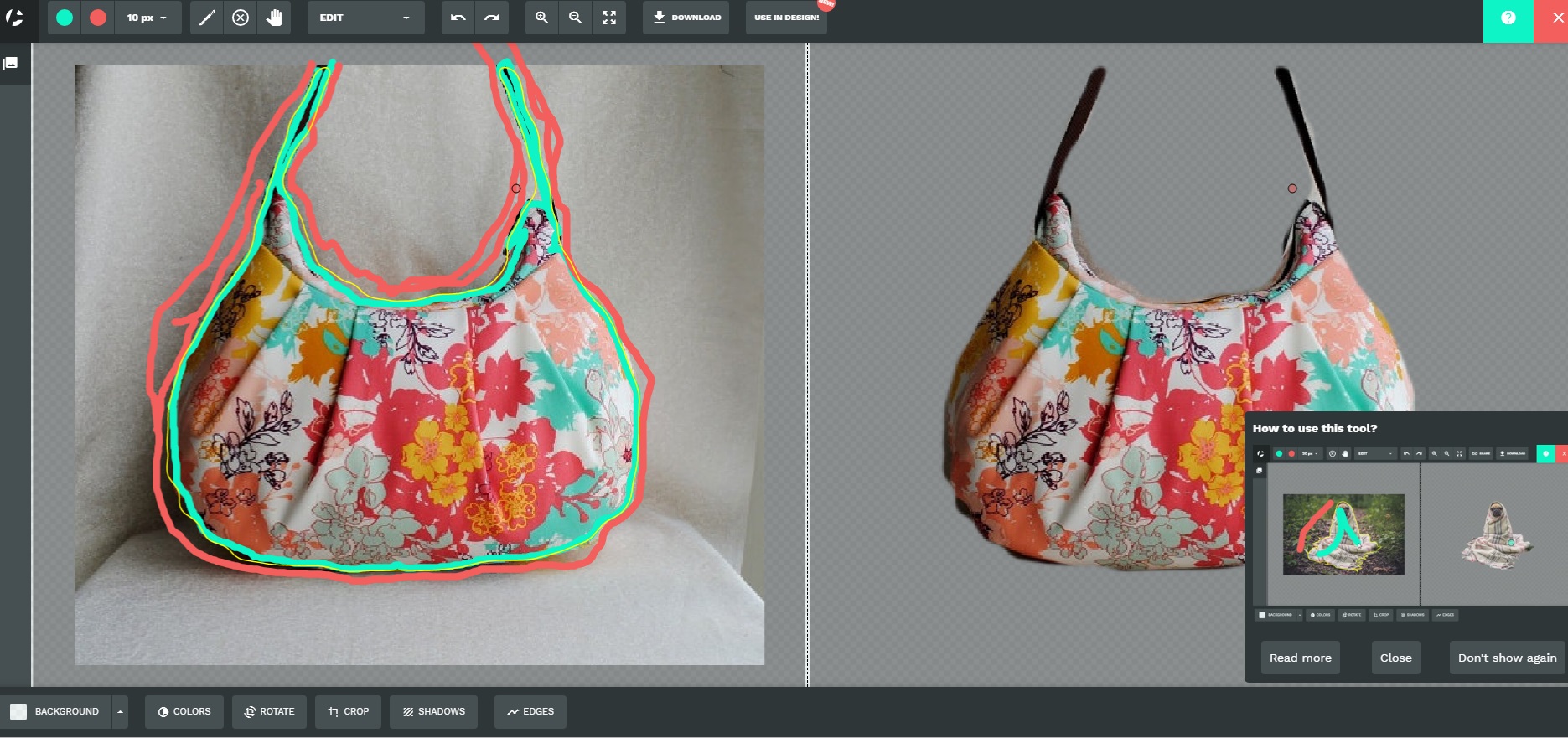
Paso 2- Utiliza el editor para marcar el fondo con una línea roja y el primer plano con una línea azul verdoso. Es recomendable hacer zoom en la imagen para así ser lo más precisos posible a la hora de marcar aquello que queremos recortar.


Cómo quitar el fondo a una imagen online

Paso 3- Descarga tu imagen libre de ese molesto fondo. ¡Así de sencillo!

Cómo quitar el fondo a una imagen online

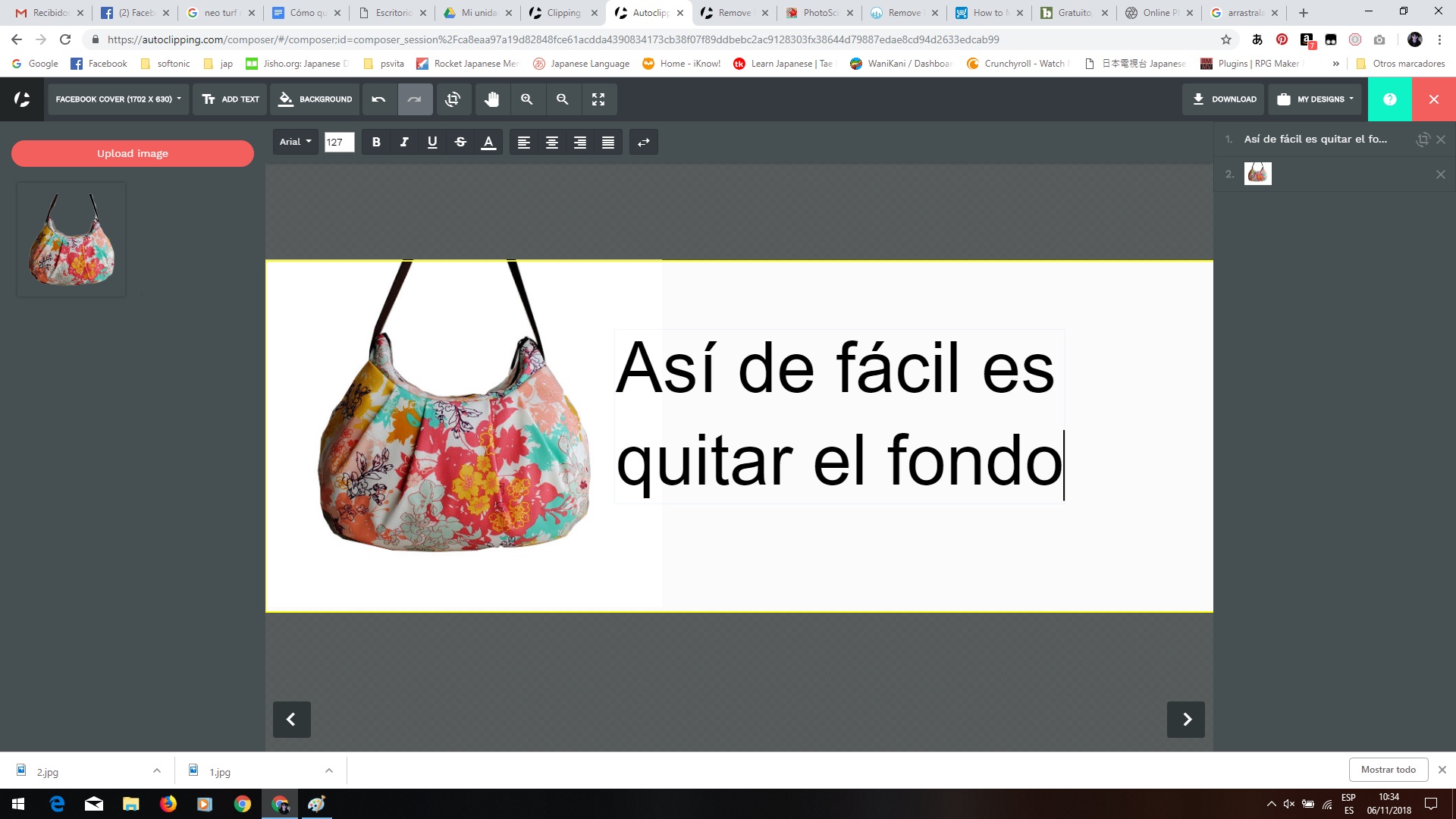
Además de poder quitar el fondo, Autoclipping permite que uses las imágenes que acabas de editar para crear banners, portadas de Facebook, posts en Twitter, Instagram, etc.

Para ello utiliza su herramienta Composer, a la que puedes acceder fácilmente haciendo scroll down en su página principal o haciendo clic aquí.

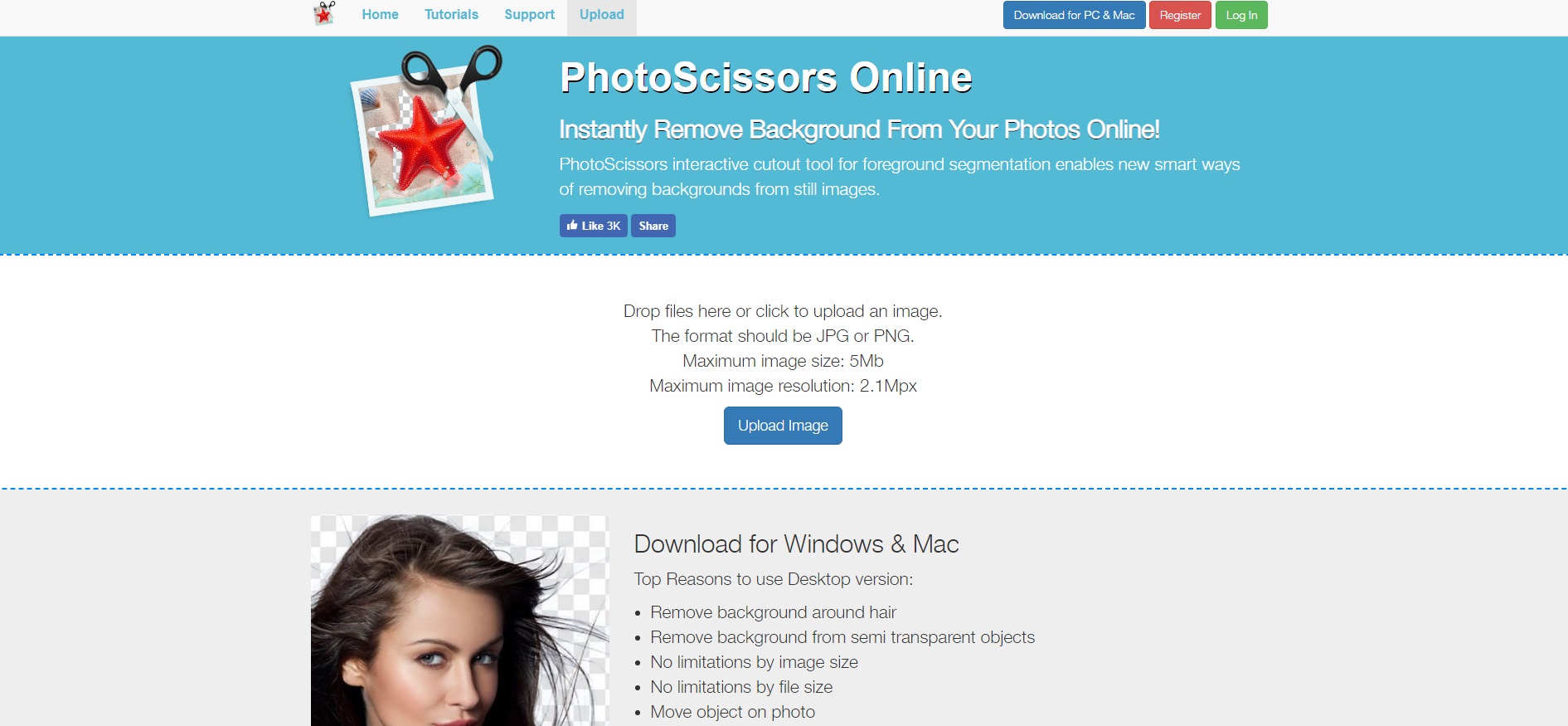
Photo Scissors

El tercer recurso gratuito que es vamos a recomendar es Photo Scissors. Funciona nuevamente de forma muy parecida a los otros dos, con la ventaja que además de ofrecer el servicio a través de la web, también tiene su versión para descargar y utilizar offline.

Estos son los pasos a seguir para quitar el fondo a una imagen utilizando Photo Scissors:

Cómo quitar el fondo a una imagen online

Paso 1: Haz clic en el botón “Upload Image” para subir tu imagen. Ésta debe estar en formato JPG o PNG, tener una resolución máxima de 2.1 Mpx y pesar un máximo de 5 Mb.

Cómo quitar el fondo a una imagen online

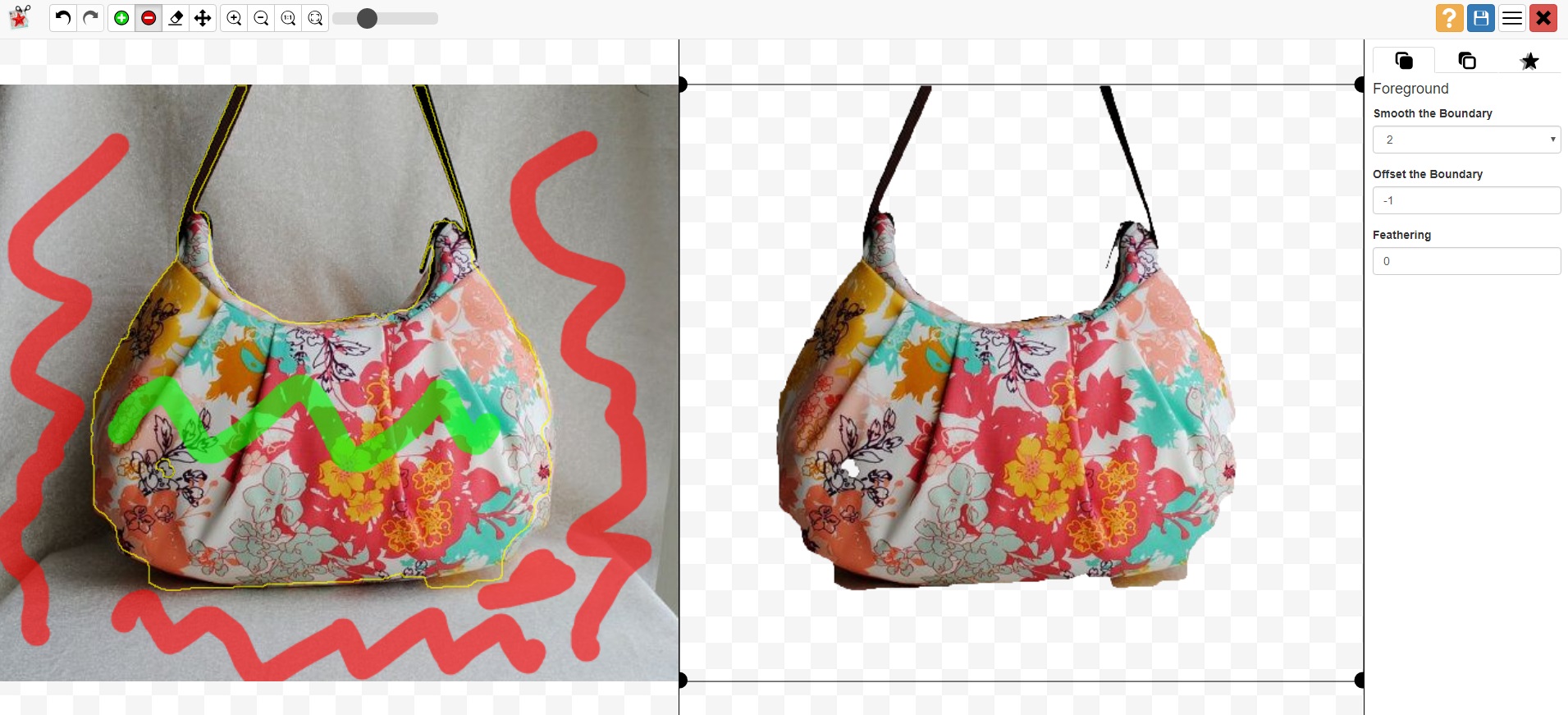
Paso 2: En su editor, marca haciendo líneas rojas el fondo de la imagen y líneas verdes aquello que esté en primer plano.

Es importante que no pintes todo el interior del objeto sino que simplemente indiques más o menos dónde se encuentra, el algoritmo de Photo Scissors hará el resto por ti.


Cómo quitar el fondo a una imagen online

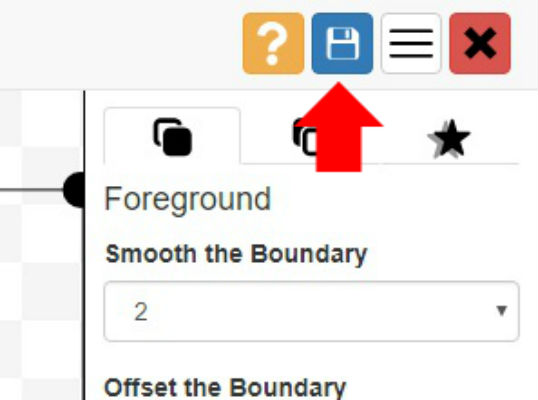
Paso 3: Haz clic en el icono del disco azul de la parte superior derecha de la pantalla y ¡Ya está! Tu imagen libre de fondo lista para utilizar.

Estas son las tres alternativas que recomendamos para quitar el fondo de tu imagen utilizando un servicio online libre de pago.

Sin embargo, si prefieres descargar un programa de retoque de imágenes o una app para conseguir el mismo efecto, te recomendamos los siguientes:

Adobe Photoshop

Adobe Photoshop CC DESCARGAR
7

El rey de la edición de imágenes y el favorito entre los profesionales. Hay pocas cosas que no puedas hacer utilizando esta herramienta, aunque ten presente que necesitarás un PC con bastantes recursos para que funcione correctamente y que no resulta intuitivo para usuarios básicos.

GIMP

GIMP DESCARGAR
7

Para muchos, GIMP es la versión gratis de Photoshop, puesto que si eres tenaz con la herramienta puedes hacer grandes cosas con ella. GIMP ofrece un sinfín de opciones como el soporte de capas y canales y ofrece al usuario todo lo necesario para diseñar, editar y dejar una imagen lista para publicar.

Snapseed

Snapseed DESCARGAR
7

Esta app brinda a nuestros smartphones una poderosa herramienta para editar nuestras fotos e imágenes. Entre sus muchas opciones podremos eliminar objetos que no queramos únicamente marcándolos con nuestro dedo.