Windows 10 permitirá ejecutar programas sospechosos de forma segura

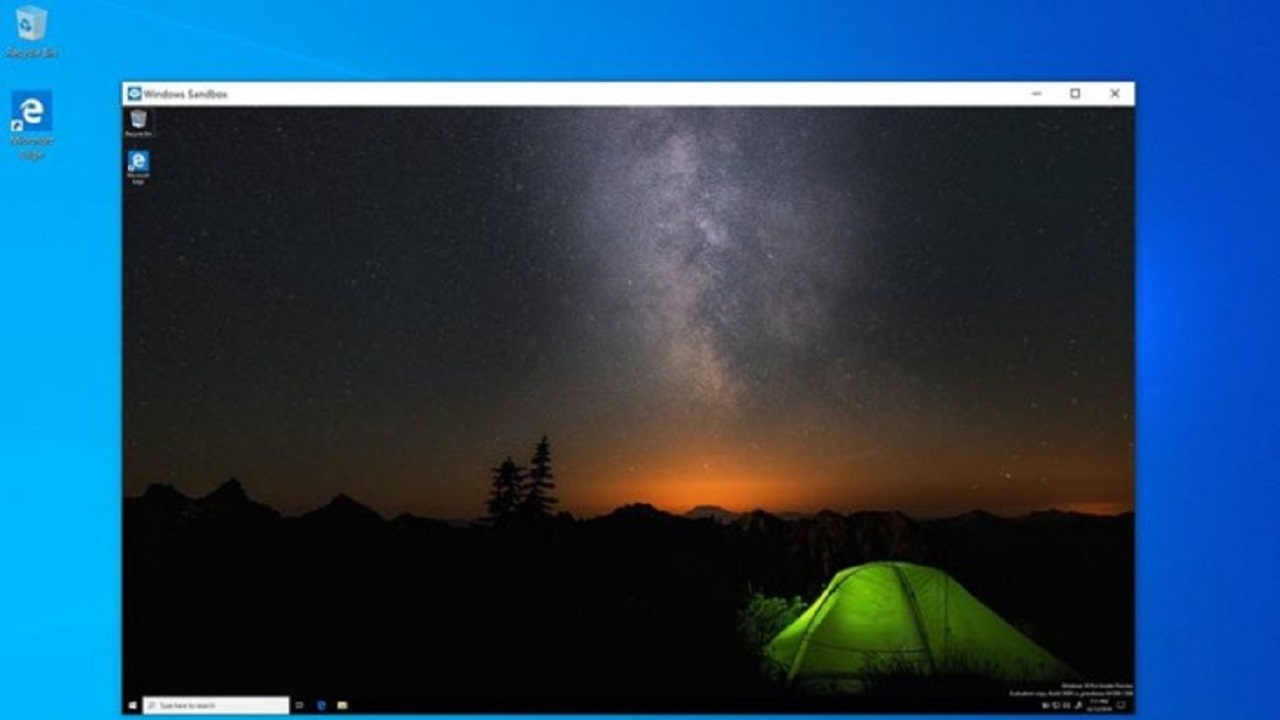
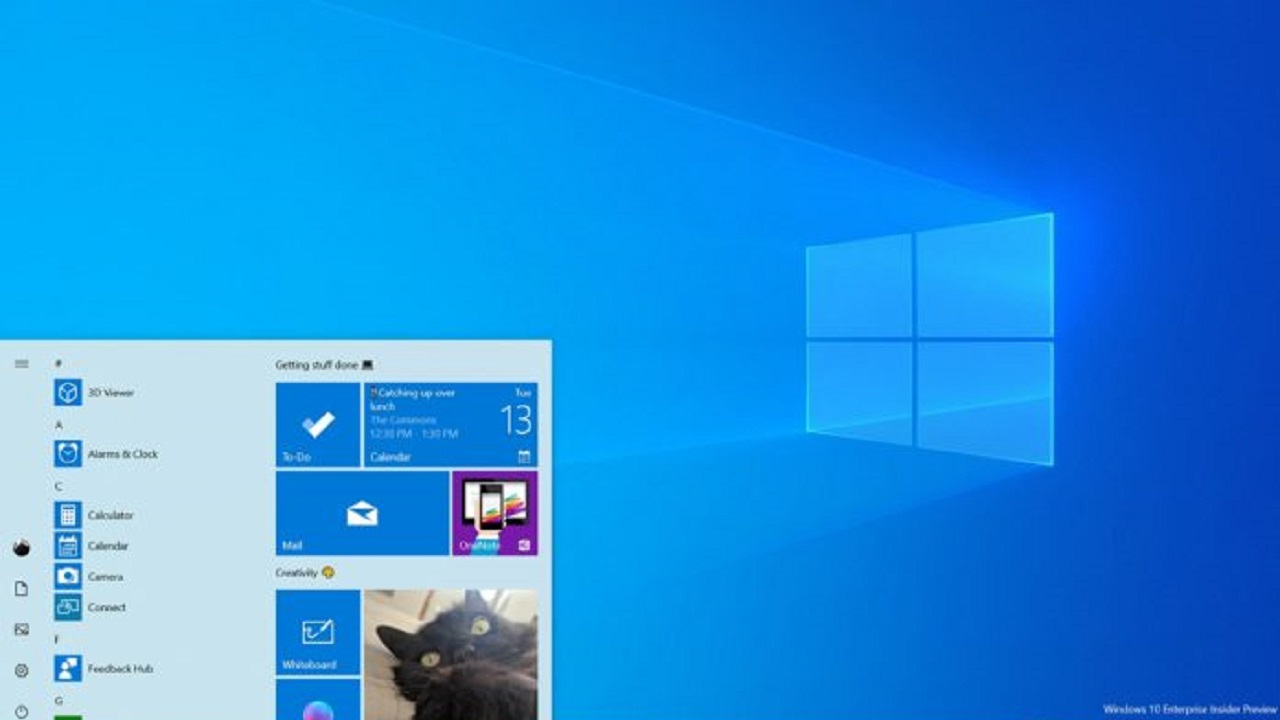
Windows 10 tiene una función llamada máquinas virtuales con las que se pueden probar archivos desconocidos o documentos .exe que resultan peligrosos. El problema de las máquinas virtuales es que lleva tiempo configurarlas y no es una solución sencilla de usar. Por ello, Microsoft ha decidido incorporar una nueva función llamada Windows Sandbox para ejecutar estos programas en un entorno aislado y temporal que garantiza la seguridad del sistema.

Windows 10 Descarga
8
La última versión del sistema operativo de Microsoft.

De esta forma, podremos probar a ejecutar archivos sospechosos y así comprobar si son virus o no. Lo bueno de este sistema seguro es que no afecta al rendimiento del sistema ni necesitamos cargar espacio en disco. Además, al acabar las pruebas el entorno seguro o sandbox desaparece junto a todo el contenido por lo que la seguridad está garantizada.

Eso sí, si te decides a probar este entorno seguro debes saber que los requisitos mínimos para ejecutarlo es tener una CPU CON 2 núcleos, 4 GB de memoria RAM y 1 GB de espacio en el disco duro.

Esta característica llegará para el 2019 y estará disponible en las versiones Windows 10 Pro, y Windows 10 Enterprise. En el caso de que quieras saber más acerca de este entorno seguro te dejamos un enlace de Microsoft donde nos informa cómo habilitar esta característica.

No actualices Windows 10 a mano o atente a las consecuencias

A Microsoft debe parecerle poco controlar todos tus movimientos siguiendo nuestro historial que no solo sabe todo lo que haces sino además nos está usando como conejillos de indias. Y es que la compañía propietaria de Windows 10 acaba de confirmar que está utilizando a usuarios para comprobar sus parches y actualizaciones.

El problema es que muchos de estos parches que Microsoft está poniendo a nuestra disposición son parches destinados a usuarios avanzados y comerciales que pueden provocar fallos y problemas de seguridad.

Por lo que nuestro consejo es el siguiente: espera a que Windows 10 lance el paquete oficial de descarga y sea el propio sistema el que decida actualizar el ordenador. Esto siempre es mejor que actualizar a mano. Piensa que estas actualizaciones no son seguras y Windows no debería ofrecer esa opción, al menos no para todo el mundo.

Windows 10 Descarga
8
La última versión del sistema operativo de Microsoft.

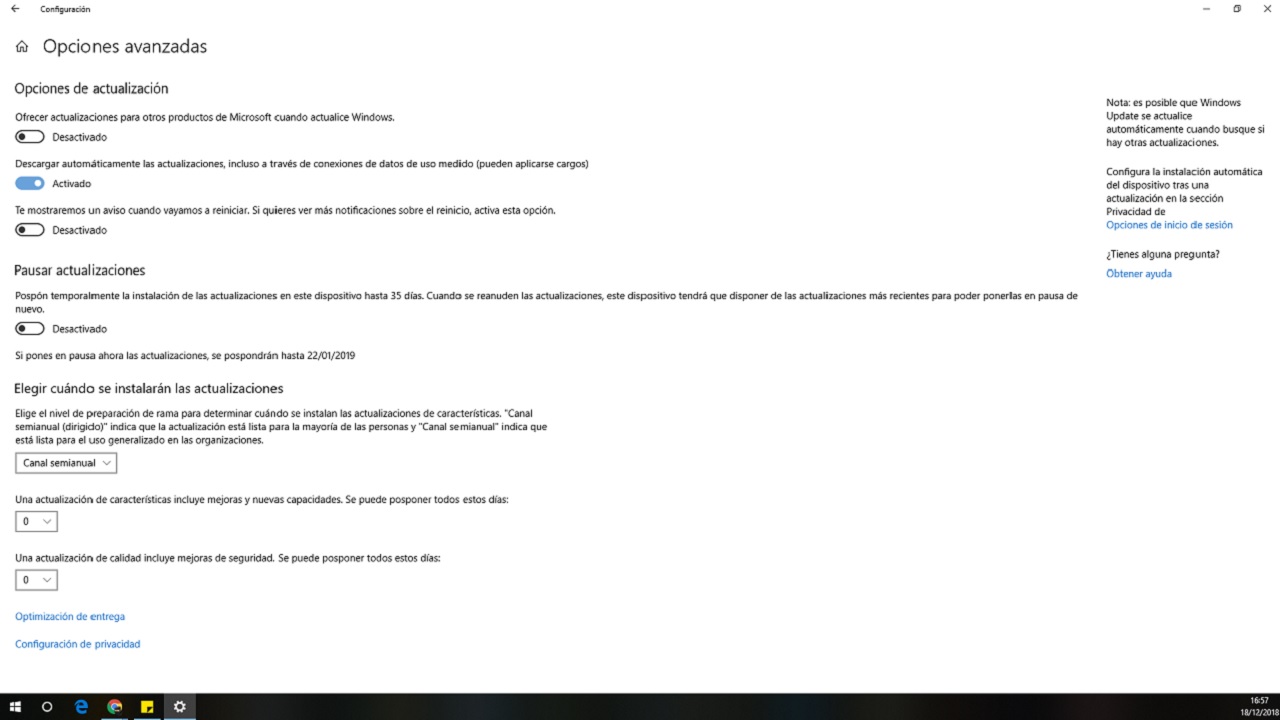
Y es que a menos que seas un usuario avanzado debes saber que Windows 10 saca cada mes tres clases de actualizaciones entre las que se encuentran parches de no seguridad y de seguridad.

Es decir, van incluidas mejoras que en realidad no lo son, por lo que siempre es mejor esperar al lanzamiento de parches depurados y seguros para no tener problemas con las actualizaciones.

Si quieres saber cómo tienes la opción de descarga vete al apartado Configuración después a  Actualización y seguridad. Y en el caso de que  quieras elegir cuándo se van a instalar vete más abajo para escoger el momento que mejor te convenga.

¡Recuerda, Windows pone a tu disposición estos parches, pero eso no significa que sean seguros! Y es que en el fondo Windows nos confirma que nos usa como beta testers, el problema es que no todo el mundo vale para ello

Cómo “acelerar” tu conexión a Internet sin programas

Puede que tengas la mala suerte de contar con una conexión a Internet bastante deficiente. Esto es normal en aquellas zonas donde la fibra o la red dejan mucho que desear, así que es necesario encontrar fórmulas alternativas para que esta vaya más rápida. Hoy en Softonic te contamos cómo “acelerar” tu conexión de Internet sin programas.

Registro para todos

Cabe recalcar que no se va a realizar ninguna actividad ilegal ni nada parecido, sólo se va a tocar a nivel de registro de Windows algunas características para que el PC “exprima” la línea en la medida de lo posible.

Para ello, pulsa la tecla “Windows” más la “R” para que se abra el ejecutador. Una vez dentro escribe el clásico “regedit”, pulsa aceptar y espera que se inicie el “Editor de registro”. Entra en:

HKEY_LOCAL_MACHINE -> SYSTEM -> Current Control Set -> Services -> Tcpip -> Parameters -> Interfaces.

Cuando llegues hasta el final, haz click derecho y dale a “Nuevo” -> “Valor de DWORD (32 bits)” y lo llamas TcpackFrecuency. Haz doble click sobre el archivo creado y ponle valor “1” y “Hexadecimal”.

Ya tienes el primero de los pasos. Ahora repetimos y le damos de nuevo a crear un valor de 32 bits de DWORD con el nombre “TCPNoDelay” (valor 0, por lo que no hay que tocar nada más). Ahora viene lo que es un poco tedioso, ya que se deben crear estos dos archivos dentro de todas las carpetas que están en “Interfaces”. Échale tiempo y paciencia, no hay más.

Cuando hayas finalizado esta tarea, cierra el editor de registro, pulsa de nuevo en “Windows + R” y escribe ahora “gpedit.msc”. Cuando se abra el “Editor de directivas de grupo local”, ve hasta “Plantillas administrativas” -> “Red” -> “Programador de paquetes QoS”. Dentro de este directorio verás un archivo denominado “Limitar ancho de banda reservable”. Doble click sobre el archivo, pon “Habilitada” entre las opciones que aparecen y escribe “0” en “límite de ancho de banda”. Reinicia el PC y listo.

Ahora tu conexión a Internet irá un poco más rápida, seguro.

La nueva plataforma de dinero digital podría ahorrarte hasta 100 dólares en comisiones bancarias

El mundo de las finanzas está cambiando.

Con modelos de negocio lean y tarifas bajas, las empresas emergentes innovadoras como Uphold están sustituyendo a los bancos tradicionales de ladrillo y cemento a los que tus padres, e incluso tú, están acostumbrados.

Uphold, «la plataforma de dinero digital de confianza, de bajo costo y fácil de usar», acepta, convierte y guarda en la nube cualquier dinero digital, ya sea moneda fiduciaria como los dólares estadounidenses o criptomoneda como el bitcóin.

Uphold no es un banco, no puede cobrar cheques, por ejemplo, pero es una forma innovadora de guardar y transferir digitalmente el valor de la moneda. Y a diferencia de los monederos móviles como Venmo, Uphold te permite transferir dinero entre países y a un precio mucho mejor que los de los bancos minoristas.

Si alguna vez has enviado dinero al extranjero mediante una entidad bancaria o un servicio de transferencia de dinero (como Western Union), sabrás lo costoso que puede ser. Sus tasas de conversión son bajas, pero por lo general se aplica una tarifa a cada transferencia.

Peor aún, pocos bancos tradicionales y servicios de transferencia de dinero apoyan las criptomonedas. Si deseas cambiar bitcóin por litecóin (LTC) o Ripple (XRP), por ejemplo, o incluso cambiar tu criptodivisa por dólares estadounidenses, necesitarás una tercera parte, por lo que deberás incurrir en más gastos.

Esto significa menos dinero para ti (o tu destinatario) y más para los bancos y los proveedores de pagos. Algunos servicios cobran hasta 20 dólares por transferencia internacional a precios de submercado. Si transfieres dinero con regularidad, o si eres un trabajador remoto o inmigrante, esta situación merma considerablemente tu dinero.

Uphold quiere solucionar este problema mediante transferencias gratuitas y conversiones de bajo coste para prácticamente cualquier dinero digital, todo en un solo lugar. Uphold cuenta con 7 criptodivisas diferentes (como el bitcóin, litecóin y XRP) y 23 monedas fiduciarias (como la libra esterlina y dólar estadounidense), por lo que podrías ahorrarte hasta 100 dólares si lo comparas con los bancos tradicionales.

Sus miembros transfieren dinero entre ellos de FORMA GRATUITA, sin importar en qué parte del mundo se encuentren. Las tasas de conversión corresponden al 0,65 % en libra esterlina, dólares estadounidenses y euros y menos del 1,4 % en muchas criptodivisas, aunque Uphold incluye una tarifa de protección de precios del 0,75 % para garantizar el pago a las tarifas anunciadas.   

La necesidad de una economía global sin fricciones

Uphold no podría haber llegado en mejor momento. El mercado de los servicios financieros debería haberse modernizado hace tiempo, ya que gran parte de la infraestructura tiene más de 60 años. La falta de eficacia y el funcionamiento de una red de sucursales físicas aumenta el costo de emprender una actividad con un banco convencional.

Y cuando empiezas a mover tu dinero fuera de tu país de origen, las cosas pueden empeorar. El sistema de pago internacional es igualmente ineficiente puesto que intervienen sistemas informáticos, agentes y jurisdicciones rivales. Todo ello conlleva pagar un precio para compensar un sistema roto.

¿Y por qué está roto el sistema? Porque no ha sabido adaptarse a los tiempos. El mundo es mucho más pequeño de lo que solía ser. La globalización ha dado lugar a un aumento tanto de los trabajadores migrantes como de los trabajadores remotos, y ambos necesitan una forma rápida, segura y asequible de administrar su dinero.

El transporte aéreo barato y el incremento de los salarios están atrayendo a un número creciente de personas de países en desarrollo a trabajar en el extranjero. El Banco Mundial informa que «los migrantes están enviando a sus familias sus ingresos en los países en desarrollo a niveles superiores a los 441.000 millones de dólares, una cifra que triplica el volumen de los flujos de ayuda oficial».

Se trata de un enorme mercado de transferencias de fondo, y Uphold está en condiciones de permitir que ese dinero caiga en manos de los familiares en lugar de llenar los bolsillos de Western Union.

La gente también está trabajando más desde casa, haciendo negocios en distintas partes del mundo vía Skype y Slack. Las plataformas freelance como Upwork y Fiverr están impulsando una nueva economía sin restricciones geográficas (los únicos requisitos son un ordenador portátil y una conexión a Internet).

Algunos predicen que la mano de obra remota será del 50 % para 2020, y Uphold podría abrir nuevas oportunidades de empleo en el extranjero al facilitar la aceptación y conversión de moneda extranjera (u otro dinero digital).

Integración de diferentes activos

Existe una creciente demanda para que se gestione mejor todo tipo de valor digital. Uno que no esté limitado por fronteras, sistemas informáticos obsoletos o burocracia tediosa.

La popularidad de la criptodivisa se ha disparado en los últimos años, con más de 13.439 lugares a partir del 1/11/18. El jurado no sabe si sustituirán por completo la moneda fiduciaria, pero en cualquier caso, la gente necesita cambiar criptomoneda y moneda fiduciaria sin fricciones ni tarifas exorbitantes.

Uphold cuenta con más de 30 divisas y materias primas diferentes, incluidos 7 criptodivisas diferentes y cuatro metales preciosos (oro, platino, plata y paladio). Pocas veces se ha visto una gran variedad de instrumentos de inversión en una plataforma tan fácil de usar, y de nuevo, las tarifas son bajas (menos del 2 % para las criptodivisas, y entre el 2 % y el 3,95 % para las materias primas). Uphold tiene más de 1.000 pares de divisas, por lo que puedes cambiar una criptodivisa por otra sin incurrir en cargos.

Por supuesto, si vas a colocar todos tus activos en Uphold, querrás saber que están a salvo. Uphold es sincero con respecto a sus compromisos de transparencia, los puedes comprobar en su página de transparencia. Con ello, demuestra que tienen las reservas necesarias para cumplir con todos los retiros y transferencias (un buen detalle que debería tranquilizar a los inversores).

Uphold establece un nuevo estándar para el manejo de criptomonedas y  monedas fiduciarias, y hace tiempo que debería haberse hecho. Mientras que otros «perturbadores» financieros se han acercado, ya sea reduciendo las comisiones o aumentando la velocidad, pocos, si es que hay alguno, pueden igualar a Uphold por su flexibilidad y apoyo de activos. Por lo tanto, es una recomendación muy útil para cualquiera que desee gestionar diferentes monedas o simplemente enviar dinero al extranjero.

Regístrate en Uphold hoy mismo y despídete definitivamente de las comisiones bancarias costosas.
 

Los mejores programas de control remoto para PC

Programas de control remoto para PC. Soluciones y aplicaciones para conectarte a otro ordenador en remoto y poder operar con él. Seguras, fiables y gratis. DESCÚBRELAS AQUÍ

¿Necesitas controlar un ordenador en remoto?

Imagínate que alguien de tu equipo necesita asistencia con su ordenador y tú estás fuera de la oficina.  Fácil usa una de estas aplicaciones de control remoto para PC y entra al ordenador de la persona en cuestión desde otro sitio para solucionarlo.

Aplicaciones de control remoto para PC

Las aplicaciones de control remoto te permiten manejar tu PC en remoto sin estar delante de él,  lo cual es más útil de lo que parece. Por ejemplo, te puede servir si te has olvidado unos documentos en casa, quieres consultar una foto o simplemente apagar el PC que dejaste encendido por error.

Hay muchos programas que te permiten hacer esto, y uno de los más populares de los últimos tiempos era LogMein. Desgraciadamente, ya no ofrece su servicio gratuito, pero no te preocupes: aquí tienes 6 programas de control remoto para PC, estés donde estés.

team viewer control remoto de ordenadoresTeamviewer, el todoterreno del control remoto
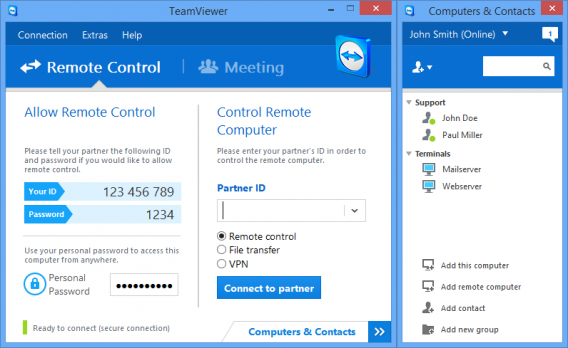
Teamviewer tiene todo lo que le puedes pedir a un programa de acceso remoto, y más. La versión gratuita para uso no comercial te permite controlar otro PC, acceder a sus archivos e incluso chatear y escuchar su audio en tiempo real.

control remoto de PC teamviewerAdemás de tener un rendimiento muy aceptable, el punto fuerte de Teamviewer es su amplia disponibilidad: está disponible para un montón de plataformas, tanto de escritorio como teléfonos y tablets.

⬇️Descarga Teamviewer aquí para⬇️

 Windows, Windows 8, Mac, Linux, WP, Android y iOS.

programa de control remoto de pcWeezo, el que funciona desde el navegador
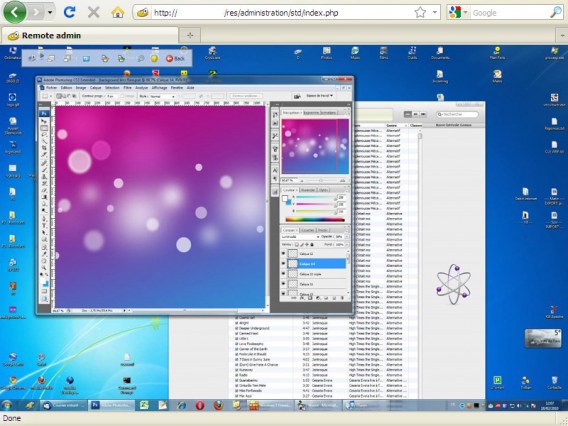
Weezo es el curioso nombre de este programa de control remoto del PC, totalmente gratuito. Tras instalar su cliente para Windows, puedes acceder a sus carpetas e incluso manejar el ratón desde una página web.

Weezo control remoto de PC

Todo funciona desde tu página de usuario en Weezo, lo cual tiene la ventaja de que no necesitas instalar nada ni recordar IP o números de usuario.

WEEZO
8
Controla tu PC desde cualquier navegador. Control remoto de PC, para equipos o uso individual. Una de las aplicaciones con mejor puntuación

ammmy admin control remoto para control de PCAMMYY Admin, el diminuto

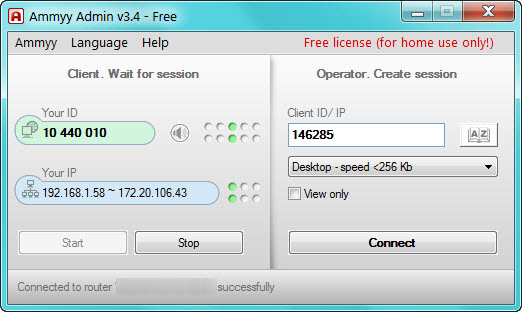
AMMYY Admin te salva de cualquier apuro. Este asombroso miniprograma de 400 KB no necesita instalación y sirve tanto de cliente como de servidor. En dos minutos ya lo tienes funcionando para poder controlar cualquier ordenador en remoto.s

La principal utilidad de AMMYY Admin consiste en ayudar a algún amigo con sus problemas en el PC. Le pasas el enlace, te dice su ID, y te conectas para manejar su equipo. No obstante, también se puede instalar como servicio en tu propio PC, para que se inicie automáticamente.

AMMYY ADMIN DESCÚBRELO AQUÍ
7
Conexión remota con ordenadores sin problemas. Ayuda o déjate ayudar por un amigo o compañero de trabajo si te encuentras en dificultades tecnológicas. Pruébalo

VNC control remoto de pcVNC, el veterano en control remoto

RealVNC es el cliente y servidor de los creadores de VNC. Como Teamviewer, dispone de clientes para casi todas las plataformas y teléfonos, pero las funciones de la versión gratuita son bastante más reducidas.

RealVNC, en su versión gratuita, solo te permite controlar otro PC de forma remota, sin archivos y con otros recortes sí disponibles en las versiones de pago. Otra opción parecida es TigerVNC.

⬇️ Descarga VNC aquí para ⬇️

Windows, Mac, Android y iOS

Escritorio remoto de Chrome, el de Google
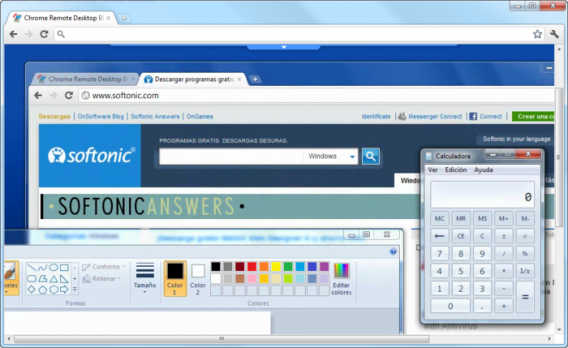
Esta extensión para Chrome creada por Google hace que controlar otro PC de forma remota sea muy fácil. Ambas personas deben instalarla y luego intercambiar un código numérico.

El escritorio remoto de Chrome es útil para momentos concretos, como ayudar a un amigo con algún problema en su PC, aunque también puedes habilitar conexiones remotas de forma continua.

CHROME REMOTE DESKTOP DESCÚBRELO AQUÍ
7
El controlador en remoto de Chrome

Asistencia remota de Windows, el que no necesita nada adicional
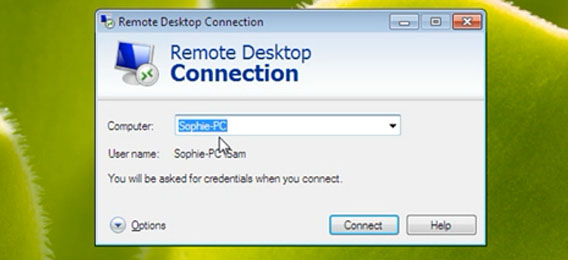
Pero, ¿por qué instalar nada, si Windows ya trae una utilidad de acceso remoto? Lo único que necesitas es asegurarte de que está activada en el Panel de Control > Sistema > Configuración de acceso remoto.

Los tiempos en los que configurar la asistencia remota de Windows era un lio ya han pasado. En Windows 7, por ejemplo, puedes enviar fácilmente peticiones de ayuda a un amigo por correo electrónico.

Como ves, unos programas para control remoto se enfocan más en ayudar a otros usuarios mientras que otras son más para controlar y acceder a tu propio PC cuando estás fuera de casa.

En cualquier caso, una cosa está clara, no echaremos mucho de menos la versión gratuita de LogMeIn.

¿Qué aplicación usas tú para acceder de forma remota a un ordenador?

Cómo instalar whatsapp en el ordenador [Guía completa para Mac y Windows]

¿Cómo instalar whatsapp en tu ordenador? Si quieres instalar Whatsapp en tu Mac o PC, atento a esta guía básica en la que te explicamos cómo descargar la app y empezar a usarla desde tu ordenador.

WhatsApp web o whatsapp para PC, o como se suele decir también wasap, se trata de la versión instalable para Windows y Mac de la conocida app de mensajería.

Descargar gratis esta app es tan fácil como seguir nuestro tutorial, donde te explicamos cómo puedes chatear con Whatsapp desde tu ordenador, recibir adjuntos o pdfs y acceder directamente desde tu ordenador.

A continuación te explicamos cómo descargar, instalar y activar WhatsApp gratis en el ordenador, sea del tipo que sea.

Nota

Este artículo hace referencia a la aplicación de escritorio de WhatsApp.

➡️ Aquí tienes más información sobre WhatsApp Web.⬅️

Cómo usar Whatsapp en el ordenador con la app para Mac o Windows

El uso de Whatsapp en el ordenador es igual que con la aplicación móvil. Una vez lo tengas descargado funciona exactamente de la misma forma. Puedes mandar imágenes, GIFs, fotos y chatear de la misma forma.

Lo bueno que si te mandan un adjunto o quieres copiar enlaces o mandar documentos lo haces desde tu propio ordenador. Más fácil

Sobretodo en la era de la comunicación que hasta los profesores, clientes o jefes se comunican también por whatsapp.

Cómo descargar WhatsApp para PC y Mac

Más fácil que hacerse el café por la mañana. Sigue estos pasos y no tendrás perdida.

1. Descarga e instala WhatsApp para PC

Haz clic en los botones de abajo para ir a la descarga para tu sistema operativo: en PC, WhatsApp es compatible desde Windows 7, mientras que en Mac te funcionará en las últimas versiones de OS X.

WhatsApp para Windows Descargar gratis
8
WhatsApp para Mac Descargar gratis
8

¿Alguna duda?

➡️ Descubre aquí para qué debes descargar WhatsApp para PC. ⬅️

2. Vincula tu móvil con tu PC

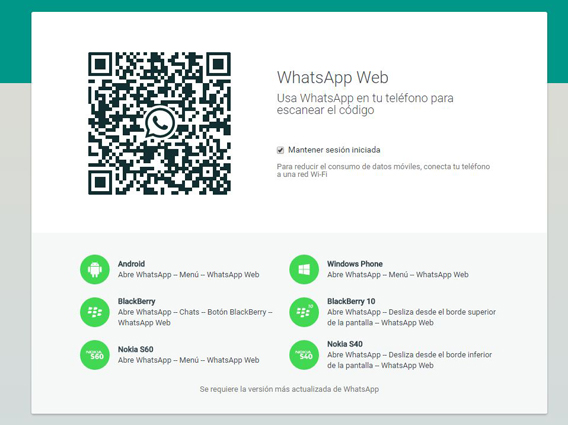
Abre WhatsApp en el teléfono y accede a la sección WhatsApp Web. Esta se encuentra en el menú de configuración de la app.

Verás que se te abre la cámara del teléfono. Acércala al código QR que te ha aparecido al iniciar el programa WhatsApp en el ordenador, se verá así:

Whatsapp desde ordenador3. Disfruta de WhatsApp web en tu ordenador pero…

¡Enhorabuena! Ya tienes activado WhatsApp en el ordenador, pero ojo: eso no significa que puedas usarlo independientemente del móvil, como ocurre en LINE o Telegram.

La app de WhatsApp para Windows y Mac es simplemente una versión instalable de Whatsapp Web. Es decir, para usarlo debes tener el teléfono conectado (ya sea vía WI-FI o conexión de datos) para recibir los mensajes.

➡️ Aquí tienes más información sobre cómo usar Whatsapp Web.⬅️

Whatsapp web en ordenador

¿Te queda alguna duda sobre cómo activar Whatsapp web en tu ordenador? Entonces sigue los pasos de este vídeo.

Las ventajas de usar WhatsApp web en tu ordenador

Si tienes en cuenta sus limitaciones, lo cierto es que usar wasap en tu ordenador tiene algunas ventajas respecto a usarlo en el móvil:

1. Es útil para enviar a tus contactos documentos que tienes en tu PC

Además, las conexiones de PC suelen ser más rápidas, así que tus adjuntos se enviarán y recibirán antes.

Por norma general usar whatsapp web para este cometido te ahorra tiempo, ya que la mayoría de archivos se suelen guardar en el ordenador.

Todo ventajas

2. Es más sencillo escribir textos largos y sin faltas

¡Evitarás los bochornos que produce el autocorrector!

Seguro que alguna vez te ha pasado escribir:”Un saludo” y el autocorrector ha puesto “un salido” ?

Lo que tiene de bueno wasap es que puedes activar varios idiomas para tu teclado pero ya sabemos que entre las prisas y la pantalla pequeña las faltas están a la orden del día. Instalar Whatsapp en el ordenador te permite trabajar en otras tareas al mismo tiempo y copiar textos o enlaces de otras webs de forma fácil.

3. Whatsapp web también es práctico para gestionar y limpiar chats.

¿Cuántas veces has querido repasar y borrar conversaciones pero no lo has hecho por pereza? o ¿Te has quitado la app de whatsapp para no ir conversación por conversación?

Con teclado y ratón este proceso es menos tedioso y acabarás más rápido el borrado.

Además de estas tres ventajas, WhatsApp web para PC  y Mac tiene prácticamente las mismas opciones que su “hermano” para teléfonos:

✓ Creación y gestión de grupos

✓ Configuración y edición del perfil

✓ Envió de notas de voz y/o fotos (siempre que tengas micrófono y/o cámara en el ordenador, claro).

WhatsApp para Windows Descargar gratis
8
WhatsApp para Mac Descargar gratis
8

A qué esperas para usar whatsapp web en tu ordenador. Es sencillo de instalar y te ayudará a gestionar documentos, fotos o links de forma directa en tu ordenador sin necesidad de estar pasando información de tu móvil al PC.

Cómo instalar Windows 10

Cómo instalar windows 10 y hacer una instalación limpia. Aquí tienes un manual para hacerlo paso a paso y NO COMETER ERRORES – Descubre como paso a paso

Si eres de los que en estos momentos posee un PC con una versión anterior a la última lanzada, es bastante probable que quieras actualizar tu terminal. Ahora bien, ¿sabes cómo instalar Windows 10 y hacer una instalación limpia ?

En el tutorial de hoy te vamos a dar las pautas para que instales Windows 10 en tu PC de manera limpia y segura, es decir, sin ningún tipo de rastro secundario.

No obstante, antes una recomendación.

Windows 10 Descargar
7

Detalles a tener en cuenta antes de instalar Windows 10

Si esto se le llama “instalación limpia” no es por casualidad:

“Se borran todas las aplicaciones que no están integradas en el propio sistema operativo. Cualquier programa que tengas descargado, incluso aquellos que pertenezcan a Microsoft pero sean secundarios (caso Office), lo perderás”

Asegúrate de tener las claves de descarga para volverlos a instalar posteriormente.

Por otro lado, también dirás adiós a todas las aplicaciones, programas de soporte y controladores. Esto también hace referencia “a las licencias digitales, contenidos digitales asociados a las aplicaciones u otros derechos digitales sobre las mismas”.

Con estos dos párrafos anteriores no queremos asustarte, sólo que seas consciente de que si quieres instalar Windows 10 de manera limpia, todo esto es lo que te va a ocurrir.

Sé consecuente.

Como instalar windows 10

Cómo instalar Windows 10 paso a paso

Una vez escrito este “disclaimer”, por llamarlo de alguna manera, toca el turno de instalar Windows 10.

Paso 1 ➡️ Crea espacio libre en el disco duro

Se necesitan aproximadamente unos 3 GB, aunque nuestro consejo es que haya más capacidad disponible (de hecho, el consejo es que sea mucho más). Asegúrate de tener el espacio necesario (borra archivos y programas en caso contrario).

Paso 2➡️  Realiza una copia de seguridad

y realizada una copia de seguridad por si acaso (no es obligatorio, pero sí recomendable), toca el turno de

Paso 3 ➡️ Descarga la herramienta de instalación de Windows 10

Para hacerse con ella sólo tienes que cliquear aquí.

En cuanto la inicies saldrá el clásico “Términos de la licencia”. Lee y acepta todo para proseguir con la instalación de Windows 10, algo habitual en este tipo de casos.

Windows 10 instalacion en PC

Cuando efectúes el paso anterior, la pantalla saltará a un nuevo mensaje donde se selecciona lo que se quiere conservar.

En caso de que desees guardar tus archivos personales, pues pulsa en “Conservar sólo archivos personales”.

En cambio, si lo que quieres es eliminar todo, pues resalta “Nada”. Sobra decir que aquí sólo se conservarían los archivos personales, es decir, los programas a los que hacíamos referencia anteriormente sí estarían borrados.

No lo olvides.

Paso 4 ➡️ Inicia la instalación de Windows 10

Pulsa en el botón “Ok” e inicia la instalación.

A partir de aquí el proceso es totalmente automático, aunque puedes cancelarlo si finalmente te ves con miedo. ¿Cuándo se puede hacer esto? Pues justo antes de que el equipo se reinicie. Si este lo hace, da por perdido tu anterior sistema operativo.

Después de instalar Windows 10

Pasados unos minutos ya tendrás tu Windows 10 activado de manera completamente limpia.

Recuerda ir a:

“Configuración” -> “Actualización y seguridad” -> “Actualización de Windows”

Comprueba si te falta algún controlador (lo cual apostamos a que va a suceder casi con total probabilidad, ya te lo decimos). Así mismo, no olvides visitar las webs de los fabricantes para instalar los últimos drivers, sobre todo en lo que respecta a las benditas y deseadas tarjetas gráficas.

Ahora ya tienes instalado tu Windows 10 en 4 pasos.

¿Alguna pregunta?

Los 4 mejores reproductores de música para Windows

La llegada de las plataformas musicales en streaming como Spotify o Google Music, sumado al papel sonoro que empiezan a tener webs como Youtube o Vimeo, han provocado que los reproductores musicales en PC sean casi cosa del pasado. Sin embargo, en Softonic queremos reivindicarlos en su máxima expresión, de ahí este artículo: te traemos los 4 mejores reproductores de música para Windows.

VLC media player Descargar
10
No nos cansaremos de repetirlo: VLC es el mejor reproductor multimedia que uno puede tener instalado en su PC. Ya no es que sea de código abierto y completamente gratuito, es que es el que mejor funciona gracias al ímpetu de la comunidad que tiene y los desarrolladores principales que trabajan en él. Por esta razón, lo recomendamos para escuchar música sin pensárnoslo dos veces, por no hablar de la gran maestría que atesora a la hora de ver vídeos (el mejor para poner subtítulos) e incluso emisiones en streaming (una de esas funciones desconocidas de VLC y que rinde de escándalo en el programa).
MediaMonkey Descargar
8
Hace sólo unos días publicábamos un artículo con los mejores reproductores de música para Android. En este listado sacábamos MediaMonkey, una aplicación que funciona bastante bien gracias a su sencilla interfaz y, por supuesto, su compatibilidad con el PC (la librería del PC puede ir a la del móvil en pocos clicks). Por esta razón, es de recibo traer a escena su versión para Windows. Reproduce casi todos los formatos musicales del mercado, además de poder “editar” y “convertir” (y lo entrecomillamos porque tiene sus limitaciones) las canciones que reproduzcamos.
AIMP Descargar
9
Es un clásico que no puede faltar en ningún listado: AIMP. Con más de una veintena de formatos disponibles en su haber, este reproductor musical incorpora otras características extras tan llamativas como un ecualizador con efectos de audio, reproducción de emisoras que se cogen por Internet e incluso una librería para localizar las portadas de discos y derivados. Al igual que con los dos anteriores, la interfaz de AIMP es muy limpia y legible, aunque se puede modificar aún más gracias a las opciones de personalización. Sólo es necesario tirar de skins y listo.
WINAMP Descargar
8
Nos gusta lo retro, no lo vamos a negar. Por ello, el siguiente en este listado es nada menos que Winamp, un reproductor que nos lleva acompañando casi desde los “inicios” de Internet. Fue uno de los competidores más duros para Windows Media Player cuando apenas había programas para descargar, de ahí que siempre sea bueno traerlo en un listado (y más teniendo en cuenta que se actualiza periódicamente).
SongBird Descargar
7
Vamos a finalizar con un completo desconocido: Songbird. Este programa de código abierto se basa –en parte- en el motor de Mozilla Firefox. En efecto, el navegador de Internet tiene culpa de este reproductor, que cuenta con un estilo muy sobrio y seco, pero que cumple con su cometido de manera simple, sencilla y directa. Para qué se quiere más, ¿verdad?

12 programas útiles para PC y poco conocidos que debes instalar

Haz tu vida más fácil con estos programas de PC súper útiles y que no todo el mundo conoce. Diseña, crea imagenes, guarda contraseñas, aumenta la capacidad de tu ordenador… DESCÚBRELOS AQUÍ

Acabas de estrenar tu nuevo PC con Windows. Has instalado los programas que aparecen en casi todos los artículos del estilo “Programas que debes instalar en tu ordenador nuevo” como Chrome, CCleaner, Word y compañía.

¡ No has terminado todavía!

Te quedan los otros programas para PC útiles e imprescindibles. Aquellos que te simplificarán tu vida informática en más de una ocasión pero que no son conocidos por el vulgo.

Aquí los tienes

Los 12 programas para PC útiles e imprescindibles

Vamos con la lista. Estos programas de PC son útiles para ayudarte a: ganar tiempo, diseñar imágenes como un auténtico diseñador gráfico, recordad todas tus contraseñas, organizar tus documentos y recordar todos tus contactos.

Toma nota de estos programas imprescindibles que tienes que instalar sí o sí en tu nuevo PC.

Launchy

Launchy es una utilidad que te ayuda a ejecutar programas a gran velocidad mediante la creación de atajos. Pero la cosa no acaba ahí: también puedes atajar acciones como:

➡️ Abrir documentos y carpetas

➡️ Ejecutar fórmulas

➡️ Realizar búsquedas en la web…

Launchy Descargar
8

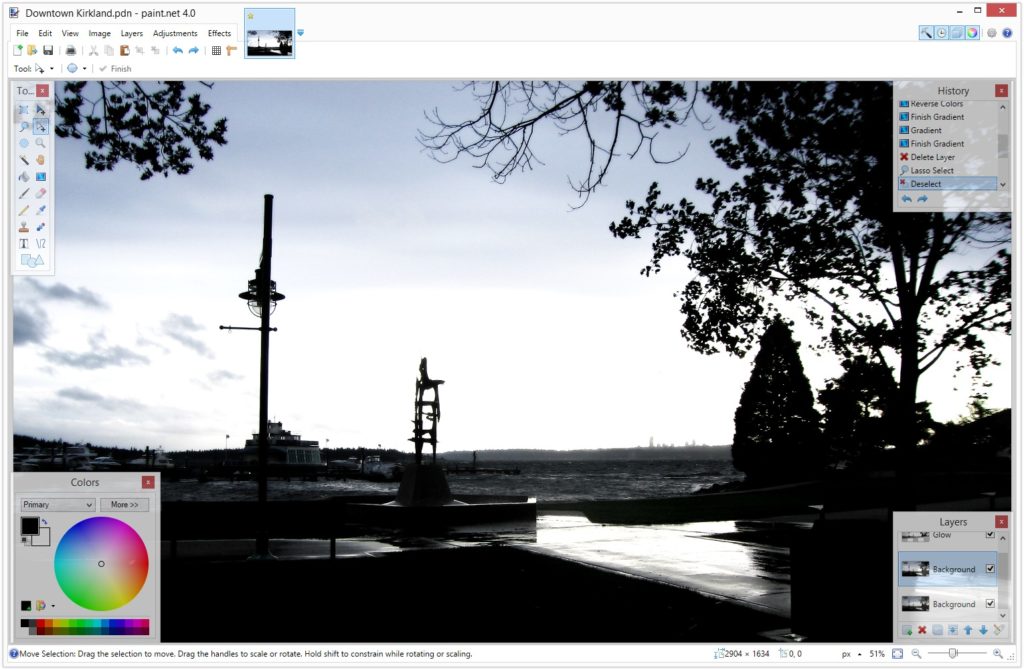
Paint.NET

El Paint de Windows está muy bien… no lo niego… pero si quieres realizar retoques visuales más avanzados, Paint.NET es una gran opción, ¡y gratuita! Incluye funciones que copian con cierto descaro algunas de las viguerías que se puede hacer en Adobe Photoshop.

programa de pc útil

Paint.NET Descargar
8

Dropbox

El ordenador de casa, el del trabajo, la Tablet para ver series , el último Smartphone…

A día de hoy, todo el mundo tiene más de un dispositivo así que te conviene un servicio de almacenamiento en la nube, como Dropbox, para tener todos tus documentos y archivos a mano y en total sincronía.

Los dos primeros 2GB son gratuitos pero si quieres más espacio, tendrás que apoquinar.

Dropbox Descargar
9

f.lux

Otro de los programas súper útiles de PC es F.lux, para cuidar tu salud.

El brillo azulado de tu monitor es perjudicial para tu salud cuando es de noche. f.lux cambia automáticamente el color en tu monitor cuando se ponga el sol y te quedes sin luz natural.

Del azul brillante pasarás al naranja apagado para evitar que tengas dolores de cabeza o problemas para dormir.

f.lux programa imprescindible de PC

F.lux Descargar
8

Discord

Desde hace cerca de un año, Discord se ha convertido en el cliente de chats preferido para los gamers. Es muy fácil crear y unirse a canales. Discord también se ha convertido en el portal de chats frikis. Si te gusta una serie determinada, o el anime, o coleccionar figuras de Alf, seguro que encuentras un canal dedicado a ello.

Discord Descargar
9

LibreOffice

¿Para qué gastarte el dinero en suscripciones raras de Office cuando tienes casi todo lo que necesitas de una suite de ofimática en la gratuita LibreOffice? Con su Writer (Word), Calc (Excel), Impress (PowerPoint) y Base (Access) tienes todas las necesidades cubiertas.

¿A qué es un programa útil de PC y que no conocías?

LibreOffice Descargar
8

ShareX

Capturar imágenes es una tarea casi diaria: es importante tanto para pillar momentos divertidos como para recopilar información útil.

❌ El problema es que el Recortes de Windows es un poco meh.

No encontrarás mejor herramienta de imágenes gratuita que ShareX. Incluye un potente editor y funciones adicionales.

ShareX Descargar
9

GIMPShop

Esta versión de GNU Image Manipulation Program imita a la perfección Adobe Photoshop, solo que gratis. A no ser que seas un diseñador profesional, no vas a necesitar nada más.

GIMPShop Descargar
8

LastPass

Antes de ponerte a crear cuentas a mansalva, con sus correspondientes contraseñas, descarga LastPass.

Con este gestor de contraseñas solo tendrás que preocuparte de su password maestro. Deja que el programa genere las contraseñas más seguras en lugar de memorizarlas todas o usar la misma todo el rato.

✅ Lastpass es la mejor receta para que te hackeen

Lastpass Descargar
8

MSI Afterburner

Afterburner aumenta la velocidad de tu GPU, logrando así que los juegos se vean y funcionen mejor. Una de las funciones ganadoras es RivaTuner Statistics Server: fuerza a los juegos para que los framerates sean constantes, para evitar que la acción a veces vaya a trompicones.

MSI Afterburner Descargar
9

Mozilla Thunderbird

Si usar numerosas cuentas de móvil, el potente filtro de Thunderbird te irá de perlas. Además, integra grupos de noticias, clasifica menajes por etiqueta, tiene una búsqueda de mensajes avanzada… Por no olvidar una potente seguridad para evitar fraudes o spammeo.

Mozilla Thunderbird Descargar
9

Revo Uninstaller

Cuando desinstalas un programa, lo normal es que queden archivos sueltos por ahí o registros que ni sabías que existían. Revo Uninstaller no solo te elimina totalmente un programa sino que además lo hace de una forma rápida. Otro programa útil de PC para finalizar la selección.

Revo Uninstaller Descargar
10

Como ves existen muchas alternativas desconocidas para ayudarte con tu vida diaria informática. Programas útiles para PC que te ayudan a aumentar tu productividad o a trabajar más rápido.

¿Algún otro programa para PC desconocido que quieras añadir a la lista? cuéntanoslo en los comentarios

PUBG PS4: Todo sobre su lanzamiento y cómo jugar gratis en tu PC

PlayerUnknown’s Battlegrounds (conocido popularmente como PUBG) es, con perdón de Fortnite, uno de los videojuegos de acción y supervivencia líderes del mercado. Y es que este multijugador en línea se ha convertido en apenas un año en un auténtico fenómeno en todo el mundo. Día tras día y a gritos de “winner, winner, chicken dinner”, millones de jugadores se enfrentan en el campo de batalla para demostrar que sólo puede quedar uno en pié.

En la actualidad PUBG está disponible en muchas plataformas como Android o PC, aunque todavía no puede descargarse en PS4. ¿Significa esto que no podremos jugar a PlayerUnknown’s Batteground en la consola de Sony?

Descubre todo sobre el lanzamiento de PUBG en PS4, cómo jugar gratis a este juego desde tu PC y por qué a día de hoy se considera por muchos jugadores el multijugador de acción definitivo.

¿Qué es PlayerUnknown’s Battegrounds?

PUBG PS4: Todo sobre su lanzamiento y cómo jugar gratis en tu PC

Como ya os hemos adelantado, PUBG es un juego de acción multijugador en el cual nos enzarzaremos en las más cruentas batallas estilo Battle Royale.

Tras crear nuestro personaje seremos enviados a una isla junto al resto de jugadores y nuestro objetivo será tan simple como eliminar al resto de contrincantes para coronarnos como el mejor. Para ello tendremos que encontrar todo tipo de armas, ser estrategas y por qué no, también un poco pillos a la hora de matar a todos nuestros adversarios.

Aunque el juego fue en un principio ideado como un mod para Arma 2, no tardó mucho tiempo en convertirse en un título completamente independiente y con un objetivo muy claro: convertirse en la experiencia Battle Royale definitiva.

¿Es posible jugar a PUBG en PS4?

PUBG PS4: Todo sobre su lanzamiento y cómo jugar gratis en tu PC

Sí, podremos disfrutar de este divertidísimo multijugador en nuestra PS4. Aunque de momento PlayerUnknown’s Battlegrounds no está disponible para la consola de Sony, el juego saldrá a la venta el 7 de diciembre del 2018 y ya mismo es posible hacer la reserva del juego a través de la Playstation Store.

Hay tres ediciones distintas del título, la Looter’s Edition, Survival Edition y Champion Edition. Éstas se diferencian básicamente por el precio y por los extras que vienen añadidos, siendo la Looter’s Edition la más barata costando 29,99€.

Todos quienes reserven el juego antes de su lanzamiento serán premiados por Sony con el traje de uno de los personajes más icónicos de PlayStation, el intrépido aventurero Nathan Drake.

¿Te preguntas cuando sale la PS5? No esperes más.

Todo lo que se sabe sobre PS5 en la actualidad

Lee más ahora sobre la PS5 en Softonic

¿Por qué PUBG es tan popular entre los jugadores?

PUBG PS4: Todo sobre su lanzamiento y cómo jugar gratis en tu PC

La clave del éxito de PlayerUnknown’s Battlegroud es precisamente su simplicidad. El juego es una experiencia frenética, divertida y sin complicaciones que basa toda su jugabilidad en ofrecer un rato ameno sin quebraderos de cabeza ni complicados controles o modos de juego.

En PUBG competiremos con 100 jugadores, ya sea solos o formando equipo con algunos compañeros y quien consiga matar al resto ganará dinero para comprar accesorios para su personaje así como el clásico mensaje de “winner winner, chicken dinner”. Así de sencillo.

¿Por qué tanto “chicken dinner” al ganar las partidas de PUBG?

PUBG PS4: Todo sobre su lanzamiento y cómo jugar gratis en tu PC

Sin duda si has oído hablar de PlayerUnknown’s Battlegrounds o has visto algún vídeo del juego, te habrá llamado la atención la famosa frase de las cenas de pollo que aparecen tras cada victoria. ¿Significa esto que el juego tiene algún tipo de promoción con el Coronel Sanders or que regalan pollos a los ganadores?

Lo cierto es que la frase no aparece al azar para designar a los ganadores, sino que ésta fue elegida para hacer alusión al periodo de la Gran Depresión. Durante esta fuerte crisis económica, la gente no tenía dinero para comer y cada vez que conseguían algún tipo de victoria quería decir que tendrían suficiente para comprar lo que entonces era un manjar de lujo, el pollo. De aquí viene el “winner winner, chicken dinner!”. Curioso ¿verdad?

¿En qué plataformas puede descargarse actualmente PUBG?

PUBG PS4: Todo sobre su lanzamiento y cómo jugar gratis en tu PC

Puede que la versión de PS4 todavía no haya salido a la venta pero PlayerUnknown’s Battlegrounds puede descargarse ya mismo tanto en móviles (iOS/Android) así como en su versión para PC y Xbox One. Es muy importante mencionar que las versiones para móviles de PUBG son completamente gratuitas, por lo que si te interesa probar este juego, no esperaría ni un segundo más para descargarlo. Lo encontrarás bajo estas líneas.

PUBG Mobile DESCARGAR
9

Las versiones tanto de PC como Xbox One son por el contrario de pago y pueden adquirirse tanto a través de Steam haciendo clic aquí como de la web de Microsoft haciendo clic aquí.

Cómo instalar PUBG gratis en tu PC

PUBG PS4: Todo sobre su lanzamiento y cómo jugar gratis en tu PC

Aunque la versión de PC de PlayerUnknown’s Battlegrounds sea de pago, siempre puedes jugar a este título de una forma totalmente gratis utilizando un emulador de Android para tu ordenador.

Si no sabes cuál elegir, no te preocupes, bajo estas líneas encontrarás una guía con los 5 mejores emuladores gratuitos para Android para jugar desde tu PC. Una vez instalados, únicamente deberás bajarte el app tal y como lo haces con tu móvil y empezar a jugar a PUBG gratis desde tu PC.