Quitar el fondo a una imagen o hacerlo transparente puede resultar un auténtico quebradero de cabeza para todos los que no somos unos expertos con los editores de fotos. Y es que seguro que en más de una ocasión te has hecho un selfie o tienes la toma perfecta pero el fondo es un auténtico desastre. Y qué decir de ese fotomontaje y ese gracioso meme que se te ha pasado por la cabeza pero para darles forma necesitas combinar varias imágenes con un fondo transparente.
¿No sabes ni por dónde empezar?
No te preocupes pues hay un sinfín de herramientas online para facilitarnos esta tarea y te vamos a explicar cómo utilizar las que más nos han gustado.
Background Burner
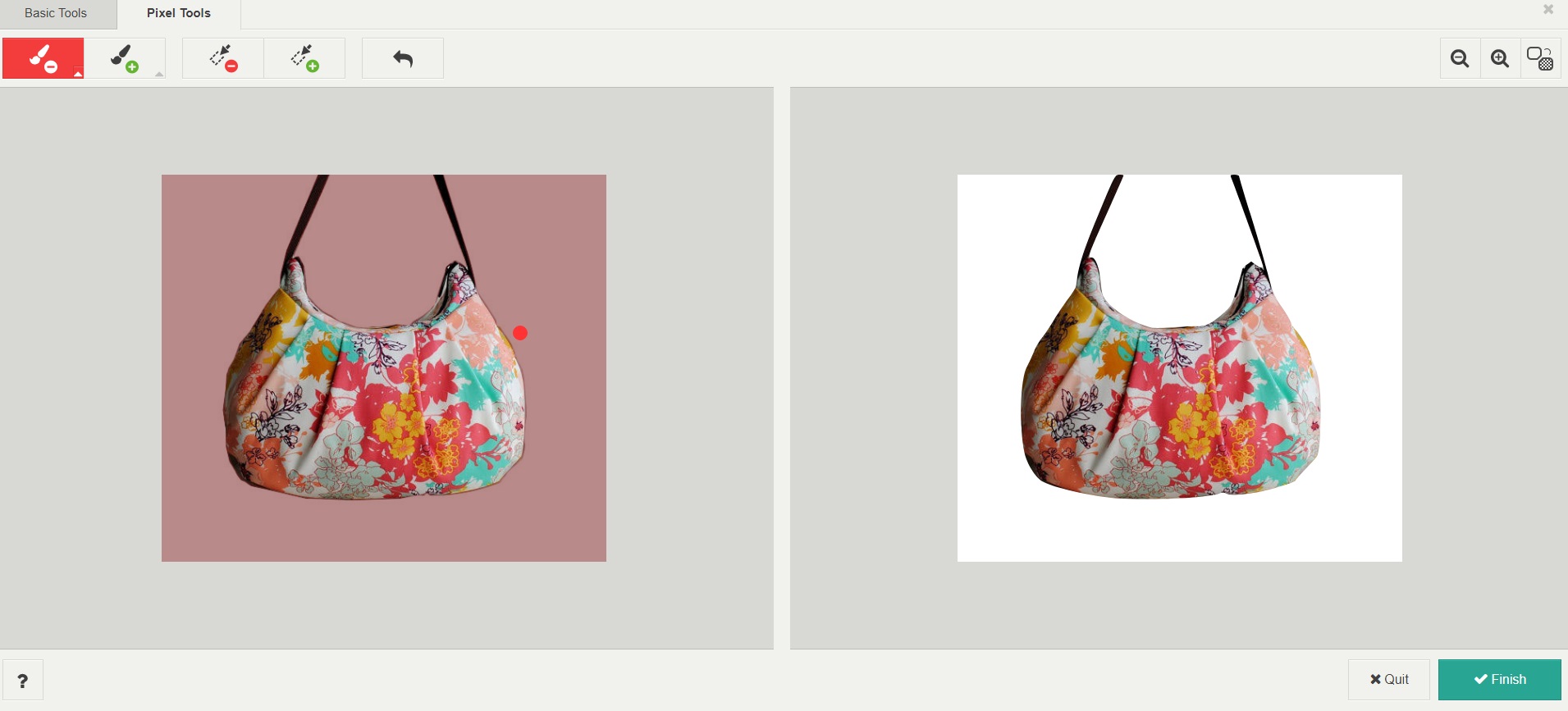
Imagina que tienes un bolso casi nuevo que no utilizas y te gustaría ponerlo a la venta a través de Internet. Por desgracia, el fondo siempre hace que el bolso parezca viejo o simplemente de mala calidad. ¿Cómo deshacerte de él? Muy sencillo, utilizando la sencilla web Background Burner.
Aunque la página ofrece un servicio de pago también brinda uno completamente gratuito. Los resultados son impecables y lo mejor de todo es que ofrece muchos tipos de edición.
Sigue estos pasos y en un abrir y cerrar de ojos te habrás librado de ese fondo:
Paso 1- Sube tu imagen a Image Burner. Puedes hacerlo pulsando en el botón “Elige una Foto” o simplemente arrastra la imagen sobre la web.
Paso 2- Espera unos pocos segundos y verás como el fondo de la imagen desaparece como por arte de magia. Background Burner también ofrece la posibilidad de editar alguno de sus resultados automáticos con la opción “Touch Up”. Si pulsas en ella accederás a un editor donde debes señalar aquello que está en primer plano (Mark Foreground) y aquello que está en el fondo (Mark Background).
Paso 3- Para terminar, haz clic en el botón “Finish” y “Log In to Download”. Para descargar tu imagen vas a tener que abrir una cuenta en Background Burner, pero no te preocupes, es gratis.
Autoclipping
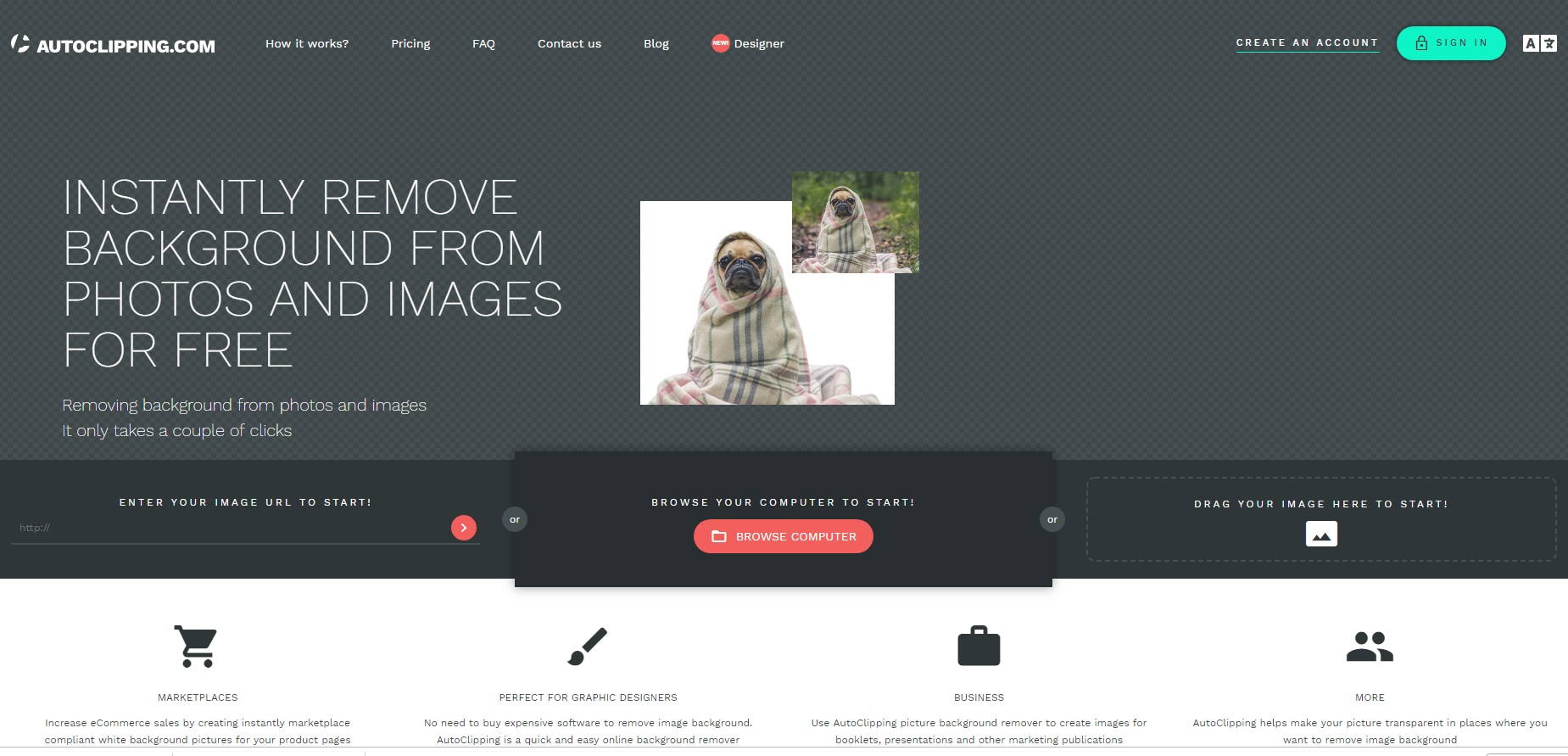
Funciona de un modo muy parecido a Background Burner y sus servicios son completamente gratuitos, puedes acceder a su web pulsando aquí.
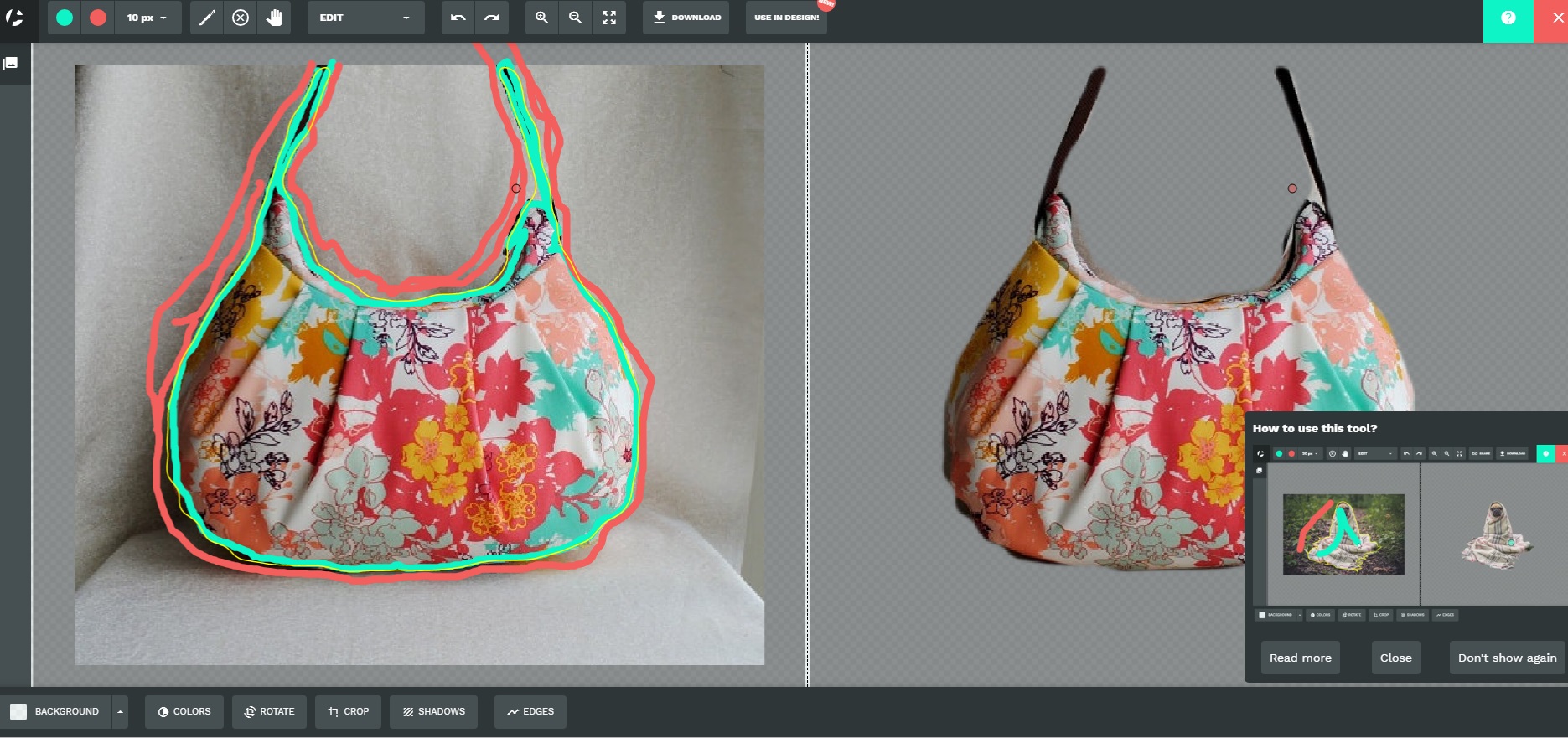
Aunque es sencillo de utilizar, los resultados van a variar según sea nuestra habilidad con el ratón, puesto que en todos los casos vamos a ser nosotros los que editemos la imagen.
Para quitar el fondo usando Autoclipping sigue estos pasos:
Paso 1- Introduce la URL de tu imágen, súbela desde tu PC haciendo clic en “Browse your Computer” o simplemente arrástrala sobre su web.
Paso 2- Utiliza el editor para marcar el fondo con una línea roja y el primer plano con una línea azul verdoso. Es recomendable hacer zoom en la imagen para así ser lo más precisos posible a la hora de marcar aquello que queremos recortar.
Paso 3- Descarga tu imagen libre de ese molesto fondo. ¡Así de sencillo!
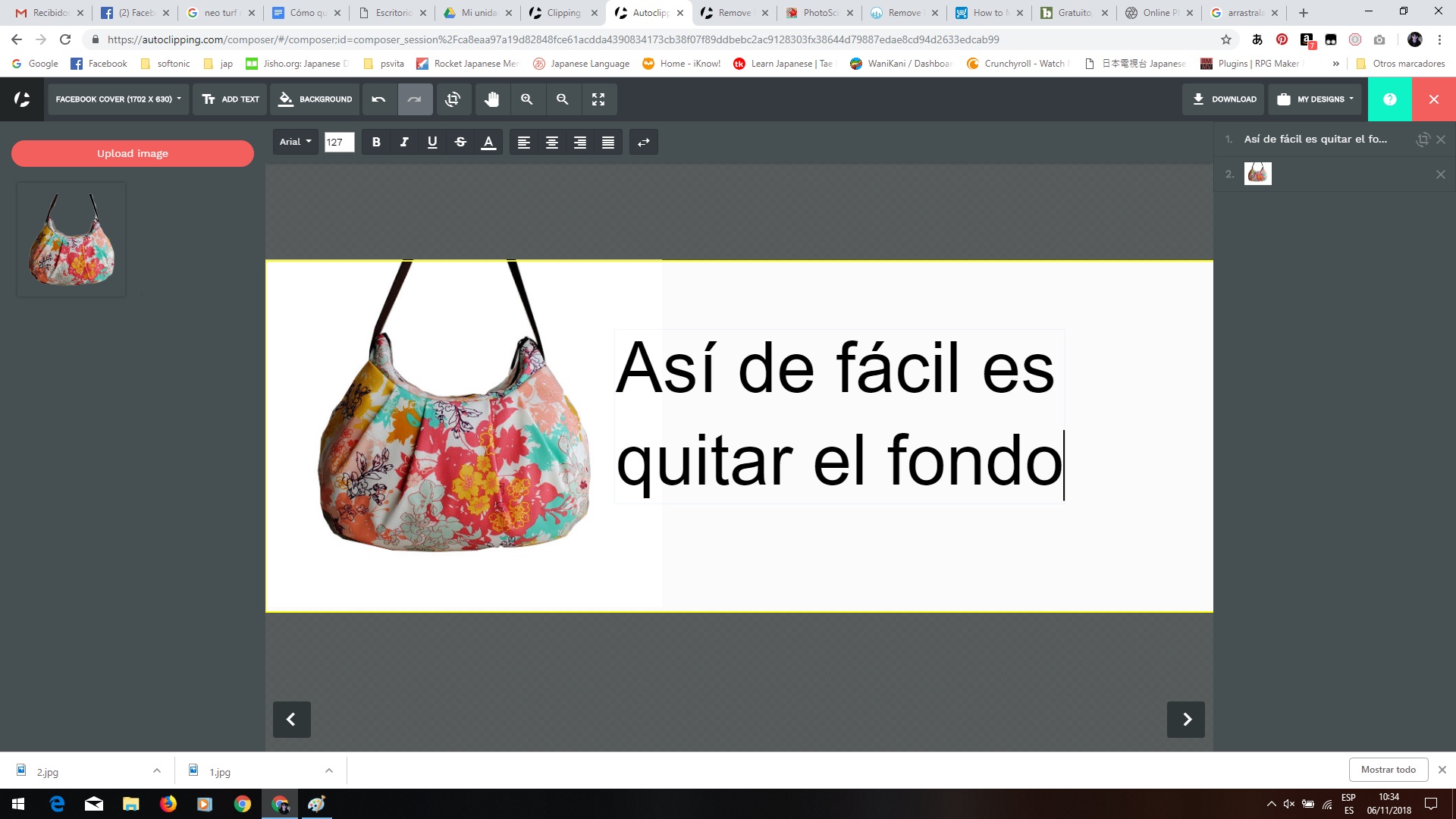
Además de poder quitar el fondo, Autoclipping permite que uses las imágenes que acabas de editar para crear banners, portadas de Facebook, posts en Twitter, Instagram, etc.
Para ello utiliza su herramienta Composer, a la que puedes acceder fácilmente haciendo scroll down en su página principal o haciendo clic aquí.
Photo Scissors
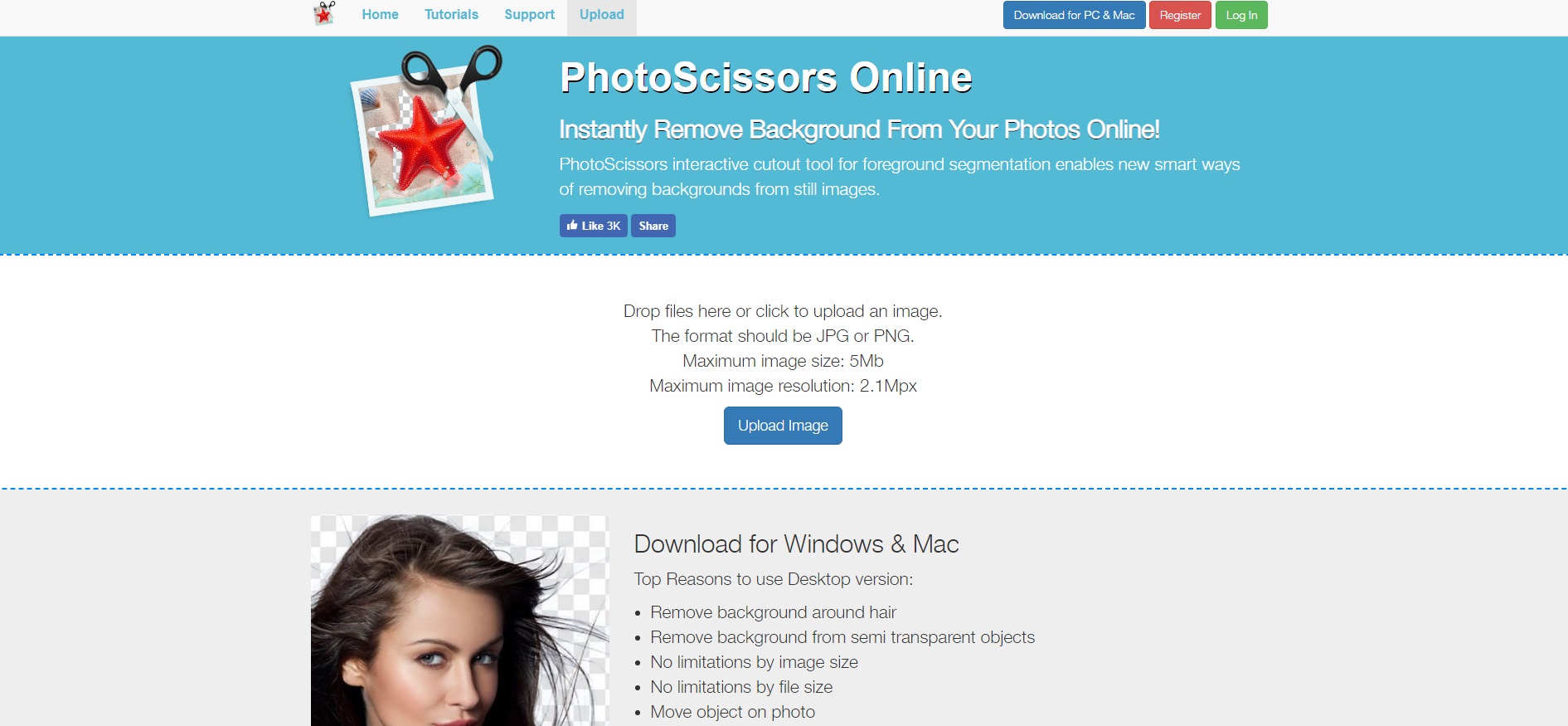
El tercer recurso gratuito que es vamos a recomendar es Photo Scissors. Funciona nuevamente de forma muy parecida a los otros dos, con la ventaja que además de ofrecer el servicio a través de la web, también tiene su versión para descargar y utilizar offline.
Estos son los pasos a seguir para quitar el fondo a una imagen utilizando Photo Scissors:
Paso 1: Haz clic en el botón “Upload Image” para subir tu imagen. Ésta debe estar en formato JPG o PNG, tener una resolución máxima de 2.1 Mpx y pesar un máximo de 5 Mb.
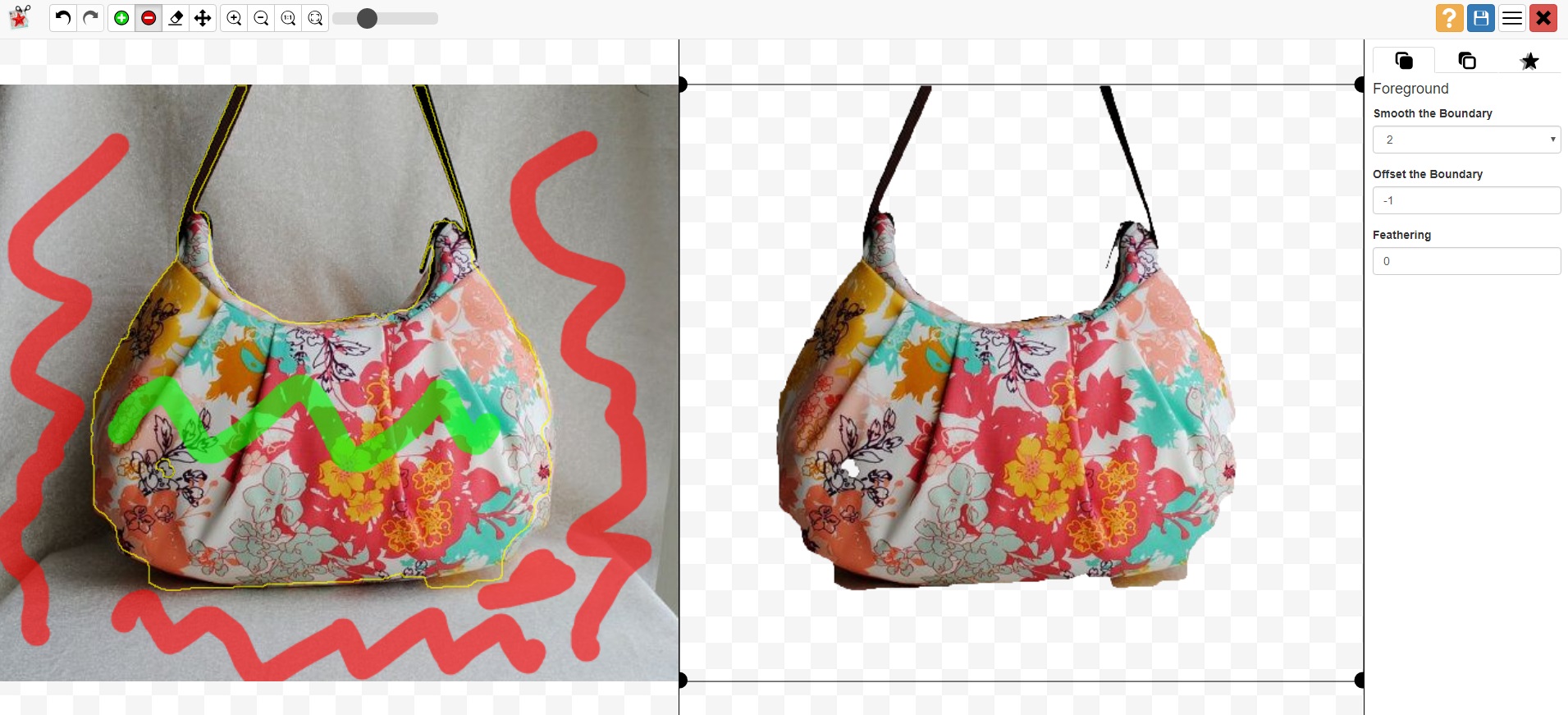
Paso 2: En su editor, marca haciendo líneas rojas el fondo de la imagen y líneas verdes aquello que esté en primer plano.
Es importante que no pintes todo el interior del objeto sino que simplemente indiques más o menos dónde se encuentra, el algoritmo de Photo Scissors hará el resto por ti.
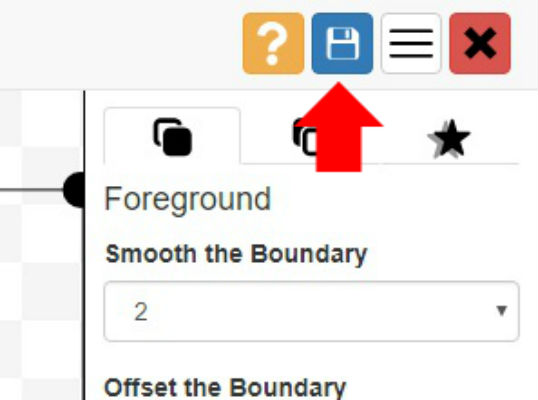
Paso 3: Haz clic en el icono del disco azul de la parte superior derecha de la pantalla y ¡Ya está! Tu imagen libre de fondo lista para utilizar.
Estas son las tres alternativas que recomendamos para quitar el fondo de tu imagen utilizando un servicio online libre de pago.
Sin embargo, si prefieres descargar un programa de retoque de imágenes o una app para conseguir el mismo efecto, te recomendamos los siguientes:
El rey de la edición de imágenes y el favorito entre los profesionales. Hay pocas cosas que no puedas hacer utilizando esta herramienta, aunque ten presente que necesitarás un PC con bastantes recursos para que funcione correctamente y que no resulta intuitivo para usuarios básicos.
Para muchos, GIMP es la versión gratis de Photoshop, puesto que si eres tenaz con la herramienta puedes hacer grandes cosas con ella. GIMP ofrece un sinfín de opciones como el soporte de capas y canales y ofrece al usuario todo lo necesario para diseñar, editar y dejar una imagen lista para publicar.
Esta app brinda a nuestros smartphones una poderosa herramienta para editar nuestras fotos e imágenes. Entre sus muchas opciones podremos eliminar objetos que no queramos únicamente marcándolos con nuestro dedo.
¿Tu ordenador va lento? Si notas que hay un descenso significativo en la velocidad de procesamiento y el tiempo de arranque, es hora de pasar a la acción para dar un impulso a tu pobre PC. Salvo si se trata de problemas de hardware, como los controladores defectuosos o una fuente de alimentación que haya agotado su tiempo de vida, no hay razón para que un ordenador actualizado vaya más lento de lo que debiera ser desde el inicio.
La ralentización se produce por distintos motivos. Los más comunes son un exceso de aplicaciones cargadas en el arranque del ordenador, numerosas descargas, programas innecesarios y un disco duro altamente fragmentado. También es posible que una infección por malware o virus sea el causante de que tu PC funcione mucho más lento.
En el artículo de hoy vamos a ofrecerte los mejores trucos y consejos para acelerar tu PC. Éstos no son exclusivos de Windows 10, así que aunque nuestros ejemplos se centren en este sistema operativo, puedes utilizarlos sin problema en sus versiones anteriores.
Si lo que te interesa es acelerar Windows 10, consulta nuestros artículos aquí y aquí.
Esperamos que nuestras soluciones te resulten útiles. Éstas no exigen conocimiento previo, así que no te preocupes si no eres un especialista en informática. Todo lo que estamos a punto de enumerar está al alcance de todos. ¡Manos a la obra!
1. Comprueba el disco y utiliza el liberador de espacio.
Al comprobar el disco, se escaneará una unidad específica en busca de espacio no utilizado o archivos dañados. Si bien un antivirus eliminará el malware (lo que muy bien podría ralentizar tu ordenador), la comprobación de disco va más allá al eliminar ese espacio no utilizado que podría ralentizar la velocidad de procesamiento.
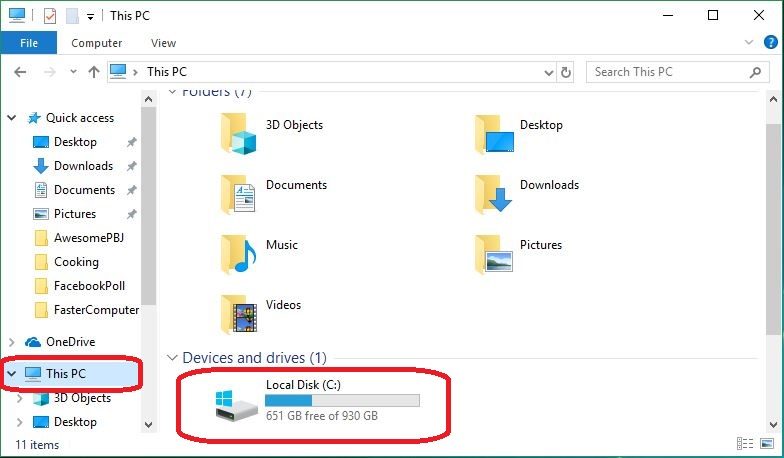
Para iniciar una comprobación de disco, abre el Explorador de archivos y sitúate en Este Equipo. Deberías ver los discos que figuran en Dispositivos y unidades.
Por cierto, esta es una herramienta muy útil para saber el espacio libre en tu unidad. Si está lleno hasta el tope, eso podría explicar por qué el equipo se ejecuta tan despacio.
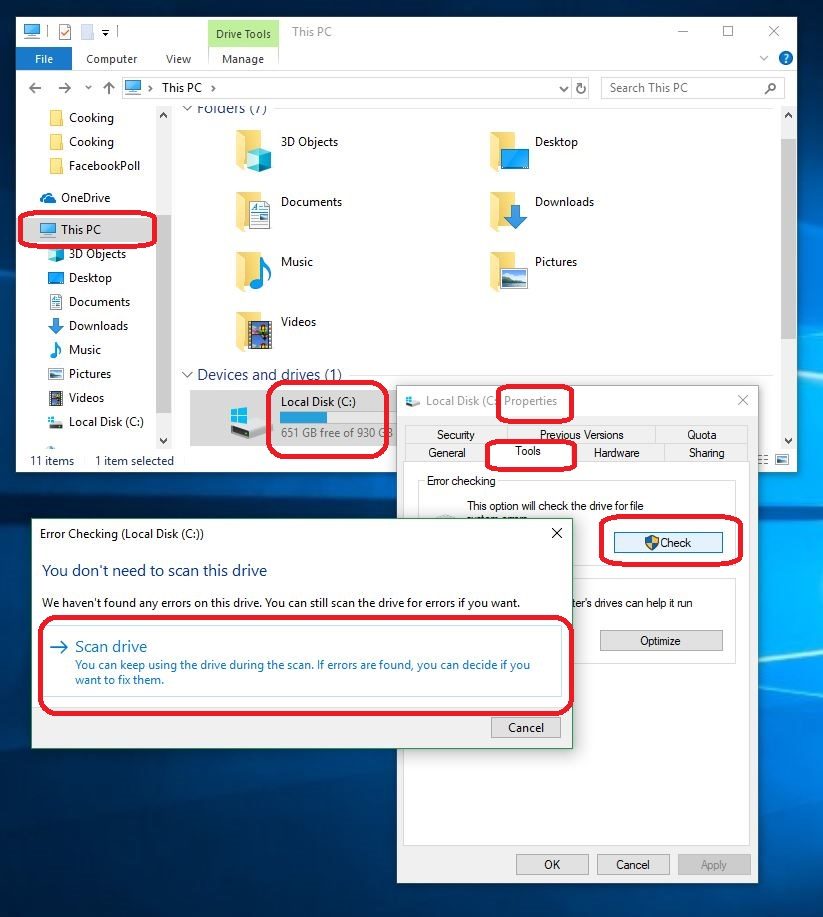
Haz clic derecho sobre un disco (como Unidad: (C:) y selecciona Propiedades. Esta acción abrirá un menú desplegable con siete pestañas diferentes. Haz clic en Herramientas. Dentro de la pestaña Herramientas, haz clic en Verificar, a continuación Explorar unidad.
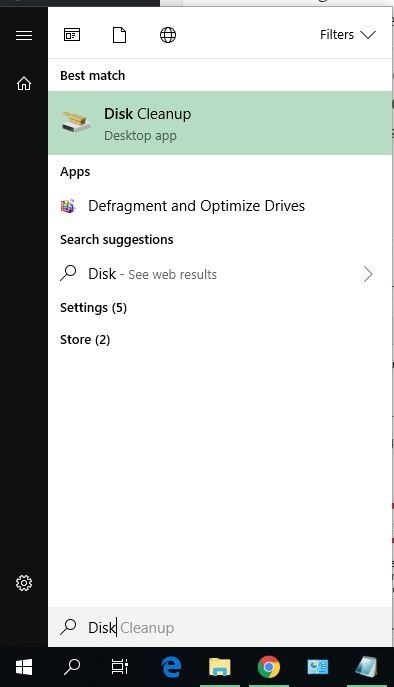
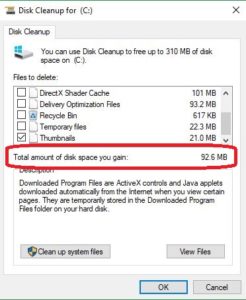
La exploración puede llevar un rato (más de 30 minutos si no se ha realizado con anterioridad), pero valdrá la pena. Dependiendo de lo lleno que estén tus discos, incluso puedes observar una mejora de inmediato. Si no es así, entonces deberías intentar una limpieza de disco. Esto es tan fácil como pulsar la tecla Win y teclear Liberador de espacio en disco. Haz clic en la primera opción (debe ser una aplicación de escritorio). Este procedimiento escaneará tu PC en busca de sistemas y archivos que pueden eliminarse con seguridad.
Deja que tu PC termine el análisis. Una vez finalizado, te llevará a esta ventana:
Haz clic en Aceptar o selecciona más archivos si decides seguir con el proceso. Como puedes ver, nuestra limpieza de disco eliminó más de 90 MB de basura.
2. Desfragmenta el disco duro
Mientras se trabaja específicamente en la limpieza de las unidades del equipo, puedes seguir adelante y desfragmentarlas. Se trata de una operación que pone en orden los archivos del disco duro para que los subsistemas de tu ordenador puedan acceder a ellos de forma más rápida.
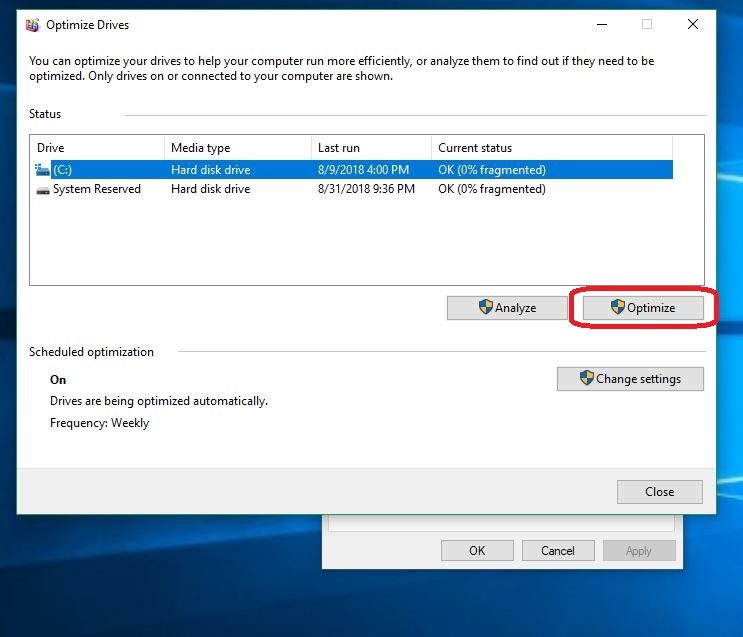
Para entrar en la aplicación de desfragmentación, vuelve al Explorador de archivos (Win+E para un acceso directo) y haz clic derecho sobre una de las unidades del disco (C :). En el menú emergente, pulsa la opción Propiedades y elige la pestaña Herramientas. En lugar de pulsar Comprobar, pulsa Optimizar.
Se abrirá una ventana que se parece a la imagen de arriba. Haz clic en el botón Optimizar y deja que tu ordenador haga su magia. La parte inferior de la ventana te mostrará que el ordenador está programado de forma periódica, una vez por semana. Esto significa que no deberías tener que ejecutar una desfragmentación del disco a menos que sea necesario mejorar la velocidad de acceso al disco.
Si lo deseas, puedes ajustar la frecuencia de las desfragmentaciones periódicas: diaria, semanal o mensual. Recomendamos mantenerlo en la configuración predeterminada, pero si deseas ajustarlo, basta con hacer clic en Cambiar configuración.
Para ver el tutorial de vídeo de desfragmentación de disco, pulsa aquí:
Ten en cuenta que la desfragmentación se efectuará entre siete-diez pasos, así que podría llevarte entre 30 y 60 minutos.
3. Suprime los programas de inicio y servicios que no utilices
¡Esto es tremendamente útil! A medida que descargues e instales más programas, algunos se activarán de forma automático al iniciar tu ordenador y seguirán ejecutándose en segundo plano mientras realizas tus tareas. Obviamente, si estos programas tienen mucho peso, afectará el rendimiento óptimo de tu ordenador.
La mejor opción es mantener tus programas de inicio al mínimo, si es que mantienes alguno.
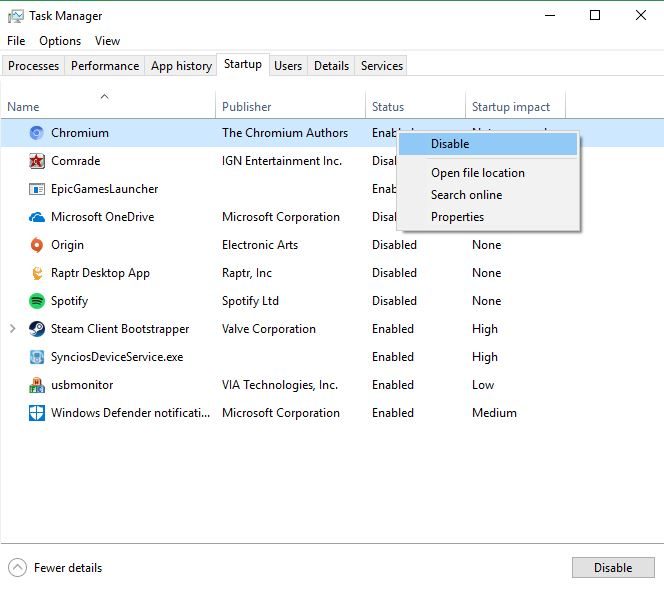
Para saber qué procesos se activan desde el inicio, abre el Administrador de tareas en el menú (Ctrl+Shift+Esc) y selecciona el botón Inicio. Todo lo que aparece como Habilitado indica que tu ordenador está ejecutando el programa al iniciar el equipo.
Para desactivar la selección de las aplicaciones que desees que no se ejecuten en el inicio del sistema operativo, haz clic derecho y selecciona Deshabilitar. Notarás que tus tiempos de arranque son muchísimo más rápidos.
Si descubres muchos programas que ni sabías que estaban en el menú de Inicio, es probable que el Inicio de Servicios también se vea afectado.
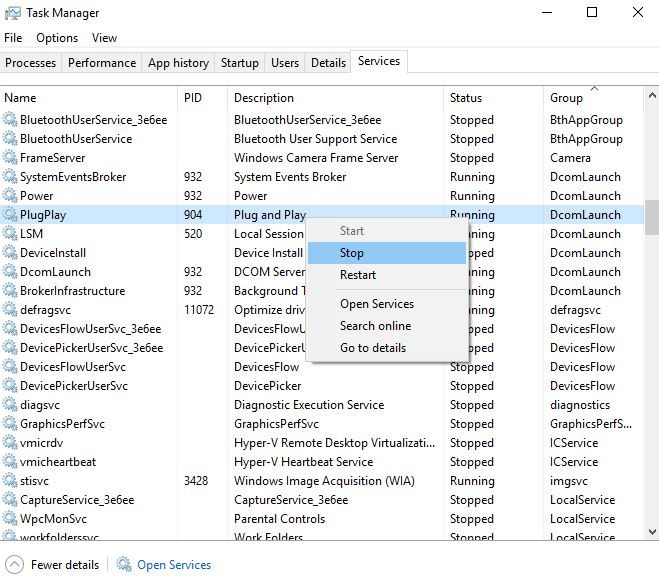
Sigue con el Administrador de equipos, abre la pestaña Servicios. Desplácete hacia abajo y, si aparece una aplicación como Automático, aún se está ejecutando en el Inicio, incluso si lo desactivaste en el menú anterior. Haz clic con el botón derecho en la tarea y pulsa Detener y se deshabilitará para siempre.
4. Cambia la configuración de energía
¡En este caso, este proceso es bastante sencillo! Definir la configuración de energía, puede resultar especialmente apreciable si estás trabajando con un ordenador portátil.
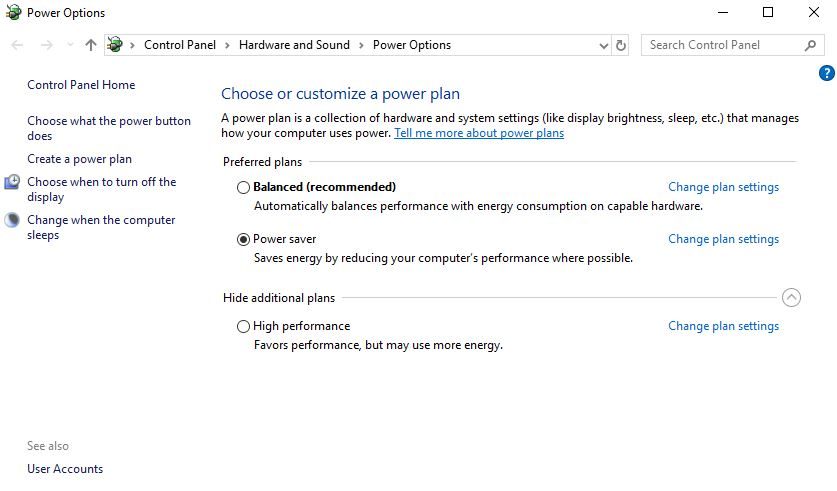
Todos los ordenadores tienen una Configuración de energía predeterminada:Ahorro de energía, Equilibrado o Alto rendimiento. Sabemos de sobra que por defecto los ordenadores portátiles, cuando no están conectados a una fuente de alimentación directa, cambian a ahorro de energía para que duren más con la batería. Así que asegúrate en averiguar si tu portátil se ralentiza más de lo que debería.
Puedes encontrar la configuración de energía en ka siguiente ruta Panel de control> Hardware y Sonido> Opciones de energía. Si no encuentras el Panel de control, pulsa la tecla Win y escríbelo en el buscador interno de tu PC. Si deseas que tu ordenador funcione de manera rápida y fluida, mantenlo configurado en Alto rendimiento. Por lo contrario, si deseas que tu ordenador funcione con ahorro de energía, te lo agradecerá con Ahorro de energía. Solo asegúrate de desactivarlo si estás realizando un proceso más exigente como jugar a un videojuego o visualizar un montón de vídeos 4k.
También puedes hacer clic en Cambiar configuración del plan de energía si quieres especificar aspectos de la economía de rendimiento de tu ordenador, como protectores de pantalla, apagar la pantalla o el modo de suspensión.
5. Cambia las opciones de rendimiento
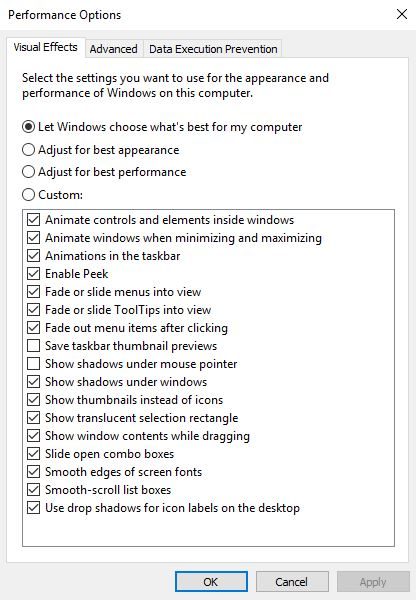
Siguiendo con las opciones de configuración de energía, también puedes ajustar el rendimiento de tu ordenador desde este menú:
Puedes encontrarlo fácilmente en Panel de control y pulsando enSistema o bien puedes abrirlo de un modo sencillo presionando Win y tecleando Ajustar la apariencia y rendimiento de Windows.
Aquí puedes personalizar tus opciones, o puedes resolverlo de un modo rápido seleccionando «Ajustar para obtener el mejor rendimiento». A menos que sea un ordenador antiguo, es probable que no veas una gran diferencia al activar esta función. Sin embargo, queríamos incluirlo solo para que puedas maximizar el rendimiento de tu ordenador.
Existen opciones más avanzadas para acelerar tu ordenador que puedes iniciar con el Símbolo del sistema, y que sirven para verificar la salud y la memoria de los controladores.
6. Reinicia tu PC
A primeras puede parecer que estemos bromeando pero no es así. Un método efectivo para acelerar el rendimiento de tu equipo es simplemente reiniciarlo. Esto se debe a que por comodidad, muchos usuarios prefieren dejar sus equipos en suspensión en lugar de apagarlos para así ahorrarse el tiempo de arranque. A la larga esto tiene efectos negativos en el rendimiento de nuestro PC, mostrándose mucho más lento.
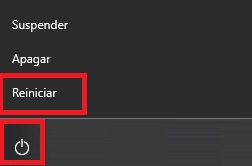
Para reiniciar Windows simplemente pulsa en Inicio (es el icono de Windows que encontrarás en la esquina inferior izquierda de la pantalla) y pulsa en el botón Inicio/Apagado. Ahora simplemente pulsa Reiniciar.
7. Actualiza Windows
Independientemente de la versión de Windows que utilices, es vital que siempre tengas tu sistema operativo actualizado a su última versión. De este modo te asegurarás que éste funciona correctamente, acelerarás su rendimiento y también solventarás cualquier error de seguridad que haya sido detectado.
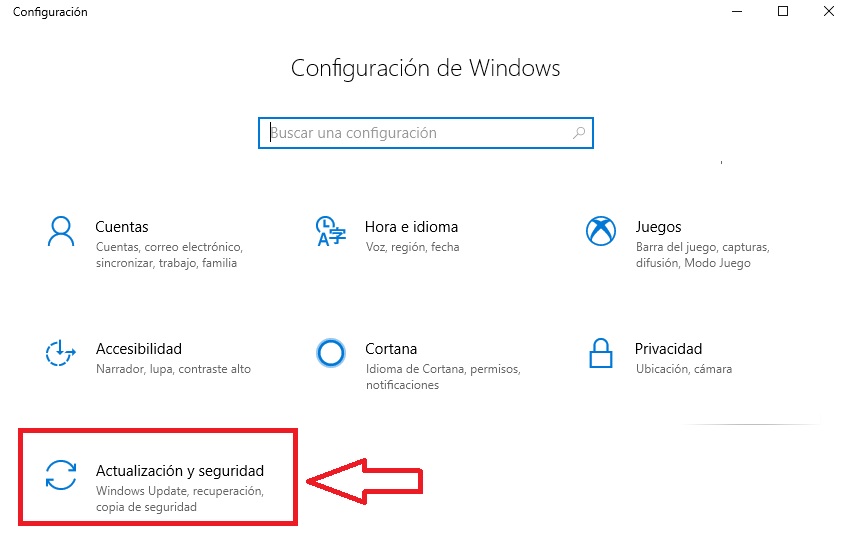
Puedes comprobar si hay alguna actualización de Windows disponible entra en el menú de Configuración (Tecla de Windows + I) y pulsa la opción Actualización y seguridad. En esta nueva ventana verás si existe alguna nueva actualización para instalar en tu equipo.
8. Desactiva los efectos de Windows 10
Este truco es exclusivo para los usuarios de Windows 10. Si bien el sistema operativo es visualmente muy atractivo, todos los nuevos efectos que ofrece esta versión de Windows consumen recursos de tu sistema. Un método efectivo para acelerar tu equipo es desactivarlos.
Para desactivar los efectos de Windows 10 primero accede al Panel de Control pulsando la tecla de Windows + I. Una vez allí, haz clic en la opción Sistema.
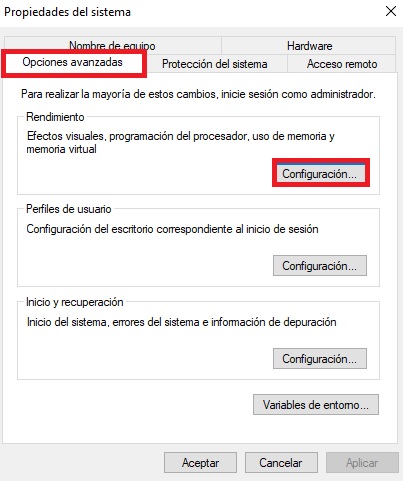
Ya en la nueva ventana, pulsa en Configuración avanzada del sistema (encontrarás esta opción en el menú lateral izquierdo). A continuación pulsa en la pestaña Opciones avanzadas y haz clic en Configuración > Rendimiento. Desde allí podrás desactivar los efectos especiales de Windows 10.
9. Desactiva las transparencias de Windows 10
Siguiendo con el punto anterior, es recomendable que además de los efectos especiales de Windows 10, también desactives sus transparencias. Aunque no parezcan la gran cosa, éstas consumen una gran parte de los recursos de tu sistema operativo y si las desactivas, éste funcionará mucho más rápido.
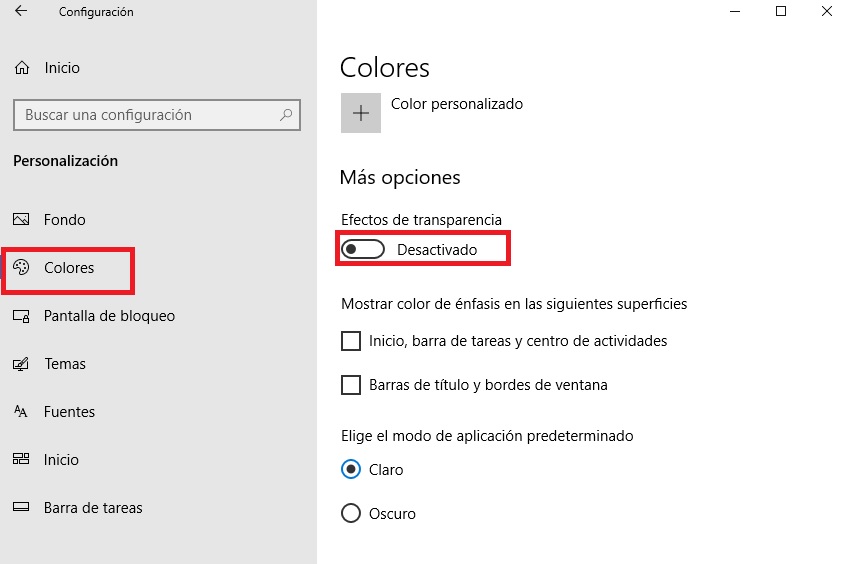
Para desactivar las transparencias de Windows 10, primero de todo accede a su ventana de Configuración (Tecla de Windows + I). Una vez en esta ventana pulsa en Personalización seguido de Colores (encontrarás esta opción en el menú lateral izquierdo). Para finalizar el proceso tan sólo tienes que desactivar el interruptor Efector de transparencia.
10. Desactiva los trucos y consejos de Windows 10
Windows 10 está pensado para ayudar en todo momento al usuario, por eso viene acompañado de un sistema de trucos y consejos que de tanto en tanto aparecerán en tu pantalla. Éstos tienen como objetivo que saques el mayor partido a tu sistema operativo, aunque por desgracia utilizan muchos de los recursos de tu sistema.
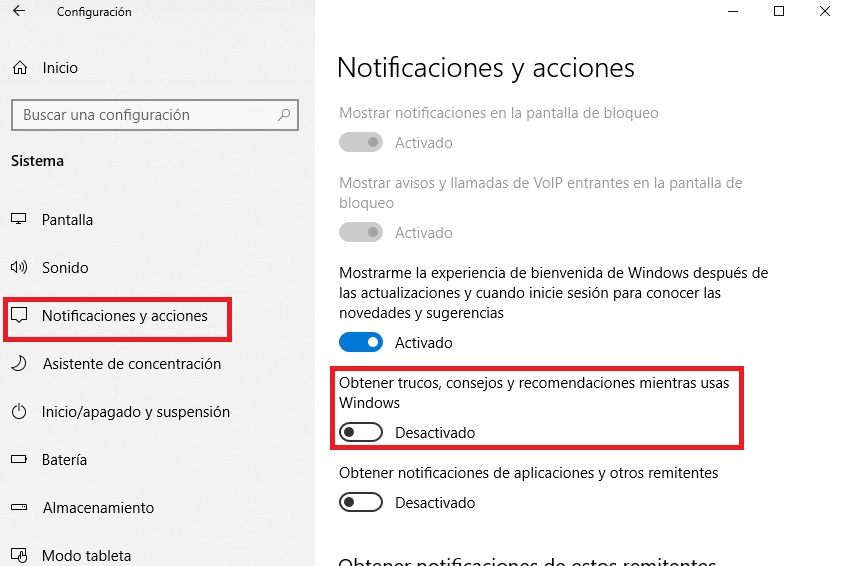
Para desactivar los trucos y consejos de Windows 10 primero accede a Configuración (Tecla de Windows + I) seguido de Sistema. Dentro del nuevo menú pulsa Notificaciones y acciones y desactiva el interruptor Obtener trucos, consejos y recomendaciones mientras usas Windows.
11. Desactiva las notificaciones de Windows 10
Además de trucos, Windows 10 también incorpora un sistema de notificaciones con los que programas y aplicaciones podrán enviarte mensajes en tiempo real. Dependiendo de la cantidad de aplicaciones que tengan esta opción activada, la velocidad de tu sistema operativo se puede resentir. Es por ello que si realmente no las necesitas, vale la pena desactivarlas.
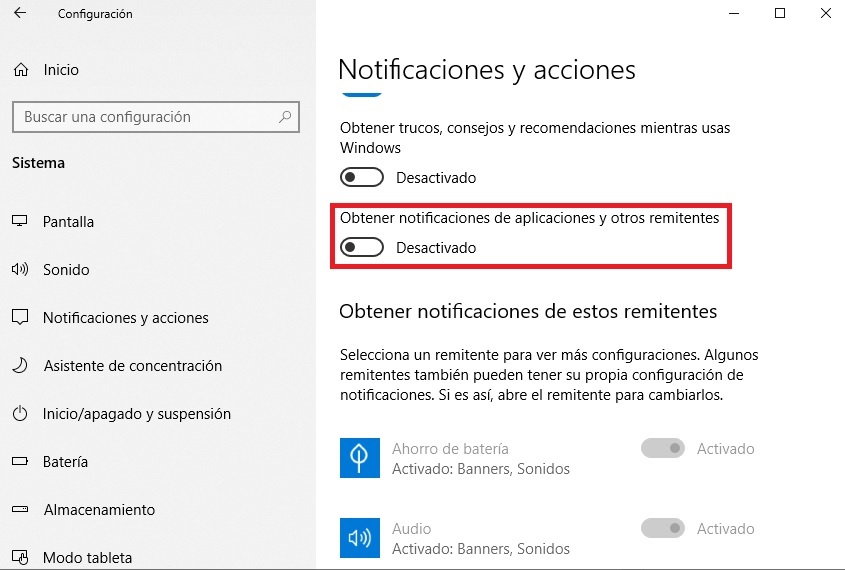
Desactivar las notificaciones de Windows 10 es realmente sencillo. Para ello simplemente tienes que acceder al menú del paso anterior y desactivar el interruptor Obtener notificaciones de aplicaciones y otros remitentes. Tras ello tu equipo debería funcionar mucho más rápido.
12. Desactiva las opciones de indización
Si ninguno de los trucos anteriores te ha funcionado, recomendamos que desactives las opciones de indización de Windows 10. Éstas almacenan los archivos que utilizamos más a menudo para que aparezcan rápidamente en nuestras búsquedas y no perdamos tiempo tratando de encontrarlos. Aunque resulta una opción realmente útil, consume muchísimos recursos de tu sistema operativo por lo que vale la pena desactivarla.
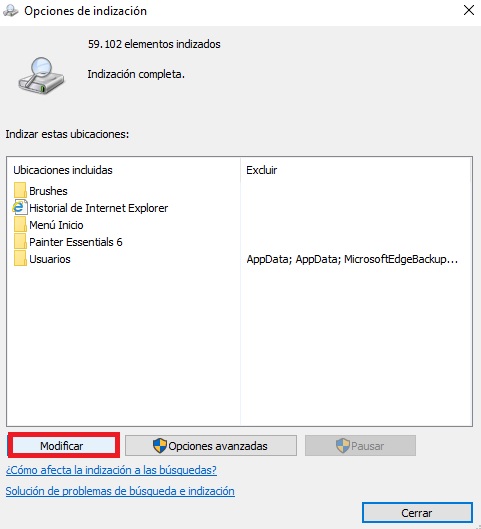
Para desactivarlas pulsa en Inicio y escribe en el buscador “Opciones de indización”. Pulsa en el resultado obtenido y ya en la nueva ventana, haz clic en el botón Modificar. Ahora simplemente desactiva todas aquellas ubicaciones de tu disco duro donde no crear necesario tener acceso rápido. Cuantas más tengas activadas, más lento irá tu equipo.
Esperamos que nuestra selección de trucos y consejos para acelerar tu equipo te hayan servido de ayuda. ¿Conoces algún truco que no aparezca en esta lista? ¡Compártelo con nosotros en la sección de comentarios!
Cómo grabar tu pantalla gratis con Windows 10. Descubre el software de captura de vídeo intuitivo, de buena calidad y 100 % GRATIS de Windows 10.
¿Estás intentando capturar algunas secuencias de juego de tu último killstreak en Fortnite? O tal vez estés buscando enganchar algún video que puedas reproducir más adelante. O hay imágenes o no hay nada, ¿verdad?
La última versión del sistema operativo de Microsoft.
Mientras herramientas como FRAPS, Snagit y Camtasia cuentan con capturas de pantalla de alta calidad, tú te descargas un software que te costará un ojo de la cara. Si está buscando un software de captura de vídeo intuitivo y de buena calidad que sea 100 % GRATUITO, te sorprenderá descubrir que Windows 10 ya lo tiene contemplado.
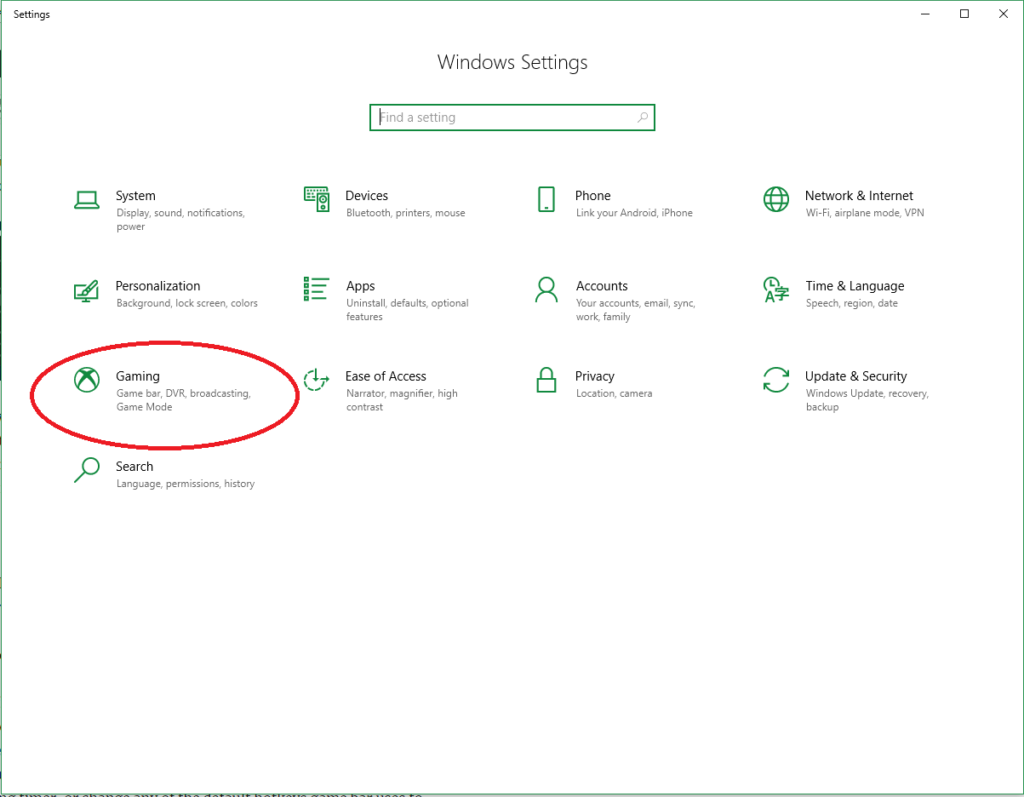
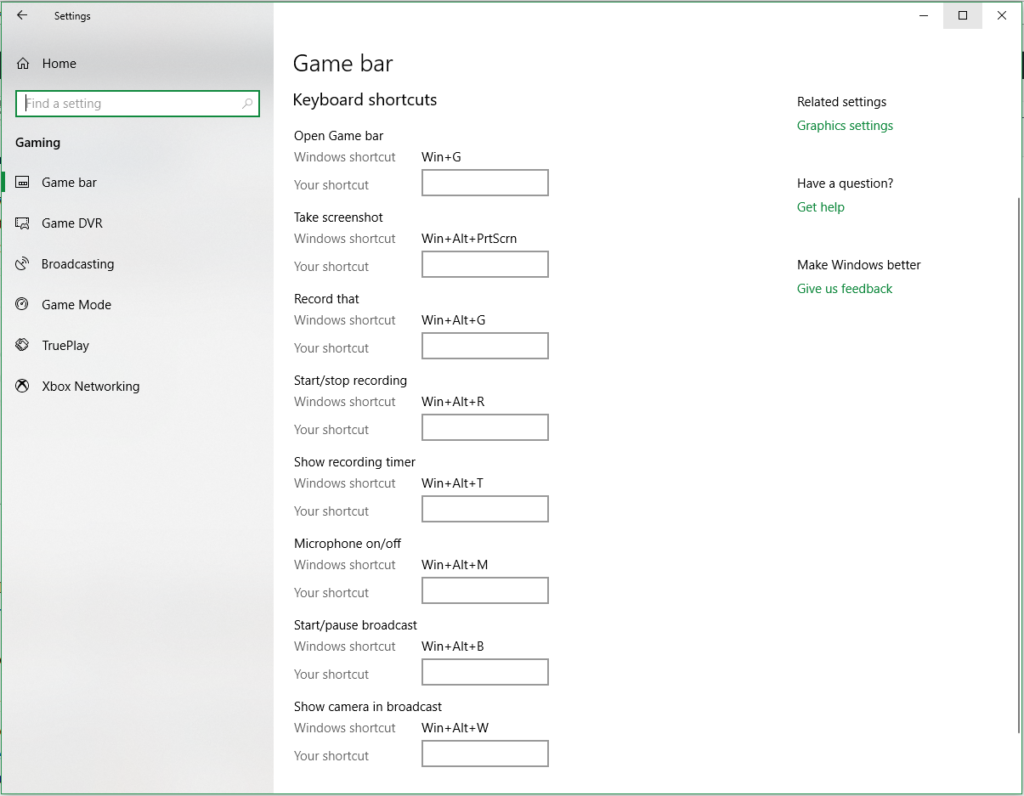
El sistema operativo Windows 10 OS viene a priori con Game DVR, una solución sencilla para conseguir un vídeo de inmediato. Lo puedes encontrar en Setting, bajo la pestaña Gaming.
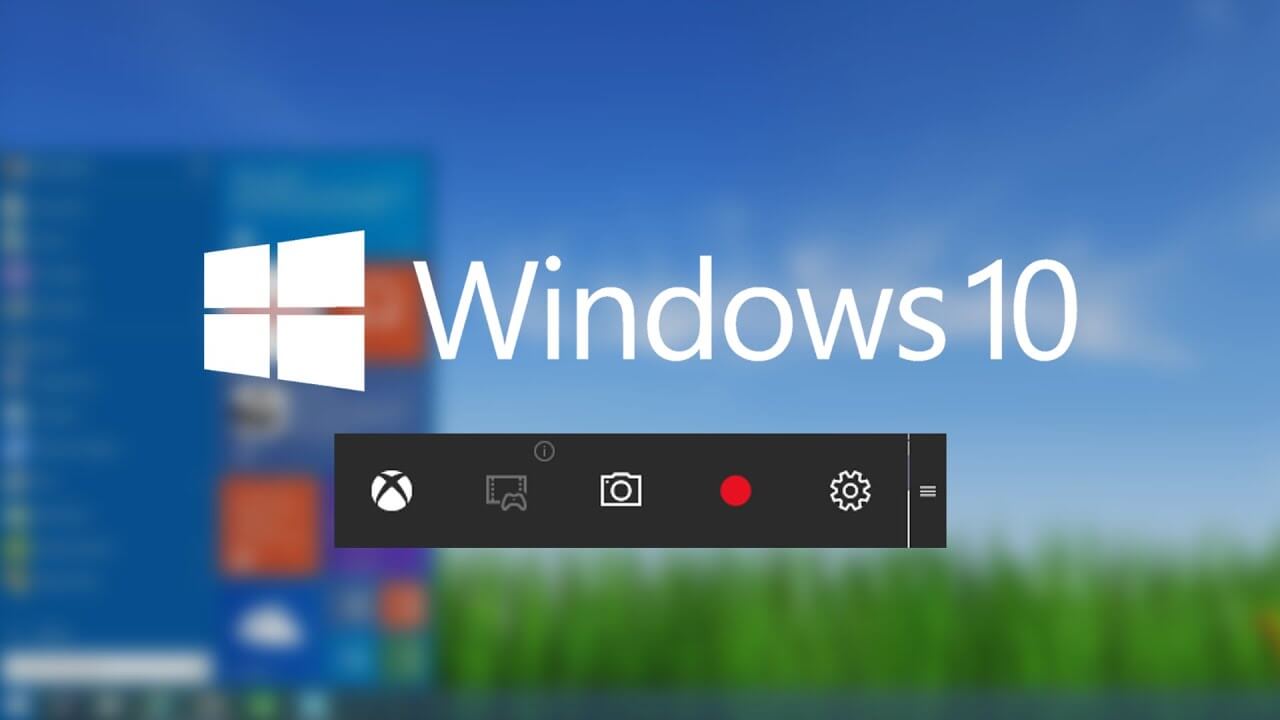
Si tienes un control remoto de una Xbox, también puedes abrir la Game Bar en cualquier momento pulsando y manteniendo presionado el botón Xbox. En todo caso, te llevará a esta pantalla:
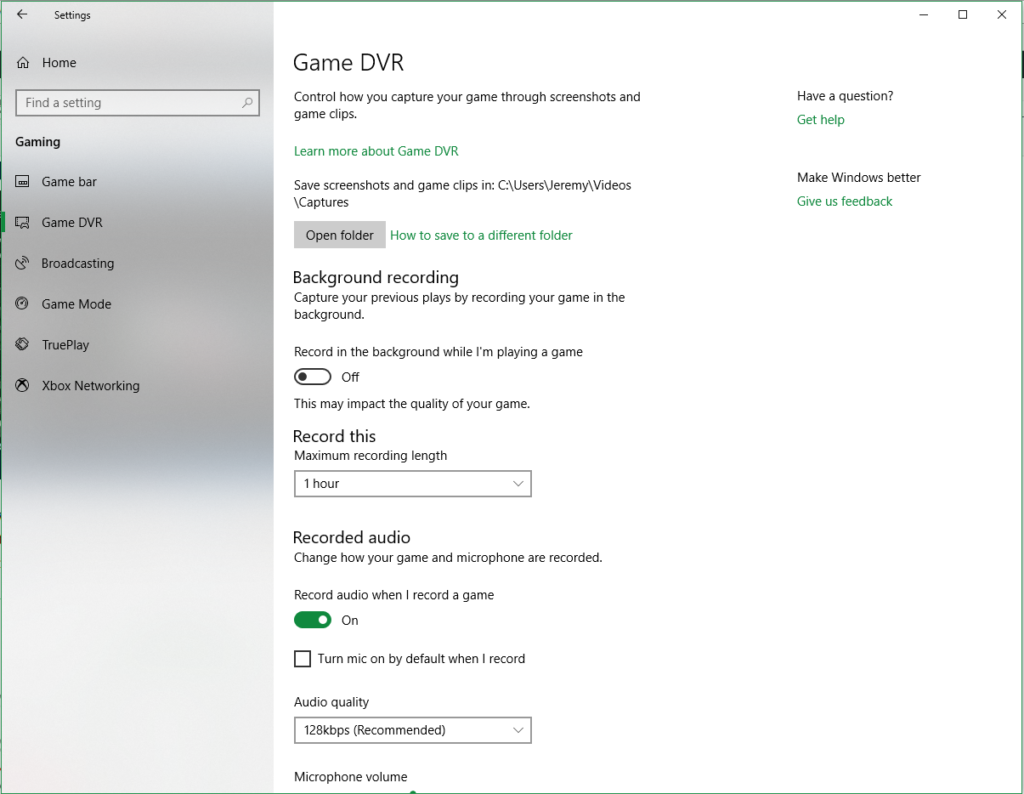
Desde aquí, tienes una diversidad de opciones para personalizar, como la carpeta en la que se guardará tu vídeo, el tiempo que deseas que la grabadora funcione (en cualquier lugar desde 30 minutos hasta 4 horas), el fps o bien la calidad del vídeo. También puedes usar la Game Bar para los pantallazos, para mostrar una grabación con temporizador o bien cambiar cualquiera de las teclas de acceso rápido que utiliza la Game Bar por la que más te guste.
¿No es lo bastante fácil? Sin siquiera configurar nada, entras y presionas las teclas Win+Alt+R;la grabación empezará. Puede que veas aparecer una barra de herramientas, lo cual significa que la grabación ha comenzado.
Presiona Win+Alt+R nuevamente y se detendrá la grabación; tu vídeo se guardará de manera predeterminada en tu carpeta Videos / Captures. Se guardará como .mp4 y desde aquí puedes hacer lo que quieras con tu material de archivo guardado.
Estás viendo qué puedes borrar en tu PC para dejar sitio a otras cosas que están por llegar. Pulsas en “Eliminar” y el archivo no se envía a la papelera de reciclaje. ¿Por qué sucede esto? Las respuestas pueden ser muchas, tantas que nos daría para escribir decenas de artículos con esta cuestión por bandera. No obstante, en Softonic vamos a traer las soluciones más habituales: te enseñamos a cómo borrar archivos que no se “dejan” borrar.
Cierra todo y reinicia el PC
Puede parecer un consejo bastante absurdo, pero te aseguramos que es el primero de todos. Es importante cerrar todas las pestañas, programas, etc., que podamos tener abiertos en ese preciso momento. Una vez hecho, no dudes en reiniciar el ordenador para tenerlo desde cero.
Si decimos esto es porque muchos archivos no se dejan eliminar al estar usándose en segundo plano. Debido a ello, lo recomendable es reiniciar el PC y que estos paren su funcionamiento. Prueba a eliminarlos ahora. Si no deja, continuamos con el siguiente paso.
Usa el modo seguro
Puedes recurrir al modo seguro de Windows para eliminar los archivos. Esta modalidad sólo carga el sistema operativo, unos pocos drivers y algún que otro programa, pero deja sin usar la gran mayoría de aplicaciones. Y sí, eso es lo que más te conviene para eliminar ese archivo que se sujeta como una garrapata a tu PC.
Si estás usando Windows 7 o una versión anterior, para activar el modo seguro tan sólo debes pulsar F8 nada más arrancar el ordenador (o lo reinicies). En algunos casos puede que la tecla asignada sea F5, sobre todo en los más antiguos, pero es una de estas dos con total seguridad. En cuanto a Windows 10, cuando estés en la pantalla de inicio de sesión deja pulsada la tecla Mayús y selecciona “Reiniciar”. Cuando el PC se reinicie, selecciona Solucionar problemas -> Opciones avanzadas -> Configuración de inicio -> Reiniciar. Cuando se vuelva a reiniciar, pulsa F4 o 4, tal como verás en las opciones, y podrás arrancar el modo seguro.
A través de programas
Si las opciones anteriormente relatadas no dan sus frutos, no queda más remedio que tirar de programas adicionales. En este caso en concreto, nuestras recomendaciones son dos: CCleaner y FileAssassin.
El primero de ellos, CCleaner, es un habitual por estos lares. Seguramente sea la mejor herramienta para limpiar el PC (y con mucha diferencia). Es capaz de liberar espacio en el disco duro con suma facilidad, tanto que es aconsejable que instales tanto si vas a borrar un archivo como si no.
El segundo, por su parte, es FileAssassin, es decir, un “Asesino de archivos”. A través de este programa se puede acceder a todos y cada uno de los archivos del PC, pero de manera independiente. Gracias a ello se puede interactuar con estos con excesiva facilidad, de ahí que lo mejor sea borrarlos desde esta raíz.
Ahora que ya tienes todas estas indicaciones, esperamos que tu labor sea más llevadera en un futuro próximo.
Tienes una boyante cuenta de Steam repleta de juegos, pero no un mando compatible para PC. O eso crees tú. A poco que tengas una PlayStation 4 en casa, el mando de la consola sirve perfectamente para jugar a los títulos de PC. En Softonic te ahorramos un dinerito de la cartera y te enseñamos a cómo usar el mando de PS4 en tu PC.
Puede sonar un poco ilegal el destacado con el que arrancamos este segundo párrafo, pero no lo es en absoluto: vamos a engañar al PC. Para ello, lo que vamos a hacer es descargar los drivers del mando de Xbox 360 para PC y el programa DS4 Windows.
Los drivers se pueden encontrar desde la web oficial de Microsoft. Sólo hay que seleccionar la versión del sistema operativo correspondiente e instalarlos en el PC. Tan fácil y sencillo como eso.
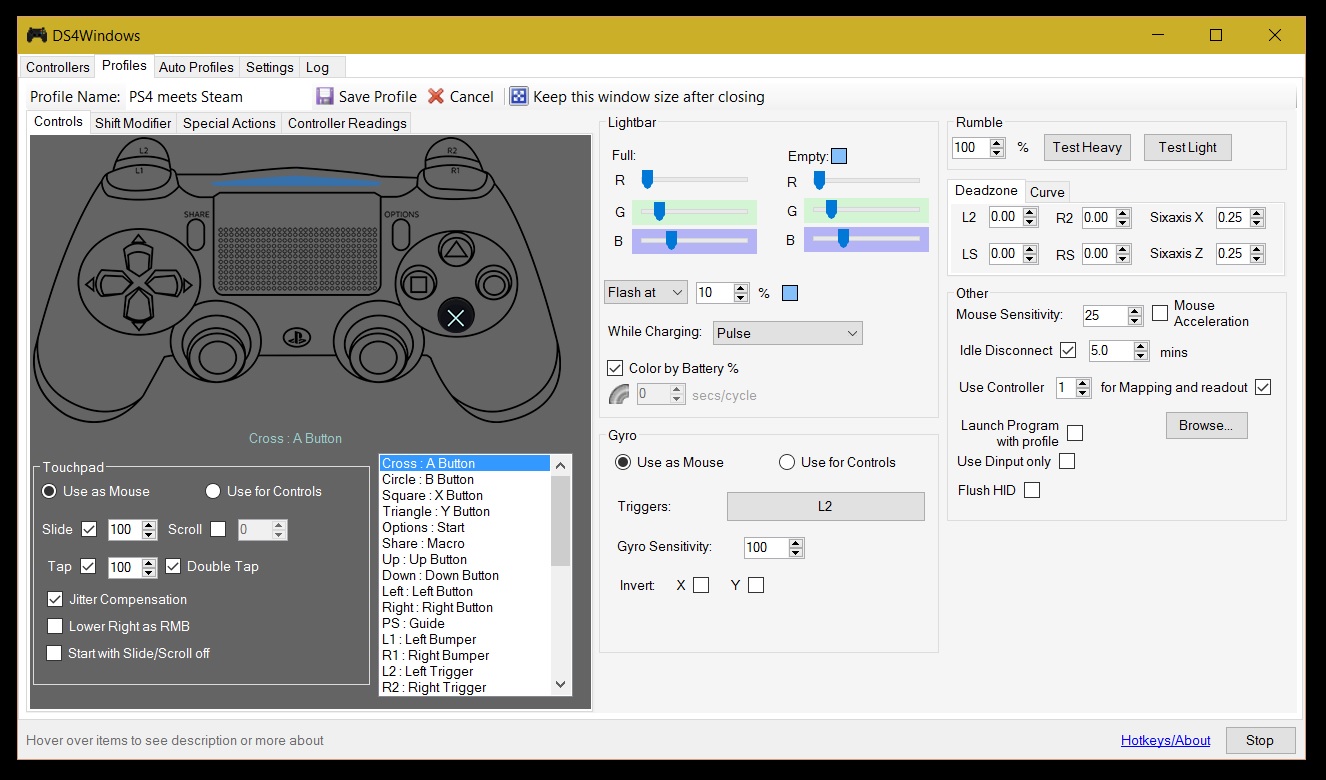
Ahora es cuando viene “el truco del almendruco”, como diría el refranero popular. Descárgate el programa DS4Windows desde este enlace. A tu PC llegará un archivo comprimido con dos ejecutables en su interior. El primero de ellos es un actualizador del programa, es decir, úsalo sólo cuando toque renovar el mismo, mientras que el segundo es directamente la aplicación como tal. Ejecútala y ya estamos ante el paso final.
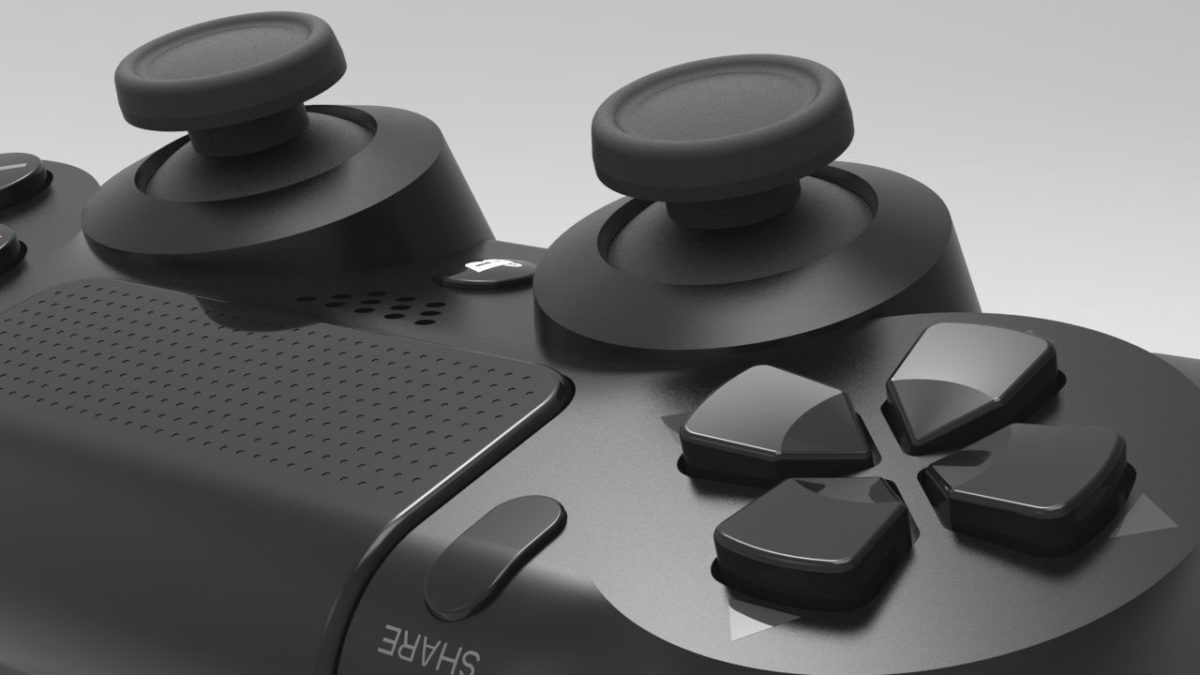
Ya sólo toca enchufar el DualShock 4 a tu PC. Hay dos posibilidades: con cable o de manera inalámbrica. La primera es tan fácil como coger el gamepad y conectarlo al PC con el cable que viene por defecto. La segunda, por su parte, es un poco más engorrosa, pero también sencilla. Pincha en el icono de Bluetooth y selecciona “Agregar un Dispositivo”. Ahora pulsa en el botón de inicio del DualShock 4 junto al de Share durante unos cinco segundos. La luz del mando parpadeará, lo que significa que el PC lo ha reconocido. Dale a “Emparejar” y listo.
Abre el programa DS4Windows y verás que este deja configurar el mando sin ningún tipo de problema. Ahora sólo tienes que asignar los botones y crear unos parámetros que se ajusten a tu manera de jugar.
Cabe recalcar que este método es el mejor y más fiable para conectar un DualShock 4 al PC. No obstante, Steam permite el reconocimiento directo una vez lo tengas enchufado al ordenador. Para ello, pincha dentro de Steam en “Preferencias” y acto seguido en “Mando”. Aquí saldrá una opción titulada “Soporte de configuración de mando PS4”. Sólo tienes que cliquear ahí y configurar el gamepad como mejor te resulte.
Navegación Web,Windows, Mac,ComprasVivimos en una era tecnológica. Nos guste o no, la experiencia ya no es suficiente, el reconocimiento es la puerta de esta era tecnológica. No queremos tan solo probar cosas, tenemos que grabarlas, cargarlas, compartirlas como si no importara cuántos likes conseguimos. Esta es la realidad del siglo XXI. Así pues, todos fotografiamos las 24 horas del día, los 7 días a la semana, y las subimos en todas nuestras numerosas cuentas de redes sociales.
Grabar, subir a Internet y compartir es el punto de partida, pero aquellos que son más expertos a la vida moderna dan otro paso decisivo. Graban, suben a Internet, MEJORAN y luego comparten. Después de eso, tan solo queda ver los likes sin preocuparse de que entren o no.
No obstante, mejorar es una primera fase. Si vas a coger una foto y hacer que se vea aún mejor de lo que ya se ve, necesitas saber lo que estás haciendo y tiempo para hacerlo. Necesitas tiempo y habilidad si vas a editar imágenes y hacer que destaquen entre la multitud. ¿O no?
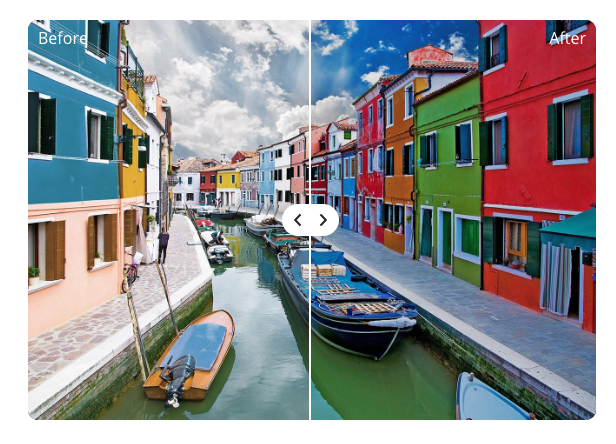
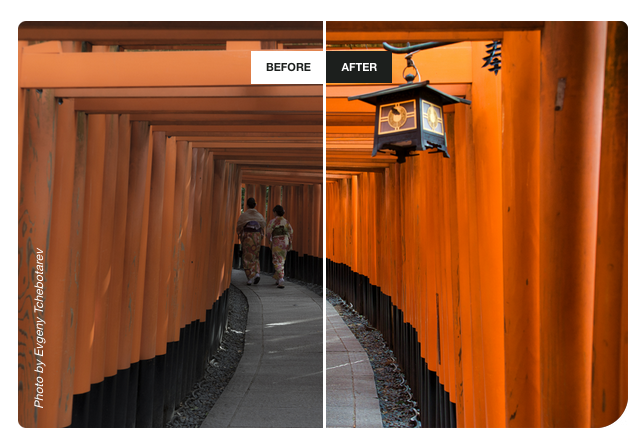
PhotoLemur v2.2 Spectre, tanto para Mac como para Windows, ofrece a cualquiera que le encanta fotografiar pero con poco tiempo para editarlas, una ocasión excelente para dar ese paso. PhotoLemur es quizás el editor de fotos más fácil de usar en el mercado porque hace todo el trabajo por usted. Sin usar un solo preajuste, PhotoLemur mejorará cada imagen que le proporcione. Mediante algoritmos avanzados de inteligencia artificial, PhotoLemur analiza cada foto de manera individual y luego realiza para cada uno los ajustes a medida en función de los resultados del análisis. Los resultados son sorprendentes.
PhotoLemur solo tiene un control deslizante. No hay necesidad de preocuparse por el contraste, la iluminación, las sombras, etc. En cambio, todo eso se hace forma automática y el único control deslizante con el que tiene que trabajar es el boost slider que aparece una vez que PhotoLemur ha realizado su magia. A continuación, tendrá la opción, si lo desea, de seleccionar la cantidad de impulso de PhotoLemur que desea aplicar.
Para facilitar aún más las cosas, la versión premium de PhotoLemur puede editar fotos de forma rápida, sencilla y en grandes cantidades. Todo lo que tiene que hacer es seleccionar todas las imágenes que desea mejorar y luego arrástrelas a la aplicación PhotoLemur. Si únicamente usa su teléfono inteligente para fotografiar, no tiene que preocuparse. PhotoLemur es capaz de manejar archivos RAW de más de 900 modelos diferentes de cámaras.
Por supuesto, PhotoLemur no reemplaza a Lightroom CC u otros software de edición profesional. No podrás agregar tu propio toque personal a tus imágenes una vez fotografiadas las imágenes y sus mejoras no coincidirán con los supuestos niveles de la amplia gama de software costosos de edición de fotografías. PhotoLemur lo sabe, aún así funciona a la perfección como parte de procesos de trabajo más avanzados. Existe un complemento Lightroom PhotoLemur y las imágenes exportadas se pueden guardar como archivos TIFF para su posterior edición en otros programas de edición de fotografías.
Para todos nosotros, sin embargo, PhotoLemur nos ofrece una manera rápida y fácil de asegurarnos de que nuestras imágenes realmente aparezcan antes de que las compartamos en las redes sociales o las enviemos a las impresoras. Ahora tenemos una manera de mejorar nuestras experiencias, incluso si no tenemos el tiempo ni la habilidad para hacerlo nosotros mismos.
Nuevo motor de procesamiento de fotos – Perfect Eye
Esta tecnología funciona con inteligencia artificial y lo probaron 65 fotógrafos con 120 000 imágenes. Examina el color de cada píxel en la cuadrícula y de forma automática hace que los tonos se vean tan vívidos y naturales.
Nuevo algoritmo de procesamiento JPEG
Con un nuevo algoritmo hicimos que el procesamiento de Photolemur fuera más fluido y profesional, y sus imágenes JPEG resultaron aún mejor.
Configuración avanzada para exportar
Con la nueva ventana de exportación de Photolemur, podemos cambiar el tamaño de las imágenes y administrar el nombre, el formato y la calidad. También se puede cambiar el perfil de color de sus fotos y guardar todas estos valores en los propios ajustes preestablecidos.
Nuevos idiomas
Photolemur, ahora ha añadido dos nuevos idiomas: el hebreo y el árabe.
Mejoras de rendimiento y estabilidad
Corrección de errores y fallos, correcciones para diversos aspectos de interfaz de usuario, correcciones de errores de Photoshop / Lightroom
¿Qué hay de nuevo para los usuarios de Mac?
Nuevo motor de procesamiento de fotos – PerfectEye
Esta tecnología funciona con inteligencia artificial y lo probaron 65 fotógrafos con 120 000 imágenes. Examina el color de cada píxel en la cuadrícula y de forma automática hace que los tonos se vean tan vívidos y naturales.
Nuevo algoritmo de procesamiento JPEG
Con un nuevo algoritmo hicimos que el procesamiento de Photolemur fuera más fluido y profesional, y sus imágenes JPEG resultaron aún mejores.
Configuración avanzada para exportar
Con la nueva ventana de exportación de Photolemur puede cambiar el tamaño de las imágenes y administrar su nombre, formato y calidad. También puede cambiar el perfil de color de sus fotos y guardar todos estos ajustes a sus propios preajustes.
Nuevos idiomas
Photolemur ahora ha añadido dos nuevos idiomas: el hebreo y el árabe.
Arrastra imágenes de Apple Photos a Photolemur
A partir de ahora, puedes arrastrar tus fotos directamente desde tu aplicación de fotos a Photolemur.
Soporte de formato HEIC (macOS 10.13 solamente)
Mejoras de rendimiento y estabilidad
Corrección de errores y fallas, correcciones para varios problemas de interfaz de usuario, correcciones de errores de Photoshop / Lightroom
accPS4,Acción,Simulación,Xbox One,E3,Personalmente, siempre quise ser John Hammond y «gastar sin medida».
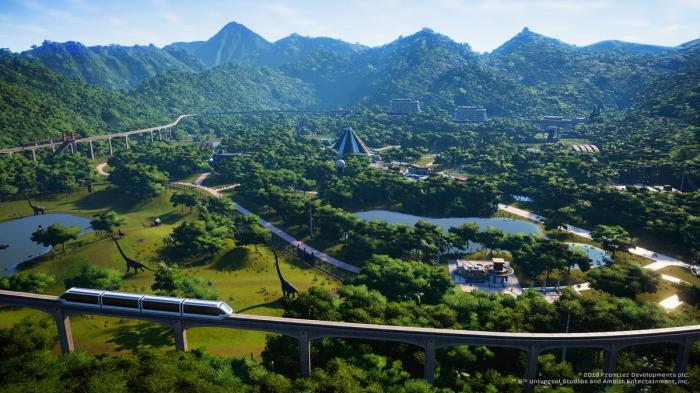
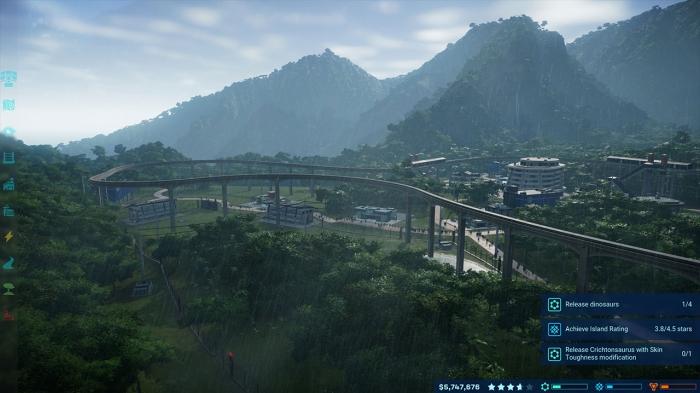
¡Y ahora con Jurassic World Evolution, es cosa hecha! Obligado a abrir sus puertas en digital durante el E3 2017 para coincidir con el estreno de Jurassic World Fallen Kingdom, este videojuego de gestión y estrategia no ha tenido su mejor momento.
Pero con Frontier Development a la cabeza, el videojuego tenía inevitablemente que llamar la atención, sobre todo después del éxito de Planet Coaster.
Una reunión con el videojuego de gestión y estrategia del parque de atracciones y el universo de Jurassic Park es suficiente para hacernos soñar. Sin embargo, el problema es que Jurassic World Evolution llega desde Planet Coaster, y puede estar expuesto a la comparación.
Olvídate de Planet Coaster
Vale, empecemos por lo básico: no intentes encontrar Planet Coaster en Jurassic World Evolution. Si el PC te daba la oportunidad de crear cosas fantásticas a partir de la nada, haciendo gala de ingenio con los objetos disponibles, Jurassic World Evolution es mucho más dirigista, mucho menos orientado a la creación.
En cuanto al aspecto de gestión, sigue la misma tendencia. El sistema de multitud se ha simplificado, pero en fin, todo eso carece de importancia porque al sacrificar estos aspectos tan específicos de Planet Coaster, JWE ha ganado algo que no tiene precio: tomar las riendas.
Un gameplay simple pero lleno de sutilezas
Por mucho que pase mi tiempo en el PC, debo reconocer que los comienzos resultan ser difíciles y pasamos tiempo manejando el juego. JWE tiene la ventaja de ser divertido desde el primer minuto, y la mecánica viene muy naturalmente ya sea con la construcción del parque o con el envío fuera de arqueólogos para recoger y extraer el ADN que se utilizará después para crear otros diferentes.
Las sutilezas del juego también están muy bien aprehendidas, desde las necesidades de nuestros dinosaurios para impedir su fuga hasta la distribución de la red eléctrica del parque de atracciones y los servicios ofrecidos al público. Las herramientas de terraforming siguen siendo básicas pero también efectivas.
¿Demasiado fácil?
Pero cuidado, esta participación y su clara mecánica no significan por ello que el juego sea fácil. Con cinco islas diferentes a gestionar, la dificultad va in crescendo y habrá que tener en cuenta las necesidades de los dinosaurios, las tormentas, los tornados, los cortes de energía y el sabotaje de las tres facciones que nos obligarán a dominar este videojuego que, en definitiva, sigue siendo muy divertido.
Completar las misiones para garantizar la fidelidad de las tres facciones aporta un poco más; pero al final, la única queja que tengo que hacerle a JWE, es que una vez que entendemos su funcionamiento, es bastante fácilmente repetir en cada isla la fórmula que funcionó en la anterior. Con todo, el placer de ver a Triceratops, Raptors, T-rex o Diplodocus salir de su redil permanece, en todo caso, intacto.
Juego inteligente
Creemos que Jurassic World Evolution se ideó como un videojuego de gestión y estrategia. Libre de elementos demasiado complejos, este videojuego ofrece la posibilidad de controlar el jeep o el helicóptero del personal, una simple actividad que rompe los esquemas sin perder la seña de identidad del videojuego.
Era necesario que el videojuego llegara al mayor público posible, aventajado con la licencia Jurassic Park y con un resultado magnífico visualmente, podemos concluir de forma simple y clara: realmente queremos volver, incluso después de este análisis. Puede parecer tonto, pero cuando tienes que analizar varios videojuegos, tiendes a abandonar el actual para concentrarse en el siguiente y sé que a JWE no le sucederá .
Que Bioware no está en su mejor momento no es ningún secreto. La compañía canadiense sufrió un duro varapalo tras Mass Effect Andromeda, hasta tal punto que tanto Electronic Arts como el estudio decidieron dejar aparcada la saga durante una temporada. Mientras se deja reposar el futuro de Mass Effect, todos los esfuerzos van encaminados a Anthem, juego anunciado durante el pasado E3 2017 y del que ahora te contamos todos los detalles.
Sería absurdo negar que Anthem tiene un parecido enorme con Destiny, el juego de Activion y Bungie. De hecho, la propia Bioware no ha negado las similitudes; es más, ha comentado que han tomado mucha inspiración de todo lo que Destiny ha hecho bien.
Por ejemplo, una de las particularidades que nos vamos a encontrar en Anthem tiene que ver con el escenario. Mientras que en Destiny se ofrecían entornos más cerrados para que el juego fuera más fluido, en Anthem van a predominar las localizaciones abiertas y grandes. El propio estudio ha confirmado que buscaban esto desde las primeras fases del desarrollo, ya que la idea es transmitir la sensación de encontrarse en un vasto mundo que se puede explorar sin problema alguno.
Habrá selvas profundas con una densa vegetación. Ciudades repletas de personajes no controlables con los que poder interactuar. Cuevas dantescas en las que aventurarse para nuevas escaramuzas… Anthem promete vida en cada esquina, pero la pregunta que surge ahora es, cómo no, si las consolas van a ser capaces de mover este tipo de escenarios.
Bioware ha aclarado que todo va a lucir igual que en los tráileres, es decir, no vamos a tener el temido downgrade. No se ha especificado si habrá tiempos de carga entre los escenarios –algo que vaticinamos-, pero al menos es importante saber que a nivel gráfico se va a estar en un nivel similar a lo visto.
RPG para todos
Hemos mencionado el aspecto técnico y gráfico, donde va a intentar alejarse de Destiny. No obstante, no ocurre igual en la jugabilidad: tenemos ante nosotros la fórmula que los chicos de Bungie explotaron como bastante esmero.
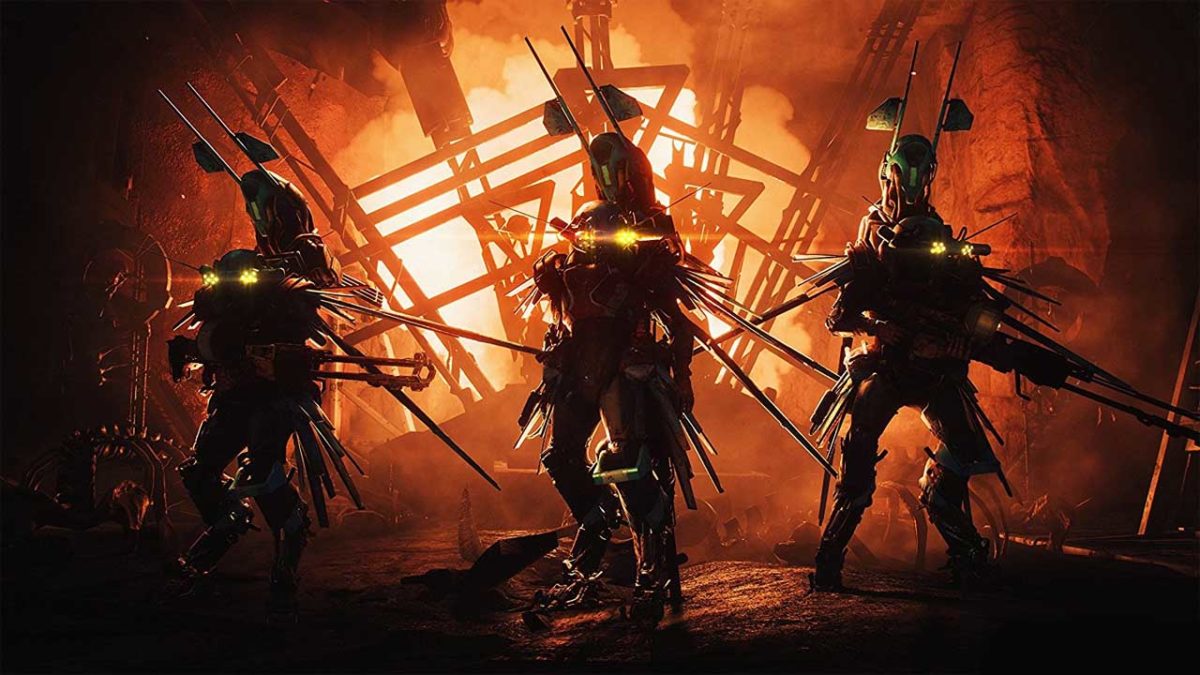
Aunque Anthem es un juego de acción en tercera persona, el componente RPG está presente en cada faceta del título. Cada enemigo tiene puntos de vitalidad y un nivel, mientras que nuestro personaje presenta una vasta cantidad de opciones de personalización, desde las armas hasta los trajes pasando por las habilidades. Además, y esto es igual de importante, los compañeros juegan un papel fundamental, es decir, que Anthem incorpora lo mejor de las batallas cooperativas para que la historia llegue a buen puerto.
Nuestro personaje no combate contra los enemigos como tal, sino que se introduce en un Javalin. Esta especie de exoesqueleto dota de poder y fuerza a todo aquel que lo posea, algo parecido a los mechas de Titanfall (salvando las dimensiones, claro) o los exoesqueletos de Call of Duty: Advanced Warfare (en este caso, quizás sí más paralelismos).
Anthem es una de las producciones más esperadas para el próximo 2019. El título está previsto para marzo en PlayStation 4, Xbox One y PC.
PS4,Xbox One,Windows,CarrerasPS4,Xbox One,Windows,CarrerasTA 6 llegará en 2019″: este sorprendente mensaje emocionó el pasado domingo a los jugadores de GTA Online. Mensajes como este, u otro que invitaba a los usuarios a reservar ya el juego, aparecieron durante todo el día por los laterales de la pantalla.
El gozo de muchos usuarios se tornó en un pozo cuando descubrieron que se trataba de un engaño. Un usuario, o grupo de usuarios, había logrado hackear las versiones de GTA Online de PC, PS3 y Xbox 360, para colocar esos mensajes. Además, esta intrusión provocó que muchas sesiones se cerraran debido a numerosos errores.
Por si acaso algún fan de GTA todavía guardaba algún rayo de esperanza, la cuenta de Twitter oficial del servicio de ayuda al usuario de Rockstar confirmó que se trataba de un engaño:
This is a hoax made with the use of mods, and not an official message or statement from Rockstar Games. *OV
Era de esperar que se tratara de un montaje. Rockstar se centra en promocionar un juego cada vez, y ahora mismo la estrella por excelencia es su inminente Red Dead Redemption 2. Aunque hay que admitir que la “broma” fue bastante efectiva.
En pocos años CD Projekt Red ha pasado de ser un estudio con una repercusión relativamente local a uno con una presencia internacional envidiable. Cómo no, el motivo tiene nombre propio The Witcher 3 Wild Hunt. La tercera parte del brujo Geralt de Rivia consiguió encandilar a millones de usuarios en todo el planeta, de ahí que el estatus del equipo de desarrollo se haya elevado hasta cotas insospechadas. Ahora abandonan la fantasía medieval para irse hasta el futuro con Cyberpunk 2077. Esto es lo que sabemos hasta la fecha.
Crimen organizado
Night City. Apunta bien este nombre, ya que se trata de la ciudad donde transcurre todo el juego. En esta megaurbe existen seis distritos bien diferenciados, cada uno de ellos con sus propias características. Todos son accesibles para el jugador, aunque cuentan con una particularidad: para entrar en los mismos es necesario tener créditos, es decir, una especie de moneda del juego que otorga un estatus u otro.
Con esta original propuesta se controla el acceso a un vasto mapeado lleno de vida y colores. No obstante, todos tienen un sello de identidad en común: la podredumbre como elemento estrella. En Night City hay delincuencia, robos y asesinatos. La droga circula con total parsimonia, el crimen organizado campa a sus anchas y el sexo convive con cierta vanidad entre los habitantes de la ciudad.
Los creativos polacos ya han confirmado que no van a poner limitaciones a su trabajo, por lo que vamos a ver todos estos apartados sin censura alguna: desmembramientos por doquier, la droga causando estragos entre la población local, el sexo como moneda de cambio, los robos y la muerte en cada esquina de Night City, etc.
En primera persona
Tras ver The Witcher 3 en tercera persona en todo su esplendor, todo apuntaba a que en Cyberpunk 2077 íbamos a tener una aventura de índole similar. Cuál ha sido la sorpresa de toda la prensa especializada al enterarnos de que esto no va a ser así: la vista cambia a primera persona, es decir, no veremos al personaje principal salvo en algunos momentos en concreto (sobre todo en las conversaciones).
Este movimiento puede parecer muy arriesgado –de hecho, lo es-, pero desde el estudio han aclarado que era la mejor decisión posible para aprovechar todo el potencial de Night City. Así mismo, los creativos han querido dejar claro que no vamos a estar ante un first person shooter, sino en un RPG en primera persona. Habrá disparos, claro, pero se quiere matizar que el componente RPG será el elemento primordial durante toda la producción.
Tomando como punto de partida este concepto RPG, nuestro personaje cuenta con decenas de opciones de personalización: tatuajes, equipo, potenciadores, armas… Se busca que el jugador experimente la sensación de progreso, es decir, de que todo lo que aparece en el mapa se puede emplear para su correcto uso.
Cyberpunk 2077 es uno de los títulos más esperados para los próximos años. La producción avanza por buen puerto, siempre según sus creadores, aunque han corroborado que ha ido más lenta de lo previsto debido al buen hacer de The Witcher 3 y sus expansiones. Ahora que ya se ha allanado el camino, no hay excusa posible para pisar el acelerador.