[ANÁLISIS] Grand Slam Tennis 2 no es tenis

Grand Slam Tennis 2 intenta para competir con el gran Top Spin 4. No lo consigue, y no estaría muy equivocado al afirmar que el juego de EA Sports es el peor juego de tenis de esta generación

Grand Slam Tennis 2 está muy lejos de ser un buen juego de tenis. Todo está mal: tiene un desastroso e insípido sistema de control, unos gráficos desfasados con bruscas animaciones, una IA muy mala, un sistema de menús irritante, torneos imposibles, y cero simulación. En resumen: Si puedes, cómprate Top Spin 4.

Federer prefiere Top Spin 4

Federer prefiere Top Spin 4

En lo primero que te fijas en un juego de tenis es en el control, y Grand Slam Tennis 2 no cumple bien en este apartado. El sistema Total Control, donde usas el stick derecho para emular los raquetazos, no funciona nada. Se supone que haciendo unos sencillos gestos con el stick lanzas golpes planos, liftados o cortados en la dirección deseada. Como todo lo haces con este stick (tipo de golpe, potencia y dirección) al final resulta muy difícil hacerlo bien, y peor aún, como los gestos son muy parecidos unos de otros casi siempre te salen golpes que no quieres o en la dirección errónea.

Pero no te preocupes porque nada importa en el control. Aquí no juegas a tenis: La pelota no sale casi nunca fuera, tampoco le das a la red por error, el juego nunca te penaliza por hacerlo mal, y el beneficio por darle bien a la pelota es mínimo (algo más de precisión y potencia). Y da igual que Grand Slam haya copiado a Top Spin 4 en algunas cosas, como en el sistema de coordinación para darle a la pelota, porque al final el resultado del punto poco tiene que ver con tu habilidad a los mandos.

Si cambias el tipo de control y usas los botones en lugar del stick, el juego se transforma. Es un cambio radical y pasas de la tosquedad de uno a la extrema simplicidad del otro. Con botones, Grand Slam Tennis 2 es más fácil de jugar, pero también está más vacío, no aporta desafío y es demasiado parecido a otros miles de juegos de tenis del pasado. Y doy más detalles: Sólo hay tres tipos de golpes (plano, liftado, cortado), los globos no los fallas nunca y las dejadas son perfectas el 100% de las veces, ¡incluso desde el fondo de la pista! ¿Dónde se ha visto? ¿Una dejada milimétrica a escasos centímetros de la red desde el fondo de la pista?

En mi caso, la simulación se fue por el garete cuando en el primer torneo en el que participé llegué a la final y gané al mismísimo Pete Sampras, que me triplicaba en habilidades y estadísticas. Lo hice sin esfuerzo, y en este vídeo tengo la prueba, donde además se ven los fallos garrafales que tiene la IA. Esto ocurrió en Carrera, un modo campaña de 10 temporadas que tiene los 4 Grand Slam y algún campeonato más. Cada torneo tiene 7 u 8 rondas de partidos (en mi opinión demasiado largos), y mezclan jugadores inventados, tenistas actuales y grandes tenistas de los años 70 y 80. Todo ahí metido, sin filtro alguno.
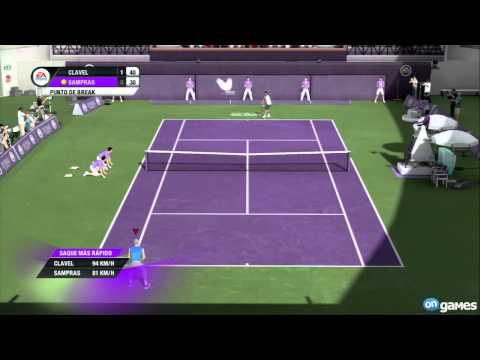
http://www.youtube.com/watch?v=7_D_U4Lp5RI

El objetivo es ser el número uno, y tienes que evolucionar a tu jugador que has creado con el editor, y que empieza siendo un tenista mediocre. Para ello está el Entrenamiento que, de nuevo, es una tomadura de pelo: Las pruebas del Entrenamiento son las mismas que las que juegas en el tutorial inicial. Es lo mismo, no se han molestado ni siquiera en hacer pruebas diferentes que tengan algo que ver con un entrenamiento real de tenis.

El apartado gráfico de Grand Slam Tennis 2 afecta mucho al control, que es lo que no debería pasar nunca. Aquí incide directamente en la precisión de los golpes porque las animaciones de los tenistas son toscas e irreales. Sólo hay que correr de izquierda a derecha de la pista para comprobar que algo falla en el movimiento de los tenistas, son como robots, y varias veces he podido darle a la pelota con el cuerpo (exactamente con el brazo o el hombro del tenista) dejando en evidencia un sistema de detección de impactos que hace aguas. Pero la cosa va más allá cuando te das cuenta que muchas veces los tenistas se mueven solos, el juego te dirige y te reposiciona cuando cree que tú no puedes hacerlo a tiempo, dinamitando ese realismo que te venden en la caja.

Tenistas bien. Público mal, fatal

Tenistas bien. Público mal, fatal

Aunque la calidad visual de los tenistas es correcta (no espectacular pero sí correcta), la ambientación de los partidos es fría y distante. Por ejemplo: el público son muñecos que sólo se levantan y se sientan, o los personajes secundarios del partido como árbitros y asistentes apenas se mueven. Otro defecto grave es no se puede cambiar el ángulo de cámara. Sólo hay una posición, una única posición de cámara que se desplaza ligeramente de lado a lado y hace zoom cuando subes a red, nada más.

Si me fijo en el sonido lo que peor llevo es el ruido de cañonazos que se oye al golpear la pelota y el enervante ruido de las pisadas al correr. Tampoco me ha gustado nada que los comentaristas (entre ellos el mismo John McEnroe) hablen exclusivamente en inglés, dejando el disfrute de esta interesante aportación para los angloparlantes.

La verdad, no hay nada que se pueda salvar en Grand Slam Tennis 2. Lo único bueno de Grand Slam Tennis 2 es el modo de Partidos Clásicos. Aquí jugarás partidos de tenis históricos, como aquel Nadal vs Federer, o la final de las hermanas Williams en el US Open, poniéndote siempre en la piel del que debería ganar. Como idea es muy buena, y está bien aprovechada obligándote a ganar puntos cumpliendo los objetivos para desbloquear partidos más antiguos como el de Borg vs McEnroe.

Compra Top Spin 4

Directamente. Top Spin 4 es mejor en todo. Y no por poco… Desde el magnífico control, hasta los gráficos, pasando por el sistema de torneos, el modo online, o la IA, y terminando en la diversión y variedad de los partidos. Grand Slam Tennis 2 es todo lo contrario. El juego de tenis que nunca debería haber salido.

http://www.youtube.com/watch?v=d9RapxkjKCg

Cómo hacer búsquedas en Twitter

Hace un tiempo quise buscar un tuit que había publicado unos meses antes, y fue una labor casi imposible. El buscador oficial de Twitter deja bastante que desear: apenas ofrece resultados y cuando lo hace, éstos solo se remontan a unos días atrás en el tiempo. Si el tuit que buscas es más antiguo, lo puedes dar prácticamente por perdido.

Visto el panorama, empecé a buscar alternativas, y no tardé en encontrar buscadores de Twitter alternativos mucho más potentes, sencillos y fiables. En este artículo reúno unos pocos, con los que seguro que podrás localizar cualquier tuit por muy escondido que esté.

Continue reading “Cómo hacer búsquedas en Twitter”

CCleaner ahora también limpia tu Mac

CCleaner es una herramienta de mantenimiento muy conocida en Windows. Su secreto está en ser fácil de usar y en ofrecer distintas funciones: limpieza de Registro, archivos temporales de programas, desinstalador de aplicaciones…

Recientemente ha dado el salto a Mac adaptándose a las necesidades de sus usuarios, ya que Windows y Mac OS X funcionan de manera distinta y requieren un mantenimiento diferente. En Mac, por ejemplo, no hay Registro, pero sí hay permisos que conviene reparar ocasionalmente.

Te mostramos todas las funciones de limpieza y mantenimiento de Mac OS X que encontrarás en CCleaner para Mac. Continue reading “CCleaner ahora también limpia tu Mac”

[AVANCE] The Witcher 2: ¿El juego de rol más complejo de Xbox 360?

Geralt de Rivia se deja caer en Xbox 360 con una versión mejorada de The Witcher 2: Assassins of Kings. Prepárate, porque en Temeria los cobardes tienen una corta esperanza de vida

The Witcher 2: Assassins of Kings (Enhanced Edition) pretende convertirse en el juego de rol más complejo que jamás hayas visto en tu Xbox 360. Sus ases en la manga ya han encandilado a los jugadores hardcore para PC: un mundo turbio más cercano al nuestro que al de los juegos la competencia, decisiones amorales que realmente tienen incidencia en tu partida, un sistema de combate de lo más exigente y modos de dificultad que planean sacarte de tus casillas. Todo ello adornado por unos gráficos increíbles y alguna que otra novedad desarrollada expresamente para esta edición ampliada.

http://www.youtube.com/watch?v=QNhU_xdTivg

La versión para Xbox 360 de The Witcher 2 incluirá 4 horas de nuevo contenido -en forma de misiones, lugares y personajes nuevos- y media hora de secuencias cinematográficas inéditas en la versión original para PC. Además, la desarrolladora, CD Projekt Red, añadirá todo el DLC que ha salido en PC totalmente gratis y ha prometido seguir actualizando la versión para Xbox 360 dependiendo de las peticiones de los fans. Si tienes el juego para PC y te interesan las novedades, no te preocupes: podrás descargarte gratuitamente el nuevo contenido a partir del 17 de abril. Ojalá el resto de desarrolladores fuesen como CD Projekt Red, famosa por cuidar a sus fans y por representar con fidelidad el mundo grisáceo de Geralt de Rivia.

The Witcher 2 es una continuación oficiosa de las novelas de fantasía protagonizadas por el brujo Geralt de Rivia y escritas por el autor polaco Andrzej Sapkowsi. El contexto de sus libros se diferencia radicalmente del resto de congéneres porque Temeria, el mundo de Geralt, es una amalgama contradictoria de tonalidades grises. Sus habitantes no se sitúan en uno de los extremos de la balanza entre el bien y el mal, sino que se quedan en el ambiguo punto medio, tal y como nos ocurre a nosotros. The Witcher 2 adapta a la perfección la esencia literaria, ofreciéndote un argumento duro, descorazonador e inusualmente maduro.

Te costará tomar decisiones en este mundo amoral ya que nunca existirá una elección claramente buena y otra evidentemente mala como ocurre con otros juegos de rol, como los de BioWare. En The Witcher 2, todas las decisiones que tomes tendrán repercusiones en el argumento y en Temeria. Tardarás en ser testigo de las consecuencias de tus actos, y cuando te hayas dado cuenta de tus errores, será demasiado tarde. Assassins of Kings es tan osado en este sentido que una de las decisiones cruciales que tomarás cambiará radicalmente el devenir de la aventura, incentivándote para que la vuelvas a superar como mínimo una vez más.

La edición ampliada de The Witcher 2 incluirá extras como un mapa

La edición ampliada de The Witcher 2 incluirá extras como un mapa

Los escenarios de The Witcher 2 son densos y están repletos de vida; podrás pasarte horas espiando a los aldeanos para desentrañar sus horarios, por ejemplo. El juego nunca te presionará para que sigas las misiones principales sino que te invitará a recorrer bosques en busca de ingredientes para tus pócimas potenciadoras de habilidades o a investigar libros rarísimos que te ofrecerán pistas con las que podrás vencer a feroces jefes opcionales. Eso sí: no te esperes mundos abiertos como los de Skyrim o Dark Souls. CD Projekt Red te ha preparado una aventura compleja pero lineal y fragmentada para que la acción nunca decaiga.

La acción es un elemento fundamental del juego porque encarnas a Geralt de Rivia, una especie de cazador de monstruos que ostenta poderes sobrehumanos. Los combates contra criaturas o seres humanoides tendrán lugar en tiempo real y exigirán que tus reflejos estén bien afilados: bloquearás, evadirás ataques, utilizarás trampas caseras… Los momentos previos a los enfrentamientos serán igual de importantes, porque perecerás en seguida en los modos de dificultad más elevados si no investigas los puntos débiles de tus enemigos y preparas contramedidas adecuadas. Queda por ver si CD Projekt ha sabido adaptar perfectamente los controles de la versión PC a Xbox 360.

The Witcher 2: Assassins of Kings es una carta de amor abierta a aquellos a los que les encanten los retos. Si te consideras un jugador hardcore, quedarás satisfecho porque el título se adapta a tus exigencias ¿Quieres un modo de dificultad tan ridículamente imposible que borrará tu partida guardada cuando mueras? Lo tienes ¿Quieres algo más rebajado pero que te deje con los nervios crispados? Lo tienes ¿Estás temblando con tan solo leer este párrafo? Cuentas con un extenso tutorial que te preparará para la que se te avecina.

Jugar a los modos difíciles tiene premio: accederás a objetos exclusivos

Jugar a los modos difíciles tiene premio: accederás a objetos exclusivos

Los gráficos de The Witcher 2 demuestran que incluso los mundos turbios pueden ser espectacularmente bellos. La versión para PC fue una auténtica proeza cuando salió a mediados de 2011 ¿Logrará esta versión para Xbox 360 estar a la altura? CD Projekt ha prometido que los gráficos de esta adaptación representarán los requisitos medios del juego original. Las impresiones de otros medios especializados certifican que el resultado es impresionante, aunque parece que algunas texturas tardan en cargar.

Si The Witcher 2 te atrajo hace un año pero no contabas con un PC lo suficientemente potente para disfrutar de él, ya no tienes excusa alguna para adentrarte en el mundo amoral de Geralt de Rivia. La versión ampliada de Assassins of Kings mantiene todo lo que convirtió el original en un juego de rol complejo –decisiones difíciles, combate exigente, escenarios densos…- y añade nuevo contenido y vídeos. Prepara tus maletas para el 17 de abril y deja las gafas de sol que utilizaste en Skyrim y en Amalur, pues Temeria no necesita de abusar de los colorines para impresionarte.

[TRUCOS] Activa el Modo Legacy

Con el Modo Legacy podrás conseguir pokémons de bajo poder fácilmente

Después de completar el juego puedes activar el Modo Legacy.

Para jugar así debes hacer lo siguiente: En la pantalla del Menú Principal, pulsa y mantén pulsados los botones L, R, Izquierda en el pad y el botón A. No los sueltes hasta que escuches un sonido.

En el Modo Legacy todas las áreas volverán a su estado original, antes de completar la historia. De este modo puedes obtener pokémons de poco poder sin tener en cuenta tu ránking mundial.

[GUÍA] El Profesor Layton y la Llamada del Espectro – Puzle 152

Te damos la solución al enigma “Una herramienta útil”

El puzle 152 (“Una herramienta útil”) de El Profesor Layton y la Llamada del Espectro se esconde en los árboles del lado derecho bajo el puente. El enigma aparece durante el Episodio 5 (“La casa de la bruja”). A continuación la guía te explica cómo resolverlo.

Lugar donde se esconde el puzle 152 de El Profesor Layton y la Llamada del Espectro

Lugar donde se esconde el puzle 152 de El Profesor Layton y la Llamada del Espectro

La solución al puzle 152 de El Profesor Layton 4 es: la B. Como es habitual en esta guía, te ofrecemos una explicación visual que te justificará la respuesta. Mira la imagen de abajo para entender por qué esa herramienta era la útil.

Solución al puzle 152 de El Profesor Layton 4 y guía visual, todo en uno

Solución al puzle 152 de El Profesor Layton 4 y guía visual, todo en uno

[GUÍA DEL PUZLE ANTERIOR]

[GUÍA DEL PUZLE SIGUIENTE]

[VOLVER A LA GUÍA PRINCIPAL]

Así es el logotipo de Windows 8

Microsoft ha presentado recientemente el logotipo de Windows 8 a través de su blog oficial. Esta nueva identidad es toda una declaración de intenciones, que refleja en la marca los notables cambios que experimenta Windows en su octava versión, así como la apuesta ya consolidada de su interfaz Metro. Atención, porque aquí lo tenéis:

Aprovechando esta presentación, Microsoft ha hecho memoria sobre los diferentes iconos del sistema operativo más extendido; un recorrido que queremos también compartir con vosotros.

Continue reading “Así es el logotipo de Windows 8”

IFTTT, automatiza Internet mediante reglas

iftttIFTTT es una aplicación web que te permite programar Internet mediante recetas. ¿Qué…? ¿Cómo…? Tranquilo, nadie va a meter pimientos en tu router ni esparcir un cordon bleu por tu cuenta de Gmail.

IFTTT son las siglas de If This Then That, que viene a ser algo así como “Si pasa Esto, hacer Aquello“, una estructura muy utilizada en programación.

Pero… ¿programar Internet? ¿Eso cómo se hace? Básicamente mediante la interacción entre muchos servicios distintos, aquí llamados canales. Combinando condiciones y acciones, logras automatizar muchas tareas en Internet.

Descúbrelo a tras el salto. Continue reading “IFTTT, automatiza Internet mediante reglas”

TRUCOS PARA PC – UEFA EURO 2008

ACA LES VOY A ENSEÑAR ALGUNOS TRUCOS PARA PC DE ESTE JUEGO QUE ESTA BUENÍSIMO XD

Q+W=PASE LARGO DIRECTO AL MAS CERCANO AL DEL ARCO DEL         EQUIPO CONTRARIO/O TAMBIÉN SE PUEDE HACER EL SOMBRERITO            PERO CUANDO ESTAS EN FRENTE DE ARQUERO(DE                                PREFERENCIA NO CORRER CUANDO SE HAGA ESTE TRUCO).

E+A=PASE ALTO LARGO AL LUGAR DONDE QUIERAS(ES SIMILAR AL           ANTERIOR, PERO YO CREO QUE EL QUE MAS SIRVE ES EL Q+W            EN PASES Y EN SOMBRERITO ESTE TRUCO).

A…=SIGNIFCA QUE MEDIANTE UN PASE CORTO DE FRENTE ALZA LA            PELOTA COMO SOMBRERITO PERO AL COMPAÑERO PARA                  AGILIZAR LA JUGADA.

C=LLEVARSE AL EQUIPO CONTRARIO PERO PARA USAR ESTE TRUCO      SE NESECITA MUCHA PRACTICA.

…C=CUANDO USAS EL BOTÓN INDICADO PARA IR A TU                    ARCO Y PONES LA LETRA C HACE UN BUEN TRUCO(TAMBIEN                          HAY PARA HACERLO LLENDO HACIA EL ARCO RIVAL                          PERO AÚN NO HE PODIDO DESCUBRIR ESE TRUCO).

A+S=ENGAÑAR AL OPONENTE HACIÉNDOLO PENSAR QUE EL                         JUGADOR QUE CONTROLAS VA A HACER PASE PERO EN                     REALIDAD SIGUE LA JUGADA(SE APLICA A TODA LA CANCHA).

D+S=ENGAÑAR AL OPONENTE HACIÉNDOLO PENSAR QUE EL JUGADOR QUE CONTROLAS VA A HACER UN TIRO HACIA EL ARCO RIVAL PERO EN REALIDAD SIGUE LA JUGADA(SE APLICA A LA APRTE DE CANCHA QUE PERTENECE AL EQUIPO RIVAL).

W=SACAR AL ARQUERO

———————————————————————

TECLAS PARA JUGAR:

E=VELOCIDAD

A=PASE LARGO ALTO

S=PASE CORTO RODADO

D=TIRO DIRECTO AL ARCO

W=PASE LARGO CORTO/SACAR AL ARQUERO

Q=CAMBIAR DE JUGADOR

C=HACER TRUCOS

FELCHAS=PARA MOVERSE AL LADO QUE QUIERAN

———————————————————————

ESPERO QUE SI USTEDES SABEN MAS TRUCOS ME LOS HAGA PASAR PARA JUNTARLOS Y ASÍ TODOS PUEDAN SABERLOS Y TAMBIÉN ESPERO QUE LES HAYA GUSTADO XD

Bloquea el PC para evitar miradas indiscretas y manos peligrosas

El gato salta sobre la mesa del ordenador, pisa cuatro teclas y borra la carpeta de documentos. El día después, mientras estás trabajando en un proyecto importante, te alejas del PC y alguien roba todos los datos en cinco minutos. Y al terminar el día, justo cuando ibas a relajarte, descubres que tu novia ha desinstalado tu juego favorito. Viva.

Todo eso hubiera podido evitarse tomando la medida de seguridad más simple: bloquear el PC. Por desgracia, casos como los de arriba, para nada improbables, sugieren que bloquear el ordenador es un hábito aún poco difundido entre los usuarios.

En este artículo te explicamos cómo bloquear el PC y cuáles son los sistemas de bloqueo alternativos.

¿Por qué bloquear el ordenador?

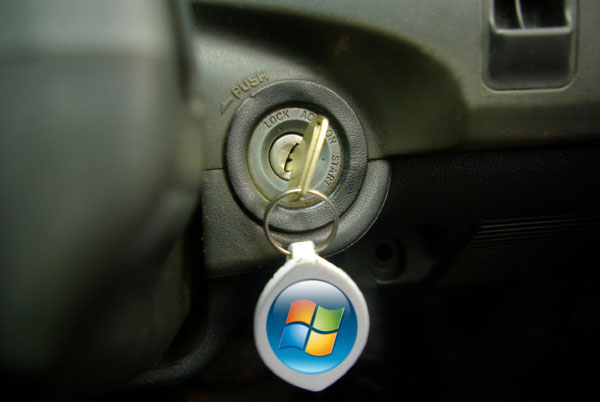
Los ordenadores son a la vez bases de datos y herramientas de trabajo. Cuando te alejas de tu PC sin bloquearlo, estás dejando abierta la puerta a cualquiera que desee ver o alterar información valiosa o dañar tu entorno de trabajo. Es como aparcar el coche y dejarlo abierto, encendido y con las llaves puestas.

Dejar Windows sin bloquear es como abandonar un coche con la llave puesta

El acceso físico al ordenador es un punto débil de la mayoría de redes y una de las vías de acceso favoritas de los hackers. Resulta infinitamente más fácil entrar en una red desde uno de sus terminales que superar un potente cortafuegos. Bloquear el PC es la primera medida anti-intrusos que puedes adoptar, y una de las más eficaces.

Cómo bloquear el PC en Windows, Mac y Linux

Tenemos una buena noticia para ti: todos los sistemas operativos cuentan con mecanismos de bloqueo de la sesión. La mayoría implican aprender un método abreviado de teclado y configurar una contraseña o un sistema de acceso alternativo (grabar tu rostro, tu huella dactilar, etcétera).

  • Windows XP, Vista y 7 permiten bloquear la sesión presionando Tecla Windows + L. Dependiendo de si tienes activado el Cambio rápido de usuario o no, verás los iconos de las demás cuentas de usuario o un simple recuadro. Sea como sea, la contraseña de tu usuario -indispensable- se configura desde el Panel de control (Cuentas de usuarios).
  • Mac OS X admite varias maneras de bloquear la pantalla, que explicamos en este artículo. La más sencilla es presionar la combinación de teclas CTRL + Shift + Botón Expulsar. Otra opción es usar Exposé para que una esquina de la pantalla bloquee la sesión al dejar el puntero del ratón.
  • Linux es uno de los sistemas operativos más seguros, y cuenta con mecanismos de bloqueo en todos sus sabores y versiones. En Ubuntu se puede bloquear la pantalla desde el menú Salir o bien presionar Control + Alt + L. Esto es también válido para Fedora y otras distribuciones.

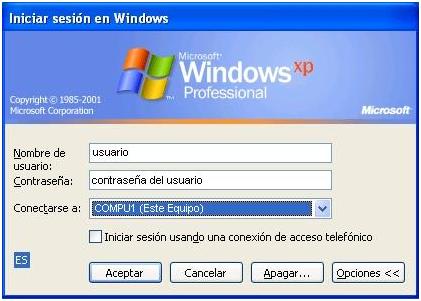
La ventana de inicio de sesión de Windows XP (sin cambio rápido de usuarios)

Consejos para un bloqueo de pantalla efectivo

No todo es presionar un atajo de teclado y alejarse. Si la contraseña de usuario es débil o hay puertas traseras instaladas, el bloqueo del ordenador sirve de poco. Para que sea efectivo, te recomendamos que sigas estos consejos:

  • En el Panel de control > Cuentas de usuario desactiva o elimina cuentas que no uses
  • Para todas las cuentas de usuario, define una contraseña segura y fácil de recordar (no “12345”)
  • Define una contraseña para Administrador; en Windows, esta cuenta no tiene pass predefinida
  • Mantén activadas las actualizaciones automáticas para que el sistema se parchee solo
  • Comprueba que antivirus y cortafuegos están al día y activados para evitar puertas traseras
  • No uses inicio de sesión automático. Si no, al reiniciar el PC, regalas tu sesión al intruso

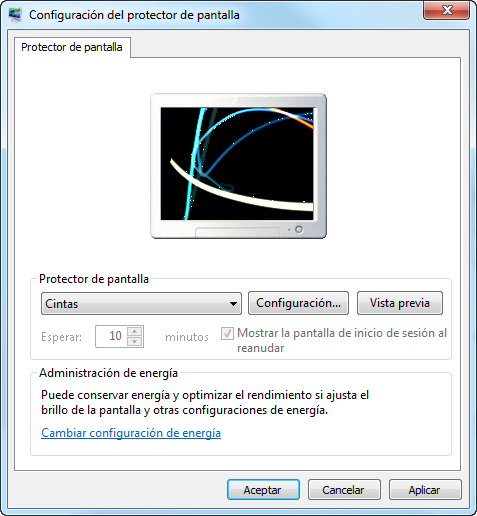
En general, nunca confíes en el salvapantallas para que el ordenador se bloquee automáticamente. En Windows, incluso si el salvapantallas se activa al cabo de un minuto, existe un periodo de gracia en el que puedes volver a activar el ordenador sin que se te pida una contraseña. Por ello, es mejor bloquearlo a mano.

El protector de pantalla no es un método seguro de bloqueo

Utilidades alternativas para el bloqueo de pantalla

El sistema de bloqueo de pantalla clásico tiene dos serias desventajas: hay que recordar una contraseña y hay bloquear el PC a mano o dejarlo a la merced de un salvapantallas. Ambos problemas han impulsado a desarrolladores de todo el mundo a dar con soluciones alternativas para el bloqueo del ordenador.

Reconocimiento facial: la contraseña es tu cara bonita

¿Para qué una contraseña si puedes usar una webcam y tu propia cara para desbloquear el PC? Esta es la filosofía que hay detrás del reconocimiento facial, una tecnología que veremos de serie en Windows 8 y otros sistemas. De momento, puedes conseguir algo similar en Windows mediante Blink:

Otra opción, en Windows, es BananaScreen. Para Mac OS X tienes KeyLemon, una de las pocas utilidades para este sistema operativo. ¿Y para Linux? El paquete PAM, compatible con todas las distribuciones. Consejo: no te afeites tu bigote de Dalí el día después de configurar estas utilidades: ¡el PC podría no reconocerte!

Bloqueo por proximidad: si te alejas, el PC se bloquea

Otra forma de asegurar el bloqueo del PC cuando te alejas es hacer que la sesión se cierre en cuanto te alejes del terminal. Esta técnica, conocida como Dead Man’s Switch (o Pedal del hombre muerto).

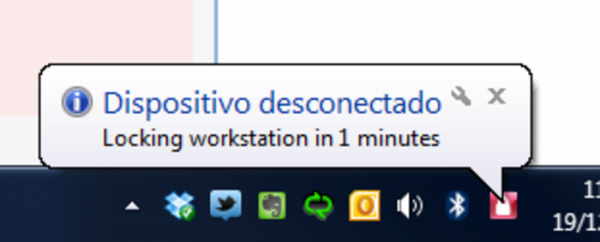
Las formas de conseguir esto son bastante ingeniosas. BtProx, por ejemplo, usa Bluetooth para detectar si tu móvil está presente en un radio de 10 metros. En caso contrario, empieza una cuenta atrás y bloquea el ordenador.

Predator es más sencillo, pues usa un pendrive como llave de contacto del PC: si lo desenchufas, la sesión se cierra. El problema es que debes acordarte de quitarlo del PC cuando te vas. Eso o conectarlo a una cadena atada a tus pantalones…

Otras opciones biométricas y un grave problema…

Existen más alternativas a las contraseñas tradicionales, como las huellas dactilares (muchos portátiles incluyen un lector de este tipo), el iris de los ojos, la voz y otros patrones biométricos de una persona. Estos sistemas garantizan, en teoría, máxima seguridad y comodidad, puesto que tus huellas y ojos son solo tuyos y no hace falta recordar ninguna clave.

En la práctica, una mala implementación de los sistemas de reconocimiento biométricos conlleva agujeros de seguridad de un tamaño e ingenuidad considerables. Los sistemas menos sofisticados son fáciles de engañar si se usan fotografías de alta calidad y cierta iluminación. Mira este ejemplo:

Estos problemas suelen resolverse aumentando la sensibilidad de los detectores, lo que dificulta el acceso incluso a los legítimos propietarios de un dispositivo. Los usuarios de portátiles con lectores de huellas conocen bien la escasa fiabilidad de los lectores al pasar el dedo. La existencia de una entrada alternativa -normalmente con contraseña- debilita el sistema aún más.

Dios mío, han conseguido entrar. ¿Y ahora qué?

Tras haber configurado todas las medidas de bloqueo imaginables, tendido alambre de espinos alrededor del PC, escondido el teclado en una cajonera… descubres que alguien ha podido entrar. ¿Cómo ha sucedido? Y sobre todo, ¿qué puedes hacer para minimizar los daños y dar con los culpables?

  • Usa herramientas forenses: si sabes que tu PC ha sido intervenido, necesitas la ayuda de herramientas de informática forense para investigar qué sucedió. Consultar el Registro de eventos de Windows (eventvwr.msc) o ejecutar dmesg en Linux es un buen comienzo.
  • Añade más capas de protección: las posibilidades son ilimitadas. Si hay documentos muy importantes en tu ordenador, las copias de seguridad remotas y el uso de unidades cifradas evitará daños mayores en caso de que alguien acceda al equipo. Por otro lado, puedes usar EventSentry para que te avise por correo de cualquier acceso.
  • Activa un keylogger: si alguien consigue entrar, te interesará saber qué hizo. Un keylogger graba todas las pulsaciones de teclado sin que el huésped se percate de ello. A algunos antivirus no les hace gracia, y puede ser un arma de doble filo, así que emplea uno seguro y aprende a configurarlo minuciosamente.
  • Programas antirrobo, como Prey y compañía, pueden grabar imágenes de la webcam en caso de desaparición de tu ordenador. Los programas de vigilancia vía webcam también ayudan a saber si alguien ha metido sus manazas en tu ordenador; la foto llega cómodamente en tu correo o se sube a un FTP.

De todas formas, el sentido común nunca viene mal. Si tu ordenador es portátil, es mejor llevarlo contigo si sabes que contiene datos críticos. Las copias de seguridad periódicas y protegidas con contraseña son un seguro de vida. En cuanto al caos que tienes en el Escritorio… bueno, puede ser una línea de defensa inesperada. 😉

¿Y tú? ¿Sueles bloquear el ordenador cuanto te alejas?