WhatsApp: 5 apps gratis para cambiar tu fondo

Nuestro móvil se ha convertido en mucho más que una simple herramienta para hacer llamadas o enviar mensajes. A día de hoy es nuestro pequeño compañero de aventuras con el que tenemos el mundo a nuestro alcance y gracias al cual solventamos cualquier duda con tan sólo pulsar su pantalla. ¡Y no sólo eso! Gracias a apps como WhatsApp siempre vamos a tener a nuestros compañeros y amigos cerca aunque se encuentren al otro lado del planeta.

WhatsApp para Android Descargar
7
La app de mensajería imprescindible

Con la cantidad de horas que pasamos al día mirando la pantalla de WhatsApp, es normal que queramos decorarla a nuestro antojo, aunque esto no sea tarea sencilla.Y es que aunque la aplicación tenga incorporados unos temas de serie y podamos elegir una fotografía en el carrete de nuestro móvil, éstas no siempre quedan tan bien como fondo para una conversación.

Sin embargo existen muchas aplicaciones gratuitas para nuestro móvil con las que podremos cambiar los fondos de WhatsApp en un abrir y cerrar de ojos. Todos estos fondos han sido optimizados para que resulten sorprendentes y atractivos en nuestras conversaciones pero sin que se conviertan en un engorro a la hora de leer los mensajes.

Bajo estas líneas encontrarás las aplicaciones gratis con fondos de WhatsApp que más nos gustan.

Apex Wallpapers

Apex Wallpapers es una de las aplicaciones con fondos para WhatsApp más atractivas del momento. Ésta viene con más de 1000 fondos en alta resolución y que además incorpora efectos para hacer de cada conversación una experiencia completamente distinta. Puedes descargar Apex Wallpapers bajo esas líneas.

Apex Wallpapers DESCARGAR
9

Utilizar Apex Wallpapers es realmente sencillo, tan sólo abre la app, selecciona la categoría de la imagen que desees y pulsa sobre ella. Encontrarás imágenes de todo tipos, desde animales, imágenes de naturaleza, paisajes de fantasía o superhéroes hasta las más populares series de televisión.

Además de tener un buen catálogo de fondos de pantalla para WhatsApp, Apex Wallpapers también ofrece miles de wallpapers para tu teléfono o para su pantalla de bloqueo. Muy recomendable.

WhatsApp Wallpaper

WhatsApp Wallpaper es otra aplicación gratuita con cientos de fondos de pantalla con los que añadir un poco de vidilla a tus conversaciones de WhatsApp. La app es completamente gratuita y muy ligera, por lo que es muy recomendable para todos los que no acostumbran a tener mucho espacio libre en el móvil.

WhatsApp Wallpaper DESCARGAR
8

El funcionamiento de WhatsApp Wallpaper es realmente sencillo. Simplemente descarga e instala la aplicación y a continuación, abre WhatsApp como lo harías con normalidad. Una vez en la app de mensajería simplemente empieza un chat con un amigo y pulsa en la opción Menú seguido por WallPaper y finalmente pulsa en WhatsApp. Tras ello simplemente elige el fondo de pantalla que más te guste.

WhatsApp: 5 apps gratis para cambiar tu fondo

WhatsApp Wallpaper es una aplicación realmente útil si no buscas muchas complicaciones. Su único punto negativo es que ésta no se actualiza a menudo, por lo que una vez tengas muy vistos todos los fondos lo mejor será que instales otra.

Fondos de Chat

Fondos de Chat es otra excelente opción para dejar a un lado el aburrido wallpaper de WhatsApp y cambiarlo por preciosas imágenes en alta resolución. La aplicación es gratuita y tiene más de 75 fondos HD que seguro que te dejarán con la boca abierta. ¿Te animas a descargarlo?

Fondos de Chat DESCARGAR
9

Cambiar los fondos de chat con esta aplicación es muy sencillo. Simplemente descarga la app e instálala y luego abre WhatsApp Messenger. Ya en la app de mensajería pulsa en Configuración seguido de Configuración de chat y finalmente selecciona Fondo de pantalla.

Tras pulsar en el tipo de móvil que utilizas, simplemente selecciona una de las ocho categorías de fondos (colorido, flor, paisaje, amor, mínimo, modo nocturno, colores sólidos y tecnología) y elige el wallpaper que más te guste.

WhatsApp: 5 apps gratis para cambiar tu fondo

Fondos de Chat es una app muy recomendable debido a su ligereza, su fácil funcionamiento y la variedad de fondos que ofrece de forma gratuita.

Fondos de pantalla para WhatsApp – Fondo de Chat

Si te gustan los fondos de pantalla coloridos y llenos de monerías, seguro que te va a encantar Fondos de pantalla para WhatsApp. Esta aplicación brinda una generosa colección de wallpapers con los que podrás cambiar la apariencia de los chats con tus amigos. Puedes descargarla de forma completamente gratis bajo estas líneas.

Fondos de pantalla para WhatsApp - Fondo de Chat DESCARGAR
8

Para cambiar de fondo utilizando esta aplicación, simplemente descarga, instala y ejecuta Fondos de pantalla para WhatsApp. Una vez dentro de la aplicación, busca un fondo que te guste y guárdalo en la galería de tu móvil.

Ahora simplemente abre WhatsApp Messenger y pulsa en Menú seguido de Wallapaper, Galerías y finalmente pulsa en HD Wallpaper. A continuación selecciona el fondo que guardaste ¡así de sencillo!

WhatsApp: 5 apps gratis para cambiar tu fondo

Fondos de pantalla para WhatsApp es quizá menos intuitivo al no estar directamente integrado dentro de la app de WhatsApp pero para nada es difícil de utilizar.

Flowers for Whatsapp Wallpaper 4K

Para terminar queremos recomendaros Flowers for Whatsapp, una aplicación con más de 100 bonitas imágenes de flores con las que decorar tus conversaciones de WhatsApp. La aplicación es gratuita y muy sencilla de utilizar.

Flowers for Whatsapp Wallpaper 4K DESCARGAR
9

Para utilizar Flowers for Whatsapp Wallpaper simplemente abre la aplicación, accede a los fondos de chat y selecciona la imagen que más que te guste. Ésta convertirá cualquier conversación en un precioso jardín del que disfrutarás junto a tus amigos.

WhatsApp: 5 apps gratis para cambiar tu fondo

Si bien es una aplicación bastante limitada en cuanto a temática, Flowers for Whatsapp es una bonita aplicación que animará cualquier conversación que tengas vía WhatsApp.

Esperamos que esta selección de apps para cambiar vuestros fondos de pantalla os haya gustado. ¿Cuál es vuestro fondo de pantalla para WhatsApp favorito?
Cómo saber cuántos datos consume Spotify

Spotify es el servicio de música en streaming más utilizado alrededor del mundo. Su amplio catálogo de canciones, bandas sonoras y podcasts lo han convertido en el favorito de los amantes de la música ante largas horas frente al PC.

Spotify para PC Descarga gratis
10
El cliente de escritorio

Sin embargo, los usuarios de Spotify para móviles son algo más reticentes a utilizar este servicio por miedo a que sus caprichos musicales terminen con su tarifa de datos en apenas unas horas. Y es que ¿cuántos datos consume Spotify?
Cómo saber cuántos datos consume Spotify

El consumo de datos de Spotify variará dependiendo de la calidad en la que escuchemos nuestra música favorita. Bajo estas líneas os vamos a hacer una comparativa de calidad de audio y a cuántas MB se traducen.

  • Calidad Normal (96 Kb/s)– Supone gastar aproximadamente un total de 40 MB por hora.
  • Calidad Alta (160 Kb/s)– Supone gastar un total de 70 MB por hora.
  • Calidad Extrema (302 Kb/s)– Escuchar canciones con este nivel de calidad supone gastar 150 MB por hora.
  • Calidad Automática– Spotify determinará el tipo de conexión que utilizar y reproducirá las canciones acorde a ello. Calcula que con una conexión de datos normalilla gastarás lo mismo que escuchando una canción en calidad normal.
De este modo, si tenemos una conexión de datos móviles de 8 gigas mensuales, podríamos escuchar aproximadamente 39 horas en calidad extrema, 84 en calidad alta y 150 en calidad normal. Sin embargo, es importante tener en cuenta que Spotify guarda en caché las canciones que más escuches.
Cómo ahorrar datos escuchando música a través de Spotify

Existen varias formas de ahorrar datos si vamos a utilizar de forma regular Spotify desde nuestro teléfono móvil. La primera de ellas es cambiar la calidad de reproducción a una inferior independientemente de que nuestra velocidad de descarga sea alta.

Para ello simplemente entra en el menú de configuración de Spotify de tu móvil y, en la sección “Calidad de la música” pulsa en la opción Calidad automática para que ésta se ajuste a tu conexión de datos.

Cómo saber cuántos datos consume Spotify

Sin embargo, la mejor forma de ahorrar datos utilizando Spotify es descargando las canciones que más nos gustan cuando estemos conectados desde una red WiFi. De este modo, cada vez que vaya a sonar una canción que hayamos descargado, Spotify utilizará la pista que esté almacenada en el teléfono sin necesidad de gastar inútilmente los datos de tu móvil.

Ten en cuenta que sólo vas a poder descargar música a tu móvil si eres usuario Premium, si tienes una cuenta gratuita no vas a poder hacer uso de dicha opción.

Finalmente es importante subrayar que si no vas a descargar música de Spotify, mantén esta opción desactivada. De lo contrario las pistas empezarán a descargarse no sólo cuando estés utilizando una conexión vía WiFi sino también si estás utilizando tus datos móviles.

Cómo saber cuántos datos consumes a través de Spotify

Si acostumbras a quedarte sin datos antes de que termine el mes, es probable que alguna aplicación como Spotify esté consumiendo tu tarifa sin que te des cuenta. Una forma fácil de ver quién es el culpable de tu sequía de datos es mirando en los ajustes de tu teléfono el uso en datos móviles.

Cómo saber cuántos datos consume Spotify

Para ello pulsa en la opción Configuración o Ajustes de tu teléfono móvil y a continuación, busca la sección de Datos móviles. Ten en cuenta que dependiendo de su usas un smartphone con iOS o Android este nombre puede cambiar.

Una vez en la sección de datos móviles, verás todas las aplicaciones de tu teléfono que tengan permiso para utilizar datos móviles y también el consumo que éstas han realizado. El ciclo ser renueva cada mes, por lo que la información de datos consumidos se ajustará a la tarifa de datos de tu teléfono móvil.

Cómo saber cuántos datos consume Spotify

Si eres usuario de Android, puedes ver de un modo más claro cuál es la aplicación que más datos consume, puesto que éstas aparecerán ordenadas por orden de consumo.

Esperamos que este artículo os haya sacado de dudas acerca de cuántos datos consume Spotify y algunos trucos para conseguir ahorrar datos a final de mes.

Test: ¿reconoces estas 15 series con un solo fotograma?

En mayor o menor medida, todos somos seriéfilos. No importa si quiera que sigas alguna serie en la actualidad, pues si haces memoria recordarás que en algún momento de tu vida estuviste enganchado a una; bien sea con Lost, Dragon Ball, Game of Thrones, House, El Coche Fantástico, Friends, etc. Incluso no habiendo visto muchas de ellas, seguro que podrías reconocer algunas imágenes pertenecientes a series icónicas…. ¿ves por dónde vamos?

Si, efectivamente se trata de una entrega más de: “¿Adivinarías estas películas, videojuegos o  series viendo un solo fotograma?”. En esta ocasión, quizás os resulte más sencillo sabiendo que hay 3 opciones disponibles por cada resultado… o quizás no, pues algunas de ellas están puestas para pillar (pista a tener en cuenta).

Te invitamos a jugar y a que postees los resultados, el reto está en conseguir al menos 12/15. ¡A jugar se ha dicho!

(function(d,s,id){var js,fjs=d.getElementsByTagName(s)[0];if(d.getElementById(id))return;js=d.createElement(s);js.id=id;js.src=’https://embed.playbuzz.com/sdk.js’;fjs.parentNode.insertBefore(js,fjs);}(document,’script’,’playbuzz-sdk’));

Windows 10: ya puedes activar su nuevo antivirus

Una protección complementaria a Windows Deefender

La actualización de mayo de Windows 10 ya se ha empezado a instalar en los PCs y con ella llega una gran novedad: un nuevo antivirus para el SO. Esta aplicación llamada Security Tamper. ¿En qué consiste y cómo puedes activarla? Te lo contamos.

Security Tamper: el protector de Windows Defender

Security Tamper actúa como capa de seguridad extra a Windows Defender, el actual antivirus por defecto con el que cuenta Windows 10. Su función es evitar que el malware cambie la configuración de Windows Defender, tanto en tiempo real como en la nube. Vamos, que a la vez actúa como antivirus propio y escudo de WD.

Eso sí, no sirve como complemento de otros antivirus que no sean Windows Defenderm como Avast, Panda u otros.

Microsoft asegura que esta nueva función no ralentiza los PCs y recomienda activarla en todos los equipos.

Cómo activar Security Tamper

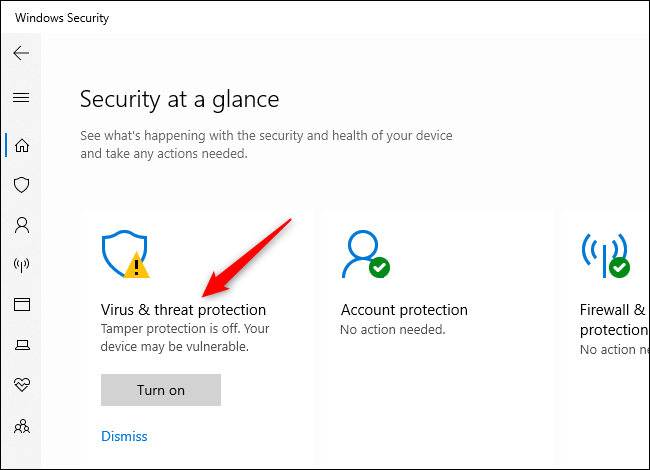
Para activar Security Tamper entra desde el menú inicio a Seguridad de Windows > Protección contra virus y amenazas.

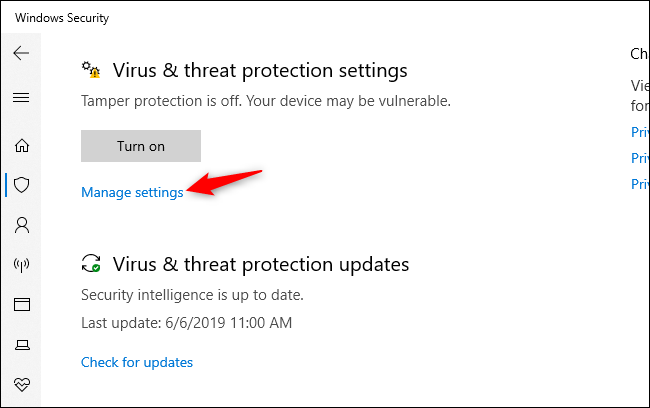
Una vez dentro de esta opción clica en Adminstrar configuraciones.

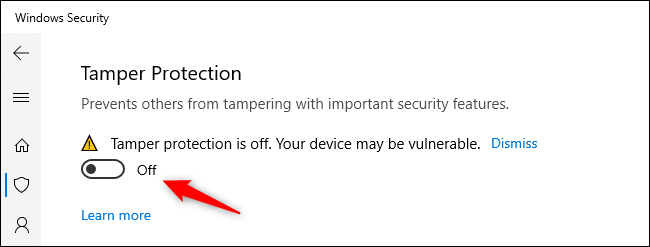
Una vez dentro de este menú verás la opción de Tamper Protección. Actívala y ya estarás disfrutando de ella. Puedes desactivarla en todo momento clicando de nuevo el interruptor (aunque Microsoft no lo recomienda)

Ten en cuenta que para ver Security Tamper tu PC debe haber instalado ya la May Update. Para saber qué versión de Windows 10 tienes puedes comprobarlo en  la opción Configuración > Windows Update.

Fuente: howtogeek

WhatsApp: Descubre si te están espiando desde WhatsApp Web

WhatsApp es la aplicación para enviar mensajes y chatear con familiares y amigos que más pasiones y odios genera. Y es que aunque esta resulta realmente útil para poder comunicarnos sin restricción alguna con la persona que queramos, también genera muchos recelos especialmente entre parejas que desean saber a cualquier costa con quién hablamos tanto.

Si sufres de los celos de una pareja o ex que en todo momento intenta mirar por encima del hombro con quién pasas tanto tiempo en WhatsApp, este artículo te interesa.

WhatsApp para Android Descargar
7
La app de mensajería imprescindible

Existen cientos de dudosas apps que permiten que alguien vulnere nuestra privacidad y pueda espiar nuestro WhatsApp. Sin embargo, la gran mayoría de ellas son tan sólo son trampas creadas para que los más curiosos terminen infectando su móvil con spyware.

Aun así, si sospechas a ciencia cierta que alguien está espiando tu WhatsApp cuando no estás delante de tu teléfono y no sabes cómo comprobarlo, tenemos una buena noticia. Vas a poder hacerlo desde WhatsApp Web. ¿Quieres saber cómo? Tan solo tienes que seguir estos sencillos pasos.

Permanece atento a las notificaciones de WhatsApp

WhatsApp ha empezado desde hace muy poco a enviar notificaciones del uso de WhatsApp Web. Éstas normalmente nos avisan cuando una sesión de WhatsApp se ha actualizado desde un PC enviando un mensaje parecido a “WhatsApp Web está actualmente activo”.

WhatsApp: Descubre si te están espiando desde WhatsApp Web

Si recibes este mensaje cuando no estás en casa, puedes empezar a sospechar que tu pareja o alguien de tu familia está espiando tus conversaciones. Ten en cuenta por eso que las notificaciones tardan aproximadamente una hora en llegar, por lo que calcula más o menos cuándo fue la última vez que utilizaste la versión de escritorio de WhatsApp.

Si no has recibido ningún mensaje, no respires aliviado porque eso no quiere decir que nadie esté utilizando WhatsApp Web para espiarte. Ten en cuenta que estas notificaciones tan sólo se envían cuando alguien inicia una sesión en la versión para escritorios para WhatsApp.

WhatsApp: Descubre si te están espiando desde WhatsApp Web

De este modo, si alguien ya lleva tiempo hurgando en tus conversaciones, no vas a recibir ninguna notificación puesto que la sesión permanece activa en sus equipos. En estos casos es importante mirar qué sesiones se encuentran abiertas con nuestra cuenta de WhatsApp.

Comprueba dónde tienes abierta una sesión

Una forma rápida y fácil de ver si alguien está espiando tus conversaciones desde la versión web de WhatsApp es comprobando si hay alguna sesión activa. Para ello abre WhatsApp desde tu móvil y pulsa en el botón “Chats”. A continuación pulsa en “Opciones” (es el icono de los tres puntos verticales de la esquina superior derecha de la pantalla) y seguidamente pulsa en WhatsApp Web.

WhatsApp: Descubre si te están espiando desde WhatsApp Web

En la nueva pantalla aparecerán todas las sesiones que se encuentren abiertas utilizando tu cuenta de WhatsApp Web. Haz memoria y recuerda si has utilizado WhatsApp Web durante la última hora de conexión que muestra la pantalla, si esto coincide no te preocupes.

Si por el contrario ves algún navegador que jamás utilizas o simplemente nunca has usado WhatsApp Web pero aparece una sesión abierta, alguien te ha estado espiando.

Cierra todas las sesiones de WhatsApp Web

Si acabas de darte cuenta que alguien está espiando tus conversaciones de WhatsApp desde WhatsApp Web, lo primero que debes hacer es cerrar las sesiones en dichos ordenadores. Para ello simplemente pulsa el botón “Cerrar todas las sesiones”. WhatsApp volverá a preguntarte si realmente quieres cerrar la sesión de WhatsApp desde tu equipo, por lo que vuelve a pulsar en “Cerrar Sesión”.

WhatsApp: Descubre si te están espiando desde WhatsApp Web

Cuando la persona que te ha estado espiando intente entrar nuevamente en tus conversaciones de WhatsApp Web, verá como la sesión ha sido cerrada. Si sospechas de alguien concreto, observa cómo reacciona a lo largo del día mientras utilizas WhatsApp y pregúntale si si alguna vez ha utilizado WhatsApp Web.

Esperamos que estos consejos os sirvan de ayuda para detectar si alguien os está espiando a través de WhatsApp y cómo impedir que sigan haciéndolo.

Samsung prepara un teléfono enrollable: primeros detalles

Gracias a una patente ya tenemos la primera imagen conceptual y sus primeras características

Los teléfonos plegables parece que serán una realidad en pocos años, pero no sólo estos: gracias a la filtración de una patente sabemos que Samsung también trabaja en un teléfono enrollable.

Esta patente se basaría en la tecnología de pantallas flexibles, que permitiría crear teléfonos muy variados. Según esta patente, presentanda en noviembre de 2018 (filtrada por Letsgodigital), este hipotético teléfono que prepararía Samsung tendría un tamaño normal pero podría extenderse hacia arriba, pues contaría con la capacidad de desenrollar la pantalla.

Esta extensión de pantalla podría relizarse tanto de forma manual como mecanizada, mientras que los bordes del teléfono permanecerían inmóviles.

Aunque este proyecto solo se trata de una patente (es decir, una idea que Samsung puede no acabar desarrollando) los colegas de Letsgophone se han aventurado a crear una imagen conceptual de cómo se imaginan el smartphone.

Mientras esperamos si Samsung se lanza a la creación de los móviles enrollables podemos quedarnos con la realidad: la empresa coreana ya trabaja en los Galaxy Fold, haz clic abajo para ver un vídeo en acción.

Así denunciará WhatsApp a sus usuarios si usan la app de manera indebida

Podrán recabar pruebas incluso fuera de la app

WhatsApp no quiere a “spammers” en su plataforma y lo ha dejado claro: a partir del 9 de diciembre de este año la empresa tomará medidas  duras contra aquellos que usen la app de forma indebida.

WhatsApp ya podía poner estas denuncias, pero ahora ha actualizado su sección de usos no autorizados en su página web, siendo mucho más específica. Así, entre estas malas prácticas se encuentran el uso de la app para mandar continuamente mensajes de forma automática o masiva o el uso no personal de la app. Básicamente estas medidas luchan contra empresas u organismos que usan WhatsApp en vez de usar WhatsApp Business, app dedicada para esta tarea de forma legal.

Además, WhatsApp podrá usar pruebas obtenidas fuera de la plataforma, si es necesario. Por ejemplo, si una empresa declara que usa WhatsApp de forma indebida pueden usar estas declaraciones como prueba, no hace falta que los pillen en el acto.

Aunque WhatsApp será más contundente a partir del 9 de diciembre de 2019 esto no significa que vaya a esperar a esta fecha para suspender determinadas cuentas. Si las pruebas las ha obtenido dentro de la app puede suspender las cuentas de los infractores antes de dicha fecha.

Si tienes un negocio, por pequeño que sea, ya lo sabes: WhatsApp Business es tu app para contactar con los usuarios, no la app normal. Y si utilizas la app a nivel de usuario

WhatsApp Business Descargar
8

Instagram no funciona: Cómo saber cuando el servicio falla

Hay pocas cosas tan frustrantes como intentar entrar en nuestra red social favorita y ver cómo ésta nunca llega a cargar. Si eres usuario de Instagram el disgusto puede ser incluso mayor puesto que como bien sabemos, la red se basa precisamente en compartir momentos e instantes con nuestros amigos mientras éstos están sucediendo. Es por ello que en este artículo os vamos a enseñar cómo saber si Instragram no funciona debido a problemas con el servidor o si por el contrario, los problemas se encuentran en nuestro móvil.

Instagram Descargar
8

Cómo saber si Instagram no funciona debido a problemas con nuestro móvil

En primer lugar vamos a comprobar si los problemas a la hora de cargar Instagram vienen directamente de nuestro teléfono. Es muy probable que durante algún descuido hayamos cambiado la configuración de nuestro smartphone o por ejemplo, estemos intentando abrir la app en algún lugar donde no tengamos señal o red WiFi.

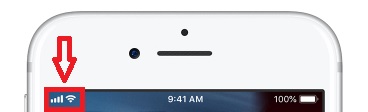
El primer paso que recomendamos es mirar si nuestra red WiFi o los datos de nuestro teléfono están activos. Para ello simplemente mira la esquina superior izquierda de la pantalla y comprueba que tienes señal (el icono de WiFi o datos aparecerá activo).

Instagram no funciona: Cómo saber cuando el servicio falla

Una forma rápida y fácil de saber si tenemos conexión a Internet y que esta funciona correctamente es abrir el navegador de nuestro móvil y acceder a cualquier página web. Si vemos que la página no carga es que los problemas para acceder a Instagram vienen de nuestro móvil puesto que no tienes acceso a Internet.

Sin embargo, si la página carga correctamente y todavía no puedes acceder a Instagram, el fallo está en los servidores de la red social.

Cómo comprobar si Instagram no funciona

Si has realizado el paso anterior y has accedido sin problema a cualquier página web, es muy probable que el problema se encuentre en la misma página de Instagram.

Recomendamos que en estos casos visitemos alguna de las páginas que comprueban si los servidores de las páginas web se encuentran activos o si por el contrario han caído. Éstas son realmente útiles pues comprueban de forma periódica si una web se encuentra activa y permite que usuarios de todo el mundo reporten si están sufriendo algún fallo en el servicio.

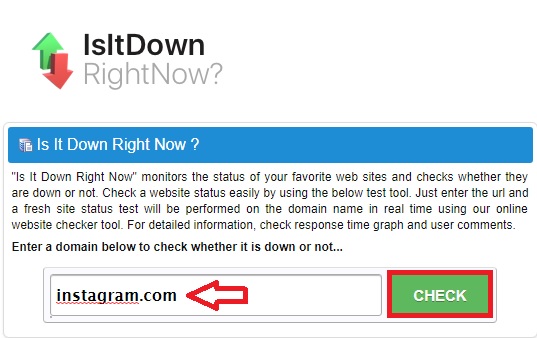
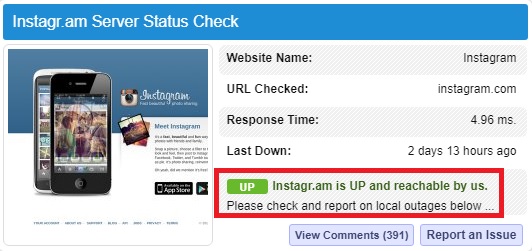
Una de las páginas de este tipo más fáciles de utilizar y también más populares es Is it Down Right Now?, puedes acceder a ella haciendo clic aquí. Una vez en la página tan sólo vamos a necesitar escribir “instagram.com” en el cuadro y pulsar en el botón verde “Check”.

Instagram no funciona: Cómo saber cuando el servicio falla

Verás que tras ello la página te ofrecerá un informe acerca del estado de la página. Si aparece un recuadro de color rojo donde puedes leer “Down” querrá decir que en esos instantes los servidores de Instagram no funcionan.

Si por el contrario aparece un recuadro verde donde aparece la palabra “Up”, la aplicación debería funcionar con normalidad.

Instagram no funciona: Cómo saber cuando el servicio falla

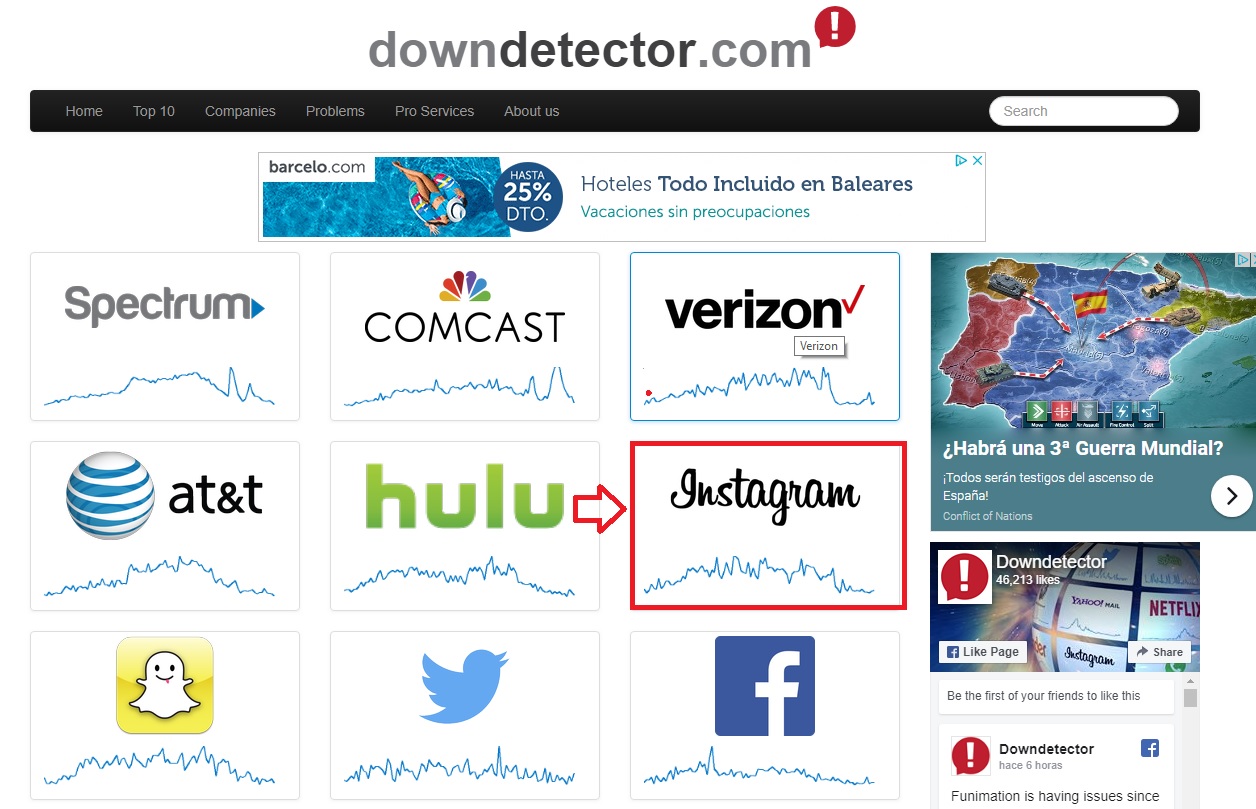
Si prefieres utilizar una página basada principalmente en los informes de los usuarios, recomendamos que visites DownDetector. Ésta realiza informes no periódicos pero por el contrario, recibe numerosos mensajes de usuarios cada vez que éstos no pueden acceder a un servicio concreto.

Instagram no funciona: Cómo saber cuando el servicio falla

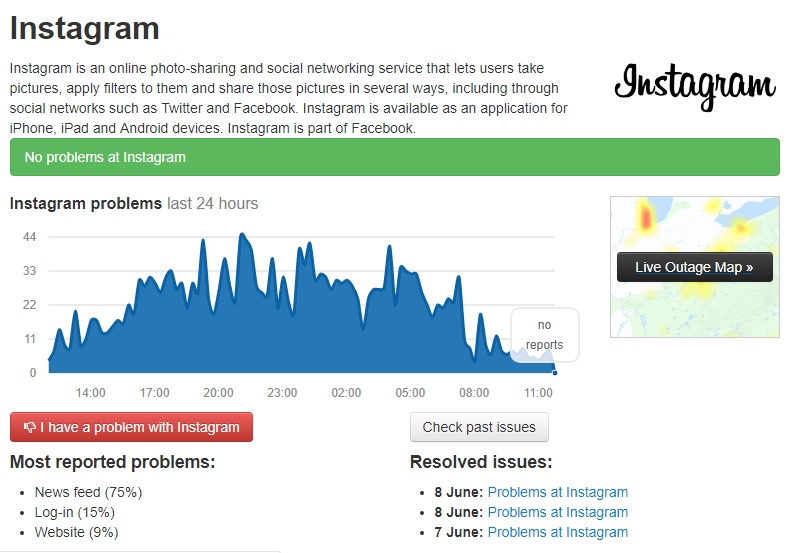
Simplemente busca Instagram en su página principal y mira el gráfico que aparecerá a continuación. Un gráfico con muchos picos indicaría que en estos momentos hay un fallo en los servidores de Instagram que están sufriendo los usuarios alrededor del mundo.

Instagram no funciona: Cómo saber cuando el servicio falla

Qué hacer si Instagram sigue sin funcionar

Si tienes acceso a Internet y el servidor de Instagram sigue activo, puede que el problema se encuentre en la aplicación. En estos casos recomendamos que desinstales la app y vuelvas a instalarla en tu teléfono móvil. Puedes descargarla bajo estas líneas.

  • Instagram para Android
Instagram (Android) Descargar
8
  • Instagram para iOS
Instagram (iOS) DESCARGAR
8

Esperamos que este pequeño artículo os sirva de ayuda para saber si Instagram no funciona y debemos esperar a que su servidor vuelva a estar activo o si por el contrario, debemos cambiar la configuración de nuestro móvil.

Google Drive: Aprende a sincronizar tu cuenta con tu PC

Google Drive, la suite de almacenamiento en la nube de Google, es una herramienta excelente para trabajar en línea así como también para guardar e intercambiar archivos entre diferentes dispositivos. Aunque empezar a utilizar Google Drive es muy sencillo, no es tan intuitivo saber cómo sincronizar este servicio con tu PC. ¿Te interesaría saber cómo hacerlo?

Google Drive Descargar
9

Sincronizar Google Drive con tu PC es una forma ideal de subir, descargar o eliminar los archivos que se encuentran en la nube desde el Explorador de Archivos de Windows 10.

Ten en cuenta por eso que cada vez que sincronices tu cuenta de Google con tu PC, únicamente van a descargarse las fotografías y archivos que hayas subido a tu almacenamiento en línea. Cualquier documento que hayas creado con las aplicaciones en línea de Google (Documentos, Hojas de Cálculo y Presentaciones) permanecerá en la nube y deberás descargarlos manualmente.

Dicho esto y sin más dilación vamos a explicaros cómo sincronizar Google Drive con vuestro equipo en muy pocos pasos.

Paso 1: Descargar la herramienta de Copia de seguridad y sincronización de Google

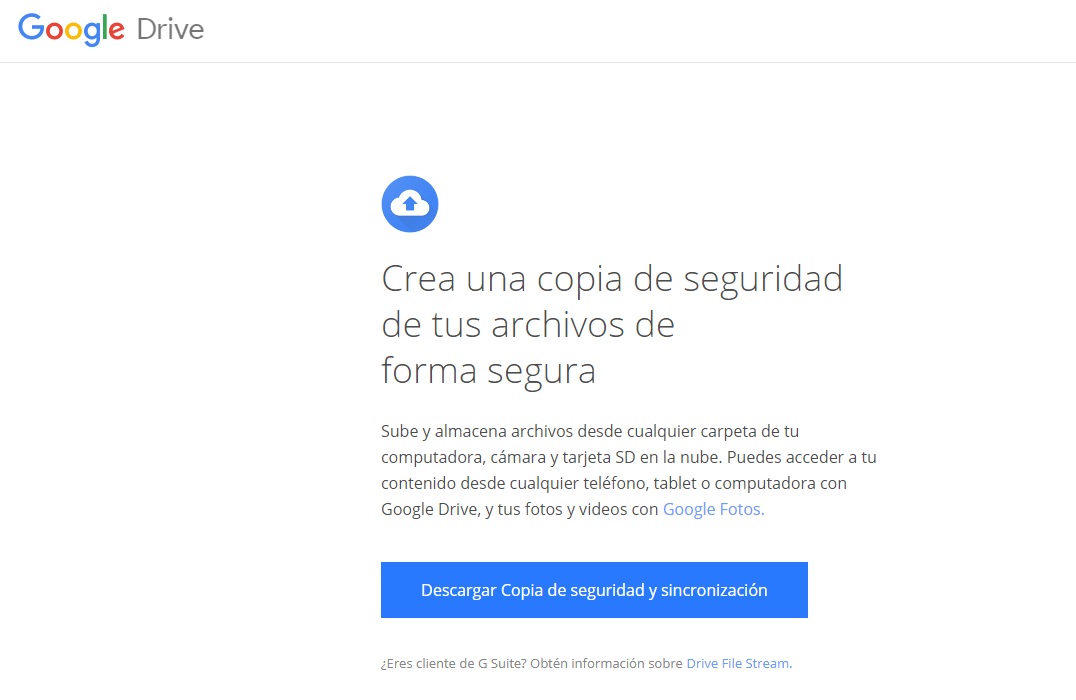
El primer paso a seguir para poder sincronizar tu cuenta de Google Drive con tu PC es descargar la herramienta de Copia de seguridad y sincronización de Google. Puedes acceder a su página web haciendo clic aquí.

Google Drive: Aprende a sincronizar tu cuenta con tu PC

Para empezar la descarga, simplemente pulsa en el botón azul Descargar.

Paso 2: Acepta los términos y condiciones de servicio

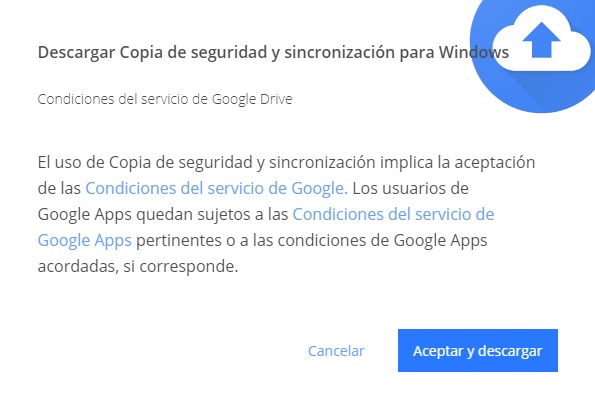
Tras hacer clic se abrirá una nueva ventana donde se va a solicitar que aceptes los términos de servicio de Google para poder utilizar dicha aplicación.

Google Drive: Aprende a sincronizar tu cuenta con tu PC

Recomendamos que les eches un vistazo y si aceptas todas las condiciones, hagas clic en el botón “Aceptar”. Tu descarga se va a iniciar de forma automática.

Paso 3: Ejecuta el instalador

Tras descargar el instalador de la herramienta de Copia de Seguridad de Google, haz doble clic sobre éste para iniciar el proceso de instalación. Verás cómo aparecerá una nueva ventana en la que Google solicitará que configures la herramienta. Haz clic en el botón azul Empezar para iniciar este proceso.

Paso 4: Configura la herramienta de Copia de Seguridad de Google

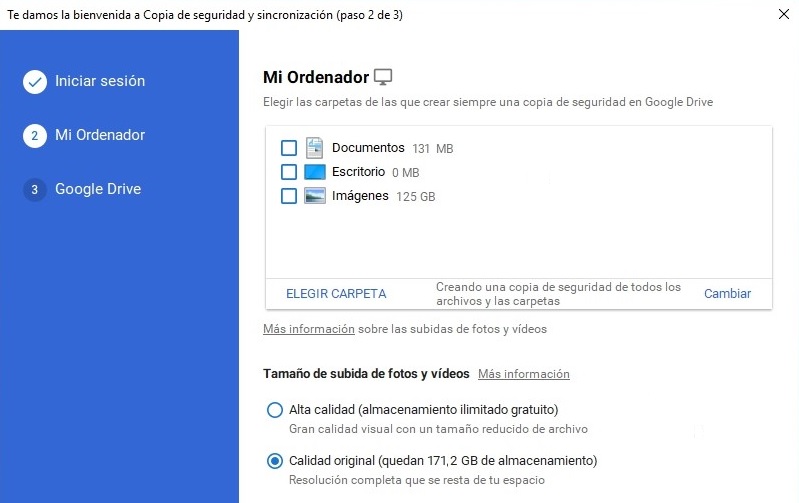
Ahora que ya tienes instalada la herramienta de Copia de Seguridad, es hora de configurarla. En primer lugar deberás iniciar tu sesión con tus credenciales de Google y a continuación seleccionar las carpetas de Google Drive que quieras sincronizar con tu equipo.

Google Drive: Aprende a sincronizar tu cuenta con tu PC

Una vez hecho esto debes seleccionar si quieres que todos los archivos de Google Drive se sincronicen con tu equipo, o si por el contrario, quieres que tan sólo algunos de ellos se copien en tu ordenador.

Finalmente podrás seleccionar qué carpeta de tu PC se sincronice con la aplicación y por tanto, que sirva como receptor de tus archivos de Google Drive.

Paso 5: Sincroniza tu equipo con Google Drive

Tras realizar los pasos anteriores, las carpetas que hayas seleccionado en el punto anterior se sincronizarán con Google Drive y por tanto podrán recibir y también subir archivos a la nube.

Recuerda que tal y como te hemos señalado al principio de este artículo, los archivos de texto de Documentos así como las Hojas de cálculo y Presentaciónes de Google no se sincronizarán. Si deseas descargarlos deberás acceder a ellos a través de su respectiva herramienta en la nube y bajarlos a tu equipo de forma manual.

Esperamos que este pequeño tutorial os sirva de ayuda a la hora de sincronizar vuestra cuenta de Google Drive. Cualquier duda que podáis tener, por favor, compartidla con nosotros en la sección de comentarios.

WhatsApp: Cómo actualizar la app a su última versión

WhatsApp es probablemente la aplicación que más utilicemos a lo largo del día. Gracias a ella podemos enviar y recibir mensajes de familiares, amigos y compañeros sin gastarnos ni un sólo céntimo. No es por ello de extrañar que más de 1.500 millones de usuarios apuesten por este cómodo método antes de optar por una llamada o los ya caducos SMS.

WhatsApp para Android Descargar
7
La app de mensajería imprescindible

Debido a la popularidad de WhatsApp, la aplicación se encuentra siempre en constante cambio. Y es que si uno quiere mantenerse líder en el sector debe actualizar constantemente su servicio para ofrecer mejoras y asegurar la privacidad de sus usuarios. WhatsApp no es una excepción y, aunque no seamos conscientes de ello, debemos actualizarla muy a menudo.

WhatsApp: Cómo actualizar la app a su última versión

Si eres de los que instala aplicaciones y se olvida de actualizarlas, este artículo te interesa. Piensa que para seguir utilizando WhatsApp y que tus conversaciones estén siempre seguras deberás tener la aplicación siempre actualizada a su última versión. ¿Sabes cómo hacerlo? ¡Nosotros te lo explicamos!

Cómo actualizar WhatsApp a su última versión

La forma más habitual de mantener WhatsApp actualizado es a través de la Play Store. Si no has tocado ningún ajuste de tu teléfono desde que lo compraste, las actualizaciones deberían descargarse e instalarse de forma automática en tu equipo.

En ocasiones éstas no consiguen instalarse puesto que no hay espacio libre suficiente en tu teléfono. Es por ello que recomendamos tener siempre una cantidad de espacio libre reservada siempre para posibles actualizaciones.

Si tienes desactivadas las actualizaciones automáticas, no te preocupes, vas a poder descargar las actualizaciones de forma manual desde la Play Store.

Para ello pulsa en el icono de la tienda de Google y a continuación en “Mis Aplicaciones”. Una vez hecho esto llegaremos a una pantalla donde aparecen todas las apps instaladas en tu teléfono. Si existe una actualización para WhatsApp que no está instalada, simplemente pulsa en el botón verde “Actualizar”. ¡Así de sencillo!

WhatsApp: Cómo actualizar la app a su última versión

Cómo actualizar WhatsApp a su última versión si tengo una versión de Android antigua

No todos tenemos el presupuesto suficiente para ir cambiando de móvil cada año, por lo que es bastante habitual encontrarnos que no hay actualizaciones para apps debido a que tenemos una versión de Android antigua.

Si todavía estás utilizando Android 2.3.3 Gingerbread, es probable que te suene mucho esta situación. Sin embargo, existe un método con el que todavía vas a poder seguir actualizando WhatsApp.

Para ello deberás instalar las actualizaciones de forma manual desde la misma web de WhatsApp. Para ello haz clic aquí y descarga a tu móvil la actualización que se corresponda con tu versión de Android. Una vez hecho esto, tan sólo ejecuta el archivo APK para tener WhatsApp actualizado.

Si no sabes cómo instalar archivos APK desde tu móvil Android, no te preocupes. Sigue los pasos del siguiente artículo y verás que es realmente sencillo.

Cómo probar las novedades de WhatsApp antes que nadie

Las últimas versiones de WhatsApp acostumbran a ir de la mano de nuevas características y mejoras para hacer tus mensajes y chats mucho más divertidos. Si te interesa probar estas novedades antes que nadie y sin esperar a una actualización de la app, puedes hacerlo descargando su versión beta.

WhatsApp: Cómo actualizar la app a su última versión

Para ello simplemente vas a tener que apuntarte como tester de WhatsApp haciendo clic aquí y seguir todos los pasos que aparecen en pantalla. Una vez hayas sido aprobado como tester oficial, simplemente descarga la app y actualízala desde la App Store siguiendo los pasos anteriores.

Esperamos que esta pequeña guía os sirva de ayuda para mantener WhatsApp siempre actualizado a su última versión. Si tenéis cualquier duda sobre el tema, por favor, dejad vuestra consulta en la sección de comentarios.