Qué es y cómo encontrar tu Steam Trade URL

Steam es la plataforma de descarga de videojuegos digitales por excelencia en Windows y MacOS. Gracias a ella tenemos acceso a un gigantesco catálogo de videojuegos para comprar e incluso vender o intercambiar gracias a la Steam Trade URL o URL de intercambio de Steam.

El cliente imprescindible para PC

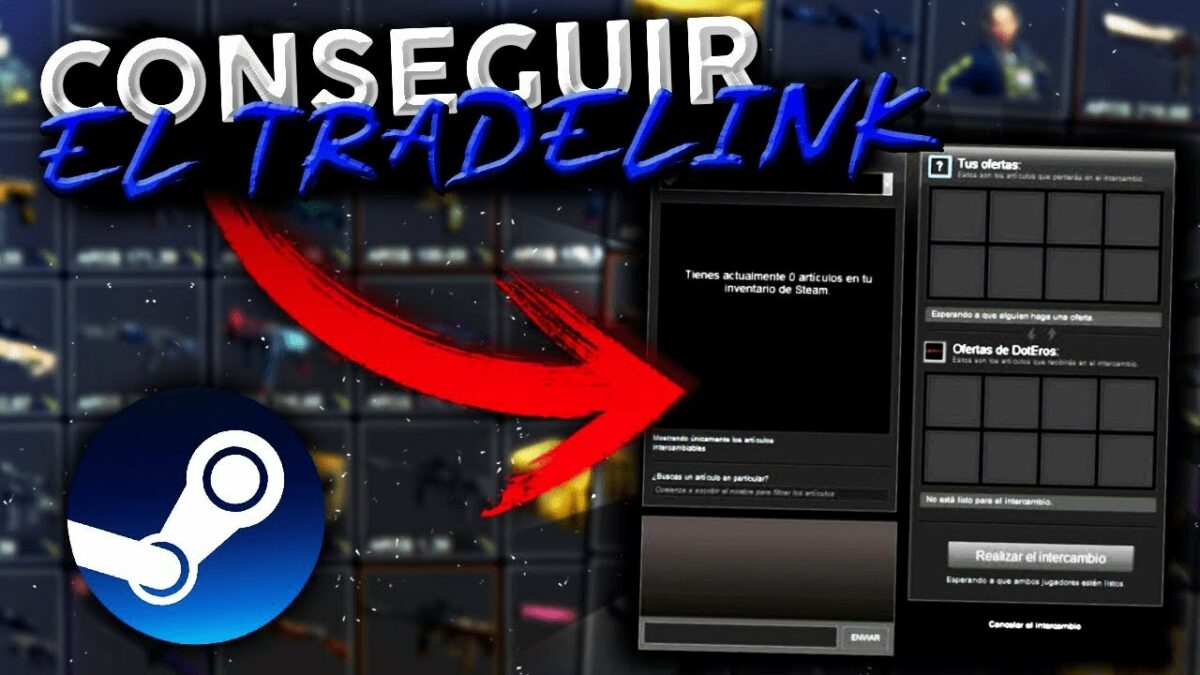
Gracias a la Steam Trade URL podemos intercambiar con otros jugadores los skins, armas, personajes e incluso juegos y DLCs que no hayamos redimido en nuestra cuenta. Todo ello es muy sencillo gracias a una cómoda URL pero…  ¿Te gustaría saber cómo hacerlo? ¡Te lo contamos paso a paso bajo estas líneas!

¿Qué es la Steam Trade URL (URL de Intercambio de Steam)?

Tal y como te hemos adelantado, la Steam Trade URL es un enlace en el cual aparecen todos los objetos y videojuegos no redimidos que están en tu inventario de Steam. Gracias a esta URL vas a poder recibir ofertas de todo tipo para intercambiar estos objetos por otros títulos e incluso venderlos en páginas de compra y venta.
Qué es y cómo encontrar tu Steam Trade URL

¿Puedo intercambiar cualquier objeto o juego con este método?

No, tan sólo vas a poder intercambiar los artículos de tu cuenta de Steam, juegos que tengas duplicados, cualquier objeto conseguido en una partida o algún título que todavía no hayas redimido a tu catálogo. Es decir, si quieres intercambiar un juego de Steam que has recibido como regalo y no te hace tilín, simplemente asegúrate de no canjearlo ni redimirlo a tu cuenta.

Cómo activar los Intercambios de Steam

Para que tu URL de intercambio de Steam funcione, es necesario que cambies tu configuración de privacidad de tal modo que cualquier persona pueda ver los objetos de tu inventario. Si no sabes cómo hacerlo, no te preocupes, es muy sencillo. Simplemente debes seguir los siguientes pasos:

  • Accede a la página oficial de  Steam
  • Pulsa en tu nombre de usuario y pulsa en “Ver perfil”.
  • Dentro de tu página de perfil pulsa en “Modificar perfil” (encontrarás la opción en el menú lateral derecho).
  • Haz clic en la opción “Configuración de privacidad”.
  • Asegúrate que tu inventario aparece como “Público”. Si quieres intercambiar únicamente con tus amigos, selecciona la opción “Solo amigos”
  • Asegúrate de desmarcar la casilla “Mantener siempre privados los regalos de Steam, incluso si los usuarios pueden ver mi inventario.” si quieres intercambiar algún regalo que no has canjeado aún.

¿Es seguro compartir mi Steam Trade URL?

Sí, es totalmente seguro. Compartir tu URL de intercambio de Steam simplemente permitirá que otros usuarios y páginas de terceros puedan ver qué objetos se encuentran en tu inventario y así puedan enviarte solicitudes de intercambio. Recibir estas solicitudes no implica que tengas que aceptarlas, puedes simplemente ignorarlas o bloquearlas.

Si lo prefieres, puedes cambiar la privacidad del inventario de tu cuenta a simplemente tus amigos si sólo quieres intercambiar títulos con ellos.

Recomendamos que antes de intercambiar tu URL de Intercambio de Steam con alguien, actives Steam Guard para mantener tu cuenta siempre segura. De este modo nadie va a poder acceder a tu catálogo aunque adivinen tu contraseña.
Qué es y cómo encontrar tu Steam Trade URL

Dónde encontrar tu Steam Trade URL

Como ya te hemos adelantado, para que alguien pueda hacerte una oferta por algún artículo de tu inventario, necesitará tu Steam Trade URL o URL de Intercambio de Steam. Para ello pulsa en tu nombre de usuario y ya en el menú desplegable, haz clic en “Ver perfil”. A continuación pulsa en “Inventario”, encontrarás esta opción en el menú lateral derecho de la pantalla.
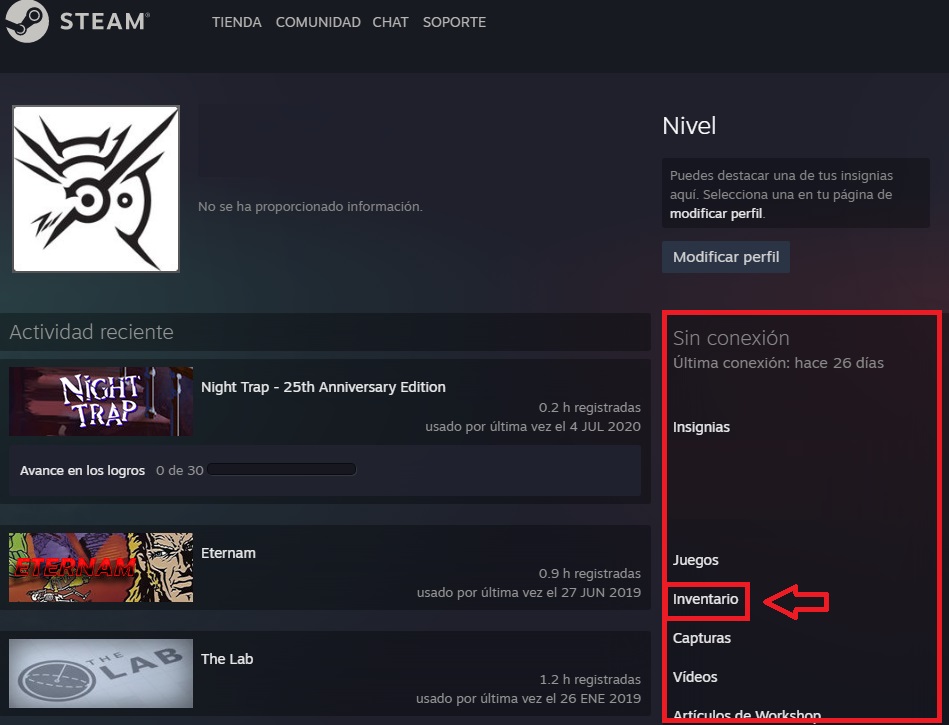
Inventario de Steam

A continuación pulsa en el botón azul “Ofertas de Inventario”.

Ofertas de Inventario

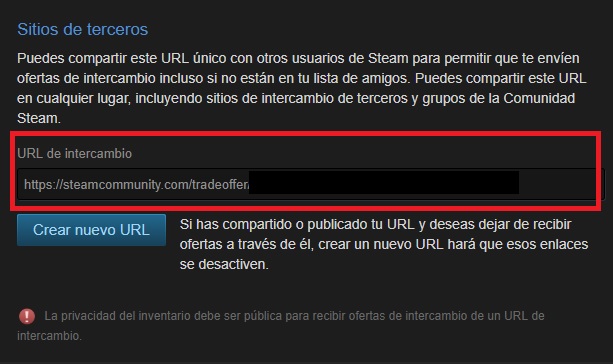
En el menú lateral derecho pulsa en “¿Quién puede enviarme ofertas?” y acto seguido, busca la sección “Sitios de Terceros”. Dentro de ésta aparecerá tu URL de Intercambio de Steam.
Qué es y cómo encontrar tu Steam Trade URL

Cómo realizar un intercambio en Steam

Intercambiar un artículo de tu inventario de Steam es realmente sencillo. Simplemente comparte tu URL en páginas de intercambio de Steam o espera a que alguno de tus amigos eche un vistazo a tu inventario y te envíe una oferta.

Si lo prefieres puedes tomar la iniciativa pulsando “Nueva oferta de Intercambio” dentro de la sección “Inventario”. A continuación selecciona el amigo con quien quieres realizar eltrueque y selecciona los objetos que quieres intercambiar. Una vez hecho esto, envía tu propuesta a un amigo o algún otro usuario de Steam. Ahora tan sólo debes esperar y comprobar si éste acepta tu oferta. ¡Así de sencillo!

Esperamos que esta pequeña guía os sirva de ayuda para utilizar vuestra Steam Trade URL (URL de Intercambio de Steam).
Cómo cambiar la contraseña de la WiFi de Jazztel

Si tienes ADSL o fibra de Jazztel en casa, seguro que en más de una ocasión te has frustrado al comprar un dispositivo electrónico nuevo y querer conectarlo a tu red WiFi. La razón es siempre la misma, tener que hacer malabarismos para girar tu router, leer la kilométrica contraseña y luego tener la suerte de haber escrito correctamente cada una de las letras y números.

Si bien tener una contraseña es necesaria para que sólo unos pocos utilicen el ancho de banda de tu router, tendría que haber una forma más fácil para conectarnos a ella… y de hecho, la hay. Cambiar la contraseña del WiFi de Jazztel.

Conseguir cambiar la contraseña del WiFi de Jazztel es realmente sencillo.Tan sólo debemos acceder a la configuración del router a través de la IP y, desde su panel de control, elegir una clave más segura pero fácil de recordar. ¿Quieres que te ayudemos a hacerlo? Simplemente sigue estos fáciles pasos.

Paso 1: Accede al panel de control de tu router Jazztel

El primer paso a seguir para cambiar la contraseña de la WiFi de Jazztel es bien simple, acceder al panel de control de nuestro router. Para ello simplemente necesitaremos que nuestro PC se encuentre conectado a la red y un navegador de nuestra elección.

Si no tienes un navegador instalado, recomendamos especialmente que descargues Brave pues es uno de los más rápidos y seguros del momento. Puedes conseguirlo de forma cómoda bajo estas líneas.

Brave Descargar
9
Protege tu PC con el navegador más seguro

Una vez abierto el navegador es hora de entrar en el panel de control de tu router. Para ello escribe “192.168.1.1” en la barra de navegación y pulsa Enter. Verás que en lugar de cargarse una página web aparecerá el panel de control del router vinculado a la red WiFi. Ahora simplemente deberás introducir “admin” tanto como nombre de usuario y contraseña para empezar a hacer cambios.

Paso 2: Entra dentro del menú para cambiar tu contraseña

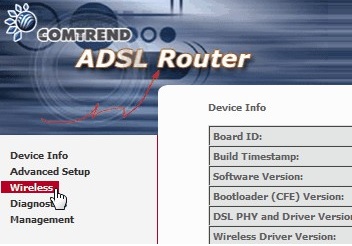
Una vez dentro del panel de control de tu router deberás dirigirte a la sección correcta para conseguir cambiar la contraseña de tu red WiFi. Haz clic en la opción “Wireless” que aparece en el menú lateral izquierdo de la pantalla.

Cómo cambiar la contraseña de la WiFi de Jazztel

Esto abrirá un menú desplegable donde deberás hacer clic en la opción “Security”.

Paso 3: Cambia la contraseña de tu WiFi Jazztel

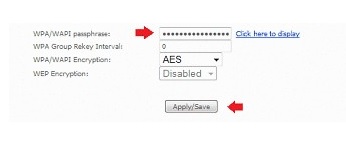
Tras pulsar en “Security” verás una nueva pantalla desde donde vas a poder cambiar la contraseña del WiFi de tu router. Simplemente escribe la clave que prefieras dentro de la casilla “WPA/WAPI passphrase” y luego haz clic en la opción “Apply/Save”. ¡Felicidades, ya has conseguido cambiar la contraseña de tu router Jazztel!

Cómo cambiar la contraseña de la WiFi de Jazztel

Verás que una vez hayas elegir una nueva clave para tu router, éste se va a reiniciar de forma automática. No te preocupes pues es un paso completamente normal y tan sólo va a asegurarse que tu cambio surta efecto. Ten presente que cualquier dispositivo que en ese momento estaba conectado, se desconectará de forma automática de la red.

¿Por qué es necesario que cambie la contraseña de mi router?

Cómo cambiar la contraseña de la WiFi de Jazztel

Muchos usuarios creen de forma errónea que la contraseña que viene de fábrica y ha sido brindada por los proveedores de Internet es mucho más segura que una que el mismo usuario ha elegido. Esto es totalmente falso, de hecho, la contraseña predeterminada no sólo es molesta debido a su longitud sino que está en constante peligro de ser vulnerada por hackers.

Ten en cuenta que todos aquellos que se dedican a entrar en dispositivos y redes ajenas tienen conocimiento previo del algoritmo que utilizan las proveedoras de Internet para generar los códigos de seguridad. Es por esta misma razón que es mucho más seguro utilizar una contraseña que hayas creado tu mismo, siempre y cuando no sea alguna cosa evidente como tu cumpleaños, etc.

Cómo cambiar la contraseña de la WiFi de Jazztel

Las mismas proveedoras recomiendan cambiar la contraseña de tu router de forma periódica para asegurar siempre la seguridad de tu WiFi. Es por esta misma razón que esperamos que esta pequeña guía os haya servido de ayuda.

Si ya habéis cambiado la contraseña de vuestro WiFi pero sospecháis que alguien se está conectando a ella furtivamente, no os preocupéis. Bajo esta línea encontraréis un artículo para detectar al intruso y desconectarlo de vuestra red.

Cómo cambiar la contraseña de tu WiFi Vodafone

Las contraseñas por defecto de los routers son siempre un auténtico engorro. Éstas son largas, incomprensibles e imposibles de recordar, convirtiendo en un suplicio conectar cualquier dispositivo a la red WiFi.

Además de todo ello, las contraseñas que vienen por defecto en los routers de las operadoras son muy inseguras y podrían poner en peligro tu red. Así pues ¿por qué no cambiarla?

Una de las principales razones por la que somos reacios a cambiar la contraseña del router es que simplemente no sabemos por dónde empezar. Para hacerlo debes saber cómo acceder al router desde tu PC y además conocer el método para cada una de las operadoras.

Si eres usuario de Vodafone, no busques más porque este es el artículo que estabas buscando. Sigue los siguientes pasos para cambiar la contraseña del WiFi Vodafone.

Paso 1: Accede al menú de inicio del router a través de tu PC

El primer paso es realmente sencillo, en primer lugar deberás acceder al menú de inicio de tu router utilizando tu navegador favorito. No importa qué navegador utilices puesto que todos tendrán acceso a este, sin embargo, queremos recomendaros especialmente el navegador Brave.

Brave Descargar
9
Protege tu PC con el navegador más seguro

Para acceder al router simplemente escribe “123.168.0.1” en la barra de tu navegador, una vez hecho esto pulsa enter. Tras ello deberías acceder sin problema alguno a la página de inicio de tu router Vodafone.

Paso 2: Entra en la configuración de tu router

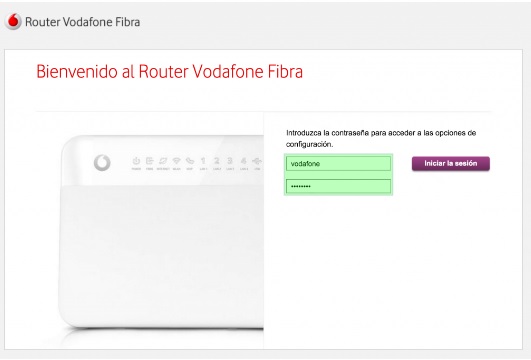
Ya en la página de inicio de tu router deberás introducir un nombre de usuario y una contraseña para poder entrar dentro de su configuración. Escribe “vodafone” en minúsculas tanto en el nombre de usuario y la contraseña y haz clic para acceder a la pantalla de configuración de tu router Vodafone.

Cómo cambiar la contraseña de tu WiFi Vodafone

Una vez dentro de esta página verás las pestañas Visión general, Internet, WiFi, Configuración y finalmente Estado y Soporte. Pulsa en WiFi para seguir el proceso de cambio de contraseña.

Cómo cambiar la contraseña de tu WiFi Vodafone

Paso 3: Cambia la contraseña de tu WiFi Vodafone

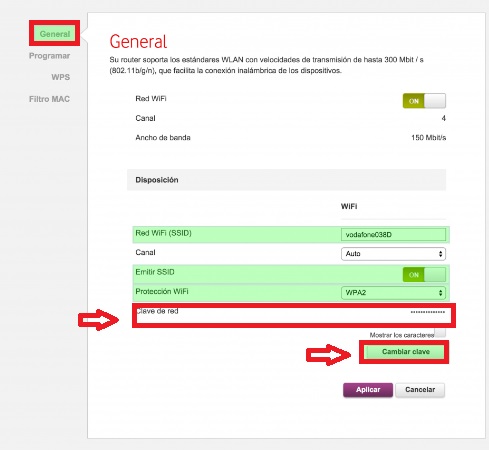
En la siguiente pantalla haz clic en General (en el menú lateral izquierdo) y aparecerá todo lo necesario para cambiar el nombre y la contraseña de tu red WiFi. Verás que hay una casilla llamada “Clave de red” donde se encuentra la actual contraseña de tu router. Pulsa en el botón “Cambiar clave” para introducir la contraseña que prefieras.

Cómo cambiar la contraseña de tu WiFi Vodafone

Para cambiar la contraseña deberás introducir una clave personal de 8 o más caracteres y hacer clic en el botón “Guardar”. Recomendamos que sea una contraseña difícil de adivinar por personas ajenas pero que te resulte fácil recordarla.

Cómo cambiar la contraseña de tu WiFi Vodafone

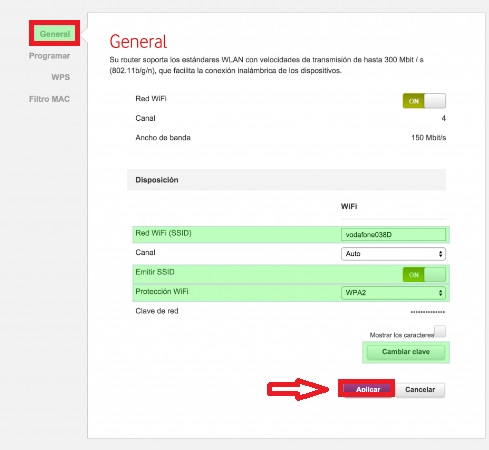
Tras hacer esto volverás a la ventana anterior y tan sólo deberás hacer clic en “Aplicar” para que se guarde tu nueva contraseña.

Por qué es tan importante cambiar la contraseña de tu router

Las mismas operadoras recomiendan que para mantener tu red WiFi segura, cambies la contraseña de tu router cada cierto número de meses. Aunque te parezca extraño, la contraseña por defecto de los routers no es muy segura puesto que los hackers conocen el algoritmo que las operadoras utilizar para crear estas claves de seguridad. Es por ello que siempre resulta mucho más segura una contraseña propia que hayas creado tú mismo que las gigantescas claves de seguridad que vienen por defecto en tu router WiFi.

Esperamos que este pequeño tutorial os sirva de ayuda a la hora de cambiar la contraseña de vuestro router WiFi de Vodafone.

Cómo crear una cuenta de Facebook sin email ni número de teléfono

Facebook es una de las redes sociales más populares y utilizadas del momento, aunque también es una de las más polémicas debido a escándalos de seguridad. Y es que la red de Zuckerberg ha protagonizado ya numerosos altercados en los que se han vendido a terceros los datos privados de sus usuarios. No es por ello de extrañar que cada vez más, la gente sea reacia a la hora a abrir una cuenta de Facebook por temor a compartir su email o número de teléfono.

Para todos los que todavía no tenemos Facebook o queremos abrir una segunda página en la red social sin compartir nuestros datos, existe la interesante opción de crear una cuenta de prueba.

Gracias a ella podremos saber cómo funciona la red social, hacer publicaciones y saber si queremos o no abrir una cuenta real. ¿Queréis saber cómo abrir este tipo de cuenta de Facebook? Nosotros os explicamos cómo.

Antes de empezar

Antes de ponernos manos a la obra y abrir una cuenta de Facebook, es importante subrayar que la cuenta de prueba de la red social es limitada y no ofrece las mismas opciones que una cuenta completa.

Cómo crear una cuenta de Facebook sin email ni número de teléfono

Con una cuenta de prueba vamos a poder realizar publicaciones en Facebook. Sin embargo,únicamente vamos a poder interactuar con otras cuentas de prueba y no vamos a poder publicar en muros ajenos ni dar en “Me gusta” en sus publicaciones.

Finalmente, es interesante subrayar que una cuenta de prueba no puede convertirse en una cuenta real si en el futuro decidimos compartir nuestros datos con la red social. De este modo, necesitaremos crear una página nueva y perderemos todas las publicaciones que hicimos desde nuestra cuenta de prueba.

Cómo crear una cuenta de Facebook sin email ni número de teléfono

Si aún con sus limitaciones queremos abrir una cuenta de prueba en Facebook y de este modo poder ver cómo funciona la red social, simplemente sigue estos pasos.

Paso 1: Entra dentro de la Gestión de Cuentas de Prueba de Facebook

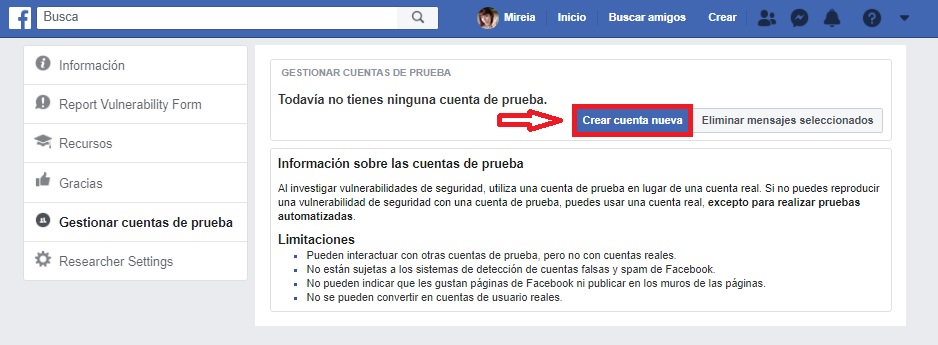
El primer paso a seguir para abrir nuestra cuenta de prueba es acceder a la gestión de cuentas de Facebook. Puedes llegar hasta ella haciendo clic aquí. Es probable que necesites la ayuda de un amigo o familiar que tenga una cuenta de Facebook activa para acceder a esta página.

Paso 2: Crea tu nueva cuenta de prueba

Una vez en la página de gestión de cuentas, pulsa en la opción “Crear una cuenta nueva”.

Cómo crear una cuenta de Facebook sin email ni número de teléfono

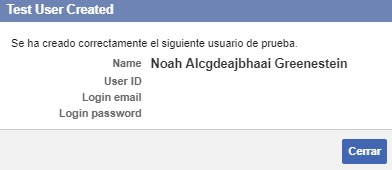
Verás que aparecerá una ventana emergente con un nombre realizado al azar, un email falso y una contraseña. Éstos serán los datos que deberás utilizar para entrar en tu cuenta de prueba de Facebook.

Cómo crear una cuenta de Facebook sin email ni número de teléfono

Paso 3: Cambia el nombre de tu cuenta de prueba

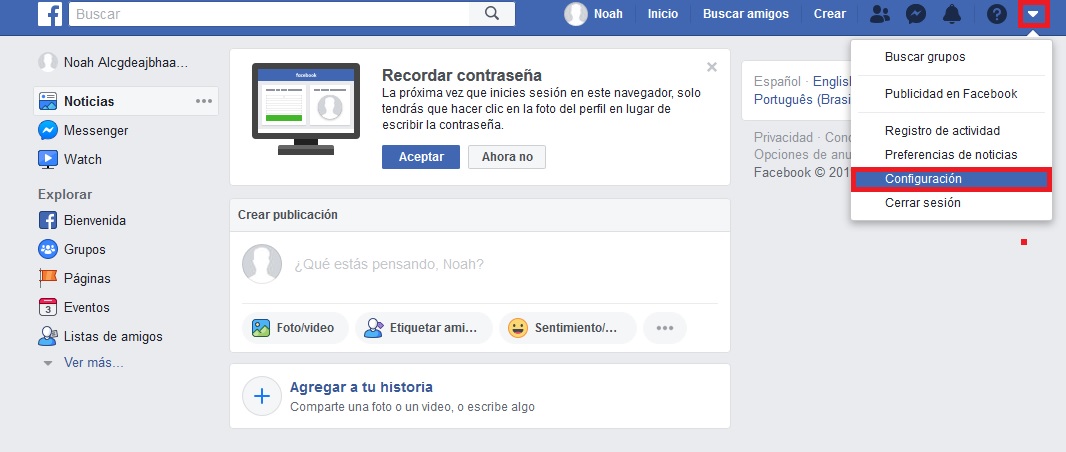
Los nombres de las cuentas de prueba de Facebook están generados al azar, así que no te sorprendas si la red social te asigna algo parecido a “Noah Alcgdeajbhaai Greenestein”.

Para cambiar tu nombre simplemente entra en tu cuenta de prueba de Facebook y pulsa en el botón de la flecha azul de la esquina superior derecha de la pantalla. Una vez hecho esto pulsa en “Configuración” para poner tu nombre.

Cómo crear una cuenta de Facebook sin email ni número de teléfono

Ahora ya puedes empezar a editar tu foto de portada y ver cómo funciona Facebook. Recuerda que al ser una cuenta de prueba ésta es muy limitada, por lo que únicamente vas a poder interactuar con el resto de cuentas de prueba.

Paso 4: Elimina tu cuenta de prueba

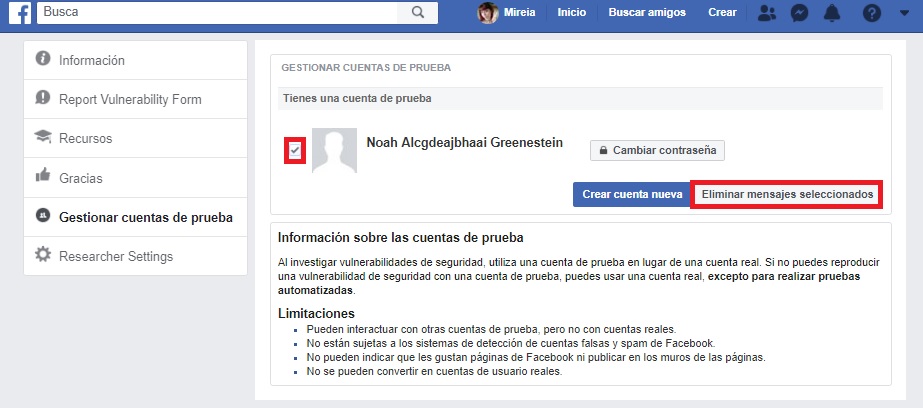
Si te cansas de tu cuenta de prueba, quizá sea hora de eliminarla. Para ello accede a la página de gestión de cuentas de Facebook haciendo clic aquí y marca la cuenta que quieres eliminar. Una vez hecho esto, pulsa en el botón “Eliminar mensajes seleccionados” y tu cuenta de prueba desaparecerá. ¡Así de sencillo!

Cómo crear una cuenta de Facebook sin email ni número de teléfono

Esperamos que este pequeño tutorial os sirva de ayuda para crear una cuenta de prueba en Facebook.

Facebook Accede
9
La red social más famosa

Marvel Cómics amenaza con matar permanentemente a algunos de sus personajes

Marvel amenaza con matar a más súper-héroes de forma permanente… o al menos eso lo que ha dejado caer C. B. Cebulski, redactor jefe de Marvel Cómics.

“No quiero usar la muerte para conseguir más ventas o para impresionar a la gente en plan `¡Oh, Dios mío, han matado a Johnny Storm!´ o “¡Oh, madre mía, Lobezno ha muerto!´ y que luego todo el mundo dé por hecho de que los héroes volverán”, ha comentado Cebulski en una convención de cómics en Suecia. “Si decidimos matar a alguien ahora, vamos a darle más importante y permanencia a la decisión”.

Cebulski hace referencia a la moda de matar a personajes para que luego vuelvan al cabo de unos números. Ha pasado con Iron Man, Lobezno, Capitán América… Y ocurre tan a menudo que ya no nos tomamos estas muertes en serio.

En los cómics hemos tenido recientemente muertes brutales o trascendentales. Muchos miembros de los X-Men han muerto dentro del arco argumental que planea reiniciar esta sub-franquicia. Mientras tanto, la saga general War of the Realms, con Thor a la cabeza, ha tenido también sus bajas importantes. Pero si visitas cualquier foro o comunidad, los comentarios al respecto son del estilo “a ver cuándo vuelve a la vida X personaje”.

¿Cumplirá Marvel su promesa y dará más trascendencia a sus muertes? ¿Empezará con los fallecidos mencionados en el párrafo anterior?

WhatsApp mejora los álbumes de fotos… pero nos quita una función clásica

Mejoras en las imágenes… y el adiós de una opción histórica

En WhatsApp es muy común mandar varias fotos hasta la vez. La app ya había tenido algunas mejoras al respecto, pero ahora acaba de añadir una más: cuando mandemos o recibamos imágenes se mostrará el número total.

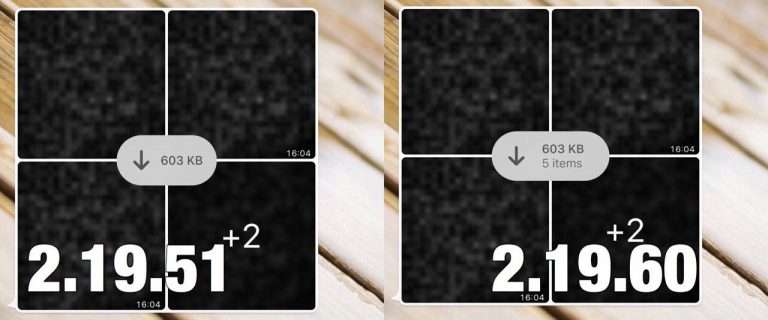
Esta función, que ha aparecido en la beta de iOS, tal y como informa WABeta Info cambia ligeramente la interfaz de los álbumes en WhatsApp. Así, si antes simplemente se nos indicaba el peso de las imágenes y una vista previa ahora se añade el número de archivos compartidos. Aquí tienes una captura comparativa del antes (izquierda) y el después (derecha):

Pero este pequeño cambio no es el único que veremos en breve referido a imágenes. De hecho, el otro cambio es una opción que la app nos quita: poder guardar las imágenes de las fotos de perfil de los chats. Hasta ahora, si tocábamos la foto de alguien había la opción de guardarla en el carrete del móvil, pero esto ha desaparecido en la última beta de la app, tanto en Android como iOS. Eso sí, vas a poder seguir guardando las fotos de los chats grupales.

Nos preguntamos qué sentido tiene haber eliminado esta opción. Si es para evitar que los usuarios se guarden las fotos de sus amigos sin permiso todo el mundo sabe que hacer capturas, tanto en iOS como en Android, es facilísimo.

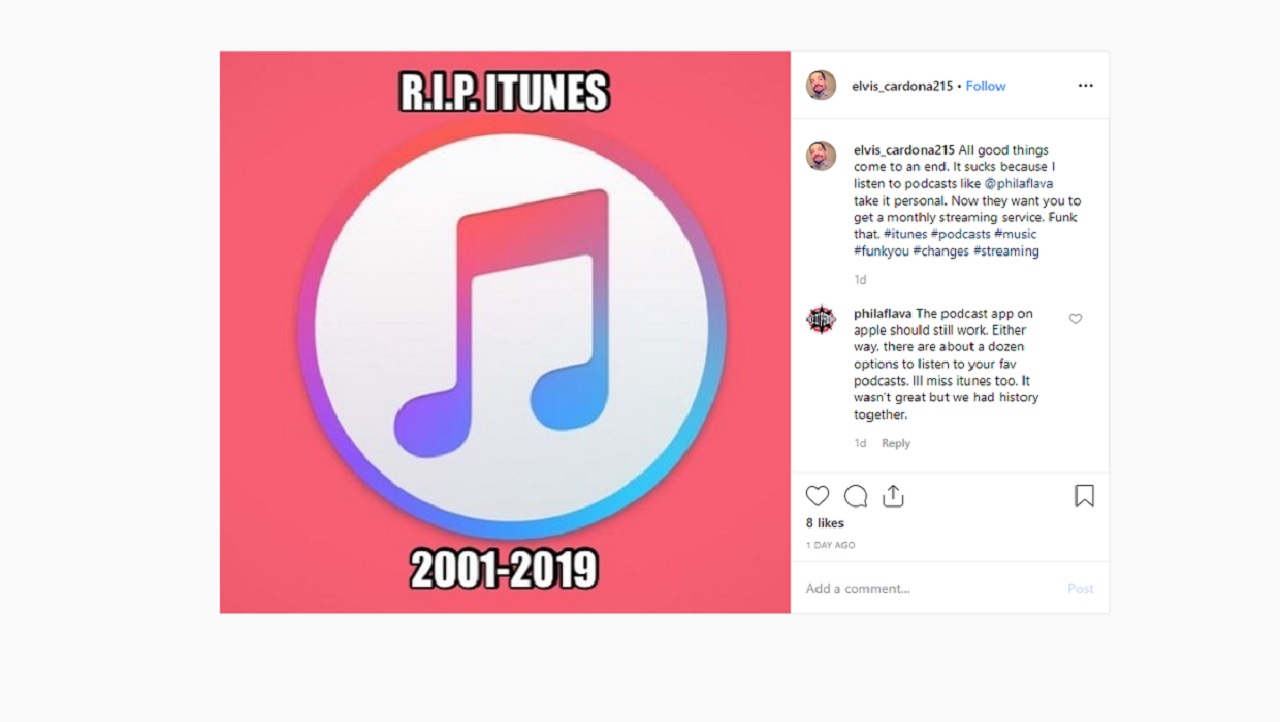
El final de iTunes está cerca

Uno de los servicios más usados de Apple podría estar llegando a su final. Hablamos de iTunes, un programa que ha cambiado y mucho desde sus orígenes. Y es que lo que comenzó siendo una biblioteca musical ha acabado siendo una aplicación para ver archivos, descargar podcast y visualizar vídeos, entre otras cosas.

El problema es que a veces quien mucho abarca poco aprieta. Es decir, iTunes quería hacer muchas cosas, pero no todas las hace bien o con rapidez. Además, muchas de las funciones de iTunes no tienen sentido en el momento actual donde el streaming impera y lo que queremos son aplicaciones ligeras, rápidas y fáciles de usar. Por todo ello, Apple está pensando cerrar iTunes e integrar sus funciones en otros servicios.

Esta noticia la hemos sabido por Bloomberg, pero es posible que sea confirmada en breve. De hecho, hoy mismo en la conferencia de desarrolladores, WWDC 2019, es muy posible que Apple anuncie el cierre de iTunes después de su lanzamiento en enero de 2001.

iTunes desaparecerá, pero no así sus funciones. Esta serán integradas en otras aplicaciones como Apple Music, Apple Tv y Apple Podcasts, entre otras. La idea de Apple es dar espacio a las funciones para que estas funcionen mejor.

Por ejemplo, los podcasts tendrán un apartado específico lo que hará que sea más fácil su búsqueda y reproducción.

Y es que en estas últimas horas hemos visto como los perfiles de iTunes en las redes sociales dejaban de tener contenido, lo que apunta casi con toda probabilidad a que Apple anuncie alguna novedad al respecto. Todo indica al cierre.

En breve lo sabremos. En todo caso, no debemos preocuparnos mucho, Apple siempre se ha caracterizado por sacar programas fáciles de usar por lo que si somos usuarios de iTunes y esta cierra seguro que su sustituta lo hará bien. Aunque eso no quita que echemos de menos a iTunes.

Samsung QLED 8K: Disfruta tus programas y series con la calidad de una sala de cine

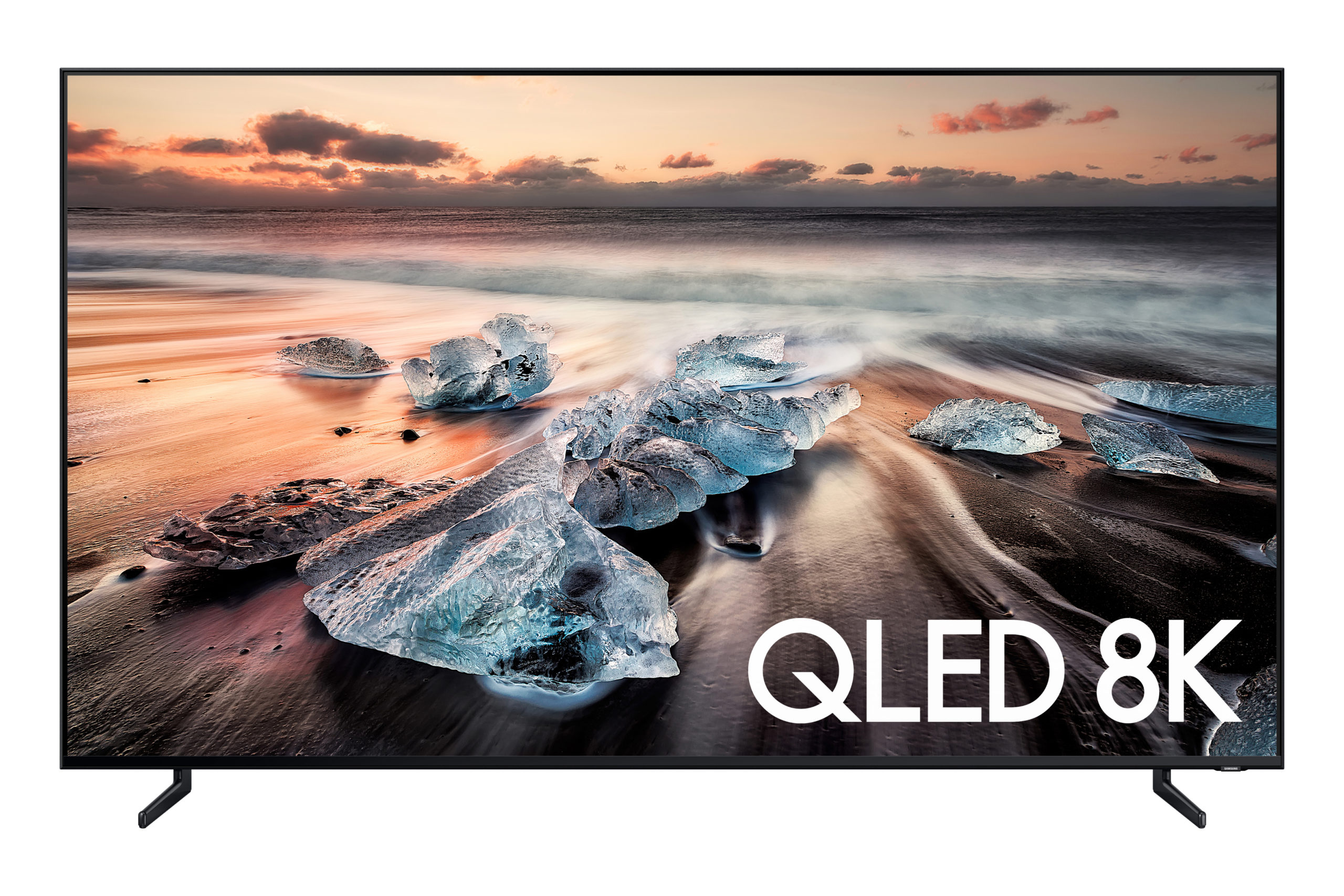
Los nuevos televisores con resolución 8K de Samsung llevan a otro nivel la experiencia de ver la televisión. Disfruta tus programas y series con la calidad de una sala de cine con Samsung QLED 8K.

Samsung QLED 8K

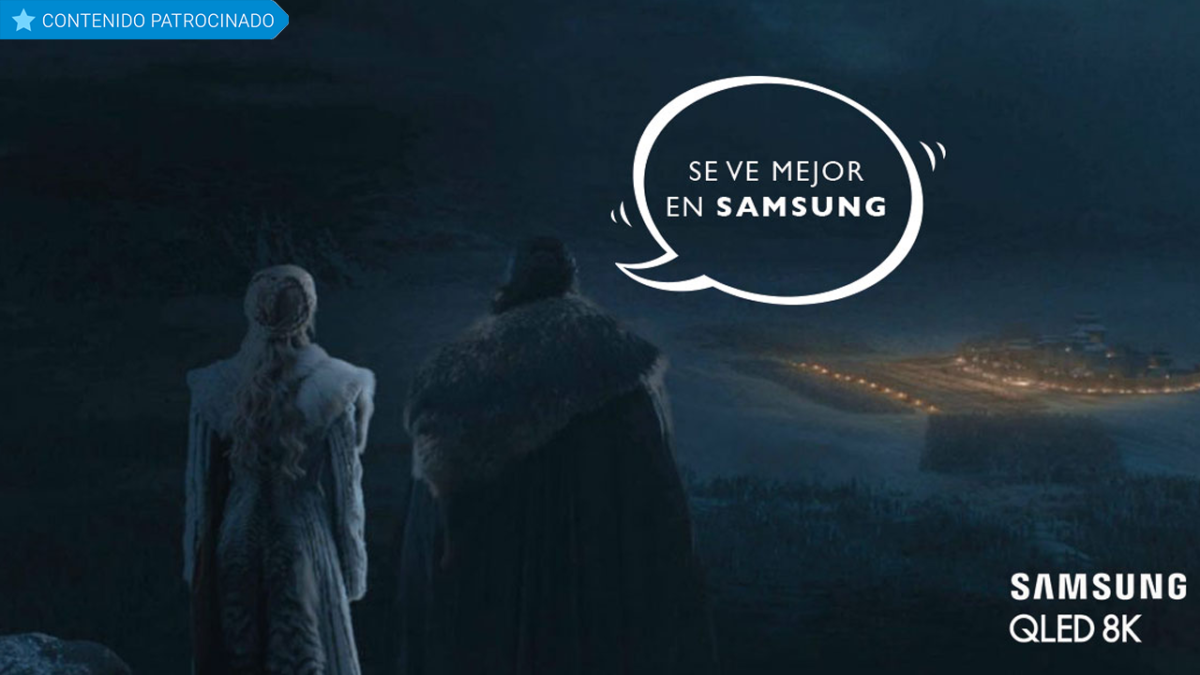
Si has seguido la última temporada de Juego de Tronos, seguro que disfrutaste mucho de la gran batalla nocturna contra los caminantes blancos. Pero seguramente también pensaste que con un televisor más potente habrías podido disfrutar mucho más de las imágenes, que en algunos momentos eran muy oscuras. Y es que no todas las pantallas estaban preparadas para ofrecer la resolución y la luminosidad necesaria para apreciar todos los detalles de este y cualquier otro gran capítulo de Juego de tronos.

Esta serie ha acortado la distancia que separa las series de las películas, y demuestra que cada vez va a ser más necesario disponer de un televisor de gran calidad capaz de ofrecer la misma calidad de imagen que una sala de cine, como el Samsung QLED 8K.

Samsung hace tiempo que mira al futuro y esta es la razón de lanzar el televisor Samsung QLED 8K. Todos los que hemos visto , “La larga noche” nos ha parecido muy oscura, porque al fin y al cabo, la noche alberga terrores como los caminantes blancos. Pero con Samsung QLED 8K no se trata de verlo más claro, sino de verlo mejor, de poder apreciar los detalles del capítulo como si realmente estuviéramos en Invernalia, mientras atacan los caminantes. Con este televisor, la larga noche es exactamente como la pensaron los creadores, pero con un contraste y una resolución que te permiten ver los detalles dentro de esa “larga noche”. La calidad cinematográfica ha llegado al salón de tu casa.

Los nuevos televisores con resolución 8K de Samsung llevan a otro nivel la experiencia de ver la televisión. Vas a dejar de ver para empezar a sentir, gracias a la calidad e intensidad de su imagen y al uso de la inteligencia artificial para adaptar cualquier contenido a una mayor resolución.
¿Quieres conocer al detalle todo lo que ofrecen los televisores Samsung QLED 8K? Sigue leyendo.

Resolución 8K

Más de 33 millones de píxeles proporcionan tal cantidad de detalles que vas a descubrir otros mundos sin salir de casa. El televisor Samsung QLED 8K ofrece hasta 16 veces más resolución que Full HD y 4 veces la resolución de un 4K UHD, consiguiendo un nivel nunca visto de nitidez, más profundidad en las imágenes y un nivel de realismo que te hará sentir inmerso en cada escena.

Samsung QLED 8K


Colores más intensos

Gracias a la tecnología Quantum dot exclusiva de Samsung, el televisor QLED 8K reproduce las imágenes con el 100% del volumen de color, lo que se traduce en más de mil millones de colores y tonos más puros e intensos.

Más contraste y definición

El sistema de retroiluminación Direct Full Array Elite que utilizan los televisores QLED 8K proporciona un mayor contraste en la imagen, con negros más intensos en las escenas oscuras y los colores más brillantes y reales.

Los QLED 8K también cuenta con HDR para optimizar cada escena y ofrecer una mayor luminosidad y contraste con un brillo de hasta 5000 nits, para apreciar todas las diferencias incluso en las escenas más oscuras. ¿Te imaginas ver “la larga noche” con todo lujo de detalles?

Los nuevos televisores QLED se unen con la IA

Hay quien piensa que es pronto para comprar un televisor 8K porque hay pocos contenidos disponibles en esta resolución. Pero gracias a su innovador sistema de inteligencia artificial y aprendizaje automático, el Samsung QLED 8K puede transformar tu contenido y adaptarlo a una resolución mayor, analizando los datos de millones de contenidos para mejorar la imagen, el sonido y ajustando el nivel de brillo al del entorno.

El Samsung QLED 8K cuenta además con un asistente especial, Bixby, que va a marcar un antes y un después en la historia de la televisión. Y es que, por primera vez, dispones de un televisor inteligente con un asistente que recopila información de lo que más te interesa y te permite acceder a la información con mayor rapidez. Incluso puedes preguntarle por una serie o el nombre de ese director que ahora no recuerdas… ¡Bixby te lo responde todo!

Los nuevos televisores QLED 2019 se unen con Google Assistant para que tu vida sea más fácil. Cambia de canal, ajusta el volumen, controla la lista de reproducción y mucho más con tu propia voz.

También son compatibles con Amazon Alexa: gracias a la compatibilidad de tus televisores QLED 2019 con Alexa, podrás encender el televisor, cambiar de canal, subir el volumen y mucho más.

Apple TV

Desde la plataforma Samsung Smart TV puedes acceder cómodamente a la aplicación de Apple TV, y disfrutar de todo el catálogo de películas y programas de TV de iTunes, más de 100.000 propuestas para que no te aburras nunca. La mayoría de estos títulos están disponibles en la impresionante calidad de imagen 4K HDR.

Y como usuario de Samsung Smart TV podrás disfrutar de Apple TV+ (el servicio de suscripción de video original de Apple) en la aplicación de Apple TV cuando llegue el próximo otoño.

Además, los televisores Samsung Smart TV son compatibles con AirPlay 2, por lo que también vas a poder reproducir videos y otros contenidos sin esfuerzo desde tu iPhone, iPad o Mac directamente en el televisor.

Samsung QLED 8K

Ambient Mode

Los televisores QLED se adaptan a tu entorno. Cuando no estés mirando un programa o una serie, cuentas con el Ambient Mode para poder elegir un diseño para que se muestre en la pantalla. Incluso puedes dejar que el televisor reconozca lo que hay detrás de él para camuflarse en la pared. ¡Hasta cuando no está en funcionamiento ofrece una experiencia alucinante!