Cómo saber si mi ordenador tiene Bluetooth

La tecnología Bluetooth se encuentra muy presente en nuestro día a día aunque no nos demos cuenta. El simple hecho de conectar unos auriculares inalámbricos a nuestro equipo o vincular una pulsera de actividad a nuestro móvil se consigue gracias a ella. Y es que aunque a día de hoy también sea posible realizar estas tareas a través de la red WiFi, la tecnología Bluetooth fue pionera a la hora de conectar dispositivos sin necesidad de cables.

Cómo saber si mi ordenador tiene Bluetooth

Aunque en la actualidad la mayoría de los ordenadores vienen con Bluetooth ya integrado, especialmente si se trata de un portátil o laptop.

Sin embargo, es posible que si tienes un ordenador antiguo o de segunda mano dudes si es compatible. Si este es el caso, no te preocupes, hay un método muy sencillo para saber si tu ordenador tiene Bluetooth. Tan sólo asegúrate de seguir los siguientes métodos.

Cómo saber si mi PC tiene Bluetooth

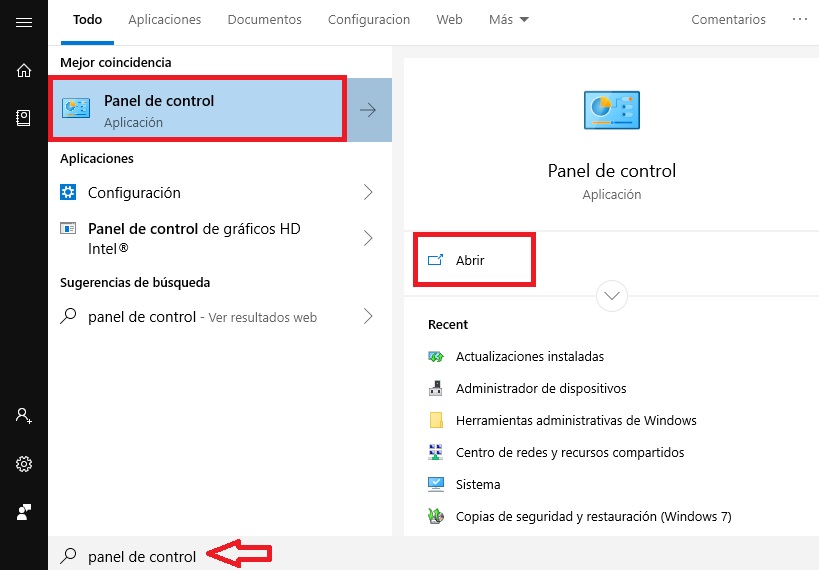
Saber si tu PC de sobremesa tiene Bluetooth es realmente sencillo. Para ello haz clic en Inicio (es el icono de Windows de la esquina inferior izquierda de la pantalla) y escribe Panel de Control en el buscador. Haz clic en el resultado que te ofrezca Windows.
Cómo saber si mi ordenador tiene Bluetooth

Ya en el Panel de Control, pulsa en la opción “Administrador de Dispositivos” para saber todas las piezas de hardware que se encuentran instaladas en tu equipo.
Cómo saber si mi ordenador tiene Bluetooth

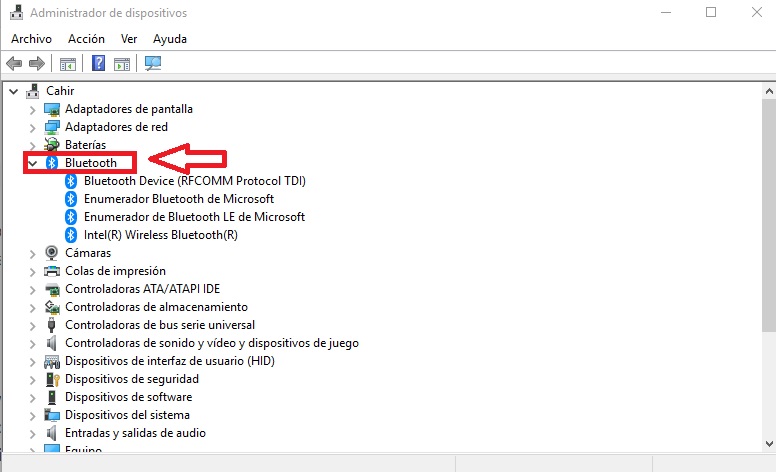
Busca entre ellas la entrada Bluetooth y pulsa en ella. Si ves que existe un controlador instalado es que tu equipo dispone de tecnología Bluetooth. Si por el contrario ésta no aparece, tu equipo no posee Bluetooth de série.

Cómo saber si mi Mac tiene Bluetooth

La mayoría de equipos Mac vienen con la tecnología Bluetooth de fábrica. Sin embargo, si tienes un ordenador realmente antiguo, es posible que ésta todavía no fuera implementada.

Para comprobar si tu Mac tiene Bluetooth pulsa en el botón principal de Apple y luego haz clic en la opción “About this Mac”. Una vez hecho esto pulsa en el botón “More info”. Ésto te llevará a una nueva ventana donde aparecerán todas las piezas de hardware así como también de software instaladas en tu equipo.

Dentro de la categoría de hardware, busca una entrada en la que se explicite que tu equipo tiene Bluetooth y que éste está activo. Si esta entrada no existe es probable que tu equipo con Mac no disponga de esta tecnología de comunicación inalámbrica.

Cómo encender y emparejar dispositivos Bluetooth

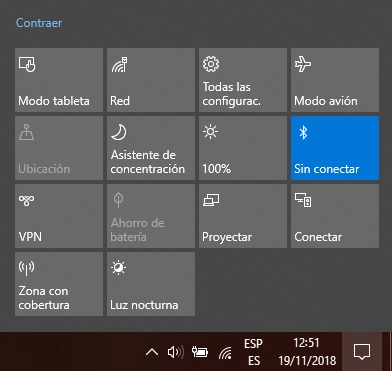
Una vez sepas a ciencia cierta que tu equipo dispone de Bluetooth ya puedes empezar a emparejar dispositivos con tu ordenador. Esto resulta muy sencillo, simplemente deberás tener activo el Bluetooth de tu PC y del dispositivo a emparejar y esperar a que éstos se detecten mutuamente. Una vez conseguido, normalmente necesitarás introducir un código de seguridad para que ambos dispositivos puedan empezar a compartir datos.

Si no estás convencido de cómo activar el Bluetooth en tu PC y emparejarlo con un dispositivo compatible, no te preocupes. Haz clic en el siguiente artículo para aprender cómo hacerlo paso a paso.
¿Qué pasa si mi PC no tiene Bluetooth?

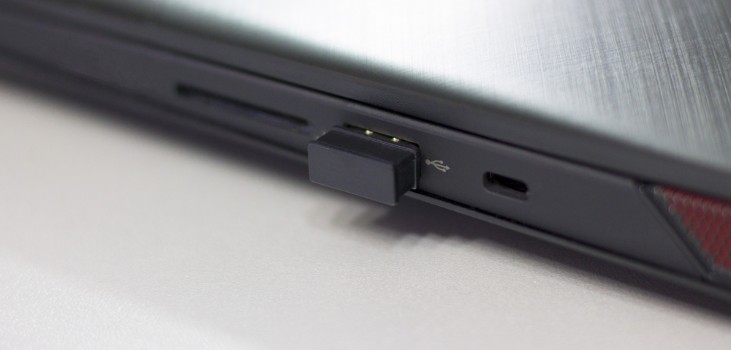
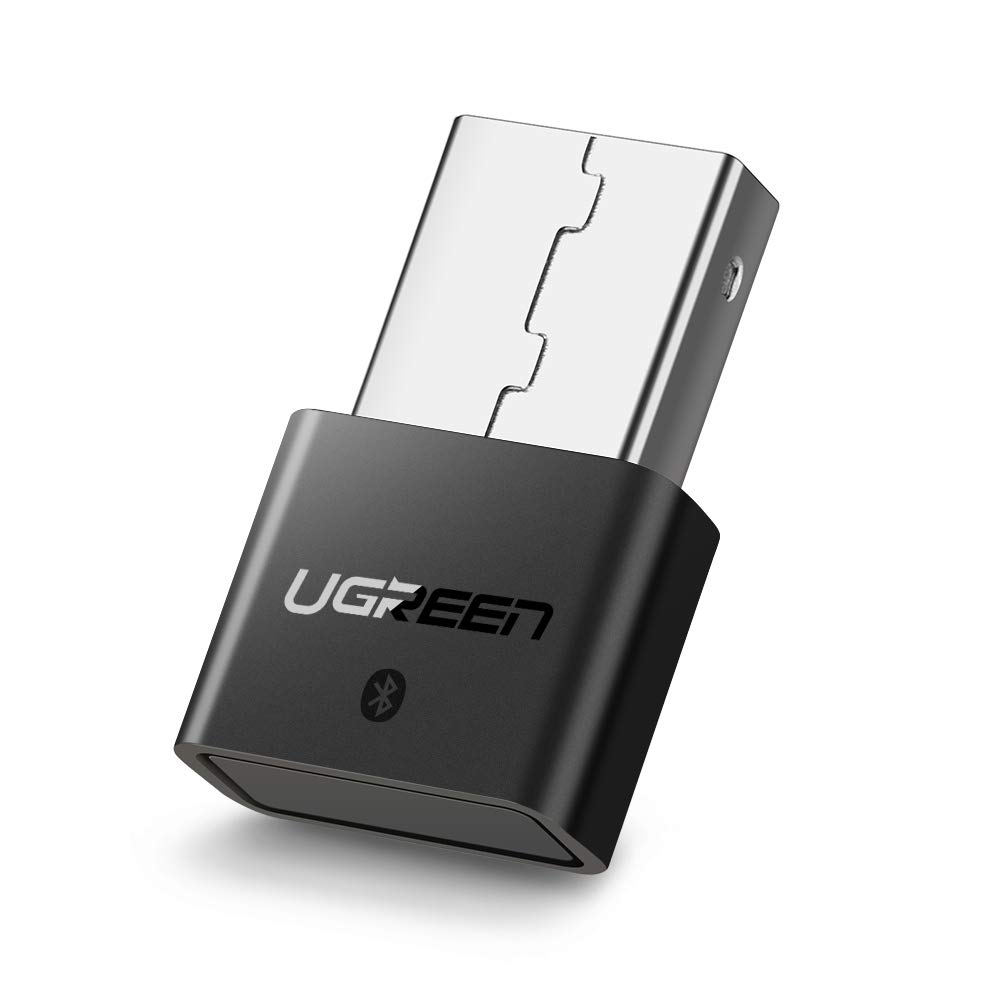
Si tienes un ordenador antiguo y acabas de comprobar que no tiene Bluetooth, no te preocupes. Eso no significa que no vayas a poder utilizar dispositivos compatibles con esta tecnología desde tu equipo. Existen adaptadores Bluetooth que suplen la carencia en hardware de tu equipo y permiten que tu ordenador sea capaz de utilizar esta tecnología.
Cómo saber si mi ordenador tiene Bluetooth

Utilizar estos adaptadores es realmente sencillo, simplemente necesitarás conectarlos a un puerto libre de tu ordenador y esperar a que se instalen sus drivers de forma automática. Una vez hecho esto podrás utilizar Bluetooth en tu PC sin problema alguno.

Si no sabes dónde conseguir un adaptador Bluetooth a buen precio, recomendamos que des una ojeadas a estas ofertas de Amazon.
Esperamos que esta pequeña guía os sirva de ayuda a la hora de saber si vuestro equipo tiene Bluetooth. Si tenéis cualquier duda sobre este tema, no dudéis en poneros en contacto en la sección de comentarios.

Grupos de Google: Qué son y para qué sirven

En la actualidad hay muchos entornos colaborativos en línea. Gracias a éstos podemos comunicarnos y organizarnos con compañeros de trabajo sin necesidad de realizar reuniones o de enviar avalanchas de emails. Existen cientos de aplicaciones pensadas para hacernos la vida laboral más sencilla, este es el caso de Ansana, Slack o Wrike. Sin embargo, hay una herramienta gratis disponible sin necesidad de ninguna descarga tan poderosa y útil como esta: los Google Groups (Grupos de Google).

Slack DESCARGAR
9

Los Google Groups nacieron precisamente con el objetivo de simplificar la comunicación entre miembros de un mismo equipo o grupo y así evitar saturar la bandeja de entrada de Gmail con correos que ni llegamos a leer. Éste es cómodo, versátil y también muy sencillo de utilizar. ¿Te gustaría conocer un poco más el funcionamiento de los Grupos de Google? ¡Sigue leyendo para descubrirlo!

Qué son los Grupos de Google

Seguro que si has buscado en Internet has encontrado muchas páginas dedicadas a Google Groups pero ninguna de ellas explica de una forma clara qué son y para qué sirven. Es por ello que intentaremos explicar de la forma más llana posible para qué se utilizan estos Grupos de Google.

En definitiva, se trata de una herramienta asociada a una dirección de correo electrónico que permite desplegar conversaciones a modo de foro y a su vez participar en ellas.

Grupos de Google: Qué son y para qué sirven

Vamos a poner un ejemplo sencillo para entenderlo. Imaginemos una compañía con un grupo de google asociado al email “incidencias-negociochachi@googlegroups.es”. Todos los email enviados a ese correo electrónico podrán ser accedidos por los miembros de la compañía en la dirección “https://groups.google.com/d/forum/incidencias-negociochachi”.

En dicha  web estos mensajes aparecerán en forma de foro de Internet, con cada una de las incidencias de los clientes y las respuestas de los empleados al correo en cuestión. Puesto que las respuestas están registradas, es muy fácil para los trabajadores ofrecer un buen servicio puesto que puedes ver todas las interacciones del cliente con los miembros de la compañía.

Para qué pueden utilizarse los grupos de Google

El ejemplo expuesto en el punto anterior es sólo una pequeña idea de los muchos usos que pueden hacerse de los grupos de Google. Podemos crear grupos para facilitar el trabajo del equipo contable de una oficina, como canal de soporte, solución de dudas a clientes, crear una comunidad de debate o simplemente grupos para discutir un proyecto, hacer brainstorming, etc.

Grupos de Google: Qué son y para qué sirven

Los usos de Google Groups son casi ilimitados, aunque todos ellos resultan ideales para mantener el correo electrónico libre de listas de mensajes. Esto es especialmente importante si acostumbramos a estar incluidos como CC en correos en los que no estamos directamente vinculados.

Además de todo ello, Google Groups es perfecto para poder consultar en su totalidad un proyecto y ver cómo se ha tratado por los distintos integrantes del grupo.

Cómo crear un Grupo de Google

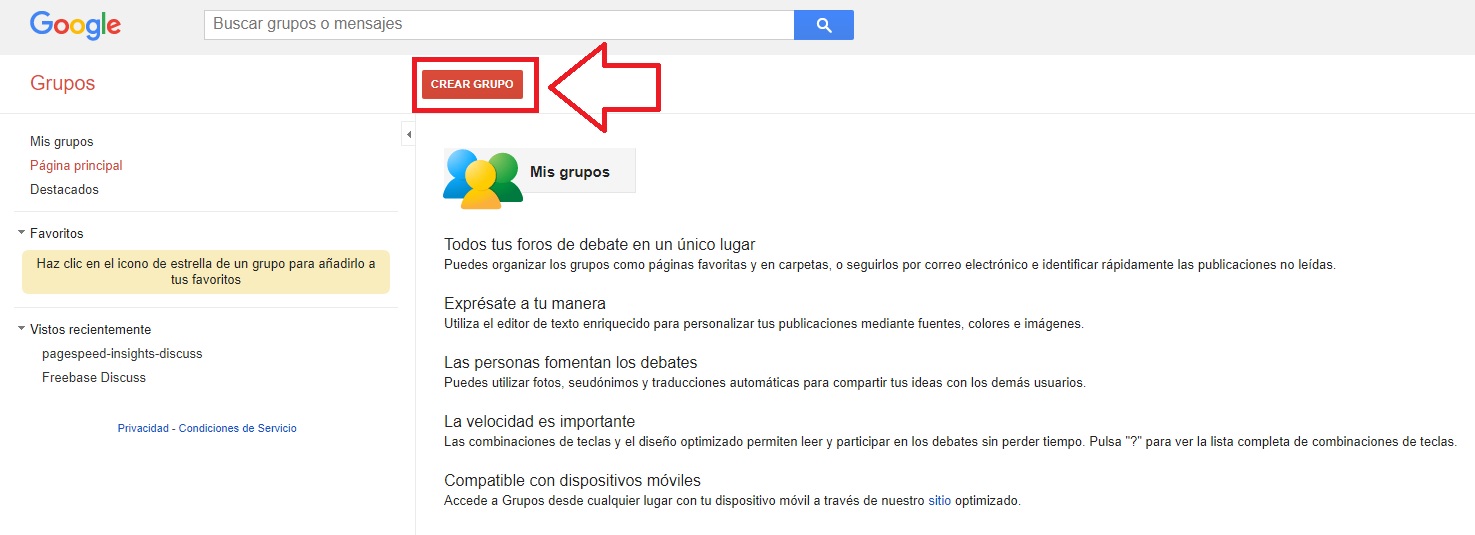
Crear un grupo de Google es realmente sencillo, para ello simplemente deberemos acceder a su página oficial haciendo clic aquí. Una vez en ella, pulsa en el botón rojo “Crear grupo” justo al lado del menú lateral izquierdo.

Grupos de Google: Qué son y para qué sirven

A continuación Google solicitará los datos principales del grupo como es su nombre, email que quieres utilizar y qué tipo de grupo quieres que sea. Éstas se dividen en:

  • Lista de correo electrónico
  • Foro web
  • Foro de preguntas y respuestas
  • Bandeja de entrada colaborativa

Una vez seleccionadas las opciones pertinentes, haz clic en “Crear” para generar tu grupo.

Ahora tan sólo queda invitar a tus compañeros de trabajo al grupo. Para ello entra en Grupos de Google, pulsa en Mis Grupos y selecciona el grupo que hayas creado. A continuación pulsa en “Gestionar miembros” (esquina superior derecha de la pantalla) y seguidamente pulsa en “Invitar miembros” (menú lateral izquierdo).

Grupos de Google: Qué son y para qué sirven

Introduce las direcciones de correo electrónico de las personas a invitar y espera a que éstas accedan a formar parte de tu grupo. ¡Así de sencillo!

Esperamos que esta pequeña introducción os sirva de ayuda para entender un poco mejor el funcionamiento de los Grupos de Google.

Firefox incorporará una versión premium de pago y otra gratuita

La guerra por ser el navegador más usado o popular del mundo tiene un nuevo capítulo. Firefox se presenta como candidato a dominar el mercado después de que su director general, Chris Beard, desvelará en una entrevista para el medio alemán t3n que ofrecerían una versión premium de pago y otra gratuita. 

Este servicio de pago incluiría un formato de suscripción mensual que comenzaría en octubre de este año y tendría un modelo de VPN, es decir, una red privada virtual que nos deja navegar con seguridad por la red.  Pero además de este sistema seguro, Firefox también tendría un almacenamiento de datos en la nube. 

Firefox Quantum DESCARGAR
7
El nuevo Mozilla Firefox Quantum es un navegador web libre y gratuito que ofrece numerosas funcionalidades y opciones de personalización, un funcionamiento excelente y y una estupenda protección de tus datos privados.

La idea del dueño de Firefox es ofrecer diferentes servicios para competir con otros navegadores que han sufrido cambios importantes como Opera que lanzó hace poco su versión Opera 3 que tiene VPN y otros servicios intersantes. Pero no es el único navegador con el que competir, Google Crome o Microsoft Edge son muy usados y populares, en especial, Chrome por pertenecer a Google.

La idea de Firefox es ofrecer un servicio de suscripción gratuito que ofrezca acceso VPN gratis, pero limitado. Luego si la gente quiere aumentar el acceso debería pagar un extra. Lo que sí dejó claro el CEO de Firefox es que navegar es y será gratis, así como privado y de gran rendimiento.

El objetivo es añadir funciones que puedan ser de pago en caso de que a alguien le interese. Con este aviso y el lanzamiento de otras características como el modo de navegación superseguro o la ventana de función flotante Firefox quiere convertirse en una alternativa a otros navegadores.

El problema es que los rivales son muy potentes y es una guerra que no tiene ganador, de momento.

Game of Thrones: sí que se cumplió la profecía de los ojos de Arya Stark… y no nos dimos cuenta

Ojos marrones, azules y verdes… Melissandre no estaba equivocada.

“Veo una oscuridad en ti. Y en esa oscuridad, ojos que me miran fijamente. Ojos marrones, ojos azules, ojos verdes. Ojos que cerrarás para siempre. Nos encontraremos de nuevo”. Esta vieja profecia, pronunciada por Melissandre a Arya Stark en la lejana temnporada 3 de Game of Thrones y rememorada en el capítulo 8×03 nos hacía presagiar que la pequeña de los Stark asesinaría o bien a Cersei o bien con Daenerys, pero no fue así.

¿Resultado? La serie terminó y la profecía de la Bruja Roja no se había cumplido, con lo que teníamos otro error de guion. ¿Seguro? Según algunos fans esto no es así, y la profecía sí que se cumplió, pues Arya sí que cerró para siempre ojos de los 3 colores. Repasemos…

Ojos marrones: En este caso está claro, se tratan de los de Walder Frey, responsable de la Boda Roja y, por tanto, de la muerte de la madre, Catelyn, y del hermano mayor de Arya, Rob.

Ojos azules: Más claro aún, los del Rey de la Noche, que Arya acuchilló para sorpresa de todos.

Ojos verdes: Todos pensamos durante el visionado de Juego de Tronos que estos se referían a los de Cersei. Al ver que la Lannister murió de forma “natural” (es un decir) junto a su hermano Jamie en King’s Landing nuestra esperanza pasaba porque Arya eliminase a la heroína reconvertida en villana Daenerys Targaryen. Esto no fue así y la Reina de los Dragones acabó muerta a manos de su sobrino y amante Jon Snow. Entonces, ¿si Arya no mató a ninguna de las dos, cuáles eran los ojos verdes de la profecía?

Unos fans han dado con una teoría: se trata de los ojos de un personaje que fue clave durante varias temporadas y que fue asesinado por Arya (con la colaboración de Sansa) en la séptima temporada…

Sí, ¡Peter Vaelish “Meñique”! En los libros se dice que el personaje tiene “ojos sonrientes verde-grisáceos, como los de un gato” y el actor que lo ha interpretado en Game of Thrones, Aidan Gillen, también cumple con la descripción.

Puede que su muerte no fuese tan épica como la que nos habíamos formado en la cabeza para Cersei o Daenerys, pero sin duda estamos ante un personaje potente y que da la razón a la Bruja Roja… ¡Arya cumplió con la profecía!

Google Stadia: ya sabemos la fecha de lanzamiento, su precio y los juegos

Los amantes de los videojuegos están de suerte ya que tenemos fecha, precio y catálogo de juegos oficial para el servicio de juegos en streaming de Google, o sea, Google Stadia. La presentación pública de todos los detalles de Google Stadia ha ocurrido durante la conferencia anual de desarrolladores o Game Developers Conference 2019.

En anteriores artículos os habíamos contado algunas de las limitaciones de Google Stadia, entre las que destacan que no deja descargar juegos y no podremos jugar sin internet. Pero no te dejes engañar por estos probemillas, y es que Google Stadia viene a revolucionar el mundo de los videojuegos. A continuación, te contamos las razones, el precio, su catálogo y todos los detalles.

Lo primero que debemos de saber es el precio: 9,99 euros al mes.

El lanzamiento de este servicio llegará este año, en concreto, el próximo mes de noviembre. Estará disponible en 14 países distintos, entre los que se encuentran España, EE.UU., Canadá, Dinamarca, Suecia, Noruega, Finlandia, Reino Unido, Irlanda, Francia, Alemania, Italia, Holanda y Bélgica.

A partir del 2020, Google Stadia se irá implantando en otros países. Lo bueno es que a medida que se vaya incorporando en otros lugares su catálogo de juegos irá creciendo. Y hablando de juegos, el catálogo que traerá es bastante amplio.

Y es que a pesar de no dejar descargar los mismos, podremos disfrutar, de inicio, de 30 títulos. En ellos descatacan Destiny 3, DOOM, NBA 2K29 o  Tomb Rider con tres títulos, el reboot, Rise of the Tomb Rider y Shadow of Tomb Rider.

Pero hay más videojuegos incluidos en el catálogo de Google Stadia. Por ejemplo, encontramos algunos lanzamiento de este año como Metro Exodus y The Division 2.

Otros títulos son Rage 2, Darksiders Genesis, Wolfenstein: Youngblood, Power Rangers: Battle For The Grid, Dragon Ball Xenoverse 2 o Just Dance. 

El listado continúa con: DOOM Eternal, DOOM 2016, Rage 2, The Elder Scrolls Online, Wolfenstein: Youngblood, GRID, Thumper, Gylt,  Trials Rising, The Crew 2 y Tom Clancy’s Ghost Recon Breakpoint.

Todos estos entrarán dentro de la suscripción al servicio; ahora falta esperar la confirmación de Capcom y otras marcas para completar el repertorio. Otros detalles importantes de Google Stadia es que nos dejará jugar con calidad ultra HD y en 4K.

Google nos dice que podremos jugar sin problemas y echar partidas con nuestros amigos e incluso compartirlas en un momento dado y comenzar desde el punto donde la hemos dejado.

Y eso no es todo, más juegos irán llegando, algunos de ellos exclusivos para Google Stadia. A mayores, podremos comprar unos mandos para jugaral servicio. Para celebrar el lanzamiento, Google Stadia lanza un pack que cuesta 129 euros y dólares e incluye un chromecast Ultra con mando, una suscripción de 3 meses y el título Destiny 2: The Collection.

En caso de que no compremos este pack que ya está disponible podemos adquirir sólo el mando que costará 69 euros y estará disponible en negro, verde y blanco. En resumen, Google Stadia quiere cambiar el futuro de los videojuegos y nos muestra el camino con esta plataforma de streaming. Por algo la llaman, el Netflix del gaming.

Qué tener en cuenta si compras un PC portátil de segunda mano

Comprar algo de segunda mano es cada día más habitual. Las aplicaciones y webs de compra y venta funcionan muy bien en estos momentos, de ahí que la práctica sea cada vez más extendida. No obstante, el problema no se encuentra tanto en la plataforma, sino en el producto, sobre todo si se trata de tecnología. Te contamos qué debes tener en cuenta si compras un PC portátil de segunda mano.

La batería

La parte más importante de un portátil, más si cabe al ser de segunda mano: la dichosa batería. Sin batería no hay ordenador, y eso es una máxima que cuesta entender, así que comprueba bien si esta funciona de manera correcta. ¿Cómo? Pues en caso de que se pueda extraer, pues, por ejemplo, encendiendo el PC y viendo que esta no se agota en 10 o 15 minutos.

Si te ocurre que la batería no se puede extraer, como cada vez es más normal, nuestra recomendación es que enciendas el PC, lo dejes funcionar durante un rato y compruebes que todo va bien.

Qué tener en cuenta si compras un PC portátil de segunda mano

Panel táctil

El segundo punto que más problemas suele dar: el panel táctil para controlar el portátil con el dedo. Dedícale un tiempo a que todo funcione sin fisuras, desde que los clicks de ratón se ejecutan bien hasta que el ratón tiene una buena sensibilidad a nuestro dedo.

Recuerda tocar las opciones de calibrado para ver si existe algún problema al respecto (el momento de las comprobaciones es ahora, no tras comprarlo, no lo olvides).

Las bisagras

Poco se mencionan, pero son vitales: las condenadas bisagras de la pantalla. Aquí llevamos varios portátiles rotos por este percance, ya que están fabricadas, en la mayoría de ocasiones, de un plástico bastante endeble y que se fractura con facilidad. Por ello, comprueba que las bisagras aguantan la apertura y el cierre sin que nada salte por los aires.

Por otro lado, y ya que estás con la pantalla, hazle un chequeo a la misma. Observa si las esquinas están dañadas, así como si tiene algún píxel muerto o alguna parte rota. Todos estos desperfectos se ven mejor con el PC encendido, para que no lo olvides.

Qué tener en cuenta si compras un PC portátil de segunda mano

Pide el número de serie o ticket de compra

Cada vez se roban más PCs portátiles, así que no dudes ni un momento en pedir el número de serie del equipo, además del ticket de compra o factura. Puede parecer un acto baladí, pero te servirá para corroborar si el PC ha sido adquirido de manera legítima… o por el contrario pertenece a un robo. Si ocurriera esto último, te puedes meter en un marrón al adquirirlo, te avisamos.

¡Y no te olvides un USB!

“¿Para qué diablos quiero un USB?”, te puedes estar preguntando. Pues muy sencillo: para comprobar que cada puerto funciona bien. Piénsalo: si vas conectando y sacando el USB de cada puerto, en cuestión de segundos sabrás si todos sirven o hay alguno que está inhabilitado.

Qué tener en cuenta si compras un PC portátil de segunda mano

Qué es el timo de la llamada de Microsoft y cómo puedes evitarlo

A poco que tengas ya unos años y las canas estén rondando por tu cabeza, seguro que has oído hablar de la famosa estafa de la llamada de Microsoft. Si volvemos a sacar este tema es porque el timo fue muy frecuente hace más de una década, pero parece ser que ha vuelto a la vida ahora en 2019.

Los encargados de hacerse eco de este timo han sido los compañeros de ElDiarioEs, quienes han recogido el testimonio de un usuario que se ha visto afectado. Como no queremos que esto te pueda ocurrir, te contamos qué es el timo de la llamada de Microsoft y cómo puedes evitarlo.

Qué es el timo de la llamada

Como bien te puedes imaginar, este fraude se realiza a través de una llamada telefónica, en concreto a través del fijo y no del móvil. El modus operandi es muy simple: un supuesto agente de Microsoft llama a nuestro número para informar de que nuestra licencia de Windows ha caducado.

A partir de aquí, el agente da varias posibilidades, pero las principales son dos: o bien que introduzcas una dirección web que se te ha facilitado o que ingreses una cantidad en un número de cuenta que se te facilitará. Como es obvio, no hagas nada de esto, ya que es una estafa y sólo se busca tu dinero.

Qué es el timo de la llamada de Microsoft y cómo puedes evitarlo

Cómo puedes evitarlo

Para que este timo no te afecte no hace falta saber mucho, más allá de conocer el mismo para poder evitarlo. Por ello, en cuanto te llame alguien comentándote que la licencia de Windows ha expirado, no dudes en colgarle el teléfono a la primera de cambio (ni contestes a la voz de la teleoperadora, que por lo general suele estar en inglés).

Es probable que los estafadores insistan, así que sólo tienes que omitir las llamadas. Van a terminar cansándose para pasar a otra posible víctima, ten paciencia y que los nervios no te coman.

En muchas ocasiones, y sobre todo si se responde a la operadora, recibiremos mensajes intimidatorios o alertando sobre un posible percance que vamos a recibir. Los estafadores no saben dónde vivimos o qué hacemos, por lo que no te preocupes por nada. Pasa de esos mensajes y olvídate.

Cabe recordar que si alguien de tu familia o conocido ha recibido esta llamada, alértale de que no conteste ni ingrese el dinero que se solicita. Así mismo, todo esto también se aplica en caso de haber recibido un correo electrónico con la misma solicitud. El timo de la llamada se moderniza y ya lleva un tiempo estafando de manera digital.

Aquí se esconde la Estrella de Batalla oculta de la Semana 5, Temporada 9 de Fortnite

Tras completar todos los desafíos de esta Semana 5 de la Temporada 9 de Fortnite, es posible que pienses que tu trabajo ya ha terminado. Nada más lejos de la realidad, pues todavía falta un último desafío por cumplir: encontrar la Estrella de Batalla oculta.

Las semanas impares de esta temporada, Epic Games esconde un coleccionable oculto en la isla de Fortnite, coleccionable que los jugadores debemos buscar. Sin embargo, contaremos con una pista, dada por la pantalla de carga que desbloqueamos al completar todos los desafíos de la semana.

Esta semana, la pista ha sido bastante obvia, tal y como los lectores más avispados podrán ver. En la imagen de abajo, podréis ver un total de 4 coordenadas (se encuentran en el tentáculo derecho). Parece ser que tendremos que dirigirnos al punto indicado por la pantalla de carga.

Pantalla carga semana 5 Fortnite

El lugar marcado está al lado de Lomas Lúgubres, aunque no es el que estáis pensando. El castillo derruido de lo alto de la colina tenía todas las papeletas para ser el lugar en el que se escondía la Estrella de Batalla, pero Epic ha querido “trolearnos”, poniendo el coleccionable oculto en un terraplén cercano a este castillo. Os dejamos un mapa con la localización exacta.

mapa-estrella-batalla-oculta-fortnite-semana-5-min

Si no queréis complicaros mucho, aterrizad en el castillo, y caed por el terraplén. Os dejamos una imagen en la que podréis ver el parche de tierra en el que podréis encontrar el ansiado coleccionable.

Estrella-batalla-oculta-min

Si no habéis completado todos los desafíos de esta Semana 5, la Estrella de Batalla no aparecerá, así que ¡atentos! Si os falta algún que otro desafío por cumplir, en Softonic tenemos una estupenda guía con la que resolveréis la semana rápidamente. Os dejamos el enlace aquí abajo.

Completa una vuelta en un circuito en el desierto: Desafío de la Semana 5 de Fortnite Battle Royale

Uno de los desafíos más originales (y divertidos) de esta Semana 5 de la Temporada 9 de Fortnite: Battle Royale consiste en recorrer tres circuitos distribuidos por toda la isla del battle royale desarrollado por Epic Games. Aunque a priori no es una misión complicada, algunos de los lugares a los que os tendréis que dirigir si tienen bastante “miga”.

Lo primero que tenemos que aclarar es que no necesitaréis ningún vehículo específico para superar la misión, simplemente tendréis que encontrar uno (suele haber vehículos en cada uno de los circuitos), subir en él y recorrer una vuelta de cada circuito. Tenéis la ubicación de los tres circuitos en el mapa que os dejamos aquí abajo.

mapa-circuitos-min-1

El primer lugar al que os tendréis que dirigir es el circuito del desierto, una localización que se ve a simple vista. El segundo circuito (el nevado), se encuentra cerca de Aldehuela Alegre.

La mejor forma de llegar a este circuito es continuar la senda que sale de Aldehuela (la izquierda). Seguid ese camino y llegaréis al circuito en un abrir y cerrar de ojos.

Circuito tierra Fortnite

Finalmente, el circuito de hierba está realmente cerca de Chiringuito Chatarra (justo en su parte inferior derecha). Está junto a una pequeña casa de metal, hay varias tablas de snow alineadas en el inicio (y también veréis la línea de salida sin demasiadas dificultades).

Recordad, si no completáis la vuelta completa en cada circuito, no conseguiréis que os cuente como fase cumplida. En Softonic tenemos una guía de esta Semana 5 con la solución a todos los desafíos. ¿Todavía no la has visto?

Guía de los Desafíos de la Semana 5 de Fortnite: Battle Royale (Temporada 9)

Ya estamos a mitad de una Temporada 9 de Fortnite: Battle Royale que no está dejando indiferente a nadie. Parece que no hay termino medio con esta nueva temporada: o se odia, o se ama. Los cambios en el mapa y los continuos reajustes en las armas están cambiando constantemente el metajuego, algo que no está gustando demasiado en la comunidad competitiva del título de Epic Games.

No obstante, hay algo que nunca cambia: los desafíos semanales. Cada semana, la desarrolladora de Fortnite nos plantea 7 desafíos a superar, y en Softonic os vamos a contar como superarlos. ¡Vamos allá!

Desafíos de la Semana 5, Temporada 9 de Fortnite

Desafíos gratuitos

Inflige daño a oponentes con granadas, bombas fétidas o dinamita (0/200)

Las armas explosivas son bastante útiles en Fortnite: Battle Royale, aunque suelen ser utilizadas para destruir rápidamente las estructuras de los oponentes. Para completar esta misión, vamos a necesitar infligir un total de 200 puntos de daño a oponentes, algo que a priori no es demasiado complicado.

Si queréis completar el desafío en solitario, os recomendamos las granadas y las bombas fétidas. Las granadas son útiles al principio de la partida, mientras las bombas fétidas pueden causar estragos en los compases finales de la partida. Si tenéis demasiadas dificultades, acceded al modo refriega de equipos, y utilizad estas armas contra enemigos caídos.

Registra cofres en Señorío de la Sal o Aeródromo Ártico

Epic Games suele plantear dos tipos distintos de misiones a la hora de marcar nuevos “puntos calientes” en la isla de Fortnite. El tipo de misión que más gusta a la comunidad es la de eliminar oponentes en lugares con nombre. Sin embargo, esta semana no hemos tenido demasiada suerte.

Cofre-Fortnite

Registrar cofres en Señorío de la Sal o Aeródromo Ártico va a poner a prueba vuestra paciencia, pues habrá una enorme cantidad de jugadores en dichos lugares. El mejor consejo que os podemos dar es que seáis constantes, y os dirijáis siempre al mismo punto y lugar. De esta forma, podréis asegurar uno o dos cofres antes de caer eliminados.

Elimina un oponente en partidas diferentes (0/5)

Pese a que los jugadores veteranos encontrarán esta misión realmente sencilla, los más novatos pensarán que es realmente complicada. No hay un secreto para superar este desafío, más allá de poner en práctica lo que ya sabéis.

Recordad que tendréis que eliminar un mínimo de un oponente por partida, en 5 partidas distintas.

Desafíos del Pase de Batalla

Fase 1: Completa una vuelta en un circuito en el desierto

Este desafío es el más original de esta semana, y como sabemos que puede llegar a ser complicado superarlo, os hemos preparado una completa guía para que podáis pasar a la siguiente misión en un abrir y cerrar de ojos.

Coloca una trampa en partidas diferentes (0/5)

Las trampas son un elemento bastante común en la isla de Fortnite, y los jugadores más habilidosos suelen usarlas para arrinconar a sus enemigos en las guerras de construcciones. De cualquier forma, no tendremos que eliminar a nadie en esta misión, pues simplemente tendremos que colocar la trampa en alguna pared o techo.

Recordad que las trampas de pinchos son las más comunes en Fortnite, por lo que si registráis cofres o buscáis lo suficiente es bastante probable que encontréis una para colocar. Tendréis que repetir esta acción en un total de 5 partidas.

Visita diferentes turbinas de aire en una misma partida (0/5)

Las turbinas de aire son uno de los elementos más nuevos en la isla de Fornite. Estas nos impulsan en el aire y eliminan el daño de caída, lo cual viene especialmente bien si estamos huyendo de algún oponente (o si queremos sorprender a otro con un movimiento rápido).

Túnel Fortnite

Encontrar 5 turbinas en una misma partida no va a ser tarea fácil, aunque hay dos localizaciones del mapa en el que suelen aparecer de forma regular: NeoPicados y Centro Comercial Colosal. Estos lugares han sido reformados en la Temporada 9, y cuentan con bastantes turbinas de aire. Recordad: tendréis que usar las 5 turbinas en una misma partida o de otro modo no conseguiréis completar la misión.

Elimina oponentes en plataformas aéreas (0/3)

El último desafío de la semana es también el más complicado de cumplir. Un total de 7 plataformas áreas han aparecido en la isla del battle royale de Epic Games, aunque no son lugares demasiado transitados por los jugadores.

Si decidís aterrizar en estas plataformas nada más empezar la partida debéis tener algo en cuenta: los recursos en dichos lugares son muy escasos, por lo que la primera persona que aterrice podrá hacerse con todas las armas y eliminar al resto de forma sencilla.

Fortnite Sky Platform

La mejor forma de cumplir este reto es, efectivamente, aterrizar antes que nadie. Haceos con un arma y repartid estopa entre los oponentes que lleguen tras vosotros.

Una vez hayáis completado los siete desafíos, tocará encontrar la Estrella de Batalla oculta. Tenéis la miniguía de Softonic justo aquí abajo. ¡No tiene pérdida!

Nos vemos la semana que viene con más Fortnite.