Zak Bagans, la estrella de “Buscadores de fantasmas”, cierra una expo de su museo tras el ataque sobrenatural de la Mecedora del Demonio

Zak Bagans, la estrella detrás del programa Ghost Adventures (“Buscadores de fantasmas” en España), se ha metido en un lío sobrenatural. Y no, esta vez no ha sido poseído, pero los tiros van por ahí.

Bagans compró hace unas semanas la famosa “Devil’s Rocking Chair” o “La Mecedora del Demonio”, una silla vinculada a la famosa investigadora de lo paranormal Lorraine Warren (la conocerás por las pelis de Expediente Warren).

Bagans decidió abrir una exposición basada en su Silla Mecedora dentro de su Museo Encantado de Las Vegas… y tuvo que cerrar la expo durante la misma noche de su apertura (el pasado 28 de mayo).

En el siguiente vídeo tienes algunos de estos acontecimientos.

Para empezar, a 20 minutos de que llegara el primer tour, Zak y un compañero ven cómo la puerta que protege la sala de la silla se abre sola. A continuación, la luz que ilumina la silla se apaga después de que el cable correspondiente fuera misteriosamente arrancado de la pared.

Dos horas después ocurre lo que vemos en la segunda parte del vídeo: una mujer cae al suelo y empieza a murmurar cosas del estilo “¿Por qué? ¿Por qué me está pasando esto?”. No tarda en desmayarse… justo en la sala encima de donde se encuentra la silla.

Zak además ha asegurado que durante el poco tiempo en el que estuvo la exposición abierta cinco de sus guías empezaron a llorar sin saber muy bien por qué. Acabaron con crisis de ansiedad y hospitalizados.

Antes de que acabara esa misma noche, Zak, atacado de los nervios, decidió cerrar el museo y suspender la parte de la silla hasta nuevo aviso.

No es raro que las ambulancias sean las invitadas especiales de las noches del Museo Encantado de Zak Bagans (es lo que tiene cuando tienes cientos de objetos malditos bien juntitos), pero sí que hubiera seis víctimas seguidas, en plan combo espectral.

Según las fuentes de chismorreo online, Zak habría pagado 67 mil dólares por la silla. Esta silla forma parte del conocido juicio de Arne Cheyenne Johnson, caso apodado con el nombre de “El Diablo me obligó a hacerlo”. Fue el primer caso de un tribunal de los Estados Unidos en el cual la defensa del acusado alegó que este había sido poseído demoniacamente y que por lo tanto estaba expulsado del delito (asesinar a su casero, Alan Bono).

Los famosos investigadores Ed y Lorraine Warren estuvieron involucrados en un intento por salvar a Johnson del demonio. El proceso de exorcismo tuvo lugar en esta mecedora.

No acabó bien para nadie. Pero mejor no hacer spoilers, porque, la inminente Expediente Warren 3 girará en torno a este polémico caso… y a esta peculiar silla que no sabe estarse quieta.
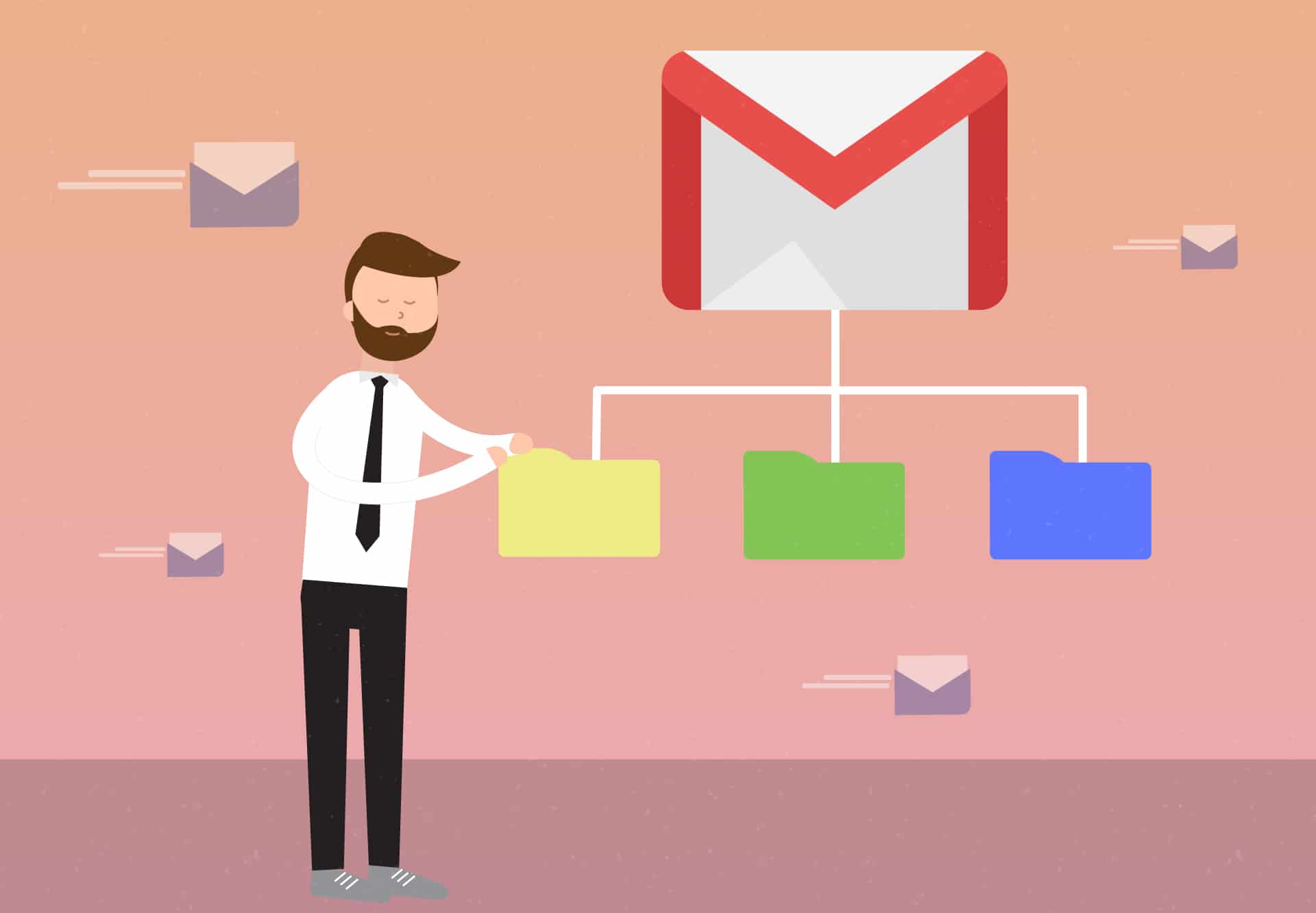
Cómo crear carpetas en Gmail y tener tu correo ordenado

Si utilizas una misma cuenta de correo electrónico para tu vida laboral como personal, es habitual que te resulte abrumador abrir tu cuenta de Gmail cada mañana. Y es que aunque Google añadiera el cómodo sistema de categorías a la bandeja de entrada, todavía resulta un caos separar los correos de familia, amigos o clientes de trabajo.

Gmail Notifier DESCARGAR
7

Una forma fácil y rápida de categorizar cada uno de los correos entrantes sería a través de cómodas carpetas. De este modo podríamos tener en una misma carpeta todos los correos de tu familia, de tus amigos, de clientes o simplemente de grupos a los que perteneces. Sin embargo, Gmail no ofrece la posibilidad de crear carpetas… ¿o sí?

Si bien es cierto que no es posible crear carpetas desde una cuenta de Gmail, sí es posible crear una opción parecida: las etiquetas. ¿Te gustaría saber cómo funcionan?

¿Qué son las etiquetas de Gmail?

Las etiquetas de tu correo electrónico cumplen una función parecida a la de las carpetas: ordenar y simplificar la forma en la que tienes acceso a tus correos electrónicos.

Su funcionamiento es muy sencillo, simplemente crea una etiqueta y asigna un correo electrónico o grupo de ellos a ésta. De este modo, cada vez que recibas un email de esa persona aparecerá marcado con la etiqueta que elegiste para que te sea mucho más sencillo encontrarlo.

Cómo crear carpetas en Gmail y tener tu correo ordenado

Un punto interesante de las etiquetas de Gmail es que, además de poder categorizar todos tus emails y luego filtrarlos por etiqueta, vas a poder asignar distintas etiquetas a los contactos que desees. De este modo si por ejemplo, tienes un amigo que además es compañero de trabajo podrías añadir las etiquetas “Amigo” y “Trabajo” a tu contacto.

Cómo empezar a utilizar las etiquetas de Gmail

Utilizar el sistema de etiquetas de Gmail es realmente sencillo y aunque a primeras te pueda parecer poco intuitivo, es muy sencillo una vez conoces su funcionamiento. Para empezar a añadir categorías a tus emails tan sólo debes seguir estos pasos:

Paso 1: Crea tu etiqueta

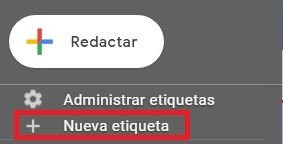
Accede a Gmail y, una vez en tu bandeja de entrada, fíjate en el menú lateral derecho de la pantalla. Pulsa en la opción “Más” y se abrirá un menú desplegable donde debes hacer clic en la opción “Crear etiqueta”.

Cómo crear carpetas en Gmail y tener tu correo ordenado

Paso 2: Da un nombre a tu etiqueta

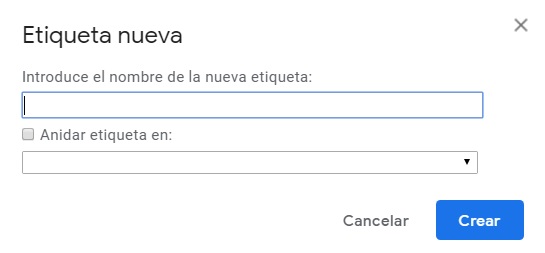
Google solicitará que des un nombre a tu etiqueta. Elige uno parecido al que le darías si se tratara de una carpeta para archivar emails. Verás que Gmail también te dará la opción de anidar tu etiqueta dentro de otra. Utiliza esta opción si, por ejemplo, tenías en mente crear una subcarpeta dentro de tu carpeta de emails.

Cómo crear carpetas en Gmail y tener tu correo ordenado

Paso 3: Selecciona los emails a los que quieres añadir la etiqueta

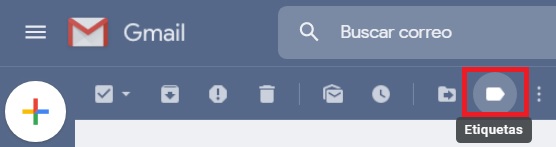
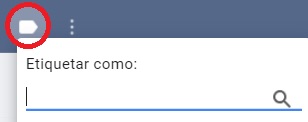
Ya con tu etiqueta creada, es hora de asignarla a alguno de tus emails entrantes. Para ello pulsa en la casilla del email o emails a los que quieres añadirles la etiqueta y en el menú superior, pulsa en el botón “etiquetas”. De este modo dicho email quedará vinculado a la etiqueta que hayas seleccionado.

Cómo crear carpetas en Gmail y tener tu correo ordenado

Paso 4: Edita la apariencia de tu etiqueta

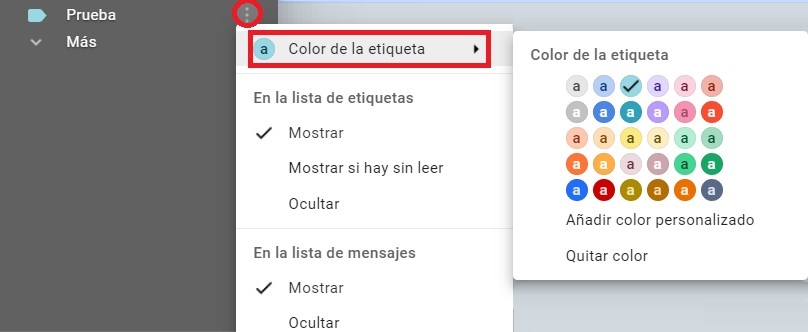
Para que te sea mucho más sencillo localizar los emails entrantes por su etiqueta, recomendamos que cambies su color. Para ello accede al menú lateral izquierdo de Gmail y busca la etiqueta recién creada. Una vez la encuentres pulsa en el icono de los tres puntos verticales y selecciona la opción “Color de la etiqueta”.

Cómo crear carpetas en Gmail y tener tu correo ordenado

Paso 5: Filtra tus correos por etiqueta

Una vez tengas tus correos etiquetados, vas a poder acceder a todos ellos de forma rápida y fácil simplemente pulsando en su etiqueta. Para ello accede al menú lateral izquierdo de Gmail y pulsa sobre la etiqueta que quieras filtrar. ¡Así de sencillo!

Como has podido comprobar, el sistema de etiquetado de Gmail suple a la perfección la ausencia de carpetas del correo electrónico. Esperamos que este pequeño tutorial te haya servido de ayuda.

Gmail: Cómo activar la confirmación de lectura

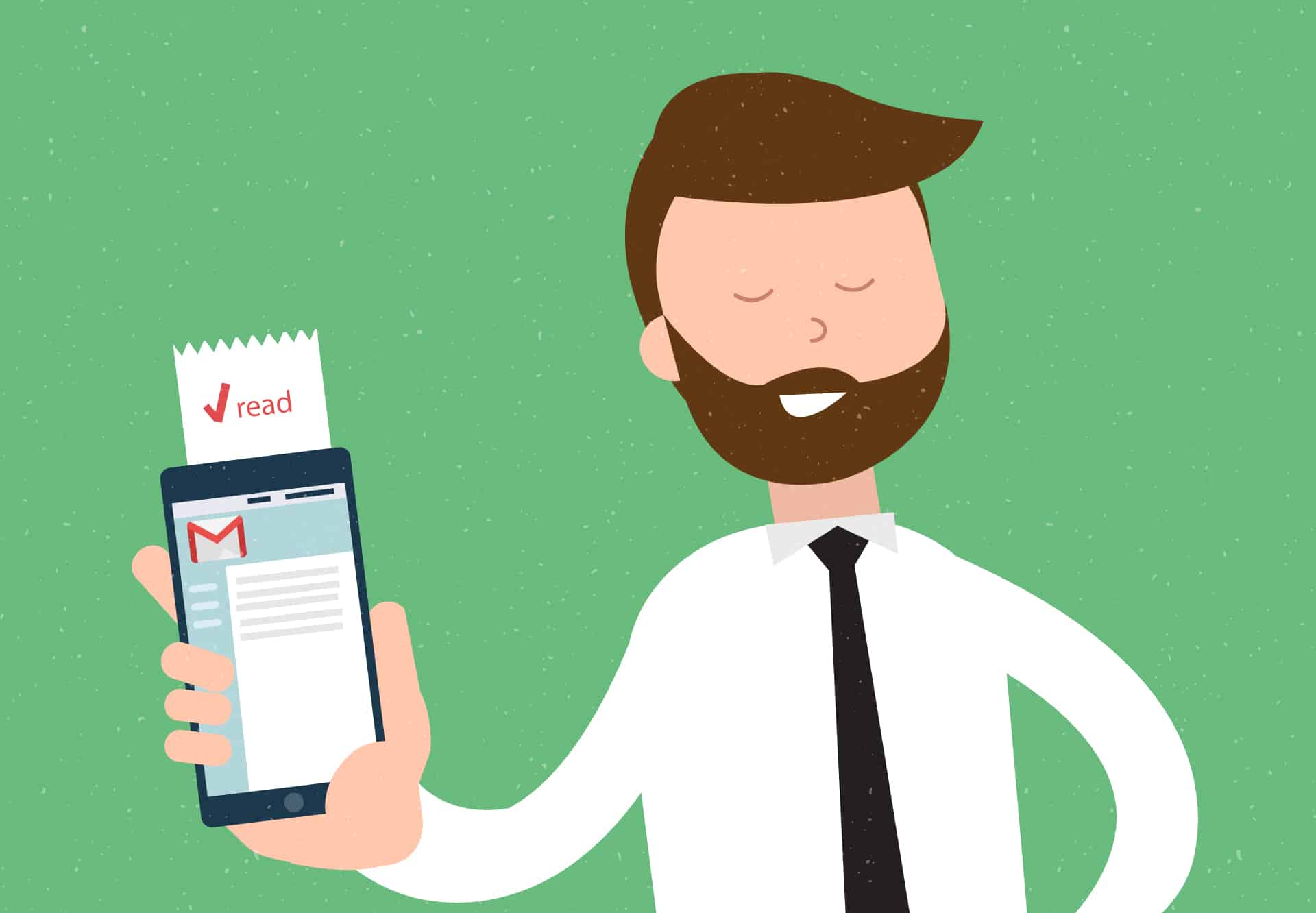
La confirmación de lectura es una herramienta indispensable si estamos acostumbrados a enviar mensajes y correos electrónicos urgentes de los que nos urge una respuesta. En herramientas como por ejemplo WhatsApp, el doble check azul nos indica cuando un contacto ha leído un mensaje y por tanto, tenemos la tranquilidad que ha sido leído. Pero… ¿qué sucede en otras aplicaciones como ahora Gmail?

Gmail Notifier DESCARGAR
7

Seguro que estás harto de preguntar a tus amigos o clientes si han recibido un email importante cuando ya han pasado horas o días desde que lo mandaste. Una forma de salir de dudas es precisamente activar la opción de confirmación de lectura de Gmail. Existen varios métodos para ello dependiendo del tipo de cuenta de correo electrónico que tengamos. Pero no te preocupes, nosotros te los explicamos todos.

Cómo activar la confirmación de lectura de Gmail si tenemos una cuenta de usuario

Si tenemos una cuenta de Gmail normal, es decir, que no sea de una empresa o de un centro educativo, no tendremos por defecto la opción de solicitar la confirmación de lectura de nuestros emails. Sin embargo, vamos a poder conseguir el mismo resultando utilizando alguna de las extensiones de Chrome habilitadas precisamente para esto. En este artículo os vamos a recomendar las que más nos gustan: Mailtrack, Boomerang y Bananatag.

Mailtrack

Mailtrack es una extensión de Google Chrome que ofrece resultados muy parecidos al doble check azul de WhatsApp. Puedes añadirla a tu navegador accediendo a su página en la Chrome Web Store haciendo clic aquí.

Gmail: Cómo activar la confirmación de lectura

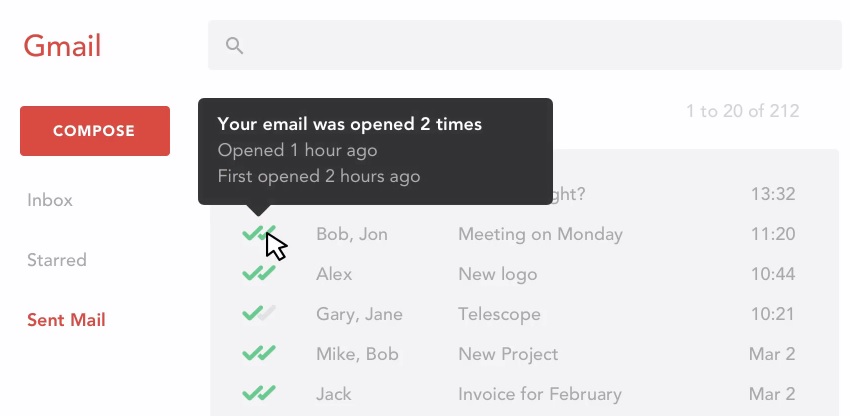
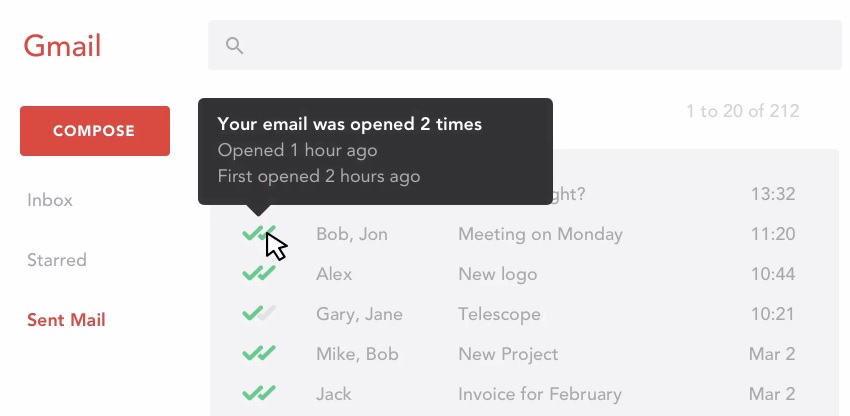
Una vez instalado Mailtrack simplemente vas a tener que dar acceso a la extensión a tu cuenta de Google. Una vez hecho esto, todos los mensajes que envíes tendrás un doble check de color verde que confirmará cuando alguien ha recibido y abierto el correo que has enviado.

Boomerang for Gmail

Boomerang es mucho más que una extensión para recibir una confirmación de lectura de Gmail, es un auténtico centro de productividad para sacar el mayor partido a tu correo electrónico. Puedes descargar la extensión desde la Chrome Web Store haciendo clic aquí.

Boomerang for Gmail ofrece entre sus muchas opciones la posibilidad de rastrear los emails que envías y, por tanto, informar al destinatario que una vez abierto el correo recibirás una confirmación de lectura.

Además de ello permite realizar cientos de interesantes tareas como programar emails, establecer recordatorios e incluso utilizar una compleja IA (Inteligencia Artificial) para ayudarte a redactar mejor tus emails.

Bananatag

Finalmente queremos recomendaros Bananatag, una nueva extensión que permitirá saber si vuestros destinatarios abren los correos electrónicos que enviais. Puedes añadir Bananatag a Google Chrome pulsando en el siguiente enlace.

https://youtu.be/K9eDURatXmI

Uno de los puntos fuertes de Bananatag es que, además de añadir confirmación de lectura a Gmail, permite que sepas si tu interlocutor ha hecho clic en alguno de los links de tu correo. De este modo resulta perfecto para, por ejemplo, asegurarse que compañeros de equipo han leído tu informe o han pulsado en las páginas a las que haces mención.

Cómo activar la confirmación de lectura de Gmail si tenemos una cuenta de empresa o centro educativo

Si dispones de una cuenta de Gmail proporcionada por tu empresa o centro educativo, no será necesario que utilices ninguna extensión para poder activar la confirmación de lectura.

Simplemente accede a la página de Gmail desde tu navegador y haz clic en Redactar (es el símbolo + sobre tu bandeja de entrada).

Gmail: Cómo activar la confirmación de lectura

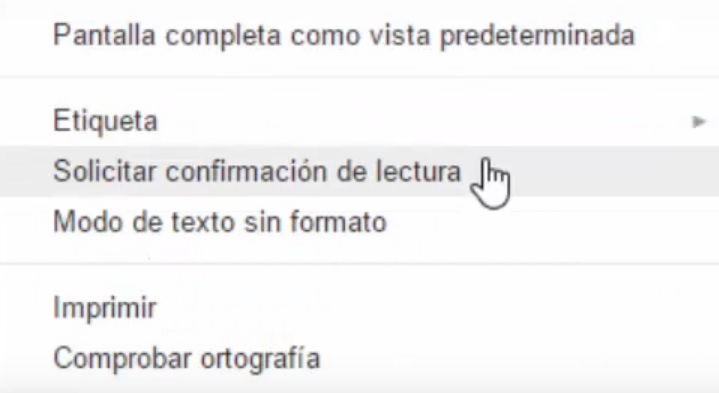
Una vez con tu correo abierto, añade los destinatarios, asunto y el texto de tu correo y, una vez finalizado, pulsa en el botón “Más opciones”. Éste tiene la forma de tres puntos verticales y se encuentra en la esquina inferior derecha de tu email. En el menú desplegable de tu correo verás que aparecerá la opción “Solicitar confirmación de lectura”. Pulsa en ella y de este modo sabrás cuando tu interlocutor ha abierto tu correo electrónico.

Esperamos que esta pequeña guía os haya servido de ayuda a la hora de activar la confirmación de lectura en vuestras cuentas de Gmail.

WhatsApp: cómo escuchar las notas de voz más rápido

Las notas de voz ya forman parte de nuestra vida. De hecho, las principales operadoras del mercado ya no presumen de llamadas ilimitadas, sino de datos infinitos; al fin y al cabo, cada vez llamamos menos y usamos, en cambio, más Internet. Los servicios de mensajería y sus funcionalidades han tenido gran culpa de esto, aunque por consiguiente tenemos un problema: ¡los audios de nuestros amigos son muy extensos!

Si estás cansado de perder tiempo con estos mensajes, te enseñamos a cómo escuchar más rápido las notas de voz de WhatsApp.

Talk Faster!

Apunta bien este nombre: Talk Faster! (¡Habla más rápido!). Esta aplicación se puede descargar desde la Google Play Store para conseguir un único y simple cometido: que las notas de voz que nos mandan se escuchen de manera más rápida. Sin más. Descárgala e instálala en tu teléfono móvil desde la siguiente ficha de producto.

Talk Faster! Descargar
9

Desarrollada por Jonathan Roizin, su modo de uso es bastante sencillo. Basta con dejar presionado encima del mensaje de voz y pulsar sobre “Compartir”. Cuando aparezcan todas las aplicaciones pertinentes, selecciona “Talk Faster!”… ¡y listo!

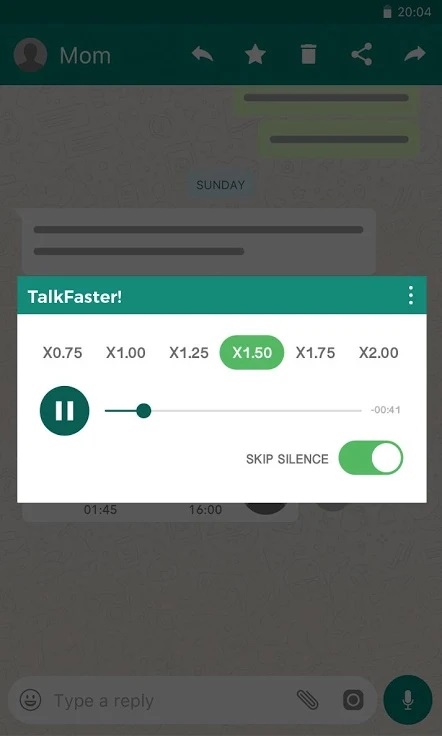
En el teléfono móvil te aparecerá una ventana emergente para elegir la velocidad deseada, así que aquí todo depende de ti y de la celeridad que te gustaría tener.

WhatsApp: cómo escuchar las notas de voz más rápido

Cabe destacar que esta aplicación tiene una peculiaridad muy curiosa. Como bien sabrás, cuando se reproduce un mensaje de audio, el doble tick azul aparece encima de dicho mensaje. Con Talk Faster! puedes quitarlo para que la otra persona no tenga constancia de si lo has escuchado o no.

Las opciones de esta aplicación son pocas, aunque te recomendamos que te pases por ella para sacarle partido. Al fin y al cabo, no olvides que lo que estás buscando es que los mensajes se escuchen más rápido y no se te ponga la oreja colorada.

Cómo tener una mejor versión de Facebook

Que Facebook no es lo que era antaño no lo decimos nosotros, sino la cantidad de usuarios que perdió durante 2018 debido a los problemas de privacidad y otros de diversa índole (sobre todo, de seguridad). Sin embargo, a esto también hay que sumarle puntos adicionales, como el diseño tan poco ergonómico que tiene tanto en teléfonos móviles como en versión web.

Si quieres subsanar el problema del diseño, te enseñamos a cómo tener una mejor versión de Facebook.

Volviendo a lo clásico

Con cada nueva actualización que Facebook fue lanzando al mercado, la red social se fue cargando con más elementos adicionales. Hablamos, en efecto, de las Stories, de las sugerencias de publicaciones, de textos que poco tienen que ver con lo que consultamos, etc.

Debido a todo este material extra que deja mucho que desear, el usuario Evilwombat se puso manos a la obra para crear una app de Facebook con un diseño más legible y directo.

Lo primero que se debe hacer, antes que nada, es borrar cualquier rastro de Facebook de nuestro teléfono móvil. Esto implica no sólo la app principal, sino también Messenger, Lite y todo lo que esté relacionado con la marca.

Una vez hecho eso, vete a este enlace de Android Filehost y descarga el archivo de este desarrollador.

Cómo tener una mejor versión de Facebook

Cuando guardes la app en tu teléfono móvil, lo más probable es que te diga que el archivo no está firmado, pero no te preocupes: es seguro y sin riesgos, sólo que no es producto oficial. El resto no es más que darle a “Instalar/Ejecutar” y esperar a que termine el proceso.

Cuando la instalación finalice, tan sólo loguéate con tu cuenta principal de Facebook y espera a que cargue. Se ve bien, ¿verdad? Pues ya tienes Facebook con un diseño más limpio y funcional, como debería ser siempre.

A través de este foro el desarrollador va subiendo de manera constante sus actualizaciones, así que no le pierdas el hilo.

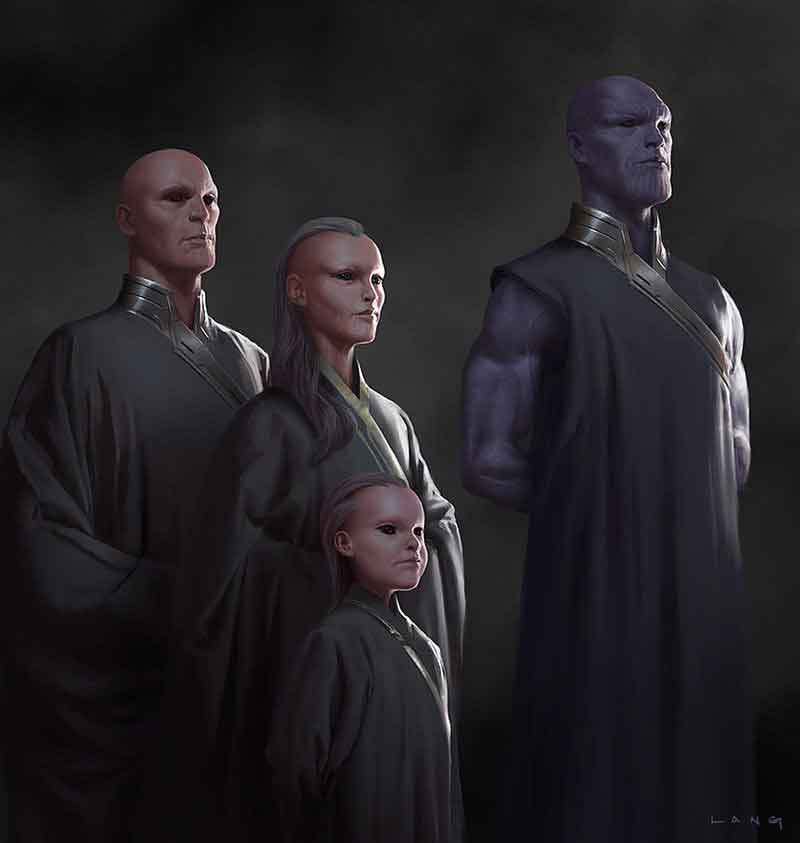
Esta ilustración revela al Thanos joven que podría aparecer en Los Eternos

Se ha revelado el aspecto que podría tener Thanos en Los Eternos, una de las películas de la esperada Fase 4 del Universo Cinematográfico Marvel.

En concreto, Ryan Lang, artista conceptual, ha decidido compartir por Instagram una ilustración que Marvel le pidió realizar para hacerse a la idea de cómo sería un Thanos joven. Y es que Los Eternos será una precuela que tendrá lugar siglos o miles de años antes de los acontecimientos marvelianos que todos conocemos.

“Retrato familiar de Thanos (bueno, en realidad, no). Se me pidió que visualizara como se verían los Eternos al lado de un Thanos joven”, explica Ryan Lang. “Creo que era para un flashback de la peli o algo así. Es lo único que sé. Y punto pelota. Por favor, sed educados o seréis bloqueados”.

Thanos está más delgadito, pero mantiene su mirada determinada y su barbilla tan icónica. Los personajes de al lado son Eternos que, en esta versión, tienen forma humanoide con rasgos alienígenas como su piel rosada o sus ojos oscuros, un poco élficos.

Es posible que Marvel realice cambios de última hora y este concepto no se acabe oficializando. En este sentido, puede que ni Thanos llegue a aparecer. Pero al menos ya tenemos una idea de cómo era en sus años mozos.

Se espera que la peli de Los Eternos llegue a finales de 2020.

5 trucos para los teléfonos Huawei y Honor

La polémica entre Huawei y Google debido a las decisiones políticas de Trump está llevando a la marca china a un problema sin precedentes: se va a quedar sin todos los productos de Google, desde el sistema Android hasta la Google Play Store pasando por sus aplicaciones. Esto va a traer grandes consecuencias para EMUI, la versión adaptada de Android que utiliza los teléfonos Huawei y Honor.

Antes de que la decisión se lleve a cabo, te traemos 3 trucos para estos teléfonos. Que lo aproveches hasta el final, por supuesto.

El modo noche

Una de las últimas versiones de EMUI permite ya activar el modo noche en todo el teléfono móvil por defecto. Esto se traduce en que no es necesario ir aplicación por aplicación, sino que se puede configurar de manera general para ahorrarse bastantes pasos.

Entra en “Configuración” -> “Batería” -> “Oscurecer” y cambia las tonalidades de la interfaz. Repetimos: no todos los teléfonos móviles de Huawei tienen esto, así que prueba… ¡y suerte!

5 trucos para los teléfonos Huawei y Honor

La pantalla completa

Cierto es que EMUI suele readaptar todas las aplicaciones a la pantalla completa, pero hay algunas que se resisten a hacerlo. En este caso, lo mejor es forzarlas, algo que se puede lograr con un simple cambio de valores en los ajustes.

Accede a la “Configuración” y luego cliquea en “Pantalla” -> “Más configuraciones de pantalla” -> “Pantalla completa”. Aquí te saldrá todo el listado de aplicaciones. Activa la que más te guste.

5 trucos para los teléfonos Huawei y Honor

Siempre en pantalla

A nosotros nos encanta esta función que Android incluye desde hace varias versiones. La particularidad es que en el caso de EMUI cuenta con una gran capa de personalización: el siempre en pantalla o Always On Display. Basta con bajar las opciones de configuración de pantalla y ajustar los valores existentes. Pon en la pantalla principal todo aquello que consideras necesario.

Ocultar la muesca

La llegada de las pantallas completas a nuestras vidas ha provocado que quede siempre una pequeña muesca dedicada a las cámaras frontales. Para algunos es un incordio a nivel de diseño, así que Huawei no ha sido toda y lo ha solucionado a través de software de una manera muy sencilla.

Entra en “Configuración” -> “Pantalla” -> “Más configuraciones de pantalla” -> “Muesca”. Si deshabilitas la opción que aparece, el “Notch” se oculta gracias a una barra horizontal que sale en la parte superior. Simple.

5 trucos para los teléfonos Huawei y Honor

Dos volúmenes

Cerramos con este truco. ¿No te ha pasado alguna vez que te gustaría bajar el volumen de la música, pero no el del timbre? Esto se puede hacer de manera muy sencilla. Tan sólo presiona en el botón del volumen y acto seguido pincha en el icono de la campana que surge en pantalla. EMUI abrirá dos barras de volumen para que modifiques cada una de ellas.

Fuente: XDA Developers

Watch Dogs 3 filtrado: ocurrirá en Londres, podremos controlar a todos los NPCs del juego

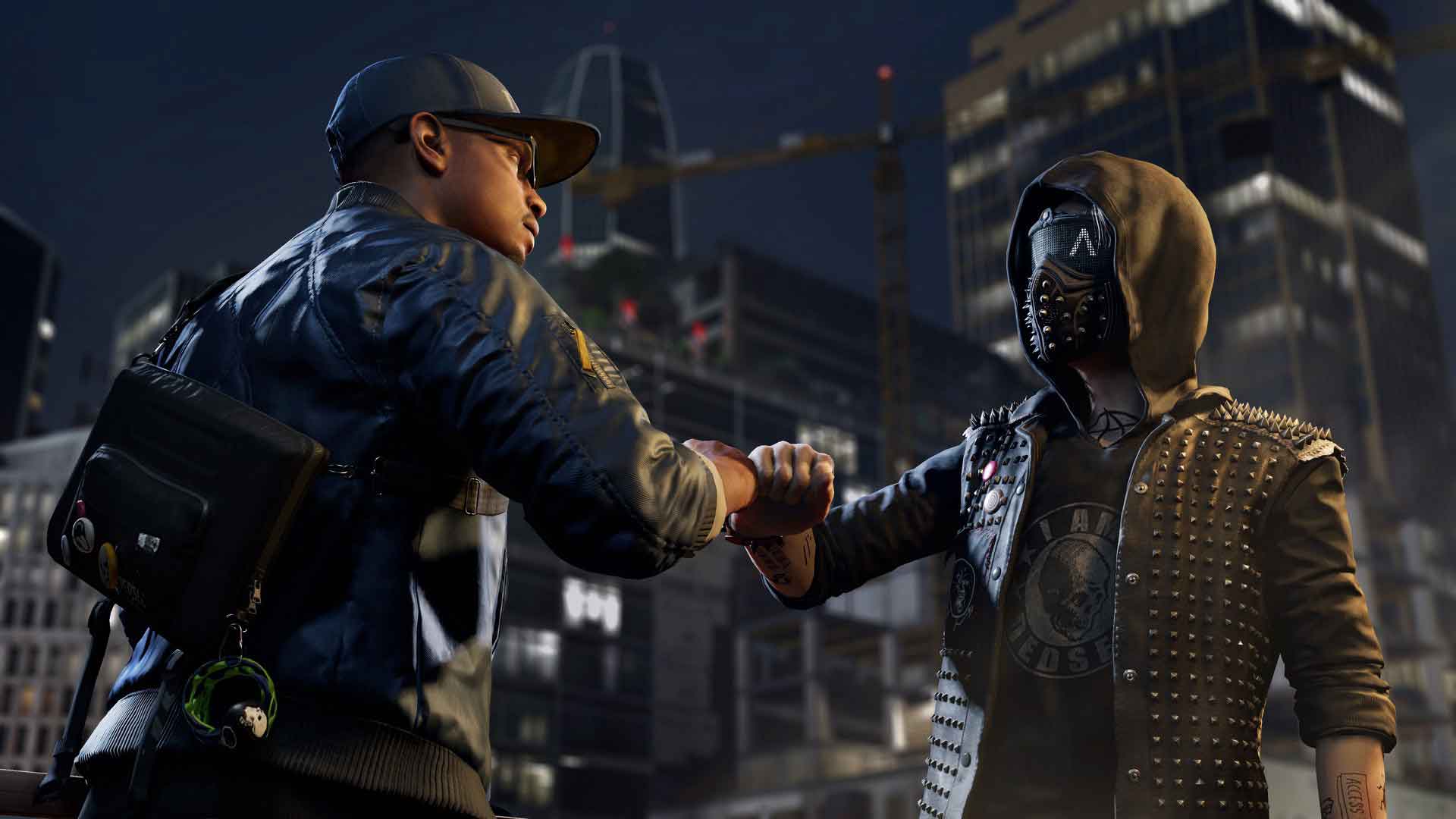
Amazon ha filtrado tanto la existencia de Watch Dogs 3 como algunos detalles sobre el próximo juego de Ubisoft. Después de dos entregas que han transcurrido en ciudades de Estados Unidos, parece que ha llegado el momento de irse a Londres.

El título oficial de Watch Dogs 3 será Watch Dogs Legion. He aquí la descripción que ha filtrado Amazon:

“Watch_Dogs Legion ocurrirá en una versión distópica de Londres, en un futuro cercano. Es un mundo post-Brexit en donde la sociedad, la política y la tecnología han cambiado y alterado la economía londinense. Londres es una de las ciudades más icónicas del mundo y ha tenido una gran influencia en la cultura occidental durante siglos. Londres es ideal para WD, ya que la ciudad es uno de los lugares con más vigilancia del mundo. Será un patio de juegos ideal”.

El subtítulo de Legión no será casual. La novedad interesante, y la mar de ambiciosa, del juego será que podremos jugar como cualquier NPC del juego. “Podrás jugar en la piel de cualquiera. Cada individuo que conozcas en este mundo abierto tiene una amalgama de animaciones, voces, rasgos y aspecto generados y guiados por los sistemas del juego”.

Jason Schreier, periodista de Kotaku especializado en filtraciones, ha confirmado estos datos y ha añadido que el sistema es tan ambicioso que está causando auténticos dolores de cabeza a los desarrolladores de Ubisoft, así como posibles retrasos. Y es que, dependiendo del personaje que encarnemos, veremos diferentes cosas en diferentes momentos del juego.

Watch Dogs Legion se mostrará la semana que viene en la E3 2019 según las filtraciones.

Facebook lanza Avatars, una nueva función para Messenger

Facebook acaba de lanzar una nueva función para Messenger llamada Avatars con la que quiere que estemos enganchados a la red social e interactuemos entre nosotros de una forma divertida usando avatares y personajes animados.

Esto lo hemos sabido gracias a TechCrunch que nos informa de esta característica que tiene como objetivo que podamos hacer caracteres digitales personalizados en forma de avatar para usar en los chats de Messenger y en los comentarios de noticias.

Los avatares de Facebook se acaban de lanzar en Australia y se pueden usar en las actualizaciones de estado y en los comentarios de Messenger de los usuarios de ese país.

La idea de la red social es seguir integrando esta función para que llegue al resto del mundo a finales de año o como muy tarde a inicios del 2020.

Facebook Accede
9
La red social más famosa

Facebook quiere conseguir con esta iniciativa, sin duda una copia de Snapchat, que los usuarios más jóvenes usen la red social al darle un tono más divertido y juvenil.

Gracias a los avatares podremos hacer un retrato animado de nosotros mismos y cambiar desde el tono de piel, hasta los ojos y la ropa. Por supuesto, tendremos a nuestra elección diferentes colores de pelo, ojo y muchas más opciones.

Estos rasgos se pueden elegir de forma gratuita aunque Facebook no descarta añadir más variedad de ropa, eso sí, de pago. Una vez hayamos creado y personalizado nuestro personaje podremos usarlo en comentarios, reacciones y la aplicación demensajería instantánea Messenger.

Facebook Avatars pretende animar y atraer al público joven, aunque tendremos que esperar unos meses para que esté disponible.

Alerta de malware: Estos anuncios en apps de Windows 10 te llevarán a páginas engañosas

Algunos usuarios de Windows 10 se están quejando de que los anuncios de las apps de la propia Microsoft les invitan a usar aplicaciones engañosas. Estos anuncios aparecerían en aplicaciones nativas de Windows 10 como la app de Noticias.

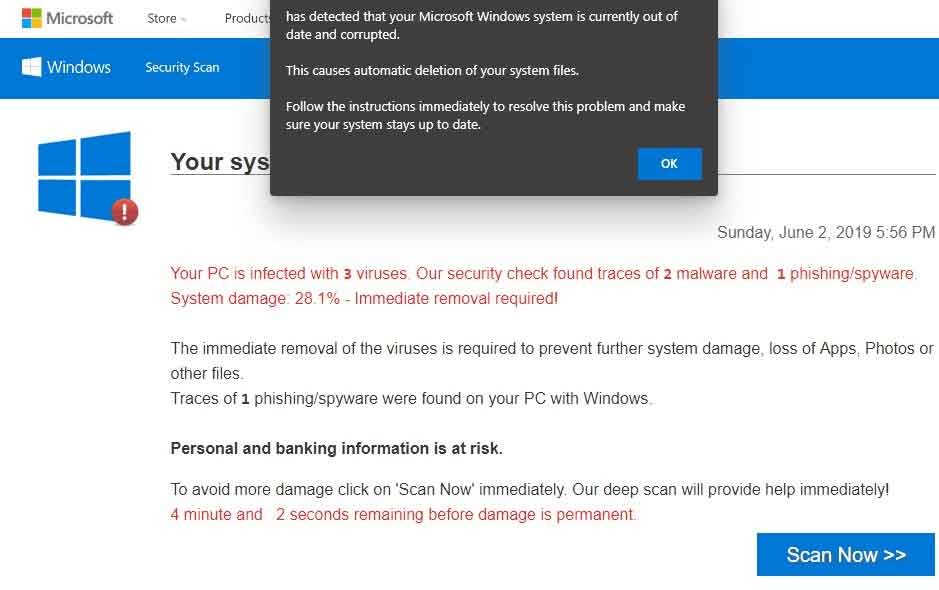
En concreto, estos anuncios se disfrazan de falsos avisos que advierten a usuarios de amenazas de seguridad inexistentes.

El blog de seguridad Ghack, fuente principal de esta noticia, ha dado este ejemplo:

Podemos ver una falsa ventana de alarma que alega que el ordenador ha sido infectado con X malware. El anuncio invita al usuario a hacer clic en el botón de escaneo. Es 99% seguro que ese botón te redireccione a alguna página de pishing o alguna trampa online para descargar software engañoso.

Si eres un experto, o ya has caído en alguna que otra trampa, sabrás diferenciar un anuncio real de otro falso. Pero habrá muchos usuarios que caerán en este tipo de artimañas.

También han aparecido otro tipo de anuncios engañosos que nos prometen haber ganado un nuevo iPhone o que nos piden rellenar una encuesta… Todo engaños para que revelemos nuestra información privada a malhechores.

Usar estos cebos no es nada nuevo. Lo alarmante es que estos anuncios aparezcan dentro de apps de Microsoft. En teoría estas aplicaciones deberían ser un oasis de seguridad.

La página alemana de Microsoft Answers, una suerte de página de atención al usuario, ya tiene este problema registrado. Un representante de Microsoft ya ha informado que se trata de una campaña de anuncios fraudulenta que ha logrado colarse en la red de anuncios de la compañía.

Se recomienda a los usuarios cerrar este tipo de anuncios para evitar la posible descarga de troyanos o caer en alguna artimaña online. Poco más pueden hacer los usuarios salvo esperar a que Microsoft decida desactivar esta campaña y echar a sus creadores de su red de anuncios.