Muchos lugares web fallan por una caída en el servicio de Cloudflare

Es posible que si eres usuario del servicio Cloudflare hayas tenido problemas a la hora de navegar durante estos días. Y es que este servicio de entrega de contenido y seguridad de internet ha tenido un fallo que ha provocado que muchos sitios web hayan dado el temido error “502 Bad Gateway”.

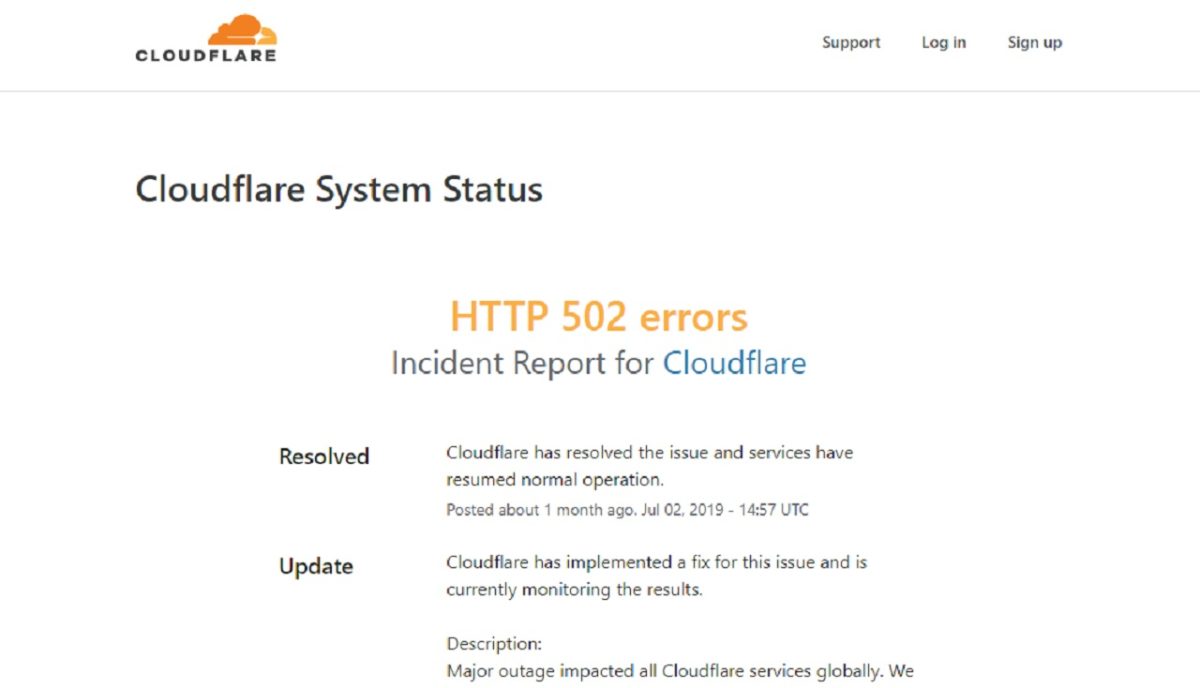
Esto ha sido a causa de un fallo masivo de la compañía norteamericana que ha estado caída durante unas horas. Cloudflare confirmó la interrupción a través de su página de estado del sistema. De hecho, esta caída ha afectado a empresas como Discord, el famoso chat para gaming de mensajería y chat de voz.

Esto ha provocado que muchas páginas webs y servicios en todo el mundo hayan sufrido problemas técnicos a causa de la caída. El fallo que ha afectado a estas webs, ha sido comentado por su director general,  Matthew Prince que confirmó que estaban solucionando el problema,  y que era consciente de los problemas que están afectando a toda la red.

Mucha gente especuló con la posibilidad de un ataque DDoS generalizado en la red, algo que la propia compañía negó. Cloudflare también confirmó que están buscando una solución definitiva para el problema y que por el momento están viendo cómo van los resultados para arreglarlo. En todo caso, parece que el problema de la caía ya está solucionado.

 

Cómo desactivar temporalmente Avast o alguno de sus escudos

Avast es el antivirus gratuito más descargado de todo Internet. Entre sus muchos atractivos encontramos protección en tiempo real de nuestro equipo, de nuestro navegador y por supuesto, de nuestra memoria RAM. Es por esa misma razón que, aunque la mayoría de los equipos vengan con Windows Defender instalado, muchos de nosotros preferimos seguir con esa capa de protección extra de Avast.

Avast DESCARGAR
8

El que Avast cuente con tantas opciones y módulos de protección es realmente útil para mantener nuestro PC libre de virus. Sin embargo, en ocasiones éste puede interferir con el buen funcionamiento de algún programa o simplemente ralentizar nuestro equipo de un modo considerable. Es en este tipo de ocasiones que quizá necesitemos desconectar el antivirus.

En este pequeño tutorial os vamos a enseñar a desactivar temporalmente Avast o tan sólo alguno de sus componentes. Es importante recordar que es siempre recomendable tener un antivirus activo si no queremos llevarnos algún que otro disgusto navegando por Internet.

Cómo desactivar Avast temporalmente

Si Avast interfiere con la instalación de algún programa o driver, es recomendable que desactives temporalmente el antivirus. Para ello simplemente sigue los siguientes pasos:

Paso 1: Accede al control de escudos de Avast

Desactivar Avast durante un corto periodo de tiempo es realmente sencillo. Primero de todo haz clic en el botón “Mostrar iconos ocultos” que hay en la barra de tareas de Windows (tiene la apariencia de una flecha hacia arriba). La encontrarás a la izquierda de la fecha y hora de tu equipo, justo al lado del icono de los altavoces de Windows.

Cómo desactivar temporalmente Avast o alguno de sus escudos

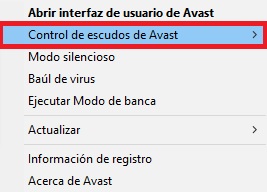
A continuación localiza el icono naranja de Avast y haz clic sobre éste con el botón derecho del ratón. Verás que ésto abrirá un menú emergente donde tendrás acceso al control de escudos de Avast.

Cómo desactivar temporalmente Avast o alguno de sus escudos

Paso 2: Desactiva Avast temporalmente

Una vez con el menú emergente de Avast abierto, sitúa el cursor sobre “Control de escudos de Avast”. Ésto abrirá un menú lateral donde tendrás las siguientes opciones:

  • Todos los escudos están activos- Brinda información sobre el estado actual de Avast.
  • Desactivar durante 10 minutos- Desactiva completamente Avast durante 10 minutos, tras este tiempo vuelve a activarse de forma automática.
  • Desactivar durante 1 hora- Desactiva completamente Avast durante 60 minutos, tras este tiempo vuelve a activarse de forma automática.
  • Desactivar hasta que se reinicie el equipo- Desactiva completamente Avast hasta que vuelvas a reiniciar tu PC. Tras ello, Avast se iniciará con normalidad.
  • Desactivar Avast permanentemente- Desactiva Avast y no vuelve a activarse a no ser que lo hagas de forma manual. Recomendamos no tocar esta opción.

Selecciona la opción que más se ajuste al tiempo que necesitas que Avast esté desactivado.

Cómo desactivar temporalmente un módulo de Avast

Es probable que no quieras desactivar Avast en su totalidad, sino únicamente el escudo que está provocando fallos o que no te permita interactuar con tu equipo. Para ello sigue estos pasos.

Paso 1: Abre el interfaz de Avast

El primer paso a seguir para desactivar un escudo de Avast es acceder al interfaz del antivirus. Para ello haz clic en el icono de Avast que aparece el la barra de tareas.

Paso 2: Accede a los escudos básicos de Avast

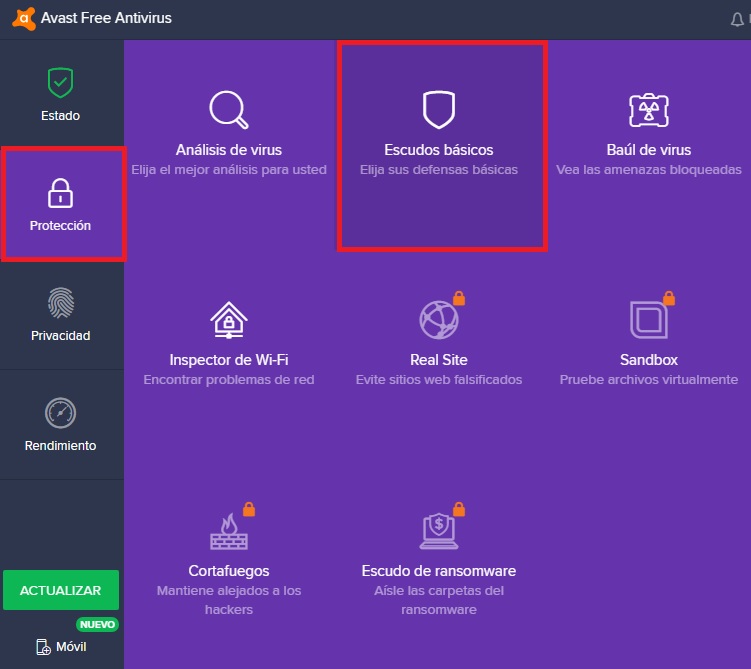
Una vez abierto Avast, accede a sus escudos básicos. Para ello pulsa en el el botón “Protección” que encontrarás en el lateral izquierdo de la pantalla. Acto seguido haz clic en la opción “Escudos básicos”.

Cómo desactivar temporalmente Avast o alguno de sus escudos

Paso 3: Desactiva los escudos que quieras

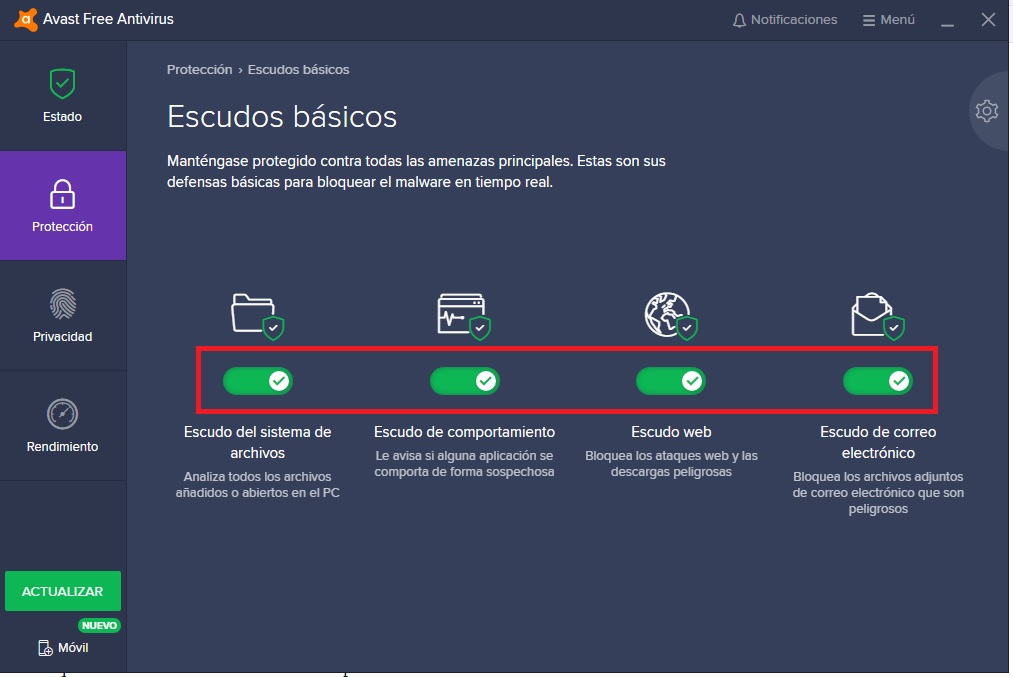
Desde la pantalla “Escudos básico” vas a poder desconectar individualmente el escudo de Avast que prefieras. Para ello simplemente haz clic en el interruptor del escudo que quieres desconectar y asegúrate que éste aparece como apagado.

Cómo desactivar temporalmente Avast o alguno de sus escudos

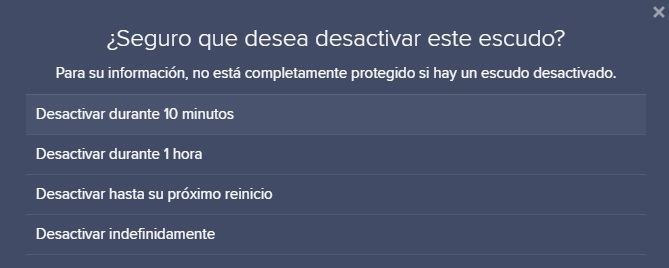
Una vez hecho esto, Avast solicitará que selecciones durante cuánto tiempo quieres que el escudo permanezca inactivo. Por la seguridad de tu equipo, aconsejamos que jamás mantengas un escudo antivirus desconectado durante mucho tiempo.

Cómo desactivar temporalmente Avast o alguno de sus escudos

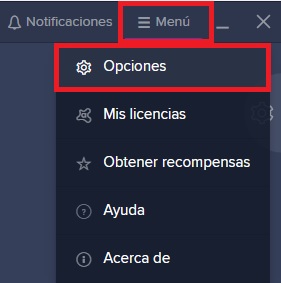
Alternativamente puedes desactivar los escudos de Avast desde su menú de opciones. Para ello haz clic en “Menú” (es el icono de las tres líneas horizontales de la esquina superior derecha de la pantalla) seguido de “Opciones” (es el icono de la rueda dentada).

Cómo desactivar temporalmente Avast o alguno de sus escudos

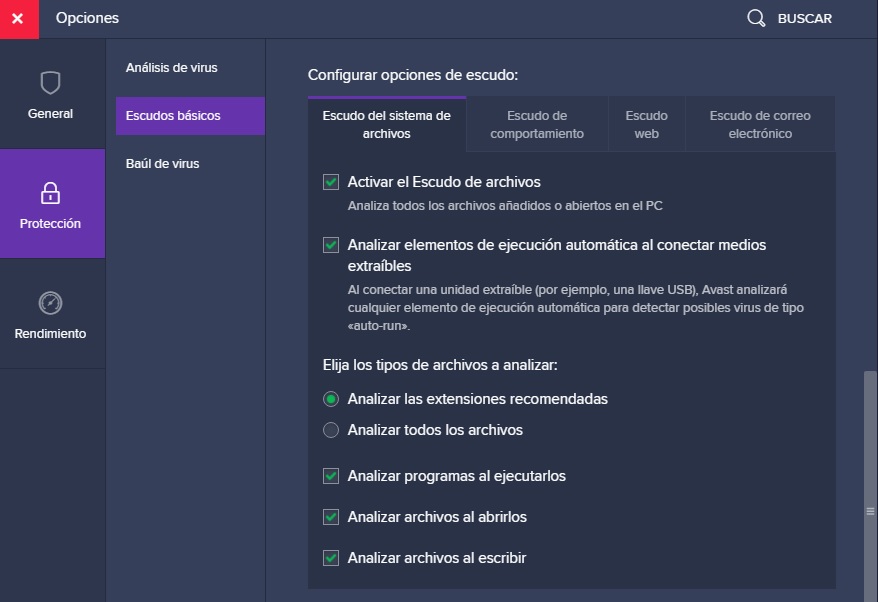
Ya en el menú de opciones, haz clic en la opción “Protección” y “Escudos básicos”. Desde ella vas a poder desactivar los escudos de Avast pulsando en su interruptor correspondiente.

Cómo desactivar temporalmente Avast o alguno de sus escudos

Esperamos que esta guía os sirva de ayuda para desactivar temporalmente Avast o alguno de sus componentes. ¿Qué funciones de este antivirus os gustaría conocer más a fondo?

Reacondicionado vs Usado vs Preowned: cuáles son las diferencias

La irrupción de las tiendas de segunda mano, ya sean físicas o digitales, ha provocado también la llegada de un sinfín de términos muy similares. Sin embargo, detrás de cada uno de ellos existen algunas diferencias que es bueno tener en cuenta. Te contamos cuáles son las características de un producto reacondicionado, usado y preowned.

Reacondicionado

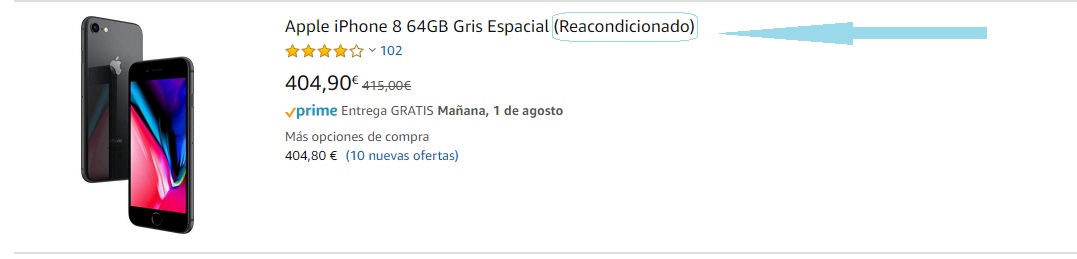
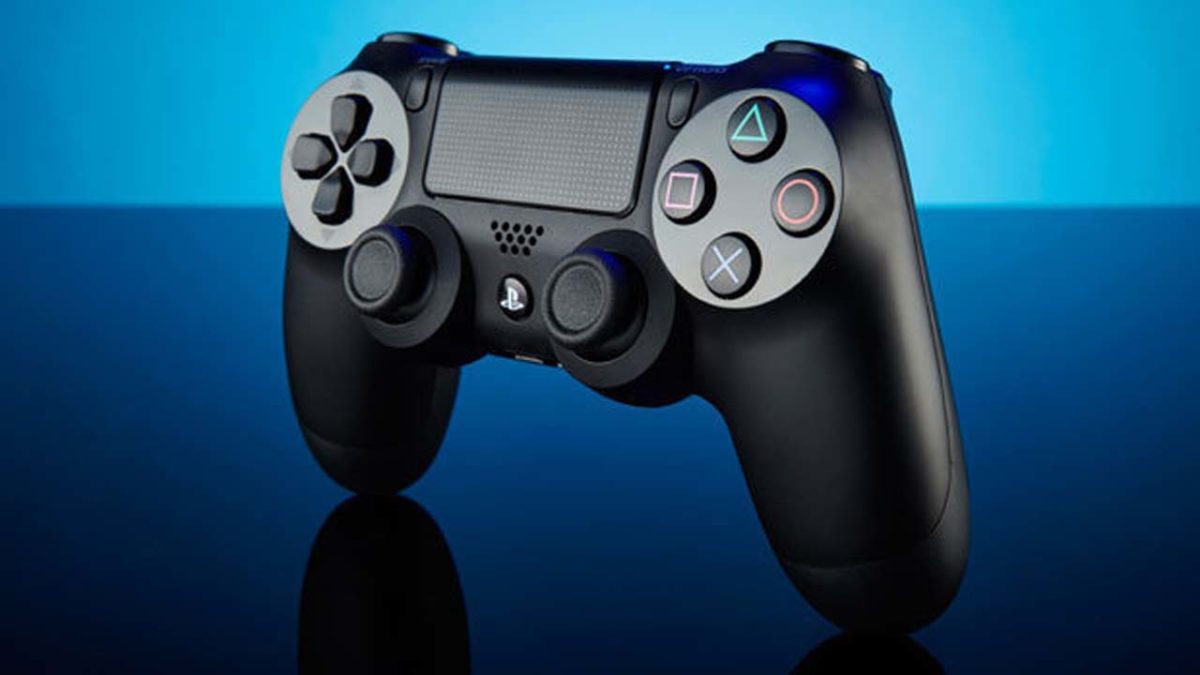
Arrancamos con el término “reacondicionado”, una palabra que seguro que has visto en varias ocasiones en Amazon. Para explicar qué es un producto reacondicionado vamos a poner un ejemplo. Imagínate que se rompe tu PlayStation 4 y la mandas a reparar a Sony. Estos te cambian la consola por una nueva, pero la tuya se queda allí. Sony la arregla y la pone a la venta.

Esto es justo un producto reacondicionado, es decir, un dispositivo que se ha roto o encontraba desperfectos, ha sido arreglado por la empresa y ha vuelto a ponerse a la venta, siempre a un precio más bajo del estándar en ese momento.

Los productos reacondicionados tienen detractores y adeptos a partes iguales. Por un lado se critica que son productos que han sido reparados en una parte en concreto, pero puede que en otra dé fallo y no se sepa.

Volviendo al caso de la PS4, piensa que se te rompe el lector, se cambia sin problemas, pero el disco duro está en las últimas y ha pasado las pruebas. Si este dejara de funcionar, te tocaría empezar de nuevo todo (de hecho, un producto que no aconsejamos comprar reacondicionado es un disco duro).

Así mismo, recuerda que hay productos reacondicionados por la propia marca y por la tienda de venta, y la diferencia entre ambos es radical (mejor lo primero que lo segundo).

El punto positivo es el comentado anteriormente: su precio es bastante más bajo y te vas a ahorrar muchos euros. Además, puede que el problema de esa consola sea, simplemente, que no funcionaba un puerto USB, algo nimio. Es una lotería.

Reacondicionado vs Usado vs Preowned: cuáles son las diferencias

Usado

Aquí no hay muchas dudas. Un producto usado es el que has visto de toda la vida en cualquier tienda de segunda mano. Es más, puede que tú también hayas vendido algo, en algún momento de tu vida, a través de una app o tienda.

Los productos usados se caracterizan por funcionar justo en el momento de la venta, pero nadie te garantiza que luego pueda contar con desperfectos si se usa de manera asidua. No es más que el objeto de segunda mano que has visto hasta la saciedad.

Reacondicionado vs Usado vs Preowned: cuáles son las diferencias

Preowned

Cerramos con los productos preowned. Esta modalidad es casi idéntica a la primera, es decir, son dispositivos que alguien ha vendido o prescindido, bien porque no lo quería o estaba roto, y la compañía lo ha dejado como si saliera de fábrica (se ha reacondicionado).

La principal diferencia es que los productos preowned vienen con certificados. La idea es corroborar que ha pasado una serie de pruebas y cambio de piezas.

¿El antivirus no te deja instalar un programa? Así puedes arreglarlo

La llegada de Windows 10 a los PCs de todo el mundo vino acompañada de decenas de novedades de diversa índole. Una de ellas fue, por fin, la potenciación de Windows Defender, algo que ya habíamos podido ver en versiones anteriores, pero que ahora cobraba de verdad importancia.

Aunque este es el encargado de bloquear cualquier programa potencialmente peligroso, en ocasiones el antivirus puede no dejarte instalar un programa. Si esto te termina ocurriendo, así puedes arreglarlo.

Bajando el muro

Como decíamos en puntos anteriores, Windows Defender sirve para proteger nuestro equipo ante amenazas externas. Su fiabilidad y seguridad es bastante alta, hasta tal punto que muchos expertos consideran que ya no es necesario instalar un antivirus adicional en el PC.

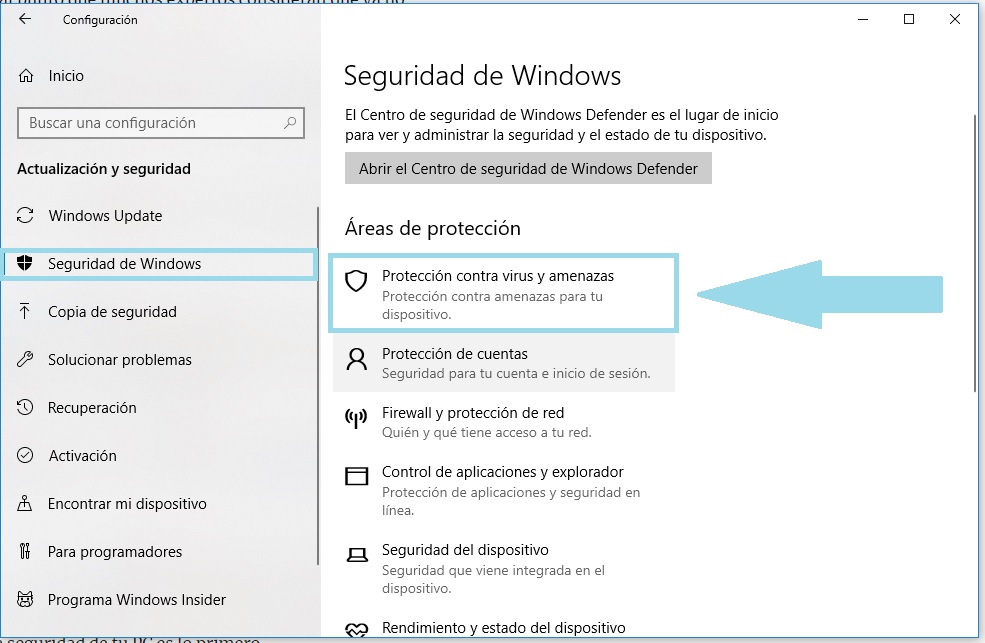
Dicho esto, para bajar el muro de Windows Defender, y así poder instalar cualquier programa, hay que irse hasta los “Ajustes” y pulsar sobre “Actualización y seguridad”.

¿El antivirus no te deja instalar un programa? Así puedes arreglarlo

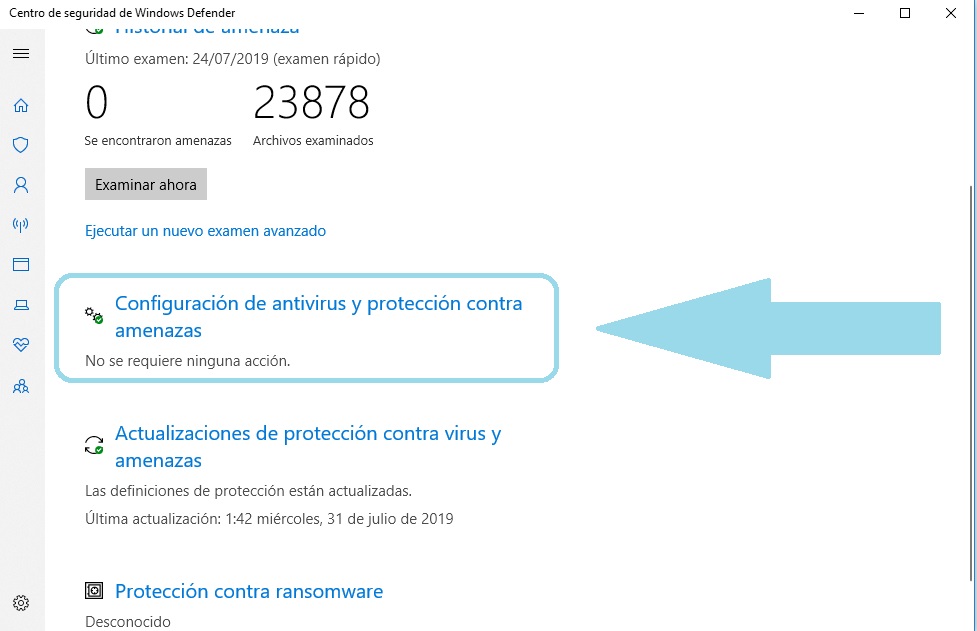
Una vez estés dentro de este apartado, cliquea sobre “Protección contra virus y amenazas” y luego en “Configuración de antivirus y protección contra amenazas”.

¿El antivirus no te deja instalar un programa? Así puedes arreglarlo

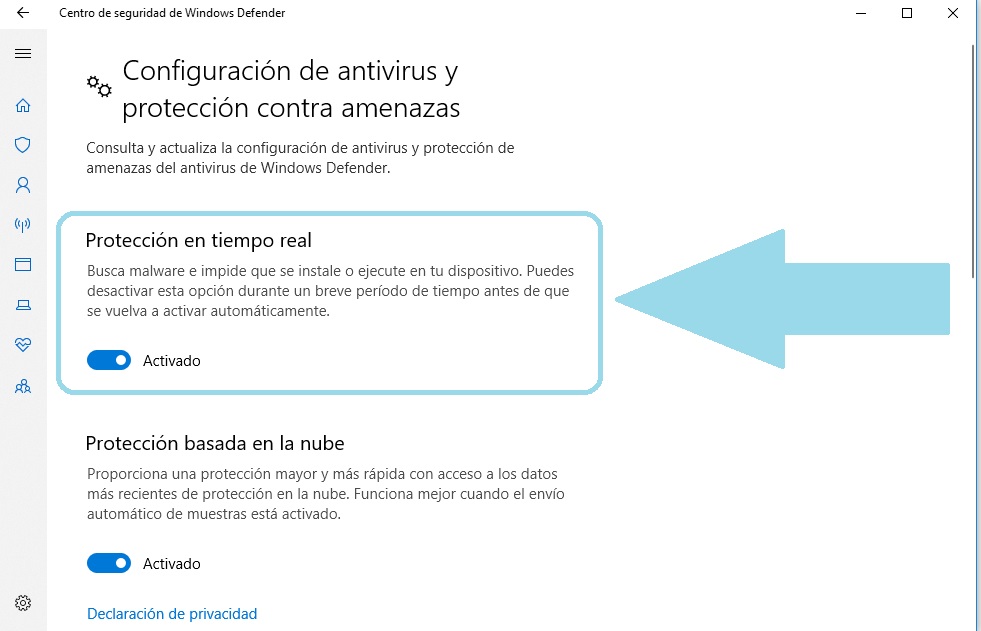
Ahora verás una gran cantidad de opciones para marcar o desmarcar. Si tu PC está configurado de manera correcta, la primera opción, “Protección en tiempo real”, aparecerá activada. Simplemente deshabilítala y prueba a instalar ahora el programa, ya verás como sí te deja.

¿El antivirus no te deja instalar un programa? Así puedes arreglarlo

En caso de que el software no permita su instalación, corrobora que no tengas otro antivirus instalado en el PC. Tendrá que realizar este mismo proceso otra vez, pero ahora desde las entrañas del antivirus (y aquí ya depende de ti).

Cabe recalcar que quitar la protección de Windows Defender conlleva serios peligros, ya que se deja al equipo expuesto. Con esto queremos decir una simple cosa: en cuanto hayas instalado el programa en cuestión, actívalo de nuevo sin pensártelo dos veces. La seguridad de tu PC es lo primero.

Facebook añadirá su nombre a Instagram y WhatsApp

En un giro inesperado de acontecimientos Facebook ha decidido agregar su nombre a Instagram y WhatsApp. Esta decisión de la que nos informan varios medios norteamericanos planea que cuando vayas a instalar o descargar Instagram o WhatsApp diga claramente que pertenece a Facebook.

Aunque es un hecho público y algo superconocido, no todo el mundo sabe que estas tres compañías, son en realidad la misma. De hecho, Facebook ha decidido unirlas para que en el 2020 cualquier persona pueda comunicarse entre ellas aún teniendo acceso sólo a una de ellas.

Esta información llama la atención después de los graves escándalos de privacidad, por los que ha recibido la mayor multa de su historia. Y decimos curioso, porque en vez de desvincular las marcas WhatsApp e Instagram de Facebook ha hecho el camino inverso.

Es decir, a la red social no le importa que se sepa que todo es lo mismo y que se pueda pensar que WhatsApp es igual de inseguro y poco fiable que Facebook, que no lo es. Y lo mismo con Instagram. Por ello, Facebook planea añadir su nombre tanto a Instagram como WhatsApp.

De hecho, el nuevo nombre que ambas recibirán será “Instagram from Facebook” y “WhatsApp from Facebook“, tal y como confirmaron ejecutivos de la red social a los medios.

Además, el cambio es llamativo ya que que hasta hace poco la red social había permitido que sus dos aplicaciones funcionasen de forma independiente cosa que a partir de este movimiento ya no va a ser así. Esperamos que con este cambio estas apps sigan siendo igual de populares y descargadas, en especial, WhatsApp que nos da tantas alegrías.


Sony vende 100 millones de PS4 y se acerca a la Nintendo Wii

La historia de los videojuegos no se puede entender sin la presencia de marcas como Sony o Nintendo que mantienen una guerra comercial para ver quién es la compañía que más juegos y consolas es capaz de vender.

Sony ha dado un golpe en la mesa la semana pasada cuando presentó sus resultados económicos y supimos que la PlayStation 4 se ha convertido en una de las consolas más vendidas de la marca japonesa.

La PS4 alcanzó este mes la cifra de 100 millones de ventas en todo el mundo, una cifra que la acerca a la Nintendo Wii en el listado de los sistemas más vendidos de la historia. De hecho, así lo confirmaba el analista de videojuegos Daniel Ahmad en su perfil en redes sociales.


Y es que tanto la Nintendo Wii como la PlayStation 4 destacan no sólo por su número de unidades vendidas, sino la forma de conseguirlo.

Es decir, la rapidez de las ventas es lo que une a la Wii y a la PS4 y es que estas dos consolas se han vendido rápidamente. Eso sí, la PlayStation 4 es la consola que más rápido ha alcanzado la cifra de 100 millones de unidades vendidas superando a su versión anterior la PlayStation 2 y a la actual Wii.

De hecho, este éxito de ventas es posible que se mantenga en el futuro, viendo que su relevo generacional, la PlayStation 5 que llegará para la primavera del año que viene será más cara a consecuencia de los aranceles e impuestos. Y es que sin duda la PS4 es una mina de oro para Sony. 

Windows: carpetas y documentos que no debes borrar bajo ninguna circunstancia

¿Cuántas veces has visto que te falta capacidad de almacenamiento en tu disco duro y has sentido la tentación de borrar algunas cosas? Seguro que la respuesta es muchas, pero a su vez has tenido miedo por si eliminabas “algo” que no debías. Para que esto no te vuelva a ocurrir, te vamos a contar qué carpetas y documentos no debes borrar bajo ninguna circunstancia.

Archivos de programa

La carpeta por antonomasia, esa que ves a simple vista y dices: “Leches, ¡cuánto pesa!”. Sí, en efecto, pesa mucho, pero esto sucede porque aquí se instalan todos los programas del PC (tanto en esta carpeta como en la titulada X86) de manera predeterminada. Ni se te ocurra tocarla, porque si lo haces te puedes cargar todo lo que tengas en el equipo instalado.

Cuando quieras deshacerte de algún programa en cuestión, recuerda que debes dirigirte al apartado correspondiente dentro de “Ajustes”. Una vez lo hayas eliminado de ahí, entonces suprime algunos archivos residuales que te pueden quedar dentro de Archivos de programa, pero no al revés.

Windows

Por motivos lógicos, esta carpeta no se puede tocar. Todo lo que está dentro de la localización “Windows” hace referencia al sistema operativo, así que mucho ojo con borrar algo. En concreto, hay dos carpetas que son muy sensibles al eliminado de datos: System 32 y WinSxS.

En System 32 tenemos casi todos los archivos DLLs que son necesarios para que el sistema operativo trabaje sin problemas. Por ejemplo, es el responsable de que el sonido funcione bien gracias a dichas librerías o que el equipo no se cuelgue al realizar algunos procesos.

En cuanto a WinSxS, aquí se guardan muchos archivos que necesita el sistema operativo para arrancar algunas funciones, así como los elementos de actualización. Si quieres borrar algo de ella –porque pesa mucho, y eso es una obviedad-, busca antes en Internet si puedes deshacerte de ello…

Pagefiles

El archivo de paginación, más conocido como pagefiles.sys, es el encargado de que nuestra Memoria RAM y el sistema operativo se lleven bien –y no haya un clima de hostilidad entre ambos, para seguir con el símil político-. Si lo eliminas de Windows, vas a tener que realizar muchas tareas de manera manual y no automática, de ahí la importancia de saber qué se está tocando. De nuevo, si vas a modificarlo por mutuo propio, recuerda que todo cae bajo tu responsabilidad.

Estas son algunas de las carpetas que te recomendamos no tocar bajo ningún concepto, sobre todo si no tienes conocimientos exhaustivos con el sistema operativo.

7 grandes juegos que merecen secuelas

Seguro que ahora mismo tienes en tu estantería (física o digital) algún juego con el que dices: “Qué me gustaría una segunda parte de esto”. Es un pensamiento normal y recurrente, sobre todo si alguna marca en concreto ha dejado mucha huella en tu corazón. Hoy traemos un artículo con 7 grandes juegos que merecen secuelas. Seguro que coincides en alguno con nosotros.

Bloodborne

Para muchos, el mejor juego que ha tenido PlayStation 4 en esta generación. Cuando todo el mundo pensaba que From Software iba a sacar otro nuevo Dark Souls (luego llegó el 3, todo sea dicho), los japoneses crearon una nueva IP en exclusiva para la consola de Sony: Bloodborne. No sólo cambia por completo el estilo artístico e incluso la temática, sino que incorpora una narrativa más elaborada junto a un sistema jugable más pulido. Bloodborne necesita una segunda parte.

Nier: Automata

Lanzado en 2017, Nier Automata es una de esas obras que quedará para siempre en el recuerdo. Dirigido por Yoko Taro, este juego pertenece a una serie de títulos muy variopintos, y aunque todos guardan relación entre sí, a nosotros nos gustaría ver un Nier: Automata 2. Sabemos que es difícil, sobre todo por su desenlace, pero la esperanza está ahí…

The Order 1886

Alguno se estará tirando de los pelos al leer este nombre. Sí, sabemos que The Order 1886 no salió muy bien parado, pero precisamente por eso lo traemos: consideramos que una segunda parte puliendo todos los errores daría muy buen resultado. La estética, la ambientación, etc., atraía mucho, ¿por qué no apostar por ello otra vez?

Mario + Rabbids: Kingdom Battle

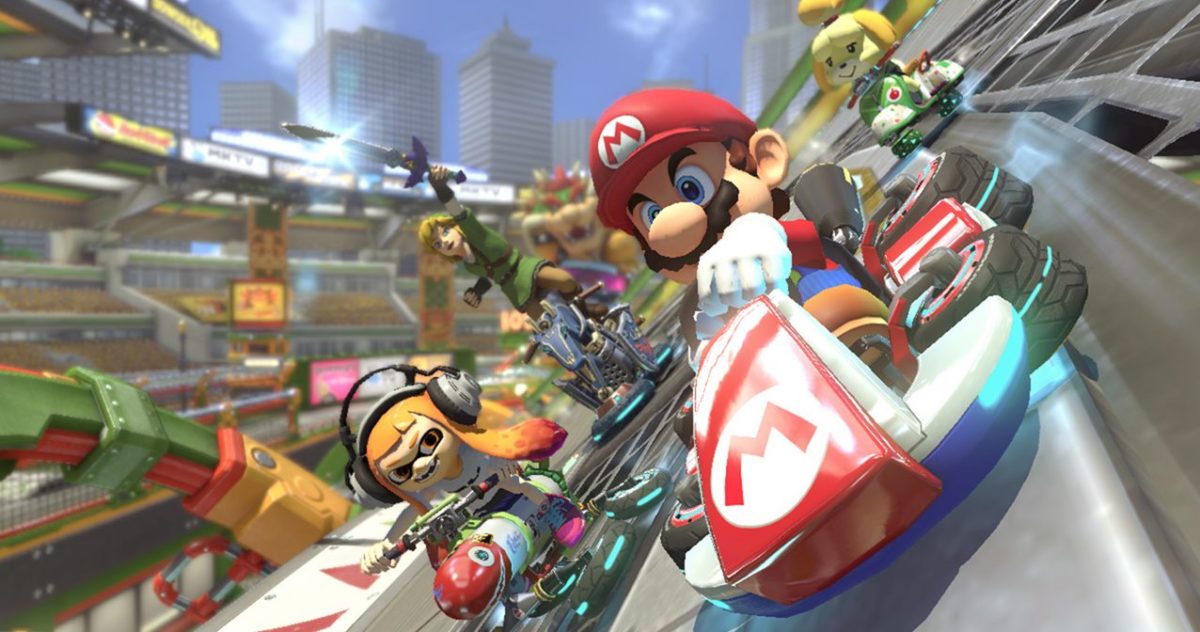
Tuvo el infortunio de salir al mercado rodeado de juegazos, pero es que este también lo es: Mario + Rabbids: Kingdom Battle. Los conejos de Ubisoft y los personajes de Nintendo se dieron cita en un divertido juego táctico. Con un planteamiento a priori muy simple, escondía una complejidad curiosa a nivel jugable si se querían explotar de verdad sus bondades. Queremos más turnos.

Alan Wake

Hace sólo unas semanas se comunicó que Remedy Entertainment se había hecho con los derechos de la franquicia de Alan Wake. Si eso supone una segunda parte para cerrar de una vez la primera al completo, ¿dónde hay que firmar? Queremos más capítulos de este loco escritor.

Enslaved

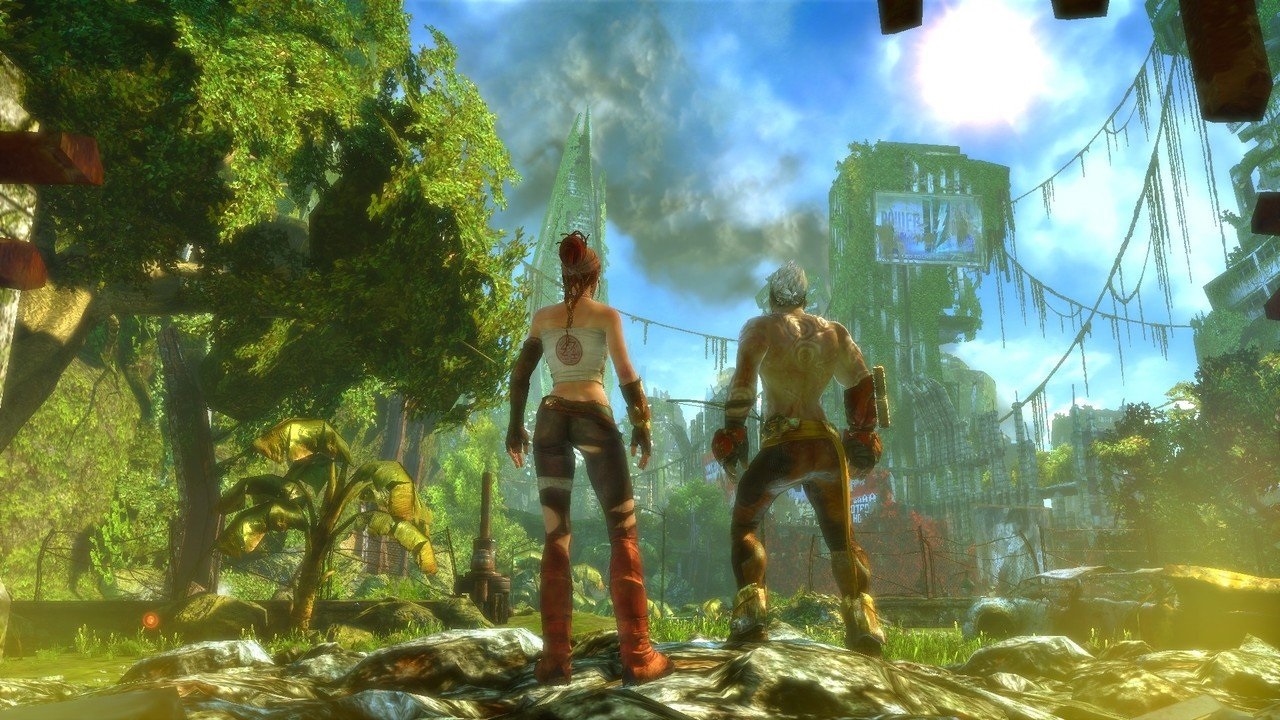
Es bastante improbable que tengamos una segunda entrega de Enslaved, más tras adquirir Microsoft a Ninja Theory, el estudio desarrollador. Pero tenemos una gotita de fe. Este plataformas lanzado para la anterior generación de consolas era divertido, original, frenético, con un apartado artístico muy llamativo y una historia que daba para más.

Alpha Protocol

Uno de esos juegos que está ahí, conocido por pocos, pero que es una auténtica maravilla: Alpha Protocol. No vendió bien y tenía muchos fallos simples, de esos que terminan lastrando, pero el producto en sí tenía un aroma a juegazo de muchos quilates. No debemos olvidar que Obsidian fue el estudio desarrollador, y eso ya habla por sí solo…

Cómo quitar el ruido de fondo en un audio

¿Has grabado un audio y la calidad de sonido no es la ideal? Si esto te acaba de ocurrir, tenemos que decirte que hay solución al respecto. Hoy en Softonic te vamos a enseñar a cómo quitar el ruido de fondo en un audio. Rápido y directo.

Audacity, lo primero

Para conseguir esta tarea vamos a recurrir a Audacity. Si VLC es el mejor programa para reproducir contenido multimedia, en el caso de los archivos sonoros, Audacity tiene ganado nuestro corazón. Cierto es que existe algún que otro software más competente, pero es que Audacity sirve para casi todo lo común, así que no tenemos intención de cambiarlo a priori. Descárgalo gratis desde la siguiente ficha.

Audacity Descargar
7

Cómo desactivar el ruido

Una vez descargado e instalado el programa en tu PC –en caso de que no lo tuvieras, claro-, llega la hora de desactivar el ruido. Para ello, abre el programa y carga el audio a través de “Archivo” -> “Abrir”.

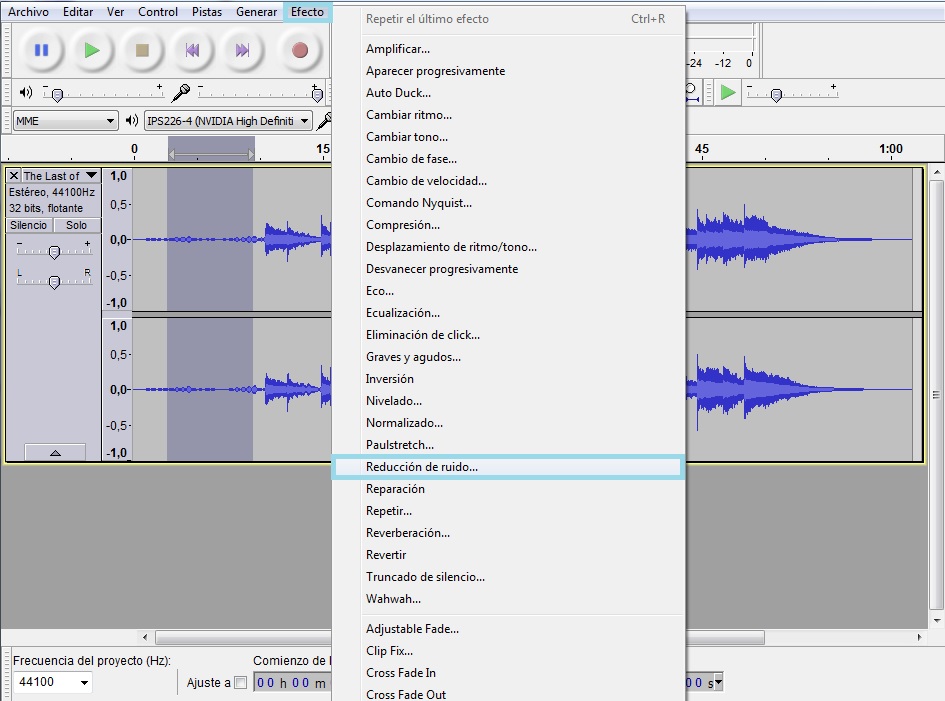
Una vez lo tengas abierto en la pantalla principal, la clave ahora es seleccionar un trozo de audio para que pueda realizarse la correspondiente comprobación de ruido. Marca un trozo y luego dale a “Efectos” -> “Reducción de ruido”. En la imagen que aparece a continuación se ve todo mejor.

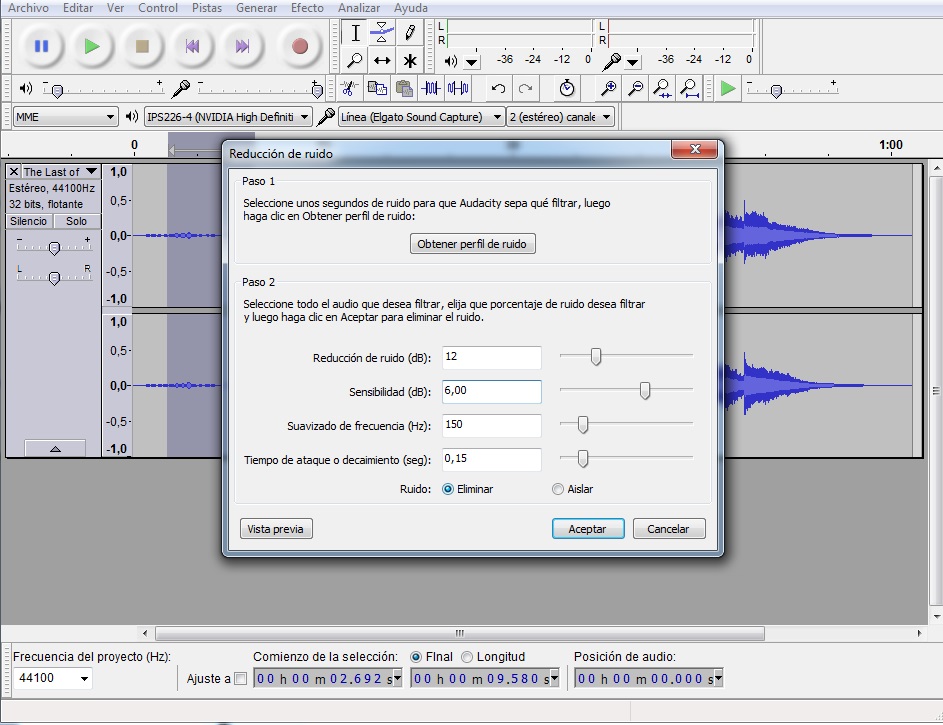
Cuando efectúes esta acción, Audacity abre una nueva ventana para estipular cómo se va a reducir el ruido. Lo primero de todo, pincha en “Obtener perfil de ruido” para coger tu selección. Dicho esto, el programa da dos posibilidades: la primera es eliminarlo y la segunda es aislarlo. Nuestro consejo es que elijas la primera, así como que establezcas los valores que consideres adecuados. Aquí no te podemos dar unos dígitos en concreto, ya que depende de tu audio, el ruido que tenga, etcétera. Lo mejor es que hagas diferentes pruebas. Cuando termines, dale a “Aceptar”.

Audacity devolverá el archivo sin la muestra de ruido en cuestión de segundos. El resto no es más que darle a “Archivo” -> “Exportar” y guardar el audio en formato MP3 donde queramos.

Si no te ha convencido el resultado siempre puedes cambiar los valores y volver a probar.

¿Quieres ahorrar dinero? Por qué debes apagar todo y no dejar el stand by

El precio de la luz no para de subir. Cada año se baten nuevos récords entre las compañías eléctricas, lo que se traduce en un mayor gasto en la factura de la luz. Con este panorama ante nosotros, ahorrar se convierte no en algo opcional, sino en una cuestión casi obligatoria. Los productos tecnológicos son “culpables” de que nuestra factura vaya en aumento, así que te vamos a explicar por qué debes apagar todo y no dejar el stand by en muchos gadgets. La clave es ahorrar dinero.

Que espere el modo en espera

La irrupción del “aquí y ahora” provocó que los fabricantes tecnológicos fueran introduciendo poco a poco el famoso stand by, también conocido en español como el “modo en espera”. Este se refleja muy bien en el día a día, ya que suele ser la lucecita roja que tiene el televisor, las consolas y un largo etcétera de dispositivos que seguro conoces.

El stand by se introdujo para que los dispositivos se encendieran de manera más rápida cuando el usuario lo demandara. En otras palabras, que el “calentamiento” no tuviera lugar y todo se ejecutara de manera más rápida. El problema que esto conlleva es que el “modo en espera” consume electricidad, lo que multiplicado por varios dispositivos electrónicos dispara la factura de la luz.

De acuerdo al IDEA (Instituto para la Diversificación y Ahorro de la Energía), el stand by genera entre el 10 y el 11 por ciento de nuestra factura mensual. Es decir, que sólo el hecho de tener nuestra televisión o PS4 en stand by nos provoca una décima parte de la factura de cada mes. No es poco.

Visto de otra manera, el stand by origina unos costes de 70 euros al año aproximadamente. Por ejemplo, si pagáramos esta cantidad cada mes en nuestra factura de la luz, simplemente quitando el “modo en espera” ahorraríamos un mes completo cada año. Salen las cuentas, ¿verdad?

¿Qué consume más?

Cualquier dispositivo en stand by consume electricidad. Ahora bien, hay algunos que tiran con fuerza de la red. Este es el caso de los televisores, las consolas o los PCs, tres de los dispositivos que más tiempo se pegan con el pilotito rojo encendido.

Hay que tener en cuenta ahora también que los nuevos gadgets no recurren a esta luz roja, sino que funcionan en segundo plano. Es el caso de los altavoces inteligentes o muchos asistentes virtuales, quienes están permanentemente encendidos.

Un último consejo. Para que la tarea de quitar el stand by sea más llevadera, intenta comprar regletas con botones de encendido y apagado. De esta manera, si en una de ellas tienes enchufado el televisor, varias consolas o el router, dando click en el botón apagarás todo de golpe.