Las mejores ofertas del Black Friday

Las mejores ofertas por el Black Friday. Descuentos exclusivos de Softonic sobre varios software y programas.

Cuando se acerca el Black Friday, nos vemos inundados por ofertas especiales de tiempo limitado en cualquier tipo de producto: auriculares, gadgets portátiles, cargadores, discos duros SSD, dispositivos inteligentes para el hogar, tablets y un largo etcétera. Con tantas ofertas de Amazon, MediaMarkt, FNAC, Aliexpress y Samsung, entre otros, puede resultar complicado saber por dónde empezar.

Pues bien, en Softonic somos especialistas en programas, de modo que puedes confiar en nosotros a la hora de conseguir las mejores ofertas en software para el Black Friday.

Aquí tienes las mejores ofertas del Black Friday en programas y suscripciones en línea.

Las mejores ofertas en programas del Black Friday 2019

ExpressVPN

Las redes privadas virtuales (VPN en inglés) te permiten enmascarar la dirección IP de tu ordenador Microsoft, Macbook, iPhone o teléfono Android, y encriptar todos tus datos de Internet. Se han convertido en algo esencial para cualquier persona que quiera navegar por la red de forma segura. Si además le añadimos el hecho de que las VPN abren un contenido global que normalmente estaría bloqueado a causa de tu localización geográfica, te darás cuenta de que necesitas una potente VPN para tu equipo.

Sin embargo, el problema con las VPN es que muchas de ellas no son fiables. Con ExpressVPN no tendrás que preocuparte por eso, ya que se considera la mejor VPN del momento. Una suscripción a ExpressVPN te dará acceso fiable a unos 3.000 servidores de todo el mundo, permitiéndote proteger todos tus datos y simular tu localización en 160 lugares repartidos por 94 países. Si te gusta cómo suena, date prisa y consigue 3 meses de suscripción gratuita a Express VPN.

Adobe

Si nunca has oído hablar de Photoshop será porque vives en una cueva o algo parecido. Photoshop y todos los demás programas incluidos en el paquete de diseño Adobe Creative Cloud son insuperables. No importa el trabajo de diseño, Adobe Creative Cloud te dará las mejores herramientas disponibles para realizarlo.

Ahora tienes la oportunidad de conseguir una suscripción completa al paquete Adobe Creative Cloud con el gran ahorro del 40 % sobre el precio normal para todos y del 70 % para estudiantes. Sácale provecho a esta increíble oferta antes del Black Friday que puede ahorrarte cientos de euros cada año.

iObit

Hoy en día, mantenerte seguro en Internet es una ardua tarea. Las amenazas en línea y los programas maliciosos más avanzados impactan contra Internet en todo momento. Igual que las amenazas en línea, a medida que los programas se vuelven más complicados, podemos experimentar ralentizaciones inexplicables en nuestros ordenadores. Este es el motivo por el cual es más importante que nunca tener un paquete de ciberseguridad que te proteja cada vez que estás conectado y que mantenga tu PC en condiciones óptimas.

Si ese es el caso no querrás perderte los suculentos descuentos que iObit ofrece en su línea de programas de protección y optimización del PC. Puedes ahorrar hasta un 80 % en paquetes completos de programas de ciberseguridad iObit. Además, iObit también sorteará un programa gratuito por valor de 60 € por cada compra realizada. Consulta estas ofertas ahora mismo y ahorra dinero.

MacPaw CleanMyMac

El paquete de optimización MacPaw CleanMyMac ofrece el estándar industrial que otros programas de limpieza para Mac intentan ofrecer. CleanMyMac hace que ganar espacio en tu Mac sea un proceso rápido y simple, perfecto para mantener tu Apple Mac en excelentes condiciones. Con las increíbles ofertas Black Friday de MacPaw puedes ahorrar un 30% en una suscripción CleanMyMac. Debes ser rápido, ya que los descuentos MacPaw son poco habituales y el Black Friday no dura para siempre.

CCleaner

CCleaner Professional es una verdadera institución en cuanto a optimización de ordenadores. Lleva años en activo y es conocido por ofrecer un servicio de limpieza de disco duro fiable, seguro y rápido.

CCleaner es considerada por muchos la herramienta más eficiente a la hora de identificar archivos erróneos y acelerar notablemente el rendimiento de tu PC cada vez que lo usas. Si tu PC necesita un empujón, date prisa y ahorra un 50 % en una suscripción a CCleaner.

Sony Vegas

Si eres un editor de vídeo profesional entonces necesitas un paquete de edición de vídeos que ofrezca capacidades completas de producción de vídeo, edición de audio, efectos especiales y mucho más. Sony Vegas tiene todo eso y más. Si eres un videoblogger de Instagram o YouTube deberías pensar seriamente en esta oferta Black Friday de Sony Vegas. Date prisa y podrás ahorrarte cientos de euros. Mejorarás notablemente tus habilidades de creación de vídeos.

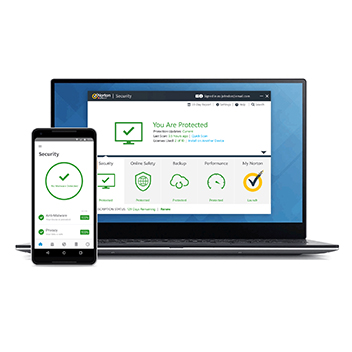
Norton Antivirus

Nuestra última oferta para el Black Friday viene de la mano de Norton Antivirus, ofreciendo un ahorro de hasta 60 €. Protégete contra amenazas incluyendo programas maliciosos como ransomware, programas espía y mucho más. Norton también protegerá tu identidad de potenciales hackers y te mostrará posibles timos en línea e intentos de phishing. Consigue ahora mismo un ahorro de 40 € y protege tu PC o Mac por solo 19,99 €. Protege hasta 5 dispositivos con el paquete completo Norton y ahorra 60 €. No esperes para mantenerte seguro y ahorrar dinero.

Las mejores alternativas gratuitas para Adobe CC

Adobe ha sido siempre siempre el gran referente dentro del mundo del software creativo. Todos conocemos programas como Photoshop, Illustrator o InDesign pues éstos se utilizan a diario por profesionales alrededor del mundo. Sin embargo, también son conocidos por ser bastante caros, sobre todo para no profesionales o gente que se inicia.

Para solucionar este problema y con el auge de la nube, en el 2013 Adobe creó la llamada Creative Cloud (o CC). Este servicio por suscripción permite a los usuarios que así lo deseen adquirir licencias temporales de sus productos por un precio reducido y tiempo limitado. A todo ello se le añade, por supuesto, el atractivo de la nube y poder acceder a este servicio desde cualquier equipo. Sin embargo, el precio sigue siendo muy elevado y no a todo el mundo le gusta pagar una cuota mensual por un software que en fondo no posee de forma indefinida.

Si eres un diseñador gráfico, ilustrador, fotógrafo o simplemente una mente creativa es probable que quieras probar la suite de Adobe Creative Cloud. Sin embargo, también es probable que a no ser que seas un profesional ya consagrado, no tengas el presupuesto suficiente para adquirir una licencia.

Adobe Photoshop CC DESCARGAR
7

No dejes que esto te desanime pues hay extraordinarias alternativas gratis con las que podrás tener acceso a las mismas herramientas de Adobe CC sin gastarte un sólo céntimo. Éstas son las que más nos gustan.

Alternativas gratuitas a Adobe Acrobat

Apowersoft Online PDF Editor
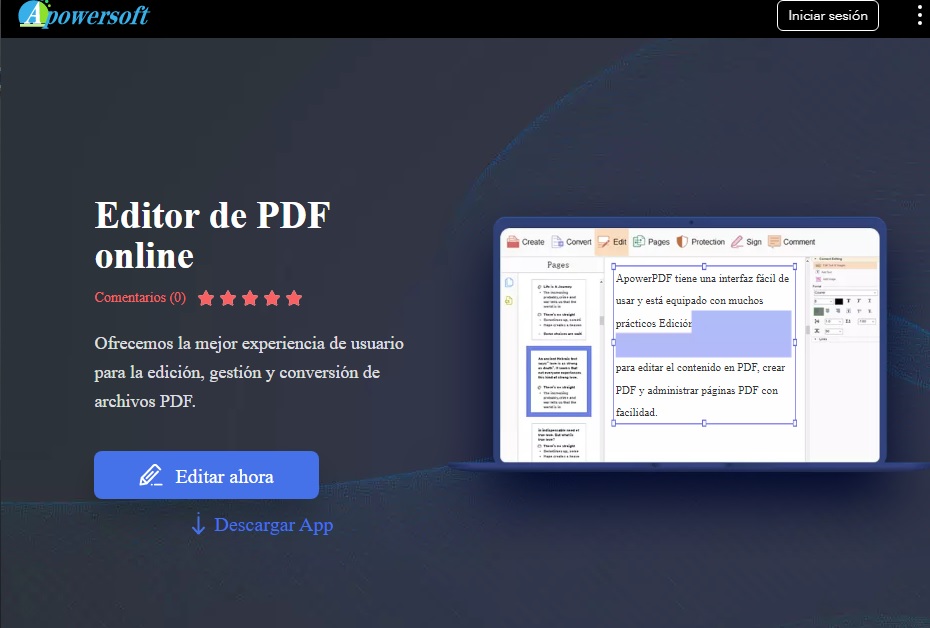
Apowersoft Online PDF Editor es una excelente opción si necesitar un programa para crear y editar documentos en formato PDF y no puedes permitirte adquirir Adobe Acrobat Por DC.

Éste funciona tanto desde su versión web (haz clic aquí para llegar hasta ella) o si lo deseas, también puedes descargar una versión del programa para tu escritorio.

Uno de los puntos fuertes de Apowersoft Online PDF Editor es que además de ser gratuito y permitirte editar los archivos PDF, no va a añadirles una marca de agua. Muy recomendable.

Apowersoft Online PDF Editor DESCARGAR
7

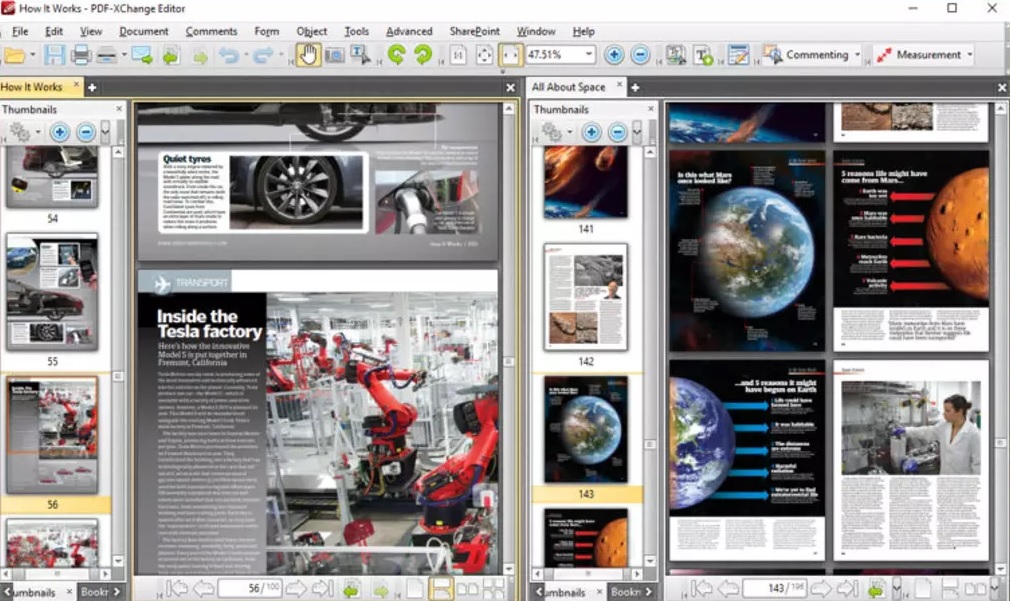
PDF-XChange Editor

PDF-XChange Editor es una potente herramienta gratuita con la cual podrás editar archivos PDF desde cualquier equipo con sistema operativo Windows.

El programa es capaz de editar, unir, separar y extraer páginas de cualquier documento en formato PDF. También es capaz de reconocer texto escaneado, por lo que resulta perfecto para oficinas que no pueden permitirse la suite de Adobe.

Aunque PDF-XChange Editor tiene una versión premium, su edición gratuita es lo suficientemente completa para que no necesites otro editor de textos PDF.

PDF-XChange Editor DESCARGAR
8

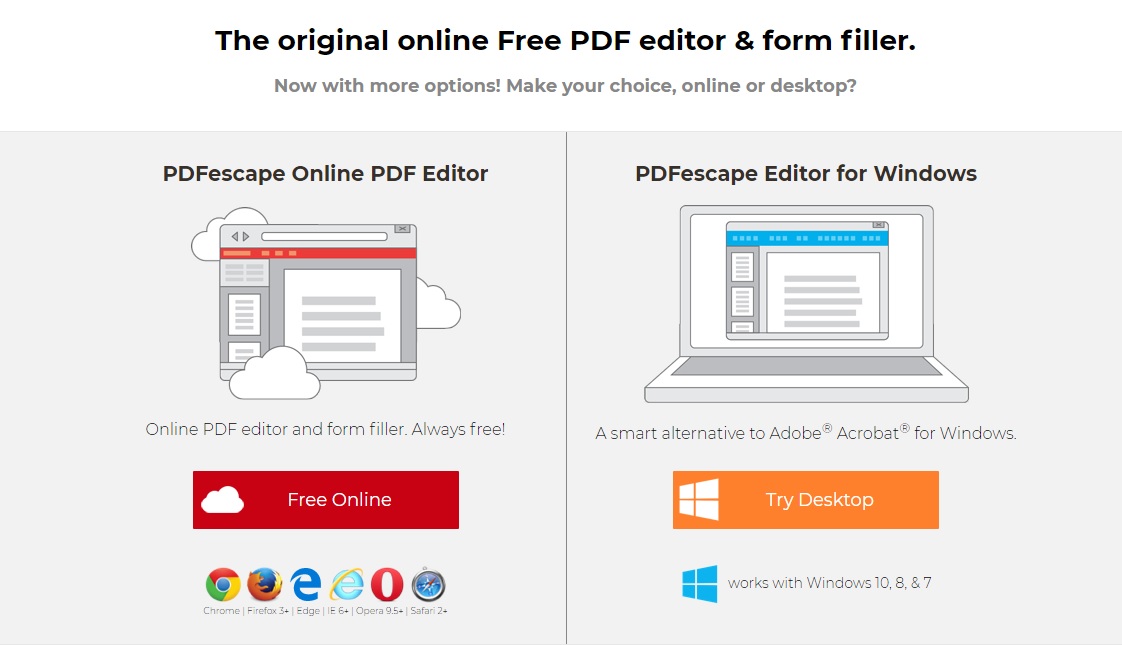
PDFescape

PDFescape es otra herramienta online completamente gratuita con la que podrás trabajar con documentos en formato PDF en un abrir y cerrar de ojos. Puedes llegar hasta su página oficial haciendo clic aquí.

A diferencia de las alternativas anteriores, PDFescape no va a permitir que edites el texto de un documento, pero permitirá que añadas formas, selecciones imágenes y también que añadas texto extra.

Si la versión online gratuita de PDFescape te parece insuficiente, el programa también tiene una versión Pro para descargar en tu equipo.

PDFescape Pro DESCARGAR
8

Alternativas gratuitas a Adobe Photoshop

GIMP
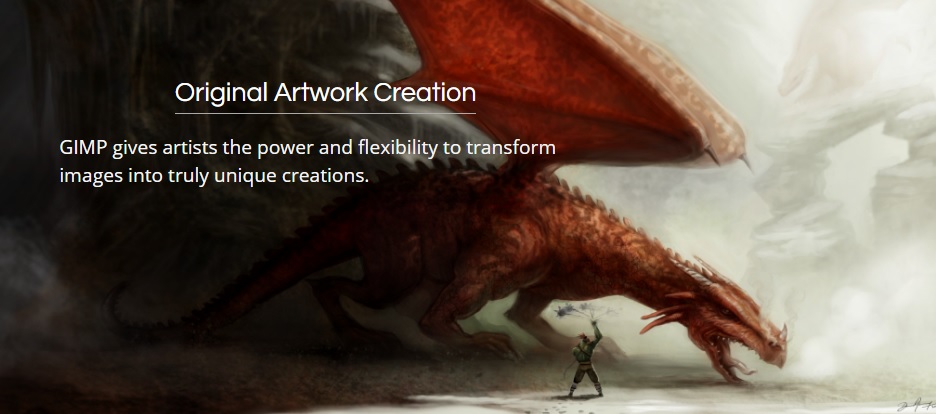
GIMP lleva muchos años siendo la alternativa gratuita a Photoshop más querida y utilizada por los usuarios. Este programa de código abierto ofrece más o menos las mismas herramientas que la suite e Adobe… ¡pero es completamente gratis!

GIMP incorpora un amplio abanico de herramientas, filtros y pinceles para que crear y editar cualquier imagen que desees. Puesto que es un programa de código abierto, podrás ampliar sus funciones dependiendo del efecto que quieras conseguir. Además de ello, es un programa excelente para crear tus propias ilustraciones, especialmente si dispones de una tableta de dibujo.

Como único punto flaco, GIMP tiene un interfaz distinto a Photoshop y para muchos resulta confuso. Sin embargo, y como sucede con todo, una vez le pilles el truco te sentirás como pez en el agua. GIMP es sin duda una de las mejores alternativas al programa de Adobe.

GIMP DESCARGAR
7

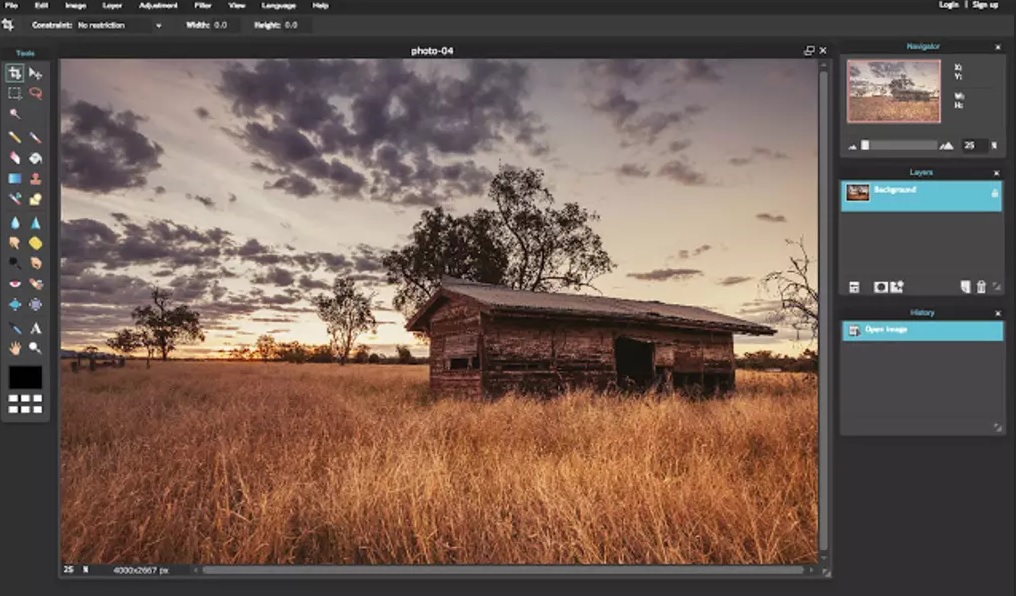
Pixlr

Pixlr es otra excelente alternativa completamente gratuita a Adobe Photoshop. Este programa destaca por ser extremadamente versátil pues tiene versiones tanto para móviles (Android, iOS) así como también una edición para descargar a tu escritorio y una online.

Si bien Pixlr no tiene todas las funciones avanzadas de Photoshop, sí tiene todas las herramientas básicas para la edición de imágenes. Así pues, y a diferencia de GIMP, estamos hablando de un potente y versátil programa dirigido especialmente a la edición de fotografías.

Recomendamos Pixlr especialmente para todos los usuarios que busquen un programa rápido para editar fotografías sin necesidad de tener nada instalado en su equipo. Aunque no olvides que si lo deseas, también hay una versión para escritorio que podrás utilizar cuando quieras sin necesidad de conexión.

Pixlr DESCARGAR
8

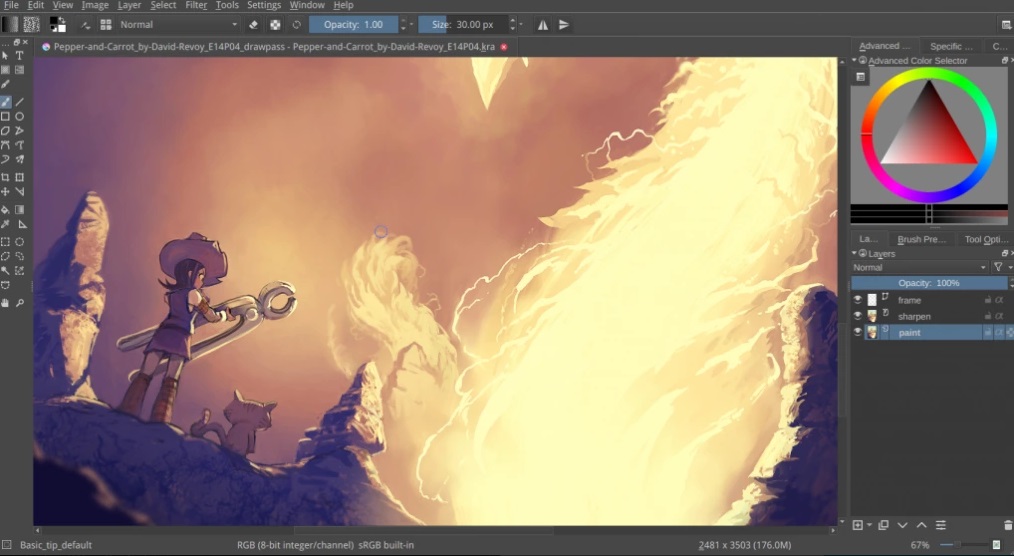
Krita

Krita es editor y creador de imágenes muy parecido a GIMP pero en lugar de centrarse en el mundo de la fotografía, es perfecto para el dibujo digital.

Además de ofrecer resultados de apariencia completamente profesional, uno de los puntos fuertes de Krita es sin duda su interfaz. Éste es muy parecido al de Photoshop y además muy fácil de dominar. Es por ello que no necesitarás pasarte horas y horas delante de tutoriales para crear una imagen perfecta.

Krita es una solución integral para el dibujo digital y además es multiplataforma, por lo que no tendrás problema en instalarla en cualquier equipo.

Krita DESCARGAR
8

Si GIMP, Pixlr o Krita no te convencen, no te preocupes. Tenemos un artículo a fondo donde te presentamos las mejores alternativas gratis a Photoshop. Puedes echarle un vistazo bajo estas líneas.

Alternativas gratuitas a Adobe Illustrator

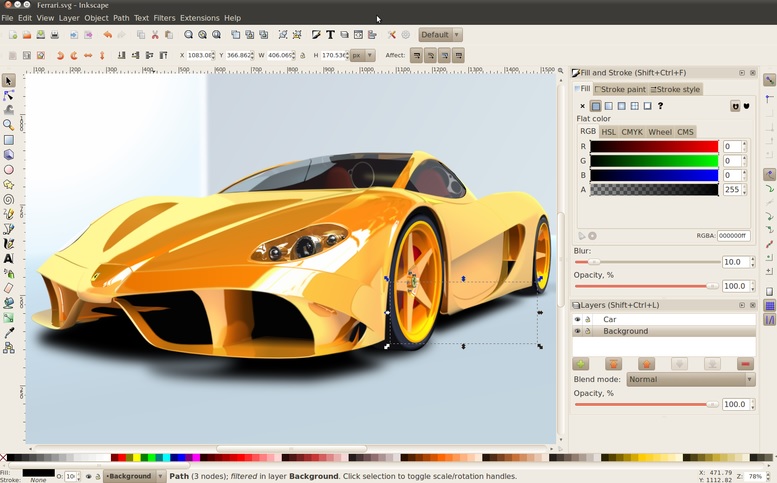
Inkscape
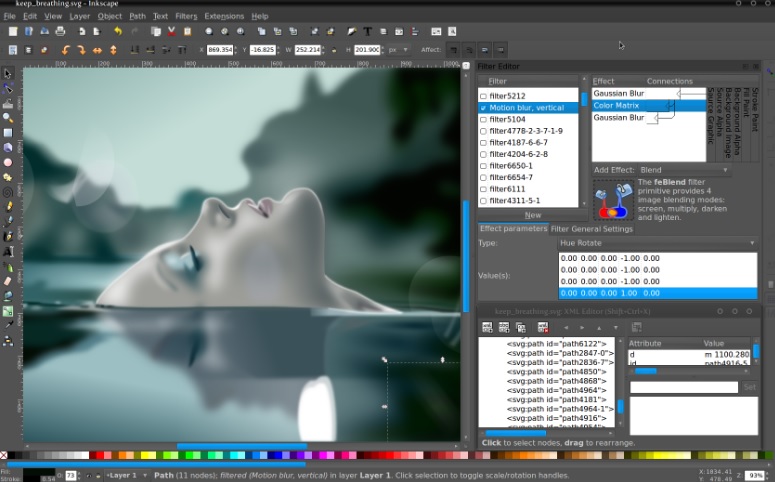
Inkscape no es únicamente una buena alternativa a Adobe Illustrator, sino que para muchos de sus usuarios se ha convertido en su programa de referencia. Y es que a diferencia de muchos programas gratuitos dedicados al mundo de la ilustración, Inkscape incluye funciones y herramientas avanzadas sin necesidad de gastarte un dineral.

Uno de los puntos fuertes de Inkscape es que éste permite y trabaja a la perfección el formato SVG, es decir, los gráficos vectoriales redimensionables. Esto es esencial para cualquier buen programa de ilustración. Todo ello viene acompañado de un interfaz intuitivo y muy sencillo de utilizar, por lo que no te tomará mucho tiempo dominar el programa.

Inkscape es considerado un imprescindible dentro de los programas para evitar la suite de pago de Adobe. Puedes descargarlo de forma completamente gratuita bajo estas líneas.

Inkscape DESCARGAR
7

Gravit

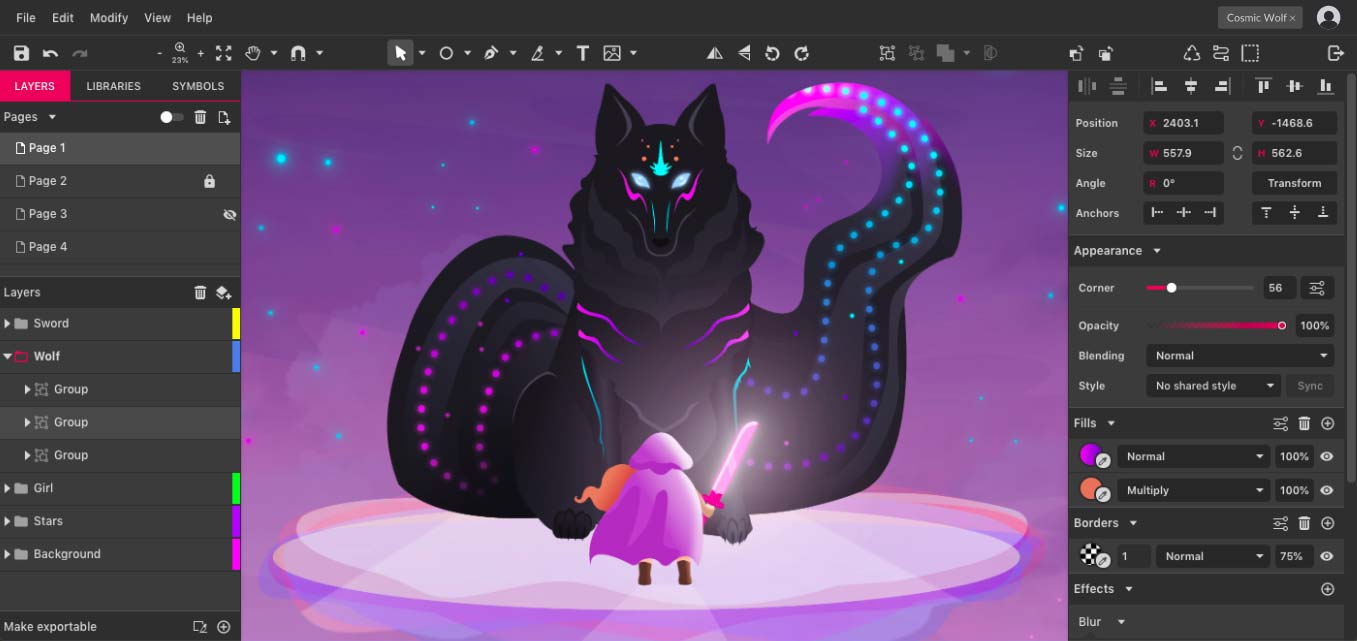
Puesto que es difícil encontrar una alternativa comparable a Inkscape, como segunda opción vamos a hablaros de Gravit. Esta herramienta online gratuita se convertirá en vuestro principal aliado cada vez que necesitéis crear una ilustración digital rápida sin necesidad de tener un programa instalado.

No dejes que el que Gravit sea una webapp te desanime, pues estamos ante una herramienta realmente útil. Desde ella podrás utilizar vectores, pinceles, formas automáticas así como importar y exportar archivos en formatos como PNG, JPG, SVG y EPS.

Gravit es una herramienta perfecta cuando necesites, por ejemplo, crear rápidamente un logo y no tienes ninguna herramienta disponible en el dispositivo desde el que te encuentres conectado a Internet. Puedes llegar hasta su página web haciendo clic aquí.

¿Necesitas más alternativas? No te preocupes, tenemos un artículo a fondo para que ya no eches de menos a Illustrator.

Alternativas gratuitas a Adobe Lightroom

RawTherapee
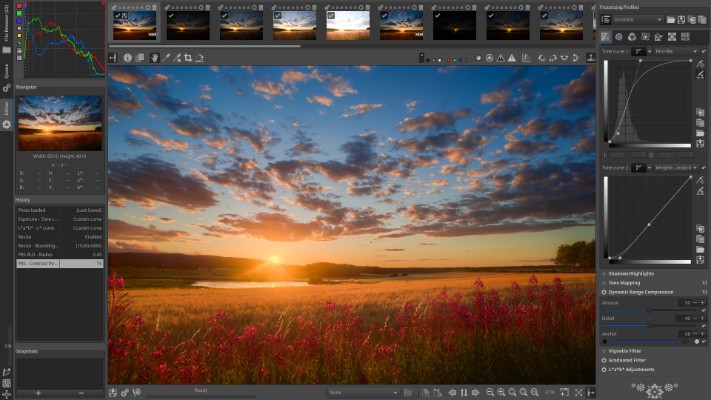
RawTherapee es una herramienta gratuita con la cual vas a poder editar de forma sencilla y eficiente fotografías en formato RAW. No es por ello de extrañar que sea nuestra primera opción a la hora de encontrar una alternativa competente a Lightroom.

RawTherapee ofrece a su usuario una gran cantidad de herramientas de retoque para cualquier foto. Encontrarás opciones para corregir cualquier distorsión, mejorar el color o recuperar algún detalle que pueda haberse perdido en el formato original.

Además de brindar funciones profesionales, RawTherapee brinda la opción de procesar imágenes en grupo. Esta opción resulta esencial para cualquier fotógrafo que necesite tratar por ejemplo bodas y eventos de todo tipo. Puedes descargar el programa tanto en su versión para Windows, Mac o Linux.

RawTherapee DESCARGAR
8

IrfanView

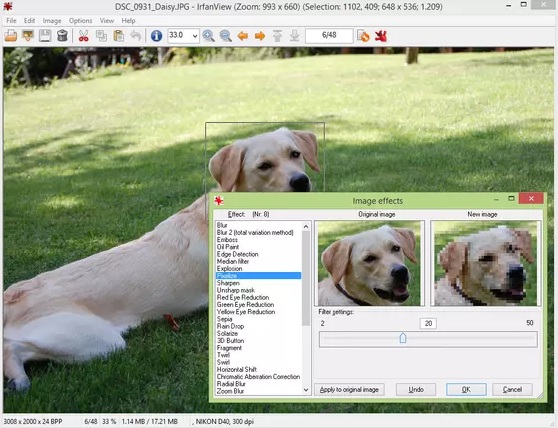
Como segunda opción para hacer un retoque a imágenes en formato RAW queremos mostraros IrfanView. Éste útil programa es una muy buena alternativa a Lightroom y combina una envidiable colección de herramientas con unos resultados de apariencia profesional.

IrfanView es un programa especialmente recomendable para catalogar imágenes y editar los metadatos de cada una de ellas. De hecho, muchos usuarios la consideran indispensable para este tipo de situaciones. Además de todo ello es un programa muy rápido y que apenas gastará recursos de tu PC.

El único talón de Aquiles de este programa es su interfaz de usuario. Éste puede resultar en ocasiones confuso y si no lo dominas, es difícil encontrar algunas de sus opciones. Puedes descargar IrfanView de forma completamente gratuita bajo estas líneas.

IrfanView DESCARGAR
8

LightZone

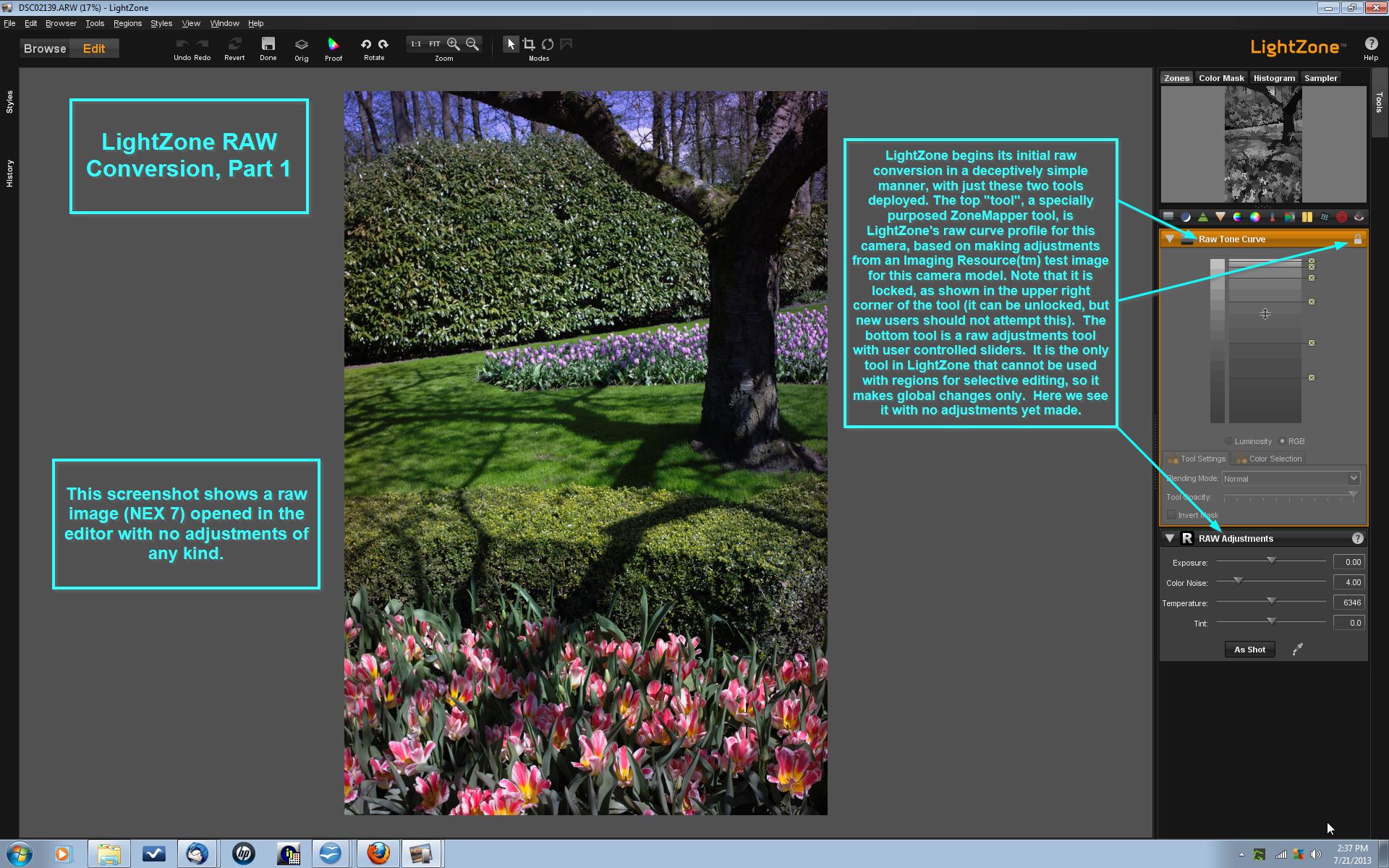
Para finalizar queremos recomendaros LightZone. Aunque se trata de un programa bastante más sencillo que RawTherapee o IrfanView, resulta una muy buena opción para editar imágenes RAW.

LightZone cuenta con las herramientas básicas que esperarías para mejorar imágenes. Entre sus opciones más interesantes se encuentra por ejemplo la capacidad de seleccionar secciones de tu fotografía a través de vectores o el hecho de que siempre guardará una copia de seguridad del original de tu fotografía.

Para descargar LightZone necesitarás primero abrir una cuenta de usuario con el programa. Ésta es completamente gratuita así que no te preocupes. De hecho, esta cuenta únicamente sirve a los desarrolladores para saber cuánta gente está interesada en su programa y seguir creando mejoras para éste.

LightZone DESCARGAR
8

Alternativas gratuitas a Adobe InDesign

Scribus
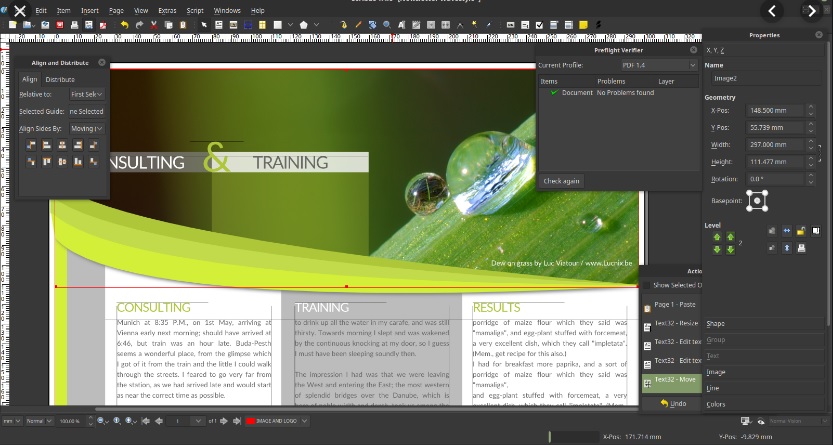
Scribus es el programa de código abierto más utilizado para diseñar y crear revistas, pósters, folletos comerciales, tarjetas de visita y todo tipo de publicaciones. Además de ser realmente potente y gratuito, es multiplataforma, por lo que podrás utilizarlo tanto si eres usuario de Windows, Mac o Linux.

Scribus ofrece la posibilidad de crear tus propias plantillas así como utilizar su amplio catálogo de ya creadas. Entre algunas de sus opciones encontramos colores CMYK, ICC, la posibilidad de dibujar con vectores así como también la creación de archivos PDF.

Sin duda alguna, Scribus es uno de los programas más completos con el que no vas a echar de menos InDesign. Puedes descargar el programa completamente libre de coste bajo estas líneas.

Scribus DESCARGAR
9

Canva

Si preferís utilizar herramientas online gratuitas en lugar de descargar un programa, queremos recomendaros Canva. Este útil programa en línea es capaz de crear en apenas unos clics los mejores carteles, folletos o tarjetas de felicitación que imagines en apenas unos clics.

Si bien Canva en una herramienta mucho menos potente que Scribus, resulta una alternativa perfecta a InDesign para realizar de forma sencilla un diseño rápido. Ésta permite importar imágenes, añadir texto, editarlas, crear plantillas y básicamente todo lo necesario para poder crear en un abrir y cerrar de ojos un diseño sencillo.

¿Quieres crear una postal, collage o póster sin romperte la cabeza? Prueba Canva, puedes acceder a su página web haciendo clic aquí. Es la opción más sencilla para iniciarte en el mundo del diseño gráfico.

Alternativas gratuitas a Adobe Premiere Pro

DaVinci Resolve
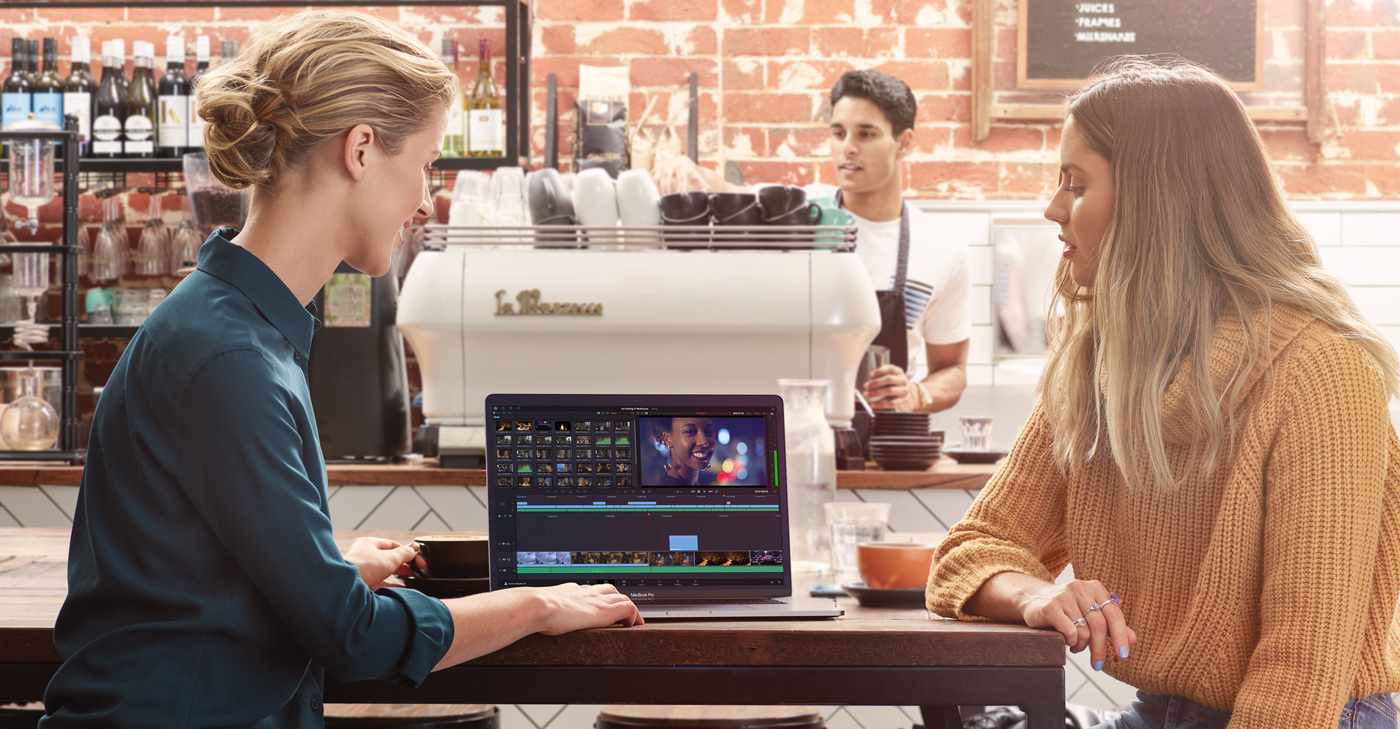
Si buscas un buen editor de vídeo para sustituir a Adobe Premiere Pro, opta por descargar DaVinci Resolve. De hecho, este programa es tan potente que se utiliza a nivel profesional para montar películas y series de televisión.

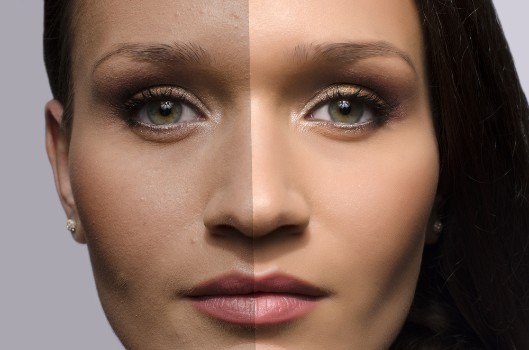
DaVinci Resolve ofrece un sinfín de opciones tanto para corregir el audio como el vídeo de tus grabaciones. Además de encontrar todas las herramientas típicas de este tipo de programas, encontrarás funciones tan novedosas como por ejemplo un sistema de reconocimiento facial con el que fácilmente podrás cambiar el tono de piel o de maquillaje de las personas que aparezcan en pantalla.

DaVinci Resolve es un programa que puede utilizarse de forma gratuita, aunque también tiene una versión de pago. La única diferencia entre ambas es la cantidad de herramientas que podrás utilizar. Sin embargo, si no estás realizando una producción de Hollywood te aseguramos que con la versión gratuita tendrás más que suficiente.

DaVinci Resolve DESCARGAR
8

Hitfilm Express

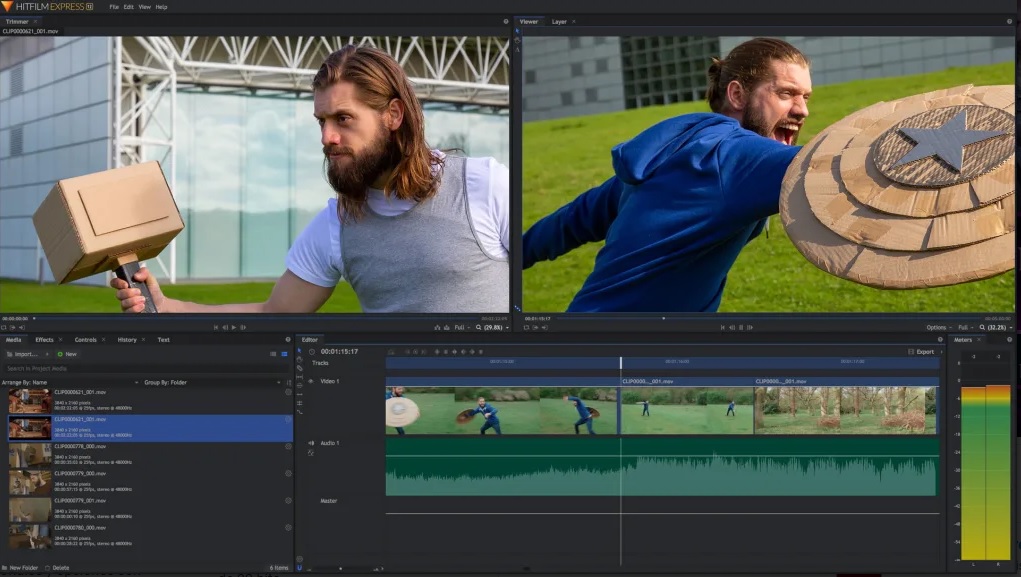
Hitfilm Express es otra excelente alternativa gratuita a Premiere, ideal para todos los que encuentran que DaVinci Resolve es demasiado complicado. Éste software de post-producción tiene versión tanto para Windows como para Mac, por lo que indistintamente del sistema operativo que tengas podrás usarlo sin problema.

Como todo buen editor de vídeo, Hitfilm Express incorpora todas las opciones básicas de cortar, editar y modificar tanto la imagen como el audio de tus vídeos. Además de todo ello incluye la opción de realizar composiciones tanto en 2D como 3D así como también añadir un amplio abanico de efectos visuales.

Si buscas un editor más sencillo que DaVinci Resolve aunque no por ello renunciar a la calidad de tus vídeos, recomendamos que le eches un vistazo a este programa.

HitFilm Express DESCARGAR
7

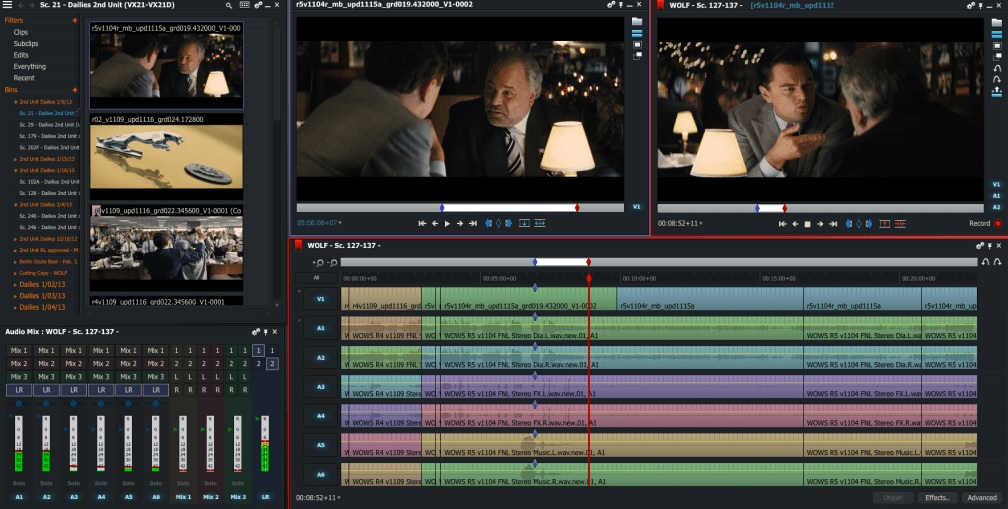
Lightworks

Lightworks es un excelente y potentísimo programa de edición de vídeo utilizado tanto a nivel particular como en grandes producciones de cine. De hecho, éste es el programa que se utilizó para editar una de las obras maestras de Quentin Tarantino, Pulp Fiction.

Con estas credenciales, puedes imaginar que Lightworks no sólo es una opción ideal para sustituir a Adobe Premiere Pro, sino que para muchos lo mejora con creces. Sin embargo, lo hemos colocado como tercera opción pues la versión gratis de este programa limita la resolución de los vídeos a 720p y elimina alguna de sus funciones avanzadas.

Si la restricción de calidad de la versión gratis de Lightworks no te resulta un inconveniente, es un excelente editor de vídeo que te va a encantar.

Lightworks DESCARGAR
8

Alternativas gratuitas a Adobe After Effects

Blender
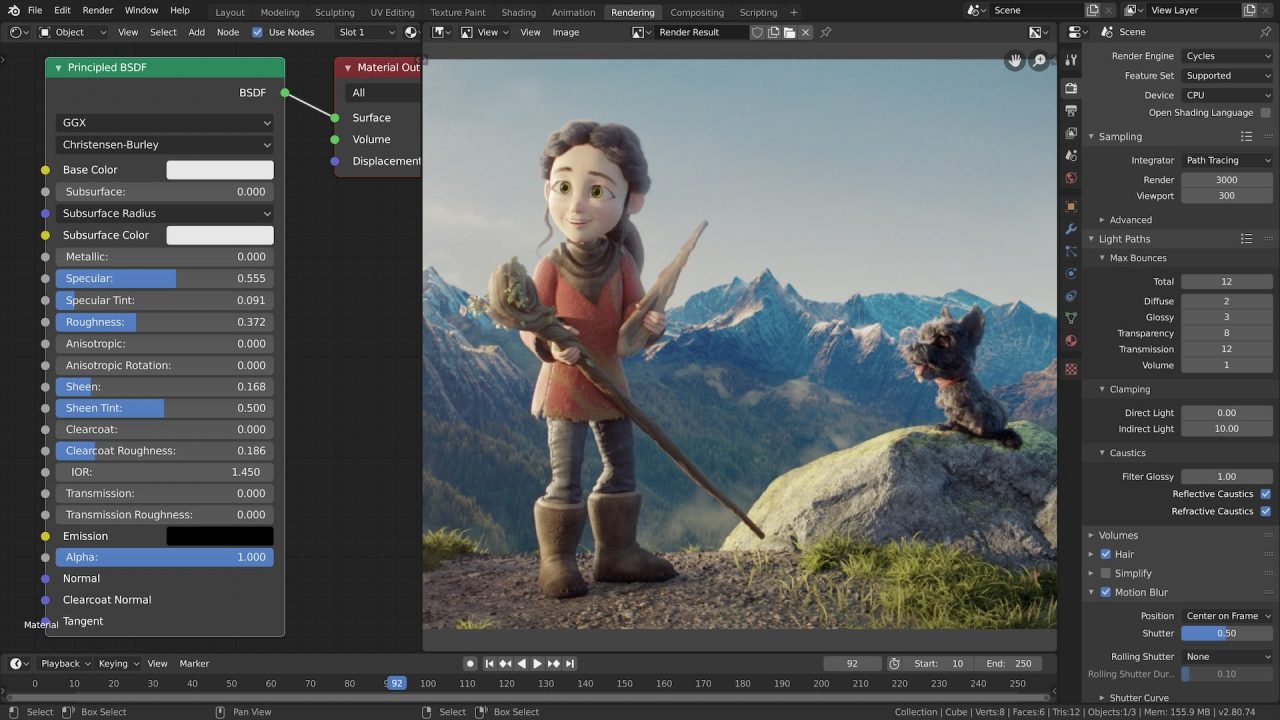
Blender es un software libre completamente gratis que puede utilizarse para múltiples tareas. Con él podrás desde crear gráficos animados y efectos visuales hasta videojuegos o aplicaciones interactivas.

Entre las herramientas principales de Blender encontrarás la posibilidad de crear modelos en 3D, editar vídeos, crear texturas, simular partículas, etc… en definitiva todo lo necesario para crear una animación de primera.

Uno de los puntos fuertes de Blender son sus excelentes resultados y su interfaz sencillo pero potente. De hecho, Blender es un programa perfecto tanto para animadores profesionales como para todas las mentes creativas que quieran iniciarse en este mundo.

Blender DESCARGAR
8

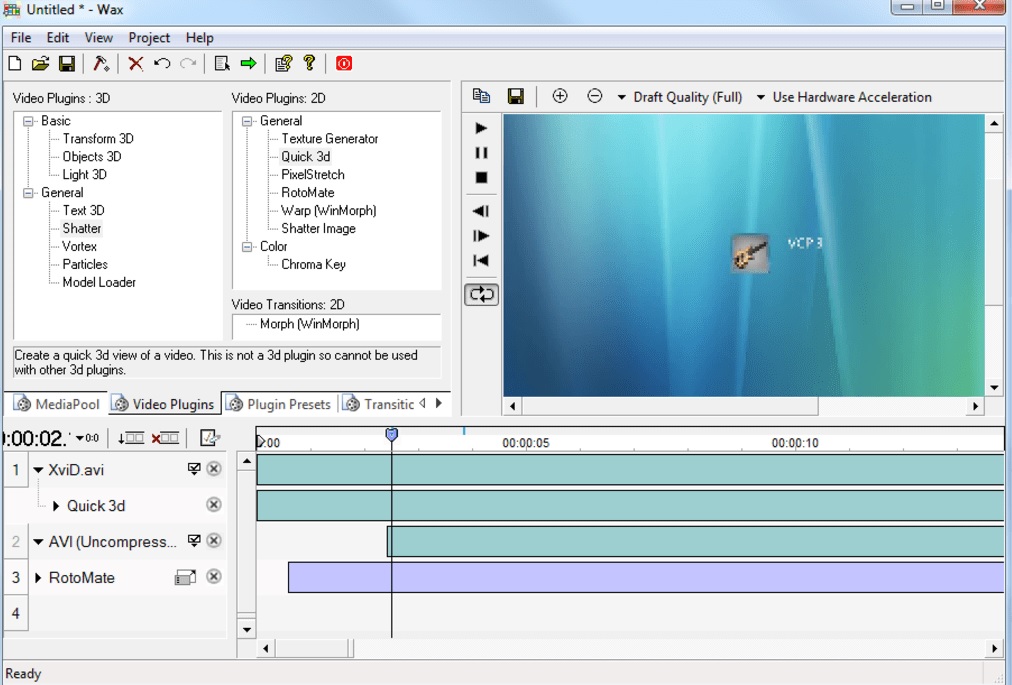
Wax

Wax es otra extraordinaria alternativa a After Effects. Ésta destaca por ser muy ligera y brindar un rendimiento perfecto independientemente del tipo de PC que estés utilizando.

Desde Wax podrás crear animaciones y efectos especiales de una forma muy parecida l programa de Adobe. Éste permite utilizar complementos como por ejemplos como DirectX o filtros de aplicaciones como Vitual Dub.

Si bien Wax es una opción mucho menos completa que Blender, brinda unos resultados perfectos a todos quienes están acostumbrados a utilizar Adobe After Effects.

Wax DESCARGAR
6

Esperamos que nuestra lista de alternativas gratis a Adobe CC os haya servido de ayuda. ¿Qué otro programa creéis que debería estar en esta lista?

Los‌ ‌atajos‌ ‌que‌ ‌debes‌ ‌conocer‌ ‌de‌ ‌Adobe‌ ‌Photoshop‌

Adobe Photoshop es el software de retoque fotográfico y edición de imágenes más utilizado alrededor del mundo. Su nombre es sinónimo de profesionalidad y éste permite realizar literalmente cualquier cambio que deseemos en una imagen, independientemente de su magnitud. No es por ello de extrañar que con el paso de los años se haya convertido en el referente de calidad dentro del sector. Y es que… ¿quién no conoce Photoshop?

Adobe Photoshop CC DESCARGAR
10

Si bien Photoshop es un programa completísimo y que permite dar forma a todo cuanto nuestra imaginación sea capaz de moldear, también resulta una pieza de software difícil de dominar. Sus muchos menús, opciones y herramientas hacen que no todos se atrevan a utilizar el programa ni sacarle el mayor provecho. Es en este tipo de situaciones donde resulta tan importante conocer sus atajos de teclado pero… ¡el programa tiene cientos de ellos! ¿Cuáles merece la pena conocer?

En el artículo de hoy vamos a compartir contigo los que consideramos los atajos de teclado fundamentales que todo usuario de Adobe Photoshop debería conocer. Si bien estos son bastantes, verás como a medida que los vayas utilizando los aprenderás sin problema alguno. Esperamos que te sirvan de ayuda.

¿Por qué son importantes los atajos de teclado de Photoshop?

La respuesta es fácil: los atajos de teclado simplifican cualquier tarea y aumentan exponencialmente el tiempo que tardas en tratar una imagen.

Un atajo de teclado tan sólo es, como su nombre indica, una combinación de teclas con la que podrás activar herramientas de Photoshop o realizar tareas sin necesidad de acudir a su interfaz o menús. De este modo ahorrarás valiosos segundos que a primeras pueden parecer inútiles, pero si los sumamos todos comprobarás que puedes ahorrar horas que podrías invertir en otras tareas.

¿Cómo hemos dividido los atajos de teclado?

Puesto que existen más de 100 atajos de teclado para Photoshop, hemos creído recomendable dividirlos por categorías. De este modo te será mucho más fácil localizarlos y memorizarlos a medida que los vayas utilizando.

Hemos dividido los distintos atajos de teclado dependiendo si éstos se refieren a tareas básicas como por ejemplo crear una nueva imagen o guardarla, a si responden al uso de herramientas del programa, si éstos están relacionados con los pinceles o si por el contrario son necesarios para realizar acciones en sus capas, etc. Esperamos que os sirvan de ayuda.

Atajos de teclado básicos

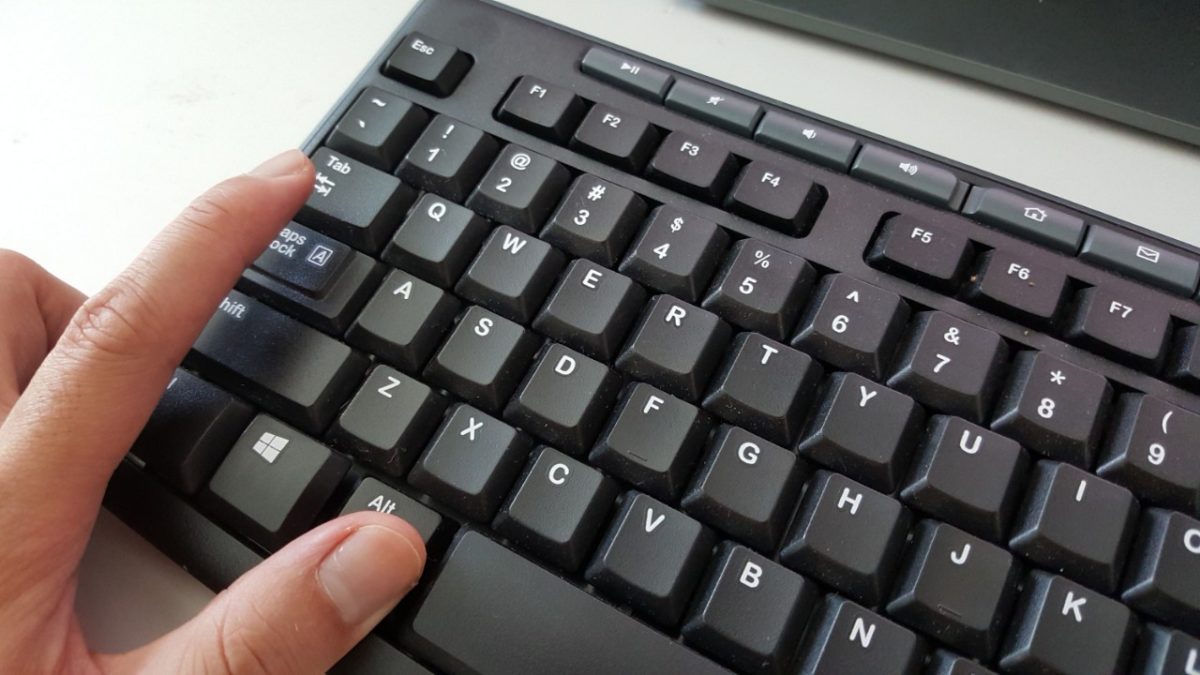
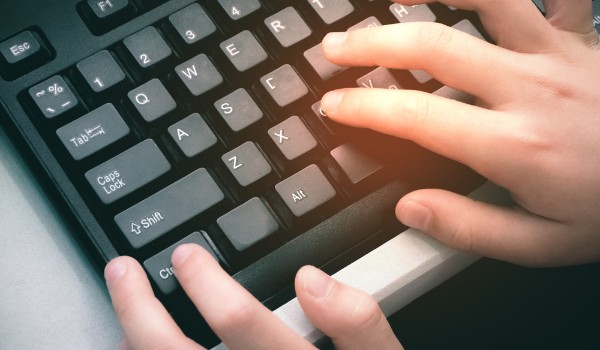
  • Ctrl + “0” (cero)- Ajusta el tamaño de la ventana.
  • Ctrl + C- Copia la selección.
  • Ctrl + N- Crea una nueva imagen
  • Ctrl + O- Abre una imagen ya creada.
  • Ctrl + Q- Cierra el archivo en el que estás trabajando.
  • Ctrl + R- Muestra o esconde las reglas en pantalla.
  • Ctrl + S- Guarda el archivo en el que estás trabajando.
  • Ctrl + Mayús + S- Guarda el archivo como…
  • Ctrl + T- Permite transformar libremente la imagen.
  • Ctrl + Alt + T- Permite transformar libremente la imagen y la duplica.
  • Ctrl + V- Pega la selección.
  • Ctrl + W- Cierra el documento en el que estás trabajando
  • Ctrl + Z- Deshace el último cambio.
  • Ctrl + Mayús + Z- Rehace el último paso.
  • Ctrl + Alt + Z- Deshace el último paso.
  • Ctrl + Tabulador (Tab)- Permite que te desplaces entre las distintas imágenes que tengas abiertas.
  • Ctrl + “+”- Crea un zoom sobre la imagen.
  • Ctrl + “-“- Disminuye el zoom sobre la imagen.
  • Alt + Mayúsculas + Ctrl + S- Guarda una imagen en formato para una página web.
  • F- Muestra una vista aérea del área de trabajo.
  • F1- Abre el comando “Ayuda”.
  • F2-Cortar.
  • F3-Copiar.
  • F4-Pegar.
  • F5- Hace visible o esconde el panel “Pincel”.
  • F6-Hace visible o esconde el panel “Color”.
  • F7-Hace visible o esconde el panel “Capas”.
  • F8- Hace visible o esconde el panel “Información”.
  • F9- Hace visible o esconde el panel “Acciones”.
  • F12- Volver
  • D y C- Permite que cambies el color de fondo entre las opciones predeterminadas ofrecidas por Photoshop.
  • Esc- Cancela un proceso en ejecución.
  • Shift + “+”- Ofrece acceso a la variante de la herramienta que estemos utilizando.

Atajos de teclado relacionados con las selecciones

  • Ctrl + A- Selecciona toda la imagen.
  • Ctrl + D- Deselecciona la imagen.
  • Ctrl + H- Oculta la selección actual.
  • Ctrl + Mayúsculas + D- Reselecciona la imagen.
  • Ctrl + Mayúscular + I- Invertir la imagen.
  • Ctrl + Alt + D- Cala la imagen.
  • Mayúsculas- Crea un cuadrado o un círculo perfecto.
  • Alt- Muestra el punto desde el cual arrastrar la selección.

Atajos de teclado para acceder a herramientas

  • B- Selecciona la herramienta “Pincel”.
  • C- Selecciona la herramienta “Cortar”.
  • E- Selecciona la herramienta “Borrador”.
  • G- Selecciona la herramienta “Cubo de pintura”.
  • H- Selecciona la herramienta “Mano”.
  • I- Selecciona la herramienta “Cuentagotas”.
  • J- Selecciona la herramienta “Pincel corrector”.
  • L-Selecciona la herramienta “Lazo poligonal/magnético”.
  • M- Selecciona la herramienta “Mano rectangular de selección/marco rectangular”.
  • O- Selecciona la herramienta “Sobreexponer”.
  • P- Selecciona la herramienta “Pluma”.
  • Q- Selecciona la herramienta “Capa rápida”.
  • R- Selecciona la herramienta “Rotar vista”.
  • S- Selecciona la herramienta “Tampón de clonar”
  • T-Selecciona la herramienta “Texto”.
  • U- Selecciona la herramienta “Rectángulo”.
  • V-Selecciona la herramienta “Mover”.
  • W- Selecciona la herramienta “Varita mágica”.
  • Y- Selecciona la herramienta “Pincel de historia”.
  • Z- Selecciona la herramienta “Zoom”.

Atajos de teclado para la utilizar la herramienta “Pincel”

  • ,- Permite seleccionar el pincel anterior.
  • .- Permite seleccionar el pincel siguiente.
  • <- Permite seleccionar el primer pincel.
  • >- Permite seleccionar el último pincel.
  • Shift + [ – Disminuye la suavidad del pincel en un 25%.
  • Shift + ] – Aumenta la suavidad del pincel en un 25%.
  • [- Aumenta el tamaño del pincel.
  • ]- Disminuye el tamaño del pincel.
  • {- Aumenta la dureza del pincel.
  • }-Disminuye la dureza del pincel.
  • Teclas del 1 al 0- Cambia la opacidad del pincel que estés utilizando.
  • Shift + Teclas del 1 al 0- Cambia el flujo del pincel que estés utilizando.

Atajos de teclado para trabajar con capas

  • Ctrl + Shift + N- Crea una nueva capa.
  • Ctrl + Shift + Alt + N- Crea una nueva capa sin cuadro de diálogo, es decir, sin ofrecernos el cuadro para ponerle nombre).
  • Ctrl + Alt + A- Selecciona todas las capas.
  • Ctrl + Shift +C- Crea una copia de la capa fusionada.
  • Ctrl + Shift + E- Combina todas las capas visibles.
  • Ctrl + E- Clona el contenido de la capa actual a la capa inferior.
  • Ctrl + G- Agrupa la capa con la capa anterior.
  • Ctrl + Mayúsculas + G- Desagrupa las capas
  • Ctrl + Alt + G- Permite crear o soltar una máscara de recorte.
  • Ctrl + I- Invierte el color de las capas.
  • Ctrl + J- Crea una nueva capa a través del comando “Copiar”.
  • Ctrl + T- Cambia el tamaño de las capas a mostrar.
  • Ctrl + Shift +E- Combina las capas visibles.
  • Ctrl + Shift + J- Sube de posición la capa seleccionada.
  • Mayúsculas + Ctrl + J- Crea una nueva capa a través del comando “Cortar”.
  • Q- Activa la función de capa rápida.
  • F7- Muestra o esconde la ventana de capas.
  • Alt + ¡- Permite seleccionar la capa superior.
  • Alt + ‘- Permite seleccionar la capa inferior.
  • Ctrl + } = Organiza y trae al frente la capa seleccionada.
  • Ctrl + { = Organiza y baja de posición la capa seleccionada.

Atajos de teclado para trabajar con imágenes y filtros

  • Ctrl + 1- Amplia la imagen hasta su tamaño real (100%).
  • Ctrl + Alt + I- Cambia el tamaño de la imagen.
  • Ctrl + Alt + X- Aplica el filtro “Extraer”.
  • Ctrl + B- Abre el cuadro de equilibrio de color donde podrás ajustar los ajustes cromáticos de la imagen.
  • Ctrl +Alt + F- Aplica el último filtro seleccionado a la imagen.
  • Ctrl + I- Aplica el filtro “Invertir”.
  • Ctrl + L- Permite ajustar los niveles de colores.
  • Ctrl + M- Permite ajustar la curva de colores.
  • Ctrl + Mayúsculas + F- Realiza el cambio entre Edición y Transición.
  • Ctrl + U- Muestra las opciones de tono y saturación de la imagen en la que estás trabajando.
  • Ctrl + Mayúsculas + U- Disminuye el nivel de saturación de la imagen en la que estás trabajando.
  • Ctrl + Mayúsculas + X- Aplica el filtro “Licuar”.
  • Alt + Clic en la imagen- Duplica la imagen seleccionada.
  • Alt + Mayúsculas + Clic en la imagen- Duplica el alineado de la imagen.Hace visible o esconde el panel “

No encuentro el atajo de teclado que estaba buscando. ¿Quiere eso decir que no existe?

Es probable que tras leer esta lista no encuentres el atajo de teclado que te gustaría o que pueda resultarte útil, pero no desesperes, esto no significa que no exista. Esta lista es tan sólo una simplificación de todos los atajos de teclado de Photoshop para que tengas acceso de forma rápida a alguna de sus funciones.

Si estás buscando un atajo de teclado a una herramienta concreta o alguna función que no se encuentre en esta lista, recomendamos que le eches un vistazo a la lista completa de atajos de teclado de Adobe Photoshop. Podrás tener acceso a ella de forma rápida y cómoda haciendo clic en el siguiente enlace.

Estoy utilizando Photoshop desde un equipo con macOS. ¿Funcionarán estos mismos atajos de teclado?

Los atajos de teclado que hemos recopilado en la lista han sido probados en equipos con sistema operativo Windows. En principio la mayoría de ellos funcionarán del mismo modo en ordenadores Mac aunque es posible que alguno cambie ligeramente debido a la presencia de la tecla cmd.

Para salir de cualquier duda recomendamos que accedas a la guía oficial de atajos de teclado publicada por Adobe donde encontrarás los equivalentes para equipos Mac. Puedes consultarla en el enlace que compartimos en el  punto anterior.

Esperamos que esta pequeña guía os sirva de ayuda a la hora de aumentar vuestra productividad a la hora de utilizar Adobe Photoshop. ¿Conocéis algún otro atajo de teclado que creéis que deba estar en esta lista? ¡Compartidla con nosotros en la sección de comentarios!

Adobe Photoshop: Las 10 mejores acciones gratis

Si te dedicas a la fotografía o al mundo del diseño gráfico, seguro que conoces de sobra Photoshop. Y es que aunque la suite de Adobe peque de ser un poco cara, su calidad la ha convertido en un auténtico referente dentro de los profesionales del sector. Sus infinitas posibilidades y sus millones de recursos en línea son tan solo algunos de sus pocos atractivos.

Adobe Photoshop CC DESCARGAR
10

Hoy os vamos a hablar de las acciones de Photoshop, un recurso realmente útil para mejorar los flujos de trabajo e incrementar tu rendimiento con la aplicación. Éstas son capaces de cambiar el aspecto de cualquier fotografía en tan sólo unos segundos. ¿Te gustaría saber un poco más de ellas?

¿Qué son las acciones de Photoshop?

Es común que a la hora de mejorar una fotografía sigamos siempre unos pasos básicos para mejorar la luz, el enfoque o el color de una fotografía. A la larga esta tarea puede resultar muy repetitiva pues nos encontramos repitiendo una y otra vez los mismos ajustes en cada una de las imágenes que queremos tratar.

Si utilizas Adobe Lightroom seguramente sabrás que existe una opción para copiar los ajustes de una fotografía a otra pero… ¿qué sucede con Photoshop?

Adobe Photoshop: Las 10 mejores acciones gratis

Para estos casos existen las acciones. Éstas no dejan de ser una serie de tareas y ajustes que guardamos en el editor de imágenes y que podremos aplicar a cualquier fotografía con tan sólo pulsar un botón. De este modo se acelera muchísimo el flujo de trabajo con la herramienta, pues podemos aplicar las correcciones de una imagen a otra y por supuesto, reajustarlas siempre que sea necesario

¿Para qué sirven las acciones de Photoshop?

Las acciones de Photoshop son especialmente útiles si por ejemplo hemos realizado gran número de fotografías en un mismo espacio (una sesión de fotos, el pase de una alfombra roja, una presentación, una boda, etc.) y necesitamos editar todas ellas.

Sin las acciones tendríamos que editar cada fotografía desde cero, algo que podría llevar horas y horas de trabajo. Sin embargo, con las acciones podemos aplicar las mismas correcciones a todas nuestras imágenes con tan sólo pulsar un botón.

Pero las acciones no sólo sirven para aplicar ajustes que ya habíamos realizado anteriormente en fotografías. Éstos también son realmente útiles para añadir marcas de agua a nuestras imágenes o por ejemplo, aplicar efectos creados por otros artistas de forma rápida y sencilla en nuestras fotografías.

Esto último resulta realmente útil si únicamente somos usuarios de Photoshop aficionados pero queremos añadir filtros y efectos sorprendentes a nuestras fotografías con un solo clic.

Cómo acceder a las acciones de Photoshop

Para poder acceder a las acciones de Photoshop necesitarás en primer lugar tener la herramienta instalada en tu equipo. Si todavía no tienes Photoshop instalado, Adobe ofrece una versión de prueba gratuita con la que podrás utilizar todas sus características durante 7 días.

Puedes descargarla desde su página oficial haciendo clic aquí o de forma rápida y segura bajo estas líneas.

Adobe Photoshop CC DESCARGAR
10

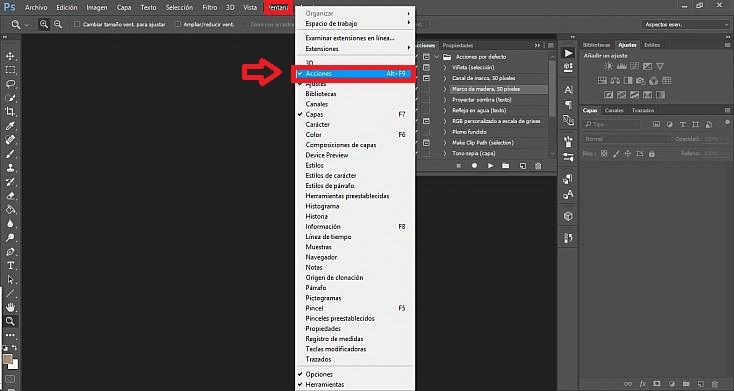
Una vez con Photoshop abierto, pulsa en el menú “Ventana” y ya con el menú desplegable abierto haz clic en “Acciones”. Alternativamente puedes llegar hasta este menú pulsando el atajo de teclado Alt + F9.

Adobe Photoshop: Las 10 mejores acciones gratis

Ya con el menú de acciones abierto verás como todas ellas estarán agrupadas en carpetas y cada una de ellas incluirán todos los pasos que se aplicarán a tu fotografía.

Cómo ejecutar las acciones en tus fotografías

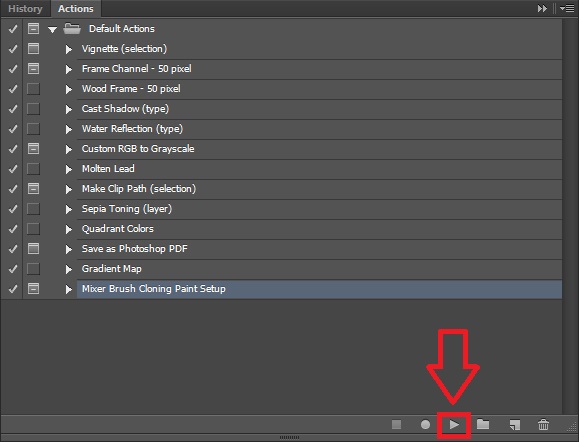
Añadir una acción a una fotografía es realmente sencillo, simplemente pulsa sobre ella y a continuación haz clic en el botón “Ejecutar” que aparece en la barra inferior de la ventana. Éste tiene la apariencia de un triángulo ladeado, muy parecido al botón “Play” de cualquier reproductor de audio y vídeo.

Adobe Photoshop: Las 10 mejores acciones gratis

Selección de acciones de Photoshop gratis

Para terminar nuestro artículo queremos ofreceros una selecciones de acciones gratuitas para utilizar desde Photoshop. Para instalarlas simplemente debéis descargar la acción y extraer su contenido en la carpeta “C:/Archivos de programa/Adobe/Adobe Photoshop/Ajustes Preestablecidos/Acciones”. Tras ello éstas aparecerán en la lista de acciones de Photoshop.

Blanco y negro

Adobe Photoshop: Las 10 mejores acciones gratis

Aunque Photoshop ya incorpora la posibilidad de convertir una foto a blanco y negro, gracias a esta acción conseguirás un efecto mucho más conseguido. Puedes descargarla haciendo clic aquí.

Blanqueo de dientes

Adobe Photoshop: Las 10 mejores acciones gratis

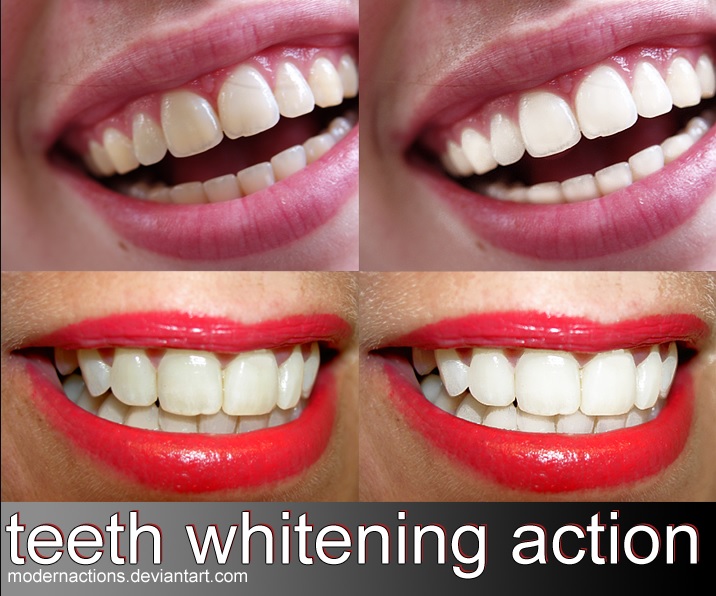
Como su nombre indica, esta acción es excelente si quieres blanquear los dientes de cualquier persona en tus fotografías. Puedes descargarla haciendo clic aquí.

Dibujo a lápiz

Adobe Photoshop: Las 10 mejores acciones gratis

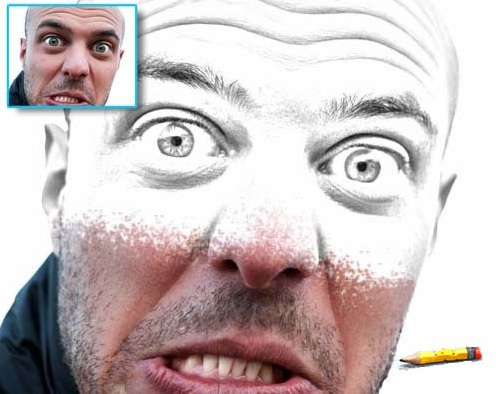
Esta acción convierte cualquier imagen en un perfecto boceto a lápiz. Sus resultados son tan buenos que es difícil distinguir si realmente se trata de una fotografía o si por el contrario es un dibujo. Puedes descargarla haciendo clic aquí.

Dramatic

Adobe Photoshop: Las 10 mejores acciones gratis

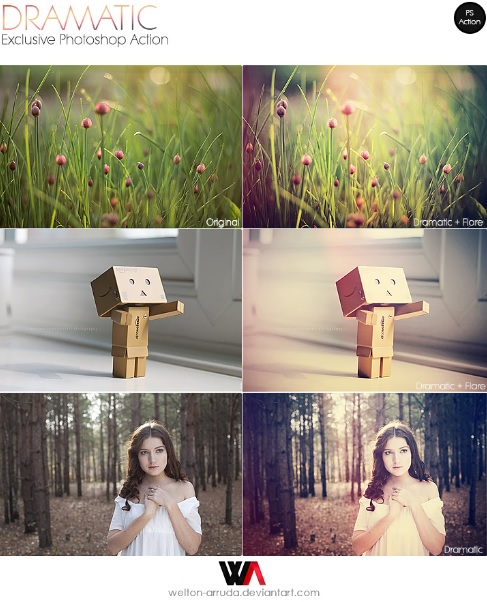
La acción dramatic oscurece los bordes de la imagen y llena de luminosidad el centro de ésta brindando de este modo un aspecto vintage con un toque mágico. La acción también ofrece la posibilidad de añadir una tonalidad rojiza para incrementar de esta forma el efecto resultante. Puedes descargar la acción haciendo clic aquí.


Fotografía antigua

Adobe Photoshop: Las 10 mejores acciones gratis

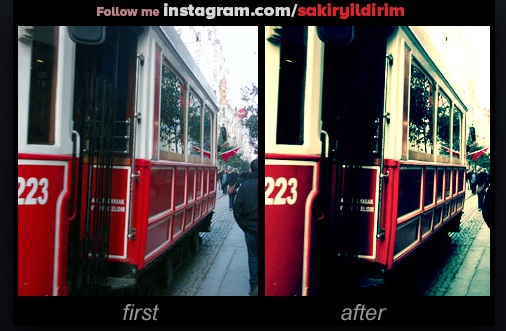
Esta acción otorga un efecto vintage a cualquiera de nuestras imágenes con tan sólo unos clics. Puedes descargarla haciendo clic aquí.

HDR Tools

Adobe Photoshop: Las 10 mejores acciones gratis

Esta acción corrige el efecto gris creado por las cámaras digitales además de corregir la luz y ofrecer distintos resultados gracias a combinar las distintas capturas creadas por un dispositivo HDR. Puedes descargar esta acción haciendo clic aquí.

Luz fuerte

Adobe Photoshop: Las 10 mejores acciones gratis

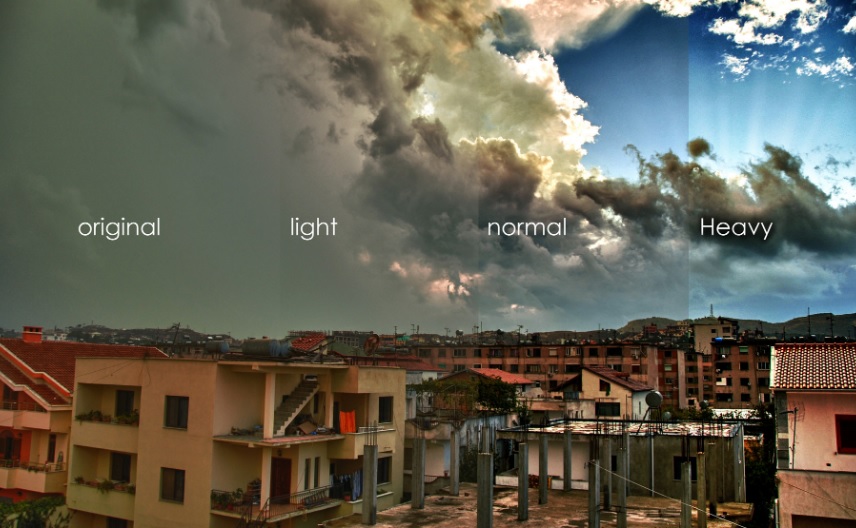
Esta acción corrige la luz de cualquier fotografía añadiendo intensidad y mejorando de este modo el color y el resultado final de la imagen. Puedes descargarla haciendo clic aquí.

Retrato

Adobe Photoshop: Las 10 mejores acciones gratis

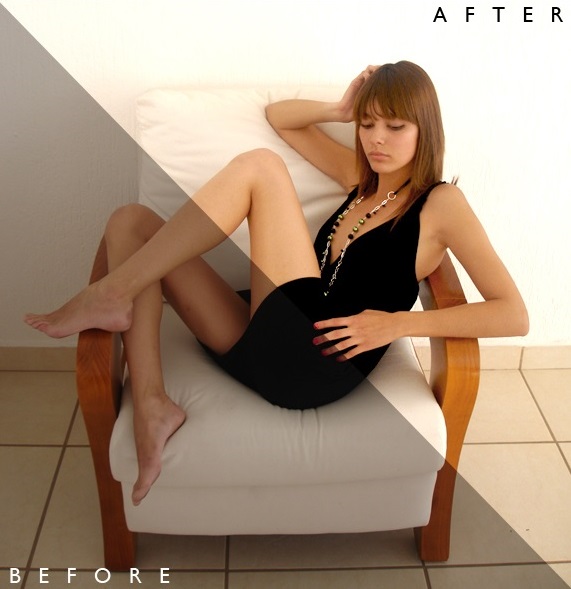
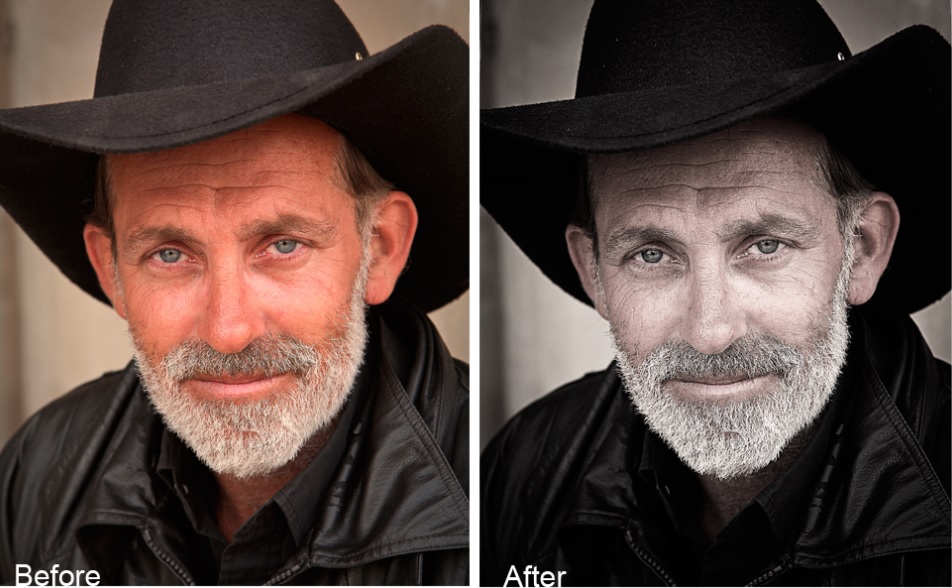
Acción que otorga profundidad y definición a tus imágenes. Como puedes ver está especialmente pensado para retratos o reportajes fotográficos. Puedes descargar la acción haciendo clic aquí.

Sueño desenfocado

Adobe Photoshop: Las 10 mejores acciones gratis

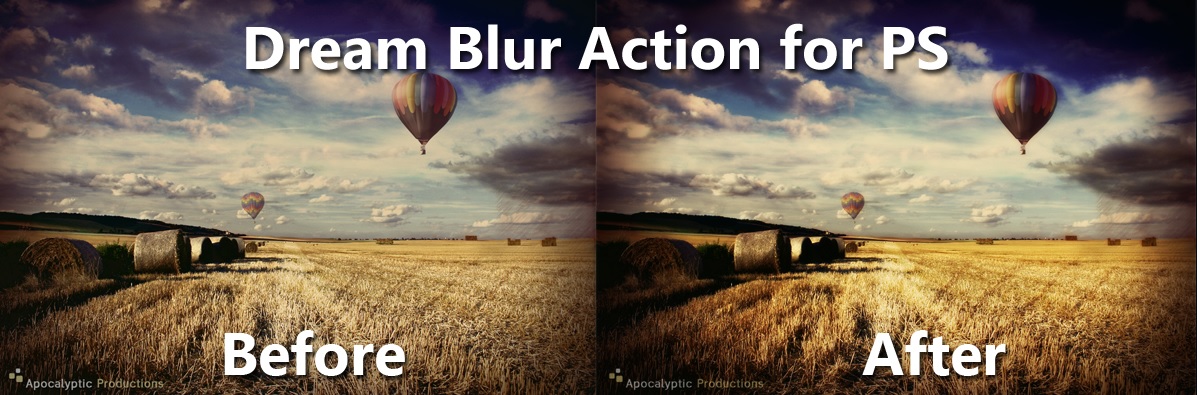
Otorga una apariencia onírica a nuestras imágenes sin que éstas pierdan un ápice de calidad. Puedes descargarla haciendo clic aquí.

Acción para bodas

Adobe Photoshop: Las 10 mejores acciones gratis

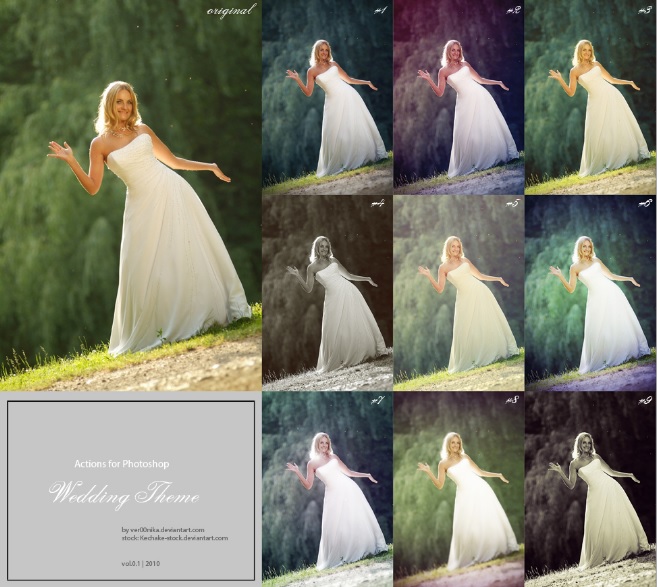
Acción especialmente ideada para fotografías de bodas. Ésta ofrece tonalidades de ensueño y muy luminosas para dar un punto mágico a ese día inolvidable. Puedes descargarla haciendo clic aquí.

Esperamos que este artículo os sirva de ayuda para conocer un poco mejor las acciones de Photoshop.

Cómo descargar Acrobat Pro DC gratis y ofertas para CC

Acrobat Pro DC es la versión de pago del excelente editor de archivos PDF de Adobe. Este cuenta, entre sus muchos atractivos, con la posibilidad de crear archivos PDF, firmarlos digitalmente y convertirlos a cualquier otro tipo de archivo de texto. No es por ello de extrañar que tras conocerlo, muchos prefieran dar el salto de la versión gratuita del visor PDF de Adobe a su versión de pago.

Si te interesa descargar Adobe Acrobat Pro DC, has venido al lugar correcto. Bajo estas líneas os vamos a ofrecer toda la información necesaria para que en muy pocos pasos estéis disfrutando del mejor editor de archivos PDF del mercado. ¡Esperamos que os sirva de ayuda!

Cómo descargar Adobe Acrobat Pro DC

Para poder descargar Adobe Acrobat Pro DC es necesario que en primer lugar te suscribas a alguno de los distintos planes del Adobe. Tras ello podrás acceder al programa de forma rápida y segura a través de Creative Cloud, el servicio en la nube de la compañía. Puedes acceder a su página web haciendo clic aquí.

Acrobat Pro DC DESCARGAR
6

Qué planes ofrece Adobe Acrobat Pro DC

Como ya te hemos adelantado, para poder empezar a utilizar Adobe Acrobat Pro DC en primer lugar deberás apuntarte a alguno de los planes mensuales o anuales de Adobe. Éstos son los siguientes:

  • Plan anual (pagos mensuales)- 18’14€ al mes.
  • Plan anual (pago completo)- 216,57€ al año.
  • Plan mensual- 30,24€ al mes.

Si además de disfrutar de Adobe Acrobat Pro DC te interesa suscribirte al resto de programas de Adobe (Photoshop, Illustrator y Premiere), la compañía ofrece un plan que las aúna todas incluyendo Adobe Acrobat Pro DC. La suscripción cuesta lo siguiente:

  • Plan anual (pagos mensuales)- 60,49€ al mes.
  • Plan anual (pago completo)- 725,85€ al año.
  • Plan mensual- 90,74€ al mes.

¿Existe algún tipo de descuento a los planes de Adobe?

Afortunadamente, Adobe es consciente de la importancia de sus programas tanto en el entorno laboral como educativo. Es por ello que ofrece una jugosa oferta en sus suscripciones si somos estudiantes o empresarios.

Cómo descargar Acrobat Pro DC gratis y ofertas para CC

Por desgracia, si eres un estudiante este descuento no se aplica a los planes de suscripción única a Adobe Acrobat Pro DC sino al de todos los productos de la compañía. Éste deja la suite completa de programas al siguiente precio:

  • Plan anual (pagos mensuales)- 19’66€ al mes en lugar de 60,49€.
  • Plan anual (pago completo)- 235,95€ al año en lugar de 725,85€.

Puedes acceder a estos descuentos haciendo clic aquí.

Cómo descargar Acrobat Pro DC gratis y ofertas para CC

Si tienes una empresa, Adobe en este caso sí permite que te suscribas a todos sus programas o tan sólo a uno de ellos. El descuento es el siguiente:

  • Plan de suscripción a un programa- 29,99€ al mes
  • Plan de suscripción a la suite completa de Adobe- 69,99€ al mes

Puedes acceder a estas ofertas haciendo clic aquí.

Cómo descargar Adobe Acrobat Pro DC gratis

Es probable que a primeras los precios de Adobe hayan dado un susto a tu cartera. Esto es normal, aunque si tenemos en cuenta las características que ofrecen sus programas, bien valen su peso en oro.

Si realizar estos pagos mensuales no va contigo pero todavía quieres utilizar Adobe Acrobat Pro DC, no te preocupes, hay un método con el que podrás tenerlo gratis. Para ello simplemente deberás descargar su versión de prueba gratuita bajo estas líneas o directamente desde su página oficial.

Acrobat Pro DC DESCARGAR
6

Ten en cuenta que esta versión gratuita de Acrobat Pro DC dura tan sólo 7 días, tras ello Adobe te comunicará que tu tiempo de prueba ha finalizado y que deberás apuntarte a alguno de sus planes para seguir utilizando el programa.

Alternativas a Adobe Acrobat Pro DC

Si crees que el editor de PDF de Adobe es demasiado caro ¿por qué no descargas alguna de sus alternativas gratis? Éstas ofrecen casi las mismas opciones que el programa de Adobe y permitirán que edites archivos PDF sin problema.

AbleWord

Cómo descargar Acrobat Pro DC gratis y ofertas para CC

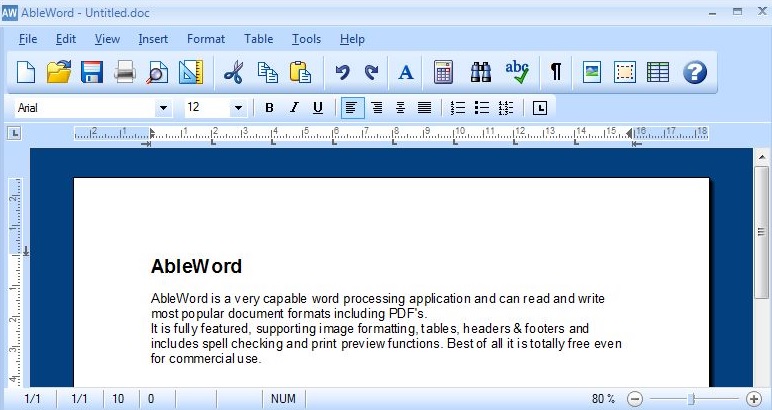
AbleWord es el mejor editor de archivos PDF gratuito del mercado. Éste permitirá que abras cualquier archivo PDF y que lo edites a tu antojo como si de un archivo de Word se tratara. Además de PDF, AbleWord es capaz de abrir y editar archivos DOC, DOCX, RTF, TXT y HTML. Puedes descargar AbleWord de forma rápida y segura bajo estas líneas.

Herramientas online gratuitas

Si no te hace mucha gracia descargar ningún programa, no te preocupes. Encontrarás un amplio abanico de recursos online gratuitos con los que podrás convertir y editar archivos PDF directamente desde su web. Por su versatilidad y buenos resultados, recomendamos especialmente FormSwift 0 PDF Candy.

Esperamos que este pequeño artículo os sirva de ayuda para conocer un poquito más acerca de Adobe Acobat DC PRO.

Alternativas a Adobe Flash Player para Android

Adobe Flash es una tecnología en desuso y que ha sido sustituido en su mayor parte por HML5 y por el popular AMP de Google. Sin embargo, todavía a día de hoy existen páginas reticentes al cambio que siguen utilizando Flash para reproducir su contenido.

Como usuarios de PC no tenemos problema para utilizar estas páginas web pero… ¿cómo podemos acceder a ellas desde un móvil con Android?

Adobe Flash Player DESCARGAR
7

Debido a sus fuertes vulnerabilidades, Google no ha sido paciente con Adobe, descatalogando su versión para Android en el 2012. Sin embargo, esto no significa que no podamos acceder a las páginas que todavía utilizan Flash. ¿Te gustaría saber cómo utilizar Flash desde tu móvil con Android? Nosotros te enseñamos a hacerlo.

Por qué no es recomendable instalar Flash en tu móvil con Android

Flash Player es un reproductor realmente vulnerable y susceptible a recibir ataques de malware, es por esa misma razón que Google eliminó la posibilidad de reproducir este tipo de contenido en Android.

En la actualidad por tanto no es posible descargar Flash Player desde la Play Store ni recomendamos su instalación desde archivos APK.

 Alternativas a Adobe Flash Player para Android

El hecho que Flash sea tan vulnerable a ataques hacker es una de las razones principales por las que no es recomendable descargar Adobe Flash para Android desde ninguna web. Éstas normalmente son de dudosa reputación y es muy probable que el archivo que descargues contenga algún tipo de malware que ataque tu teléfono.

¿Quieres esto decir que no voy a poder utilizar Flash en Android?

Aunque Flash está en desuso, somos conscientes que todavía hay muchas páginas web que utilizan esta herramienta para reproducir su contenido. Aunque Google no ofrezca Flash Player desde su Play Store, todavía podemos acceder a las web con Flash gracias a los navegadores para Android compatibles con Flash.

Esta es la opción más fiable y también segura para poder reproducir el contenido de Adobe sin después sufrir fallos en nuestro móvil.

Navegadores para Android compatibles con Flash

Todos sabemos que Flash se actualiza con mucha regularidad. Esto se debe a sus agujeros de seguridad y a la necesidad de ir reparándolos de forma inmediata. Es por esta misma razón que es realmente importante encontrar un buen navegador para Android compatible con Flash  que se actualice a menudo.

Sabemos que encontrarlo no es una tarea fácil, pero para ello os hemos confeccionado una lista de navegadores desde los que podréis utilizar Flash sin problema desde vuestro móvil Android.

Puffin Browser

Puffin es el primer navegador compatible con Flash que queremos recomendaros. Éste se actualiza muy a menudo y corrige cualquier tipo de debilidades generadas por Flash. Puedes descargar Puffin Browser de forma completamente gratuita bajo estas líneas.

Puffin Web Browser DESCARGAR
8

Uno de los principales problemas que encontramos al querer reproducir Flash desde un navegador para Android es el rendimiento con las que éstas cargan. Puffin muestra un rendimiento correcto, por lo que no tendrás ningún problema para reproducir ningún tipo de contenido.

 Alternativas a Adobe Flash Player para Android

En cuanto a interfaz, Puffin Browser se inspira claramente en Google Chrome por lo que si utilizas este navegador desde tu PC, no te supondrá problema alguno usarlo. Además de ello, el navegador incluye la posibilidad de reproducir su contenido en modo teatro, por lo que podrás jugar a juegos Flash pensados para pantallas de PC. Es importante señalar que utilizar la tecnología Flash gasta un número elevado de datos, por lo que únicamente sería recomendable utilizarlo desde una red Wi-Fi.

Dolphin Browser

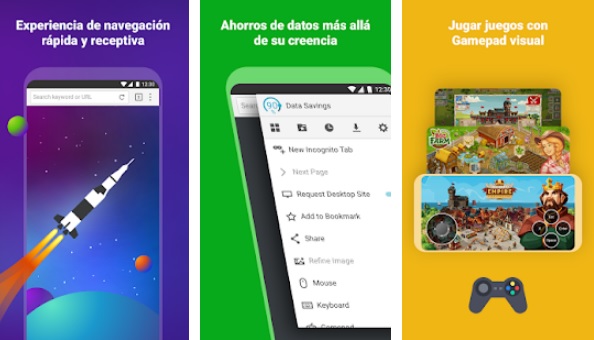
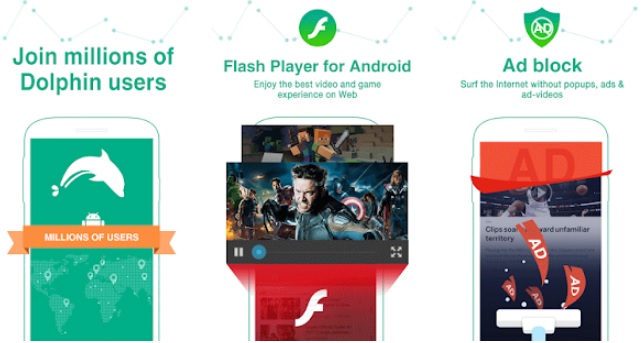
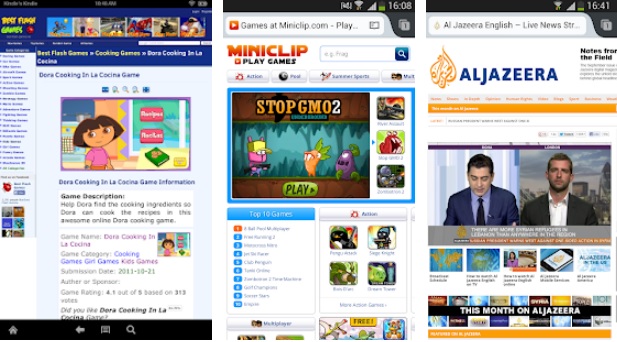
El navegador Dolphin es otra excelente opción si queremos navegar a través de contenido Flash desde nuestro móvil con Android. De hecho, durante muchos años se ha considerado la mejor alternativa para reproducir este tipo de contenido. Puedes descargar el navegador de forma rápida y sencilla bajo estas líneas.

Dolphin Browser DESCARGAR
7

Utilizar Flash en el navegador Dolphin es realmente sencillo. Éste viene desactivado de forma predeterminada puesto que consume muchos datos, por lo que no te extrañe si una vez instalado no reproduce directamente Flash. Para activarlo simplemente pulsa en Ajustes seguido de Contenido Web y finalmente en Flash Player.

 Alternativas a Adobe Flash Player para Android

Aunque Dolphin Browser podría considerarse inferior al navegador Puffin, ésta sigue siendo una excelente opción para reproducir Flash en tu móvil.

Flashfox

Finalmente queremos recomendaros Flashfox para Android. El principal atractivo de este navegador es que, a diferencia de las opciones anteriores, no necesitarás hacer absolutamente nada para configurar Fash en Android. Puedes descargar Flashfox cómodamente bajo estas líneas.

Flashfox DESCARGAR
8

Aunque Flashfox es totalmente funcional y cumple en su cometido de reproducir contenido Flash, no podemos recomendarlo tanto como las anteriores opciones. Esto se debe a que el navegador no se actualiza con tanta regularidad como Puffin o Dolphin.

 Alternativas a Adobe Flash Player para Android

Sin embargo, si tienes un buen antivirus para Android instalado no tendrás ningún problema con él.

Esperamos que esta pequeña guía os sirva de ayuda para poder acceder a contenido de Adobe Flash desde vuestro móvil Android.

Qué son los presets de Lightroom y dónde descargar los mejores

El mundo de la edición digital de fotos es maravilloso. A poco que uno empiece a especializarse en este, se dará cuenta de que existen decenas de formas de editar una instantánea, y todas son diferentes entre sí e igual de válidas.

Además de Photoshop, uno de los programas de edición más utilizados es Lightroom. Hoy queremos hablarte un poco más sobre él si acabas de comenzar a utilizarlo. En concreto, te vamos a explicar qué son los presets de Lightroom y dónde descargar los mejores.

Adobe Lightroom Descargar
8

Qué son los presets

Vamos a comenzar por la primera de las cuestiones que planteamos en el título: qué son los presets. Salvando las distancias, y sin que nos mate un fotógrafo profesional (en Softonic algunos lo somos, pero queremos simplificar la siguiente definición), un preset es lo más parecido que existe a un filtro de Instagram, Twitter, Snapchat, etc.

Entrando en un lenguaje un poco más técnico, los presets son ajustes preestablecidos a través de varios paquetes. De esta manera, si deseas que tu foto tenga un tono sepia, por ejemplo, basta descargar uno que establezca estos parámetros desde inicio y toda la instantánea se tornará de dicho “color” (y siempre modificando los valores registrados en el RAW de la foto).

Los presets son idóneos para cuando se tienen que editar paquetes de decenas de fotografías y uno no quiere gastar mucho tiempo con cada instantánea. Basta con aplicar ese preset, cambiar un poco los valores una vez insertados y listo.

La imagen estará lista para guardarse de esa manera sin tocar “el negativo” original. Al fin y al cabo, estás “revelando” este, pero de una manera establecida.

Qué son los presets de Lightroom y dónde descargar los mejores

Dónde descargar los mejores

Ahora que ya sabes qué es un preset, el siguiente paso no es más que saber dónde se pueden descargar los mejores. Al fin y al cabo, lo ideal de este tipo de revelado es que hay mucha gente que crea el suyo propio para que otros fotógrafos, sean profesionales o no, puedan usarlo en Lightroom.

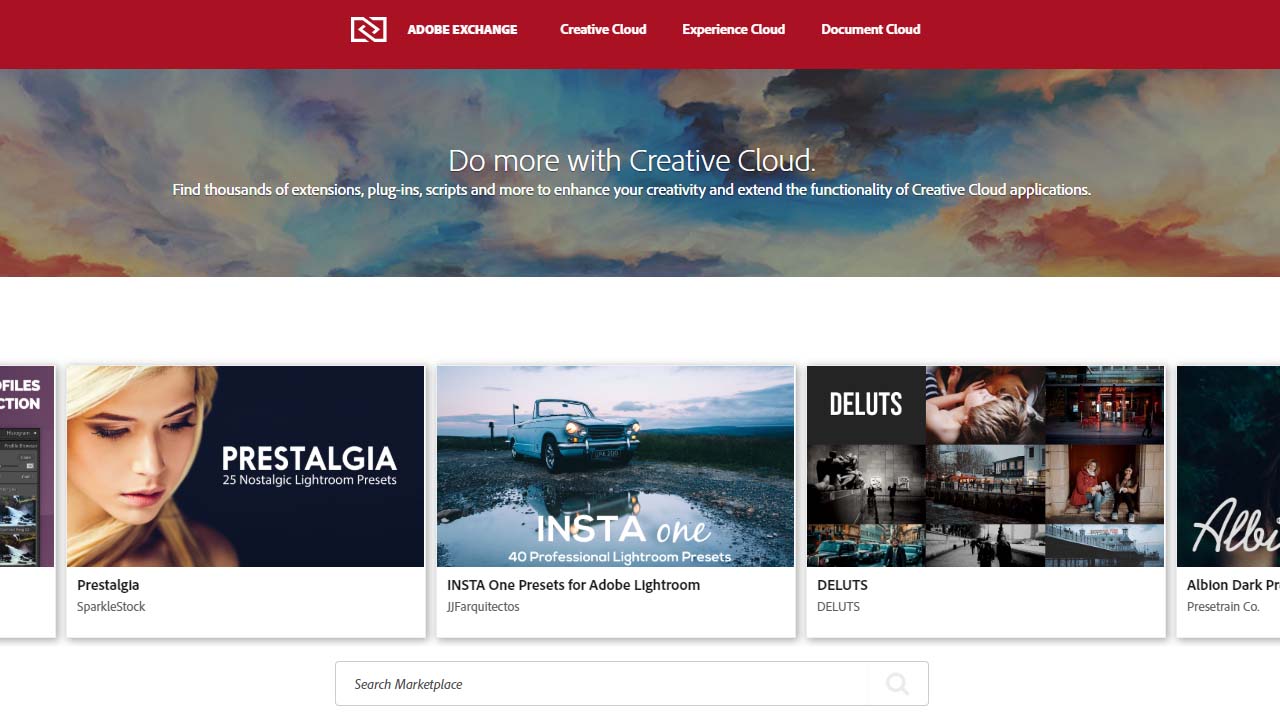
Para empezar, el primero de los portales que recomendamos no es otro que Adobe Exchange. Sí, la plataforma oficial del programa tiene un apartado dedicado en exclusiva a descargar presets para Lightroom, en concreto, un total de 554 búsquedas disponibles (con decenas de presets en cada uno de esos paquetes). Por tanto, la página web de Adobe se convierte en el primero de los sitios donde debemos buscar.

Free Lightroom Presets es otro buen sitio para empezar a buscar. Quizás no tiene tanta modalidad, pero los que hay cuentan con muy buena calidad. Además, a esto hay que sumarle que la web posee una tienda para adquirir más presets (pasando por caja de manera previa, por supuesto).

Look Filter es la última web que vamos a recomendar en este listado. Al igual que con la anterior, incluye decenas de presets para descargar de manera totalmente gratuita. Ahora bien, si se quiere pasar por caja se obtendrán otros más elaborados y creados por artistas profesionales.

Cómo buscar una palabra en un PDF

El formato PDF es uno de los favoritos a la hora de compartir documentos gracias a la ligereza de su tamaño y a la fiabilidad que mantiene en cuanto a apariencia con el original. Sin embargo, no acostumbra a ser muy intuitiva la manera de editar un documento en formato PDF ni tampoco cómo hacer cambios en éste. Esto se debe a que en la mayoría de casos es necesaria la instalación de un lector específico para abrir este tipo de archivos.

Uno de los lectores más utilizados es Adobe Reader DC, algo que no nos ha de extrañar teniendo en cuenta que esta compañía fue la inventora de este formato. Sin embargo hay muchas otras formas de abrir un archivo PDF y también de interactuar con éste. Puesto que los documentos en este formato acostumbran a tener un sinfín de páginas, es más que normal que nos interese aprender a buscar una palabra específica para encontrar la información que necesitamos.

¿Quieres que te ayudemos a hacerlo? Bajo estas líneas te enseñamos a buscar palabras en un documento PDF.

Cómo buscar una palabra en un PDF utilizando Adobe Acrobat Reader DC

Tal y como os hemos adelantado, uno de los mejores programas a la hora de abrir e interactuar con un documento PDF es Adobe Acrobat Reader DC. Aunque se trata de una suite de pago, podéis descargar una versión de prueba bajo estas líneas y no es necesario pagar por una licencia para abrir documentos PDF ni tampoco para utilizar alguna de sus herramientas.

Adobe Acrobar Reader DC DESCARGAR
9

Para poder buscar una palabra en un PDF utilizando Adobe Acrobar Reader DC, en primer lugar tenéis que abrir el documento PDF. Lo podéis hacer tanto desde el menú principal de la suite como desde el menú simplificado que aparece después de haber utilizado el programa en varias ocasiones. Una vez abierto el PDF debéis hacer clic en Edición.

Cómo buscar una palabra en un PDF

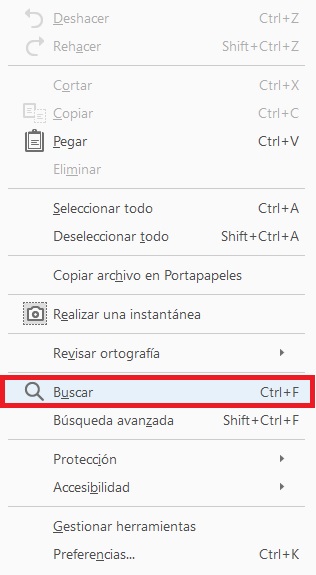
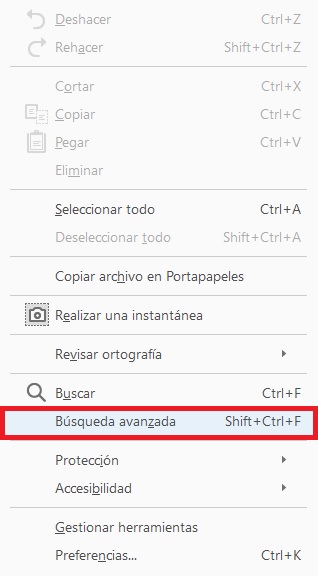
Veréis cómo al pulsar en Edición se abrirá un menú desplegable con la opción Buscar. Pulsa en ella para empezar el proceso de buscar una palabra en el documento.

Cómo buscar una palabra en un PDF

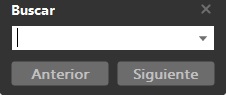
Al hacer esto aparecerá un recuadro oscuro donde tenéis que escribir la palabra que queréis encontrar en el documento.

Cómo buscar una palabra en un PDF

Una vez hecho esto, pulsa en siguiente para encontrar la primera coincidencia con la palabra que has escrito y así sucesivamente.

¿Es posible buscar una misma palabra en más de un documento?

Sí, con Adobe Acrobat Reader DC es posible buscar una misma palabra en más de un documento. Para hacer esto haz clic en Edición seguido de Búsqueda avanzada.

Cómo buscar una palabra en un PDF

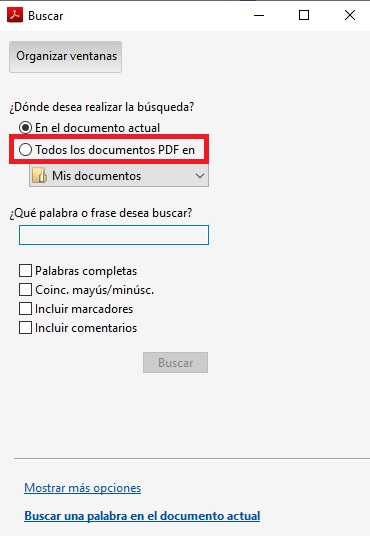
Una vez hecho ésto se abrirá una nueva ventana donde puedes seleccionar la opción “Todos los documentos PDF en” y seleccionar la carpeta donde se encuentren tus archivos.

Cómo buscar una palabra en un PDF

Además de esta opción, búsqueda avanzada permite otras características como buscar una frase exacta, buscar en los marcadores, etc.

Cómo buscar una palabra en un PDF utilizando un navegador de Internet

Otra opción sencilla y que permite abrir fácilmente un documento PDF son los navegadores de Internet. En nuestro ejemplo vamos a utilizar Google Chrome por su versatilidad. Puedes descargarte Chrome fácilmente y de forma totalmente gratis bajo estas líneas.

Google Chrome DESCARGAR
10

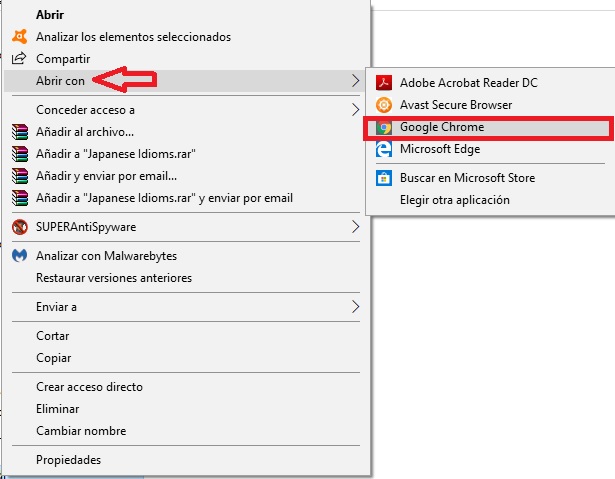
Para abrir un documento PDF únicamente debes buscar el documento en el explorador de archivos y hacer clic con el botón derecho sobre éste. A continuación verás cómo se abre un menú lateral derecho en el que debes pulsar “Abrir con…” seguido del nombre de tu navegador web. En el caso de nuestro ejemplo será Chrome. Alternativamente puedes arrastrar y soltar el archivo en el navegador.

Cómo buscar una palabra en un PDF

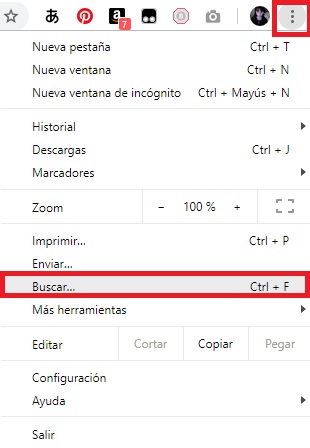
Una vez abierto en tu navegador, busca la palabra que desees en tu PDF como si tratara de una página web. Para ello pulsa en “Personaliza y controla Google Chrome” (es el icono de los tres puntos verticales) seguido de Buscar.

Cómo buscar una palabra en un PDF

Ahora únicamente falta que escribas la palabra a buscar y ésta aparecerá resaltada en tu documento.

Método genérico para encontrar una palabra en tu PDF

Finalmente os vamos a dejar un truco para encontrar una palabra en tu documento PDF independientemente del programa que estés utilizando para abrir el archivo. Normalmente el atajo de teclado para Buscar en un documento es Ctrl + F, así que pulsa estas teclas para acceder de forma inmediata en el menú para buscar una palabra en tu PDF. Este método funciona en la mayoría de casos así que ¡aprovéchalo y haz uso de éste!

Cómo activar Adobe Flash

Adobe Flash es un complemento que permite que puedas reproducir ciertos archivos multimedia en tu navegador así como interactuar y compartir información y archivos con páginas web. Con el paso del tiempo, Flash ha ido perdiendo influencia en el desarrollo de páginas web debido a la aparición de HTML5, un sistema mucho menos intrusivo, seguro y amigable con el usuario de Internet. Por eso, en la actualidad muchos navegadores traen Adobe Flash desactivado de forma predeterminada. Aún así, muchas páginas de vídeos, herramientas en línea y juegos de navegador todavía utilizan Adobe Flash por lo que es necesario saber cómo activarlo.

Si en más de una ocasión has llegado a una web y te ha recibido el mensaje de que Flash debe estar instalado y activado cuando sabes a ciencia cierta que está en tu PC, no te preocupes. En este pequeño tutorial vamos a enseñar a activar este aparatoso aunque útil complemento para tu navegador.

Importante: Asegúrate de tener Adobe Flash instalado

En primer lugar asegúrate que tienes instalado Adobe Flash en tu equipo. Si no es así, puedes descargar el complemento bajo estas líneas o desde su página web haciendo clic aquí.

Adobe Flash Player DESCARGAR
7

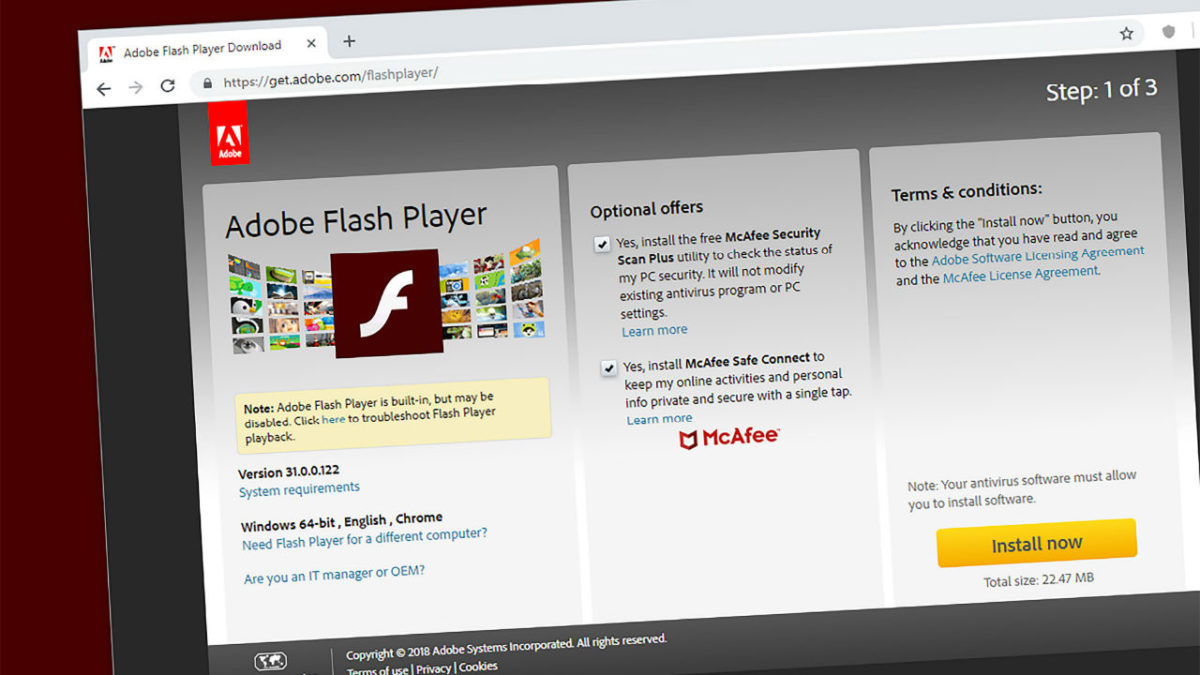
Si descargas Adobe Flash desde la web de Adobe, recuerda fijarte bien a la hora de descargar el programa.

Cómo activar Adobe Flash

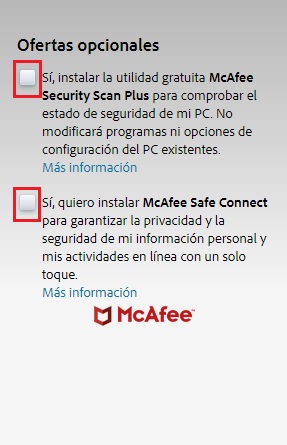
Asegúrate de no tener marcada ninguna de las “ofertas promocionales” que se anuncian en la web si no quieres instalar programas que no deseas en tu equipo.

Cómo activar Adobe Flash

Una vez terminada la descarga, haz clic en en archivo de instalación de Adobe Flash Player y sigue las instrucciones que aparecerán en tu pantalla.

Cómo activar Adobe Flash en Google Chrome

El plugin de Adobe Flash se encuentra desactivado de forma predeterminada desde la versión 55 del navegador Chrome. Esto se debe principalmente a que Flash se ha considerado desde los últimos años como un complemento inseguro, vulnerable e inestable que disminuye la experiencia de los usuarios en Internet.

Cómo activar Adobe Flash

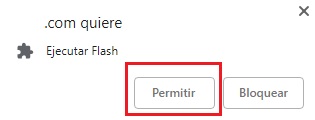
Activar Flash para una página web utilizando Chrome es sencillo y puede hacerse en apenas unos pasos. Normalmente si accedes a una web y ya tienes instalado el plugin, en unos instantes aparecerá el mensaje de si permites que la página tenga acceso a Flash. Haz clic en Permitir y la página volverá a cargarse de forma automática pero con Adobe Flash habilitado.

Cómo activar Adobe Flash

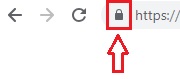
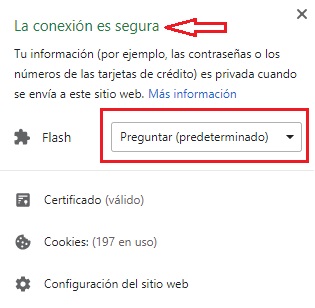
En ocasiones el punto anterior no sucede de forma automática, pero también puedes activar Flash manualmente de una forma muy sencilla. En primer lugar haz clic sobre el icono del candado que aparece junto a la URL de la página web.

Cómo activar Adobe Flash

Verás que aparece un menú desplegable donde debes prestar mucha atención si la conexión con la página web es segura. Si ves que el mensaje “La conexión es segura” aparece en color verde, no te preocupes, puedes activar Flash sin miedo a comprometer tus datos.

Si por el contrario el mensaje aparece en rojo e informa de que la conexión no es segura, recomendamos que no actives Flash. Una vez hecho esto, pulsa en el botón Preguntar (Predeterminado).

Cómo activar Adobe Flash

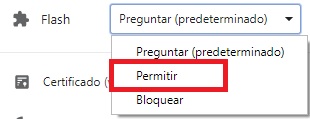
A continuación se abrirá un nuevo menú desplegable en el que debes seleccionar “Permitir”. Una vez hecho ésto, la página web se volverá a cargar con Flash activado. ¡Así de sencillo!

Google Chrome DESCARGAR
8

Cómo activar Adobe Flash en Mozilla Firefox

Si eres usuario de Firefox, puedes activar Flash siguiendo estos sencillos pasos. Asegúrate nuevamente de que tienes Adobe Flash instalado en tu equipo para que éstos funcionen.

Cómo activar Adobe Flash

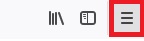
En primer lugar pulsa en el icono de Abrir menú. Éste se encuentra en la esquina superior derecha de la pantalla y tiene la apariencia de tres rayas horizontales.

Cómo activar Adobe Flash

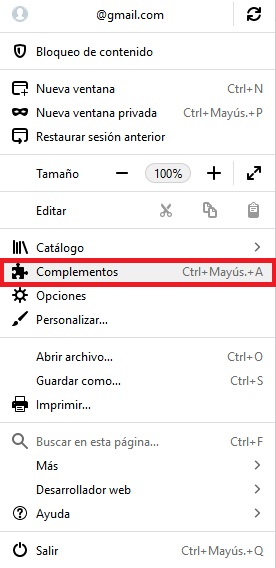
Una vez pulsado el botón se abrirá un menú desplegable donde debes hacer clic en Complementos. Alternativamente puedes pulsar las teclas Ctrl+ Mayúsculas + A.

Cómo activar Adobe Flash

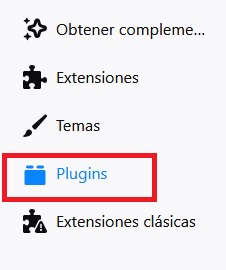
Ya en complementos, verás un menú lateral derecho con varias opciones. Pulsa en Plugins.

Cómo activar Adobe Flash

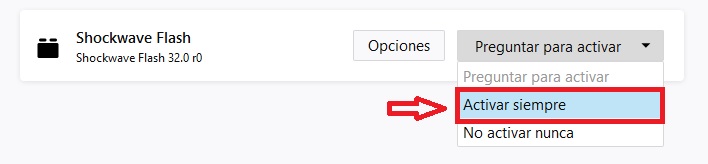
A continuación aparecerán todos los plugins que tienes instalados en tu navegador Firefox. Localiza Adobe Flash (aparece con el nombre de Shockwave Flash) y pulsa en Preguntar para activar. Se abrirá un menú desplegable donde has de marcar Activar siempre. De este modo Adobe Flash estará siempre activo en tu navegador.

Mozilla Firefox DESCARGAR
7

Cómo activar Adobe Flash en Microsoft Edge

Si eres usuario de Edge vas a tener que seguir unos pasos distintos para poder habilitar Adobe Flash.

Cómo activar Adobe Flash

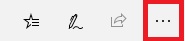
En primer lugar haz clic en el icono de Configuración y más. Éste se encuentra en la esquina superior derecha y tiene la apariencia de una elipsis (…).

Cómo activar Adobe Flash

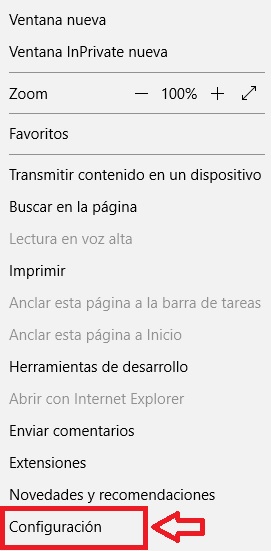
Dentro del menú desplegable, haz clic en Configuración.

Cómo activar Adobe Flash

Busca la opción Configuración avanzada y haz clic en Ver configuración avanzada.

Cómo activar Adobe Flash

Asegúrate de que la pestaña Usar Adobe Flash Player está activada y ¡Felicidades! Flash está habilitado en tu navegador.

Microsoft Edge DESCARGAR
6

Cómo descargar una página web completa para leerla más tarde

En muchas ocasiones nos gustaría descargar algún artículo para consultarlo posteriormente en nuestra tablet, teléfono móvil o incluso en el PC si no tenemos conexión a Internet (el caso de los portátiles).

Aunque pueda parecer una tarea compleja, conseguir esto es más sencillo de lo que parece. Te enseñamos cómo descargar una página web completa para leerla más tarde sin problemas.

Cómo descargar una página web completa para leerla más tarde

Mediante la web HTML a PDF

Vamos a empezar con una solución muy práctica y efectiva: la página web de HTML a PDF. Este portal se encarga única y exclusivamente de convertir una URL a formato PDF. Funciona muy bien con aquellas páginas webs que no cuentan con mucha carga visual, es decir, que no tienen grandes imágenes. Por esta razón, utilízala para este tipo de casos en concreto.

Pega la URL en el recuadro disponible, dale a “convertir” y saldrá un enlace que indica “Descargue PDF”. En cuanto cliquees lo tendrás en tu PC, teléfono o tablet.

Con Adobe PDF

Esta página web anterior es el mejor método si quieres algo rápido y efectivo. Ahora bien, si buscas algo más elaborado, trabajado y con mejor resultado, Adobe Acrobat PDF es la solución más efectiva.

Descarga el programa e instala la barra correspondiente ya sea en Google Chrome, Mozilla Firefox o Edge. La particularidad de esta herramienta es que permite una gran cantidad de opciones. Por ejemplo, se puede convertir toda la página web a PDF, pero también se puede seleccionar un área determinada y que sea la que aparezca en el documento. De esta manera, puedes eliminar imágenes, la publicidad, un vídeo, etc.

Por otro lado, con Adobe PDF también se puede agregar la web a un PDF ya existente e incluso adjuntar el documento directamente en un correo electrónico. Te aconsejamos que la pruebes y experimentes con ella para sacarle partido.

Adobe Acrobat Pro DC Descargar
6

Pocket

No nos cansaremos de decir que Pocket es una de las mejores herramientas del mercado a poco que te guste leer. Si la tienes instalada en un PC, teléfono móvil o tablet, con tu cuenta puedes guardar cualquier página web en la plataforma para consultarla luego desde cualquier dispositivo en modo offline.

En otras palabras, lo único que Pocket necesita es tener conexión a Internet en el momento de guardar la página web. Una vez que todos los equipos con la app estén sincronizados, el artículo ya estará en la nube y podrás leerlo sin necesidad de conectarte a ella. Además, la app busca la mayor compatibilidad posible y adecua letras, imágenes, etc., para una mejor lectura.

Pocket Descargar
7

El guardado clásico

Vamos a finalizar con lo más básico: el guardado clásico. Si pinchas en el menú de configuración de cualquier navegador, a poco que eches un vistazo encontrarás una pestaña titulada “Guardar página como…”.

Si das click sobre esta se descargará un archivo HTML con la información sobre esa página web. Los clásicos nunca mueren.