Cómo subir fotos a Instagram desde tu PC o Mac

Subir fotos a Instagram desde tu portátil o tu ordenador de sobremesa puede parecer a primera vista una misión imposible. Desde su página oficial no existe ninguna opción para realizar una nueva publicación y sorprendentemente uno tampoco puede hacerlo desde su app oficial para Windows 10. Si eres un usuario de Mac, las cosas no mejoran pues Instagram no tiene una app diseñada para MacOS. ¿Por qué sólo podemos subir nuestras fotos desde el smartphone?

Instagram DESCARGAR
7

En principio esto se debe a que esta red social nació con el objetivo de compartir fotografías y momentos con el resto del planeta en el mismo instante en que éstos ocurrían, de aquí el nombre de Instagram. Pero ¿qué pasa si queremos compartir fotografías que hayamos tomado desde una cámara digital en lugar de un smartphone? ¿y si queremos editarlas primero con Photoshop? Realmente no poder utilizar nuestro PC para subir fotos resulta un inconveniente.

Afortunadamente existen métodos alternativos con los que podremos prescindir de nuestro smartphone para añadir fotografías a nuestra cuenta de Instagram.

Utilizando un emulador de Android

La primera opción que os recomendamos es utilizar un emulador de Android para PC. Éste hará que podáis usar todo tipo de apps y juegos disponibles para vuestro smartphone pero desde la comodidad de vuestro sobremesa. Si no sabéis cuál elegir, no os preocupéis, tenemos un artículo preparado con los que consideramos los mejores emuladores de Android para utilizar desde vuestro ordenador.
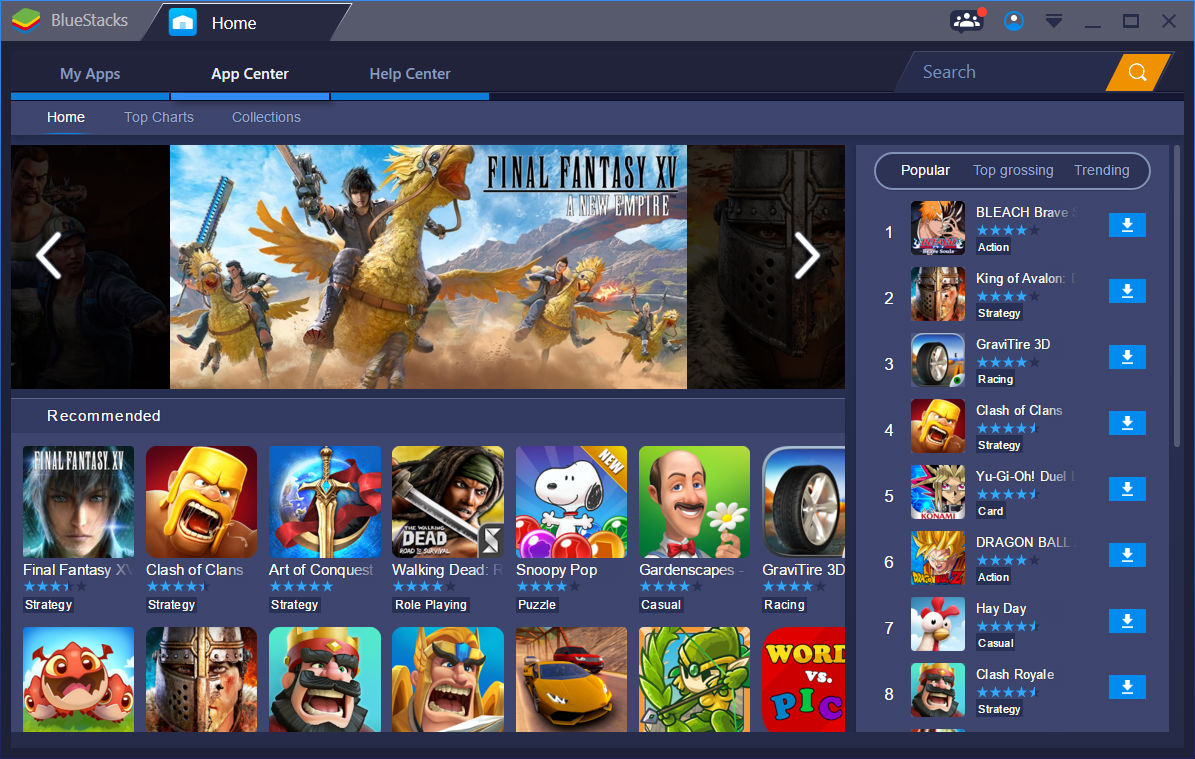
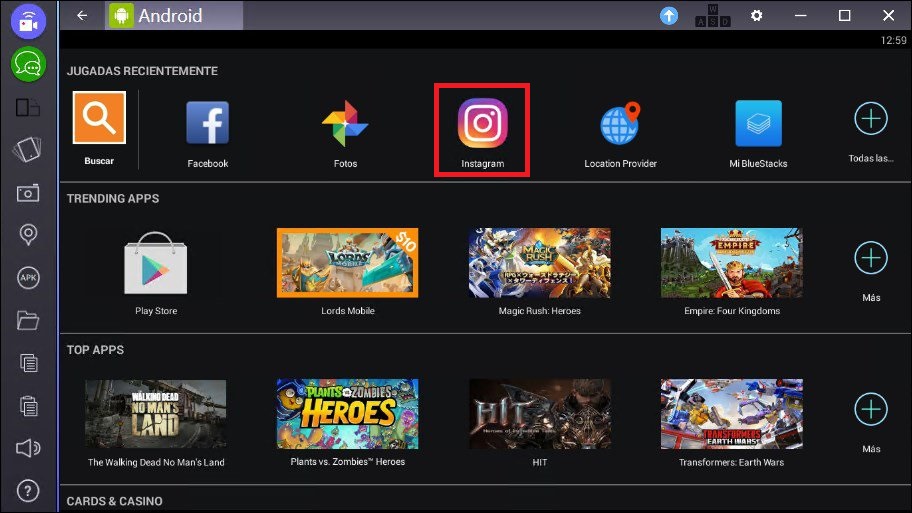
Una vez instalado el programa que más se ajuste a vuestras necesidades, únicamente vais a tener que buscar la aplicación de Instagram y añadirla a vuestro emulador. Éste va a permitir que utilicéis la aplicación exactamente del mismo modo en que lo haríais desde vuestro smartphone.
Cómo subir fotos a Instagram desde tu PC o Mac

Así pues, para añadir una nueva fotografía deberéis iniciar vuestra sesión de Instagram, pulsar en el botón + de la parte inferior y seleccionar en “Galería”. Desde el menú desplegable de galería hacer clic en “Otro” y seleccionar “Elegir desde Windows”. Ahora sube la foto que quieras, edítala, añade los filtros que más te gusten, el mensaje que quieras y ya está lista para compartirse con tus amigos y seguidores de Instagram.

Utilizando Uplet

Cómo subir fotos a Instagram desde tu PC o Mac

Si eres un usuario de Mac, puede que el truco anterior no te funcione si eliges un emulador que no sea compatible con tu sistema operativo. Aún así, no te preocupes porque no vas a necesitarlos. Los usuarios de Mac pueden descargar directamente Uplet, una app diseñada precisamente para que puedas subir tus fotos a Instragram desde tu portátil o ordenador de sobremesa.

Uplet DESCARGAR
8

Uplet ocupa muy poco espacio en el disco duro y resulta muy sencillo de utilizar. Para subir una foto únicamente tendréis que arrastrarla y soltarla en el programa, añadir el texto que queráis y pulsar en enviar. Además de todo ello, la última versión de Uplet permite por fin editar nuestras fotografías utilizando la misma aplicación, algo que hasta no hace mucho no era posible.

Utilizando Gramblr

Cómo subir fotos a Instagram desde tu PC o Mac

Gramblr es una aplicación completamente gratuita con la que vamos a poder subir fotografías y vídeos a Instagram directamente desde nuestro PC o Mac. Ésta es muy cómoda y sencilla de utilizar gracias a su interfaz intuitivo.

Gramblr DESCARGAR
9

Para subir una foto o editarla únicamente vas a tener que arrastrarla hasta la ventana del programa y esperar a que ésta se cargue. Una vez en Gramblr podrás recortarla, editarla y añadir todo tipo de filtros y correcciones. Si prefieres subir las imágenes directamente a la red social, Gramblr también ofrece la opción de publicarlas de forma inmediata.


Los mejores programas de control remoto para PC

Programas de control remoto para PC. Soluciones y aplicaciones para conectarte a otro ordenador en remoto y poder operar con él. Seguras, fiables y gratis. DESCÚBRELAS AQUÍ

¿Necesitas controlar un ordenador en remoto?

Imagínate que alguien de tu equipo necesita asistencia con su ordenador y tú estás fuera de la oficina.  Fácil usa una de estas aplicaciones de control remoto para PC y entra al ordenador de la persona en cuestión desde otro sitio para solucionarlo.

Aplicaciones de control remoto para PC

Las aplicaciones de control remoto te permiten manejar tu PC en remoto sin estar delante de él,  lo cual es más útil de lo que parece. Por ejemplo, te puede servir si te has olvidado unos documentos en casa, quieres consultar una foto o simplemente apagar el PC que dejaste encendido por error.

Hay muchos programas que te permiten hacer esto, y uno de los más populares de los últimos tiempos era LogMein. Desgraciadamente, ya no ofrece su servicio gratuito, pero no te preocupes: aquí tienes 6 programas de control remoto para PC, estés donde estés.

team viewer control remoto de ordenadoresTeamviewer, el todoterreno del control remoto
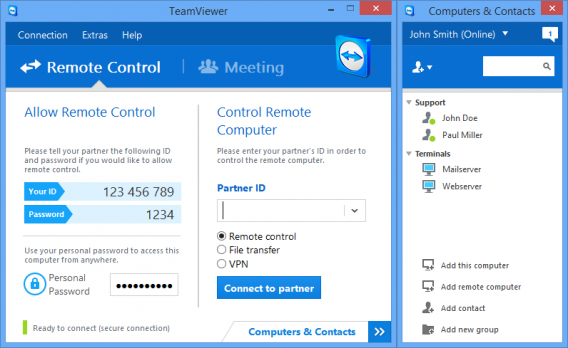
Teamviewer tiene todo lo que le puedes pedir a un programa de acceso remoto, y más. La versión gratuita para uso no comercial te permite controlar otro PC, acceder a sus archivos e incluso chatear y escuchar su audio en tiempo real.

control remoto de PC teamviewerAdemás de tener un rendimiento muy aceptable, el punto fuerte de Teamviewer es su amplia disponibilidad: está disponible para un montón de plataformas, tanto de escritorio como teléfonos y tablets.

⬇️Descarga Teamviewer aquí para⬇️

 Windows, Windows 8, Mac, Linux, WP, Android y iOS.

programa de control remoto de pcWeezo, el que funciona desde el navegador
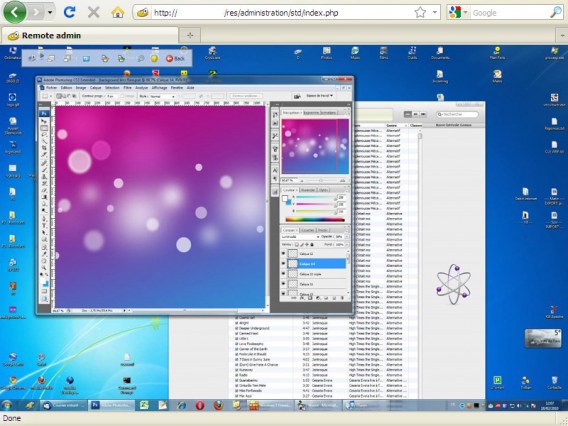
Weezo es el curioso nombre de este programa de control remoto del PC, totalmente gratuito. Tras instalar su cliente para Windows, puedes acceder a sus carpetas e incluso manejar el ratón desde una página web.

Weezo control remoto de PC

Todo funciona desde tu página de usuario en Weezo, lo cual tiene la ventaja de que no necesitas instalar nada ni recordar IP o números de usuario.

WEEZO
8
Controla tu PC desde cualquier navegador. Control remoto de PC, para equipos o uso individual. Una de las aplicaciones con mejor puntuación

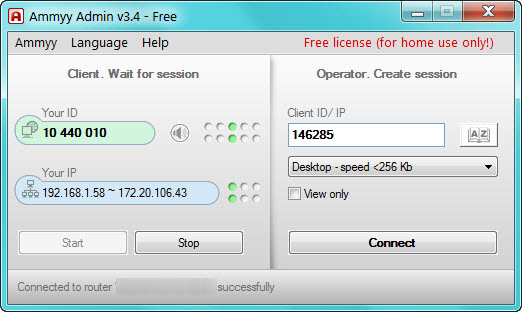
ammmy admin control remoto para control de PCAMMYY Admin, el diminuto

AMMYY Admin te salva de cualquier apuro. Este asombroso miniprograma de 400 KB no necesita instalación y sirve tanto de cliente como de servidor. En dos minutos ya lo tienes funcionando para poder controlar cualquier ordenador en remoto.s

La principal utilidad de AMMYY Admin consiste en ayudar a algún amigo con sus problemas en el PC. Le pasas el enlace, te dice su ID, y te conectas para manejar su equipo. No obstante, también se puede instalar como servicio en tu propio PC, para que se inicie automáticamente.

AMMYY ADMIN DESCÚBRELO AQUÍ
7
Conexión remota con ordenadores sin problemas. Ayuda o déjate ayudar por un amigo o compañero de trabajo si te encuentras en dificultades tecnológicas. Pruébalo

VNC control remoto de pcVNC, el veterano en control remoto

RealVNC es el cliente y servidor de los creadores de VNC. Como Teamviewer, dispone de clientes para casi todas las plataformas y teléfonos, pero las funciones de la versión gratuita son bastante más reducidas.

RealVNC, en su versión gratuita, solo te permite controlar otro PC de forma remota, sin archivos y con otros recortes sí disponibles en las versiones de pago. Otra opción parecida es TigerVNC.

⬇️ Descarga VNC aquí para ⬇️

Windows, Mac, Android y iOS

Escritorio remoto de Chrome, el de Google
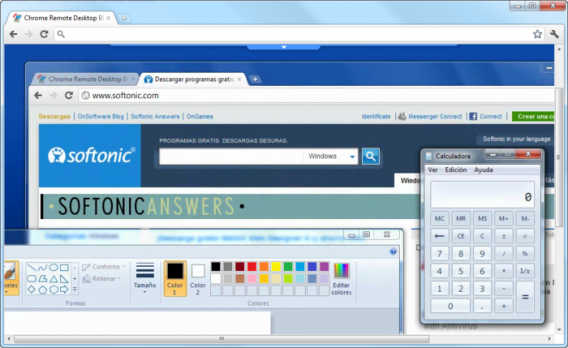
Esta extensión para Chrome creada por Google hace que controlar otro PC de forma remota sea muy fácil. Ambas personas deben instalarla y luego intercambiar un código numérico.

El escritorio remoto de Chrome es útil para momentos concretos, como ayudar a un amigo con algún problema en su PC, aunque también puedes habilitar conexiones remotas de forma continua.

CHROME REMOTE DESKTOP DESCÚBRELO AQUÍ
7
El controlador en remoto de Chrome

Asistencia remota de Windows, el que no necesita nada adicional
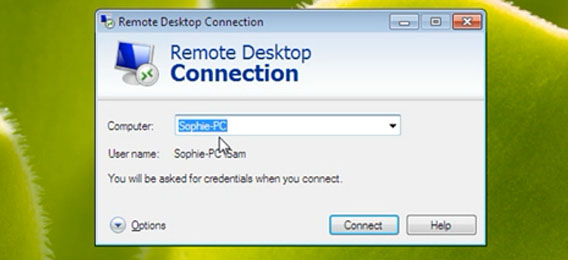
Pero, ¿por qué instalar nada, si Windows ya trae una utilidad de acceso remoto? Lo único que necesitas es asegurarte de que está activada en el Panel de Control > Sistema > Configuración de acceso remoto.

Los tiempos en los que configurar la asistencia remota de Windows era un lio ya han pasado. En Windows 7, por ejemplo, puedes enviar fácilmente peticiones de ayuda a un amigo por correo electrónico.

Como ves, unos programas para control remoto se enfocan más en ayudar a otros usuarios mientras que otras son más para controlar y acceder a tu propio PC cuando estás fuera de casa.

En cualquier caso, una cosa está clara, no echaremos mucho de menos la versión gratuita de LogMeIn.

¿Qué aplicación usas tú para acceder de forma remota a un ordenador?

Cómo instalar whatsapp en el ordenador [Guía completa para Mac y Windows]

¿Cómo instalar whatsapp en tu ordenador? Si quieres instalar Whatsapp en tu Mac o PC, atento a esta guía básica en la que te explicamos cómo descargar la app y empezar a usarla desde tu ordenador.

WhatsApp web o whatsapp para PC, o como se suele decir también wasap, se trata de la versión instalable para Windows y Mac de la conocida app de mensajería.

Descargar gratis esta app es tan fácil como seguir nuestro tutorial, donde te explicamos cómo puedes chatear con Whatsapp desde tu ordenador, recibir adjuntos o pdfs y acceder directamente desde tu ordenador.

A continuación te explicamos cómo descargar, instalar y activar WhatsApp gratis en el ordenador, sea del tipo que sea.

Nota

Este artículo hace referencia a la aplicación de escritorio de WhatsApp.

➡️ Aquí tienes más información sobre WhatsApp Web.⬅️

Cómo usar Whatsapp en el ordenador con la app para Mac o Windows

El uso de Whatsapp en el ordenador es igual que con la aplicación móvil. Una vez lo tengas descargado funciona exactamente de la misma forma. Puedes mandar imágenes, GIFs, fotos y chatear de la misma forma.

Lo bueno que si te mandan un adjunto o quieres copiar enlaces o mandar documentos lo haces desde tu propio ordenador. Más fácil

Sobretodo en la era de la comunicación que hasta los profesores, clientes o jefes se comunican también por whatsapp.

Cómo descargar WhatsApp para PC y Mac

Más fácil que hacerse el café por la mañana. Sigue estos pasos y no tendrás perdida.

1. Descarga e instala WhatsApp para PC

Haz clic en los botones de abajo para ir a la descarga para tu sistema operativo: en PC, WhatsApp es compatible desde Windows 7, mientras que en Mac te funcionará en las últimas versiones de OS X.

WhatsApp para Windows Descargar gratis
8
WhatsApp para Mac Descargar gratis
8

¿Alguna duda?

➡️ Descubre aquí para qué debes descargar WhatsApp para PC. ⬅️

2. Vincula tu móvil con tu PC

Abre WhatsApp en el teléfono y accede a la sección WhatsApp Web. Esta se encuentra en el menú de configuración de la app.

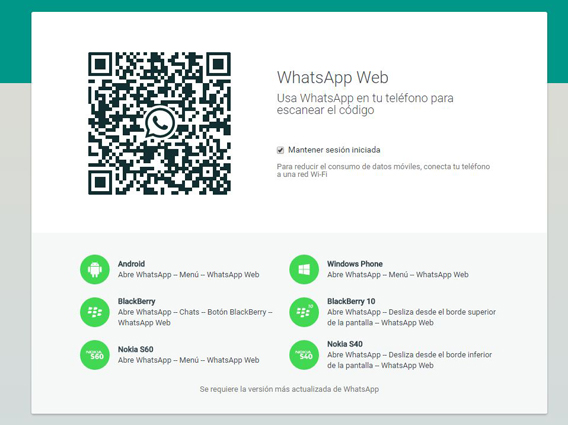
Verás que se te abre la cámara del teléfono. Acércala al código QR que te ha aparecido al iniciar el programa WhatsApp en el ordenador, se verá así:

Whatsapp desde ordenador3. Disfruta de WhatsApp web en tu ordenador pero…

¡Enhorabuena! Ya tienes activado WhatsApp en el ordenador, pero ojo: eso no significa que puedas usarlo independientemente del móvil, como ocurre en LINE o Telegram.

La app de WhatsApp para Windows y Mac es simplemente una versión instalable de Whatsapp Web. Es decir, para usarlo debes tener el teléfono conectado (ya sea vía WI-FI o conexión de datos) para recibir los mensajes.

➡️ Aquí tienes más información sobre cómo usar Whatsapp Web.⬅️

Whatsapp web en ordenador

¿Te queda alguna duda sobre cómo activar Whatsapp web en tu ordenador? Entonces sigue los pasos de este vídeo.

Las ventajas de usar WhatsApp web en tu ordenador

Si tienes en cuenta sus limitaciones, lo cierto es que usar wasap en tu ordenador tiene algunas ventajas respecto a usarlo en el móvil:

1. Es útil para enviar a tus contactos documentos que tienes en tu PC

Además, las conexiones de PC suelen ser más rápidas, así que tus adjuntos se enviarán y recibirán antes.

Por norma general usar whatsapp web para este cometido te ahorra tiempo, ya que la mayoría de archivos se suelen guardar en el ordenador.

Todo ventajas

2. Es más sencillo escribir textos largos y sin faltas

¡Evitarás los bochornos que produce el autocorrector!

Seguro que alguna vez te ha pasado escribir:”Un saludo” y el autocorrector ha puesto “un salido” ?

Lo que tiene de bueno wasap es que puedes activar varios idiomas para tu teclado pero ya sabemos que entre las prisas y la pantalla pequeña las faltas están a la orden del día. Instalar Whatsapp en el ordenador te permite trabajar en otras tareas al mismo tiempo y copiar textos o enlaces de otras webs de forma fácil.

3. Whatsapp web también es práctico para gestionar y limpiar chats.

¿Cuántas veces has querido repasar y borrar conversaciones pero no lo has hecho por pereza? o ¿Te has quitado la app de whatsapp para no ir conversación por conversación?

Con teclado y ratón este proceso es menos tedioso y acabarás más rápido el borrado.

Además de estas tres ventajas, WhatsApp web para PC  y Mac tiene prácticamente las mismas opciones que su “hermano” para teléfonos:

✓ Creación y gestión de grupos

✓ Configuración y edición del perfil

✓ Envió de notas de voz y/o fotos (siempre que tengas micrófono y/o cámara en el ordenador, claro).

WhatsApp para Windows Descargar gratis
8
WhatsApp para Mac Descargar gratis
8

A qué esperas para usar whatsapp web en tu ordenador. Es sencillo de instalar y te ayudará a gestionar documentos, fotos o links de forma directa en tu ordenador sin necesidad de estar pasando información de tu móvil al PC.

Las 4 mejores apps de agenda para organizarte el año

¿Qué aplicación de agenda elegir para optimizar tu tiempo? Descubre aquí las mejores apps de agenda para el 2019. GANA TIEMPO y ORGANIZACIÓN

1,2,3 responde otra vez

¿Qué apps de agenda tienes instaladas?

¿Aún no has encontrado una aplicación de agenda o calendario que vaya contigo? ¿Ni si quiera te lo habías planteado?

Dicen que los japoneses consiguen ahorrar tanto dinero en sus vidas por llevar un exhaustivo control de sus cuentas: apuntan todos los ingresos y gastos que van teniendo, así como todos los eventos o sitios a los que acuden. De esta manera, el tener por escrito todo les sirve para que a finales de año tengan unos ahorros que vienen muy bien, además de una organización que da mucha envidia.

Si quieres seguir su ejemplo, hoy en Softonic te lo ponemos un poco más fácil: te traemos las cuatro mejores apps de agenda para organizarte el año que acaba de arrancar.

Google Calendar

La primera aplicación de agenda del listado es un clásico que nunca muere, pero que ahora cobra todavía más protagonismo tras la importante actualización que le han metido: Google Calendar. Aunque el famoso buscador ha tenido momentos de flaqueza y estuvo a punto de eliminarla del mapa, lo cierto es que Google Calendar cuenta cada vez con más adeptos.

Al ser una herramienta  gratuita y con una gran compatibilidad con Android, esta agenda ya funciona casi como un asistente personal: puede anunciarte las citas que tienes, los eventos a los que tienes que acudir, crear calendarios personalizados para los miembros del trabajo o la familia, y un largo etcétera de opciones.

La app de agenda de Google se puede descargar tanto para Android como para iOS.

Google Calendar para Android Descarga gratis
8
La app agenda de Google te permite integrar el calendario de Google además del resto de servicios
Google Calendar para iOS Descarga gratis
8
Esta aplicación calendario para IOS permite integrar la agenda de Google con sus demás servicios

Wunderlist

Si en el párrafo anterior hablábamos de Google, ahora le toca el turno a Microsoft. Los de Redmond adquirieron hace unos años Wunderlist, una aplicación que sirve como agenda personal o bloc de notas.

A diferencia de Google Calendar, en Wunderlist la gran mayoría de opciones están enfocadas a crear listas de tareas. De esta manera, se puede apuntar lo que se necesita comprar para la casa y compartirlo con un familiar, por ejemplo.

Gracias a la conexión a Internet se puede sincronizar con todos los soportes en los que está disponible (tableta, PC y móvil).

Está disponible tanto para iOS como para Android.

Wunderlist para Android Descarga gratis
8
La app más practica para crear listas de tareas y organizar tu tiempo.
https://wunderlist.softonic.com/iphone Descarga gratis
8
La app calendario y agenda que además permite crear listas de tareas y organizar tu tiempo.

Cal

Tras Cal se esconde una de las aplicaciones de calendarios más simples que hemos conocido. Y no estamos exagerando: las fechas del calendario aparecen en la parte superior y sólo es necesario pinchar en cada una para que se despliegue el menú de tareas.

Dentro de cada día puedes poner notas y horas a todo aquello que tengas que realizar. Sin lugar a dudas, el saber qué huecos tienes libres te permitirá organizarte mejor, y más de una manera tan sencilla.

Está en iOS y en Android de manera gratuita.

Cal para Android Descarga gratis
8
Cal es una app de agenda y calendarios sencilla de usar y con una interfaz rápida e intuitiva.
Cal para iOS Descarga gratis
8
Cal es una aplicación agenda con calendarios fácil de usar y con una interfaz sencilla e intuitiva

Evernote

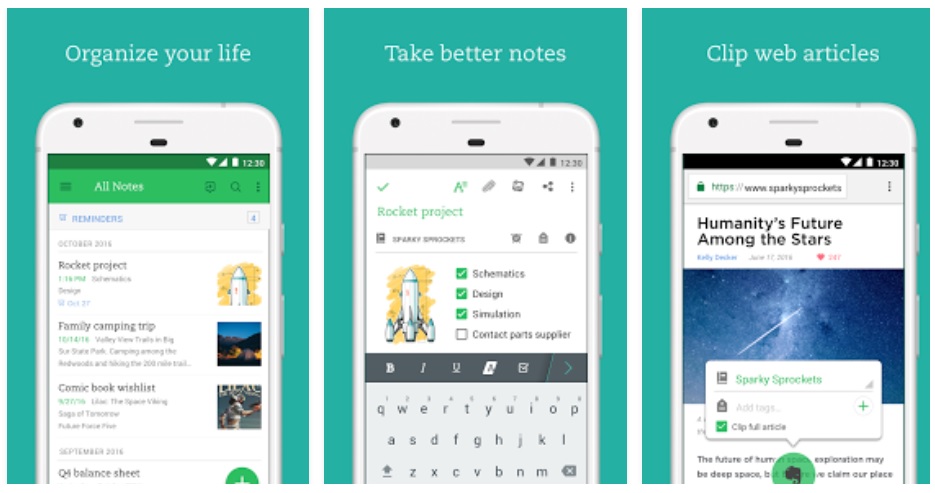
Cerramos el recopilatorio de maneras de organizar tu vida a través de aplicaciones con Evernote. Quizás sea uno de los bloc de notas más completos que existe actualmente. No sólo permite registrar tareas o apuntar fechas claves, sino que también deja guardar páginas webs, grabar audios y realizar otras funciones que están alejadas de este tipo de aplicaciones.

Más que una simple app de calendario y agenda con Evernote tienes un asistente personal en toda regla.

Evernote app agenda

No te va a faltar nada en lo que respecta a tener una agenda en la palma de la mano. Aquí tienes la app para Android o iOS.

Evernote para Android Descarga gratis
8
Evernote te proporciona las herramientas que necesitas para mantener tu trabajo organizado sin ningún esfuerzo gracias a su sistema de notas.
Evernote para iOS Descarga gratis
8
Evernote una app calendario, agenda y asistente personal para mantener tu trabajo al día sin preocupaciones.

En la versión de pago de esta aplicación tienes otras funcionalidades también interesantes para llevar tu agenda al día.

  • Agenda compartida con otros usuarios de tu equipo con sincronización en tiempo real.
  • IFTTT (If this then that): Si usas esta extensión puedes sincronizarla con Evernote. En la carpeta de “Lecturas” te aparecerá todo lo que tengas pendiente de leer o lo que hayas marcado como favorito en Twitter.


Ahora ya tienes en tu poder la lista de las 4 mejores apps de agenda y calendario para organizar mejor tu productividad.

¿Con cuál te quedas?

Apple presenta sus nuevos iPad y Mac

Los fanáticos de Apple están de enhorabuena: la compañía de la manzana ha presentado la semana pasada sus nuevos productos que, como siempre, prometen convertirse en un best seller tanto este Black Friday, como estas navidades.

Los nuevos productos son iPad Pro, MacBook Air y Mac Mini. Los tres corresponden a versiones rediseñadas de productos ya conocidos que han logrado hacerse un hueco en el mercado.

El nuevo iPad Pro ha sido el que más ha sorprendido. El nuevo procesador, Chip A12 X, es, según Apple, capaz de estar a la altura de algunos Intel Core i7. Esto lo convierte en un iPad que llega a ser más potente que muchos ordenadores.

Mientras que el iPad Pro ha sorprendido con un salto importante en cuanto al procesador, las ventajas del nuevo Mac Mini no son tan notables, siendo la conectividad la más reseñable. Esta nueva versión cuenta con un gran número de puertos de última generación, en el chip de seguridad que Apple ha incorporado y en el chip de gráficos. Por lo demás, todas las especificaciones se mantienen.

En definitiva, no cabe duda que Apple volverá a arrasar en cuanto a ventas, pero las novedades y mejoras de sus productos no han quedado equitativamente repartidas entre los tres, ya que el iPad Pro y el MacBook Air son los que se llevan la mejor parte por una subida de precio no muy elevada.

Cómo hacer que Windows se parezca a Mac OS

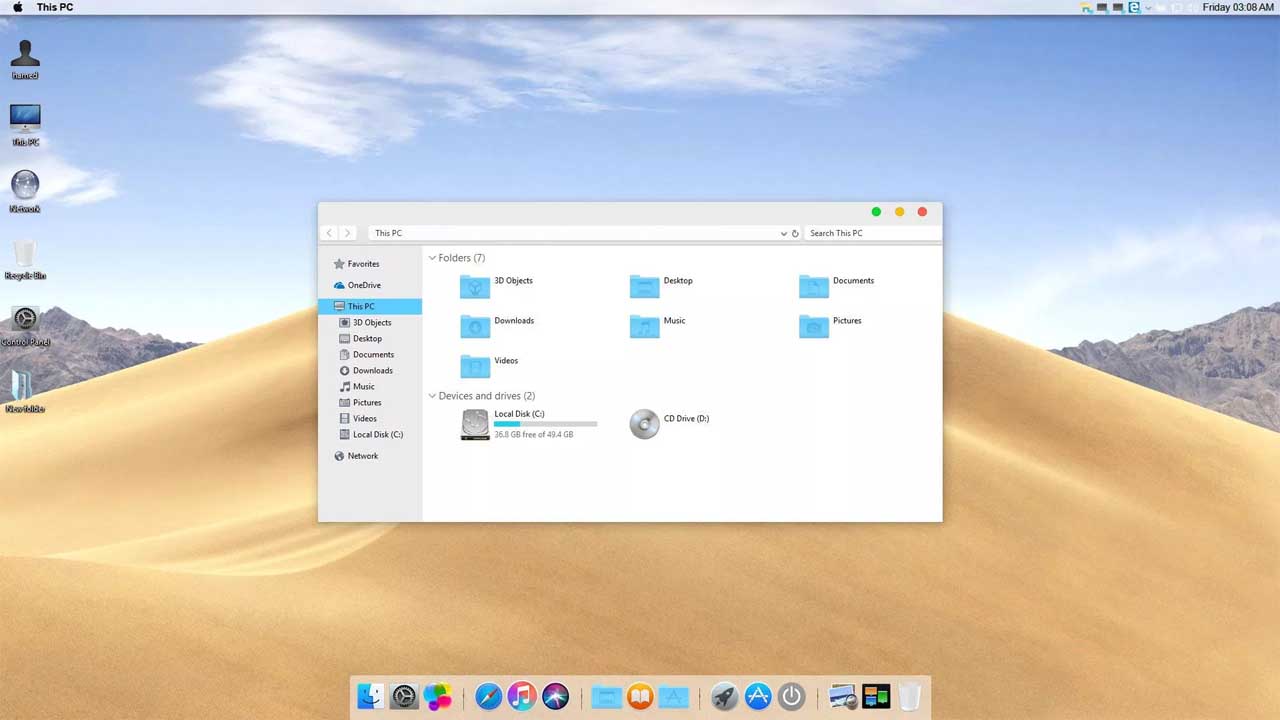
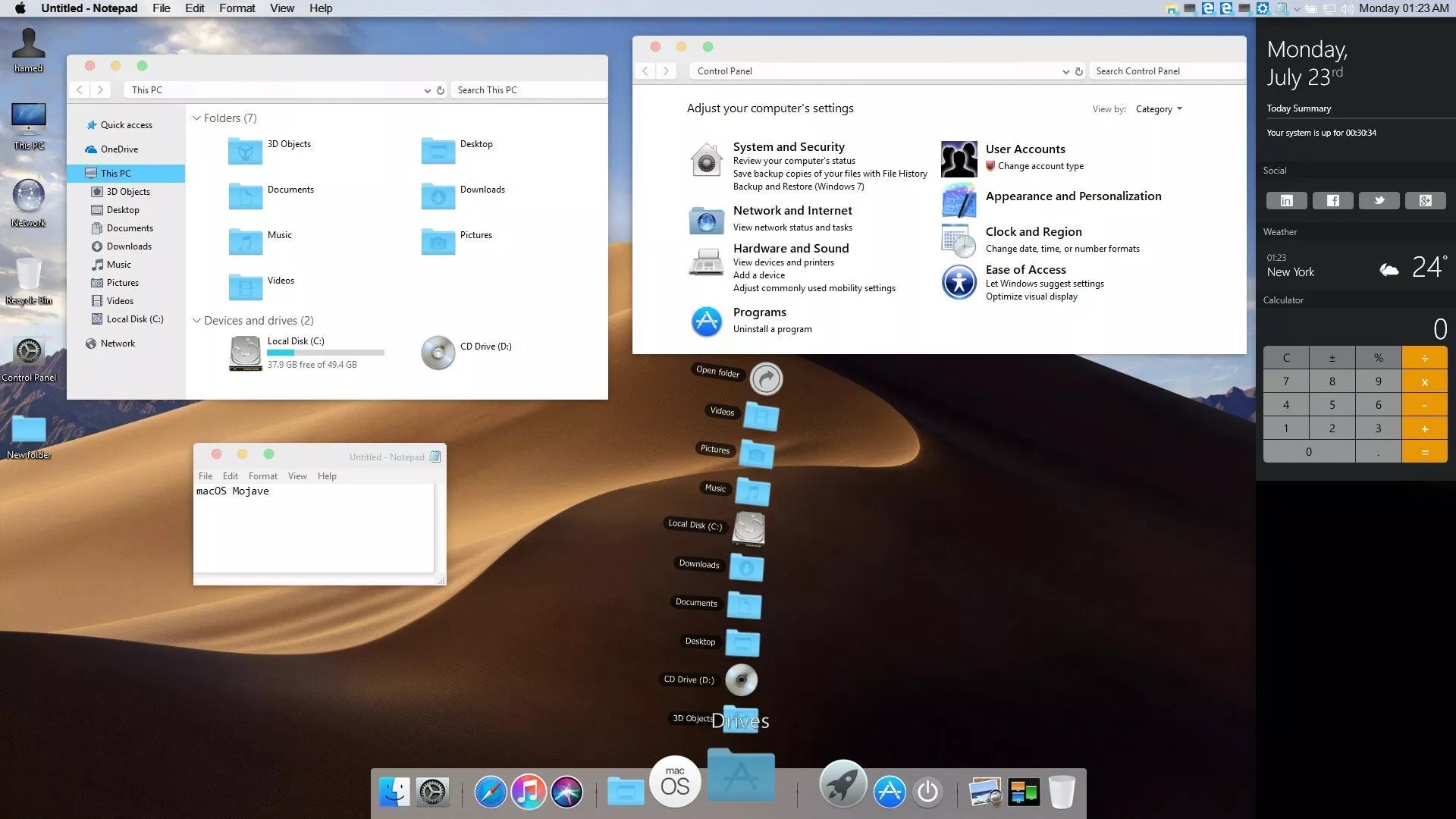
Comprarse un Mac no es precisamente barato. Sin embargo, la estética de los dispositivos de la manzanita siempre ha atraído a millones de personas en todo el mundo, gracias en especial a lo funcionales que son. Debido a esta última razón, te lanzamos una pregunta, ¿te gustaría tenerlo en Windows? Pues te explicamos cómo hacer que Windows se parezca a Mac OS X.

Windows 10 Descarga
8
La última versión del sistema operativo de Microsoft.

Estética ante todo

Como bien hemos puntualizado en el párrafo anterior, lo que buscamos no es correr Mac OS X en nuestro PC, sino que la estética que tiene este aparezca en nuestra versión de Windows. En otras palabras, lo que se quiere es poseer el diseño de Mac OS X, pero en el sistema operativo de Microsoft.

Para lograr este cometido anteriormente citado nuestro consejo es uno: hacerse con el Yosemite Skin Pack disponible para Windows. Este pack de diseño ha contado con varias actualizaciones durante los últimos años, de manera que su creador va actualizándolo para hacerlo más idéntico al real. Además, también se corrigen los posibles errores encontrados, como no podía ser de otra forma.

Instalar este Yosemite Skin Pack es realmente sencillo. Una vez lo hayas descargado y descomprimido desde esta página web, ejecuta el instalable y ve siguiendo el proceso que aparece en pantalla. Por lo general, no es más que darle a “Siguiente” y elegir qué partes de tu diseño de Windows quieres cambiar (que lo habitual es que selecciones todo, desde iconos hasta barras).

Cuando hayas finalizado, el ejecutable te dará la opción de terminar el proceso y ver el resultado en tiempo real. Aunque desde ese mismo momento ya se puede utilizar, nuestra recomendación es que reinicies el PC. Sí, sabemos que no es más que un simple cambio estético, pero es mejor recurrir al reinicio rápido y que todo vuelva a partir desde cero.

Ya tienes tu Mac OS X en tu PC. Recuerda ir visitando la página web del creador para instalar las versiones más nuevas que vaya lanzando al mercado. No sólo vas a tener correcciones de errores y fallos encontrados, sino también todas las inclusiones que Apple introduce en su diseño. Es una buena manera de estar a la última de manera estética. Y sí, de simular el tener un Mac.

Progresa sin esfuerzo con PhotoLemur v2.2 Spectre

Navegación Web,Windows, Mac,ComprasVivimos en una era tecnológica. Nos guste o no, la experiencia ya no es suficiente, el reconocimiento es la puerta de esta era tecnológica. No queremos tan solo probar cosas, tenemos que grabarlas, cargarlas, compartirlas como si no importara cuántos likes conseguimos. Esta es la realidad del siglo XXI. Así pues, todos fotografiamos las 24 horas del día, los 7 días a la semana, y las subimos en todas nuestras numerosas cuentas de redes sociales.

Grabar, subir a Internet y compartir es el punto de partida, pero aquellos que son más expertos a la vida moderna dan otro paso decisivo. Graban, suben a Internet, MEJORAN y luego comparten. Después de eso, tan solo queda ver los likes sin preocuparse de que entren o no.

No obstante, mejorar es una primera fase. Si vas a coger una foto y hacer que se vea aún mejor de lo que ya se ve, necesitas saber lo que estás haciendo y tiempo para hacerlo. Necesitas tiempo y habilidad si vas a editar imágenes y hacer que destaquen entre la multitud. ¿O no?

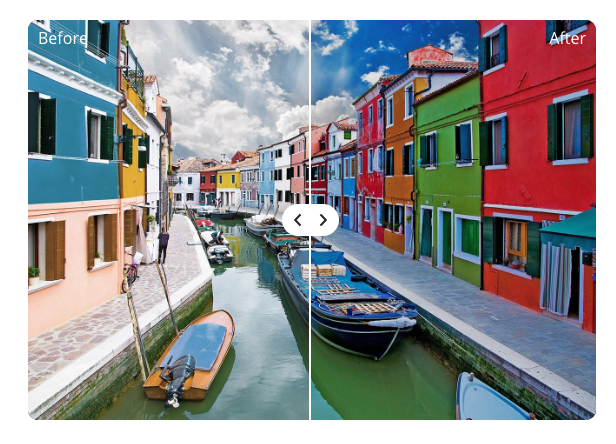
PhotoLemur v2.2 Spectre, tanto para Mac como para Windows, ofrece a cualquiera que le encanta fotografiar pero con poco tiempo para editarlas, una ocasión excelente para dar ese paso. PhotoLemur es quizás el editor de fotos más fácil de usar en el mercado porque hace todo el trabajo por usted. Sin usar un solo preajuste, PhotoLemur mejorará cada imagen que le proporcione. Mediante algoritmos avanzados de inteligencia artificial, PhotoLemur analiza cada foto de manera individual y luego realiza para cada uno los ajustes a medida en función de los resultados del análisis. Los resultados son sorprendentes.

PhotoLemur solo tiene un control deslizante. No hay necesidad de preocuparse por el contraste, la iluminación, las sombras, etc. En cambio, todo eso se hace forma automática y el único control deslizante con el que tiene que trabajar es el boost slider que aparece una vez que PhotoLemur ha realizado su magia. A continuación, tendrá la opción, si lo desea, de seleccionar la cantidad de impulso de PhotoLemur que desea aplicar.

Para facilitar aún más las cosas, la versión premium de PhotoLemur puede editar fotos de forma rápida, sencilla y en grandes cantidades. Todo lo que tiene que hacer es seleccionar todas las imágenes que desea mejorar y luego arrástrelas a la aplicación PhotoLemur. Si únicamente usa su teléfono inteligente para fotografiar, no tiene que preocuparse. PhotoLemur es capaz de manejar archivos RAW de más de 900 modelos diferentes de cámaras.

Por supuesto, PhotoLemur no reemplaza a Lightroom CC u otros software de edición profesional. No podrás agregar tu propio toque personal a tus imágenes una vez fotografiadas las imágenes y sus mejoras no coincidirán con los supuestos niveles de la amplia gama de software costosos de edición de fotografías. PhotoLemur lo sabe, aún así funciona a la perfección como parte de procesos de trabajo más avanzados. Existe un complemento Lightroom PhotoLemur y las imágenes exportadas se pueden guardar como archivos TIFF para su posterior edición en otros programas de edición de fotografías.

Para todos nosotros, sin embargo, PhotoLemur nos ofrece una manera rápida y fácil de asegurarnos de que nuestras imágenes realmente aparezcan antes de que las compartamos en las redes sociales o las enviemos a las impresoras. Ahora tenemos una manera de mejorar nuestras experiencias, incluso si no tenemos el tiempo ni la habilidad para hacerlo nosotros mismos.

Photolemur 2.3 Phoenix

¿Qué hay de nuevo para los usuarios de Windows?

  • Nuevo motor de procesamiento de fotos – Perfect Eye

Esta tecnología funciona con inteligencia artificial y lo probaron 65 fotógrafos con 120 000 imágenes. Examina el color de cada píxel en la cuadrícula y de forma automática hace que los tonos se vean tan vívidos y naturales.

  • Nuevo algoritmo de procesamiento JPEG

Con un nuevo algoritmo hicimos que el procesamiento de Photolemur fuera más fluido y profesional, y sus imágenes JPEG resultaron aún mejor.

  • Configuración avanzada para exportar

Con la nueva ventana de exportación de Photolemur, podemos cambiar el tamaño de las imágenes y administrar el nombre, el formato y la calidad. También se puede cambiar el perfil de color de sus fotos y guardar todas estos valores en los propios ajustes preestablecidos.

  • Nuevos idiomas

Photolemur, ahora ha añadido dos nuevos idiomas: el hebreo y el árabe.

  • Mejoras de rendimiento y estabilidad
  • Corrección de errores y fallos, correcciones para diversos aspectos de interfaz de usuario, correcciones de errores de Photoshop / Lightroom

¿Qué hay de nuevo para los usuarios de Mac?

  • Nuevo motor de procesamiento de fotos – PerfectEye

Esta tecnología funciona con inteligencia artificial y lo probaron 65 fotógrafos con 120 000 imágenes. Examina el color de cada píxel en la cuadrícula y de forma automática hace que los tonos se vean tan vívidos y naturales.

  • Nuevo algoritmo de procesamiento JPEG

Con un nuevo algoritmo hicimos que el procesamiento de Photolemur fuera más fluido y profesional, y sus imágenes JPEG resultaron aún mejores.

  • Configuración avanzada para exportar

Con la nueva ventana de exportación de Photolemur puede cambiar el tamaño de las imágenes y administrar su nombre, formato y calidad. También puede cambiar el perfil de color de sus fotos y guardar todos estos ajustes a sus propios preajustes.

  • Nuevos idiomas

Photolemur ahora ha añadido dos nuevos idiomas: el hebreo y el árabe.

  • Arrastra imágenes de Apple Photos a Photolemur

A partir de ahora, puedes arrastrar tus fotos directamente desde tu aplicación de fotos a Photolemur.

  • Soporte de formato HEIC (macOS 10.13 solamente)
  • Mejoras de rendimiento y estabilidad
  • Corrección de errores y fallas, correcciones para varios problemas de interfaz de usuario, correcciones de errores de Photoshop / Lightroom

Atajos en Siri, realidad aumentada y “mememojis”: las principales novedades de Apple en la WWDC 2018

Apple ha celebrado esta semana la WWDC 2018, su evento anual para desarrolladores. Este año Apple ha querido hacer especial hincapié en el software, sin novedades de hardware. Esto se ha traducido en una actualización ambiciosa, por su amplia compatibilidad, de iOS 12, novedades en Facetime, en los populares emoticonos animados y en la realidad aumentada, entre otras cosas.

Entre las novedades más relevantes encontramos la actualización del sistema operativo para móviles (iOS 12), que será compatible a partir del iPhone 5S y hasta la última versión del teléfono de Apple. iOS 12 se centra no solo en mejorar el rendimiento de los dispositivos actuales sino también en los de más antigüedad, como el iPhone 5S o el iPhone 6. Su actualización llegará probablemente a mediados de septiembre.

La actualización también afecta a Siri, el popular asistente de voz de Apple. La compañía ha añadido atajos para que los usuarios puedan programar acciones concretas asociadas a aplicaciones. Por ejemplo, podremos decirle, “Siri, las llaves”, para que una app de domótica abra la casa, “Siri, música” para que lance una configuración de música determinada o “Siri, ropa” para que ponga la lavadora conectada.

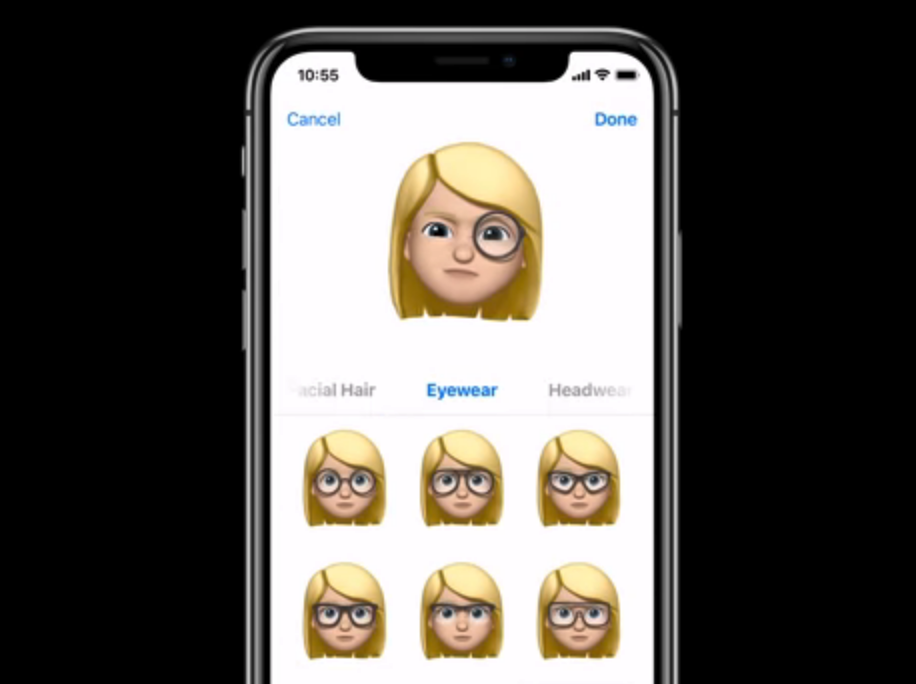
Otra de las novedades que incluirá la actualización del iOS 12 afecta al nivel de detalle de los animojis. Esta característica ya estaba en el iPhone X, pero ahora estos avatares virtuales pueden monitorizar nuestra lengua. Además, Apple ha anunciado los “mememojis”, una versión de los avatares que permitirá a los usuarios podrán crear un doble virtual de sí mismos. En la línea de los AR Emoji de Samsung, el usuario podrá importar sus rasgos físicos a un avatar virtual 3D que puede gesticular.

Apple también ha reforzado el uso de la realidad aumentada. iOS 12 estrenará un nuevo kit de desarrollo de realidad aumentada llamado ARKit 2, nombre que nace del primer kit desarrollado hace un año, ARKit. Esta vez presenta un nuevo formato de archivo al que han denominado USDZ. Apple mostró las posibilidades de esta tecnología con una espectacular demo con una ciudad LEGO que cobraba vida.

También del campo de realidad aumentada se encuentra la incorporación de una nueva aplicación que permite, a través de la cámara, calcular medidas de objetos y/o espacios. Se trata de un tipo de función que han utilizado algunas apps disponibles en la App Store y que ahora Apple incorpora por defecto. Algo realmente útil para tomar medidas en casa o incluso para determinados profesionales.

Adobe Photoshop Descarga aquí
10
Adobe Photoshop CC 2015 es el editor gráfico más avanzado que existe, capaz de hacer desde simples fotomontajes a complejos diseños 3D e ilustraciones

Sin alejarnos del territorio aplicaciones, otra novedad es la actualización de la App de Fotos. Después del fuerte lanzamiento que hubo con iOS 10, ahora Apple avanza un poco más y presenta filtros para buscar fotografías y clasificarlas de modo más fácil. Estos filtros consisten en implantar una búsqueda mejorada. Dentro de esta propia aplicación, también se suma al reconocimiento facial otra funcionalidad y es la recomendación de enviar las fotos a las personas que se reconoce en las fotografías. Esta misma funcionalidad hará que las personas a las que hemos enviado las fotografías la app les sugerirá que nos envíen de vuelta las que ellos tomaron ese mismo día.

Por otro lado, aunque en España todavía no podremos ver esta novedad ya que no podemos disfrutar de Apple News, el nuevo sistema ha actualizado la interfaz para hacerla más estética y conseguir densificar más información. Otra app con novedades es la de la bolsa, que con esta actualización muestra la variación de cada valor como una gráfica de la cotización.

¿CUÁNTO TIEMPO USAS UNA APP?

En este nueva versión podremos ver también, a través de una nueva función, cuánto tiempo pasamos frente al iPhone o frente a una aplicación determinada y ponernos horas límites fijas para regular el tiempo que pasamos en las aplicaciones. Una forma muy inteligente de que tratemos de controlar el tiempo que dedicamos al ‘smartphone’.

Para terminar con las aplicaciones actualizadas, FaceTime ahora permite realizar videollamadas simultáneas de hasta 32 personas. ¿Alguien conseguirá hacer una tan grande algún día?

Respecto a Apple Watch, se ha anunciado la renovación del software, Watch 0S5. Ofrece nuevas funciones para monitorización, la posibilidad de retar a contactos y recibir información actualizada sobre la actividad. Con esta actualización, el sistema WatchOS5 incluye nuevos modos como yoga, senderismo y nuevas modalidades para carreras en exterior. Además de todas estas nuevas incorporaciones, lo más novedoso del sistema WatchOS5 es el modo “Walki-Talkie”. Se trata de la posibilidad de comunicarse a través de mensajes de voz -mandando audios- pero sin necesidad de abrir el móvil ni pasar por la aplicación.

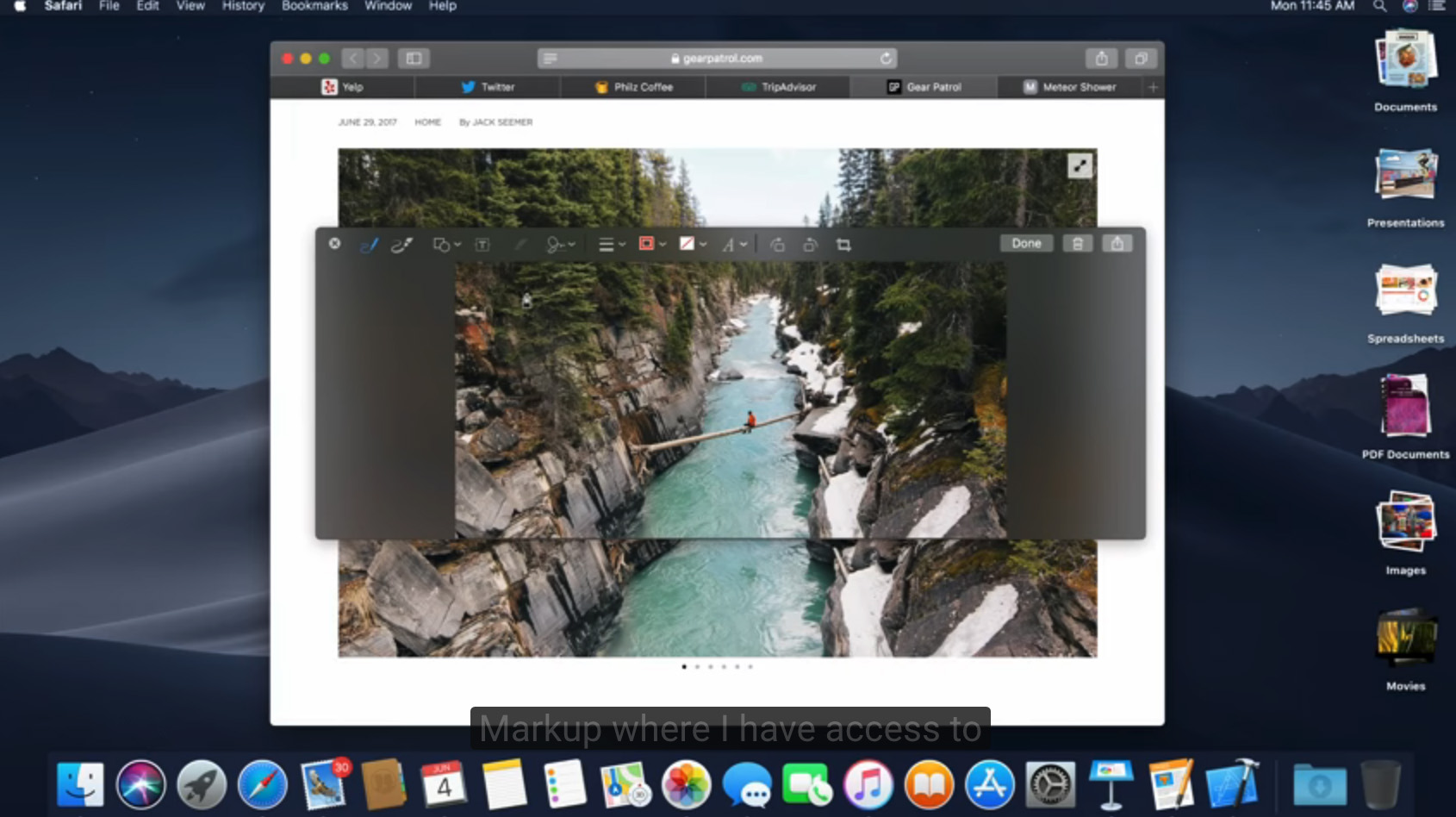
Por supuesto, también ha habido hueco para Mac en la conferencia para desarrolladores de Samsung. Apple ha anunciado Mojave, que entre otras cosas estrenará un “modo oscuro” pensado para programadores o editores de vídeo y foto. En este modo primarán los negros y grises, permitiendo que este tipo de contenidos destaquen mejor y sean más fáciles de ver.

No poco esperada es la función galería del Finder. De esta forma, los usuarios por fin podrán ver en gran tamaño las fotografías mientras las pasan en el navegador. Por su parte, ahora la cámara del iPhone, que ahora permitirá introducir directamente fotografías tomadas en documentos de Mac. Otras funciones que se han añadido es la mejora de la captura de vídeos y fotos en la pantalla, que ofrecerán más posibilidades, como realizar anotaciones, incluir firmas o rotar la imagen justo después de haberla capturado.

WhatsApp para iOS Descargar
7
La app de mensajería imprescindible

Los 7 mejores VPNs de 2018

Las VPN se han convertido en un básico para navegar por Internet: nos permiten estar más seguros mientras visitamos webs y eliminan toda clase de restricciones. Además, en pleno Mundial 2018, una buena VPN te ayudará a ver todos los partidos online.

Hoy en Softonic te traemos nuestro top 7 de VPNs, una lista donde vas a poder conocer las mejores VPN del mercado. Todas ellas poseen versiones para diferentes dispositivos (Windows, Mac, iOS y Android) y en la descripción de cada una te comentaremos algunas de sus peculiaridades.

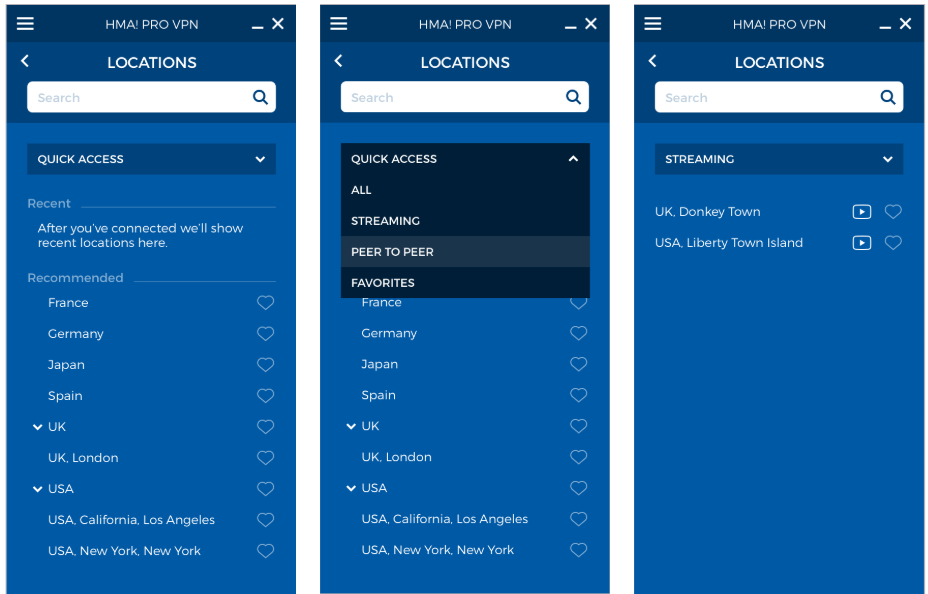
HMA! Pro VPN

Hide My Ass! es un estupendo servicio de VPN que se ha ganado su buena fama gracias a la infinidad de opciones con las que cuenta: velocidad, banda ancha y cambios de servidores ilimitados; los protocolos más seguros, compatibilidad con cualquier servicio (incluyendo Netflix) y hasta 5 conexiones por licencia.

Además, puede presumir de ser el servicio VPN con el número más alto de localizaciones de servidores: te vas a poder conectar a 190 países.

Todo esto, unido a un servicio técnico por chat o email rápido y eficaz y a una garantía de 30 días, lo hace una opción del todo recomendable si estás buscando un excelente VPN Premium.

Precio mensual: 5,99€

HMA! PRO VPN Descargar
9

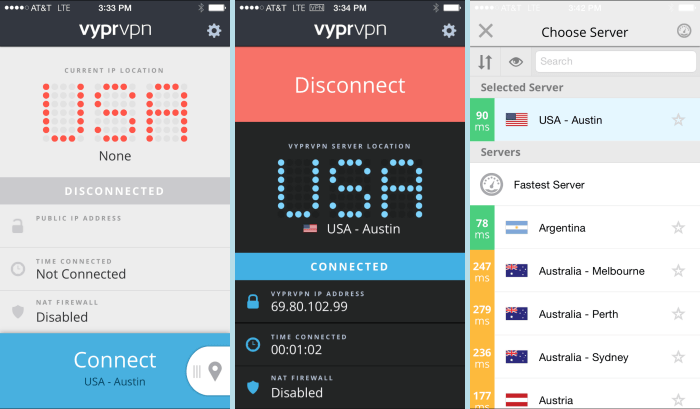
VyprVPN

Otra opción muy recomendable es VyprVPN, servicio que cuenta con la garantía de la empresa suiza Golden Frog, unos veteranos en el mundo tecnológico que abogan por el Internet libre.

Golden Frog es una empresa transparente y que no trabaja con compañías de terceros. Todos sus servidores son propios, por lo que tu privacidad y seguridad están totalmente garantizadas, además de que al no haber intermediarios la velocidad de VyprVPN es muy alta.

VyprVPN cuenta con 73 servidores de 64 países y con un cortafuegos NAT que da una capa extra de seguridad. Además, cuenta con Kill Switch, que bloquea automáticamente tu conexión cuando detecta que la VPN está desconectada.

Aunque el precio anunciado es de 5,25€ al mes cuando escoges un plan anual, ahora mismo VyprVPN ofrece un Plan Anual Especial para sus nuevos suscriptores: 25% de descuento durante el primer año, lo que significa que  VyprVPN costará menos de 5€/mes.

VyprVPN Descargar
8

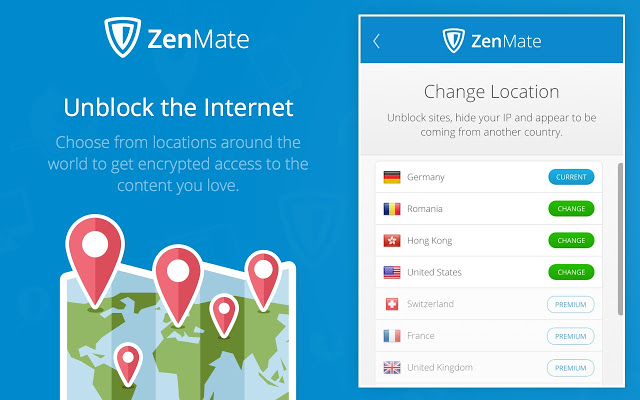
Zenmate VPN

Zenmate es otra opción genial para navegar con seguridad. Este VPN no guarda ninguno de tus datos y usa los últimos sistemas de encriptación.

Al igual que VyprVPN cuenta con un Kill Switch (corta Internet cuando la VPN está desactivada) además de una opción que se reconecta a la VPN cuando reinicias tu dispositivo sin que debas preocuparte.

El servicio posee una función adblocker, protección contra malware y bots de trackeo y extensiones para los principales navegadores y sus usuarios pueden ver Netflix desde cualquier localización. Además, VyprVPN cuenta con garantía de devolución de 30 días.

Precio mensual: 2,91€

ZenMate VPN Descargar
8

Hotspot Shield

Continuamos nuestra lista un veterano de las VPN: Hotspot Shield. Este servicio, presente en nuestras vidas una década, ya cuenta con 500 millones de usuarios.

Con esta app accederás a Internet con total seguridad (además de la VPN, cuenta con un escudo antimalware) por 6.99 euros al mes si te apuntas a su plan anual.

Hotspot Shield Descargar
8

 Panda VPN


Otra firma de seguridad que nos presenta su propio VPN es Panda. Esta VPN puede funcionar en 5 dispositivos simultáneos.

Precio mensual: 5,94€

Panda VPN Descargar
8

Avira Phantom VPN

Avira Phantom VPN es el VPN de la firma Avira, que también suele aparecer en los top anuales de antivirus. Con 36 localizaciones virtuales en 25 paises es una VPN perfecta para tus necesidades de navegación.

Precio mensual: 5€

Avira Phantom VPN Pro Descargar
8

Avast Securiline VPN

La prestigiosa firma Avast, famosa por sus antivirus, también tiene un útil servicio VPN. SecureLine te ofrece privacidad real gracias a su protección de 256 bits.

Avast Secureline VPN cuenta con 54 localizaciones en 33 países, lo que te proporciona acceso casi ilimitado a cualquier servicio de Internet.

Precio mensual: 5,33€

Avast SecureLine VPN Descargar
8

Cómo descargar y jugar al modo multijugador de Los Sims 4

Los Sims es uno de los videojuegos más fascinantes que existen. Lleva casi dos décadas entre nosotros y con cada nueva entrega pegan un saltito a nivel evolutivo. No obstante, y a pesar de estas actualizaciones, los grandes cambios siempre suelen venir de la mano de la comunidad, quien crea excelentes mods para sacarle todavía más partido. En el día de hoy nos ponemos el mono de trabajo y te enseñamos a cómo descargar y jugar al modo multijugador de Los Sims 4.

Los Sims 4 Descargar
7

Paso a paso

El primer paso de todos los que hay que hacer es sencillo: descargarse el mod. Hazlo desde aquí, descomprímelo y arrastra la carpeta ts4multiplayer-alpha1 hasta la localización donde están los mods.

En cuanto realices el paso anterior, descárgate Hamachi, el programa necesario para crear una red virtual con la que vamos a jugar. Abre el software y dale a “Crear una nueva red”. Ponle nombre y contraseña y apunta todo, ya que se lo tendrás que pasar a tu amigo posteriormente (quien tiene que realizar el mismo proceso que tú hasta el momento).

LogMeIn Hamachi Descargar
7

Vamos con el servidor. Entra en la siguiente ruta: Documentos\Electronic Arts\Los Sims 4\Mods\ts4multiplayer-alpha1\Scripts\ts4mp\core. Si eres el que va a hacer de servidor, crea un archivo .txt llamado “server.txt” (sin las comillas). En cambio, si eres el que se va a conectar a la cuenta de tu amigo, crea un archivo .txt titulado “client.txt”. Fácil hasta el momento, ¿verdad? Ahora la cosa se complica ya un poco.

Vete a Documentos\Electronic Arts\Los Sims 4\Mods\ts4multiplayer-alpha1\Scripts\ts4mp\configs y busca el archivo “server_config.py”. Necesitas abrirlo y lo más probable es que no te deje, así que pulsa click derecho y “abrir con el Bloc de notas”. Dentro busca dos apartados muy claros: el primero se llama “Host” y es donde tienes que introducir el código de números que aparece junto al botón de apagado en Hamachi (está compuesto por cuatro series XX.XX.XX.XX); el segundo se denomina “Port” y es tan fácil como teclear “9999”. Este proceso lo debes realizar tanto tú como tu amigo, indiferente de si uno es cliente o es servidor.

Estamos llegando al final, así que no desesperes. Si vas a actuar como servidor, dirígete a Documentos\Electronic Arts\Los Sims 4\Mods\ts4multiplayer-alpha1\Scripts\ts4mp\core y busca un archivo llamado “multiplayer_server.py”. Ábrelo con el Bloc de notas y da con el apartado “self.host”. Ahí escribe la dirección de Hamachi del punto anterior (con comillas esta vez) y en “self.port” teclea “9999”.

Y listo, ya tienes todo. Ahora sólo crea una partida con dos Sims (si vas a actuar como servidor) y pásale el archivo de guardado a tu amigo (las partidas se guardan en la carpeta “Saves” dentro de “Los Sims 4”). Que cargue primero el archivo el que actúa como servidor y luego el cliente. Ahora cada usuario tendrá un Sim dentro de esa partida.

Puede que el cliente tenga un problema a la hora de seleccionar el personaje. Si esto ocurriera, el que hace de servidor sólo tiene que meter el siguiente comando en trucos: add_client_sims.

Puede que el proceso sea un poco tedioso, pero con paciencia lo sacarás.

Los Sims 4 Descargar
7