Cómo hacer una captura de pantalla en Mac fácilmente

Aprender a hacer capturas de la pantalla de tu equipo es primordial para poder realizar tareas tan básicas como guardar una imagen que de otra forma no podrías conservar o simplemente mostrar un dato, error o parte de un informe al equipo con el que te encuentras trabajando.

Hacer capturas de pantallas con Windows resulta muy sencillo y con apenas pulsar un par de botones vas a tener ese screenshot a buen recaudo en tu PC. Pero ¿Sucede lo mismo si eres un usuario de Mac?

Hacer una captura de pantalla con Mac es francamente fácil, especialmente si utilizar la versión macOS Mojave. Sin embargo, hay pocos recursos en línea que te enseñen los pasos correctos para realizar esta tarea. ¿Te gustaría aprender a hacer screenshots desde tu Mac? Nosotros te enseñamos a hacerlo.

Paso 1: Pulsa Shift + Comando (⌘) + 5
Cómo hacer una captura de pantalla en Mac fácilmente

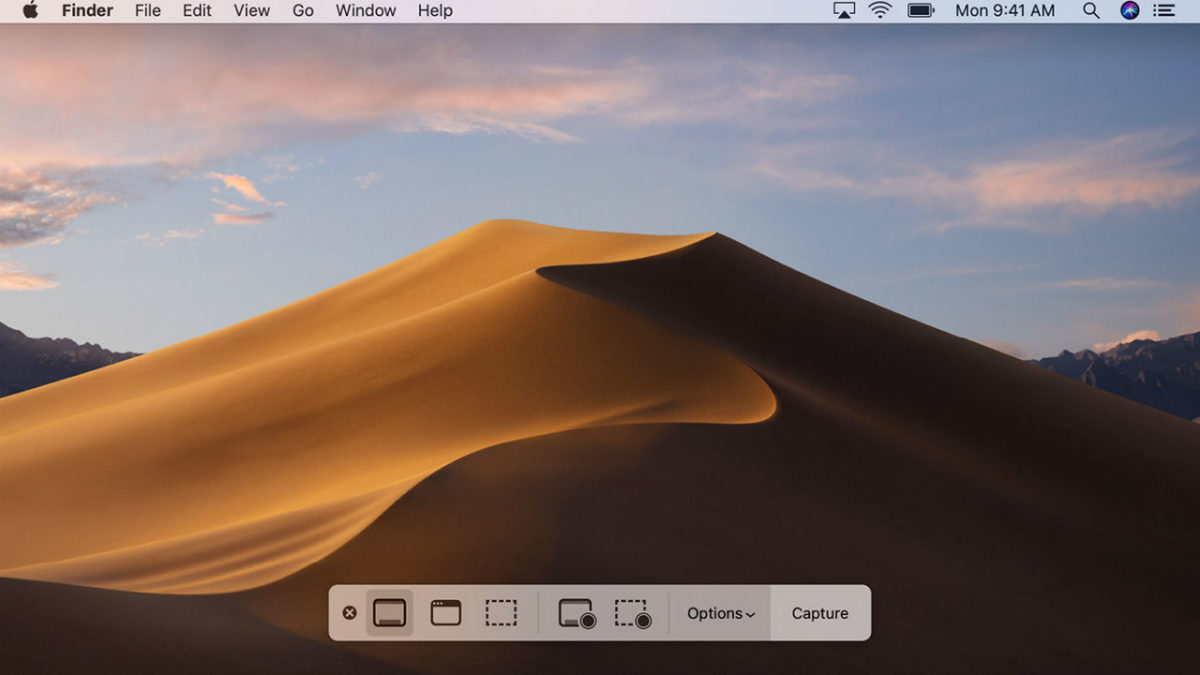
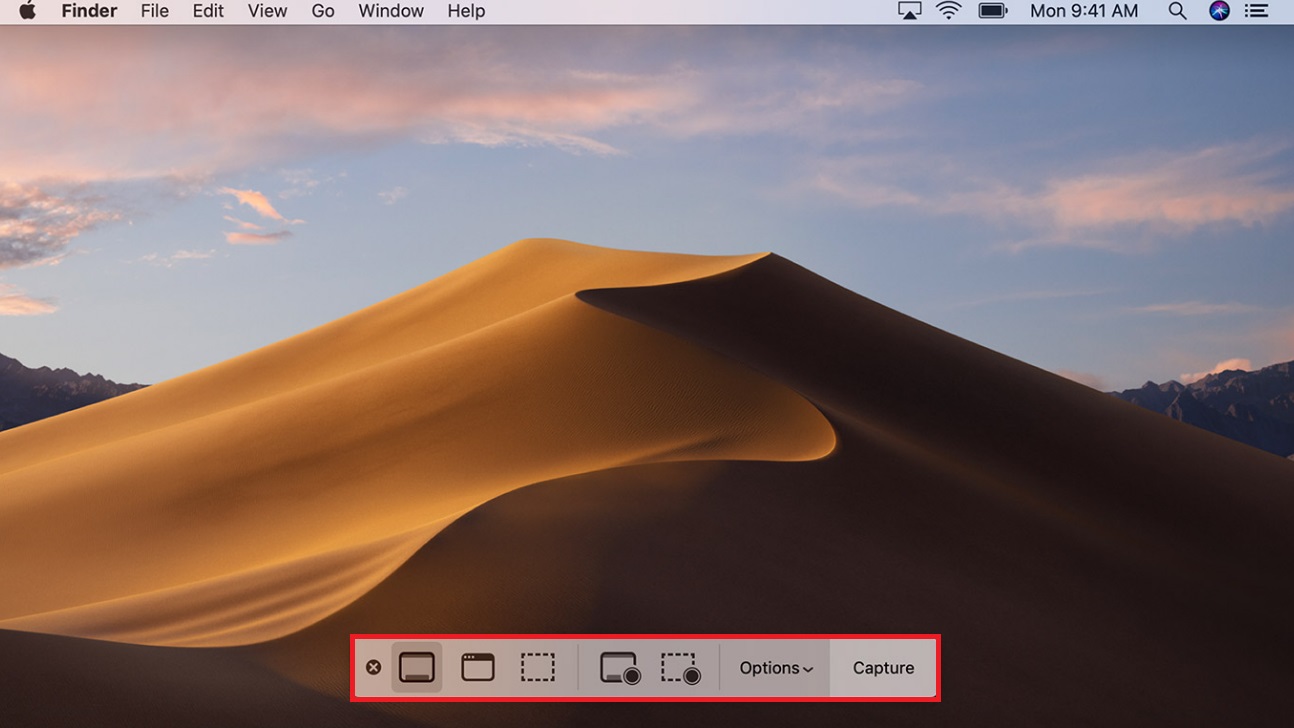
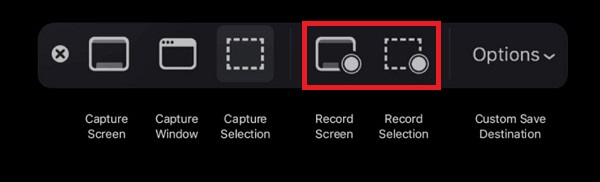
Esta combinación de teclas servirá para abrir el menú de captura de imágenes y vídeos de tu Mac. Aunque en este tutorial vamos a centrarnos en cómo hacer capturas de pantalla, también puedes aprender a grabar la pantalla de tu equipo leyendo el siguiente tutorial.
Paso 2: Aprende el uso de cada función

Una vez abierto los controles, es hora de aprender para qué sirve cada uno de ellos.

Cómo hacer una captura de pantalla en Mac fácilmente

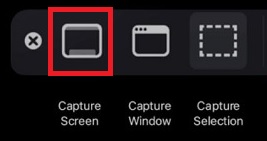
El primero de todos va a permitir que captures la totalidad de tu pantalla.

Cómo hacer una captura de pantalla en Mac fácilmente

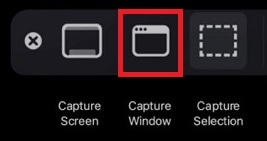
El segundo de ellos te ofrecerá la opción que hagas una captura de alguna ventana abierta en el escritorio de tu Mac

Cómo hacer una captura de pantalla en Mac fácilmente

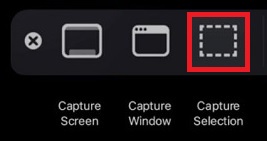
El tercero sirve para que, arrastrando el ratón en la pantalla, selecciones el área de la que quieres hacer la captura.

Cómo hacer una captura de pantalla en Mac fácilmente

El resto de iconos está destinado a grabar la pantalla de tu Mac y crear un vídeo con este.

Cómo hacer una captura de la pantalla completa de tu Mac
Cómo hacer una captura de pantalla en Mac fácilmente

Como ya te hemos adelantado en el punto anterior, para capturar la pantalla completa o el escritorio de tu Mac vas a necesitar pulsar el botón de Capturar toda la pantalla. Verás como al hacer esto, el puntero del ratón va a cambiar y en lugar de mostrar la ya conocida flecha, tendrás una cámara.

Haz clic en cualquier parte de la pantalla para generar la captura. No te preocupes de dónde pulsar puesto que la captura se realizará de la totalidad de tu escritorio.

Cómo hacer una captura de una ventana de tu Mac
Cómo hacer una captura de pantalla en Mac fácilmente

Si no deseas capturar la totalidad de la ventana, sino únicamente la ventana de una aplicación, vas a tener que seguir los siguientes pasos. En primer lugar haz clic en el botón de Capturar ventana. Verás que tras hacer esto el puntero de tu ratón va a cambiar de una flecha a una cámara.

Con el puntero mostrando una cámara, sitúalo encima de la ventana de la que quieres hacer la captura. Si lo deseas, puedes omitir la sombra que de forma predeterminada crean las ventanas de Mac manteniendo pulsada la tecla Opción (⌥) al pulsar en ella.

Cómo hacer una captura de una selección de la pantalla de tu Mac
Cómo hacer una captura de pantalla en Mac fácilmente

Para hacer la captura únicamente de una selección de la pantalla de tu Mac pulsa en el botón Capturar Selección y verás cómo podrás crear una selección sobre la pantalla. Arrastra el ratón hasta conseguir encapsular todo aquello que quieras que contenga tu screenshot. Una vez terminado el proceso pulsa en Capturar.

¿Qué tengo que hacer una vez realizada la captura?

Cómo hacer una captura de pantalla en Mac fácilmente

Tras hacer un screenshot de tu pantalla, verás que en la esquina inferior derecha de la pantalla aparecerá una imagen en miniatura de aquello que capturaste. Ésta se guardará de forma automática o si lo prefieres, puedes desplazarla hacia la derecha para que se guarde.

Si quieres, puedes editar tu captura de pantalla haciendo clic en la miniatura. Desde el menú de edición vas a poder recortarla, realizar todo tipo de cambios y también compartirla con otras personas.

Para guardar tu captura en alguna carpeta concreta de tu Mac, únicamente vas a tener que pulsar sobre ella y arrastrarla a su nueva ubicación o incluirla en un documento. También puedes eliminarla de este modo enviándola a la Papelera de Reciclaje.

Esperamos que este pequeño tutorial os haya servido de ayuda a la hora de realizar capturas de pantalla con Mac.

IObit Software Updater: Actualiza todos tus programas con solo un clic

El proveedor de utilidades de sistema y software de seguridad IObit acaba de lanzar un programa para actualizar todos los programas obsoletos con tan solo un clic. Se llama IObit Software Updater y no solo permite que los programas sean actualizados de forma rápida y segura, sino que también sirve para instalar los programas que no te pueden faltar de Windows.

IObit Software Updater es un programa gratuito, sin publicidad y muy fácil de usar. El software te envía recordatorios para que actualices programas esenciales en el momento en que los proveedores lanzan una nueva versión. Esta herramienta te ofrece también la opción de ignorar las actualizaciones no deseadas.

Y todo ello siguiendo tan solo un simple paso, por lo que además te ahorras un montón de tiempo y trabajo.

Actualización fácil y segura

El programa está pensado para que el proceso de actualización sea muy sencillo. Así, por ejemplo, también te deja programar las actualizaciones automáticas a las horas que mejor te vayan. El sistema apagará i/o reiniciará tu ordenador de forma automática una vez finalizada la actualización. Incluso te permite actualizar varios programas al mismo tiempo.

Una vez acaba el proceso de actualización, IObit Software Updater elimina el paquete de instalación automáticamente para liberar espacio del sistema, con lo que no tienes que preocuparte de ir acumulando archivos que te ocupen memoria. También es compatible con la actualización de programas en segundo plano, con lo que nada te interrumpirá mientras trabajas.

Y además de facilitarte las cosas, IObit Software Updater te garantiza la seguridad de las actualizaciones, pues todas ellas han pasado por una prueba estricta antes de instalarse.

Más de cien programas esenciales

Gracias a IObit Software Updater podrás instalar más de cien programas esenciales de Windows, incluidos navegadores, aplicaciones de oficina, software de seguridad y herramientas útiles. Esta herramienta cuenta con una gran base de datos para que no te falte ningún programa imprescindible, organizada por categorías para que buscarlos sea mucho más fácil.

En esta base de datos encontrarás navegadores, seguridad, redes sociales, multimedia, utilidades y herramientas para instalar al momento, con un clic, sin anuncios que te molesten ni riesgo de malware.

Cuando quieras actualizar o instalar un software en concreto lo puedes escoger fácilmente con tan solo buscarlo por categoría o por su letra inicial, y seleccionas uno o varios para que se instalen a la vez.

Por todas estas razones IObit Software Updater va a convertirse en una herramienta imprescindible en nuestros ordenadores.

“Es la mejor opción para actualizar su software obsoleto de Windows”, comenta Bing Wang, Director de Producto de IObit, que también explica que con esta herramienta “no es necesario actualizar todos los programas en la página web del desarrollador”.

Bing Wang también destaca IObit Software Updater por resultar confiable para instalar programas esenciales de Windows, “especialmente cuando los usuarios obtienen una computadora nueva o después de reinstalar, formatear o actualizar su computadora”.

Con esta herramienta, IObit amplía su importante catálogo de utilidades del sistema para Windows, MAC y Android OS con las que nos ayudan a mejorar el rendimiento operativo y proteger nuestros ordenadores y dispositivos móviles contra amenazas de seguridad
IObit Software Updater es compatible con Windows 10, 8 / 8.1, 7, XP y Vista.

Apple quiere unir todas las aplicaciones de sus diferentes dispositivos

La unión hace la fuerza. Y es que la integración de aplicaciones en un mismo ecosistema trae muchas ventajas para las empresas. Por ello, Apple se está planteando copiar a Facebook con la fusión de Instagram, WhatsApp e Instagram y hacer algo parecido con sus aplicaciones. Los planes de la compañia de Cupertino es que esta unión llegue en 2021 y todas las apps estén disponibles sin importar el dispositivo que se use sea iPhone, Mac o iPad. Y es que para Apple menos es más, por ello están meditando seriamente esta posibilidad que traería ventajas económicas para la compañía y una mayor fluidez y rapidez para los amantes de la manzana.

Esto se sabe gracias a una publicación llamada Pocketnow que informa de los planes de Apple y de cómo quiere que los desarrolladores hagan una versión única de sus aplicaciones. Así, una app de Mac valdría para un iPhone o para cualquier otro dispositivo de Apple.

WhatsApp para iOS Descargar
7
La app de mensajería imprescindible

Ya hace tiempo que Apple tiene en mente esta unión pero, de momento, poco más sabemos salvo que en el futuro es posible que exista una sola tienda de aplicaciones, y que tanto la App Store y la de sus ordenadores o Macs, es decir, la Mac AppStore se unifiquen en una sola. O en todo caso, si no se unen que usen la misma versión de aplicaciones. Y es que para Apple menos es más. 

Cómo formatear un pendrive USB

Los pendrive USB son una forma fácil y cómoda de poder llevar en nuestro bolsillo archivos de mayor o menor tamaño y acceder a ellos desde cualquier equipo o dispositivo multimedia. Y es que aunque a primera vista un USB pueda parecer algo minúsculo, no deja de ser una unidad de almacenamiento portátil que puede tener una capacidad realmente elevada.

Aunque muchos de nosotros compremos un USB y lo utilicemos de forma inmediata, es recomendable que siempre lo formateemos. Esto se debe a que es importante que el pendrive tenga un formato acorde tanto al tamaño de los archivos que queramos almacenar así como del sistema operativo de los ordenadores que utilicemos.

También es probable que después de borrar y mover muchos archivos dentro de nuestro USB, éste ya no funcione como antes y recibamos constantes errores de lectura. Es también entonces cuando será necesario formatearlo. Pero ¿Sabes cómo hacerlo? Bajo estas líneas encontrarás una cómoda guía para aprender a formatear tu pendrive USB.

Cómo formatear un Pendrive utilizando Windows

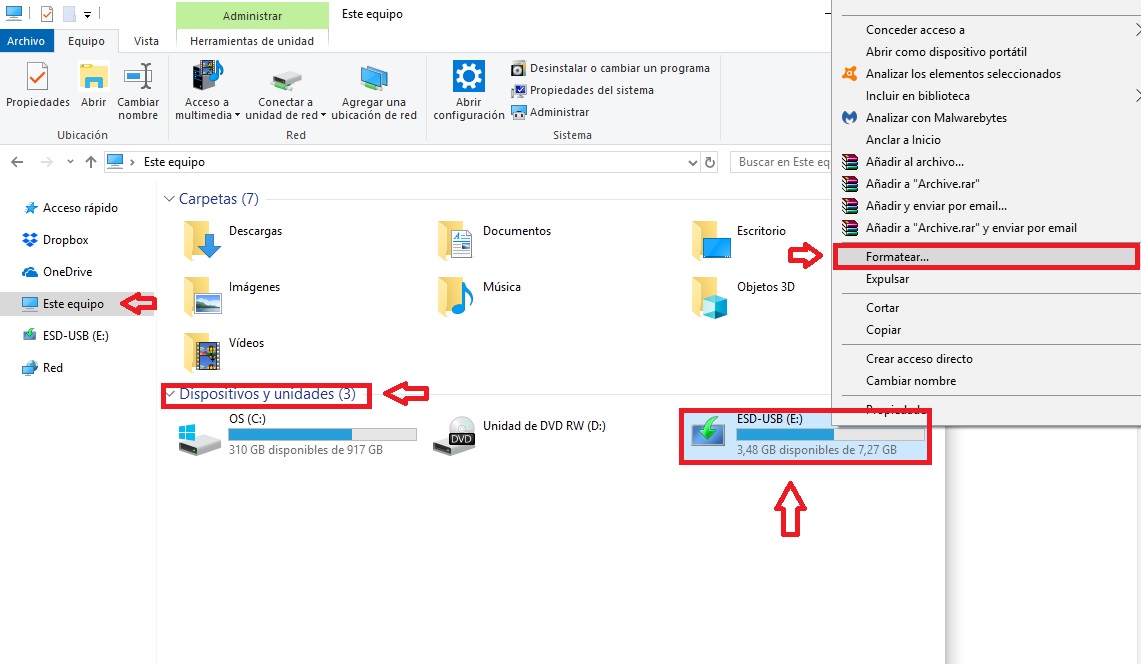
Independientemente de la versión de Windows que estés utilizando, los pendrive se formatean exactamente de un mismo modo. En primer lugar introduce el pendrive en tu unidad USB y abre el Explorador de Windows. Ve hasta Este equipo. Dentro de “Dispositivos y unidades” podrás ver tu USB, haz clic con el botón derecho sobre éste y pulsa en Formatear.

Cómo formatear un pendrive USB

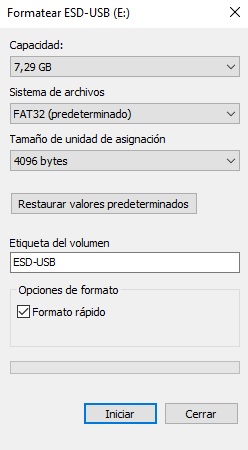
Verás cómo esto abrirá una nueva ventana con todas las opciones para formatear nuestro dispositivo de almacenamiento. Entre ellas encontrarás Sistema de archivos, Tamaño de unidad de asignación y Opciones de formato. Si lo prefieres también vas a poder devolver tu USB al estado de fábrica pulsando en Restaurar valores predeterminados.

Cómo formatear un pendrive USB

Una vez hechas las selecciones pertinentes pulsa en Iniciar para empezar el proceso de formateo de tu dispositivo USB.

Qué sistema de archivos elegir

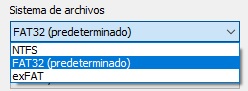
Si eres usuario de Windows 10 verás que entre los formatos a elegir se encontrará NTFS, FAT, FAT32 y exFAT. Si en lugar de estos 4 formatos tan sólo ves NTFS y exFAT no te preocupes, esto se debe a que tu pendrive tiene más de 32 GB y por tanto no admite FAT.

Cómo formatear un pendrive USB

Elegir el formato correcto va a depender exclusivamente de ti puesto que cada de uno tienes sus beneficios y sus pegas, piensa para qué quieres utilizar tu USB y elige el tipo de formato acorde a ello.

El formato NTFS se utiliza normalmente si vas a almacenar archivos de más de 4 gigas y si deseas crear particiones de disco de más de 32 GB. Éste admite archivos comprimidos y por tanto, es perfecto para ahorrar espacio en el disco. A su vez es un formato que gestiona mejor el espacio y por tanto, los archivos que muevas a tu USB estarán menos fragmentados. En definitiva, NTFS es un formato muy equilibrado y una buena opción si lo comparamos por ejemplo con FAT o FAT32.

Como único punto negativo, NTFS es un formato poco compatible y únicamente será reconocido por las versiones más nuevas de Windows. Otros ordenadores como por ejemplo los Mac van a poder leer los archivos, pero no vas a poder escribir en éste.

Los formatos FAT y FAT32 son compatibles con cualquier otro tipo de equipo pero no vas a poder mover archivos de más de 4 gigas a éstos y ofrecen muchas menos opciones de formateo y seguridad que el formato NTFS. Es el formato que la mayoría de dispositivos USB tienen de fábrica.

Finalmente, el formato exFAT admite archivos de más de 4 GB además de también permitir crear particiones de disco de hasta 32 GB. De un modo parecido a NTFS, exFAT hace mejor uso del espacio de almacenamiento por lo que los archivos que guardes en tu pendrive van a estar mucho menos fragmentados. El formato exFAT es, a su vez, compatible con la mayor parte de dispositivos.

Si dudas, recomendamos que formatees tu pendrive con formato exFAT, puesto que une las ventajas del formato FAT (lectura muy rápida) con las de NTFS (acepta archivos de gran tamaño), además de ello los archivos serán compatibles entre distintos equipos aunque no utilicen sistema operativo Windows.

Cómo formatear tu pendrive en Mac

El proceso para formatear un pendrive utilizando un ordenador Mac es muy sencillo. Para ello únicamente tendrás que introducir el dispositivo en la unidad USB, acceder a la Utilidad de disco y pulsar en Borrar. Si quieres un tutorial con los pasos con más detalle, haz clic en el siguiente artículo.

¡Esperamos que este tutorial os haya servido de ayuda!

Cómo formatear tu Mac de un modo rápido, fácil y seguro

Formatear un Mac puede parecer a primeras una tarea complicada y si bien no imposible, realmente arriesgada. Esto supone borrar todos los archivos de tu equipo y limpiar todos los recovecos de la memoria de tu ordenador, dejándolo en el mismo estado en el que te lo encontrarte la primera vez que lo encendiste.

Si bien a nadie le gusta formatear su equipo puesto que ello implica perder todo su contenido, en ocasiones resulta imprescindible hacerlo. Por ejemplo si queremos vender nuestro Mac o si nuestro flamante equipo ya no arranca ni funciona como debería.

Sabemos que formatear un Mac puede ser una auténtica odisea para todos los que aunque amantes de los productos Apple, desconocemos realmente cómo realizar pasos tan importantes como este. Sea cual sea la razón por la cual necesitas devolver tu equipo a su estado de fábrica, no te preocupes. Hemos redactado un tutorial paso a paso para que puedas formatear tu Mac de una forma cómoda, segura y muy fácil. Esperamos que os sirva de ayuda.

Paso 1: Crea una copia de seguridad del contenido de tu Mac

Como ya sabrás, formatear tu equipo supone perder todos los archivos y programas que tienes instalado en tu Mac. Es por ello que el primer paso antes de ponerte a formatear el equipo es, obviamente, crear una copia de seguridad de todos los archivos que tienes guardados en tu equipo. De este modo, una vez vuelvas a tener tu Mac en su estado de fábrica o compres un equipo nuevo, vas a poder recuperar todos los archivos que tenias en éste.

Para crear una copia de seguridad de tus archivos en Mac recomendamos que descargues Carbon Copy Cloner, un programa con opción de descarga gratuita que permitirá que copies todo tu disco duro en apenas unos clics. Puedes bajarte el programa sin coste alguno bajo estas líneas.

Carbon Copy Cloner DESCARGAR
8

Para hacer una copia de seguridad con Carbon Copy Cloner (CCC) únicamente has de pulsar sobre el disco duro de tu Mac, el disco duro externo donde quieres hacer la copia y pulsar en el botón “Clonar”. ¡Así de sencillo! Con esta copia vas a poder restaurar todo el contenido de tu Mac una vez restaurado el dispositivo o, si lo prefieres, si compras un nuevo equipo de Apple.

Paso 2: Desautoriza iTunes del equipo a formatear

Si eres usuario de Apple, bien sabrás que una vez vinculada tu cuenta de Apple a iTunes, éste va a autorizar tu equipo como usuario de tu cuenta. Este paso es especialmente importante si quieres formatear tu equipo para vender tu Mac o sustituirlo por uno nuevo. Recuerda que cada cuenta de iTunes puedes estar vinculada a 5 ordenadores Mac por lo que si vas a deshacerte del tu ordenador, no vas a querer que tu comprador tenga acceso a tu cuenta de Apple.

iTunes DESCARGAR
9

Ahora que ya sabes por qué es tan importante desautorizar iTunes de tu antiguo equipo, es hora de ponerse manos a la obra. En primer lugar, asegúrate de que iTunes está instalado en tu equipo, de no ser así puedes descargarlo cómodamente sobre estas líneas.

Cómo formatear tu Mac de un modo rápido, fácil y seguro

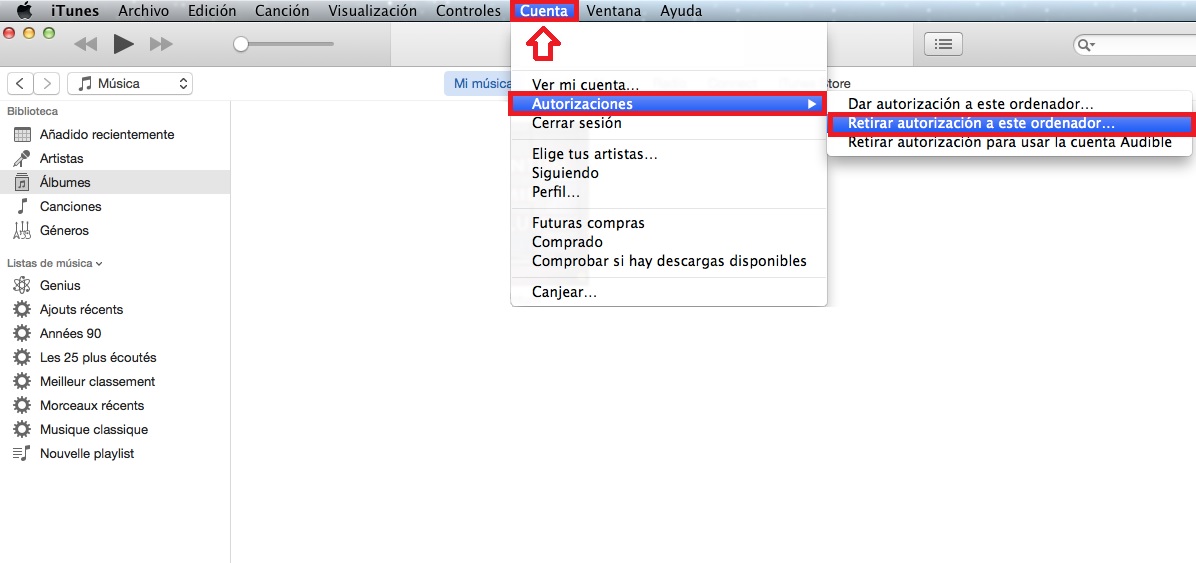
Para desautorizar iTunes de tu equipo haz clic en Cuenta seguido de Autorizaciones y finalmente pulsa en Retirar autorización de este ordenador. Una vez hecho esto será necesario que vuelvas a escribir tu contraseña de Apple para finalizar el proceso.

Paso 3: Desconecta FileVault

Aunque no es estrictamente necesario, recomendamos que antes de empezar el proceso de formatear tu Mac, desconectes FileVault. Éste encripta los ficheros de tu equipo para protegerlos, pero puesto que será necesario borrarlos lo mejor es desconectar FileVault para asegurar un formateo perfecto.

Cómo formatear tu Mac de un modo rápido, fácil y seguro

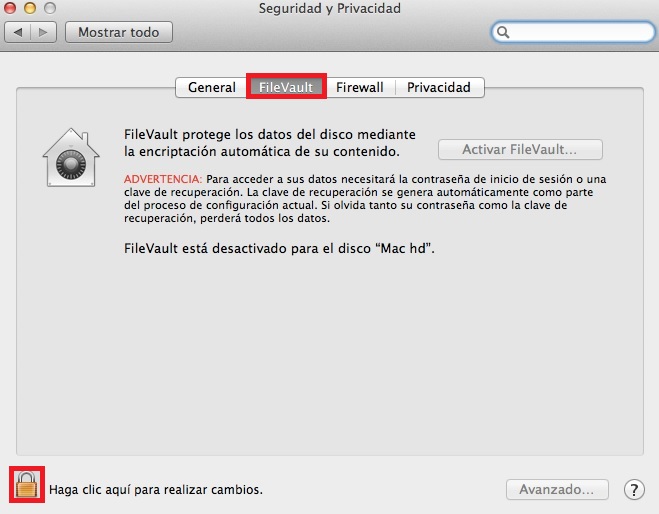
Para desconectar FileVault debes hacer clic en Preferencias de sistema y luego pulsar en Seguridad y privacidad. Una vez hecho esto recibirás el mensaje “FileVault está desactivado para el disco (nombre del disco duro)”. Si esto no aparece, haz clic en el icono del candado de la esquina inferior izquierda de la pantalla, introduce tu contraseña y finalmente pulsa en Desbloquear.

Paso 4: Desconecta iCloud

Otro paso que es interesante tomar antes de formatear tu equipo es desconectar o inhabilitar el servicio en la nube de iCloud. Para ello abre las preferencias del sistema y pulsa en iCloud, una vez en el menú cierra tu sesión. Si lo deseas también puedes borrar toda la información almacenada en tu equipo pulsando en Borrar desde Mac en cada una de las ventanas emergentes que aparecerán.

Cómo formatear tu Mac de un modo rápido, fácil y seguro

Desconectar tu cuenta de iCloud es recomendable porque al hacerlo, vas a borrar cualquier rastro de pago que pudiste hacer a través del servicio Apple Pay. Aunque formateando tu equipo vas a borrar todos los archivos, es probable que todavía queden rastros de ello si no desconectaras tu cuenta de almacenamiento en la nube.

Paso 5: Inicia tu Mac en modo de recuperación

Una vez realizados todos los pasos anteriores, es hora de que reinicies tu Mac en modo de recuperación. Para ello pulsa en el icono de Apple de la parte superior izquierda de la pantalla y haz clic en Reiniciar. Seguidamente pulsa Comando + R hasta que veas el logotipo de la manzana girar en un círculo. Esto servirá para que tu ID de Apple no quede asociada a tu equipo y por tanto puedas venderlo o regalarlo sin preocupaciones.

Paso 6: Formatea tu Mac

Cómo formatear tu Mac de un modo rápido, fácil y seguro

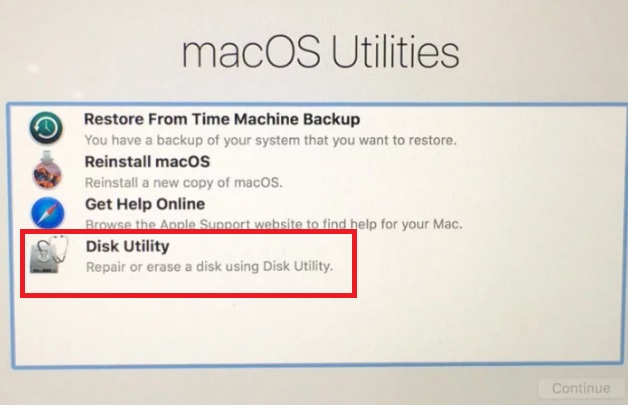
Una vez reiniciado tu equipo en modo recuperación, pulsa en Utilidad de discos y haz clic en Continuar. Selecciona el disco duro principal de tu equipo, haz clic en la pestaña Borrar y pulsa en Borrar. Antes de hacer esto asegúrate una vez más de haber realizado correctamente la copia de tu disco duro del paso 1 puesto que una vez formateado, perderás todos tus archivos.

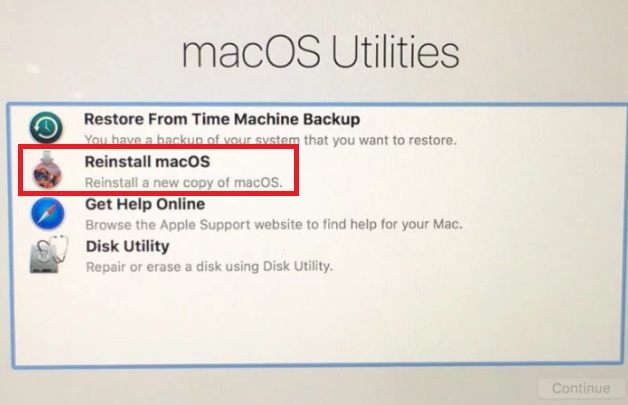
Paso 7: Reinstala macOS

Cómo formatear tu Mac de un modo rápido, fácil y seguro

Tras formatear tu equipo vas a tener que seleccionar Instalar macOS (OS X) y seguir las instrucciones de tu pantalla. Una vez descargado e instalado el sistema operativo tu Mac va a reiniciarse y vas a necesitar introducir una vez más los datos de tu cuenta de Apple y tu contraseña.

¡Felicidades, ya has formateado tu Mac de un modo rápido y seguro! Esperamos que este tutorial os haya servido de ayuda.

4 formas fáciles de grabar la pantalla en Mac

Seguro que en más de una ocasión te has preguntado si es posible grabar lo que está sucediendo en la pantalla de tu Mac. Y es que puede que quieras guardar una conversación importante que hayas tenido vía FaceTime, un vídeo divertido que has visto en YouTube o simplemente una partida a un videojuego que te gustaría compartir.

Hay muchas formas de guardar un vídeo de tu escritorio si eres usuario de Windows pero ¿qué sucede si eres usuario de Mac?

Lo cierto es que si eres amante de los productos de Apple también vas a tener a tu alcance un sinfín de modos con los que guardar a buen recaudo lo que sucede en el escritorio de tu ordenador. ¿Quiéres guardar en vídeo lo que sucede en la pantalla de tu Mac? ¡Nosotros te enseñamos a hacerlo!

Grabar la pantalla de tu Mac con MacOS Mojave

Si eres usuario de un Mac con la versión de su sistema operativo Mojave, te va a resultar muy sencillo poder grabar la pantalla de tu equipo. Para ello únicamente tendrás que seguir estos pasos.

4 formas fáciles de grabar la pantalla en Mac

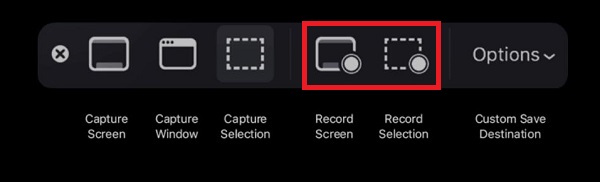
En primer lugar abre la herramienta de hacer capturas de pantalla pulsando Comando + Shift + 5. Una vez hecho verás cómo aparecerá un menú de opciones con los que grabar la pantalla de tu equipo. Los primeros tres botones son para hacer una captura de pantalla de la ventana, de la pantalla entera o de una porción de ella respectivamente.

Para hacer un vídeo tienes que utilizar los botones Grabar la pantalla completa (Record Screen) y Grabar un área seleccionada (Record Selection). La primera opción de ellas empezará a grabar un vídeo de la pantalla entera de tu equipo, mientras que si pulsas Grabar un área únicamente va a grabarse la porción de la pantalla de tu elección.

4 formas fáciles de grabar la pantalla en Mac

Una vez hayas finalizado la grabación pulsa en el botón Detener del menú o pulsa Shift + Comando + 5. Verás que el vídeo aparecerá en la parte inferior derecha de tu pantalla y podrás pulsar en él para ver una vista previa de éste.

4 formas fáciles de grabar la pantalla en Mac

Si lo deseas, puedes editar y recortar el vídeo acotándolo en el área de color amarillo del editor. También puedes añadir texto al vídeo, dibujar en él o incluso compartirlo directamente desde éste.

¡Así de sencillo es grabar un vídeo con MacOS Mojave!

Grabar la pantalla de tu Mac con QuickTime

Si no tienes instalado MacOS Mojave o tu Mac no puede ser actualizado hasta esta versión, no te preocupes. Puedes grabar la pantalla de tu equipo utilizando QuickTime. Si por alguna razón no se encuentra en tu equipo, no te preocupes, puedes descargarlo de forma completamente gratuita bajo estas líneas.

QuickTime DESCARGAR
8

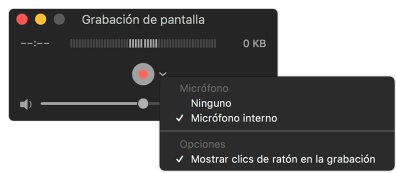
Para realizar una grabación utilizando QuickTime Player en primer lugar abre la aplicación y seguidamente pulsa en Archivo y Nueva grabación de pantalla. Antes de empezar a grabar es recomendable que hagas clic en la flecha junto al botón de grabación para realizar los ajustes que desees para tu vídeo.

4 formas fáciles de grabar la pantalla en Mac

Desde éstos vas a poder elegir si grabar el audio desde el micrófono interno o externo de tu Mac, ideal si lo que buscar es hacer un vídeo estricto de lo que sucede en tu pantalla o si prefieres hacer una explicación con voz desde el micrófono externo.

Para empezar a grabar, haz clic en el botón rojo de grabación y luego pulsa en cualquier lugar de la pantalla para hacer un vídeo a pantalla completa. Si lo que quieres es grabar una sección específica de la pantalla, arrastra la selección al área que quieras grabar en vídeo.

Para detener la grabación puedes hacer clic en el botón de Detener de la barra de menús o pulsar Comando + Control + Esc.

Grabar la pantalla de tu Mac con ScreenFlow

4 formas fáciles de grabar la pantalla en Mac

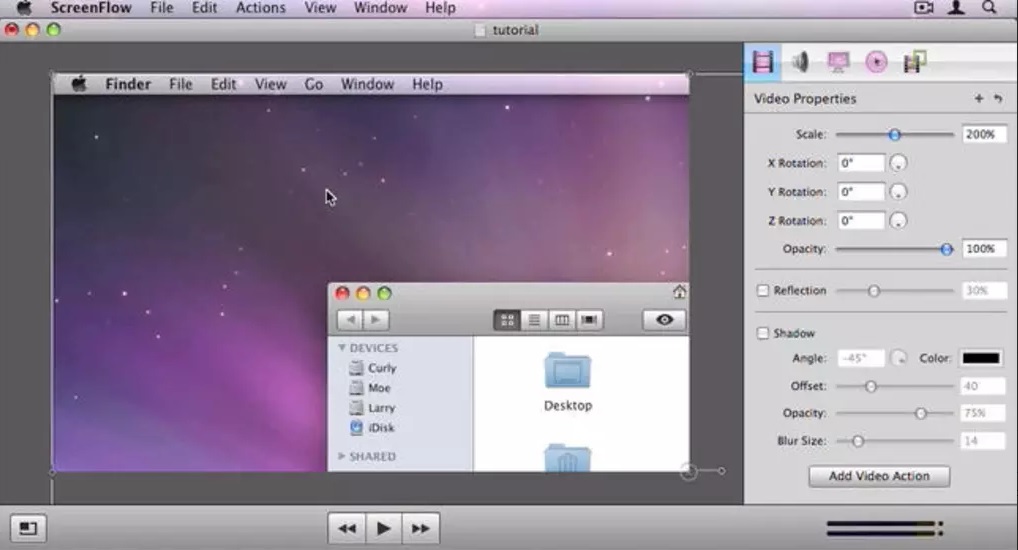
Si quieres hacer un vídeo profesional es probable que los programas gratuitos de Mac se te queden pequeños. Es por ello que recomendamos ScreenFlow, un programa ideal para hacer video tutoriales de tipo profesional.

ScreenFlow DESCARGAR
9

ScreenFlow permite capturar simultáneamente la pantalla de tu equipo así como lo que sucede a través de la cámara iSight de tu equipo. Esto permite crear vídeos mucho más cercanos y profesionales si lo que queremos es, por ejemplo, hacer un tutorial o un vídeo “Let’s Play” donde resulta mucho más atractivo para la audiencia ver a la persona que habla en lugar de tan sólo escuchar su voz.

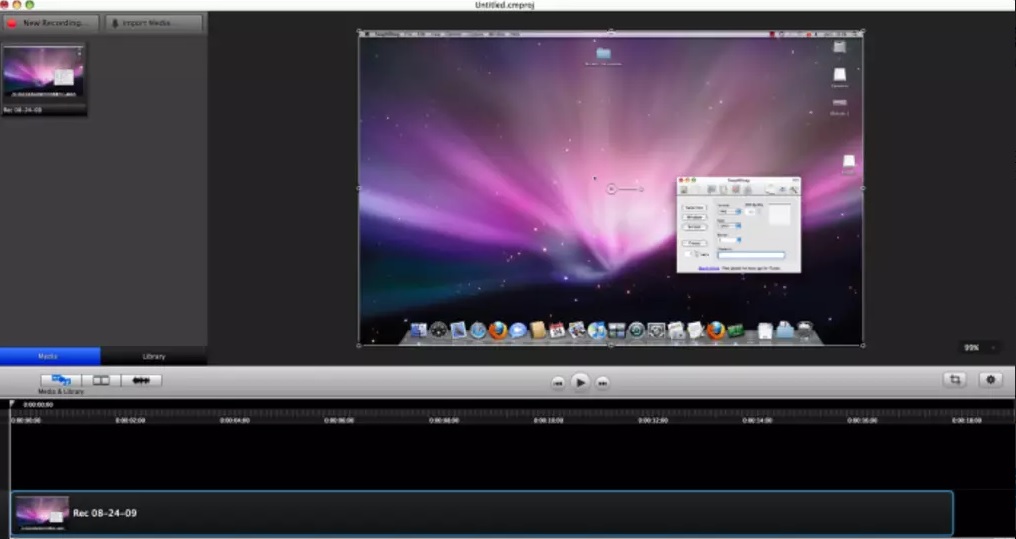
Grabar la pantalla de tu Mac con Camtasia

4 formas fáciles de grabar la pantalla en Mac

Camtasia es la segunda opción de pago que os ofrecemos en este tutorial. Este software es mucho más asequible que ScreenFlow pero no por ello ofrece resultados inferiores.

Camtasia DESCARGAR
8

Al igual que ScreenFlow, Camtasia permite capturar vídeo tanto de tu pantalla como de tu cámara además de ofrecer la opción de editar el vídeo directamente desde este mismo Software. Este es un programa ideal si, por ejemplo, queremos grabar entrevistas que realizamos a través de videoconferencias pues ofrece resultados realmente profesionales.

¿Qué otro programa para capturar vídeo con vuestro Mac conocéis? ¡Compartidlo con nosotros en la sección de comentarios!

Consiguen piratear apps para iOS. Spotify, Angry Birds o Pokemon Go son algunas

Muchos de los usuarios de Apple afirman usar sus dispositivos electrónicos ya que, iOS, el sistema operativo de la manzana siempre ha destacado por su rapidez, sencillez y seguridad. Pero ni Apple se libra de los ataques informáticos ya que resulta que algunas apps populares como Spotify, Angry Birds, Pokemon Go o Minecraf, entre otras, han sido distribuidas de forma ilegal fuera de la App Store. Es decir, los piratas han encontrado formas para desarrollar estas aplicaciones fuera de la tienda original de iOS a través de los certificados originales.

Los certificados digitales son un permiso que Apple le da a las empresas desarrolladoras para proporcionar versiones de las apps y ponerlas a la venta en la App Store. De hecho, hace poco Apple bloqueó a Facebook al denegarle el certificado digital para la distribución de apps internas en iOS.

WhatsApp para iOS Descargar
7
La app de mensajería imprescindible

Sin embargo, estos piratas usan certificados digitales a través de distribuidores de software ilícitos como TutuApp, Panda Helper, AppValley y TweakBox para saltarse estas normas sin pasar por la App Store y así poner a la venta apps modificadas sin anuncios o publicidad quitando a Apple y los dueños de las aplicaciones el ingreso de las mismas.

Esta forma de distribución ilegal incumple las normas de la App Store y ha sido descubierta por los medios de comunicación Reuters y TechCrunch que la semana pasada denunciaba la presencia de juegos de azar en la App Store, cosa que está prohibida.

Y es que iOS no es tan seguro como parece. Habrá que ver cómo lo soluciona Apple. Y es que lo malo es que, de momento, la empresa de la manzana no ha detectado este problema ya que los desarrolladores pueden cambiar de cuenta y así seguir distribuyendo apps piratas. 

Roban contraseñas de usuarios usando un fallo en los antivirus

Los hackers y piratas informáticos van un paso por delante del sector de la seguridad informática. Y es que los ataques en la red suceden todos los días aunque no nos demos cuenta. Uno de estos últimos ha sido detectado por un grupo de investigadores de la empresa de seguridad Cybereason que descubrió un malware versión de Astaroth que usa un fallo en los programas informáticos o antivirus para robar nuestros datos y contraseñas.

Tenemos noticias de este malware desde hace pocos meses ya que parece ser que comenzó a actuar en diciembre del 2018 y se distribuyó principalmente en Europa y Brasil. Desde entonces el malware ha evolucionado y su propagación se ha extendido ya que se oculta con archivos ocultos a través de los correos electrónicos.

CCleaner Descargar
9

El email infectado contiene archivos y enlaces sospechosos que una vez descargados se ocultan en nuestro equipo en forma de un archivo de fotografía tipo jpeg o GIF aunque también puede no tener extensión. Estas denominaciones hacen que el antivirus no los detecte y se queden instalados en el pórtatil o sobremesa y roben nuestros datos.

Además, se vale de los procesos de los antivirus para generar información y así robar contraseñas al obtener los datos del teclado y del portapapeles. La clave en este caso es no descargar ningún archivo adjunto ni entrar en ningún enlace externo que no conozcas y mucho menos que recibas de un desconocido.

Cómo formatear un pendrive USB en Mac

Aunque estamos en el auge de los sistemas de almacenamiento en la nube, para muchos lo más cómodo a la hora de transportar archivos es todavía un pendrive USB. Estos son muy versátiles puesto que pueden llevarse en el bolsillo y a su permiten intercambiar archivos sin problema allí donde nos encontremos. Si somos usuarios de Mac sabremos que aunque en la mayoría de las ocasiones los USB funcionen en nuestro equipo, a la larga pueden darnos problemas. ¿A qué se debe esto?

Muy sencillo, los USB que compramos se encuentran formateados en Fat32, es decir, el sistema que Windows utiliza. Aunque éste pueda funcionar en Mac, es muy probable que nos de errores cada dos por tres puesto que nuestro equipo buscará el formato Mac OS. La solución para esto es muy sencilla: formatear un USB con nuestro Mac. ¿Sabes cómo hacerlo? ¡Nosotros te enseñamos cómo!

Paso 1: Inserta el USB en tu Mac

Cómo formatear un pendrive USB en Mac

El primer paso a seguir para formatear tu USB es realmente sencillo. Únicamente debes introducir tu flamante pendrive en la entrada USB de tu equipo.

Si eres usuario de las nuevas versiones de MacBook o MacBook Pro esto puede ser problemático, puesto que éste únicamente tiene entradas de USB de tipo C. Para poder conectar tu USB vas a necesitar un adaptador de USB-C a USB-A. Puedes adquirir uno a muy buen precio bajo estas líneas.

Paso 2: Abre el Finder de tu Mac

Cómo formatear un pendrive USB en Mac

Una vez conectado tu USB, es necesario que accedas a este a través de Finder. Una vez encontrado tu dispositivo, haz clic sobre éste y asegúrate que tu USB está completamente vacío. De lo contrario haz una copia de seguridad de éstos pues una vez formatees tu pendrive los vas a perder para siempre.

Paso 3: Accede al menú de Utilidades de Disco

Ya con tus archivos seguros y a buen recaudo, es hora de empezar con el proceso de formateo de tu pendrive. Para ello haz clic en Aplicaciones y seguidamente haz doble clic en Utilidades de Disco. Una vez allí, pulsa en la unidad de USB que quieres formatear.

Paso 4: Elige el tipo de formato que deseas

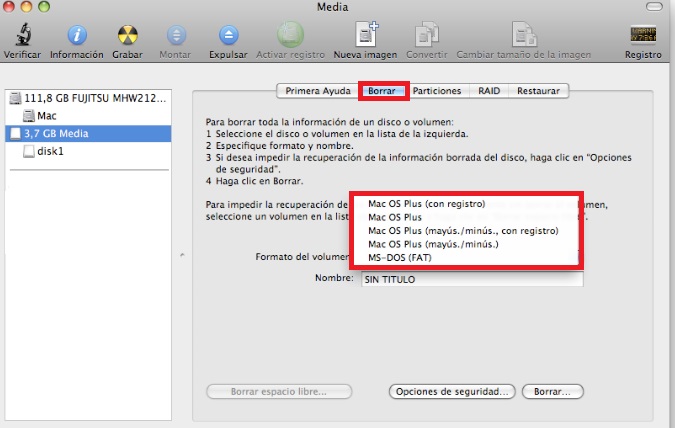
Una vez hayas hecho clic en la unidad de USB, pulsa en la opción Borrar ubicada en la parte superior de la barra de herramientas de esa ventana. Tras ello se abrirá un menú desplegable donde vas a tener que elegir el formato con el que quieres formatear tu pendrive.

Cómo formatear un pendrive USB en Mac

Si anteriormente había alguna información personal en tu USB, haz clic en la pestaña de Opciones de Seguridad y asegúrate de mover el deslizador hacia la derecha. Cuanto más lo muevas en esa dirección, más concienzudo será el proceso de formateo y por tanto, de eliminación de los archivos que había en éste. Ten en cuenta por eso que el proceso también va a ser más largo.

Paso 5: Empieza a formatear tu USB

Tras realizar todos los pasos anteriores, ahora tan sólo queda pulsar en la opción Borrar y esperar a que tu pendrive haya sido completamente formateado para Mac.

Cómo formatear un USB en Mac y que también pueda ser leído en Windows

Puede que quieras formatear tu pendrive USB desde tu Mac pero a la vez quieres tener acceso a éste desde un ordenador con sistema operativo Windows. Para ello será necesario que formatees tu USB en formato FAT32 desde tu Mac. Esto también puede ser necesario si por ejemplo quieres utilizar el pendrive para copiar vídeos de tu Mac y luego conectar el USB a tu televisor y verlos desde éste.

Para formatear un USB en este formato únicamente tienes que seguir los pasos del tutorial anterior y, una vez llegados al punto de elegir el formato de tu USB, optar por MS-DOS (FAT32) o ExFAT.

Esperamos que este tutorial para formatear pendrives USB en Mac os haya servido de ayuda.

Cómo desinstalar programas en Mac

Desinstalar un programa con un Mac puede resultar una misión imposible para todos los que estamos acostumbrados a Windows pero sucumbimos al encanto de los ordenadores de Apple. Y es que una opción tan simple y a la que estamos tan acostumbrados como es hacer clic en “desinstalar” no existe en un Mac.

Esto no quiere decir que una vez hayamos instalado un programa utilizando un Mac éste va a seguir instalado de por vida. De hecho, eliminar un programa es realmente sencillo y una vez aprendamos los pasos para hacerlo, no va a suponernos ningún problema. Estos son los pasos a seguir si quieres desinstalar un programa utilizando un Mac.

Paso 1: Cierra todos los programas

Cómo desinstalar programas en Mac

El primer paso a seguir es sin duda el más sencillo. Simplemente cierra todos los programas que tengas abiertos en tu Mac para asegurarte que el proceso de desinstalación o eliminación se realice correctamente.

Aunque no es estrictamente necesario que cierres todos los programas a la hora de borrar algo, sí es recomendable para que no haya ningún problema o que el programa a desinstalar no deje algún archivo residual en tu equipo.

Paso 2: Abre la carpeta de Aplicaciones

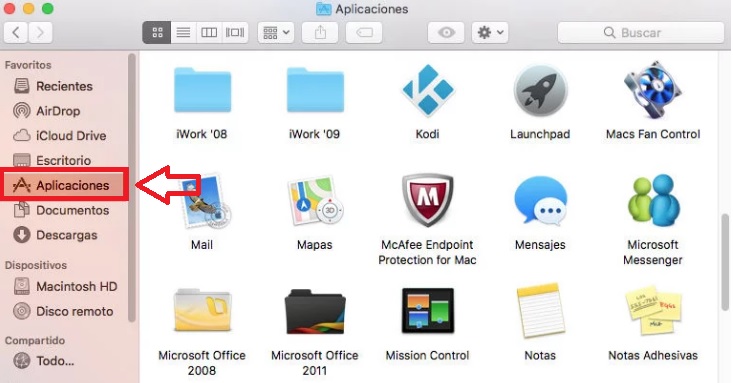
Una vez cerrados todos los programas, haz clic en la carpeta de Aplicaciones. Puedes encontrarla fácilmente haciendo clic en el icono del disco duro de tu Mac. Dentro de Aplicaciones vas a encontrar todos los programas que tienes instalados dentro tu ordenador.

Cómo desinstalar programas en Mac

Ten en cuenta que, a diferencia de Windows, cada uno de los iconos del programa no corresponde a un acceso directo o a un archivo en cuestión, sino a la totalidad del programa y todos los archivos que éste engloba.

Paso 3: Arrastra el programa hasta la Papelera

Como hemos anunciado en el paso anterior, cada uno de los pequeños iconos dentro de aplicaciones corresponde a la totalidad del programa instalado en tu Mac. Es por ello que para borrarlo vas a necesitar arrastrar el icono hasta la papelera.

Cómo desinstalar programas en Mac

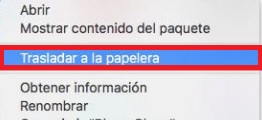
Alternativamente puedes hacer clic con el botón derecho sobre el icono y elegir la opción Trasladar a papelera.

Paso 4: Confirma la eliminación del programa

El último paso a seguir es simplemente vaciar la papelera. Esto, en la mayoría de casos, es suficiente para eliminar un programa instalado en tu Mac. Dependiendo del programa, en ocasiones tu ordenador va a solicitar la contraseña de administrador de tu equipo para poder eliminarlo.

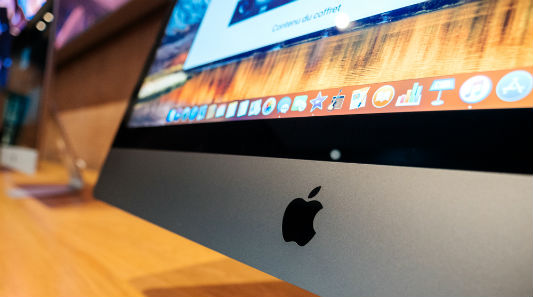
¿Son todos los programas de Mac tan sencillos de eliminar?

Cómo desinstalar programas en Mac

Por desgracia, no todos los programas pueden desinstalarse de un modo tan sencillo desde tu Mac. Algunos de ellos, además de instalar el programa en su aplicación dejan otros archivos esparcidos por tu ordenador, como pueden ser las suites de Adobe o programas de Microsoft para Mac.

El modo por el cual podremos desinstalar estos programas varía según cuál sea éste, por lo que es siempre recomendable leerse la documentación del programa antes de instalarlo y ver si existe alguna utilidad para poder eliminarlo. Por ejemplo, los programas de Symantec para Mac ofrecen aplicaciones para poder desinstalarlos desde su misma página web.

Los usuarios con experiencia pueden tratar de eliminar los archivos que no han podido ser eliminados de su Mac utilizando Terminal.app. Sin embargo, no recomendamos para nada este proceso puesto que sin querer, se pueden eliminar archivos esenciales para el funcionamiento de tu ordenador.

Programas para desinstalar aplicaciones de Mac

Si te enfrentas a alguno de los programas “difíciles” que hemos mencionado en el punto anterior, siempre puedes descargar algún software diseñado específicamente para eliminar aplicaciones de Mac sin dejar rastro.

Recomendamos los siguientes:

  • Appcleaner

AppCleaner DESCARGAR
8
  • AppDelete

AppDelete DESCARGAR
8
  • CleanApp

CleanApp DESCARGAR
8