5 editores de vídeo parecidos a iMovie para Windows

Si eres o has sido usuario de Apple, seguro que conoces iMovie, el popular programa de edición de vídeo que viene preinstalado en todos los equipos con macOS. Éste es muy sencillo de utilizar, práctico y además ofrece muy buenos resultados, por lo que no es de extrañar que busques uno parecido si diste el cambio a Windows 10.
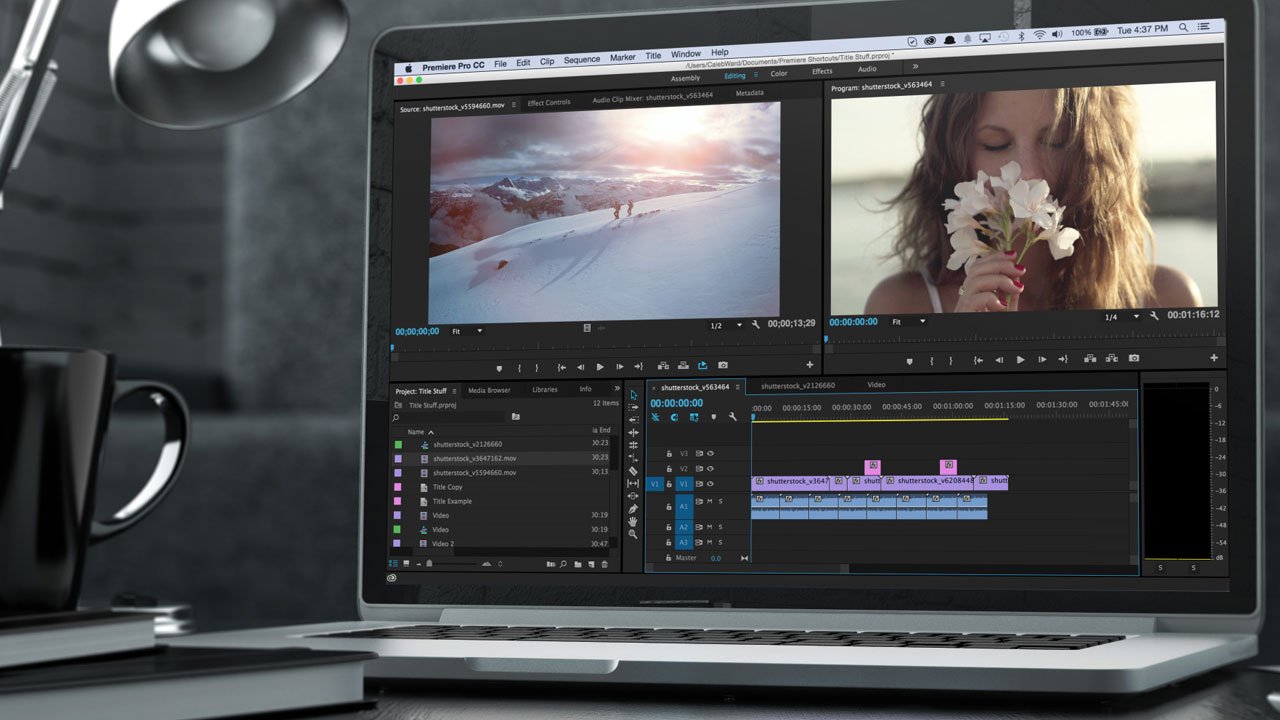
Aunque no existe iMovie como tal para el sistema operativo de Microsoft, sí hay muy buenas alternativas que te permitirán crear vídeos de un modo cómodo y sin que eches de menos al editor exclusivo de Apple. ¿Estás buscando un editor de video parecido a iMovie para Windows? Estos son los que más nos han gustado.

Microsoft Fotos
5 editores de vídeo parecidos a iMovie para Windows

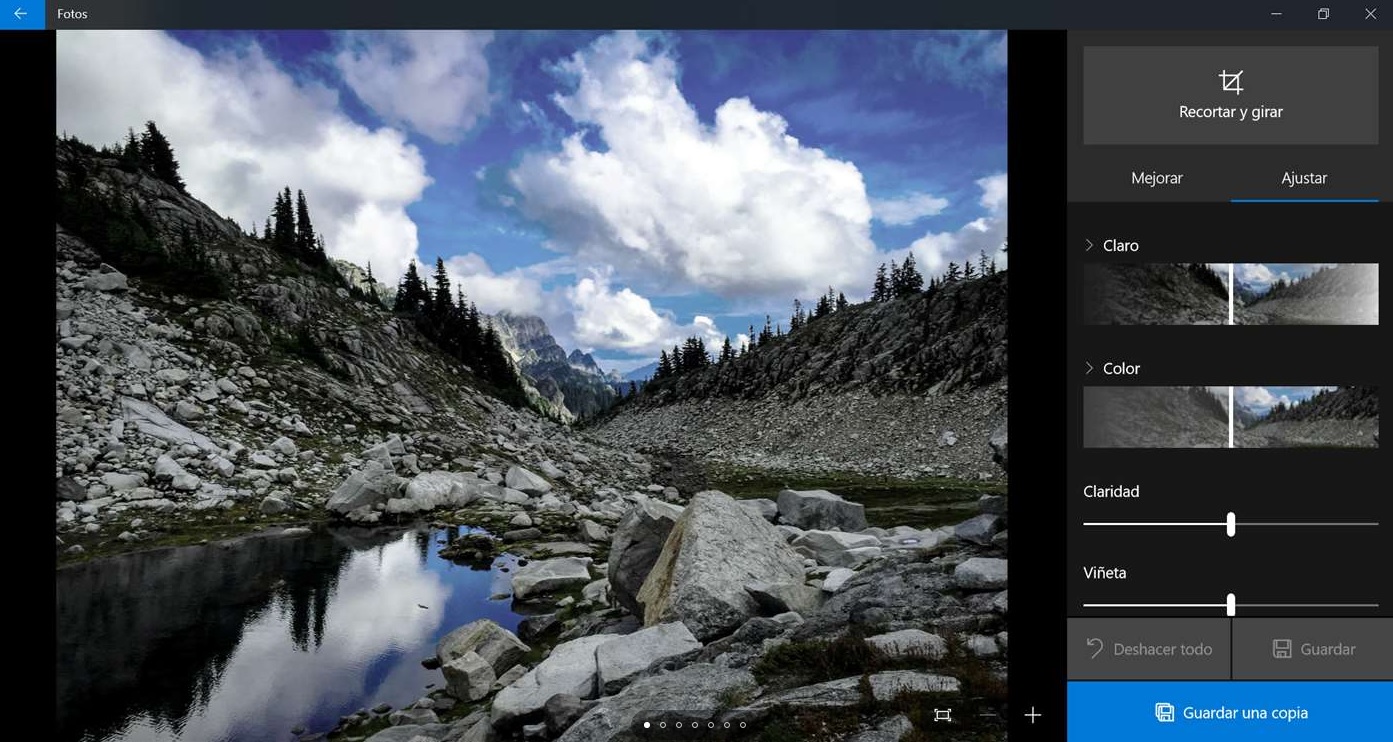
La primera opción que os vamos a recomendar es Fotos, el visor de fotografías con editor de vídeo que viene instalado por defecto en todas las versiones de Windows 10.

Por su comodidad y sencillez, además de por el hecho que seguro que ya lo tienes instalado en tu equipo, creemos que es una opción excelente para sustituir a iMovie.

Fotos DESCARGAR
9

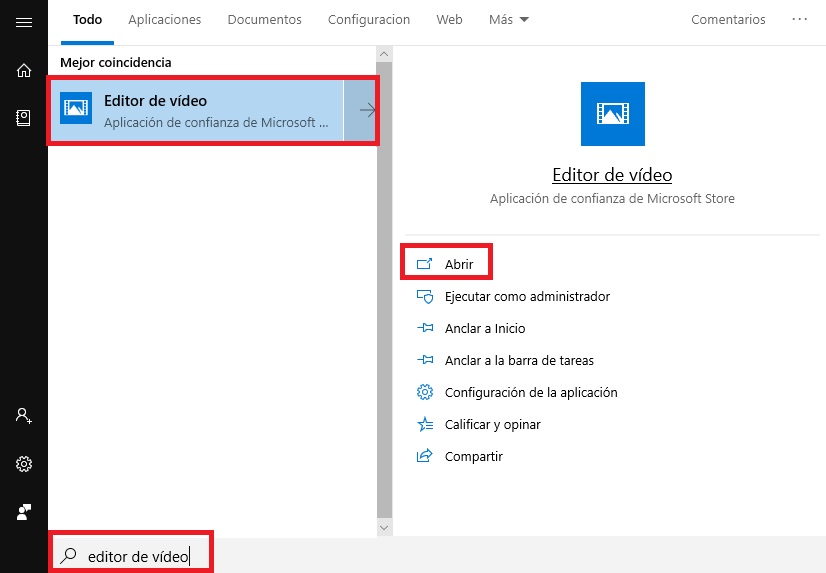
Para utilizar el editor de vídeo de Fotos, únicamente deberás pulsar en Inicio, escribir “Editor de vídeo” y pulsar en el resultado ofrecido por Windows o simplemente acceder a éste directamente desde Fotos.
5 editores de vídeo parecidos a iMovie para Windows

Como editor es muy sencillo y básico, pero ofrece todas las opciones necesarias para que realices el vídeo que desees. Muy recomendable para principiantes o para todos los que quieren editar un vídeo sin necesidad de descargar ningún programa.

Movie Maker Online

5 editores de vídeo parecidos a iMovie para Windows

Si buscas otra alternativa gratuita a iMovie, recomendamos que utilices Movie Maker Online. Puedes acceder fácilmente a este editor de vídeo utilizando el navegador que más te guste y accediendo a su web pulsando aquí.

Uno de los puntos fuertes de Movie Maker Online es que se trata de un editor muy sencillo y rápido de utilizar sin necesidad de instalar nada. A diferencia de otros servicios parecidos, Movie Maker Online no va a añadir ningún tipo de marca de agua a tus vídeos. Es por ello que no vas a tener que preocuparte de terminar con un resultado decepcionante tras pasar un buen rato editando.

Si bien su interfaz no es el más intuitivo del mercado, es un servicio muy completo y una solución excelente para quienes buscan una alternativa a iMovie.

Movavi Video Editor

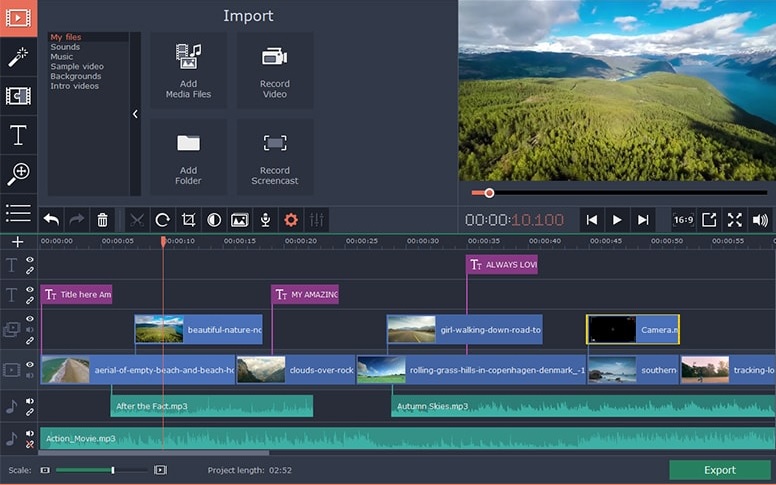
Movavi Video Editor es un programa realmente completo y efectivo a la hora de editar cualquier grabación. Con él vas a poder realizar todo tipo de tareas como cortar vídeos, unirlos, retocar, añadir efectos o hacer montajes. Puedes descargarlo sin coste alguno bajo estas líneas.

Movavi Video Editor DESCARGAR
7

Aunque Movave Video Editor tiene un amplio abanico de opciones de edición, no resulta un programa difícil de utilizar gracias a un interfaz muy claro e intuitivo. Sus opciones se encuentran perfectamente señaladas además de mostrar la clásica línea de tiempo desde la que editar tu vídeo.
5 editores de vídeo parecidos a iMovie para Windows

El programa tiene una versión de prueba con la cual vas a poder saber si realmente este es el editor que estabas buscando y si te conviene o no adquirir una licencia para su versión completa. Si no estás seguro, vale la pena descargarlo de forma gratuita para probarlo.

Shotcut
5 editores de vídeo parecidos a iMovie para Windows

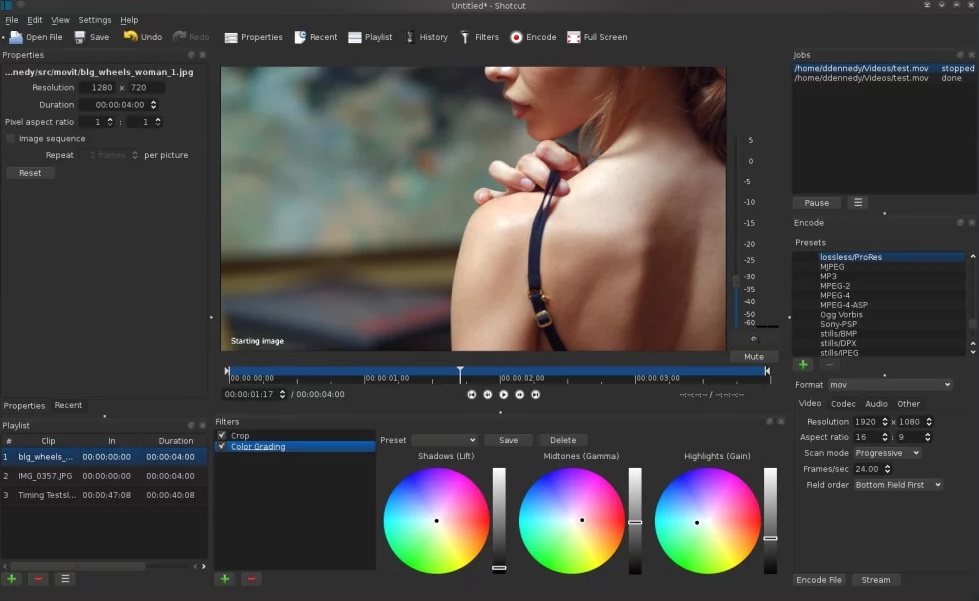
Shotcut es un editor de vídeo multiplataforma completamente gratuito y que ofrece unos resultados excelentes. Si además de tener un PC con Windows eres usuario de Linux o Mac, es perfecto para poder realizar tareas entre equipos gracias a su compatibilidad entre sistemas. Puedes descargar Shotcut bajo estas líneas.

Shotcut DESCARGAR
7

Shotcut es un programa profesional que te va a permitir realizar todo tipo de tareas de edición de vídeo, desde el clásico cortar un vídeo o unir distintas grabaciones hasta hacer montajes de lujo cargados de efectos especiales. Muy recomendable especialmente para todos los que quieren versatilidad entre sistemas operativos.

Wondershare Filmora
5 editores de vídeo parecidos a iMovie para Windows

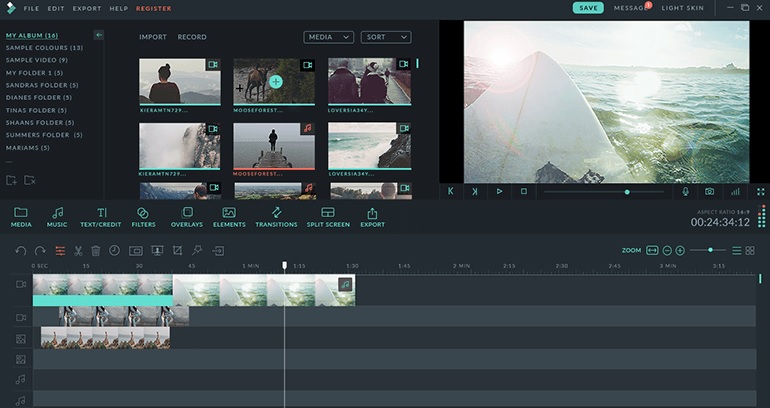
Para finalizar la lista os vamos a recomendar Wondershare Filmora, un editor de vídeo tanto para PC como para Mac que además de ser muy sencillo de utilizar, brinda resultados que nada tienen que envidiar a editores más potentes. Puedes descargar Filmora bajo estas líneas.

Wondershare Filmora DESCARGAR
8

Este editor es especialmente recomendable para todos quienes buscan una buena alternativa a iMovie, pero no tienen mucha experiencia en la edición de vídeo. Ello se debe a que Filmora es un programa extremadamente sencillo e intuitivo de usar, brindando todas las facilidades necesarias para que incluso los más negados con los ordenadores se conviertan en auténticos cineastas.

Esperamos que esta selección de alternativas a iMovie para Windows os haya gustado. ¿Qué otro editor de vídeo creéis que debería estar en esta lista?

Windows 10: Cómo conectar tu PC a una Smart TV Samsung por WiFi

El mundo de la tecnología y el entretenimiento ha cambiado de forma sorprendente a lo largo de los últimos años. Ahora podemos disfrutar de todo tipo de contenido multimedia sin levantarnos del sofá gracias a las Smart TV.

Lo mismo ha sucedido en su menor medida con los ordenadores gracias a Windows 10. Éste ha facilitado la comunicación a través de Internet gracias a su moderno e intuitivo interfaz. Con tanto potencial entre ambos dispositivos ¿No habría alguna forma de conectar nuestro PC a la televisión sin rompernos la cabeza?

Windows 10 Descarga
8
La última versión del sistema operativo de Microsoft.

Conectar tu PC con Windows 10 a cualquier Smart TV de Samsung a través de tu línea WiFi es realmente sencillo . A primera vista esto puede parecer complicado, pero gracias a este tutorial aprenderás a hacerlo en pocos minutos.

¿Te animas a ver la pantalla de tu PC con Windows 10 en tu televisor Samsung?

Cómo compartir la pantalla de tu PC a través de la red WiFi

El método más sencillo para conectar tu PC a tu Smart TV de Samsung es utilizando Miracast. Esta funcionalidad de Windows 10 permite que en muy pocos clics podamos compartir la pantalla de nuestro PC a través de la red WiFi.

Si quieres saber más sobre Miracast o no estás seguro si tu PC es compatible con esta funcionalidad, sigue los pasos del siguiente artículo para comprobarlo.

Una vez nos hayamos asegurado que nuestro PC puede hacer uso de Miracast, tendremos que seguir estos pasos para enviar la imagen de nuestro equipo al televisor.

En primer lugar enciende tu Smart TV Samsung y pulsa en el botón de entrada de vídeo y selecciona la opción “Aspecto de pantalla”. Normalmente la opción para realizar Screen Share se encuentra en este menú, aunque dependiendo del modelo de tu televisor puede que esto cambie.

Windows 10: Cómo conectar tu PC a una Smart TV Samsung por WiFi

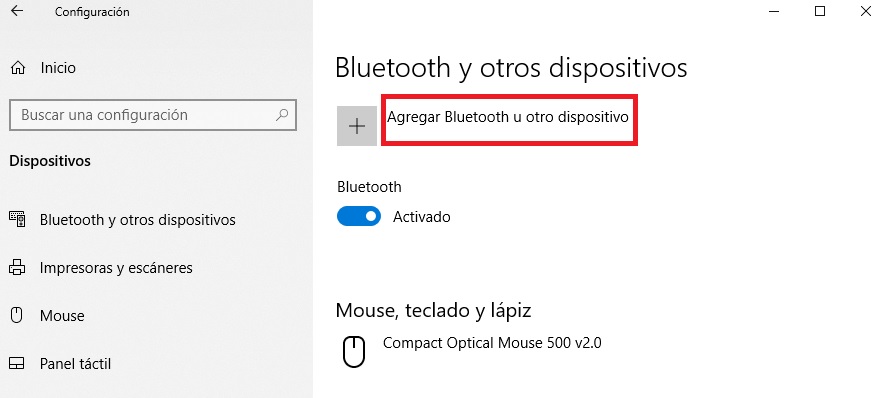
A continuación, ya desde tu PC, entra en el menú de Configuración (Tecla de Windows + I) y selecciona “Dispositivos”. En el nuevo menú deberás seleccionar la opción “Añadir bluetooth u otro dispositivo” y esperar unos segundos. Tu PC estará detectando todos los dispositivos que puede emparejar con el equipo, así que cuando veas aparecer tu Smart TV pulsa sobre ella.

Si todo ha funcionado correctamente, deberías poder ver la pantalla de tu ordenador en tu televisor.

El método anterior no ha funcionado ¿qué puedo hacer?

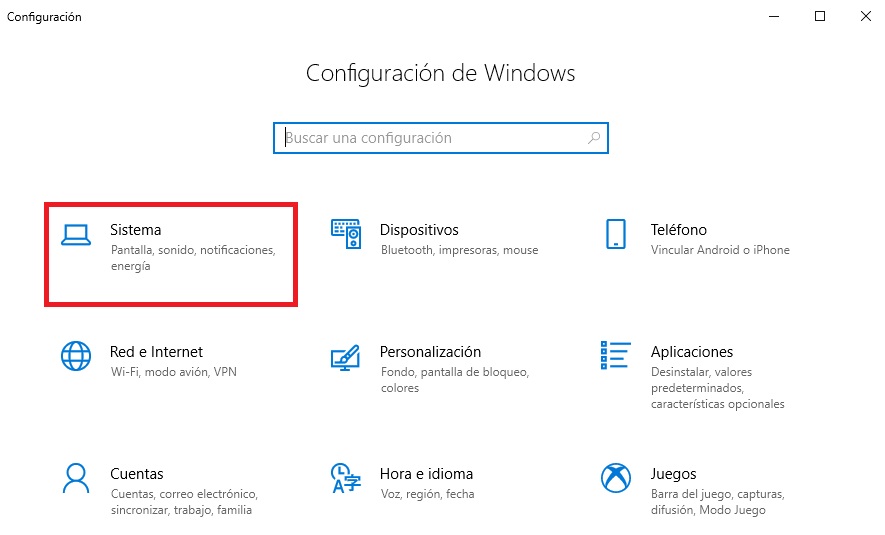
Si el método anterior no ha funcionado, no te preocupes, existe una segunda opción para contectar tu Smart TV a tu PC a través de la conexión WiFi. Para ello en primer lugar accede al menú Configuración (es el icono del engranaje) o pulsa la Tecla de Windows + I. Una vez hecho esto haz clic en la opción Sistema.

Windows 10: Cómo conectar tu PC a una Smart TV Samsung por WiFi

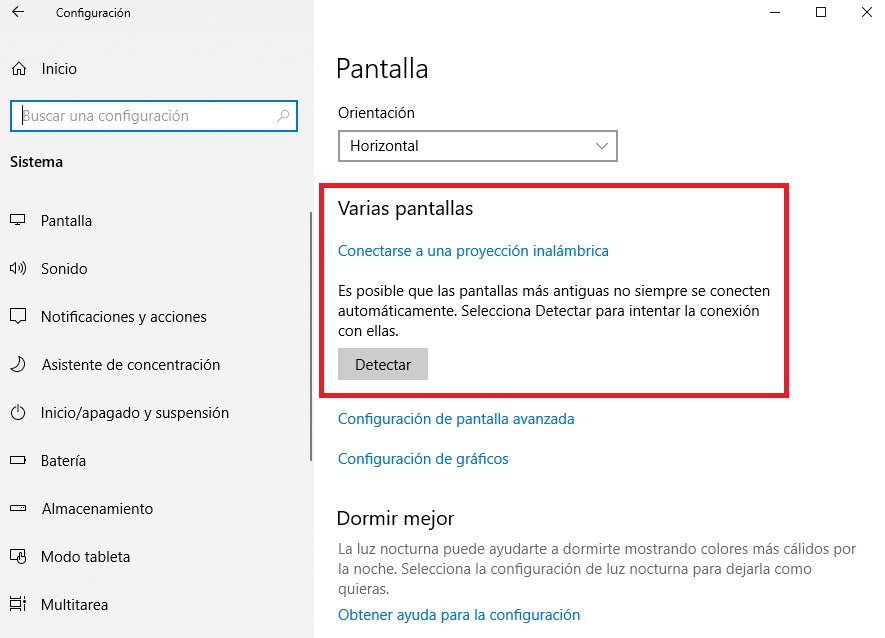
Dentro del menú de Sistemas de tu equipo verás un sinfín de opciones relacionadas con tu pantalla. Busca la opción “Varias pantallas” y comprueba si tu Smart TV está en la lista de dispositivos emparejados. Si no fuera así pulsa en Detectar para que Windows intente vincularla de forma automática con tu equipo.

Windows 10: Cómo conectar tu PC a una Smart TV Samsung por WiFi

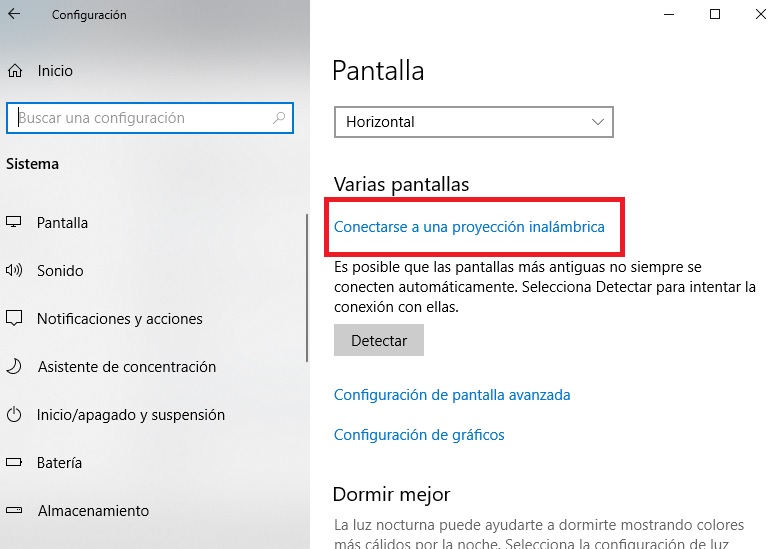
Si por el contrario tu televisor ya aparece entre las opciones ofrecidas, pulsa en “Conectarse a una proyección inalámbrica” para que puedas ver la pantalla de tu PC desde la TV.

Mi televisor Samsung es muy antiguo y no puede conectarse a mi PC

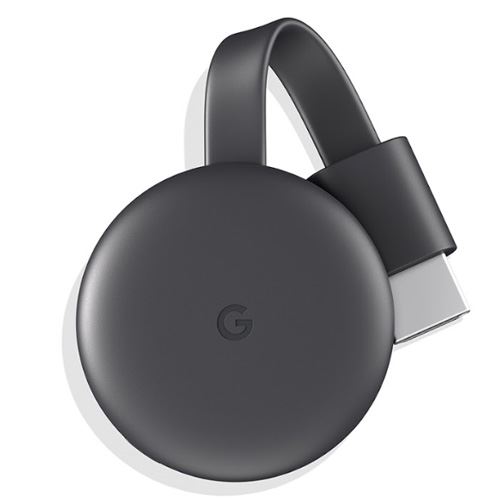
Si ninguno de los métodos anteriores no ha funcionado, es posible que sea debido a que tu televisión sea muy antigua y no sea compatible con Miracast. Si este fuera el caso, todavía puedes conectar tu televisor a tu PC utilizando otros servicios como por ejemplo Google Chromecast.

Chromecast es muy sencillo de utilizar y además de permitir el uso de aplicaciones como Netflix, Spotify o Rakuten TV, también podrás sincronizar la pantalla con tu PC a través de Chrome. Para poder utilizarlo, únicamente necesitarás adquirir un adaptador USB compatible con este servicio y conectarlo a tu TV.

Esperamos que esta pequeña guía os haya servido de ayuda a la hora de poder ver la pantalla de vuestro PC desde un televisor Samsung a través de WiFi.

Solución al error “ningún dispositivo de salida de audio instalado”

Cuando hacemos cambios en nuestro equipo o realizamos actualizaciones del sistema operativo o de sus drivers, es común que nos encontremos cara a cara con un desagradable mensaje de error.

En ocasiones, sabemos que estos cambios son compatibles y deberían funcionar correctamente en nuestro PC, pero sin embargo éstos no responden de forma correcta o aparecen como no disponibles para el uso.

Windows 10 Descarga
8
La última versión del sistema operativo de Microsoft.

Uno de los errores más comunes de este tipo lo encontramos en nuestros dispositivos de audio. Éste es muy fácil de detectar puesto que además de no tener sonido, el icono de audio aparecerá con una cruz roja de error y al hacer clic sobre éste saltará el error “ningún dispositivo de salida de audio instalado”.

¿Quiéres saber cómo solucionarlo? Sigue este tutorial y en un santiamén volverás a tener audio en tu PC.

Paso 1: Accede al Administrador de dispositivos

El primer paso para solucionar el error “ningún dispositivo de salida de audio instalado” es muy sencillo, tan sólo necesitarás acceder al administrador de dispositivos de Windows 10.

Solución al error "ningún dispositivo de salida de audio instalado"

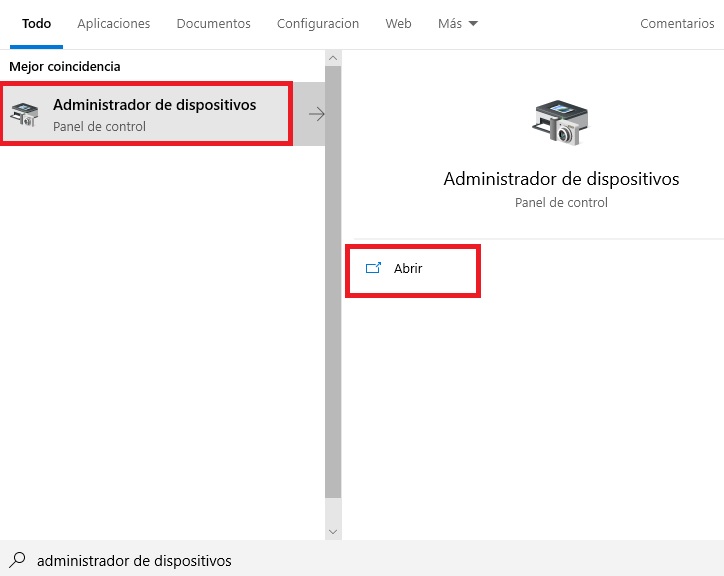
Para ello haz clic en Inicio (es el icono de Windows de la esquina inferior izquierda de la pantalla) y escribe “administrador de dispositivos”. Haz clic en el resultado que te ofrece Windows.

Paso 2: Agrega el hardware heredado

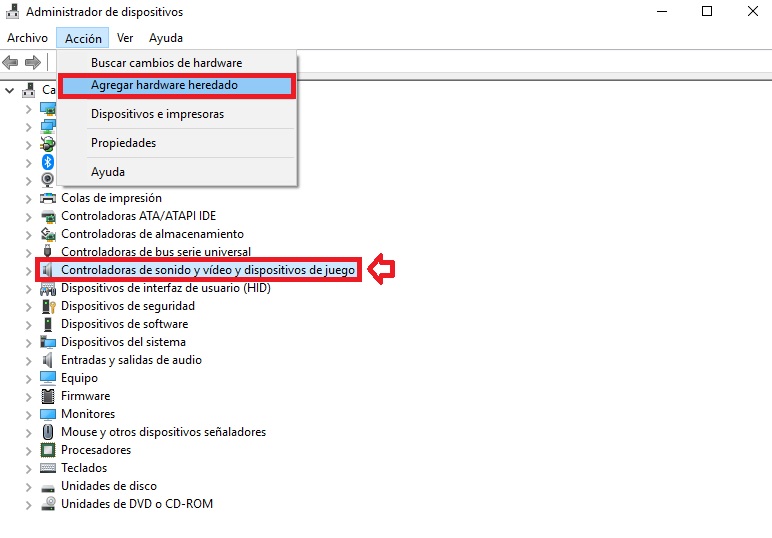
Una vez en el Administrador de dispositivos de Windows, ve a la línea “Controladoras de sonido y vídeo y dispositivos de juego” y pulsa sobre la entrada. Ahora haz clic en Acción y selecciona la opción “Agregar hardware heredado”.

Solución al error "ningún dispositivo de salida de audio instalado"

Si ves que la opción “Controladoras de sonido y vídeo y dispositivos de juego” no aparece en la lista, pulsa en Ver seguido de “Mostrar dispositivos ocultos”.

Paso 3: Sigue los pasos del Asistente de instalación

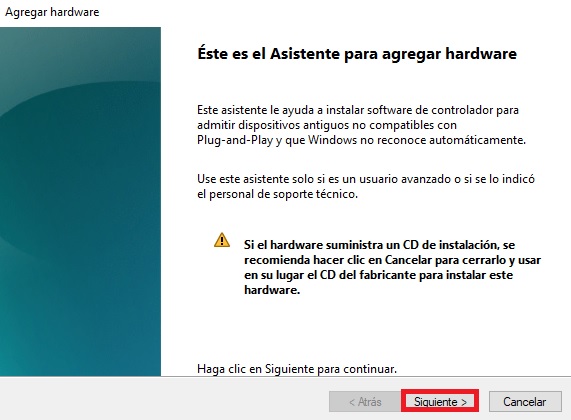
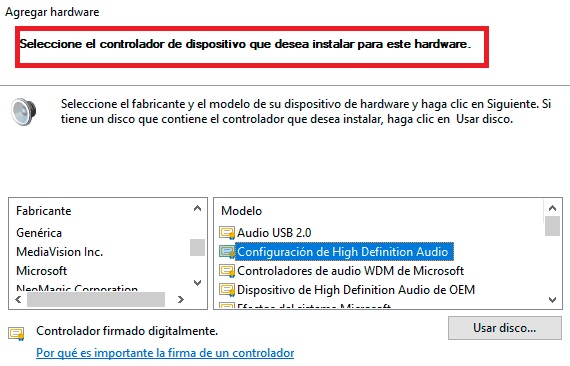
Una vez hayas hecho clic en “Agregar hardware heredado” aparecerá un asistente de instalación destinado a reparar los problemas con el dispositivo de audio.

Pulsa en Siguiente y luego en “Buscar e instalar el hardware automáticamente”, esto hará que Windows busque de forma predeterminada una solución a tu problema de audio.

Solución al error "ningún dispositivo de salida de audio instalado"

Windows no encontrará una solución al problema y solicitará que selecciones qué dispositivo de audio instalar en tu equipo.

Pulsa en Siguiente y selecciona nuevamente la opción “Controladoras de sonido y vídeo y dispositivos de juego”.

Solución al error "ningún dispositivo de salida de audio instalado"

En la siguiente ventana será necesario que selecciones el modelo y el fabricante del dispositivo de audio que tienes instalado en tu equipo. Cuando lo encuentres pulsa en Siguiente hasta que se instale en tu equipo

Paso 4: Habilita el dispositivo de audio

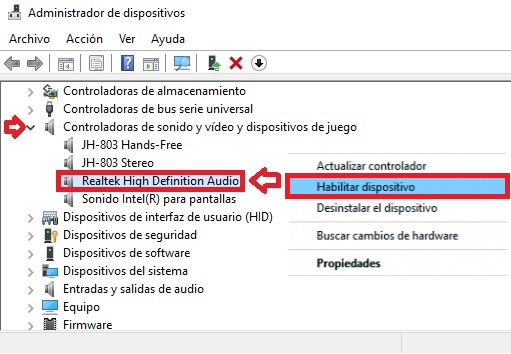
Tras reinstalar el controlador de audio en tu equipo vas a poder activarlo sin problema. Para ello, vuelve al Administrador de dispositivos de Windows y despliega el menú “Controladoras de sonido y vídeo y dispositivos de juego” pulsando en la flecha a la derecha del nombre.

Solución al error "ningún dispositivo de salida de audio instalado"

Selecciona el dispositivo de audio que te da error y haz clic con el botón derecho del ratón sobre éste. En el menú que aparecerá junto a él pulsa en la opción “Habilitar dispositivo” para recuperar el sonido en tu PC.

Si esto no funcionara, pulsa en la opción “Desinstalar dispositivo”, reinicia tu equipo y espera a que Windows instale de forma automática los controladores adecuados.

Esperamos que este sencillo tutorial os haya ayudado a solucionar el problema “ningún dispositivo de salida de audio instalado”.

Gearbest sufre una brecha de seguridad que expone los datos de millones de cuentas

2019 parece ser el año de los fallos de seguridad. Y es que si hace un mes saltaba la noticia de la mayor filtración de la historia que revelaba más de 2.200 millones de contraseñas y correos hoy nos enteramos de que Gearbest, uno de los 250 sitios web más importantes del mundo y una plataforma que mucha gente usa para comprar en Internet ha sufrido una brecha de seguridad y de las gordas.

En este caso, y según un informe de Noam Rotem, un experto en ciberseguridad que ha publicado TechCrunch el robo ha sido masivo ya que la brecha de seguridad ha dejado al descubierto pedidos, facturas, así como nombres, correos y direcciones IP de los clientes de Gearbest que tiene más de 1.500 millones de registros.

El ataque ha sido importante y ha afectado a millones de cuentas y datos personales pero se desconocen los detalles del ataque y no se sabe el tiempo que ha estado al descubierto toda esta información.

La empresa China con base en muchos países de Europa no ha comentado nada al respecto aunque no es la primera vez que sufren un ataque. En 2017 también tuvieron otro problema de seguridad en el que Gearbest confirmó que las cuentas de sus usuarios habían sido atacadas.

Se descubren más de 200 apps infectadas por un malware en la tienda de Google

Hace poco la Google Play Store, es decir, la tienda de aplicaciones de Google retiró 29 aplicaciones por robar datos de sus usuarios sin permiso. Y es que los intentos de Google para reforzar la seguridad son evidentes ya que la meta del navegador es crear un ecosistema seguro, tanto en su sistema operativo como en sus aplicaciones. Precisamente, las apps son una de las puertas de entrada más comunes y fáciles de usar por parte de los piratas para burlar las defensas de nuestro teléfono móvil y así acceder a nuestros datos.  

Afortunadamente, hemos descubierto que alrededor de 200 aplicaciones de la tienda de Google se vieron afectadas por un código malicioso denominado SimBad. Este malware infectó a las aplicaciones según ha descubierto la empresa de seguridad Check Point que nos informó del problema.

Este programa malvado del tipo publicidad engañosa consiguió evitar la seguridad de la Google Play Store y accedió a las apps que suman entre sí unas 150 millones de descargas. Las buenas noticias es que estas apps ya han sido retiradas de la tienda de aplicaciones de Google.

Pero, eso no significa que no sigan siendo un peligro ya que pueden seguir estando instaladas en muchos dispositivos. Aunque la Play Store es bastante segura no es la única vez que descubrimos un problema de este tipo por eso Android lanza una actualización de seguridad cada mes. La actualización de marzo ya está lista para descargar.

Si quieres saber si tu dispositivo ha sido infectado te recomendamos que consultes las últimas aplicaciones que has instalado en tu teléfono móvil y compruebes en este enlace si tienes instalada alguna de ellas.

¿Por qué se cayeron WhatsApp, Facebook e Instagram y cómo afectó sus usuarios?

Poco tiempo después de enterarnos de la fusión de WhatsApp, Facebook e Instagram las tres plataformas se caen a nivel global junto a Facebook Messenger. ¿Acaso fue coincidencia?  Todo comenzó ayer miércoles a partir de las 16:00 horas con un funcionamiento inestable de Facebook a nivel global lo que provocó quejas entre sus usuarios a lo largo de todo el planeta.

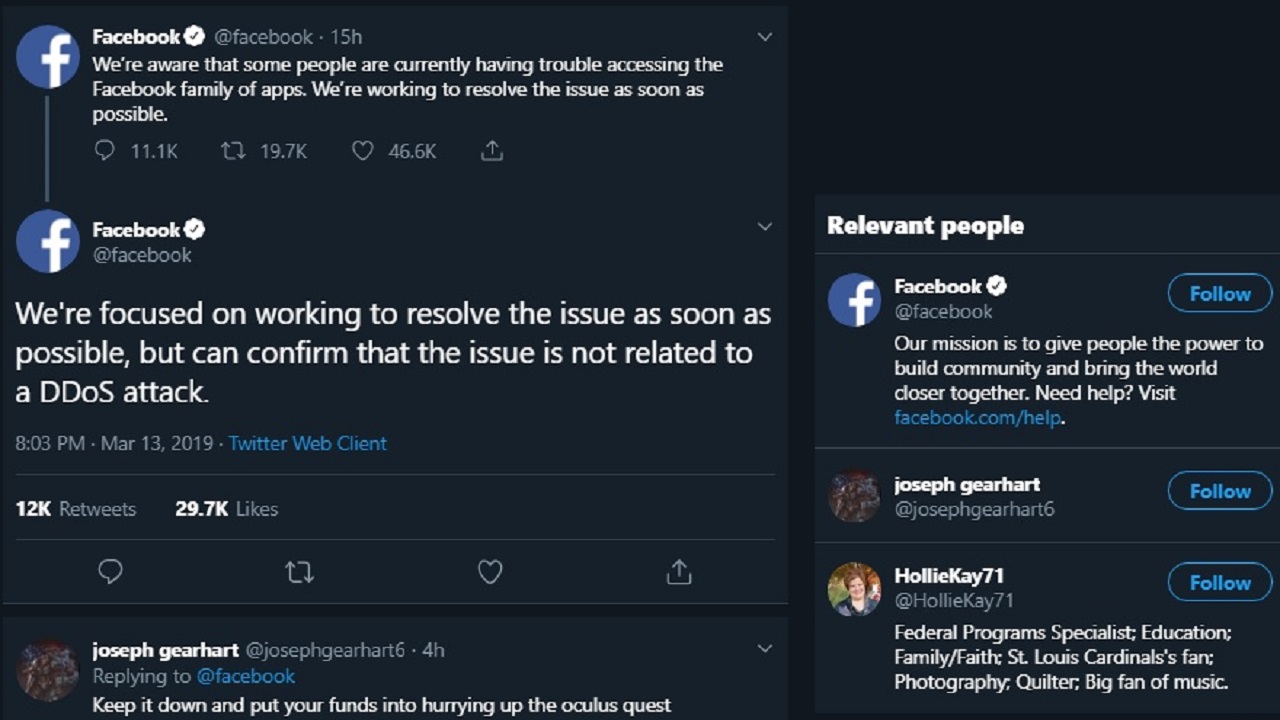
Poco después estos fallos intermitentes se trasladaron a Instagram y WhatsApp. Al rato de las caídas Facebook confirmaba, en otra red social, en Twitter, que sí funcionaba y que estaban trabajando en una solución que tardó unas horas en llegar. 

Mucha gente especuló con la posible relación entre los fallos intermitentes de las tres redes sociales y la futura unión de las mismas. Sin embargo, poco se ha sabido ya que aunque Facebook reconoció estos cortes a través de su competidor Twitter, todavía no explicó a qué se debieron estas caídas intermitentes en sus plataformas.

La red social comentaba que las intermitencias y caídas no se produjeron a un ataque a sus servidores por lo que todo apunta a que el problema fue interno. Es decir, posiblemente la causa de la caída se deba a la propia Facebook.

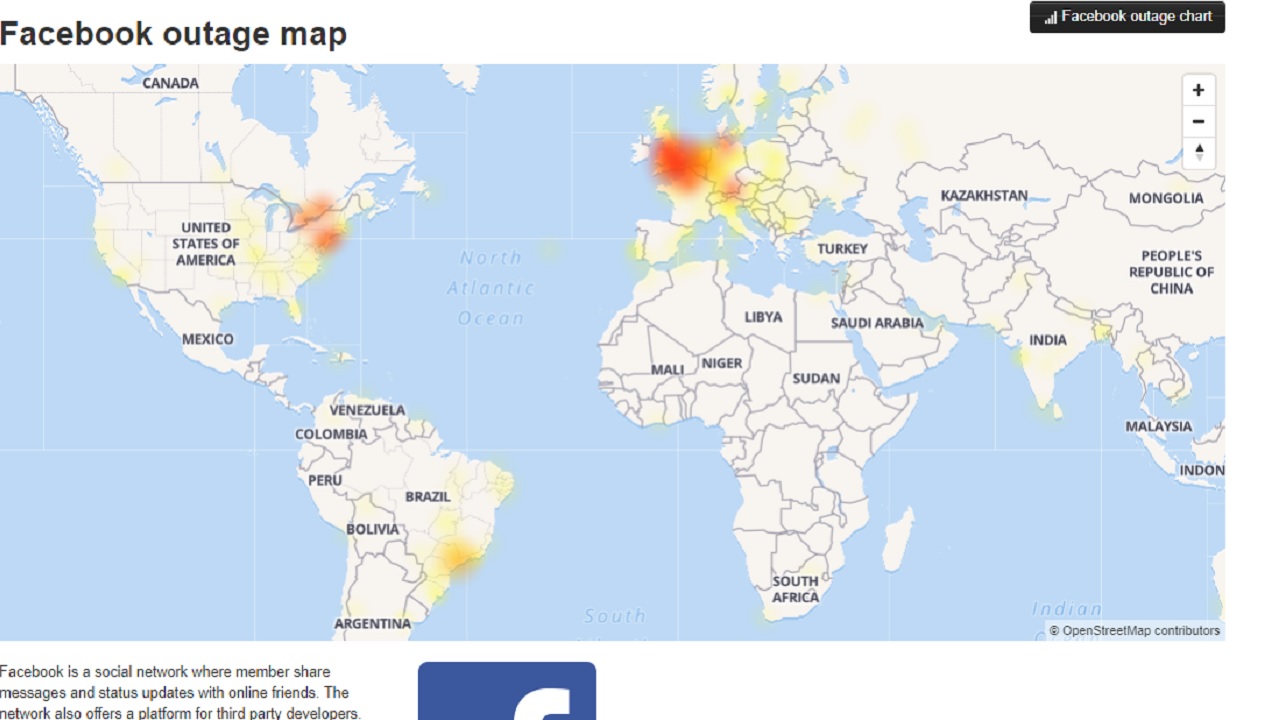
Según el portal tecnológico Downdector.com los cortes comenzaron en algunos Estados de EE.UU. incluyendo la costa este y oeste, algunas zonas de Europa y Australia. Nueva Zelanda también se vio afectada.

WhatsApp para Android Descargar
7
La app de mensajería imprescindible

El grado de la caída no fue el mismo en todos los países y mientras que en WhatsApp fue la última aplicación en ser afectada se desconocen los detalles exactos de la caída.

Lo que sí conocemos es que Facebook no ha comentado nada al respecto, por lo todo apunta casi con seguridad a fallo propio. La cuestión es, ¿la caída tuvo que ver con la futura unión de Facebook, Instagram y WhatsApp ? No lo sabemos con certeza, lo que sí es cierto es que este problema provocó numerosas quejas entre sus usuarios y seguro que algunos de ellos aprovecharon el tiempo haciendo memes de la caída global.


Los 4 mejores editores online de audio

Editar audios de manera correcta es todo un arte. Sin embargo, es problable que esto sólo lo necesites en situaciones muy concretas, así que lo idóneo es recurrir a programas profesionales, Ahora bien, ¿qué sucede cuando no tienes a mano estos programas y necesitas editar un audio en seguida? No te preocupes, te traemos los 4 mejores editores online de audio para sacarte de un apuro de última hora.

Sodaphonic

Vamos a comenzar este artículo con una de las páginas webs más sencillas de todas: Sodaphonic. Si lo que buscas no es más que cortar partes y pegarlas entre sí, este portal es el más indicado para ello. Así mismo, también permite hacer fade-in y fade-out, silenciar tramos o darle la vuelta al audio.

Tal y como decimos, incluye lo más básico y elemental para la edición de audio. La exportación se hace en formato MP3 o WAV, así que tienes de salida la extensión más importante del mercado para no encontrar problemas de compatibilidad.

Hya-Wave

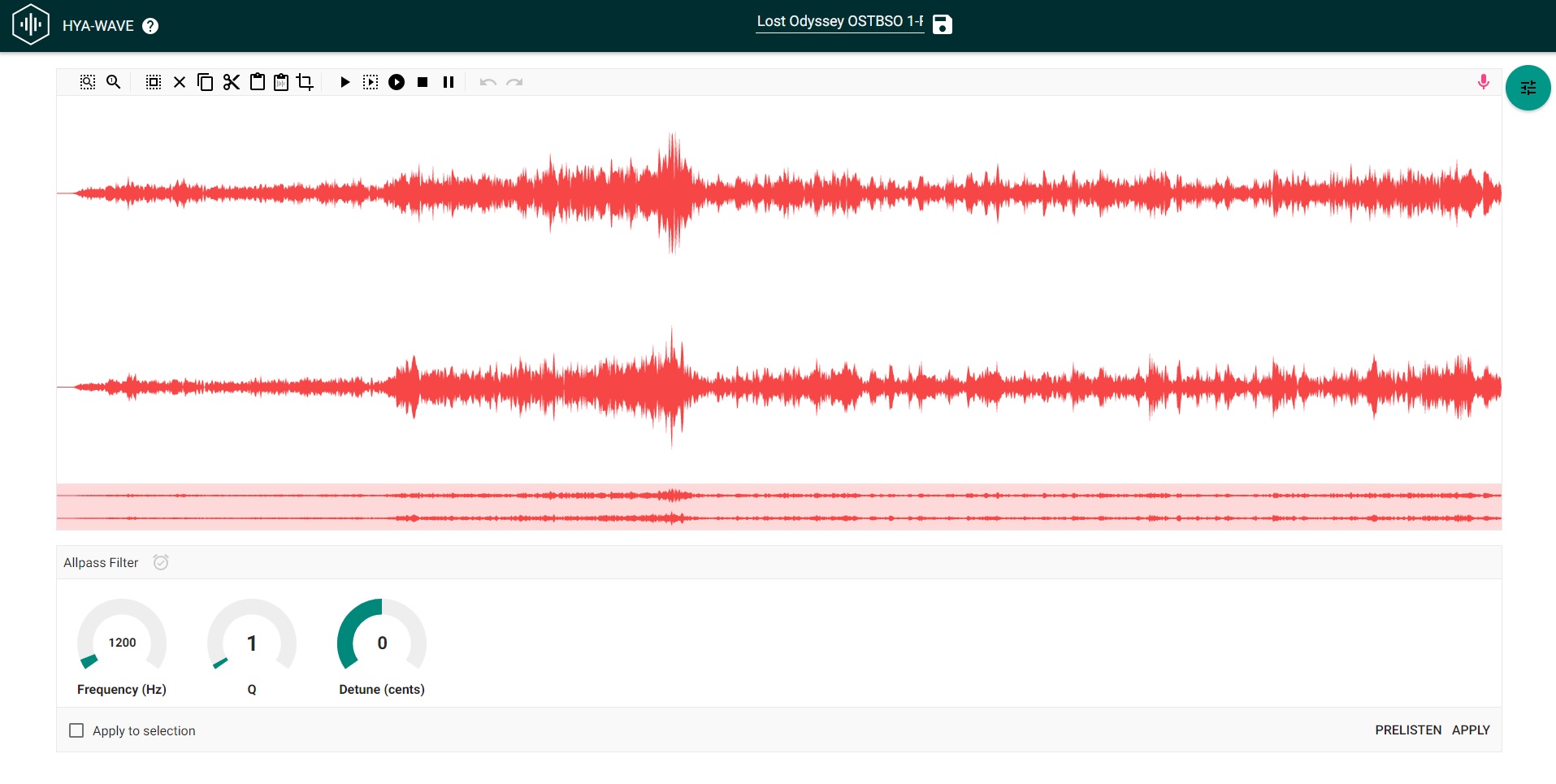
Muy parecido al anterior, pero con un diseño más limpio y legible: Hya-Wave. Esta página web incluye las funciones principales y básicas de un editor de audio, pero la diferencia está en cómo las presenta. Su diseño es muy minimalista, lo que facilita una edición más correcta y sin tantos ornamentos (se apuesta por el blanco como color base, algo que siempre se agradece).

Como curiosidad, incluye una librería de 18 filtros y efectos, así como una exportación directa en redes sociales (a través de una URL, donde estaría el archivo).

Los 4 mejores editores online de audio

Beautiful Audio Editor

Con bastante probabilidad, uno de los mejores editores de audio online: Beautiful Audio Editor. Mientras que los dos portales anteriores apostaban por unas funciones más simples, con este sí se incide en las características más exclusivas que poseen los editores de audio instalables.

Tiene compatibilidad con hasta 12 tipos de archivos de audio, funciones de edición muy específicas (como modular secciones, ecualizar, etc.) y permite exportar directamente a Google Drive (por si te encuentras fuera y no llevas pendrive).

Bear Audio Tool

Cerramos este recopilatorio de editores de audio online con Bear Audio Tool. Basado en HTML 5, la principal peculiaridad de este portal es que no requiere que subamos el archivo a la red, es decir, puede cargarlo desde nuestro PC de manera directa (y trabajar con él en local en tiempo real).

Está a caballo entre lo visto en Sodaphonic y Beautiful Audio Editor. De esta manera, se tiene un editor que posee las funciones más básicas, pero también incluye otras más especializas (como varias líneas de tiempo). La pericia, cómo no, la terminas poniendo tú siempre.

Dónde escuchar los mejores podcasts en español

La radio continúa teniendo millones de oyentes en España cada día. Ahora bien, hay una novedad, y es la forma cómo se consume este contenido. Mientras que antes solo se podía escuchar en directo, ahora son los podcasts los que ganan adeptos. Las ventajas, cómo no, son muchas, pero la principal es que puedes escuchar el audio cuando y donde quieras. Por esta razón, hoy te explicamos dónde puedes escuchar los mejores podcasts en español.

Ivoox

No podemos empezar por otra plataforma que no sea esta. Ivoox es la página web más famosa para subir y descargar podcasts. No sólo posee los programas menos conocidos de la esfera podcast hispanohablante, sino que las grandes compañías también suben ahí los suyos propios. De esta manera, en Ivoox vas a encontrar desde los programas más famosos hasta aquellos más desconocidos.

La aplicación para teléfonos móviles funciona, además, bastante bien. Permite descargar cualquier podcast para su reproducción posterior de manera offline. Y sí, todo se hace de manera gratuita y sin necesidad de pasar por caja (sólo escuchando los anuncios publicitarios al más puro estilo Spotify).

Soundcloud

La segunda página web para podcasts es Soundcloud. Esta tiene un defecto, pero es a su vez una virtud: todo lo que se sube en esta plataforma está relacionado con el ámbito musical. En otras palabras, si eres un melómano empedernido, Soundcloud es la mejor plataforma posible para escuchar podcasts.

También es gratuita y destaca por combinar la presencia de podcasts y sesiones musicales.

Dónde escuchar los mejores podcasts en español

Podomatic

Poco a poco va ganando adeptos entre la comunidad española, aunque hay que ser honestos y decir que todavía no es muy grande. En Podomatic vas a encontrar algún que otro podcast en español, aunque prevemos que para el futuro la cifra va a crecer exponencialmente. Al fin y al cabo, se trata de una página web con unas condiciones perfectas para los podcasters.

Archive

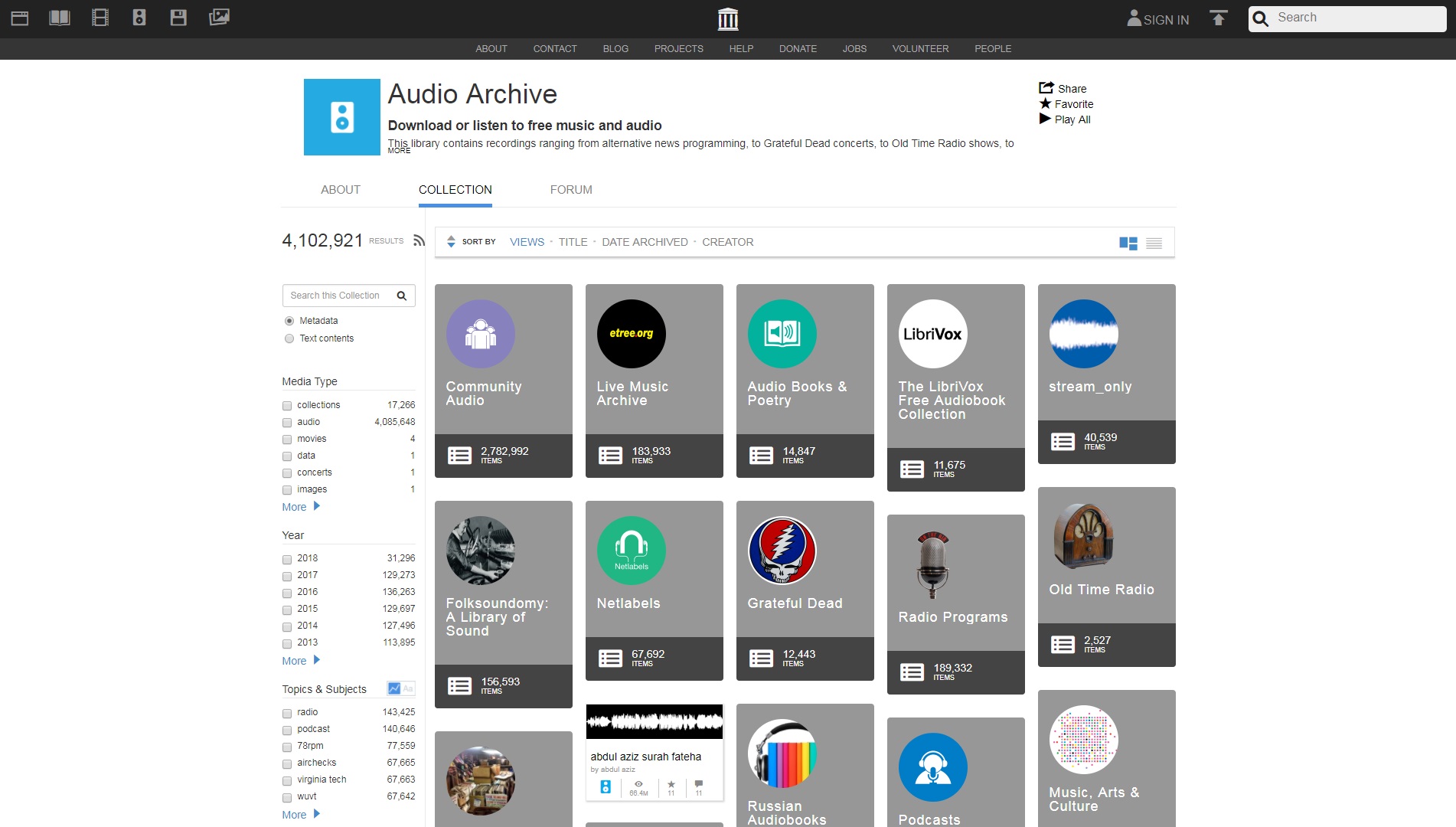
Somos fans acérrimos de Archive. Esta página web es una de las mejores para conseguir contenido atemporal de cualquier tipo, desde imágenes hasta vídeos pasando por videojuegos, cómics y, por supuesto, podcasts.

Si le tenemos que poner una pega es la misma que a Podomatic: lo común es encontrar contenido de cualquier idioma, así que no queda más que rebuscar en su extensa base de datos.

Dónde escuchar los mejores podcasts en español

Spreaker

Cerramos el recorrido con el segundo portal más famoso tras Ivoox: Spreaker. Sus planes de almacenamiento son varios, lo que sirve para que los podcasters puedan disfrutar de más ventajas a la hora de subir el contenido. Esto se traduce, a su vez, en que el usuario goce de más ventajas, bien a través de la página web oficial o de la app.

Lanzan una extensión para Chrome para luchar contra los trolls y evitar comentarios desagradables

Quien más y quien menos seguro que le ha pasado encontrarse algún comentario tóxico o ver la reacción negativa o rara de un usuario troll alguna vez que haya navegado por Internet. Y es que los trolls son famosos por dar quebraderos de cabeza tanto a usuarios como a los editores y dueños de los sitios donde hacen comentarios.
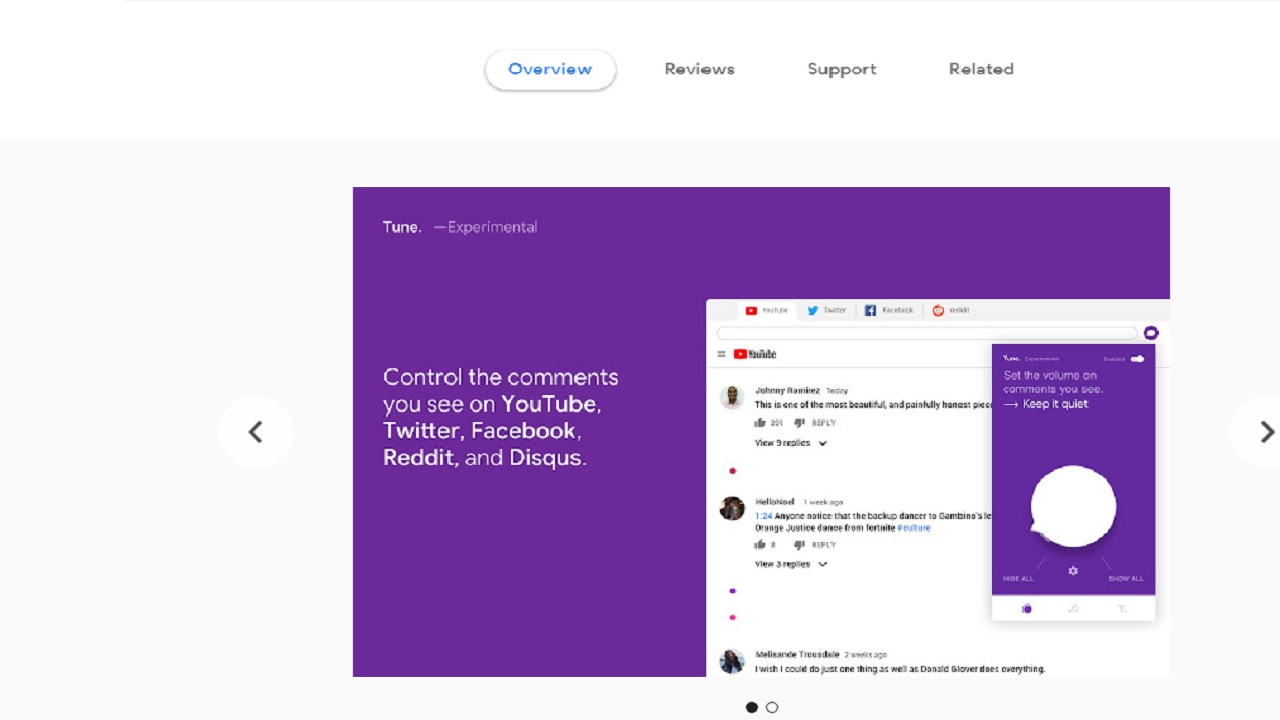
Por ello y para evitar el nivel de ruido producidos por estos comentarios desagradables Jigsaw, la empresa de proyectos propiedad de Google acaba de lanzar una extensión llamada Tune para su navegador Chrome que nos ayuda a detectar estos comentarios y editarlos.

Esta herramienta es compatible con las redes sociales más usadas y populares como por ejemplo, Facebook, Reddit o Twitter. La idea es que gracias a la instalación de la extensión podemos ajustar los comentarios en varios niveles y así ocultar o reducir los mismos para evitar conversaciones tóxicas.

7

Y es que el acoso y las bromas son un auténtico problema para mucha gente que tiene que lidiar con ellos cada vez que navega por la red. Y no sólo usuarios, sino también los dueños, propietarios y editores de páginas web. Aunque no es una solución definitiva, Tune ayuda a regular y luchar contra el acoso, el trolleo y las bromas en la red de una forma fácil y sencilla. 

Google y WhatsApp se unen entre sí, aunque sólo para fotografías

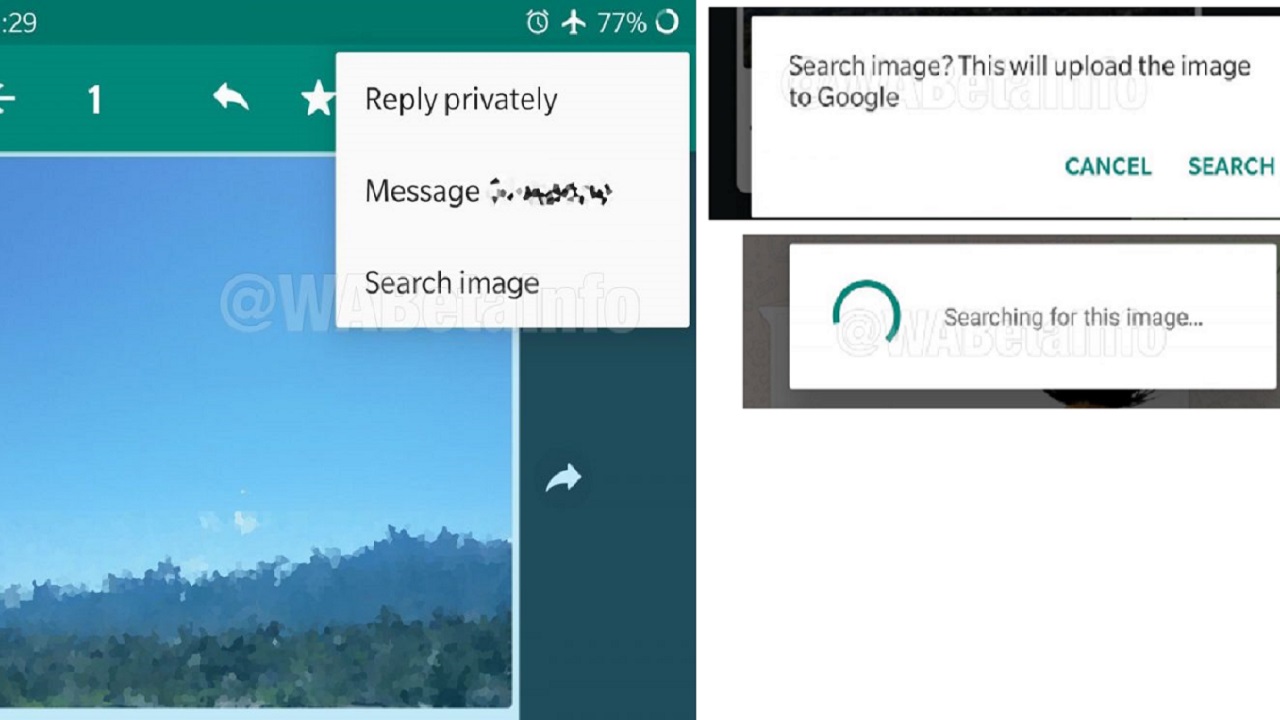
Hace pocas semanas saltaba la noticia de que WhatsApp se iba a unir con Messenger e Instagram. Esta noticia es normal ya que las tres compañías pertenecen a Facebook. Lo que ya no es tan común es que WhatsApp se integré con Google, sin embargo, así ha sucedido y es que esta especie de colaboración se produce para las imágenes. Esto lo hemos sabido, como no, gracias a una filtración de WABetaInfo que nos informa del desarrollo de una opción que nos permite buscar una imagen que hayamos recibido o enviado tanto en la web como en los chats.

Aunque esta colaboración pueda parecer extraña entre dos compañías tan diferentes como WhatsApp y Google, en realidad no lo es tanto ya que esta alianza es positiva para ambas partes. Esto se debe a que WhatsApp es la aplicación más descargada del mundo y Google el navegador más usado, rápido y famoso lo que en otras palabras resulta un acuerdo ganador para todos, usuarios incluidos.

Y es que gracias a esta opción podremos buscar una imagen o fotografía que hayamos recibido o enviado tanto en Google como en WhatsApp. El objetivo es para encontrar imágenes de mejor calidad que la que hemos recibido ya que se subirán a los servidores de Google.

Comentar que esta opción todavía no está activa aunque se ha podido ver en la versión de WhatsApp gracias al portal WABetaInfo. Aunque esto significa que podremos hacer una búsqueda de esa misma foto con mejor calidad en Google dentro de WhatsApp habrá que ver que pasa con la privacidad ya que es posible que nuestras fotografías se suban a Google sin nuestro permiso.