6 alternativas a Photoshop y gratis

¿Buscando un programa parecido a Photoshop y gratis? Aquí tienes 6 programas para editar tus fotos como un profesional. DESCÚBRELOS

alternativas a Photoshop

Por lo general, en Softonic solemos hablar de Adobe Photoshop cuando hacemos referencia a la edición de imágenes, ya que es el programa más utilizado en este ámbito.

Sin embargo, hay mucho programa parecido a Photoshop y de software gratuito, tantos que no entrarían en un solo post.

Mejores alternativas a Photoshop

Si estás buscando una alternativa a Photoshop o un editor de fotos gratis, sigue leyendo.

Como esto se trata de sintetizar, aquí van las seis mejores alternativas gratis a Photoshop que hemos encontrado para ti.

Gimp

Quizás el programa parecido a Photoshop más famoso de todos: Gimp.

Este editor gráfico está disponible para Windows, Mac y Linux y permite realizar todas las modificaciones habituales  comunes cuando se habla de fotografía.

Incluye:

➡️ Soporte para capas y canales

➡️ Herramientas esenciales de diseño

➡️ Soporte para Script-Fu

➡️  Interfaz muy intuitiva gracias a los botones que presenta.

❌Punto negativo❌

Su interfaz es intuitiva pero también es un poco robusta y parece que sea del siglo pasado. Si no eres muy “tiquis miquis” con este tema esta alternativa a Photoshop es ideal.

Gimp Portable Descargar
7

Paint.net

Photoshop te resulta demasiado profesional, pero Paint demasiado básico. El punto intermedio es este Paint.net.

Este editor de fotos gratis incluye algunas de las funciones del software de Adobe, pero simplificado para no hacerlo tan complejo. Podrás encontrar:

➡️ Historial de cambios

➡️ Herramientas de diseño

➡️ Interfaz sencilla e intuitiva a la hora de editar, parecida a Paint.

➡️ Capas, ofrece la posibilidad de trabajar por capas

Si quieres comenzar a editar fotos y no quieres que la curva de aprendizaje sea enorme merece la pena probarlo.

Paint.net Descargar
7

Krita Destop

Aquí va la tercera alternativa a Photoshop, su nombre es Krita.  Krita es un excelente competidor con el resto de programas para editar imagenes. Mientras que los programas anteriores sí iban más por unos derroteros más simples, con Krita tenemos un software que simula e imita lo que se puede encontrar en la herramienta de Adobe.

➡️ Edición y modelado 3DS

➡️ Ilustraciones vectoriales

➡️ Mapas de bits

➡️ Diseño de fotografía

Y, un largo etcétera de opciones, todas gratuitas y sin pasar por caja para utilizarlas. Tienes un programa profesional muy parecido a Photoshop y sin pagar (que eso es lo súper positivo).

Krita Desktop Descargar
8

Autodesk Pixlr

Quizás llamarlo editor fotográfico se le queda grande, pero sí está a medio camino.

Autodesk Pixlr es un excelente programa para retocar fotografías de una manera rápida, sencilla y directa. Se trata de modificar capturas en poco tiempo, ya sea gracias a la aplicación de filtros, eliminar los excesos de iluminación, destacar los bordes, acentuar los colores, etc.

La idea es coger lo mejor de las aplicaciones de teléfono móvil de edición de fotos y llevarlo al PC, pero algo más potenciado. De hecho, en sus últimas actualizaciones ya se incluyen hasta pegatinas para colocar encima de las imágenes.

Autodesk Pixlr Descargar
8

PhotoFiltre

Otro programa muy parecido a Photoshop en casi todo, desde la interfaz hasta en sus opciones: PhotoFiltre.

Permite editar por capas, con diferentes herramientas de modificación y un amplio abanico de filtros. Su manejo es bastante simple, gracias en gran parte a que recuerda a los principales editores de imágenes.

Por otro lado, trae el propio explorador de archivos integrado en su código. Una alternativa a Photoshop de lo más completa.

PhotoFiltre Descargar
8

PhotoScape

Cerramos el recorrido con un programa mixto, es decir, que actúa tanto de visor como de editor de fotografías: PhotoScape.

Como es obvio, la segunda parte, la de edición, incorpora funciones muy básicas de retocado, gracias en gran parte a los filtros o herramientas de edición.

Sin embargo, son más que suficientes si lo que quieres es tener un programa con el que puedas ver imágenes, y al mismo tiempo cambiarlas de una manera rápida, sin grandes florituras.

PhotoScape Descargar
8

Ya sabes, hay vida después del programa de edición fotográfica de Adobe. Elige la alternativa a Photoshop que más te convenga dependiendo de tus conocimientos y tiempo.

Quién no edita fotos es porque no quiere
Cómo grabar la pantalla en Windows 10

Tanto si quieres crear un vídeo tutorial como si quieres compartir a través de las redes cómo juegas al videojuego de moda, primero necesitarás saber cómo grabar lo que sucede en la pantalla de tu ordenador con Windows 10.

Windows 10 DESCARGAR
7

Existen varias opciones para grabar lo que sucede en el escritorio de tu equipo. Una de las más sencillas es utilizar las herramientas que ya vienen instaladas en tu sistema operativo. Sin embargo hay excelentes programas para descargar que te ayudarán a crear el vídeo perfecto en un abrir y cerrar de ojos. En este tutorial vamos a ofrecerte las opciones que más nos gustan para grabar la pantalla de tu PC con Windows 10.

Utilizar la grabadora de pantalla de Windows 10

Es probable que no lo sepas, pero Windows 10 posee su propia grabadora de pantalla. Esta función llamada “Barra de juego” está pensada para crear vídeos de jugabilidad de videojuegos y es por ello que se encuentra asociada a la app de Xbox.

Lamentablemente, no todos los equipos con Windows 10 pueden hacer uso de ella, para eso necesitas un PC de sobremesa o portátil con una tarjeta gráfica que soporte los siguientes codificadores:

  • Intel Quick Sync H.260
  • NVidia NVENC
  • AMD VCE

Si tu tarjeta gráfica cumple con los requisitos establecidos ¡Felicidades! Vas a poder utilizar sin problemas la Barra de juego de Windows 10.

Cómo la grabar la pantalla en Windows 10

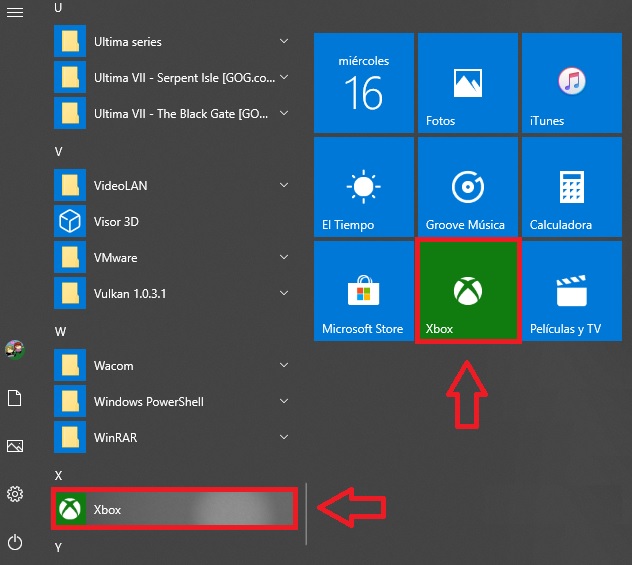
Para acceder a ella pulsa en primer lugar sobre Incio (es el icono de Windows de la esquina inferior izquierda de la pantalla) y a continuación haz clic en el programa Xbox o búscalo y pulsa sobre éste en la barra de programas instalados.

Cómo la grabar la pantalla en Windows 10

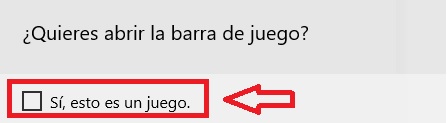
Alternativamente puedes pulsar la Tecla de Windows + G para abrir este programa. Asegúrate de hacer clic en “Sí, esto es un juego” cuando te lo pregunte Windows.

Cómo la grabar la pantalla en Windows 10

Para empezar a grabar aquello que sucede en tu pantalla, simplemente asegúrate de tener activada la Barra de juego y pulsar en el icono de grabar o pulsar la Tecla de Windows + Alt + R.

Cómo la grabar la pantalla en Windows 10

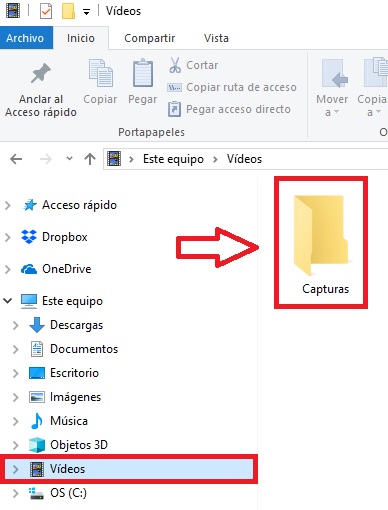
Los vídeos que grabes aparecerán en la carpeta Capturas, dentro de Vídeos, en formato MP4.

BB Flashback Express

Cómo la grabar la pantalla en Windows 10

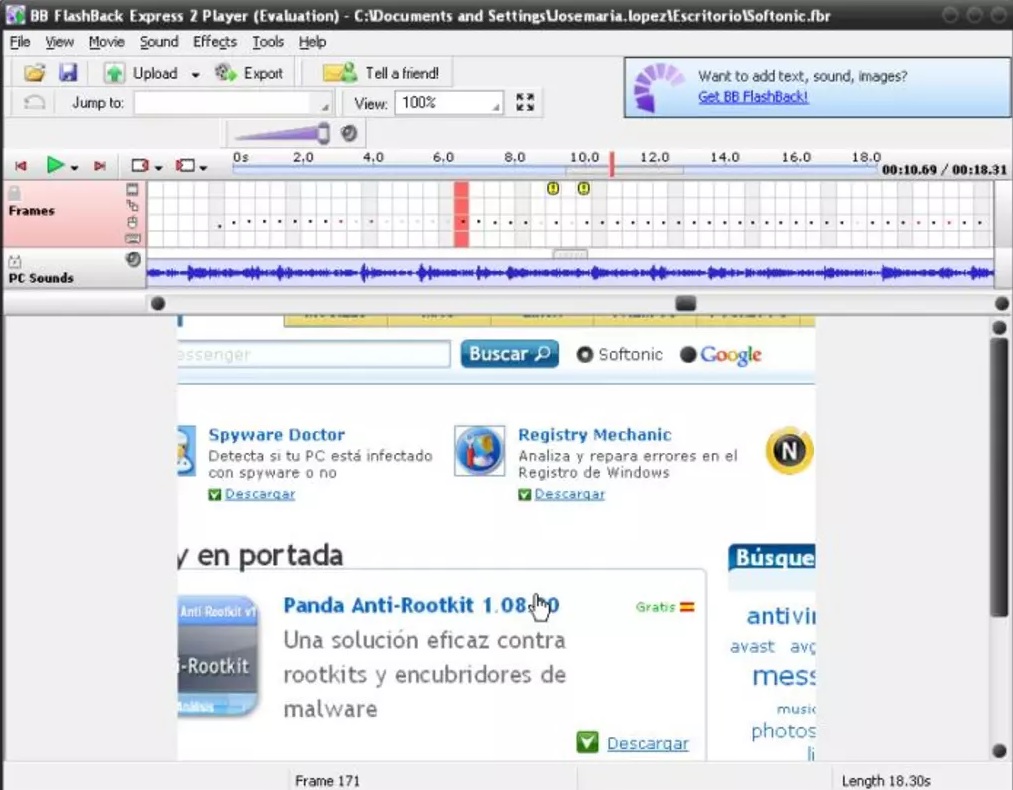
Si la grabadora de Windows no cumple con tu expectativas, recomendamos que te descargues BB Flashback Express. Esta herramienta es completamente gratuita y ofrece resultados profesionales sin necesidad de tener un gran conocimiento de informática.

BB FLashback Express DESCARGAR
8

Para empezar a grabar tu vídeo únicamente debes hacer clic en la opción “Record your Screen” y dejar que Flashback Express se ocupe del resto. Este programa permite exportar tus vídeos en formatos AVI y Flash además de ofrecer la posibilidad de añadir efectos a éstos. Si quieres un buen programa para grabar vídeo sin tener que pagar ni un céntimo, descárgalo ya mismo.

Bandicam

Cómo la grabar la pantalla en Windows 10

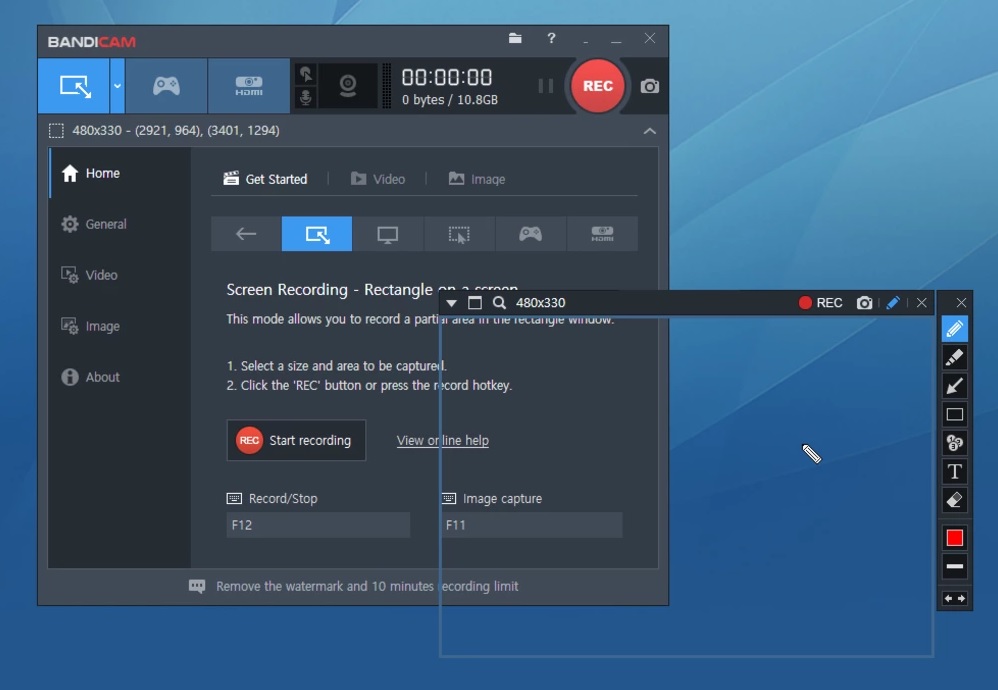
Bandicam es un excelente software para capturar todo lo que sucede en la pantalla de tu PC. Esta herramienta tiene un interfaz claro y muy sencillo de utilizar, permitiendo crear vídeos de alta definición y convertirlos a un formato para que sea fácil compartirlos vía YouTube.

Bandicam DESCARGAR
8

Como única desventaja, Bandicam tan sólo permite grabar los vídeos, pero no editarlos. Es por ello que si necesitas añadir o cortar aquello que hayas grabado con Bandicam, tendrás que instalar un programa alternativo de edición de vídeo.

Fraps

Cómo la grabar la pantalla en Windows 10

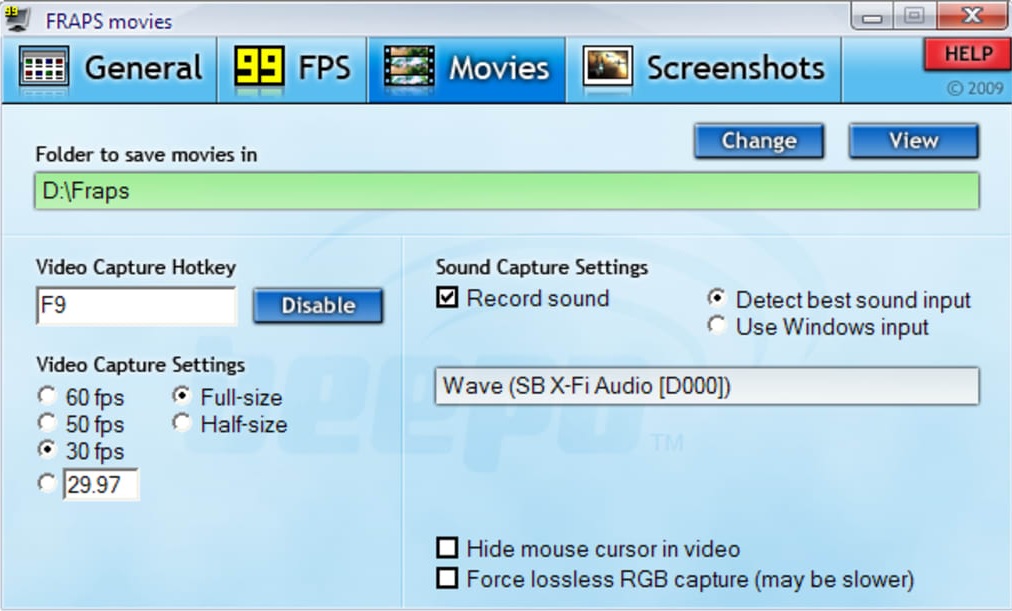
Fraps es una buena alternativa para crear vídeos de aquello que esté sucediendo en la pantalla de tu equipo. Este programa queda abierto en segundo plano por lo que no vas a tener que pensar en cargarlo cuando quieras grabar un vídeo. Únicamente pulsa F9 para empezar a grabar o F10 si quieres guardar capturas de pantalla.

Fraps DESCARGAR
9

Fraps es ideal si lo que quieres es grabar vídeos de la jugabilidad de un videojuego para luego compartirlos por Internet. Aunque el software es de pago, puedes descargar una versión de prueba para saber si es lo que estabas buscando.

Action!

Cómo la grabar la pantalla en Windows 10

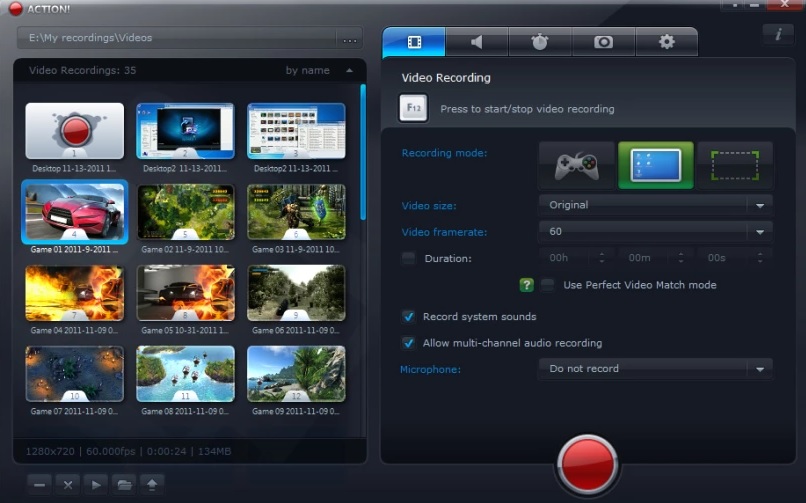
Action! es un grabador de pantalla muy sencillo e intuitivo, resultando perfecto para todos los que quieren grabar vídeo sin complicarse mucho la vida. Para empezar a grabar únicamente deberás elegir la modalidad de tu captura de vídeo (Juego, Escritorio o Fragmento) y configurar los fotogramas y la longitud de tu vídeo. A continuación pulsa el botón rojo ¡y que empiece el espectáculo!

Action! DESCARGAR
10

Los vídeos que grabes con Action! aparecerán en el panel izquierdo del programa, desde donde vas a poder editarlos y también exportarlos cómodamente para subirlos a las redes sociales. Action! es un programa de pago, aunque resulta ideal para quienes quieran grabar vídeos sin muchas complicaciones. Recomendamos descargar una versión de prueba para saber si éste cumple con tus expectativas.

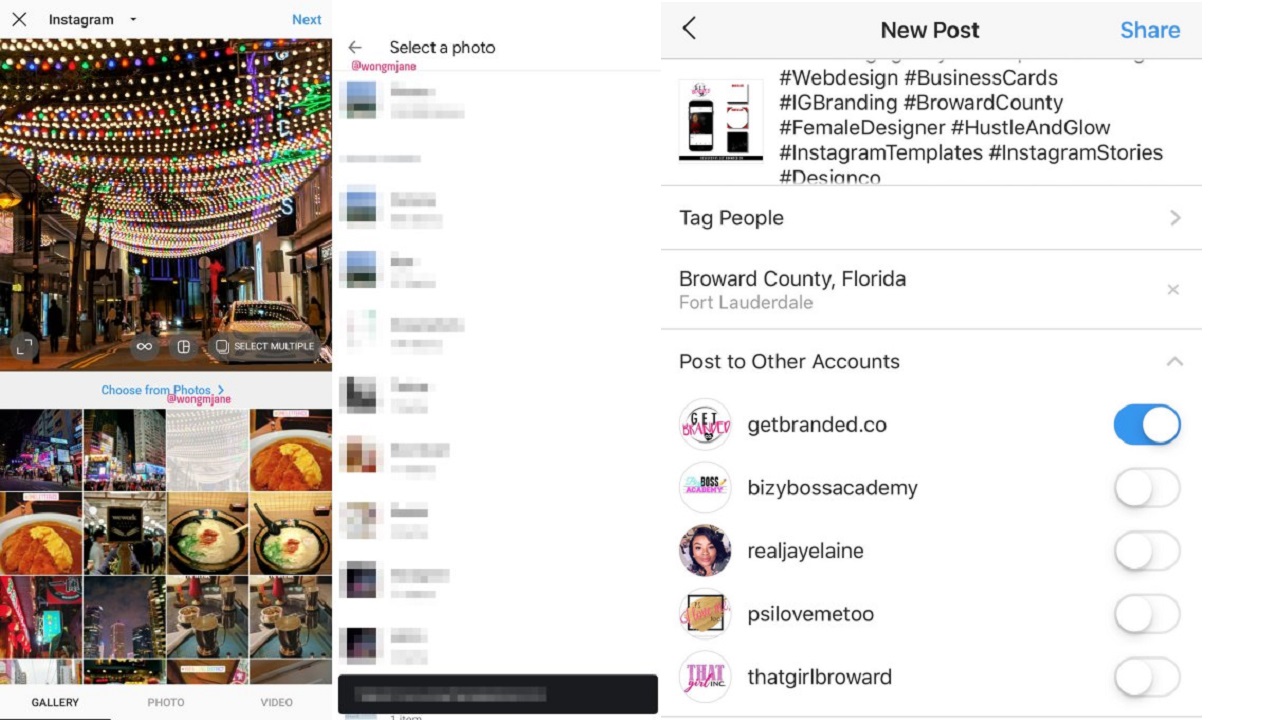
Instagram dejará publicar al mismo tiempo en diferentes cuentas

Ahora que Facebook está un poco de capa caída parece que la gente se mueve definitivamente a Instagram. Y es que el equilibrio entre sencillez y originalidad, sus historias que desaparecen, la gran cantidad de contenido audiovisual que nos deja publicar y otras funciones que incorpora han calado en la gente que cada día demandamos nuevas formas de uso para disfrutar a tope de la red social. Instagram no ha querido defraudarnos y ahora nos ofrece la posibilidad de gestionar varias cuentas a la vez. Esta nueva actualización de la que nos informan desde Techcrunch nos permite juntar nuestros posts en varias cuentas.

Ya te informamos de que esta opción no está disponible de momento, pero llegará en breve según el portal tecnológico ya que nos cuenta que ha hablado con un portavoz de Instagram que afirma que esta opción está disponible para todos los usuarios de iOS, y se supone que también llegará a los de Android.

La posibilidad de usar una misma publicación con sus fotos, comentarios, hashtags y texto reducirá el tiempo de envío al gestionar el mismo desde una sola cuenta. Esto es muy útil para la gente que tiene varias cuentas y quiere compartir una publicación con diferentes audiencias.

Aunque es apto para gente famosa, influencers y deportistas, también es muy útil que tiene varias cuentas como las pymes o profesionales que tienen dos o más cuentas, una personal y el resto para sus negocios.

Instagram Accede
8

De esta forma, podremos publicar algo en diferentes cuentas a la vez y lo único que tendremos que hacer es seleccionar el contenido que queremos compartir y elegir las cuentas donde lo publicaremos.

Eso sí, deberemos elegir cuándo y qué cuentas usamos ya que no siempre es recomendable usar este sistema para todas ellas, y es que en ocasiones la misma publicación o mensaje no tiene el mismo impacto en diferentes cuentas que tienen perfiles y audiencias totalmente distintas.

WhatsApp incorporará stickers para GIFs, fotos y vídeos

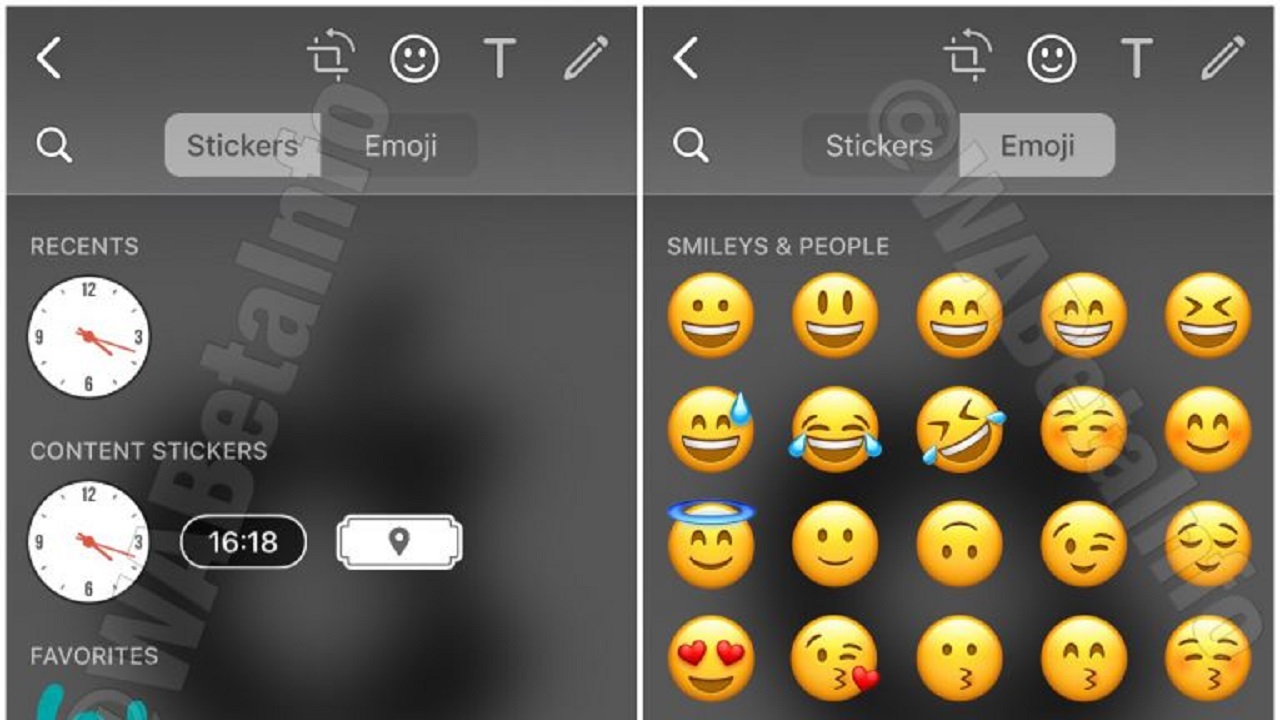
Después de que los stickers nos hayan invadido, especialmente, en Navidades ahora lo hacen por completo. Y es que los stickers estaban disponibles sólo para los chats, pero en breve estarán abiertos para incorporar en combinación con vídeos, fotografías y GIFs. Así se desprende de última versión beta de WhatsApp para iOS, el sistema operativo de los teléfonos de Apple que nos permite seleccionar los stickers con cualquier contenido multimedia y así compatirlo con nuestros contactos.

La forma para usar los stickers es muy sencilla, basta con entrar en el menú de enviar y en la parte de abajo de todo donde tenemos los GIFs y los emoticonos se encuentran y los podemos compartir. Además de esta opción, también nos encontramos con otras novedades como la respuesta privada en grupo mediante un acceso directo y nuevas funciones para 3D Touch dentro de nuestros estados de WhatsApp.

WhatsApp para PC Descargar
8

A mayores, los beta testers de WhatsApp para iOS podremos probar la función de stickers agrupados y un mayor control para colocar los mismos en un mismo mensaje y no de forma independiente. Todas estas opciones ya están disponibles en la nueva versión beta de WhatsApp 2.19.10.21 para iPhone, y en breves semanas llegará de forma oficial a la App Store.

Cómo grabar un CD, DVD o Blu-Ray con estos 5 programas gratis

Puede que para muchos, guardar archivos o quemar CDs sea una cosa del pasado, pero todavía a día de hoy los compact disc y los DVDs son una de las fuentes preferidas a la hora de almacenar archivos en formato físico, incluso por encima de los USB.

Aunque Windows 10 incorpora por defecto un programa para realizar copias de seguridad en estos formatos, bien es cierto que hay opciones más eficaces y con más opciones que sacarán el mejor partido de nuestros CDs y DVDs.

Windows 10 DESCARGAR
7

Si todavía eres de la antigua escuela que prefiere guardar tus archivos, fotografías y vídeos más importantes en un formato que no pueda ser borrado, seguro que te va a interesar este artículo. Aquí encontrarás los que consideramos los mejores programas para grabar CDs y DVDs para que todos tus recuerdos más preciados resistan al paso del tiempo. ¡Esperamos que os gusten.

Ashampoo Burning Studio Free

Cómo grabar un CD, DVD o Blu-Ray con estos 5 programas gratis

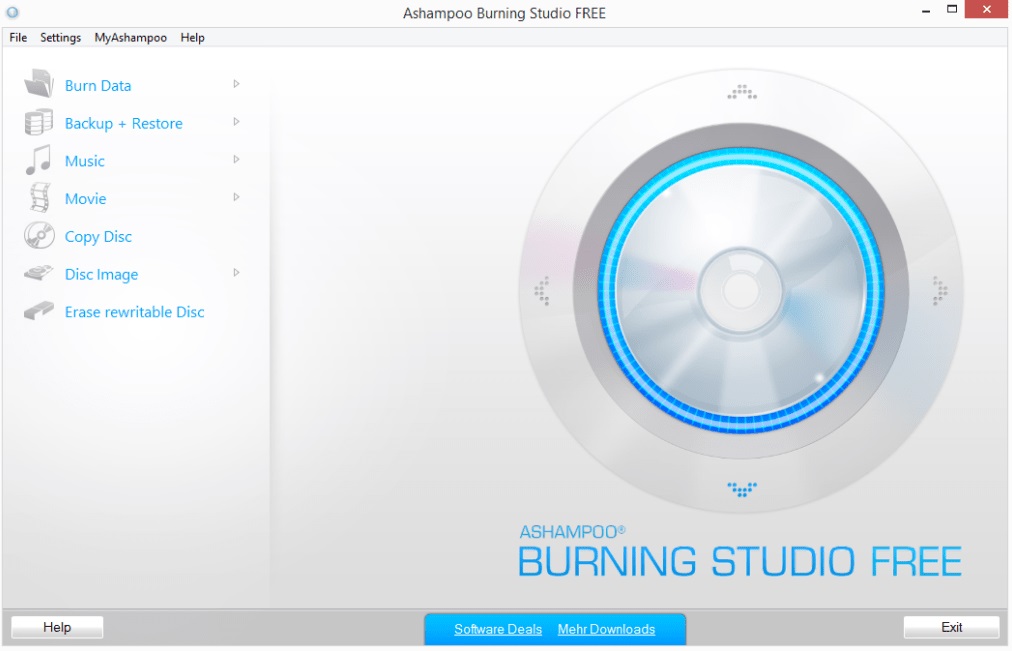
Puede que a primeras el nombre de Ashampoo no te diga nada, pero se trata de una reconocida compañía por realizar software y herramientas de calidad insuperable y además todas ellas completamente gratuitas. Ashampoo Burning Studio Free sigue este esquema, siendo un programa ideal para realizar copias de seguridad en CDs, DVDs e incluso Blu-rays.

Ashampoo Burning Studio FREE DESCARGAR
8

En cuanto a su interfaz, Ashampoo Burning Studio Free es muy sencillo de utilizar y totalmente viable para cualquier usuario no versado en el mundo de la tecnología o los ordenadores. Su clave se basa en mantener todas sus opciones simples, fáciles de entender y que además funcionen a la perfección.

Como única pega, aunque Ashampoo Burning Studio Free sea un programa completamente gratuito, para utilizarlo va a solicitar tu email, algo que puede no agradar a los amantes de su privacidad en la red.

Burnaware Free

Cómo grabar un CD, DVD o Blu-Ray con estos 5 programas gratis

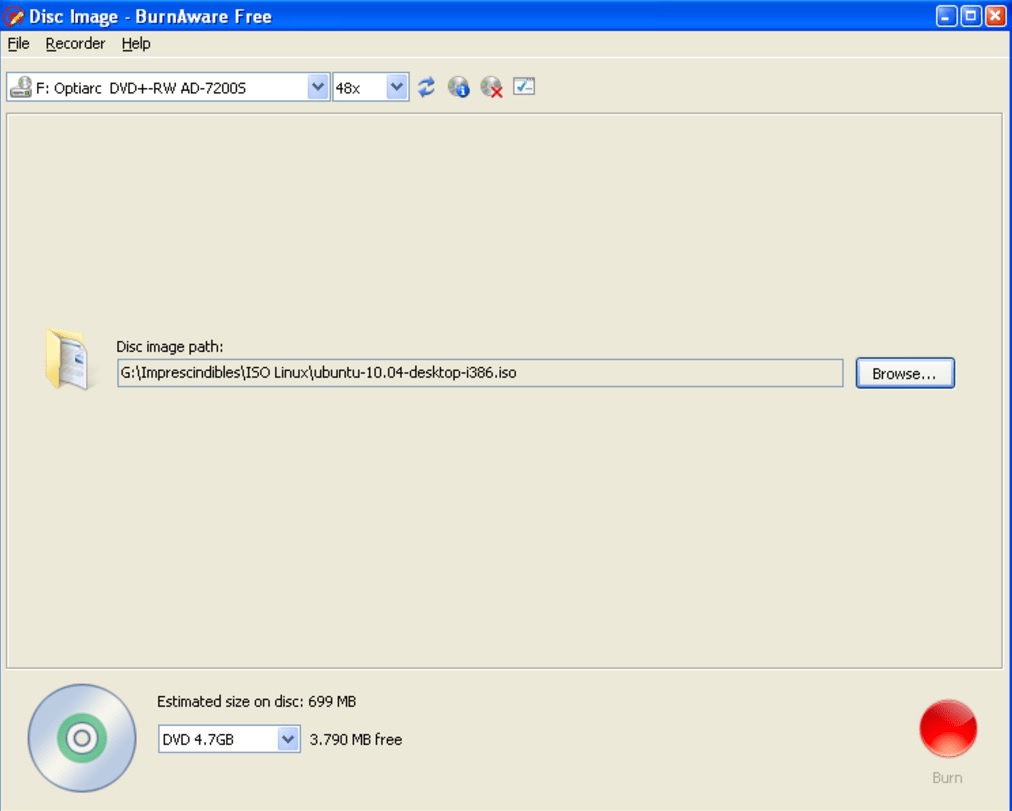
Burnaware Free es una herramienta muy fácil e intuitiva de utilizar aunque también realmente potente. Con ella podrás hacer copias de seguridad tanto en CDs, DVDs, Blu-rays e incluso discos de arranque para tu sistema. Su interfaz es muy intuitiva y muy accesible para todo tipo de usuario, por lo que en un abrir y cerrar de ojos tendrás tu copia hecha sin problemas.

Burnaware Free DESCARGAR
8

Recomendamos por eso que durante la instalación de Burnaware Free, te fijes mucho en los extras a instalar puesto que es probable que muchos de los añadidos no te resulten necesarios.

WinX DVD Author

Cómo grabar un CD, DVD o Blu-Ray con estos 5 programas gratis

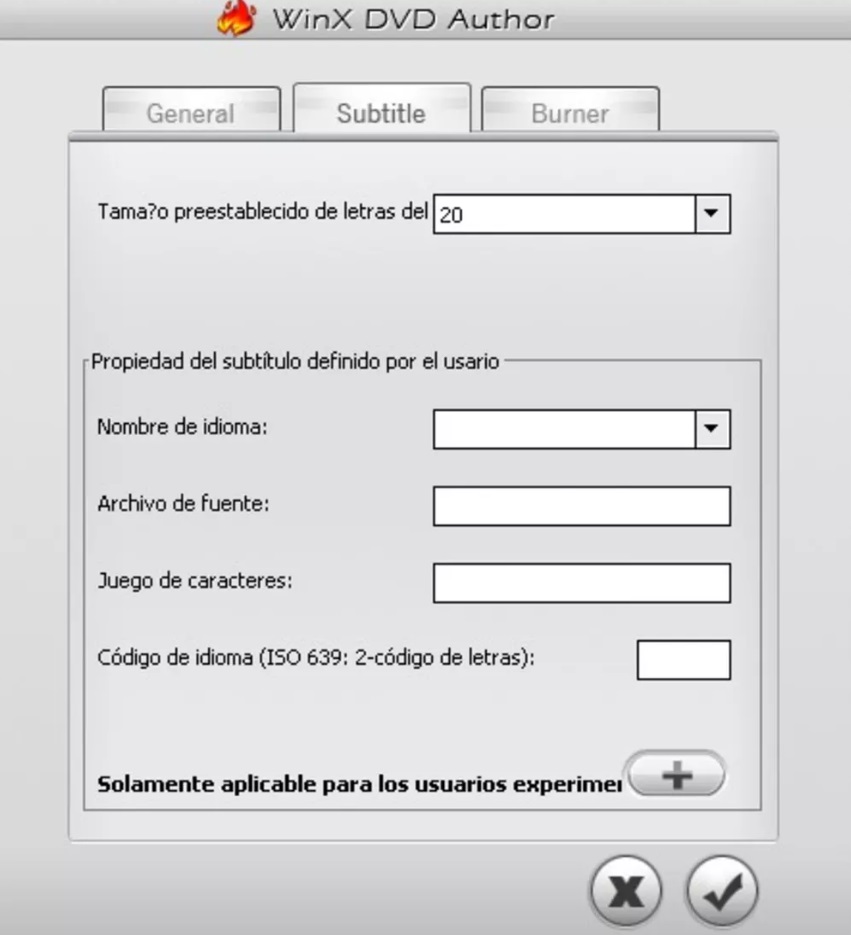
WinX DVD Author es una herramienta diseñada específicamente para crear DVDs de vídeo por lo que no es el programa perfecto si lo que buscar es grabar CDs. WinX DVD Creator puede generar todo tipo de DVDs desde archivos en tu mismo PC como importarlos directamente de páginas de streaming como es el caso de Youtube.

WinX DVD Author DESCARGAR
6

Además de ser un potente creador de DVDs, WinX DVD Author permite que edites tus vídeos antes de grabarlos en el disco e incluso que les añadas subtítulos. Ideal para los amantes del mundo audiovisual.

Deepburner Free

Cómo grabar un CD, DVD o Blu-Ray con estos 5 programas gratis

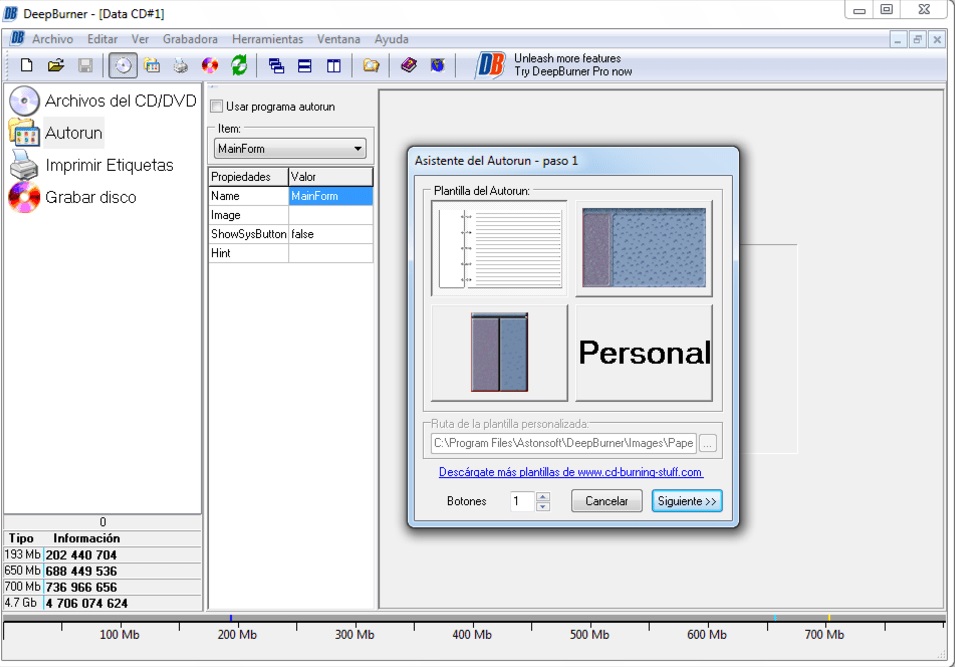
Si no quieres un programa con muchas complicaciones ni opciones añadidas que bien del cierto no vas a utilizar, recomendamos que descargues Deepburner Free. Esta herramienta resulta francamente útil tanto para crear CDs de datos, de audio, DVDs e incluso CDs de arranque del sistema.

DeepBurner DESCARGAR
8

Aunque Deepburner Free es un programa excelente, tiene limitaciones, aunque si lo que estás buscando es un buen grabador de CDs que te permita respaldar tus datos sin problema, éste es sin duda el programa que has estado buscando.

DVDStyler

Cómo grabar un CD, DVD o Blu-Ray con estos 5 programas gratis

Como su nombre indica, DVDStyler ha sido creado para que puedas generar tus propios DVD además de añadirles unos menús interactivos completamente profesionales. DVDStyler permite que grabes tus vídeos, los edites y que tras ello, utilices alguna de sus muchas plantillas de menú para dar a tus vídeos una apariencia completamente profesional.

DVDStyler DESCARGAR
8

Además de la calidad de sus grabaciones, uno de los puntos fuertes de DVDStyler es que es un grabador de DVDs realmente sencillo de utilizar y con un interfaz fácilmente asequible incluso para los novatos dentro del mundo de la grabación de CDs. Altamente recomendable para todos los que buscan crear DVDs de vídeo profesionales.

Cómo convertir un archivo MP4 a AVI

Convertir un archivo en formato MP4 a AVI puede parecer a primera vista una tarea sencilla, pero encontrar un buen conversor de vídeo no resulta tan fácil. Aunque en la actualidad hay muchas páginas que ofrecen este servicio de forma completamente gratuita, los resultados no siempre son los deseados. Algunas de estas webs disminuyen la calidad del vídeo, tardan siglos en terminar la conversión o hasta incluso añaden una marca de agua en el video resultante convirtiéndolo en inservible.

En este artículo os vamos a ofrecer un tutorial paso a paso con toda la información para convertir un archivo MP4 a AVI utilizando los mejores conversores de vídeo gratis. Esperamos que os sirva de ayuda.

Utilizando Apowersoft Free Online Video Converter

Apowersoft Free Online Video Converter es un potente conversor de vídeo que tanto puede utilizarse de forma online como descargando la app para el escritorio, convirtiéndolo en una alternativa muy versátil para convertir y editar vídeos de una forma totalmente gratuita

Cómo convertir un archivo MP4 a AVI

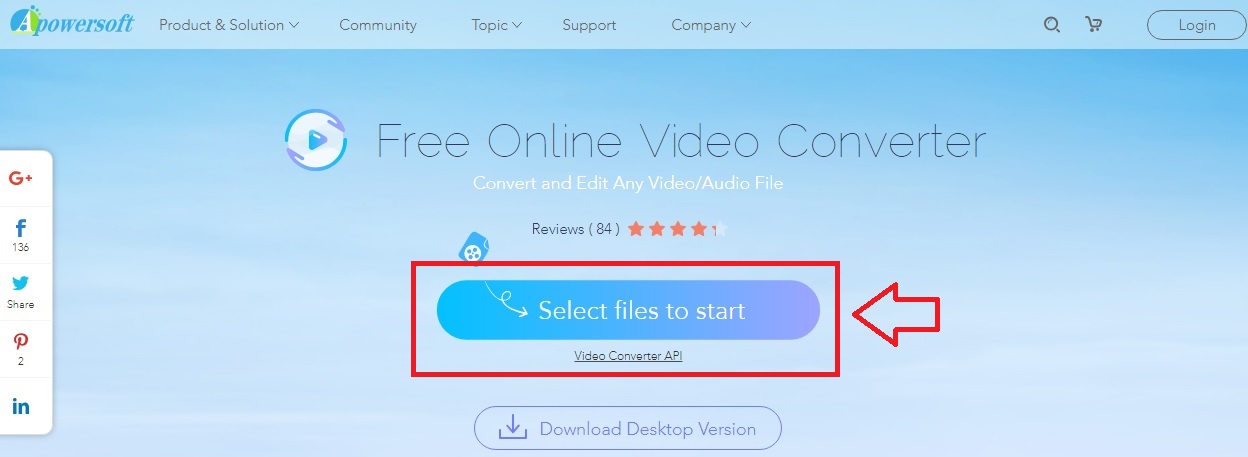
Para empezar nuestra conversión de MP4 a AVI primero de todo deber visitar la web de Apowersoft, podrás llegar hasta ésta haciendo clic aquí. Seguidamente pulsa sobre Select files to start para empezar el proceso de conversión.

Cómo convertir un archivo MP4 a AVI

Verás que se solicitará la instalación de una pequeña aplicación para poder empezar el proceso. Acéptala y en unos escasos segundos ya podrás empezar a utilizar este recurso gratuito.

Cómo convertir un archivo MP4 a AVI

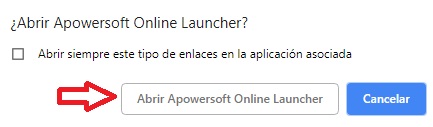
Dependiendo del navegador que estés utilizando, éste te va a preguntar si quieres abrir Apowersoft Online Launcher para utilizar el site. Haz clic en Abrir Apowersoft Online Launcher.

Cómo convertir un archivo MP4 a AVI

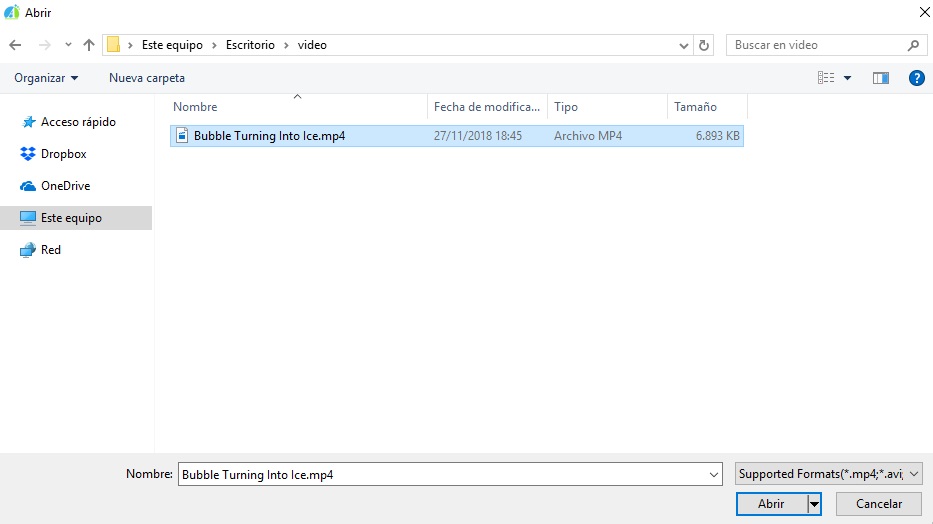
Selecciona el vídeo en formato MP4 que quieras convertir y pulsa Abrir.

Cómo convertir un archivo MP4 a AVI

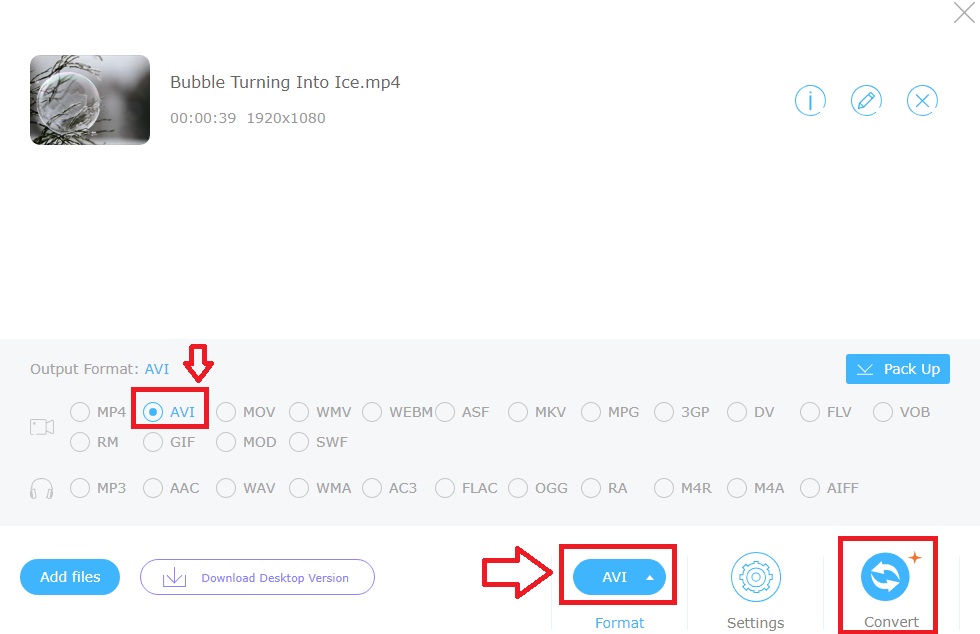
En la siguiente pantalla haz clic en Format y selecciona AVI. Seguidamente pulsa en Convert.

Cómo convertir un archivo MP4 a AVI

Tu vídeo se convertirá en formato AVI de una forma rápida y cómoda. Alternativamente puedes utilizar la app de escritorio de Apowersoft Video Converter, aunque esta es de pago. La puedes descargar bajo estas líneas.

Apowersoft Video Converter DESCARGAR
7

Utilizando Cloud Convert

Si prefieres utilizar un servicio gratuito que no implique la instalación de ningún archivo en tu PC recomendamos Cloud Convert. Desde esta web vas a poder convertir un total de 200 clases de archivo.

Cómo convertir un archivo MP4 a AVI

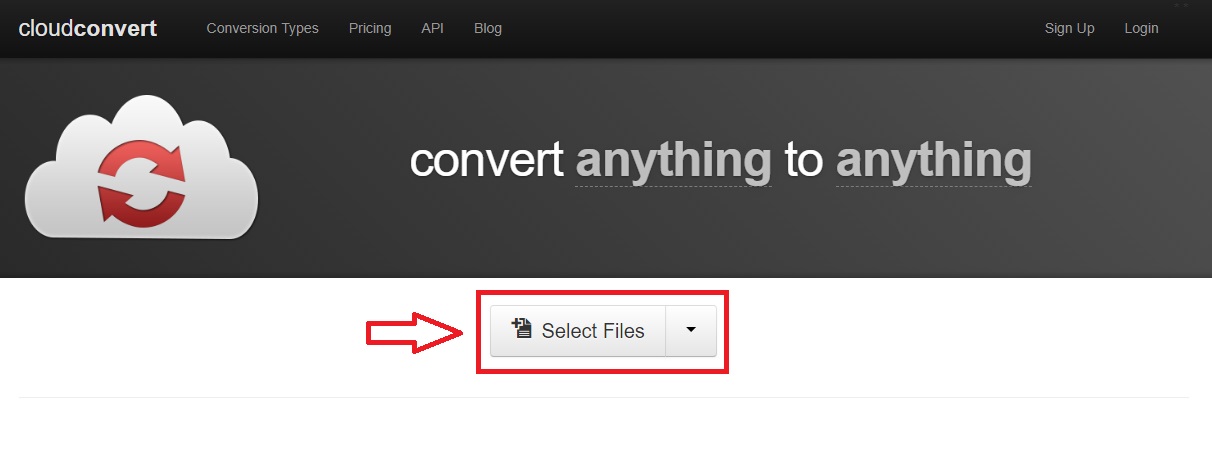
Para empezar a convertir tu vídeo en formato MP4 haz clic en Select Files y sube el vídeo que quieras convertir. Alternativamente puedes arrastrar el archivo hasta la caja central o utilizar cualquier vídeo del que tengas la URL o que tengas almacenado en tu cuenta de Dropbox, OneDrive, Google Drive o Box.

Cómo convertir un archivo MP4 a AVI

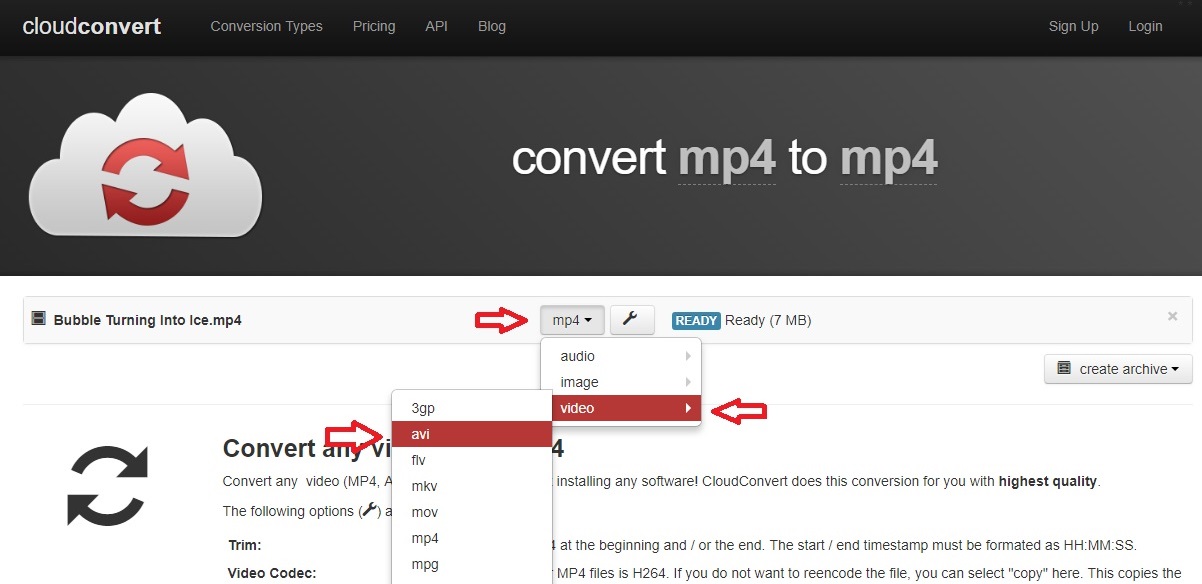
A continuación haz clic en el formato del vídeo y se abrirá un desplegable donde debes pulsar Vídeo y luego AVI.

Cómo convertir un archivo MP4 a AVI

Para finalizar pulsa en el botón inferior rojo Start Conversion. Tu vídeo en formato AVI estará disponible en apenas unos minutos. Como única pega, Cloud Convert limita a 25 minutos al día en tiempo de conversión.

Utilizando 123apps Conversor de Vídeo

123apps Conversor de Vídeo es una web excelente para convertir formatos de archivo, puesto que es rápida, segura y cuenta con un interfaz realmente intuitivo. Aunque la página cuenta con algunos anuncios, estos no son nunca intrusivos. Para empezar visita su página web, puedes acceder a ella haciendo clic aquí.

Cómo convertir un archivo MP4 a AVI

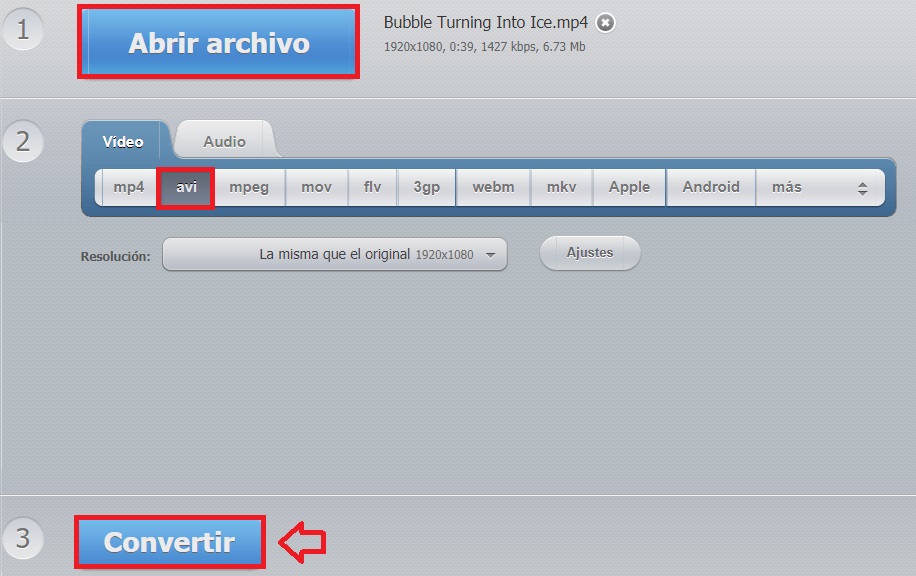
Pulsa sobre Abrir archivo y sube el vídeo en formato MP4. A continuación selecciona AVI en el formato de vídeo de salida. Si lo deseas vas a poder alterar la calidad del vídeo y optimizarlo con distintos codecs. Para finalizar la conversión únicamente debes pulsar en Convertir.

Utilizando MP4 to AVI Converter

Si prefieres descargarte un programa gratuito en lugar de utilizar una web, recomendamos que pruebes MP4 to AVI Converter. Puedes descargarlo bajo estas líneas.

MP4 to AVI Converter DESCARGAR
8

El programa es realmente sencillo de utilizar. Únicamente debes seleccionar el archivo en formato MP4 que desear convertir y luego seleccionar AVI como archivo resultante. Seguidamente elige si deseas que tu vídeo tenga una calidad estándar o alta y finalmente pulsa en Convertir. Tu vídeo en formato AVI aparecerá en tu equipo en escasos minutos.

Aplicaciones para descarga de música y vídeos gratis en tu móvil

¿Quieres conocer las mejores aplicaciones para descargar vídeos y bajar música en tu móvil gratis? Descúbrelas aquí. Descárgate música y vídeos rápidamente sin pagar ni un euro.

¿Quieres descargarte música gratis en tu celular para escucharla o usarla como tono de llamada para tu móvil?

¿Quieres ver vídeos musicales gratis en tu teléfono con calma sin gastar datos móviles?

Bajar música y vídeos gratis en tu móvil
Shutterstock

✅ CONCEDIDO✅

Para que no te vuelvas “crazy” buscando en miles de sitios online te hemos preparado una selección de las mejores aplicaciones para descargar música gratis en tu móvil y vídeos [Formato MP3/ Vídeos de Youtube].

Todo dentro de tu smartphone para disfrutar cuándo y dónde quieras.

También tienes la opción de descargar vídeos directamente en Google Chrome.

➡️ Consulta  estas 7 extensiones para bajar música y vídeos en tu pc ⬅️

Antes de empezar…

Si lo que quieres es saber cómo bajar música gratis para tu móvil y pasar tus vídeos favoritos de Youtube a formato mp3 o vídeo para ver en tu PC, te recomendamos este otro artículo:

Y ahora sí, vamos con 3 formas fáciles de bajar música gratis en tu teléfono Android.

Descargar música gratis y vídeos

Las aplicaciones de descarga de archivos de música y vídeos son gratis. Eso sí, has de pensar que aunque puedas descargar gratis la música no significa que no este sujeta a derechos de autor.

Aquí tienes varios enlaces dónde consultar webs dónde bajar música de forma legal.

Para no tener problemas asegúrate de que la música que descargas en tu móvil tiene permiso de Creative Commons o copyleft.

Aplicaciones para descarga de música y vídeos

Convert 2 MP3

Convert 2 mp3 Accede gratis
8
Una opción genial muy fiable: esa web convierte cualquier link de Youtube o Dailymotion en un archivo descargable en cualquier formato de audio o vídeo. Pega el link, dale al botón y a disfrutar de música y vídeos musicales gratis.

FLVTO

7
En esta web simplemente debes introducir cualquier link de un archivo multimedia (incluido Youtube, elegir formato y darle a descargar). En pocos segundos podrás bajar música gratis en tu Android, lista para escuchar.

Soundcloud

Soundcloud DESCÁRGATELO AQUÍ
10
Es una aplicación con más de 150 millones de canciones, por norma general de artistas noveles o independientes. La mayoría de pistas y música se puede descargar gratis en tu teléfono. Pruébala seguro que descubres grandes artistas.

MP3 Music Downloader

MP3 MUSIC DOWNLOWDER DESCÁRGATELA AQUÍ
9
Esta

Radio Players by Audials

8
Radio Player by Audials tiene miles de emisoras de radios de diferentes partes del mundo. Con un simple clic puede comenzar a reproducir desde la aplicación y te da la opción de descargar música gratis.

¿Conoces más formas de bajar música y vídeos gratis?

Cuéntanoslas en los comentarios y las incorporamos a la lista.

5 consejos para aprender a editar vídeos como un profesional

Editar vídeos y fotografías es todo un arte (y no nos cansaremos de repetirlo). Son necesarios muchos años de experiencia para aprender a manejar la edición de manera correcta, tiempo durante el que puedes cometer muchos errores de novato.

Si estás empezando en este maravilloso mundo, te traemos 5 consejos para aprender a editar vídeos como un profesional (o al menos parecerlo).

Huye de los editores online

En Internet tienes decenas de editores de vídeo. Sin embargo, con esos nunca vas a conseguir un acabado profesional, ya que están orientados a cosas básicas a nivel de edición. Por esta razón, el primer consejo que te damos es muy fácil: huye de todos estos editores en la medida de lo posible. Si quieres que tus vídeos tengan una finalización “pro”, lo mejor que puedes hacer es no utilizarlos.

Aquí te dejamos los que consideramos los mejores editores de vídeos gratis para que tus vídeos tengan un aspecto profesional.

Los atajos de teclado

Una vez que ya tengas instalado en tu PC un editor de vídeo en condiciones (nuestro consejo es que optes por Sony Vegas o Adobe Premiere, dos de los mejores programas que existen), el siguiente paso es simple: aprende las configuraciones rápidas de teclado. Cada programa tiene sus propias características, así que lee en Internet cuáles son los atajos de teclado que posee. Si interiorizas comandos básicos de uso habitual, te aseguramos que vas a ahorrar mucho tiempo delante de la pantalla.

Adobe Premiere Descargar
9

Ordena bien los recursos

En una carpeta, las imágenes; en otra, los vídeos; en un disco duro independiente, las ráfagas y canciones… Si estás haciendo todo esto descrito con anterioridad, sentimos decirte que está mal. Si quieres economizar tiempo y que todo vaya por buen puerto, un consejo clave que te da cualquier profesional es el tener ordenado tu carpeta de edición.

Ten catalogado cada uno de los recursos que vayas a utilizar en directorios independientes. De esta manera, si estás buscando una canción para insertar en un vídeo sabrás dónde tienes que dirigirte. Este “tip” se puede extrapolar también a la edición de imágenes.

Lee los formatos

No es lo mismo codificar en H.264 que en HEVC, por ejemplo. Si te decimos esto es para que aprendas a través de tutoriales cuáles son los principales códecs de codificación de vídeo, ya que cada uno tiene una utilidad diferente. Por ejemplo, el H.264 es el más habitual hoy en día, sobre todo porque es hasta dos veces más rápido que la codificación habitual en MPEG4.

Aprender los códecs de vídeo no es sólo una cuestión de saber más, sino también de que tu trabajo sea más rápido y con menos dolores de cabeza.

5 consejos para aprender a editar vídeos como un profesional

Efectos al final, guardados para siempre

Cerramos este recopilatorio con un paso que no puede faltar: los efectos de vídeo. La recomendación profesional es que estos siempre se incluyan al final del montaje, es decir, cuando la pieza está casi en bruto. En otras palabras, lo conveniente es editar el vídeo, montarlo y añadirle como paso final todo aquello que hará que se vea mejor. Cómo no, cada uno de estos movimientos debe ir acompañado de un archivo de guardado. Da igual crear varias copias de seguridad: nunca se sabe hasta qué punto del proyecto tienes que regresar.

Cómo convertir un archivo M4A a MP3

Si eres un aficionado a la música y has comprado alguna vez un album o una pista musical a través de iTunes, seguro que ya conoces el formato M4A. Éste ofrece una calidad musical realmente buena, pero como contrapartida, sus archivos ocupan mucho espacio en el disco duro de tu PC y no son compatibles con la mayoría de reproductores de audio. Es por ello que muchos nos hemos preguntado alguna vez si hay alguna forma sencilla de poder convertir esos molestos archivos M4A a MP3.

Bajo estas líneas encontraréis una pequeña pero útil guía para poder convertir vuestras pistas musicales en M4A a MP3. ¡Esperamos que os sirva de ayuda!

Utilizando iTunes

Una de las formas más sencillas y fáciles de convertir tus archivos M4A a MP3 es utilizando iTunes.

iTunes DESCARGAR
9

Es muy probable que ya tengas el programa instalado en tu PC pero de lo contrario puedes descargarlo de forma totalmente gratuita sobre estas líneas.

Cómo convertir un archivo M4A a MP3

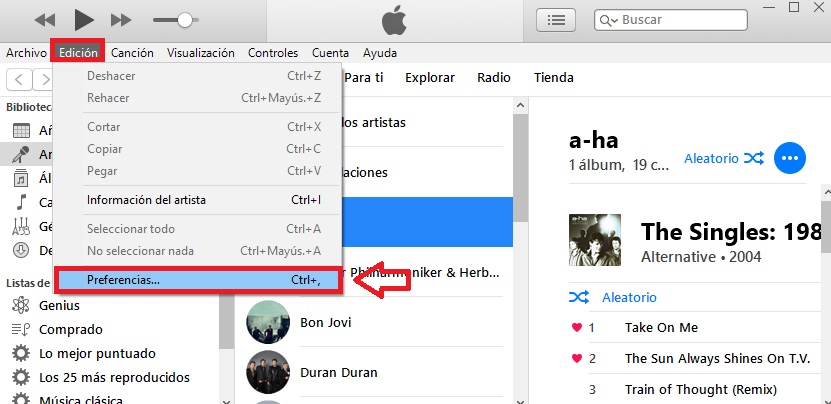
Una vez instalado y abierto iTunes, haz clic en Edición (en la esquina superior izquierda del programa) y seguidamente pulsa en Preferencias.

Cómo convertir un archivo M4A a MP3

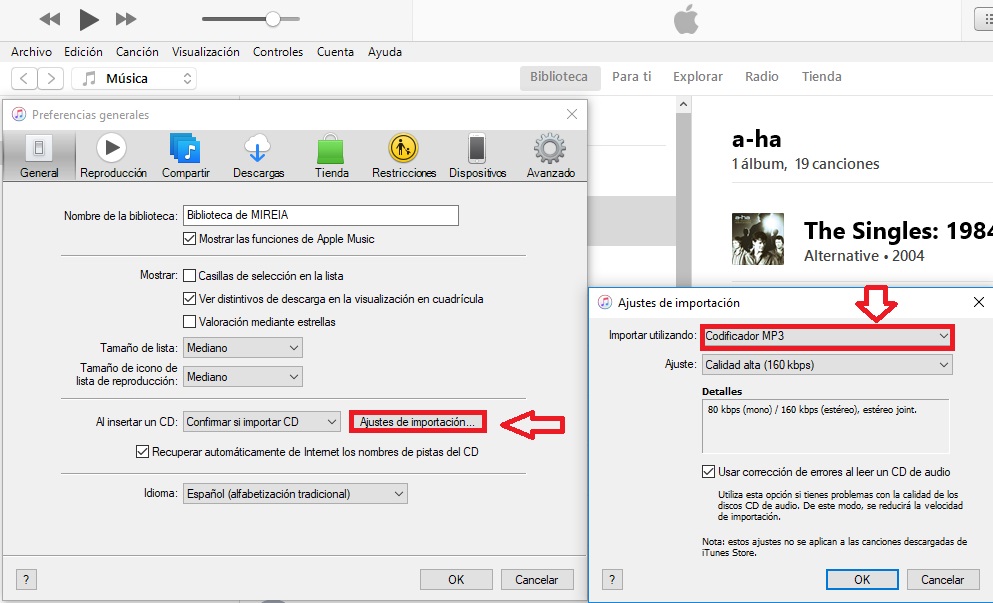
Ya en las preferencias generales de iTunes, haz clic en Ajustes de Importación. Esto abrirá una nueva ventana donde vas a poder seleccionar el tipo de archivo al que quieres convertir tus canciones. Para pasar nuestros archivos M4A a MP3 tendremos que seleccionar Codificador MP3. Finalmente pulsa en OK.

Cómo convertir un archivo M4A a MP3

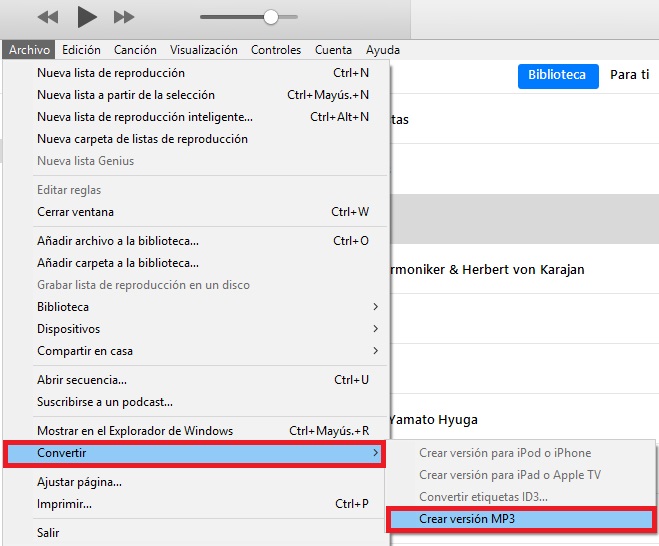
Para terminar, haz clic en la pista en M4A que quieras convertir y seguidamente pulsa en Archivo, luego en Convertir y finalmente en Crear versión en MP3.

He seguido todos los pasos pero iTunes no me deja convertir la música que anteriormente había comprado

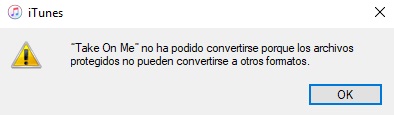
Es posible que, aunque hayas seguido los pasos anteriores al pie de la letra, iTunes te sorprenda con el mensaje de que esa pista de audio está protegida y que por tanto no puede convertirse.

Cómo convertir un archivo M4A a MP3

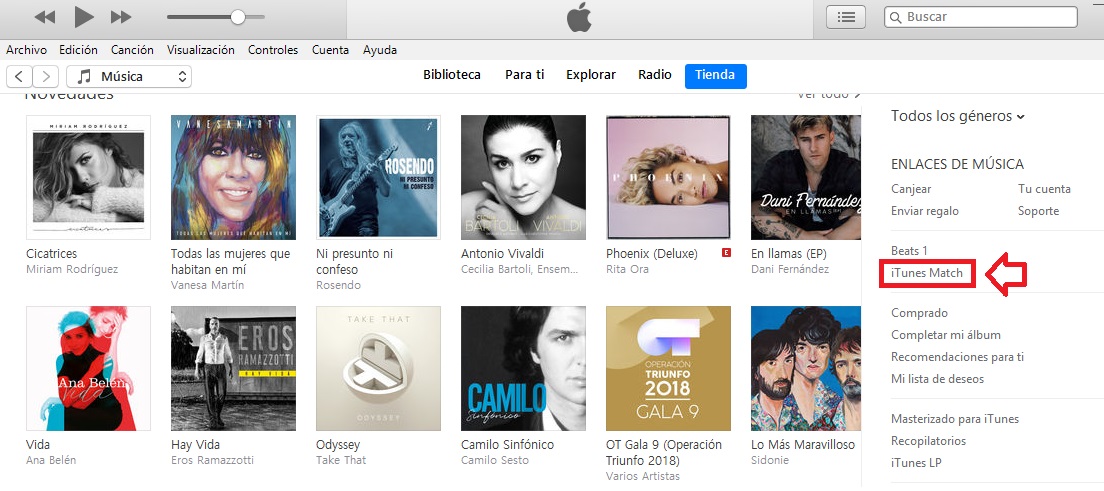
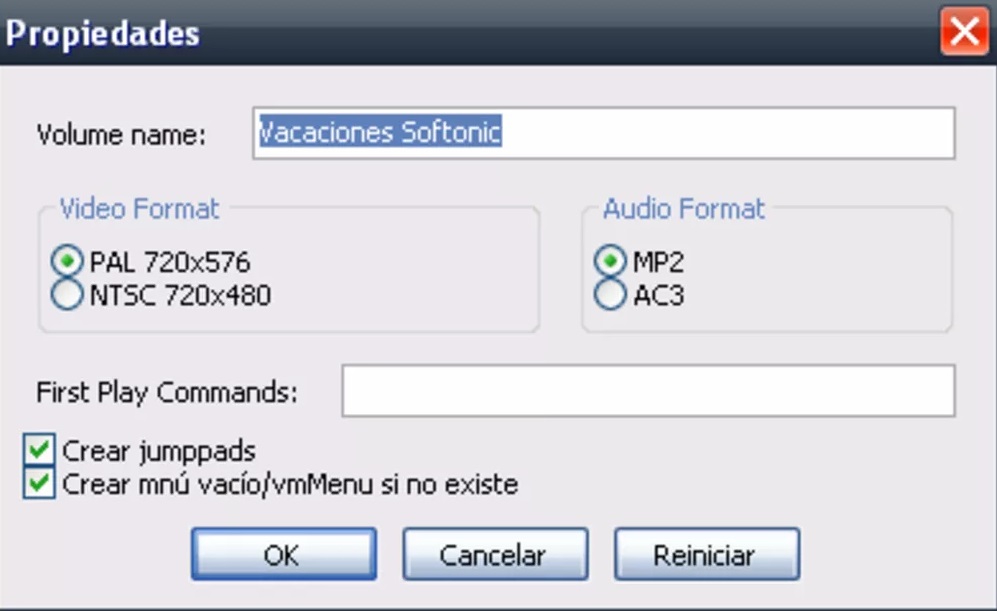
Eso se debe a que el album o la pista en cuestión se compró cuando iTunes todavía incorporaba un sistema de DRM en sus canciones. ¡Pero eso no quiere decir que no vayas a poder convertir tu pista a mp3! Eso sí, no vamos a mentir, seguramente la solución no vaya a gustarte. Para poder convertir tu antigua compra necesitarás una cuenta de iTunes Match.
Cómo convertir un archivo M4A a MP3

Este sistema permite que, por el módico precio de 24,99€ al año, tengas acceso a las pistas musicales y cds que ya poseas tanto en tu PC como en el iCloud desde cualquier dispositivo iOS.

Si deseas convertir un album o pista antigua de Apple con DRM primero debes borrarla de tu equipo vía iTunes y luego volverla a descargar utilizando el servicio de iTunes Match. De este modo la conversión que antes pudo no funcionar ahora se realizará con éxito.

Utilizando Cloud Convert

Si la opción de iTunes no te convence o te has encontrado con el desagradable mensaje que alguna de tus pistas descargadas tiene DRM, recomendamos entonces que utilices el servicio de conversión gratuita Cloud Convert.

Cómo convertir un archivo M4A a MP3

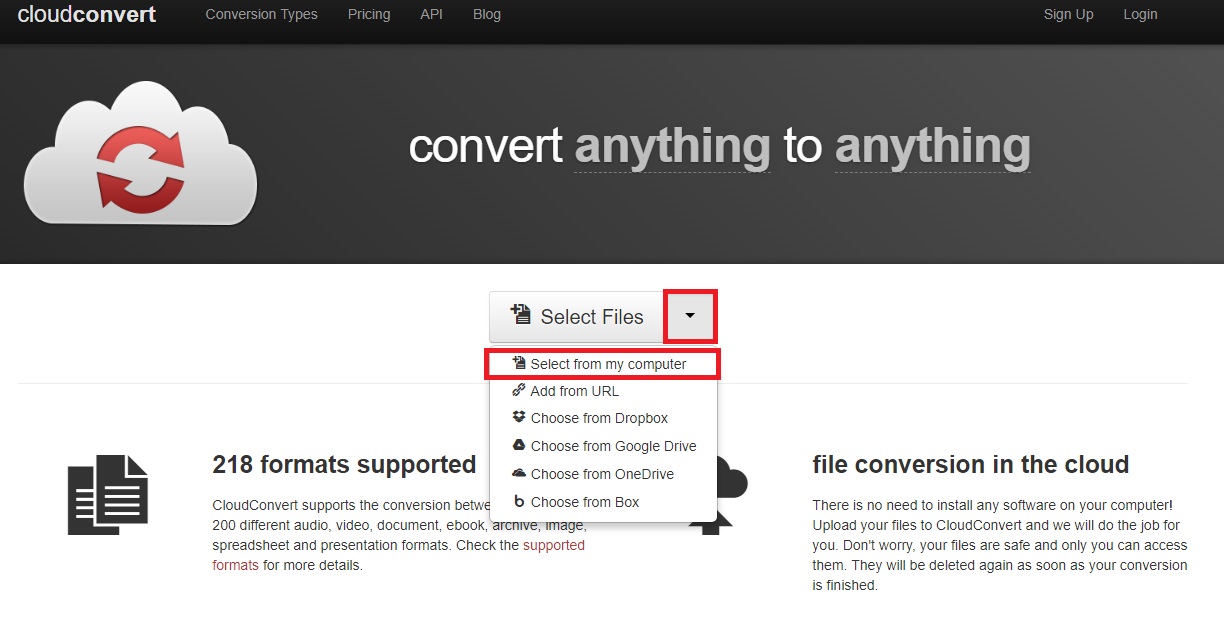
Para empezar la conversión de los archivos haz clic en Select Files y selecciona el archivo en formato M4A que deseas convertir. Alternativamente puedes arrastrar el archivo hasta la caja central de la página o pulsar en la flecha para elegir si subir el archivo desde el ordenador, desde una URL o desde tus cuentas de Google Drive, Dropbox, Box y OneDrive.

Cómo convertir un archivo M4A a MP3

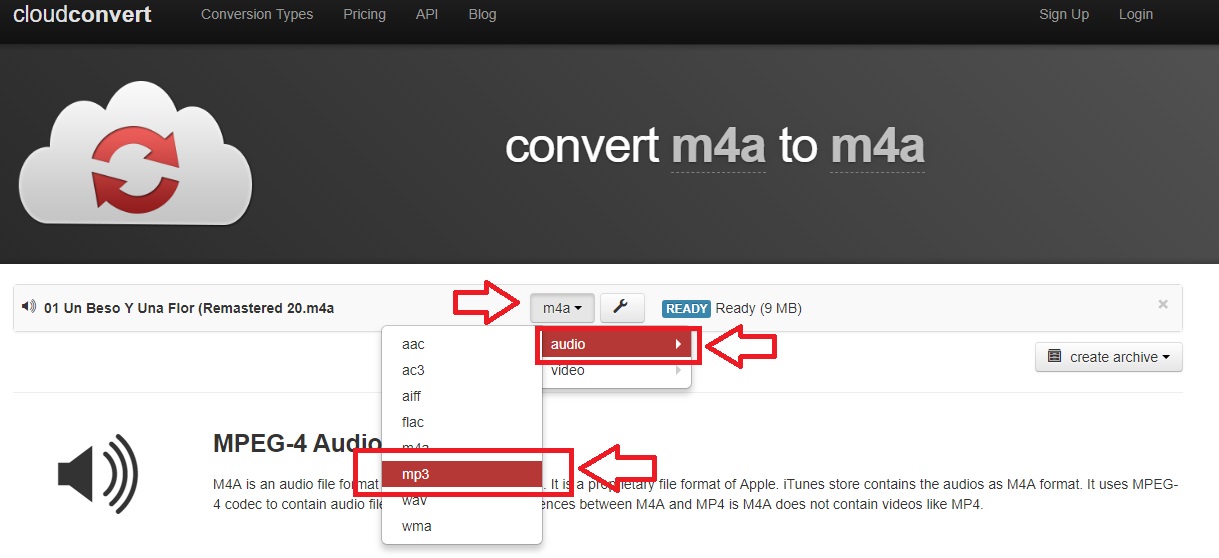
Tras elegir el archivo, haz clic en m4a para cambiar el formato de tu pista musical, pulsa en audio y seguidamente en mp3.

Cómo convertir un archivo M4A a MP3

Una vez hecho esto pulsa el botón rojo Start Conversion que se encuentra en la parte inferior de la pantalla y espera a que tu archivo pase de M4A a MP3.

Cómo convertir un archivo M4A a MP3

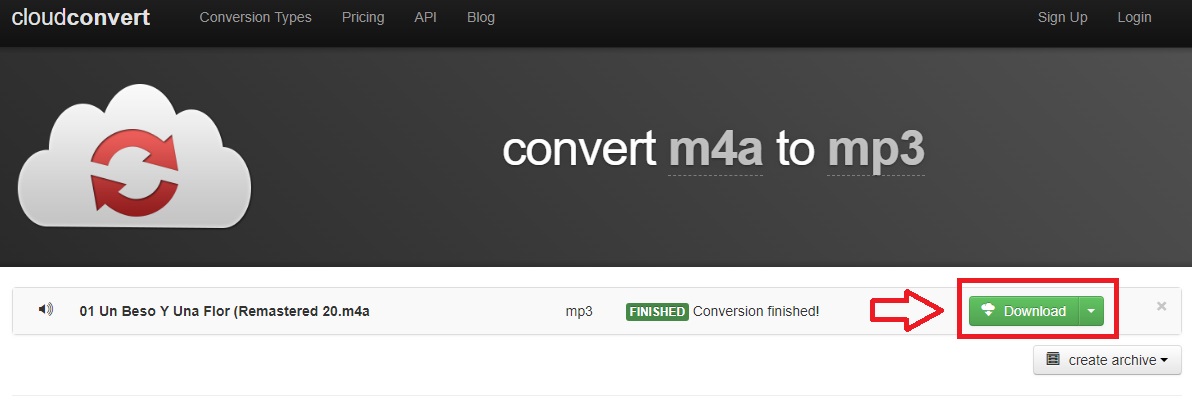
Terminada la conversión del archivo, únicamente deberás pulsar en botón verde de Download para descargar el MP3 a tu PC.

Cómo cortar y editar un vídeo totalmente gratis

Editar un vídeo puede no resultar una tarea sencilla. Normalmente para hacer un minúsculo cambio en el archivo se necesita software especializado y éste acostumbra a ser caro y poco intuitivo. También es frecuente encontrar interesantes editores de vídeo gratuitos para descargar, pero éstos pueden llegar a ocupar mucho espacio y recursos de nuestro PC y si únicamente queremos hacer un pequeño cambio, resultan realmente inconvenientes. ¿Quiere esto decir que no hay una forma rápida y sencilla de editar un vídeo?

Existen herramientas realmente excelentes que nos permitirán hacer cambios en vídeos, como por ejemplo cortarlos, sin tener que perder el tiempo, descargar ningún archivo ni desembolsar un sólo céntimo. Estas páginas web ofrecen un servicio seguro y rápido, y lo mejor de todo es que son muy sencillas de utilizar y completamente gratis. ¿Quieres cortar o editar un vídeo en un abrir y cerrar de ojos? Estos son los recursos gratuitos que más nos gustan para editar vídeos online.

Movie Maker Online

Movie Maker Online es un potentísimo editor en línea que hará que tus vídeos se vean como nunca. Uno de los principales atractivos de esta herramienta es que, además de poder subir tus propios clips de vídeo, incorpora una base de datos royalty-free con imágenes y música que podrás utilizar para mejorar tus creaciones.

Cómo cortar y editar un vídeo totalmente gratis

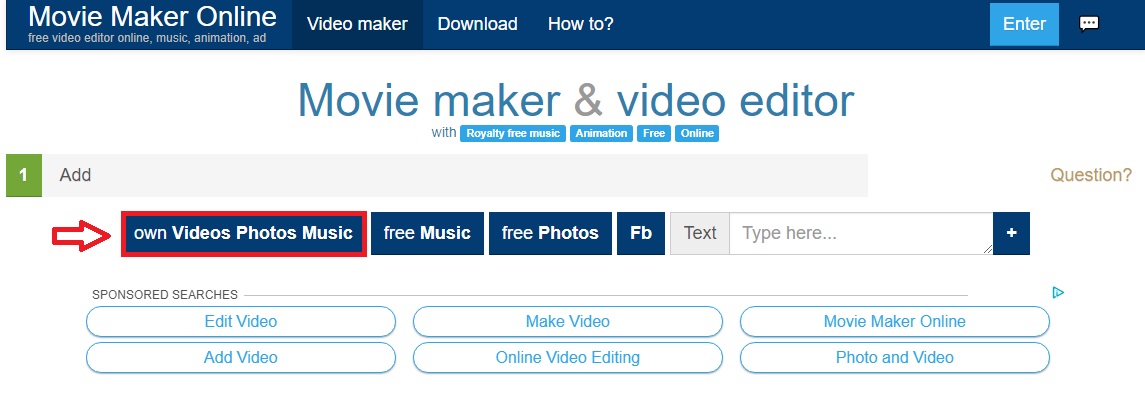
Para empezar a editar tu vídeo, haz clic en own Videos Photo Music, justo debajo de Add. Elige el vídeo a editar y súbelo hasta la web.

Cómo cortar y editar un vídeo totalmente gratis

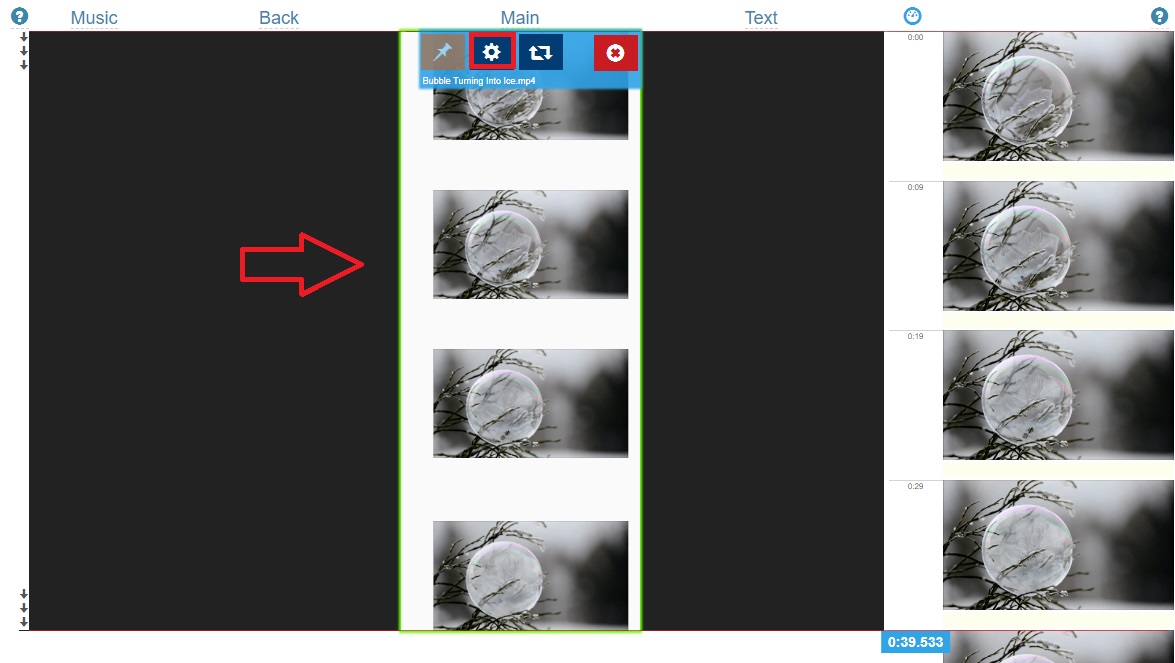
Haz scroll down o baja en la página para encontrar tu vídeo ya subido y listo para ser editado. Para cortar tu vídeo en primer lugar debes seleccionar el fragmento que desees de éste. Mantén el cursor en el vídeo y haz doble clic sobre él o simplemente pulsa el icono del engranaje que aparece sobre éste.

Cómo cortar y editar un vídeo totalmente gratis

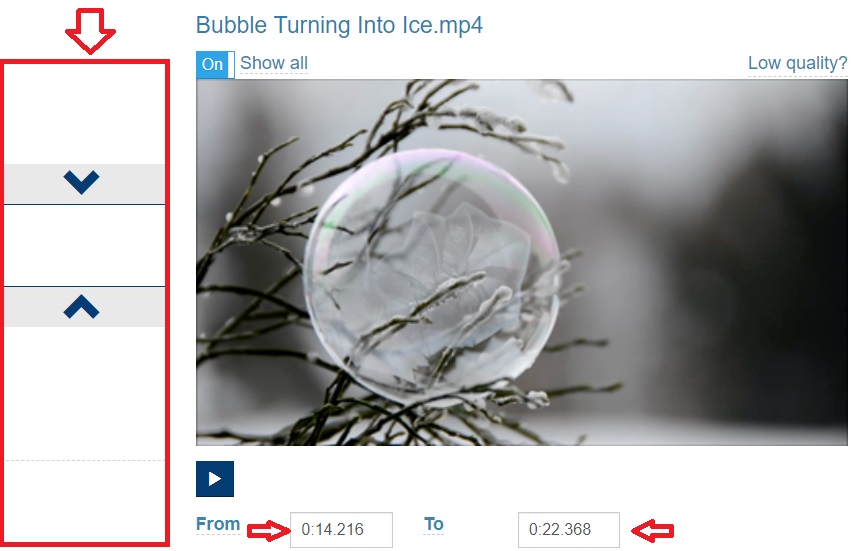
Ya en la página de edición propiamente dicha vas a poder seleccionar el fragmento de vídeo que quieres cortar de dos maneras. La primera es mediante el panel de la izquierda del vídeo, desde donde podrás acotar la selección simplemente pulsando el inicio y el fin de éste. La segunda opción es introduciendo el tiempo del corte en las casillas de From (desde) y To (hasta).

Cómo cortar y editar un vídeo totalmente gratis

A continuación haz clic en el botón To Main que se encuentra justo sobre la pantalla de tu vídeo.

Cómo cortar y editar un vídeo totalmente gratis

Vuelve a hacer scroll down o baja hasta que veas el botón Make video y púlsalo.

Cómo cortar y editar un vídeo totalmente gratis

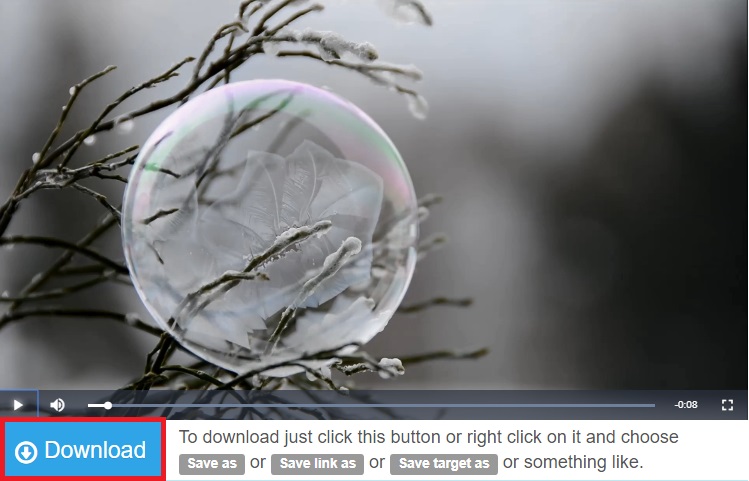
Una vez hecho esto, lo único que te queda por hacer hacer es descargar tu vídeo.

Clip Champ

Clip Champ es un editor potente, atractivo y muy fácil de utilizar. Resulta perfecto para aquellos a los que los anuncios o el interfaz de Movie Maker Online les resultan molestos.

Cómo cortar y editar un vídeo totalmente gratis

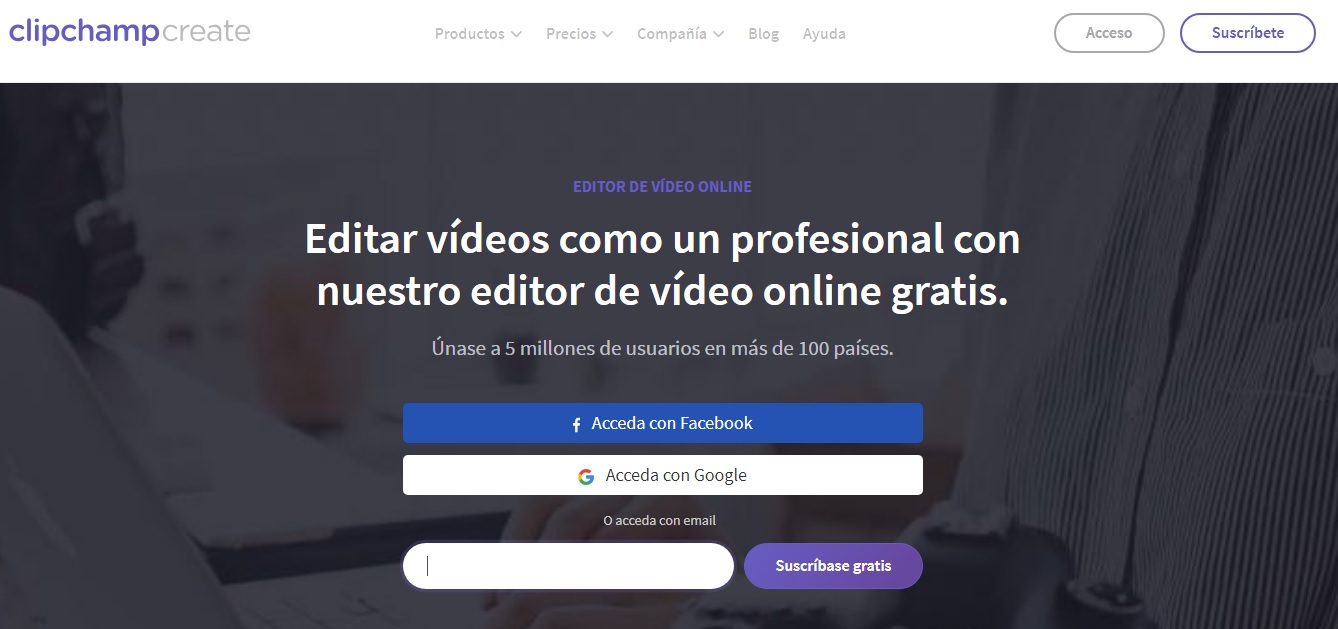
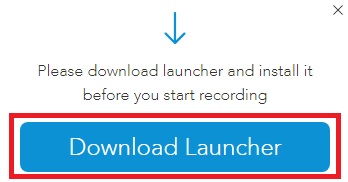
Antes de empezar a utilizar Clip Champ vas a necesitar abrir una cuenta con ellos, aunque es muy rápido y tan sólo requiere usar tu email o acceder con Google o Facebook.
Cómo cortar y editar un vídeo totalmente gratis

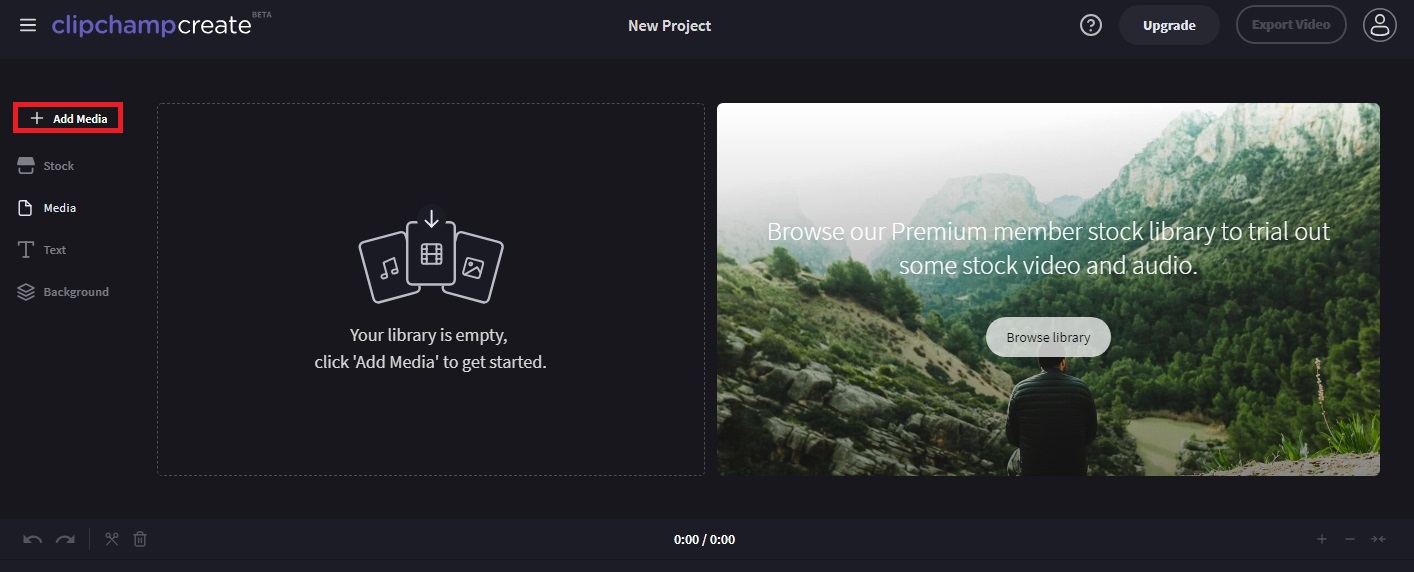
Una vez dentro del editor podrás comprobar que éste es muy intuitivo. Para editar tu vídeo en primer lugar has de subirlo a su web haciendo clic en Add Media.

Cómo cortar y editar un vídeo totalmente gratis

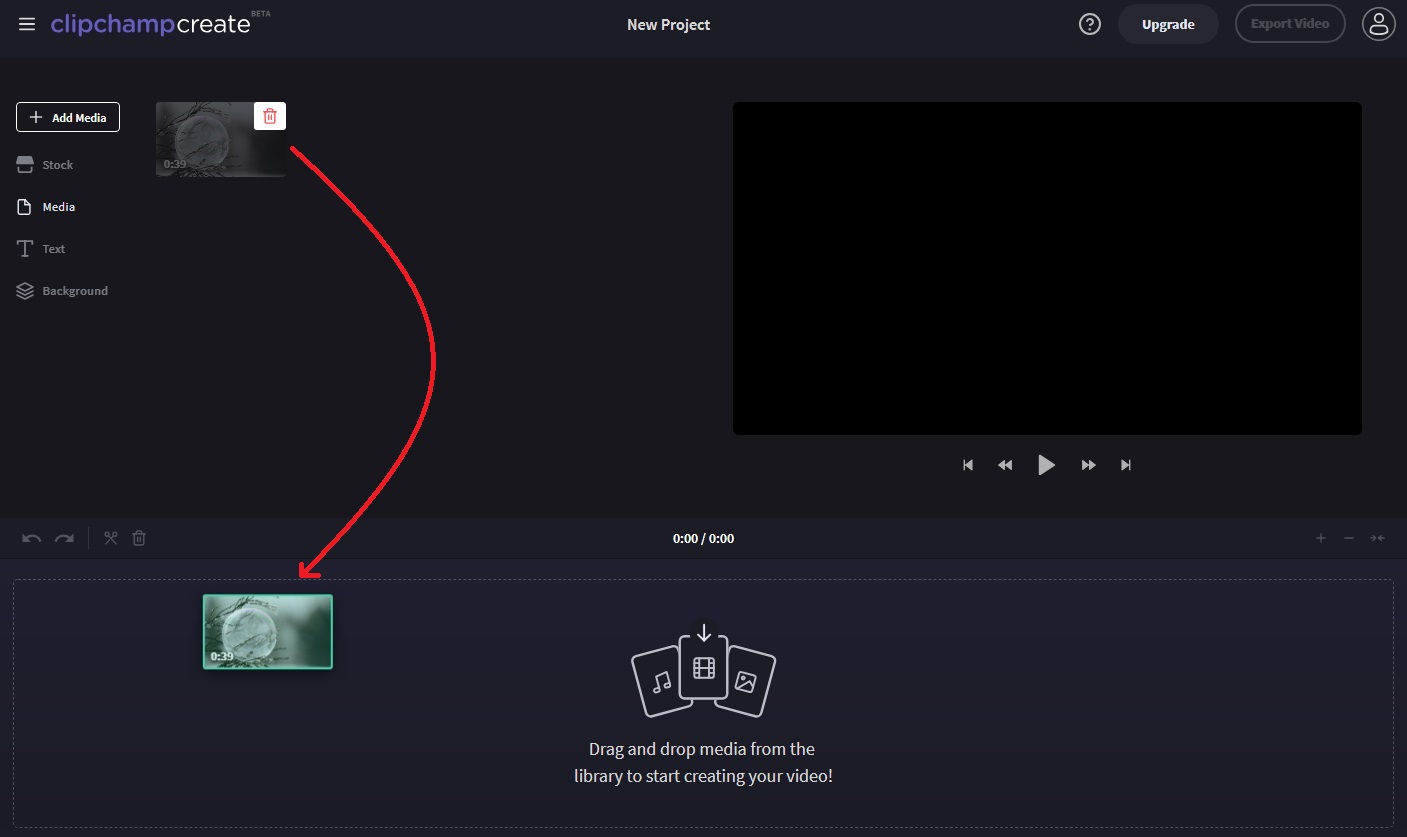
Cuando veas que el archivo ha sido agregado, arrástralo hasta la zona para editar. Ésta se encuentra en la parte inferior de la pantalla.

Cómo cortar y editar un vídeo totalmente gratis

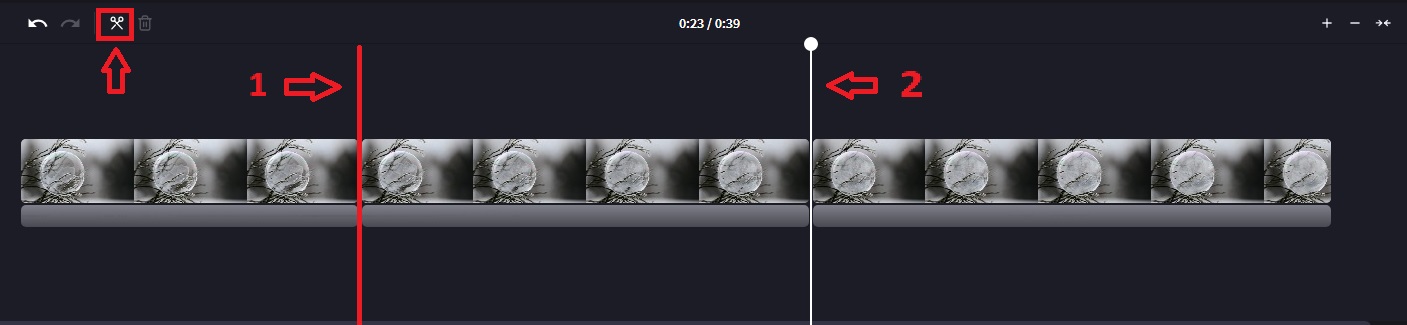
Para cortar tu vídeo, desliza la barra blanca hasta el lugar deseado y pulsa en el icono de las tijeras. Repite esto tantas veces sea necesario hasta que tengas todos los fragmentos que quieras.

Cómo cortar y editar un vídeo totalmente gratis

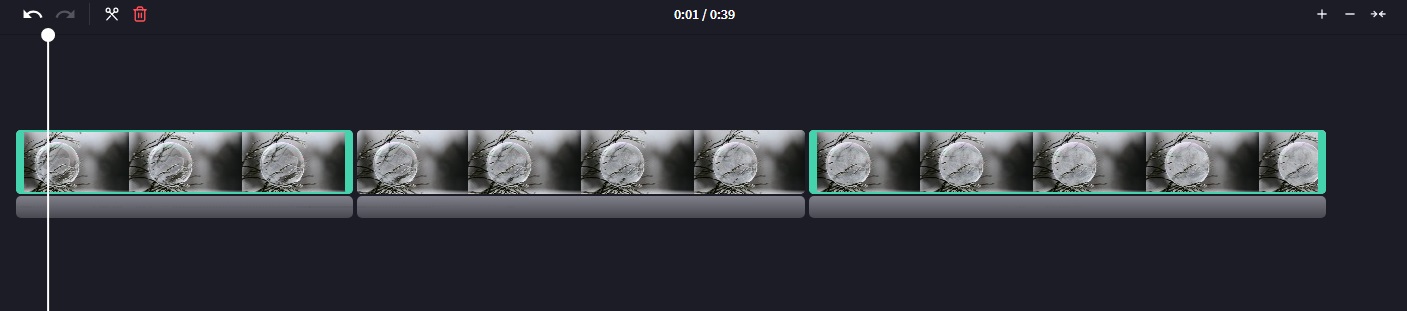
A continuación desecha los trozos de vídeo que no vayas a utilizar pulsando en ellos y haciendo clic en el icono de la papelera.

Cómo cortar y editar un vídeo totalmente gratis

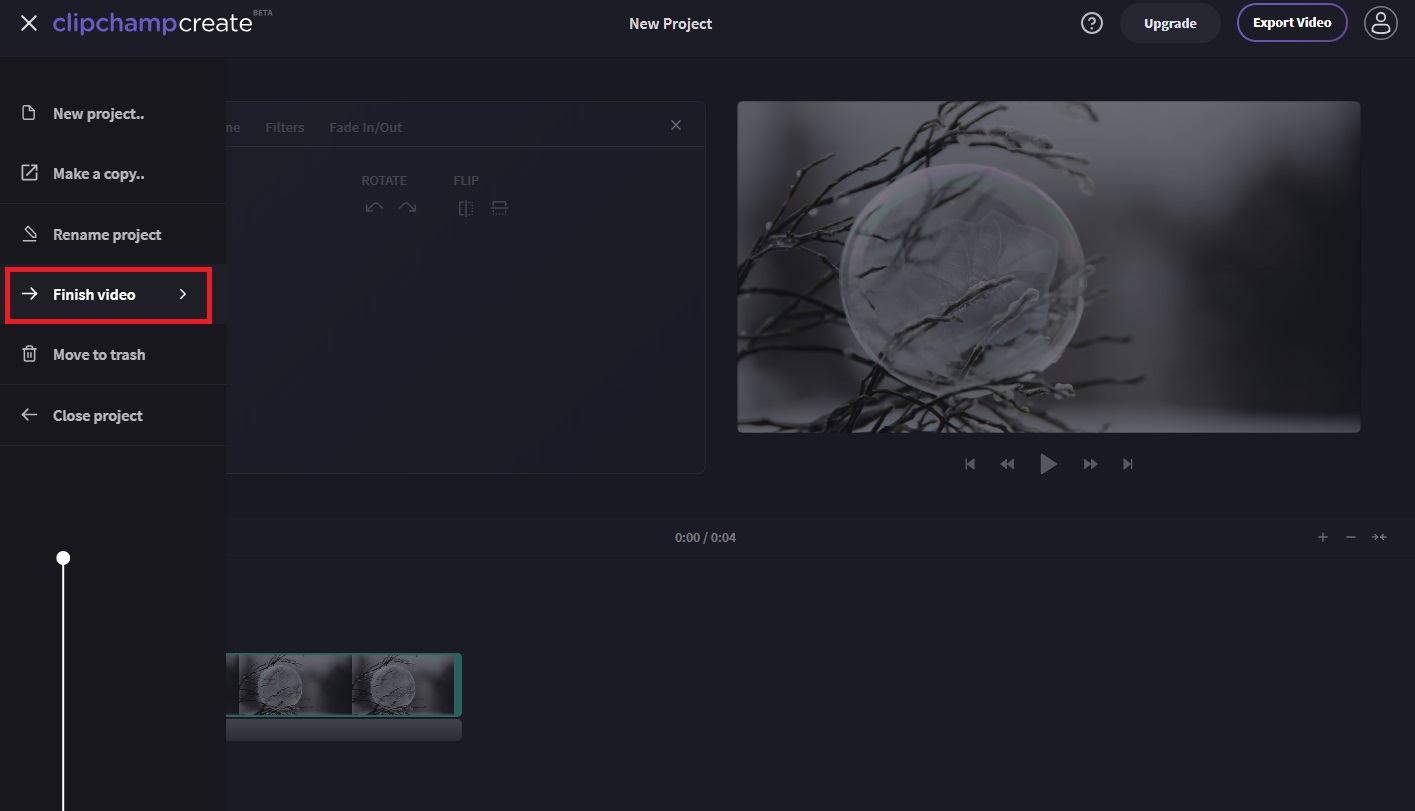
Tras todo ello tendrás el fragmento de vídeo que deseas exportar. Hac clic en este y luego en Finish Video.

Cómo cortar y editar un vídeo totalmente gratis

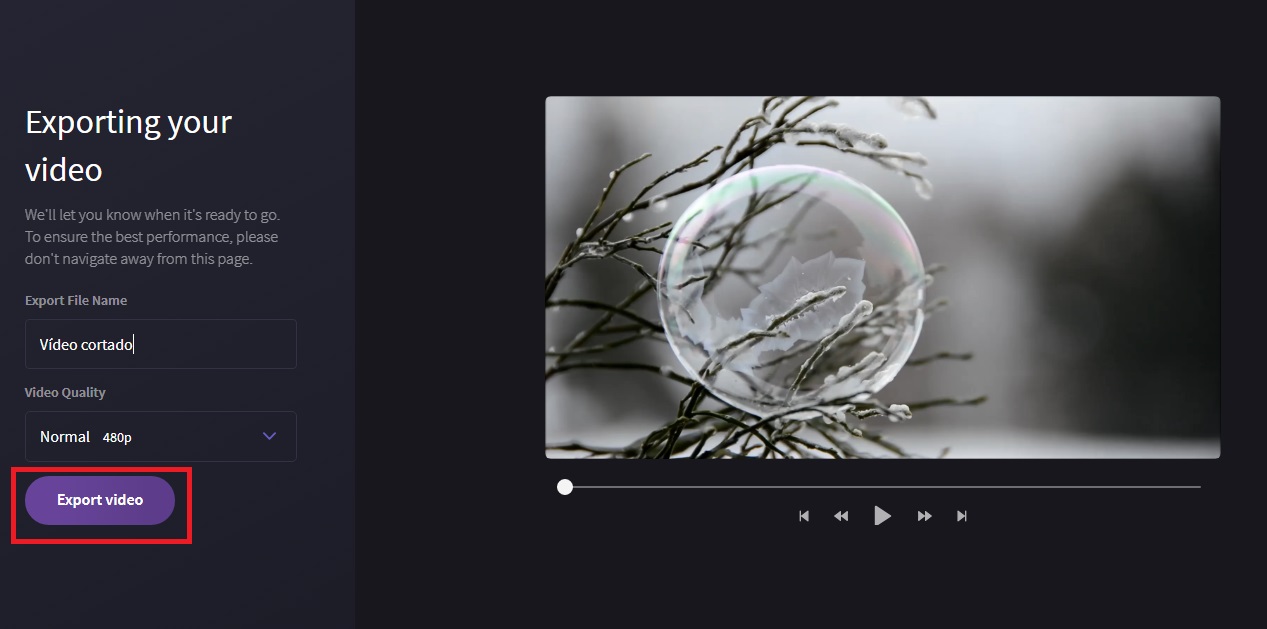
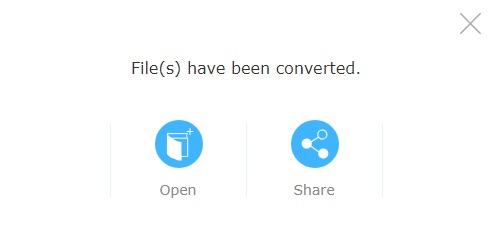
Pon nombre a tu vídeo, selecciona la calidad que deseas y haz clic en Export video. ¡Y ya tendrás tu vídeo cortado listo para ser guardado en tu PC!
WeVideo

El último recurso gratuito que os vamos a recomendar tanto para cortar como para editar vuestros vídeos es WeVideo. Éste ofrece resultados increíbles y, aunque tiene una versión de pago, su opción gratuita resulta excelente.

Cómo cortar y editar un vídeo totalmente gratis

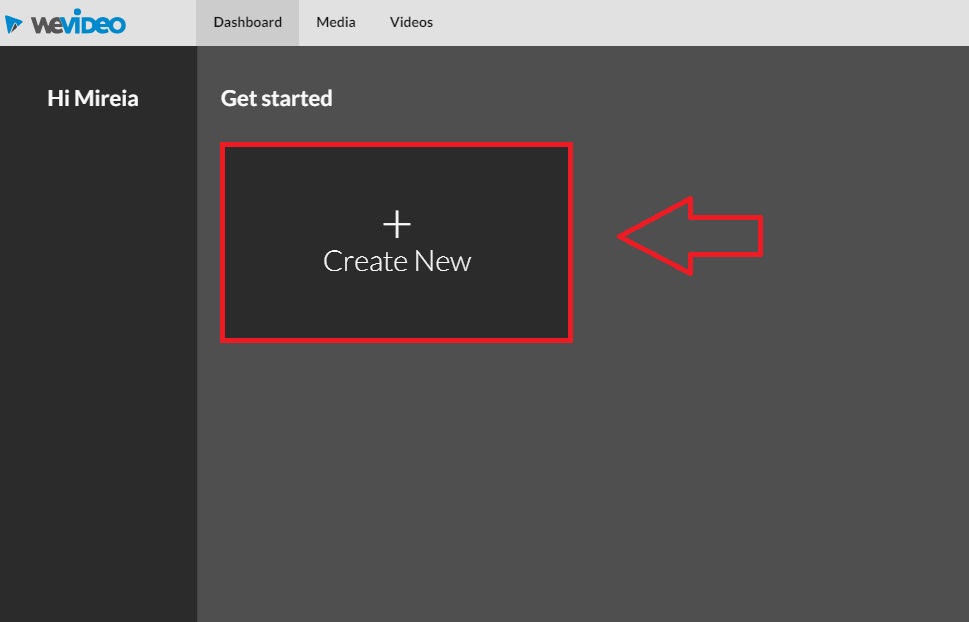
Para empezar a utilizar WeVideo necesitarás una cuenta gratuita. Una vez abierta, te encontrarás en un menú de proyectos donde deberás pulsar en Add New.

Cómo cortar y editar un vídeo totalmente gratis

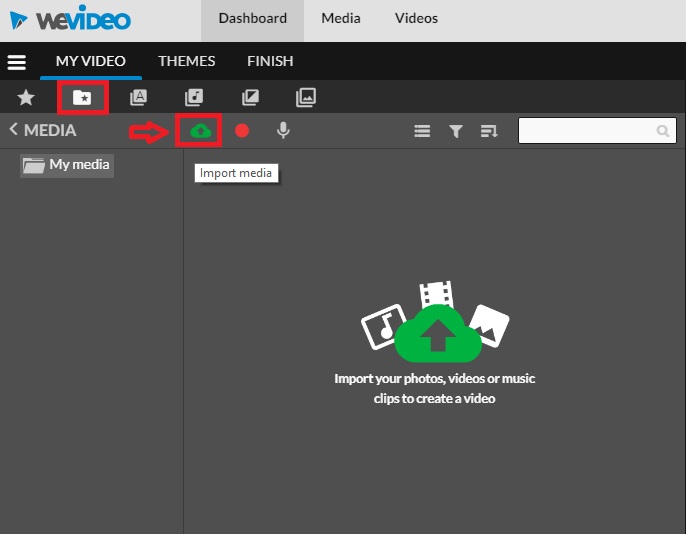
Puede que a primeras el menú de WeVideo te resulte abrumador, pero es muy sencillo de utilizar una vez hayas aprendido sus conceptos básicos. En primer lugar necesitarás subir tu vídeo al editor, para ello pulsa en Media (icono de la carpeta con una estrella) seguido por Import Media (icono de la nube verde).

Cómo cortar y editar un vídeo totalmente gratis

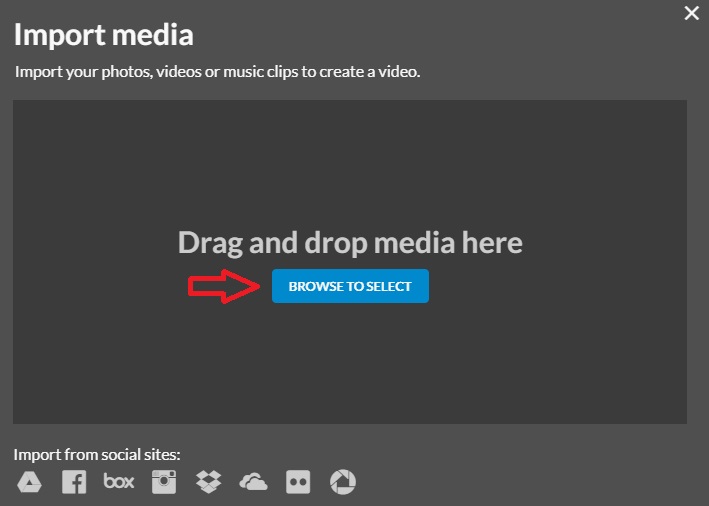
Haz clic en Browse to select y sube tu vídeo al editor.

Cómo cortar y editar un vídeo totalmente gratis

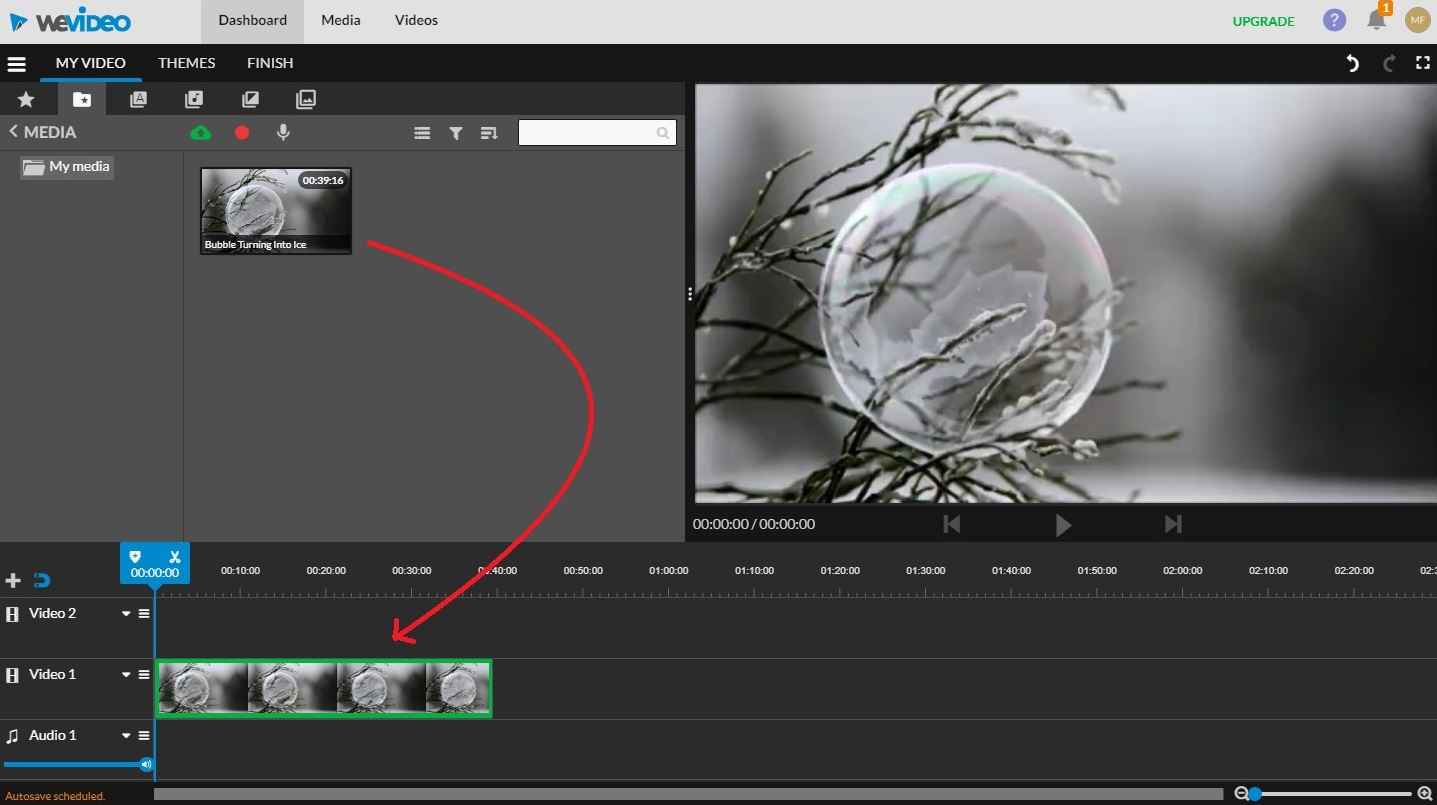
Una vez subido tu vídeo, arrástralo hasta la parte inferior izquierda, sobre la casilla vídeo 1 o vídeo 2.

Cómo cortar y editar un vídeo totalmente gratis

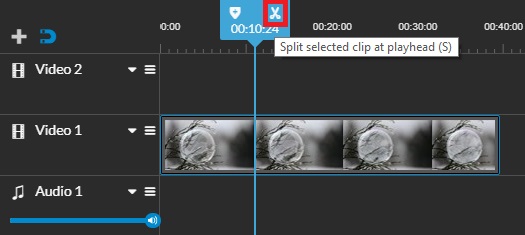
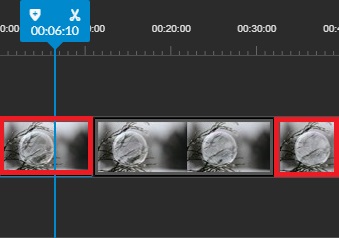
Mueve la línea de tiempo del vídeo hasta donde quieras hacer el corte y pulsa sobre el icono de tijeras. Repite esta acción con todos los cortes que quieras hacer a tu vídeo.

Cómo cortar y editar un vídeo totalmente gratis

Selecciona los fragmentos que no desees y pulsa el botón suprimir. De este modo únicamente va a quedar el trozo de vídeo que quieres crear.

Cómo cortar y editar un vídeo totalmente gratis

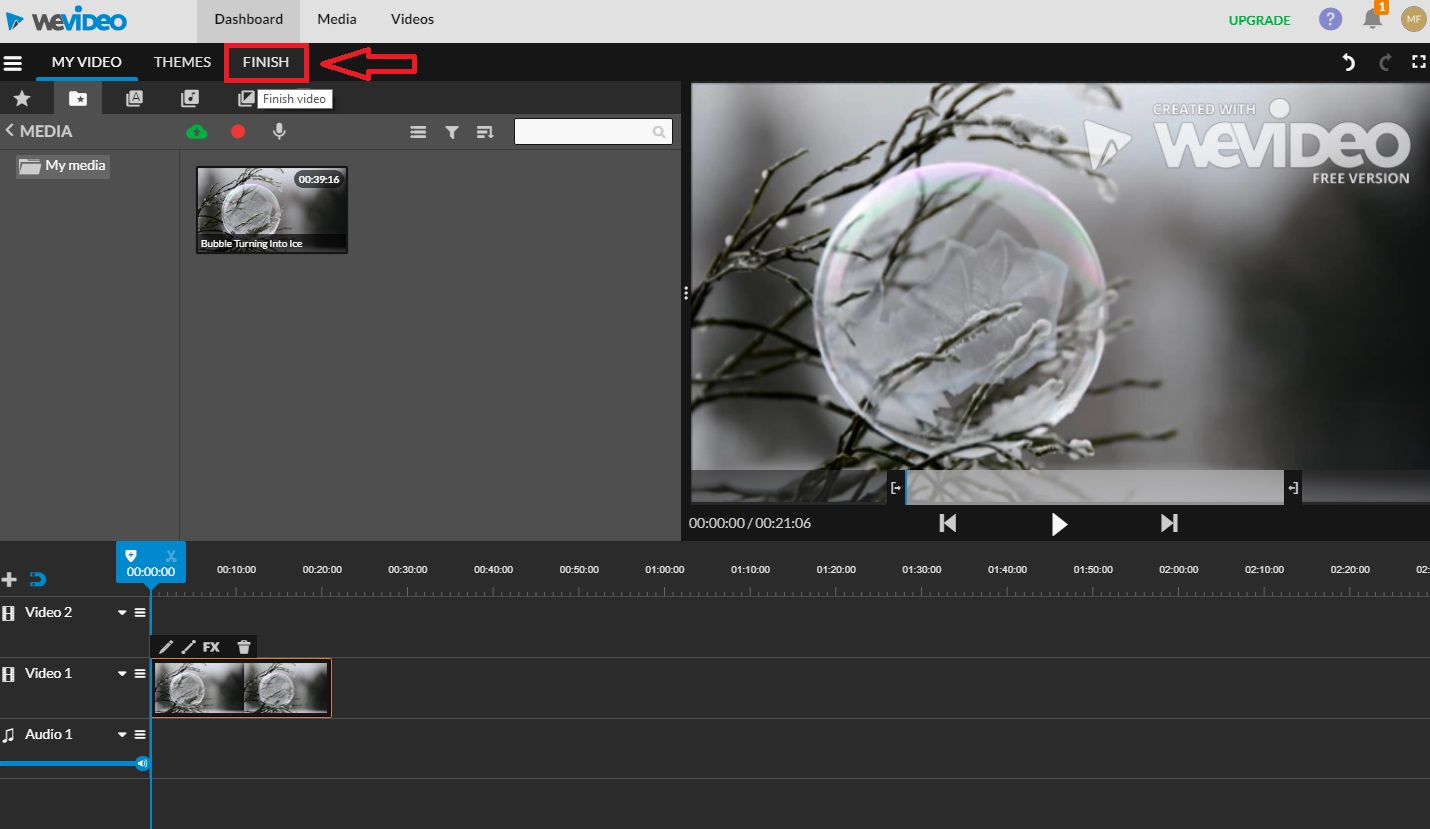
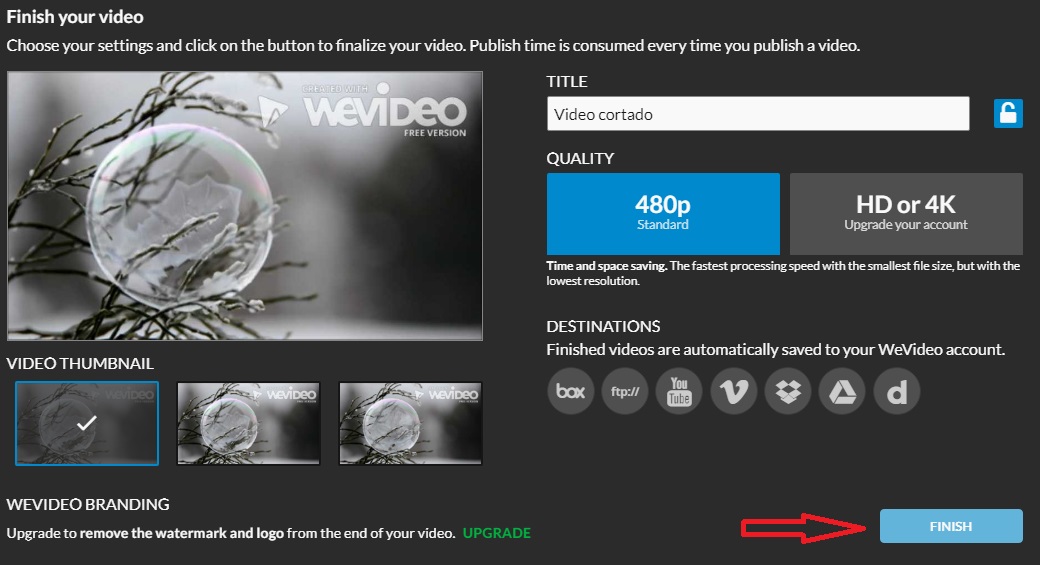
Pulsa sobre el vídeo restante y haz clic en Finish (es una de las pestañas superiores de la web).

Cómo cortar y editar un vídeo totalmente gratis

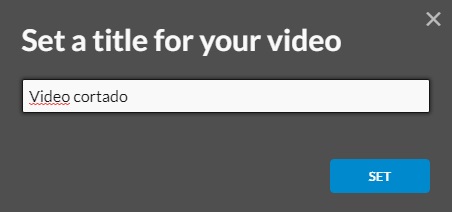
Finalmente da un nombre al nuevo vídeo.

Cómo cortar y editar un vídeo totalmente gratis

Ahora tan sólo queda elegir la calidad del vídeo resultante y pulsar en Finish. Verás que tu vídeo tiene una marca de agua, esto se debe a que estás utilizando el conversor gratuito. Si deseas quitar la marca deberás mejorar tu cuenta a una de pago.