5 programas gratis para hacer un vídeo con fotos

No hay mejor forma de compartir una bonita colección de fotografías que mediante un vídeo. Éstos resultan dinámicos, atractivos y a la vez pueden ir acompañados de una pieza musical que conviertan unas simples imágenes en un mensaje difícil de olvidar.

Seguro que si has vivido recientemente un evento especial como una boda o unas espectaculares vacaciones, se te habrá pasado por la cabeza hacer un vídeo de éstas para compartirlo con tus amigos a través de Facebook o YouTube. Pero ¿Sabes cuáles son los mejores programas para hacer estos vídeos?

Bajo estas líneas encontrarás una lista con los que consideramos los mejores editores de vídeo con los que hacer unos pases de fotografías perfectos. Todos ellos son completamente gratuitos así que no te preocupes por tu bolsillo. ¡Esperamos que os sirvan de ayuda!

Lightworks

5 programas gratis para hacer un vídeo con fotos

Lightworks es una herramienta de edición de vídeo extremadamente potente y lo mejor de todo, es totalmente gratuita. Su interfaz es intuitivo y bien diseñado, aunque como es habitual en los editores que ofrecen muchas posibilidades, vas a necesitar dedicarle unas horas para sacar todo su potencial.

Para tu comodidad, Lightworks permite que cambies la disposición de todos sus controles para que así siempre tengas a tu alcance los que utilices, algo muy agradecido a la hora de acelerar el proceso de edición de vídeos.

La versión gratuita de Lightworks permite que exportes tus vídeos en formato MPEG además de ofrecerte la cómoda opción de subirlos directamente a YouTube. También existe una versión de pago del programa que ofrece más formatos para exportar los vídeos además de poder publicarlos en 4K e incluso 3D. Aún así, su versión gratuita es una de las más potentes y completas del mercado.

Lightworks DESCARGAR
9

Shotcut

5 programas gratis para hacer un vídeo con fotos

Shotcut es otro programa gratuito de edición con el que podrás hacer espectaculares vídeos con tus imágenes. A diferencia de Lightworks, Shotcut es un programa bastante más difícil de utilizar, por lo que puede desanimar a un usuario novel en la edición de vídeo. Aún así, dedicándole el tiempo necesario ofrece resultados francamente impresionantes.

Como único punto negativo de Shotcut encontraríamos su interfaz, que puede resultar confuso o caótico para un usuario de Windows. Esto se debe básicamente a que la herramienta fue diseñada para Linux y los desarrolladores no han cambiado su funcionamiento con los usuarios de Windows en mente. Si esto no resulta un inconveniente para ti, recomendamos encarecidamente que descargues Shotcut.

Shotcut DESCARGAR
7

VSDC Free Video Editor

5 programas gratis para hacer un vídeo con fotos

VSDC Free Video Editor es una herramienta muy distinta a las anteriores puesto que se trata de un editor no lineal. Esto implica que su interfaz pueda resultar a primera vista confuso o moderadamente complicado, pero una vez aprendas dónde está cada cosa es sencillo hacerse con él.

Para facilitar la edición de los vídeos, VSDC Free Video Editor incorpora un asistente que te ayudará paso a paso a crear tu vídeo. Para ello únicamente tendrás que elegir las imágenes o clips de video que quieras, los efectos que vayas a añadir y finalmente jugar con ellos en la línea temporal hasta conseguir los resultados que quieras. La última version de VSDC Video Player incorpora la opción de exportar tus vídeos directamente a tu cuenta de Instagram. En conjunto resulta una herramienta ideal para cualquier vídeo de tipo creativo.

VSDC Free Video Editor DESCARGAR
8

Da Vinci Resolve

5 programas gratis para hacer un vídeo con fotos

De un modo parecido a Lightworks, Da Vinci Resolve es una potente herramienta de edición de vídeo que aunque contar con una versión de pago, tiene otra completamente gratuita con todas las funciones indispensables para hacer un vídeo con fotos.

Da Vinci Resolve es un programa muy intuitivo y con un interfaz excelente. Una de las principales bazas de esta herramienta es que permite corregir el color de las fotografías y vídeos, ofreciendo de este modo un resultado final altamente profesional. Además de todo ello, el programa admite imágenes y vídeos HDR, por lo que podrás trabajar directamente con los archivos que exportes de tu cámara.

Da Vinci Resolve DESCARGAR
10

Hitfilm Express

5 programas gratis para hacer un vídeo con fotos

Hitfilm Express es la versión gratuita de la suite de edición de vídeo Hitfilm Pro y una opción ideal para todos los que empiezan a crear vídeos sin necesidad de herramientas avanzadas. Eso no quiere decir por eso que Hitfilm Express no sea potente, de hecho es un editor sorprendente que ofrece cientos de filtros, capas e incluso la posibilidad de importar y editar vídeos con croma.

Como único punto negativo, Hitfilm Express es un editor de vídeo que necesita un ordenador de altos requisitos técnicos para funcionar, por lo que no es recomendable para muchos usuarios. Si quieres descargar Hitfilm Express, haz clic aquí para acceder a su web.

Si después de descargarte alguno de estos programas todavía no tienes muy claro cómo hacer un vídeo con fotografías, recomendamos que leas nuestro tutorial para crear vídeos con fotos en Windows Movie Maker. Lo encontrarás bajo estas líneas.
¿Sirve cualquier cargador para nuestros dispositivos electrónicos?

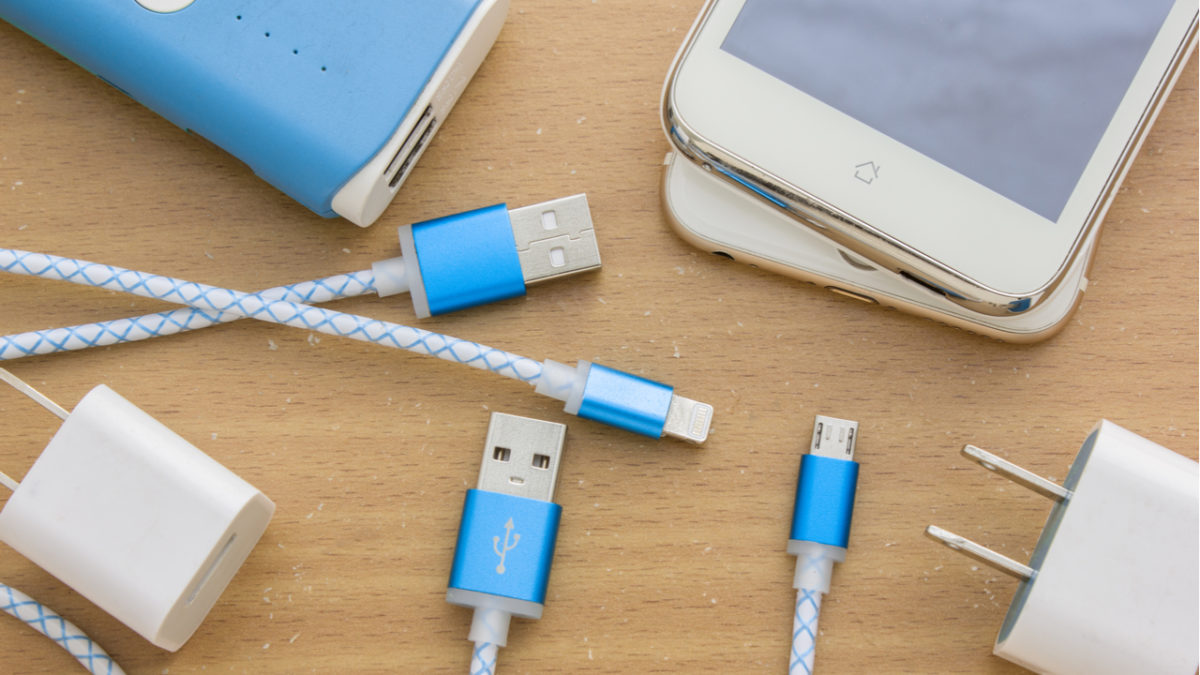
Lo más probable es que ahora mismo tengas un cajón en casa lleno de cargadores de dispositivos electrónicos. Los teléfonos móviles antiguos, los nuevos, las tablets que hayas tenido, las consolas, terminales musicales, etc. Aunque muchos de esos cables parezcan siempre iguales, la realidad es que cada uno posee sus propias características.

Amperaje y voltaje

No vamos a entrar a explicar qué es el amperaje o el voltaje, ya que eso daría para un post bastante extenso sobre electricidad, y el tema no viene al caso. Sin embargo, sí que tenemos que matizar que amperaje y voltaje no son lo mismo, es decir, son conceptos diferentes y hay que respetarlos siempre.

Por ejemplo, si la batería de tu smartphone pone que soporta un voltaje de entre 100 y 220 W, lo ideal es que respetes esos valores cuando le conectes un cargador. ¿Ocurre algo si se pone uno más alto? Por supuesto: puede que la batería se hinche debido a ese exceso, que se sobrecaliente, que explote y salga ardiendo, que se termine rompiendo al no poder asumir esos guarismos y un largo etcétera de posibilidades.

Por otro lado, toca hablar del amperaje. Aquí vuelve a suceder lo mismo: lo correcto es que se respeten los valores que indica la batería o terminal en cuestión. No obstante, existen algunas diferencias. Por ejemplo, si marca amperaje 2 y tenemos un cargador de 1,5, la diferencia estará en que la carga será más lenta y la batería se puede dañar.

¿Y si es al revés, es decir, que hay más amperaje que el que marca la batería? Pues que si el circuito acepta valores superiores se cargará más rápido, pero lo normal es que sólo recurra a lo que demanda. Como decimos, lo ideal es que tenga los mismos valores, y si esto no es posible, al menos que el cargador sea superior a la batería.

Ahora que ya sabes este pequeño consejo, mira bien qué cable le pones a tu teléfono móvil, tablet, etc. Lo mismo puedes forzar la batería y quedarte sin ella…

Youtube ya ofrece películas gratis con anuncios

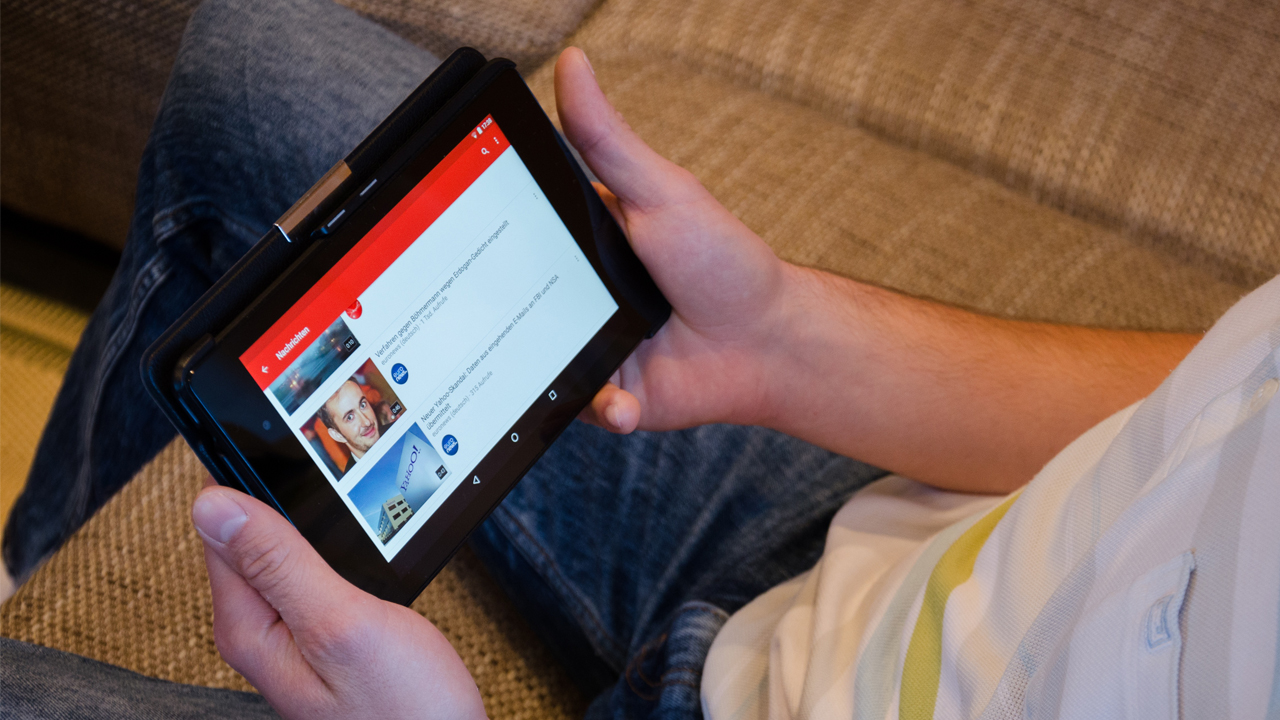
Ver películas gratis en Youtube no es tarea fácil: muchos usuarios las suben, pero lo hacen de forma ilegítima, por lo que la plataforma las borra. Afortunadamente esto va a cambiar: la plataforma de vídeo acaba de añadir unas 100 películas de Hollywood, que podremos ver a cambio de algunos anuncios.

Aunque no se trata de estrenos recientes son películas bastante interesantes: podemos encontrar clásicos como “Terminator” o “Rocky” y otras películas comerciales más recentes como “Zookeper” o “Legally Blonde”. Seguro que entre el catálogo hay películas que no están en otras plataformas como Netflix, HBO o Amazon Prime.

Por ahora esta opción está disponible solo en EEUU, esperemos que pronto llegue a otros países y podamos tener así otra fuente para ver películas gratis.

¿Quieres ver cine gratis mientras esperas la llegada de las películas de Youtube? Haz un vistazo a esta lista.

Google lanza herramienta gratis para comprimir imágenes y cambiarles el formato

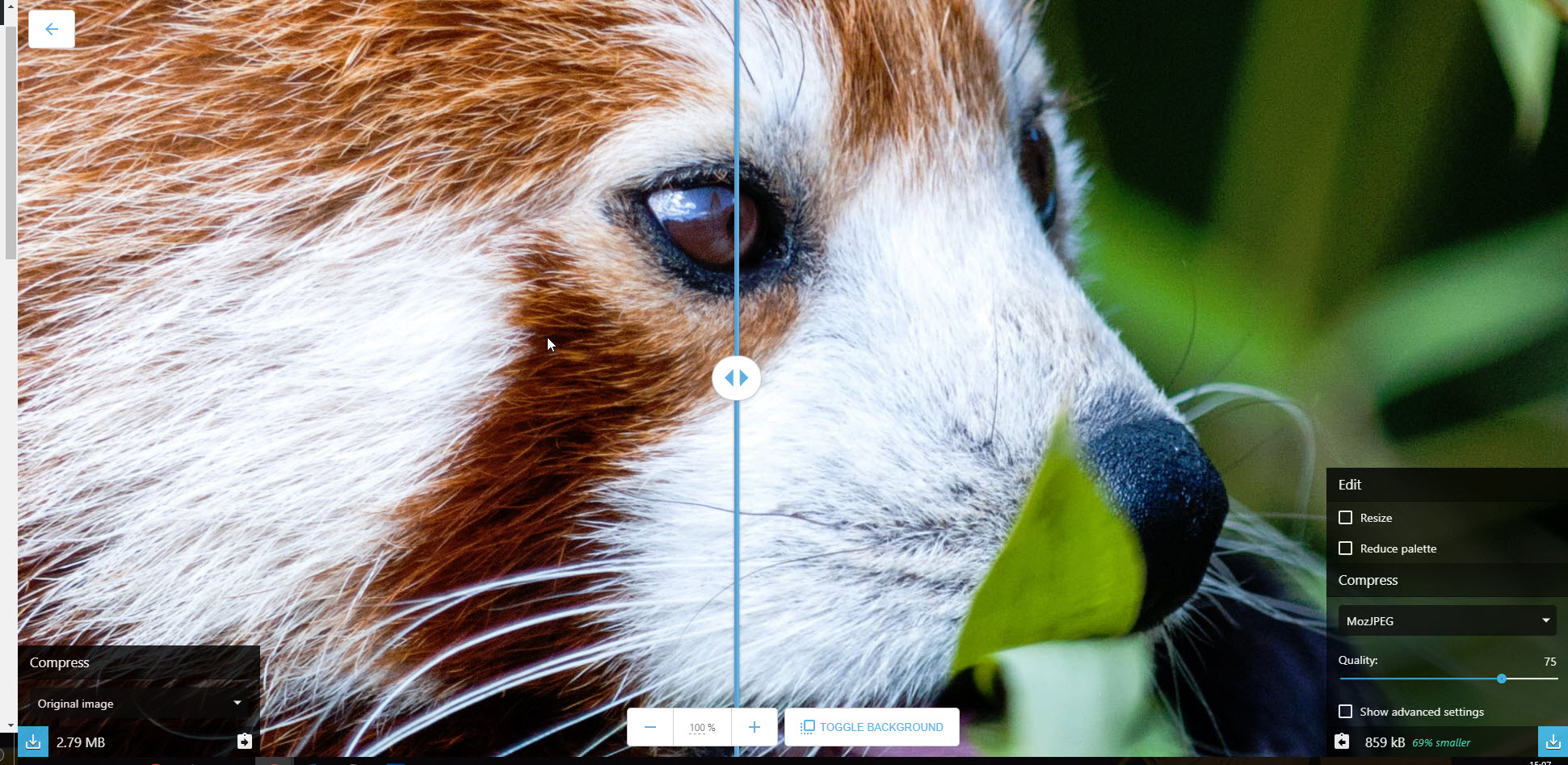
Comprimir una foto demasiado pesada o cambiarle el formato son dos tareas muy habituales en el PC. Google acaba de lanzar una herramienta online gratis para realizarlas fácilmente:  Squoosh.

La web Squoosh, a la que puedes acceder aquí, no es la primera web que ofrece estas funciones, ya existen otras, como tinyPNG. Sin embargo, a diferencia de esa página y otras, la herramienta de Google es mucho más completa.

Por un lado, Squoosh da la opción de reducir el tamaño de una foto. Esto te ofrece opciones muy sencillas de entender, como nivel de compresión, reducción de la paleta de colores o nivel de calidad. Lo bueno es que en todo momento verás el resultado final de la imagen con una barra deslizable.

Por otro lado, Squoosh deja cambiar de formato tus imágenes. Además de los clásicos JPG y PNG, disponibles en todas las apps similares, te permite convertir las fotos en formatos menos comunes pero cada vez más usados, como MozJPEG o WebP, tipos de archivos perfectos para subirlos a páginas web.

Aunque Squoosh es una página web no necesita coneción continua para funcionar. Basta con que estés conectado a Internet la primera vez que lo uses. Tras este primer uso se descargará en tu navegador para que la utilices cuando te convenga.

Además, funciona en cualquier navegador web, ya sea en PC o en móviles, aunque obviamente irá más fluida en Chrome, el navegador de Google.

Cómo sacar todo el partido a una tarjeta SD en tu teléfono o tablet

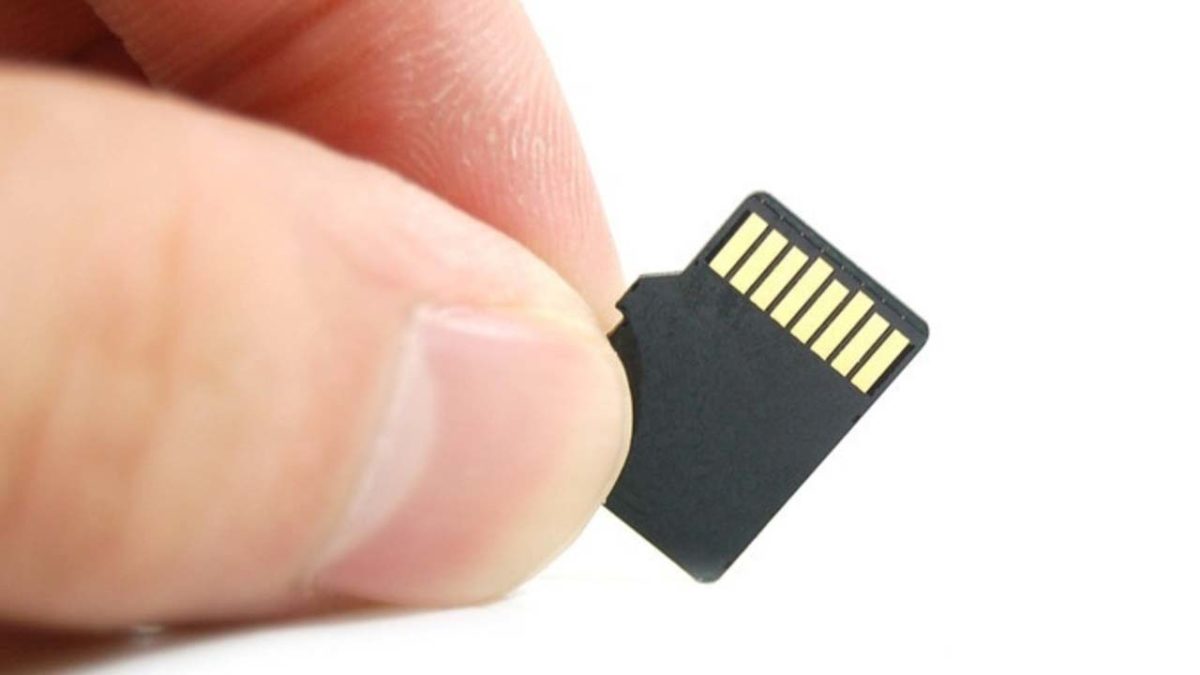
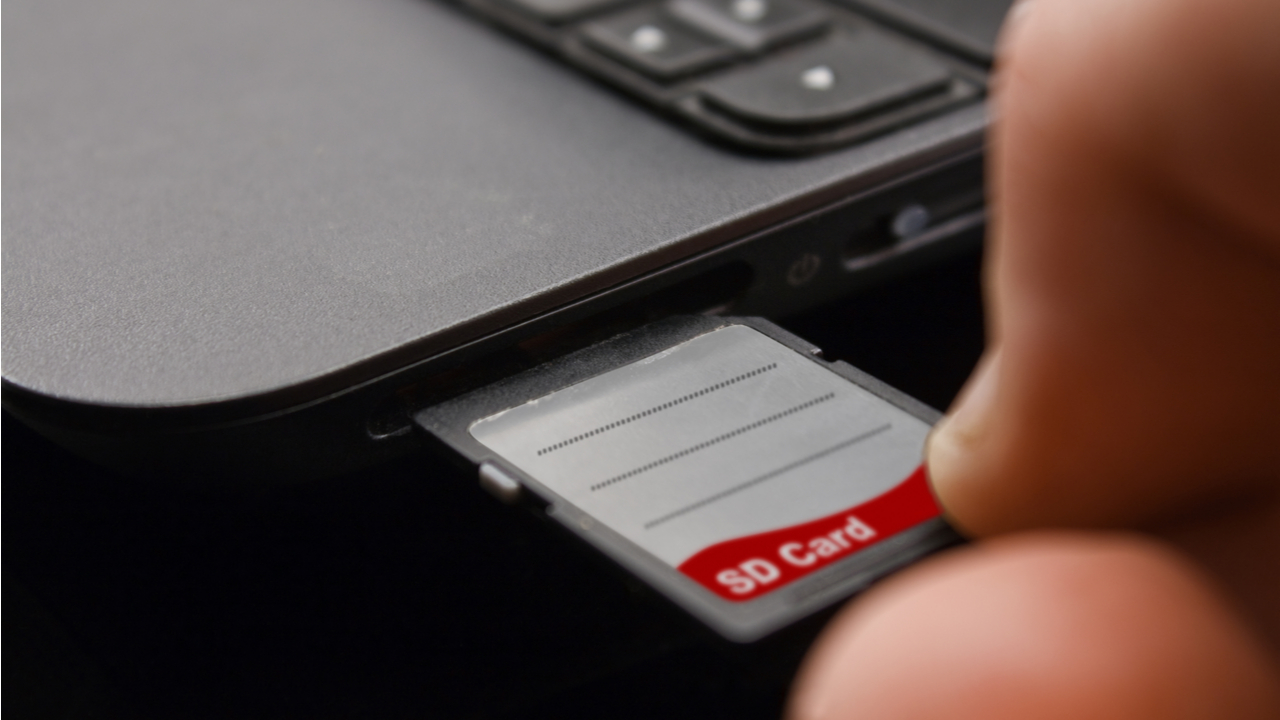
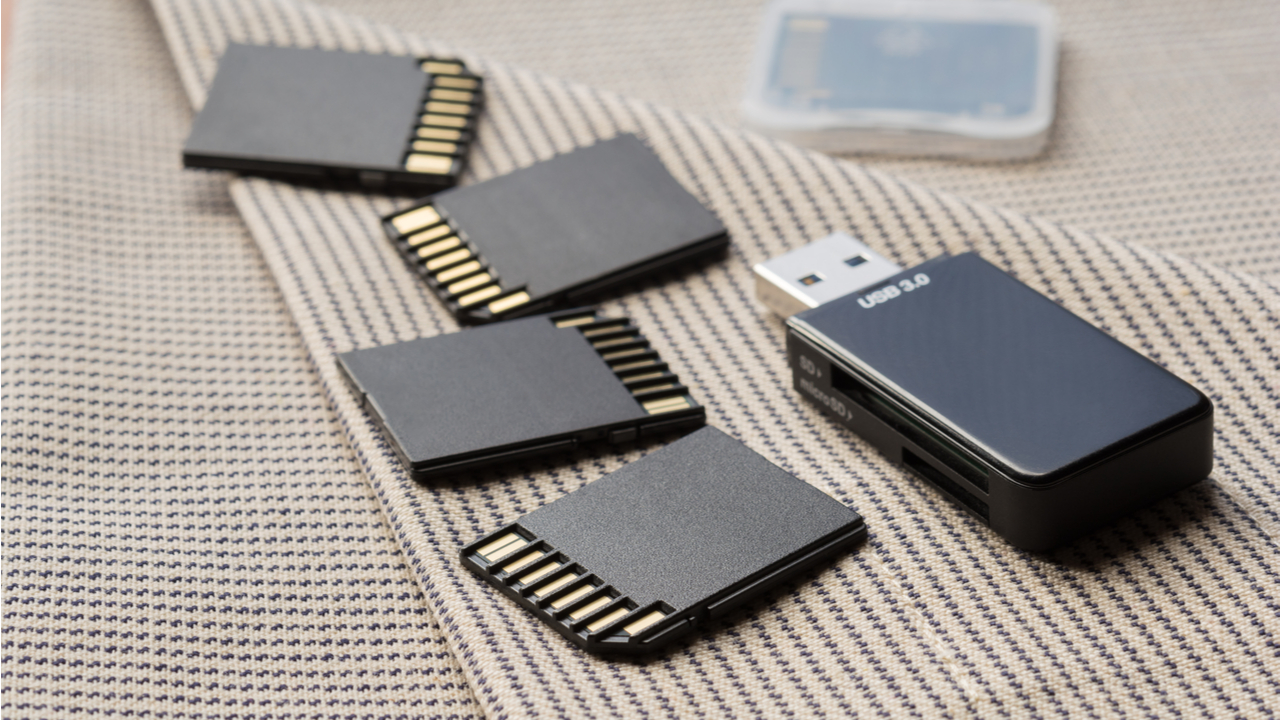
Las tarjetas micro SD se han convertido en un elemento primordial e imprescindible de los teléfonos móviles Android. Estas consiguen aumentar la capacidad de almacenamiento de los dispositivos y hace que sean más rápidos.

➡️ Trucos para hacer que tu móvil vaya más rápido ⬅️

En Softonic te traemos unos pequeños trucos para sacar todo el partido a una tarjeta SD en tu teléfono o tablet.

Presta atención, ya que son comandos muy sencillos.

Configuración

Acabas de comprar una tarjeta SD (o te la han regalado) y la has insertado en el teléfono móvil. En cuanto lo hagas, el sistema operativo la detectará y te saldrá la notificación correspondiente. De las dos opciones que aparecen, la que te interesa es “Configurar”.

Cuando estés en la nueva ventana, Android te dice cómo quieres configurar la tarjeta SD. Hay dos posibilidades: utilizarla como almacenamiento portátil o como almacenamiento interno (donde se incluyen aplicaciones también, por ejemplo).

Aquí entra la primera vía para sacar partido a la tarjeta: escoge “Utilizar como almacenamiento interno”, dale a “Siguiente” y finalmente a “Borrar y formatear” (si la tarjeta no es nueva recuerda guardar todo antes, ya que perderás los datos almacenados).

Cómo sacar todo el partido a una tarjeta SD en tu teléfono o tablet

Migración de datos

Con la configuración anterior le ganarás unos pocos megas a la tarjeta, así que el siguiente truco tiene como finalidad liberar más espacio y, a su vez, conseguir una mayor velocidad de lectura.

Ve hasta “Ajustes”, localiza “Almacenamiento” y dentro de esta carpeta pincha en la tarjeta SD introducida. Te saldrá cuánta memoria hay utilizada, qué se ha instalado, etc. Nada de eso te interesa, ya que lo importante es que le des a los tres puntos de la parte superior derecha y cliquees sobre “Migrar datos”.

Una vez hecho esto saltará un menú que reza lo siguiente: “La migración durará X segundos y permitirá liberar X MB de espacio de almacenamiento en Almacenamiento interno compartido”. Dale a “Mover” y espera el tiempo que demande.

¡Listo! Ya tienes configurada tu tarjeta al 100% como si fuera el almacenamiento del propio smartphone.

Cómo sacar todo el partido a una tarjeta SD en tu teléfono o tablet

Dos recomendaciones

Vamos a finalizar con dos recomendaciones. La primera es que prestes mucha atención al máximo de capacidad de tarjeta que tu teléfono móvil puede asimilar. No todas las tarjetas son válidas, así que asegúrate de cuál es la que puede aceptar tu smartphone. No queremos que compres una tarjeta de 256 GB y tu teléfono sólo pueda instalar una de 64 GB, por ejemplo.

La segunda es que tengas mucho cuidado con dónde adquieres la tarjeta. Las marcas falsas proliferan en el mercado, y el problema de hacerse con una de ellas es que la transferencia de datos en las “fakes” suele ser menor (van más lentas y son peores). Compra tu tarjeta sólo en tiendas de fiar y de marcas con reputación, véase SanDisk, por ejemplo.

Cómo poner subtítulos en un vídeo en Android

Si estás pensando en utilizar tu teléfono móvil para ver series y películas, es bastante probable que recurras a los subtítulos (sobre todo si te gusta la versión original). En Softonic pensamos en ti y te explicamos cómo poner subtítulos en un vídeo en Android. Es más fácil de lo que parece, te lo aseguramos.

VLC para todo

¿Cuántas veces te hemos recomendado VLC? Está considerado uno de los mejores reproductores multimedia del mercado y la valoración por parte de la comunidad no para de mejorar. De hecho, hace sólo unos meses recibió una importante actualización que mejoró –y mucho- las funcionalidades que contiene.

La particularidad de este VLC es que la versión para Android es también un auténtico todoterreno. Es más, no vas a notar casi diferencias respecto al programa para PC. Por ello, descárga la app en un momento, ya que es el primer paso para conseguir los subtítulos.

VLC for Android Descargar
8

Cómo se activan

Cuando ya tengas descargada e instalada la aplicación en cuestión, abre el vídeo con VLC. Recuerda que esto es lo más importante, ya que si el clip se reproduce con la herramienta por defecto, todo lo que te vamos a contar a continuación no te va a servir para nada.

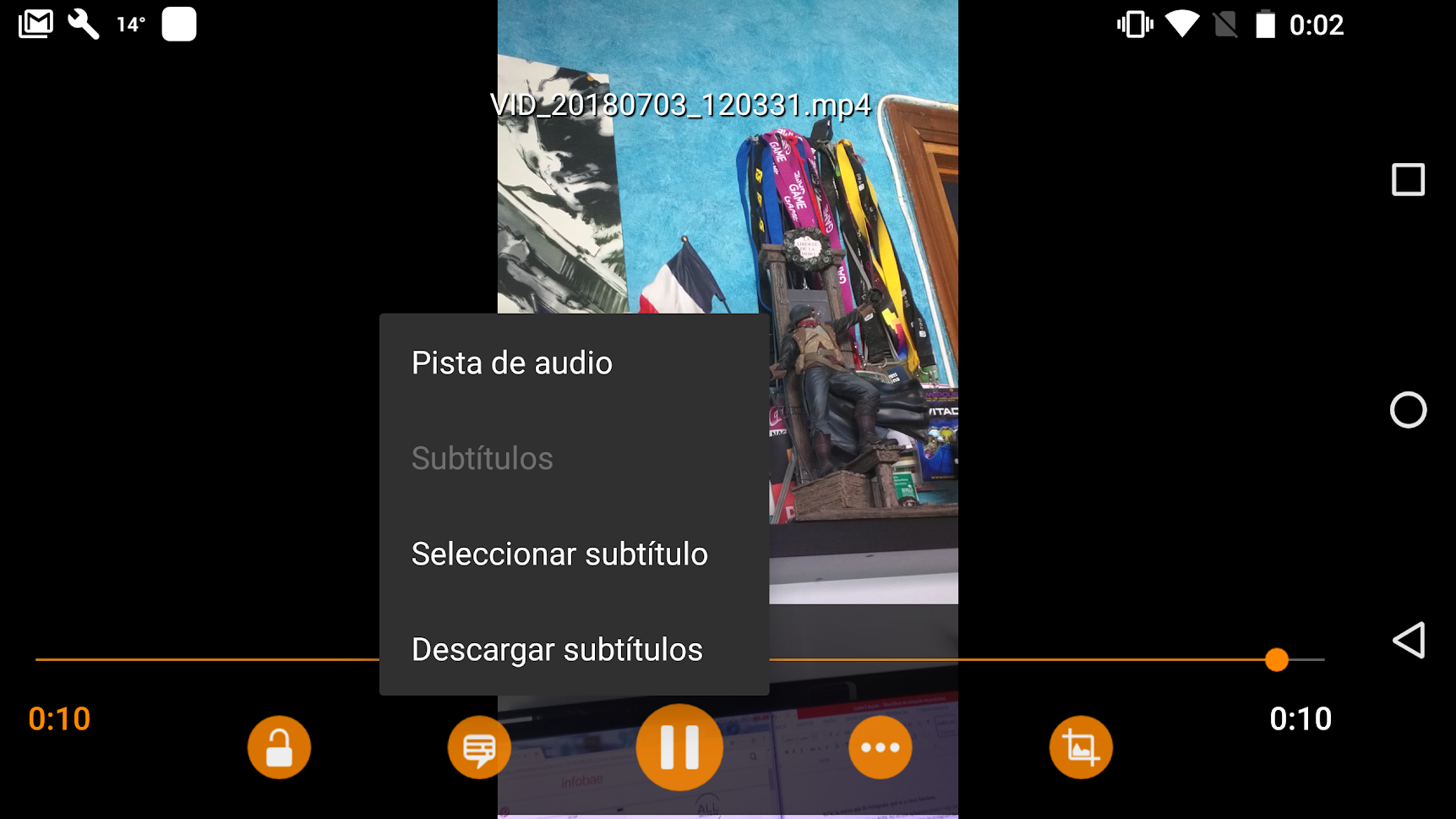
Dicho esto, y con el vídeo abierto en VLC, fíjate en el icono con forma de bocadillo que está a la izquierda de “Play/Pause”. Si pinchas sobre este tendrás varias opciones, aunque te interesan dos: “Seleccionar subtítulo” y “Descargar subtítulos”.

Cómo poner subtítulos en un vídeo en Android

Comenzando con la segunda, VLC tiene la virtud de buscar archivos SRT (para subtítulos) de entre un largo listado. Por tanto, si no tienes el subtítulo que deseas, esta opción es la recomendada. Ahora bien, si el subtítulo lo tienes guardado ya en el teléfono móvil, sólo debes pulsar sobre “Seleccionar subtítulo” y localizar el mismo.

Así de fácil y sencillo se introducen subtítulos gracias a VLC. Recuerda que el programa se puede descargar de manera gratuita y su modo de uso es muy parecido al del PC. Sácale partido.

Cómo recuperar archivos borrados de un USB, una tarjeta o un disco duro

Hay muchas sensaciones feas en la vida, pero a nivel tecnológico existe una que carcome por dentro: cuando eliminamos un archivo sin querer. Hemos vaciado la papelera de reciclaje y no nos hemos dado cuenta de que dentro había documentos que necesitábamos.

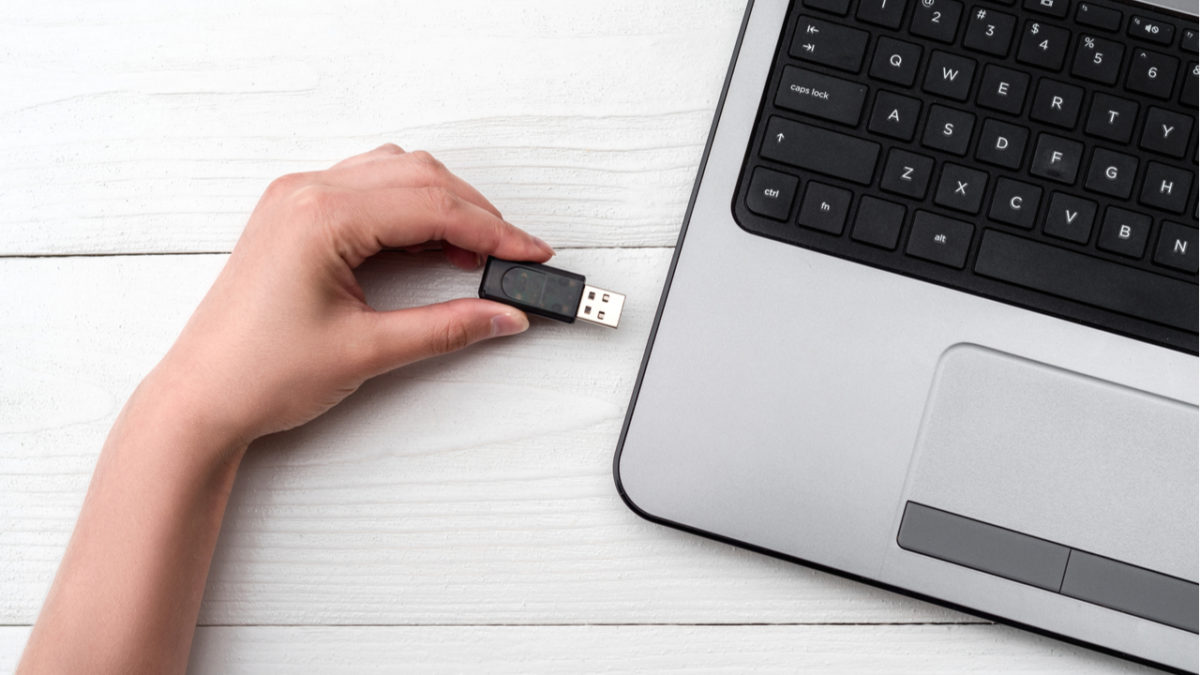
Aunque creas que los has perdido para siempre, la respuesta es no: te vamos a enseñar a cómo recuperar archivos borrados de un USB, una tarjeta o un disco duro.

Para hacerlo, sigue este tutorial del youtuber Master tutos 93, que te cuenta con todo detalle cómo hacerlo. Además, más abajo tienes una completa explicación en texto y la descarga del programa que menciona.

Jihosoft para todos

Apunta bien este nombre: Jihosoft. Este es el programa con el que vamos a poder recuperar cualquier documento, imagen, texto, etc., que hemos borrado de nuestra memoria de almacenamiento. Descárgalo a través del enlace siguiente e instálalo en tu PC (importante esto, ya que no se puede instalar en una memoria USB).

Jihosoft Descargar
7

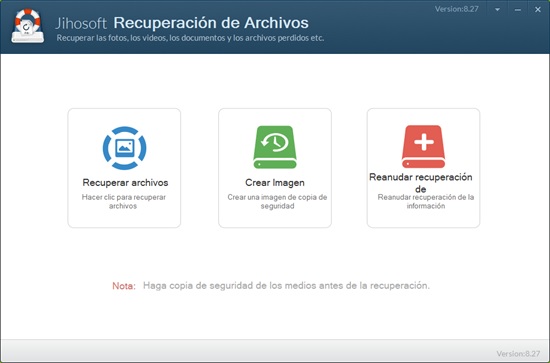
Una vez lo tengas instalado en el PC, lo primero que debes hacer es dirigirte hasta la flecha superior derecha, pinchar sobre ella y cambiar el lenguaje a “Español”. Los iconos, como te puedes imaginar, no dejan lugar a dudas: el primero es para “Recuperar fotos” y que el software haga su magia, y el segundo es para realizar una copia de seguridad del dispositivo antes de efectuar la búsqueda. Pulsa sobre “Crear imagen”.

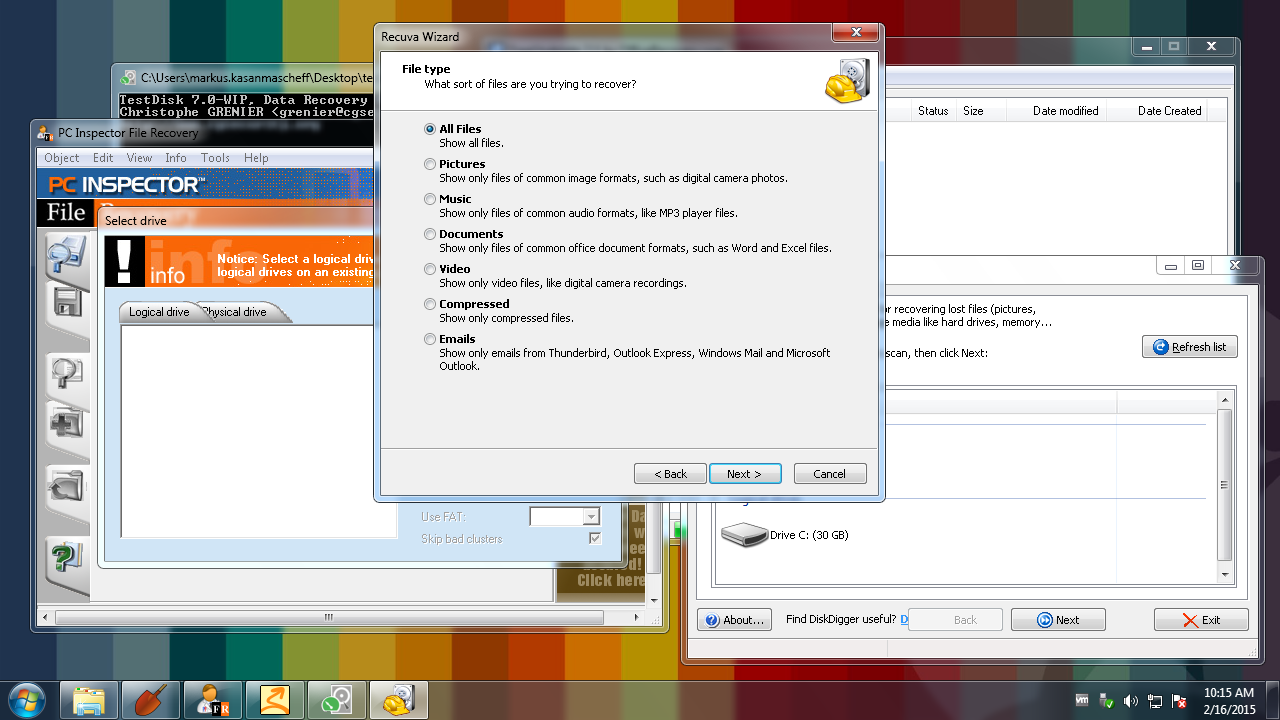
Si todo va bien, en esta pantalla te saldrán todas las unidades conectadas al PC, desde los discos duros hasta las memorias USB o tarjetas de memoria. Elige el dispositivo del que quieres recuperar los archivos y pulsa sobre “Crear imagen” de nuevo. Ten paciencia hasta que el proceso finalice.

En cuanto termine, Jihosoft te devolverá el siguiente mensaje: “¿Desea recuperar archivos del último archivo de imagen creado?”. Pulsa sobre “No”. Ve a “Recuperación de fotos” y dale a “Escanear”. El procedimiento puede ser bastante largo, así que ten paciencia.

Una vez haya finalizado, Jihisoft te dirá cuántos archivos ha podido recuperar, desde GIF hasta JPG pasando por vídeos, audios y otros formatos como Rar, Docx o Excel. Ahora ya es muy sencillo: marca todo aquello que te interese, dale a “Recuperar” en la parte superior, introduce tu cuenta creada al comprar el programa y selecciona la carpeta donde van a ir a parar todos los archivos. Listo.

Jihisoft es uno de los programas que mejor funciona a la hora de recuperar archivos que hemos eliminado o formateado de una memoria de almacenamiento. No sólo recupera fotos como se puede pensar en un primer momento, sino que trae de nuevo a la vida todo aquel formato que estuviera en el dispositivo.

Cómo unir canciones y pistas de audio

Muchas veces queremos unir canciones y pistas de audio en un único archivo pero no tenemos muy claro cómo hacerlo. Y es que la música y los recursos audiovisuales se han convertido en parte fundamental de nuestro día a día.

Tenemos a nuestro alcance un sinfín de editores de audio y sonido con los que realizar esta tarea, aunque no todos ellos son sencillos de utilizar o no ofrecen una calidad suficiente para cumplir con nuestras expectativas.

Es por ello que os vamos a presentar unas prácticas herramientas, tanto online como para descargar, que bien seguro os ayudarán a unir canciones en un abrir y cerrar de ojos.

Cómo unir canciones con Audio Joiner

Cómo unir canciones y pistas de audio

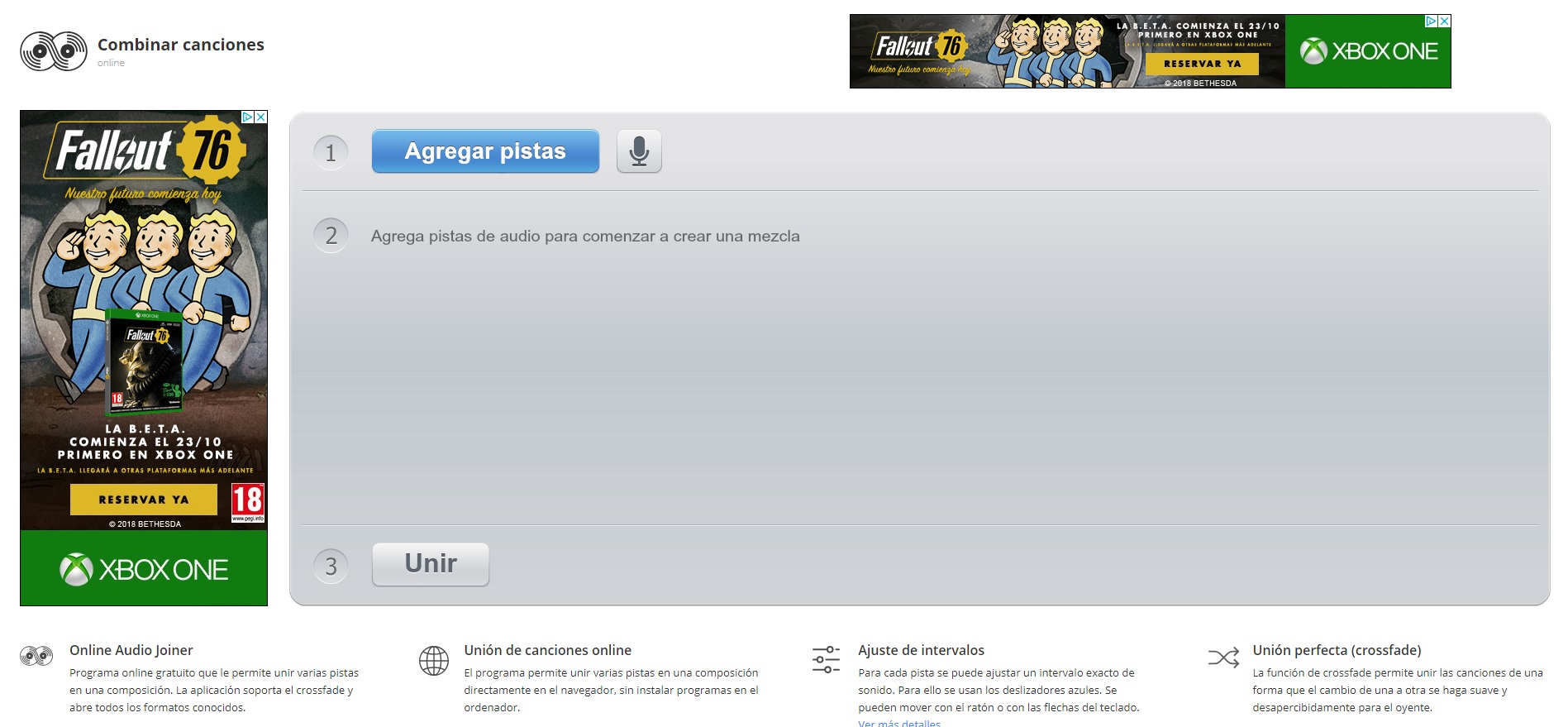
Audio Joiner es una de las herramientas más sencillas que podemos utilizar para unir canciones sin complicarnos la vida. Es totalmente gratuita y además no implica hacer ningún tipo de descarga a excepción de tener Adobe Flash instalado. Si no es así, no os preocupéis, lo podéis descargar bajo estas líneas.

Adobe Flash Player DESCARGAR
7

Los resultados son excelentes puesto que el archivo resultante tendrá la misma calidad que los archivos de audio que hayamos utilizado. Además de todo ello, Audio Joiner no pone límite al número de pistas que vayamos a utilizar, por lo que en unos pocos clics vamos a tener el mix de audio que estábamos buscando.

Paso 1: Agrega las canciones

Cómo unir canciones y pistas de audio

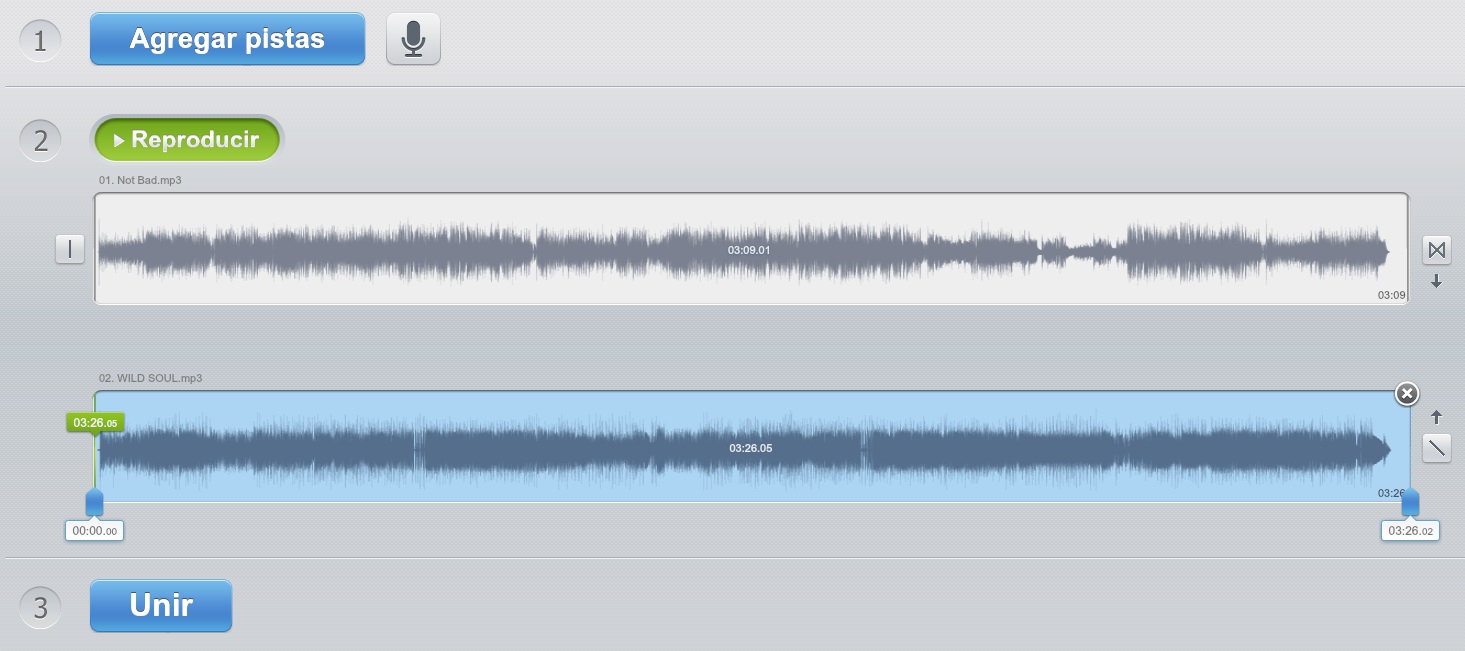
Haz clic en Agregar Pistas para subir el primer fragmento de audio que quieras unir. A continuación haz clic de nuevo en Agregar Pistas y así sucesivamente hasta tener todos los archivos en el editor. Ten en mente que Audio Joiner utiliza únicamente archivos mp3, m4a y wav.

Paso 2: Selecciona la canción entera o sólo parte de ella.

Cómo unir canciones y pistas de audio

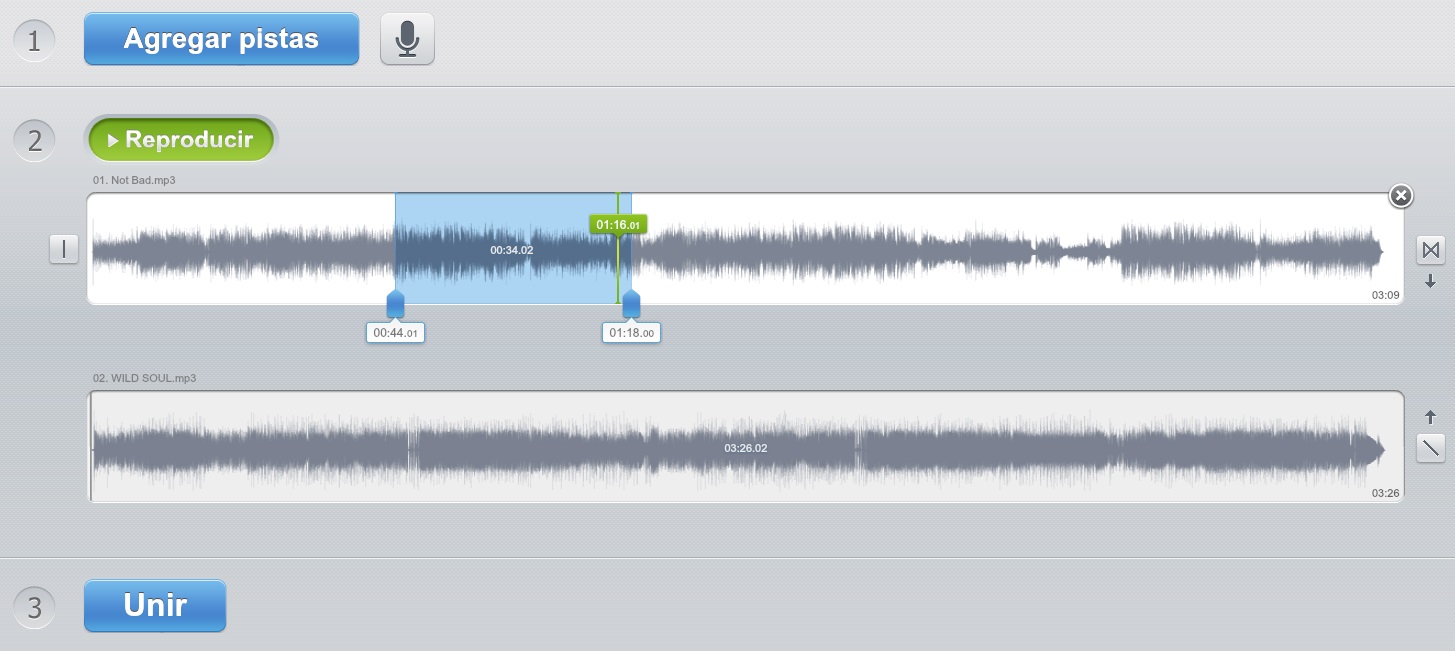
Si no deseas utilizar la pista de audio completa, selecciona las partes que quieras unir de cada una de ellas. Para ello tan sólo debes deslizar los pequeños botones azules que hay en la parte inferior de cada canción.

Paso 3: Elige los efectos entre canción y canción

Cómo unir canciones y pistas de audio

Elige (si lo deseas) un efecto entre canción y canción para que el paso de una a otra sea fluído. Para ello debes hacer clic en los botones junto a cada canción.

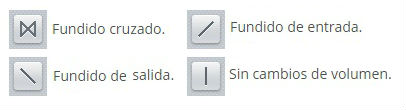
Audio Joiner ofrece los efectos de Fundido Cruzado (la pista irá desvaneciéndose poco a poco y la nueva pista entrará aumentando el volumen gradualmente, Fundido de Entrada (la primera pista empezará con un volumen bajo que irá aumentando), Fundido de Salida (el volumen de la pista se desvanecerá al terminar la canción) y Sin cambios de volumen.

Paso 4: Une las pistas y descarga la canción

Cómo unir canciones y pistas de audio

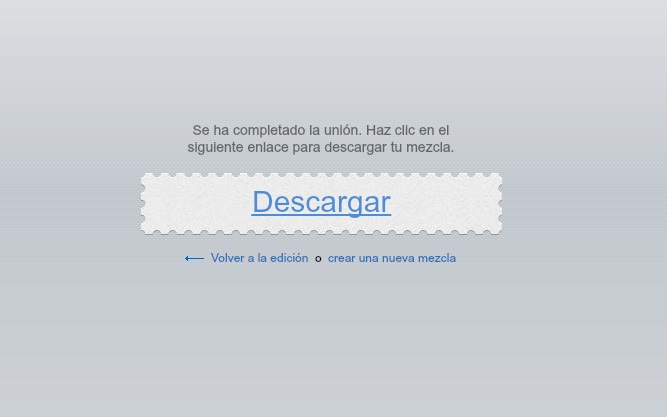
Haz clic en Unir, espera unos segundos y ¡ya está! pulsa en descargar y la canción será tuya.

Cómo unir canciones con Audacity

Cómo unir canciones y pistas de audio

La segunda herramienta que os recomendamos es Audacity, un programa totalmente gratuito que, aunque un poco más complicado de utilizar, también ofrece muchas más opciones y puede usarse sin estar conectado a Internet.

Paso 1: Descarga Audacity

Audacity DESCARGAR
7

Haz clic en el link superior para descargar el instalador de Audacity y haz doble clic sobre éste para instalarlo en tu PC.

Paso 2: Abre Audacity y selecciona las canciones

Cómo unir canciones y pistas de audio

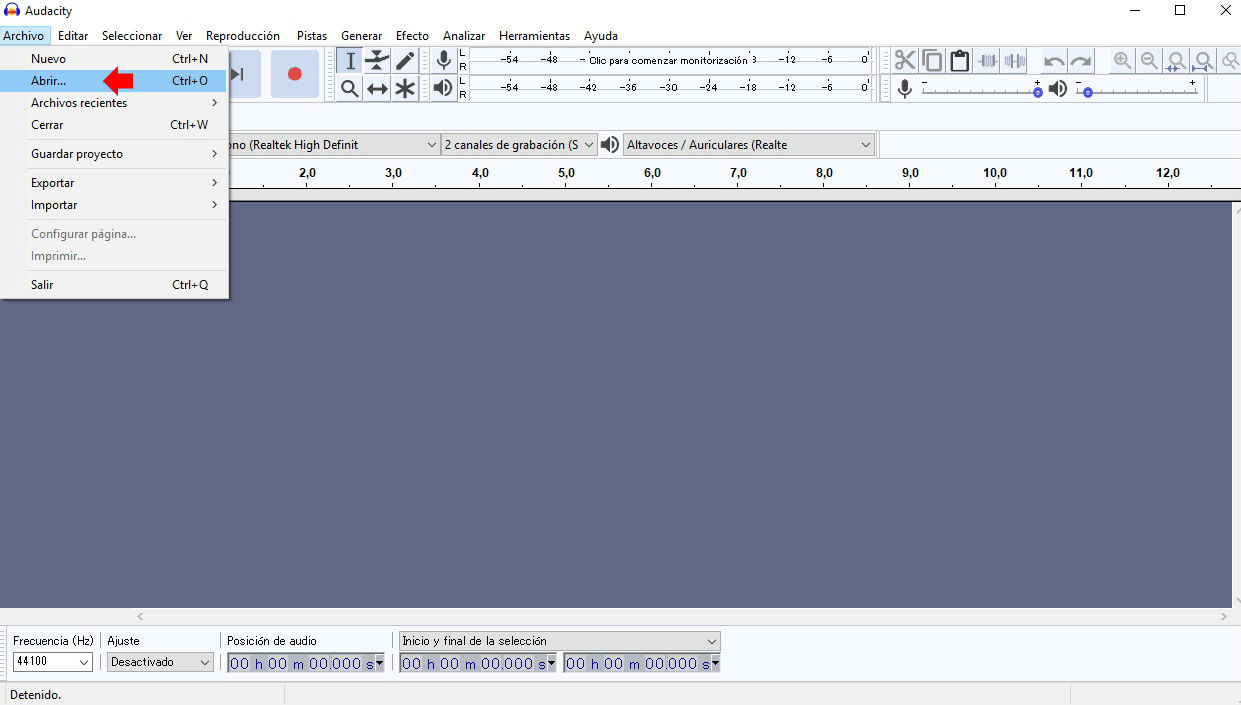
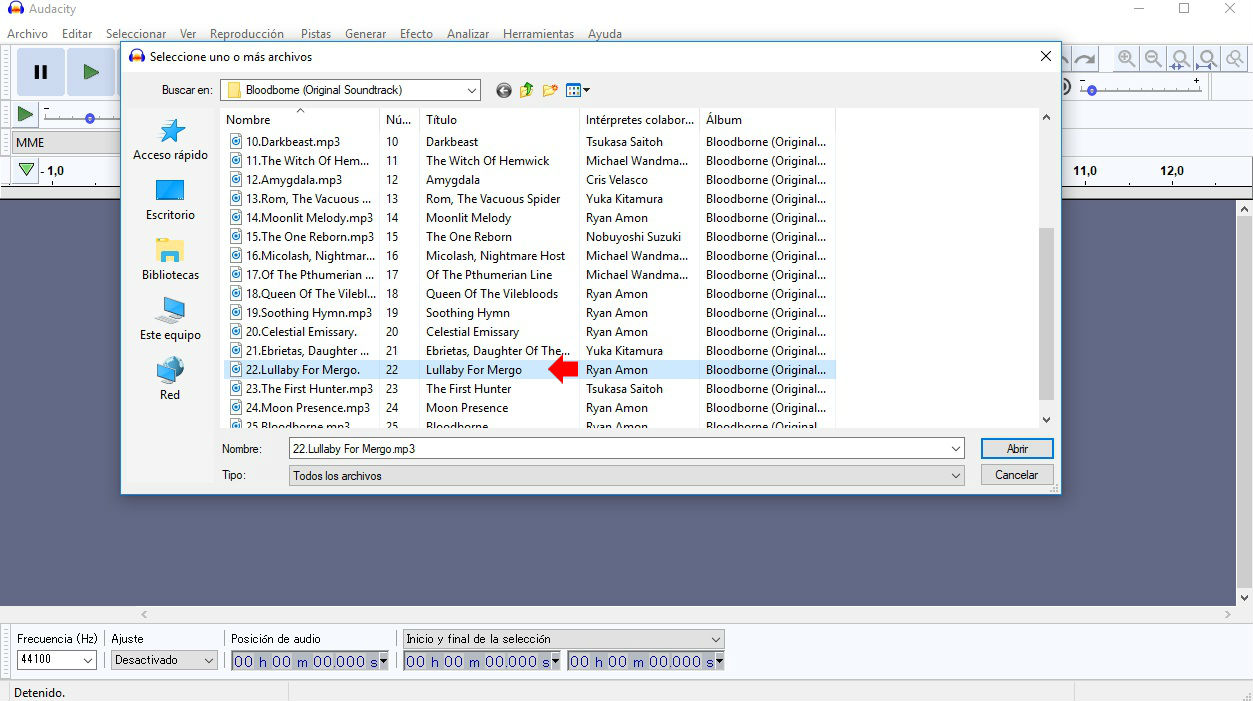
Una vez instalado, haz doble clic en el icono de Audacity para abrir el programa. En la parte superior izquierda pulsa sobre Archivo y luego en Abrir. Alternativamente puedes simplemente pulsar las teclas Control + O. Elige la primera canción que quieras unir y repite este mismo paso con las siguientes.

Cómo unir canciones y pistas de audio

Paso 3: Copia la segunda canción a unir

Cómo unir canciones y pistas de audio

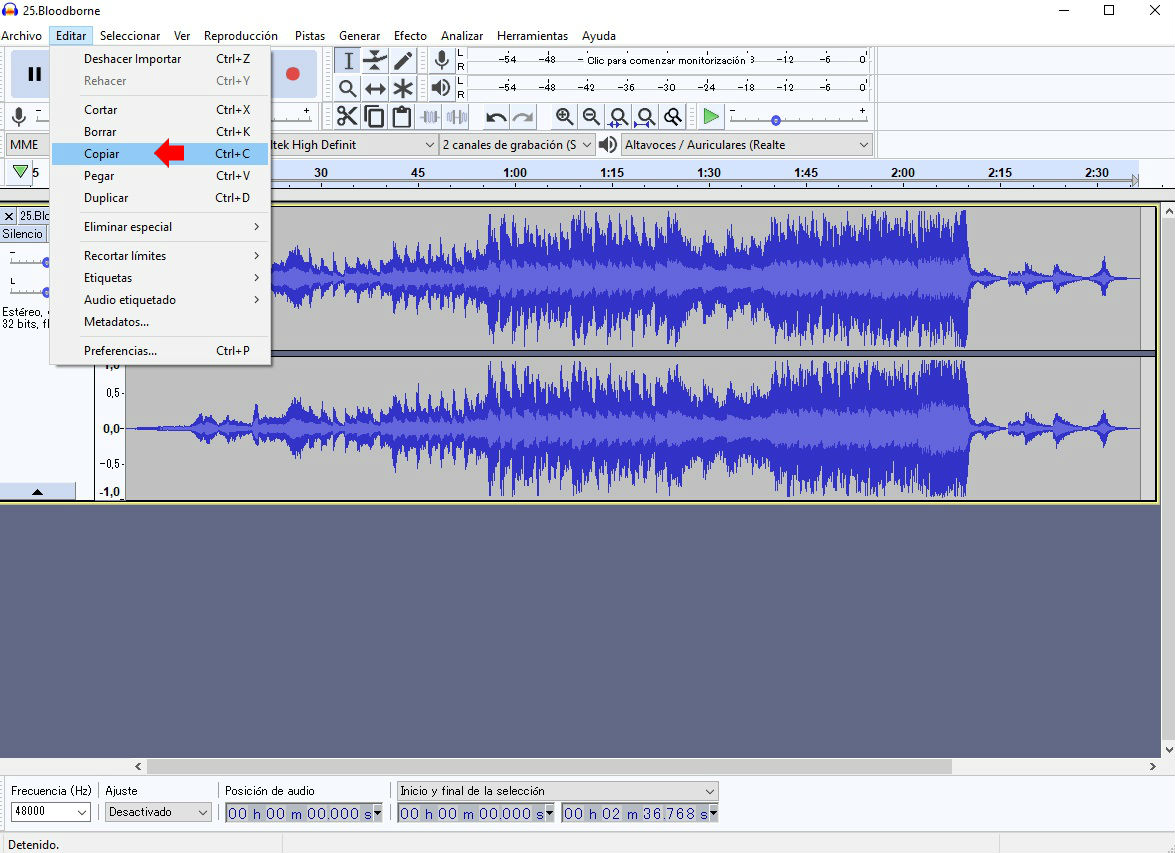
Una vez tengas abiertas las pistas de audio en dos ventanas, ve a la segunda canción que quieres que aparezca y haz clic sobre su ventana de edición (donde aparece la banda de sonido en azul). Luego haz clic en Editar y luego en Copiar (Ctrl + C).

Paso 4: Selecciona el punto donde unir la canción

Cómo unir canciones y pistas de audio

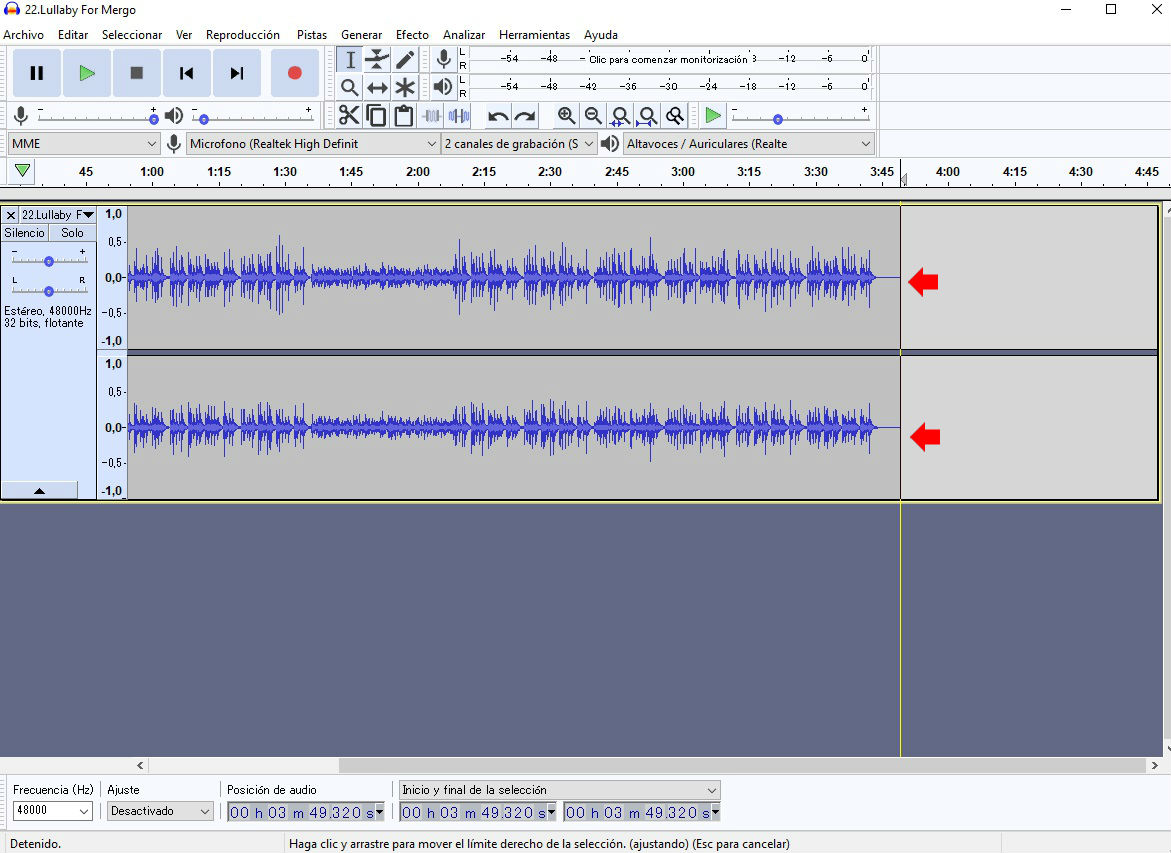
Regresa a la ventana con tu primera pista de audio y arrastra la línea de audio hasta que veas el final de la canción. Luego haz clic sobre el punto en el cual termina. Si lo has hecho correctamente verás el icono de una mano señalando el final y una línea amarilla que se superpone en el fin de la canción.

Paso 5: Pega la segunda canción

Cómo unir canciones y pistas de audio

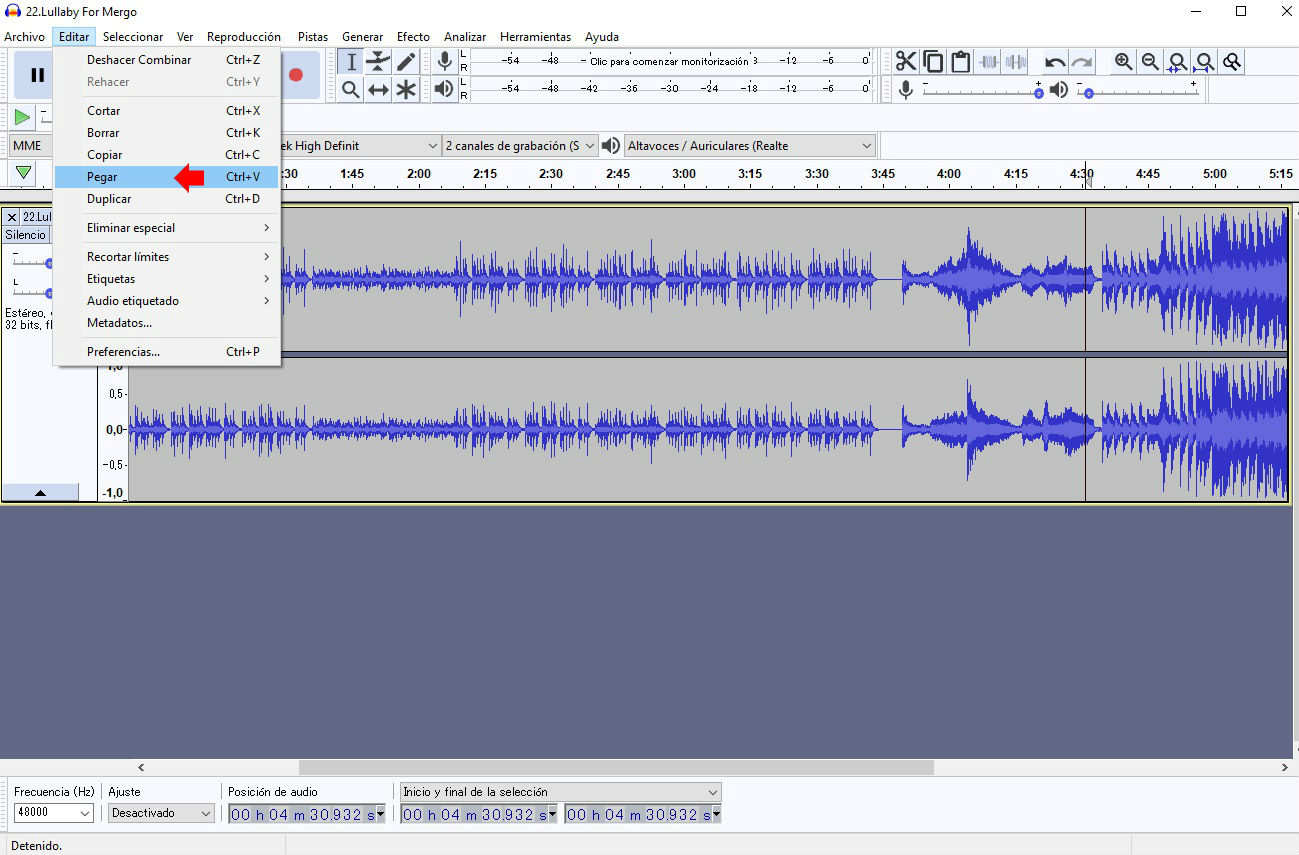
Haz clic en Editar y luego en Pegar (Ctrl + V) para añadir la segunda pista de audio.

Paso 6: Añade efectos entre canción y canción

Cómo unir canciones y pistas de audio

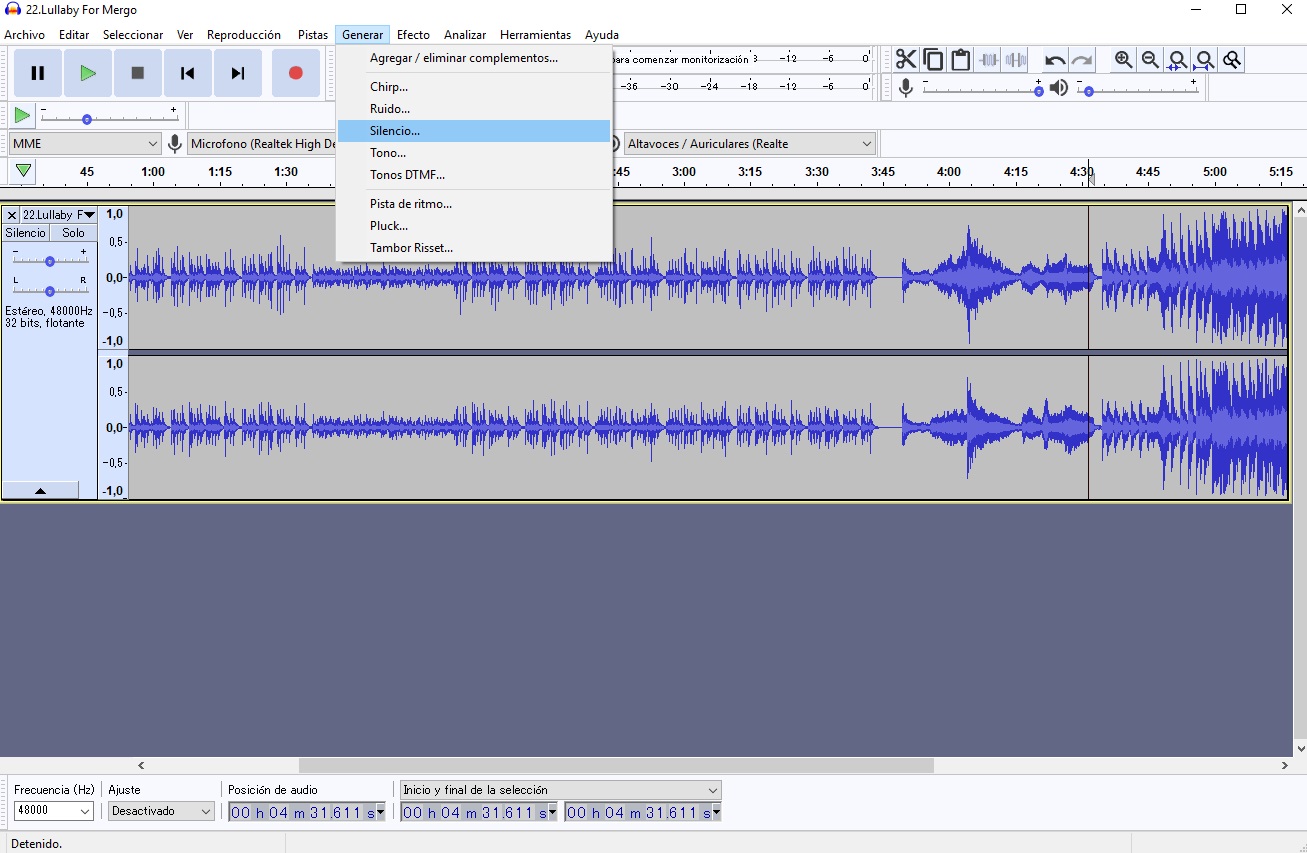
Si lo deseas, puedes añadir efectos como un silencio entre pista y pista haciendo clic en Generar y posteriormente en Silencio. También puedes escuchar el proyecto antes de guardarlo haciendo clic en el icono Play de color verde.

Paso 7 : Exporta tu canción

Cómo unir canciones y pistas de audio

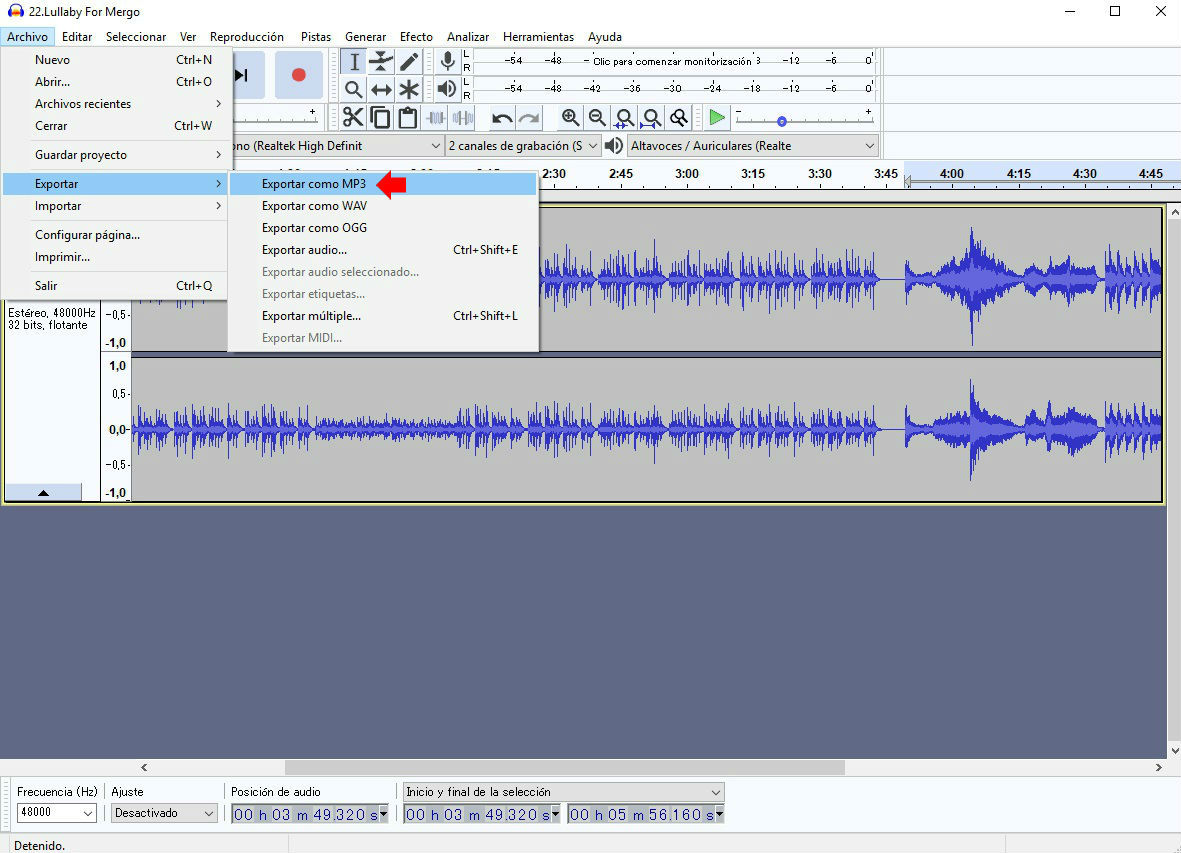
Para terminar, tan sólo debes hacer clic en Archivo > Exportar y elegir el tipo de archivo de audio que prefieras (mp3, wav, ogg, etc.) ¡Y ya tienes tus canciones en un sólo archivo!

Los 6 mejores Youtubers de videojuegos

Los 6 mejores Youtubers de videojuegos. 8 de los 10 canales más populares de YouTube se vinculan a los juegos. Descubre Pewdiepie, Videogamedunkey y muchos más!

Los 6 mejores Youtubers de videojuegos

¡8 de los 10 canales más populares de YouTube se vinculan a los juegos! De los dos que no lo son: uno es un rant-vlogger brasileño (hay que reconocer que es muy divertido verlo incluso si no hablas el idioma), y el otro es Dude Perfect. Ni una palabra más.

¿Por qué tantos jugadores? Tenemos una teoría, una creencia muy arraigada: los youtubers de videojuegos nos hacen sentir como si estuviésemos entre amigos. No hay mejor experiencia de juego que una noche con el escuadrón, y estos autores consiguen esa sensación. ¡Es lo que nos hace volver a por más!

Si buscas lo último en juegos o simplemente quieres ver un vídeo divertido, echa un vistazo a estos canales alucinantes. [AVISO:  Muchos de estos vídeos contienen sangre, lenguaje inapropiado, mal gusto y despropósito].

Los mejores canales de videojuegos de YouTube

Pewdiepie

Empecemos con Pewds.

Con un toque muy novedoso e inaudito, Pewdiepie es capaz de impulsar los juegos de YouTube a lo más alto de las listas de éxitos. Actualmente, y en algunas ocasiones, Pewdiepie publica contenido relacionado con videojuegos, pero pasa más tiempo fuera del estudio y sus mejores vídeos suelen estar relacionados con temas de la vida real. Ahora bien, el humor y la diversión se mantienen!

En resumen, no hay quien supere a Pewdiepie.

Videogamedunkey

Los vídeos de Dunkey incluyen toda la hilaridad y la diversión que esperarías de un buen canal de juegos, pero va más allá. El canal califica los juegos nuevos de manera clara y efectiva, lo que convierte cada vídeo en informativo y ameno.

Por supuesto, hay clips carentes de sentido, como el episodio «Ultimate Skyrim».

Juego Grumps

¿Cansado de todos esos canales que se saltan el juego para llegar a las mejores secciones? A veces, lo único que quieres es tenerlo todo en una gran partida …

Prueba el juego Grumps! Junto con una serie de compilaciones y cortos animados, este canal presenta (en esencia) a Arin y Dan mientras estos viajan a lo largo de los videojuegos de principio a fin. Si quieres ver todo lo de Breath of the Wild, Resident Evil, o Paper Mario: The Thousand Year Door, ¡estos tíos son buenísimos!

ProZD

Cierto. A ProZD no le gusta los juegos en el canal. No obstante, sus vídeos se ríen de las metáforas que todos los entusiastas de la cultura popular reconocerán: ¡pasa por ingenioso, cuelga clips de un minuto sobre los despropósitos de los juegos del mundo abierto, mala técnica, vestimenta de videojuegos de rol, y más!

Markiplier

Los canales de juego, en esencia, se basan en la personalidad del creador. Markiplier destaca atrayendo a la audiencia! Sus vídeos más populares cubren juegos en el departamento de jumpscare, pero a menudo se extienden más allá. ¡No busques más!

Juegos de smosh

¿Conoces Honest Trailers? Sorprendentemente, ese no es el nombre del canal actual. ¡Es SMOSH!

No hay nada como un buen Honest Trailers para recordarnos las incoherencias inútiles en los videojuegos populares, todo al ritmo de esa VOZ IMPRESIONANTE. Si hubiera una palabra para describir Smosh Games sería «bingeable».

Muy bien, eso no es una palabra, pero encaja.

Y para terminar

Es cierto que si buscas en Google los mejores canales de videojuegos de YouTube, te darás cuenta de que muchos de estos canales no tienen una puntuación alta en número de suscriptores. En parte, es porque la mayor comunidad de jugadores se centra en los clips vídeos: los números más divertidos se entrelazan (el punto fuerte de Pewdiepie). No obstante, incluimos canales como Game Grumps debido a su excelente capacidad de reproducción completa, y Dunkview por sus revisiones refrescantes y minuciosas.

¡Aún quedan más canales al más alto nivel, incluso un buen número de habla no inglesa! No podemos dejar de mencionarlos, echa un vistazo:

  1. elrubiusOMG
  2. Fernanfloo
  3. JuegaGerman
  4. VanossGaming
  5. Jacksepticeye

¡Diviértete y disfruta de los vídeos!

Cómo grabar tu pantalla gratis con Windows 10

Cómo grabar tu pantalla gratis con Windows 10. Descubre el software de captura de vídeo intuitivo, de buena calidad y 100 % GRATIS de Windows 10.
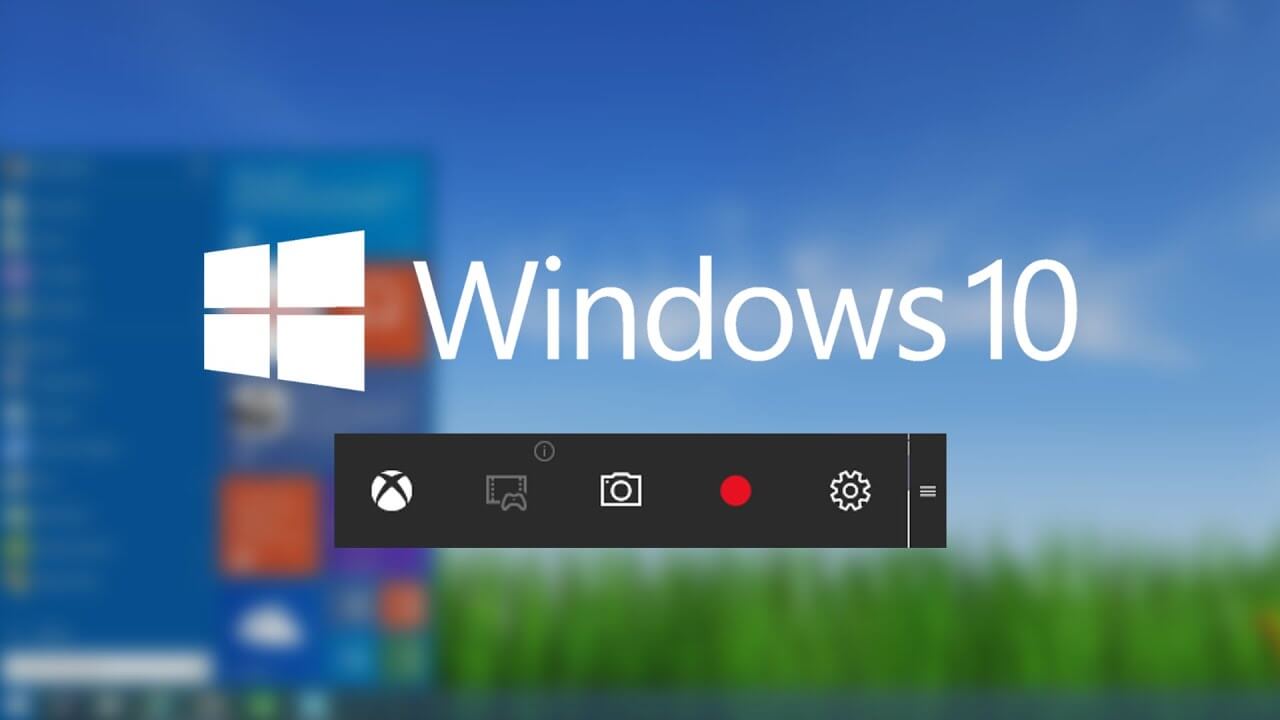
¿Estás intentando capturar algunas secuencias de juego de tu último killstreak en Fortnite? O tal vez estés buscando enganchar algún video que puedas reproducir más adelante. O hay imágenes o no hay nada, ¿verdad?

Windows 10 Descarga
8
La última versión del sistema operativo de Microsoft.

Mientras herramientas como FRAPS, Snagit y Camtasia cuentan con capturas de pantalla de alta calidad, tú te descargas un software que te costará un ojo de la cara. Si está buscando un software de captura de vídeo intuitivo y de buena calidad que sea 100 % GRATUITO, te sorprenderá descubrir que Windows 10 ya lo tiene contemplado.

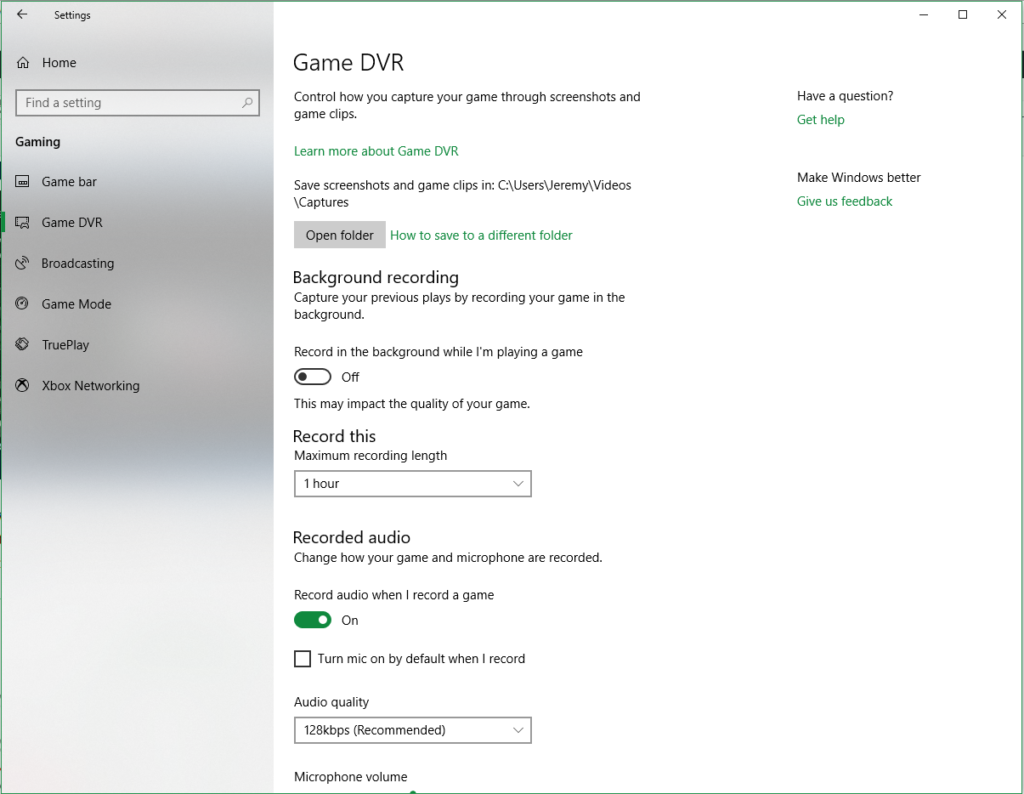
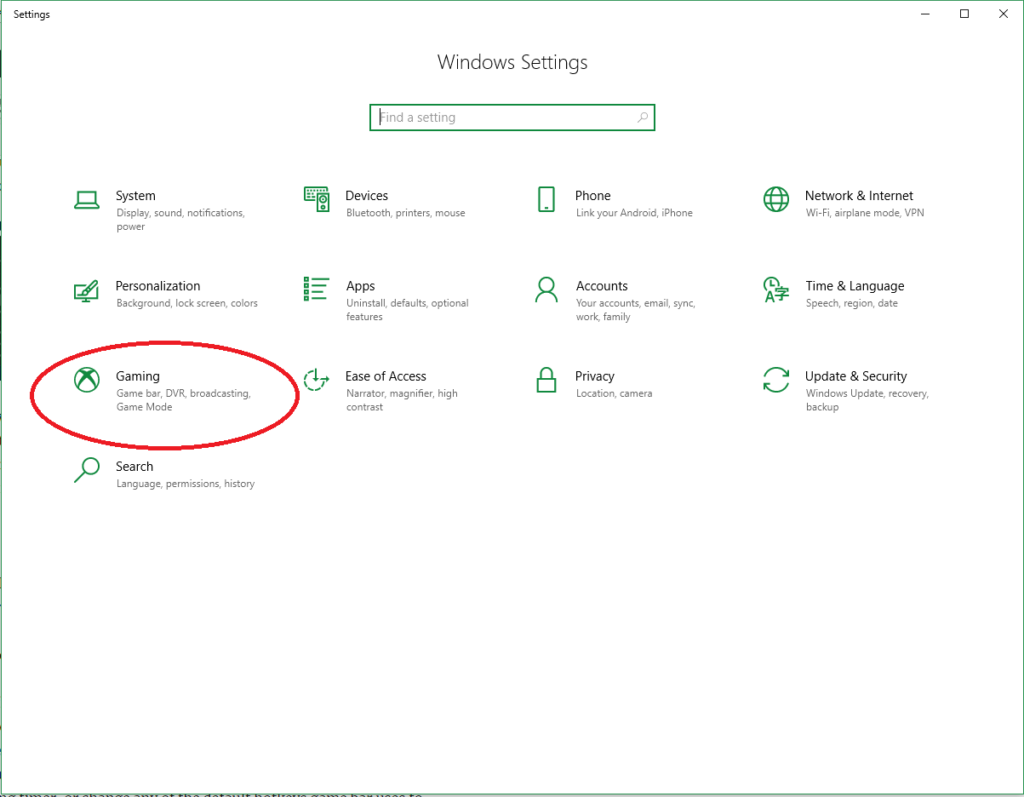
El sistema operativo Windows 10 OS viene a priori con Game DVR, una solución sencilla para conseguir un vídeo de inmediato. Lo puedes encontrar en Setting, bajo la pestaña  Gaming.

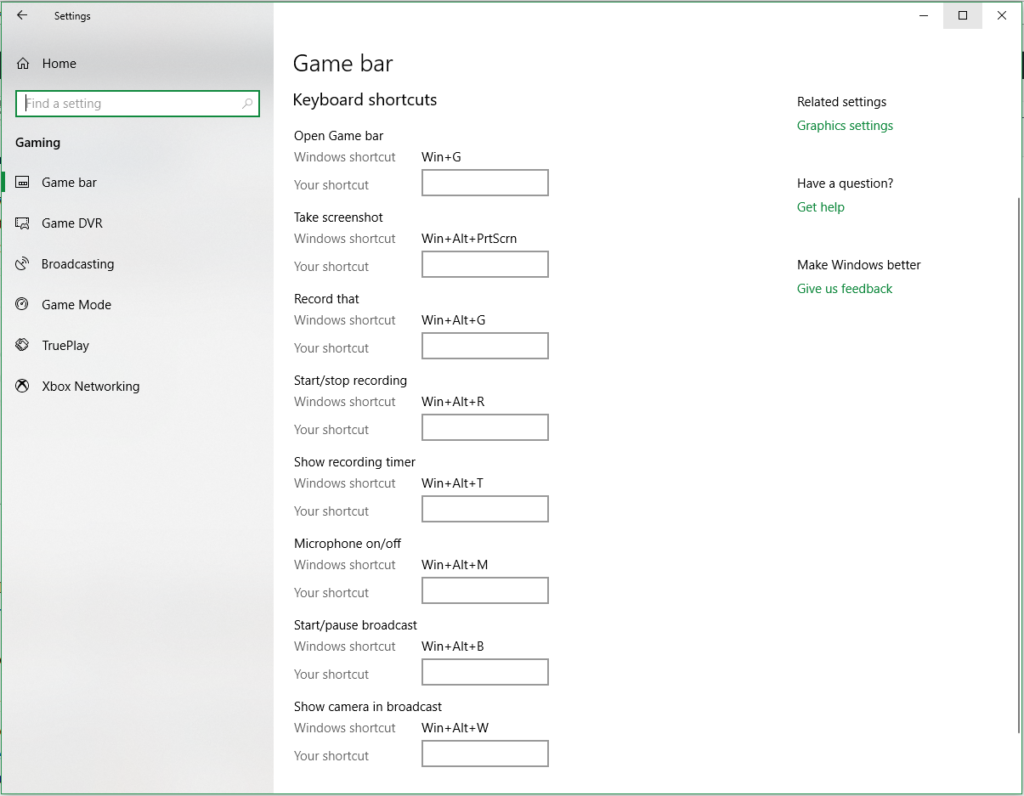
Si tienes un control remoto de una Xbox, también puedes abrir la Game Bar en cualquier momento pulsando y manteniendo presionado el botón Xbox. En todo caso, te llevará a esta pantalla:

Desde aquí, tienes una diversidad de opciones para personalizar, como la carpeta en la que se guardará tu vídeo, el tiempo que deseas que la grabadora funcione (en cualquier lugar desde 30 minutos hasta 4 horas), el fps  o bien la calidad del vídeo. También puedes usar la Game Bar para los pantallazos, para mostrar una grabación con temporizador o bien cambiar cualquiera de las teclas de acceso rápido que utiliza la Game Bar por la que más te guste.

¿No es lo bastante fácil? Sin siquiera configurar nada, entras y presionas las teclas Win+Alt+R; la grabación empezará. Puede que veas aparecer una barra de herramientas, lo cual significa que la grabación ha comenzado.

Presiona Win+Alt+R nuevamente y se detendrá la grabación; tu vídeo se guardará de manera predeterminada en tu carpeta Videos / Captures. Se guardará como .mp4 y desde aquí puedes hacer lo que quieras con tu material de archivo guardado.