Cómo grabar un CD de música en Windows 10

Grabar un CD de música es algo que jamás pasa de moda. Aunque utilicemos cada vez más dispositivos digitales como nuestro móvil o servicios de streaming como Spotify, en ocasiones resulta mucho más rápido grabar un CD para escuchar o compartir pistas musicales.
Cómo grabar un CD de música en Windows 10

Uno de los métodos más sencillos para grabar un CD de música es utilizar los programas ya integrados en Windows 10. Esto no sólo acelera el proceso de grabación del disco, sino también evita que tengas que instalar programas innecesarios.

Para ello únicamente necesitarás un CD grabable virgen, las pistas que desees en tu equipo y Windows Media Player. ¿Empezamos?

Paso 1: Introduce un CD grabable virgen en tu equipo

Para poder grabar un CD desde Windows 10, en primer lugar será necesario que tengas un CD grabable virgen en el que realizar la copia. Si no tienes ninguno en casa, no te preocupes, puedes encontrar algunos a muy buen precio en plataformas como Amazon.

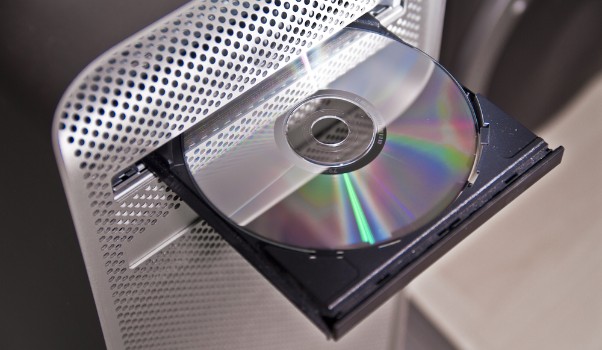
Una vez con el CD en tus manos, introdúcelo en tu grabadora de CD o DVD. Recuerda que no todas estas unidades tienen la función de grabar discos, por lo que es recomendable que siempre te asegures de que ésta es compatible para no llevarte un disgusto.

Paso 2: Crea tu lista de reproducción con el Reproductor de Windows Media

Aunque hay excelentes programas para grabar CDs, uno de los métodos más rápidos y sencillos para crear un CD de música es utilizar el Reproductor de Windows Media incorporado en Windows 10. Éste viene de serie con el sistema operativo aunque si por alguna razón lo borraste de tu equipo, puedes volver a descargarlo de forma rápida y segura bajo estas líneas.

Reproductor de Windows Media DESCARGAR
9

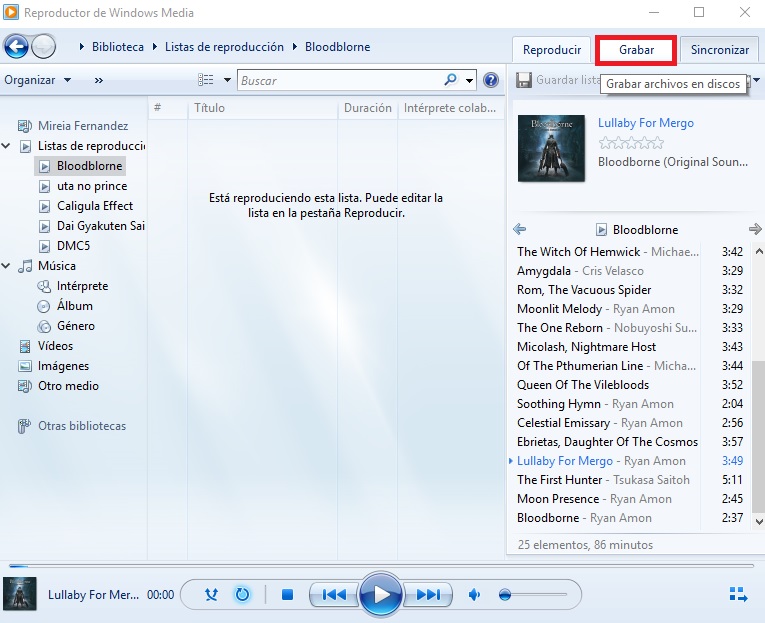
Ya con el Reproductor de Windows Media abierto, pulsa en el botón “Grabar” que encontrarás en la esquina superior derecha de la pantalla.
Cómo grabar un CD de música en Windows 10

A continuación deberás crear la lista de reproducción que quieres grabar en tu disco. Ten en cuenta que los CDs grabables convencionales tienen una capacidad aproximada de 75 a 80 minutos, por lo que podrías añadir un total de 20 pistas a tu disco.
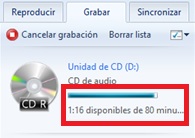
Cómo grabar un CD de música en Windows 10

Si no estás convencido de cuánto espacio estás ocupando en tu disco, fíjate en la barra que aparece justo debajo de tu CD de audio. Además de ello, el Reproductor de Windows Media te hará saber cuántos minutos quedan libres por si quieres añadir alguna que otra pista.

Paso 3: Graba de CD de música

Ya terminada tu lista de reproducción, es hora de grabar el disco de audio. Para ello pulsa en “Iniciar grabación” y espera a que el Reproductor de Windows Media termine el proceso. Es recomendable que durante ese tiempo no utilices tu PC pues si baja el rendimiento de tu equipo puede producirse un error en la grabación y tu CD quedaría inservible.
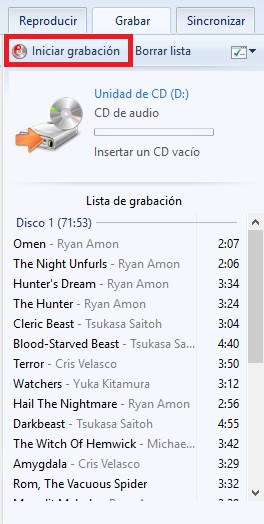
Cómo grabar un CD de música en Windows 10

Una vez finalizada la grabación, el Reproductor de Windows Media expulsará el CD de tu unidad y éste ya estará listo para que pueda utilizarse en cualquier reproductor de audio. Todo ello de forma muy fácil y además sin la necesidad de instalar ningún programa extra.

Si prefieres utilizar un programa más potente para grabar CDs de audio o de datos, tenemos una excelente selección preparada para ti. Para echarle un vistazo únicamente haz clic en el artículo que encontrarás bajo estas líneas.
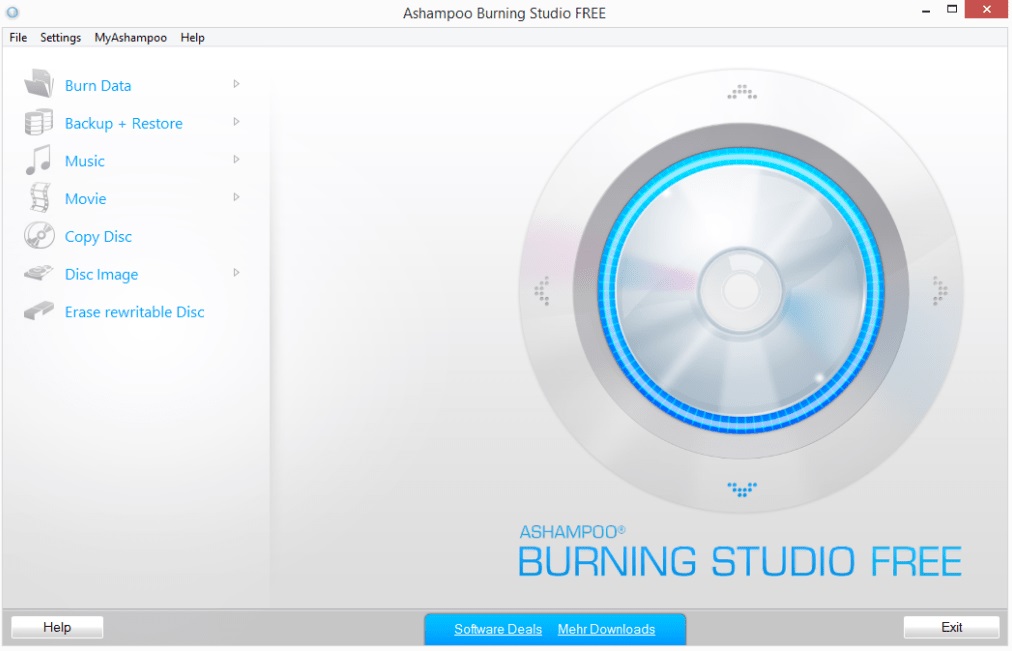
¿Eres de los que todavía graba CDs de música o prefieres escucharla a través de reproductores MP3 o tu móvil?
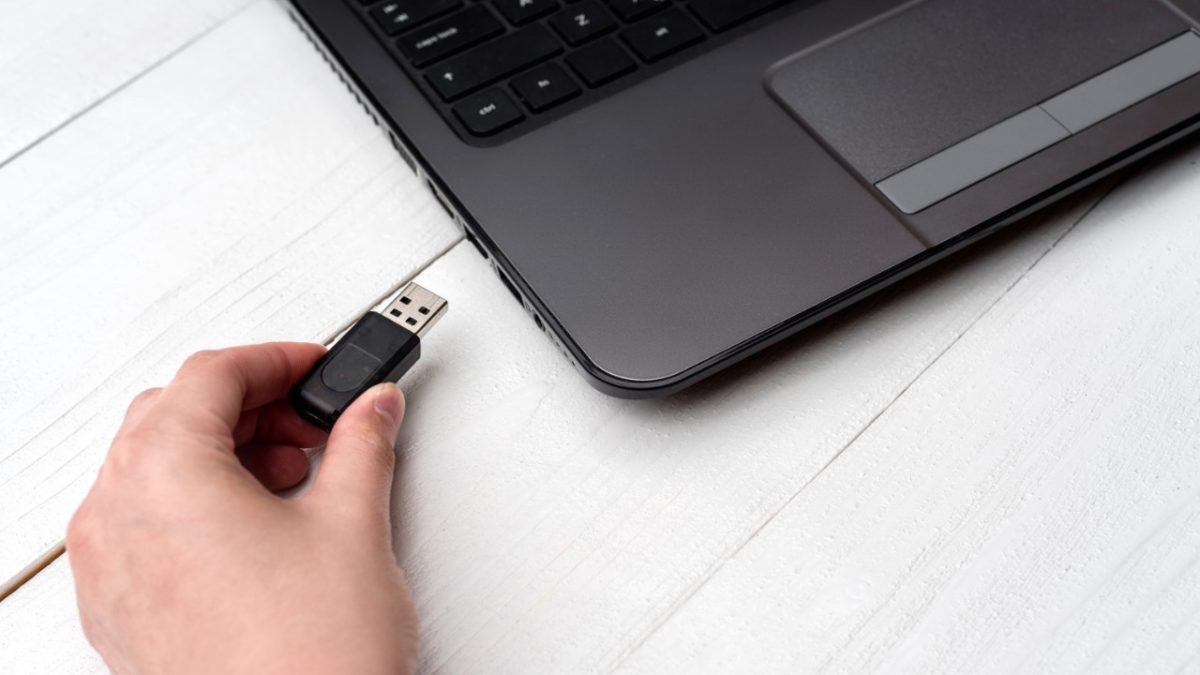
Cómo grabar una imagen ISO en un pendrive USB

Cada día es más habitual encontrar ordenadores que no disponen de unidad lectora de CD o DVD. Esto se debe en su mayor parte al auge de Internet, las descargas y la popularidad de los medios digitales, dejando en desuso el formato físico. Sin embargo, muchas piezas de hardware todavía vienen acompañadas del clásico CD con los drivers para que éstas funcionen correctamente.

Cómo grabar una imagen ISO en un pendrive USB

En estos casos, y si los drivers no se encuentran disponibles en Internet para su descarga, la única solución es crear una imagen ISO del CD en un pendrive USB. Desde éste podremos instalar sin problema alguno los drivers en nuestro portátil o sobremesa sin necesidad de un lector de DVDs. ¿Te gustaría saber cómo hacerlo?
Qué voy a necesitar para copiar una ISO en un USB

Antes de empezar es conveniente hacer un inventario de todo lo que vas a necesitar para realizar esta copia. Necesitarás:

  • El CD o DVD desde el que quieres realizar la imagen ISO.
  • Un ordenador con lector de CD o DVD desde el que realizar la imagen.
  • Un programa para realizar imágenes ISO.
  • Un pendrive USB formateado

Para realizar la imagen ISO, recomendamos el programa UltraISO. Éste es muy completo y en apenas unos clics permite crear imágenes ISO a partir de un CD o un DVD así como también extraer los datos de éste. Puedes descargar UltraISO de forma cómoda y segura bajo estas líneas.

UltraISO DESCARGAR
7

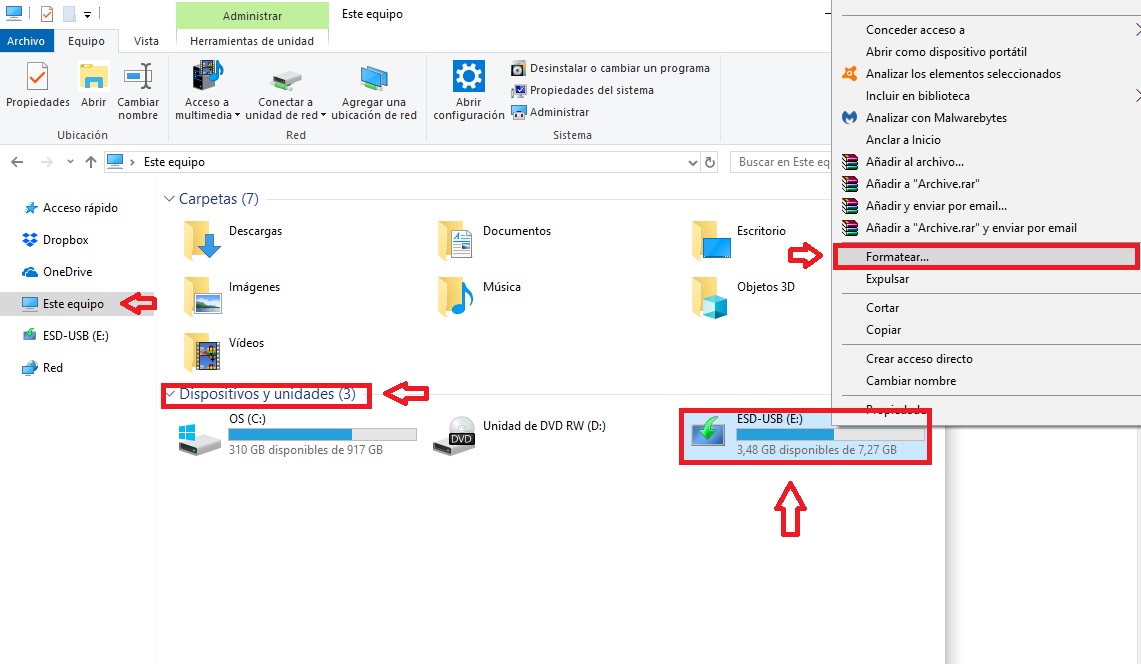
Si ya dispones de la imagen del CD o DVD creada, no necesitarás disponer de ningún otro equipo para crear este archivo. Asegúrate también de formatear tu pendrive USB para que éste funcione correctamente desde tu equipo. Si no sabes cómo formatear un pendrive, no te preocupes. Bajo estas líneas encontrarás una cómoda guía para hacerlo.

Cómo crear una ISO con UltraISO

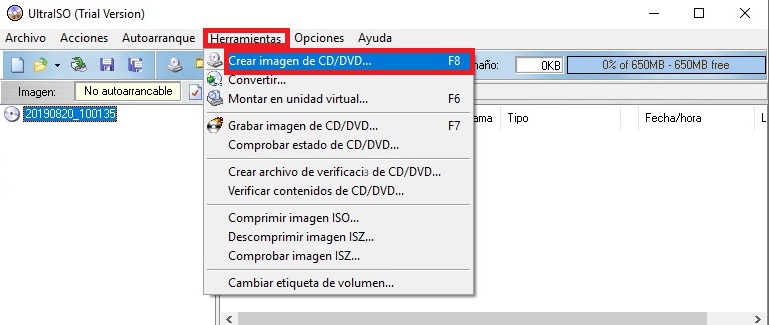
Crear un archivo ISO con UltraISO es realmente sencillo. Para ello abre el programa, entra en “Herramientas” y a continuación pulsa en el botón “Crear imagen CD/DVD” de su barra de herramientas. Alternativamente puedes pulsar la tecla F8.

Cómo grabar una imagen ISO en un pendrive USB

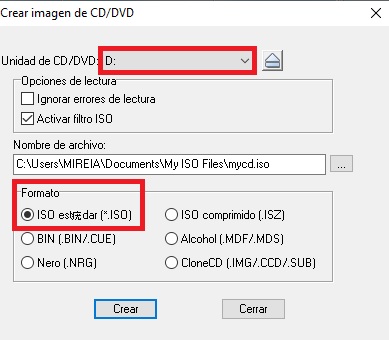
Esto abrirá una nueva ventana donde deberás seleccionar en el menú desplegable superior la ubicación de tu unidad de CD o DVD. Selecciona también el destino y el nombre del archivo en la sección “Output FileName”.

Para finalizar, asegúrate de marcar ISO (.ISO) en “Formato”. Para terminar el proceso simplemente pulsa el botón “Crear” y espera a que se cree la imagen de tu CD.

Cómo grabar una imagen ISO en un pendrive USB

Cómo grabar una ISO en un pendrive USB

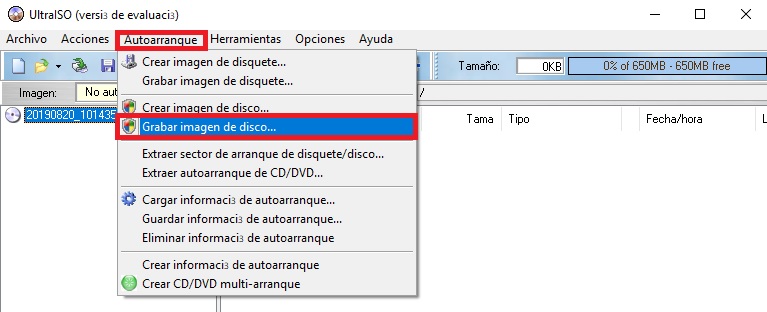
Ya con tu archivo .ISO guardado en tu equipo, es hora de grabarlo en tu pendrive USB. Para ello abre UltraISO y haz clic en “Autoarranque” seguido de “Grabar imagen de disco”.

Cómo grabar una imagen ISO en un pendrive USB

Ahora simplemente selecciona la unidad de USB donde quieres grabar la imagen y selecciona el archivo ISO que creaste en el punto anterior. Para empezar a grabar tu USB simplemente pulsa en el botón “Crear”. ¡Así de sencillo!

Esperamos que esta pequeña guía os sirva de ayuda para poder crear una imagen ISO dentro de un pendrive USB.

Google Go ya está disponible y nos lee textos en voz alta

El ecosistema de Google incluye muchas apps entre las que se encuentran las clásicas Google Fotos, Google Maps y su navegador y buscador. Pero igual no sabes que hay una versión ligera de su buscador llamada Google Go que es para teléfonos básicos y para usar en sitios donde no hay una buena conexión.

Se trata de una especie de navegador Lite que ya está disponible para descargar en Android ya que Google lo ha lanzado a nivel mundial. Google informó de este buscador en su blog este martes.

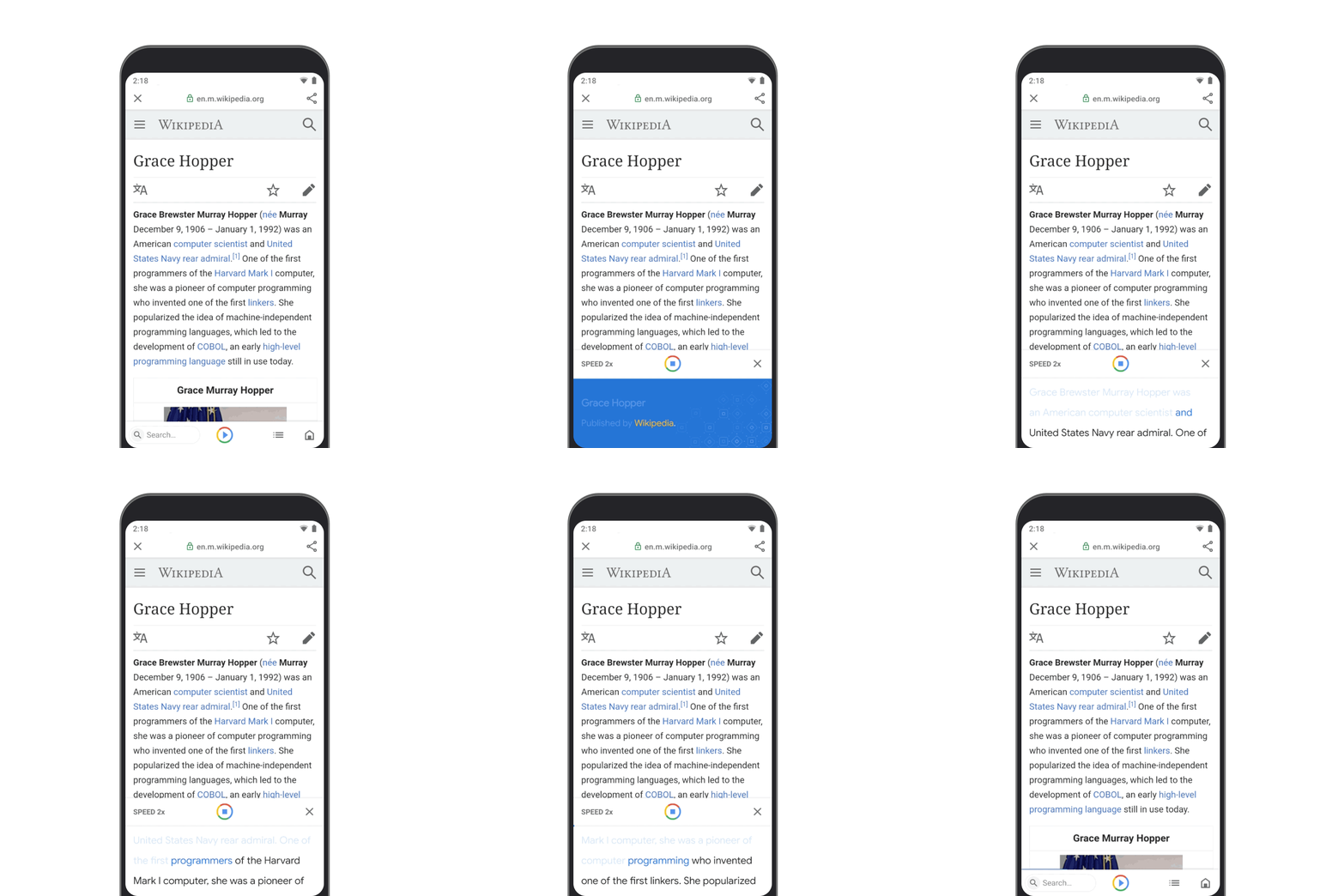
Una de las novedades de Google Go es su función de leer  que ahora es más fácil de usar y lo hace en voz alta. Esta función es compatible con la opción lentes y se usa al conectar la cámara del dispositivo para leer o traducir un texto que no entendamos.

Google Maps Go Descargar
10

El buscador recoge la lectura y nos la traduce en voz alta. Google Go es una app y se parece al modo conexión lenta de Google Chrome llamada Chrome Lite, pero con la diferencia de que Google Go es una aplicación ligera y rápida que te ayuda a acceder a información, tanto en línea como en el mundo que te rodea, incluso con una conexión lenta o inestable.

Read out loud Google Go

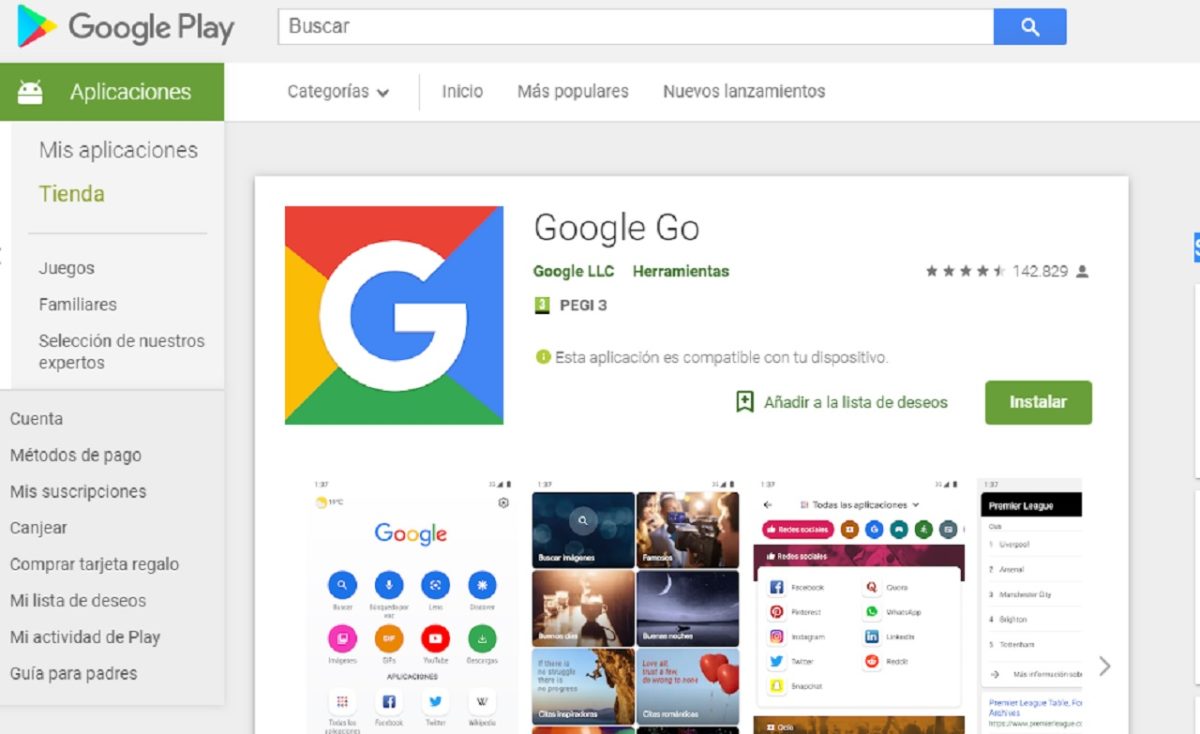
Esta app fue anunciada en 2017 para Android en algunos países. Ahora ya está operativa para todo el mundo y se puede descargar de la Play Store en este enlace. 

La novedad de esta versión es que traduce un texto al apuntar con la cámara y nos lo lee en voz alta gracias a la inteligencia artificial que lo traduce.

Cómo crear un USB booteable con Windows 10

En la actualidad muy pocos equipos, especialmente portátiles, vienen de serie con un lector de CD o DVD. Esto se debe a que poco a poco, este sistema se ha ido abandonando debido al auge del formato digital y las descargas a través de Internet. Aunque esto conlleva una mejora indiscutible en según qué aspectos, también ha supuesto algún que otro problema si por ejemplo necesitamos instalar un sistema operativo o simplemente restablecerlo durante su arranque.

Cómo crear un USB booteable con Windows 10

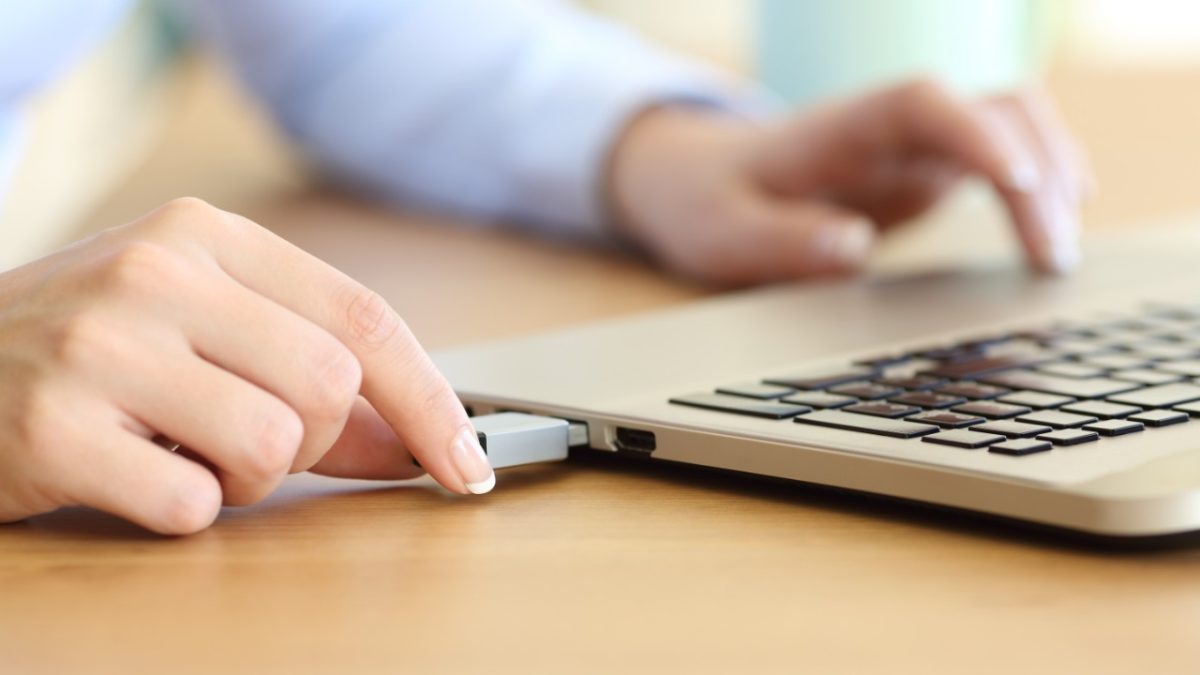
Por suerte, podemos solucionar este problema gracias a los pendrive USB. Con ellos resulta muy simple crear un USB booteable que se active al iniciar el equipo y por tanto, pueda instalar aquello que deseemos sin necesidad de tener una unidad de DVD o CD integrada.

En la actualidad existen cientos de programas gracias a los cuales podemos crear un USB de arranque pero ¿sabes cuál elegir? Para hacerte la tarea más sencilla vamos a mostrarte los que consideramos más completos y sencillos de utilizar.

Rufus

Rufus es el rey indiscutible de los programas para grabar archivos ISO dentro de un pendrive USB. Éste es completamente gratuito y además funciona con cualquier sistema operativo, por lo que jamás tendrás problemas de compatibilidad. Puedes descargarlo bajo estas líneas.

Rufus DESCARGAR
7

Rufus cuenta tanto con una versión para instalar como una portable, por lo que si lo prefieres no vas a necesitar instalarlo. Para empezar a grabar tu imagen en un pendrive simplemente abre el programa, introduce tu USB, selecciona el archivo ISO y espera a que Rufus haga el resto por ti.

Cómo crear un USB booteable con Windows 10

Como puedes ver, Rufus es realmente sencillo de utilizar y además se encuentra completamente traducido al español, por lo que no vas a tener problema alguno en utilizarlo.

UNetbootin

Si bien no se trata del programa más moderno, UNetbootin sigue siendo una excelente aplicación para quemar imágenes ISO en un USB booteable.

Unetbootin puede instalarse en ordenadores con sistema operativo Windows, Linux y Mac, aunque sus USB de arranque tan sólo funcionará en Linux. Puedes descargar UNetbootin bajo estas líneas

UNetbooting DESCARGAR
8

Grabar tu ISO es realmente sencillo, Para ello simplemente selecciona el archivo pulsando en el icono de los tres puntos horizontales, elige la unidad de tu pendrive USB y empieza a grabar tu USB. Así de sencillo y sin complicaciones.

Cómo crear un USB booteable con Windows 10

YUMI

YUMI es una opción excelente si quieres crear un pendrive USB multiboot, es decir, que sea capaz de arrancar en distintos sistemas operativos. Por ejemplo, si creas un USB booteable con esta aplicación ésta podrá arrancar si lo deseas en Windows 10, Mac o Ubuntu. Puedes descargar YUMI bajo estas líneas.

YUMI DESCARGAR
8

Durante el proceso de grabación de la ISO en tu pendrive podrás seleccionar el sistema operativo con el que quieras que sea compatible. Durante el arranque de tu sistema, YUMI abrirá un menú donde podrás seleccionar la imagen ISO que desees. Si bien es algo inusual, resulta muy útil si quieres utilizar el mismo USB en equipos con distinto SO.

ISO to USB

ISO to USB es otra opción gratuita con la que podrás crear un USB booteable en muy pocos pasos. Este programa es únicamente compatible con archivos ISO generados con Windows, por lo que recomendamos cualquier otra opción si lo necesitas para un sistema operativo diferente. Puedes descargar ISO to USB bajo estas líneas.

ISO to USB DESCARGAR
7

Utilizar ISO to USB es muy sencillo, simplemente abre el programa, selecciona el archivo ISO, la dirección de tu unidad de USB y asegúrate de tener activada la opción “Bootable”. Una vez hecho esto pulsa el botón “Burn” y espera a que se grabe tu USB.

Cómo crear un USB booteable con Windows 10

Como único punto en contra, en ocasiones el programa genera errores y deja tu USB aparentemente inutilizable. No te preocupes pues esto tiene fácil solución. Tan solo pulsa la tecla de Windows + X y haz clic en la opción “Administración de discos”. Desde ella pulsa con el botón izquierdo sobre tu unidad USB y elige la opción “Nuevo volumen simple”. Tu pendrive quedará reparado al momento.

UltraISO

Si lo que buscas es un buen programa para crear y grabar archivos ISO, recomendamos UltraISO. Aunque no es un programa completamente gratuito, su versión de prueba te dejará realizar la gran mayoría de sus funciones, por lo que es completamente recomendable. Puedes descargar UltraISO bajo estas líneas.

UltraISO DESCARGAR
7

Utilizar UltraISO tanto para crear como para grabar tu USB booteable es realmente sencillo. Para ello simplemente pulsa en la opción “Autoarranque” seguido de “Crear imagen de disco”. En la siguiente ventana elige tu imagen ISO y tu unidad de USB y espera a que el programa haga el resto.

Cómo crear un USB booteable con Windows 10

Además de estas funciones básicas, UltraISO es una completa suite para editar, extraer y grabar tus imágenes ISO. Es por ello muy recomendable si acostumbras a utilizar este tipo de archivos en tu equipo.

Esperamos que nuestra lista de programas para crear un USB booteable os haya servido de ayuda.

Google Fotos: se descubren nuevas características y la herramienta Colorize

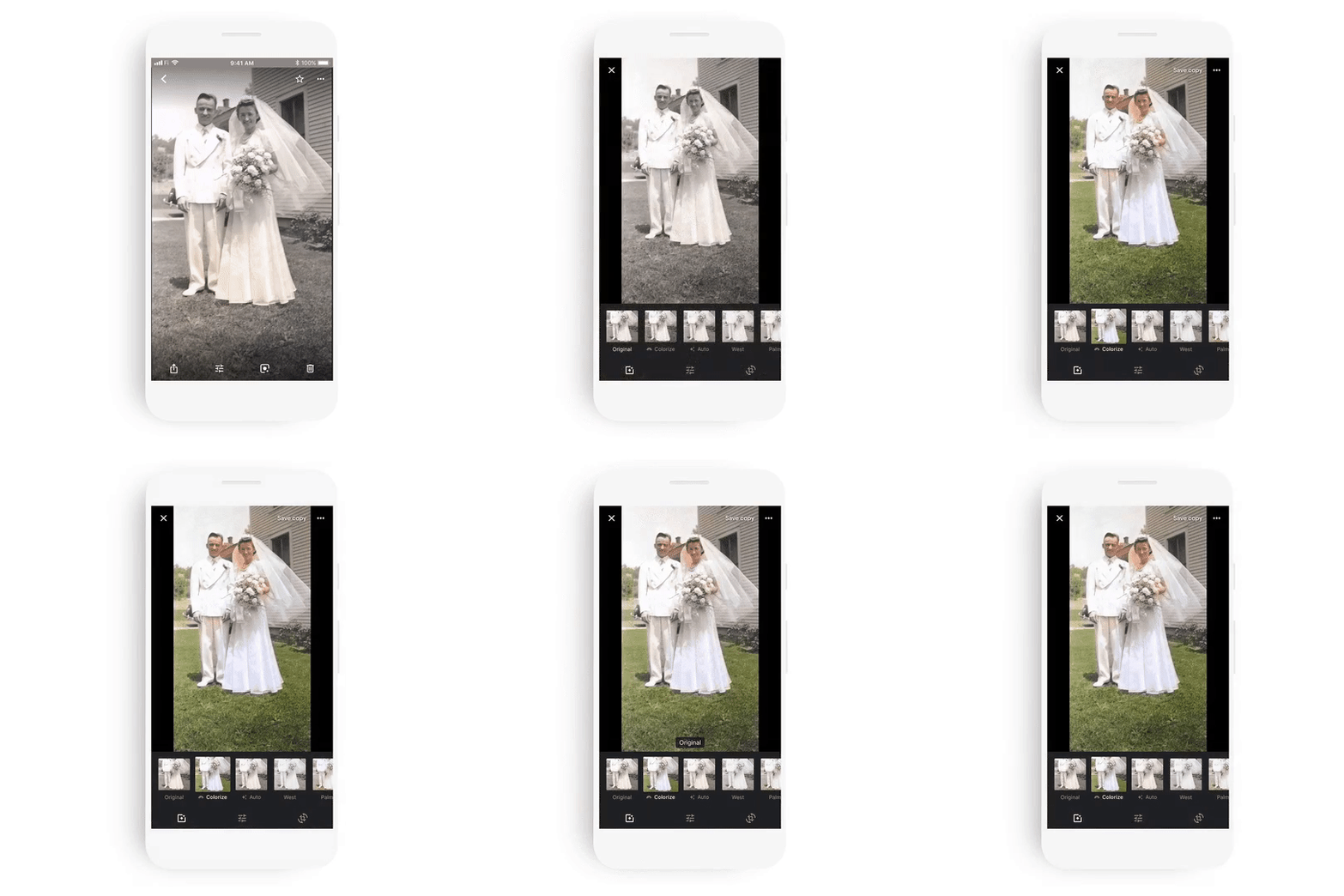
La característica de Colorize está en proceso de desarrollo pero va avanzando y llegará, supuestamente, en pocos meses. En todo caso, se ha podido ver como funciona esta opción que usa la Inteligencia Artificial para colorear los tonos grises y blancos de las fotos.

Google Fotos Descargar
9

Hace unas semanas Google Fotos renovó su aspecto incluyendo el modo negro y trayendo tres funciones nuevas como compartir las imágenes de nuestras mascotas, la opción de buscar mejor las fotos y la posibilidad de etiquetar manualmente los rostros de las personas en las imágenes.

google-photos-animation-stories-3.gif (351×314)

 Si los cambios anteriores no eran suficientes, Google refuerza si cabe más su aplicación de fotos con la opción Memorias y la posibilidad de añadir almacenamiento gratis para las fotos en su plataforma de nube Google One.

Estas características están en modo pruebas por lo que aún no están operativas. Sin duda, grandes cambios futuros que prometen mejorar esta increíble aplicación.

Cómo grabar la pantalla de tu móvil Android

Todos hemos querido en alguna ocasión poder grabar la pantalla de nuestro móvil Android. Sin embargo y por extraño que parezca, a no ser que tengamos un teléfono Xioami o Huawei no hay ninguna función integrada en nuestro móvil para realizar este tipo de grabaciones.

Cómo grabar la pantalla de tu móvil Android

Y es que aunque resulta muy fácil hacer una captura de pantalla desde Android, no sucede lo mismo si queremos hacer un vídeo. Para ello tendremos que recurrir a aplicaciones de terceros.

En este pequeño artículo os vamos a mostrar las aplicaciones que más nos gustan para poder realizar grabaciones de pantalla en móviles con sistema operativo Android. Todas ellas son ligeras, sencillas de utilizar y además muy útiles. Esperamos que os sirvan de ayuda.

Screen Recorder – No Ads

Screen Recorder Recorder – No Ads es la aplicación gratuita que más nos gusta para grabar la pantalla de móviles con Android. Esta app es realmente completa, carece de molestos anuncios y además de ello, permite que configuremos la calidad del vídeo para que éste no ocupe mucho espacio en nuestro móvil.

Puedes descargar la aplicación de forma rápida y segura haciendo clic bajo estas líneas.

Screen Recorder - No Ads DESCARGAR
9

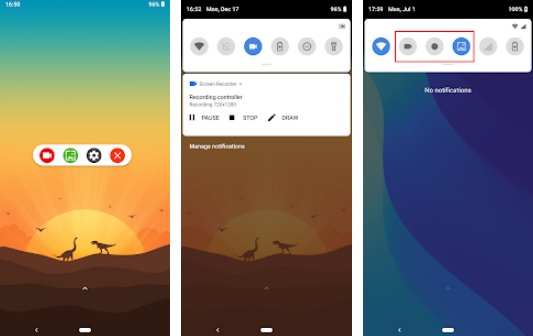
Utilizar Screen Recorder es realmente fácil. Simplemente instala la aplicación, otórgale los permisos necesarios para que funcione (acceso al almacenamiento, la cámara y el micrófono) y configura el vídeo a tu gusto. Una vez hecho esto, pulsa el botón azul y espera a que la app se cierre y aparezca una barra con cuatro iconos.

Para empezar la grabación simplemente pulsa en el icono de color rojo y, una vez finalizada la cuenta atrás, Screen Recorder grabará todo lo que suceda en tu pantalla. Cuando quieras finalizar el vídeo, pulsa en el botón Stop.

Cómo grabar la pantalla de tu móvil Android

Si te surge alguna duda acerca del proceso de grabación, échale un vistazo al vídeo bajo estas líneas. Éste muestra paso a paso cómo grabar la pantalla con esta aplicación.

Screen Recorder – No Ads guardará el vídeo resultante dentro de la galería de tu móvil Android. Una vez editado, ya estará listo que lo compartas en línea con tus amigos o en las redes sociales.

AZ Screen Recorder

AZ Screen Recorder es otra excelente aplicación gratuita para grabar la pantalla de tu móvil con Android. Ésta incorpora funciones tan interesantes como poder hacer streaming directo desde plataformas como Facebook, YouTube y Twitch.

Sin embargo, y como punto flojo, la app tiene bastante publicidad y a la larga puede resultar molesta. Puedes descargar AZ Video Recorder de forma segura bajo estas líneas.

AZ Screen Recorder DESCARGAR
8

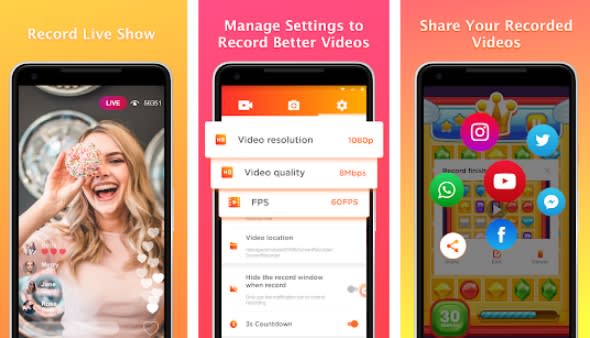
De un modo parecido a Screen Recorder – No Ads, AZ Screen Recorder te ofrece control total y absoluto sobre el tipo de vídeo resultante. De este modo podrás configurar su tasa de fotogramas o su resolución para que éste no consuma todos los recursos de tu teléfono.

Además de ello la app ofrece la opción de superponer un vídeo con sonido durante la grabación, also realmente útil si tienes en mente hacer un vídeo de gameplay de algún juego.

Mobizen

Mobizen es una aplicación muy parecida a AZ Video Recorder. Ésta es completamente gratuita, ligera, pero por desgracia con bastante publicidad. Sin embargo, y si la ignoras, resulta una opción excelente para grabar la pantalla de tu móvil con Android. Puedes descargar Mobizen bajo estas líneas.

Mobizen DESCARGAR
8

Grabar utilizando Mobizen es muy sencillo, simplemente abre la app para que aparezca un menú de controles flotantes desde lo que podrás grabar tu pantalla. Bajo estas líneas tienes un vídeo realmente útil para saber paso a paso cómo funciona.

Aunque Mobizen no permite hacer streaming de la pantalla de nuestro teléfono, sí incorpora una función muy interesante. Una vez finalizado el vídeo podrás editarlo, cortarlo e incluso añadirle una introducción directamente desde tu teléfono.

Du Recorder

Otra opción interesante para grabar la pantalla de tu móvil es Du Recorder. Esta aplicación gratuita permite no sólo realizar un vídeo sino también hacer una retransmisión en directo en plataformas como Facebook, YouTube o Twitter.

DU Recorder DESCARGAR
8

Uno de los puntos fuertes de Du Recorder es su interfaz flotante. Gracias a éste podrás grabar tu vídeo de una forma rápida e intuitiva. Además de ello, la app permite que grabes tu vídeo en formato GIF y lo edites directamente desde tu teléfono, siendo especialmente útil si no quieres perder tiempo subiéndolo a tu PC.

Cómo grabar la pantalla de tu móvil Android

V Recorder

Para finalizar queremos recomendaros V Recorder, una aplicación gratuita para grabar la pantalla de vuestro móvil Android que aunque carece de retransmisión en directo, tiene otras interesantes funciones. Puedes descargar la aplicación de forma rápida y segura bajo estas líneas.

V Recorder DESCARGAR
9

V Recorder funciona de un modo parecido al resto de aplicaciones que os hemos mostrado. Simplemente utiliza su menú flotante para iniciar y finalizar tu grabación. Tras ello, la encontrarás guardada automáticamente en el almacenamiento de tu móvil.

El punto fuerte de esta aplicación sin embargo es su editor. Éste permite añadir música, efectos especiales, texto, transiciones y mucho más al vídeo que acabas de grabar. Muy recomendable.

Esperamos que esta guía os sirva de ayuda para grabar la pantalla de vuestro móvil con Android.

Facebook: otro escándalo más de espionaje y escuchas

Facebook tiene un problema con espiarnos. Según una información publicada por Bloomberg, nos hemos enterado de que Facebook tenía empresas externas pagadas para espiar a sus usuarios y copiar sus chats y conversaciones de audio.

La noticia mala es que la red social confirma que lo hizo y no es la primera vez ni será la última, la buena noticia es que ha parado de transcribir nuestros contenidos. O eso dicen..

Esto tiene truco, no es que Facebook escuche todo lo que dices, pero sí que usa a gente para analizar este contenido y entender cómo funcionan las conversaciones automáticas de IA, un poco lo que hacen otras compañías como Google o Apple.

Facebook Descargar
8

Estas multinacionales hacen grabaciones de los audios para mejorar el uso de la inteligencia artificial y los asistentes inteligentes como Siri o el asistente de Google. El problema es que todos nos espían, desde Google, pasando por la compañía de la manzana y ahora la red social. 

El problema es que esto afecta a la privacidad de Facebook que prometió solucionar y parece que no lo acaba de hacer. Lo grave del asunto es que hace pocas semanas la red social recibió la mayor multa de la historia por todos sus escándalos de privacidad (que son unos cuantos), muchos de los cuales, sino la mayoría están relacionados con la privacidad.

La red social asegura que estas grabaciones realizadas por una empresa llamada TaskUs eran anónimas y que ya no las está haciendo. Aunque la verdad con su historial no nos podemos creer mucho lo que dice Mark Zuckerberg, al menos en esta ocasión lo han reconocido, lo cual es un avance...aunque no suficiente.


Spotify prepara una sincronización para tus dispositivos favoritos y un modo para podcasts

La plataforma de música en streaming, Spotify prepara cambios interesantes que vendrán dentro de poco. Una de estas funciones que está probando Spotify es la posibilidad de transferir todas las reproducciones activas entre tus diferentes dispositivos para que si cambias de un teléfono a tu PC o tableta no dejes de escuchar tu música favorita y comiences en el momento en el que lo dejaste en el otro dispositivo.

Se trata de una especie de sincronización que permite una reproducción continua de tu música y listas en tus dispositivos favoritos. Así, por ejemplo, si estás haciendo deporte y escuchando música con Spotify a través de tus cascos bluetooth y vuelves a casa y conectas tu ordenador para escuchar una canción ahí, la plataforma te preguntará si quieres mover la reproducción de los cascos al ordenador.

Spotify Web Descarga gratis
10
Usa el servicio de música en streaming más popular sin descargar nada

Se trata de una especie de reproducción automática continua a través de dispositivos. Pero esta no es la única novedad, por lo visto la empresa de música pretende incorporar mejoras y compatibilizar su servicio con Siri, el asistente de Apple, tal y como afirman desde The Information.

La idea es que puedas controlar las reproducciones dándole órdenes a Siri con la voz si usas Spotify en un dispositivo de Apple.

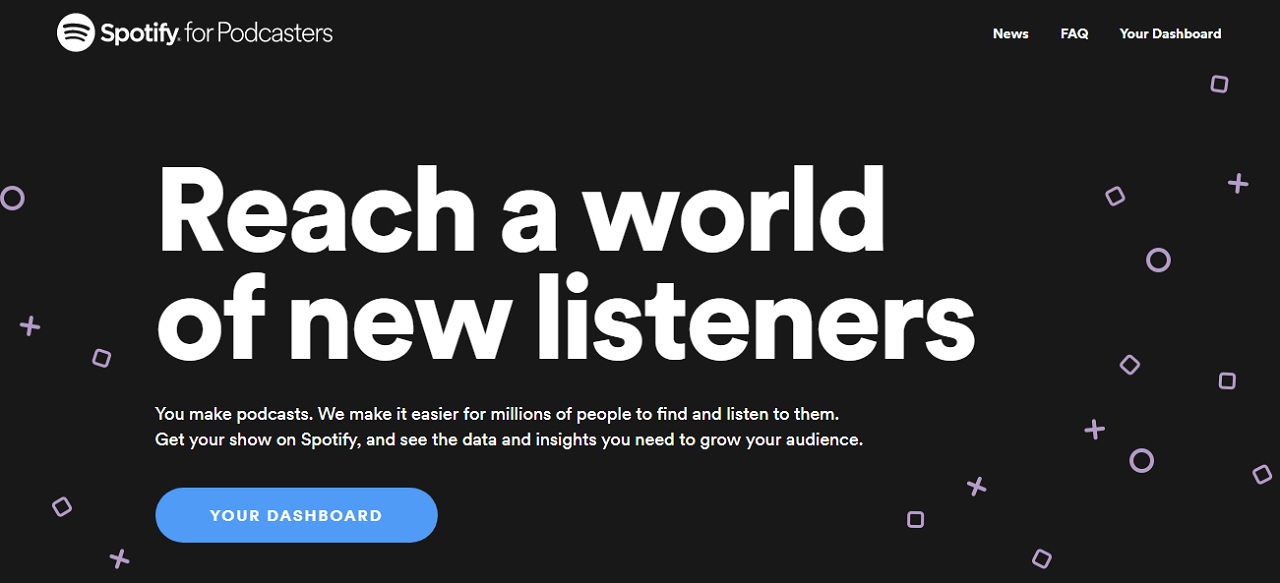
Y hay más cambios, este es ideal para los creadores de contenido y amantes de los podcasts. Spotify prepara una heramienta llamada Podcasters para Spotify 

Así, la gente que quiera hacer podcasts lo tendrá más fácil ya que podrán analizar a su audiencia, conocer sus gustos y crecer en número de seguidores con esta opción gratuita que pone a su disposición Spotify y que nos explican en este vídeo.

Si quieres saber cómo usarla te recomendamos que le eches un vistazo al enlace anterior. Sin duda, muchos cambios y novedades los que nos trae Spotify que quiere que no dejes de escuchar música ni un momento. 

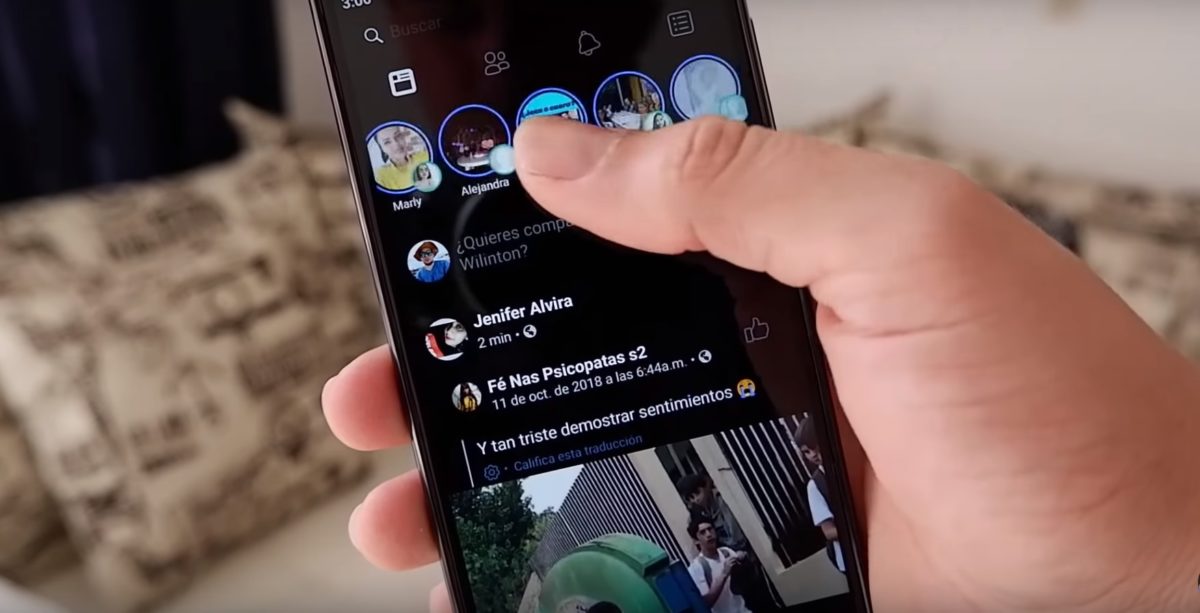
Facebook experimenta con el modo oscuro en Android

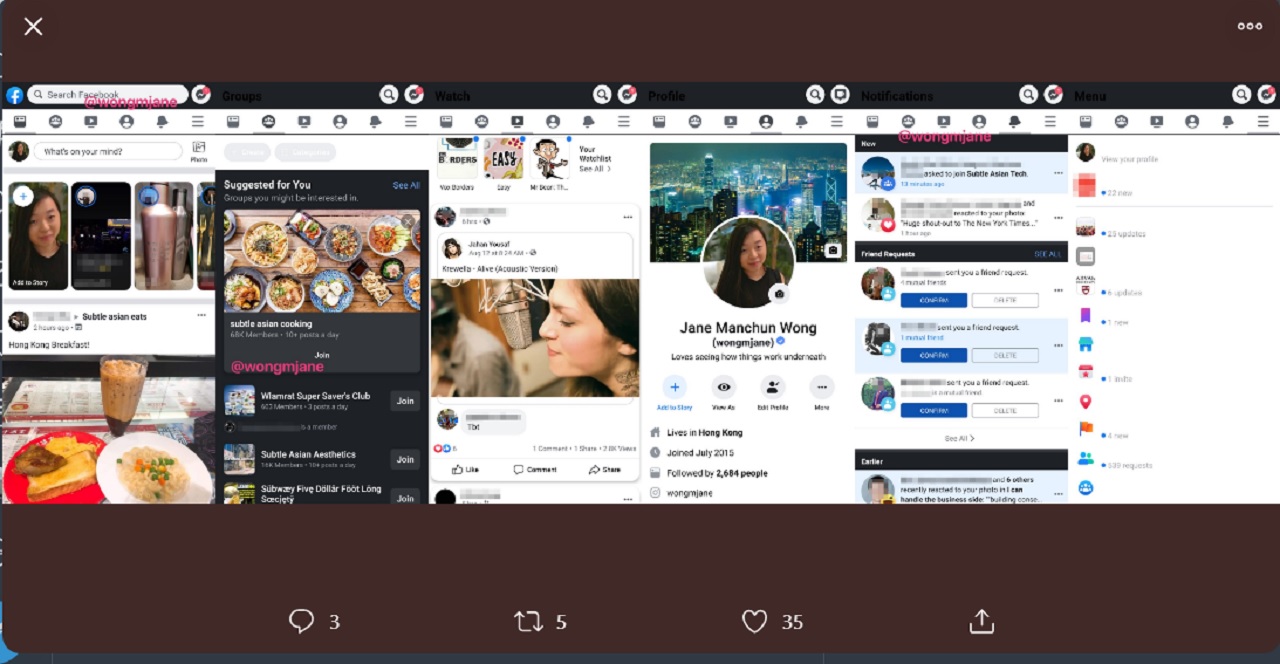
El modo oscuro se instala definitivamente en Facebook y sus redes sociales como Messenger, Instagram y WhatsApp. Y es que el modo negro está de moda y la empresa de Mark Zuckerberg lo está probando para su versión en Android como anunció la ingeniera Jane Manchun.

Así, Facebook se suma a otras aplicaciones como WhatsApp que lo incorporará en septiembre o Messenger que ya lo tiene desde hace meses. Y es que por lo visto, la red social está probando este sistema oscuro en una versión que no es definitiva y que no se ve todo en negro.

Comparte cosas en común como lo que le pasa a Google Chrome, aunque el buscador lo ha solucionado incorporando un modo negro inteligente que ajusta el color negro a los sitios web.

En todo caso, se trata de pruebas y según afirma, la desarrolladora este modo oscuro de Facebook está en fase temprana de producción, pero tiene muy buena pinta. 

No es la primera vez que Facebook experimenta con esta función, pero ahora parece que la red social va en serio y está probando a implantar la función para algunos usuarios en la versión Android de Facebook.

Facebook Accede
9
La red social más famosa

El resto de la gente tendremos que esperar un poco, aunque no parece que tarde mucho tal y como ha informado la propia compañía. El tema de ajustes de los colores se irá solucionando a medida que mejoren las pruebas.

Y es que este diseño está englobado dentro de una fase llamada FB5 que consiste en un nuevo esquema de colores que muestra una barra de navegación blanca y unos botones grises claros que no llegan a ser oscuros.

Esperamos con impaciencia que Facebook solucione estos pequeños detalles y por fin se decida a lanzar el modo oscuro. La duda es saber si llegará antes para WhatsApp o para la red social. ¡Señores y señoras, pueden hacer apuestas!

Google dejará iniciar sesión sin contraseña en algunos servicios de Android

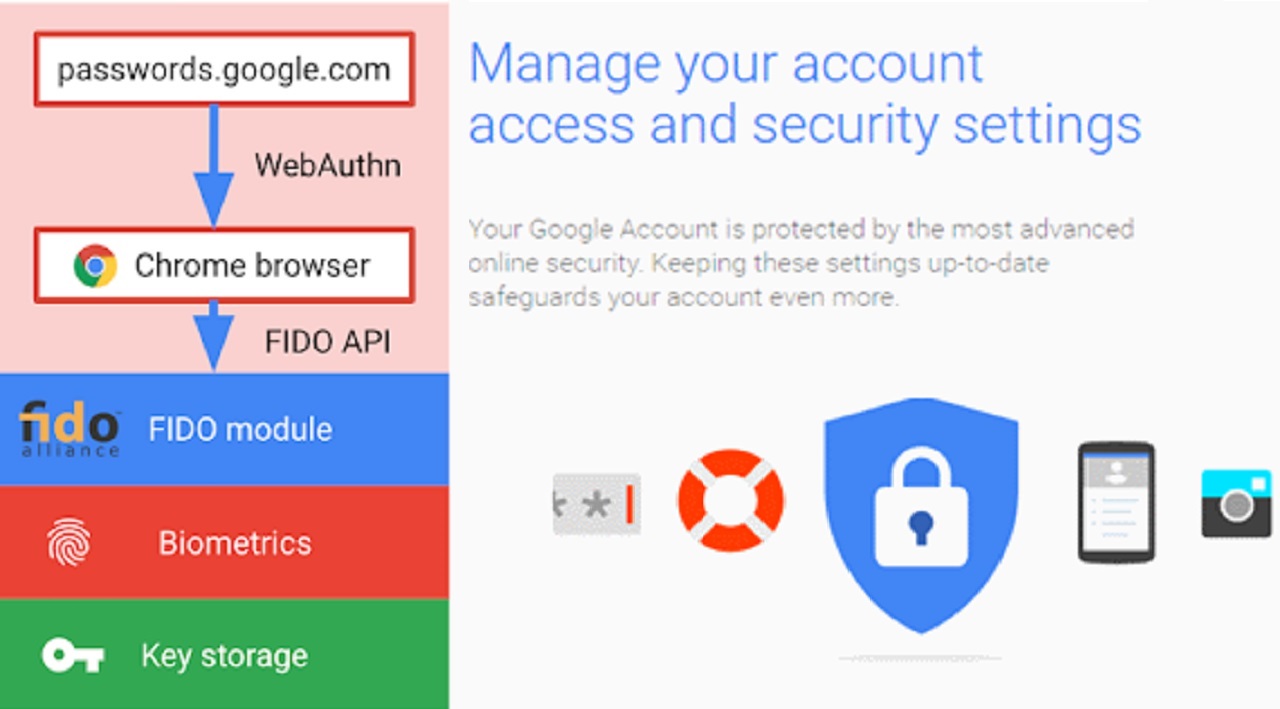
Google tiene pensado cambiar la forma de usar y entrar en determinados servicios de Android. Hace poco que el buscador modificó el inicio de webs y apps en Android mediante el uso de la huella dactilar y un estándar de seguridad llamado FIDO2.

Ahora quiere potenciar ese modelo de inicio de método de inicio de sesión seguro mediante el uso de la biometría y las huellas dactilares para identificarnos y entrar en las cuentas sin necesidad de meter ninguna contraseña. 

Así, Google ha anunciado en un comunicado en su blog  que afirmó que esta función estará disponible en pocos días en los teléfonos de Android que tengan una versión 7.0 o superior. En el caso de los usuarios que tengan un dispositivo Pixel ya pueden disfrutar de esta característica.

La tecnología de desbloqueo de Google se basa en un sistema de identificación estándar llamado FIDO2  que ofrece un nivel de seguridad superior que el de una contraseña con la comodidad de no necesitar tener que acordarnos de meter una clave alfanumérica.

Google Accede
9

Por otro lado, y con respecto al tema de la privacidad la multinacional descarta que se guarden los datos personales de las huellas dactilares ya que quedan guardados de forma local en el teléfono y además son almacenados como datos criptográficos.

Es decir, con este sistema es muy difícil que alguien pueda copiar o vulnerar esta información. Y es que el uso de la huella dactilar es una opción de seguridad más eficiente y exacta que la voz y que usan otras apps como WhatsApp incluso con opciones para controlar el tiempo de bloqueo de nuestro dispositivo.

Así, podremos usar este sistema para entrar en servicios de Android sin necesidad de utilizar las contraseñas.

Eso sí, para hacer uso de esta función de forma correcta, es necesario que la cuenta de Google esté añadida al dispositivo que queremos usar y que la huella digital esté habilitada como un mecanismo de desbloqueo de pantalla.