Google Chrome será más rápido y eficiente

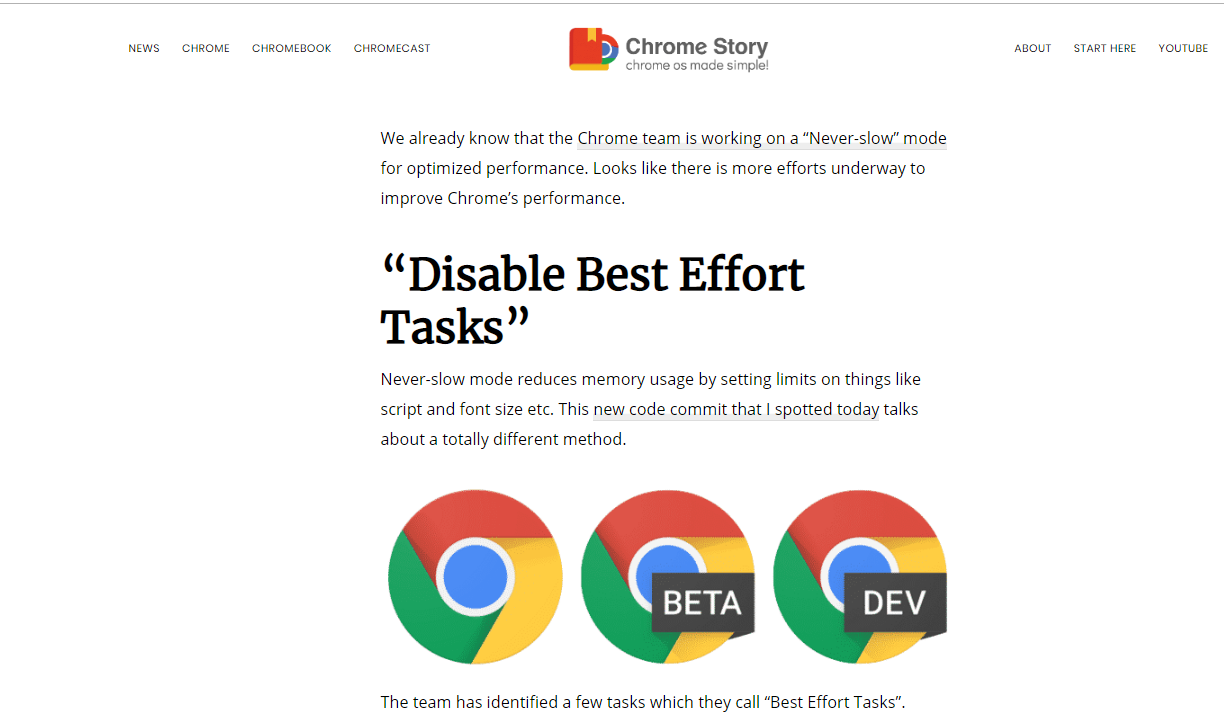
Los amantes de Google Chrome están de suerte. Hace pocos días os hablamos de que Google está experimentando una función para mejorar su consumo de memoria y rendimiento, pero ahora sabemos más cosas. Y es que en breve el navegador de Google será más rápido y veloz. Esto es posible gracias a una nueva función llamada Omitir las mejores tareas de esfuerzo y de la cual nos informan en Chromestory. En otras palabras, Chrome consumirá menos procesos y memoria de nuestro ordenador lo que hará que naveguemos más rápido.

Esta función ya está disponible en la versión beta de Chrome Canary y funciona de la siguiente forma, elimina las tareas que consumen recursos como escribir datos, actualizaciones o limpiar la caché. El problema de estas tareas es que se ejecutan en segundo plano y pueden saturar con el tiempo el uso de la memoria de nuestro pc o portátil e incluso, en ocasiones, bloquearlo.

Google Chrome Canary Descargar
8

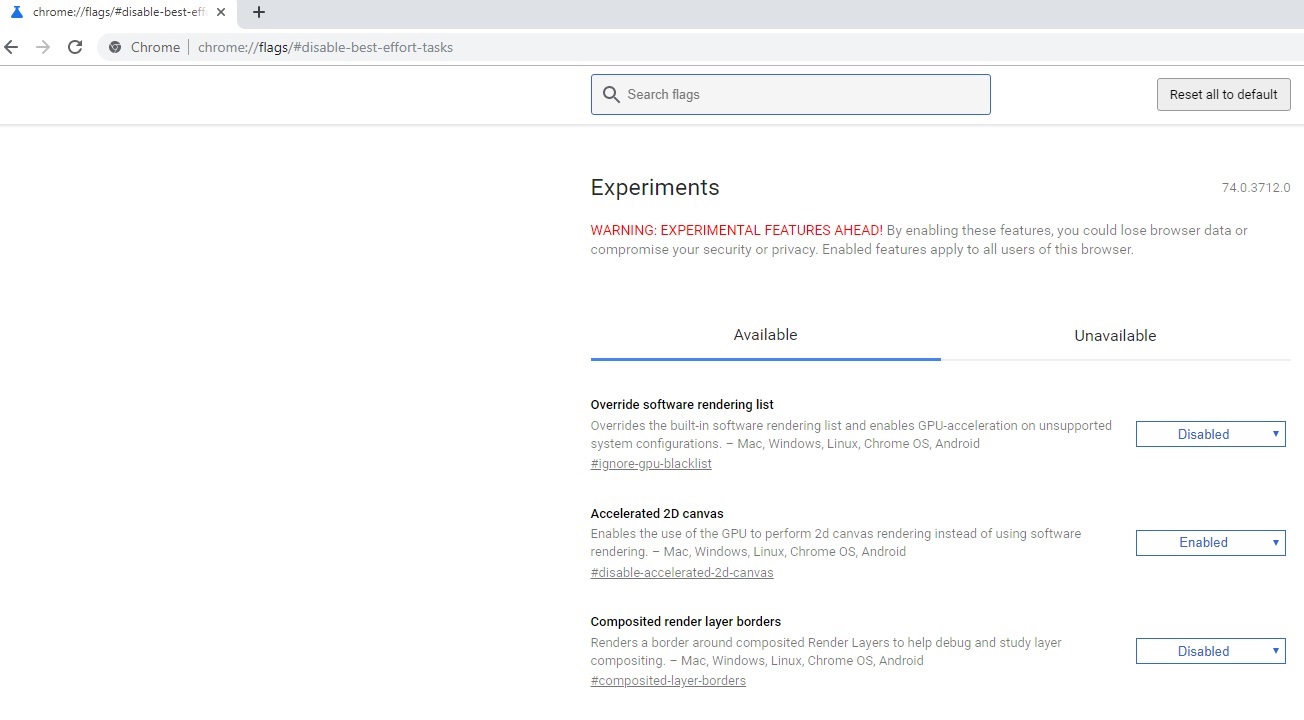
Pero ahora esto tiene solución con esta función que es experimental, por el momento. Para activarla debes escribir en Google Chrome Canary lo siguiente: chrome://flags/#disable-best-effort-tasks. De esta forma, podrás ponerla a prueba y quitar aquellas funciones que no te gusten.

Con esta función Google quiere mejorar el tiempo de respuesta de las webs que cargan grandes datos y reducir la velocidad de imágenes, fuentes, hojas de estilo y demás elementos técnicos. Por el momento, está opción está sólo activa en Canary y se desconoce cuándo o cómo llegará a la versión normal de Chrome, pero si funciona seguro que tardará poco. 

Cómo buscar una palabra en un PDF

El formato PDF es uno de los favoritos a la hora de compartir documentos gracias a la ligereza de su tamaño y a la fiabilidad que mantiene en cuanto a apariencia con el original. Sin embargo, no acostumbra a ser muy intuitiva la manera de editar un documento en formato PDF ni tampoco cómo hacer cambios en éste. Esto se debe a que en la mayoría de casos es necesaria la instalación de un lector específico para abrir este tipo de archivos.

Uno de los lectores más utilizados es Adobe Reader DC, algo que no nos ha de extrañar teniendo en cuenta que esta compañía fue la inventora de este formato. Sin embargo hay muchas otras formas de abrir un archivo PDF y también de interactuar con éste. Puesto que los documentos en este formato acostumbran a tener un sinfín de páginas, es más que normal que nos interese aprender a buscar una palabra específica para encontrar la información que necesitamos.

¿Quieres que te ayudemos a hacerlo? Bajo estas líneas te enseñamos a buscar palabras en un documento PDF.

Cómo buscar una palabra en un PDF utilizando Adobe Acrobat Reader DC

Tal y como os hemos adelantado, uno de los mejores programas a la hora de abrir e interactuar con un documento PDF es Adobe Acrobat Reader DC. Aunque se trata de una suite de pago, podéis descargar una versión de prueba bajo estas líneas y no es necesario pagar por una licencia para abrir documentos PDF ni tampoco para utilizar alguna de sus herramientas.

Adobe Acrobar Reader DC DESCARGAR
9

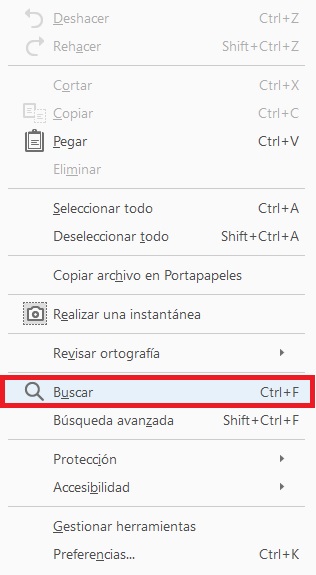
Para poder buscar una palabra en un PDF utilizando Adobe Acrobar Reader DC, en primer lugar tenéis que abrir el documento PDF. Lo podéis hacer tanto desde el menú principal de la suite como desde el menú simplificado que aparece después de haber utilizado el programa en varias ocasiones. Una vez abierto el PDF debéis hacer clic en Edición.

Cómo buscar una palabra en un PDF

Veréis cómo al pulsar en Edición se abrirá un menú desplegable con la opción Buscar. Pulsa en ella para empezar el proceso de buscar una palabra en el documento.

Cómo buscar una palabra en un PDF

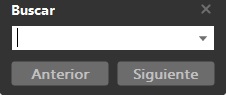
Al hacer esto aparecerá un recuadro oscuro donde tenéis que escribir la palabra que queréis encontrar en el documento.

Cómo buscar una palabra en un PDF

Una vez hecho esto, pulsa en siguiente para encontrar la primera coincidencia con la palabra que has escrito y así sucesivamente.

¿Es posible buscar una misma palabra en más de un documento?

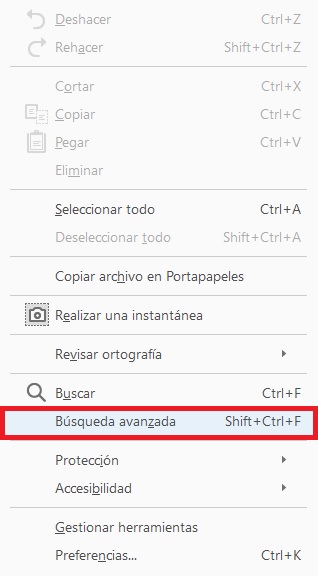
Sí, con Adobe Acrobat Reader DC es posible buscar una misma palabra en más de un documento. Para hacer esto haz clic en Edición seguido de Búsqueda avanzada.

Cómo buscar una palabra en un PDF

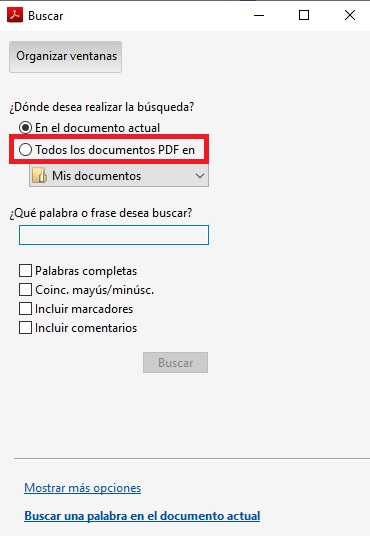
Una vez hecho ésto se abrirá una nueva ventana donde puedes seleccionar la opción “Todos los documentos PDF en” y seleccionar la carpeta donde se encuentren tus archivos.

Cómo buscar una palabra en un PDF

Además de esta opción, búsqueda avanzada permite otras características como buscar una frase exacta, buscar en los marcadores, etc.

Cómo buscar una palabra en un PDF utilizando un navegador de Internet

Otra opción sencilla y que permite abrir fácilmente un documento PDF son los navegadores de Internet. En nuestro ejemplo vamos a utilizar Google Chrome por su versatilidad. Puedes descargarte Chrome fácilmente y de forma totalmente gratis bajo estas líneas.

Google Chrome DESCARGAR
10

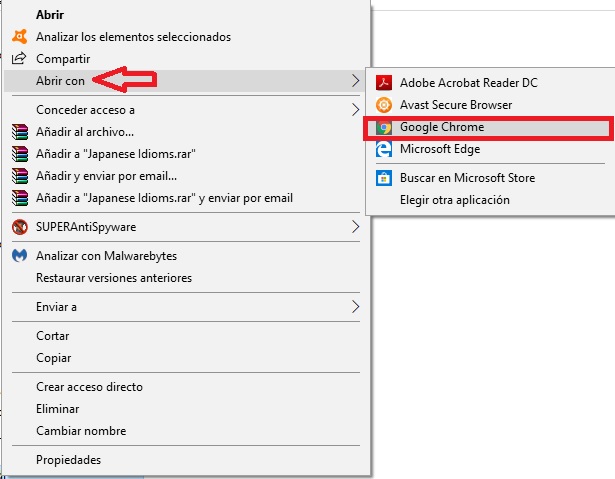
Para abrir un documento PDF únicamente debes buscar el documento en el explorador de archivos y hacer clic con el botón derecho sobre éste. A continuación verás cómo se abre un menú lateral derecho en el que debes pulsar “Abrir con…” seguido del nombre de tu navegador web. En el caso de nuestro ejemplo será Chrome. Alternativamente puedes arrastrar y soltar el archivo en el navegador.

Cómo buscar una palabra en un PDF

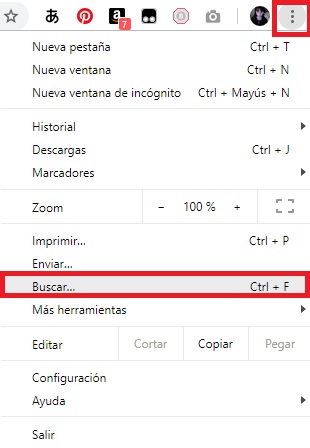
Una vez abierto en tu navegador, busca la palabra que desees en tu PDF como si tratara de una página web. Para ello pulsa en “Personaliza y controla Google Chrome” (es el icono de los tres puntos verticales) seguido de Buscar.

Cómo buscar una palabra en un PDF

Ahora únicamente falta que escribas la palabra a buscar y ésta aparecerá resaltada en tu documento.

Método genérico para encontrar una palabra en tu PDF

Finalmente os vamos a dejar un truco para encontrar una palabra en tu documento PDF independientemente del programa que estés utilizando para abrir el archivo. Normalmente el atajo de teclado para Buscar en un documento es Ctrl + F, así que pulsa estas teclas para acceder de forma inmediata en el menú para buscar una palabra en tu PDF. Este método funciona en la mayoría de casos así que ¡aprovéchalo y haz uso de éste!

Saltarse los anuncios en Spotify te puede costar tu cuenta

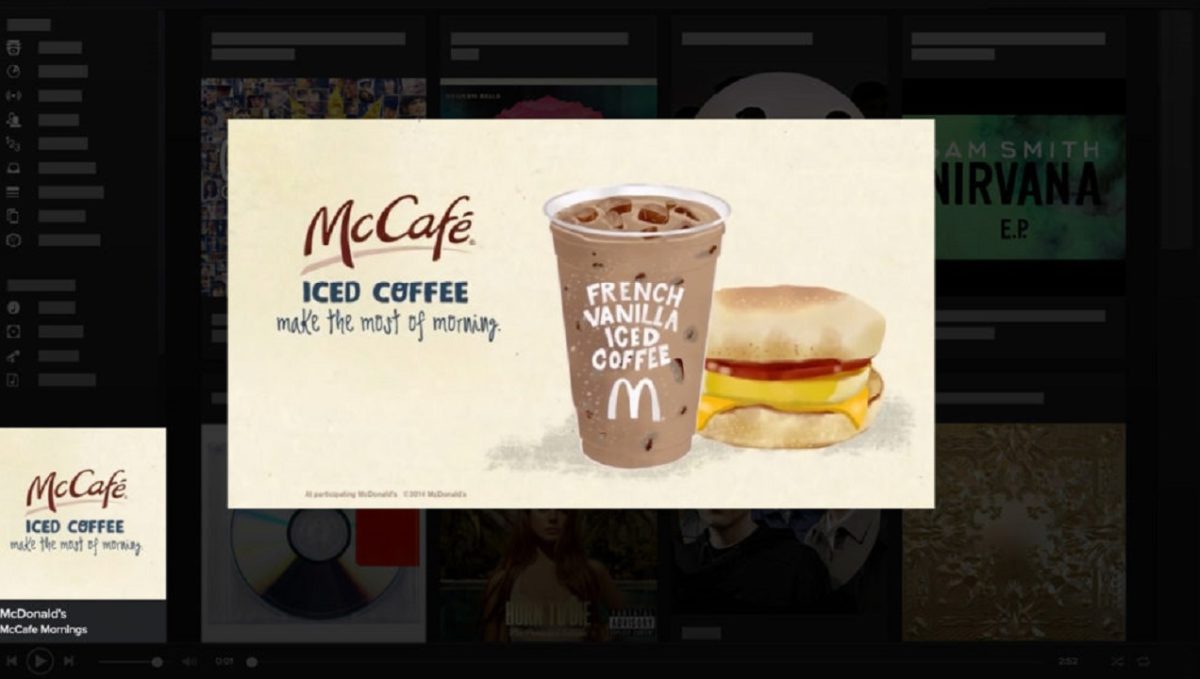
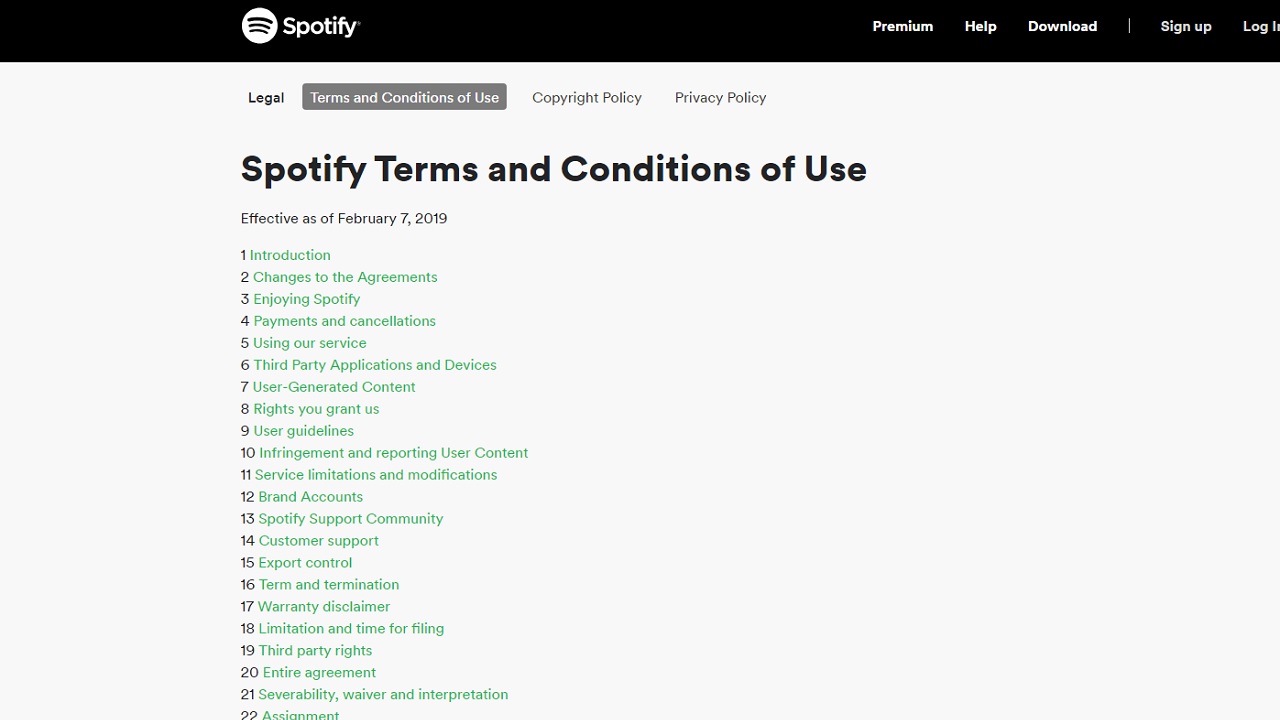
Tenemos malas noticias para los usuarios de Spotify. Si eres de los que te gusta escuchar canciones pero cada vez que llegan los anuncios te los saltas o directamente usas un bloqueador de publicidad esto te interesa. Resulta que The Verge descubrió ayer mismo como los términos y condiciones de uso de los usuarios de EE.UU. habían cambiado con respecto a la última modificación.

Lo importante es que estas condiciones dejan claro que no se puede ni saltar, eludir o bloquear anuncios en el servicio de Spotify y tampoco el uso o la distribución de herramientas antibloqueo de los mismos. Y además, nos advierte que en caso de que esto suceda, es decir, si nos saltamos los anuncios nos puede costar la cancelación del servicio o bien el bloqueo de la cuenta.

De momento, estas normas sólo se aplican en EE.UU. pero es más que razonable que lleguen al otro lado del charco en breve. Y es que aunque en España están aplicables las últimas condiciones de uso de Spotify que datan del 2016 eso no quiere decir que se vayan a mantenerse en el tiempo. Todo lo contrario. Lo normal de esta clase de cambios es que sea global y no en un sólo país. Por esto, lo más posible es que las condiciones de uso cambien en cuestión de horas y días en España y Europa para equipararse a las de EE.UU. 

Spotify para Android Descarga gratis
10
La app para teléfonos y tablets Android

Aquí la cuestión importante es que a Spotify lo que le preocupa son los bloqueadores de anuncios en sí por eso se ha puesto seria con el tema. En todo caso, si tienes cuenta en Spotify y no te gusta escuchar la publicidad te recomendamos que mejor no le des al botón de saltar. 

Los 5 mejores programas de contabilidad gratis

Realizar facturas correctamente es fundamental en la vida de cualquier autónomo y pyme. Y es que equivocarnos a la hora de añadir los impuestos pertinentes o de presupuestar un proyecto con algún cliente nos va a generar grandes problemas a una pequeña y gran escala. Ya no sólo hablamos de problemas a la hora de generar la siempre entretenida declaración de la Renta, sino también empañará nuestra imágen como profesional y puede ser un factor determinante a la hora de conseguir nuevos clientes o renovar un contrato.

Y es que nadie dijo que ser freelance sea sencillo, puesto que además de ser trabajadores y tener que cumplir con nuestras funciones, también somos nuestro propio jefe y como tales debemos ser responsables con nuestra contabilidad. Es por ello que una opción realmente útil a la hora de llevar nuestro propio negocio es tener instalado algún tipo de software de contabilidad. Éstos son un apoyo constante en nuestra actividad laboral y también se convierten en nuestra mano derecha a la hora de generar facturas, gestionar nuestros ingresos y gastos así como también tener un pronóstico claro de nuestros impuestos trimestrales.

¿Quieres saber cuáles son los programas de contabilidad gratuitos que más nos gustan? Todos ellos son una excelente opción y podrás descargarlos de forma cómoda y segura desde nuestra web.

Contasimple

Los 5 mejores programas de contabilidad gratis

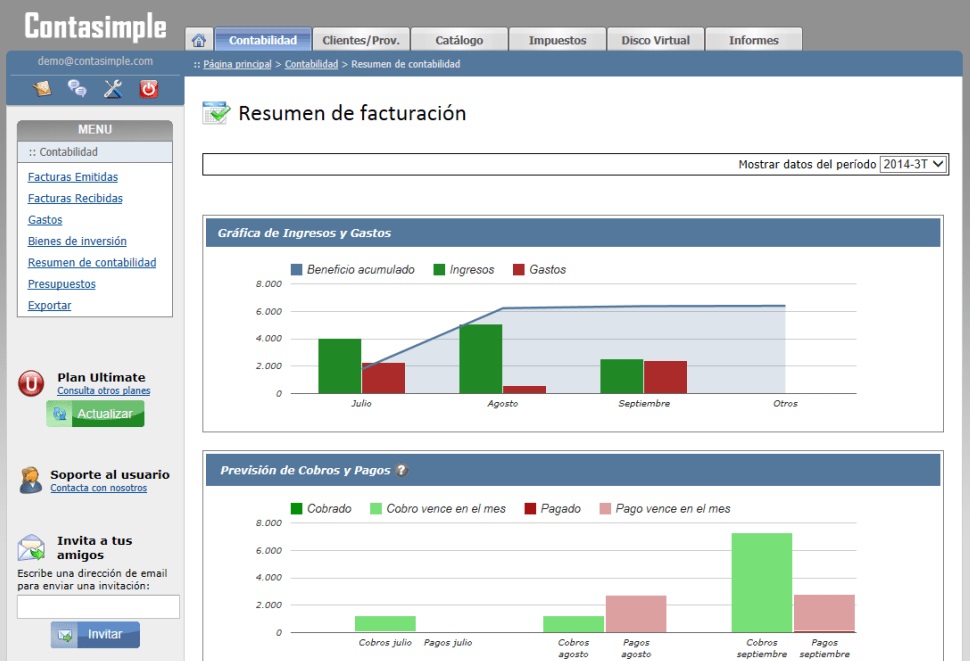
Tal y como su nombre indica, Contasimple es un programa de contabilidad realmente fácil de utilizar e ideal para todas las empresas pequeñas o para trabajadores freelance. Aunque el programa cuenta con una versión de pago, también posee una versión completamente gratis con la que vas a poder emitir facturas ilimitadas.

La única pega de la versión gratuita es que sólo acepta introducir un número pequeño de clientes cada vez, es por ello que consideramos que es 100% recomendable para pequeños negocios o freelancers.

Contasimple DESCARGAR
7

Con Contasimple vas a poder crear facturas y enviarlas de una forma muy rápida y sencilla. Además de todo ello va a mantenerte informado en todo momento de tus gastos e ingresos mensuales así como del IVA que vayas acumulando a lo largo del trimestre.

Muy recomendable para todos quienes buscan un programa de contabilidad gratuito con todo lo necesario para cumplir como autónomo.

FactuSOL

Los 5 mejores programas de contabilidad gratis

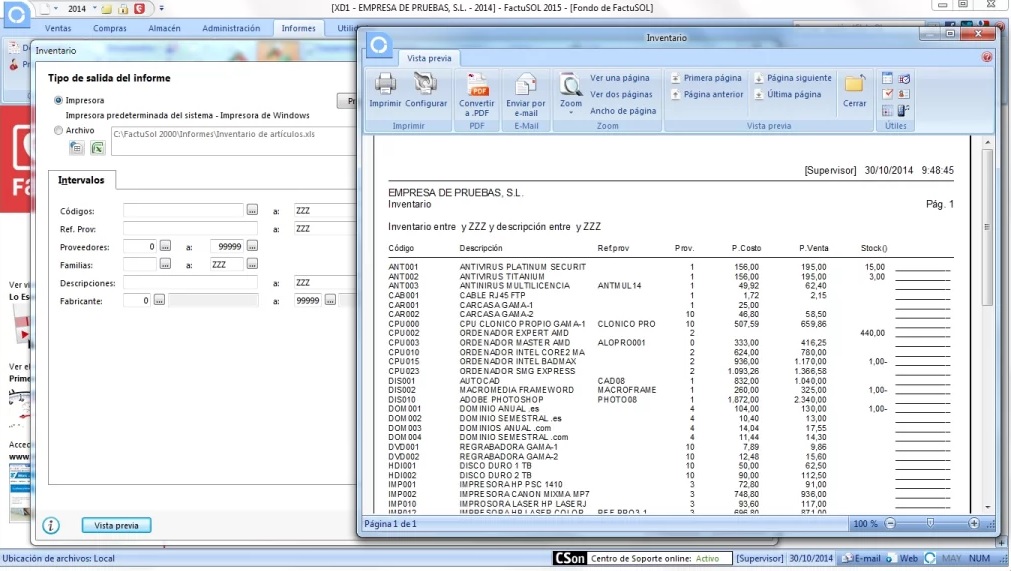
FactuSOL es otro de los programas gratuitos indispensables para cualquier autónomo. Éste es ideal tanto para freelancers como pymes o propietarios de una tienda online. FactuSOL no es únicamente un programa intuitivo y con el que vas a generar facturas en apenas unos clics, también tendrás a tu alcance la posibilidad de gestionar cobros, transferencias, clientes, gastos, etc.

En pocas palabras, se trata de una completísima suite de contabilidad y facturación con la que podrás llevar tu negocio sin preocupaciones.

FactuSOL DESCARGAR
8

Además de ser un programa completamente gratis, FactuSOL cuenta con un interfaz muy claro y con un panel de control desde donde tendrás acceso a todas las funcionalidades de tu negocio. ¿A qué estás esperando para descargarlo?

Facturación autónomos

Los 5 mejores programas de contabilidad gratis

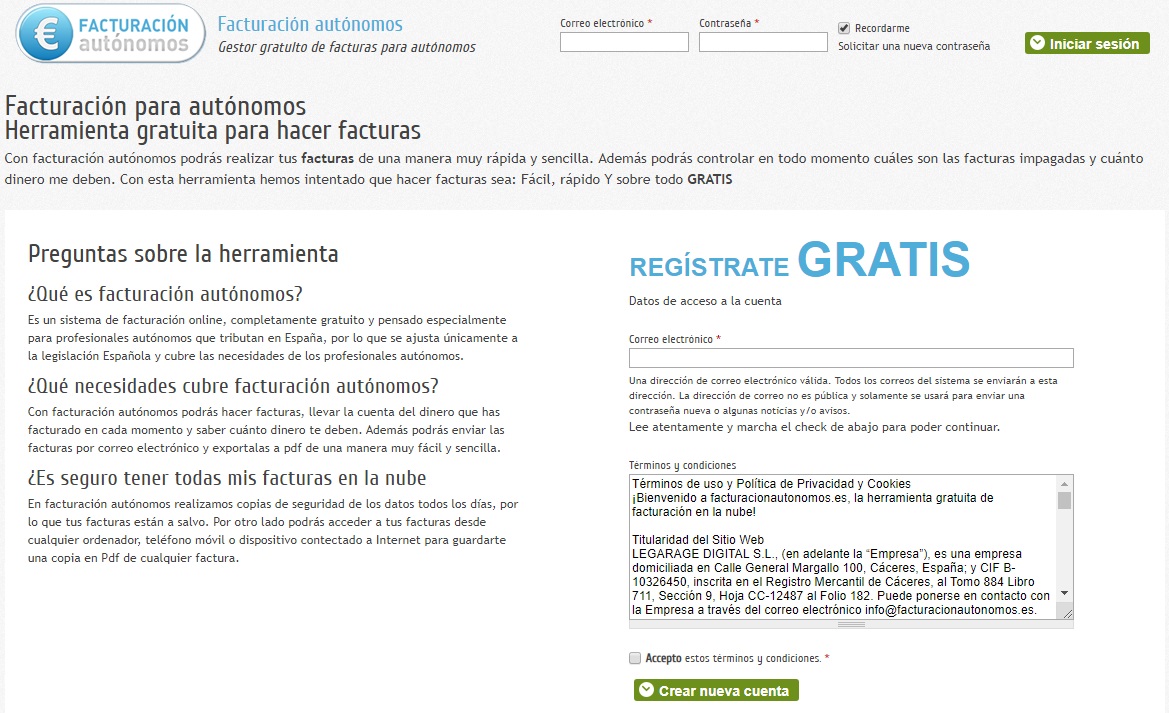
Facturación autónomos es un servicio de facturación online gratuito, perfecto para todos los que prefieren no descargar un programa y crear sus facturas directamente desde Internet. Una de las principales ventajas de Facturación autónomos es que, además de ser gratuito, puedes crear de forma muy rápida e intuitiva cualquier factura además de tener siempre a tu alcance las cuentas de tu empresa.

Puesto que tus datos se guardan en Internet, siempre vas a poder tener acceso a tus datos contables y generar facturas allí donde te encuentres. Para enviarlas a tus clientes únicamente vas a tener que descargarlas en formato PDF y mandarlas por correo electrónico. Puedes crear tu cuenta gratuita con Facturación autónomos haciendo clic aquí.

QFACWIN

Los 5 mejores programas de contabilidad gratis

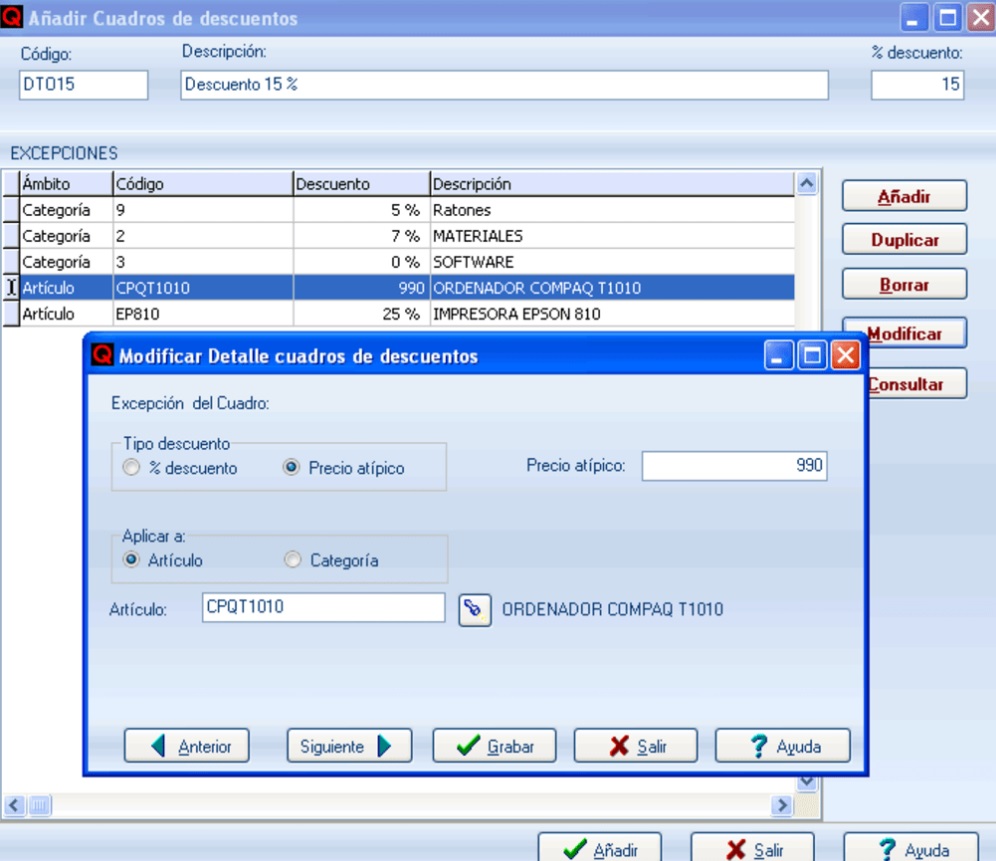
Si tu negocio es una tienda en línea, QFACWIN es el programa que estabas buscando. Este potente programa de facturación gratuito ha sido pensado especialmente para negocios a través de Internet. Entre sus muchas funciones vas a poder gestionar con apenas unos clics tus presupuestos, pedidos, albaranes, comisiones, clientes, gastos, el inventario de tu tienda, generar facturas… ¡todo lo que necesitas y además sin tener que desembolsarte un céntimo!

QFACWIN DESCARGAR
8

Una de las características más llamativas y también la razón por la que QFACWIN es tan popular entre los propietarios de tiendas online es que éste se conecta de forma automática con Prestashop y osCommerce. Si eres usuario de alguna de estas plataformas vas a poder gestionarlo todo desde el mismo QFACWIN. ¡Es realmente útil!

Divacon

Divacon es un programa muy fácil de usar y muy intuitivo, creado especialmente para freelancers y pymes. Con él podrás crear facturas y enviarlas además de calcular en apenas unos clics los ingresos y gastos que realizas a lo largo de cada mes.

Divacon DESCARGAR
8

Divacon está pensado especialmente para autónomos así como también para dueños de pymes. Además de mantener una copia de seguridad de todos los datos de tu empresa en la nube, Divacon permite crear presupuestos y a su vez, enviar recordatorios de pago a clientes que todavía no hayan pagado su factura. Es un programa realmente útil y además, es totalmente gratis.

¿Conoces algún otro programa de contabilidad gratuito que quieras compartir con nosotros? ¡Háznoslo saber en la sección de comentarios!

Las 4 mejores alternativas a Powerpoint gratis

¿Buscando aplicaciones para hacer diapositivas y que no sean PowerPoint? Toma nota a estas 4 alternativas que te sorprenderán.

Cuando uno tiene que realizar presentaciones con diapositivas para un trabajo de clase o en el ámbito laboral, en lo primero que piensas es en Microsoft Powerpoint.

El software de presentación de la compañía de Redmond es el más famoso a la hora de crear diapositivas, pero existen bonitos sucedáneos a este famoso programa.

Alternativas a PowerPoint

Hoy en Softonic queremos traerte algunas alternativas a PowerPoint que te sorprenderán. Alternativas para hacer presentaciones dinámicas y con muchas opciones diferentes.

Hay vida después de este programa, así que aquí van las cuatro mejores alternativas a Powerpoint y encima son gratis. 

Prezi

Es bastante probable que conozcas esta página web, ya que es una de las más famosas en lo que respecta a crear presentaciones. Con casi una década entre nosotros (se creó en 2009).

Prezi es un programa para hacer presentaciones dinámicas y se pueden diseñar secuencias muy funcionales, aunque guarda una gran diferencia con Powerpoint:

➡️ Mientras que esta última son folios separados, en Prezi todo parte desde una página en blanco donde van surgiendo los conceptos ⬅️

Prezi Descargar
8

✅ Los pros de esta alternativa a PowerPoint son

1. Resaltan los contenidos. Como te puedes imaginar, es tan simple como que todos los contenidos se resaltan en una misma parcela.

2. Llama la atención. Es  novedoso por su dinamismo y puedes integrar tu presentación en un mismo diseño.

Contras

1. Presentaciones largas. Si necesitas hacer una presentación larga, Prezi no es la herramienta más aconsejada, ya que vas a crear un auténtico caos dentro de lo que sería el propio trabajo.

2. Curva de aprendizaje. Te costará un poco adaptarte a las funciones de Prezi, por lo que puede que te lleve más tiempo aprender a usarlo.

Presentaciones en Google

¿De verdad pensabas que Google no tenía su propio servicio para hacer presentaciones al estilo Powerpoint? El buscador más famoso del mundo ya cuenta con casi todo lo posible cuando se habla de ofimática, así que en este caso no podía fallar.

Google Drive Acceder
9

El sistema de los de Mountain View es casi idéntico a lo que se puede ver en Microsoft Powerpoint, por lo que a poco que sepas utilizar la herramienta de Microsoft, también tendrás las nociones suficientes para usar este.

Sway

El caso de Sway es bastante singular, ya que ha sido promovido en multitud de ocasiones por la propia Microsoft.

¿Por qué se hace entonces competencia a sí misma?

Pues por una sencilla razón: Sway es una alternativa a PowerPoint bastante simple que no incluye todas las funcionalidades.

Sway Accceder
8

Con esta herramienta lo que encontramos es una simplificación de lo ya visto en el programa de diapositivas más conocido del mundo. A este se puede acceder tanto desde página web como desde dispositivos móviles como iOS.

Además, y esto es bastante importante, la presentación se ajusta al soporte donde se esté consultando, por lo que hay un quebradero de cabeza menos.

Cabe destacar que todos los archivos generados se guardan en la nube y no en el disco local, por lo que tu ordenador o teléfono móvil tendrá espacio de sobra.

PowToon

Cerramos el recopilatorio con una alternativa a PowerPoint que es gratis, sí, pero tiene una modalidad de pago que desbloquea todas las funciones… y quita las marcas de agua.

Hablamos de PowToon, una aplicación para hacer diapositivas o presentaciones online que merece traer a escena por la originalidad que posee: las presentaciones están hechas por personajes de cómics, es decir, darás un tono diferente a tu trabajo.

PowToon Acceder
8

Esta característica tan creativa es la que decanta la balanza hacia el lado de aquellos usuarios que buscan algo más visual y original. Si buscas algo así, pruébala al menos. Merece la pena.

Recopilando

De las alternativas a PowerPoint que hemos visto nuestra recomendación sería.

PowToon y Prezi ➡️ Para presentaciones creativas y que no sean muy largas.

Sway y presentaciones de Google ➡️ Para presentaciones con diapositivas clásicas o largas

Tú eliges.

Lo importante es que sepas que hay vida después de PowerPoint.


Google Play nos deja borrar paquetes de aplicaciones para liberar espacio

La falta de espacio es un un problema que afecta a muchos usuarios y es que cada vez recibimos y consumimos contenido de mayor capacidad que acaba por saturar la capacidad de nuestros teléfonos móviles. Los fabricantes de los smartphones lo saben, de ahí que la tendencia del mercado es fabricar modelos con la mayor capacidad de espacio posible para que podamos guardar todo el contenido que queramos y así no tengamos que eliminar nuestras fotos y vídeos. Sin embargo, a pesar del espacio que tengamos es bastante normal que saturemos nuestros aparatos dispositivos con programas y aplicaciones. Afortunadamente, Google Play viene a nuestro rescate con una herramienta de liberación de espacio.

Google Play Protect Descargar
9

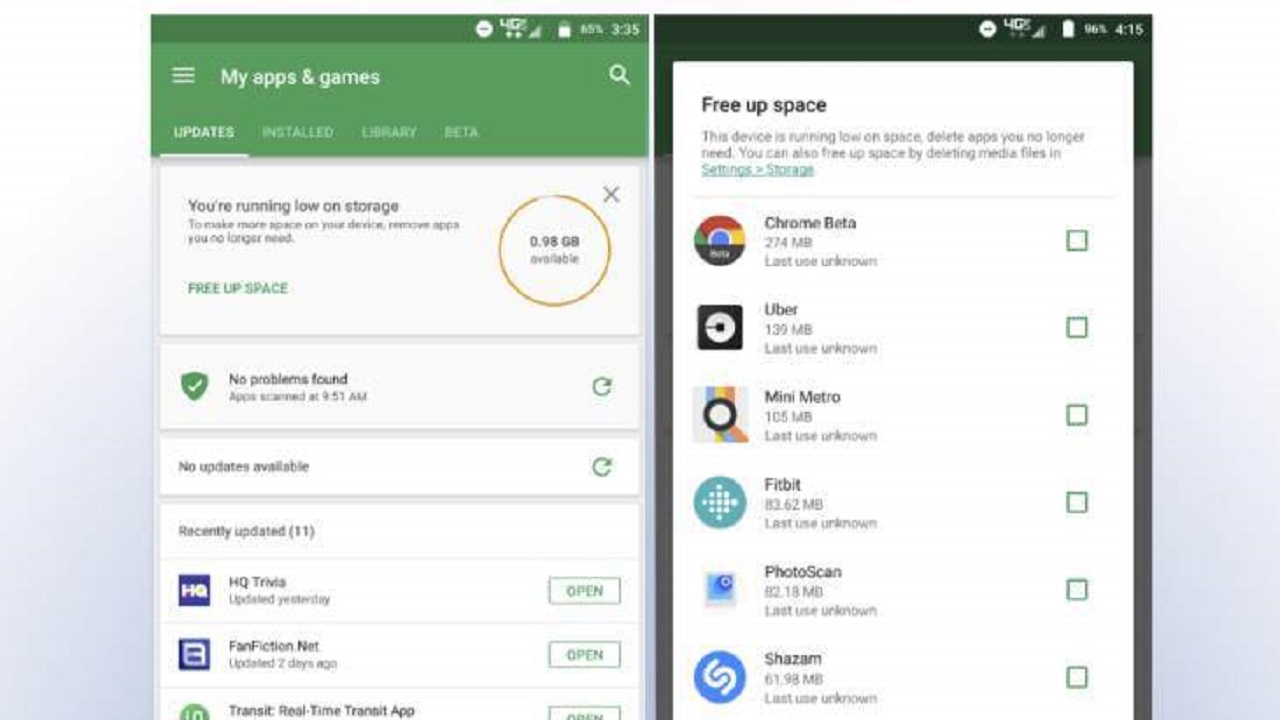
Esta opción nos permite hacer limpieza de aplicaciones que no necesitamos y que lo único es hacen es ocupar espacio. Además, este método de la plataforma de Google posibilita ver el porcentaje que usa cada aplicación y cuánto espacio tenemos libre. Para ello, deberemos ir a la sección de Mis aplicaciones y juegos y una vez allí entrar en aplicaciones instaladas. Aquí escogeremos la opción Liberar espacio y podremos quitarlas en bloques. Precisamente, esta nueva opción de Google Play permite borrar  paquetes de aplicaciones para liberar espacio en vez de tener que seleccionar uno a uno.

Y es que a pesar de haber herramientas interesantes como Files GO, la opción de Liberar espacio de la Google Play nos avisa previamente en caso de que nos quede poco sitio para instalar aplicaciones. Además, ya viene por defecto en los dispositivos Android por lo que no es necesario instalar programas parecidos.

Cómo convertir un PDF a eBook

¿Quieres crear tu propio eBook? Mira que fácil es pasar de formato PDF a formato eBook. DESCÚBRELO AQUÍ

Es bastante probable que tengas un libro electrónico y no le estés sacando todo el partido que deberías. Es más, incluso es factible que tengas un documento en formato PDF y no sepas que puedes convertirlo a eBook (los formatos característicos de un eBook, para que nos entiendas y no haya confusiones).

Convertir PDF a eBook

Hoy en Softonic queremos hacerte la vidasencilla, así que lee bien esto: aquí va cómo convertir un PDF a eBook.

Mediante servicio online

Si piensas que hace falta descargar algo para realizar esta conversión, ya te adelantamos que estás equivocado. Las conversaciones a ePub o similares también se pueden realizar a través de diferentes páginas webs.

¿Fallan más que un software instalado en el PC?

Es posible, pero también te decimos que es la mejor vía para cuando se tiene prisa y no se quiere investigar.

A través de un portal web tenemos un servicio donde las posibilidades de personalización no son muchas. Además, también estás expuesto a que los servidores no funcionen, pero al menos ejecuta su tarea con facilidad y sencillez. Y dentro de ello, hay una web que recomendamos por encima del resto:

➡️To ePub

Es difícil encontrar una web más simple que esta. En la parte superior tienes varias pestañas que te indican el archivo de inicio y el de salida, aunque en este caso en particular no debes tocar nada. Sigue estos pasos:

PASO 1- Formato de salida

Lo único que tienes que seleccionar es si quieres que el formato de salida sea EPUB, MOBI, FB2, etc. En cuanto lo tengas decidido, dale a “Subir” (o arrastra el archivo) y saldrá el mismo en la línea de carga.

PASO 2- Descargar

En cuanto termine el proceso, cliquea en “Descargar” y se bajará el archivo, pero en el formato de salida que has puesto.

convertir PDF a eBook

Fácil ¿Verdad?

Ya tienes convertido tu archivo PDF en eBook.

Por software

Si tienes un libro electrónico, apúntate en rojo y bien grande este nombre: Calibre.

Para nosotros, el mejor gestor de libros digitales que existe en estos momentos. Y sí, es totalmente gratuito y puedes descargarlo sin coste alguno, lo que es todo un aliciente.

Calibre Descargar
9

Calibre es como una especie de biblioteca virtual donde podemos ir aglutinando todos los libros electrónicos que poseemos.

Da igual la extensión o el formato: Calibre detecta la información guardada en los metadatos y la introduce en su base de datos, por lo que podrás tener ordenada la colección por nombre, autor, género y un largo etcétera de posibilidades.

✅ Además, y esto es lo importante y el motivo de que aparezca en este post, incorpora un conversor de archivos de PDF a eBook ✅

convertir PDF a eBook

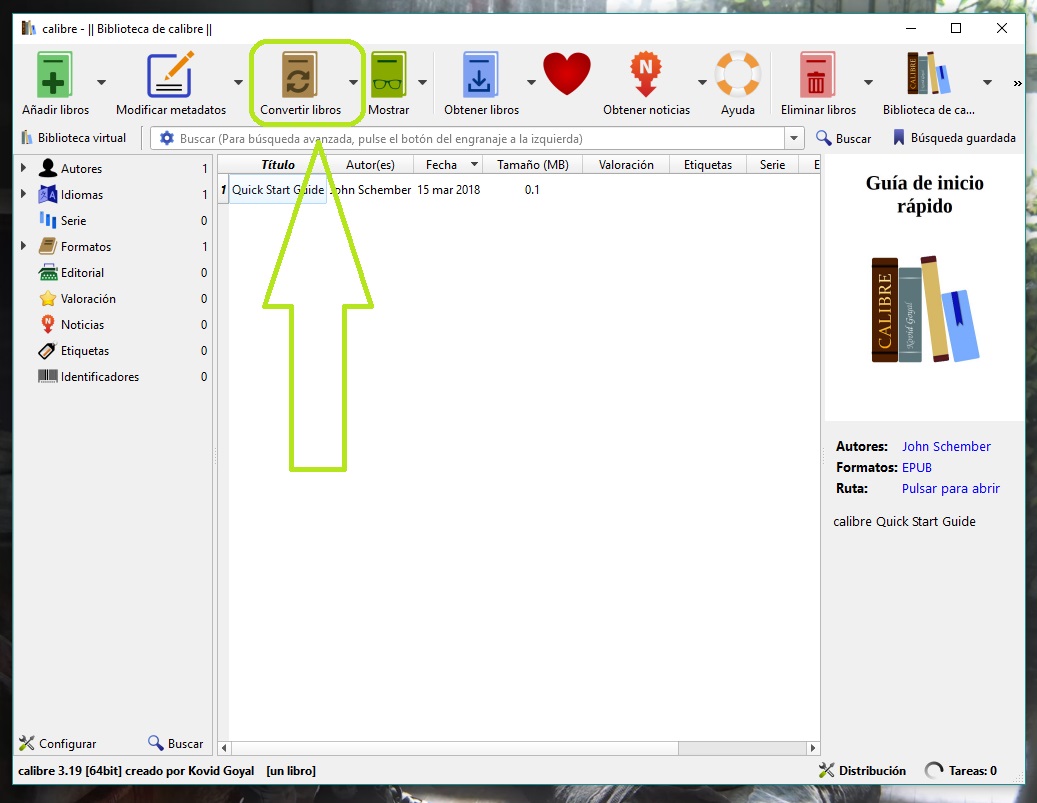
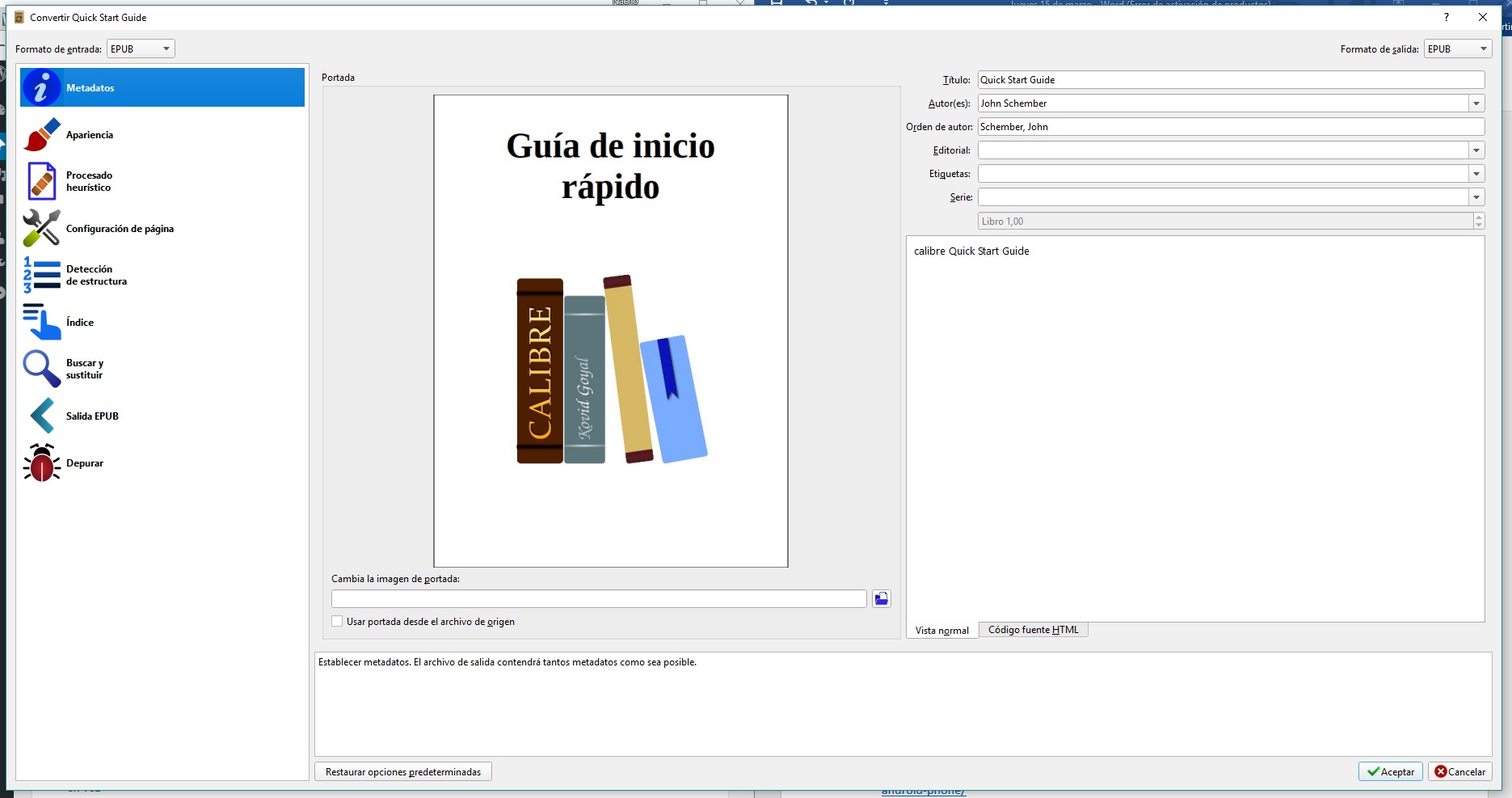
Si pulsas sobre “Convertir” observarás que te sale una nueva pestaña con una gran variedad de campos. Cada uno de ellos, como podrás intuir, sirve para una cosa.

Por ejemplo, puedes elegir el formato de entrada y de salida, pero lo más importante es que puedes rellenar los metadatos que necesites, la apariencia, la configuración de la página (para que la leas mejor o peor) e incluso introducir o modificar un índice.

Nuestro consejo es que pruebes todas las opciones disponibles y simplemente le des a “Aceptar” cuando lo tengas hecho. Y ya tienes otro método a tu alcance para convertir los PDF en eBooks.

Trucos de Google Maps realmente útiles y desconocidos

Todos los trucos de Google Maps desconocidos que te sorprenderán. Descubre lo que Google Maps puede hacer por ti. Te ayudará a ahorrar tiempo, planificar viajes y saber en todo momento dónde está alguien o dónde estuviste hace un año tal día como hoy. DESCÚBRELO AQUÍ

Aunque venga por defecto con el sistema operativo Android, Google Maps ha conquistado a todos los usuarios gracias a todas sus virtudes. La aplicación de Google está tan integrada con el resto de servicios que poco más se le puede decir.

Seguro que has usado Google Maps para buscar una dirección o a modo navegador, esto es l0 básico que puedes hacer. Sigue leyendo y descubre los trucos para sacar el máximo partido.

Google Maps Descargar
7

Trucos de Google Maps

Si no sabes de lo que estamos hablando, este post es idóneo para ti: aquí van los mejores trucos de de Google Maps realmente útiles y que deberías conocer.

Crea tus propios recorridos

El primer truco de Google Maps es poder crear tus propios recorridos. Gracias a esta bonita funcionalidad puedes establecer cuántos kilómetros vas a recorrer.

¿Te parece una tontería?

Pues no lo es para nada, y te ponemos un ejemplo ⬇️

Vas a una ciudad a visitarla y quieres moverte por su centro. Si trazas un mapa conseguirás una mayor eficiencia, andarás menos y tu trayecto será más llevadero.

A todo esto hay que sumarle que Google calcula la distancia en varios medios: andando, en bus, en coche, etc. Por tanto, tendrás estipulado unos intervalos temporales a todo lo que realizas.
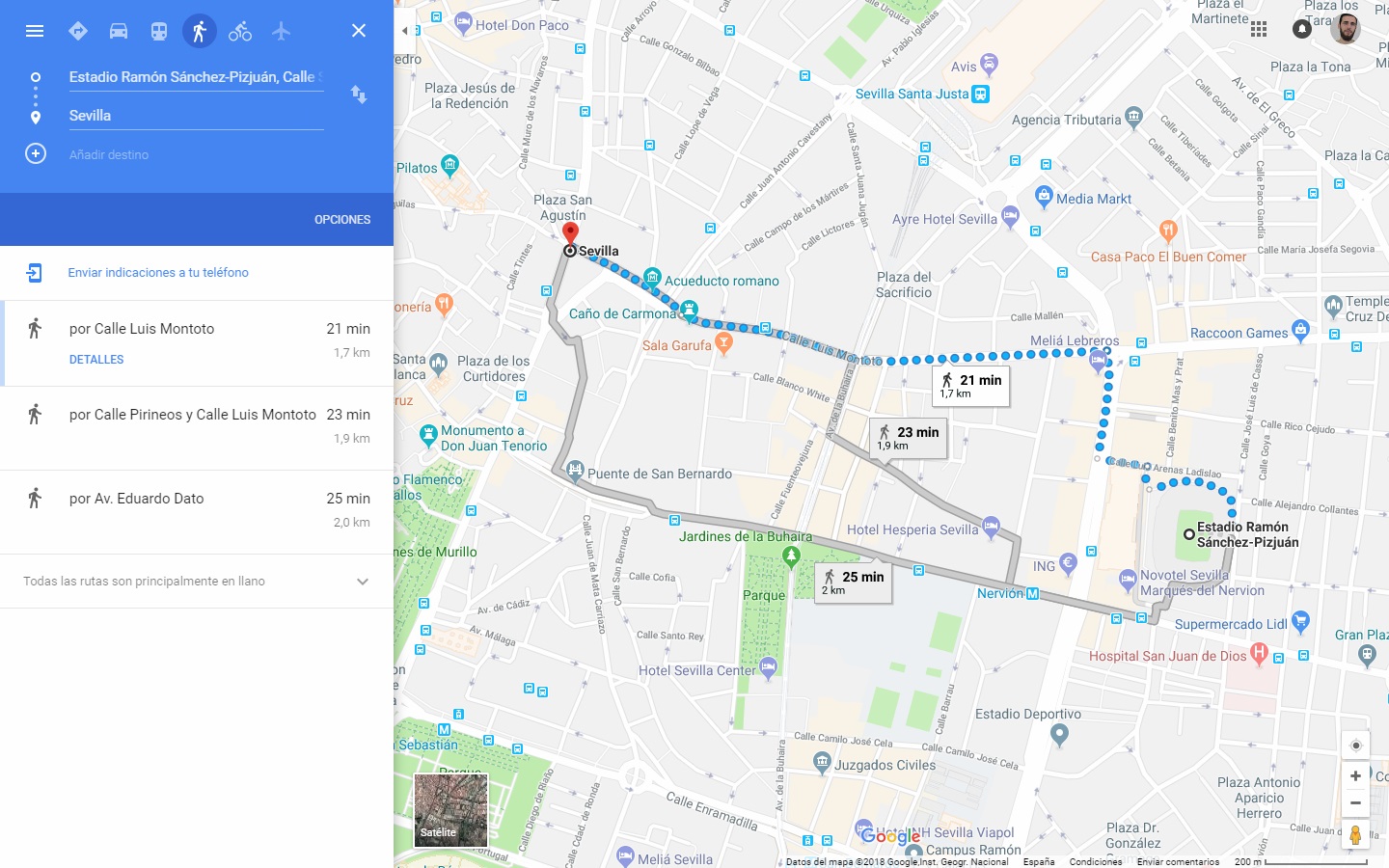
truco de google maps crea itinerarios


Descargar los mapas en teléfonos móviles

Esta opción nos parece una de las mejores… ¡y, pasa  desapercibida!

Google Maps permite descargar los mapas para no recurrir posteriormente a la tarifa de datos. Es un movimiento muy importante para que tus datos no vuelen a la velocidad de la luz -nunca mejor dicho-, ya que la aplicación hará uso directo de la información descargada.

Para lograrlo sólo tienes que seguir estas instrucciones:

➡️ PASO 1- Accede a mapas sin conexión

Pulsa sobre el icono de las tres rayas y haz clic en “Mapas sin conexión“.

➡️ PASO 2- Descarga el mapa de la zona que necesitas

A partir de aquí entra en juego otra maravilla de este modo offline: puedes descargar el área que te apetezca. Por tanto, sólo tienes que hacer zoom a la zona que te gustaría guardar.

Recuerda que cuanto más grande sea el territorio escogido, más pesará el paquete descargado (por cierto, que hay zonas prohibidas que no se pueden descargar; aviso a navegantes).
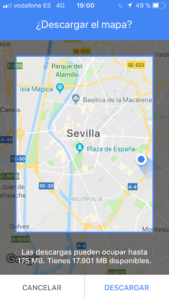
trucos google maps descargar mapas offline

Comparte tu ubicación en tiempo real

Has quedado con un amigo y le dices una frase clásica:

.- Nos vamos a estar moviendo.

Tu amigo empieza a cabrearse por ese clásico comentario, pero te guardas un as en la manga: el truco de Google maps de compartir la ubicación en tiempo real.

Esta funcionalidad es magnífica -y lo decimos por experiencia- cuando se quiere quedar con alguien, pero necesitas moverte.

➡️ Pulsa en “Menú” (icono tres rayas) y dale aCompartir ubicación. El resto es tan simple como elegir las personas que quieres que vean tu ubicación y el tiempo que estará disponible.
compartir ubicación con Google Maps

Está función también tiene muchos padres adeptos que quieren saber dónde están sus hijos cuando están fuera.

¿Demasiada protección? Esto ya queda al gusto de cada uno.

Tráfico en directo

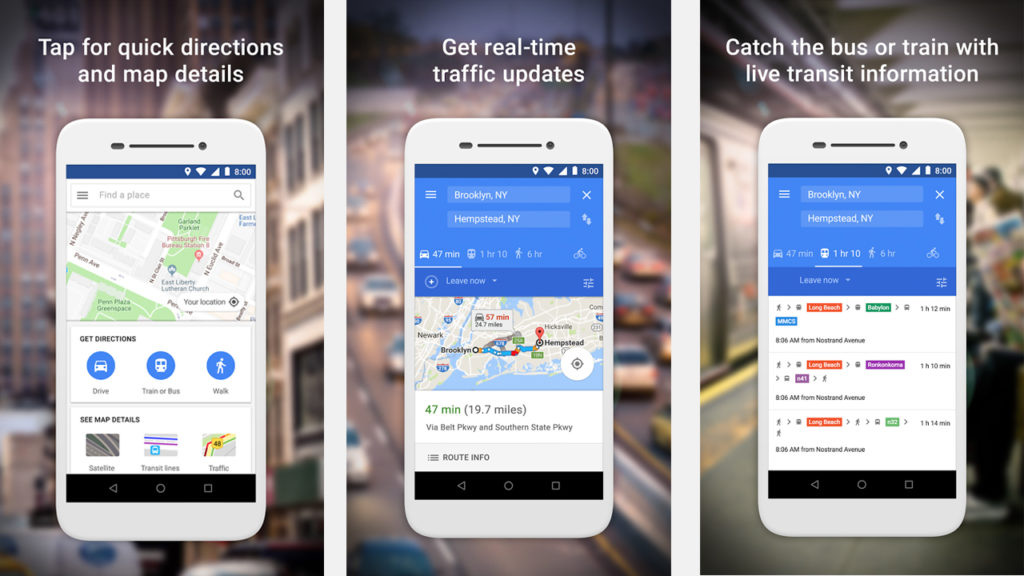
Otro de los trucos de Google Maps  que te va a hacer ganar muchos minutos de vida es que: puedes ver el tráfico de cada zona con la aplicación de Google.

Para ello sólo hay que cliquear en “Menú” y acto seguido sobre “Tráfico“. La “leyenda” que sale sobre el mapa es muy fácil de interpretar: las líneas verdes significan que son fluidas y sin muchos coches, las naranjas que tienen cierto ajetreo en ese momento, y las rojas  representan atascos.
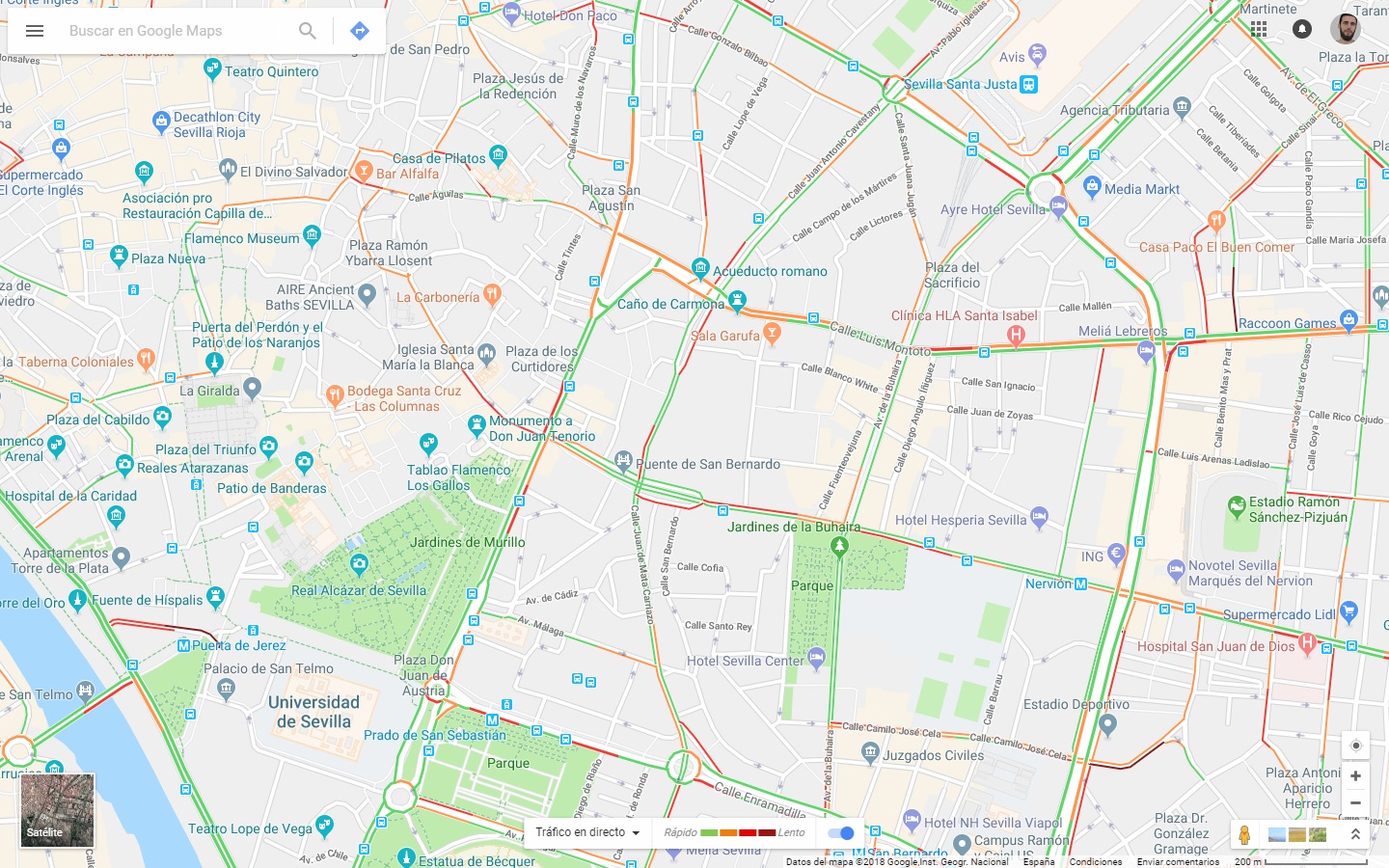
ver atascos con Google Maps

Además e Google Maps identifica las zonas con mayor retención de tráfico y te busca rutas alternativas o te dice el tiempo aproximado de retención.

Todo ventajas, sobre todo si vives en una gran ciudad

El Historial de viajes

Si tienes conectado Google Maps otra de las funciones es ver el historial de viajes o recorridos.

Puedes saber dónde estuviste hace tres meses, las rutas que has realizado e incluso los kilómetros que has recorrido andando, en medios de transporte o en coche. Es increíble la precisión y el detalle.

Para acceder a tu historial realiza la siguiente acción.

➡️ Entra a Google Maps y haz clic sobre las tres rayas del lateral izquierdo.

➡️ Elige la opción cronología y voilá. Tendrás acceso a tu historial de viajes o desplazamientos por días. Sorprendente
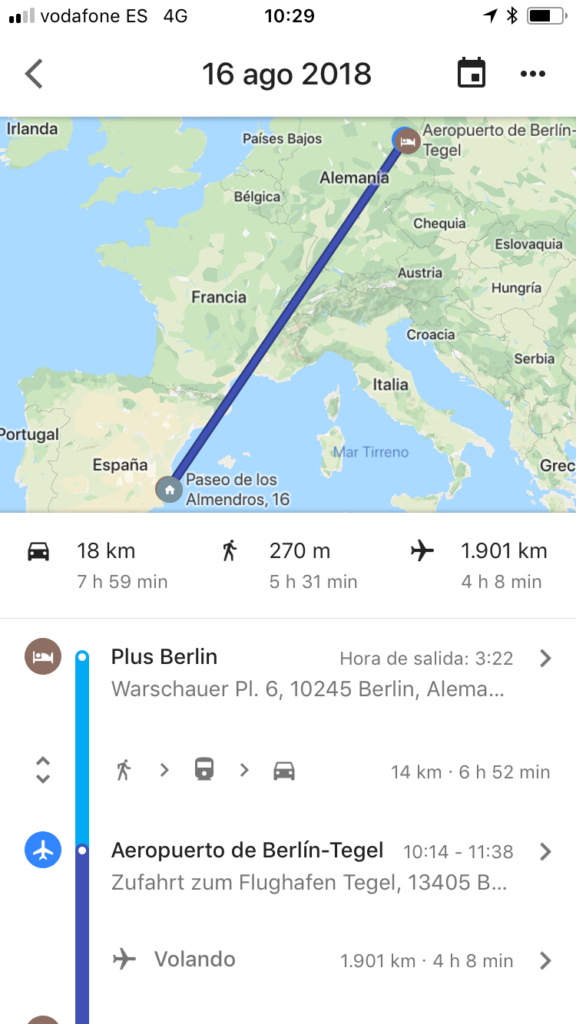
historial de recorridos google maps

Comprueba horarios de transporte público y rutas

Las guías de viajes han quedado obsoletas con este otro truco de Google Maps. Cuando vayas a una ciudad de viaje ya no tendrás que estar preguntando o buscando en guías. Solo necesitas conexión a internet para desplazarte dónde quieras.

Te vas de vacaciones a Berlín y quieres desplazarte desde un punto A a un punto B.

➡️ Sólo tienes que usar Google Maps y poner el sitio al que quieres llegar.

➡️ En tu pantalla aparecerán los iconos de coche, autobús, persona caminando o bicicleta. Haz clic en autobús.

➡️ A continuación te aparecerán los medios de transportes más cercanos y los horarios en tiempo real.

Así de sencillo
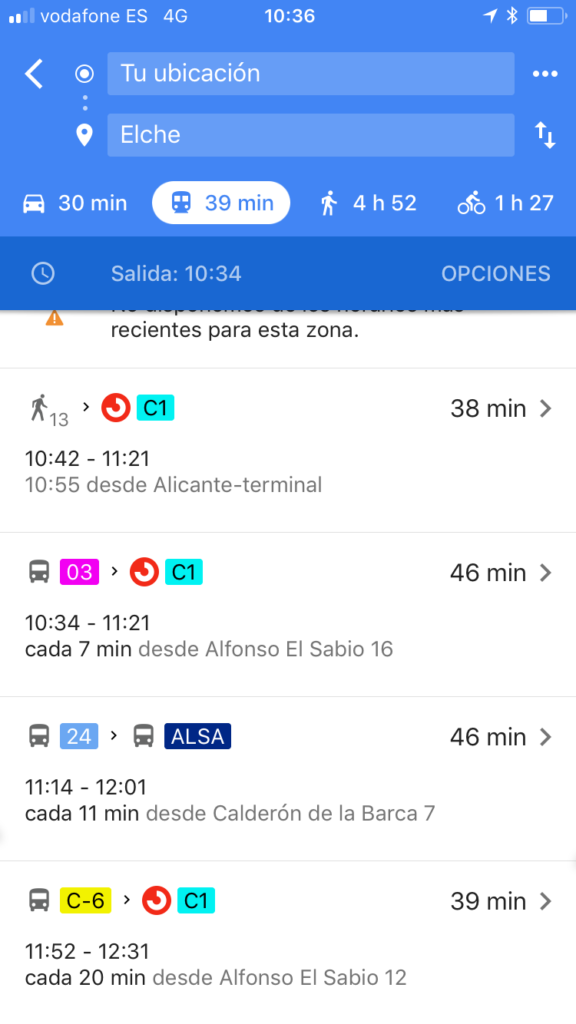
horarios transporte público Google Maps

Como ves los trucos de Google Maps que te hemos mostrado son geniales para hacerte la vida más fácil y ahorrar tiempo en desplazamientos.

¿A qué sorprende lo que puede hacer esta aplicación? Si conoces algún otro truco de Google Maps cuéntanoslo en los comentarios y lo añadimos a la lista.
Usos que le puedes dar a una tablet vieja para reutilizarla

¿Quieres reutilizar tu tablet antigua? Aquí tienes numerosos usos para aprovechar tu tablet como monitor, reutilizar la cámara y mucho más. No recicles tu tablet sin saber antes todo lo que puedes hacer con ella.

¿Tienes una tablet vieja muerta de asco y no le sacas partido?

Tu antigua tablet fue un gran regalo en su día pero a día de hoy no la usas para nada. Esto es más común de lo que piensas. Vas comprando gadgets tecnológicos y los acabas acumulando.
Cuando te das cuenta, la estantería está llena y no utilizas ni la mitad de los que está encima de ella.

Cómo reutilizar tu tablet vieja

Hoy en Softonic vamos a tirar de imaginación –o no tanta, sinceramente- para ver los posibles usos para reutilizar tu tablet vieja que ya no utilizas para nada.

Reutilizar pantalla tablet

Para los niños

Esta opción es una de nuestras favoritas: dársela a tus hijos o a los peques de tu familia.

Si eres de los que tienes correteando por la casa a algunos enanos, una tablet vieja es una buena manera de empezar a introducirlos en el mundo de la tecnología. Cierto es que ya habrán tenido experiencias previas, no nos cabe duda de ello, pero de esta manera la tablet será de su propiedad, es decir, estarás creando un vínculo de pertenencia.

Juegos infantiles para tablets Android Descargar
8

En caso de optar por esta vía, no olvides activar el control parental en el sistema operativo. Gracias a ello, los niños no podrán acceder a contenido inadecuado (y sobra decir que también estés pendiente del uso que le dan a la tableta; controlar el tiempo que la tienen es fundamental).

usos de una tablet vieja para niños

Como pequeño disco duro

Es probable que tu vieja tablet tenga una correcta capacidad de almacenamiento más una micro SD incluida. Si este caso es el tuyo, piensa que puedes usar la misma como un improvisado disco duro.

No es que sea igual que un HDD portátil de los que abundan en el mercado, pero al menos te va a solventar más de un problema (sobre todo si no tienes en este momento cierta capacidad económica para sufragar el gasto).

usar tablet vieja como disco duro

Para ver películas y series

Este es vital. Si tienes una cuenta en Netflix, HBO u otro servicio de vídeo en streaming, puedes reutilizar tu tablet vieja para ver todas las películas, series y documentales que poseen dichas plataformas.

Netflix Descargar
9

Imagínate que te vas de viaje y quieres disfrutar de una buena ración de audiovisual, pero sin llevarte el último modelo que te has comprado. Tu otra tablet es la mejor herramienta para conseguir dicha tarea.

Prueba a meterle el máximo contenido posible utilizando la función de “descargar” que tienen servicios como Netflix. De esta manera, tampoco te hará falta conexión a Internet y podrás explorar todas sus posibilidades con tan sólo unos clicks

Como marco de foto

Seguro que estás al corriente de los marcos digitales de fotos. Estos han sustituido a los tradicionales, lo que provoca que cada vez sean más habituales en muchas casas del mundo.

¿Te has parado a pensar que tu vieja tablet puede reutilizarse como marco digital?

Si tienes ganas de tener un marco de fotos digital, utiliza esa tablet que está en el cajón. A través del propio visor de imágenes se puede configurar la herramienta, bien para que vaya rotando entre capturas o bien para dejar una fija. La decisión final es tuya.

Otros usos para reutilizar tu tablet antigua

Reloj despertador

Pongamos que el caso de tu tablet vieja sea que ya no carga y que está para jubilar. Una buena forma de darle mejor vida y tener un gadget original es usarla como reloj despertador.

En tu mesilla de noche puede estar enchufada a la electricidad por lo que solo tienes que:

  1. Pon un soporte: así harás que se quede fija en la mesilla como un reloj digital.
  2. Instala cualquier aplicación de Digital Clock: son muchas las aplicaciones para reutilizar tu tablet vieja como reloj. Elige la tuya: con cuenta regresiva, diferentes fondos de pantalla, sonidos etc…

➡️ Mira aquí la aplicación de reloj que más te guste para tu tableta ⬅️

¡Voilá!, ya tienes otro uso que darle a tu tablet antigua.

uso tablet antigua

Usar tu vieja tablet como segundo monitor para tu PC

Sí, como lo oyes. Tu vieja tablet puede convertirse en un segundo monitor para tu ordenador.

Para lograrlo puedes conectar tu tablet como segundo monitor de dos formas:

➡️ Wi-Fi: El problema al conectarlo a través de Wi-Fi es un pequeño retraso en la pantalla de la tablet, lo que afecta al rendimiento.

➡️ USB: Este tipo de conexión es mejor en cuanto al rendimiento. Ya que no se ve afectado por los problemas de retardo.

El siguiente paso es usar alguna de las siguientes aplicaciones que te permitirán convertir tu tablet antigua en un flamante segundo monitor. Todas ellas disponibles tanto para Android como para IOS.

Cómo verás los usos para reutilizar una tablet vieja son infinitos. Todo depende de tu imaginación y habilidades.

¿Qué uso vas a dar a tu tableta antigua?

Google Fit te motiva con los propósitos de año nuevo

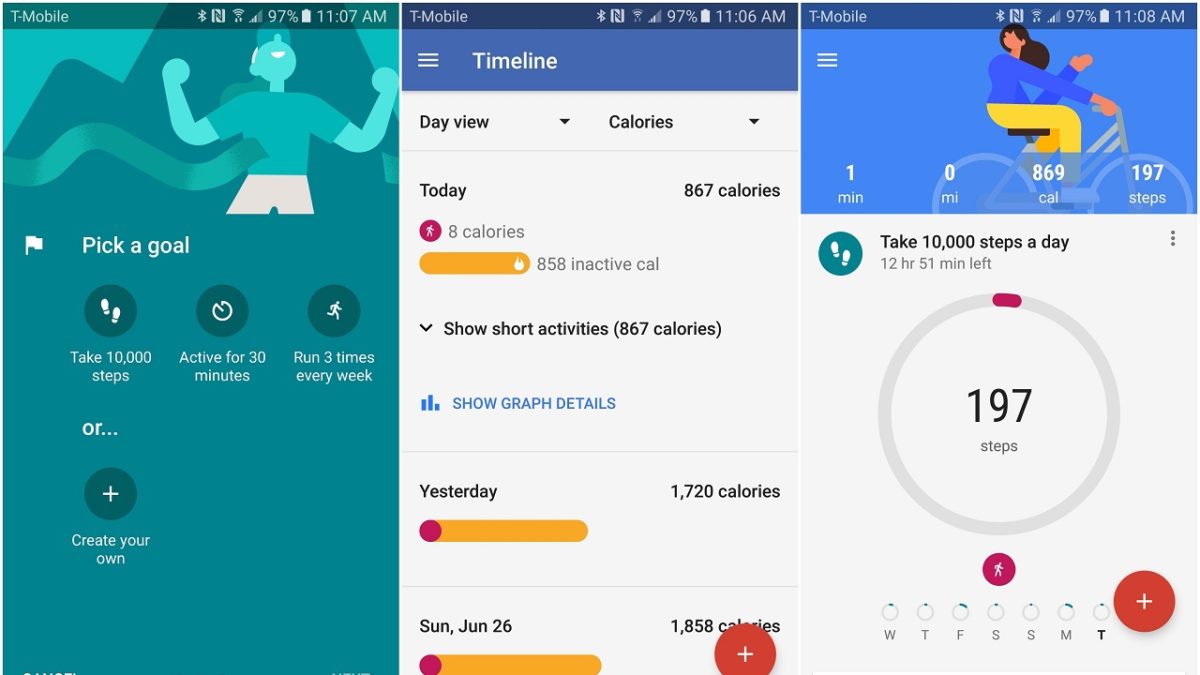
El 1 de enero es el comienzo de los nuevos propósitos de cada año. Mucha gente hace listas con las cosas que quiere cambiar y se pone manos a la obra. Sin embargo, con el paso del tiempo se nos acaban las ganas, la energía y la motivación y lo acabamos dejando. Afortunadamente, tenemos a la tecnología como aliada para ayudarnos en el día a día. En especial, Google Fit nos lo pone fácil ya que nos reta a movernos con desafíos cada vez más atractivos.

Google Fit Descargar
7

Y es que la plataforma de salud de Google está indicada para registrar la actividad física ya que guarda datos interesantes como el recorrido que hacemos cada día, la cantidad de calorías que quemamos y los pasos dados. Lo bueno es que hace poco Google Fit comenzó a instalar una serie de desafíos para mantenernos activos y con energía.

Estos desafíos nos dan puntos de corazón que se muestran al acabar cualquier actividad física. Los retos duran un mes y comienzan en enero del 2019 por lo que es una ocasión perfecta para instalar la plataforma. Así, matamos dos pájaros de un tiro, conseguimos un aliado a la hora de hacer ejercicio ya que registramos nuestros movimientos y además mantenemos la motivación gracias a las recompensas.

De esta forma, será más fácil que abandonemos los propósitos que hagamos para el próximo año. Un último consejo, si te decides instalar Google Fit que sepas que el objetivo mínimo recomendable de actividad es de 150 puntos semanales que evitan el riesgo de enfermedades del corazón.  Así lo indican los expertos y organizaciones como la OMS.