Telegram: cómo crear un tema personalizado

Que Telegram cuente con cada vez más adeptos no es casualidad. A sus amplias opciones de privacidad y seguridad se le van suman otras opciones muy variopintas, como la posibilidad de modificar el aspecto estético de la aplicación. Hoy te contamos una de estas novedades que no te va a dejar indiferente: cómo crear un tema personalizado.

Telegram para PC Descargar gratis
8

Fácil y directo

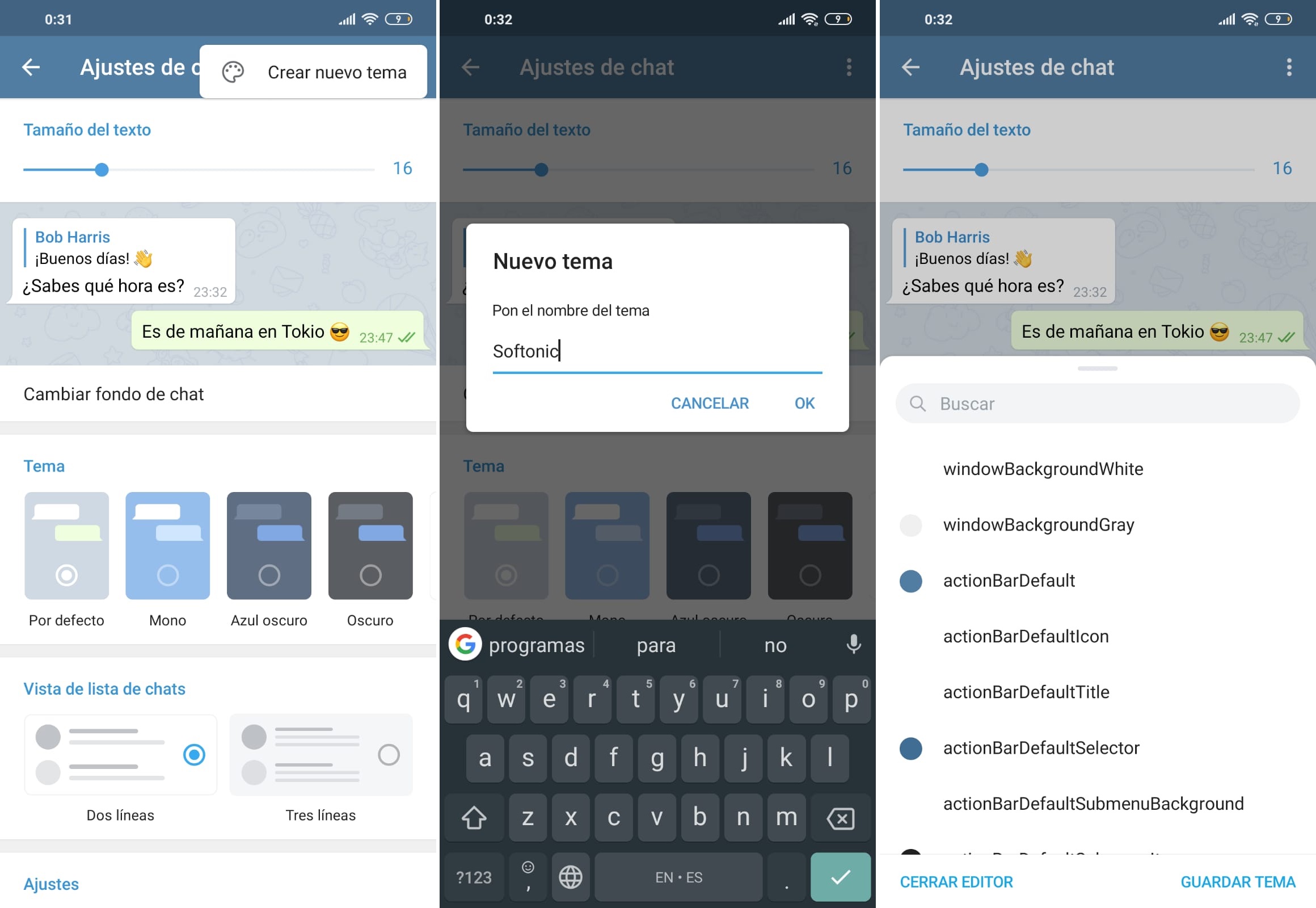
Aunque pueda parecer un engorro, los desarrolladores de Telegram han puesto a disposición de los usuarios un sistema de diseño facilísimo. Para empezar la tarea de creación, lo único que se debe hacer es cliquear sobre “Ajustes” y luego en “Tema” o “Apariencia” (aparece al final del todo, por lo que haz scroll hacia abajo).

Una vez entres en este campo, lo primero que vas a ver son muchas opciones para cambiar el diseño, pero debes pulsar en el icono que sale en la parte superior, uno denominado “Crear nuevo tema”. Acto seguido, asigna un nuevo nombre para el tema creado y dale a “Ok” para guardarlo.

Ya tienes tu tema creado, así que es hora de modificarlo. Pulsa sobre los tres puntos de tu creación y cliquea en “Editar”.

A partir de aquí, Telegram te muestra una serie de campos. Cada uno de ellos representa una parte en cuestión del diseño, así que te toca ir editando cada uno con la correspondiente paleta de colores.

Te explicamos cuáles son los campos más importantes para que no te pierdas:
Telegram: cómo crear un tema personalizado

  • Windowbackgroundwhite: el color de fondo de la aplicación en líneas generales (que no chats, ya que puedes haberlo cambiado).
  • ActionBarDefault: el color de la barra superior de Telegram (cada vez que veas “ActionBar”, recuerda que hacen referencia a la barra superior).
  • Stickers_menu: el color del menú de los stickers.
  • Divider: la línea de separación de las categorías, menús y bloques de Telegram.

Cuando termines de editar todo, no olvides darle a “Guardar” para que los cambios surtan efecto. No obstante, repetimos: lo ideal es que experimentes con las decenas de opciones que aparecen en el menú de creación.

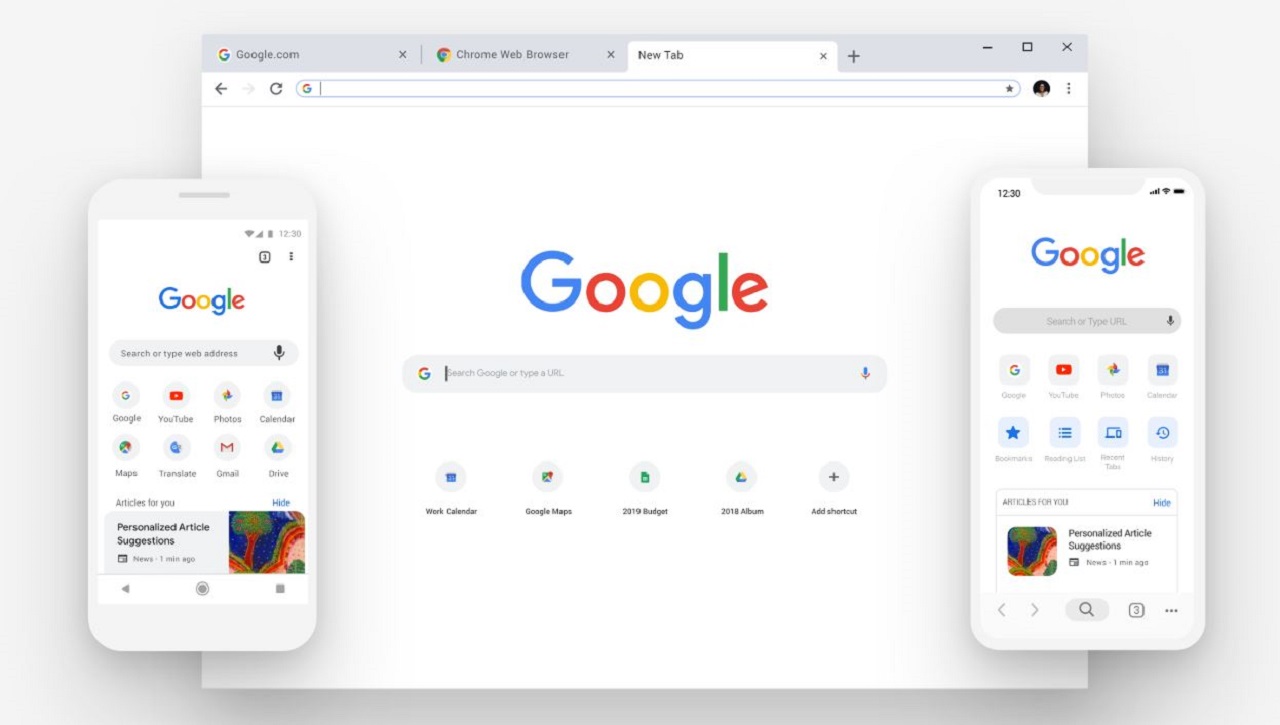
Google Chrome nos dejará copiar texto en un dispositivo y pegarlo en otro

Cada pocos meses Google prueba nuevas funciones para sus diferentes aplicaciones, por ejemplo, en breve, el buscador Chrome tendrá un modo oscuro inteligente y otros cambios interesantes como un soporte mejorado para las teclas multimedia y ligeras mejoras en el modo incógnito.

Si estas características no eran suficientes ahora nos enteramos de que Google está probando otra muy interesante y que seguro le gusta a mucha gente. Se trata de una función que nos permitirá copiar texto en un dispositivo y pegarlo en otro, literalmente, tal  y como nos informan desde el medio Techradar.

Esto será posible gracias a la sincronización entre el escritorio y el dispositivo móvil a través del portapapeles. De esta forma, a mayores de usar nuestra cuenta de Google para sincronizar y unir los marcadores de Chrome o las preferencias entre dispositivos, también le podremos añadir la capacidad de sincronizar su portapapeles.

Telegram para PC Descargar gratis
8

Así, podremos copiar contenido en un dispositivo y pegarlo en otro, eliminando la necesidad de anotar detalles como direcciones o instrucciones en papel, o crear un archivo en Google Docs.

Lo bueno es que esta opción compartida del portapapeles no estará habilitada en todos nuestros dispositivos de forma predeterminada por temas de seguridad.

Así que si nos gusta usar con frecuencia esta opción tendremos que elegir a mano cuáles podrán compartir datos. Aún no sabemos la fecha de llegada de esta característica que estará disponible en Chrome tanto en versión escritorio como para dispositivos Android. 

Cómo usar los stickers de WhatsApp en Telegram

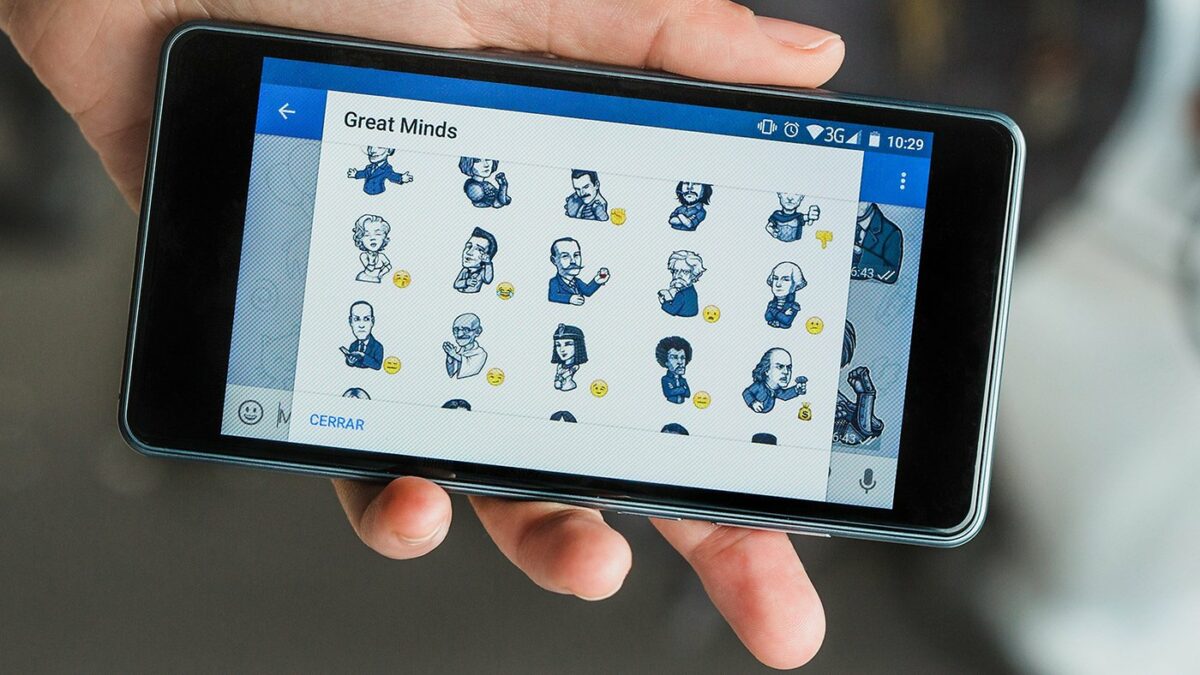
Los stickers se han convertido en uno de los grandes complementos de WhatsApp y Telegram desde hace ya unos años. Aunque primero llegaron a esta última aplicación, en cuanto desembarcaron en WhatsApp se popularizaron entre el público (al fin y al cabo, hablamos de la herramienta de mensajería más usada en todo el mundo). Ante esta irrupción tan grande, te contamos cómo usar los stickers de WhatsApp en Telegram, para que así tengas todo en ambas apps.

Desde el PC

El método para compartir stickers entre una y otra aplicación es muy sencillo. Esto se debe a que el formato de las pegatinas es el mismo en cada herramienta, es decir, 512 x 512 píxeles en las dimensiones e idéntica extensión.

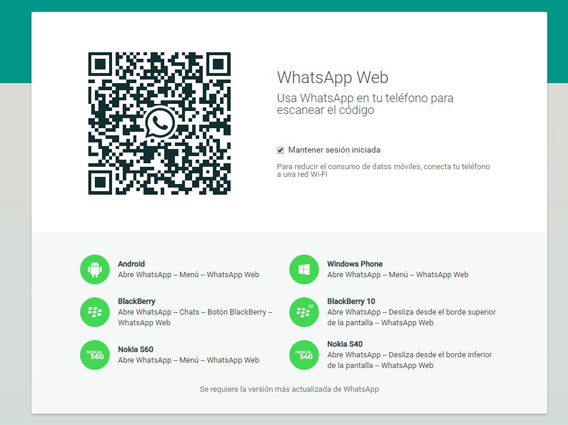
Para transferir stickers de un lado a otro, nuestro consejo es que recurras a las aplicaciones webs de ambas herramientas. De esta manera, arranca WhatsApp Web y Telegram Web en tu PC.

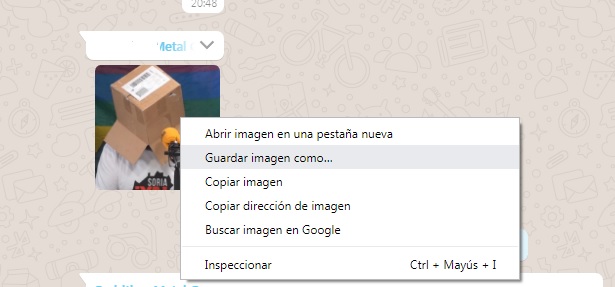
Cuando tengas hecho esto, el resto no es más que entrar en WhatsApp Web y hacer click derecho en el sticker que más te guste. Acto seguido, pulsa sobre “Guardar imagen como…” y almacena la pegatina en tu equipo (lo aconsejable es crear una carpeta en exclusiva para ello).

El último paso, como bien te puedes imaginar, es cargar estas imágenes en Telegram Web. Abre la aplicación de escritorio y envíale el sticker o bien a tus amigos o a ti mismo en la conversación personal que permite Telegram. Si haces esto último, ya sabes que lo tendrás ahí para siempre.

En el móvil

El método anterior es el ideal para pasar stickers de un lado a otro, sobre todo en lo que respecta a iOS. El sistema operativo de Apple cuenta con las ya características limitaciones, algo que no tiene Android como te vamos a enseñar ahora mismo.

Desde Android sí se pueden intercambiar stickers con una facilidad pasmosa. Basta con entrar en WhatsApp, pulsar sobre “Media” y luego localizar “WhatsApp Stickers”. En esa carpeta están todas las pegatinas que hemos enviado o recibido.

WhatsApp para Android Descargar
7

Cuando localices aquella que te agrada, mantén el dedo pulsado y cliquea en “Compartir”, elige “Telegram” como destino y envíatelo de nuevo a tu nube o perfil personal. Más fácil, imposible (te diríamos que incluso es más sencillo que el procedimiento realizado a través del PC).

Ahora que ya sabes transferir stickers, recuerda que el proceso funciona casi de manera idéntica a la inversa.

Cómo hacer stickers en Telegram

Que Telegram se haya convertido en uno de los servicios de mensajería que más rápido crece del mundo no es casualidad. La aplicación no sólo funciona muy bien, sino que además ha incorporado funcionalidades que luego ha copiado la competencia. Una de ellas, por ejemplo, son las pegatinas, de las que te vamos a hablar ahora. Te contamos cómo hacer stickers en Telegram.

Paso uno: la creación

Para usar un sticker antes hay que crearlo. Las pegatinas funcionan como imágenes improvisadas que están en los servidores de Telegram, es decir, se pueden utilizar como si fueran emoticonos. Cualquier instantánea puede servir como sticker, pero para que eso ocurra antes hay que diseñarlo.

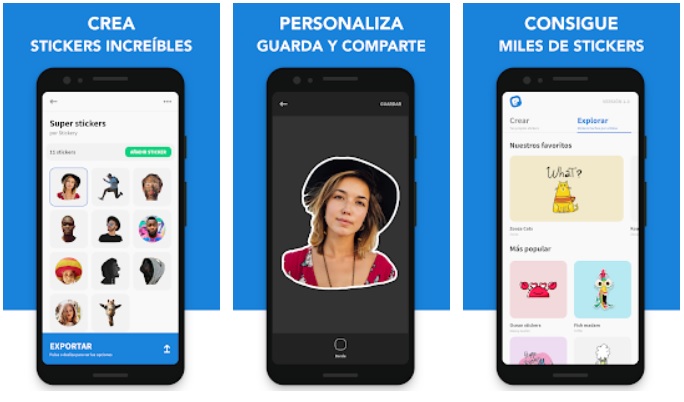
Lo primero que te vamos a recomendar es que te descargues Sticker Maker, una aplicación que te permite diseñar pegatinas desde tu smartphone para Telegram (y también WhatsApp). Descárgala e instálala desde la siguiente ficha de producto.

Stickery Android Descargar
8

El proceso de creación es sumamente sencillo. Basta con cargar una imagen y utilizar el dedo para dar formar al sticker. Ya está. Cuando se tenga terminado, el resto no es más que darle a “exportar pack” y el proceso habrá concluido.

Cómo hacer stickers en Telegram.

En caso de que quieras diseñarlos desde el PC, sólo debes tener en cuenta una serie de recomendaciones. La primera es que la imagen debe ser PNG con el fondo transparente; la segunda es que las dimensiones deben ser de 512 x 512 píxeles; y la tercera y última es que cada sticker se debe crear de manera individual. Nosotros preferimos la app, ya te lo adelantamos.

Paso dos: cómo subirlos

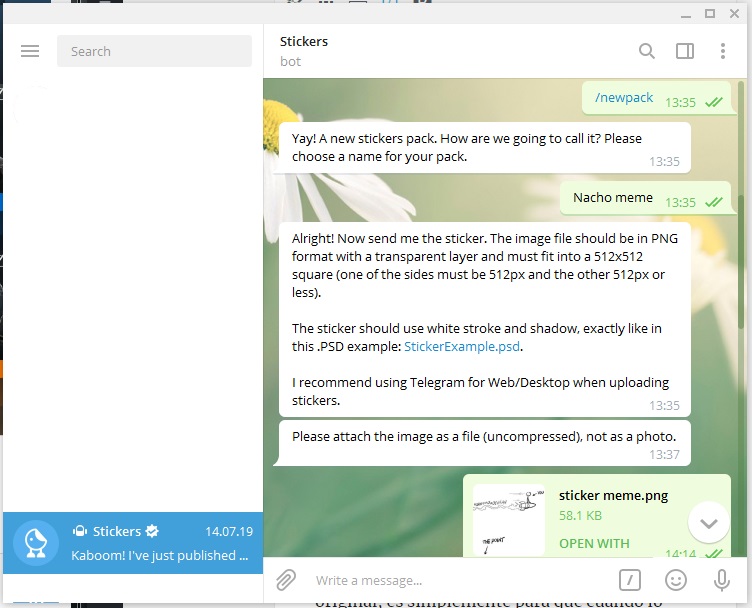
El proceso de subida de los stickers es muy simple. Tan sólo debes poner en el buscador “Stickers” y arrancar el bot (puedes hacerlo desde este enlace para ir más rápido). Una vez que estés dentro, para crear un nuevo pack de stickers debes escribir en el chat lo siguiente: /newpack.

Cómo hacer stickers en Telegram.

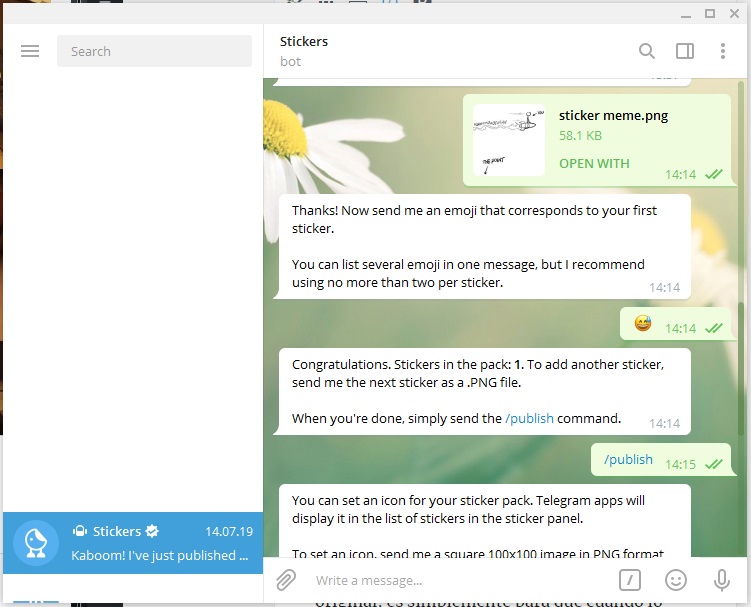
Si todo va bien, el bot te dará un saludo y pedirá ahora el nombre del paquete de stickers. Pon el que quieras, vuelve a dar a “Enter” y te saldrán las indicaciones para cargar una pegatina.

La clave es que subas esta como un archivo y no como una imagen. Cuando lo hagas, ve completando los pasos siguientes:

  • Asígnale un emoji (tranquilo, no se quita el original, es simplemente para que cuando lo selecciones, al momento puedas elegir también el sticker). Cuando lo hagas, teclea /publish.

Cómo hacer stickers en Telegram.

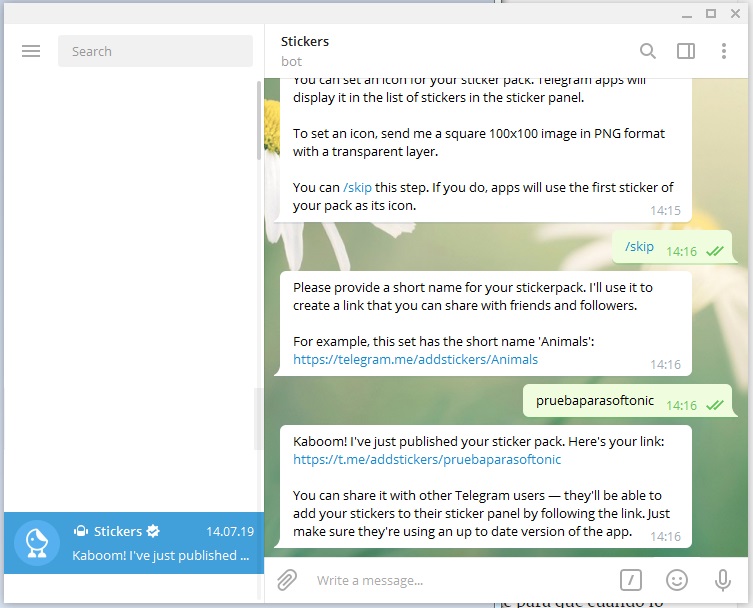
  • Elige ahora una imagen para el paquete de stickers o dale a /skip si no lo deseas.
  • Y, por último, selecciona un nombre para el paquete de stickers.

Cómo hacer stickers en Telegram.

Cuando el proceso acabe, el bot te devolverá un enlace con todos los stickers creados. Puedes añadirlo a tu Telegram pulsando sobre este o pasar la URL a tus amigos para que los descarguen.

Es un procedimiento fácil y sencillo, aunque con bastantes pasos en la parte dos.

Cómo recibir y responder correos de Gmail desde Telegram

Ya hemos hablado largo y tendido sobre las bondades de Telegram. El servicio de mensajería es mucho más que una simple herramienta para enviar y recibir mensajes. Gracias a los bots, así como la ayuda de la comunidad, la aplicación no para de ganar adeptos en todo el mundo.

En esta ocasión, te vamos a traer una opción que te va a encantar: cómo recibir y responder correos de Gmail desde Telegram.

Telegram para Android Descargar gratis
8
Telegram para iOS Descargar gratis
8

El bot, lo primero

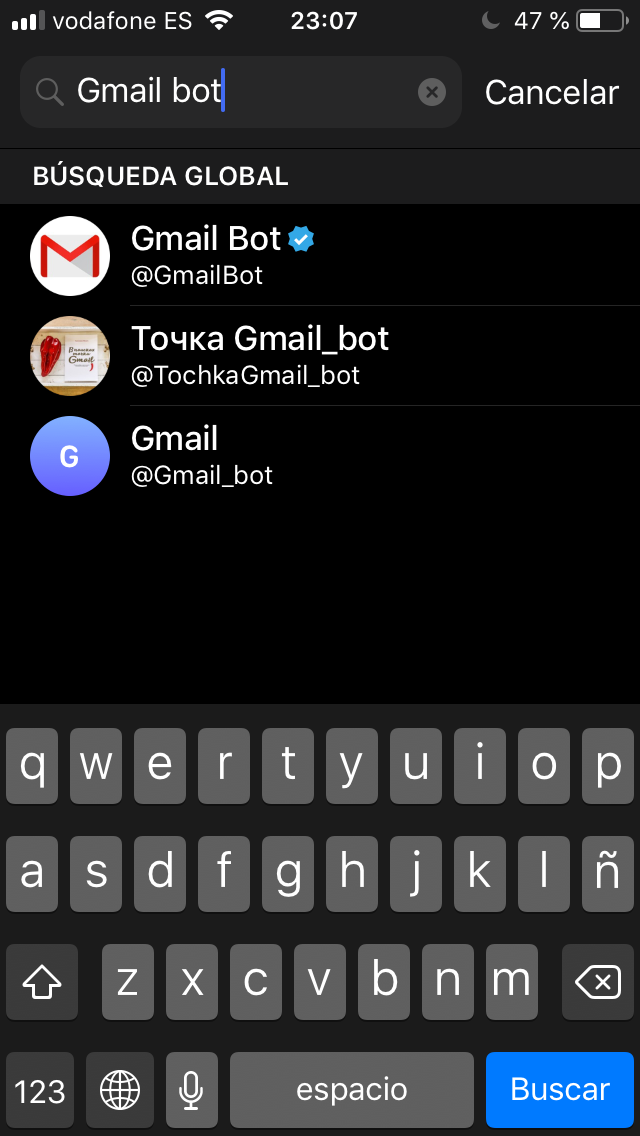
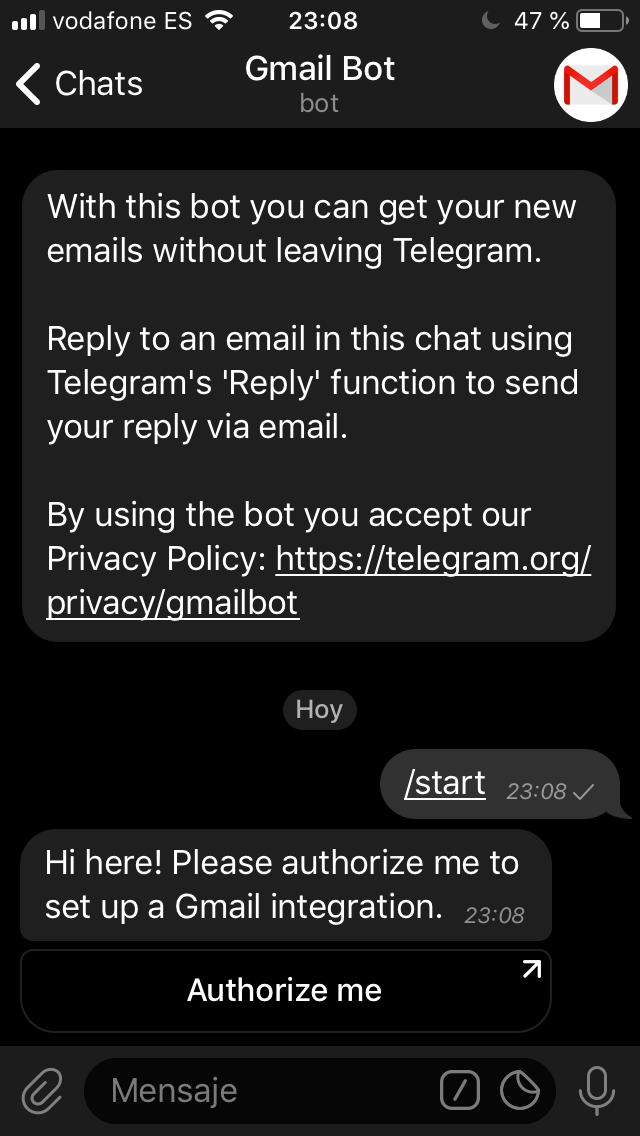
Como bien te puedes imaginar, para utilizar Gmail en Telegram tenemos que recurrir a un bot. Para ello, en el buscador de la aplicación escribe “Gmail bot” y dale a “Iniciar” para que aparezca en tu perfil.

Cómo recibir y responder correos de Gmail desde Telegram

A partir de ahora, ese bot tiene todos los permisos de Gmail de tu cuenta personal. Por tanto, si eres de los que busca la seguridad y privacidad por encima de todo, piénsate bien cuando le des a “Authorize me” (autorízame). En caso de que no haya problema, autoriza al bot y continúa los pasos que aparecen en pantalla.

Cómo recibir y responder correos de Gmail desde Telegram

Desde este momento, todos los correos electrónicos que recibas en tu cuenta personal aparecerán en ese chat de Telegram. No es necesario, de esta manera, salir a la aplicación de Gmail, sino que puedes hacerlo todo desde el servicio de mensajería.

Cómo responder mensajes

A poco que hayas bicheado un poco el bot de Gmail te habrás percatado de que tiene muchas opciones, más allá de leer. Archivar, eliminar, reenviar… y responder.

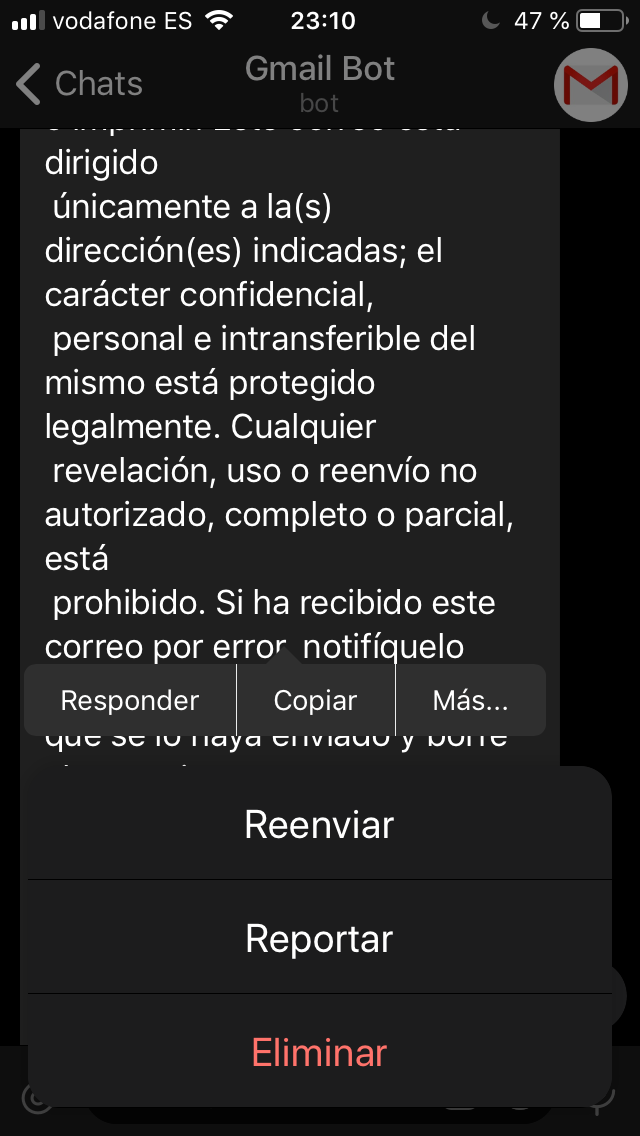
Para contestar un correo electrónico tan sólo tenemos que pulsar encima del mismo para que se desplieguen varias funciones. La primera de ellas es “Reply” (Contestar), así que ya vas a tiro hecho. Dale ahí, escribe el texto en el cuadro correspondiente que surge en pantalla y dale a “Responder” cuando hayas terminado. Si el mail se ha enviado bien, en pantalla verás un “Reply sent successfully” (Respuesta enviada correctamente). Fácil, ¿eh?

Cómo recibir y responder correos de Gmail desde Telegram

Este es el bot de Gmail para Telegram. Te recomendamos que le eches un vistazo en profundidad, ya que también puedes enviar mails desde cero, adjuntar archivos y muchas más funciones.

5 usos para Telegram más allá de enviar mensajes

Que Telegram cuenta cada vez con más adeptos no es ninguna sorpresa. El servicio de mensajería está demostrando con hechos (y no humo) que se trata de una aplicación muy competente y que puede plantar cara sin problemas a sus principales competidores. Esto se consigue no sólo con un gran servicio, sino también con las funciones adicionales que posee. Te contamos 5 usos para Telegram más allá de enviar mensajes.

Telegram para Android Descargar gratis
8

Enviar archivos

Vamos a comenzar con una de las opciones más increíbles que tiene Telegram en su haber: la de enviar archivos. Cierto es que WhatsApp y otras aplicaciones también poseen esta cualidad, pero precisamente la tomaron prestada de Telegram.

Esta aplicación es el auténtico rey en este sentido, y para muestra un ejemplo: permite enviar archivos de hasta 1,5 GB, mientras que WhatsApp está limitado a 100 megas (o 128 MB en iOS). La diferencia es tan grande que se puede usar como una improvisada plataforma para pasar cosas.

Calculadora

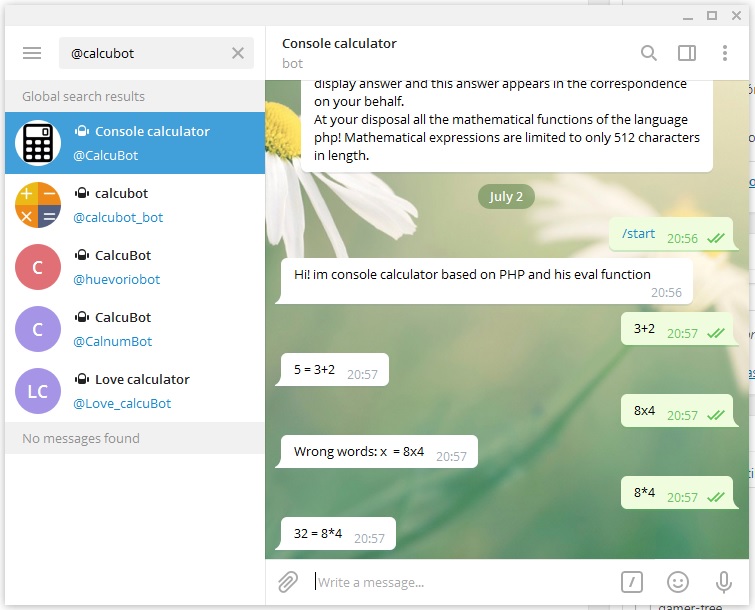
Telegram tiene auténtica magia en lo relativo a los bots –de hecho, puede que sea la mejor función del servicio de mensajería-. Teniendo esto como punto central de todo, existe un bot que te puede sacar de muchos apuros: el de la calculadora.

Para agregarlo basta con añadir @calcubot en tu aplicación. A partir de ahí, tan sólo debes mencionar en un chat y colocar la operación que deseas hacer. El resultado saldrá instantáneo y no necesitarás ir a la aplicación de la calculadora del móvil. Bien, ¿verdad?

5 usos para Telegram más allá de enviar mensajes

Conexión PC a móvil

En el primer punto te hemos hablado de la facilidad que tiene Telegram para enviar archivos; ahora vamos un paso más allá. Transferir imágenes, vídeos, documentos, etc., de un smartphone a un PC a veces es un auténtico tedio, de ahí que Telegram pueda ayudarte en segundos. Basta con crearte un chat contigo mismo y listo (ve a “Contactos” y busca tu número de teléfono, ya está).

A partir de ahora, cualquier archivo que tengas en el móvil te lo puedes enviar a ese chat y abrirlo en PC a través de Telegram para Windows.

Los canales de compra

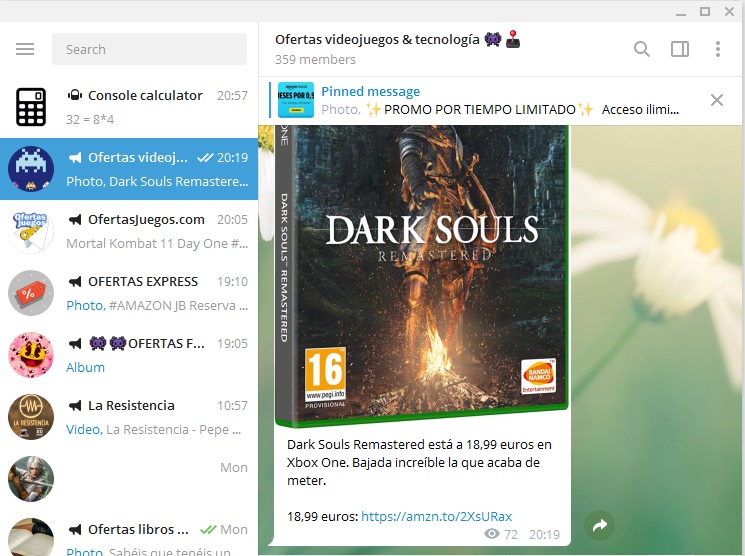
Mentiríamos si te dijéramos que usamos Telegram para enviar mensajes por encima de todo. Lo sentimos, pero no es así: lo usamos sobre todo para estar al tanto de ofertas y descuentos.

El servicio de mensajería tiene miles de canales que están al día de chollos, promociones, etc., en cualquier campo que desees. Los hay desde libros hasta videojuegos pasando por moda, cine y un largo etcétera. A poco que consumas cultura, con los canales te vas a ahorrar decenas de euros, créenos.

5 usos para Telegram más allá de enviar mensajes

Para jugar

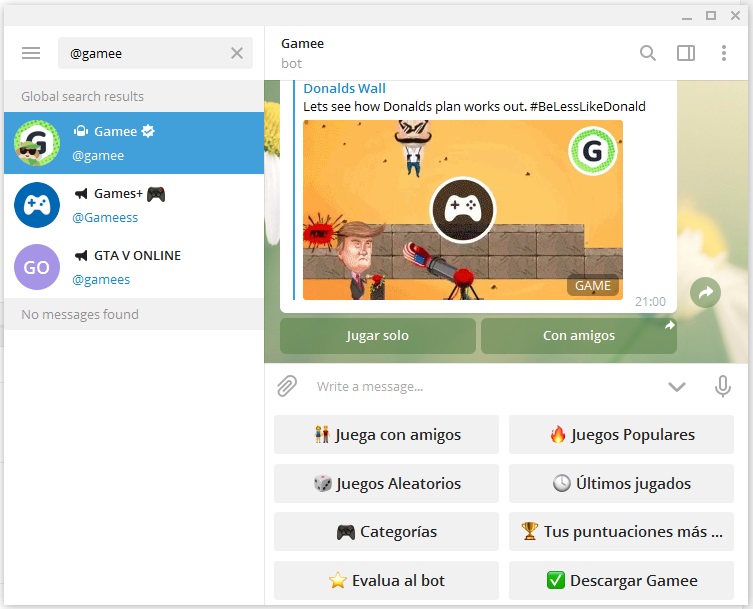
Cerramos este artículo con una función peculiar: usamos Telegram para jugar también. A través del bot @gamee tenemos a nuestra disposición casi una treintena de minijuegos para disfrutar.

Lo mejor de todos ellos es que se pueden ejecutar desde la propia aplicación, es decir, no necesitas salir a una parte externa para jugarlos. ¡Y eso es genial!

5 usos para Telegram más allá de enviar mensajes

Cómo utilizar Telegram desde tu PC

Telegram, el eterno rival de WhatsApp, es una excelente aplicación de mensajería que permite que estemos siempre en contacto con nuestros seres queridos. Además de haber incrementado fuertemente su seguridad, Telegram ofrece un sinfín de ventajas de las que carece WhatsApp, entre ellas su compatibilidad con cualquier sistema operativo.

Si eres de los que todavía refunfuña con la versión descafeinada de WhatsApp Web, quizá te interese conocer Telegram. Esta aplicación ofrece una versión para ordenadores de sobremesa y portátiles que es cómoda, segura y además sin ningún tipo de restricción.
¿Quieres saber cómo utilizar Telegram desde tu PC? Sigue leyendo para descubrirlo.

Para empezar, vamos a darte la buena noticia que hay dos formas con las que vas a poder utilizar Telegram desde tu PC. La primera de ellas implica la descarga e instalación del cliente de la herramienta de mensajería mientras que con la segunda únicamente vas a tener que acceder a su versión web.

Instalar Telegram en tu ordenador (PC, Mac o Linux)

Si tienes en mente utilizar Telegram a diario, sin lugar a duda esta es la forma más cómoda y rápida de tener el programa siempre a mano.

El primer paso a seguir será descargar la aplicación desde la web oficial de Telegram o si lo prefieres, descargarlo directamente de forma rápida y segura bajo estas líneas. Asegúrate de descargar la versión que sea compatible con tu sistema operativo.

  • Telegram para Windows
Telegram (Windows) DESCARGAR
8
  • Telegram para Mac
Telegram (Mac) DESCARGAR
8
  • Telegram para Linux
Telegram (Linux) DESCARGAR
8

Una vez con el archivo descargado, simplemente deberás utilizarlo para instalar Telegram en tu ordenador.

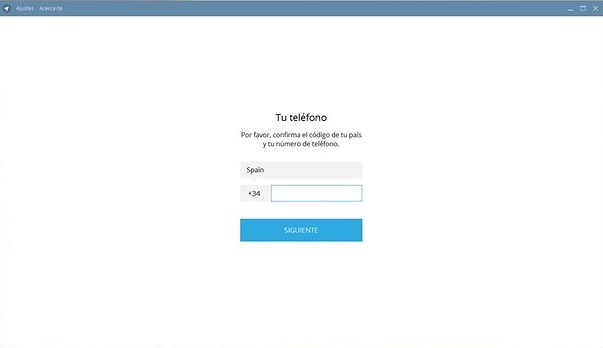
Si quieres empezar a utilizar Telegram de forma inmediata, simplemente ejecuta la aplicación y haz clic en la opción “Empezar a conversar”. En la siguiente pantalla deberás introducir el número de teléfono que tienes asociado a tu cuenta de Telegram. Comprueba que has escrito bien el prefijo de tu país, pues es un error común olvidarlo.

Cómo utilizar Telegram desde tu PC

Tras ello recibirás un código vía SMS o al chat de Telegram de tu móvil. Para finalizar, simplemente introduce dicho código en la versión de Telegram para PC y verás cómo aparecerás todas las conversaciones que habías mantenido con la app en tu móvil.

Una de las ventajas de Telegram para PC frente a WhatsApp Web es que no vas a necesitar tener tu móvil cerca ni que éste se encuentre conectado a Internet para chatear.

Utilizar Telegram Web

Si prefieres no instalar programas y tan sólo quieres chatear de forma esporádica, es mejor que utilices la versión web de Telegram. Para ello únicamente vas a necesitar un equipo con conexión a Internet y un navegador de confianza.

Brave Browser DESCARGAR
9

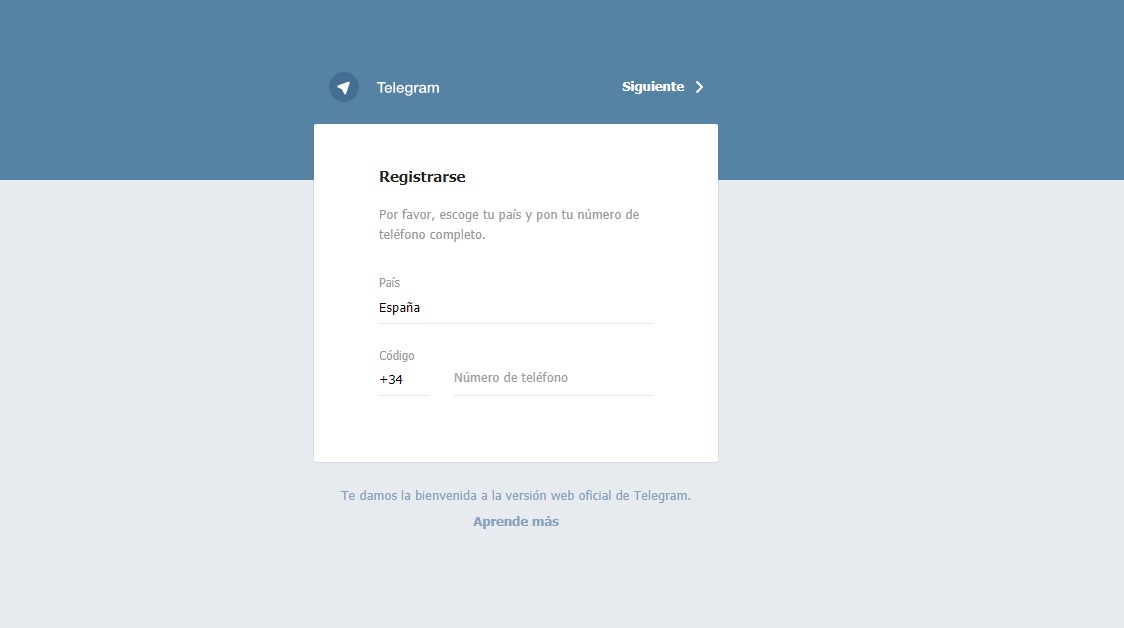
Para utilizar Telegram Web simplemente accede a su página web haciendo clic aquí e introduce el número de teléfono que tienes asociado a tu cuenta. Nuevamente, no te olvides de comprobar si has escrito correctamente el prefijo de tu país. Una vez hecho esto, pulsa OK y espera a recibir un código en tu teléfono móvil.

Cómo utilizar Telegram desde tu PC

Ya con tu código, introdúcelo en la web y pulsa el botón Siguiente. Verás como todas tus conversaciones aparecerán en pantalla y desde ese instante vas a poder chatear a través de Telegram sin restricción alguna.

¿Qué servicio de mensajería preferís? ¿Instagram o Telegram?

El creador de Telegram carga contra WhatsApp: “nunca será seguro”

La seguridad al 100 % no existe. Y si no que se lo digan a WhatsApp que a pesar de ser la aplicación más descargada del mundo estos días sufrió el ataque de un virus a través de las llamadas de la aplicación. Además, no es la primera vez que WhatsApp sufre un fallo de seguridad; por ello ha tomado medidas como la incorporación de la huella dactilar o el bloqueo de chats mediante Face ID y Touch ID.
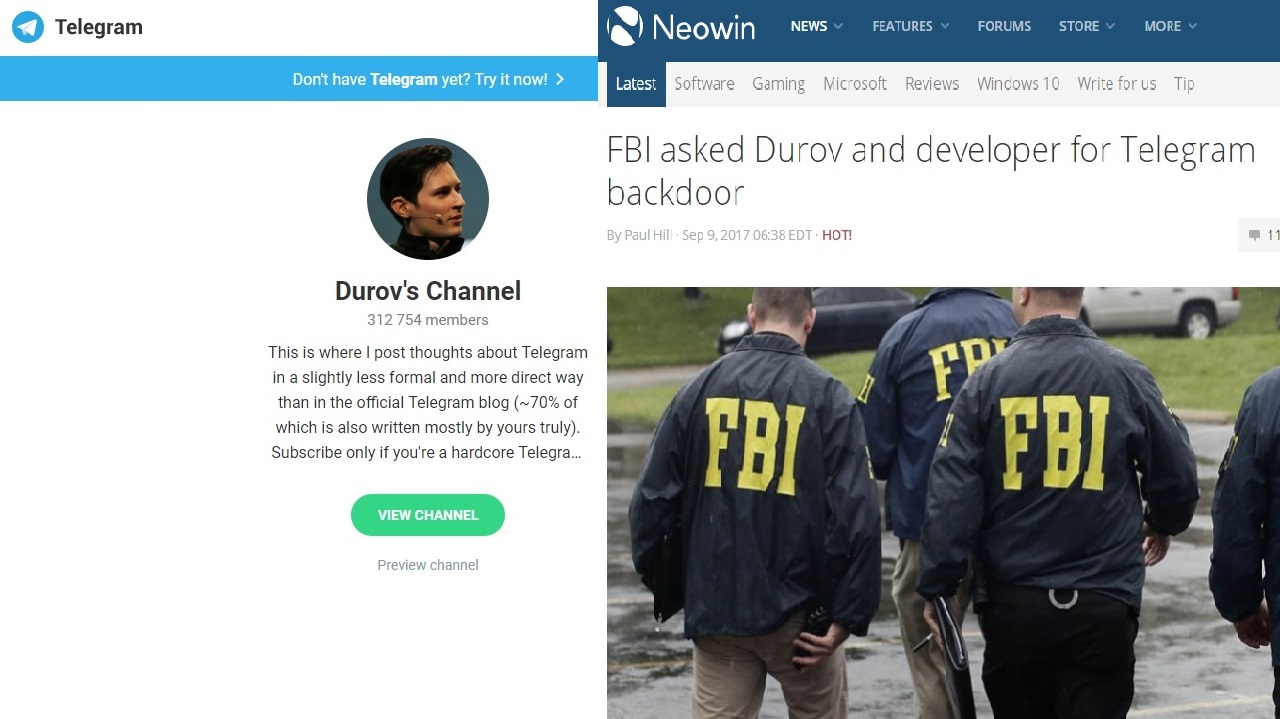
Precisamente, la seguridad y la supuesta “poca ” protección que tiene WhatsApp es puesta de manifiesto por su principal competidor, Telegram. Y es que su director general, Pavel Durov criticó en su blog la opacidad que padece la aplicación de mensajería instantánea al estar unida a Facebook y alega que no es de código abierto como Telegram.

Además, el fundador de Telegram afirma que cada que vez que WhatsApp corrige un problema de seguridad aparece otro.  En cuanto al cifrado y encriptación de WhatsApp, el fundador de Telegram relata que no es más que marketing y que no es la primera vez que el FBI intenta acceder a Telegram ya que a diferencia de WhatsApp esta es más segura.

Por otro lado, Pavel Durov destacó que el fundador de WhatsApp se fue de Facebook por los problemas de privacidad y que nos aconsejaba borrar nuestra cuenta de la red social, y es que el CEO de Telegram asegura que WhatsApp “nunca será del todo segura” gracias a la futura unión de Instagram, Facebook y WhatsApp,entre otras razones.

Sin embargo, a pesar de las críticas y de los fallos de protección de WhatsApp lo cierto es que la gente elige esta app por encima de Telegram y sólo acude a esta cuando la primera cae.

Todo esto por no mencionar que si WhatsApp no fuera segura no se podría enviar dinero a través de WhatsApp ni realizar transferencias

Y es que como decíamos al principio, la seguridad al 100 % no existe, y sino que se lo digan a Google al respecto de su tienda que tampoco es segura del todo, por ello refuerzan la seguridad cada día al igual que hacen WhatsApp y también Telegram.


WhatsApp tiene su propia cuenta secreta verificada en un canal, ¿será un servicio técnico?

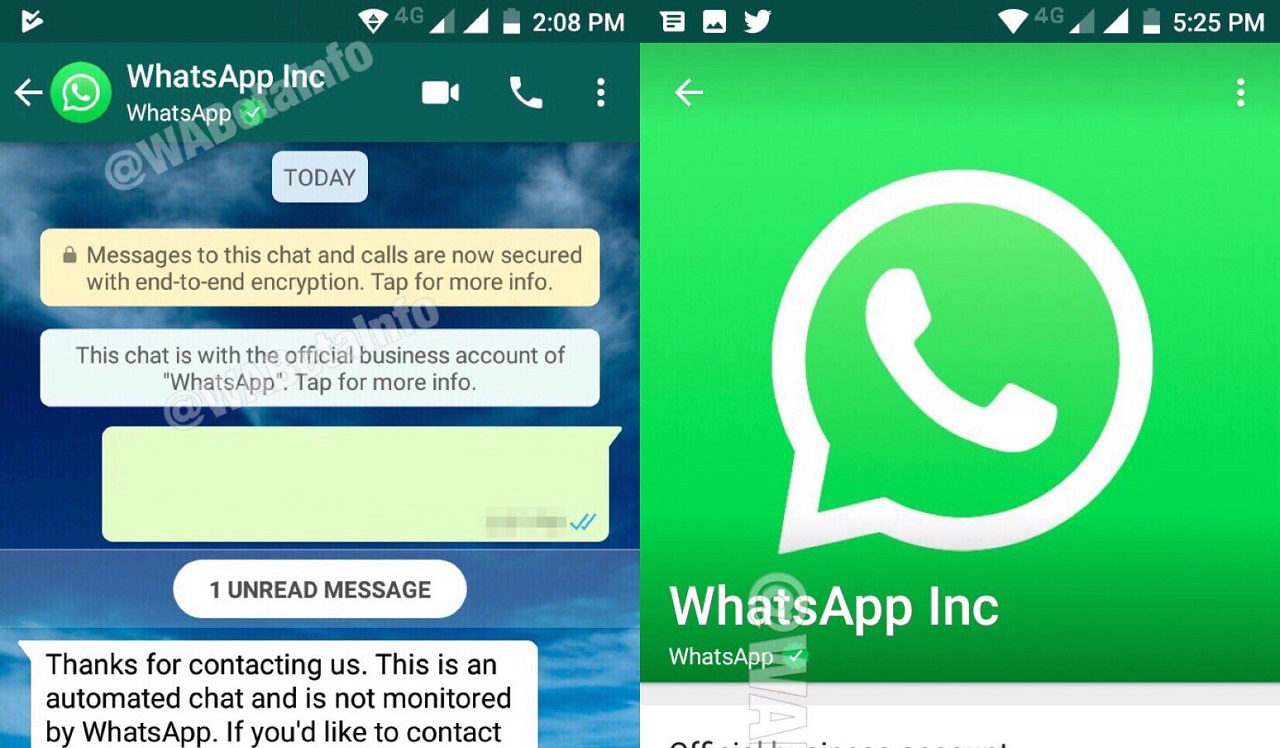
La página especializada en descubrir novedades de WhatsApp, es decir, WABetaInfo nos acaba de informar de que la aplicación de mensajería instantánea cuenta con su propio canal interno que lleva el nombre de WhatsApp. Esta cuenta es secreta y no es visible para el resto de los usuarios. Además, tiene un chat automatizado que no está automatizado por WhatsApp.

Se puede adivinar por las imágenes que no es un servicio técnico ya que en caso de necesitar ayuda deberíamos contactar con WhatsApp a través de configuración, ayuda y contacto. En cambio, aunque en este momento y en este canal la aplicación de mensajería instantánea no monitoriza los mensajes es probable que lo usen para dar soporte de alguna forma a los usuarios.

Estos canales de ayuda es una idea que WhatsApp copia de Telegram. Y es que como hemos visto recientemente, cada vez que se cae WhatsApp muchos usuarios se mueven temporalmente a otras aplicaciones como Telegram.

Y es que ambas aplicaciones se consideran enemigas, por eso, se copian características entre sí. Por lo que es  muyprobable que la instalación de esta cuenta secreta oficial haya sido sacada de Telegram.

En todo caso, no sabemos si este canal que acabamos de descubrir de WhatsApp será una especie de soporte o ayuda técnica y tendremos que esperar a ver qué dice la app.

La idea no se descarta y es posible que lo hagan en un futuro aunque WhatsApp también podría optar por mandar mensajes relacionados con problemas, caídas o publicaciones importantes como actualizaciones y temas de seguridad.

Habrá que esperar a ver qué pasa en el futuro, pero sin duda es muy curioso que WhatsApp tenga un canal secreto llamado WhatsApp. ¿Para qué será?

Todas las apps populares que tienen el modo oscuro

El modo oscuro se ha colado en nuestras vidas con una velocidad increíble. Ya no es raro ver a muchas personas con esta función habilitada en su teléfono móvil. Ahora bien, ¿cuáles son las apps más populares que tienen el modo oscuro entre sus opciones? Te traemos un pequeño listado, así como para qué sirve este modo en caso de que lo desconozcas.

Para qué sirve

La pregunta más repetida en muchas ocasiones: ¿para qué sirve el modo oscuro?. Lo primero que hay que destacar es que este cambio es puramente estético a simple vista, aunque luego aporta algunas características a tener en cuenta.

Con el modo oscuro se consigue que toda la pantalla se torne a un tono más oscuro –valga la redundancia-. Esto realza algunos diseños y permite un mejor visionado, aunque la peculiaridad viene con todo lo que se consigue al activarse.

Por ejemplo, permite ahorrar batería, ya que el color negro consume menos que el blanco en pantalla (demostrado por los ingenieros de Google en numerosos experimentos). Además, a esto se le suma que el brillo es menos necesario, por lo que el ahorro se potencia todavía más.

Por otro lado, el modo noche cansa menos la vista. Las tonalidades como el blanco desgastan más la vista, algo muy perjudicial por la noche (impide el conciliar el sueño debido a la llamada “luz azul”). Con todo esto dicho, te enseñamos las apps principales.

Twitter

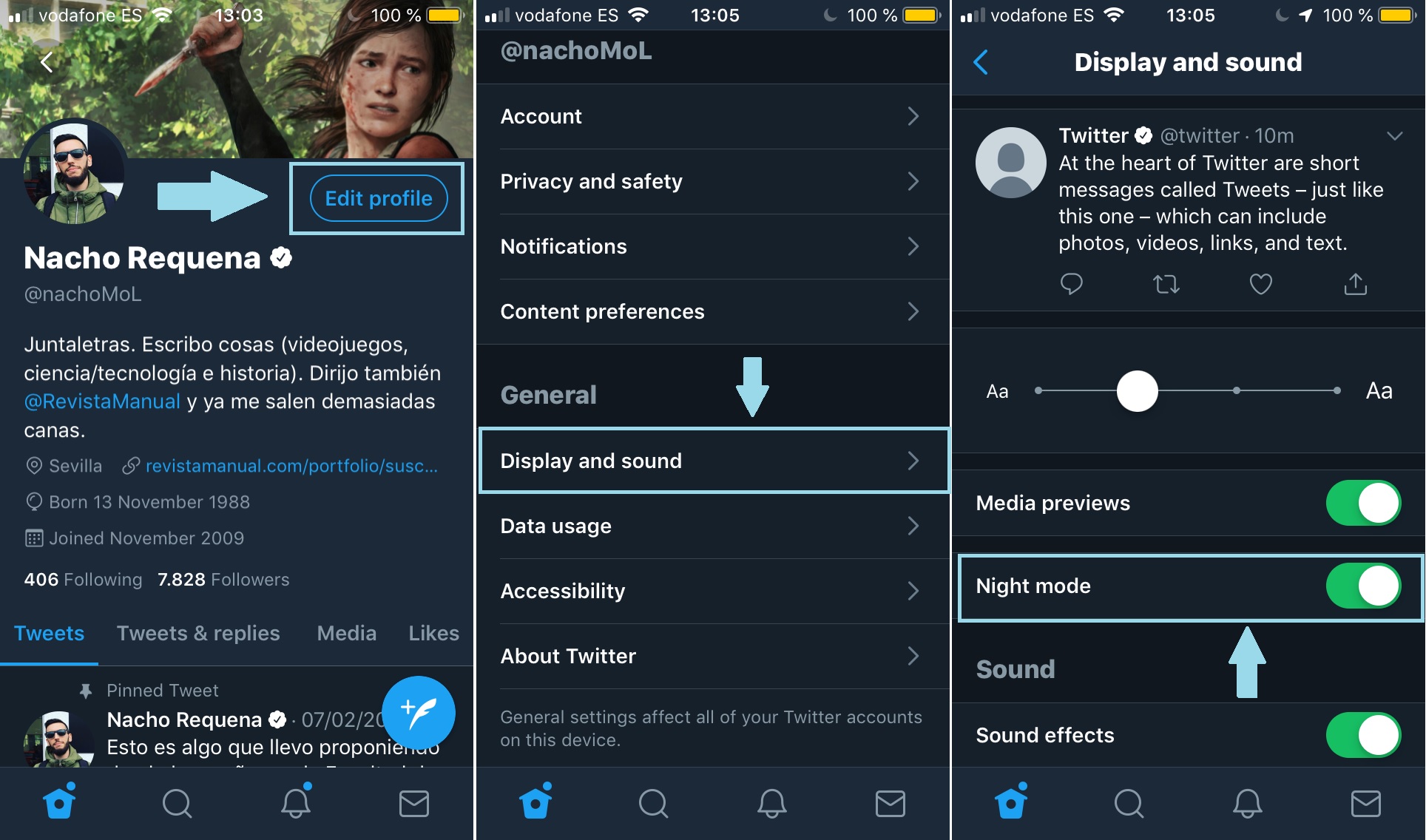
Comenzamos con la red social más famosa del mundo: Twitter. El modo oscuro del pájaro azul funciona realmente bien. De hecho, se podría decir que la aplicación tiene más sentido con este diseño que el que viene por defecto (y no hablamos de opiniones personales, sino que se ven mejor los tuits).
Twitter Accede
9
Tu vida e ideas en 280 caracteres

Para activarlo basta con pinchar en el perfil personal, cliquear en “Configuración y privacidad” y localizar “Pantalla y sonido”. Dentro de esta categoría, hay una opción que no deja lugar a dudas: “Modo noche”. Actívalo y ya lo tendrás todo listo.

Todas las apps populares que tienen el modo oscuro

Telegram

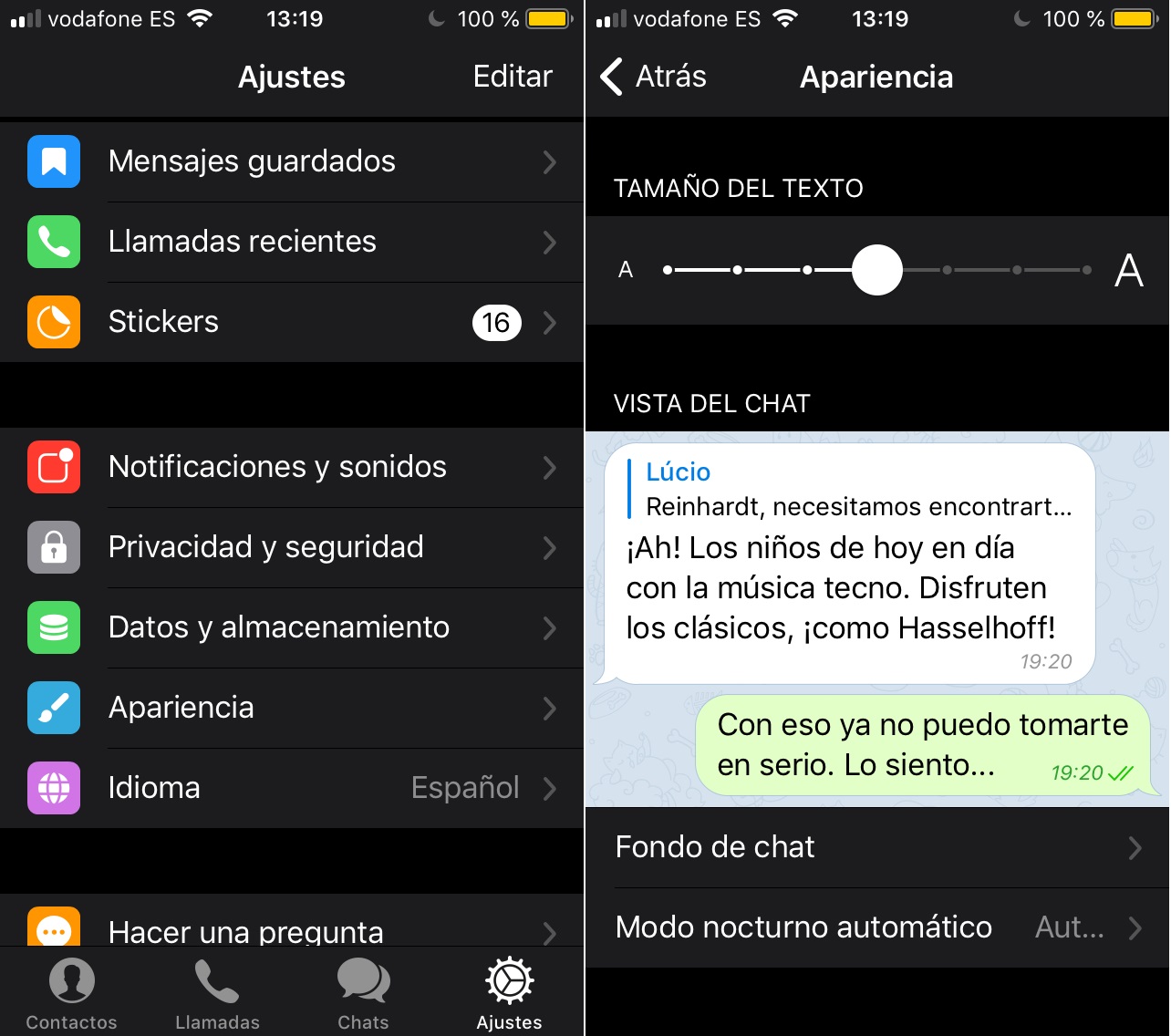
Damos el salto a los servicios de mensajería, en concreto a Telegram. Como WhatsApp todavía no lo tiene instaurado, nos tenemos que quedar con su principal competidor, donde configurar el modo oscuro apenas tiene pérdida.

Telegram para Android Descargar gratis
8
Telegram para iOS Descargar gratis
8

Entra en “Configuración”, busca “Apariencia” y ahí encontrarás una opción denominada “Modo nocturno”. La peculiaridad de Telegram es que permite modificar la tonalidad del modo oscuro, lo que le hace ganar puntos.

Todas las apps populares que tienen el modo oscuro

Twitch

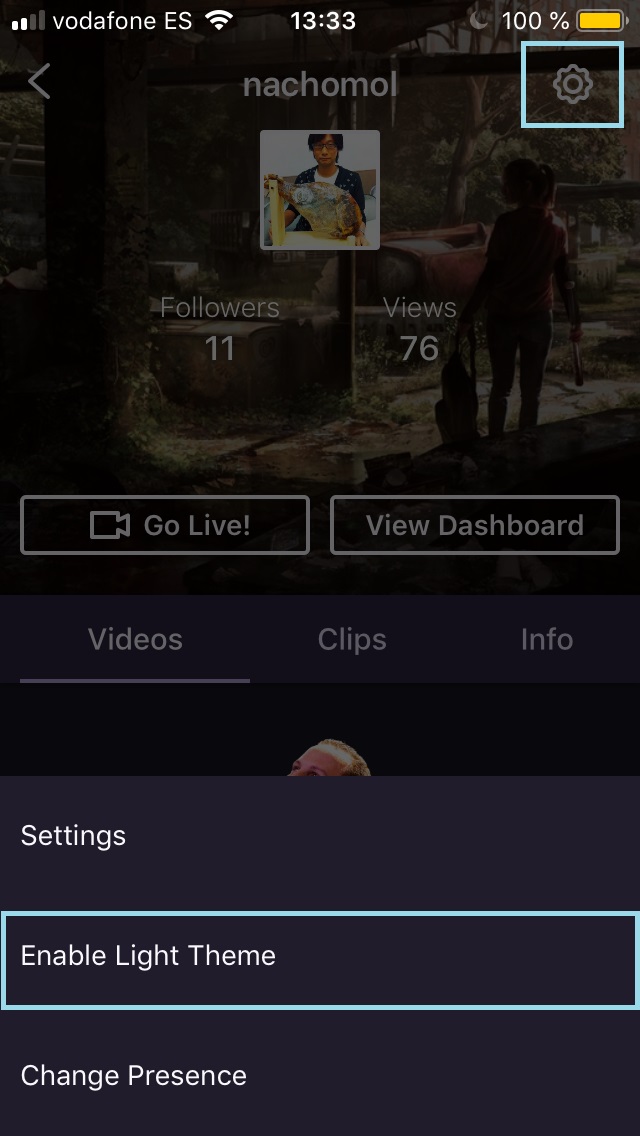
El servicio para ver vídeos en streaming tiene un modo noche muy fácil de activar. Basta con pinchar sobre el perfil, cliquear en la rueda de ajustes y ver el segundo campo: “Activar tema oscuro”. Fin. No hay más misterios.

Todas las apps populares que tienen el modo oscuro

Youtube

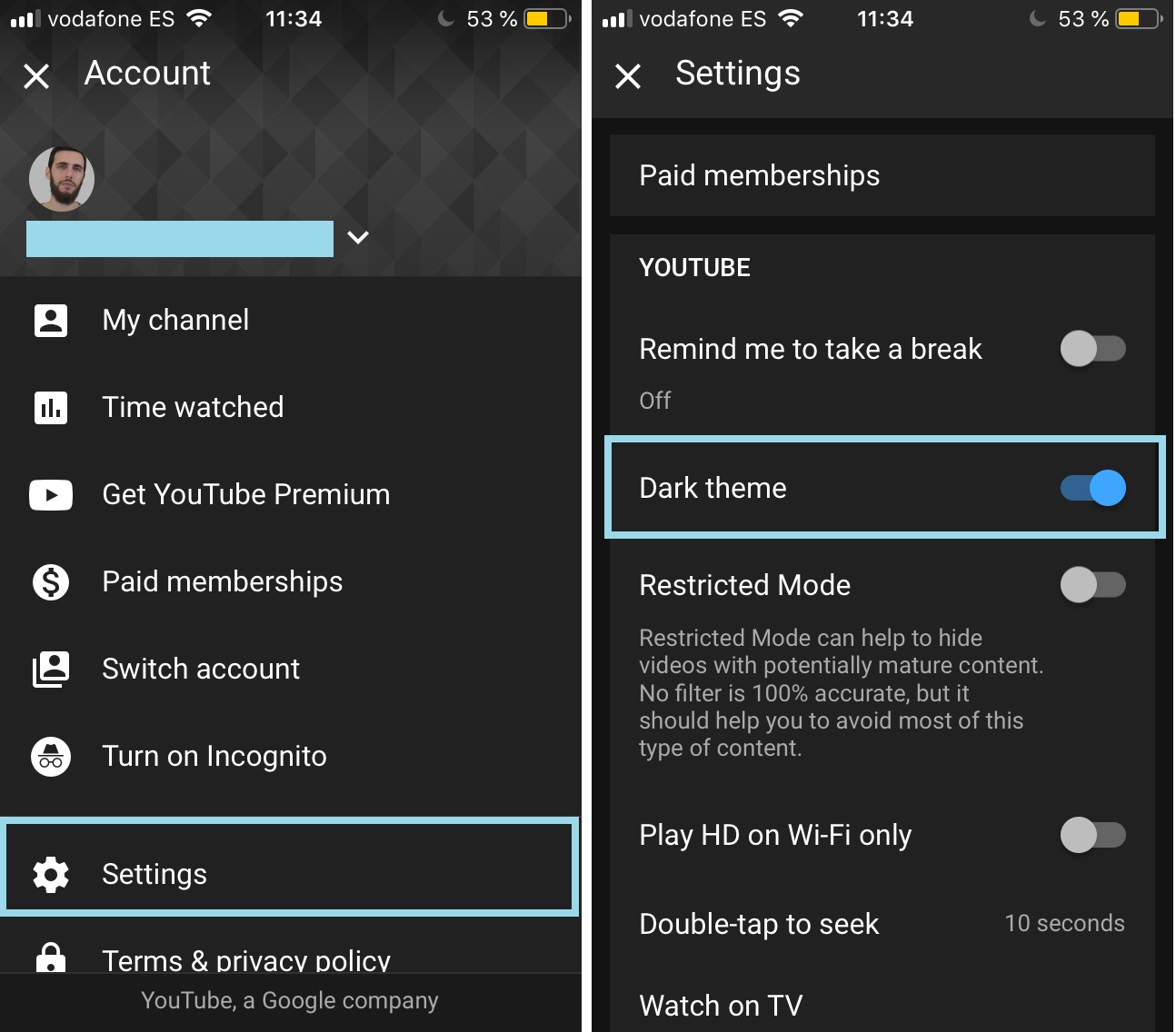
La plataforma de Google tiene el modo oscuro entre sus opciones, algo que se agradece si tenemos en cuenta que no todas las apps disponen de él. Para activarlo basta con entrar en “Ajustes”, cliquear en “General” y habilitar el “Tema oscuro”.

Todas las apps populares que tienen el modo oscuro

Youtube para Android Descarga gratis
10
Youtube para iOS Descarga gratis
10
La app de YouTube es la forma más cómoda de ver y disfrutar de vídeos de esta popular videoteca online.

¿Qué ocurre con el resto?

Como hemos dicho antes con el caso de WhatsApp, muchas de las apps más famosas del mercado no tienen el modo oscuro entre sus opciones oficiales. Por ejemplo, Facebook está probándola ahora mismo, mientras que Google Chrome requiere de una extensión para activar el modo oscuro (y ocurre parecido con Instagram).

No queda más que tener paciencia hasta que la implementen de manera oficial (o recurrir a extensiones secundarias, claro).