4 apps que mejoran tu experiencia en Twitter

Amada y odiada a partes iguales, Twitter se ha convertido en la red social más importante del momento. Los medios de comunicación se nutren de ella, por no hablar de que rara es la persona que no la utiliza, aunque sea sólo para informarse.

Sin embargo, esto también tiene su lado negativo, que no es más que la cantidad de información falsa que circula, así como las constantes trifulcas existentes. Ante esta perspectiva, lo mejor es poner soluciones: aquí van 4 apps que mejora tu experiencia en Twitter.

Finch para Twitter Descargar
8
Arrancamos con esta aplicación denominada Finch para Twitter. En ella encontramos subsanado todo aquello que Twitter hace mal. Por ejemplo, permite colocar filtros de personalización para que la línea temporal no sea un descontrol.

De esta manera, se arregla uno de los puntos más controvertidos de Twitter, que no es más que el libre albedrío de los tuits por mucho que se impida su visualización.

A esto hay que añadirle un diseño más limpio y legible, soporte para múltiples cuentas, mejores notificaciones y avisos, una mayor adaptación para tablets, etcétera. Pruébala y quizás nunca vuelvas a la app oficial…

Download Twitter Videos Descargar
8
¿Cuántas veces has querido descargar un vídeo que has encontrado y no has sabido cómo? Pues para eso está Download Twitter Videos, una herramienta que permite almacenar cualquier vídeo que salga en un tweet. Así de fácil y sencillo.

Basta con pinchar en el botón de “compartir” dentro de Twitter y aparecerá esta aplicación si la tenemos instalada. Acto seguido pulsas sobre el botón de descargar que sale en una nueva ventana y listo. Por cierto, también admite GIF.

Followers+ Descargar
8
Si quieres tener un exhaustivo control de tus seguidores, quizás te interesa probar Followers+. Esta aplicación permite monitorizar tu cuenta al segundo, de manera que vas a saber quién te sigue, quién te ha dejado de seguir, si un usuario te ha hecho followback y una amplia lista de opciones.

Está especialmente pensada para aquellos que quieren llevar un control más profesional de su perfil personal (o de empresa). No obstante, úsala a tu libro antojo también por curiosidad, por supuesto.

Frases para Twitter Descargar
8
Cerramos este recopilatorio de apps para Twitter con una que es más anecdótica que otra cosa: Frases para Twitter. Tal como su propio nombre indica, la clave es que podemos seleccionar una serie de parámetros para que esta app nos devuelva una frase adaptada a lo que buscamos. ¿Que queremos amor? Pues lo elegimos. ¿Que preferimos una motivadora? Pues igual. Basta con establecer las peticiones y cliquear en compartir.

Todas las apps populares que tienen el modo oscuro

El modo oscuro se ha colado en nuestras vidas con una velocidad increíble. Ya no es raro ver a muchas personas con esta función habilitada en su teléfono móvil. Ahora bien, ¿cuáles son las apps más populares que tienen el modo oscuro entre sus opciones? Te traemos un pequeño listado, así como para qué sirve este modo en caso de que lo desconozcas.

Para qué sirve

La pregunta más repetida en muchas ocasiones: ¿para qué sirve el modo oscuro?. Lo primero que hay que destacar es que este cambio es puramente estético a simple vista, aunque luego aporta algunas características a tener en cuenta.

Con el modo oscuro se consigue que toda la pantalla se torne a un tono más oscuro –valga la redundancia-. Esto realza algunos diseños y permite un mejor visionado, aunque la peculiaridad viene con todo lo que se consigue al activarse.

Por ejemplo, permite ahorrar batería, ya que el color negro consume menos que el blanco en pantalla (demostrado por los ingenieros de Google en numerosos experimentos). Además, a esto se le suma que el brillo es menos necesario, por lo que el ahorro se potencia todavía más.

Por otro lado, el modo noche cansa menos la vista. Las tonalidades como el blanco desgastan más la vista, algo muy perjudicial por la noche (impide el conciliar el sueño debido a la llamada “luz azul”). Con todo esto dicho, te enseñamos las apps principales.

Twitter

Comenzamos con la red social más famosa del mundo: Twitter. El modo oscuro del pájaro azul funciona realmente bien. De hecho, se podría decir que la aplicación tiene más sentido con este diseño que el que viene por defecto (y no hablamos de opiniones personales, sino que se ven mejor los tuits).

Twitter Accede
9
Tu vida e ideas en 280 caracteres

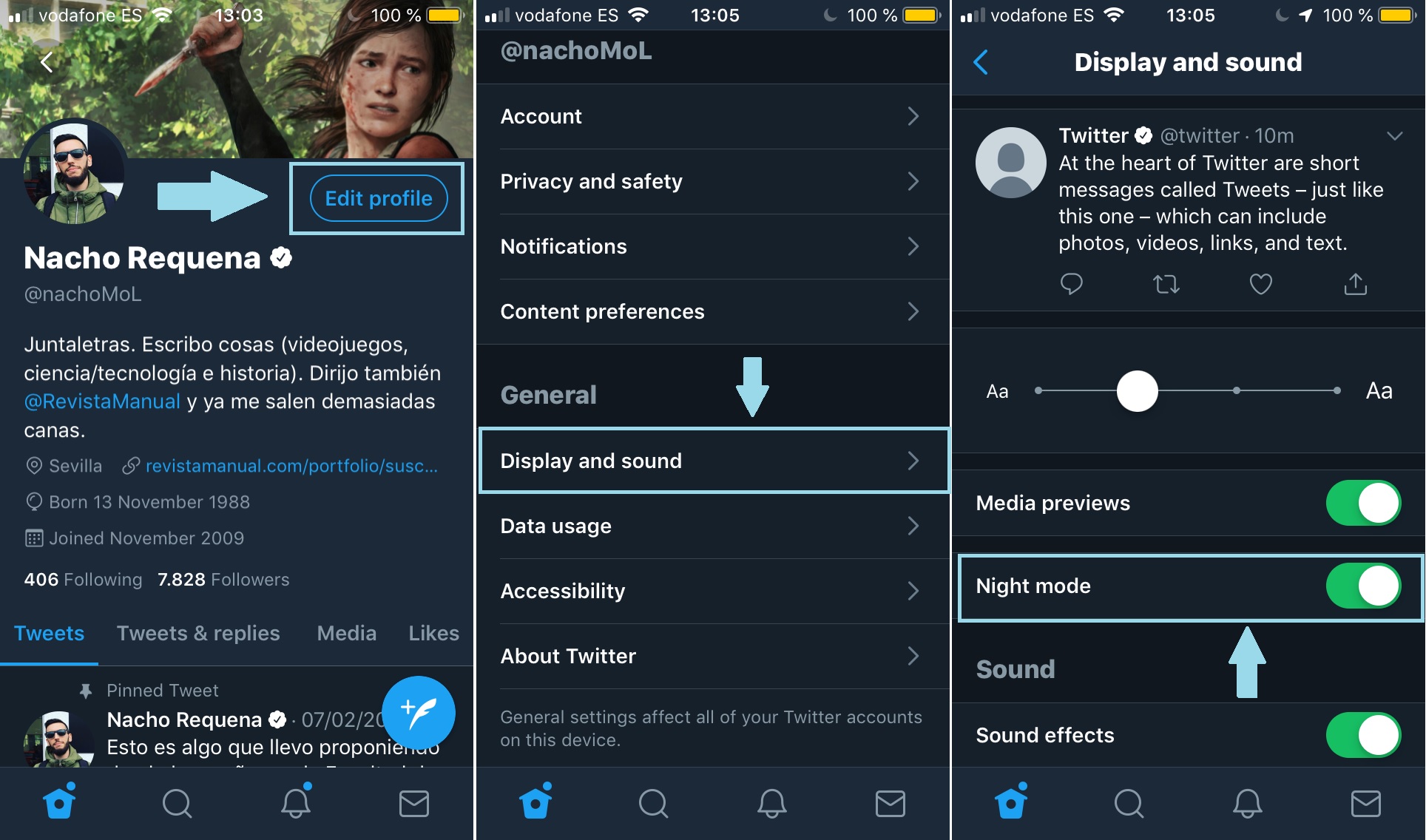
Para activarlo basta con pinchar en el perfil personal, cliquear en “Configuración y privacidad” y localizar “Pantalla y sonido”. Dentro de esta categoría, hay una opción que no deja lugar a dudas: “Modo noche”. Actívalo y ya lo tendrás todo listo.

Todas las apps populares que tienen el modo oscuro

Telegram

Damos el salto a los servicios de mensajería, en concreto a Telegram. Como WhatsApp todavía no lo tiene instaurado, nos tenemos que quedar con su principal competidor, donde configurar el modo oscuro apenas tiene pérdida.

Telegram para Android Descargar gratis
8
Telegram para iOS Descargar gratis
8

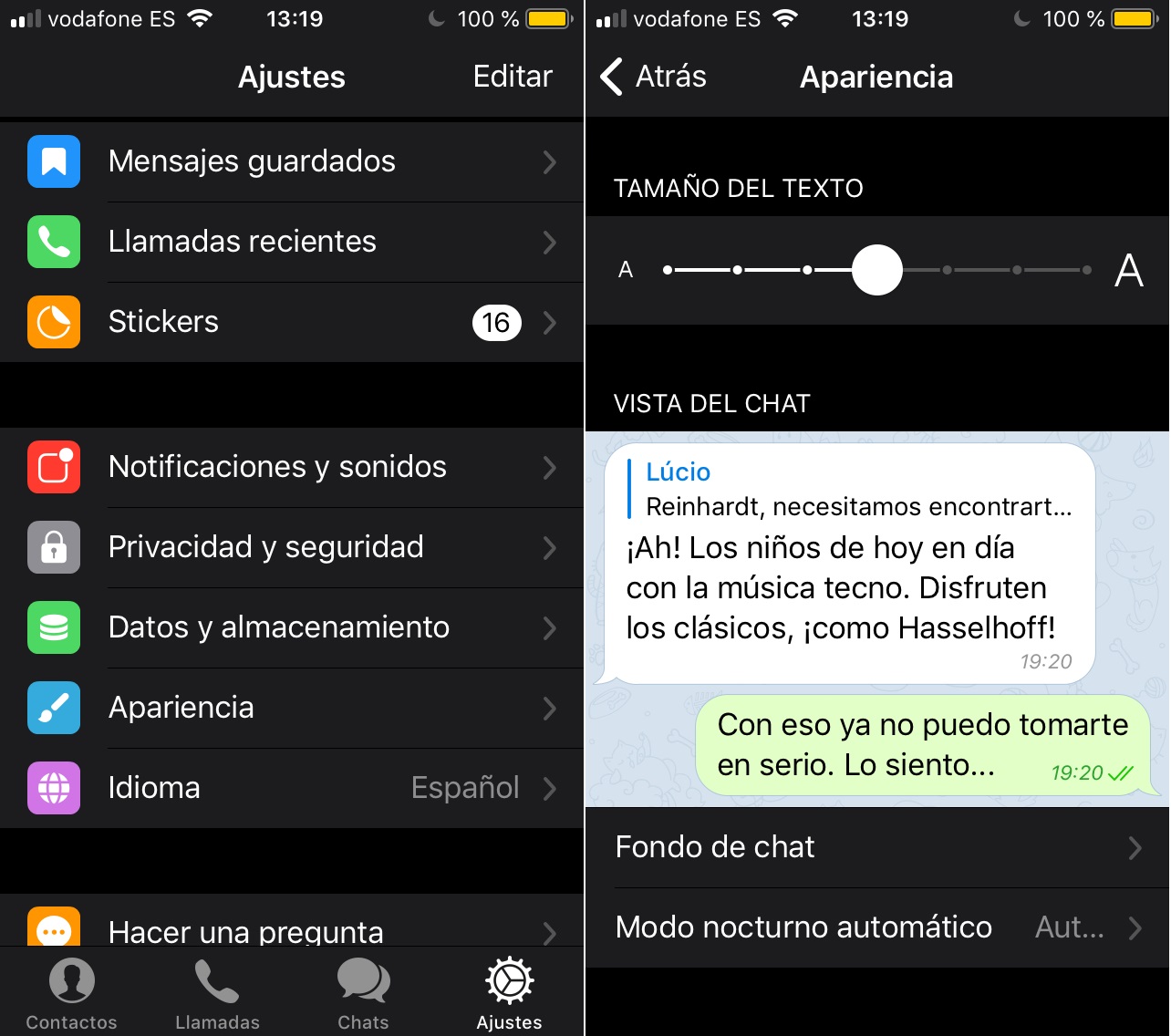
Entra en “Configuración”, busca “Apariencia” y ahí encontrarás una opción denominada “Modo nocturno”. La peculiaridad de Telegram es que permite modificar la tonalidad del modo oscuro, lo que le hace ganar puntos.

Todas las apps populares que tienen el modo oscuro

Twitch

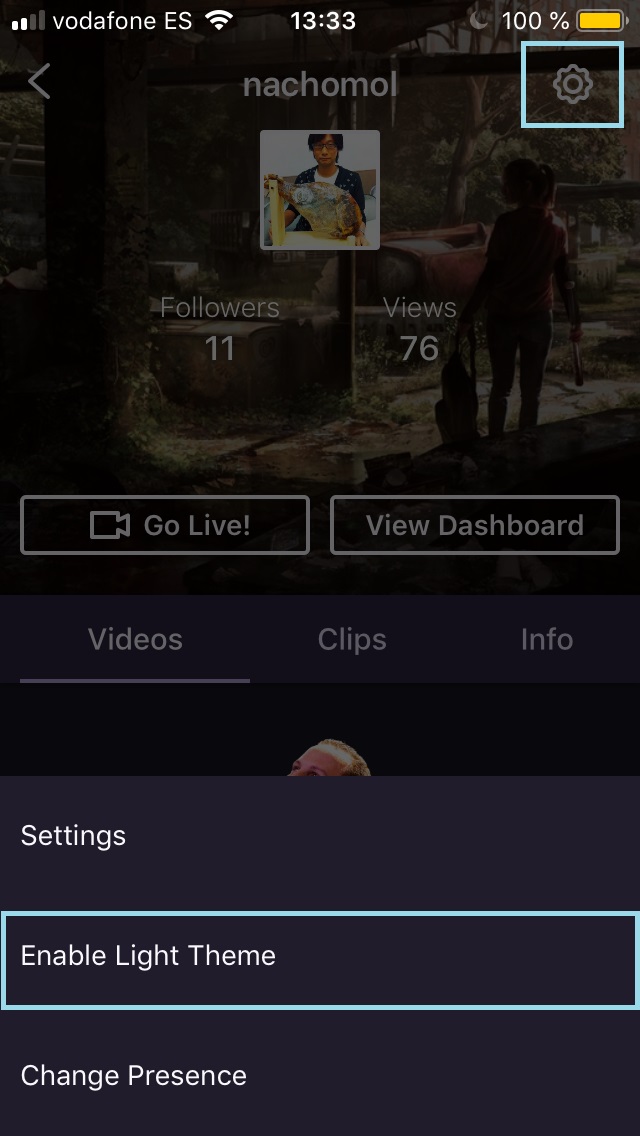
El servicio para ver vídeos en streaming tiene un modo noche muy fácil de activar. Basta con pinchar sobre el perfil, cliquear en la rueda de ajustes y ver el segundo campo: “Activar tema oscuro”. Fin. No hay más misterios.

Todas las apps populares que tienen el modo oscuro

Youtube

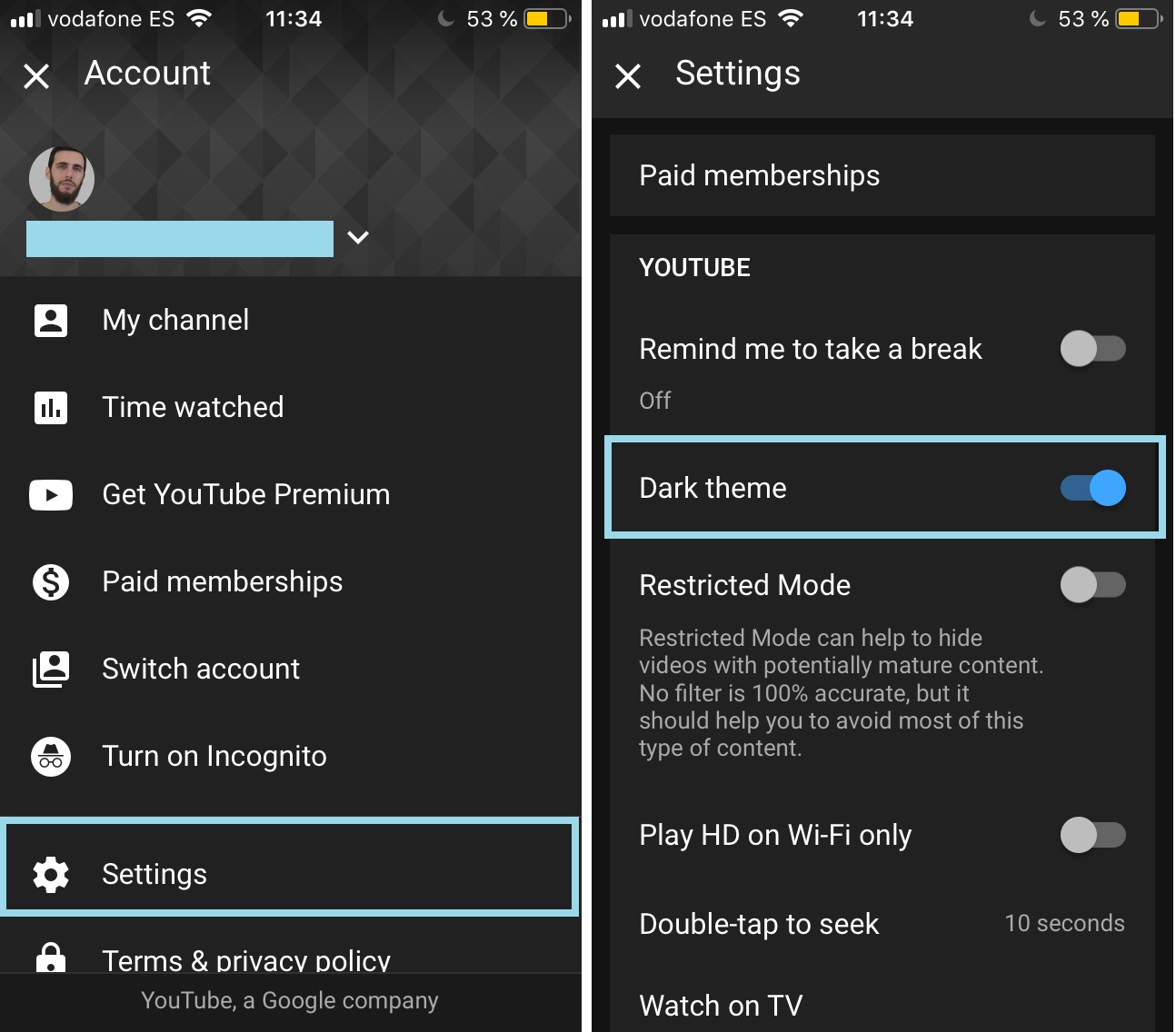
La plataforma de Google tiene el modo oscuro entre sus opciones, algo que se agradece si tenemos en cuenta que no todas las apps disponen de él. Para activarlo basta con entrar en “Ajustes”, cliquear en “General” y habilitar el “Tema oscuro”.

Todas las apps populares que tienen el modo oscuro

Youtube para Android Descarga gratis
10
Youtube para iOS Descarga gratis
10
La app de YouTube es la forma más cómoda de ver y disfrutar de vídeos de esta popular videoteca online.

¿Qué ocurre con el resto?

Como hemos dicho antes con el caso de WhatsApp, muchas de las apps más famosas del mercado no tienen el modo oscuro entre sus opciones oficiales. Por ejemplo, Facebook está probándola ahora mismo, mientras que Google Chrome requiere de una extensión para activar el modo oscuro (y ocurre parecido con Instagram).

No queda más que tener paciencia hasta que la implementen de manera oficial (o recurrir a extensiones secundarias, claro).

Telegram y Twitter, los ganadores de las caídas de WhatsApp, Facebook e Instagram

Esta semana saltaba la noticia de la caída a nivel global de Facebook. WhatsApp e Instagram. Poco se sabe acerca de los detalles del funcionamiento inestable de estas plataformas a la que por lo visto también se le juntó Google ya que sus servicios de mapas, de Gmail y Drive dejaron de funcionar durante horas. Tanto Facebook como Google pidieron disculpas por las caídas, pero lo curioso fue cómo lo hiceron. Mientras el navegador informó al mundo usando su blog Facebook hizo lo mismo pero utilizando a su competidor Twitter.

Y es que en esta guerra de caídas hay varios ganadores que son Telegram y Twitter. A ambas aplicaciones les ha tocado la lotería con estos fallos de Facebook, WhastApp e Instagram ya que muchos usuarios han visto estos problemas como una oportunidad para usar otras opciones.

WhatsApp para Android Descargar
7
La app de mensajería imprescindible

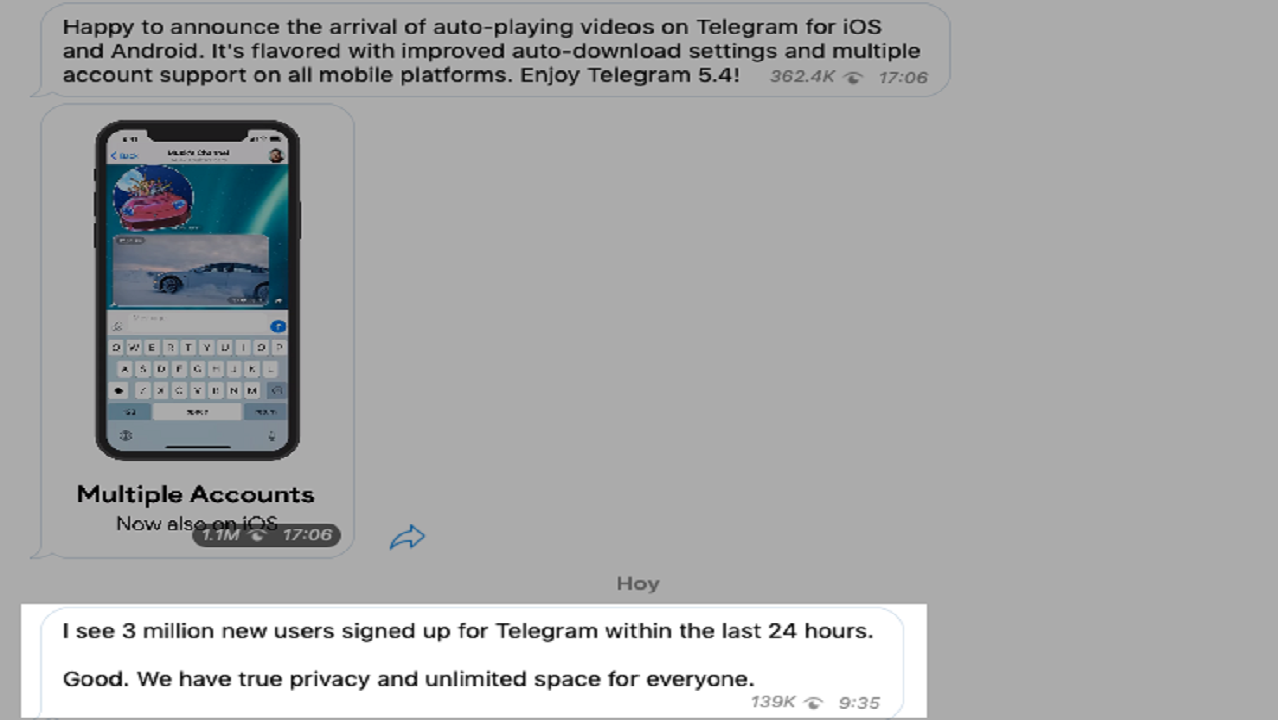
En el caso de Twitter desconocemos con exactitud el crecimiento, sin embargo, en Telegram el ascenso de usuarios es espectacular y es que por lo visto la aplicación ganó la friolera cifra de 3 millones de usuarios durante las pocas horas que dejó de funcionar WhatsApp. Estos datos fueron confirmados por el fundador de Telegram, Pavel Durov, en su canal personal de la red social.

Aunque ganar tres millones de usuarios en unas horas es muy importante, a Telegram que cuenta con unos 200 millones de usuarios todavía le queda mucho para destronar a WhatsApp como la aplicación más descargada del planeta.

Telegram y Twitter han sido los ganadores de esta pequeña guerra que han visto aumentar su uso cuando las otras redes sociales han dejado de funcionar. Eso sí, cuando WhatsApp, Facebook e Instagram funcionan no tienen rival o quizás sí…


Un nuevo error de seguridad de Twitter afecta a sus usuarios de Android

Un nuevo informe avisa de otro problema de seguridad en Twitter: un error provocó que la versión de Twitter para Android desactivara la opción “protege tus tuits” de forma automática si los usuarios realizaban cambios en la configuración de su cuenta entre el 3 de noviembre de 2014 y el 14 de enero de 2019.

Twitter ha arreglado el problema esta semana, pero teniendo en cuenta la cantidad de gente que usa Twitter para Android, y el enorme margen de tiempo en el que existió este error, habrá muchos usuarios afectados.

Esta noticia es mala para Twitter en muchos sentidos: la red social está siendo investigada por la Unión Europea por otras brechas de seguridad. Twitter podría verse obligada a pagar como multa un 4% de sus beneficios anuales por fracasar en ofrecer una seguridad plena a sus usuarios.

Twitter: Cómo buscar tweets y encontrarlos fácilmente

Twitter es una de las redes sociales más activas, rápidas y virales de todo Internet. Es por ello que estar desconectado de ésta unos pocos días puede suponer una auténtica avalancha de información en el momento que volvamos a iniciar nuestra sesión.

Entre cientos de miles de tweets y fotografías difícilmente vamos a poder saber de forma rápida qué ha pasado en la vida de tal compañero o sencillamente tener una noción clara de las noticias locales de las últimas 48 horas.

Y aunque Twitter es genial para estar siempre informado de lo que pasa al momento, puede resultar bastante caótico encontrar un tweet concreto a no ser que nos pongamos a leer todos ellos uno a uno.

Twitter para Windows 10 DESCARGAR
8

Por suerte, a lo largo de los últimos años Twitter ha mejorado considerablemente a la hora de brindar un sistema para encontrar publicaciones pasadas.

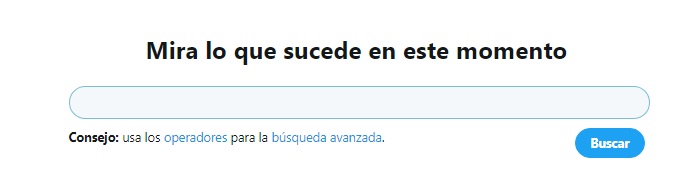
Para ello existe el sistema de búsqueda avanzada de tweets y los llamados “operadores” de Twitter. Sabiendo cómo utilizar ambos, no vas a tener nunca más ningún problema para localizar algún tweet del pasado. ¿Te animas a aprender a utilizarlos?

¿Qué es el sistema de búsquedas avanzadas de Twitter?

Twitter: Cómo buscar tweets y encontrarlos fácilmente

Seguro que si ya llevas tiempo en esta red social, recordarás que Twitter ya tenía anteriormente un buscador pero éste nunca llegó a funcionar muy bien. En ocasiones podías buscar tweets sobre manzanas Royal Gala y terminabas encontrando cientos sobre lo bien o mal que funciona el nuevo iPhone. Es por ello que con el paso del tiempo la compañía se puso las pilas en mejorar el algoritmo de su buscador y añadió las llamadas búsquedas avanzadas. Puedes acceder a este buscador haciendo clic aquí.

¿Qué son los operadores de búsqueda avanzada?

El sistema de búsquedas de Twitter permite que busques términos o frases exactas, como haría cualquier otro buscador, pero que gracias a los llamados “operadores” puedas también añadir, excluir términos y subrayar qué es lo que realmente te interesa de las palabras que has escrito.

Twitter: Cómo buscar tweets y encontrarlos fácilmente

Por ejemplo, imagina que te interesa mucho la consola Xbox One pero por el contrario no quieres saber nada de la Xbox One S. Ahora, gracias a los operadores, vas a poder excluir todos los resultados de los tweets que hablen de la Xbox One S.

Los operadores de búsquedas avanzadas son parámetros que añadimos a nuestras búsquedas y que vas a refinar los resultados que obtengamos.

Principales operadores de búsqueda de Twitter

Twitter: Cómo buscar tweets y encontrarlos fácilmente

  • Buscar por palabras- Es lo que normalmente haríamos en cualquier buscador. Escribimos palabras o frases que nos interesan y en este caso Twitter va a ofrecernos resultados que tengan relación con éstas.
  • Buscar frases exactas- Para ello vamos a tener que escribir entre comillas (” “) la frase exacta que queremos que aparezcan en nuestros tweets. Por ejemplo, si queremos ver tweets con la expresión carpe diem, tendremos que escribir en el buscador “carpe diem”.
  • Tweets realizados por una persona- Si quieres buscar tweets escritos por un usuario concreto pero te da pereza acceder a su perfil, utiliza la fórmula from:usuario, donde usuario es el nombre de la persona en Twitter.
  • Tweets dirigidos a una persona concreta- Puede que no te interese saber qué dice una persona en concreto sino lo que el resto de los usuarios de Twitter le dicen a ésta. Para ello tendrás que utilizar la formula to:usuario, donde usuario es el nombre de dicha persona en Twitter.
  • Menciones- A primeras puede parecer que los Tweets dirigidos a alguien y las menciones sean lo mismo, pero en el fondo son muy distintos. Un tweet dirigido a alguien es un mensaje concreto a un usuario, mientras que una mención tan sólo nombra a la persona pero no se dirige a ésta. Para buscar menciones en el buscador de Twitter utiliza el operador @usuario, donde usuario es el nombre de dicha persona en Twitter.
  • Tweets geolocalizados- Si lo que quieres es saber de lo que se habla en alguna zona específica del mundo puedes hacer uso de los operadores de geolocalización. Para ello escribe near:lugar, donde lugar es la ubicación de la persona realizando el tweet. Si deseas que la ubicación sea incluso más específica puedes añadir los kilómetros de distancia del lugar de este modo near:lugar within:xkm, donde x será el número de kilómetros.
  • Tweets por fecha- Como es lógico, además de poder filtrar tweets por usuario y lugar, también vas a poder filtrarlos por fecha. La fórmula a introducir es since:año-mes-día until:año-mes-día. Por ejemplo, si te interesa saber lo que se habló durante el pasado mes de noviembre utiliza la siguiente fórmula since:2018-11-01 until:2018-11-30.
  • Búsqueda de tweets por sentimientos- A primeras puede parecer gracioso, pero lo creas o no también puedes buscar tweets según los sentimientos de la persona que los escribe. Si quieres encontrar tweets positivos añade “:)”, si quieres negativos “:(“ o si lo que buscas son preguntas añade “?”.
  • Buscar por enlaces- Si te interesa encontrar tweets que ofrezcan enlaces a temas específicos, sigue la siguiente fórmula Temática filter:links donde “temática” sería aquello que te interesa o que estás buscando. Por ejemplo, si eres un gran fan de Juego de Tronos y quieres ver enlaces sobre la serie, entonces deberás escribir Juego de Tronos filter:links.
  • Filtrar retweets- Para terminar, os vamos a enseñar cómo utilizar el operador para filtrar retweets, es decir, por si queremos ver todos los retweets que se han escrito sobre un tema específico. Para ello primero escribiremos el tema seguido del comando include:retweets.
Tweetdeck DESCARGAR
9

Esperamos que este pequeño tutorial sobre los operadores de Twitter os sirva de ayuda y que a partir de ahora os resulte mucho más sencillo buscar y encontrar tweets en la red social.

Twitter: Cómo programar tweets fácilmente

Twitter es una de las redes con más repercusión social del momento gracias a la rapidez de sus publicaciones y a la viralidad con la que las noticias se extienden a través de ella. Un suceso aislado que años atrás quedaría sumido en el olvido puede pasar a estar en boca de todos en un abrir y cerrar de ojos gracias a un tweet hecho en el momento preciso.

Pero aunque todo esto es cierto, también somos conscientes que no podemos estar conectados a Internet las 24 horas del día (tenemos que comer, dormir y tener vida social fuera de la Red) por lo que resulta muy útil planificar de antemano nuestras publicaciones.

Si te gusta mantener a tus seguidores al día en todo momento o te dedicas al sector del Social Media, seguro que en más de una ocasión has pensado que sería realmente útil poder programar tus tweets. El hecho es que Twitter no lo pone fácil a sus usuarios pues aunque existe una forma para hacerlo desde su mismo interfaz, éste implica que tengas activadas las llamadas Twitter Cards.

Si no sabes exactamente de lo que estamos hablando, no te preocupes, bajo estas líneas te explicaremos con todo detalle cómo programar tus publicaciones en Twitter y te ofreceremos alternativas para que a partir de ahora puedas planificar tus publicaciones en la red social sin necesidad de que pases más noches en vela.

Utilizando el interfaz de Twitter

Twitter: Cómo programar tweets fácilmente

El método que a primeras puede parecer más obvio y a la vez sencillo a la hora de programar publicaciones en Twitter es utilizando el mismo interfaz de la red social. Aún así, es muy probable que aunque lleves tiempo utilizando Twitter, jamás te hayas topado con esta opción. Y es que para poder programar tus publicaciones necesitarás activar las Twitter Cards y habilitar los anuncios de Twitter.

¿Qué son las Twitter Cards?

Twitter: Cómo programar tweets fácilmente

Las Twitter Cards, o tarjetas de Twitter, son un sistema de contenidos enriquecidos que cumplen con la función de aumentar la visibilidad de un usuario de la red social. Normalmente éstas ofrecen información sobre el autor del tweet, el post y también de los elementos multimedia que se han compartido.

Hay distintos tipos de Twitter Cards que podemos contratar dependiendo del tipo de usuario que queramos atraer con nuestros tweets, pero todos ellos cumplen sencillamente con la opción de ayudar a los negocios y básicamente, a los clientes de pago de la red social.

Cómo activar los anuncios de Twitter

Twitter: Cómo programar tweets fácilmente

Para activar los anuncios de Twitter únicamente vas a tener que acceder a su página web (haz clic aquí para llegar hasta ella) y seguir las instrucciones que verás en la pantalla. No es necesario que realices ningún anuncio para poder programar tus publicaciones de Twitter, sin embargo, sí resulta un paso necesario para poder tener esta opción.

Pasos a seguir para programar tu publicación

Para poder programar tus publicaciones en Twitter, haz clic en “Anuncios de Twitter” pulsando en el botón de configuración o directamente entrando en Twitter Ads. Una vez allí pulsa en Creatividades y posteriormente en Tweets.

Twitter: Cómo programar tweets fácilmente

Tras este paso verás todas las publicaciones que hayas hecho desde tu cuenta y a su vez tendrás la opción de filtrarlas según campañas, cuentas promocionadas o tweets programados.

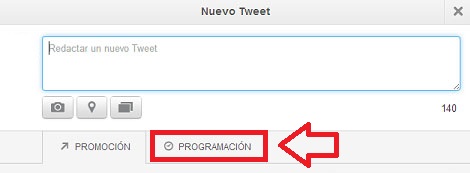
Para empezar a programar tu próxima publicación haz clic en Redactar tweet y verás una caja muy parecida a la que hasta el momento siempre has visto al escribir un Tweet. La única diferencia es que ahora vas a tener opciones extra para promocionar tu publicación y para programarla.

Twitter: Cómo programar tweets fácilmente

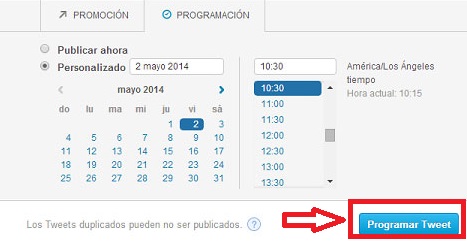
Para programar tu tweet únicamente vas a tener que seleccionar el día y la hora en la que quieres que tu publicación se comparta con tu seguidores. Asegúrate de mirar muy bien la hora puesto que en ocasiones la configuración de la cuenta va a aparecer con hora de EEUU, por lo que es importante que pienses en tu hora local. Una vez hecho esto, tu tweet estará programado.

Utilizando HootSuite

Twitter: Cómo programar tweets fácilmente

Debido a su dificultad y lo inconveniente que resulta activar los anuncios de las cuentas de Twitter, muchos usuarios de la red social que necesitan programar sus publicaciones utilizan servicios de terceros como es el caso de Hootsuite.

Esta herramienta ha sido creada teniendo siempre en mente a los Community Managers y resulta excelente no sólo para programar tus tweets sino también para hacer un seguimiento de éstos y los resultados que están consiguiendo.

HootSuite es un servicio profesional aunque ofrece la posibilidad de abrir una cuenta gratuita con la que poder programar nuestras publicaciones.

Utilizando TweetDeck

Twitter: Cómo programar tweets fácilmente

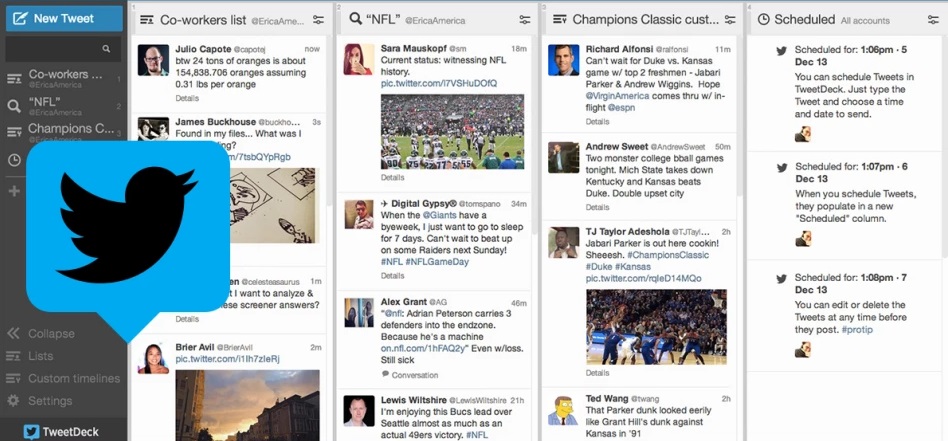
Otra opción para programar tus tweets de forma fácil y efectiva es utilizando TweetDeck. Esta aplicación es un auténtico centro de control para tu cuenta de Twitter que además de ofrecer funciones tan básicas como la gestión de distintas cuentas, silenciar usuarios molestos y seguir los temas que más te interesan, también ofrece la opción de programar tus tweets.

Tweetdeck DESCARGAR
9

La mayor ventaja de TweetDeck frente a la web de Twitter es que se trata de un programa completamente gratuito, por lo que resulta muy conveniente para todos aquellos que tenemos una cuenta en la red social pero tan sólo queremos utilizarla de forma casual y para comunicarnos con amigos.

Cómo descargar un vídeo de Twitter fácilmente

Twitter es, con permiso de Facebook e Instagram, una de las redes sociales más populares de Internet. Ésta permite que nuestra voz llegue a todos los confines y recovecos del planeta, siempre claro está, que lo que queramos compartir no supere los 240 caracteres.

Y es que aunque el límite de palabras de Twitter sea para muchos ideal para concretar nuestro mensaje, para otros es un inconveniente tan sólo solventable gracias a los vídeos. Éstos son perfectos para respaldar aquello que queremos decir, además de retwittearse con mucha más facilidad que tan sólo texto o una imagen.

Seguro que en más de una ocasión has visto un vídeo en Twitter que además de compartir con tus seguidores, has querido guardar en tu móvil o en tu PC para ver más tarde. Por desgracia, tanto la web como las apps de Twitter no ofrecen la posibilidad de descargar estos vídeos de una forma cómoda o intuitiva. ¿Te gustaría aprender a hacerlo?

Bajo estas líneas encontrarás tres métodos para poder guardar los vídeos de Twitter en tu ordenador, móvil con Android o tu iPhone.

Utilizando Twitter Video Downloader

Una de las formas más cómodas y sin necesidad de instalar ninguna aplicación en nuestro equipo es utilizando una herramienta gratuita de descarga online. Recomendamos Twitter Video Downloader, pues resulta excelente para guardar no sólo vídeos sino también gifs a nuestro PC o móvil con Android o iOS.

Cómo descargar un vídeo de Twitter fácilmente

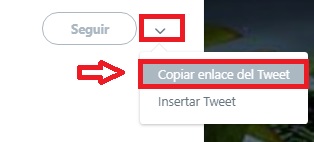
Utilizar esta web es muy sencillo, en primer lugar necesitaremos la URL del Tweet donde se encuentra el vídeo que quieres descargar. Si no sabes cómo copiar la URL, no te preocupes, tan sólo sigue estos pasos. Navega hasta la URL del Tweet que quieras copiar y haz clic en el icono ubicado dentro de éste. En el menú emergente pulsa sobre Copiar enlace del Tweet y la URL se copiará automáticamente al portapapeles de tu dispositivo.

Cómo descargar un vídeo de Twitter fácilmente

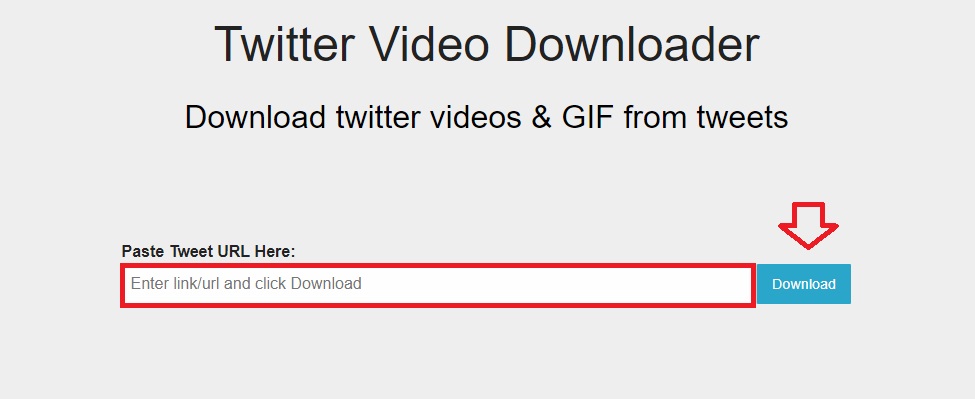
Una vez hecho esto, pega la dirección que tienes guardada en Twitter Video Downloader y pulsa en el botón Download.

Cómo descargar un vídeo de Twitter fácilmente

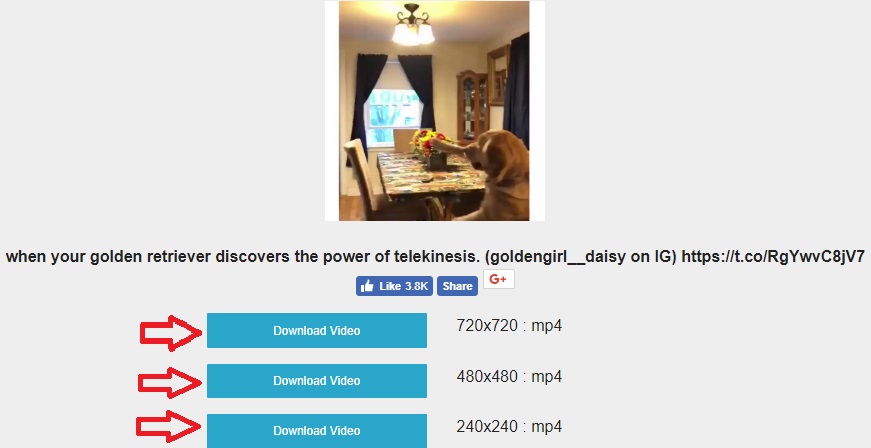
Si has seguido correctamente estos pasos, verás que en la siguiente pantalla se va a previsualizar el vídeo a descargar y se nos van a ofrecer tres opciones para descargar. Cada una de ellas ofrece una calidad distinta para el archivo mp4 que vamos a poder guardar. Pulsa sobre el que prefieras.

Cómo descargar un vídeo de Twitter fácilmente

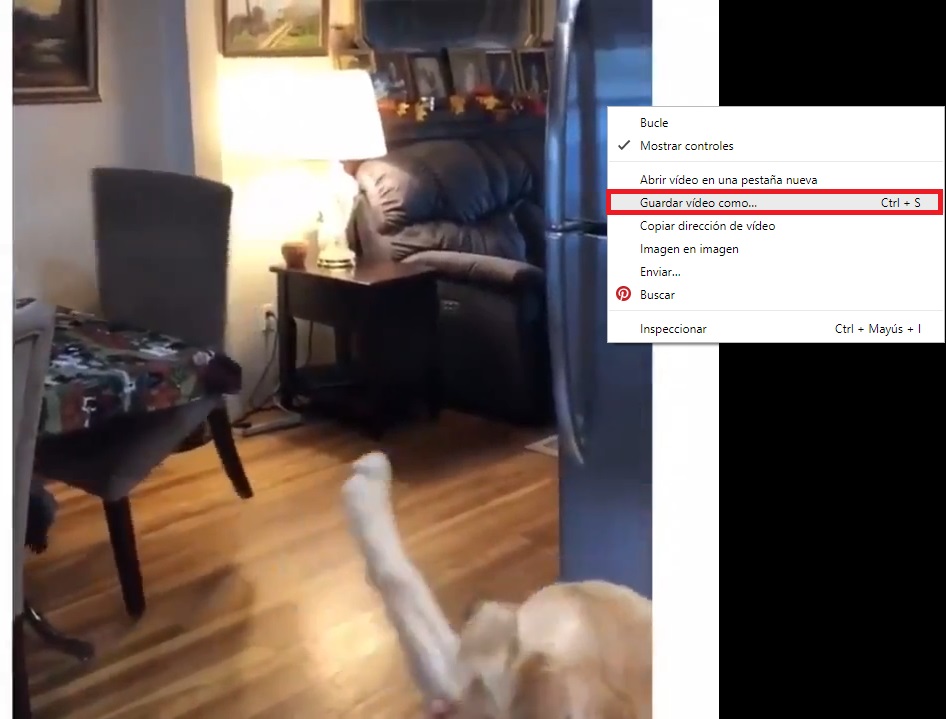
Finalmente se va a abrir el vídeo en una nueva pestaña. Haz clic con el botón derecho y elige “Guardar vídeo como” para descargar el archivo a tu PC o móvil. Ha sido sencillo ¿verdad?

Utilizando Gihosoft TubeGet

Si prefieres descargar una aplicación gratuita para PC, recomendamos Gihosoft TubeGet. Además de poder descargar vídeos de Twitter con ella, también vas a poder bajarte cualquier vídeo que hayas visto en Facebook o YouTube. Puedes descargarte esta aplicación bajo estas líneas.

Una vez descargado e instalado el programa, debes copiar la URL del vídeo que quieres guardar en tu equipo. Para ello navega hasta el Tweet que contiene en vídeo y pulsa en el icono de la flecha. A continuación haz clic en “Copiar el enlace del Tweet” para que éste quede guardado en el portapapeles.

Cómo descargar un vídeo de Twitter fácilmente

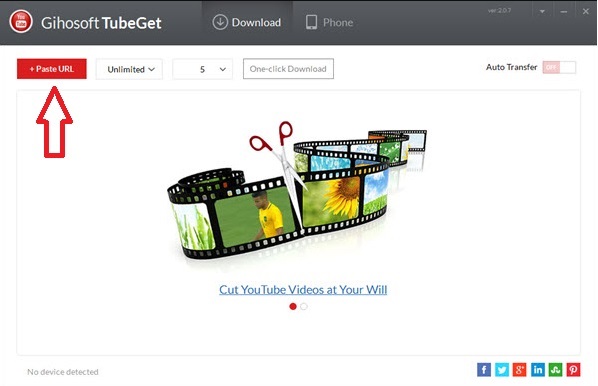
Ahora abre Gihosoft TubeGet y pulsa en el botón “+ Paste URL” que se encuentra en la esquina superior izquierda del programa. Seguidamente espera a que el programa escanee el vídeo y te ofrezca distintas opciones de descarga según la calidad que prefieras. Selecciona la que más se ajuste a tus necesidades y pulsa Download.

Utilizando Documents by Readdle

Si eres un usuario de iPhone sabrás perfectamente que Apple no es una compañía que se distinga por poner las cosas fáciles a sus usuarios. De este modo, guardar un vídeo de Twitter si nuestro móvil funciona con iOS puede resultar una auténtica odisea pero existen apps que harán que esto sea posible.

Recomendamos Documents by Readdle, una aplicación sencilla de utilizar que hará que puedas guardar ese vídeo de Twitter al Carrete de tu teléfono en un abrir y cerrar de ojos. En primer lugar necesitarás descargar la app, puedes encontrarla bajo estas líneas.

Documents by Readdle DESCARGAR
8

Una vez hayas instalado Documents by Readdle, abre la app de Twitter en tu iPhone. Ve al Tweet que tenga el vídeo que quieras guardar y pulsa en “Compartir Tweet” y luego en “Copiar el enlace del Tweet”.

Una vez hecho esto abre Documents by Readdle y pulsa en el icono del navegador. Pega la dirección de la URL y seguidamente en Download. Espera unos segundos a que se genere un link de descarga y pulsa en Descargar Vídeo. Encontrarás tu vídeo en el Carrete de tu iPhone.

Cómo borrar una cuenta de Twitter

Has dicho “hasta aquí he llegado” y no quieres estar más tiempo en Twitter. La red social del pajarito azul ya no te atrae lo suficiente y estás cansado del contenido tóxico que cada vez pulula más por la red de microblogging. En Softonic te comprendemos muy bien, así que te vamos a enseñar a cómo borrar una cuenta de Twitter.

Twitter Accede
9

Paso a paso

Vamos a ir por partes, aunque ya te adelantamos que no es un proceso difícil. Para borrar una cuenta de Twitter lo primero que debes hacer es pinchar en tu imagen de perfil, situada en la parte superior derecha (tomando como referencia la versión para navegadores). Haz click justo en donde pone “Configuración y privacidad” cuando se abra el desplegable con todas las opciones disponibles.

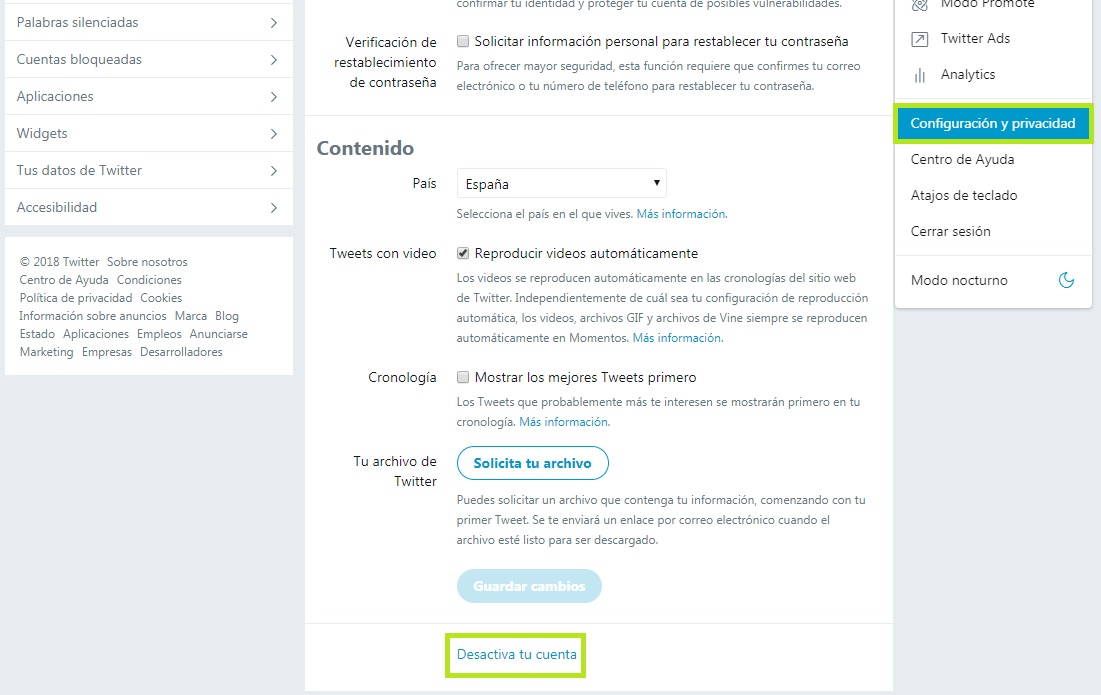
Cómo borrar una cuenta de TwitterAhora estás en las entrañas de Twitter. Aunque la retahíla de campos es vasta y puede llevar al equívoco, sólo te interesa la primera de las opciones disponibles, que no es otra que “Cuenta”. Cuando hagas click sobre ella, vete hasta el final de la página para encontrar la opción “Desactiva tu cuenta”. Pincha en esta para iniciar el proceso.

Cómo borrar una cuenta de Twitter

El último paso a ejecutar es bastante sencillo. Twitter te va a dar dos opciones para borrar tu cuenta. La primera es que la desactives temporalmente, es decir, que durante 30 días tu cuenta esté en un periodo de reposo por si te arrepientes y quieres recuperarla. ¿Que estás en el día 29 y te echas para atrás? Pues entras a Twitter y vuelves a activarla, simple. Ahora bien, si estás seguro de tu decisión, también puedes cliquear en “Borrar definitivamente” y que tu historia en la red social pase a mejor vida.

Datos a tener en cuenta

Ahora que ya sabes cómo borrar tu cuenta de Twitter, es importante recalcar que la red social “no tiene control sobre los contenidos indexados por los motores de búsqueda como Google”. Esto quiere decir que Twitter no interfiere en ningún momento con las búsquedas relacionadas en Google, Bing, Yahoo o cualquiera de los buscadores disponibles. Son estos quienes deciden si el contenido es relevante como para ponerlo en primer plano o, en cambio, relegarlo a una parte posterior.

Si lo que quieres es desaparecer de Google para siempre te toca hacer un proceso bastante más complejo y no tan simple como este de Google. No obstante, en Softonic también te hemos explicado ya cómo llevarlo a cabo.

Cómo borrarte para siempre de las principales redes sociales

PARA SIEMPRE. Si has decidido desaparecer del mundo social y quieres eliminar tus cuentas de Instagram, Twitter o Facebook. TOMA BUENA NOTA AQUÍ

¿Quieres desaparecer del mundo online y borrar tus redes sociales para siempre?

Si la respuesta es Sí…

Sigue leyendo ⬇️

Las redes sociales están tan presentes en nuestras vidas que en muchos lugares del mundo se han creado clínicas de desintoxicación para estas. Al igual que con otras cosas, todo en exceso causa adicción, así que es importante ponerle freno de muchas maneras: a través de periodos de tiempo sin usar redes sociales, reduciendo su uso a determinados días, desactivando las notificaciones para no consultarlas a cada minuto, y un largo etcétera.

No obstante, hay una solución infalible: eliminar o borrar tus redes sociales.

Cada vez más usuarios deciden quitarse de las plataformas más conocidas de Internet. Si eres uno de ellos y no sabe cómo hacerlo, hoy te traemos un completo tutorial para que no pierdas detalle: cómo borrar tus redes sociales para siempre.

Eliminar mi cuenta de Twitter

Que te quieras ir de Twitter no nos sorprende en absoluto.

La red social es cada vez más tóxica y los improperios, discusiones y agresiones verbales están a la orden del día. Ahora bien, Twitter por fin se está tomando más en serio toda esta problemática, de ahí que con sus últimas actualizaciones esté intentando paliarlo.

Si ves que esto no te convence y finalmente quieres borrar la red social del pájaro azul más famoso del mundo, te damos las indicaciones para borrar tu cuenta permanentemente.

Twitter Accede
7

Cómo borrar una cuenta de Twitter

Para borrar tu cuenta de Twitter sólo tienes que seguir estos pasos:

Paso 1- Pinchar en la imagen de tu perfil de Twitter, es decir, en la foto que se encuentra en la parte superior derecha de la página web.

Paso 2- Ir a configuración y privacidad. En el desplegable que aparece al hacer el paso 1 haz clic en privacidad y por defecto te saldrá el apartado “Cuenta”.

Paso 3- Ve a la opción “Desactiva tu cuenta”. Al final del desplegable de cuenta te aparecerá la opción deseada para poder borrar tu perfil de Twitter.

Ahora llega el momento de la verdad, decir adiós a Twitter. Aunque aún te queda un paso más.
eliminar cuenta de twitter

Paso 4- Desactivar tu cuenta de Twitter. Ahora tendrás que decidir sobre cómo quieres desaparecer de esta red social. Por ejemplo, puedes conservar todos tus datos de usuario durante 30 días. Esto quiere decir que si le das a “desactivar” y en el día 29 te arrepientes, sólo tienes que entrar a Twitter de nuevo para reactivar tu perfil.

Ahora bien, una vez que pase ese periodo de tiempo, olvídate de recuperar tu cuenta para siempre: tu usuario de Twitter desaparecerá y cualquier otra persona podrá hacer uso de él (y esto ha ocurrido a algunos amigos, te lo aseguramos).

Piénsatelo dos veces antes de eliminar definitivamente tu cuenta de Twitter y no olvides también un punto:

“Twitter no tiene control sobre los contenidos indexados por los motores de búsqueda como Google”

Cómo ves eliminar tu perfil de Twitter es sencillo, lo que no es tan fácil es que tus tweets desaparezcan de Google.

Cómo borrar cuenta de Snapchat

No deja de ser paradigmático que una red social que basa todo su contenido a través de la aplicación móvil necesite de un navegador web para borrar tu perfil de Snapchat.

Sí, te obliga a utilizar un navegador si quieres borrar tu perfil de Snapchat, aunque tampoco creemos que sea algo que te complique la vida (lo destacamos más como curiosidad que como hándicap, tranquilo).

Snapchat Accede
6

Snapchat recurre a la misma función que Twitter, es decir, como no quiere que te vayas para siempre de la red social, lo que hace es guardar tu perfil durante un máximo de 30 días. Transcurrido ese periodo de tiempo, el sistema elimina tu cuenta de Snapchat para siempre.

La página de eliminación  se encuentra en la parte inferior, aunque como te queremos mucho te la dejamos aquí.  Una vez entres en el enlace sigue estos pasos para desactivar tu cuenta de Snapchat:

Paso 1- Loguéate. Elige tu nombre de usuario, pon la contraseña y dale a “Continue”.

Paso 2- Elimina tu cuenta de Snapchat permanentemente o piénsalo durante 30 días antes de dar el adiós definitivo.

Ya eres libre. Has borrado tu cuenta de Snapchat.

Despídete de ella ??

Snapchat como eliminar tu cuenta

Eliminar cuenta de Instagram para siempre

Como borrarte de Instagram. La plataforma lleva más de un lustro entre nosotros, pero no ha sido hasta el año 2017 cuando estalló; ganó el doble de usuarios que en toda su existencia, nada mal.

Instagram Accede
8

Instagram, al igual que Snapchat, no permite eliminar la cuenta desde la aplicación móvil, es decir, desde donde realmente se utiliza el servicio. Para ello es necesario entrar a través de un navegador web, aunque en el caso de Instagram existe una dualidad.

Dos formas de  borrar tu cuenta de Instagram

Desactivación temporal

Esta función es idéntica a lo que realiza Twitter y Snapchat durante 30 días, aunque con la diferencia de que aquí no se te va a borrar para siempre una vez pase este primer mes.

Paso 1- Accede a tu cuenta a través de un navegador web. Justo al lado de la foto principal aparece la opción “Editar perfil”

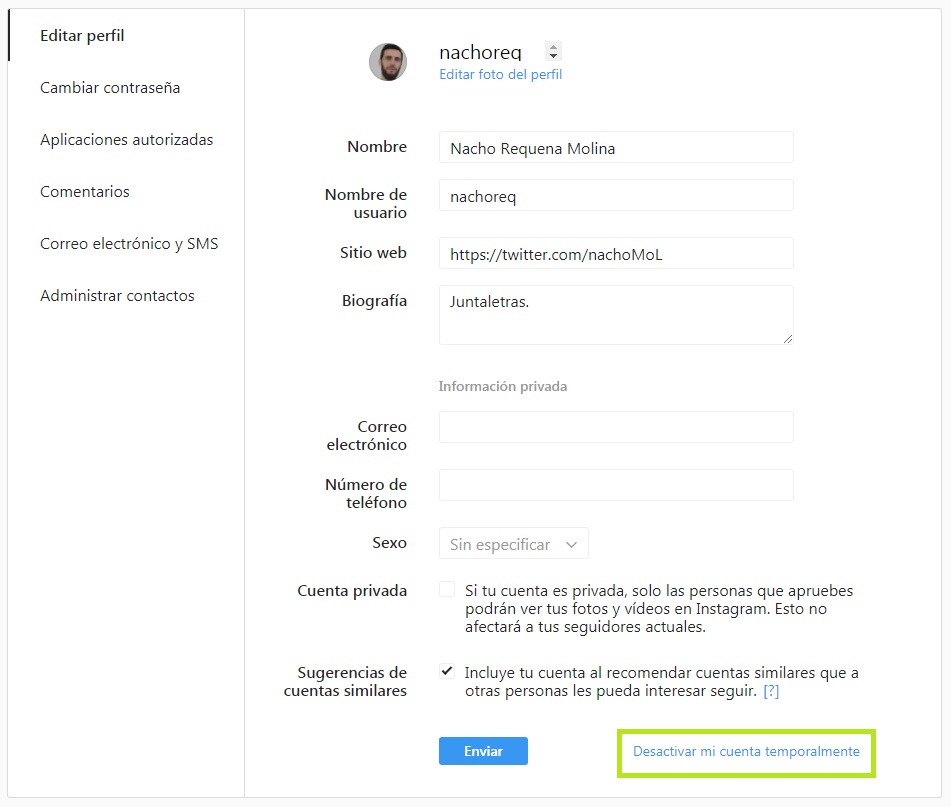
Paso 2- Selecciona la opción “Desactivar mi cuenta temporalmente” al final del despegable.

Paso 3- En cuanto hagas clic en la desactivación temporal de Instagram, tu cuenta pasará a estar en segundo plano, es decir, todas las fotos e interacciones que hayas realizado desaparecerán para tus seguidores aunque sólo tienes que volver a activarla para que todo vuelva a la normalidad.
eliminar cuenta de Instagram

Borrado definitivo de tu cuenta de Instagram

Aunque pueda parecer complicado, es bastante sencillo de efectuar. Sólo hay que entrar a la página correspondiente (desde aquí) y seleccionar el motivo por el que borras la cuenta.

Te saldrán unas cuantas opciones, las contestas con tranquilidad y entonces se te pedirá la contraseña de nuevo. Ponla, dale a continuar y despídete. Así eliminarás tu cuenta de Instagram para siempre.

Borrar Facebook

La red social por antonomasia: Facebook. Es la más conocida del mundo y la piedra angular de la compañía, ya que la mayoría de funciones que introduce en esta luego van a parar a sus otros servicios, desde Instagram hasta WhatsApp (aunque también puede ocurrir al revés).

Facebook Accede
7

En el caso de Facebook, y al igual que Instagram –lógico-, tienes dos opciones para desactivar tu cuenta de Facebook.

opciones de borrado de redes sociales: el momentáneo y el permanente. El primero de ellos es idéntico al de su hermana: tenemos la posibilidad de desactivar nuestra cuenta durante el tiempo que queramos. De esta manera, si ya estamos cansados de ver las fotos de fiesta de nuestros conocidos, pues desactivamos la cuenta durante un tiempo… y ya si eso la reactivamos en un futuro.

Cómo eliminar tu perfil de Facebook

Desactivación temporal

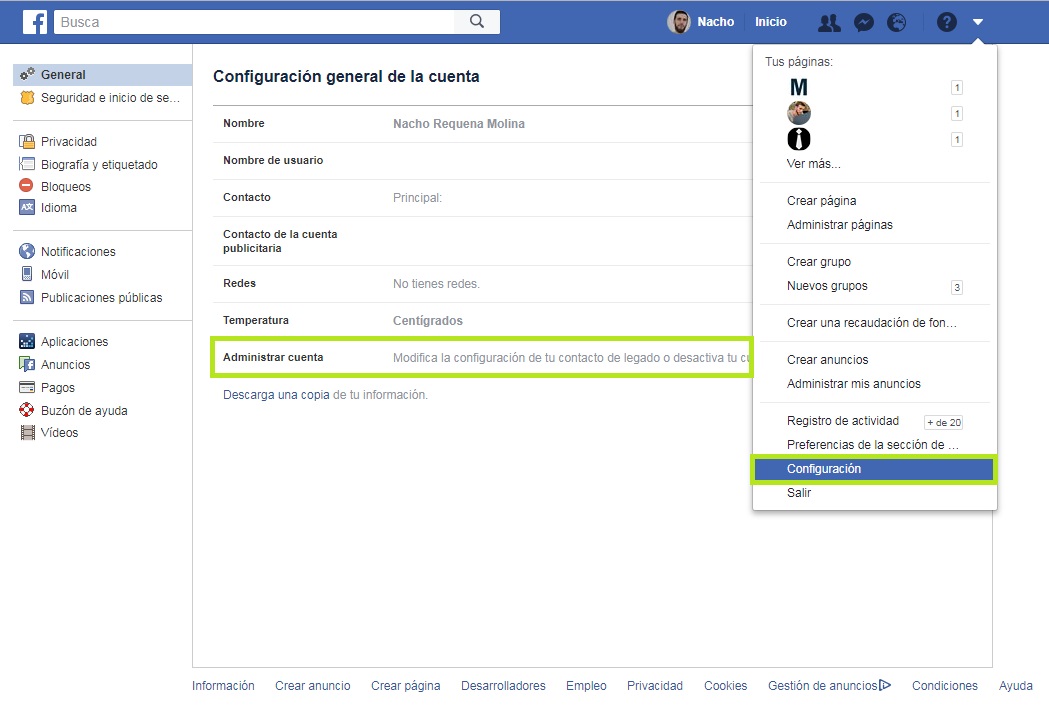
Para lograr este cometido sólo hay que pinchar en la flecha que aparece a la derecha de la imagen de perfil para que se abre un desplegable. De todas las opciones que surgen, pincha en “Configuración” para llevarte a la pantalla que ves justo aquí abajo. Luego dale a “Administrar cuenta” y el último campo que se vislumbra es la clave de todo: “Desactiva tu cuenta”.
Eliminar definitivamente tu perfil

La segunda vía es la más dramática o, mejor dicho, la más rotunda: eliminar el perfil de Facebook para siempre.

Si no quieres volver a entrar a Facebook nunca más sigue estos pasos:

Paso 1- Pulsa  este enlace y haz clic en “Eliminar mi cuenta”.

Facebook te advierte antes de borrar tu perfil:

“Si crees que no volverás a usar Facebook y quieres eliminar tu cuenta, podemos ayudarte a hacerlo. Ten en cuenta que no podrás volver a activarla ni recuperar ningún dato o contenido que hayas subido a tu cuenta”.

Paso 2- Si has aceptado el proceso de borrado de Facebook a comenzado. La eliminación puede tardar hasta 90 días, por lo que es posible que aparezcas en algunas búsquedas o incluso a tus propios amigos.

Eso sí, hablamos de eliminación definitiva, no es un tiempo de margen para recuperar la cuenta, cuidado.

Desactivar Google

La madre de dragones. La Khaleesi de las redes sociales: Google.

Piénsate muy bien, y varias veces si hace falta, si quieres eliminar tu cuenta de Google. No se trata de que te deshagas de esa red social que se pegó un batacazo (Google Plus) y cerrará sus puertas en agosto 2019. Si no de que a través de tu cuenta de Google puedes entrar a una gran mayoría de plataformas que utilizas cada día:

  • Gmail para leer el correo
  • Youtube para ver vídeos
  • Google Play para descargar aplicaciones
  • Google Maps o My Business para guardar las localizaciones o dar de alta negocios locales
  • Google Chrome para los marcadores que tengas almacenados…

Y, así con todos los productos que en estos momentos poseen los de Mountain View.

Google Accede
8

Desactivar Google es casi deshacerte de tu vida digital en estos momentos. No obstante, y si esta es tu decisión, el proceso para eliminar tu cuenta es realmente sencillo y asequible.

Cómo eliminar Google

Paso 1- Accede a tu perfil personal, ese que se encuentra en la parte superior donde está tu foto (desde aquí si te es más cómodo)

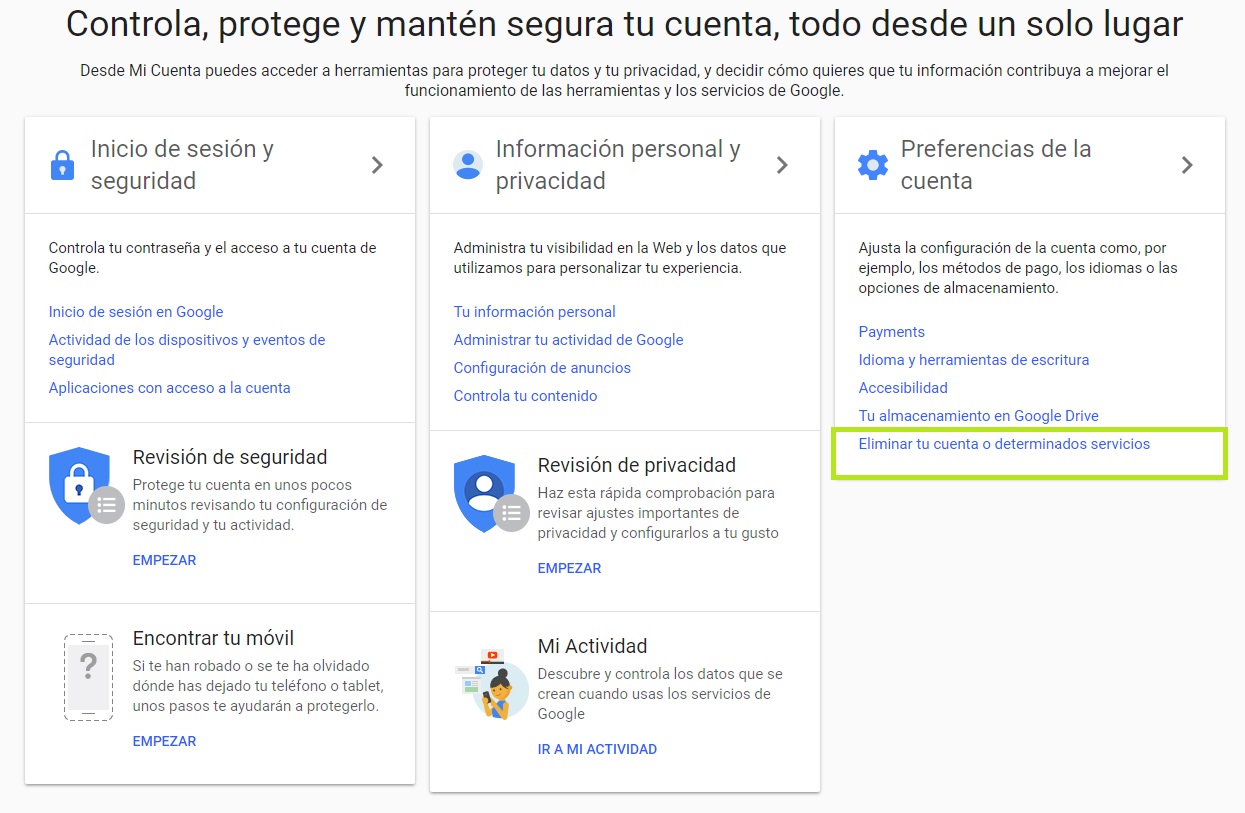
Paso 2- Pulsa sobre “Eliminar tu cuenta o determinados servicios” (está en el cajón de la derecha titulado “Preferencias de la cuenta”).
desactivar Google

Una vez entres en este apartado, Google da dos opciones:

Eliminar productos

Desde aquí puedes borrar los servicios que no te interesen como Gmail, Google + o similares sin desactivar Google definitivamente.

Eliminar la cuenta de Google y los datos

Aquí  eliminando la cuenta de Google general perderás todo. Y en esta decisión no hay marcha atrás.

Piénsate bien el siguiente movimiento que vayas a realizar. Quizás te interese borrar aquellas herramientas que ya no vayas a utilizar, pero nosotros no borraríamos la cuenta de Google. Nunca se sabe si en el futuro la vas a usar de nuevo…

Ahora ya sabes como borrar tus redes sociales. Decide antes si quieres eliminar Twitter, Instagram, Snapchat o Facebook de forma definitiva o solo quieres darte un respiro.

Recuerda que al borrar algunos perfiles sociales no habrá marcha atrás.

 

Twitter quiere decir adiós al botón “Me Gusta”

El botón de “Me gusta” de Twitter podría desaparecer. El cofundador de Twitter, Jack Dorsey, ha admitido que su compañía lleva ya tiempo buscando la forma de eliminar el corazón.

“Como ya llevamos tiempo diciendo, estamos pensando de nuevo todo sobre el servicio para incentivar una conversación saludable, y eso incluye el botón `Me gusta´. Estamos en fases tempranas del trabajo y no tenemos planes que compartir ahora mismo”.

Con “conversación saludable”, Dorsey se refiere a que el botón “Me gusta”, ya sea en Twitter como en Facebook o similares, se ha convertido en una forma obsesiva de buscar la aceptación de la sociedad.

“Ahora mismo tenemos un enorme botón de Me Gusta con un corazón y animamos a la gente a conseguir X número de Me Gusta. ¿Es eso lo correcto? ¿En comparación a incentivar a la gente a contribuir en una conversación pública o a tener una conversación sana? ¿Y cómo incentivamos esa conversación sana?”.

Como puedes comprobar, la idea todavía está demasiado verde, pero todo apunta a que tarde o temprano se hará realidad. Cuando llegue el momento, ¿estarás preparado?