Trucos para ahorrar datos de móvil

A todos nos ha pasado alguna vez, empezar el mes con nuestra flamante tarifa de datos cargada de horas de Internet a nuestro alcance y, a los pocos días, ver como ésta se ha reducido a cero. ¿Cómo es posible? ¿Será por esa serie que viste de camino al trabajo? ¿O quizá por aquella app que descargaste sin pensar si estabas conectado a tu red Wi-Fi?. Sea como sea, para muchos es una escena que se repite de forma constante.

Mujer utilizando un teléfono móvil

¿Eres de los que se traga la tarifa de datos con una facilidad pasmosa? No te vamos a echar la bronca, tranquilo, ya que esto es más común de lo que parece. Las redes sociales y plataformas de streaming consumen todos los gigas de nuestra línea telefónica, así que poco podemos hacer. No obstante, sí que hay algunos consejos para intentar que esta dure un poco más.

En el artículo de hoy vamos a compartir contigo una selección de trucos muy básicos con los que conseguirás sin mucho esfuerzo que tus datos lleguen a fin de mes. ¡Esperamos que te sirvan de ayuda!

Activa el modo ahorro de batería

Debes estar pensando que por qué metemos la batería en esto, ¿verdad? El modo ahorro de energía que incluye tanto iOS como Android no sólo permite que la carga dure más, sino que muchos procesos que requieren de la tarifa de datos pasen a segundo plano. Este es el caso, por ejemplo, de las descargas y actualizaciones de aplicaciones o sincronizar tus emails en tiempo real.

Para activar el modo de energía tanto en Android como en iOS deberás acceder al menú de Ajustes o Configuración de tu móvil y luego pulsar sobre la opción “Batería”. Si eres usuario de un iPhone, alternativamente puedes acceder al Centro de control de tu móvil y, dentro de Personalizar controles, pulsar en la opción “Ahorrar batería” para añadirla. De este modo podrás activar o desactivar esta función de ahorro de forma mucho más rápida en el futuro.

Activa el ahorro de datos

Además de su opción para ahorrar batería, los teléfonos Android también incluyen su propia opción para ahorrar datos. Éstas limitarán el uso de datos de todas las aplicaciones que tengas abiertas en segundo plano, consiguiendo de este modo que tus gigas se mantengan casi intactas a final de mes.

Para activar el modo de ahorro de datos de tu teléfono Android necesitarás entrar en la opción “Ajustes” y luego acceder al “Uso de datos” de tu teléfono móvil. Una vez realizado esto, pulsa en la opción “Ahorro de datos” y activa el interruptor de la siguiente pantalla. Ten en cuenta que dependiendo del fabricante de tu dispositivo Android, puede que los nombres de estas opciones varíen un poco.

Google Chrome y su modo de bajo consumo
Google Chrome logo

Lo bueno de que las tarifas de datos sean indispensables es que las propias compañías que desarrollan aplicaciones lo saben y por ello no dejan de añadir funciones para que duren más. Por esta razón, Google incluye multitud de opciones diferentes para hacer que esta dure un poco más.

En el caso concreto de Google Chrome, el navegador posee un modo de bajo consumo. Tan simple como abrir la propia aplicación, pulsar sobre los tres puntos del menú lateral derecho y hacer  clic en “Configuración”.

Una vez hecho esto, ve deslizando hacia abajo, hasta que encuentres la opción “Ahorro de datos”. Actívala y listo. A partir de este momento, cuando visites una página web con imágenes pesadas, éstas no se van a descargar pero podrás seguir leyendo su contenido. De este modo, navegar por Internet sin utilizar una red Wi-Fi apenas va a afectar tu tarifa de datos.

Google Chrome DESCARGAR
8

Descarga los mapas

Tanto si estás de viaje como si te mueves siempre por la misma zona, hay un consejo básico: descargarse los mapas de Google Maps. El programa de localización de Google permite almacenar una región concreta en el smartphone y acceder a ella sin necesidad de estar conectado a Internet. De este modo, el teléfono móvil puede recurrir a esa descarga para realizar el seguimiento y no tendrás que esperar a que la tarifa de datos haga el trabajo.
Cinco trucos muy básicos para ahorrar datos móviles

Descargar un mapa utilizando Google Maps es bien sencillo. Para ello abre la aplicación y busca una ciudad concreta. Tras ello, pulsa la barra en la que se encuentra el nombre (en la parte inferior de la pantalla) y pulsa la opción “Descargar” que aparece junto a “Guardar” y “Compartir”.
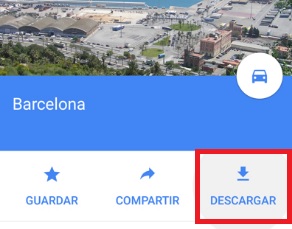
Cómo guardar en Google Maps

Ahora podrás acceder al mapa descargado siempre que quieras sin necesidad de estar conectado a Internet.

Google Maps DESCARGAR
7

Quita las notificaciones

Siempre lo hemos dicho: si no necesitas estar pendiente de las notificaciones cada segundo, nuestra recomendación es que las desactives. Piensa que para que éstas lleguen a tu móvil, éstas necesitan conectarse constantemente a Internet utilizando tu tarifa de datos.

Es recomendable que sólo tengas habilitadas las de los servicios de correo electrónico así como las de mensajería instantánea. Evita notificaciones de redes sociales, programas de noticias o servicios push de páginas web. Éstas consumen nuestra tarifa de datos lentamente y aunque a primeras pienses que no afectan en lo más mínimo a tus gigas, conseguirás que te duren mucho más. Y es que al fin y al cabo, lo que te hayan dicho en redes sociales o los últimos artículos de una web pueden esperar a cuando estemos conectados a la red Wi-Fi y así leerlos con tranquilidad, ¿no?).

Descarga las pistas de audio o los vídeos de las plataformas de streaming
Netflix en el móvil

En la actualidad, uno de los mayores culpables a la hora de que nos quedemos sin datos a principios de mes son las plataformas de streaming. Servicios como Spotify, YouTube o Netflix nos ofrecen música, series y películas a la carta allí donde nos encontremos, siendo muy difícil resistirse a la tentación. Es por ello que muchos de nosotros caemos y terminamos utilizando nuestra tarifa de datos para poder entretenernos durante el interminable camino de casa al trabajo y viceversa.

Afortunadamente existe un método para que no tengas que renunciar a la diversión pero a la vez, que no te quedes sin datos en un par de días: descarga el contenido. De un modo parecido al truco de maps, servicios como Spotify, Netflix o Amazon Prime Video permiten que descarguemos álbumes y pistas musicales, películas o series directamente a nuestro móvil. De este modo luego vamos a poder reproducirlas donde queramos sin necesidad de conexión a Internet.

  • Netflix
Netflix para Android DESCARGAR
9
  • Spotify
Spotify DESCARGAR
8
  • Amazon Prime Video
Amazon Prime Video DESCARGAR
8

Limita el uso de datos

Los móviles con sistema operativo Android tienen un interesante modo en el que puedes poner límite a los datos que utilizas con el móvil. Una vez sobrepasado este límite, el teléfono dejará de utilizar los datos de forma automática, evitando de este modo que te pases y te lleguen facturas sorpresa.
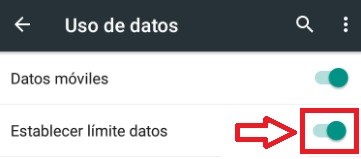
Limitar los datos en Android

Para limitar el uso de datos en tu teléfono Android primero entra en el menú “Ajustes” de tu teléfono móvil y a continuación pulsa en la opción “Uso de datos”. Una vez en la nueva ventana, activa el interruptor “Establecer límite de datos” y elige el número de gigas de tu tarifa móvil. ¡Así de sencillo!

Desactiva las descargas automáticas de WhatsApp o Facebook Messenger

Uno de los mayores enemigos de tu tarifa de datos son los servicios de mensajería, especialmente si tienes el clásico amigo que no para de enviarte fotos y vídeos a diario. Si eres usuario de WhatsApp, la aplicación descarga de forma automática estos archivos para mostrarlos rápidamente, gastando de este modo gran parte  de tu tarifa de datos. Lo mismo sucede con Facebook Messenger.

Afortunadamente ambas aplicaciones tienen una opción que permite que estos archivos no se descarguen de forma automática si estamos utilizando una conexión de datos. Para activarla en WhatsApp, simplemente abre la aplicación y selecciona “Ajustes” seguido de la opción “Datos y almacenamiento”. Ahora tan sólo selecciona “Conectado a datos móviles” y desmarca todas las casillas que aparecen.

WhatsApp DESCARGAR
8

En Facebook Messenger el proceso es realmente parecido. Una vez abierta la aplicación pulsa en tu avatar en la esquina superior izquierda de la pantalla y selecciona la opción “Ahorro de datos”. Ya en la nueva ventana activa el interruptor para que así las fotos y vídeos se descarguen únicamente cuando estés conectado a una red Wi-Fi. ¡Así de sencillo!

Messenger DESCARGAR
8

Desinstala las aplicaciones que no utilices

Aunque te parezca sorprendente, las aplicaciones que tienes instaladas en tu móvil y que apenas utilizas pueden ser en parte causantes de que te queden tan pocos datos a fin de mes. Piensa que cada aplicación que tienes instalada en tu teléfono puede conectarse a Internet en busca de actualizaciones o simplemente de transmitir datos con su servidor.

Si hay alguna aplicación que lleva tiempo instalada en tu móvil y que sabes que no vas a utilizar a menudo, es recomendable que la elimines. De este  modo no sólo vas a ahorrar en tu factura de fin de mes, sino que también tu teléfono tendrá más espacio libre para funcionar de forma correcta.

Esperamos que nuestra lista de trucos para ahorrar datos en tu móvil te haya servido de ayuda. ¿Conoces algún otro que no hayamos incluido en el artículo? ¡Compártelo con nosotros en la sección de comentarios!
Trucos fáciles y secretos para Youtube

Youtube es la plataforma de vídeo en streaming gratuita más utilizada en todo el mundo. Cada día sirve decenas de millones de visualizaciones de los clips que guarda en sus servidores, pero hay muchos trucos que se quedan en el tintero. En otras palabras, se le saca poco partido para todo lo que ofrece. Como no queremos que eso ocurra, te traemos algunos trucos fáciles y secretos para Youtube, bien a través de sus funciones o con otras de terceras.

Youtube para Android Descarga gratis
10

Propias

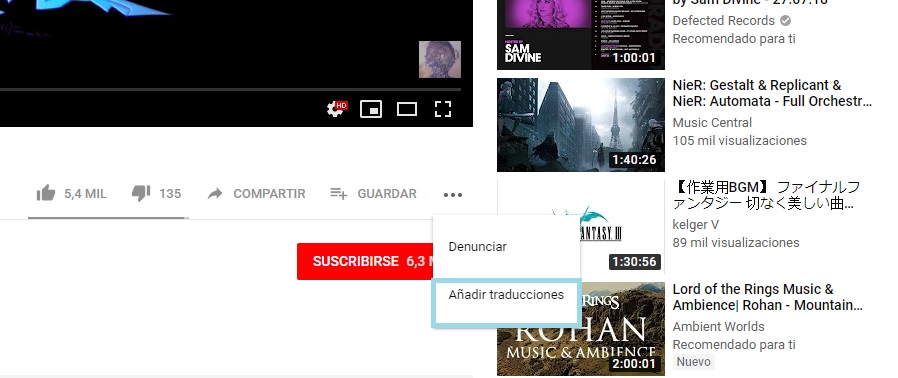
Vamos a comenzar con los “trucos” que tiene Youtube como tal sin necesidad de apoyarse en otros elementos. Uno de los más fáciles tiene que ver con la ayuda hacia otros usuarios, en concreto con las traducciones. Si se pulsa sobre los tres puntos que aparecen a la derecha de “Guardar”, Youtube devuelve la opción de “Denunciar” y la de “Añadir traducciones”. Con este movimiento puedes contribuir a la traducción de vídeos a tu idioma para que otros espectadores disfruten del mismo.

Trucos fáciles y secretos para YoutubePor otro lado, uno de los secretos más sencillos que tiene Youtube está en su URL. Basta con añadir “&t=minutaje” para que el vídeo comience en ese preciso instante. Por ejemplo, si queremos que en este vídeo sobre la banda sonora de Final Fantasy escuchemos directamente el tema de la octava entrega, sólo hay que poner “watch?v=Um_cUEd7vl0&t=11m05s”. El tiempo también se puede expresar directamente en segundos, por lo que esto es válido: “&t=665s”.


Por último, Youtube ha introducido no hace mucho un botoncito junto a la rueda de ajustes del vídeo. Se llama “minirreproductor”, y su función es… pues precisamente esa. Podremos navegar a través de Youtube mientras el vídeo se visualiza en la parte inferior derecha. Lo mejor es usar el atajo de teclado, que sólo consiste en pulsar la tecla “i” para minimizar o maximizar.

Externas

Vamos con esos trucos externos no a través de extensiones o programas, sino con otras URLs que descubren funciones que son secretas. Por ejemplo, ¿alguna vez te ha llamado la atención la miniatura de un vídeo? En los musicales suelen ser muy elaboradas, de ahí que es posible que quieras tenerla en tu PC. Para ello, introduce img.youtube.com/vi/iddelvideo/maxresdefalut.jpg.

Otra de esas páginas webs que da para mucho es youtuberepeater.com. Como su propio nombre indica, sirve para que los vídeos se reproduzcan en bucle una vez finalice. Viene muy bien por si tienes puesta alguna sesión o set de música de una larga duración, de manera que dejas preconfigurado todo. Ej: youtuberepeater.com/watch?v=Um_cUEd7vl0.

Y para finalizar, un truco que te conviene saber… si tienes hijos. Con genyoutube.com puedes saltar las restricciones de edad que tiene cada vídeo. Si en el navegador de tu PC encuentras esta dirección web y no la has introducido tú, ya sabes que tu hijo está usándola para saltarse el bloqueo de edad.

YouTube pone a debate el botón “No me gusta” y se plantea eliminarlo

YouTube es una red social en todos los sentidos. Y es que a pesar de ser una plataforma donde podemos visualizar manuales de todo tipo, ver vídeos, series y películas a veces a los usuarios se nos olvida que es una red social. Por ejemplo, el mero hecho de compartir comentarios, seguir a la gente a la que estamos suscritos o incluso ver las pestañas de publicaciones en la página principal son claramente aspectos de una red social y una comunidad alrededor de la misma. Precisamente, la vertiente social es la que hizo que YouTube tuviera tanto éxito ya que creció en torno a la idea de una audiencia que compartía gustos e ideas en común.

Por ello y para manejar el aspecto social, YouTube se está planteando cambios sobre el botón de Dislike o No me gusta ya que no está dando los resultados que busca.

Esto viene a consecuencia del spameo masivo de usuarios que no están contentos con algún vídeo o contenido y le dan al botón de “No me gusta” porque sí. Esto ha creado un debate en la red social propiedad de Google que se ha planteado el futuro uso del botón.

Youtube para Android Descarga gratis
10

En torno a esta polémica se han planteando varias posibilidades, quitarlo, cambiarlo o preguntar al usuario cuáles han sido las razones por las que no les ha gustado el contenido. Estas opciones las ha puesto sobre la mesa en un vídeo, Tom Leung, el  fundador de Creator Insider y Director de Gestión de Producto en YouTube.

La posibilidad de preguntar al usuario por qué no le ha gustado el vídeo y que rellene un formulario explicando las razones de darle al botón puede ayudar a frenar que la gente le de a No me gusta. Esta opción está cobrando mucha fuerza y tiene muchas opciones de  salir adelante ya que sería una fuente de ideas y críticas positivas para el creador de contenido que le ayudaría a mejorar sus vídeos.

En todo caso, YouTube se plantea nuevas formas de regular un botón con el objetivo de seguir creciendo y no perder suscriptores frente a plataformas de visualización de contenido, en especial, el público gamer que se traslada a sitios como Twitch.tv. Habrá que ver cuál es la decisión de YouTube frente a un botón que da tanto debate.

YouTube avisa de las consecuencias del estúpido reto de Bird Box

Cada poco tiempo surge un desafío en internet que de repente se convierte en viral y mucha gente lo sigue sin pensar en las consecuencias. Un ejemplo claro es el desafío de diez años o  #10YearChallenge que nos invita a subir una foto actual y otra de hace diez años para echarnos unas risas viendo ambas imágenes, pero este reto que parece inofensivo tiene una cara oculta. Y así, casi todos los desafíos, por ello en lugares o plataformas donde empiezan estos retos como YouTube ya están tomando medidas.

Una de ellas es avisar del peligro de enlazar direcciones que inciten a la violencia o fomentar acciones que pongan en peligro nuestra salud como así ocurre con el Bird Box que consiste en que hagamos acciones cotidianas con los ojos vendados.

YouTube nos avisa con un comunicado en el que informa, primero, del peligro que representa hacer el Bird Box en el día a día, por ejemplo, cocinar con los ojos tapados o conducir un coche con una venda como le ha ocurrido a un adolescente de 17 años en EE.UU que tuvo la suerte de no resultar dañado. 

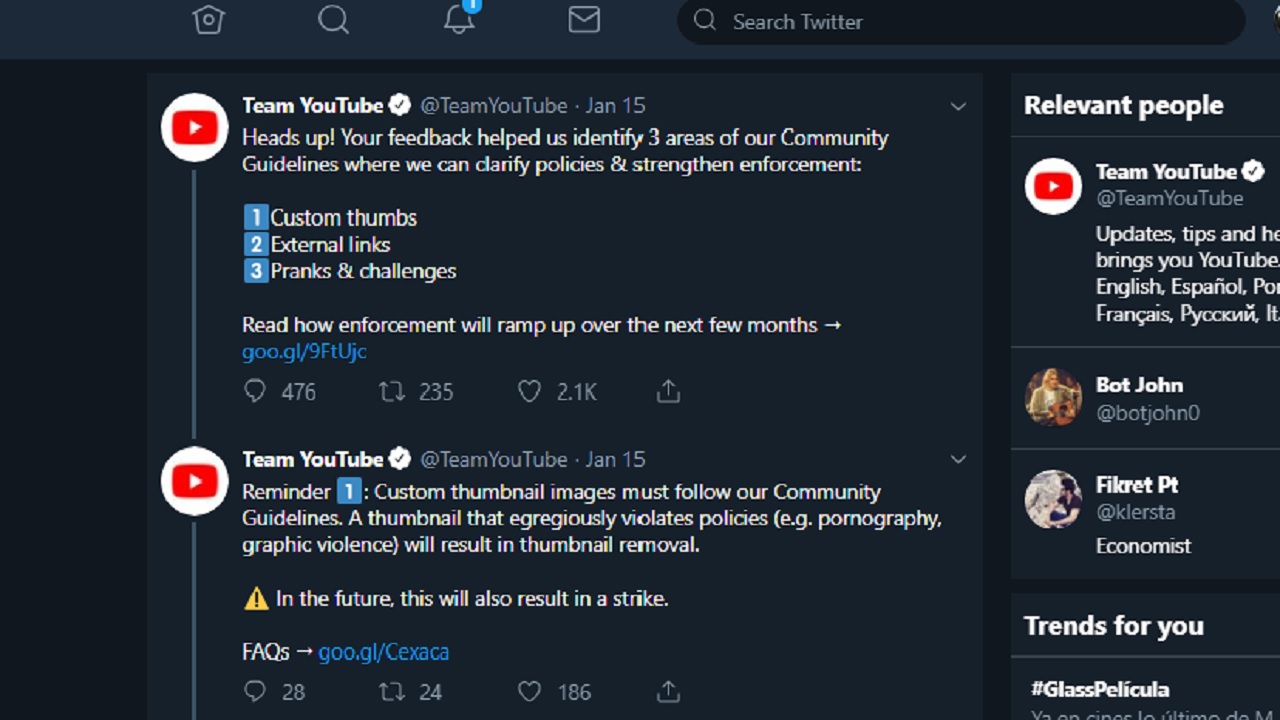
La red social ofrece un periodo de gracia de dos meses para los despistados. Así, los usuarios tendremos tiempo de revisar estas actualizaciones y realizar los cambios necesarios para evitar que nos eliminen la cuenta.  Y es que a partir de ahora se revisará y quitará todo el contenido que parezca ofensivo.

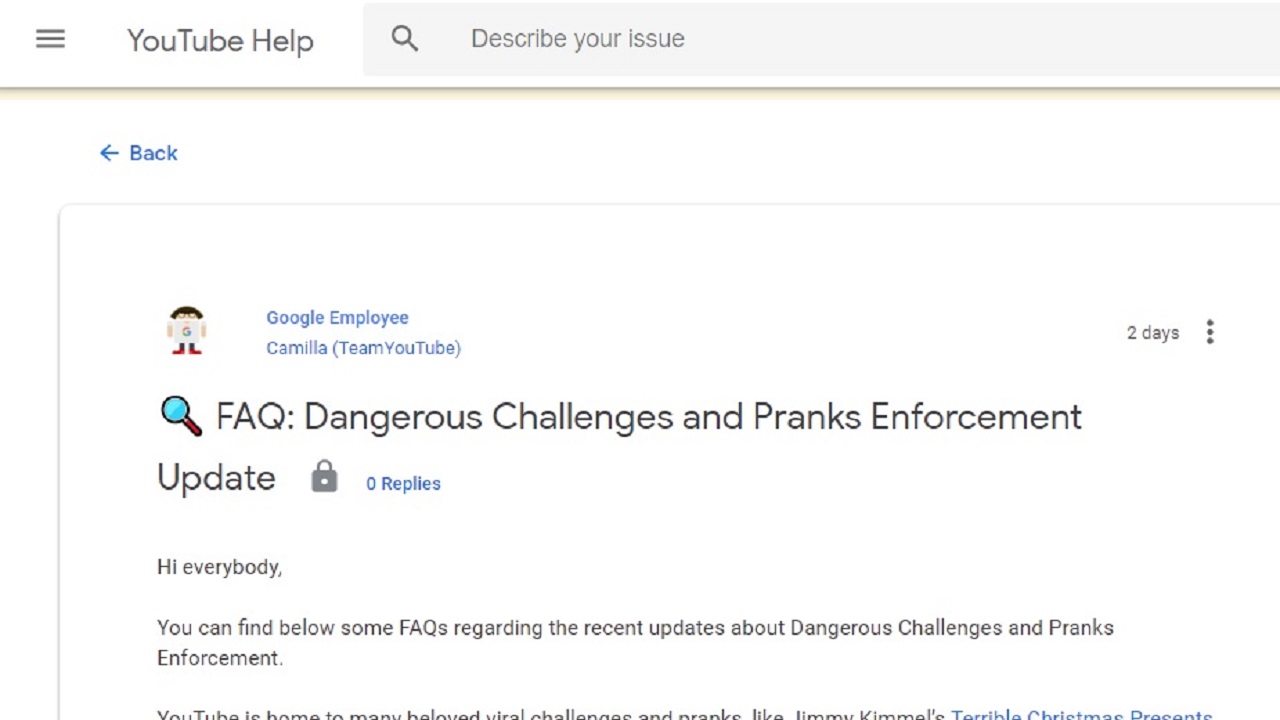
Además, las políticas de comportamiento de YouTube se han actualizado y endurecido, por ello, se incluyen guías que incluyen normas para evitar las bromas pesadas, los desafíos estúpidos y los enlaces externos a páginas que inciten a la violencia, el acoso o el spam.

Las 5 mejores apps para sacar partido a tus gafas VR

Es bastante probable que te hayan regalado unas gafas de realidad virtual (o bien tengas un teléfono móvil compatible con esta tecnología). Si quieres sacar rendimiento a esta capacidad inmersiva, en Softonic te traemos las que consideramos las 5 mejoras apps para sacar partido a tus gafas de VR.

Netflix

Esta no te la esperabas, ¿verdad? Netflix tiene en su aplicación para teléfonos móviles una parte de VR que luce muy bien. Disponible tanto para iOS como para Android, se puede descargar de manera gratuita, aunque es necesario contar con una suscripción a Netflix para utilizarla. Lo que se consigue a través de esta app es recrear un bonito salón virtual donde hay una gran televisión que muestra el contenido que le solicitemos. Eso sí, la reproducción es a 480p, una resolución que debe mejorar en el futuro.

Netflix para Android Descarga
9
Netflix es un servicio de visionado online de películas y series, un videoclub de contenido en streaming que hace las delicias de cualquier aficionado al cine y las series.
Netflix para Android Descarga
9
Netflix es un servicio de visionado online de películas y series, un videoclub de contenido en streaming que hace las delicias de cualquier aficionado al cine y las series.

Sites in VR

Si siempre has querido ver los monumentos más importantes del mundo y no tienes capacidad económica para hacerlo, Sites in VR es una genial opción para conseguirlo. Esta aplicación cuenta con más de una veintena de lugares emblemáticos que se pueden visionar en 360 grados, desde la Torre Eiffel hasta los molinos de Castilla. Un recorrido que invita a viajar… sin moverse del sillón de casa.

Sites in VR Android Descargar
8
Sites in VR iOS Descargar
8

FullDive VR

Suele ser una de las aplicaciones que se recomienda cuando se tiene por primera vez unas gafas de realidad virtual, así que en nuestro caso no iba a ser menos: FullDive VR. Con esta se pueden visionar vídeos en 360 grados, como si se estuviera utilizando la tecnología a la que recurren en Youtube o Facebook en algunas ocasiones. Es de las más fáciles de manejar a poco que se tenga un poco de pericia.

FullDive VR Android Descargar
8
FullDive VR iOS Descargar
8

Youtube VR

La hemos mencionado justo hace un momento, así que también va a aparecer por este artículo: Youtube VR. La plataforma de streaming audiovisual más famosa del mundo cuenta con el conocido como Modo Teatro, que no es más que recrear una sala de cine donde se puede ver el contenido. En esta vertiente se puede visualizar cualquier vídeo, pero donde más partido se le saca es con los clips en 360 grados. Desde hace unos cuatro años aproximadamente, Youtube permite la subida de este tipo de vídeos por parte de los usuarios, así que es una buena manera de sumergirse en ellos con las gafas.

Youtube para Android Descarga gratis
10
La app de YouTube es la forma más cómoda de ver y disfrutar de vídeos de esta popular videoteca online.
Youtube para iOS Descarga gratis
10
La app de YouTube es la forma más cómoda de ver y disfrutar de vídeos de esta popular videoteca online.

Google Spotlight

Cerramos este recorrido con una aplicación como Google Spotlight Stories. Tras este nombre se esconde una serie de proyectos realizados por Google para la tecnología VR. Son breves cortos audiovisuales de animación, pero realizados para disfrutarse con las gafas de realidad virtual. La aceptación de esta propuesta fue bastante buena, tanto que una de las piezas llegó a estar nominada a un Oscar.

Google Spotlight Stories Android Descargar
8
Google Spotlight Stories iOS Descargar
8

Cómo buscar vídeos en Google desde Android de forma rápida

No nos cansamos de repetir que la aplicación de Google para smartphones es una auténtica maravilla. Va mucho más allá del simple buscador e incluye una gran cantidad de opciones que merece la pena probar. En esta ocasión, por ejemplo, te enseñamos a buscar vídeos en Google desde Android de manera rápida. Un pequeño truco que quizás desconozcas.

Youtube para Android Descarga gratis
10
La app de YouTube es la forma más cómoda de ver y disfrutar de vídeos de esta popular videoteca online.

Evitando Youtube

Que Youtube sea propiedad de Google tiene un aspecto muy positivo: todo lo que aparece en la plataforma de vídeo en streaming está entrelazado en tiempo real con Google. En otras palabras, que tanto el buscador como el servicio de streaming van de la mano.

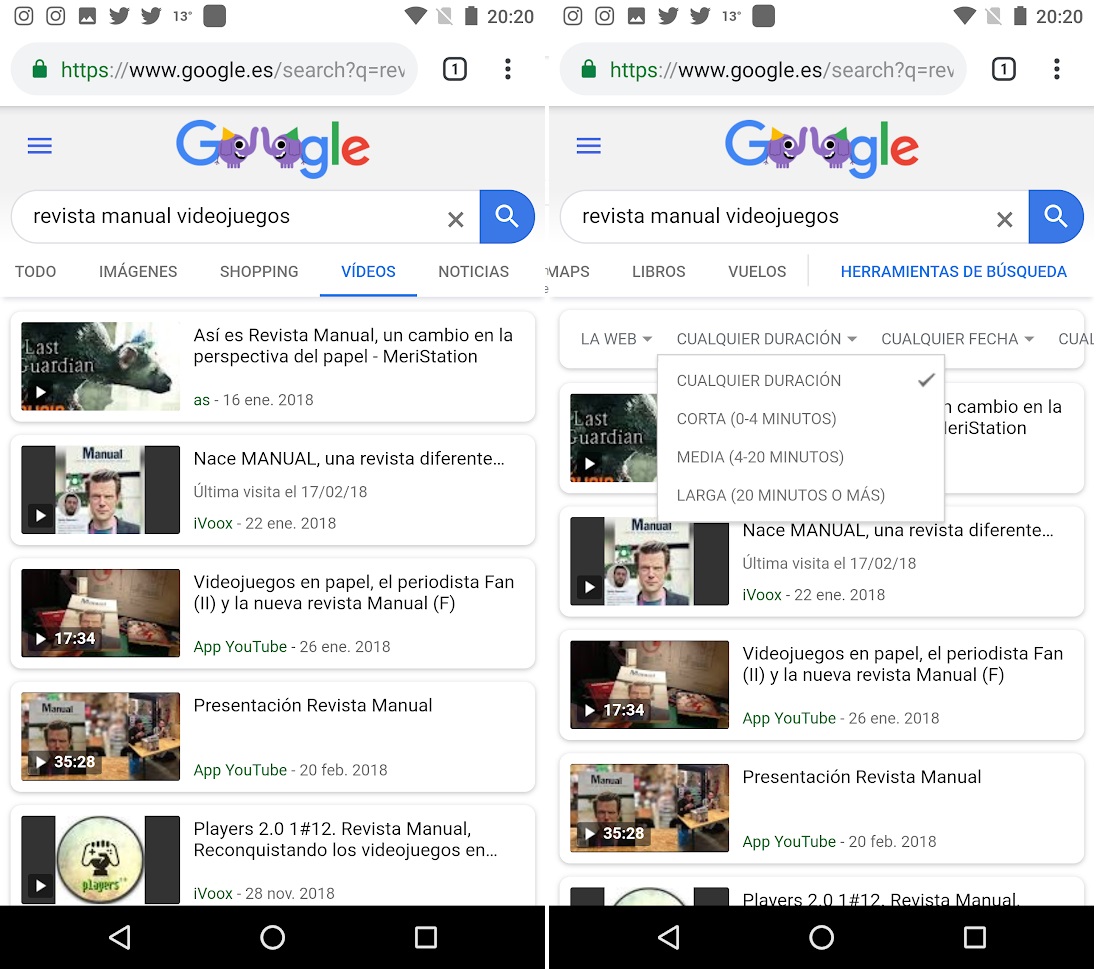
Para aprovechar esta búsqueda de vídeos desde Google en Android sólo hay que entrar en la aplicación de Google, teclear aquello que se quiere buscar y seleccionar “Vídeos”. Ahora mismo puedes estar pensando: “Muy bien, eso no es ningún consejo, eso lo sabe hacer hasta mi madre”. Es probable, pero el minitruco viene ahora.

Cómo buscar vídeos en Google desde Android de forma rápida

Una vez hayas seleccionado la categoría “Vídeos” vete hasta la derecha del todo y localiza “Herramientas de búsqueda”. Si cliqueas sobre la misma se desplegará una subcategoría inferior que desvela bastantes opciones para personalizar esa búsqueda. Por ejemplo, cuál es la duración del vídeo (de 0 a 4 minutos, de 4 a 20 minutos, etc.), en qué fecha se ha subido, cuál es la calidad del mismo, si se quiere que esté subtitulado e incluso en qué canal se desea buscar.

Como decimos, la gente no aprovecha las herramientas de búsqueda tan potentes que tiene Google. Por esta razón, nuestra recomendación para el día de hoy es que las exprimas en la mayor medida posible. No sólo vas a conseguir potenciar todo aquello que quieras buscar, sino que también te va a servir para experimentar con el resto de categorías de Google en un futuro cercano.

YouTube nos mostrará publicaciones en la página principal

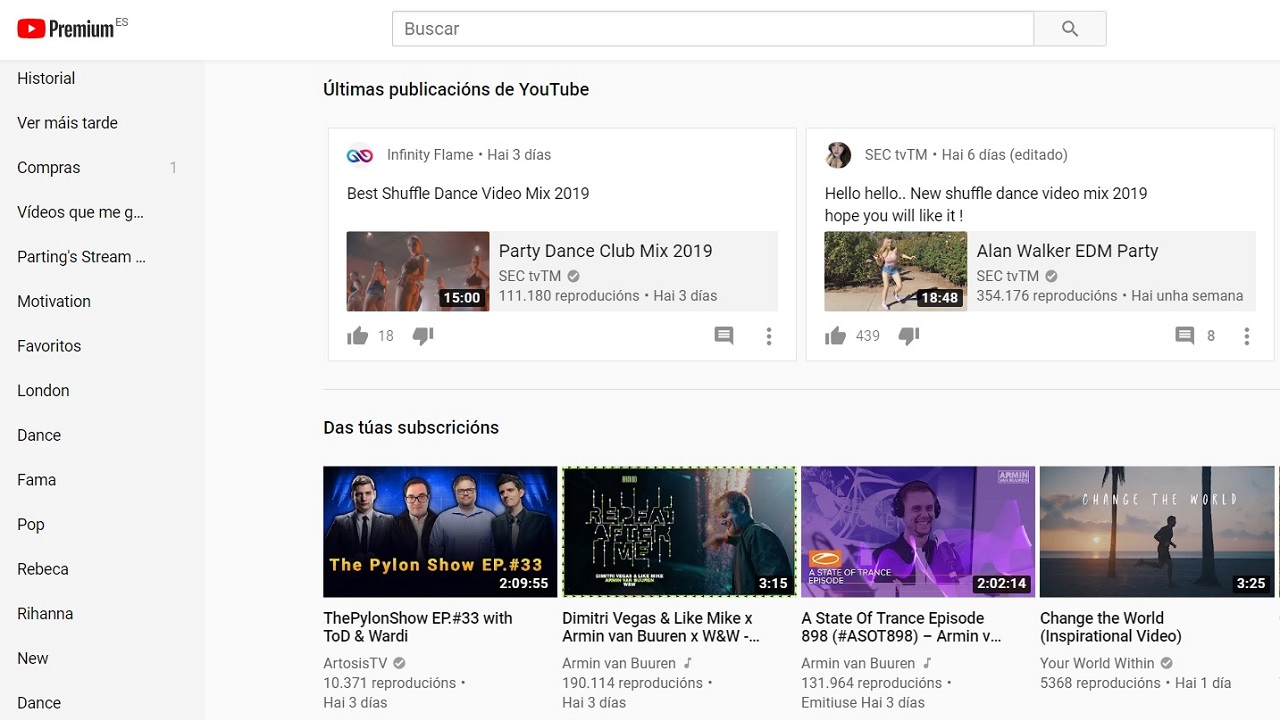
Mucha gente sólo ve a YouTube como una plataforma para ver vídeos y consumir contenido audiovisual, sin embargo, YouTube es algo más que eso. Se trata de una red social en laque gracias en parte a su comunidad de youtubers ha conseguido tener tanto éxito y alcanzar más de 1.000 millones de usuarios. Lo cierto es que YouTube es una gran comunidad que crece cada día y ahora nos ofrece una forma diferente de disfrutar de ella. Se trata de las pestañas de publicaciones de los creadores de contenido que ahora estarán visibles en la versión de escritorio y se llaman Últimas publicaciones de YouTube.

Y es que esta visualización sólo estaba disponible en la versión móvil de YouTube, pero en breve estará disponible en nuestra versión de escritorio, es decir, en ordenadores y portátiles. Estos cambios se pueden apreciar ya que en la parte de arriba veremos publicaciones al azar de contenido que YouTube piense que nos interesa.

Youtube para Android Descarga gratis
10

Esta opción ya existía hace tiempo y tenía como objetivo mantenernos informados sobre las actualizaciones de los canales a los que estábamos suscritos actuando como una especie de red social aunque aparecía en una barra separada. Sin embargo, ahora aparece en la página principal y es que como informan desde Android Police ya podemos ver estos cambios y en breve estará listo para la mayoría de usuarios. Lo único malo es que no hay forma de dejar de ver estas publicaciones por lo que si no te gustan, te recomendamos que no les hagas mucho caso.

Maneras de controlar el volumen en Youtube

Vamos con uno de esos artículos que te pueden sacar de más de un apuro. En el día de hoy te vamos a enseñar varias maneras de controlar el volumen de los vídeos de Youtube. Para que los atajos, trucos, secretos, etc., no estén al alcance de sólo unos pocos elegidos.

Youtube para Android Descarga gratis
10
La app de YouTube es la forma más cómoda de ver y disfrutar de vídeos de esta popular videoteca online.

El normal y clásico

Arrancamos con el método más sencillo de todos: el clásico. Este control de volumen no tiene sorpresas, es decir, consiste sólo en mover la barra que aparece situada a la izquierda del minutado. Para la izquierda se reduce y para la derecha aumenta.

Nuestro consejo: dejarlo siempre en el máximo y controlar el volumen desde el PC. Es mano de santo.

Con teclas

Aquí viene uno de esos comandos que suele desconocerse. Las flechas del teclado pueden bajar o subir el volumen del vídeo, así como retrocederlo o adelantarlo (siempre en un 5 %). Para ello, las flechas de arriba y abajo sirven para subir y bajar el volumen respectivamente, mientras que la de izquierda y derecha valen para atrasar o adelantar, respectivamente.

Sólo hay un “pero”: para que esto funcione debe estar el vídeo en primer plano, bien a través de la pantalla completa o habiendo pinchado en el mismo. Si no se hace esto, las teclas harán otra función completamente diferente.

Maneras de controlar el volumen en Youtube

Con la rueda del ratón

“Espera, la rueda del ratón me baja del vídeo, ¿cómo lo haces?”. Es probable que te estés haciendo esta pregunta. Tiene truco. Para aumentar o bajar el sonido con la rueda del ratón sólo es necesario que el cursor esté encima del volumen como tal. Es decir, pulsa sobre el sonido un poco y con la rueda del ratón podrás hacer el resto. Así de simple y sencillo.

Con extensiones

Todos estos métodos son naturales, es decir, se pueden realizar desde la propia plataforma de Youtube gracias a las funciones que posee esta. Ahora bien, Google Chrome incluye extensiones de todo tipo para modificar las opciones de volumen de Youtube (y otras cosas de la plataforma).

Este es el caso de Youtube Mouse Controls, por ejemplo. Con esta herramienta vas a poder manejar Youtube con tu ratón de una manera rápida e intuitiva. La clave es que se añaden nuevas posibilidades a las que Youtube ya tiene de serie.

Así mismo, también te recomendamos que pruebes Magic Actions for Youtube. Con este nombre por bandera, esta extensión también permite controlar el volumen mediante combinaciones personalizadas, por no hablar de que incluso se pueden configurar de manera automática algunas decisiones a nivel sonoro.

Ahora que ya sabes todo esto, no te queda más que ponerlo en práctica.

Cómo buscar frases o palabras concretas en vídeos de Youtube

Youtube es la plataforma de vídeo en streaming más utilizada del mundo (de manera gratuita, claro, ya que de pago es Netflix). A pesar de ello, el portal tiene todavía mucho margen de mejora, de ahí que no quede más remedio que recurrir a aplicaciones externas para sacarle partido. En esta ocasión, te vamos a traer una herramienta que es muy original: cómo buscar frases o palabras concretas en vídeos de Youtube. Merece la pena, te lo aseguramos.

Youtube para Android Descarga gratis
10
La app de YouTube es la forma más cómoda de ver y disfrutar de vídeos de esta popular videoteca online.

Utter

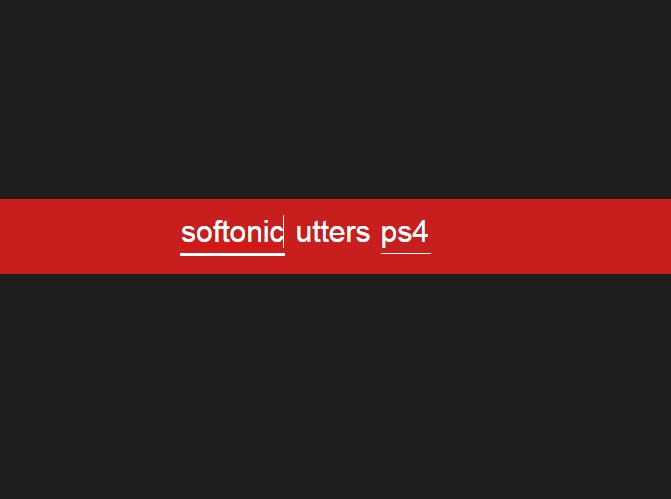
Apunta bien este nombre o guárdalo en favoritos: Utter. Esta página web permite filtrar búsquedas en Youtube colocando el nombre del usuario en cuestión y la palabra que se desea buscar. Ya está. Así de fácil funciona.

Utter está pensada, sobre todo, para cuando se quiere indagar en un aspecto en concreto y uno se está volviendo loco al no encontrar nada. El portal realiza una batida con los datos proporcionados y coloca el intervalo de tiempo justo en el momento en el que se pronuncia esa palabra durante el vídeo.

Además, pulsando sobre el botón que aparece abajo a la derecha se puede ir al clip original, por si se quiere obtener más información en torno al mismo.

Cómo buscar frases o palabras concretas en vídeos de YoutubeLas flechas del menú que posee Utter son muy básicas también: con la primera se va hasta el vídeo anterior, con la del medio se repite el minutado exacto donde se dice esa palabra y con la de la derecha se avanza hasta el vídeo siguiente.

Es importante matizar que cuanto más concreta sea la palabra, mejores resultados de búsqueda vamos a obtener. Por ejemplo, que si queremos buscar algo en específico sobre Call of Duty en un canal dedicado a ello, lo ideal no es que tecleemos “Call of Duty”, sino el nombre del canal y aquel objeto, gadget, etc., del que deseamos obtener más información. Más concreción, mejores resultados.

Cómo escuchar Youtube en segundo plano en Android

Una de las grandes peculiaridades que tiene Youtube es que no se puede reproducir contenido en segundo plano. En otras palabras, que en el mismo momento que pulsas sobre el botón de “Bloquear”, el vídeo se corta y no da opción para reproducirse. Esto es un problema si lo que se desea es oír música. Por esta razón, te enseñamos a cómo escuchar Youtube en segundo plano en Android.

Con el navegador

Puede que ahora te estés quedando a cuadros tras leer esto, pero te aseguramos que este método funciona todavía (de hecho, nos extraña que Google no lo haya capado en su sistema operativo, ya que en iOS no sirve). Si entras en la versión de escritorio de Youtube a través del navegador (sólo debes pulsar en las opciones y cliquear sobre “Versión para ordenador”), el sistema lo detecta de una manera diferente y no bloquea la reproducción.

Haz la prueba seleccionando una canción, deja que se reproduzca y ahora pulsa sobre el botón de inicio (no cierres el navegador, ojo, sólo déjalo en segundo plano). El tema se detendrá de manera automática, pero si bajas las notificaciones observarás que hay una barra de reproducción. Dale al “Play” y la canción continuará reproduciéndose. Así de fácil y sencillo.

Mozilla Firefox Descargar
8

Con apps alternativas

Lo bonito de Android es que está repleto de aplicaciones secundarias que recrean a la original en todo lo posible, pero a su vez incluyen características que no tiene esta última. Es el caso, por ejemplo, de Youtube Vanced, una herramienta para visionar la plataforma y que cuenta con muchas opciones diferentes; entre las que se halla, como te puedes imaginar, el reproducir contenido en segundo plano.

Sólo dirígete a la página web oficial de la aplicación (no está disponible en la Google Play Store) y descárgate esta versión. En cuestión de segundos la tendrás instalada y con la posibilidad de ver los vídeos (aunque la pantalla esté apagada). Así mismo, te recomendamos que experimentes con el resto de características, ya que merecen la pena.

Cómo escuchar Youtube en segundo plano en Android

Con Youtube Premium

Finalizamos con el último método, que es el recomendado si quieres ir a tiro hecho: Youtube Premium. La modalidad de pago de Youtube posee esta opción de serie. Como es lógico, la plataforma era conocedora de las exigencias por parte de los usuarios, de ahí que esta función esté capada en la app básica y no en la que hay que pasar por caja.

Si quieres saber todo lo que incluye Youtube Premium (además de esta opción), te aconsejamos que leas este artículo. En él detallamos todos los secretos y puntos para valorar si merece la pena desembolsar dinero.

Youtube para Android Descarga gratis
10
La app de YouTube es la forma más cómoda de ver y disfrutar de vídeos de esta popular videoteca online.