Cómo configurar las notificaciones por vibración en tu móvil

Vamos a hacerte una pregunta: ¿cuántas notificaciones recibes diariamente? Seguro que si ahora mismo estás pensando la respuesta, la primera que se te viene a la cabeza es “miles”. Y no estás muy desencaminado. Cada día recibimos centenares o miles de notificaciones, pero la diferencia radica en que no todas son igual de importantes. Por esta sencilla razón, te vamos a enseñar a cómo configurar las notificaciones por vibración en tu móvil.

Google Play Services Descargar
9

El caso de iOS

Configurar las notificaciones en iPhone es muy sencillo, pero tiene truco –y ahora te contamos cuál es-. Para ello, entra “Ajustes” y posteriormente dirígete a “Sonidos”. Dentro de este campo aparece un apartado titulado “Sonidos y secuencias de vibración”. El nombre no deja lugar a dudas: aquí se pueden configurar todos los sonidos y vibraciones de los principales recursos de iOS.

A pesar de lo fácil que es localizar este campo, el “truco” al que hacíamos referencia antes tiene que ver con que las aplicaciones no se controlan desde aquí, sino desde su propio menú. De esta manera, si quieres personalizar las notificaciones de WhatsApp, por ejemplo, tienes que dirigirte hasta la propia aplicación. En otras palabras, es un proceso más largo y, por tanto, complejo. Pero se puede hacer, claro.

El caso de Android

En el terminal de Google también se puede entrar en “Sonidos” y “Vibración” para ajustar cada uno de los parámetros, pero hay una opción todavía más rápida: descargarse una aplicación que gestione todas las notificaciones.

Nuestro consejo es que te hagas con Good Vibrations, una app que se puede descargar de manera gratuita y permite opciones de personalización realmente asombrosas, desde un simple correo de Gmail hasta las notificaciones de WhatsApp. Al final, tu cabeza es la que más va a salir ganando con todos estos cambios a la hora de recibir avisos.


Google Play Services Descargar
9

Cómo saber qué datos recopila Windows 10 sobre ti

¿Alguna vez te has preguntado cómo saber qué datos recopila Windows 10 sobre ti? Seguro que es una cuestión que ha pasado por tu cabeza alguna vez, más en estos tiempos donde los problemas de privacidad sucumben en Facebook. Si es así, presta atención, ya que hoy en Softonic te vamos a enseñar a averiguarlo de una manera muy sencilla.

Windows 10 Descarga
8
La última versión del sistema operativo de Microsoft.

Diagnostic Data Viewer

Windows 10 tiene muchas aplicaciones diferentes para sacar partido al sistema operativo. Una de ellas es este Diagnostic Data Viewer, que lo que hace básicamente es analizar toda la información que posee el firmware. Posteriormente, esta se envía a Microsoft para que sepa qué se está haciendo.

Lo primero de todo antes de descargarlo es activar el botón correspondiente. Para ello, entra en “Configuración” y pulsa sobre “Privacidad”. De las diferentes categorías que aparecen en la izquierda, vete hacia abajo del todo hasta encontrar una titulada “Diagnósticos de la aplicación”. Fíjate bien si el botón que aparece nada más entrar está activado, dado que es la clave de todo (si no lo está, habilítalo).

Una vez lo hayas hecho, es hora de descargarse el propio Diagnostic Data Viewer. Es una herramienta que se puede adquirir sin coste alguno desde el mismo bazar de Microsoft. Si ves que te pierdes, aquí tienes el enlace directo, que siempre pensamos en ti.

Ya tenemos lo importante; ahora queda ver cómo se realiza el diagnóstico. Cuando abras la app por primera vez, fíjate en la barra de la izquierda. Estos “eventos” o “procesos” son los encargados de recopilar todos los datos que se envían a Microsoft. A través de la caja de búsqueda puedes hallar aquellos programas que más te llamen la atención. Cuando localices uno, haz click en “Export Data” y se descargará un archivo CSV con toda la información pertinente. Así de fácil.

De igual manera, si no te gusta la información que Microsoft tiene de ti, puedes borrarla. Y va en serio. Tan sencillo como pulsar encima del botón “Delete” en la página de “Settings” y adiós al problema.

Windows 10 Descarga
8
La última versión del sistema operativo de Microsoft.

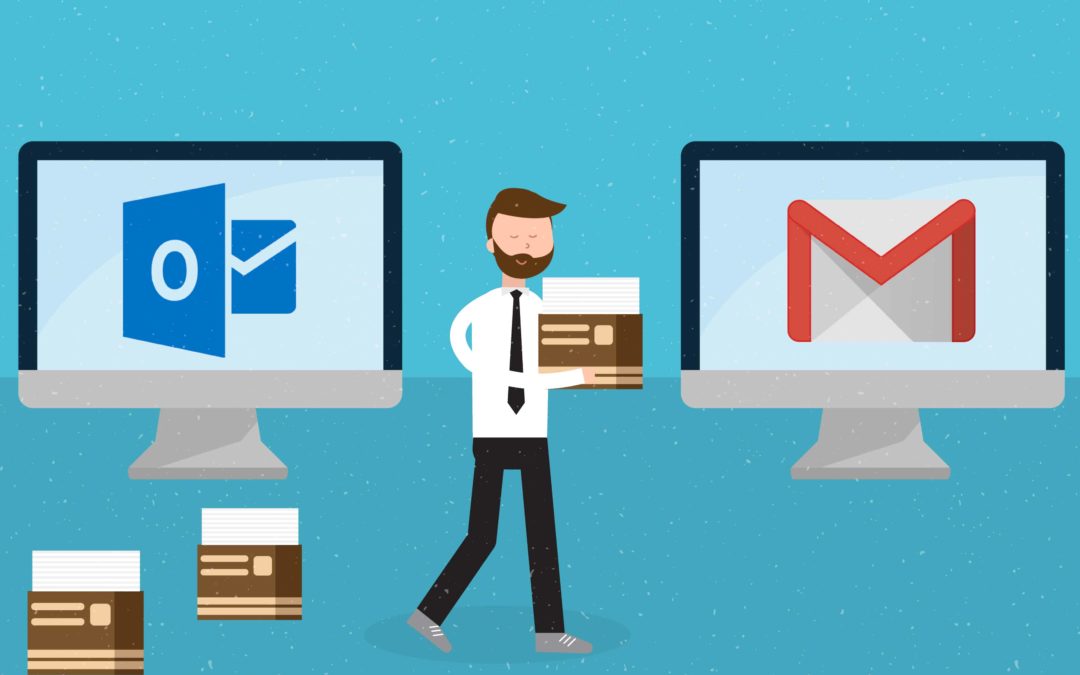
Cómo configurar una cuenta de Gmail en Outlook

Es bastante probable que utilices Outlook como programa para consultar tus correos electrónicos. O que recientemente te hayas creado una cuenta de correo de gmail.

Ahora bien, ¿sabías que también puedes utilizar este software para leer los mensajes de Gmail?

Sí, aunque el cometido principal sea para el servicio de Microsoft, Outlook también permite leer mails de las cuentas de Google. Hoy te enseñamos a cómo configurar una cuenta de Gmail en Outlook.

Outlook.com Accede gratis
8

Habilitar Gmail

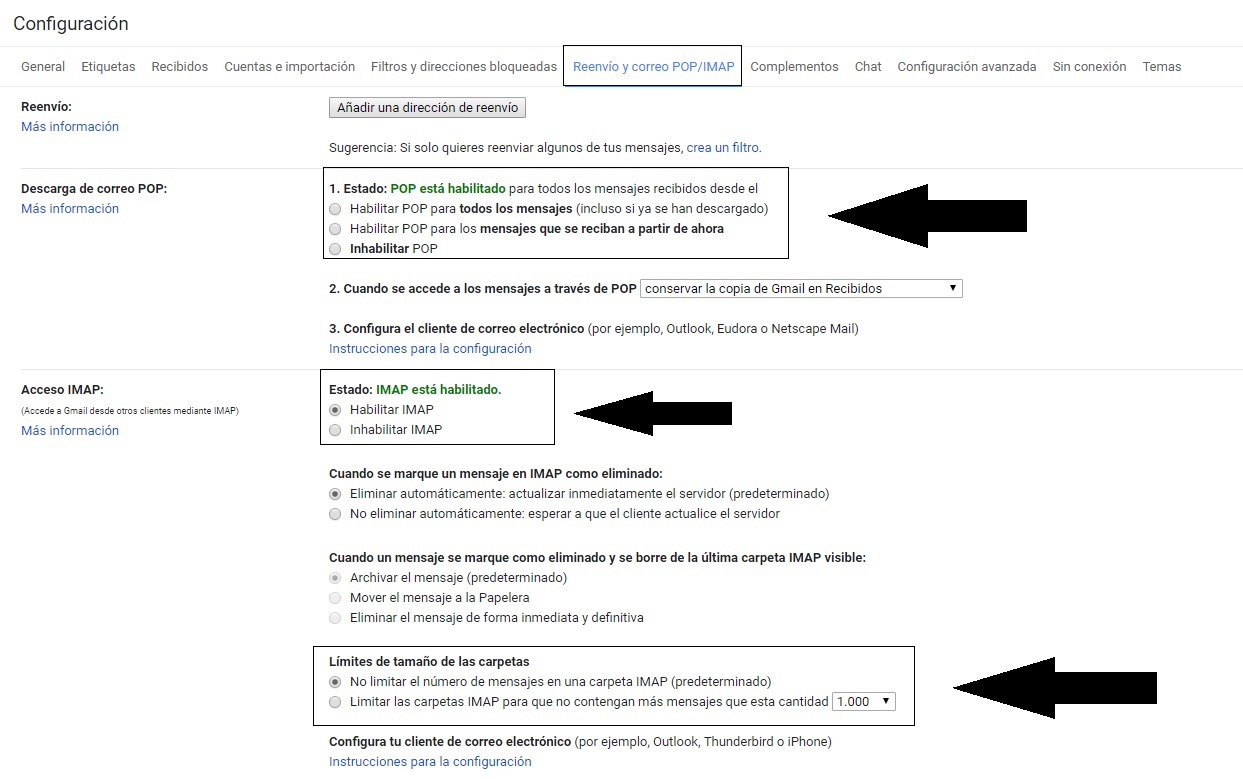
Lo primero que tienes que hacer es ver si tu cuenta de Gmail está operativa para enviar y recibir correos electrónicos en otras plataformas. Para ello, entra en “Configuración” y pincha en el campo “Reenvío y correo POP / IMAP” (dependiendo de la versión de Gmail que tengas puede cambiar el nombre). Una vez dentro, fíjate en tres puntos en concreto:

  • Que está habilitada la “Descarga de correo POP”.
  • Que esté habilitado el “Acceso IMAP”
  • Que el límite de tamaño de las carpetas no tenga límites (valga la redundancia).

Hecho esto, damos el salto a Outlook.

Rápido y sencillo

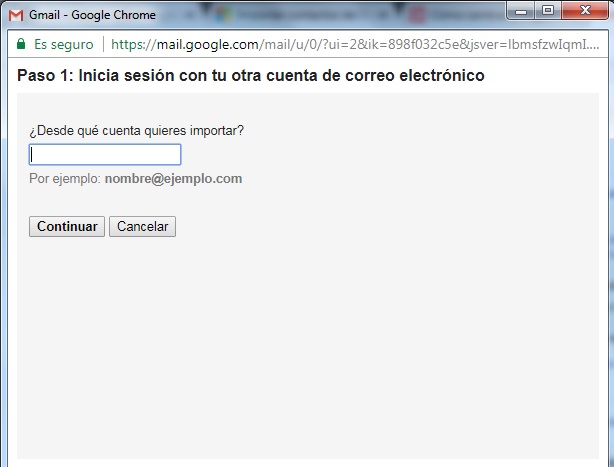
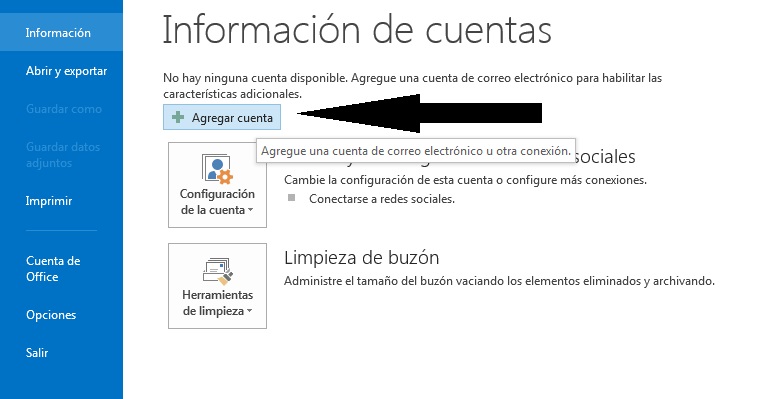
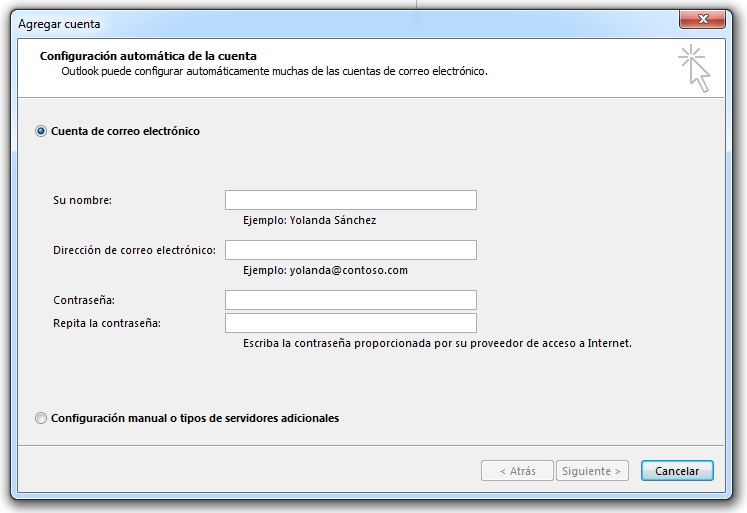
Una vez tengas abierto Outlook, el proceso es tan rápido y fácil como pulsar en el icono de tres rayas superior y mirar la casilla “Información”. Aquí, mira bien la primera opción que aparece: “Agregar cuenta”. No hay más misterios, ¿verdad?

Si pulsas sobre ella te saldrá una ventana desplegable donde puedes colocar tu dirección de correo electrónica y contraseña. Al haber habilitado todo en el paso anterior, la comprobación tardará sólo unos minutos (y no debería darte problemas).

¿Qué te parece? Ya te adelantamos que era bastante fácil. Y creemos que no hemos engañado.

Outlook.com Accede gratis
8

5 razones para usar Firefox en vez de Chrome

En el terreno de los navegadores de Internet hay dos claros líderes: Mozilla Firefox y Google Chrome. Cada uno tiene sus particularidades y no es raro que se usen ambos en ocasiones –nuestro caso, por ejemplo-. Sin embargo, si ahora mismo sólo quieres recurrir a uno en cuestión, te damos 5 razones para usar Firefox en vez de Chrome.

Firefox Quantum DESCARGAR
7
El nuevo Mozilla Firefox Quantum es un navegador web libre y gratuito que ofrece numerosas funcionalidades y opciones de personalización, un funcionamiento excelente y y una estupenda protección de tus datos privados.

La privacidad

En estos tiempos de histeria colectiva en lo que respecta a datos privados, más tras los escándalos de Facebook, tener un navegador como Mozilla Firefox es toda una garantía de privacidad. El programa es de código libre, es decir, no cuenta con una multinacional tras de sí encargada de vigilar todos los movimientos que realizamos. Por tanto, aquí se anota un minipunto el bueno de Firefox.

A esto, por cierto, habría que sumarle que el navegador cuenta con importantes herramientas en cuanto a privacidad se refiere. Son pequeñas apps o extensiones que se pueden ir añadiendo para potenciar este apartado.

Consume menos recursos

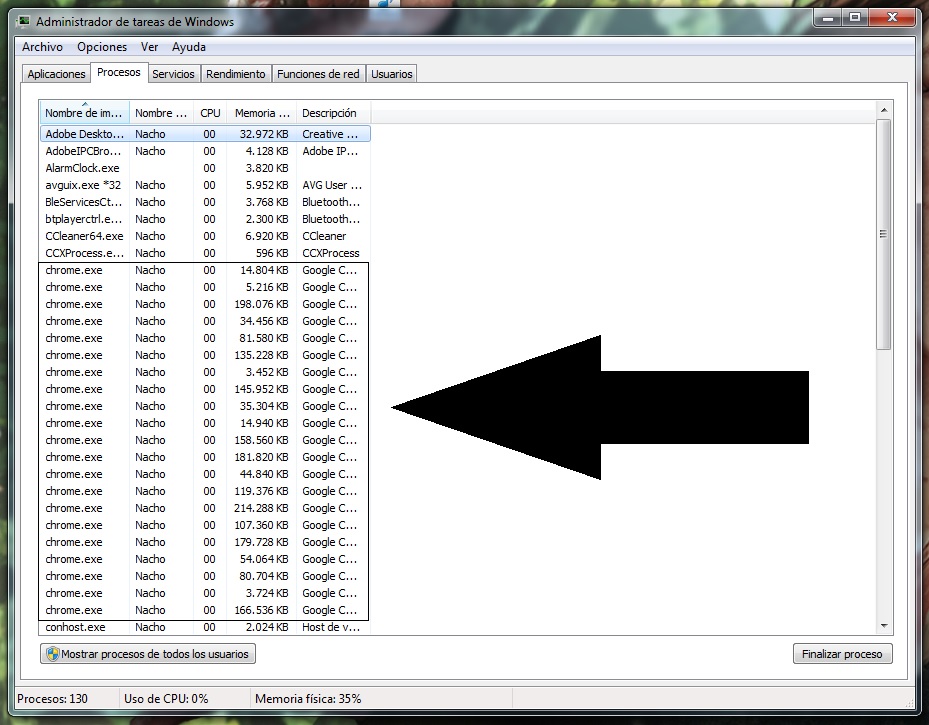
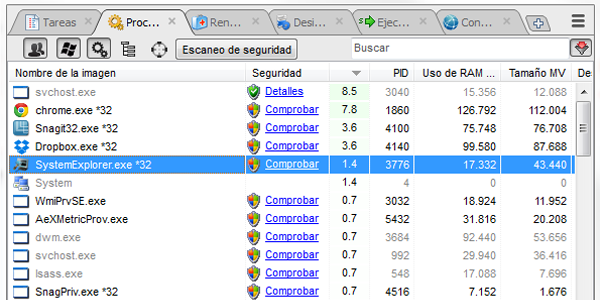
Es, y con mucha diferencia, el punto débil de Google Chrome y donde Firefox gana por goleada: los recursos que consume. Si ahora mismo abres el administrador de tareas mientras tienes Google Chrome operativo con unas pocas pestañas, presta atención a los procesos. Casi con total seguridad, tienes varios campos dedicados única y exclusivamente al navegador de Google. Y eso es una ruina a nivel de rendimiento.

Tanto Firefox como Google Chrome tienen multiproceso, pero la diferencia es que mientras que Google Chrome abre un proceso por pestaña, Firefox permite tres pestañas por proceso. Una sutil (y gran) diferencia.

Las pestañas

Si en el punto anterior te hablábamos de que Google Chrome consume muchos procesos debido a las pestañas abiertas, ahora hay que hablar sobre estas a nivel de diseño. Nos gusta el formato de Google Chrome, más que el de Firefox, pero tiene un problema: cuando se cargan muchas… resulta imposible ver cada una. Mozilla, en cambio, integra un bonito scroll horizontal que permite ver siempre qué se tiene en pantalla.

Google podría aprender en este punto de cómo las gestiona el zorro más famoso de Internet. Y no es difícil, todo sea dicho.

7

Cada vez tiene más extensiones

Hubo un tiempo en el que Google Chrome era el líder absoluto a la hora de las extensiones. Sin embargo, durante los últimos años se ha conseguido que este dominio no sea tan absoluto. Mozilla Firefox ha conseguido no sólo casi las mismas (o más) extensiones, sino que estas sean de calidad gracias a la comunidad que atesora.

A esto hay que añadirle que muchas extensiones son cruzadas, es decir, pueden funcionar entre navegadores sin ningún problema.

La sincronización

No vamos a engañar a nadie: si algo bueno tiene Google Chrome es que todas las herramientas de Google están entrelazadas con maestría. Por suerte, Firefox se puso las pilas durante las últimas versiones con este tema, y la sincronización entre navegadores ya funciona de manera estable.

Gracias a ello, todo el contenido que está en el PC se puede ver posteriormente en el teléfono móvil (u otro dispositivo, claro). Además, también puedes hacer uso de las propias extensiones de Google para sacar más partido.

Firefox Quantum DESCARGAR
7
El nuevo Mozilla Firefox Quantum es un navegador web libre y gratuito que ofrece numerosas funcionalidades y opciones de personalización, un funcionamiento excelente y y una estupenda protección de tus datos privados.

Buenos hábitos digitales para separar tu vida profesional de tu vida personal

Internet ha sido como acceder a un parque de juegos, pero sin instrucciones de cómo jugar a cada cosa que allí hay. Cada uno se ha hecho sus propias reglas, y eso ha conllevado muchos problemas que hay que ir solucionando. Uno de ellos ha sido, cómo no, el diferenciar cuando estamos delante del PC trabajando a cuando estamos por placer. En Softonic queremos echarte una mano con ello, así que aquí van cuatro buenos hábitos digitales para separar tu vida profesional de tu vida personal.

Microsoft Word 2016 Descargar
8

Dispositivos diferentes

Si tienes un puesto relativamente alto, ya sea como freelance o trabajador de una empresa, por lo general tendrás varios dispositivos electrónicos. El primer consejo es sencillo: utiliza tus gadgets laborales sólo para realizar esa acción. Por ejemplo, pongamos que tienes una tableta que sólo usas en casa. No vincules a ella tus direcciones de mail laborales, así como todos aquellos programas de índole similar.

En cuanto al teléfono móvil, la recomendación más fácil, y por la que apuestan todos los especialistas, es prescindir del smartphone fue del horario de trabajo. Si la jornada ha terminado, ¿por qué tenemos que responder?

Cuentas de mails

En el punto anterior ya hemos hablado de no vincular tus dispositivos personales con cuentas que utilices sólo en el ámbito laboral. Pues justo esto es otro hábito que es importante llevar a cabo: no uses el mismo correo electrónico para todo.

Mucha gente se crea una dirección y con ella se registra en redes sociales, la emplea para trabajo, para comprar en tiendas, para participar en promociones, etc. Esto es un error muy habitual y del que hay que huir. Ten una dirección personal para tu día a día, pero no la mezcles nunca con tu plano profesional. Es importante tener dos direcciones de correo electrónico y separar realidades.

Ordena tu PC

Quizás este punto no te quede claro tras leerlo, ¿verdad? No te preocupes, que es sencillo: intenta configurar tu PC en función de tus tareas. Por ejemplo, nosotros tenemos una carpeta dedicada exclusivamente a trabajo, y ya dentro de la misma se introducen todos los archivos, programas, etc., orientados a nuestra actividad profesional.

Así mismo, cabe resaltar que Windows incorpora desde hace muchos años la posibilidad de crear diferentes sesiones de usuario (y no sólo Windows, claro). Muchos profesionales tienen creados dos perfiles diferenciados: uno para la vida personal y otra para la profesional. Si el método de la carpeta no te funciona, recurre sin falta al de los usuarios.

CCleaner Descargar
9

Y no vincules tus redes sociales personales con el ámbito profesional

Salvo que tengas un puesto donde te interese darte a conocer, nuestra recomendación final es fácil y te quitará más de un problema: no vincules tus redes sociales personales con el ámbito profesional. De esta manera, si en Twitter tienes un usuario con seudónimo (como es habitual) y sueles ser activo, quizás no te convenga hablar sobre tu vida profesional.

Las empresas están muy pendientes de todos los movimientos que realizan sus trabajadores, y no sería la primera vez que alguien pierde su puesto de trabajo por contar secretos que no debería. Separa bien tu vida profesional de tu vida personal.

Microsoft Word 2016 Descargar
8

Qué significa cada luz de tu router

El router es uno de esos dispositivos al que nadie le echa cuenta… salvo cuando va mal. Si esto último ocurre, comienzan los problemas: no sabemos qué hacer exactamente para que la conexión a Internet regrese a nuestro hogar. Por lo general, el movimiento siguiente es llamar a la operadora en cuestión para que nos revise el problema que sufrimos, pero hay una posible solución antes de que te desesperes con el teléfono en la mano. Te explicamos qué significa cada luz de tu router.

CCleaner Descargar
9

Un apunte

Antes de entrar en detalles, cabe matizar una “cosa”. Cada router es diferente. Salvo que sean los mismos modelos lanzados en un periodo temporal en concreto, cada dispositivo tienen sus características, es decir, diferentes luces a mostrar, configuraciones, capacidades técnicas, etcétera.

Con esto queremos aclarar las posibles diferencias que existan entre una versión y otra. De esta manera, es posible que tu router tenga menos luces que el nuestro (o viceversa), aunque nosotros vamos a explicarlas todas.

Con detalle

Encendido: es el icono más fácil de averiguar, ya que es el que primero se ilumina. La luz de encendido suele ser la encargada de decirte si el router está enchufado o no. No hay misterio.

Puerto USB: este no deja mucho lugar a dudas. Si conectas un gadget a este puerto para cargar o transferir algo, la luz se iluminará. Sencillo.

LAN: un clásico presente casi desde los inicios. Tu router puede tener diferentes entradas para cables Ethernet (mínimo una, ya te lo adelantamos). Cuando se conecta el cable en ambas terminaciones, la luz se enciende.

PON y LOS: estas luces se encienden cuando el router se quiere conectar a la red. Va realizando el envío y la descarga de datos hasta establecer la conexión. Es importante ver su comportamiento si Internet falla y se reinicia el routuber.

Luz de Internet: no necesita muchas explicaciones, ¿verdad? Si está encendido significa que hay Internet. Ya está.

Frecuencia: empezamos ya con algunos iconos de los routers más actuales. En esta ocasión hablamos de las frecuencias 2,4 GHz y 5 GHZ. Es posible que nuestro router ya tenga ambas conexiones, así que dependiendo de a cuál frecuencia estemos conectado pues se iluminará un icono u otro.

4G: los routers más actuales suelen ser compatibles con tarjetas SIM. Inserta una, deja que el router haga su trabajo y que la luz se ilumine para que todo esté operativo.

Teléfono: al igual que con la luz de cable Ethernet, hay modelos que son capaces de detectar cuántos teléfonos tenemos conectados al router.

Estas son todas las luces que te puedes encontrar. Así mismo, puedes que tengas una opcional, ya sea como botón independiente o como icono luminoso: el WPS. Si se pulsa, el router permite la conexión sin necesidad de contraseña (no recomendable, por cierto).

CCleaner Descargar
9

Facebook añade botón para compartir publicaciones con tus amigos de WhatsApp

Facebook para móviles ha incluido un nuevo botón que te permite compartir rápidamente publicaciones de Facebook con tus amigos de WhatsApp.

Hasta ahora, compartir contenido de Facebook en WhatsApp era posible, pero molesto. Normalmente requiere que realices más pasos de los que esta cómoda sociedad nos tiene acostumbrados. Ahora basta un solo paso: darle a ese botoncejo.

Lo que no ha quedado claro es si esta función ha llegado para todo el mundo o bien si se trata de una prueba limitada para comprobar si este botón tiene aceptación. Y es que Facebook no ha anunciado públicamente esta función.

Facebook Descargar
8
WhatsApp para Android DESCARGAR
7
La app de mensajería imprescindible

Si esta función acaba estando disponible para todo el mundo, bastará con darle al icono de compartir publicación para invocarla. Será la tercera opción, debajo de “Escribir publicación”.

Este botón es un paso más de Facebook para unificar sus diversas plataformas. Hace unos meses por ejemplo, las Historias de Instagram se integraron a las de Facebook.

Fuentes: Beebom, Gizbot, ADSLZone

Cómo saber si tu portátil está sobrecalentado y cómo ponerle remedio (parte 2)

En la primera parte de este tutorial te contábamos cómo averiguar la temperatura de tu portátil, así como cuáles eran las temperaturas medias que puede tener tu CPU. Ahora toca el turno de profundizar un poco más en este aspecto y darte algunos consejos para que tu portátil no se sobrecaliente. Presta atención.

Buena limpieza

Para nosotros, el consejo básico: ten limpio el portátil. Por lo general, los portátiles suelen coger más suciedad que los PCs de sobremesa, ya que están en constante movimiento. “Pero cómo limpio un portátil, si no se puede desmontar”, te preguntarás. Como es lógico, la clave radica en que limpies aquellas partes que sí son visibles, como donde está la batería (que la puedes remover) o las rendijas de ventilación. Así mismo, cualquier orificio obstruido que puedas pulir también vendrá bien.

La superficie en la que lo apoyes

Suele ser uno de los errores más comunes: colocar el portátil en una mala superficie. Por ejemplo, situar el ordenador sobre una cama, sofá o manta es muy perjudicial, ya que el material se amolda a la parte inferior del dispositivo y no permite una correcta ventilación. Intenta apoyarlo en una superficie estable y firme, donde sepas que va a tener una correcta refrigeración.

No lo dejes en stand by dentro de una mochila

Lo hemos hecho todos… y es muy nocivo: dejar el portátil en stand by dentro de una mochila. No tienes ganas de apagar el aparato, bajas la pantalla, se queda en stand by y lo guardas en tu bolsa. El PC en ese momento sigue funcionando a muy bajo rendimiento y con una nula capacidad de refrigeración. Nuestro consejo es que guardes todo, lo apagues y ya luego lo vuelvas a encender. Mucho mejor.

CCleaner Descargar
9

Cuidado con lo que cargas

Los portátiles se sobrecalientan en función de los procesos que ejecutan. En otras palabras, tu portátil no va a sufrir si apenas tiene abierto algunos programas, pero si ejecutas varios de manera simultánea, pues la CPU –y el conjunto- sufrirá más. Intenta abrir sólo aquello que vayas a utilizar en ese instante. Es un truco realmente sencillo de realizar, aunque difícil de aplicar (todos dejamos programas abiertos).

Cómprale una base

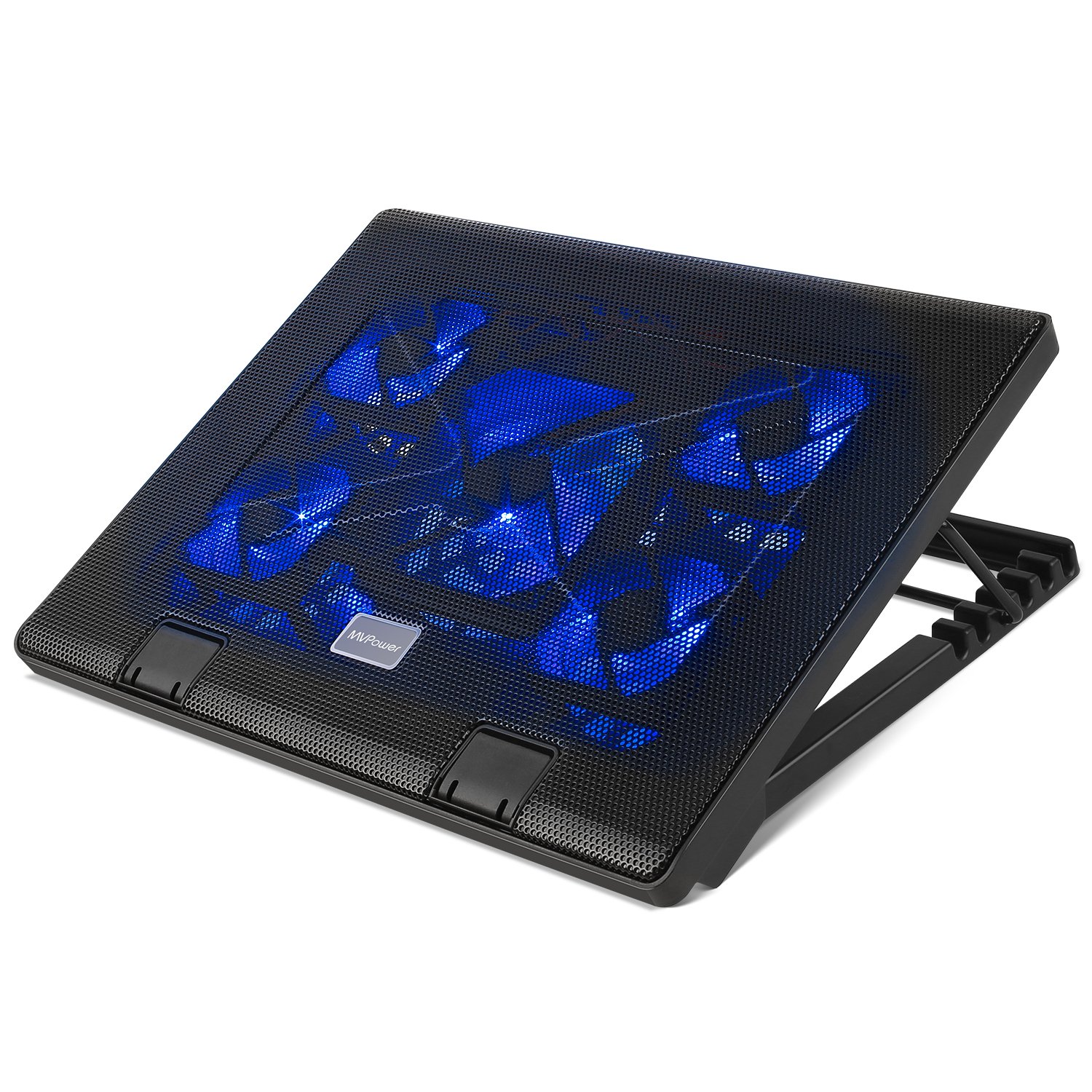
Es uno de los periféricos más útiles que puede tener un portátil: una base de refrigeración. Hay muchos modelos diferentes, aunque lo principal es que facilite una buena “respiración”. Estas herramientas no van a conseguir reducir el calor drásticamente, pero sí bajar el calor residual que se suele acumular en el portátil. Puede parecer una tontería, pero esos pocos grados marcan la diferencia.

Calentarse no es sobrecalentarse

La última reocmendación es una básica: calentarse no significa sobrecalentarse. Precisamente, la base de refrigeración de la que hablamos en el punto anterior sirve para reducir el estado de sobrecalentamiento. Habitualmente, los portátiles se calientan bastante con poca cosa, de ahí que sea tan importante ver los números y no dejarte llevar por las sensaciones que transmite.

Cómo saber si tu portátil está sobrecalentado y cómo ponerle remedio (parte 1)

Tener controlada la temperatura de tu PC es importante. Ahora bien, en el caso de que tengas un portátil, esto se convierte en algo no importante, sino obligatorio, vital y esencial. Por lo general, los laptops son los aparatos que más sufren los envites de la temperatura, ya que son más pequeños que los sobremesas y, por tanto, tienen menos posibilidades de refrigerarse correctamente. Hoy en Softonic te traemos una guía, dividida en dos partes, para cómo saber si tu portátil está sobrecalentado y cómo ponerle remedio. ¡Empezamos!

Descarga un programa de diagnóstico

La primera parte de nuestra guía empieza con lo esencial: descarga un programa de diagnóstico. Aunque la temperatura del PC se puede ver gracias a la BIOS, nuestro consejo es que utilices un software específico para ello, ya que te permitirá tener controlado en tiempo real, y desde dentro del propio sistema operativo, todos los parámetros necesarios. Nuestra recomendación es un programa de código abierto que cuenta con el apoyo de casi toda la comunidad: Open Hardware Monitor.

Open Hardware Monitor Descargar
7

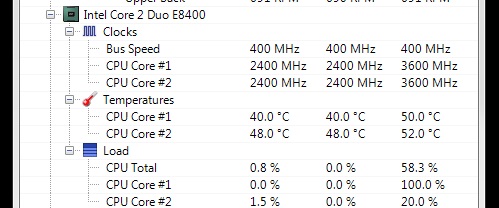
Su interfaz es bastante clásica y todo se visualiza como un árbol desplegable, por lo que no te vas a perder nada. En cada raíz se muestran diferentes partes del PC a nivel de hardware, como puede ser la tarjeta gráfica y todo lo que rodea a la misma, la temperatura del procesador, el estado del disco duro, la salud de la memoria RAM, etc.

Open Hardware Monitor ofrece un exhaustivo análisis del PC desde que se abre, de ahí que sea nuestro programa esencial para descubrir la temperatura que se tiene en un determinado momento.

Ahora que ya tenemos el primer paso, viene el segundo: saber cuál es la temperatura en la que nuestro procesador corre riesgo de convertirse en un bonito trozo calcinado.

Temperaturas habituales

Entramos en terreno farragoso. La temperatura de cada procesador es un mundo totalmente diferente, aunque sí podemos estipular ciertos valores medios para que sepas si tu portátil corre peligro o no. Por ejemplo, el más importante de todos, la temperatura máxima. De acuerdo a los gráficos facilitados tanto por Intel como AMD, la temperatura máxima de cualquier CPU ronda los 70 grados aproximadamente. Algunos procesadores sí permiten hasta 74-76 grados, mientras que otros se quedan en los 60. Teniendo en cuenta los últimos modelos, nuestra recomendación es que a partir de 65 grados tengas ya mucho cuidado y empieces a tomar medidas.

La temperatura normal, por su parte, suele oscilar entre los 40 y los 60 grados. Si descubres que tu CPU gira en torno a esos valores, no te preocupes: no corre peligro. Lo ideal es que se mantenga en unos 50 grados aproximadamente, ya que si empieza a subir de ahí, el procesador puede comenzar a sufrir.

Finalmente, la temperatura en reposo de cualquier procesador varía desde los 25 grados hasta los 35. Esta es la temperatura que debería tener justo cuando se enciende y no se ejecuta ningún programa de inicio.

Ahora que ya tienes todos estos datos, pasamos a la segunda parte de la guía: consejos para no sobrecalentarse.

Cómo pasar fotos de tu teléfono a tu PC sin cables

Hubo un tiempo en el que pasar una foto del teléfono móvil al PC requería de cables, drivers y un sinfín de procesos que hacían muy tedioso todo. Sin embargo, con el paso de los años se fue simplificando hasta tal punto que ya sólo era necesario conectar el cable entre el PC y el smartphone. Fin. No obstante, hoy en Softonic damos un paso más y te enseñamos a cómo pasar fotos de tu teléfono a tu PC sin cables. Presta atención.

Windows Fotos

Mucha gente se enojó cuando el Visor de imágenes de Windows pasó a mejor vida debido a la inclusión de Windows Fotos. Más allá del cambio citado, la realidad es que esta aplicación funciona mejor que la anterior, es decir, Windows ha potenciado cómo vemos las imágenes en su sistema operativo, y eso es algo que debemos agradecer.

Windows 10 Descarga
8
La última versión del sistema operativo de Microsoft.

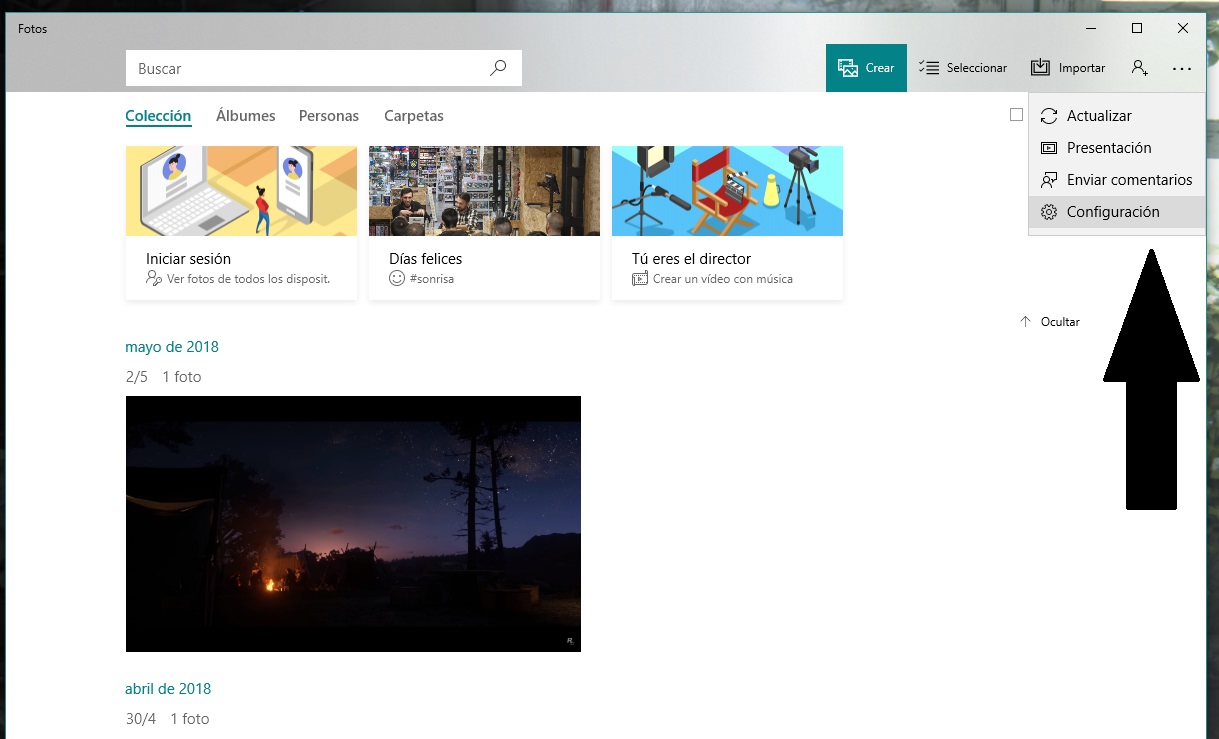
Si te contamos todo esto es por la simple razón de que necesitas Windows 10 para pasar las fotos sin cables. Si lo tienes, el siguiente paso es abrirlo, pulsar sobre el icono de tres puntos que aparece en la parte superior derecha y cliquear en “Configuración”.

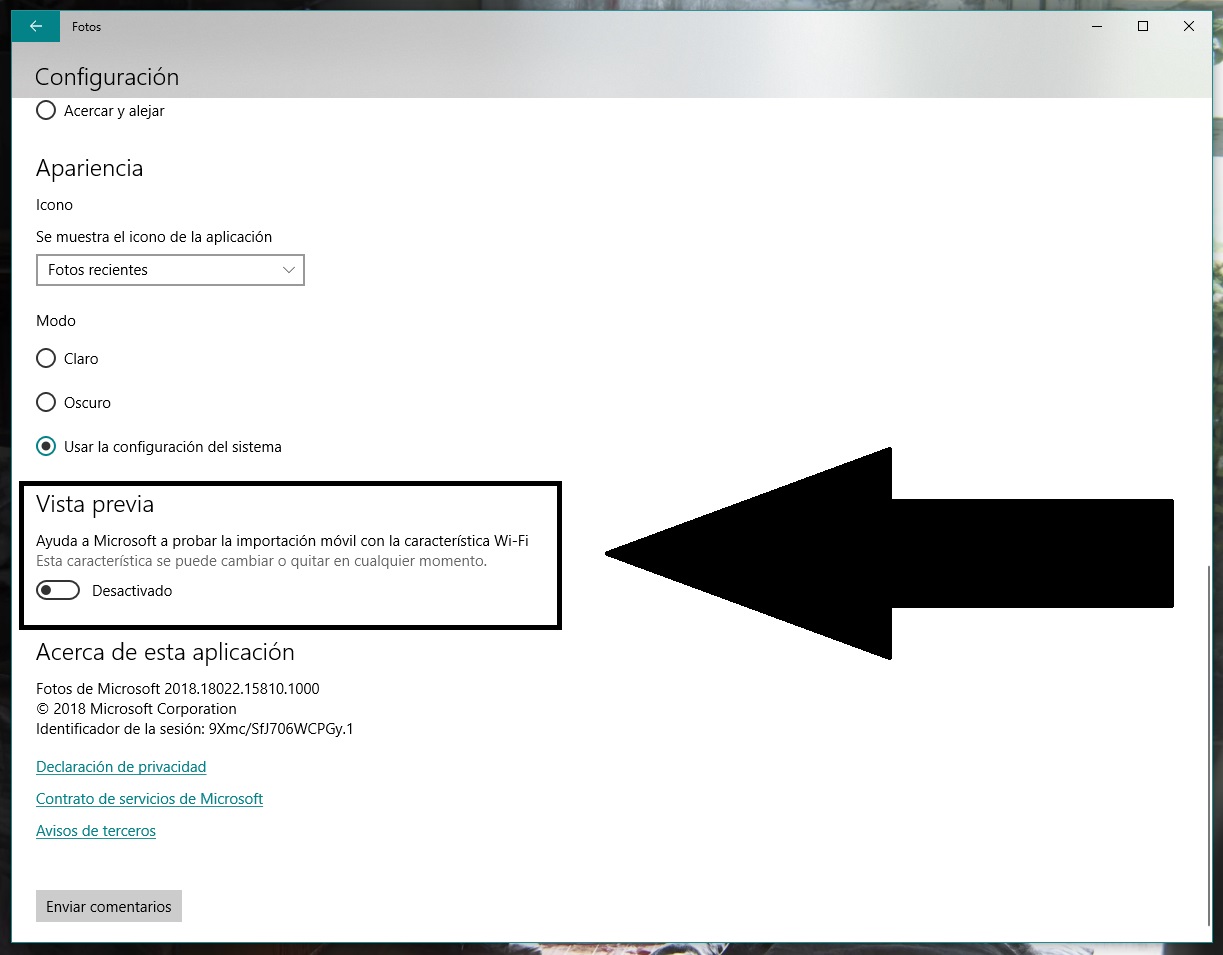
Ve hasta el final y fíjate bien en una opción que reza “Vista previa: ayuda a Microsoft a probar la importación móvil con la característica Wi-Fi”. Por lo general, este botón viene desactivado, así que cámbialo para que empiece a funcionar.

Nos vamos ahora al teléfono móvil y descargamos desde el bazar la aplicación Photos Companion. Está disponible tanto en iOS como en Android, por lo que no vas a tener problemas.

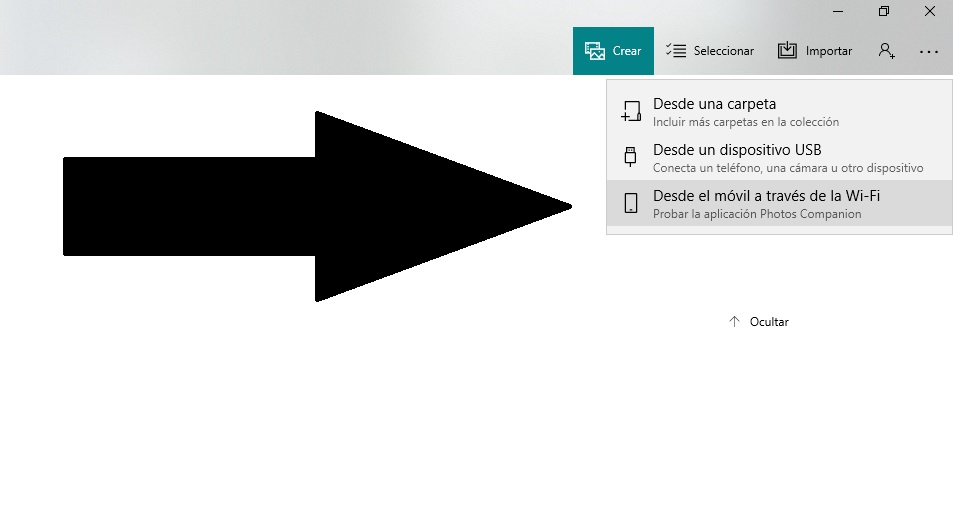
Una vez la tengas instalada verás que lo primero que te dice es “Enviar fotos”. Hazlo y se te abrirá la cámara para escanear un código QR, señal inequívoca de que debemos volver al PC. En cuanto estés dentro de Windows Fotos, cliquea en “Importar” y observarás que ahora sale un campo llamado “Desde el móvil a través de la Wi-Fi”. Pulsa sobre él y tendrás el código QR que se te demanda.

El resto ya es tan sencillo como seleccionar las imágenes que queremos pasar al PC, cliqueamos sobre “Hecho” y la conexión Wi-Fi hará el resto. Como es normal, cuantas más fotos tengas, más tardará el proceso. Así mismo, también influye si en ese momento hay mucha gente conectada a la red en cuestión.

Piensa que este sistema de pasar fotos se agiliza para la próxima vez que lo hagas, ya que sólo necesitarás escanear directamente el código QR y darle a enviar. Así mismo, te dijimos que el proceso es fácil y sencillo… y no hemos mentido. Aprovéchalo y sácale partido.