4 trucos y apps para mejorar tu experiencia de juego en Android

Seguro que en alguna ocasión te ha ocurrido que estás inmerso jugando a un juego, metido en una vibrante pelea, y de repente te llaman por teléfono móvil o te mandan una notificación que ocupa toda la pantalla. La partida se va al mismísimo garete y la pierdes. Qué fastidio, ¿verdad? Para evitar esto lo recomendable es instalar algunas herramientas que no te impidan jugar. Aquí van 5 trucos y apps para mejorar tu experiencia de juego en Android.

Configura el modo “No molestar”

Como bien sabrás, tu teléfono Android tiene un modo para “No molestar” al usuario. Lo primero que debes hacer es configurar todas las opciones existentes, para así de esta manera no encontrarte problemas a la hora de jugar.

Nuestra recomendación es que desactives las notificaciones de cualquier aplicación, así como las llamadas de teléfono (que estas sólo “funcionen” si es de manera reiterada o de contactos de emergencia). No olvides activarlo cuando toque.

Jugar con mando

Lo decimos siempre… y no pararemos de repetirlo. Intenta jugar con un gamepad en la medida de lo posible. Muchos títulos no requieren el uso de este, cierto es, pero en otros mandos cobra mucha importancia para facilitar el control.

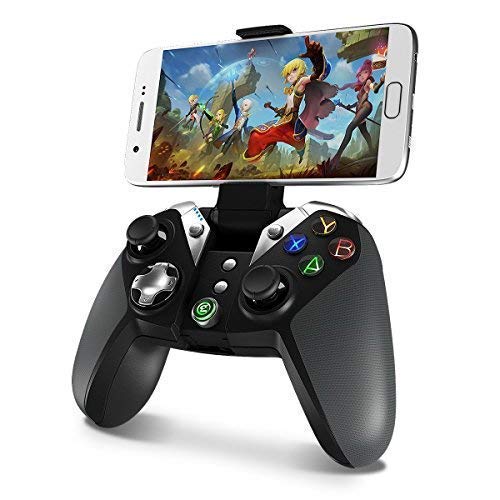
Lo mejor de todo es que los hay de todos los precios y colores –y esto es literal-, así que sólo tienes que elegir el que más se adapte a ti. Nosotros te recordamos este que guarda una buena relación calidad – precio.

Descargar Google Play Games

¿Has escuchado hablar de Google Play Games? Es una aplicación que está en la tienda del buscador y suele pasar desapercibida. Lo que se consigue con ella es aglutinar todo bajo una misma herramienta, es decir, todos tus juegos, los logros desbloqueables, las posibles soluciones en Youtube, etc., se recogen dentro de esta plataforma dedicada a los jugadores. Un complemento perfecto para no perderse ni un solo detalle.

Google Play Games Descargar
8

Y el Gaming Mode

Hemos hablado en el primer punto del modo “No molestar” que trae Android, ¿verdad? Pues si quieres expandir estas funciones, lo mejor es descargar Gaming Mode. Esta aplicación permite configurar nuestro teléfono móvil para cuando estemos jugando.

En otras palabras, si con el “No molestar” teníamos algunas funciones, con este directamente saltamos a vastas opciones de personalización.

Puedes controlar el WiFi, el autobrillo en el juego, que se quiten todas las aplicaciones en segundo plano para que rinda mejor, que las llamadas se rechacen de manera automática… Todo. Descárgala e instálala en tu smartphone, ya que conseguirás sacarle más partido al juego.

Gaming Mode Descargar
8

Cómo utilizar Waze en un móvil con Android Auto

Los teléfonos móviles han revolucionado no sólo la forma en la que nos comunicamos entre nosotros, sino también en la que conducimos.

Antes de la llegada de los smartphones teníamos que fiarnos de nuestra habilidad leyendo mapas o comprarnos un caro sistema de GPS. En la actualidad tan sólo tenemos que encender nuestro móvil y pulsar en la aplicación Android Auto.

Android Auto es probablemente una de las formas más fáciles de conducir y a la vez ser capaz de controlar la música, llamadas y enviar o recibir mensajes. Esto se debe en su mayor parte a que Android Auto cuenta con un interfaz realmente cómodo, con botones grandes y realmente sencillo de utilizar. Pero ¿qué pasa con su sistema de GPS?

Cómo utilizar Waze en un móvil con Android Auto

Si bien Android Auto es genial en cuanto a diseño y opciones, no cuenta con la calidad de otras aplicaciones con funciones de GPS… hasta ahora. Y es que Android Auto ahora funciona con Waze, la famosa aplicación GPS gratuita aplaudida por conductores alrededor del mundo.

Si bien Waze ya estaba disponible en la versión integrada en coches compatibles con Android Auto, hace muy poco que también se ha integrado en la versión para móviles de la aplicación. ¿Te gustaría saber cómo funciona?

Paso 1: Asegúrate de tener las aplicaciones instaladas

El primer paso puede resultar un poco evidente, pero más vale prevenir que curar. Asegúrate de tener tanto Android Auto como Waze instalado en tu móvil. Puedes descargar ambas desde la Play Store o bajarlas de forma cómoda y directa bajo estas líneas.

  • Android Auto
Android Auto DESCARGAR
7
  • Waze
Waze DESCARGAR
8

Paso 2: Abre Waze a través de Android Auto

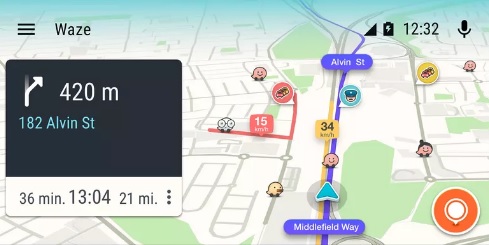
Para empezar la sincronización entre ambas aplicaciones, en primer lugar pulsa sobre el icono de Android Auto. Una vez en la aplicación, selecciona la opción “navegación” y verás cómo además de Google Maps también vas a poder seleccionar Waze. Pulsa en ella para empezar a utilizar la aplicación desde tu móvil Android.

Paso 3: Escribe una dirección o di a Google a dónde quieres conducir

Con Waze seleccionado, es hora de seleccionar la dirección a la que queremos conducir. Para ello pulsa en el teclado y escribe tu destino. Si existieran varias ubicaciones con el mismo nombre, Google te ofrecerá distintas opciones de las que deberás seleccionar la correcta.

Cómo utilizar Waze en un móvil con Android Auto

Si prefieres utilizar los comandos de voz, simplemente di “Ok Google” o selecciona el botón del micrófono. Una vez tu móvil esté escuchando, dile a Android Auto a dónde quieres ir y Google te mostrará distintas opciones. Selecciona la correcta para que tu GPS te muestre la mejor ruta a través de Waze.

Paso 4: Conduce con cuidado a tu destino

Con la ubicación ya marcada en tu GPS, simplemente sigue la ruta creada por Waze utilizando el cómodo interfaz de Android Auto. ¡Así de sencillo!

¿Es lo mismo utilizar Waze que usar Waze integrado en Android Auto?

No, no es lo mismo. La integración de Waze no es completa con Android Auto y no vas a poder utilizar opciones como por ejemplo añadir o modificar favoritos, enviar informes ni utilizar funciones sociales como los chats ni compartir tu recorrido.

¿Por qué es recomendable utilizar Waze con Android Auto?

Cómo utilizar Waze en un móvil con Android Auto

La razón por la cual resulta tan útil utilizar Waze vinculado a Android Auto es que consigues una experiencia inmejorable con lo mejor de cada aplicación. De esta forma podrás disfrutar del excelente sistema de navegación de Waze con el intuitivo interfaz de Android Auto. Así pues no sólo podrás navegar de forma eficiente por la ciudad sino también tener un acceso claro y cómodo a llamadas, música y mensajes a través del móvil.

Esperamos que este pequeño artículo os haya servido de ayuda para aprender a utilizar Waze mediante Android Auto.

Cómo descargar vídeos de YouTube a un móvil Android

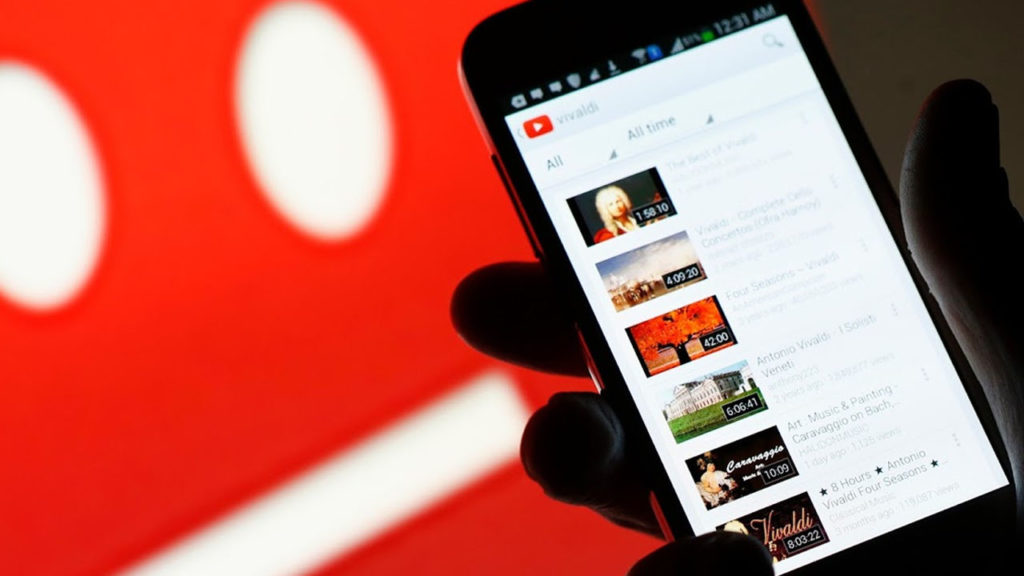
Descargar videos de YouTube a un móvil Android es una de las características más apreciadas entres los usuarios de esta plataforma de streaming. Y es que resulta realmente conveniente descargar nuestros vídeos favoritos para poder disfrutar de ellos durante el trayecto al trabajo o, por ejemplo, durante un viaje en avión.

YouTube DESCARGAR
8

No hace mucho, descargar videos de YouTube para poder verlos sin conexión desde un smartphone era una tarea realmente complicada. Afortunadamente, en la actualidad hay muchos métodos con los que en un abrir y cerrar de ojos vas a poder bajar el vídeo que más te guste y verlo sin problema desde tu teléfono.

¿Todavía no sabes cómo descargar vídeos de YouTube a un móvil Android? Estos son los métodos que más nos gustan.

YouTube Go

YouTube Go es una aplicación gratuita creada por Google pensada para facilitar la vida y el acceso a YouTube a todos los que sufren problemas de conexión. Una de sus funciones es, precisamente, descargar los vídeos a tu smartphone para poder disfrutar de ellos más tarde.

YouTube Go DESCARGAR
9

Utilizar YouTube Go es realmente sencillo. Simplemente configura esta aplicación super ligera con tu cuenta de Google, selecciona el vídeo que quieres descargar a tu smartphone y elige con qué calidad quieres guardarlo. Tras ello tan sólo queda esperar a que el vídeo se baje a la tarjeta SD de tu móvil.

YouTube Go es un modo sencillo y económico con el cual podrás descargar vídeos de YouTube a tu móvil con la seguridad de estar utilizando una app creada por la misma Google.

YouTube Premium

Si eres usuario de YouTube Premium puedes descargar los vídeos que más te gusten directamente desde la app de YouTube. ¡Así de sencillo!

Si todavía no sabes lo que és, YouTube Premium es un servicio bajo suscripción desde el que podrás disfrutar de tus vídeos favoritos sin anuncios, descargarlos y tener acceso a nuevo contenido como YouTube Music o los YouTube Originals.

Además de todo esto, YouTube Premium permite escuchar tus vídeos en segundo plano mientras utilizas tu móvil. Si te interesa saber un poco más de este servicio, no dudes en hacer clic en el siguiente artículo.

Snaptube

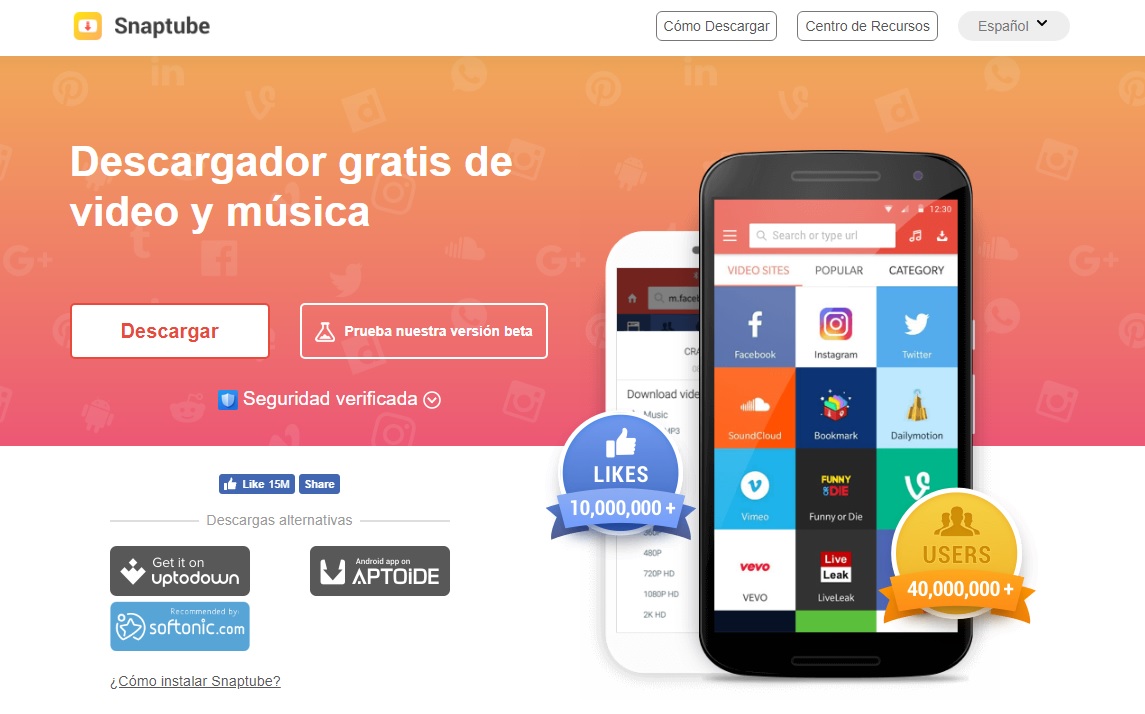
Si ninguno de los métodos anteriores te convence, queremos recomendarte Snaptube. Esta excepcional app es capaz de descargar vídeos desde la mayoría de los servicios de streaming online (YouTube, Facebook, Dailimotion, Instagram, Vimeo, etc.) para poder disfrutar de ellos sin conexión. Puedes conseguir esta aplicación de forma gratuita bajo estas líneas.

Snaptube DESCARGAR
9

Descargar un vídeo con Snaptube es realmente sencillo. Simplemente abre el app, selecciona la plataforma desde la cual quieres descargar el vídeo, busca el contenido que te interesa y bájalo a tu móvil Android. ¡Así de sencillo!

Cómo descargar vídeos de YouTube a un móvil Android

Uno de los puntos fuertes de Snaptube es que vas a poder elegir con qué resolución se bajan tus vídeos. De este modo siempre vas a poder realizar una descarga acorde con el espacio libre que tengas en tu móvil. Además de ello vas a poder descargar no sólo el vídeo sino también tu pista musical en formato MP3.

Videoder

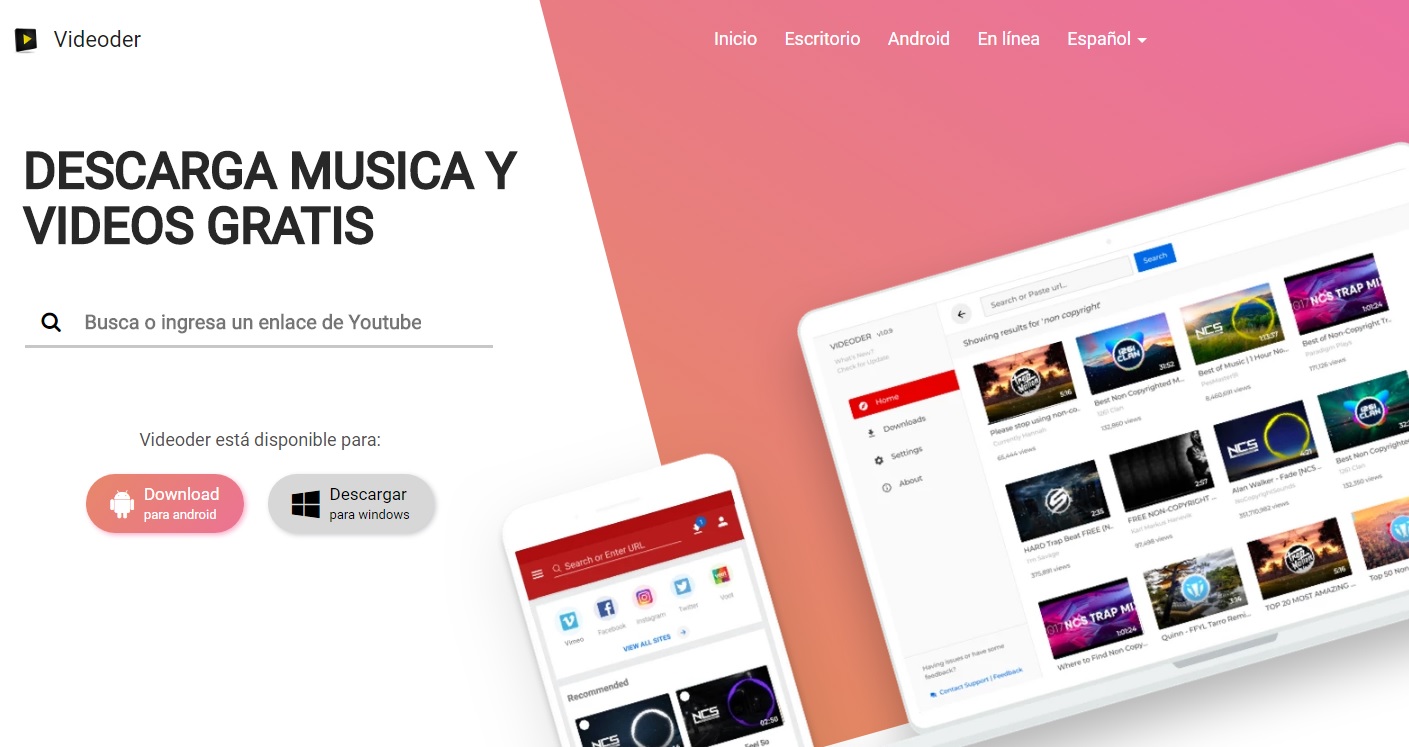
Para finalizar queremos recomendaros Videoder, una de las herramientas para descargar vídeos de YouTube más utilizadas del momento. Puedes conseguirla de forma completamente gratuita bajo estas líneas.

Videoder DESCARGAR
9

Utilizar Videoder es muy sencillo gracias al bonito e intuitivo diseño del app. Simplemente introduce la web del vídeo que quieres descargar y espera unos segundos a que éste quede almacenado en tu teléfono móvil. Además de esto, la app permite que bajemos listas de vídeos por lo que no será necesario que los descarguemos uno a uno.

Cómo descargar vídeos de YouTube a un móvil Android

De un modo parecido a Snaptube, Videoder permite seleccionar la calidad de los vídeos que queremos bajar así como también descargar únicamente la pista de audio de éstos. Además de todo ello vas a poder bajar también vídeos de otras plataformas como Instagram o Facebook. ¡Muy útil!

Esperamos que esta pequeña guía os sirva de ayuda para poder descargar vídeos de YouTube y disfrutar de ellos sin conexión. ¿Conocéis alguna otra app que permita bajar vídeos a vuestro teléfono Android? ¡Compartidlo con nosotros!

Cómo cambiar la contraseña de tu WiFi Movistar

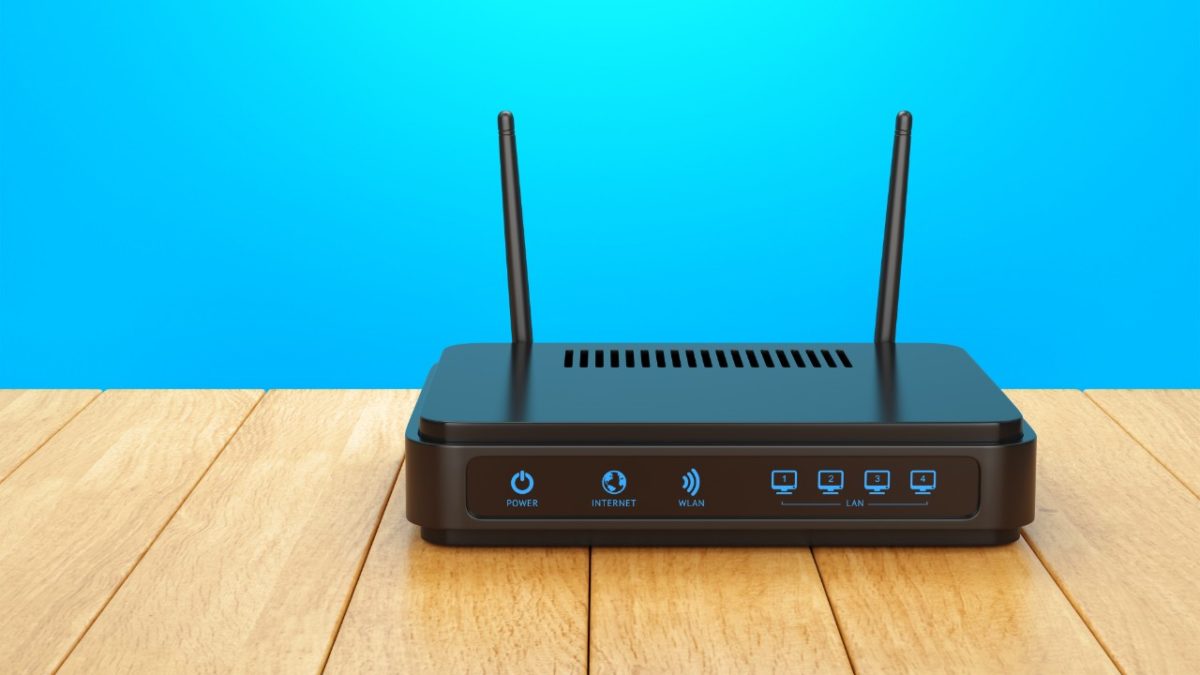
La contraseña que trae predeterminada el router WiFi de Movistar es, lo miremos por donde lo miremos, una auténtica pesadilla. Ésta es excesivamente larga, difícil de recordar y un auténtico suplicio si queremos conectarnos a ella por ejemplo desde un teléfono móvil. Además de ello,la contraseña por defecto es siempre poco segura y fácil de vulnerar así que ¿por qué no cambiarla?

Existen distintos métodos con los que podrás cambiar la contraseña de tu WiFi Movistar. Ninguno de ellos es realmente complicado y si sigues nuestros consejos, conseguirás cambiar esa molesta contraseña en un santiamén. ¡Esperamos que os sirva de ayuda!

Cómo cambiar la contraseña del WiFi directamente desde el router Movistar

Para seguir estos pasos debemos tener únicamente contratado el plan WiFi de Movistar, es decir, sin Imagenio, Yomvi o Movistar Plus. Para ello abre tu navegador favorito desde tu PC e introduce “192.168.1.1” en la barra de navegación. Tras ello pulsa Enter.

Cómo cambiar la contraseña de tu WiFi Movistar

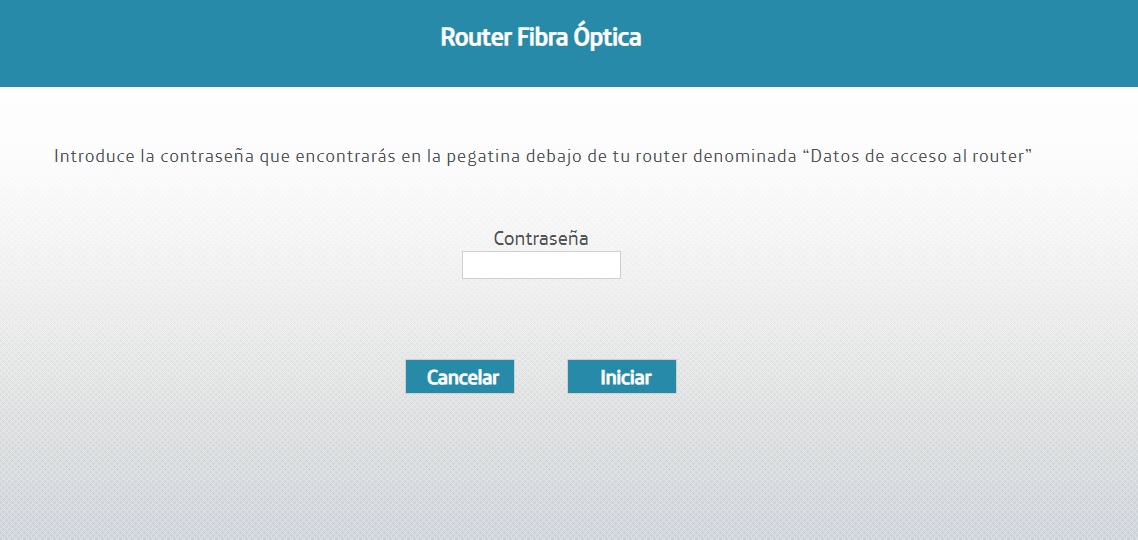
Verás que aparecerá una página de Movistar en el que se nos solicita la contraseña de acceso nuestro router. Podrás encontrarla en la pegatina de la parte inferior del router. Es importante que no la confundas con la clave de conexión WiFi (la contraseña que estamos intentando cambiar). Si no hay ninguna etiqueta o ninguna contraseña, intenta escribir “1234” o “admin”.

Una vez hecho esto entraremos en el menú del router de Movistar desde donde vamos a poder cambiar esa molesta contraseña para conectarnos a la red WiFi. ¡Así de sencillo!

Cómo cambiar la contraseña del WiFi utilizando Alejandra

Puede que a primeras este nombre no te suene de nada, pero Alejandra es el portal web de Movistar con el que podremos configurar nuestro router si somos usuarios de Imagenio, Yomvi o Movistar Plus. Puedes llegar hasta Alejandra haciendo clic aquí.

Cómo cambiar la contraseña de tu WiFi Movistar

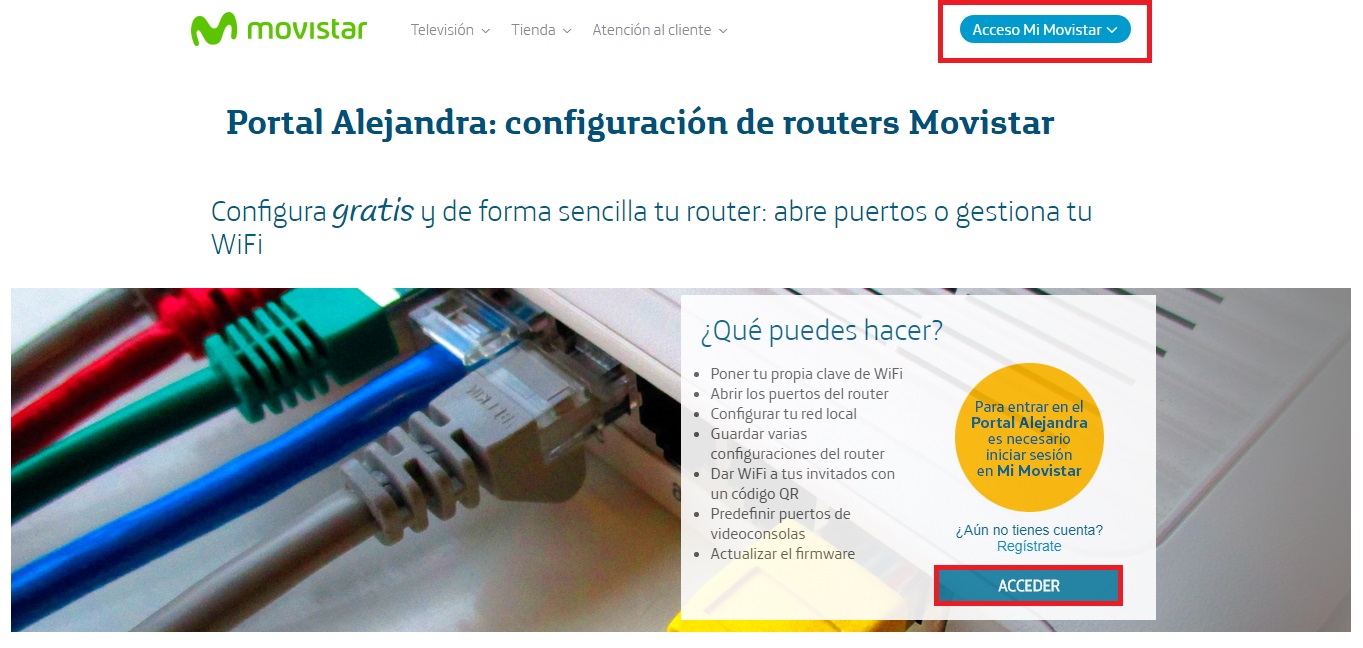
Una vez estemos en el portal de Alejandra, pulsa en Acceder (encontrarás la opción en la esquina superior derecha de la pantalla o en la parte central del portal).

Ahora debes acceder a tu cuenta de Mi Movistar, si no tienes una no te preocupes, simplemente haz clic en “Obtén tu contraseña” y sigue los pasos que aparecen en pantalla.

Cómo cambiar la contraseña de tu WiFi Movistar

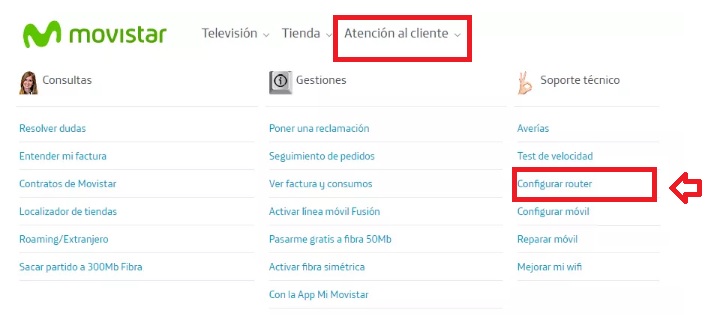
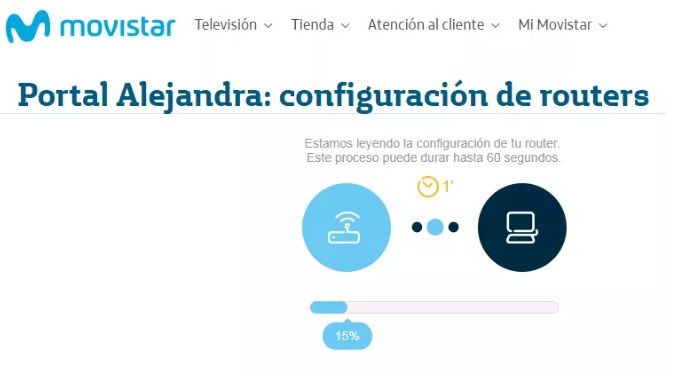
Ya en el portal de Movistar, haz clic en Atención al cliente y luego, dentro del menú Soporte técnico haz clic en la opción “Configurar router”. Verás como Alejandra solicitará unos segundos para leer la configuración de tu router y entrar en ella.

Cómo cambiar la contraseña de tu WiFi Movistar

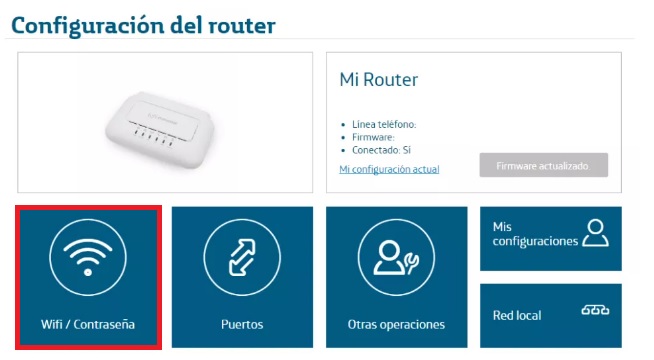
Tras finalizar este proceso automático, haz clic en la opción WiFi/Contraseña. Esto abrirá un nuevo menú desde el que vas a poder cambiar el nombre de tu Red y también escribir una contraseña personalizada y segura.

Cómo cambiar la contraseña de tu WiFi Movistar

Cuando termines simplemente haz clic en el botón verde “Guardar cambios” para que tu contraseña WiFi se cambie para siempre.

¿Por qué es importante cambiar la contraseña del WiFi?

Es probable que muchos pensemos que con una contraseña tan larga como la que viene por defecto, nuestro router WiFi está a salvo de cualquier ataque hacker. Esto es completamente falso. Es que es mucho más seguro un router con una contraseña personalizada que uno con la contraseña que venía de fábrica.

Cómo cambiar la contraseña de tu WiFi Movistar

Gran parte de los hackers conocen los nombres de usuario y el tipo de contraseñas que las operadoras utilizan de forma automatizada  para sus routers. De este modo, no cambiar la contraseña de tu WiFi Movistar puede a la larga poner en peligro tu router.

Esperamos que esta pequeña guía os haya servido de ayuda para cambiar la contraseña de vuestro WiFi Movistar. Si tenéis cualquier duda o alguno de estos métodos no os funciona, por favor, hacérnoslo saber en la sección de comentarios.

Una imagen nueva de Vengadores: Endgame revela que Capitana Marvel estuvo en Vormir

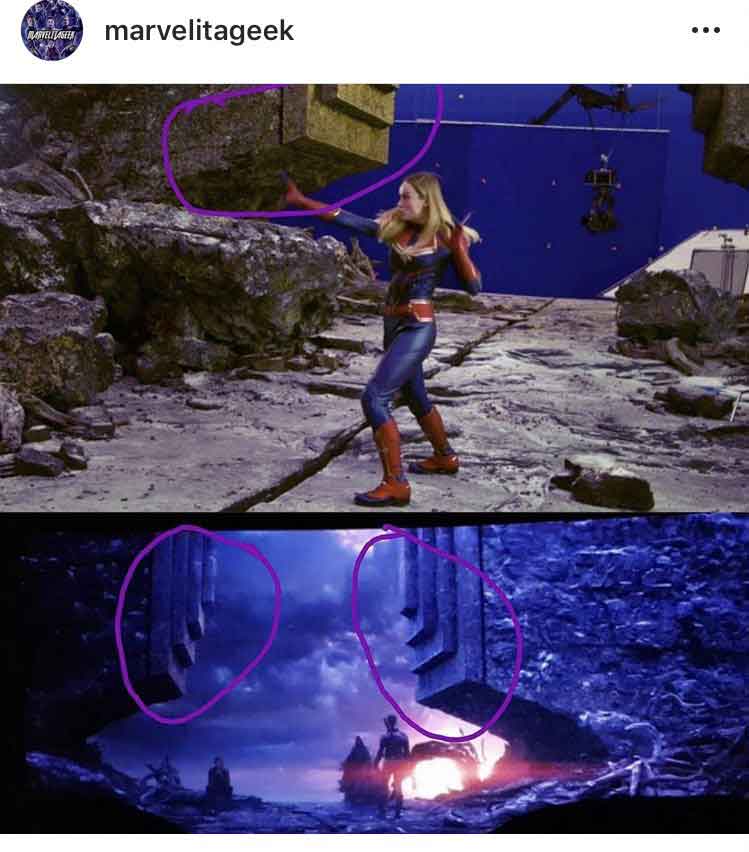
Una imagen del rodaje de Vengadores: Endgame revela que la Capitana Marvel en algún momento estuvo en el planeta Vormir.

En la versión final de la película, Viuda Negra y Ojo de Halcón son los elegidos para ir a Vormir en busca de la mística Gema del Alma. Allí descubren la terrible verdad detrás de la Gema y… bueno, ya sabemos que solo Ojo de Halcón regresó al presente.

No obstante, es posible que en algún momento del rodaje se planteara que Carol Danvers también estuviera en Vormir. O al menos eso es lo que deducimos de esta imagen del rodaje. Aunque la imagen no específica dónde se encontraba luchando la Capitana, la cuenta marvelitageek ha descubierto que se encuentra en las dos misteriosas torres de Vormir.

Sabemos por los mismos guionistas de Endgame que en uno de los primeros borradores del guion Thanos iba a aparecer en Vormir. ¿Tal vez se rodaron algunas escenas en las que Carol iba a ayudar a Ojo de Halcón a escapar de Vormir antes de que se dieran cuenta de que era mejor retocar este momento?

Puede que descubramos la verdad de esta extraña imagen en las escenas eliminadas de Vengadores Endgame cuando salga a la venta.

Se revela el título oficial de la serie de Halcón y Soldado de Invierno

Tag Team será el nombre oficial de la serie protagonizada por Halcón y Soldado de Invierno en Disney Plus. O al menos eso es lo que ha filtrado DiscussingFilm, una página especializada en filtrar detalles del mundo del cine. Además, Marvel Studios planea rodar la serie a mediados de agosto en Atlanta.

Sebastian Stan (Soldado de Invierno) estuvo presente en el evento MCM London, donde explicó algunos detalles de la serie. La dinámica entre dos personajes tan diferentes, que casi solo tienen en común su amistad con Capitán América, será la base de la aventura. Además, se rumorea que Daniel Brühl y Emily VanCamp regresarán para volver a interpretar al villano Helmut Zemo y a la aliada Sharon Carter, respectivamente.

“Creo que ha llegado el momento de que Bucky salga ahí afuera y tenga una identidad más allá de las circunstancias a través de las cuales le conocimos. Así que, no sé, puede hacer un montón de cosas. Puede que hasta tenga una cita. No lo sé. El mundo de allá afuera da miedo, ¿Sabes? Apps, cosas así. No sé qué es lo que va a ser. Me cuesta verle usando un iPhone… Creo que se va a tener que encarar a la personalidad de Halcón… mientras que yo me enfrento a Anthony, que es todo un personaje en sí mismo”.

Game of Thrones: este usuario propone un final alternativo que conquista a los fans

Este fan nos trae al gran villano que muchos deseábamos

Game of Thrones finalizó hace casi dos semanas, pero aún da de qué hablar. Su final, que no convenció a gran parte de sus fans, ha hecho que muchos usuarios se lo replanteen y propongan desenlaces alternativos a la serie basada en la obra de George R.R. Martin. Uno de ellos ha sido @khaledcomics, con un montaje de vídeo.

En el montaje, que ha publicado en su Twitter, podemos ver en apenas 31 segundos uno de los giros de guión con el que habían fantaseado muchos fans: Bran Stark es el gran villano de la serie, quien ha controlado desde el principio al Rey de la Noche y ha llevado a personajes muy queridos a cometer actos atroces, especialmente a Daenerys Targaryen.

Si no ves bien el tweet haz clic aquí.

¿Te gusta este final alternativo de GoT o preferies el original, en el que Bran es de “los buenos” y es el Rey?

Baila dentro de una cabeza holográfica de tomate: Desafío de la Semana 4 de Fortnite Battle Royale

Los desafíos de esta Semana 4 de la Temporada 9 de Fortnite: Battle Royale no son demasiado complicados, aunque si pueden llegar a hacerse pesados (sobre todo los que tienen que ver con portabotines). Sin embargo, con este desafío hemos tenido bastante suerte, pues únicamente tendremos que bailar en tres lugares de la isla del battle royale para superar el reto.

Esta misión cuenta con un total de 3 fases:

  1. Baila dentro de una cabeza holográfica de tomate.
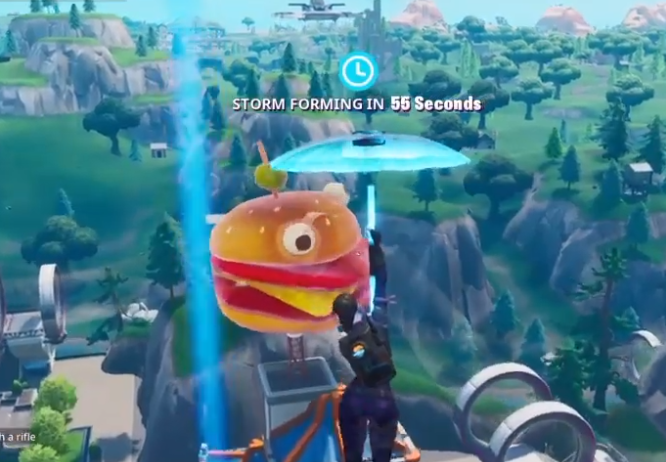
  2. Baila dentro de una cabeza holográfica de hamburguesa.
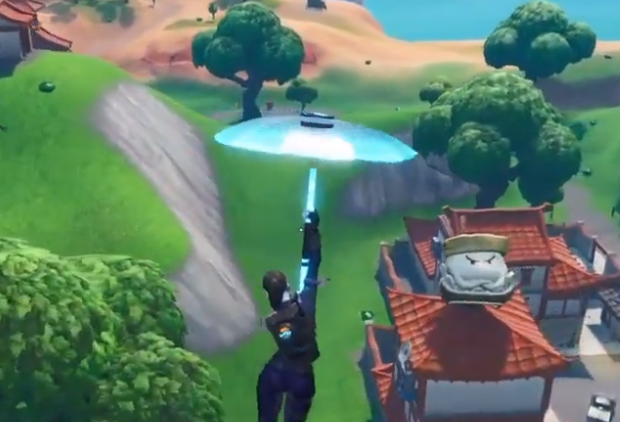
  3. Baila sobre una cabeza de bola de masa gigante.

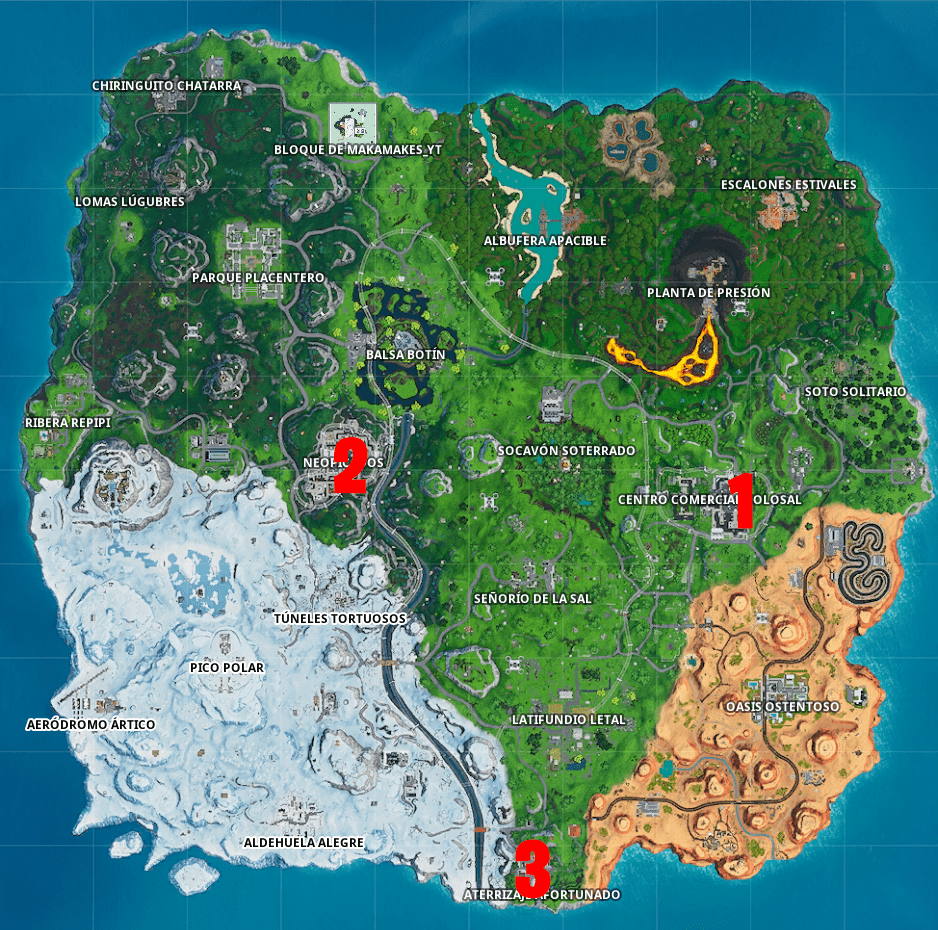
Con la actualización del mapa en esta Temporada 9, algunos lugares emblemáticos de Fortnite han sufrido numerosos cambios. Y precisamente tendremos que dirigirnos a dos de estos lugares: NeoPicados y Centro Comercial Colosal. De cualquier forma, os hemos marcado en un mapa la localización de los tres lugares en los que tendréis que bailar.

Mapa-baile-Fortnite-min

Sin embargo, con llegar al sitio que os hemos marcado en el mapa no bastará, pues algunos son algo más complicados que cumplir que otros.

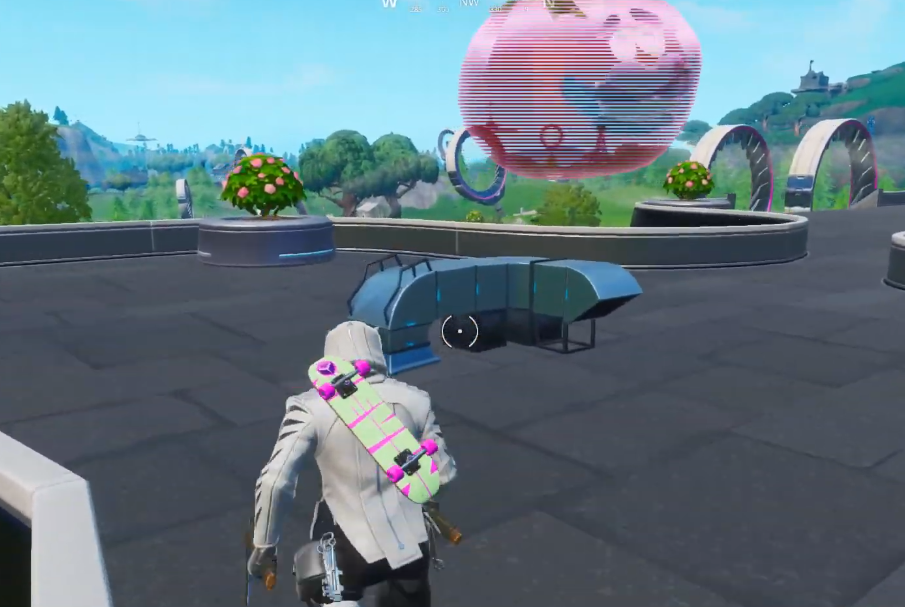
Para poder bailar en la primera localización, tendréis que construir rampas y plataformas hasta llegar al interior de la cabeza de tomate.

Cabeza-de-tomate Fortnite

Es MUY importante que aterricéis desde el autobús de batalla en la pequeña plataforma que hay en la hamburguesa, pues su reducido tamaño dificulta mucho llegar construyendo (además de su elevada altura).

Cabeza-de-hamburguesa Fortnite

La última localización es la más sencilla, pues simplemente tendréis que subiros encima de la bola de masa y realizar un baile.

bola-de-masa Fortnite

Recordad que debéis tener equipado en alguno de vuestros gestos un baile, pues de otra forma la misión no os contará y perderéis el tiempo. Como siempre, además de esta guía en Softonic hemos preparado una guía principal con todos los desafíos de esta Semana 4. Os dejamos el enlace justo aquí abajo.

Guía de los Desafíos de la Semana 4 de Fortnite: Battle Royale (Temporada 9)

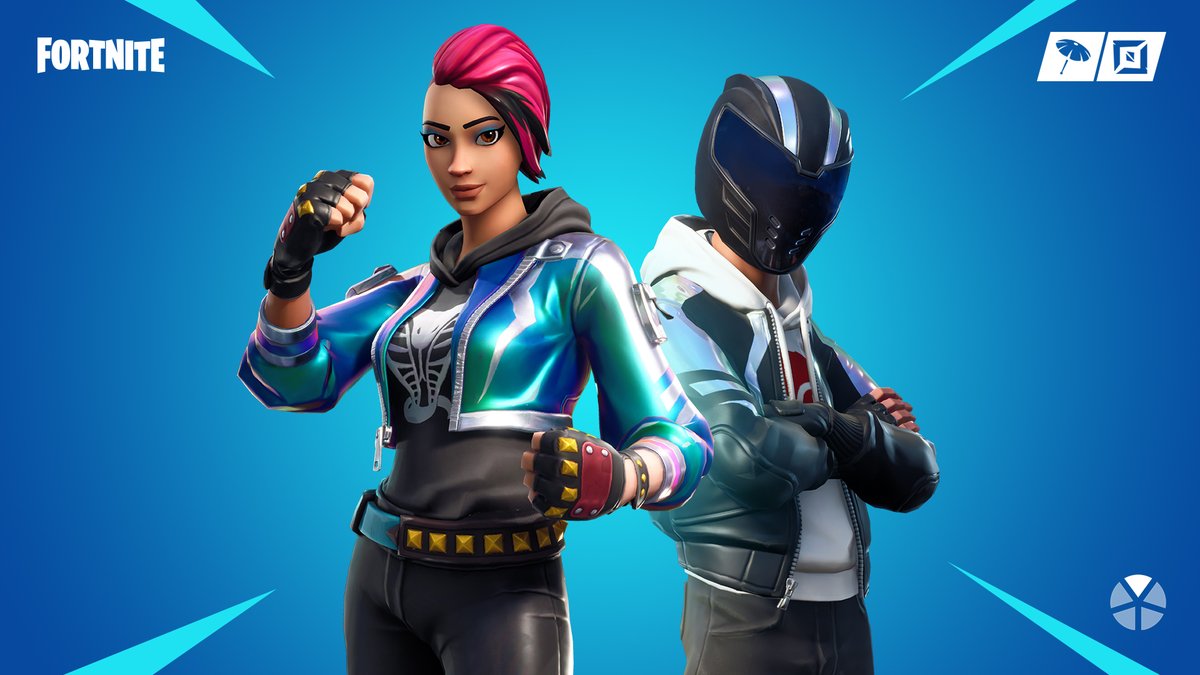
Ya estamos casi en el ecuador de esta Temporada 9 de Fortnite: Battle Royale. Ayer mismo llegó el parche 9.10, con una nueva arma, y algunos cambios importantes para el juego desarrollado por Epic Games. En cuanto a los retos, tras una semana anterior en la que la originalidad brilló por su ausencia, llegamos a una Semana 4 en la que parece que la desarrolladora se ha puesto las pilas.
Fortnite personajes

De cualquier forma, en Softonic te contamos cómo superar todos los desafíos de esta cuarta semana de Fortnite: Battle Royale.

Desafíos de la Semana 4, Temporada 9 de Fortnite

Desafíos gratuitos

Inflige daño a oponentes con rifles de francotirador (0/500)

Los rifles de francotirador son el tipo de armas más complicadas para los nuevos jugadores de Fortnite. Apuntar con ellas a larga distancia requiere bastante maña, y la única forma de aprender a usarlas bien es la práctica. Este desafío costará mucho a los más novatos, aunque los jugadores más veteranos lo superarán rápidamente, pues los rifles de francotirador son un muy buen arma para los compases finales de la partida.

the-heavy-sniper-rifle-in-fortnite

Si tenéis muchas dificultades para superar esta misión, lo mejor que podéis hacer es entrar en el modo refriega de equipos, conseguir un rifle de francotirador y disparar a los enemigos tumbados. De esta forma, conseguiréis sumar daño sin tener que apuntar demasiado.

Fase 1: Baila dentro de una cabeza holográfica de tomate

Esta misión es la más original de esta semana, y nos va a hacer bailar en varios lugares concretos del mapa de Fortnite. Os hemos preparado una completa guía para que superéis la misión en un abrir y cerrar de ojos.

Elimina oponentes con un arma legendaria (0/3)

Lo más complicado de esta misión es conseguir un arma legendaria, pues su propia rareza indica que es difícil encontrarte con una de casualidad. Existen varias formas de “asegurar” un arma legendaria, aunque la más segura es buscar portabotines. 

Fortnite-Season-9-Week-1-Leaked-Loading-Screen

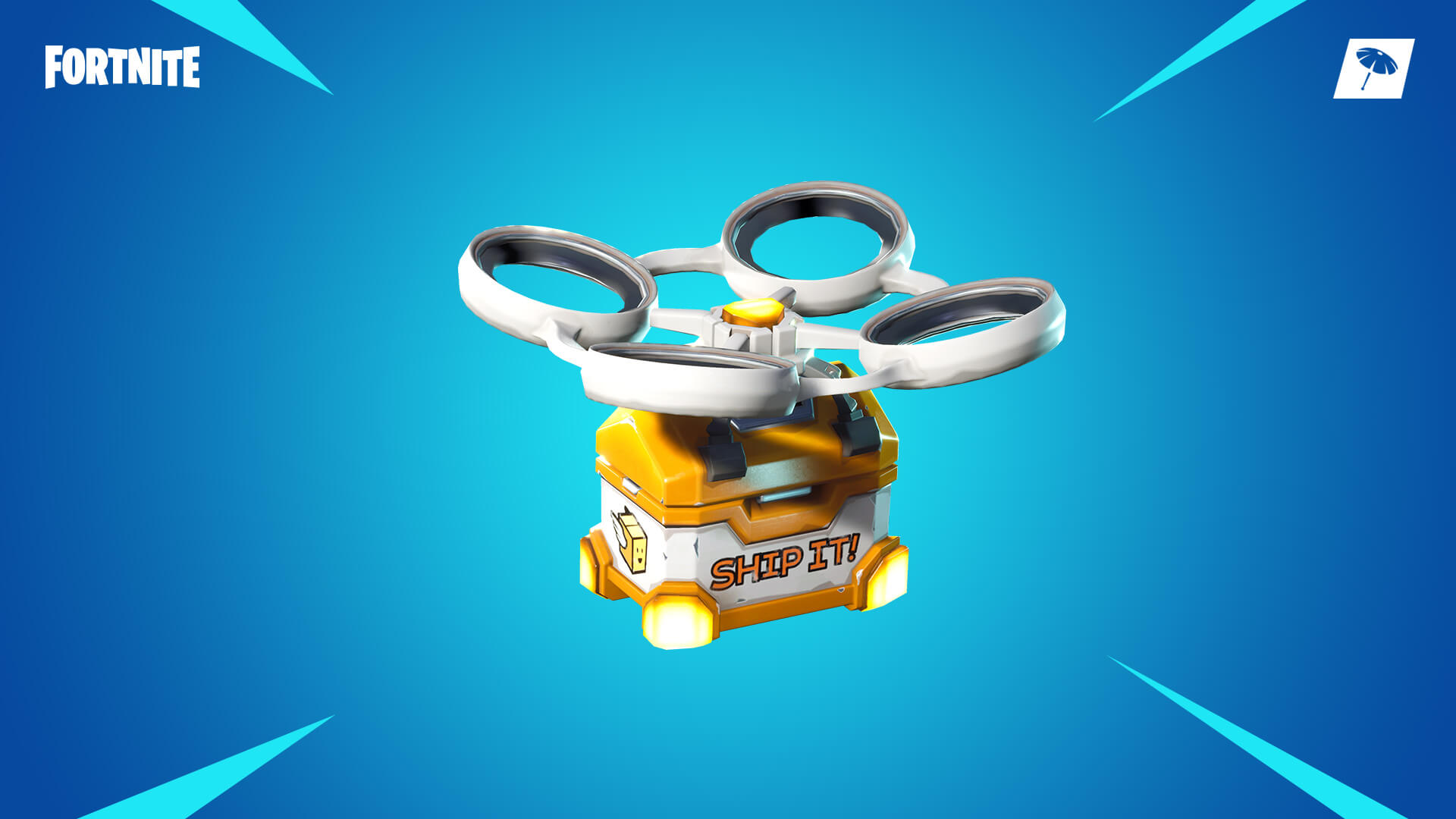
Este nuevo añadido de Fortnite marca en el mapa una serie de zonas calientes en las que aparecerán estos portabotines, que podremos destruir para conseguir armas. Dirigíos a uno de estos puntos calientes y destruid el aparato volador para conseguir un arma legendaria. Luego, simplemente tendréis que conseguir un total de 3 bajas para completar esta misión.

Desafíos del Pase de Batalla

Destruye un portabotín en partidas diferentes (0/3)

Como ya hemos explicado antes, los portabotines son una especie de drones que aparecerán en las zonas con nombre amarillo de Fortnite. Estas zonas se eligen de forma aleatoria en cada partida de Fortnite, y conseguir destruir uno suele desembocar en tener que pelear con varios oponentes.
Portabotín Fortnite

Sin embargo, existen varios “trucos” que os facilitarán un poco este reto. El modo más sencillo en el que intentar cumplir esta misión es refriega de equipos, pues en los primeros compases de partida (si no jugáis agresivo, claro) no deberíais encontrar a otros jugadores. Dirigíos a zonas alejadas de ambos autobuses de batalla.

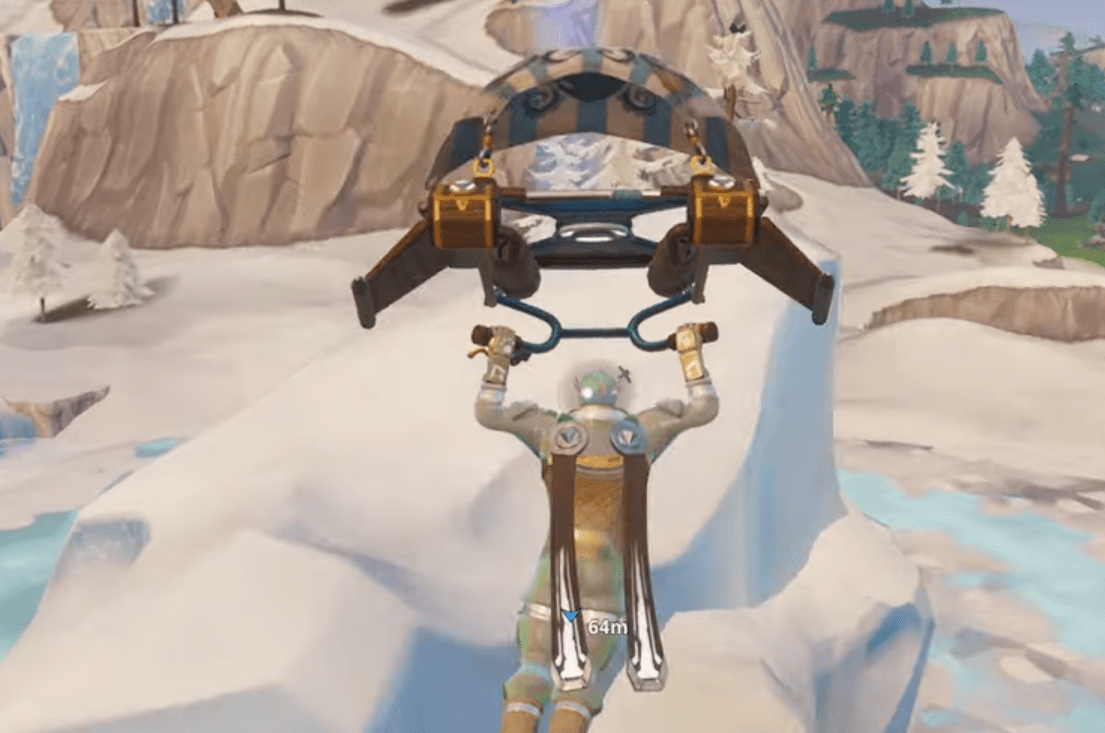
Fase 1: Aterriza en Pico Polar

No podía faltar la ya clásica misión de aterrizar en distintos lugares de la isla de Fortnite. La intención de Epic Games es clara: obligar a los jugadores a visitar varias zonas del mapa y así intentar distribuir a los jugadores a la hora de elegir primera zona de aterrizaje.
Fortnite-semana-8-estandarte-min-1

Como siempre, vamos a tener que tocar tierra en un total de 5 localizaciones. La primera será Pico Polar. Una vez hayáis ido allí, tocará hacer lo propio en Albufera Apacible. Tras aterrizar allí, lanzaos en Señorío de la Sal. El cuarto lugar en el que tendremos que tocar suelo será El Bloque, y para terminar este desafío habrá que lanzarse del autobús a Soto Solitario.

Elimina oponentes en Lomas Lúgubres o Socavón Soterrado (0/3)

Esta semana hemos tenido suerte en lo que a zonas calientes se refiere. La desarrolladora de Fortnite siempre plantea dos tipos de misiones para marcar dos zonas en el mapa en la que el combate será especialmente intenso en los primeros compases de partida. El primer tipo de desafío obliga a registrar un total de 7 cofres, y es la más tediosa de las dos.

Sin embargo, esta semana estamos de enhorabuena, pues simplemente vamos a tener que eliminar oponentes en Lomas Lúgubres o Socavón Soterrado. Habrá que acabar con un total de 3 personas, aunque realmente no es tan difícil como parece.

Simplemente, lanzaos del autobús calculando la caída, e intentad aterrizar de los primeros. Una vez toquéis suelo, conseguid una arma cualquiera y comenzad a disparar a enemigos desarmados. De esta forma, superaréis la misión en una o dos partidas sin dificultades.

Visita ubicaciones con nombre en una misma partida (0/5)

El último desafío de esta semana nos va a obligar a visitar un total de 5 lugares con nombre de la isla de Fortnite. Existen numerosas rutas que seguir, y dependerá de cada jugador la ruta a recorrer. En Softonic nos decantamos por una ruta que comenzará en Aterrizaje Afortunado.

Conseguid unas cuantas armas, intentad conseguir un vehículo y dirigíos a Aldehuela Alegre. Desde allí, encaminaos a Aeródromo Ártico, y trazad una diagonal, pasando por Pico Polar y finalmente por Túneles Tortuosos. Son un total de 5 lugares a los que no suele dirigirse la gente y que aseguran una forma tranquila de completar este desafío.

Con esto, habremos terminado los retos de esta semana. Recordad que las semanas pares no hay Estrella de Batalla oculta, por lo que tras acabar con estos 7 retos habréis terminado por esta semana. ¡Nos vemos la semana que viene!
Test: ¿adivinarías estos 25 videojuegos con un solo fotograma?

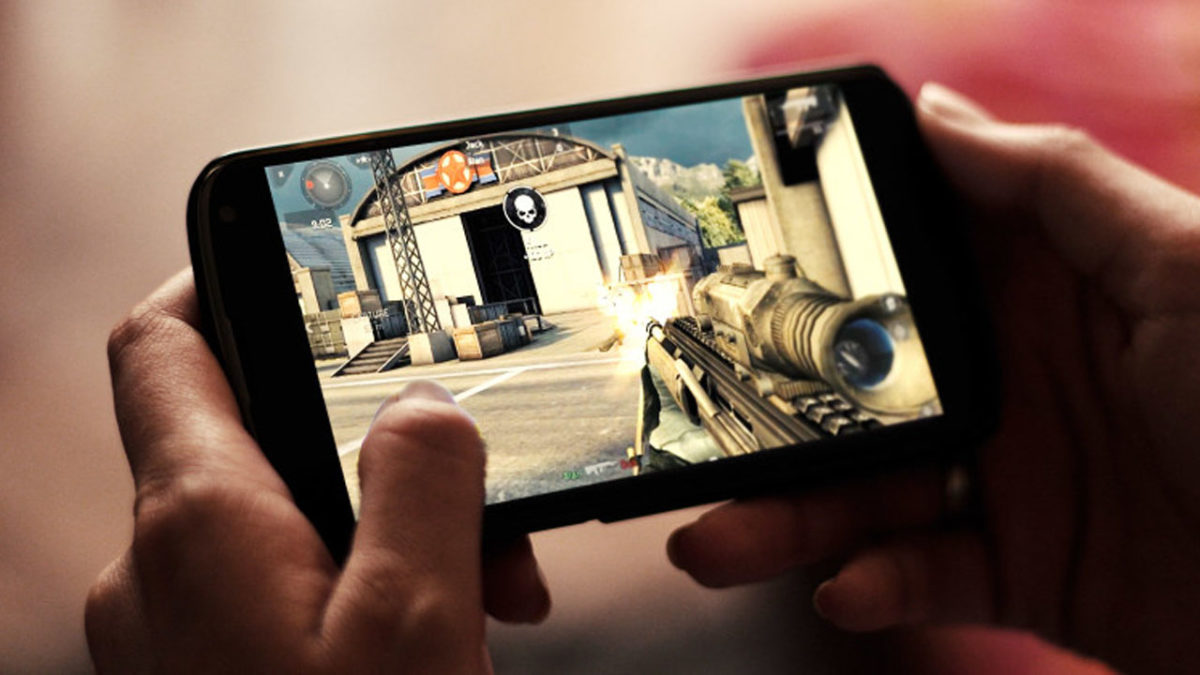
Si sois lectores habituales del blog, seguro que la semana pasada le echasteis un ojo a nuestro test para cinéfilos donde reuníamos una curiosa variedad de películas. Ahora le toca el turno a los videojuegos con una recopilación de 25 títulos entre los que se mezclan grandes clásicos, alguna pequeña joya y un par de entregas ramdom para el olvido.

Esta vez la cosa se complica algo más ya que son fotogramas de escenas sacadas del propio gameplay, así que si no habéis jugado a algunos de los títulos del listado, es posible que os cueste más descifrarlos… pues ya sabéis que entre los trailers y el juego final suele haber un abismo.

¿Estás preparado? ¡Pues que comience el juego!

(function(d,s,id){var js,fjs=d.getElementsByTagName(s)[0];if(d.getElementById(id))return;js=d.createElement(s);js.id=id;js.src=’https://embed.playbuzz.com/sdk.js’;fjs.parentNode.insertBefore(js,fjs);}(document,’script’,’playbuzz-sdk’));