Si el multiverso de Spider-Man: Lejos de Casa es real, ¿cómo afectará a las futuras pelis de Marvel?

El nuevo tráiler de Spider-Man: Lejos de Casa ya está aquí y con él tenemos una gran revelación: el multiverso, es decir, múltiples realidades paralelas conviviendo demasiado cerca las unas de las otras. ¿Qué puede significar este concepto para el futuro de las pelis Marvel? Descubrámoslo.

“En mi mundo falta gente como tú”, comenta Mysterio en el tráiler.

“El señor Beck es de otra Tierra”, aclara Furia. “El Chasquido abrió un agujero en nuestra dimensión”.

“¿Me estás diciendo que hay un Multiverso?”, remata Peter Parker.

Si creemos a Quentin Beck, Beck viene de otra Tierra. Es posible que los monstruos elementales del tráiler también provengan de la misma realidad que la de Beck y que necesite ayuda de los héroes locales.

Pero hay un problema con el concepto del multiverso… y es que Beck podría estar mintiendo.

En los cómics, Beck no es un presunto héroe de otra realidad; se trata de Mysterio, uno de los villanos más antiguos y memorables de Spider-Man. Siempre está inventando tecnología con la que crear ilusiones tremendamente convincentes para engañar a la gente. Hizo creer al personal que Spider-Man era el villano, ha conseguido burlar el sentido arácnido de Spidey porque sus ilusiones nunca son reales e incluso ha metido en más de un problema a otros héroes Marvel como Lobezno.

Por lo tanto, siempre es posible que Beck esté mintiendo en Lejos de Casa y que esté aprovechando la crisis post-Endgame para hacerse el héroe.

Dicho esto, es posible que el engaño de Mysterio vaya por otros tiros. Por ejemplo, podría ser cierto que viene de otra dimensión, pero puede que en ella sea un villano eternamente derrotado y haya decidido venir a nuestra realidad, aprovechando la ausencia de muchos de los Vengadores.

Y es que Peter Parker es fácil de engañar, pero sería extraño que Nick Furia se tragara una mentira tan grande como “vengo de otro mundo”.

Partamos entonces de la base que existe el multiverso. Para empezar, no es la primera vez que aparece este concepto en las pelis Marvel. El Antiguo ya menciona la existencia del multiverso en Doctor Strange. Y en Endgame vimos la creación de múltiples realidades paralelas.

El problema del multiverso en estas dos películas es que quedó en un concepto muy abstracto. Así que es posible que el objetivo de Spider-Man: Lejos de Casa sea demostrar las consecuencias tangibles y directas de haber abierto brechas en el multiverso.

¿Qué impacto tiene el multiverso en el Universo Mal? Enorme, infinito… puede llegar a darnos momentos aún más épicos que los de Endgame. El multiverso le da a Marvel carta blanca para hacer lo que le dé la gana. Puede ofrecernos versiones alternativas de héroes clásicos (imagina un Capitán América que realmente sea un agente de Hydra), puede resucitar gente muerta… o, como en el caso de Lejos de Casa, puede crear equipos con personas de diferentes dimensiones.

Precisamente en la peli animada Un Nuevo Universo, vimos a diferentes Spider-Man uniendo fuerzas para vencer al villano de turno.

El multiverso le da Marvel la excusa perfecta para presentar a los X-Men y a los Cuatro Fantásticos, ahora que Disney ha adquirido Fox. Se podría explicar que los mutantes y La Primera Familia no han salido hasta ahora porque, ¡sorpresa!, no existían en la realidad del Universo Marvel sino que habitaban en otro universo. Podrían incluso debutar como villanos temporales; exploradores que vienen a la Realidad de los Vengadores creyendo que ellos son los malos. Y es que para algunas realidades… nuestros Vengadores pueden ser los malos de la peli.

¿Cómo pueden ser Los Vengadores los villanos? Fácil. El tráiler nos ha dejado claro que tanto Chasquido y tanto viaje por el tiempo ha abierto brechas entre realidades. Si los Vengadores hubieran aceptado la derrota contra Thanos y hubieran vivido en un mundo con solo el 50% de los seres vivos, ninguna otra realidad se habría resentido. Pero durante el Robo en el Tiempo de Endgame, los Vengadores cometen errores o hacen demasiados cambios: una versión de Loki tiene el Teseracto, en una realidad Thanos ha muerto en 2014… ¡y no sabemos los cambios que puede haber provocado Capitán América al devolver las Gemas del Infinito!

Estas acciones pueden haber alterado negativamente otras realidades. Y los héroes de dichas realidades no estarán contentos con los Vengadores si descubren lo que han hecho. Podrían intentar invadir esa Realidad.

Finalmente, el multiverso da luz verde a Marvel para preparar un evento que en los cómics ha sido más gordo que la saga de Thanos: Secret Wars. Fue un evento de 2015 en el que todas las realidades del multiverso se colapsaron y se fusionaron por culpa de algunos de nuestros héroes. No vamos a spoilear más, pero adelantamos que, si Marvel adapta Secret Wars, vas a tener escenas más épicas y alocadas que las que has visto hasta ahora.


¿Justicia u obsesión? Un fan de Marvel planea durante meses una gran venganza contra el troll que le spoiléo Infinity War

¿El fin justifica los medios? Un fan de Marvel lleva meses planeando una gran venganza hacia un troll que le destripó Infinity War. Decidió que se la iba a devolver y de forma espectacular: le explicaría todo lo importante de Vengadores Endgame.

El usuario Jus10Sch, de la comunidad de Reddit, empezó a hacerse amigo de este troll online. Durante meses, le hizo creer que le caía muy bien y pretendió que se hacían grandes colegas. El trolleador no sospechaba lo que Jus10Sch se traía entre manos.

Conforme se acercaba la fecha de estreno de Vengadores: Endgame, Jus10Sch consiguió ver la peli mucho antes que el trolleador. Cuando vio la peli hizo un montón de fotografías donde por ejemplo mostraba las muertes más importantes y todas las sorpresas inesperadas.

Después de ver la peli, Jus10Sch estuvo a punto de no cometer su venganza porque no le gustaba destripar tramas. Pero decidió que este troll se merecía ser castigado. Jus10Sch le mandó todas las fotos de golpe, acompañadas por explicaciones de la trama.

El troll le preguntó “¿Por qué me haces esto si somos buenos amigos?”. Jus10Sch le recordó el mega-destripe que le hizo meses atrás y le dijo muy fríamente que “No eres mi amigo, solo una persona que ha obtenido lo que se merecía”. Evidentemente, la falsa amistad se quebró.

La comunidad de Reddit está dividida al respecto. Algunos están de acuerdo con las acciones de Jus10Sch, mientras que otros creen que se excedió demasiado y que incluso ha demostrado un comportamiento vengativo que roza la obsesión.

¿Qué opinas al respecto?

Se cuela un vaso de Starbucks en Juego de Tronos: ¿gazapo o guiño a los fans?

Twitter está que arde con este descurbimiento del capítulo 3×08

Tras un capítulo 3×08 de lo más trepidante, el episodio 4 de Juego de Tronos también ha dado mucho que hablar. Pero en esta ocasión no entraremos a comentar secretos o spoilers de dicho episodio, sino algo muy curioso que ha llamado la atención de los fans: en una secuencia en la que aparecen Daenerys, Jon y Tormund se ha colado un vaso de la cadena de cafeterías Starbucks en la mesa.

Obviamente, no parece muy pausible que en el universo de Game of Thrones haya estas modernas cafeterías, por lo que todo indica que el objeto no debería estar ahí.

Aunque hay que fijarse un poco para ver el fallo, Twitter es muy poderoso y un fan que estaba viendo la serie no ha tardado en ver el vaso:

Aunque algunos usuarios se creeían que era un fotomontaje del twittero otros han confirmado que se trataba de algo real. Y.,como era de esperar, las risas no han tardado en llegar. Esta son algunas de los perlas que han soltado:

  • “Un plano de cerca de la taza”

  • “Genial caso de product placement”
  • “ALERTA SPOILER: El vaso se sentará en el Trono de Hierro al final de la serie”
  • El vaso está llegando a su sitio
  • “Este cajero de Starbucks no está preparado para escribir el nombre de Dany en su vaso de café”

Lo cierto es que HBO aún no se ha pronunciado al respecto, por lo que no sabemos si fue un descuido o una especie de huevo de pascua para los más fans. Una cosa está clara, dos sectores se han beneficiado del dichoso vaso: los fans, que nos hemos reído un rato, y la cadena de cafeterías, que sin (aparentemente) haber gastado ni un centavo ha estado en boca de todos durante el estreno del nuevo capítulode Juego de Tronos.

Hulk iba a presentarse de una forma totalmente diferente en Vengadores: Endgame

En una entrevista reciente, los guionistas de Vengadores: Endgame han revelado que originalmente la peli nos iba a presentar a Profesor Hulk de forma diferente.

“Teníamos una escena en donde mostrábamos a un Hulk más activo en cuanto a lo que significa ser un héroe. Era una escena totalmente contraría a la escena del restaurante que vimos en la peli”, explican los dos guionistas, Christopher Markus y Stephen McFeely.

En lugar de presentarnos a Profesor Hulk mientras come con Capitán América, Viuda Negra y Ant-Man, Hulk sería introducida a través de un montaje en el que se le mostraba como un héroe nacional.

“Pero al final decidimos no rodarla porque conseguíamos transmitir lo mismo y mucho más con Hulk y los demás comiendo algo y charlando. El montaje original tenía mucho ruido y no contenido valioso”.

A lo que los guionistas se refieren es que una de las reglas de Endgame era que cada escena contara más de una cosa a la vez. La escena definitiva no solo nos muestra el Profesor Hulk y lo bien que se ha adaptado a la sociedad sino que además empezamos a tener más detalles sobre los viajes en el Tiempo.

Solución al error “Tu licencia de Windows expirará pronto”

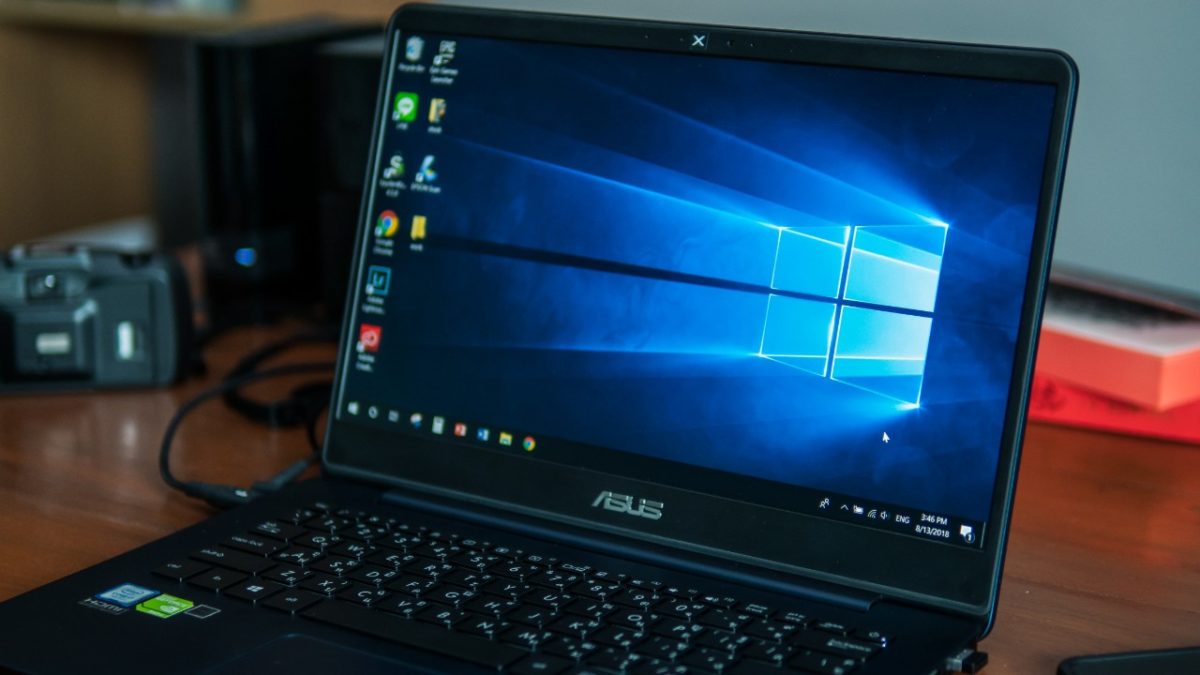
Si queremos utilizar Windows 10 de forma legal e indefinida es necesario que tengamos activa su licencia. En la actualidad, la mayor parte de los ordenadores ya vienen con Windows 10 instalado de serie, por lo que su licencia debería estar operacional desde el primer momento.

Sin embargo, como ya sabemos, el sistema operativo de Microsoft no se encuentra exento de fallos y es probable que incluso instalado de serie, nos asalte el preocupante mensaje “Tu licencia de Windows expirará pronto”.

Windows 10 Descarga
8
La última versión del sistema operativo de Microsoft.

Tanto si tienes instalado Windows 10 desde hace un tiempo como si has decidido actualizar tu sistema operativo a la última versión, existen varias soluciones al problema “Tu licencia de Windows expirará pronto”. Recuerda que para que éstas funcionen, debes tener una clave de licencia de Windows 10 original.

Paso 1: Comprueba el estado de tu licencia

El primer paso a seguir si has recibido el mensaje de error “Tu licencia de Windows expirará pronto” es ver el estado de tu licencia de Windows 10. En principio ésta debería aparecer activa si has adquirido Windows de forma legal. Sin embargo, en ocasiones y por errores en el sistema ésta podría aparecer desactivada.

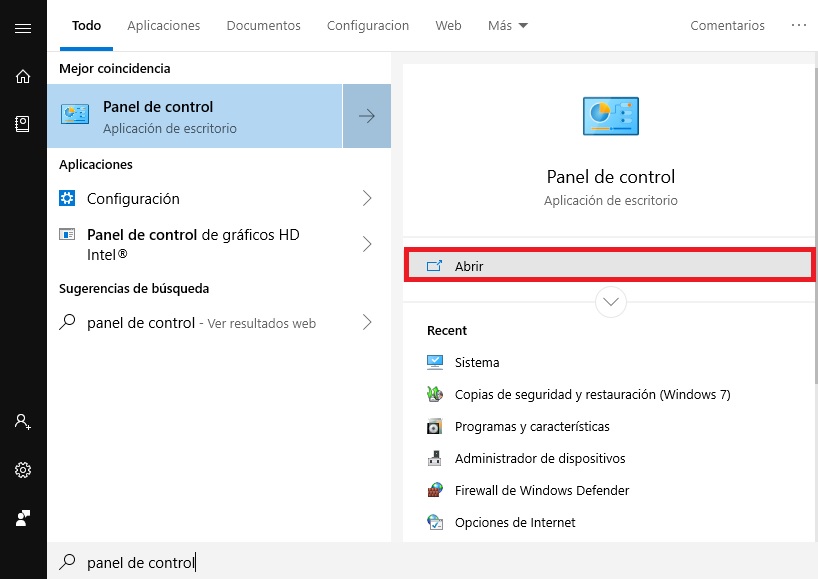
Para ello deberás acceder al Panel de Control de Windows. Si no estás seguro de cómo llegar a éste, simplemente pulsa en Inicio y escribe en la barra de búsqueda “Panel de Control”. Haz clic en el resultado que te ofrece Windows.

Solución al error "Tu licencia de Windows expirará pronto"

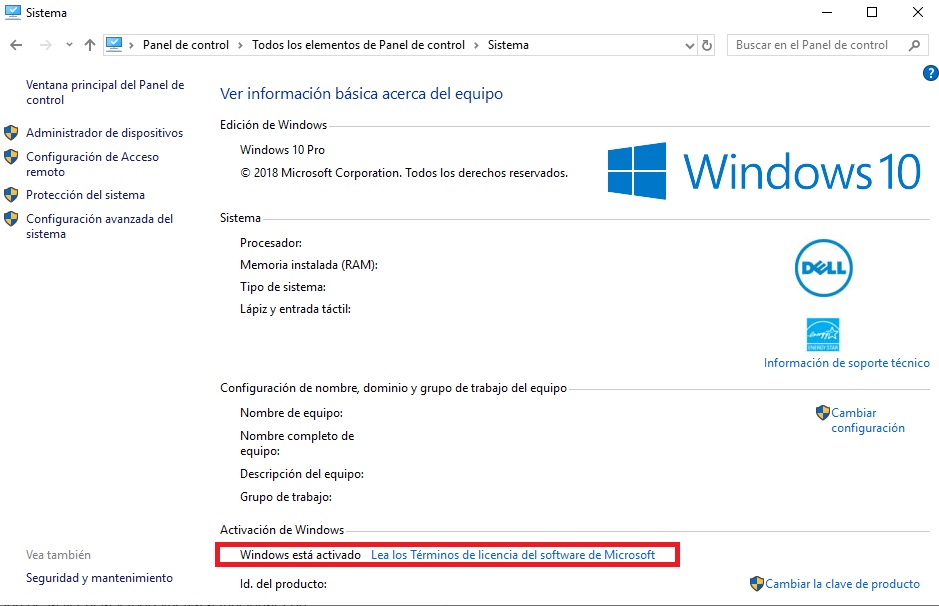
Ya dentro del Panel de Control haz clic en “Sistema”. Esto abrirá una nueva ventana donde aparecerá toda la información sobre tu equipo. Justo al final de la lista verás que aparecerá una pequeña sección llamada “Activación de Windows”. Bajo ella podrás comprobar si tu copia de Windows sigue activa de forma legal.

Solución al error "Tu licencia de Windows expirará pronto"

Si no ves ningún tipo de información, asegúrate de estar ingresado en una cuenta con permisos de administrador. Una vez comprobado el estado de tu cuenta podrás saber si tu copia de Windows permanece activa o si, como el mensaje de error indica, ésta ha expirado. Si es así sigue hasta el paso 2.

Paso 2: Reintroduce tu clave de Windows 10

Puede que estés recibiendo el mensaje de error de “Tu licencia de Windows expirará pronto” porque por alguna razón ésta se ha borrado del sistema. Solucionar esto es muy sencillo, simplemente deberás reintroducir tu clave de Windows siguiendo estos pasos.

En primer lugar deberás acceder al menú de Configuración de Windows 10. Para ello pulsa en Inicio (es el icono con el logotipo de Windows de la esquina inferior izquierda de la pantalla) seguido por Configuración (es el icono con forma de rueda dentada). Alternativamente puedes pulsar la Tecla de Windows + I.

Solución al error "Tu licencia de Windows expirará pronto"

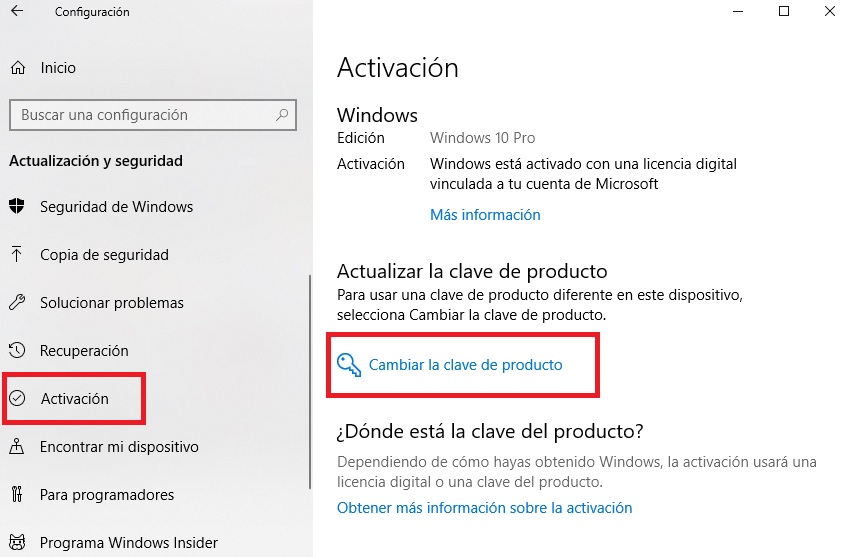
Una vez en el menú de Configuración, pulsa en Actualización y seguridad. Desde esta ventana pulsa en la opción “Activación” que verás en el menú lateral izquierdo. Haz clic en “Cambiar la clave del producto” e introduce tu clave de Windows una vez más. Tras ello reinicia tu equipo y mira si ha desaparecido el problema. Si no es así, ve al paso 3.

Si no estás seguro o no recuerdas la clave de tu copia de Windows 10, no te preocupes, tan sólo sigue los pasos del tutorial bajo estas líneas.

Paso 3: Reinicia tu licencia de Windows 10

Si los pasos anteriores no te han funcionado, prueba de reiniciar tu licencia de Windows 10. No te preocupes, esto es realmente sencillo de hacer.

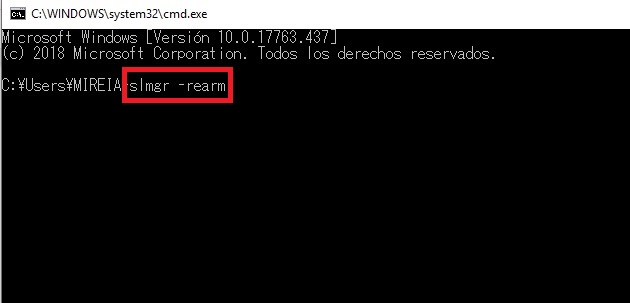
En primer lugar abre el Símbolo de Sistema con permisos de administrador. Para ello pulsa en Inicio, escribe “simbolo de sistema” y haz clic con el botón derecho sobre el resultado que te de Windows. Una vez aparezca el menú desplegable pulsa en “Ejecutar como administrador”.

Solución al error "Tu licencia de Windows expirará pronto"

Ya en la consola de Windows, simplemente escribe “slmgr –rearm” y pulsa enter. Esto reiniciará tu licencia de Windows 10 y por tanto, debería desaparecer el mensaje de error.

Qué hacer si ninguno de los pasos anteriores ha funcionado

Si el mensaje de error persiste tras intentar todas las soluciones que os hemos dado, lamentamos deciros que lo único que podéis hacer es comprar una nueva licencia de Windows 10. Podéis adquirirla desde la tienda oficial de Microsoft haciendo clic aquí.

Esperamos que este pequeño tutorial os sirva de ayuda a la hora de solucionar el problema “Tu licencia de Windows expirará pronto”. Si tenéis cualquier duda, por favor, poneros en contacto con nosotros bajo estas líneas.

Windows 10: Cómo duplicar tu pantalla con Intel WiDi

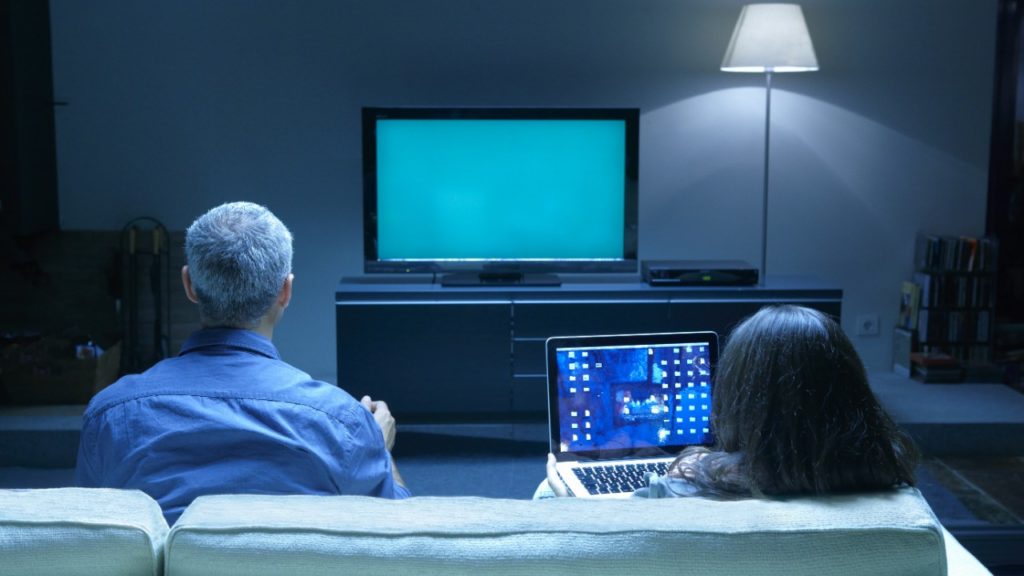
A todos los usuarios de PC nos gusta trabajar, jugar y poder ver vídeos desde la pantalla de nuestro ordenador. Sin embargo, en ocasiones una simple pantalla puede quedarse pequeña y es en esos momentos que nos gustaría poder disfrutar de la serie que vemos en streaming desde el ordenador en la comodidad de nuestro televisor.

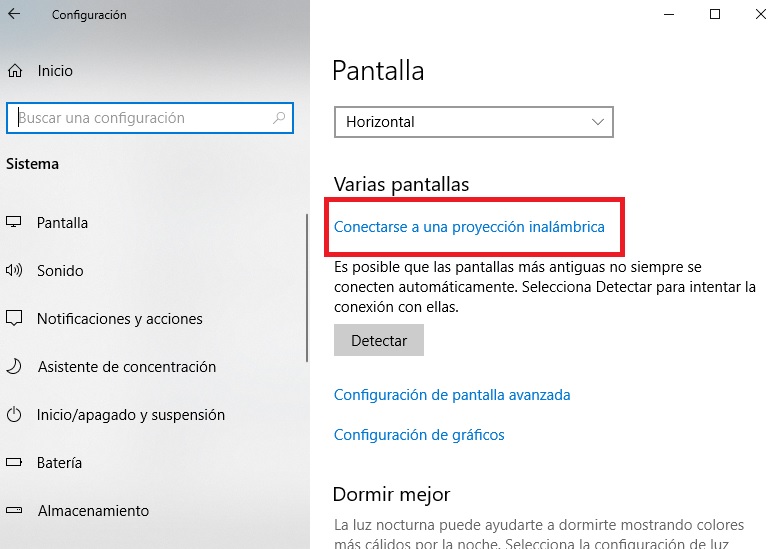
Si dispones de un equipo de sobremesa o portátil con algunos años ya a sus espaldas y con un procesador Intel, seguramente te interese conocer el sistema Intel WiDi. Gracias a éste vas a poder transmitir imágenes de forma inalámbrica desde tu PC al televisor sin necesidad de cables ni de dolores de cabeza.

Aunque el tiempo no haya pasado en balde y la tecnología Intel WiDi ya no sea la más utilizada para transmitir imágenes desde tu PC a tu tele, saber cómo utilizarla correctamente puede sacarte de más de un apuro.

Bajo estas líneas encontrarás todo lo necesario para poder utilizar Intel WiDi para transferir imágenes a tu televisor desde tu PC con Windows 10.

Qué es Intel WiDi

Tal y como ya os hemos adelantado sobre estas líneas, Intel WiDi es una herramienta gracias a la cual vas a poder transferir imágenes desde tu PC hacia una Smart TV. Es una buena alternativa tanto a Google Chromecast como al sistema Miracast. Puedes aprender un poco de ambos en los siguientes artículos.

Uno de los puntos fuertes de Intel WiDi es que éste funciona con un ancho de banda de hasta 60 GHz y una transferencia de 10-28 GB/s, con lo que no vas a tener problema en transmitir vídeos de alta definición de plataformas como Netflix.

Netflix DESCARGAR
9

Por desgracia, Intel WiDi no tiene muy buen alcance a la hora de enviar la imagen, por lo que es recomendable que tu equipo se encuentre en un radio de 10 metros donde no haya muchos obstáculos. De lo contrario es común que la imagen se corte o haya errores de latencia y lo que comúnmente se conoce como lag.

Qué necesito para poder utilizar Intel WiDi

Si quieres hacer uso de la tecnología Intel WiDi, será necesario que tanto tu PC o portátil así como televisor o segunda pantalla sean compatibles con esta tecnología. Puesto que Intel WiDi es un sistema bastante antiguo, casi seguro que tu PC o portátil cumplirá con los requisitos mínimos. Estos son los procesadores compatibles con la tecnología WiDi y  Windows 10:

  • Procesador Intel Core i3/i5/i7 de cuarta generación
  • Procesador Intel Core i3/i5/i7 de quinta generación.
  • Procesador Intel Core i3/i5/i7 de 6ta generación

Además de tener estos procesadores, será necesario tener el gadget de Intel WiDi para gestionar la transferencia de imagen entre las dos pantallas. Puedes descargarlo bajo estas líneas.

Intel WiDi DESCARGAR
8

Cómo utilizar Intel WiDi en Windows 10

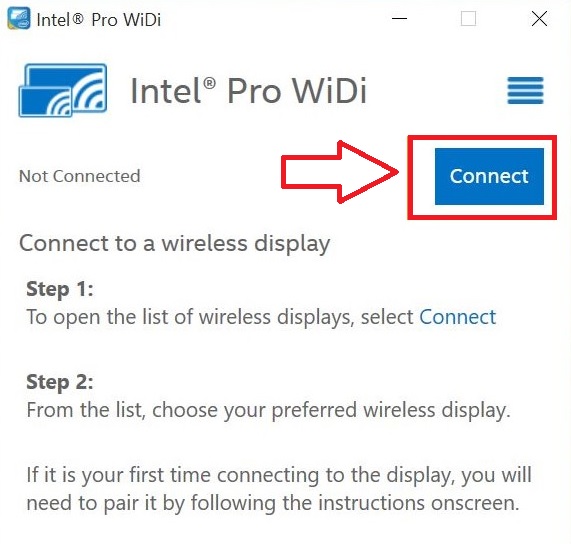
Empezar a transferir imágenes entre la pantalla de tu PC y tu televisor o segunda pantalla utilizando la tecnología Intel WiDi es realmente sencillo. Tan sólo es necesario que abras la aplicación Intel WiDi y pulses en la opción “Connect”.

Windows 10: Cómo duplicar tu pantalla con Intel WiDi

Una vez hecho esto se abrirá un nuevo menú donde aparecerán las pantallas compatibles con esta tecnología que se encuentren en el radio de alcance de tu PC. Una vez encuentres la pantalla a la que quieras conectarte, pulsa en ella.

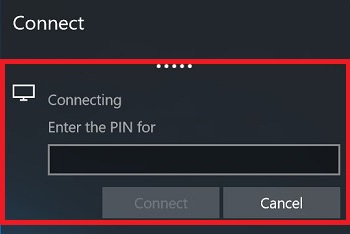
Tras ello deberás introducir el código PIN que aparezca en tu pantalla en tu televisor o pantalla inalámbrica. Este paso es realmente importante puesto que evita que nos conectemos por error a una pantalla o televisión que no nos pertenezca.

Windows 10: Cómo duplicar tu pantalla con Intel WiDi

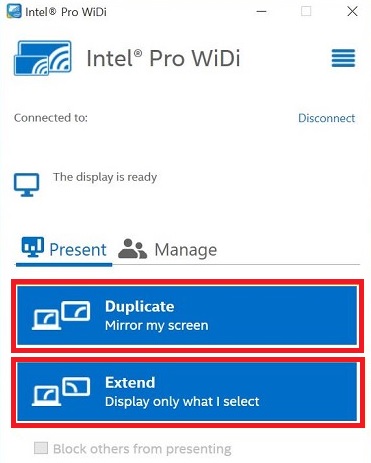
Si has seguido los pasos correctamente y tu televisión o segunda pantalla es compatible, aparecerá una nueva ventana donde se va a solicitar que indiques si quieres duplicar tu pantalla completa o sólo una sección de ésta.

Windows 10: Cómo duplicar tu pantalla con Intel WiDi

Elige la opción que más se ajuste a tus necesidades y… ¡felicidades! Ya tienes tu PC conectado a tu televisor o segunda pantalla utilizando la tecnología Intel WiDi.

Esperamos que este pequeño tutorial os haya servido de ayuda para duplicar la pantalla de vuestro ordenador en el televisor sin ningún problema.

Cómo cambiar la contraseña de Facebook fácilmente

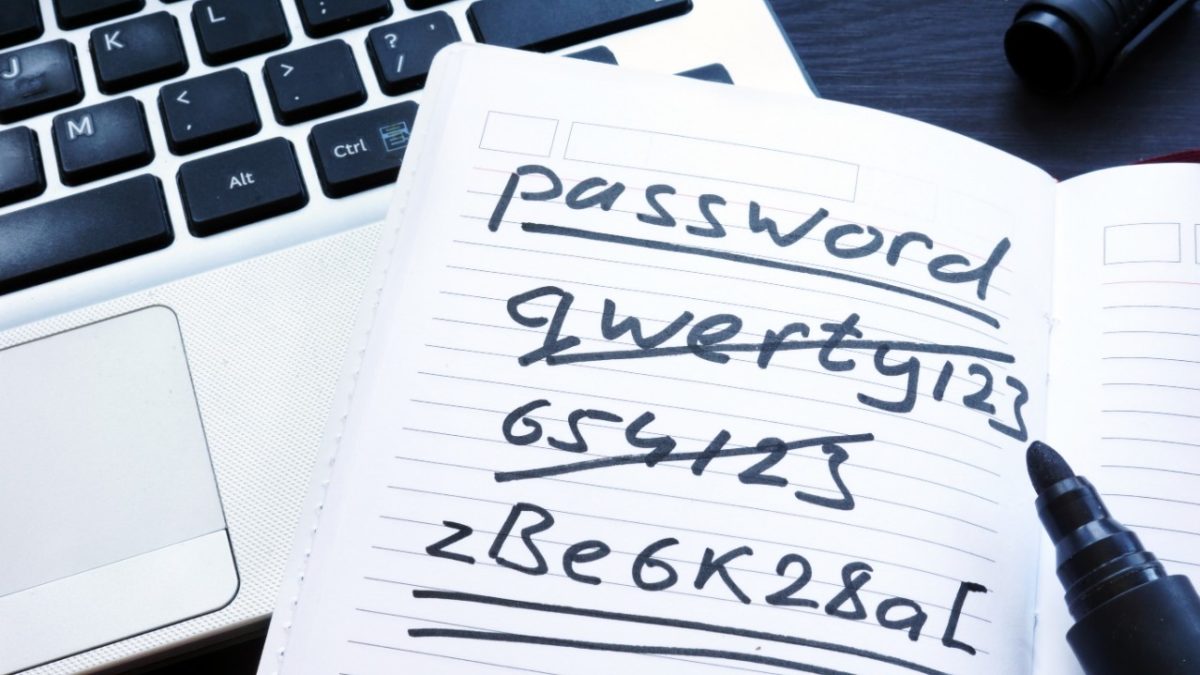
Con los recientes escándalos de privacidad y seguridad de Facebook, seguro que como usuario de la red social has pensado que quizá ha llegado el momento en cambiar tu contraseña. Y es que una vez comprometidos los datos de los usuarios, es difícil mantener la calma a sabiendas que en cualquier momento alguien puede entrar en la red social y apropiarse de tu identidad.

Facebook Descargar
8

Si bien Facebook tiene un interfaz muy intuitivo y es fácil realizar publicaciones, también es cierto que no resulta tan sencillo encontrar las opciones para cambiar tu contraseña.

Si últimamente has pensado que ha llegado el momento de cambiar tu contraseña de Facebook y no sabes cómo, no te preocupes. Sigue estos sencillos pasos para tener tu cuenta siempre a salvo.

Paso 1: Accede a la Configuración general de tu cuenta

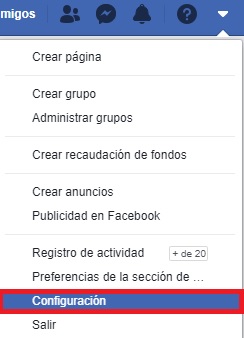
El primer paso a seguir para cambiar la contraseña de tu cuenta de Facebook es acceder a su configuración general. Para ello haz clic en el icono de la flecha azul que hay junto al de Ayuda rápida de la red social (tiene la apariencia de un interrogante dentro de un círculo). Si tienes dificultad para encontrarlo, mira en la imagen bajo estas líneas.

Cómo cambiar la contraseña de Facebook fácilmente

Una vez hayas pulsado el botón en forma de flecha, verás cómo se abre un menú desplegable con varias opciones relacionadas con tu cuenta. Pulsa en la opción “Configuración”. Esto va a abrir una nueva ventana desde donde podrás editar entre otras cosas, las opciones de seguridad de tu cuenta de Facebook.

Cómo cambiar la contraseña de Facebook fácilmente

Paso 2: Entra en las opciones de Seguridad e Inicio de sesión

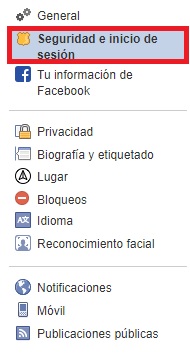
Tras entrar en en menú de configuración verás una barra lateral izquierda con gran número de opciones desde las que vas a poder cambiar varios aspectos de tu cuenta. Puesto que lo que queremos es cambiar la contraseña de Facebook, es necesario que pulses en la opción Seguridad e Inicio de sesión.

Cómo cambiar la contraseña de Facebook fácilmente

Paso 3: Cambia la contraseña de Facebook

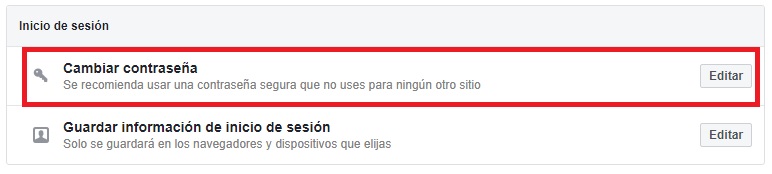
Dentro de la página de Seguridad e Inicio de sesión encontrarás todas las herramientas necesarias para cambiar la contraseña de Facebook. Para ello busca en el menú Inicio de Sesión y pulsa en la opción Cambiar contraseña.

Cómo cambiar la contraseña de Facebook fácilmente

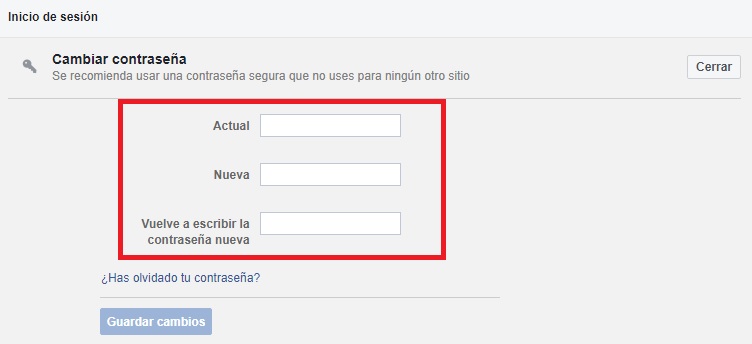
Esto va a abrir un menú desplegable donde deberás introducir tu contraseña actual y a continuación la nueva contraseña que quieres utilizar a partir de este momento.

Cómo cambiar la contraseña de Facebook fácilmente

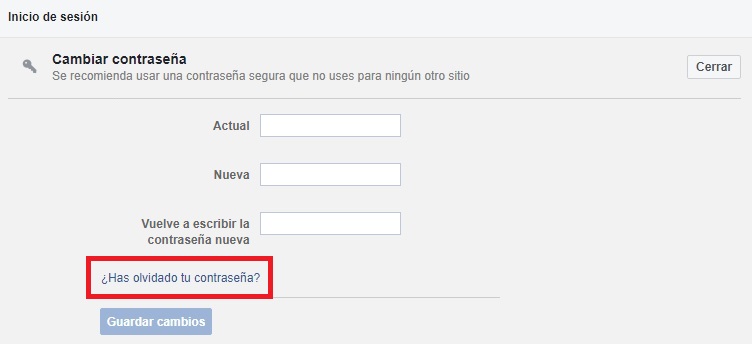
Si eres de los que tiene la contraseña de Facebook guardada en tu navegador y no recuerdas exactamente cuál es, pulsa en la opción “¿Has olvidado tu contraseña?” para recuperarla.

Cómo cambiar la contraseña de Facebook fácilmente

Recomendamos que la nueva contraseña que utilices para Facebook sea única para la red social y no la hayas utilizado por anterioridad. Esto minimizará cualquier posibilidad que alguien pueda acceder a tu cuenta sin tu permiso.

Paso 4 (opcional): Reinicia tu sesión en el resto de dispositivos

Si utilizas Facebook en dispositivos como móviles o tablets, debes saber que la sesión en ellos se va a cerrar por defecto una vez cambies la contraseña en la red social.

Para volver a activarla simplemente pulsa en el icono de la app de Facebook e introduce la nueva contraseña.

¿Cómo puedo añadir una capa extra de seguridad a mi cuenta de Facebook?

Si después de cambiar tu contraseña sigues pensando que tu cuenta no está a salvo de hackers y posibles ladrones de identidad, quizá te interese activar el sistema de autentificación con dos pasos. Ésta vinculará tu cuenta de Facebook a tu móvil y cada vez que alguien intente iniciar una sesión precisará de un código que será enviado a tu teléfono.

Para activar la autenticación con dos pasos primero ve al menú de Configuración de Facebook y luego pulsa en Seguridad e Inicio de Sesión. Dentro del menú Autenticación en dos Pasos pulsa sobre Editar en “Usar la autenticación en dos pasos”.

Cómo cambiar la contraseña de Facebook fácilmente

Añade el número de tu teléfono móvil y sigue los pasos que aparecen en pantalla para confirmar cualquier inicio de sesión en tu cuenta gracias al código que aparece en tu móvil.

Esperamos que este pequeño tutorial os sirva de ayuda a la hora de cambiar vuestra contraseña de Facebook.

Facebook: Cómo iniciar una sesión como un usuario distinto

Si bien es cierto que la mayoría de nosotros tenemos Facebook, no todos sabemos cómo utilizar todas las funciones de esta red social. Seguro que en más de una ocasión un amigo ha querido consultar su cuenta de Facebook desde tu casa o te ha pedido el móvil para poder hacer una publicación en su muro y no has sabido qué hacer. Y es que con el auge del robo de cuentas y de apropiación de datos, es normal que seamos más reacios que nunca a la hora de compartir nuestros dispositivos.

Facebook Descargar
8

Hay una forma muy sencilla de compartir un dispositivo con Facebook sin temor a que nadie se apropie de tu cuenta. Simplemente deberás cerrar la sesión e iniciarla como otro usuario.

También puedes cambiar de usuario fácilmente con un solo clic si tienes varias cuentas de facebook asociadas en el mismo ordenador. ¿Te gustaría saber cómo hacerlo? Bajo estas líneas te enseñaremos cómo iniciar tu sesión en Facebook como otro usuario.

Método 1: Iniciar tu sesión como otro usuario sin salir de tu cuenta

Aunque te resulte sorprendente, puedes iniciar tu sesión de Facebook como otro usuario sin cerrar tu propia sesión. Para ello es necesario que se haya accedido a dichas cuentas desde el mismo ordenador o dispositivo móvil un número considerables de veces.

Si este es el caso, verás que en la barra de herramientas de Facebook aparecerá un icono con dos siluetas dibujadas en lugar de simplemente una. Pulsa en ella y selecciona la cuenta de Facebook a la que quieres acceder.

Facebook: Cómo iniciar una sesión como un usuario distinto

Como te hemos advertido, esta opción no está disponible para todos los usuarios de la red social. Únicamente podrás ver este icono si se ha accedido a estas cuentas de forma continuada desde el mismo equipo en el que utilizas Facebook de forma habitual. Si no puedes ver el icono, simplemente sigue el siguiente método.

Método 2: Iniciar tu sesión como otro usuario cerrando primero la tuya

Este es el método más habitual para poder iniciar tu sesión en Facebook como un usuario distinto al que normalmente utilizas. Para ello únicamente deberás seguir estos sencillos pasos:

Paso 1: Cierra tu sesión en Facebook

El primer paso a seguir para cambiar tu cuenta por otra es cerrar la sesión en aquella que normalmente utilizas. Para ello haz clic en el el botón de la flecha azul que hay justo al lado del icono de Ayuda Rápida de Facebook.

Facebook: Cómo iniciar una sesión como un usuario distinto

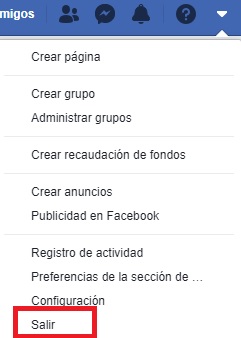
Una vez pulses en la flecha, verás como ésta abrirá un menú desplegable con opciones de preferencias y configuración de tu cuenta. Haz clic en Salir para cerrar tu sesión de Facebook.

Facebook: Cómo iniciar una sesión como un usuario distinto

Paso 2: Agrega una nueva cuenta a Facebook

Tras cerrar tu sesión con Facebook, es necesario que introduzcas los datos de la cuenta a la que quieres acceder. Para ello indica tanto el nombre de usuario y contraseña de la cuenta de Facebook a la que quieres acceder y pulsa en “Entrar”.

Facebook: Cómo iniciar una sesión como un usuario distinto

Es probable que si no se trata de tu cuenta personal y pertenezca a otra persona, aparezca el sistema de verificación con dos pasos. Con éste Facebook quiere asegurarse que tienes permiso para poder acceder a dicha cuenta y que el propietario de ella te ha autorizado para utilizarla. Si no es así, no vas a poder acceder a esta cuenta aunque conozcas su contraseña.

Paso 3: Empieza a utilizar tu cuenta secundaria de Facebook

Si has seguir los pasos anteriores y eres el propietario o tienes permiso para acceder a esta segunda cuenta de Facebook, no vas a tener problema para utilizarla. Ahora simplemente disfruta de tu nuevo muro y amigos y pasa un buen rato en la red social.

¿Cómo puedo volver a acceder a mi cuenta principal de Facebook?

Para volver a utilizar tu cuenta principal de Facebook, simplemente vas a tener que volver a seguir los pasos descritos en el método anterior. Estos son:

  1. Cierra tu sesión en Facebook
  2. Pulsa en Agregar Cuenta
  3. Introduce los datos de tu cuenta secundaria de Facebook.

¡Así de sencillo!

Esperamos que esta pequeña guía os sirva de ayuda para iniciar una nueva sesión en Facebook como un usuario distinto.

Nueva teoría asegura que Tony Stark creó a los X-Men durante Vengadores: Endgame

Una nueva fan-teoría asegura que Tony Stark será el responsable de crear a los Mutantes, y esto llevará a la formación de los X-Men.

Atención que para explicar la teoría vamos a meternos de lleno en spoilers de Vengadores: Endgame.

Según el usuario de Reddit u/LordAyeris, Tony Stark chasqueó los dedos al final de Endgame con un doble motivo.

El primer motivo ya nos lo sabemos: eliminar a Thanos y a sus esbirros para siempre.

Pero el segundo motivo tendría que ver con las preocupaciones que Stark empezó a tener tras los eventos de la primera película de Los Vengadores. Stark quería crear un ejército con el que proteger a la Tierra de futuras invasiones. De ahí a que en Iron Man 3, Stark creara su Legión de Armaduras o que en Los Vengadores 2 cometiera el error de crear a Ultrón.

La teoría aseguraría que Stark, al chasquear los dedos, habría pedido que una pequeña parte de la población tuviera poderes sobrehumanos, para que la Tierra esté más protegida una vez él ya no esté. Y de esta forma tendríamos a los primeros Mutantes.

A nivel personal, no le veo mucho sentido a la teoría porque significaría que Stark ha muerto sin aprender la lección. Su gran fallo ha sido siempre creer que tiene la solución de todo, y liar la situación todavía más. Crear más súper humanos no encaja con su actitud al final de Endgame.

¿Qué opinas al respecto?

Cómo dividir la pantalla con Windows 10

Windows 10 es un sistema operativo perfecto para trabajar y especialmente a la hora de realizar trabajos multitarea. De hecho, éste ha sido pensado para que con tan sólo un monitor podamos tener varias ventanas ancladas a al escritorio. De este modo podemos dividir el espacio de trabajo de tal forma que no necesitemos una pantalla extra.

Windows 10 Descarga
8
La última versión del sistema operativo de Microsoft.

Si trabajas a diario con tu ordenador y en más de una ocasión has deseado tener dos monitores para, por ejemplo escribir en Word y tener fuentes de Internet abiertas en otra pantalla, no te preocupes. Windows 10 tiene una función integrada con la que vas a poder dividir tu pantalla con tan sólo unos clics. ¿No te lo crees? ¡Nosotros te enseñamos a hacerlo!

¿Qué es Snap Assist?

Snap Assist es una funcionalidad de Windows 10 gracias a la cual vamos a poder dividir nuestra pantalla con tan sólo deslizar ventanas. Esta es especialmente útil para trabajar utilizando varios programas o aplicaciones sin que estas se superpongan, siendo ideal para realizar múltiples tareas a la vez.

Cómo dividir la pantalla con Windows 10

Gracias a Snap Assist podemos convertir un PC con tan sólo un monitor en un auténtico centro de tareas, incrementando así nuestra productividad de una forma exponencial.

Cómo dividir tu pantalla con Snap Assist

Paso 1: Decide la ubicación de cada ventana en tu pantalla

El primer paso para dividir tu pantalla con Snap Assist es realmente sencillo. Simplemente decide con qué ventanas quieres dividir tu escritorio de Windows 10. Piensa bien dónde colocar cada una de estas ventanas, pues no es lo mismo colocarlas a tu antojo desperdigadas en el escritorio que anclarlas para dividir la pantalla.

Paso 2: Mueve la ventana hasta el extremo de la pantalla donde quieras colocarla

Una vez ya tienes claro dónde quieres que quede anclada tu ventana, simplemente vas a tener que arrastrarla hasta el extremo de la pantalla que desees. Verás que una vez hayas movido la ventana hasta el lado de la pantalla, aparecerá superpuesta una selección transparente mostrándote dónde se anclará tu ventana. Hay tres ubicaciones distintas en cada lado:
  • Extremo superior: Tu ventana se adaptará para ocupar únicamente la esquina superior izquierda o derecha de la pantalla. Esto hará que la ventana disminuya de tamaño y ocupe aproximadamente ¼ de tu escritorio.
  • Extremo central: Si arrastras y sueltas tu ventana hasta el extremo central tanto derecho o izquierdo de la pantalla, ésta se adaptará hasta ocupar la mitad de tu escritorio. Este es el modo más útil si, por ejemplo, quieres dividir tu pantalla para escribir un informe y necesitas tener los datos siempre a mano.

Cómo dividir la pantalla con Windows 10

  • Extremo inferior: La ventana se adaptará a la esquina inferior izquierda o derecha de la pantalla. Puesto que esto únicamente ocupa ¼ de tu escritorio, puedes anclar otra ventana justo sobre ella ocupando el otro ¼.

Cómo dividir la pantalla con Windows 10

Alternativamente puedes ubicar las ventanas en sus 6 distintas posiciones (lateral superior izquierdo y derecho, laterales izquierdo y derecho, lateral superior izquierdo y derecho) simplemente pulsando la Tecla de Windows + los botones direccionales de tu teclado.

Paso 3: Coloca el resto de ventanas hasta dividir la pantalla como quieras

Ahora que ya sabes cómo anclar una ventana, es hora de que coloques el resto de ellas hasta que consigas dividir tu escritorio tal y como tenías planeado. Verás que una vez tengas las ventanas ancladas, vas a poder cambiar su tamaño y redimensionarlas a tu antojo.

Cómo desactivar Snap Assist

Es probable que tras utilizar la opción de dividir la pantalla de Windows 10, quieras desactivar Snap Assist puesto que éste va a seguir insistiendo en anclar las ventanas en las esquinas de tu escritorio. Hacerlo es realmente sencillo, únicamente sigue estos pasos:

Paso 1: Entra en el menú de Configuración de Windows

El primer paso a seguir es abrir el menú de Configuración de Windows. Para ello pulsa en Inicio (es el icono de Windows de la esquina inferior izquierda de la pantalla) seguido de Configuración (es el icono del engranaje). Alternativamente pulsa la Tecla de Windows + I.

Cómo dividir la pantalla con Windows 10

Paso 2: Haz clic en Sistema

Una vez dentro del menú de Configuración de Windows, busca la opción Sistema y pulsa en ella.

Cómo dividir la pantalla con Windows 10

Paso 3: Accede a las opciones para Acoplar

Ya en sistema, busca la opción Multitarea que encontrarás en el menú lateral izquierdo de la pantalla. Pulsa sobre él y a continuación busca las opciones de Acoplar de Snap Assist.

Cómo dividir la pantalla con Windows 10

Paso 4: Desactiva Snap Assist

Para desactivar completamente Snap Assist, simplemente pulsa en todos los interruptores del menú Acoplar hasta que éstos aparezcan apagados. De este modo impedirás que se divida la pantalla aunque muevas las ventanas a los extremos de tu escritorio.

Cómo dividir la pantalla con Windows 10

Esperamos que esta pequeña guía os sirva de ayuda a la hora de dividir la pantalla de vuestro equipo con Windows 10.