Los 15 mejores juegos gratis para descargar en tu PS4

¿Llegas cansado a casa después de un duro día de trabajo y no sabes qué hacer? Enciende tu PS4, entra en la PlayStation Store y descárgate alguno de sus impresionantes juegos gratuitos. Sí, has leído bien, juegos para tu consola PlayStation 4 completamente gratis. Y es que la tienda de PSN no es siempre un agujero negro para tu cuenta bancaria y entre sus muchos títulos hay auténticas joyas que convertirán una noche triste y aburrida en una auténtica fiesta.

Bajo estas líneas encontrarás los que consideramos los mejores juegos gratuitos de PS4 del momento. No os preocupéis, no nos referimos a las ofertas mensuales para todos los usuarios de PkayStation Plus de Sony, sino a títulos que independientemente de nuestra cuenta, vamos a poder descargar sin gastar un céntimo en todo momento. ¡Esperamos que los disfrutéis!

Apex Legends

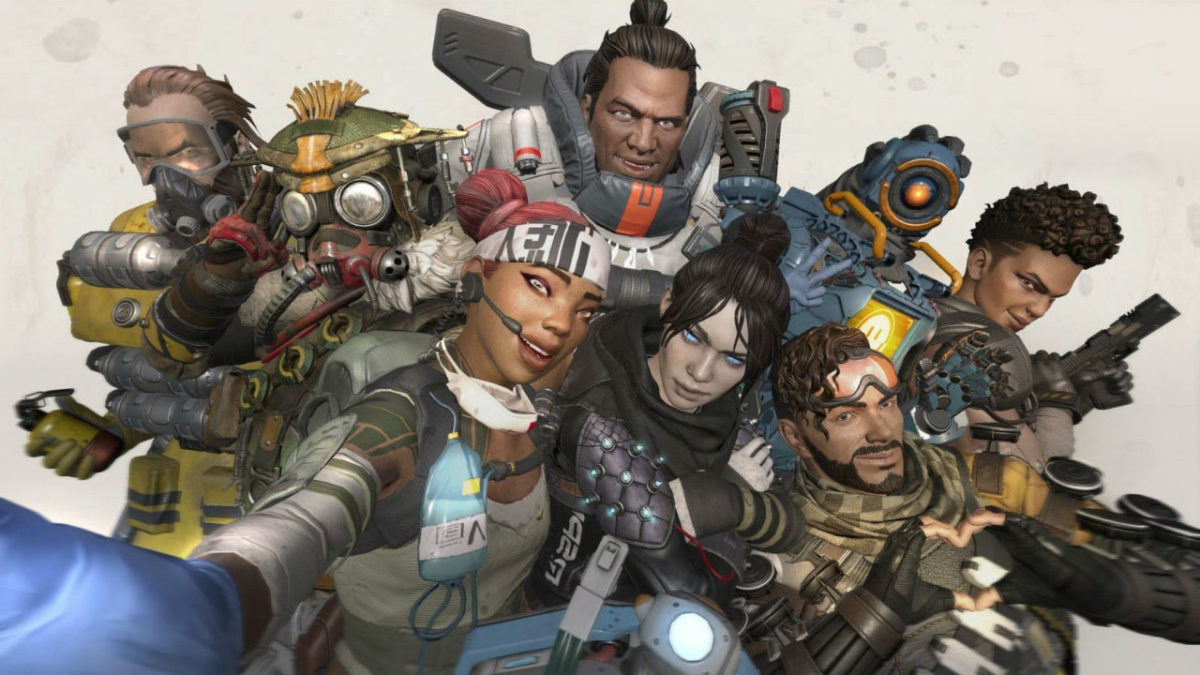
En apenas unas semanas, Apex Legends se ha convertido en una auténtica revolución entre los amantes de los shooters Battle Royale. Y es que esta exquisita mezcla entre Overwatch, Fortnite Battle Royale, Titanfall 2 e incluso PUBG no es sólo una maravilla, sino que además es completamente gratuita.

Puedes descargarlo ya mismo aquí en tu PS4 o si lo prefieres, bajo estas líneas para PC.

Apex Legends DESCARGAR
9

Rápido, divertido, intuitivo y perfectamente diseñado, Apex Legends es un soplo de aire fresco dentro del mundo de los shooters. Si te gusta competir con amigos o simplemente pasar un buen rato y Fortnite te sabe a poco, no lo pienses más y pásate a este juegazo.

Fortnite

Si Apex Legends no te da el pego y ya has disfrutado como un auténtico enano jugando a Fortnite desde tu móvil o PC ¿por qué no probar su versión para PS4? Descárgala ya mismo aquí.

Como el resto de títulos de esta lista, el juego es completamente gratuito y simplemente una delicia para pasar el rato. Y es que no por nada Fornite Battle Royale es el multijugador gratuito más aclamado y disfrutado del momento. Millones de jugadores avalan que si lo pruebas, no vas a dejar de jugar. Bajo estas líneas encontrarás su versión para PC.

Fortnite Battle Royale DESCARGAR
9

La versión para PS4 de Fortnite no le tiene nada que envidiar a la misma para PC y para móviles. Eso sí, olvídate de dejarte los ojos en la pantallita de tu smartphone y ponte cómodo en el sofá para disfrutar de una batalla como nunca antes.

Brawlhalla

Olvídate de Smash Bros y Playstation All-Stars Battle Royale porque Brawlhalla está aquí para conquistar su trono. ¡Y de qué forma! Este título de lucha por equipos completamente gratuito te va a meter de lleno en plena contienda entre personajes de todo tipo. De hecho, el plantel de luchadores es tan inverosímil que encontrarás desde valquírias y vikingos hasta gangsters al más puro estilo de Al Capone y caballeros medievales.

Brawlhalla DESCARGAR
8

Brawlhalla incorpora todas las funcionalidades básicas de los juegos de lucha por equipos al estilo de Smash Bros aunque, eso sí, se centra en gran parte en la lucha por los aires. Así pues, prepárate para saltos del calibre de Bola de Dragón y luchas tan bizarras como francamente divertidas.

Las increíbles aventuras de Capitán Spirit

PSN ofrece juegos gratuitos para todo tipo de jugador, así que si eres un gamer mucho más taimado y fan de los juegos de aventura, aquí tienes a Capitán Spirit. Este título es muy parecido a Life is Strange, de hecho, para muchos es un spin-off de su secuela “After the Storm”.

Este excelente título nos pone en la piel de Chris, un chico de 7 años con una imaginación muy volátil y que emocionará a todos los que alguna vez soñamos en ser un superhéroe.

Las Increíbles Aventuras del Capitán Spirit DESCARGAR
8

Las Increíbles Aventuras de Capitán Spirit puede que no sea el juego más largo del mundo, de hecho dura aproximadamente unas dos horas, pero sí es un título que nadie debería perderse. Además de ello resulta ideal para todos los que están esperando a que Life is Strange 2 baje de precio.

Hitman

Sí, sabemos que Hitman es uno de los juegos gratuitos de PSN de este mes de febrero, pero también debes saber que los dos primeros contratos de este juegazo son y siempre van a ser gratuitos. El Agente 47 y sus cuestionables aventuras no necesitan presentación, pero sin duda hay que estar loco para perderse alguno de sus títulos.

Este divertidísimo sandbox, en el que encarnarás al asesino más conocido del mundo de los videojuegos, es simplemente una delicia. Divertido, intuitivo, gigantesco y con tantas opciones para llevar a cabo tu misión como puedas imaginar.

Hitman DESCARGAR
9

Como ya te hemos adelantado, las dos primeras misiones de Hitman son completamente gratuitas y vas a poder descargarlas libre de coste. Además de ello vas a poder disfrutar también gratis de sus dos contratos de modo escalada y más de 40 desafíos. ¿Qué más se puede pedir gratis? Francamente, vale la pena.

PRO EVOLUTION SOCCER 2019 Lite

PES 2019 es la última versión del juego de fútbol de Konami, todo un superventas que, evidentemente, es de pago. Ahora bien, el desarrollador japonés nos ha traído una sorpresa: esta versión LITE, que si bien incluye menos modos de juego se trata de un excelente aperitico si nos gusta el deporte rey.

PES 2019 Lite incluye los modos Online myClub y PES LEAGUE y los modos OfflinPartido Amistoso y Entrenamiento. En myClub, además, podrás fichar a estrellas actuales o legendarias, como Beckham, Maradona o  Ronaldinho.

PRO EVOLUTION SOCCER 2019 LITE Descargar
8

DC Universe Online

Con el auge de los superhéroes, no es de extrañar que todos estemos encantados cuando encontramos un título gratuito en el que vamos a poder dar rienda suelta a nuestros poderes ocultos. DC Universe Online es un MMO ambientado en el mundo DC (obviamente) y en el que vamos a poder crear nuestro propio superhéroe para enzarzarnos en las más cruentas batallas contra enemigos de todo del mundo.

DC Universe Online DESCARGAR
8

Genesis

Los MOBA es otro género típico de los juegos free-to-play y que tiene en Genesis un magnífico y moderno exponente (el juego salió en agosto de este año). En esta ocasión pelearemos en campos de batalla de estética furutisya y podremos elegir entre 28 héroes muy personalizables.

El juego incorpora un clásico modo PvP competitivo, así como un modo de conquista PvE para un solo jugador y un modo cooperativo.

La particularidad de Genesis respecto otros MOBA es qye puede jugarse tanto en 2D como en 3D. Eso sí, para esta segunda configuración necesitarás una televisión que permita ver contenidos en 3D y unas gafas 3D compatibles. .

Genesis Descargar
8

Dragon Ball Xenoverse 2 Lite Version

DB Xenoverse 2 es un juego de pago pero, ¿sabías que PS Store incluye una versión gratuita? Se trata de un minijuego que hace las veces de modo de prueba pero es un buen apertivo a todo lo que incluye la versión final del juego.

Así pues, Dragon Ball Xenoverse 2 Lite Version incluye los 5 primeros episodios del modo Historia, la opción de participar en combates online y todo el contenido del modo Coliseo de los Héroes, un divertido juego de tablero de creación de mazos donde podrás controlar a los principales personajes de DBZ: Goku, Vegeta, Gohan, Trunks, Piccolo, etc…

DRAGON BALL XENOVERSE 2 Lite Version Descargar
8

World of Tanks: Mercenaries

La saga World of Tanks de Warwaming  es de sobra conocida por los jugadores de PC amantes de los juegos gratis. Aunque más famoso en Windows, esta edición para la consola de Sony no le tiene nada que envidiar. En el caso que nos ocupa, estamos ante un juego de simulador de combate de tanques donde nos enfrentaremos 15 contra 15 en un campo de batalla espectacular.

Esta versión free-to-play de la franquicia “World of” ofrece diferentes modos de juego, más de 450 vehículos y 80 mapas donde vivir las batallas más épicas. Y si bien el juego de 2016 y podrían pesarle los años Warwaming se ocupa de actualizarlo periódicamente para que siempre que regreses tengas nuevos alicientes para disfrutarlo.

World of Tanks: Mercenaries Descargar
8

Paladins

Paladins es uno de los mejores juegos gratis de PS Store si lo que te gustan son los juegos de acción por equipos. Aunque hay quien lo compara con Overwatch lo cierto es que este título de Hi-Rez Studios tiene su propia personalidad.

Elige a tu clase, equipa al personaje y sal a luchar. Aunque estamos ante un shooter la estrategia en cada partida es fundamental para vencer.

El título cuenta con diferentes modos de juego, incluyendo un modo entrenamiento si eres novato en el género o en este juego en particular.

Paladins Descargar
8

GWENT: The Witcher Card Game

No podía faltar en nuestra selección un juego de cartas y uno que nos gusta especialmente pertenece al universo del fantástico The Witcher 3; se trata de GWENT.

A diferencia de otros juegos de cartas, en GWENT el componente principal para vencer no es el azar, si no que tu mejor arma es la habilidad y una buena estrategia.  Para ello elegirás una facción, crearás tu ejército y declararás la guerra a otros jugadores en un emocionante 2-2.

GWENT: The Witcher Card Game Descargar
9

Big City Stories

¿Recuerdas Sim City, el simulador de construcción de ciudades? PS4 tiene un juego que lo emula ligeramente, Big City Stories. Se trata de un free-to-play que combina la mecánica del famoso juego de Maxis con el de los MMO en que controlamos a un personaje en un mundo abierto. Este personaje es, obviamente, el alcalde o alcadesa de la ciudad, con el que vivirás aventuras mientras decides los designios de tu urbe.

Big City Stories soporta hasta 64 jugadores en la misma sesión, lo que permite que te juntes con otros alcades y alcaesas que estén jugando en ese momento y participes en misiones y minijuegos con ellos.

Big City Stories Descargar
7

Growtopia

De la mano de Ubisoft nos llega Growtopia, un MMO muy creativo donde el único límite es la imaginación. Como ROBLOX o Minecraft, este juego gratis permite crear todo tipo de mundos y héroes a tu medida, que puedes compartir con los demás usuarios. Construye por el mero placer de hacerlo o crea niveles de cualquier tipo: mazmorras, rompecabezas, juegos de carreras, juegos de lucha…

Growtopia cuenta con actualizaciones mensuales para que no te aburras y la jugabilidad infinita que supone visitar los niveles y mundos creados por otros jugadores de PS4.

Growtopia Descargar
7

Warface

Warface, juego de disparos en primera persona que está disponible en PC desde 2014 y en 2018 hizo su debut en PS4. Desarrollado por Crytek (los mismos detrás del mítico Crysis) se trata de un divertidísimo título que nos enfrenta hasta a 31 jugadores más.

Repleto de personajes, armas, mapas y todo tipo de personalización se trata de una opción muy buena si nos encantan los shooters.

Warface Descargar
8

Hasta aquí nuestra selección de juegos gratuitos para PS4, aunque hay muchísimos más por descubrir, sin contar los juegos triple A gratis que cada mes te ofrece Sony en PS Plus. ¿Qué otro juego crees que debería estar en esta lista? ¡Compártelo en la sección de comentarios!

Hasta aquí nuestra selección de juegos gratuitos para PS4, aunque hay muchísimos más por descubrir. ¿Qué otro juego crees que debería estar en esta lista? ¡Compártelo en la sección de comentarios!
Microsoft incorpora el modo negro a Outlook y a su paquete Office

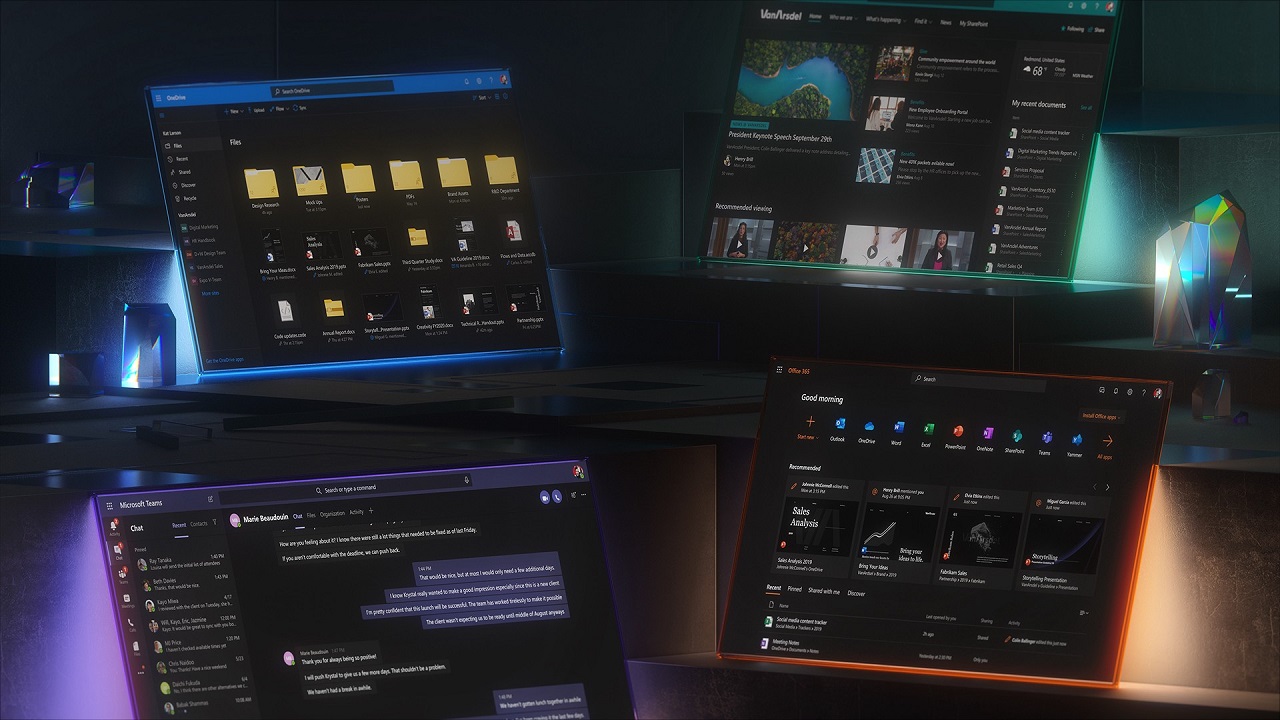
El modo oscuro llega a Microsoft. Y es que la compañía dueña de Windows 10 se ha sumado a la moda del modo negro y ha decidido integrarlo en su gestor de correo Outlook y todas las apps del paquete Office.

La idea es que esta característica llegue a los dispositivos móviles en sus diferentes versiones, incluidas Android e iOS. Así, programas como Word, Excel y todos los que integran Office (entre los que se incluye Outlook y Access) traerán esta versión en color negro que estará en la mayoría de versiones, a excepción de las de estudiantes que no traen Outlook.

Lo bueno del modo negro es que ahorra batería y nos ayuda a reducir el cansancio visual al visualizar el contenido en las pantallas. La noticia la hemos sabido a través del jefe de diseño de Microsoft Office, Jon Friedman, que ha publicado en Medium esta función.

Microsoft Word 2016 Descargar
8

En ella, el responsable de Microsoft nos informa del despliegue de esta característica que tendrá Outlook como la primera app de la compañía que adquiera este modo nocturno.

El modo negro estará disponible hoy mismo en su gestor de correo, de hecho, la intención de Microsoft es hacerlo para competir con Google y su servicio Gmail que aún no lo trae, pero que podemos probar y tendrá listo en breve.

Eso sí, Outlook es la primera app que incorporará este modo oscuro ya que el resto de los programas del paquete Office como Word o Excel lo traerán cuando lleguen Android 10 e iOS 13, que estarán listos a partir de septiembre.

Instagram: Cómo eliminar seguidores sin que se den cuenta

Los seguidores de Instagram son el pan de cada día de todos los usuarios de esta exitosa red social. Gracias a ello conseguimos más visibilidad, likes, fama y también la satisfacción personal al saber que nuestras fotografías son apreciadas por un amplio público.

Sin embargo, no todos los seguidores son de nuestro agrado y es probable que alguna persona non-grata (una ex-pareja celosa, alguien que te cae mal, familiares que no quieras que vean tus fotos) se haya convertido muy a tu pesar en fan tuyo.

Instagram Descargar
8

Hasta el momento, tan sólo era posible eliminar seguidores de Instagram si eras usuario de una cuenta privada. Si por el contrario tu perfil era público tenías que utilizar artimañas tan viles como bloquear a ese usuario. Esto normalmente llevaba a dramas innecesarios pues el ex-fan era notificado del bloqueo y eliminación de tu lista de seguidores.

Instagram: Cómo eliminar seguidores sin que se den cuenta

Sin embargo, en la actualidad existe un método infalible con el que vas a poder eliminar seguidores de Instagram aunque tu perfil sea público… ¡y todo ello sin que la persona jamás se de cuenta de ello! ¿Te gustaría saber cómo?

Paso 1: Asegúrate de tener Instagram descargado y actualizado en tu móvil

El primer paso puede resultar evidente, pero para eliminar un seguidor de tu cuenta de Instagram será necesario que tengas la aplicación descargada y actualizada hasta su última versión. Puedes descargarla de forma rápida y segura bajo estas líneas.

  • Instagram para Android
Instagram (Android) DESCARGAR
8
  • Instagam para iOS
Instagram (iOS) DESCARGAR
8

Paso 2: Accede a tus seguidores

Abre la aplicación de Instagram y pulsa en tu perfil (es el icono con la silueta de una persona que aparece en la esquina inferior derecha de tu pantalla). Una vez hecho esto pulsa en el icono de tus seguidores (se encuentra entre tus publicaciones y cuentas de Instagram a las que sigues).

Instagram: Cómo eliminar seguidores sin que se den cuenta

Paso 3: Elimina a la persona que te está siguiendo

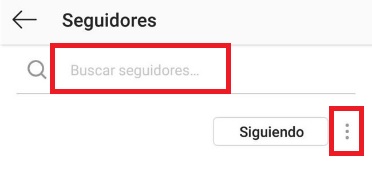
Tras pulsar en la opción “Seguidores” se abrirá una nueva ventana con todos tus fans de Instagram. Éstos aparecerán ordenados por orden cronológico según empezaron a seguir tu cuenta. Si la persona a la que quieres eliminar ya lleva tiempo siguiendo tu Instagram, es probable que buscar a mano no sea la mejor opción. Es por ello que recomendamos que utilices el buscador que aparece en la parte superior de la pantalla.

Instagram: Cómo eliminar seguidores sin que se den cuenta

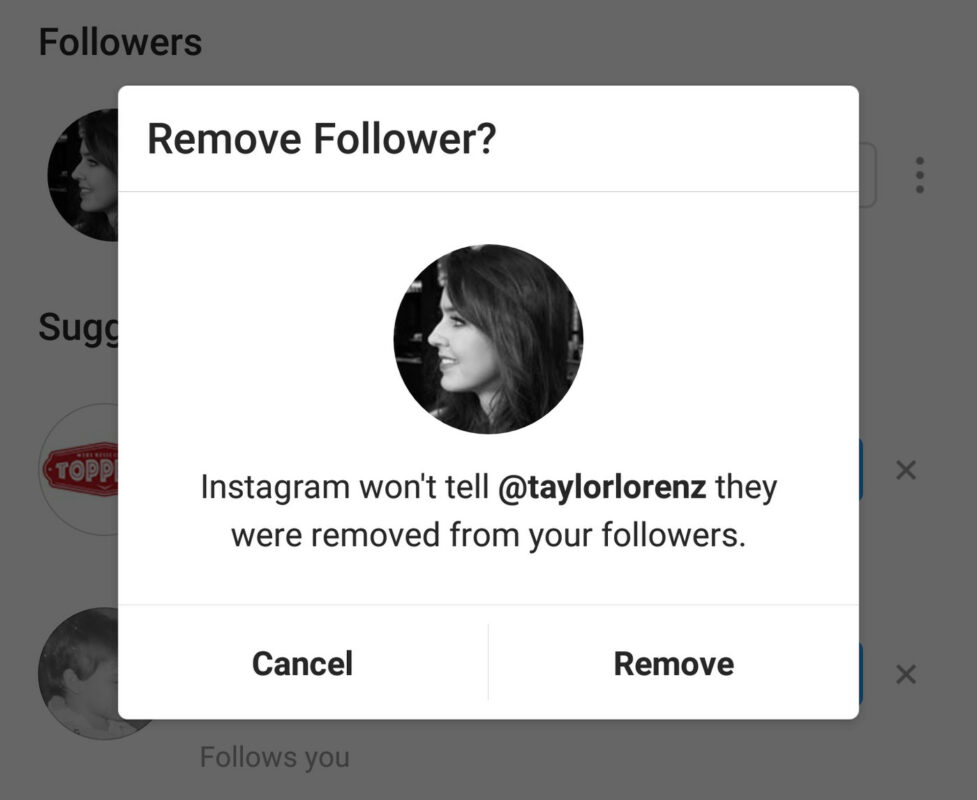
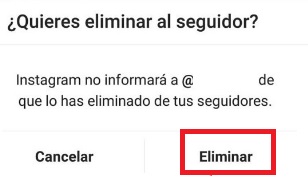
Una vez localizada la persona que no quieres que te siga más, pulsa en el icono “Opciones” (son los tres puntos verticales que aparecen junto al nombre de usuario). Esto abrirá un nuevo menú desplegable donde deberás pulsar en la opción “Eliminar”.

Instagram no informará al usuario de que éste ha sido eliminado de tu cuenta, evitando de este modo dar cualquier tipo de explicación.

Instagram: Cómo eliminar seguidores sin que se den cuenta

¿Existe alguna forma de eliminar a un seguidor de mi cuenta pero continuar siguiendo la suya?

De momento no existe ningún método para seguir una cuenta de Instagram a la que hayamos vetado acceso a la nuestra. Sin embargo, el método que os hemos explicado anteriormente es el menos violento pues evita tener que utilizar la carta del bloqueo.

Sin embargo, si el usuario insiste en seguir tu cuenta por activa y por pasiva tras mucho eliminarlo, lo más conveniente es bloquearlo para que esto no vuelva a repetirse.

Esperamos que esta pequeña guía os sirva de ayuda para eliminar seguidores de Instagram desde cualquier cuenta pública.

Windows 10: Cómo crear una copia de seguridad de tus archivos

Crear una copia de seguridad de los archivos y carpetas más importantes de tu equipo es una tarea imprescindible si tienes pensado cambiar de ordenador o instalar un nuevo sistema operativo.

Si eres usuario de Windows, anteriormente ya te enseñamos una forma con la que crear copias de seguridad periódicas gracias a sus herramienta de Historial. Sin embargo, ésta no permite que hagas una copia de seguridad de tus archivos para trasladarlos a otro equipo o guardarlos en un disco duro externo.

En este artículo os vamos a enseñar un método alternativo con el que crear una copia de seguridad de todos los archivos de tu PC sin necesidad de descargar e instalar programas de terceros. Para ello simplemente vas a necesitar utilizar el sistema operativo Windows 10.

Windows 10 Descarga
8
La última versión del sistema operativo de Microsoft.

Paso 1: Accede al Panel de Control de Windows 10

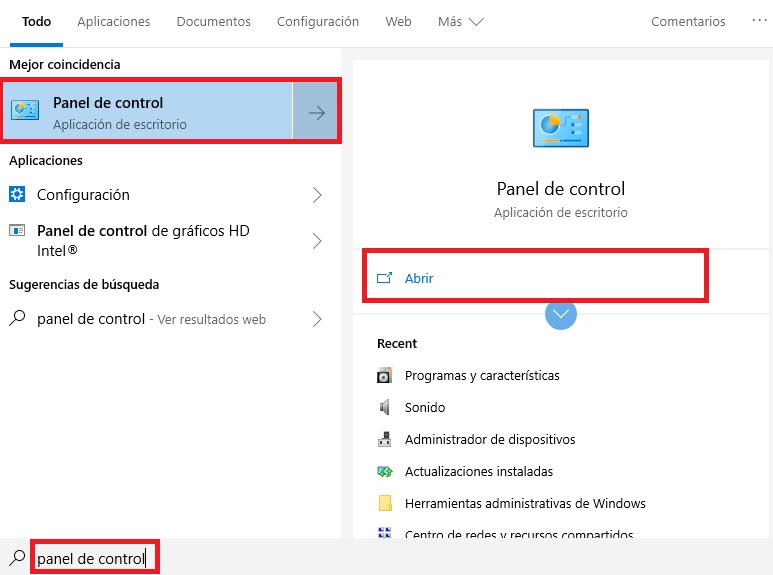
El primer paso a seguir para poder crear una copia de seguridad de cualquier archivo o carpeta de Windows 10 es llegar hasta el Panel de Control de tu equipo. Para ello tienes distintas opciones, aunque la más sencilla de ellas es pulsar el botón “Inicio” y escribir “Panel de Control”. Una vez hecho esto pulsa en el resultado que te ofrece Windows.

Windows 10: Cómo crear una copia de seguridad de tus archivos

Paso 2: Entra en la herramienta de Copias de seguridad y restauración

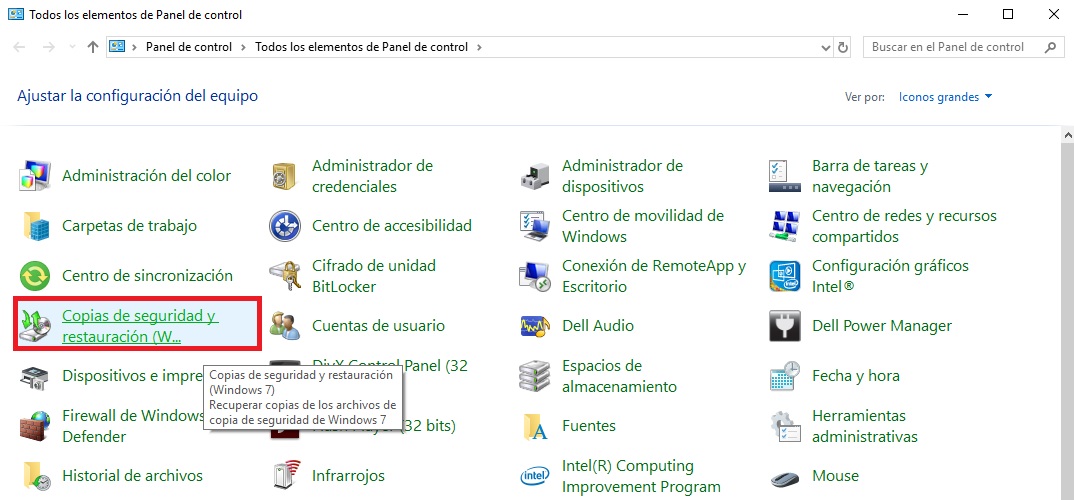
Una vez en el Panel de Control de Windows, pulsa en la opción “Copias de seguridad y restauración (Windows 7)”. Aunque el nombre de la herramienta parezca indicar que es una función únicamente compatible con Windows 7, no te preocupes. Simplemente tiene este nombre pues apareció por primera vez en esta versión del sistema operativo y Microsoft considera que sigue siendo tan útil como el primer día.

Windows 10: Cómo crear una copia de seguridad de tus archivos

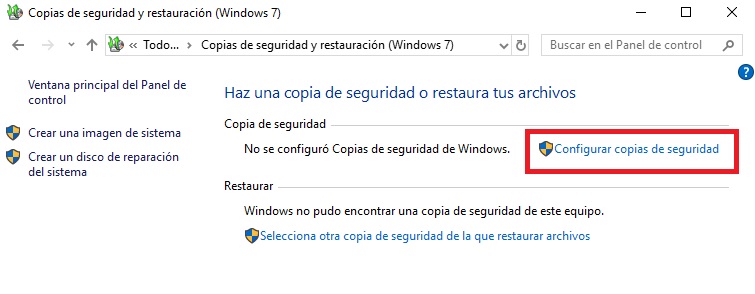
La herramienta de Copias de seguridad y restauración te será muy útil no sólo para crear copias de seguridad y almacenarlas en un disco duro externo, sino también para luego poder restaurarlas de forma rápida y fácil.

Windows 10: Cómo crear una copia de seguridad de tus archivos

Una vez dentro del menú, simplemente pulsa en la opción “Configurar copias de seguridad” para seguir con el proceso.

Paso 3: Selecciona dónde guardar la copia de seguridad

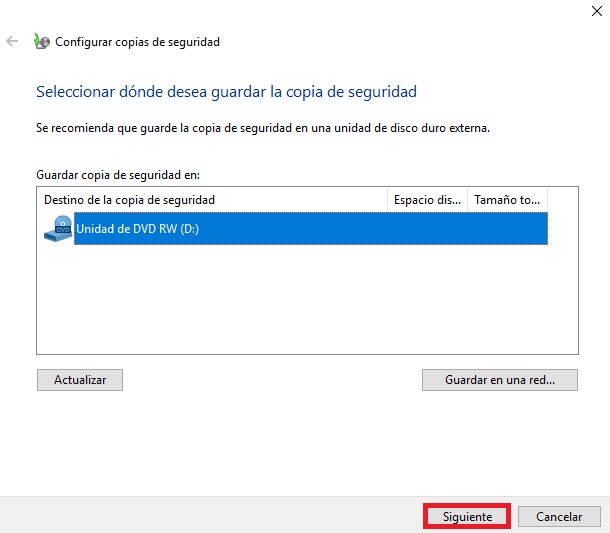
Después de que Windows inicie la herramienta (el proceso tarda unos escasos minutos), la herramienta solicitará que elijas dónde quieres guardar tu copia de seguridad. Verás cómo tu unidad actual de disco no aparecerá en pantalla, y es que tal y como te hemos adelantado, este proceso es específico para crear copias en unidades  o discos duros externos.

Windows 10: Cómo crear una copia de seguridad de tus archivos

Tras seleccionar la unidad que desees, simplemente pulsa en el botón “Siguiente”.

Paso 4: Selecciona de qué quieres hacer la copia de seguridad

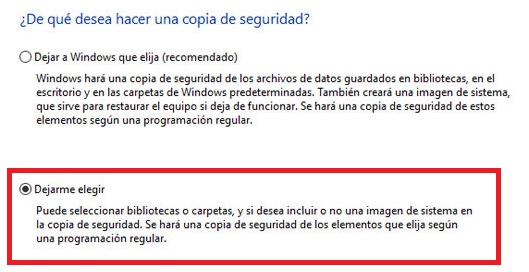
A continuación Windows te preguntará de qué quieres hacer una copia de seguridad. Recomendamos que selecciones la opción “Dejarme elegir” para tener mayor control sobre los datos que se guarden. Esto se debe en su mayor parte a que si seleccionas “Dejar a Windows que elija” se creará de forma predeterminada una imagen de tu sistema operativo. Esto es completamente innecesario si quieres utilizar tu copia de seguridad en un equipo que también tenga Windows 10.

Windows 10: Cómo crear una copia de seguridad de tus archivos

Si has seleccionado “Dejarme elegir”, en la siguiente pantalla Windows solicitará que selecciones los archivos que quieres que se copies. Por las razones anteriores, recomendamos que desmarques la casilla “Incluir una imagen del sistema de las unidades”. Tras ello pulsa en el botón “Siguiente”.

Paso 5: Crea una copia de seguridad de tus archivos de Windows 10

Ya estamos en la recta final del proceso de creación de una copia de seguridad. Revisa los datos que aparecen en pantalla y si todo está correcto, pulsa en el botón “Guardar configuración y ejecutar copia de seguridad”. Tras ello Windows iniciará de forma automática la copia de tus archivos al disco duro de tu elección.

Recomendamos que tengas paciencia durante el proceso puesto que éste es bastante lento y acostumbra a tardar aproximadamente dos horas. Es normal que tu equipo se ralentice durante éste así que no te preocupes.

Esperamos que este artículo os sirva de ayuda a la hora de crear una copia de seguridad de vuestros archivos de Windows 10.

Cómo hacer una captura de pantalla con un iPhone, iPad o iPod Touch

En ocasiones todos hemos querido hacer una captura de pantalla de nuestro iPhone, iPad o dispositivo con iOS. Y es que ya sea para mostrar una conversación, parte de algún archivo abierto en nuestro móvil o simplemente enseñar nuestra puntuación en el juego de moda, una imagen vale más que mil palabras.

iTunes DESCARGAR
7

Dependiendo del tipo de iPhone o dispositivo con iOS que utilices, el método para realizar una captura de pantalla es completamente distinto. Es por ello que si has cambiado de móvil hace poco o has hecho el cambio de Android a iOS, estés en estos momentos confundido acerca de cómo sacar una foto de tu pantalla.

Cómo hacer una captura de pantalla con un iPhone, iPad o iPod Touch

En este artículo vamos a enseñaros a realizar una captura de pantalla utilizando vuestro móvil o tableta con iOS, independientemente del modelo de iPhone que utiliceis. Esperamos que os sirva de ayuda.

Cómo realizar una captura de pantalla con un iPhone X, XS, XS Max o XR

Si eres propietario de un iPhone X o una versión posterior, deberás seguir estos sencillos pasos para poder realizar una captura de pantalla.

Aunque resulte obvio, en primer lugar será necesario tener en la pantalla aquello de lo que quieres realizar la captura. A continuación, mantén pulsado el botón lateral derecho de tu iPhone. Mientras pulsas este botón, haz clic en la tecla de subir volumen del lado izquierdo de tu teléfono y suelta ambos botones.

Tras realizar el paso anterior, verás cómo aparecerá una imagen en miniatura de tu captura a modo de avance en la esquina inferior izquierda de la pantalla. Puedes editar la captura antes de guardarla en tu equipo simplemente pulsando sobre ella. Entre las opciones de edición podrás, por ejemplo, añadir dibujos a tu captura o escribir texto sobre ella.

Si la captura de pantalla no te satisface, simplemente desliza la imagen hacia la izquierda para descartarla.

Cómo realizar una captura de pantalla en un iPad Pro de 11 o 12,9 pulgadas

Si tienes un iPad Pro de 11 o 12,9 pulgadas, el método para realizar una captura de pantalla es un poco distinto al anterior, aunque igual de sencillo. Para empezar, nuevamente localiza la pantalla de la que quieras realizar la captura. Acto seguido, mantén pulsado el botón superior de tu iPad Pro junto con el botón de subir volumen. Tras ello suelta ambas teclas.

De un modo parecido al método anterior, verás como en la esquina inferior derecha de la pantalla aparecerá un avance en miniatura de la captura de pantalla que acabas de hacer. Haz una pulsación sobre ella si quieres editarla o mantén tu dedo sobre ella si quieres compartirla directamente.

Finalmente, si no te ha gustado la imagen, deslízala hacia la izquierda para eliminarla.

Cómo realizar una captura de pantalla en un iPhone 8 o modelos anteriores de iPhone, iPad o iPod Touch.

Para terminar os vamos a mostrar la forma genérica de realizar capturas de pantalla si sois propietarios de versiones anteriores de dispositivos Apple. En primer lugar deberéis tener en pantalla la imagen de la que queréis realizar la captura. A continuación mantén pulsado el botón superior o lateral de tu iPhone, iPad o iPod Touch junto con el botón de inicio.

Tras soltar ambos botones, escucharás el ruido de tomar una fotografía y verás como en la esquina inferior de la pantalla de tu tableta aparecerá una miniatura de la captura de pantalla que quieres realizar. Pulsa sobre ella si quieres editarla así como añadirle un dibujo o texto.

Si la captura de pantalla no te gusta, muévela hacia la izquierda para eliminarla.

¿Dónde se guardan las capturas de pantalla en dispositivos con iOS?

Tras realizar la captura de pantalla, la podrás encontrar dentro de la aplicación Fotos y en la sección “Álbumes”. Una vez dentro de ella pulsa en “Capturas de pantalla”.

¿Cómo puedo grabar la pantalla de mi móvil?

Aunque una imagen valga más que mil palabras, en ocasiones un vídeo resulta mucho más últil. Grabar la pantalla de un dispositivo con iOS resulta muy sencillo y no necesitarás apps de terceros para hacerlo. Simplemente sigue los pasos del siguiente tutorial.

Esperamos que este artículo os sirva de ayuda para realizar capturas de pantalla en vuestro iPhone, iPad o iPod Touch.

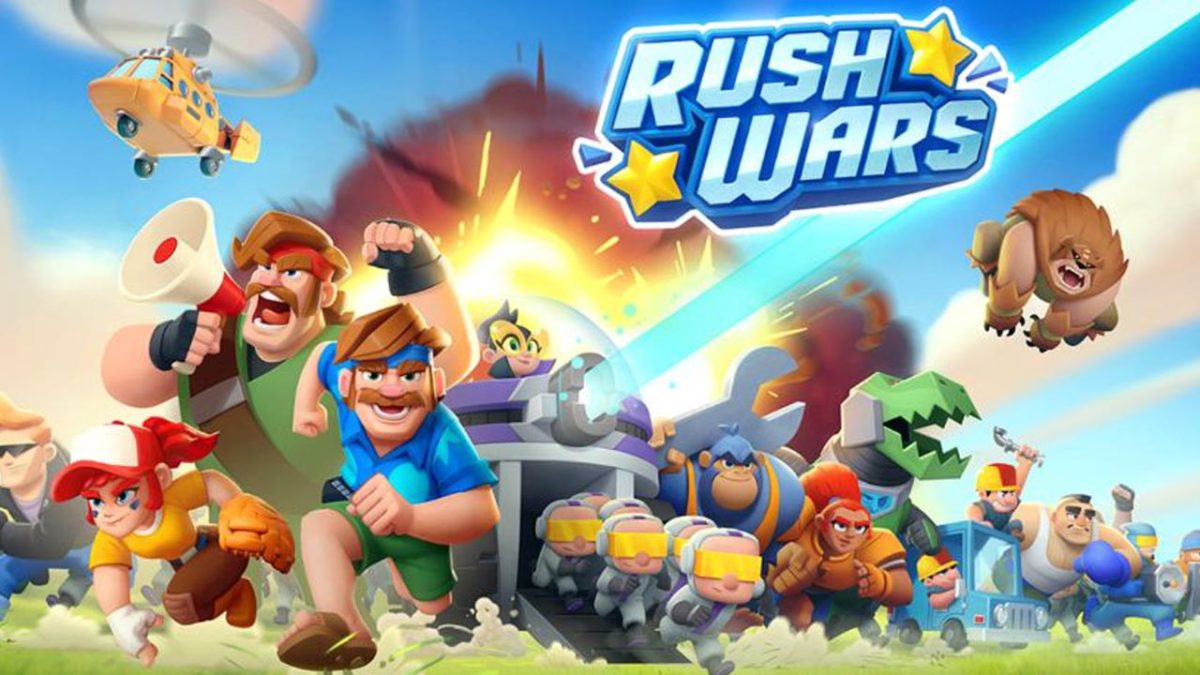
Cómo descargar Rush Wars, lo nuevo de los creadores de Clash Royale

Hay pocos estudios que tocan el cielo cada vez que lanzan un juego al mercado. Dentro de esta exigua lista aparece Supercell, los creadores del famoso Clash Royale o Brawl Stars. Sus desarrolladores llegan ahora al mercado con una nueva producción que pretende encandilar a millones de personas. Te contamos cómo descargar Rush Wars, lo nuevo de los creadores de Clash Royale.

Versión para Android

Arrancamos con la versión para Android de Rush Wars. Para descargar el juego en el sistema operativo de Google no son necesarios muchos requisitos. El más importante es que tengas una versión de Android 6.0 o superior. De esta manera, Rush Wars apuesta ya a este firmware, un movimiento más que lógico.

Por otra parte, el peso del archivo es de 108 megas, así que es aconsejable tener el doble o el triple de esta capacidad en el almacenamiento del móvil (para evitar posibles problemas con actualizaciones futuras o novedades que se incluyan).

Con todo esto dicho, para jugar a Rush Wars necesitas hacer lo siguiente. Descarga Tunnel Bear a través del siguiente enlace e instálalo en tu teléfono móvil. Cuando esté hecho, configura Canadá como país de origen. ¿Por qué hace falta un VPN? Sencillo: vamos a hacer creer al juego que estamos en este país y no en España.

TunnelBear VPN Descargar
8

Cuando tu smartphone esté configurado como si estuvieras en Canadá, llega el siguiente punto clave. Es necesario crearse una nueva cuenta de Gmail. Hazlo en un momento y configúrala en la Google Play Store como principal. Repetimos: tienes que quitar la tuya vieja y poner la nueva.

El resto no es más que descargar, instalar y jugar, aunque no olvides que cuanto mejor sea el terminal, más facilidades habrá para jugarlo sin ralentizaciones de ningún tipo.

Rush Wars Android Descargar
10

Versión para iOS

Si con Android todo es sencillo, con iOS no iba a ser menos. El sistema operativo de Apple tiene exactamente el mismo peso en lo que respecta al archivo, es decir, 108 megas. Si tienes esto libre en tu iPhone o iPad, cuentas con el primer paso.

El siguiente requisito es que se necesita una versión de iOS 8.0 o superior. Es bastante probable que la tengas a poco que dispongas de un modelo lanzado durante estos últimos 5 años, más cuando la fragmentación de iOS no es tan grande.

Para finalizar, el último paso es más fácil que en Android. Créate una nueva de Gmail, quita la que tengas en la Apple Store y pon como predeterminada la nueva que has creado. Cuando te diga “dónde vives” selecciona Canadá como país. No hace falta VPN, sólo que cambies la localización y pongas una dirección postal ficticia (recurre a Google Maps y coge la que quieras).

El resto, de nuevo, no es más que descargar e instalar.

Rush Wars iOS Descargar
10

Google Drive: todas las opciones para compartir documentos

Google Drive se ha convertido, y por méritos propios, en uno de los mejores servicios para guardar archivos en la nube. La plataforma posee una gran sincronización con todos los productos de Google, lo que facilita una compatibilidad increíble (y repercute a su vez en la capacidad de almacenamiento, todo sea dicho).

Si estás pensando en utilizarlo o eres nuevo con él, te vamos a enseñar todas las opciones para compartir documentos que posee. Toma nota, que es fácil.

Compartir con contactos

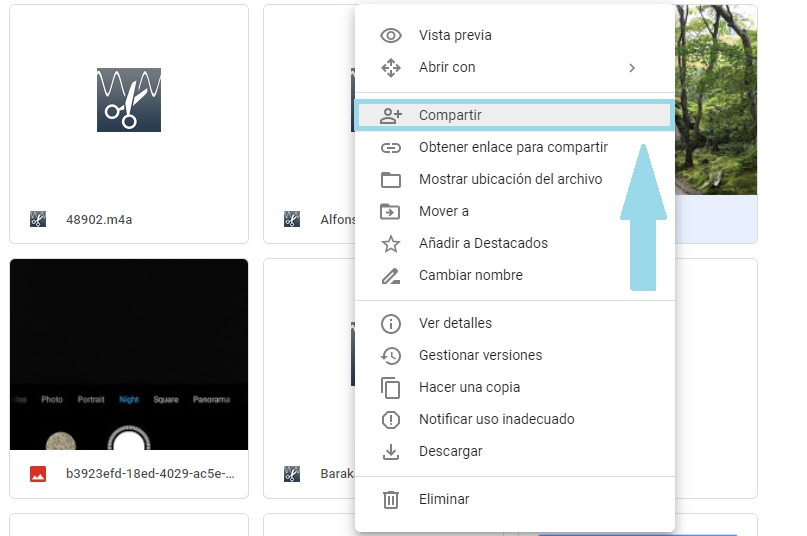
La primera de las opciones es la más básica. Basta con dar click derecho sobre el archivo en cuestión y seleccionar “Compartir”. Google Drive abrirá una pequeña ventana para introducir los nombres y direcciones de todas esas personas que van a recibir el archivo. El resto no es más que teclear los correos electrónicos pertinentes y guardar los avances.

Lo mejor de este método es que puedes incluir a personas que no tengan una cuenta de Google. Tanto unos como otros recibirán en su bandeja un aviso. No tiene más misterios ni sorpresas.

Google Drive: todas las opciones para compartir documentos

Compartir vía enlace

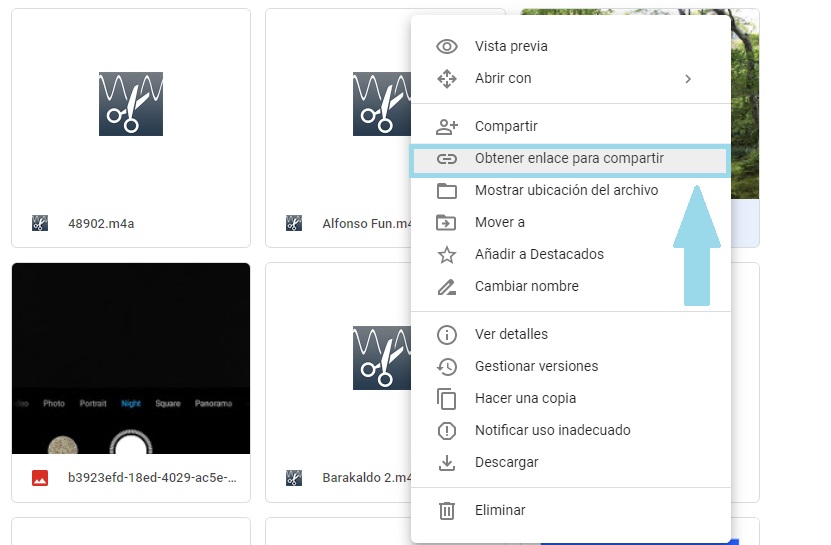
Para nosotros, nuestra opción favorita. Si haces click derecho sobre el archivo, una de las casillas reza “Obtener enlace para compartir”. Pulsando sobre esta función se genera un link que da acceso al documento, carpeta o contenido en cuestión. Basta con copiarlo en el portapapeles y pegárselo al contacto que quieras a través de un correo electrónico, un simple mensaje de WhatsApp, etc.

Lo mejor de este método es que sólo das acceso a dicho archivo, es decir, la otra persona no va a ver nada de lo que haya en tu Google Drive. Puedes estar tranquilo con tu privacidad y seguridad.

Google Drive: todas las opciones para compartir documentos

Compartir documentos

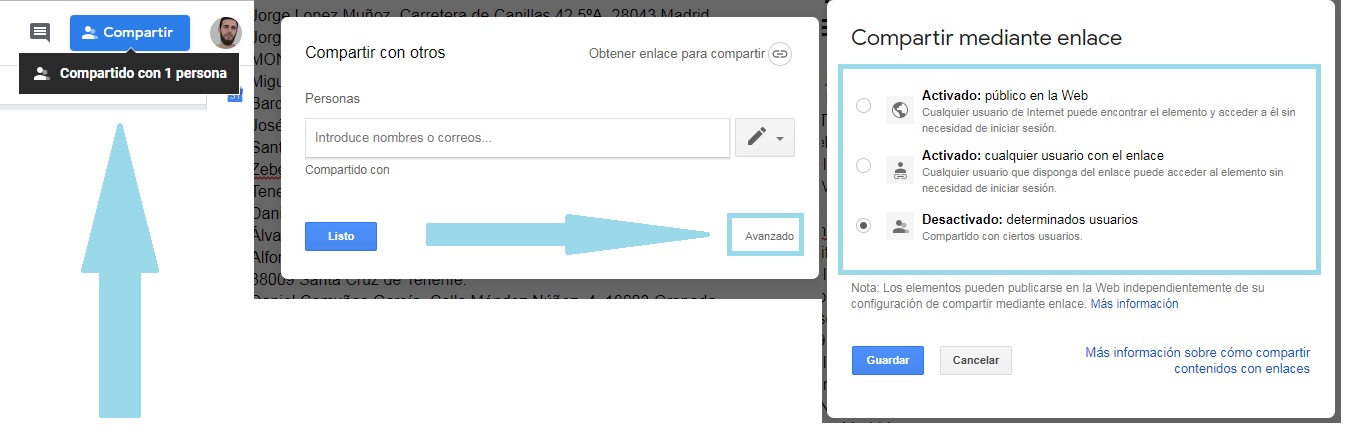
Como bien sabrás, Google Drive cuenta con una larga lista de programas de ofimática para que hagamos textos, presentaciones, hojas de cálculo, etc. Todos y cada uno de estos documentos se pueden compartir con otras personas desde Drive. Para ello, dale a “Compartir” y luego a “Avanzado“.

Cuando pinches en “Cambiar” en el apartado correspondiente, saldrán tres opciones: la primera para que el documento sea público; la segunda para que sea visible por todo aquel que tenga el link, y la tercera para gente específica.

Google Drive: todas las opciones para compartir documentos

Revisa los permisos

Ya te hemos explicado los tres métodos para compartir que existen en Google Drive. Sin embargo, sería bueno que te dieras una vuelta por los permisos asignados en tu cuenta en la nube.

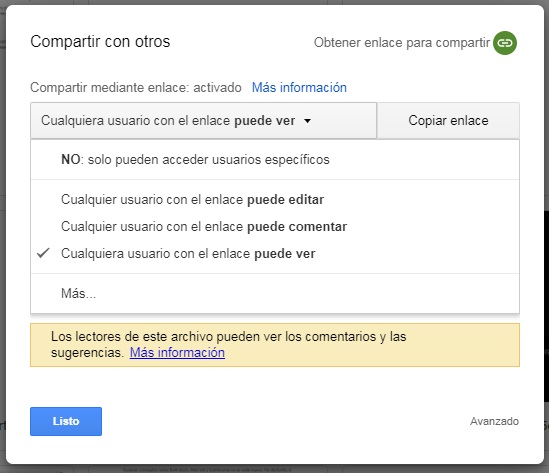
Cuando vayas a compartir algo, cliquea sobre “Ver permisos” y te saldrá un desplegable con todo lo que el otro usuario puede hacer con tu enlace: si sólo verá el contenido, si lo podrá editar, etc.

Google Drive: todas las opciones para compartir documentos

Google Stadia: sus pros y sus contras

En estos próximos doce meses vamos a vivir una revolución en el mundo de los videojuegos. No sólo van a llegar las nuevas consolas de Sony y Microsoft, sino que también aparecen nuevos competidores en el escenario. Este es el caso de Google Stadia, el servicio en streaming que va a lanzar el famoso buscador. De cara a su lanzamiento para el año que viene, recogemos los pros y contras de Google Stadia.

Pros

Sin necesidad de consolas

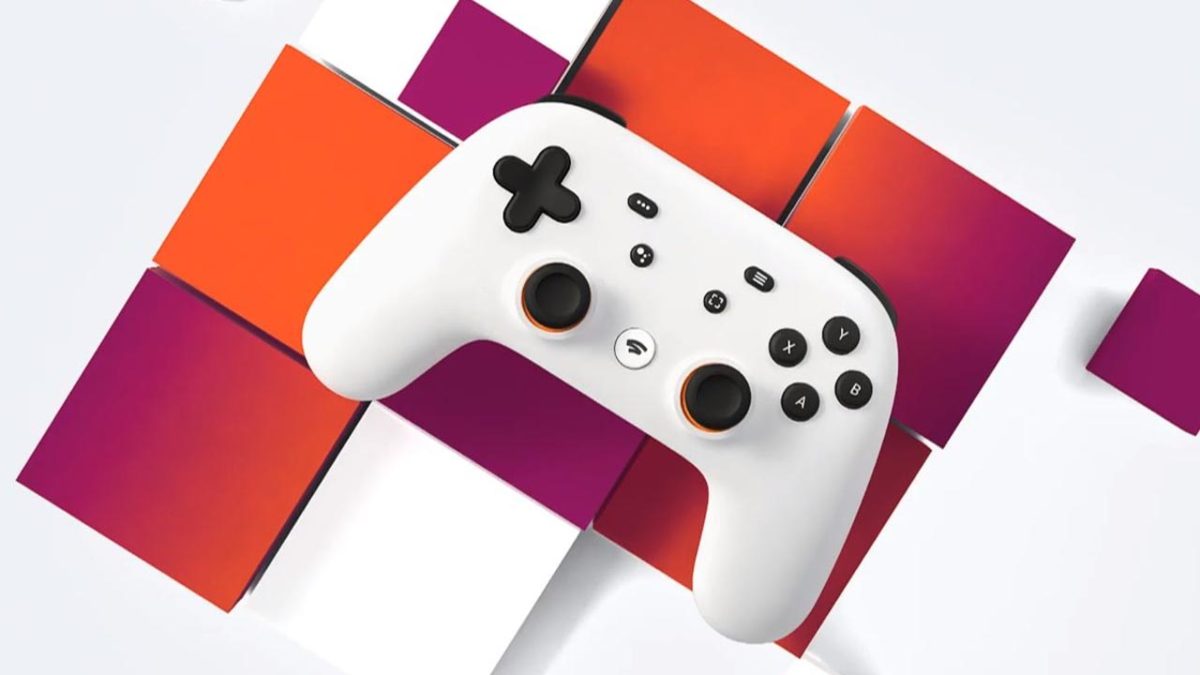
El primer punto positivo es uno que se ve a simple vista: no es necesario contar con una consola física como tal. Para jugar a Google Stadia sólo se necesita el correspondiente mando, una conexión a Internet y la suscripción al servicio. Listo.

Esto cambia las reglas del juego respecto a sus rivales, ya que se prescinde del hardware físico en la casa para disfrutarlo.

Juega donde quieras

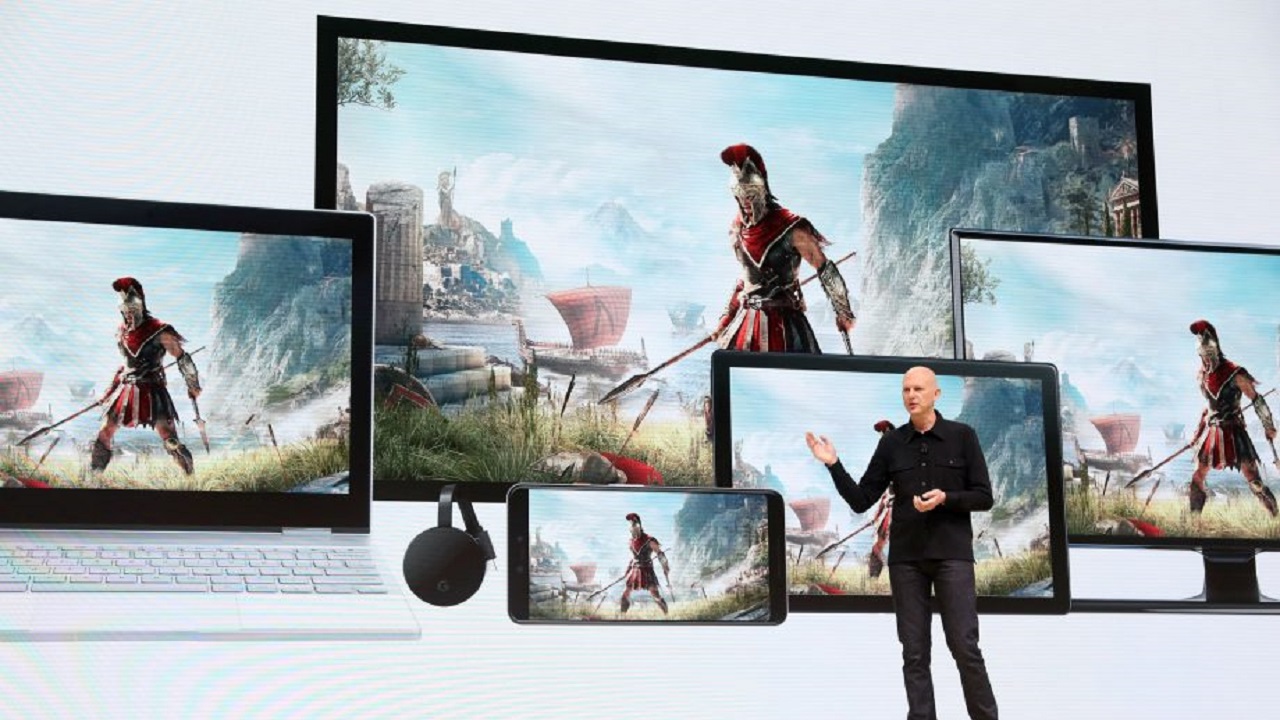
El hecho de que no existan consolas físicas repercute de manera directa sobre la forma en la que jugamos. Ahora ya no se necesita estar siempre en el mismo “puesto de control”. Basta poseer un PC que sea capaz de ejecutar Google Chrome para poder utilizar Stadia.

Así mismo, también se puede utilizar desde un teléfono móvil, una tablet, etc. Recuerda llevar tu mando encima para poder controlar el juego, eso sí.

No hay descargas, no hay ataduras de espacio

No sabemos si te habrá ocurrido, pero a nosotros… infinidad de veces. Quieres empezar a jugar y te encuentras una actualización del firmware de la consola o del juego, por no hablar de que salte un mensajito con “No hay suficiente espacio libre en el disco duro”.

Con Google Stadia todo eso pasa a segundo plano. Cada juego estará actualizado siempre a la última versión y no es necesario descargar nada en la plataforma desde donde lo estés ejecutando.

Google Stadia: sus pros y sus contras

Contras

Internet or not to be

Si el primer punto positivo está claro, el negativo no lo es menos. O tienes Internet o no puedes jugar a Google Stadia. Así de simple. Uno puede pensar que rara es la casa que no dispone ya de una conexión. Hasta ahí es todo cierto, pero la clave está en que esta conexión debe ser estable, a una buena velocidad y sin oscilaciones grandes. Aquí ya empieza a cambiar la cosa, ¿verdad? Requerir Internet sí o sí puede tener estos perjuicios.

No tienes la propiedad de los juegos

Cuando tú compras Gears of War o The Last of Us, por ejemplo, estos juegos te pertenecen. Son tuyos. Con Google Stadia no sucede esto. Los juegos son siempre propiedad de Google y tú sólo tienes una licencia para ejecutarlos. Una vez finalizada la suscripción, el juego se queda ahí. Es un servicio de streaming, no lo olvides.

Lag, caídas y latencia

Quizás sea uno de los aspectos más controvertidos: ¿se jugará bien en Google Stadia? Una conexión inestable acarrea una serie de problemas como puede ser la latencia, el lag o las caídas en la tasa de frames. Todo ello influye a la hora de jugar… y mucho.

4 cosas a tener en cuenta antes de comprar una power bank

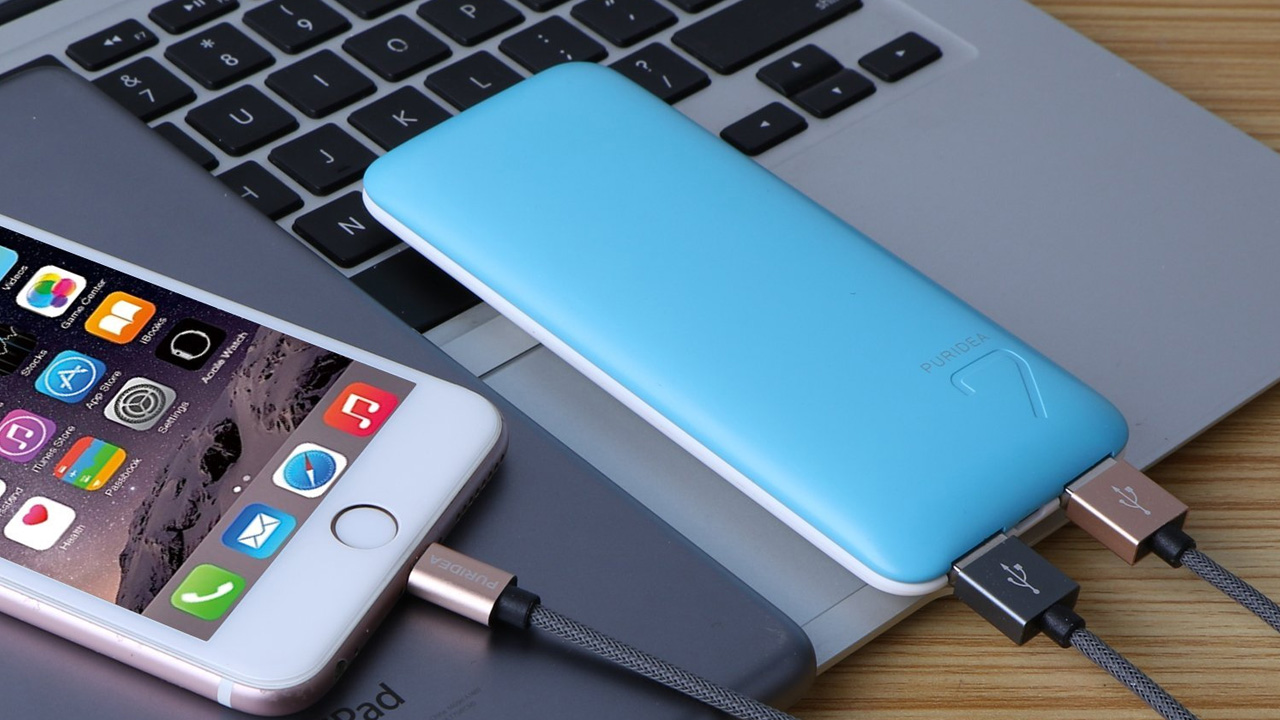
Cada día llevamos más gadgets encima. No sólo se trata del teléfono móvil, sino de las pulseras inteligentes, las consolas portátiles, las tablets, los libros electrónicos y un largo etcétera. Si decimos esto es porque se ha hecho fundamental el contar con una vida extra para estos dispositivos. Y sí, ese plus lo da una batería portátil. Hoy te contamos 4 cosas a tener en cuenta antes de comprar una power bank.

La capacidad, lo primero

Sería absurdo negar que el primer punto en el que nos debemos fijar es la capacidad de la batería portátil. A más mAh, más carga tendremos para el dispositivo electrónico. Las baterías con una alta carga suelen ser más caras, pero a cambio te aseguras que vas a tener menos problemas a la hora de que se agote.

Por cierto, que si una batería tiene 6.000 mAh y un móvil una batería de 3.000 mAh, esto no quiere decir que la batería tenga para dos cargas completas del smartphone. Aquí entran en juegos los famosos voltios…

4 cosas a tener en cuenta antes de comprar una power bank

Observa cuánto tiempo tarda en recargarse

Solemos usar las baterías portátiles cuando estamos fuera en un viaje. En otras palabras, estas no se van a utilizar cuando nos quedemos en casa o salgamos a dar una pequeña vuelta. Mira bien antes de comprar una power bank cuánto tiempo tarda en recargarse.

Piensa que las baterías más grandes poseen un tiempo de carga de aproximadamente 8 horas. Esto, si te paras un momento a verlo, es el tiempo que estamos durmiendo. En otras palabras, cuando estés de viaje y te vayas a la cama, no dudes en dejar cargando la batería.

4 cosas a tener en cuenta antes de comprar una power bank

Indicador de carga, siempre

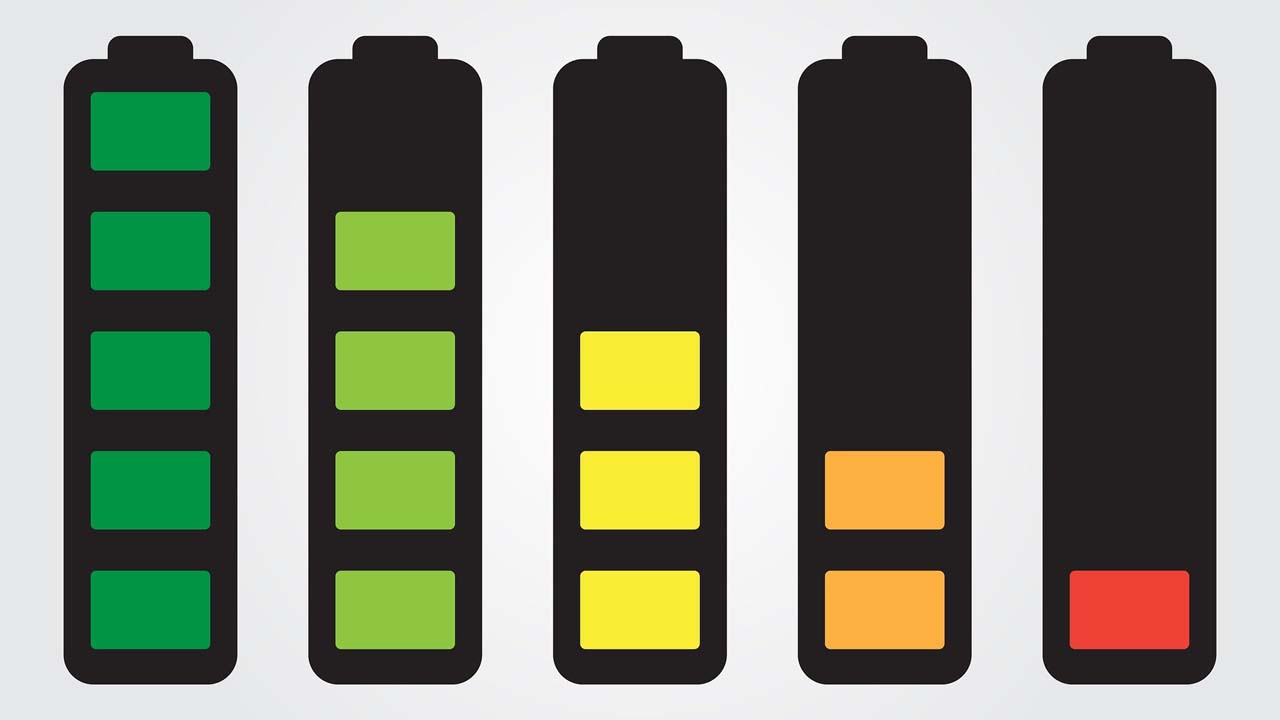
Un consejo que viene muy bien, aunque parezca una chorrada: compra una batería que tenga indicador de carga. No hace falta que indique el porcentaje exacto, sino que basta con una que tenga los típicos leds de colores (a más colores, más carga).

Esto es fundamental para cuando estamos de viaje y queremos saber de cuánta carga vamos a disponer. Piensa que si no se tiene este indicador, la power bank lo mismo nos deja tirados en medio del campo por no haber visto la carga que tenía…

4 cosas a tener en cuenta antes de comprar una power bank

Lee las valoraciones de los usuarios

Y para el último punto, algo que no puede faltar: lee las valoraciones de otros usuarios. No te fijes en nimiedades como la caja o algo parecido, quédate sólo con lo esencial; si la batería funciona bien.

Lee los comentarios de esas personas que se han hecho con la power bank y mira que todo “trabaje”. Así mismo, infórmate sobre las condiciones de la garantía (una batería portátil es muy dada a roturas).

WhatsApp podría dejarte cambiar su aspecto y diseño

WhatsApp está preparando muchas novedades que vendrán en septiembre en el que se espera que llegue el modo oscuro. Otras características que deseamos que lleguen son los stickers animados y la posibilidad de agregar contactos haciendo uso de los códigos QR.

Pero no es la única cosa que llegue en los próximos meses, WhatsApp prepara grandes cambios y uno de ellos importante tal y como nos revela WABetaInfo.

La web especializada en noticias de la aplicación de mensajería instantánea nos descubre que WhastApp está trabajando en la personalización de su aspecto. Esto podría incluir cambios de diseño y temas y darnos libertad a la hora de escoger detalles de la interfaz.

Y decimos podría, porque WABetaInfo nos indica que la app estaría interesada en dejarnos personalizar su aspecto con la instalación de diferentes temas o bien configurando directamente la interfaz.

Pero no sabemos nada más allá de esto, desconocemos si serían temas establecidos o podríamos configurarlos a gusto.

Según esta noticia sabemos que esta personalización no está en pruebas ni se está trabajando en ella (al menos de forma oficial), pero sí que está en la mente de WhatsApp.

Por todo esto, es posible que la incorporen en el futuro o quizás no…sin duda se trata de una característica que estaríamos encantados de tenerla.