Cómo crear una cuenta de Skype

Con sus más de 300 millones de usuarios, Skype es la aplicación de mensajería más utilizada para realizar llamadas y videollamadas gratuitas a través de Internet.

La clave de su éxito se encuentra en su sencillez y también en el buen funcionamiento de su servicio. Y es que si tenemos en cuenta que Skype lleva ya más de 16 años conectando a personas de todo el planeta, es normal que su servicio sea de lo mejor en aplicaciones de este tipo.

Skype para Windows Descarga gratis
10
El cliente de escritorio

Si tienes amigos o familiares lejos de casa, seguramente te interese instalar Skype en tu equipo. Gracias a esta aplicación podrás estar siempre en contacto con ellos y llamarles de forma gratuita con apenas unos clics de tu ratón.

Para utilizar Skype tan sólo necesitarás un ordenador, móvil o tablet, una conexión estable a Internet y por supuesto, una cuenta con Skype. Pero ¿sabes cómo conseguir la tuya? Hoy os vamos a explicar paso a paso cómo crear una cuenta de Skype desde cero.

Antes de empezar

Desde el 2011, todas las cuentas de Skype se asocian a una cuenta de Microsoft, es por ello que antes de empezar este proceso es importante que pienses si ya tienes una de éstas. Si posees una cuenta de Microsoft no es necesario que sigas los pasos de este tutorial, tan sólo descarga Skype e inicia tu sesión con los datos de dicha cuenta.

Cómo crear una cuenta de Skype

Si por el contrario no tienes una cuenta de Microsoft, deberás seguir los pasos que se encuentran bajo estas líneas.

Paso 1: Descarga Skype

El primer paso a seguir para crear tu cuenta de Skype es descargar la aplicación ya sea para tu ordenador o móvil con Android o iOS. Desde ella resulta realmente sencillo crear tu cuenta de Skype y empezar a utilizar el servicio de mensajería de forma automática. Puedes descargarlo de forma cómoda y segura bajo estas líneas.

  • Skype para PC
Skype para Windows Descarga gratis
10
El cliente de escritorio
  • Skype para Mac
Skype (Mac) DESCARGAR
6
  • Skype para Android
Skype para Android Descarga gratis
10
Versión para tu teléfono o tablet con Android
  • Skype para iOS
Skype (iOS) DESCARGAR
7

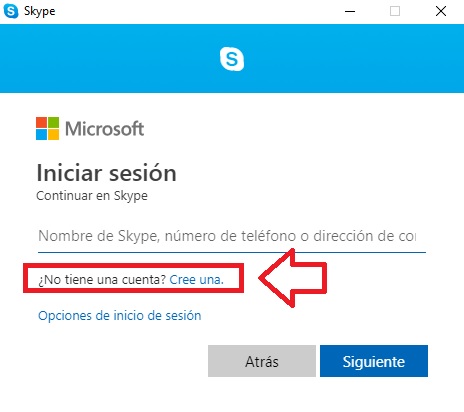
Tras instalar y abrir la aplicación, Skype solicitará que inicies tu sesión en el servicio de mensajería. Desde ella podrás crear una nueva cuenta de Skype de forma rápida y sencilla.
Cómo crear una cuenta de Skype

Alternativamente puedes ir directamente a la página para crear una cuenta de Microsoft haciendo clic aquí.

Paso 2: Crea una cuenta de Microsoft

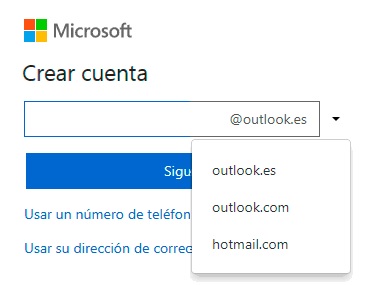
Como ya te hemos adelantado, las cuentas de Skype van asociadas a una cuenta de Microsoft por lo que necesitarás una para utilizar el servicio de mensajería. Para crear una cuenta de Microsoft simplemente pulsa aquí e introduce la dirección de correo electrónico a la que quieres que se vincule tu cuenta.
Cómo crear una cuenta de Skype

Si no tienes correo electrónico, no te preocupes, puedes conseguir una pulsando “Obtener una nueva dirección de correo electrónico”.
Cómo crear una cuenta de Skype

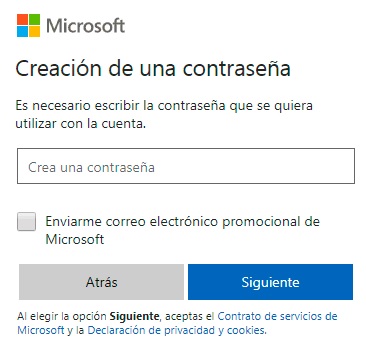
A continuación introduce una contraseña para tu cuenta de Microsoft y proporciona los datos básicos de tu cuenta como tu país y tu fecha de nacimiento. Finalmente, si lo deseas, añade tu número de teléfono para dar una capa de protección extra a tu cuenta. Tras ello habrás creado tu cuenta de Microsoft.

Paso 3: Accede a Skype para configurar tu cuenta

Ya con tu cuenta de Microsoft creada podrás configurar tu cuenta de Skype. Para ello simplemente accede a la aplicación o a Skype Web e inicia una sesión con la cuenta de Microsoft recién creada.

Una vez hecho esto, Skype solicitará que introduzcas un nombre de usuario con el cual el resto de usuarios podrás ponerse en contacto contigo. Sigue el resto de pasos que aparecen en pantalla para terminar de añadir todos los datos necesarios a tu cuenta. ¡Y ya tienes tu cuenta de Skype creada!

¿Qué ventajas tiene utilizar Skype?

Skype es una aplicación perfecta para estar siempre en contacto con aquellas personas que tenemos lejos. Si bien otras aplicaciones como WhatsApp excelen en el servicio de enviar mensajes, Skype es francamente insuperable en su servicio de llamadas y videollamadas.

Esta aplicación permite no sólo hacer llamadas gratuitas entre los usuarios de la plataforma, sino también ofrece un servicio de llamadas internacionales a teléfonos fijos o móviles con tarifas realmente económicas.

Además de ello, Skype permite compartir tu pantalla y hacer reuniones de hasta 10 personas de forma gratuita y sin necesidad de realizar ningún tipo de suscripción.

Esperamos que esta pequeña guía os sirva de ayuda para crear vuestra propia cuenta de Skype.

Cómo actualizar Skype en Windows, Mac y móviles

Skype sigue siendo a día de hoy la aplicación preferida a la hora de comunicarse con miembros de un equipo de trabajo, realizar entrevistas de trabajo por Internet y realizar llamadas de audio y vídeo alrededor del mundo. Y no es de extrañar, Skype lleva ya muchos años entre nosotros y este servicio no sólo ofrece rapidez y buenos resultados, sino también asegura la constante privacidad de nuestros datos.

Skype para Windows Descarga gratis
10
El cliente de escritorio

Para garantizar que Skype funcione siempre correctamente, es necesario tener la aplicación actualizada en todo momento.

Utilizar versiones antiguas del programa puede suponer problemas de compatibilidad, pérdida de señal y de mensajes e incluso poner en peligro nuestros datos personales. Para impedir esto, hoy os vamos a enseñar cómo actualizar Skype tanto si somos usuarios de Windows, Mac, iPhone y Android.

Cómo actualizar Skype si somos usuarios de Windows

Si eres usuario de Windows 10

Los usuarios de Skype para Windows 10 deberán actualizar la aplicación desde la Microsoft Store. Para ello pulsa en “Inicio” (es el icono con el logotipo de Windows de la esquina inferior izquierda de la pantalla) y a continuación haz clic en el icono de la Microsoft Store.

Cómo actualizar Skype en Windows, Mac y móviles

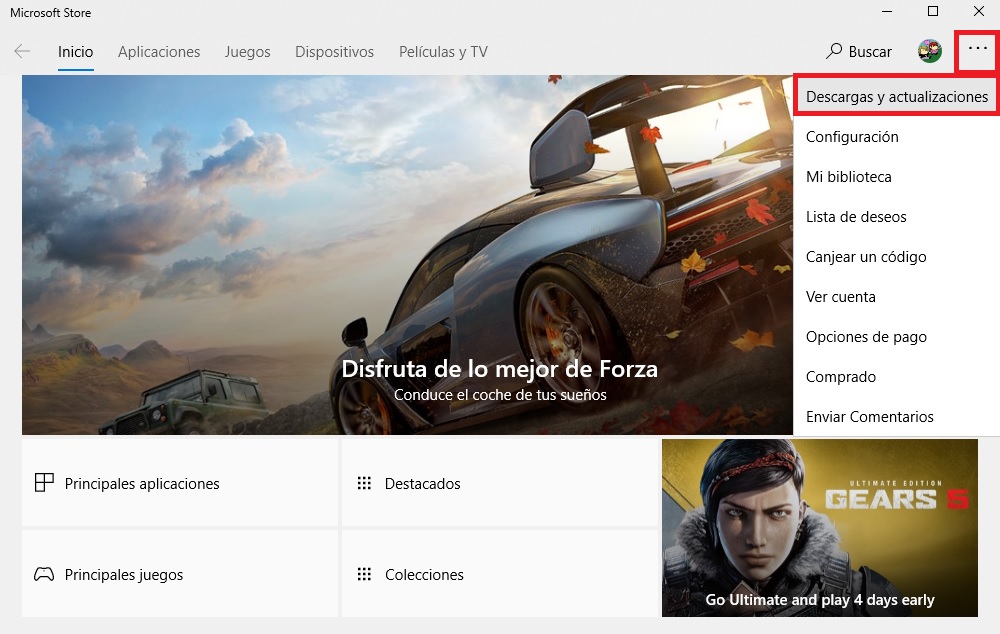
Una vez en tu tienda de Microsoft, pulsa en “Ver más” (tiene la apariencia de “…”) y pulsa en “Descargas y actualizaciones”. Busca Skype en la lista y aplica las actualizaciones necesarias.

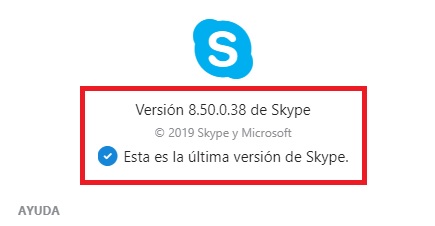
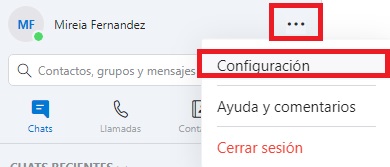
Si utilizar la versión de Skype para Windows 10 no vinculada a la Microsoft Store, tu aplicación se actualizará de forma automática. Puedes comprobar qué versión tienes instalada simplemente pulsando en “Más” (el icono en forma de “…” junto a tu foto de perfil) seguido de “Ayuda y comentarios”. Esto abrirá una nueva ventana donde aparecerá tu versión de Skype.

Cómo actualizar Skype en Windows, Mac y móviles

Si eres usuario de Windows 7/8

Si quieres actualizar Skype para Windows 7/8 tan sólo debes seguir los siguientes pasos. En primer lugar abre la aplicación de Skype y pulsa en el botón “Ayuda”, lo encontrarás en la esquina superior derecha de la pantalla. Esto abrirá un menú donde deberás pulsar en “Comprobar manualmente si hay actualizaciones”.

Una vez hecho esto, Skype te informará si tienes instalada la última versión de la aplicación de escritorio o si por el contrario, debes descargar una posterior. Si existen actualizaciones, tan sólo deberás pulsar en el botón “Descargar” y esperar unos minutos a que Skype se instale en tu equipo. ¡Así de fácil!

Si no te convence realizar la actualización manualmente o simplemente si no tienes Skype todavía instalado, puedes descargar de forma rápida y segura la última versión de la aplicación bajo estas líneas.

Skype para Windows Descarga gratis
10
El cliente de escritorio

Cómo actualizar Skype si somos usuarios de Mac

Si eres usuario de Mac, sigue estos pasos para actualizar Skype. Abre la aplicación y pulsa el logotipo de Skype que se encuentra en la esquina superior izquierda de la pantalla. Una vez hecho esto se abrirá un menú desplegable donde deberás pulsar el botón “Buscar actualizaciones”.

Cómo actualizar Skype en Windows, Mac y móviles

Tras ello, Skype comprobará qué versión de la aplicación tienes instalada en tu equipo y si necesitas o no actualizarla. En caso positivo, pulsa en el botón “Descargar” y espera unos segundos a que Skype se actualice.

Como alternativa, puedes descargar manualmente la última versión de Skype para Mac bajo estas líneas.

Skype (Mac) DESCARGAR
6

Cómo actualizar Skype en tu móvil

Si eres usuario de Android

Si tienes un móvil con sistema operativo Android, podrás actualizar la aplicación fácilmente desde Google Play. Para ello pulsa en el icono de la tienda de Google y haz clic en el botón “Más” de la esquina superior izquierda de la pantalla.

A continuación pulsa en “Mis apps” y verás una lista con todas las aplicaciones que tienes instaladas en tu teléfono móvil.

Cómo actualizar Skype en Windows, Mac y móviles

Pulsa en Skype y si existe una versión más nueva de la aplicación aparecerá el botón “Actualizar”. Si lo prefieres, puedes descargar la última versión de Skype para Android bajo estas líneas.

Skype para Android Descarga gratis
10
Versión para tu teléfono o tablet con Android

Si eres usuario de iOS

Si tienes un iPhone o un iPad, puedes actualizar Skype de forma rápida y sencilla siguiendo estos pasos. En primer lugar pulsa en la App Store y espera a que se abra la tienda de aplicaciones de Apple. Pulsa en el botón “Actualizaciones” (lo encontrarás en la esquina inferior izquierda de la pantalla) y aparecerá una lista con todas las aplicaciones instaladas en tu dispositivo.

Cómo actualizar Skype en Windows, Mac y móviles

Si hay una actualización disponible para Skype, ésta aparecerá en la siguiente pantalla. Pulsa en el botón azul “Actualizar” y espera a que el programa se actualice en tu móvil. Alternativamente puedes descargar la última versión de Skype para iOS bajo estas líneas.

Skype (iOS) DESCARGAR
7

¿Existe alguna versión de Skype que no sea necesario actualizar?

Si no te gusta actualizar aplicaciones pero no quieres poner en peligro tu cuenta de Skype ¿por qué no pruebas Skype Web? Gracias a ella podrás utilizar Skype pero con la ventaja que no necesitarás tener ningún programa instalado ni tampoco tendrás que actualizarlo. Para ello sólo necesitarás acceder a la página de Skype Web haciendo clic aquí y empezar a hablar con compañeros y amigos de alrededor del mundo.

Esperamos que esta pequeña guía os sirva de ayuda para mantener Skype siempre actualizado.

Cómo cambiar tu número de teléfono de WhatsApp

A todos nos ha pasado que llegado cierto momento hemos tenido que cambiar el número de nuestro teléfono. Ésto supone más de un dolor de cabeza pues necesitaremos aprender un número nuevo, comunicarlo a nuestros amigos y además de ello, vincular todas nuestras apps y cuentas en línea con este nuevo número de teléfono. Sin duda una de las más importantes es WhatsApp.

WhatsApp para Android Descargar
7
La app de mensajería imprescindible

Aunque existen muchas apps de mensajería como Telegram o Facebook Messenger, ninguna de ellas goza de la popularidad de WhatsApp. En los últimos años se ha convertido en parte fundamental de nuestro día a día, y es que la mayoría de nosotros nos levantamos respondiendo mensajes y nos vamos a la cama tras mandar WhatsApps de buenas noches.

Cómo cambiar tu número de teléfono de WhatsApp

Si acabas de cambiar de número de teléfono o piensas hacerlo en breve, no te vayas muy lejos porque este artículo te interesa. En él vamos a explicarte paso a paso cómo cambiar el número de teléfono de WhatsApp para que puedas seguir utilizando el app de mensajería como si nada hubiera pasado. ¡Esperamos que os sirva de ayuda!

Antes de empezar

Antes de empezar el proceso para cambiar tu número, es necesario que te asegures de cumplir con los siguientes requisitos. En primer lugar asegúrate que tu aplicación de WhatsApp está vinculada a tu antiguo número de teléfono.

Para ello abre WhatsApp, pulsa en “Más opciones” (es el icono de los tres puntos verticales) y a continuación pulsa en “Ajustes”. En la nueva ventana, presiona sobre tu foto de perfil para verificar a qué número se encuentra vinculado WhatsApp.

En segundo lugar es necesario que el plan de tu nueva tarjeta SIM te permita recibir tanto mensajes SMS como llamadas internacionales. Esto se debe a que, como bien sabes, para poder vincular cualquier cuenta de WhatsApp a un número necesitarás verificarlo con un código enviado a tu teléfono móvil o con una llamada.

Paso 1: Introduce tu nueva tarjeta SIM en el teléfono

Cómo cambiar tu número de teléfono de WhatsApp

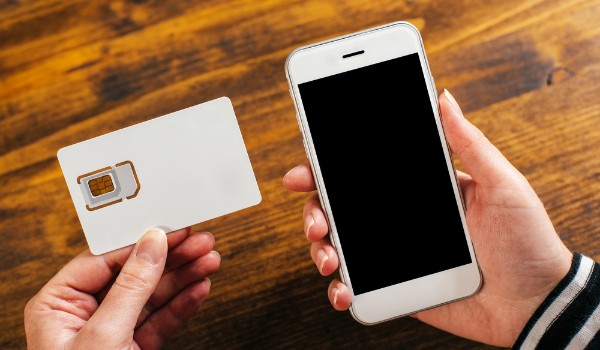
Como bien sabemos, cambiar de número implica cambiar de tarjeta SIM. Es por ello que si no lo has hecho todavía, introduce la tarjeta SIM en tu teléfono móvil para que ésta vincule tu nuevo número al dispositivo.

Paso 2: Accede al menú de ajustes de WhatsApp

Una vez cambiada tu SIM, accede a los ajustes de WhatsApp. Para ello abre la aplicación y pulsa en el botón “Más opciones”, éste es muy sencillo de ver a simple vista pues tiene la apariencia de tres puntos verticales en la esquina superior derecha de la pantalla. Ya dentro del menú de opciones, pulsa en “Ajustes”.

Cómo cambiar tu número de teléfono de WhatsApp

Si eres usuario de iOS, pulsa en el botón “Configuración” de la esquina inferior derecha de la pantalla.

Paso 3: Cambia el número de tu cuenta de WhatsApp

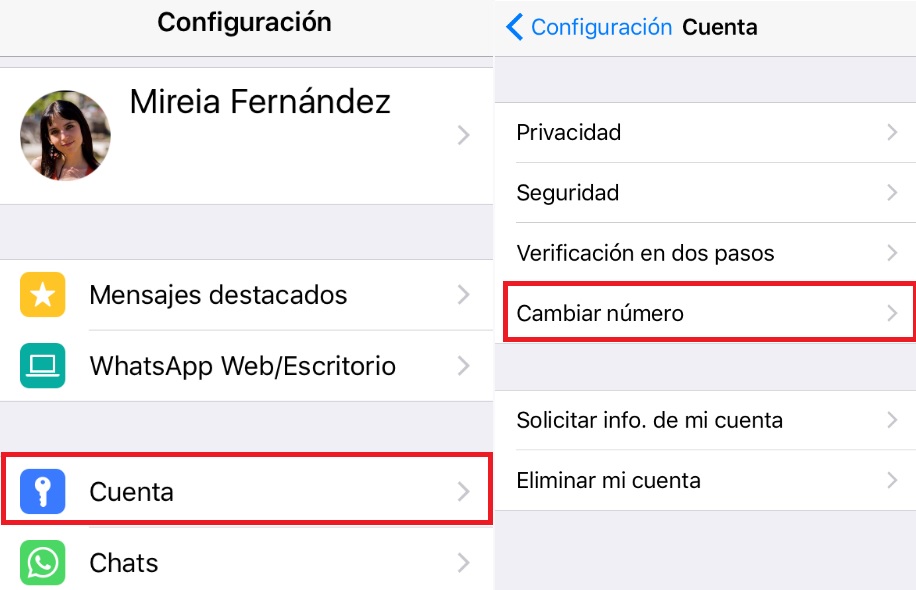
Dentro del menú de Ajustes pulsa en la opción “Cuenta” seguido de “Cambiar número”. A continuación WhatsApp solicitará en su primer recuadro que introduzcas el número de teléfono antiguo al que tienes vinculado la cuenta.

En el segundo recuadro escribe tu número de teléfono actual y cuando termines, pulsa en el botón SIG.

Cómo cambiar tu número de teléfono de WhatsApp

Finalmente WhatsApp te va a ofrecer la posibilidad de notificar a tus contactos que te has cambiado de número de teléfono. Esta es una opción práctica por si no has tenido tiempo para decirle a tus amigos que ya no utilizas tu antiguo número. Tras esto, pulsa el botón OK.

Paso 4: Verifica tu número nuevo

Para finalizar el proceso simplemente necesitarás verificar tu número de teléfono introduciendo el código que WhatsApp va a enviarte a través de un SMS o de una llamada. ¡Así de sencillo!

Esperamos que esta guía os sea útil a la hora de cambiar el número de teléfono de vuestra cuenta de WhatsApp.

5 juegos de Roblox que no puedes dejar pasar

Aviso: Nuestro equipo siempre busca cosas que creemos que nuestros lectores valorarán. Podríamos recibir una compensación económica por publicar este artículo.

El mundo de los videojuegos para jóvenes y adolescentes ha cambiado mucho en los últimos años. Un claro ejemplo de ello es Roblox, una plataforma para la creación de juegos multijugador cuyo único límite a la hora de generar un mundo es tu propia imaginación. Y es que si en algo destaca Roblox es en lo fácil que es crear tu propio juego, independientemente del género, y compartirlo con el resto de usuarios alrededor del mundo.

En la actualidad, Roblox cuenta con más de 5 millones de juegos en su página web. Los encontrarás de todo tipo: desde videojuegos de aventuras, arcade o mmorpg hasta los más curiosos simuladores. Y es que el punto fuerte de Roblox es que podrás crear lo que quieras, cuando quieras y además poder jugarlo con amigos alrededor del mundo.

Roblox DESCARGAR
9

Con tanto juego gratuito en su página, es normal que la primera vez que visitemos Roblox terminemos un poco abrumados. Como acostumbra a suceder, su catálogo tiene juegos realmente buenos así como también algunos otros que francamente mejor evitar. ¿Te gustaría saber cuáles son los que más nos gustan? Estos son los juegos de Roblox que no puedes dejar pasar.

Theme Park Tycoon 2

Roblox cuenta con un amplio catálogo de simuladores de construcción y gestión de negocios y uno de los mejores es, sin duda, Theme Park Tycoon 2. Como su nombre indica, en él tomaremos el papel del propietario de un parque de atracciones que deberemos diseñar y construir para el placer de nuestros visitantes.

5 juegos de Roblox que no puedes dejar pasar

Theme Park Tycoon 2 recuerda mucho al clásico Rollercoaster Tycoon. De hecho, el funcionamiento es casi idéntico. Empezaremos con un enorme solar a nuestra disposición donde crearemos nuestra primera atracción, así como la cola de entrada y salida de ésta. Una vez hecho esto podremos añadir puestos de comida y bebida, abrir nuestro parque y esperar a ver qué les parece a nuestros clientes.

5 juegos de Roblox que no puedes dejar pasar

Uno de los puntos fuertes de Theme Park Tycoon 2 es que el juego toma especial atención a cualquier detalle. No sólo tendremos que crear nuestras atracciones y montañas rusas, también tendremos que saber crear puntos de descanso, lavabos y colocar las papeleras para que nuestro parque esté siempre limpio.

5 juegos de Roblox que no puedes dejar pasar

Además de todo ello, el juego permitirá que visitemos el parque y nos montemos en todas sus atracciones. Todo un lujazo de juego si tenemos en cuenta que es completamente gratis. Puedes jugarlo haciendo clic aquí.

Natural Disaster Survival

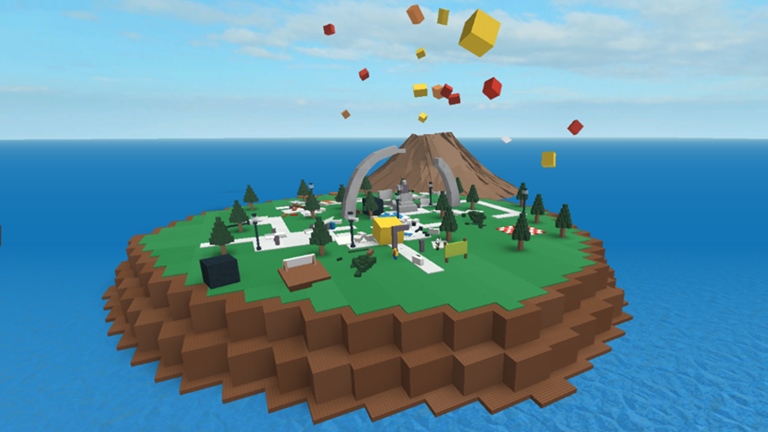
De parques de atracciones nos vamos una isla plagada de muchos peligros con Natural Disaster Survival. En este título deberemos sobrevivir a todo tipo de desastres naturales utilizando nuestros reflejos y por supuesto, el sentido común.

5 juegos de Roblox que no puedes dejar pasar

Natural Disaster Survival pondrá en peligro a nuestro avatar de Roblox en todo momento, y es que esta isla podría ser muy bien parte del universo de Dark Souls. Para salir airoso de tu aventura, simplemente mantén los ojos abiertos y prepárate para lo peor en todo momento.

5 juegos de Roblox que no puedes dejar pasar

Avalanchas, terremotos, inundaciones… si crees que la supervivencia es un juego de niños ¿por qué no le das un vistazo a este juego? Puedes jugarlo de forma gratis haciendo clic aquí.

Trabaja en una Pizzería

Si ser pizzero siempre ha sido el sueño de tu vida ¿por qué no cumplirlo de una vez por todas en el mundo de Roblox? En Trabaja en una Pizzería te unirás al equipo de Builder Brother’s Pizza para llevar el negocio a un éxito seguro. Eso sí, no te acomodes porque no sólo te convertirás en el encargado de la pizzería, sino también en el cocinero, el chico que prepara los pedidos y por supuesto, el encargado de hacer los repartos a domicilio.

5 juegos de Roblox que no puedes dejar pasar

Trabaja en una Pizzería es un juego muy divertido tanto por la variedad de tareas que realizar en el restaurante como por el hecho que el título ha sido creado en clave de humor. Así pues, prepárate para diálogos desternillantes y situaciones cómicas durante tus largas horas de trabajo en el local. Pero no todo termina al caer el día, el juego te ofrece muchísimo más.

5 juegos de Roblox que no puedes dejar pasar

Tras terminar tu jornada de trabajo, Trabaja en una Pizzería se convertirá en un juego de simulador de vida parecido a Los Sims. Así pues, podrás irte de compras con el dinero que hayas ganado en la pizzería, decorar tu casa y pasarlo en grande realizando actividades cotidianas o si lo prefieres, irte de fiesta. ¿Te animas? Para jugar a Trabaja en una Pizzería haz clic aquí.

Jailbreak

Jailbreak es un divertidísimo título para todos los que siempre han soñado en protagonizar su propia Fuga de Alcatraz o ser parte del elenco protagonista de Prison Break. Tan sólo empezar nuestra partida deberemos elegir si queremos ser un policía o un recluso, el resto de la historia la vamos a escribir nosotros mismos.

5 juegos de Roblox que no puedes dejar pasar

Como reclusos deberemos vivir en la prisión y realizar las tareas propias de un preso mientras que en nuestro tiempo libre urdimos una estrategia para escaparnos de la cárcel. Al tratarse de una experiencia multijugador, esto es especialmente divertido puesto que podremos tramar planes con otros reclusos para así conseguir la tarjeta llave para escaparnos.

5 juegos de Roblox que no puedes dejar pasar

Como oficiales de la ley nuestro objetivo será mantener la paz y el orden en la prisión y, por supuesto, evitar que cualquier preso se escape de la cárcel. Tendremos a nuestra disposición una pistola, un taser y por supuesto esposas para inmovilizar a los presos que no cumplan con la normativa de la cárcel.

5 juegos de Roblox que no puedes dejar pasar

Además de ser muy divertido, Jailbreak está en continua expansión, añadiendo una ciudad donde realizar crímenes o que proteger como  policía. Si eras de los que jugaba a polis y ladrones en el patio de la escuela, seguro que te va a encantar. Puedes jugar a Jailbreak haciendo clic aquí.

Murder Mystery 2

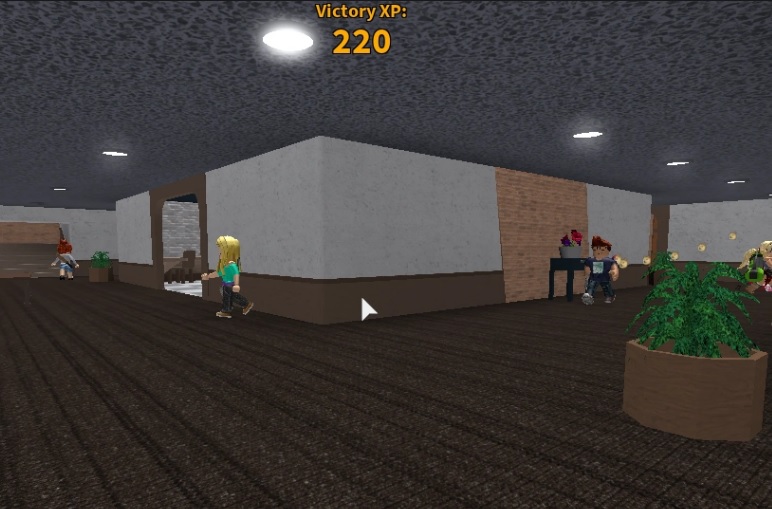
Murder Mystery 2 es lo más parecido a jugar al clásico juego de niños del Asesino pero en una arena multijugador en línea. En este juego de Roblox los jugadores asumirán el rol de Asesino (Murderer), Inocente (Innocent) o Sheriff de forma aleatoria y, dependiendo el papel que te toque, tu experiencia de juego será completamente distinta.

5 juegos de Roblox que no puedes dejar pasar

Al empezar la partida, nadie sabrá quién es el asesino ni quién es el Sheriff. Todos los jugadores se reunirán en un pintoresco mapa y empezarán a hablar, pasear y actuar como si nada pasara.

El jugador con el rol de Asesino tendrá a su disposición un cuchillo y su objetivo será asesinar al resto de compañeros sin ser atrapado. El Sheriff tendrá una pistola y su objetivo será proteger a los jugadores del asesino.

5 juegos de Roblox que no puedes dejar pasar

Como puedes imaginar, la diversión está servida. Si eres el Asesino, deberás utilizar toda la estrategia posible por disimular, actuar de forma natural e intentar pillar a tus compañeros solos y desprevenidos para asesinarlos. Como Sheriff deberás mantenerte siempre alerta y no confiar en nadie.

Finalmente, si eres uno de los Inocentes ¡prepárate a salir corriendo cuando se descubra el primer asesinato! Francamente divertido. Puedes jugar a Murder Mystery 2 haciendo clic aquí.

¿Cuál es vuestro juego favorito de Roblox? ¡Compartidlo con nosotros en la sección de comentarios.

Roblox: Conoce la plataforma con la que ganar dinero creando juegos

Aviso: Nuestro equipo siempre busca cosas que creemos que nuestros lectores valorarán. Podríamos recibir una compensación económica por publicar este artículo.

Si te gustan los videojuegos seguro que has oído hablar de Roblox. Este ambicioso proyecto multijugador permite que creemos nuestros propios mundos virtuales y los pongamos en línea para que cualquier persona pueda jugar a ellos.

Sus simpáticos gráficos parecidos a LEGO y el hecho que el único límite de Roblox es nuestra imaginación son tan solo unos pocos de los atractivos de este proyecto.

Roblox aúna en un mismo lugar la capacidad de crear un videojuego de forma rápida y sencilla, jugar a infinitas aventuras con nuestros amigos e incluso ganarnos un dinerillo extra si nuestro juego tiene éxito. ¿Te gustaría saber un poco más sobre Roblox? Te explicamos a todo detalle cómo funciona bajo estas líneas.

¿Qué es Roblox?

Tal y como ya os hemos adelantado, Roblox es una plataforma multijugador desde donde vamos a poder crear nuestros propios videojuegos y compartir nuestras creaciones con el resto de usuarios.

El objetivo primordial de Roblox es precisamente despertar la curiosidad que hay en todos nosotros y permitir que hagamos volar nuestra imaginación, plasmarla en un videojuego sin que por ello necesitemos tener grandes conocimientos de programación.

Roblox: Conoce la plataforma con la que ganar dinero creando juegos

Para crear un videojuego con Roblox utilizaremos el llamado Roblox Studio, un programa gratuito que podemos descargar desde su página oficial para crear en un abrir y cerrar de ojos el entorno y la historia que tenemos en mente. Una vez finalizado nuestro juego podremos compartirlos en la página de Roblox para que el resto de usuarios lo prueben.

En la actualidad Roblox tiene más de 57 millones de juegos o experiencias de los que podremos disfrutar. Lo hay de todo tipo, encontraremos juegos de acción, aventura, estrategia, deportivos… ¡incluso historias detectivescas donde descubrir al asesino! Todas ellas se caracterizan por sus encantadores personajes y mundos que seguro que a más de uno le recordarán a Minecraft fusionado con LEGO.

Roblox: Conoce la plataforma con la que ganar dinero creando juegos

En definitiva, Roblox es una experiencia única, divertida y con la que podemos crear todo aquello que albergue nuestra mente. A su vez, es una plataforma perfecta para iniciarse en el mundo de la creación de videojuegos o simplemente para hacer volar nuestra imaginación en nuestros ratos libres.

Cómo descargar Roblox

Si te interesa crear juegos o tener acceso a millones de títulos de forma completamente gratuita, no hay duda que querrás descargar Roblox. De momento, la plataforma de títulos se encuentra disponible para PC, Mac, móviles con iOS y Android así como la consola Xbox One. Si eres usuario de PS4, todavía necesitarás esperar un poquito hasta que Roblox llegue al dispositivo de Sony.

El cliente de Roblox ocupa muy poco espacio (aproximadamente 2MB) y puede descargarse desde su página oficial o si lo prefieres, de forma cómoda y segura bajo estas líneas.

  • Roblox para PC
Roblox DESCARGAR
9
  • Roblox para Android
Roblox (Android) DESCARGAR
9
  • Roblox para iOS
Roblox (iOS) DESCARGAR
9

Para empezar a utilizar el cliente de Roblox será también necesario que te registres en su página oficial. El proceso es muy rápido y completamente gratuito, únicamente completa el formulario que aparece en esta página web. Tras esto, tan sólo accede a Roblox y deja volar tu imaginación creando tus propios mundos.

Roblox: Conoce la plataforma con la que ganar dinero creando juegos

¿Qué tipos de suscripción tiene Roblox?

Aunque utilizar Roblox es completamente gratuito, la plataforma tiene un sistema de monetización a través de sus suscripciones. Éstas permiten que tus juegos tengan más visibilidad dentro de la plataforma, conseguir más recompensas para crear tus juegos y recibir más Robux, la moneda virtual del juego.

Roblox ofrece estos planes de suscripción:

  • Plan Club de Constructores (BC)- 5,96€ al mes o 57,95€ al año, recibes 15 Robux al día.
  • Plan Turbo Builders Club (TBC)- 11,95€ al mes o 85,95€ al año, recibes 35 Robux al día.
  • Plan Outrageous Builders Cluc (OBC)- 19,95€ al mes o 129,95€ al año, recibes 60 Robux al día.

Requisitos de Roblox

Roblox: Conoce la plataforma con la que ganar dinero creando juegos

Los requisitos de Roblox no son muy altos, por lo que vas a poder crear y jugar en esta plataforma online sin necesitar un PC o móvil de grandes prestaciones. Para disfrutar de Roblox necesitarás:

  • PC- Necesitarás un equipo con Windows Vista, 7,8, 8.1 o Windows 10. Si eres usuario de Windows XP, podrás utilizar Roblox aunque su rendimiento no será óptimo.
  • Mac- Necesitarás un equipo con OS 10.7 (Lion) o superior.
  • Android- Necesitarás un dispositivo con Android 4.4 (Kit Kat) o superior).
  • iOS- Necesitarás un dispositivo con iOS 8 o superior.

Cómo ganar dinero con Roblox

Roblox: Conoce la plataforma con la que ganar dinero creando juegos

Seguro que has escuchado que mucha gente está ganando grandes cantidades de euros gracias a Roblox, y es que la plataforma premia a sus mejores títulos con jugosos incentivos económicos. Para poder monetizar tus juegos de Roblox deberás cumplir con los siguientes requisitos:

  1. Ser mayor de 13 años
  2. Ser miembro de la suscripción más alta de la plataforma

Si cumples ambos requisitos, tus juegos serán patrocinados por la plataforma y, cuantas más personas jueguen, más Robux ganarás. Cuando consigas un total de 100.000 Robux podrás cambiarlos a euros (aproximadamente 375€) y transferirlos a tu cuenta bancaria.

¿Tiene Roblox algún tipo de control parental?

Roblox: Conoce la plataforma con la que ganar dinero creando juegos

Puesto que Roblox está enfocado a los jugadores más jóvenes, el título ofrece la posibilidad de activar el control parental. Éste permitirá monitorizar la conexión de los más pequeños de la casa así como también controlar las personas con las que chatean.

Para activarlo simplemente hay que añadir un email a la cuenta de Roblox y un PIN seguro para que el niño no pueda conectarse a su antojo.

Esperamos que esta pequeña guía os sea útil para aprender un poquito más acerca de Roblox.

Dropbox: Cómo sincronizar automáticamente las fotos de tu móvil

Dropbox es uno de los sistemas de almacenamiento en la nube más veteranos y también más utilizados alrededor del mundo. Éste supone un método excelente para almacenar archivos importantes y tener acceso a ellos desde cualquier otro equipo o dispositivo independientemente de dónde te encuentres.

A día de hoy, casi todos conocemos las ventajas de Dropbox entre equipos de sobremesa y portátiles pero… ¿conoces sus funciones para móviles?

Una de las ventajas de Dropbox frente a otras plataformas de almacenamiento en la nube es que ésta permite sincronización continua con nuestro teléfono. De este modo, cualquier fotografía o vídeo que guardemos en nuestro teléfono puede tener de forma inmediata su copia de seguridad en la nube.

¿Te gustaría saber cómo activar esta opción? Te lo explicamos bajo estas líneas.

Cómo sincronizar tu móvil con Dropbox

Paso 1: Instala Dropbox en tu móvil

Para empezar a sincronizar las fotografías y vídeos de nuestro móvil con la nube, en primer lugar vamos a necesitar tener la aplicación de Dropbox instalada. Puedes descargarla de forma cómoda y completamente gratis bajo estas líneas:

  • Dropbox para Android
Dropbox (Android) DESCARGAR
7
  • Dropbox para iOS
Dropbox (iOS) DESCARGAR
7

Paso 2: Accede a tu cuenta de Dropbox

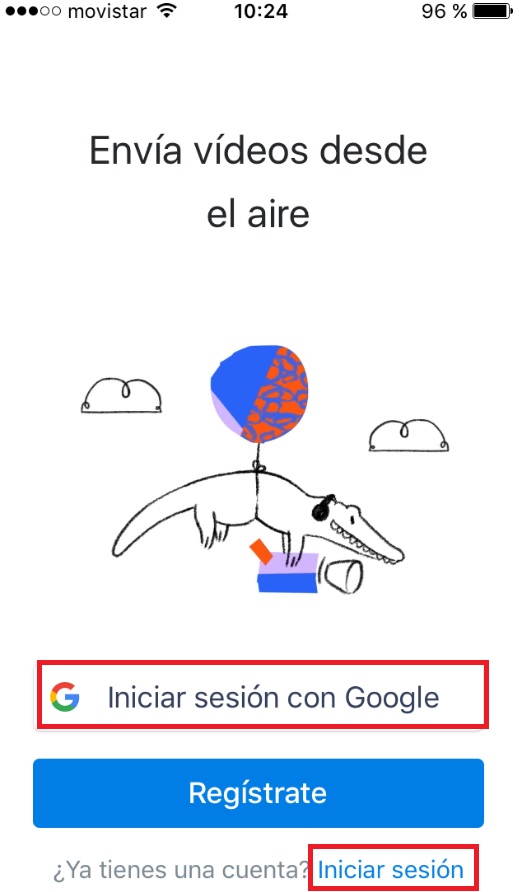
Una vez hecho esto, pulsa sobre el icono de Dropbox e introduce tus datos para acceder a tu cuenta. Si todavía no tienes una cuenta de Dropbox, no te preocupes, puedes abrir una de forma completamente gratis desde la misma aplicación.

Dropbox: Cómo sincronizar automáticamente las fotos de tu móvil

Paso 3: Entra en el menú de Configuración

Tras acceder a tu cuenta de Dropbox desde tu móvil, pulsa en el botón menú que encontrarás en la esquina superior izquierda de la pantalla. Éste tiene la apariencia de tres líneas horizontales. Una vez hecho esto se abrirá un menú lateral donde debes pulsar en la opción “Configuración”.

Dropbox: Cómo sincronizar automáticamente las fotos de tu móvil

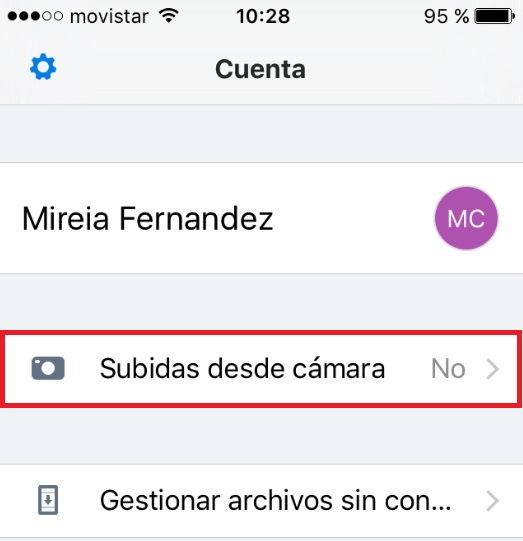
Si tienes un iPhone simplemente pulsa en el icono “Cuenta” de la esquina inferior izquierda.

Paso 4: Activa las subidas de cámara de Dropbox

Desde el menú de configuración de Dropbox tendrás acceso a las principales opciones de este servicio. Para activar la sincronización de fotografías de tu móvil a la nube, pulsa en la opción “Subidas desde cámara” que se encuentra justo debajo de la sección “Funciones”. Si tienes un iPhone lo encontrarás justo debajo de tu nombre de usuario.

Dropbox: Cómo sincronizar automáticamente las fotos de tu móvil

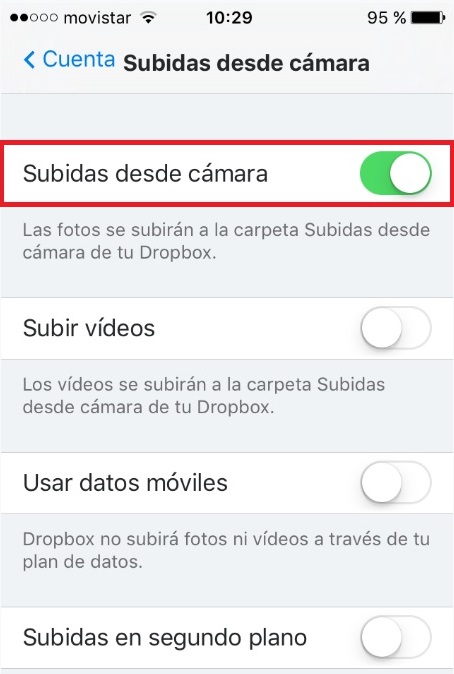
Esto abrirá un nuevo menú donde debes activar el interruptor “Subidas desde cámara” para que todas tus fotos se sincronicen automáticamente a tu cuenta de Dropbox. Si quieres que también se sincronicen tus vídeos, activa el interruptor “Subir vídeo”.

Dropbox: Cómo sincronizar automáticamente las fotos de tu móvil

Si no quieres llevarte algún susto con tu factura del teléfono, asegúrate de tener desactivado el interruptor “Usar datos móviles”. De este modo, tus fotos y vídeos se sincronizarán únicamente si estás conectado a una red WiFi.

¿Qué os parece la opción de sincronizar automáticamente vuestras fotos desde Dropbox?

eSim: Conoce a fondo la dual Sim de Apple

Los teléfonos con dual SIM permiten que desde un mismo terminal podamos utilizar dos tarjetas para dos líneas móviles distintas. Esto es especialmente útil si habitualmente utilizas, por ejemplo, un móvil para el trabajo y otro para tu vida personal.

A nadie le gusta, por ejemplo, irse de vacaciones o salir de casa con el móvil equivocado y tan sólo darse cuenta cuando ya es demasiado tarde. Gracias a los dual Sim vas a poder recibir llamadas, mensajes, fotografías y archivos de ambas líneas sin necesidad de llevar dos teléfonos.

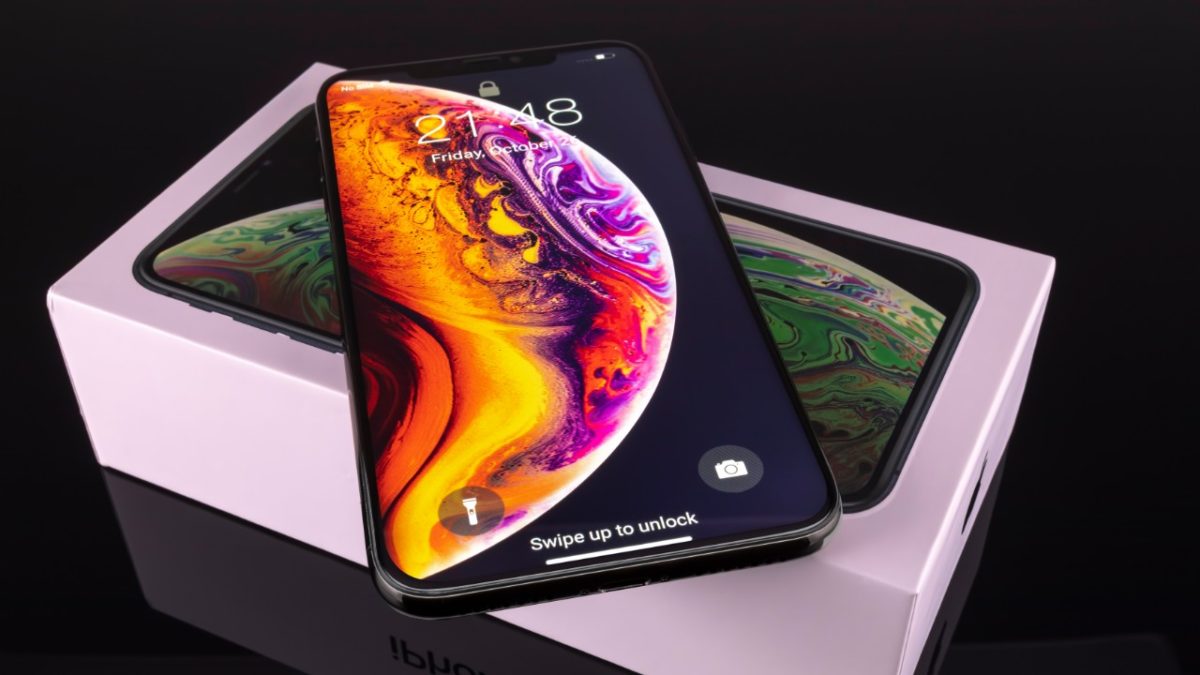
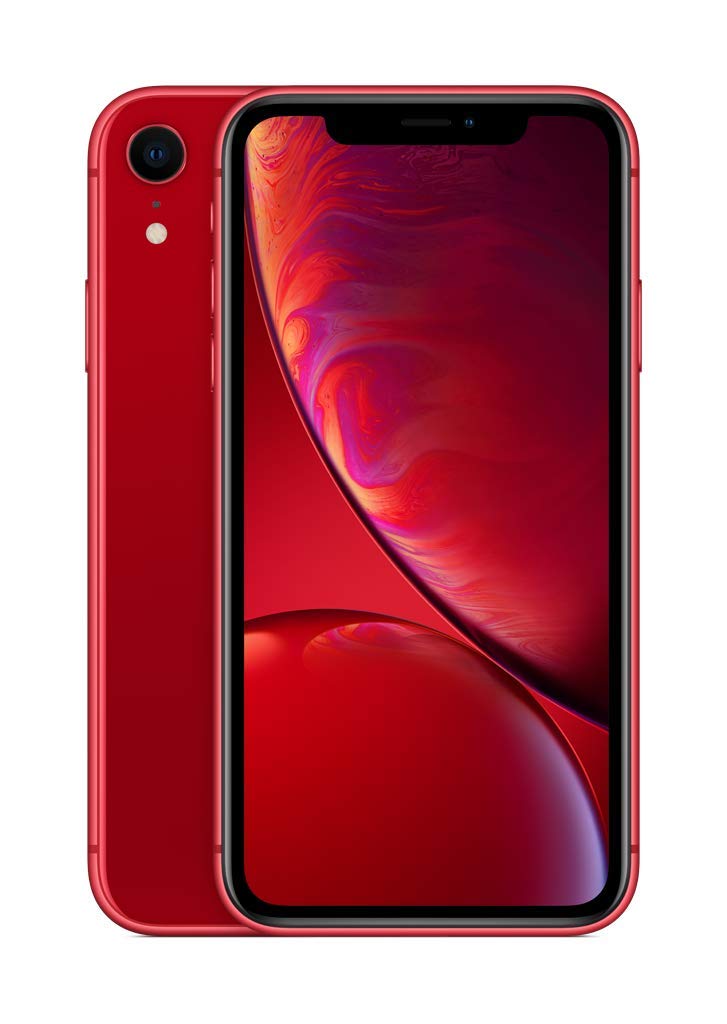
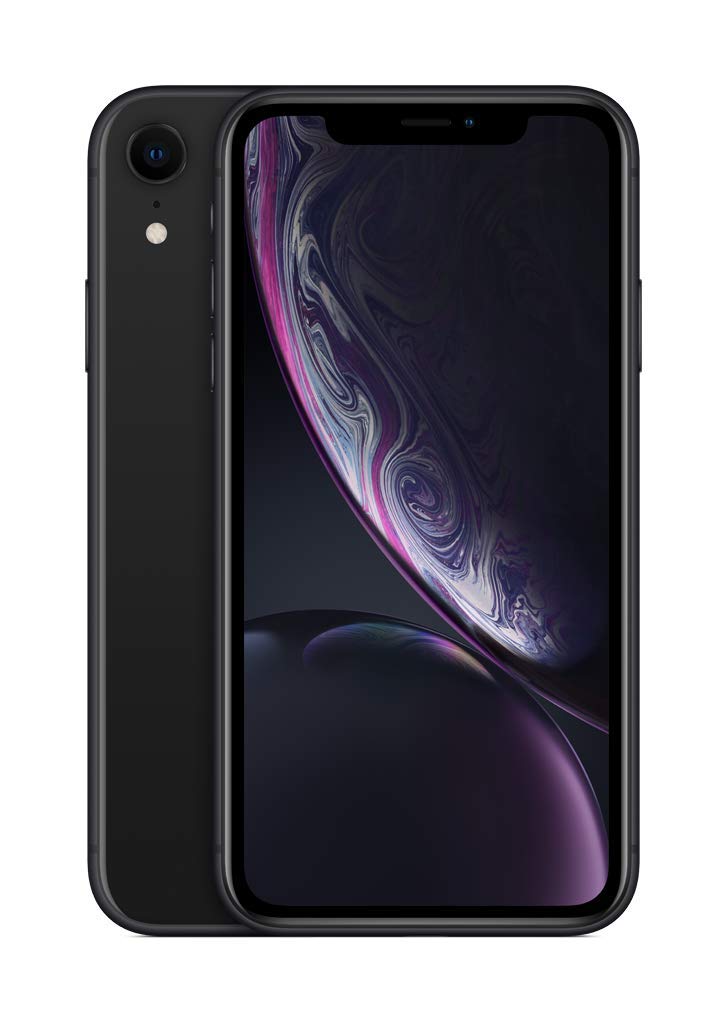
Hasta ahora, la mayoría de los móviles con dual Sim eran de gama media y se asociaban con algunos de los principales fabricantes de móviles chinos del mercado. Sin embargo, con la llegada del iPhone XS, XS Max y XR, los amantes de Apple por fin tenemos acceso a esta tecnología sin renunciar a nuestra marca favorita. El sistema dual Sim de Apple es un poco distinto al que seguramente ya conoces. ¿Te gustaría saber un poco más de éste?

¿Qué es la eSim?

Como ya es habitual en todos los productos de Apple, la compañía no se conforma en crear mejoras a sus dispositivos, sino también darles nombres únicos. Tanto el iPhone XS, XS Max como el XR funcionan con la tecnología dual Sim patentada por la compañía como eSim. Ésta cumple con el mismo cometido que una dual Sim normal, pero a la ver es muy distinta a ellas.

Su principal diferencia es que aunque admite el uso de dos tarjeta de teléfono distintas, tan sólo tiene un puerto de nano Sim en su dispositivo. ¿Cómo funciona entonces?

-74€
Apple iPhone XR (128 GB)

De: Amazon

845€ 919€

Muy sencillo, la eSim no es una tarjeta física de teléfono tal y como la conocemos, sino una tarjeta virtual proporcionada por tu operadora. Ésta funciona exactamente igual que una nano Sim física con la ventaja que ésta no puede extraviarse ni romperse como las anteriores.

¿Qué operadoras ofrecen la tarjeta eSim en España?

En la actualidad puedes solicitar una tarjeta eSim para tu iPhone XS, XS Max o XR en las siguientes operadoras:

Ten presente que esta tecnología se encuentra en auge y que más operadoras se suman cada día a este plan, por eso siempre recomendamos que consultes la lista oficial de Apple.

Cómo configurar tu eSim (Dual Sim) en tu iPhone XS, XS Max o XR

Configurar tu eSim desde tu iPhone es realmente sencillo, simplemente deberás seguir estos pasos.

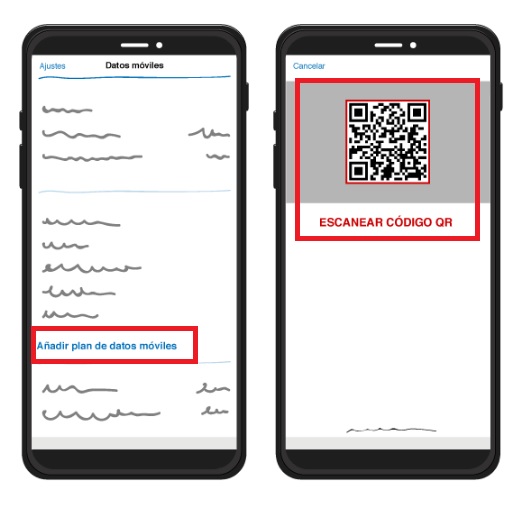
  1. En primer lugar enciende tu flamante iPhone y, una vez en su pantalla principal, pulsa en “Ajustes” seguido de la opción “Datos móviles”.
  2. Acto seguido pulsa en la opción “Añadir plan de datos móviles”.
  3. Escanea el código QR que te haya dado tu operadora para canjear tu eSim. Tras reconocerlo, tu iPhone habrá vinculado tu segunda cuenta de móvil con tu teléfono. ¡Así de sencillo!

eSim: Conoce a fondo la dual Sim de Apple

Una vez hecho esto, podrás seleccionar qué tarjeta SIM quieres que actúe como la principal y cuál como la secundaria. Estas son las opciones que ofrece tu iPhone:

  • Usar Principal como línea predeterminada- Tu SIM principal será utilizada de forma predeterminada para hacer llamadas de voz, SMS, datos, iMessage y FaceTime. Tu línea secundaria estará disponible para hacer llamadas de voz y mensajes SMS.
  • Usar Secundaria como línea predeterminada- Tu SIM secundaria será utilizada de forma predeterminada para hacer llamadas de voz, SMS, datos, iMessage y FaceTime. Tu línea principal estará disponible para hacer llamadas de voz y mensajes SMS.
  • Usar Secundaria solo para datos móviles- Esta opción, como su nombre indica, relega tu SIM secundaria únicamente a los datos móviles de tu teléfono. Esto puede resultar realmente útil si por ejemplo nos vamos de vacaciones al extranjero y no queremos tener luego disgustos al ver la factura de nuestro móvil.

¿Puedo elegir desde qué SIM llamar o enviar mensajes?

Por supuesto que sí, antes de realizar cualquier llamada desde tu iPhone XS, XS Max o XR podrás elegir si quieres utilizar el número de tu SIM o de tu eSIM. Además de ello, el teléfono es capaz de recordar desde qué tarjeta acostumbras a llamar o enviar mensajes a ciertos contactos para que este proceso se convierta en automático.

¿Puedo tener varias eSIM en un mismo móvil?

Sí, puedes asociar varias eSIM en tu iPhone XS, XS Max o XR. Sin embargo, tan sólo vas a poder tener una activa a la vez. Si quieres cambiar de eSIM deberás pulsar en “Ajustes” seguido de “Datos móviles” y finalmente pulsar en “Planes de datos” para seleccionar tu tarjeta.

¿Qué os parecen las eSIM de Apple? ¿Creéis que pueden suponer el primer paso para dejar de tener tarjetas de teléfono en formato físico?

WhatsApp: Cómo pasar mensajes de voz a texto

Los mensajes de voz de WhatsApp han revolucionado la forma en que nos comunicamos con nuestra familia y amigos. Y es que sin apenas darnos cuenta, este tipo de mensajería mucho más cercana y cálida, ha sustituido a los clásicos mensajitos de texto.

Aunque las notas de voz de WhatsApp son una auténtica maravilla, también tienen una desventaja. En ocasiones es difícil saber lo que dice nuestro interlocutor por el ruido ambiental o simplemente no podemos escuchar audio por estar en plena reunión o en un lugar público.

WhatsApp para Android Descargar
7
La app de mensajería imprescindible

Para este tipo de ocasiones existen aplicaciones realmente útiles que son capaces de analizar un mensaje de voz y presentarnos una transcripción detallada de éstos.

Si bien existen muchas apps de estas características, es interesante saber que hay alguna de ellas específica para WhatsApp y que además funciona a la perfección. ¿Te gustaría conocerlas? Por su sencillez y buenos resultados, éstas son las que más nos gustan.

Transcriber para WhatsApp

Si eres usuario de Android y tienes que escuchar los mensajes de voz mil veces antes de entender lo que dicen, Transcriber es para ti. Esta aplicación, a pesar de ser todavía muy nueva y encontrarse en fase beta, ofrece excelentes resultados. Puedes descargarla de forma cómoda y segura bajo estas líneas.

Transcriber para WhatsApp DESCARGAR
9

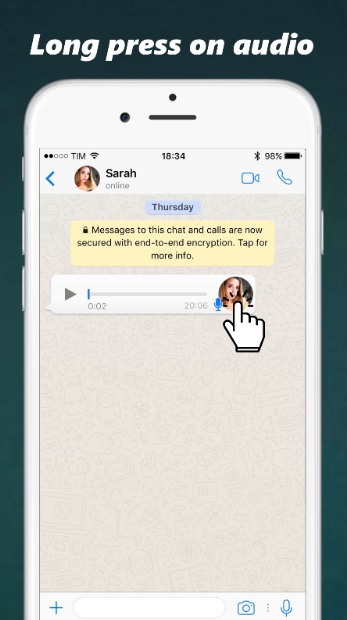
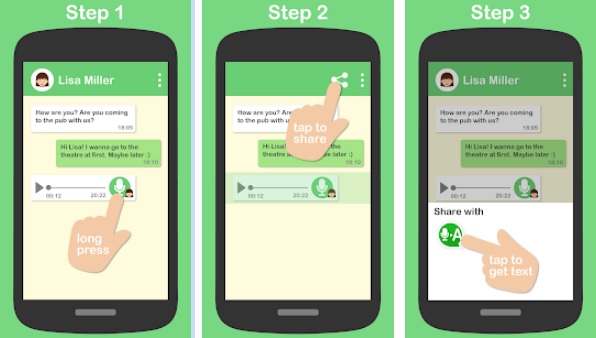
Utilizar Transcriber es realmente sencillo, una vez descargada e instalada la aplicación, abre WhatsApp. Accede a la conversación con el mensaje de voz que quieres transcribir y mantén pulsado el dedo sobre éste hasta que quede seleccionado.

Tras seleccionar el mensaje,pulsa en el botón compartir (se encuentra en la esquina superior derecha de la pantalla y tiene una forma parecida a una “<“).

WhatsApp: Cómo pasar mensajes de voz a texto

Verás que esto abrirá el menú de aplicaciones de Android, donde deberás pulsar en el icono Transcriber. De este modo tu mensaje de voz se enviará a la aplicación.

WhatsApp: Cómo pasar mensajes de voz a texto

Después de enviar correctamente el mensaje, Transcriber analizará el audio y tu mensaje aparecerá en forma de texto. ¡Así de sencillo!

Audio to Text for WhatsApp

Los usuarios de iOS también tienen su aplicación estrella para transcribir textos de WhatsApp. Ésta es Audio to Text for WhatsApp y no sólo es muy fácil de utilizar sino también realmente útil. Puedes descargar la aplicación de forma rápida y cómoda bajo estas líneas.

Audio to Text for WhatsApp DESCARGAR
9

El funcionamiento de Audio to Text for WhatsApp es casi idéntico al de la aplicación anterior. Simplemente instala la app, selecciona el idioma del mensaje a transcribir y a continuación abre WhatsApp con normalidad. Selecciona el chat con el mensaje de voz que quieras transcribir y, una vez localizado, mantén pulsado sobre él para seleccionarlo.

WhatsApp: Cómo pasar mensajes de voz a texto

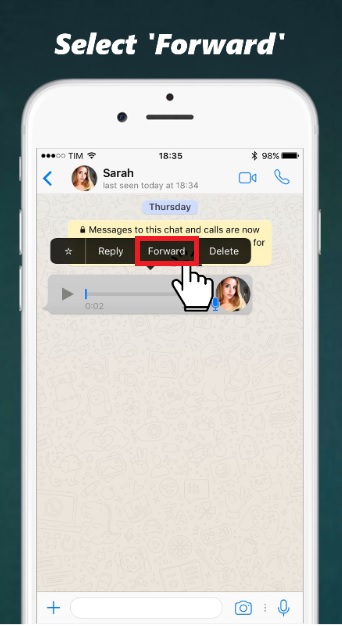
Tras seleccionar el mensaje, simplemente pulsa en la opción “Compartir”o “Forward” y selecciona la opción “Audio to Text”.

WhatsApp: Cómo pasar mensajes de voz a texto

Después de esto, se abrirá una nueva ventana con tu mensaje de voz transcrito a texto. Una vez terminado, pulsa en el botón “Done” para regresar a tu chat de WhatsApp.

Textr

Textr es otra aplicación realmente útil para transcribir mensajes de audio de WhatsApp. Su ventaja frente a las opciones anteriores es que Textr no se limita únicamente a los mensajes de audio de WhatsApp, sino a cualquiera que hayas recibido en tu móvil. Puedes descargarlo de forma rápida y cómoda bajo estas líneas.

Textr DESCARGAR
9

El funcionamiento de Textr es exacto al del resto de aplicaciones que te hemos mostrado en este artículo. Tras instalar la aplicación, abre WhatsApp y accede al chat con el mensaje de voz que quieras pasar a texto. Una vez encontrado, pulsa sobre el mensaje de voz hasta seleccionarlo y compártelo con Textr.

WhatsApp: Cómo pasar mensajes de voz a texto

Una de las ventajas de Textr es que la app no tiene límite de tiempo en cuanto a mensajes de voz. Es decir, no importa lo largo que sea el mensaje recibido, Textr lo transcribirá sin problema alguno. Su única desventaja es que necesitarás estar conectado a Internet para poder utilizarlo.

Esperamos que esta selección de apps os sirva de ayuda para así entender, de una vez por todas, todos los mensajes de voz que recibáis por WhatsApp.

Cómo ocultar la última conexión en el estado de WhatsApp

WhatsApp se ha convertido en el servicio de mensajería más utilizado en todo el mundo, lo que se traduce en millones de personas usándolo cada minuto. Los hispanohablantes somos los que más recurrimos a esta aplicación, por lo que tener una buena privacidad y seguridad es esencial.

WhatsApp DESCARGAR
8

Cuando se habla de esta popular aplicación de mensajería, las dudas siempre son muchas. Hoy te vamos a enseñar a cómo ocultar la última conexión en el estado de WhatsApp, por si quieres no dejar rastro entre tus contactos.

Ocultar última conexión

Vamos a arrancar el tutorial hablando, cómo no, de ocultar la última hora de conexión en WhatsApp. En concreto, iniciaremos el tutorial con iOS como sistema operativo, pero daremos el salto a Android de manera posterior.

Así mismo, explicaremos luego cómo ocultar también la foto de perfil y toda la información de contacto, para ser lo menos transparente posible del mundo. Vamos a ello.

  1. El caso de iOS

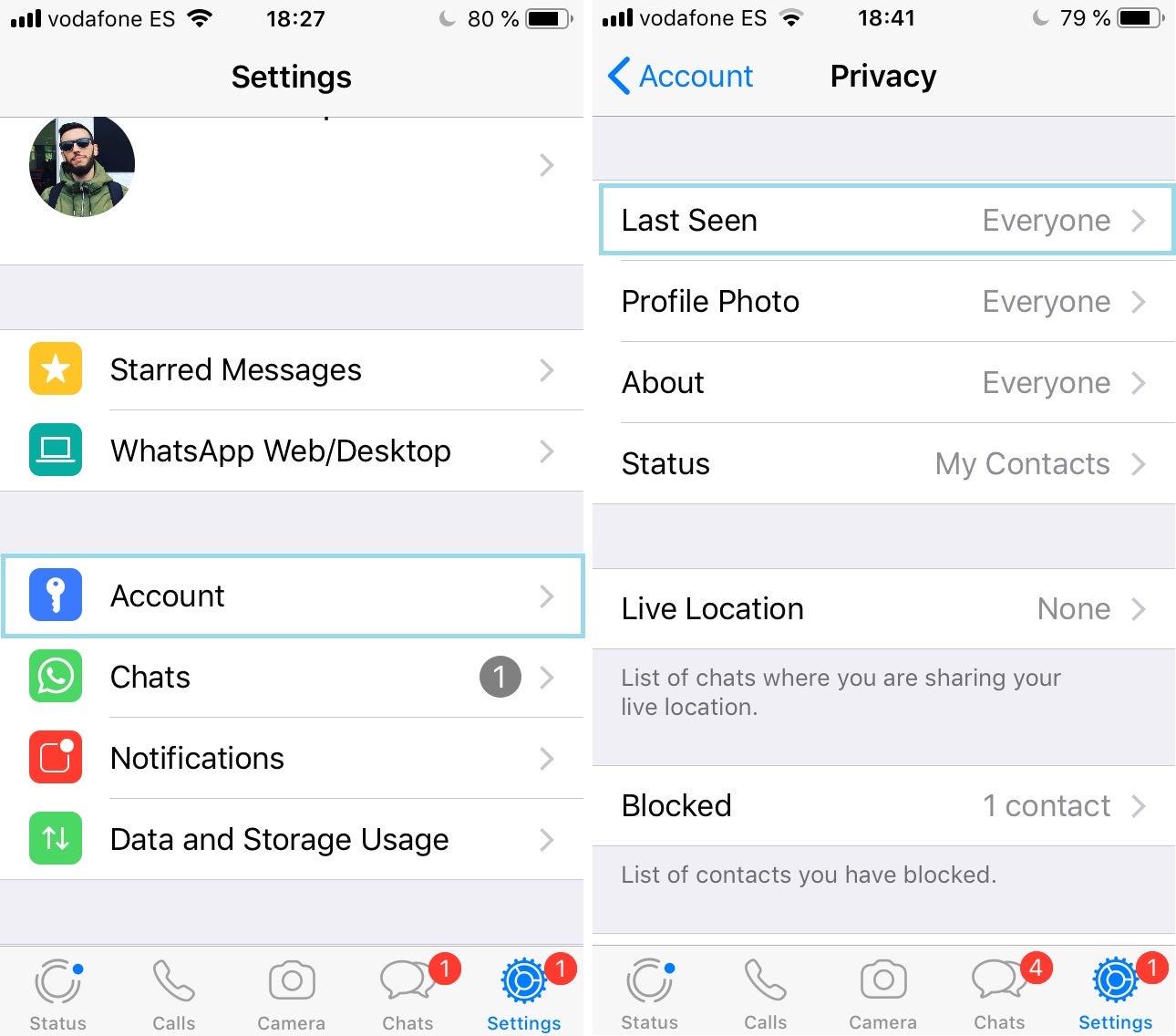
    Vamos a empezar con el sistema operativo de Apple. En iOS es muy fácil ocultar la última hora de conexión, aunque pueda parecer a priori más complejo. Para ello, pulsa en “Ajustes / Configuración” y luego accede a “Cuenta”. Justo aquí entra en “Privacidad”, que es donde podrás encontrar todas las opciones relacionadas con este punto.

    El resto no es más que visualizar el primer campo de todos, donde sale “Última vez”, y establecer “Nadie” como opción predeterminada (de entre todas las que aparecen). Con este movimiento, literalmente NADIE podrá ver la última hora a la que te has conectado y saber de ti (pero tú tampoco podrás ver la del resto, claro está).

  2. El caso de Android

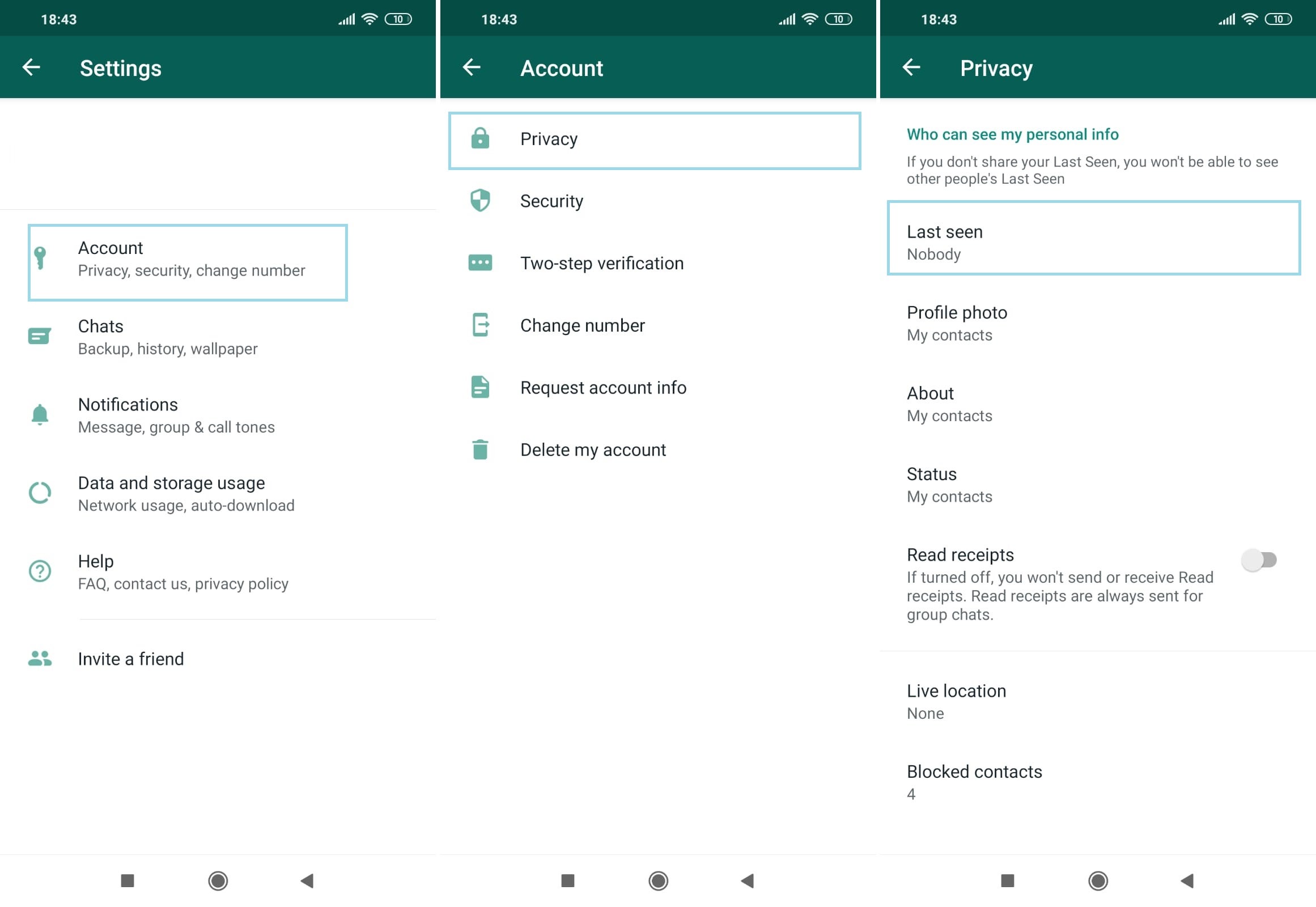
    Si con el sistema operativo de Apple te ha resultado fácil realizar este proceso, con Android es todavía más. Pulsa sobre los tres puntos que aparecen arriba a la derecha para abrir las opciones y cliquea en la que se llama “Ajustes”. Hecho esto, pincha en “Cuenta” y luego “Privacidad”. Ya tienes todo al alcance de tu mano.

    Como puedes observar, otra vez cuentas con todos los campos disponibles para modificar, entre los que se halla en primera posición el de “Última vez”. Estipula “Nadie” como opción predeterminada y volverás a tener todo configurado de la misma manera que iOS.

Ocultar tu foto de perfil

Es posible también ocultar tu foto de perfil en WhatsApp para que nadie te la vea. Si te fijas bien, justo debajo de “Última conexión” aparece “Foto de perfil”. De nuevo, las opciones son de lo más variopintas, desde sólo tus contactos hasta nadie, pasando por una que es muy interesante: “Tus contactos excepto“. Con esta casilla conseguimos que la foto de perfil no aparezca para ningún contacto… salvo excepciones que tú pongas.

Como nota a tener en cuenta, en muchas ocasiones suele ocurrir que una foto de perfil no te aparece porque alguien te ha bloqueado. WhatsApp elimina cualquier rastro de esa información, así que nuestra recomendación es que envíes un simple mensaje. Si aparece un solo tic y nunca llega a saltar el segundo, lo más probable es que o esa persona te haya borrado o ese número ya no exista.

Ocultar tu información

Al igual que con la “Última hora de conexión” y “Foto de perfil”, WhatsApp también permite ocultar la información relacionada con nuestra cuenta, desde el estado de la aplicación hasta nombre y/u otros datos.

Para lograr esto, fíjate que justo la tercera casilla, la que está debajo de “Foto de perfil”, incorpora la de “Información”. Si cliqueas ahí, WhatsApp vuelve a abrir una gran cantidad de opciones para quitar la información de la vista de otros usuarios. Cómo no, te toca elegir, aunque la casilla de “Nadie” vuelve a ser la predilecta.

La facilidad ante todo

Como has podido ver, quitar la “Última hora de conexión” de WhatsApp es muy fácil y sencillo. Desde Softonic recomendamos siempre quitarlo salvo que tu teléfono móvil sea para uso profesional, excepción donde sí es bueno que tengas una foto de perfil que te identifique o una información de contacto para que se sepa quién eres o dónde localizarte.

En el caso de que sea una cuenta personal, piensa que cualquiera que posea el número podrá ver cuál fue tu última hora, además del estado o la imagen que tienes puesta de perfil. Eso sí, recuerda que una vez lo quites tú, tampoco podrás ver las horas del resto de perfiles de WhatsApp. Es una medida recíproca donde todo lo que tú realizas se ve afectado de manera proporcional.

Qué hacer si tu teléfono no se conecta al WiFi

Las estadísticas no mienten: gran parte de la población ya utiliza el teléfono móvil para conectarse a Internet. Esto repercute en un alto consumo de datos, de ahí que “enchufarse” a una red WiFi se convierta casi en una obligación.

Si en algún momento tiene problemas con esto, sigue leyendo ya que te contamos qué hacer si tu teléfono no se conecta al WiFi. Son pasos simples y sencillos, pero que a veces se nos olvidan.

Reiniciar el móvil

Vamos a empezar por lo más básico de todo. Si tu dispositivo no se conecta al WiFi, pero sí ves que el resto de terminales lo hagan, lo primero que debes hacer es reiniciar el smartphone.

Olvídate de buscar redes y demás. El paso más simple en este tipo de situaciones siempre es apagar y encender, ya que conseguirás que se cierren todos los procesos (y alguno puede estar entorpeciendo la conexión).

Reiniciar el router

Si hemos empezado por el reinicio del smartphone no es por casualidad. Si los otros terminales se pueden conectar al WiFi, pero tú no, el problema es tuyo; ahora bien, si ninguno puede hacerlo, lo conveniente es que reinicies el router.

Una vez lo hagas, comprueba antes si tu PC, portátil, tablet, etc., tienen conexión a Internet, ya sea a través del WiFi o del cable de red. Todo chequeo siempre es bienvenido.

Qué hacer si tu teléfono no se conecta al WiFi

Desactiva compartir Internet

Entramos en funciones un poco más específicas. En numerosas ocasiones, compartir Internet desde tu smartphone origina que las señales confundan al propio terminal. Al fin y al cabo, piensa que tu dispositivo se está convirtiendo en un emisor, mientras que por otro lado está teniendo problemas para conectarse al WiFi (como receptor). Quita “Compartir Internet” en cuanto puedas.

Busca de nuevo la red de manera manual

Hace un momento te decíamos que no buscaras la red WiFi en tu dispositivo, ya que primero hay que realizar esos pasos. Ahora sí es momento de buscar la conexión de manera manual. Para ello, en Android pulsa sobre “Añadir red WiFi” y en iOS cliquea en “Otra”.

A partir de aquí, el procedimiento es bastante sencillo: tienes que introducir el nombre exacto de la red, la medida de seguridad, etc. Vas a configurar tu conexión sin el método automático, que es el más conocido. Ten todo a mano… ¡y suerte!

Estos son todos los consejos o recomendaciones que podemos ofrecerte. Piensa que si tras hacer todo esto tu teléfono móvil no se conecta, pero en cambio sí lo hacen otros, no te va a quedar más remedio que llevarlo a una tienda para arreglarlo. Tienes todas las papeletas de que se haya roto algún componente.