Cómo contar palabras de un texto de forma rápida y fácil

Tanto si escribes por razones laborales, por tus estudios o simplemente como hobby, es probable que en más de una ocasión necesites contar las palabras de un texto para saber si éste se ajusta al límite de tu proyecto.

Aunque muchos opten por hacer un recuento a ojo de las palabras, existen métodos mucho más rápidos, fiables y que además brindan información relevante sobre tus escritos. ¿Te gustaría saber cómo hacerlo?

Cómo contar palabras de un texto de forma rápida y fácil

En este pequeño artículo hemos recopilado los métodos que más nos gustan para contar las palabras de un texto. Encontrarás programas, herramientas online y apps con las cuales realizar los mejores escritos tanto para tu trabajo como para tu blog. Esperamos que os sirva de ayuda.

Programas para contar palabras

Microsoft Word

Microsoft Word es probablemente el procesador de texto más utilizado a nivel mundial. Éste forma parte de la suite de ofimática Office y durante mucho tiempo ha sido el favorito tanto entre estudiantes como aficionados a la escritura. Puedes descargarlo bajo estas líneas.

Microsoft Word 2016 Descargar
8

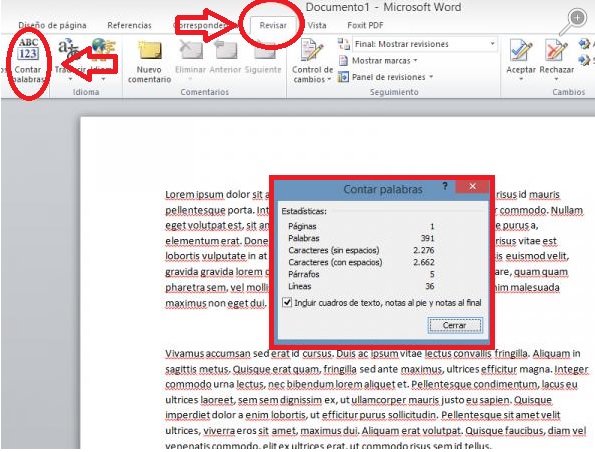
Contar palabras en Word es realmente sencillo. Simplemente abre el documento y a continuación haz clic en “Herramientas”. Tras ello pulsa  en la opción “Revisar” y verás que entre sus muchas opciones aparecerá una llamada “Contar palabras”. Si pulsas en ella se abrirá una pequeña ventana con un cómodo recuento de todas las palabras de tu texto.
Cómo contar palabras de un texto de forma rápida y fácil

Si lo prefieres, también puedes saber el número de palabras de tu documento mirando la barra de estado de Word. Ésta se encuentra en la parte inferior de la pantalla.

OpenOffice Writer

OpenOffice Writer es el rival por excelencia de Word. Éste ofrece todas las herramientas necesarias para crear los mejores textos y, a diferencia del procesador de Microsoft, es completamente gratuito. Puedes descargar OpenOffice Writer bajo estas líneas.

OpenOffice Writer DESCARGAR
8

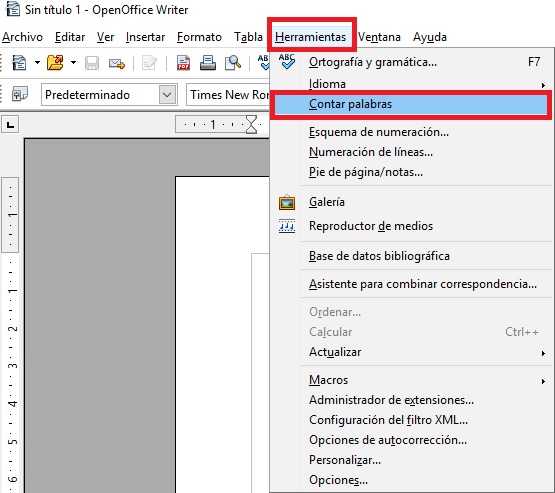
Para contar el número de palabras de tu documento con Writer, simplemente pulsa en el menú “Herramientas”. Tras abrir el menú desplegable, pulsa en la opción “Contar palabras”. Ésto abrirá una nueva ventana con el número de palabras y caracteres de tu documento.
Cómo contar palabras de un texto de forma rápida y fácil

Herramientas online gratuitas para contar palabras 

Palabras que

Palabras que es una página realmente útil para aficionados a la escritura. Desde ella tendrás un gran número de herramientas destinadas a sacar el mayor partido a nuestros textos. Puedes acceder a ella haciendo clic aquí.
Cómo contar palabras de un texto de forma rápida y fácil

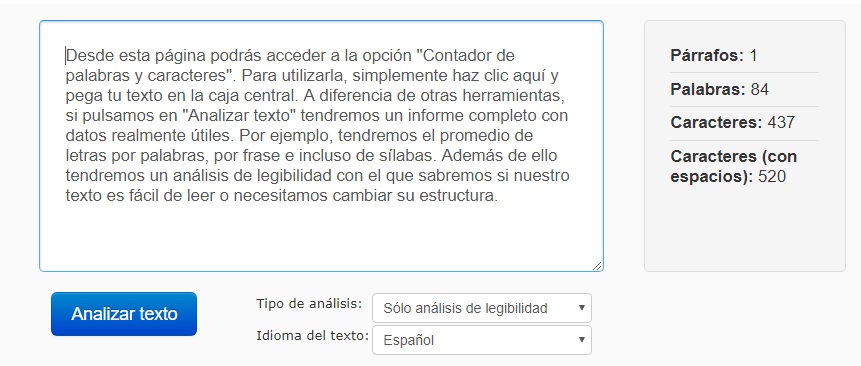
Desde esta página podrás acceder a la opción “Contador de palabras y caracteres”. Para utilizarla, simplemente haz clic aquí y pega tu texto en la caja central.

A diferencia de otras herramientas, si pulsamos en “Analizar texto” tendremos un informe completo con datos realmente útiles. Por ejemplo, tendremos el promedio de letras por palabras, por frase e incluso de sílabas. Además de ello tendremos un análisis de legibilidad con el que sabremos si nuestro texto es fácil de leer o necesitamos cambiar su estructura.

Contador de palabras

Contador de palabras es, de un modo parecido a la anterior, una herramienta online gratuita realmente útil para conocer un poco más nuestro texto. Puedes acceder a este servicio haciendo clic aquí.
Cómo contar palabras de un texto de forma rápida y fácil

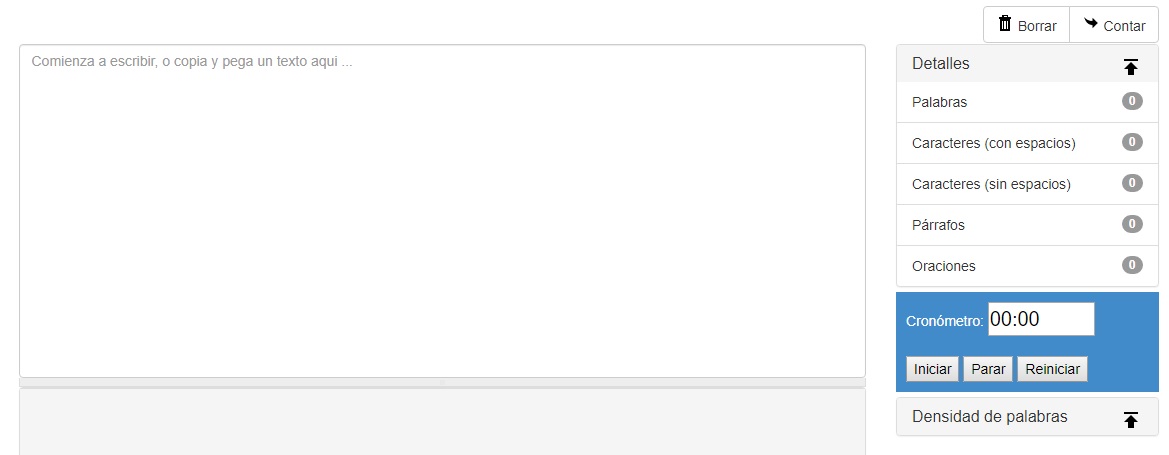
Para empezar el recuento de palabras, simplemente copia tu texto y pégalo en la caja central de la página. Además de saber el recuento de palabras, este servicio nos hará saber qué palabras utilizamos más en todo el texto. Esto resulta especialmente útil si nos dedicamos a escribir textos SEO para una página web.

Word Counter

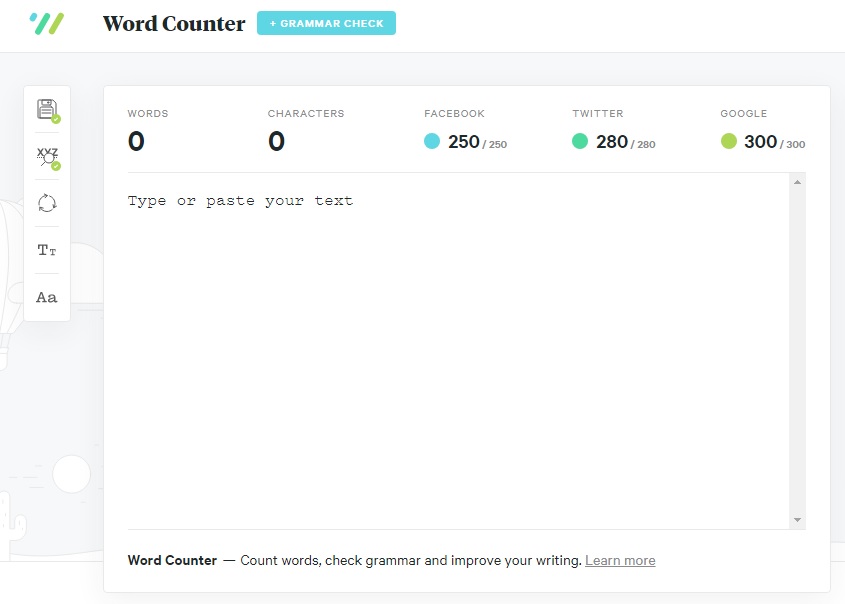
Si escribes textos dirigidos a redes sociales, seguramente Word Counter será el recurso que más te guste. Puedes acceder a su página web haciendo clic aquí.
Cómo contar palabras de un texto de forma rápida y fácil

Además de contar palabras, caracteres, párrafos o páginas, Word Counter también te dirá el porcentaje de palabras que más se repiten a lo largo del texto. Además de ello, esta herramienta incorpora un contador que ajustará tu texto a las limitaciones de Twitter o Facebook.

Apps para contar palabras

Si eres de los que escribe textos con el móvil o tablet, también existen apps que aunque no tienen tantas funciones, resultan útiles para contar palabras cuando no tenemos conexión a Internet. Éstas son las que más nos gustan:

  • Contador de Palabras (Android)
Contador de Palabras (Android) DESCARGAR
9
  • Contar palabras y caracteres (iOS)
Contar palabras y caracteres (iOS) DESCARGAR
7

Esperamos que este artículo os sirva de ayuda para saber siempre cuántas palabras tiene vuestro texto.
Cómo ver vídeos a través de Chromecast con VLC Media Player

VLC Media Player es uno de los reproductores multimedia más utilizados del momento. Entre sus muchos atractivos está que al tratarse de un reproductor open source, éste es compatible con casi cualquier formato de vídeo que imaginemos. Con la llegada de la última versión de VLC, una nueva funcionalidad se añade al catálogo de VLC: ahora es compatible con Chromecast.

Cómo ver vídeos a través de Chromecast con VLC Media Player

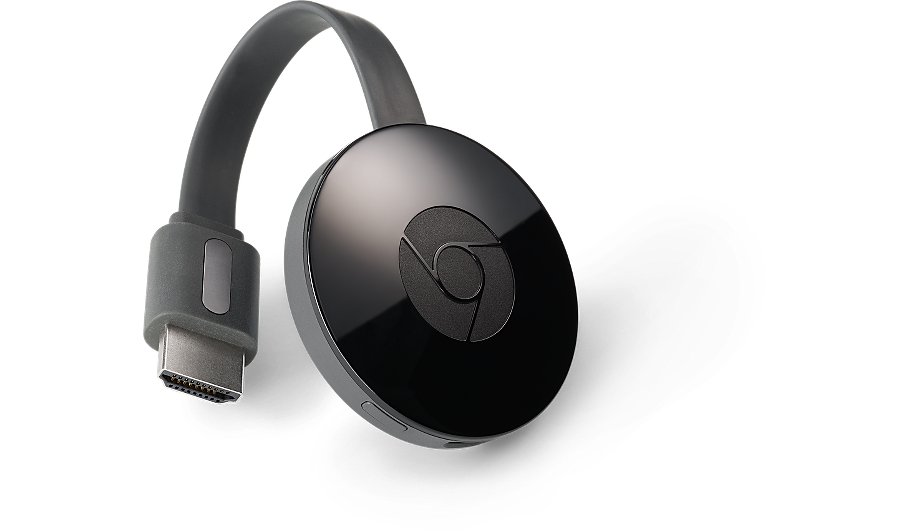
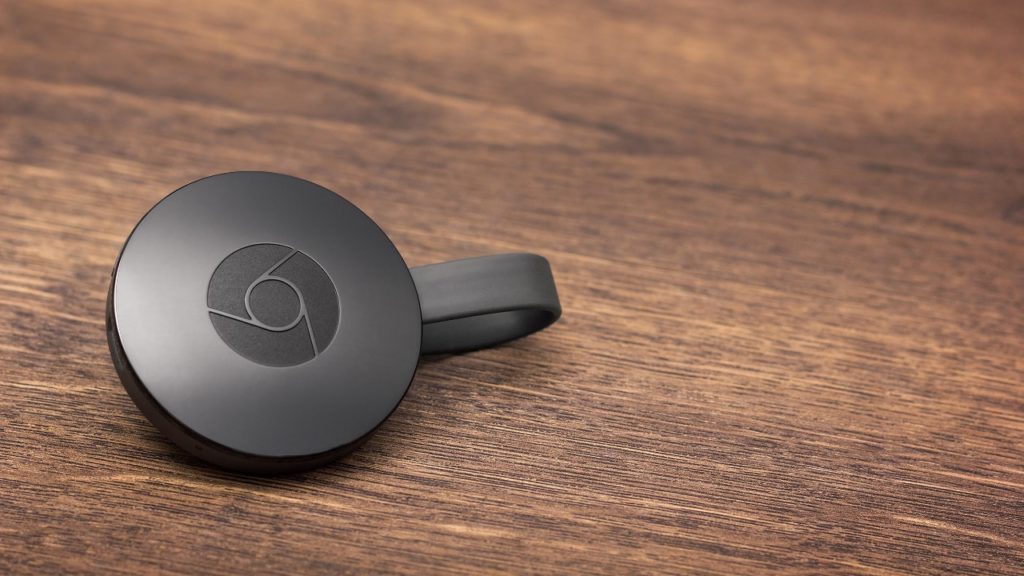
Para quienes no conozcan todavía Chromecast, éste es el pendrive o dongle de Google con el que convertirás tu televisor en una Smart TV. Gracias a Chromecast vas a poder recibir vídeos desde VLC y poder disfrutarlos en tu televisor. ¿Te gustaría saber cómo hacerlo? te lo enseñamos en este cómodo tutorial.

Cómo enviar vídeos a Chromecast desde la versión para PC de VLC

Paso 1: Asegúrate de tener instalado VLC

Si queréis disfrutar de vídeos que hayáis descargado en vuestro PC o portátil y verlos desde vuestro televisor de forma rápida y cómoda tan sólo necesitareis tener VLC Media Player instalado en vuestro equipo. podéis descargarlo cómodamente bajo estas líneas.

VLC Media Player DESCARGAR
8

Paso 2: Conecta VLC a tu Chromecast

Ya con VLC abierto, seleccionad el vídeo que queréis enviar a vuestro televisor. Para ello pulsad en “Medio” seguido de “Abrir archivo”. Una vez seleccionado el archivo ya podemos ponernos manos a la obra en conectar nuestro reproductor.

Cómo ver vídeos a través de Chromecast con VLC Media Player

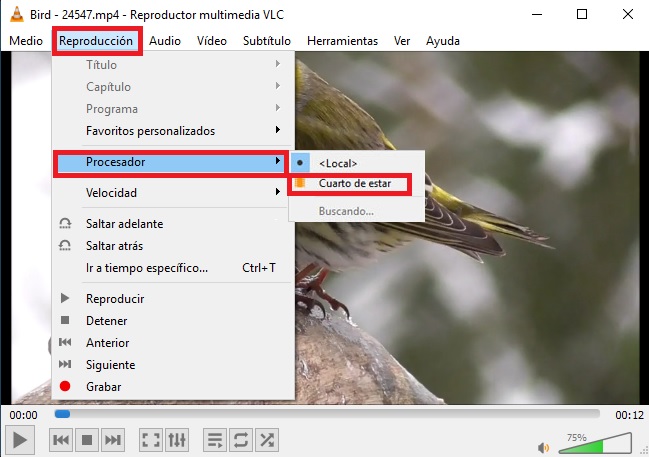
A continuación haced clic en “Reproducción”. Ésto abrirá un menú desplegable donde debemos pulsar en la opción “Procesador”. Verás que junto a éste aparecerá la palabra “Local” y justo debajo el nombre de tu dispositivo Chromecast. Pulsa sobre éste para conectar tu reproductor con Chromecast.

Cómo ver vídeos a través de Chromecast con VLC Media Player

Si no ves el nombre de tu dispositivo, es probable que no hayas configurado correctamente tu Chromecast. Recomendamos que le eches un vistazo a este artículo y compruebes si tu dispositivo se encuentra bien conectado.

Paso 3: Empieza a reproducir tu vídeo en la televisión

Una vez hayas seleccionado tu dispositivo Chromecast verás cómo la imagen de tu vídeo desaparecerá y en su lugar se mostrará el logotipo de VLC. No te preocupes si en tu televisor no aparece todavía nada, es completamente normal. Para que VLC empiece a reproducir cualquier vídeo simplemente pulsa el botón “Play” desde tu PC o portátil.

Cómo ver vídeos a través de Chromecast con VLC Media Player

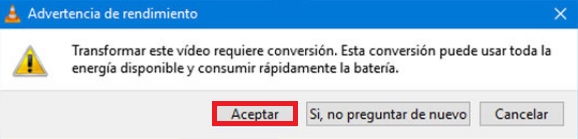
Es muy probable que al hacer esto aparezca un mensaje de aviso en el que VLC te informe que necesitarás transformar tu vídeo para que éste se reproduzca en tu televisor. Esto se debe a que Chromecast tan sólo es capaz de reproducir unos formatos de vídeo predeterminados.

Cómo ver vídeos a través de Chromecast con VLC Media Player

Para que tu vídeo aparezca en tu televisor, simplemente autoriza a VLC para transformar de forma automática tu vídeo pulsando en “Aceptar”.

Paso 4: Disfruta de tu vídeo en la televisión

Tras transformar tu vídeo éste aparecerá de forma automática en tu TV gracias a Chromecast. Ahora tan solo necesitarás palomitas y relajarte con tu peli o serie favorita.

Cómo enviar vídeos a Chromecast desde la versión para móvil de VLC

Paso 1: Asegúrate de tener VLC instalado en tu móvil

Si queréis enviar reproducir vídeos guardados en el móvil desde vuestro televisor vía VLC, primero aseguraos de tener instalada la última versión de la aplicación. Podéis descargarla de forma rápida y segura bajo estas líneas.

  • VLC para Android
VLC (Android) DESCARGAR
8
  • VLC para iOS
VLC (iOS) DESCARGAR
8

Paso 2: Selecciona tu dispositivo Chromecast

Una vez con VLC abierto desde vuestro móvil. es hora de vincular la aplicación con el televisor. Para ello pulsad en el botón de retransmisión (tiene la apariencia de una pantalla con líneas onduladas) y esperad a que aparezca un menú flotante con los dispositivos cercanos.

Cómo ver vídeos a través de Chromecast con VLC Media Player

Finalmente buscad el nombre de vuestro Chromecast para conectarlo a VLC.

Paso 3: Selecciona el vídeo a reproducir

Una vez que tu móvil se haya conectado con Chromecast verás que el botón de retransmisión aparecerá en color blanco. Ahora pulsa en el vídeo que quieres que se reproduzca en tu televisor.

Cómo ver vídeos a través de Chromecast con VLC Media Player

Si has realizado los pasos correctamente, en la pantalla de tu móvil aparecerá el logotipo de VLC mientras que en tu televisor aparecerá una barra de carga. Tras unos segundos el vídeo empezará a reproducirse en tu televisor. ¡Así de sencillo!

Esperamos que este tutorial os sirva de ayuda para reproducir vídeos en vuestro televisor gracias a VLC Media Player y Chromecast.

WhatsApp: Cómo evitar enviar una foto por error

Uno de los mayores temores de todos los que usamos WhatsApp es que, durante algún descuido, terminemos enviando una foto personal a una persona o grupo que no deberíamos. Hasta el momento únicamente podíamos solucionar este embrollo borrando la fotografía en cuestión de nuestro móvil y también del que enviamos la fotografía (algo francamente complicado). Por fortuna, WhatsApp ha creado una nueva función para impedir que esto vuelva a suceder. ¿Te gustaría conocerla?

WhatsApp para iOS Descargar
7
La app de mensajería imprescindible

WhatsApp: Cómo saber en qué móviles dejará de funcionar

Comprueba si tu móvil Android, iPhone o Windows Phone se ve afectado por los cambios de WhatsApp

Los mensajes de alarma han saltado al hacerse público que en los próximos meses, WhatsApp va a dejar de funcionar en algunos teléfonos móviles. Y es que teniendo en cuenta que para muchos WhatsApp se ha convertido en parte fundamental de su día a día, es normal que surjan dudas y preocupaciones.

WhatsApp para Android Descargar
7
La app de mensajería imprescindible

Para ayudarte a saber si tu móvil se verá afectado por el corte que efectuará WhatsApp durante los próximos meses, hemos redactado este artículo. En él vamos a detallarte todo lo que necesitas para saber si tu móvil podrá o no seguir utilizando WhatsApp. Esperamos que os sirva de ayuda.

En qué iPhones dejará de funcionar WhatsApp

Según la información oficial compartida desde la página de WhatsApp, la aplicación de mensajería dejará de funcionar el 1 de febrero del 2020 en iPhones que todavía funcionen con sistema operativo iOS 7 o anterior. Estos modelos son los siguientes:

  • iPhone
  • iPhone 3G
  • iPhone 3GS
  • iPhone 4

En resumen, si eres usuario de iPhone deberás tener instalado iOS 8 o superior si quieres seguir utilizando WhatsApp. Cualquier móvil iPhone 4 o un modelo anterior a éste no podrá enviar ni recibir mensajes a través de WhatsApp.

En qué móviles Android dejará de funcionar WhatsApp

Si eres usuario de un teléfono Android, debes saber que WhatsApp será incompatible a partir del 1 de febrero del 2020 con cualquier dispositivo con sistema operativo 2.3.7 o anterior.

Es decir, si tu teléfono debe tener al menos una versión 4.0 Ice Cream Sandwich o superior si quieres seguir utilizando WhatsApp hasta esta fecha. Si por el contrario tu móvil todavía funciona con Android Gingerbread, despídete de enviar y recibir mensajes vía WhatsApp.

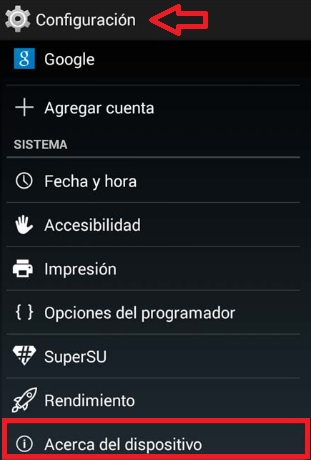
Si no estás convencido de qué versión de sistema operativo tiene tu móvil con Android no te preocupes, tan sólo deberás seguir estos pasos. Ten en cuenta que dependiendo del fabricante de tu móvil, los nombres de cada una de las opciones puede cambiar un poco.

Para saber la versión de Android que tienes instalado en tu teléfono, en primer lugar pulsa en la opción Ajustes. A continuación ve a Sistema y dentro de este menú busca “Acerca del dispositivo”.

Al pulsar en este último te aparecerán todos los datos de tu teléfono móvil, incluyendo la versión de Android que tienes instalada en tu dispositivo. Si la versión que aparece es Android 4 o superior, no te preocupes, WhatsApp seguirá funcionando sin problema.

En qué Windows Phone dejará de funcionar WhatsApp

Por desgracia, a partir del 31 de diciembre del 2019, WhatsApp dejará de ser compatible con cualquier dispositivo Windows Phone. La compañía también ha quitado la aplicación de la tienda de aplicaciones de Microsoft, por lo que ya no lo podrás volver a descargar oficialmente.

Qué puedo hacer si WhatsApp deja de funcionar en mi móvil

Si tu teléfono móvil se ve afectado con los cambios anunciados por WhatsApp, lamentamos decirte que si quieres seguir utilizando la aplicación necesitarás renovar tu teléfono móvil. Sin embargo, queremos recordaros que existen muy buenas alternativas a WhatsApp para seguir enviando y recibiendo mensajes a vuestros amigos a través del móvil. Éstas son las que más nos gustan.

Telegram

Telegram para Android Descargar gratis
8

Facebook Messenger

Messenger para Android Descarga gratis
8
Chatea con tus amigos de Facebook desde tu teléfono o tablet Android

Skype

Skype para Android Descarga gratis
10
Versión para tu teléfono o tablet con Android

Esperamos que este artículo os sirva de ayuda para saber si vuestro móvil se ha visto afectado por los cambios de WhatsApp. ¿Qué pensáis acerca de que WhatsApp deje de estar disponible en dispositivos en los que ahora funciona?

Cómo descargar listas de reproducción de YouTube

Las listas de reproducción o playlists de YouTube son un método realmente cómodo y útil para poder disfrutar de nuestros vídeos o pistas musicales favoritas sin ningún tipo de interrupción. Éstas son especialmente útiles por ejemplo para escuchar música mientras trabajamos o, por ejemplo, si queremos ver vídeos relacionados durante nuestras horas de relax.

Youtube para iOS Descarga gratis
10
La app de YouTube es la forma más cómoda de ver y disfrutar de vídeos de esta popular videoteca online.

Si bien las playlists de YouTube son ideales cuando estamos en casa conectados a nuestra red WiFi, no resultan tan útiles cuando no tenemos conexión a Internet. Es por ello que muchos de nosotros desearíamos poder descargar estas listas de reproducción a nuestro equipo y de este modo disfrutar de los vídeos allí donde nos encontremos.

Cómo descargar listas de reproducción de YouTube

Si siempre has querido descargar playlists de YouTube para poder ver durante tus viajes, has venido al sitio correcto. En este tutorial vamos a enseñarte cómo descargar listas de vídeos sin necesidad de instalar ningún programa.

Simplemente sigue estos pasos y en un abrir y cerrar de ojos tendrás los vídeos en el almacenamiento de tu móvil o sobremesa.

Paso 1: Copia la dirección de la playlist de YouTube

Para poder descargar una lista de reproducción de YouTube, en primer lugar necesitarás la URL de dicha lista. Para ello accede a YouTube con normalidad y pulsa en la lista de reproducción que quieras descargar.

Cómo descargar listas de reproducción de YouTube

Una vez en la lista, pulsa la dirección de la web hasta que ésta aparezca subrayada en la barra de navegación y a continuación pulsa las teclas Control + C. Ésto copiará la URL al portapapeles de Windows.

Si no estás seguro de si la dirección que has copiado es la de la lista de reproducción, simplemente fíjate si ésta tiene la palabra “playlist” en la URL. Si es así, has copiado la dirección correcta.

Paso 2: Accede a Ddownr

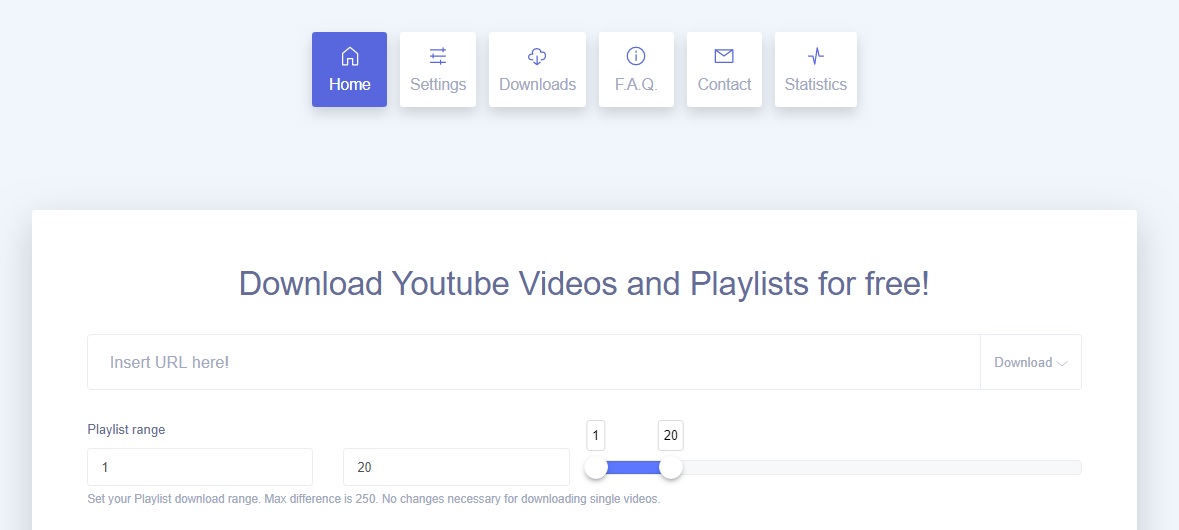
Para descargar una lista de reproducción de YouTube al completo sin necesidad de instalar ningún programa, recomendamos que utilices la página Ddownr.

Cómo descargar listas de reproducción de YouTube

Aunque existen muchas páginas que ofrecen servicios parecidos, consideramos que Ddownr es una de las que mejor funciona y que menos intrusivas resultan para tu equipo. Puedes visitar la página web haciendo clic aquí.

Paso 3: Pega la dirección de la playlist en Ddownr

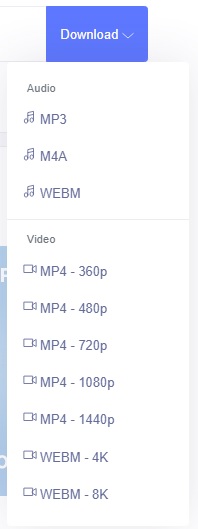
Para iniciar el proceso de descarga necesitaremos pegar la URL que copiamos en el paso 1 en la barra central de Ddownr. Una vez hecho esto, pulsa en el menú desplegable a la derecha de la barra (justo al lado del botón “download”) para elegir el formato del archivo de destino.

Cómo descargar listas de reproducción de YouTube

Si vas a descargar pistas musicales, recomendamos que optes por el formato MP3. Si por el contrario lo que quieres es descargar vídeos, lo mejor es que selecciones MP4.

Ten en cuenta que si vas a descargar un vídeo, resulta muy importante que elijas la resolución correcta para el archivo resultando. Así pues, cuanto mayor sea la calidad de vídeo, más espacio va a ocupar en tu disco duro o almacenamiento de móvil pero también mejor se va a ver.

Paso 4: Descarga la playlist de YouTube

Una vez hayas decidido el formato y la calidad del archivo resultante, simplemente pulsa el botón azul “Download”. Ésto va a iniciar el proceso de descarga de todos los archivos dentro de un mismo archivo ZIP. Ten en cuenta que cuantos más archivos de música o vídeos descargues, más tiempo tardarán en descargarse.

WinRAR DESCARGAR
8

Una vez terminado el proceso, simplemente abre el archivo ZIP y extrae los vídeos de la lista de reproducción. ¡Así de sencillo! Si no tienes un descompresor de archivos instalado en tu equipo, puedes descargar WinRAR de forma rápida y segura encima de estas líneas.

Esperamos que este pequeño tutorial os sirva de ayuda para descargar listas de reproducción de YouTube.

WhatsApp: Cómo reactivar una cuenta suspendida

Aunque no lo pensemos muy a menudo, WhatsApp se ha convertido en parte fundamental de nuestro día a día. Esta aplicación nos acompaña en todo momento, permitiéndonos estar siempre en contacto con nuestra familia y amigos. Es por esa misma razón que hay pocas cosas que nos asusten tanto como despertarnos un día y ver que nuestra cuenta de WhatsApp ha sido suspendida.

WhatsApp para Android Descargar
7
La app de mensajería imprescindible

Si has estado utilizando programas de terceros como WhatsApp Plus o GB WhatsApp, es probable que hayas recibido el fatídico mensaje de “Tu número de teléfono está suspendido en WhatsApp”. Esto significa que ya no vas a poder recibir ni enviar mensajes a través del cliente de mensajería. ¿Qué debemos hacer en este tipo de situaciones? No te preocupes, te lo contamos bajo estas líneas.

¿Por qué han suspendido mi cuenta de WhatsApp?

Durante mucho tiempo WhatsApp ha convivido junto a aplicaciones desarrolladas por terceros que ofrecían el mismo servicio pero añadiendo mejoras o nuevas opciones su cliente de mensajería. Las más conocidas de ellas, WhatsApp Plus o GB WhatsApp, llevan mucho tiempo en el mercado y permiten, por ejemplo, tener varias cuentas de WhatsApp vinculadas a un mismo teléfono móvil.

WhatsApp: Cómo reactivar una cuenta suspendida

Estos clientes no oficiales han gozado de mucha popularidad y hasta hace poco, WhatsApp no tomaba cartas en el asunto. Sin embargo, recientemente la compañía anunció que penalizaría cualquier usuario que utilizara estos clientes de terceros suspendiendo su cuenta. Es por ello que si eras usuario de otros clientes que no fueran el oficial de WhatsApp, tu cuenta se encuentre ahora mismo cancelada.

¿Podré volver a utilizar WhatsApp con normalidad?

Si han suspendido tu cuenta de WhatsApp, es probable que ahora mismo te preguntes si vas a poder reactivarla y volver a enviar mensajes con normalidad. No te preocupes porque sí vas a poder, aunque por ello es necesario que sigas los pasos pertinentes lo antes posible. Bajo estas líneas encontrarás qué pasos debes seguir para reactivar tu cuenta de WhatsApp si utilizabas WhatsApp Plus o GB WhatsApp.

Cómo reactivar mi cuenta si utilizaba WhatsApp Plus

Reactivar tu cuenta si utilizabas para chatear el cliente no oficial de WhatsApp Plus es muy sencillo. Simplemente necesitarás seguir estos pasos.

WhatsApp: Cómo reactivar una cuenta suspendida

  • Paso 1: Espera a que la suspensión temporal finalice. Aunque este paso sea realmente frustrante, es necesario si no quieres que tu cuenta sea cancelada de forma indefinida.
  • Paso 2: Accede a WhatsApp Plus y crea una copia de seguridad de tus datos. Esto hará que no pierdas todos los chats, conversaciones y archivos compartidos una vez borres la aplicación.
  • Paso 3: Descarga la app oficial de WhatsApp. Puedes descargarla desde Google Play/Play Store o si lo prefieres, descargarla de forma cómoda y segura bajo estas líneas.

WhatsApp para Android

WhatsApp para Android Descargar
7
La app de mensajería imprescindible

WhatsApp para iOS

WhatsApp para iOS Descargar
7
La app de mensajería imprescindible

  • Paso 4: Entra en la app oficial de WhatsApp y verifica tu número de teléfono para reactivar tu cuenta.
  • Paso 5: Cuando veas el mensaje que informa que se encontró una copia de seguridad, pulsa en Restaurar para recuperar tus datos.

Cómo reactivar mi cuenta si utilizaba GB WhatsApp

El proceso para reactivar tu cuenta de WhatsApp si eras usuario de GB WhatsApp es casi idéntico al de WhatsApp Plus. Tan sólo es necesario que sigas estos pasos.

WhatsApp: Cómo reactivar una cuenta suspendida

  • Paso 1: Espera a que la suspensión temporal de tu cuenta finalice. Si durante este tiempo necesitas enviar mensajes a tus amigos, recomendamos alternativas como Facebook Messenger o Telegram.

Facebook Messenger

Messenger para Android Descarga gratis
8
Chatea con tus amigos de Facebook desde tu teléfono o tablet Android

Telegram

Telegram para Android Descargar gratis
8

  • Paso 2: Abre GB WhatsApp y pulsa en Más opciones, seguido de Chats y finalmente en Copia de seguridad. Crea una copia de seguridad de tu WhatsApp.
  • Paso 3: Entra en el almacenamiento de tu móvil y pulsa en la opción Archivos (esta puede ser distinta dependiendo del modelo y sistema operativo de nuestro smartphone). Una vez en el explorador, busca la carpeta GB WhatsApp y cambia su nombre a WhatsApp.
  • Paso 4: Descarga la app oficial de WhatsApp desde Google Play/Play Store o de forma segura bajo estas líneas.

WhatsApp para Android

WhatsApp para Android Descargar
7
La app de mensajería imprescindible

WhatsApp para iOS

WhatsApp para iOS Descargar
7
La app de mensajería imprescindible

  • Paso 5: Abre WhatsApp y verifica tu número de teléfono. Tras ello la aplicación te preguntará si quieres restaurar la copia de seguridad. Pulsa en “Restaurar” para recuperar todos tus chats y archivos compartidos.

Esperamos que esta pequeña guía os sirva de ayuda a la hora de reactivar cualquier cuenta de WhatsApp suspendida por utilizar WhatsApp Plus o GB WhatsApp.

WhatsApp: Cómo saber si el servidor ha caído y soluciones para seguir chateando

Con más de 1.5 millones de usuarios alrededor del mundo, no hay duda que WhatsApp es el líder indiscutible dentro de los servicios de mensajería. Éste es rápido, cómodo y gratis, siendo una aplicación excelente para mantenernos siempre en contacto con nuestra familia y amigos.

Sin embargo, el que un servicio sea estrella no implica que éste se encuentre exento de fallos. Es por ello que aunque no sea lo habitual, en ocasiones puede que te encuentres con la funesta noticia que WhatsApp ha caído.

WhatsApp para Android Descargar
7
La app de mensajería imprescindible

Si llevas rato intentando enviar mensajes de WhatsApp pero el servicio no responde, es muy probable que el servidor de la aplicación esté fallando. En estos casos lo mejor es no frustrarse y asegurarnos que realmente es WhatsApp el que ha caído y  buscar un método sencillo para saber cuándo volverá a estar activo.

Cómo saber si WhatsApp está caído

La primera duda que nos surge a todos cuando WhatsApp no funciona es si ello es culpa de la aplicación en si o de la red WiFi a la que estamos conectados.

Una forma rápida y sencilla de salir de dudas es mirar si tenemos señal en nuestro móvil y si es así, abrir el navegador web. Si somos capaces de acceder a otras páginas, sabemos a ciencia cierta que el problema no se debe a nuestro móvil o conexión a Internet. El problema se encuentra en WhatsApp.

WhatsApp: Cómo saber si el servidor ha caído y soluciones para seguir chateando

Aconsejamos que antes de empezar a preocuparnos y consultar páginas, te asegures que tienes WhatsApp actualizado a su última versión. Si no sabes cómo hacerlo, no te preocupes, tan sólo sigue los pasos de este sencillo tutorial.

Cómo comprobar el estado de los servidores de WhatsApp

Ahora que ya sabemos que el problema no se encuentra en nuestra aplicación, es hora de comprobar el estado de los servidores de WhatsApp. Para ello vamos a utilizar alguna de las muchas páginas web que informan a los usuarios de si el servicio está caído o si por el contrario, sigue funcionando como e l primer día. Recomendamos especialmente que uses las siguientes:

IsTheServiceDown

Probablemente sea la página más conocida y utilizada para saber el estado de los servidores principalmente de servicios de mensajería, streaming o redes sociales. Puedes visitarla haciendo clic aquí.

WhatsApp: Cómo saber si el servidor ha caído y soluciones para seguir chateando

Una vez en la página web, simplemente escribe “WhatsApp” en su buscador y accede a su informa o si lo prefieres, puedes llegar directamente a éste haciendo clic aquí. Esto te redirigirá hasta una nueva web donde podrás ver si el servicio de WhatsApp funciona con normalidad o si por el contrario, está caído.

DownDetector

DownDetector es otra de las páginas favoritas para ver si alguna página web o servicio funciona con normalidad. Puedes llegar hasta ella haciendo clic aquí.

WhatsApp: Cómo saber si el servidor ha caído y soluciones para seguir chateando

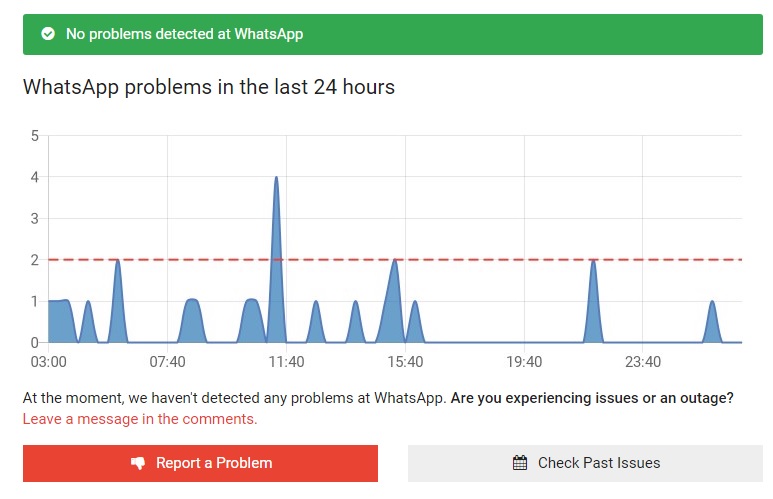
De un modo parecido a IsTheServiceDown, una vez en la página web simplemente debes utilizar el buscador para localizar WhatsApp o si lo prefieres, hacer clic aquí. Esto te redirigirá hasta un informe del estado del servicio así como un informe de incidencias que han sido reportadas por los usuarios durante las últimas 24 horas.

Outage.Report

Finalmente queremos recomendaros Outage.Report, otro servicio con el que podrás comprobar el estado de los servidores de un servicio en apenas unos clics. Puedes llegar hasta su página web pulsando aquí.

WhatsApp: Cómo saber si el servidor ha caído y soluciones para seguir chateando

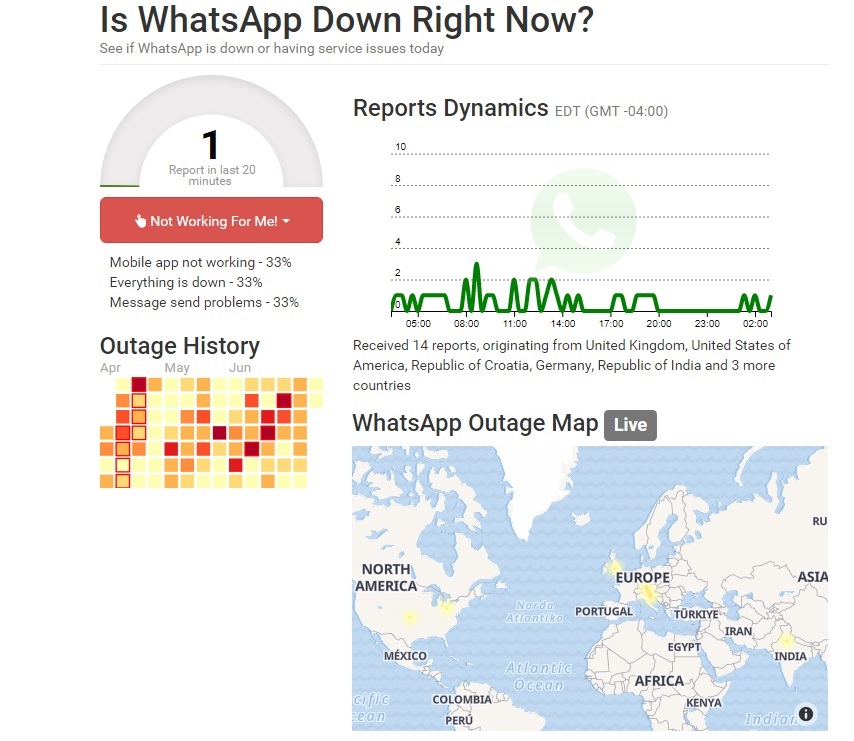
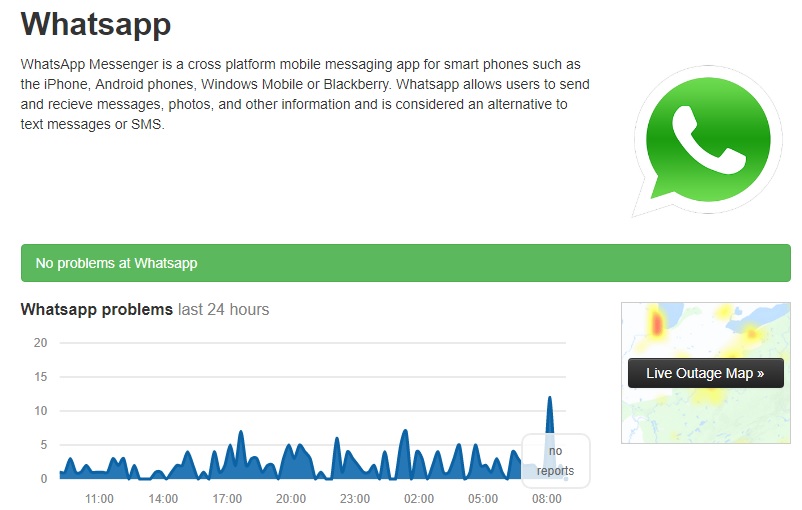
Para comprobar el estado del servidor, simplemente busca WhatsApp con el buscador de la esquina superior derecha de la pantalla. Si lo prefieres, puedes conseguir el mismo resultado haciendo clic aquí. A continuación podrás ver un gráfico y un mapa en tiempo real donde aparecerán todas las regiones donde existen problemas de conexión con WhatsApp.

Qué hacer si el servidor de WhatsApp no ha caído pero la app no funciona

Si has comprobado el estado de los servidores de WhatsApp y éstos están activos pero la app sigue sin funcionar, el probable que el problema se encuentre en la misma aplicación. En estos casos es recomendable que desinstales WhatsApp de tu móvil y vuelvas a reinstalarlo. Para ello simplemente descarga la aplicación de Google Play o la App Store o, si lo prefieres, descárgala de forma rápida y segura bajo estas líneas.

  • WhatsApp  para Android

WhatsApp para Android Descargar
7
La app de mensajería imprescindible

  • WhatsApp  para iOS

WhatsApp para iOS Descargar
7
La app de mensajería imprescindible

Tras la instalación, WhatsApp debería volver a funcionar con normalidad.

¿Qué alternativas a WhatsApp tengo si el servidor ha caído?

Cuando los servidores de WhatsApp caigan, eso no quiere decir que no puedas enviar mensajes a tus amigos. Existen alternativas a la aplicación de mensajería que aunque no tan populares, son igual de eficaces y seguras.

Facebook Messenger

Si eres amigo a través de Facebook de esa misma persona con la que chateas por WhatsApp, recomendamos que descargues la aplicación de mensajería de la red social. Ésta funciona de un modo muy parecido a WhatsApp y gracias a ella podrás seguir en contacto directo cuando la red esté caída.

  • Facebook Messenger para  Android

Messenger para Android Descarga gratis
8
Chatea con tus amigos de Facebook desde tu teléfono o tablet Android

  • Facebook Messenger para iOS

Messenger para iOS Descarga gratis
8
Chatea con tus amigos de Facebook desde tu iPhone/iPad

Telegram

Aunque menos popular que WhatsApp, esta aplicación de mensajería es una de las más utilizadas alrededor del mundo. Telegram cuenta con todas las ventajas de WhatsApp con un extra de seguridad, siendo excelente si eres de los que siempre desea mantener tus conversaciones en privado. Puedes descargar Telegram bajo estas líneas.

  • Telegram para Android

Telegram para Android Descargar gratis
8

  • Telegram para iOS

Telegram para iOS Descargar gratis
8

Skype

Skype ha sido durante muchos años uno de los servicios líderes en videollamadas alrededor del mundo. La aplicación también cuenta con un servicio de chat muy parecido a WhatsApp, por lo que apenas vas a echar de menos la app de mensajería. Puedes descargar Skype bajo estas líneas.

  • Skype para Android

Skype para Android Descarga gratis
10
Versión para tu teléfono o tablet con Android

  • Skype para iOS

Skype para iOS DESCARGAR
7
Versión para tu iPhone o iPad

Esperamos que este artículo os sirva de ayuda para saber cuándo WhatsApp está caído y qué hacer para seguir chateando con vuestros amigos.

Métodos de bloqueo para el smartphone: cuáles son los más seguros

Nuestro teléfono móvil es la puerta de entrada a nuestra vida. No pasa nada por reconocer esto, ya que en nuestro dispositivo no sólo tenemos un simple número para llamar, sino también las aplicaciones bancarias, correos electrónicos, fotografías personales y un largo etcétera. Si decimos esto es porque tenerlo protegido se convierte en algo esencial.

A continuación, te presentamos cuáles son los métodos de bloqueo para el smartphone más seguros.

El código PIN

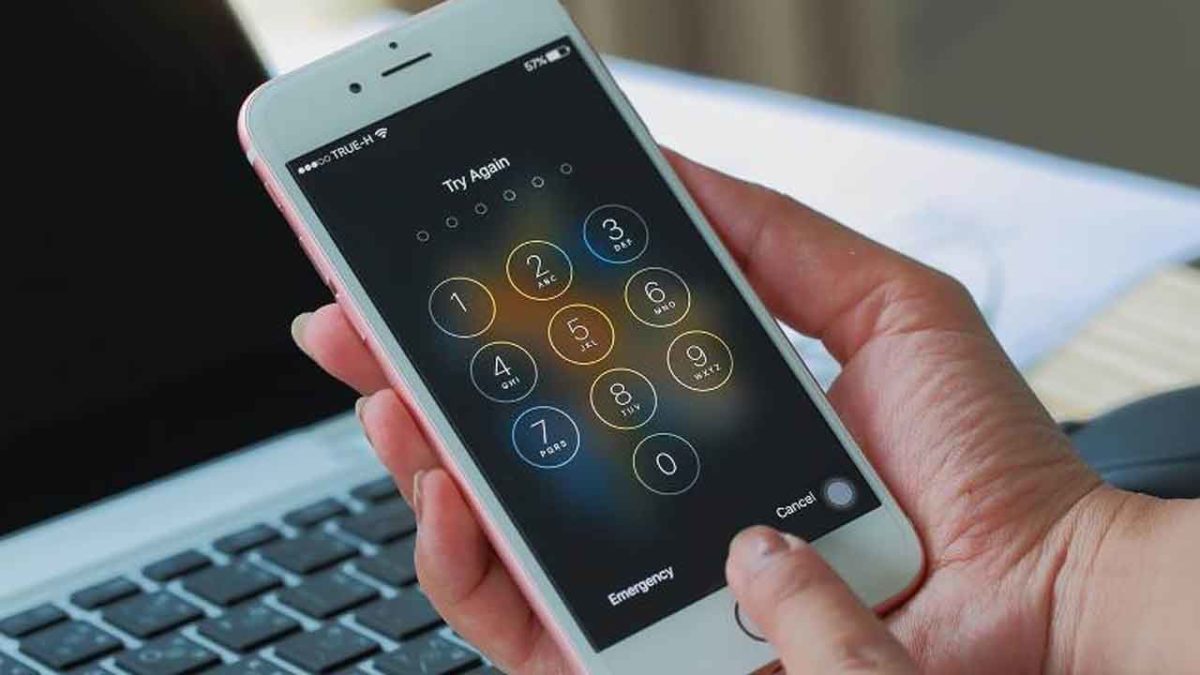
Lo dicen todos los informáticos y especialistas en seguridad. La mejor manera de proteger tu teléfono móvil (o servicio en general) es a través de un código PIN. Al fin y al cabo, se trata de que la otra persona acierte un número de seis dígitos. Nada fácil, ¿eh? El único resquicio es que configuremos una contraseña muy simple, estilo “123456”, que es la más repetida cada año de acuerdo a las encuestas (no lo hagas, por favor).

Recuerda que lo ideal para crear una combinación numérica es que los dígitos no guarden relación entre sí. En otras palabras, que pongas “673194”, por ejemplo. No es una fecha de nacimiento, un día especial ni nada por el estilo. Nos la acabamos de inventar. Cuantas menos pistas des, mejor.

El patrón

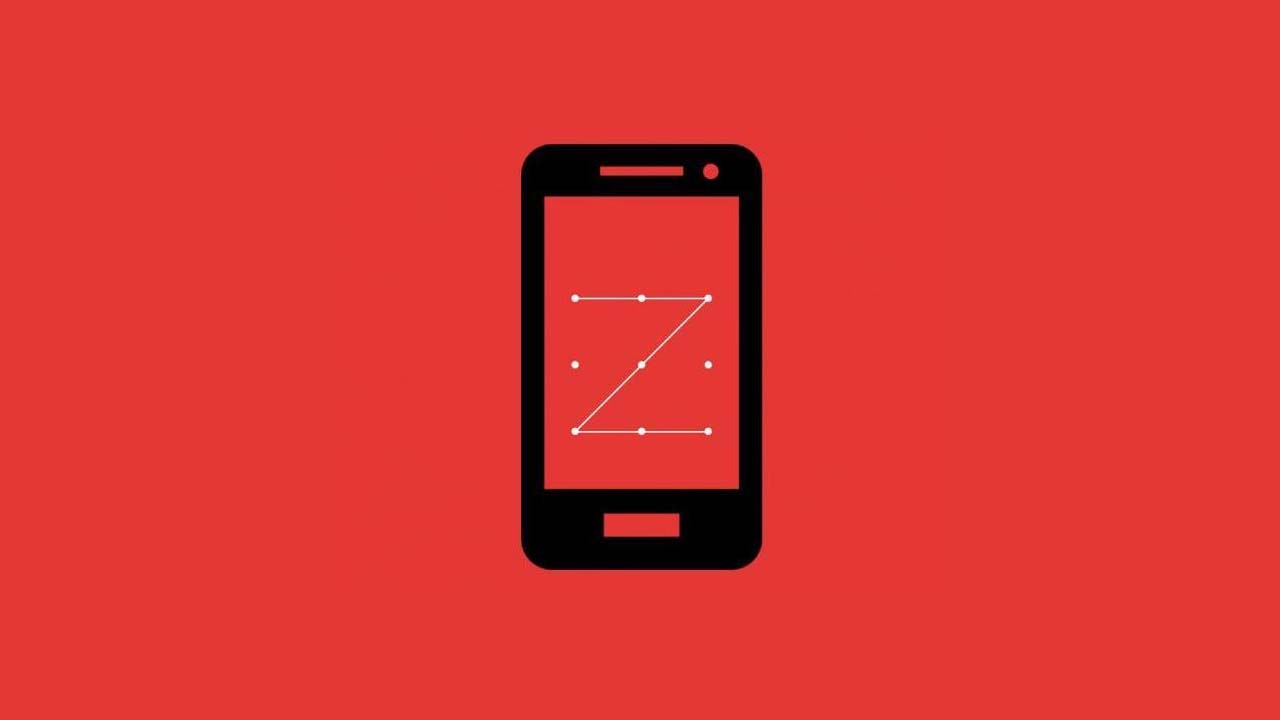
Quizás sea el método más usado por los usuarios en estos momentos: el patrón de desbloqueo. Al igual que con el código PIN, este procedimiento es muy seguro, ya que se trata de unir mínimo cuatro puntos para crear una combinación (con un máximo de nueve trazos).

Esto origina una gran variedad de formas, pero con un problema: en muchas ocasiones se queda en la pantalla el rastro de nuestro dedo, por no hablar de que las formas geométricas realizadas suelen ser siempre las mismas (la repetición es la clave).

Métodos de bloqueo para el smartphone: cuáles son los más seguros

El método táctil u ocular

Cerramos con el último método para desbloquear nuestro smartphone: el táctil u ocular. A nivel de seguridad, este procedimiento es infalible, ya que se trata de nuestra huella personal o nuestro propio ojo. Ahora bien, ¿por qué lo colocamos en último lugar? Pues por una sencilla razón: falla demasiado.

Esta tecnología es relativamente nueva, es decir, está todavía en una fase que puede dar mucho más de sí. Es habitual, y seguro que has podido comprobarlo, que el teléfono móvil no reconozca nuestra huella porque el lector está sucio o la cámara directamente comienza a fallar. Por este motivo en cuestión, lo colocamos en último lugar. Eso sí, en cuanto se mejore la técnica… no va a existir un método de desbloqueo mejor.

Tsubasa+: llega un juego de Campeones (Oliver y Benji) al estilo Pokémon Go

Juega a fútbol en realidad aumentada con Oliver Atom, Mark Lenders, Benji Price y compañía

Si creciste en los 90 es muy probable que vieses en la tele Captain Tsubasa, la serie de fútbol que en España/Latinoamérica se tituló Campeones (u Oliver y Benji). Este manga y anime ha tenido secuelas posteriores y spin-off así como muchos juegos en diferentes plataformas. Pero el definitivo estaría por llegar: pronto podremos jugar con los personajes de este anime de fútbol al estilo Pokémon Go.

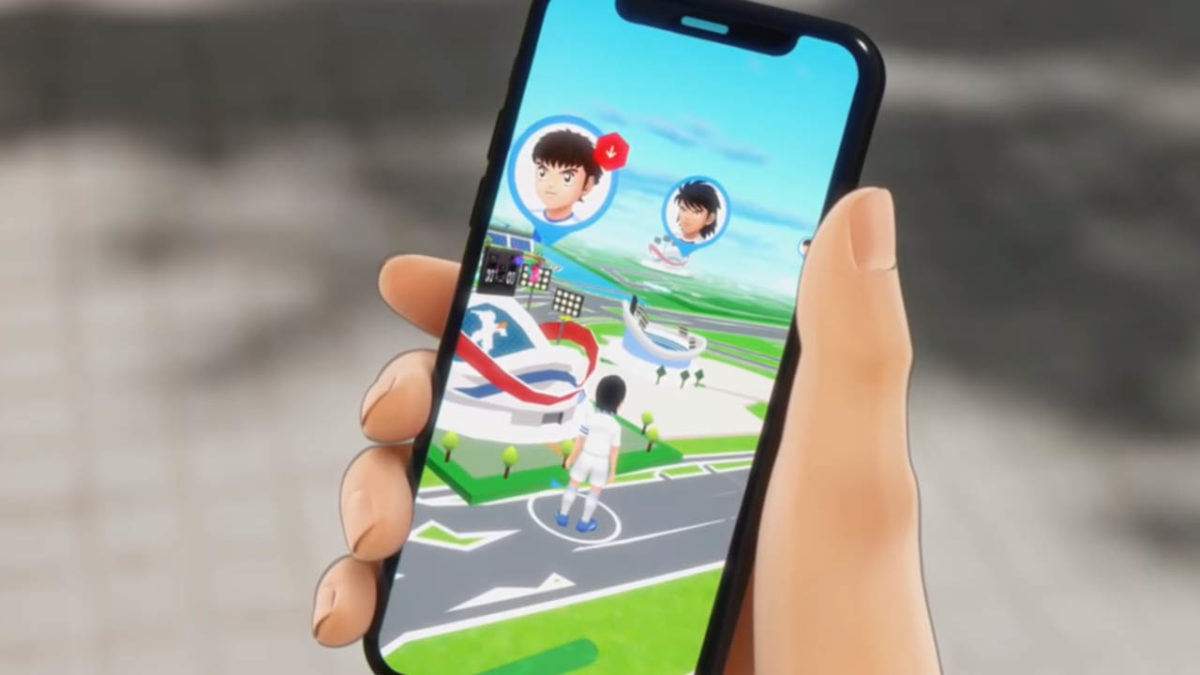
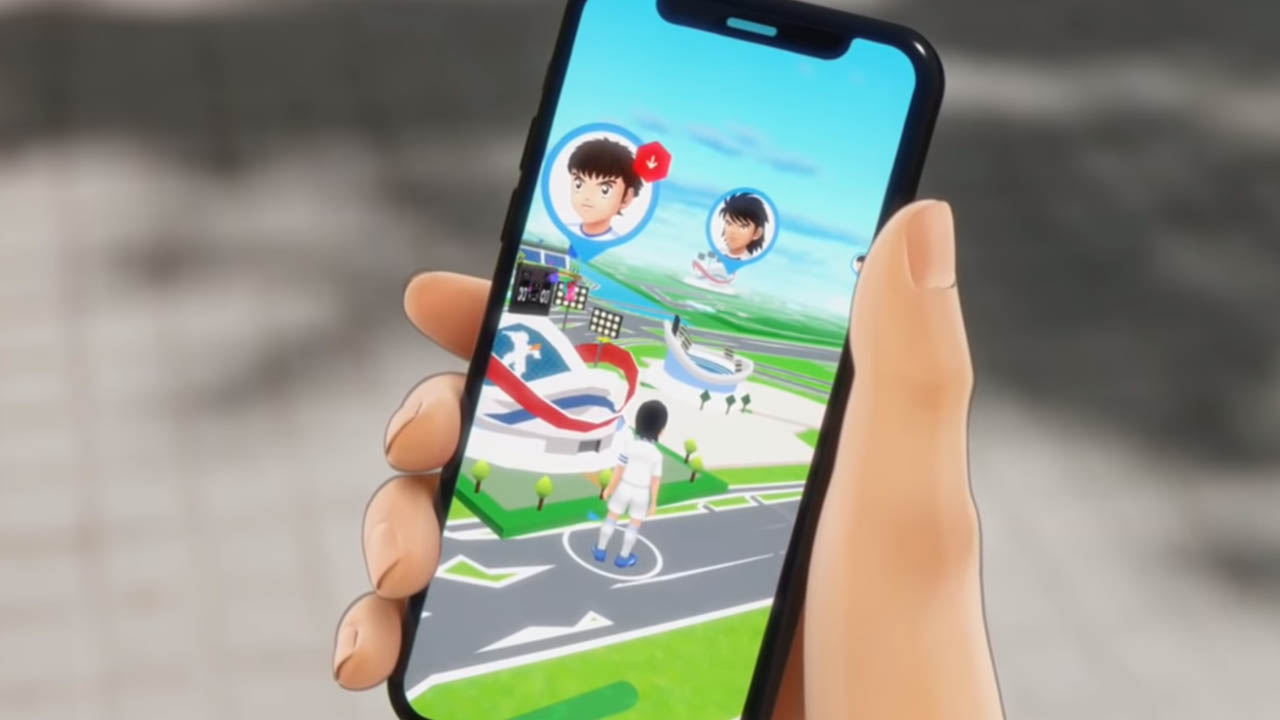
Tsubasa+, que así se llamará el juego, utilizará la realidad aumentada para convertir las calles de las ciudades en campos de fútbol. Por el camino, obviamente, nos cruzaremos con los personajes más icónicos del manga, que podremos reclutar: Oliver Atom, Benji Price, Mark Lenders, Tom Baker, etc.

De momento se desconocen todos los detalles de Tsubasa+, pero ya conocemos algunas mecánicas de juego: los usuarios podrán crear sus propios equipos de fútbol junto a sus amigos para enfrentarse a otros equipos de todo el mundo. Para ello bastará con pasar por un estadio (situados en ubicaciones reales, como los gimnasios de Pokémon Go) e interactuar con los personajes virtuales.

A continuación disfruta de su primer tráiler, que aunque apenas muestra gameplay nos ayuda a hacernos una idea de lo que está por llegar.

Aún se desconoce la fecha final de Tsubasa+, aunque sabemos que llegará en 2020.

Cómo saber si han hackeado mi WhatsApp

WhatsApp es el app de mensajería más utilizada alrededor del mundo. Para muchos de nosotros, ésta se ha convertido en parte fundamental de nuestro día a día, siendo una compañera imprescindible para nuestras aventuras.

La cantidad de información personal que compartimos a diario a través de WhatsApp es más de la que imaginamos. Y es que a través de nuestras conversaciones pueden saberse nuestras rutinas, secretos y si no hemos sido cuidadosos, incluso nuestras contraseñas. ¿Están nuestros datos siempre a salvo?

WhatsApp para Android Descargar
7
La app de mensajería imprescindible

Si bien los desarrolladores de WhatsApp ponen gran parte de sus esfuerzos en actualizar constantemente la aplicación para prevenir hackeos, la aplicación puede ser fácilmente manipulada.

Existen numerosas descargas maliciosas creadas específicamente para poder robar nuestras conversaciones y junto a ellas, todos nuestros datos. Es por esa misma razón que es tan importante tener nuestra aplicación constantemente actualizada.

Es probable que ahora mismo estés preocupado pensando si tu cuenta de WhatsApp está a salvo. Para sacarte de cualquier duda, hemos recopilado los mejores métodos para saber si tu cuenta está tan segura como el primer día o si por el contrario, es probable que alguien espíe tus conversaciones. Esperamos que estos consejos os sirvan de ayuda.

Indicadores para saber si alguien ha hackeado tu WhatsApp

Aunque no existe ninguna forma directa de saber si nuestro WhatsApp ha sido hackeado, sí hay indicadores que señalan que algún software malicioso está interactuando con la aplicación.

Cómo saber si han hackeado mi WhatsApp

Si se cumple alguno de los siguientes puntos, ve con cuidado porque es muy probable que alguien haya hackeado tu cuenta de WhatsApp.

  • El teléfono se calienta más de lo normal- Si de repente notas que tu teléfono se sobrecalienta sin utilizar ninguna aplicación de más, es probable que alguien haya hackeado tu cuenta de WhatsApp. Esto se debería que tu teléfono está enviando o descargando datos sin tu consentimiento cuando no estás pendiente de tu móvil.
  • El teléfono funciona más lento de lo normal- Este punto viene muy ligado al punto anterior. Si alguien ha hackeado tu WhatsApp, tu teléfono va a realizar tareas en segundo plano y sin tu consentimiento, ralentizando el rendimiento de tu teléfono.
  • La batería se descarga con facilidad- Un teléfono hackeado habitualmente gasta su batería mucho más rápido puesto que se encuentra constantemente enviando información o datos a la persona que ha manipulado tu móvil.
  • Se abren ventanas emergentes- Si te sorprenden ventanas emergentes o pop-ups mientras utilizas tu navegador, sospecha que algo no va bien. Visita alguna página de confianza y espera a ver si el problema se repite. Si esto es así es que alguien ha hackeado tu teléfono.
  • Aparecen aplicaciones que no recuerdas haber instalado- Si rebuscando en los menús de tu móvil encuentras carpetas y aplicaciones que ni recuerdas haber instalado, sospecha que algo va mal. Es muy común que un móvil hackeado descargue aplicaciones maliciosas destinadas a poner en peligro tus datos personales.
  • Recibes mensajes de texto extraños- Si últimamente recibes mensajes de texto extraños a tu móvil, es muy probable que tu cuenta de WhatsApp haya sido hackeada.
  • Desaparecen tus contactos y éstos son reemplazados por gente que no conoces- Este es el indicador más claro que alguien ha hackeado tu cuenta de WhatsApp y que debes tomar acciones inmediatas si no quieres terminar lamentándolo.

Qué hacer si alguien ha hackeado mi WhatsApp

Si se cumplen algunos o gran parte de los puntos anteriores, es muy probable que alguien haya hackeado tu cuenta de WhatsApp o se encuentre espiando todo cuanto hacer. Si quieres salir de dudas, puedes comprobar si alguien ha estado utilizando tu cuenta de WhatsApp desde WhatsApp Web.

Sigue los pasos del tutorial sobre estas líneas para ver si existe una sesión activa en WhatsApp Web y cómo desactivarla de forma remota.

¿Cómo puedo proteger mi cuenta de WhatsApp?

Existen varios métodos con los cuales vas a poder proteger tu cuenta de WhatsApp de posibles robos de datos. En primer lugar siempre recomendamos que te asegures de tener la última versión de WhatsApp instalada.

Ten presente que los desarrolladores de la aplicación trabajan muy duro para eliminar agujeros de seguridad y mantener la aplicación libre de posibles ataques hacker.

Cómo saber si han hackeado mi WhatsApp

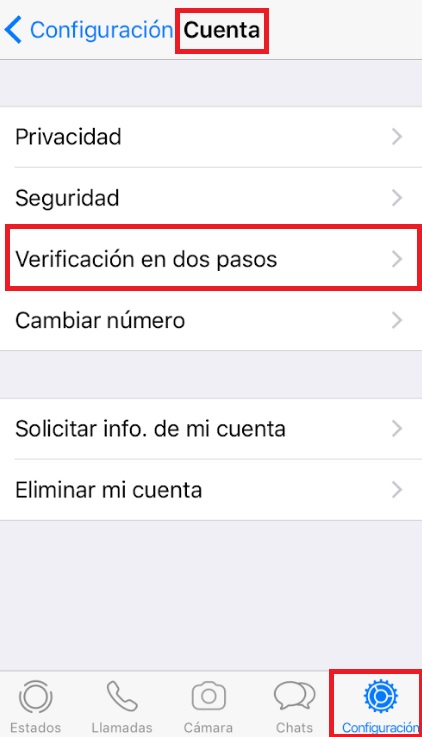
Otro método para mantener a salvo tu cuenta de WhatsApp es activar la verificación con dos pasos. Ésta impedirá que nadie acceda a tu cuenta aunque conozca tu contraseña de WhatsApp. Para ello simplemente accede a “Cuenta” seguido de “Verificar en dos pasos” y finalmente pulsa en “Activar”.

Esperamos que este pequeño tutorial os sirva de ayuda para saber si alguien ha hackeado vuestra cuenta de WhatsApp y cómo prevenirlo.