Las mejores alternativas a Teamviewer para Mac

TeamViewer es una de las aplicaciones más populares para controlar escritorios de forma remota si eres usuario de Mac. Y no es de extrañar, TeamViewer es una herramienta realmente intuitiva que entre sus muchas ventajas encontramos, por ejemplo, la posibilidad de crear reuniones y realizar llamadas telefónicas.
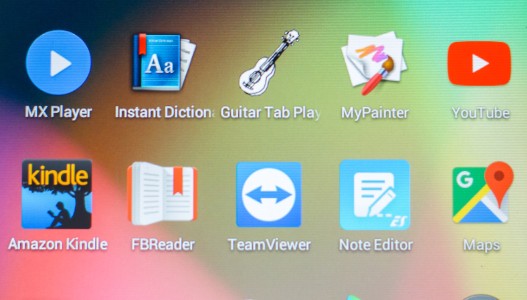
Aunque TeamViewer es en la actualidad una herramienta muy segura, no todos confían plenamente en esta aplicación. Y es que en el pasado TeamViewer fue hackeado, poniendo en peligro muchos equipos al ser accesibles sin el permiso del propietario.

Si no quieres arriesgarte y poner en peligro la seguridad de tu ordenador y los de tu empresa, seguramente busques una buena alternativa a TeamViewer para tu Mac. ¿Te gustaría conocer las que más nos gustan?

Escritorio Remoto de Chrome

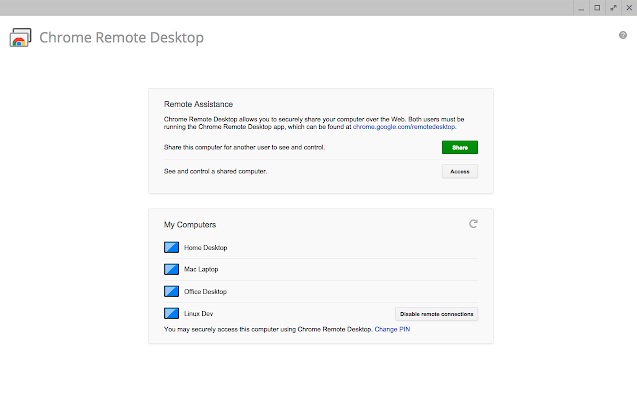
Escritorio Remoto de Chrome es una herramienta para controlar equipos de forma remota desarrollado por Google. Como puedes imaginar, necesitarás Google Chrome instalado en tu equipo para poder empezar a utilizarlo. Puedes descargarlo cómodamente bajo estas líneas.

Google Chrome DESCARGAR
7

Una vez con Chrome en tu Mac, simplemente accede a Chrome Web Store y descarga la extensión para tu navegador. Puedes conseguirla haciendo clic aquí o descargándola bajo estas líneas.

Escritorio Remoto de Chrome DESCARGAR
7

Escritorio Remoto de Chrome funciona de una forma muy parecida a TeamViewer, por lo que no vas a tener ningún problema para aprender a utilizarlo. Eso sí, al tratarse de una extensión es una opción mucho más modesta que la anterior.
Las mejores alternativas a Teamviewer para Mac

Escritorio Remoto de Chrome permite que te conectes con el  ordenador de un asociado o recibas asistencia remota con tan sólo unos clics. Simplemente necesitarás compartir o recibir la información de sincronización de tus compañeros de trabajo para conectaros.
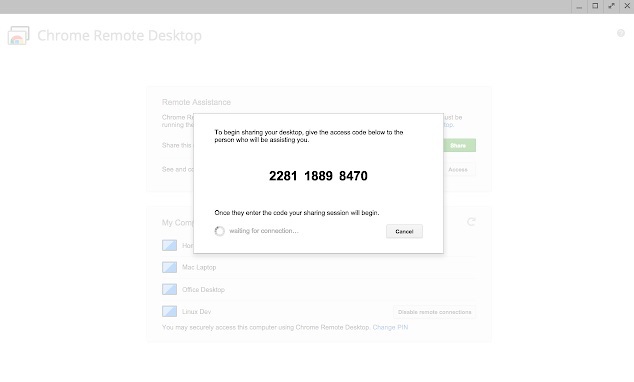
Las mejores alternativas a Teamviewer para Mac

Ideal si tan sólo necesitas conectar equipos de forma puntual y buscas un método 100% seguro y sin que afecte el rendimiento de tu Mac.

AnyDesk

Nuestra segunda sugerencia es AnyDesk. Esta herramienta es realmente popular y en muy pocos años se ha convertido en un fuerte competidor de TeamViewer. La razón es muy simple: ambas herramientas son muy parecidas y ofrecen servicios casi idénticos. Puedes descargar AnyDesk bajo estas líneas.

AnyDesk (Mac) DESCARGAR
7

Además de ser muy fácil de utilizar, AnyDesk ofrece acceso remoto entre no sólo equipos Mac, sino también Windows, Linux, Free BSD, iOS e incluso Android. Esto convierte a AnyDesk es un método realmente versátil para ofrecer asistencia remota entre dispositivos realmente distintos entre ellos.
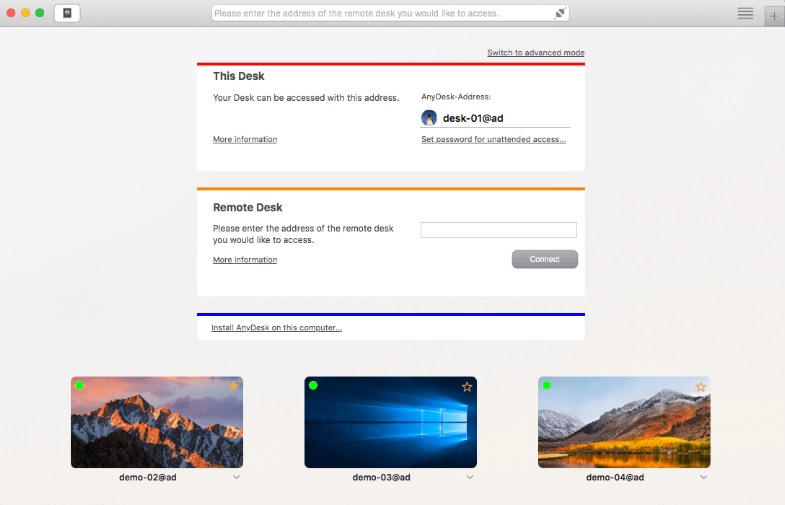
Las mejores alternativas a Teamviewer para Mac

Otro punto muy importante de AnyDesk es su seguridad. Para proteger a sus usuarios, el programa utiliza un sistema de encriptado parecido al de los bancos, asegurando de este modo que tus datos y tu equipo estará siempre a salvo.

A diferencia de Chrome Remote Desktop, AnyDesk ha sido pensado tanto para uso personal pero también profesional, siendo perfecto tanto para pequeñas como grandes empresas.

LogMeIn

LogMeIn se considera como uno de los programas más seguros y fiables para controlar equipos de forma remota. De hecho, no estamos hablando de una sola herramienta sino de una auténtica suite de conexión entre equipos.

Las mejores alternativas a Teamviewer para Mac

Entre ellos el más interesante es LogMeIn Pro, una servicio por subscripción gracias al cual podrás conectarte de forma remota a equipos con Windows y Mac. Puedes acceder a su página web aquí.

Las mejores alternativas a Teamviewer para Mac

Puesto que es un servicio por subscripción, LogMeIn no es gratuito, aunque la web ofrece un periodo de prueba para saber si éste es el producto que necesitas. Además de ello, hay distintos planes pensados para que se adecuen lo mejor posible a tu negocio o tu presupuesto. Puedes consultar todos los planes de LogMeIn haciendo clic aquí.

¿Conocéis alguna otra buena alternativa a TeamViewer para Mac? Compartidla con nosotros en la sección de comentarios.

Cómo actualizar iTunes manualmente desde Windows y Mac

Todos los usuarios de iPhone, iPod, iPad o Watch conocemos pero que muy bien iTunes. El reproductor de contenido y tienda de Apple es fundamental para sincronizar nuestro dispositivo y transferir archivos con nuestro PC. Es por ello que iTunes es una herramienta indispensable para todos los que somos seguidores de los productos de la manzana.

iTunes DESCARGAR
7

Mantener iTunes actualizado a su última versión es fundamental si queremos asegurar el buen funcionamiento de nuestro dispositivo Apple. Además de ello resulta esencial para realizar tareas como por ejemplo hacer una copia de seguridad de los datos de nuestro iPhone o actualizar iOS a su última versión. ¿Sabes cómo hacerlo?

Pero… ¿iTunes no se actualiza de forma automática?

Seguro que estás pensando que iTunes se actualiza de forma automática sin tener que realizar ningún paso, pero nada más lejos de la realidad. En ocasiones un simple error en tu red o una mala configuración del reproductor de Apple pueden impedir que iTunes se actualice con normalidad.

Es por ello que es tan importante saber cómo actualizar iTunes manualmente. ¡Nosostros te enseñamos a hacerlo!

Cómo actualizar iTunes desde tu PC

Si eres usuario de PC, la forma en la que vas a poder actualizar iTunes dependerá de si descargaste el programa desde la web de Apple o si lo hiciste desde la Microsoft Store. Sigue estos pasos.

Actualizar iTunes si lo descargaste desde la web de Apple

Si descargaste iTunes desde la misma web de Apple, los pasos a seguir para actualizar el reproductor son realmente sencillos. En primer lugar deberás abrir la aplicación haciendo doble clic sobre el icono de iTunes.

Cómo actualizar iTunes manualmente desde Windows y Mac

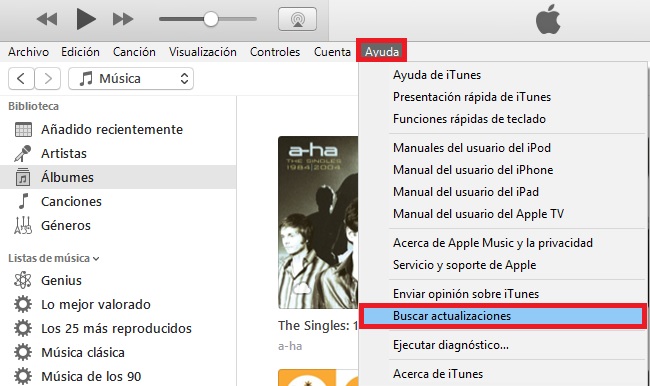
Una vez dentro del programa, haz clic en la opción Ayuda del menú superior de la pantalla. Tras ello pulsa en la opción “Buscar actualizaciones”. Si ves que esta opción no aparece es porque descargaste el programa de la Tienda de Microsoft, por lo que deberás seguir el siguiente método.

Actualizar iTunes si lo descargaste desde la Microsoft Store

Si bajaste iTunes desde la Tienda de Microsoft, lo más seguro es que tengas la aplicación actualizada de forma automática. Sin embargo puedes comprobarlo de forma manual entrando primero en la Microsoft Store.

Cómo actualizar iTunes manualmente desde Windows y Mac

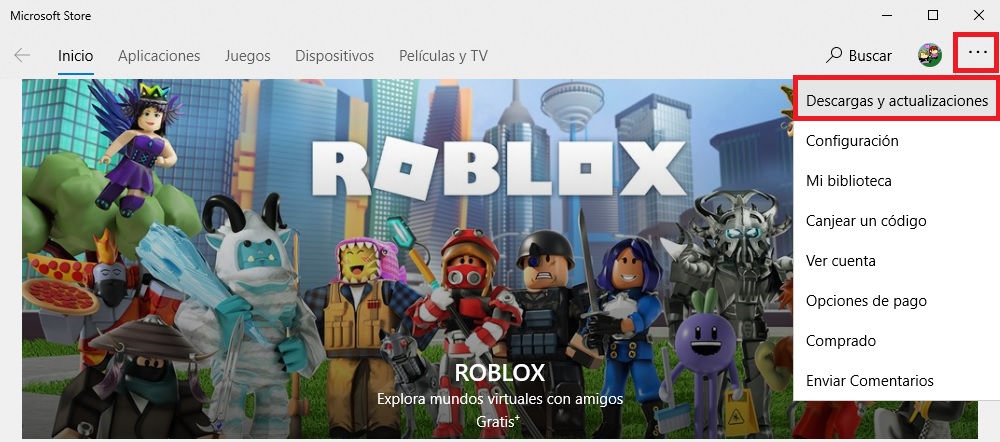
Una vez dentro de ella, pulsa en el icono “Ver más” (son los tres puntos horizontales de la esquina superior derecha de la pantalla”). Esto abrirá un menú desplegable donde debes pulsar la opción “Descargas y Actualizaciones”. Si hay una versión de iTunes más nueva que la que tienes instalada vas a poder descargarla en esta pantalla.

Cómo actualizar iTunes desde tu Mac

Independientemente de si eres usuario de PC o de Mac, necesitarás tener iTunes siempre actualizado a su última versión. Para comprobar si hay una descarga más nueva del reproductor de Apple, en primer lugar deberás abrir la App Store.

Cómo actualizar iTunes manualmente desde Windows y Mac

Una vez dentro de la tienda de aplicaciones, haz clic en el icono de Actualizaciones. Si hay una versión de iTunes más actualizada que la quiere tienes en tu equipo, la App Store te ofrecerá la opción de descargarla. ¡Así de sencillo!

Qué hacer si ninguno de los métodos anteriores no ha funcionado

Si ninguno de los métodos anteriores te convence o no has conseguido actualizar iTunes a su última versión, recomendamos que desinstales el reproductor de Apple de tu equipo y descargues nuevamente su instalador. Puedes bajarlo de forma cómoda y completamente gratis bajo estas líneas.

  • iTunes para Windows
iTunes (Windows) DESCARGAR
7
  • iTunes para Mac
iTunes (Mac) DESCARGAR
7

Una vez descargado, haz doble clic sobre el archivo para instalar la última versión de iTunes en tu equipo.

Esperamos que esta pequeña guía os sirva de ayuda para actualizar manualmente iTunes.

Qué es, para qué sirve y cómo conocer mi dirección MAC

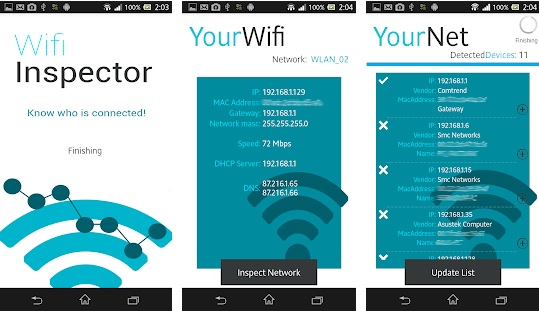
Con el auge del WiFi y también de los vecinos gorrones que utilizan conexiones ajenas, es normal que todos nosotros tengamos instalado un programa para ver quién está conectado en nuestra red. Éstos brindan toda la información necesaria para identificar quién se encuentra conectado en ese instante. Conoceremos el fabricante del dispositivo, la dirección IP de éste y también su dirección MAC. Pero… ¿Qué es la dirección MAC? ¿Tiene algo que ver con Apple?

A decir verdad, la dirección MAC no tiene nada que ver con Macintosh, sus siglas significan Media Access Control. Todos los dispositivos conectados a Internet tienen una dirección MAC (independientemente de su marca) y ésta es clave para poder identificar quién está conectado a tu red.

¿Te gustaría saber qué es la dirección MAC y cómo descubrir cuál es la tuya? ¡Nosotros te enseñamos cómo!

Qué es y para qué sirve la dirección MAC

La dirección MAC es un número único e intransferible que tiene asignado la tarjeta de red de cada dispositivo. Por poner un símil sencillo, sería el DNI o carnet de identidad de cada una de las tarjetas de red que tienen todos los dispositivos que están en el mercado.

Así pues la dirección MAC, a diferencia de la IP, es siempre única y sirve para reconocer dispositivos concretos conectados a una red. Ten en cuenta que puesto que la mayoría de dispositivos pueden conectarse a Internet vía WiFi o vía Ethernet, éstos tienen dos direcciones MAC distintas dependiendo de la tarjeta de red que utilicen.

Qué es, para qué sirve y cómo conocer mi dirección MAC

Visualmente las direcciones MAC son muy fáciles de reconocer puesto que son muy distintas a las de la dirección IP. Éstas están formadas por 12 dígitos agrupados en parejas y separados por dos puntos. Por ejemplo, una dirección MAC podría ser 00:5g:2e:67:2b:9a.

Cada una de estas parejas de dígitos separadas por puntos están asignadas a un fabricante, a un modelo, etc. Sería por ejemplo como el número de cuenta bancaria que tiene codificado el banco que utilizas, la sucursal, etc.

Como puedes comprobar, la dirección MAC cumple con un objetivo concreto: permitir al administrador de una red saber quién está conectado en ese momento.

Es por ello que si conoces la dirección MAC de todos tus dispositivos, te será muy sencillo detectar cualquier conexión desconocida o peligrosa a tu red de Internet.

Cómo saber mi dirección MAC en Windows

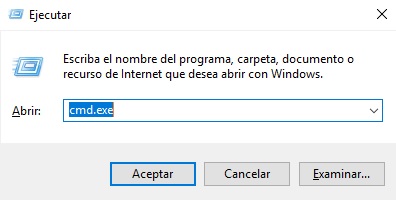
Conocer la dirección MAC de tu ordenador o portátil con Windows es realmente sencillo. Simplemente abre el comando Ejecutar (pulsa la tecla de Windows + R) y una vez en esa ventana, escribe “cmd.exe” y pulsa Enter.

Qué es, para qué sirve y cómo conocer mi dirección MAC

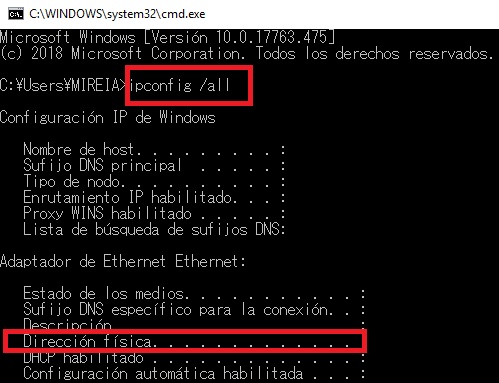
Una vez en el símbolo de sistema escribe el comando “ipconfig /all” y pulsa Enter para recibir todos los datos de la conexión de tu equipo. Dentro de la entrada “Dirección física” aparecerá la dirección MAC de tu equipo.

Qué es, para qué sirve y cómo conocer mi dirección MAC

Cómo saber mi dirección MAC en Mac

Si eres usuario de Mac y quieres saber tu dirección MAC deberás seguir estos pasos.

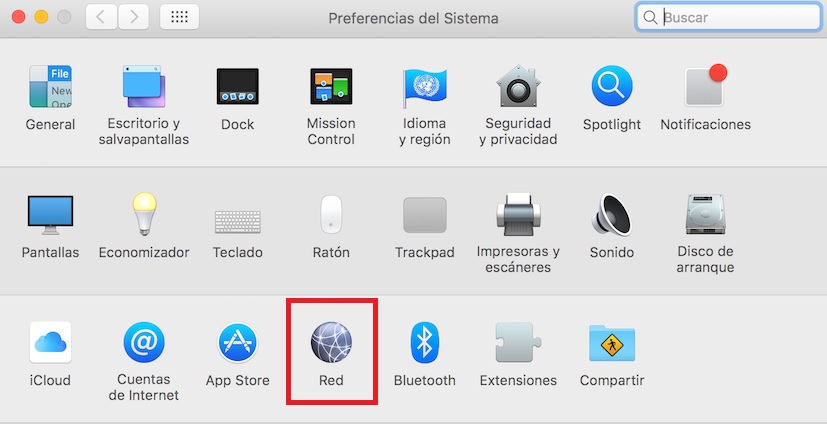
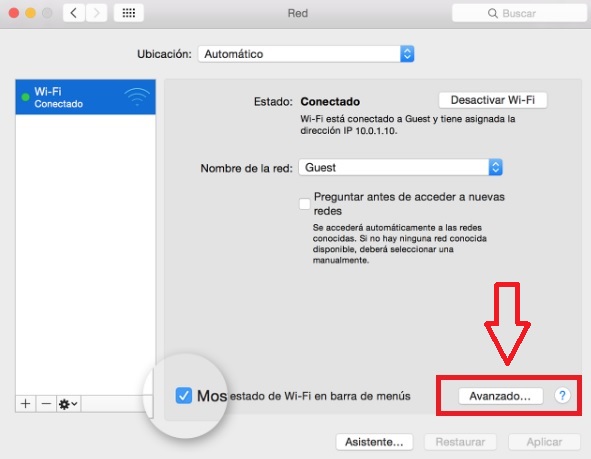
Primero de todo abre el menú de “Preferencias del Sistema” de tu equipo y pulsa en la opción Red. Verás que en el panel izquierdo de la ventana aparecerán todas las redes guardadas, pulsa en la que estás conectado.

Qué es, para qué sirve y cómo conocer mi dirección MAC

Una vez en el menú de la red en la que te encuentras, haz clic en la opción Avanzado y abre la pestaña “Hardware”. En ella podrás ver sin problemas la dirección MAC de tu equipo.

Qué es, para qué sirve y cómo conocer mi dirección MAC

Cómo saber mi dirección MAC en GNU/Linux

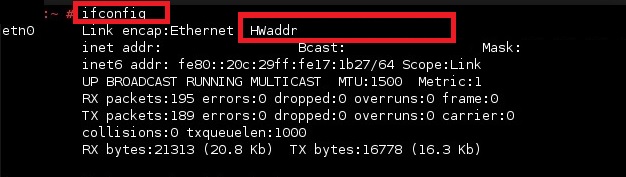
Los amantes de Linux también lo van a tener sencillo para descubrir la dirección MAC de su equipo. Para ello abre la consola de sistema y escribe el comando “ifconfig”.

Qué es, para qué sirve y cómo conocer mi dirección MAC

Tras pulsar Enter verás toda la información sobre la conexión de Internet que estás utilizando. Fíjate bien en el campo HWaddr puesto que éste va a brindarte tu dirección MAC.

Cómo saber mi dirección MAC en un dispositivo Android

Si tienes un móvil o tableta Android conectado a tu red y quieres saber su dirección MAC, sigue estos pasos. Pulsa en el menú “Configuración” y, una vez en este, entra en la opción WiFi. Tras ello pulsa en “Ajustes avanzados” y desliza el menú hasta llegar al final de la lista, allí verás tu dirección MAC.

Cómo saber mi dirección MAC en un iOS

Finalmente, si tienes un iPhone o un iPad y quieres saber su dirección MAC, simplemente sigue estos pasos. Primero de todo pulsa en “Ajustes” y, una vez en ellos, pulsa en General y luego en Información. Dentro de Dirección WiFi verás la dirección MAC de tu equipo.

Esperamos haber resuelto todas vuestras dudas acerca de la dirección MAC y para qué sirve. Cualquier duda que podáis tener, por favor, compartidla con nosotros en la sección de comentarios.
Cómo forzar la salida de una app en Mac OS

MacOS X es un sistema operativo potente y estable aunque en ocasiones puede darnos algún que otro quebradero de cabeza. Si por ejemplo estamos utilizando alguna aplicación y ésta deja de responder, no vamos a poder cerrarla de la forma en la que normalmente lo haríamos.

Para poder cerrar una aplicación colgada en Mac tendremos que forzar su salida pero ¿sabes cómo hacerlo?

Hay varias formas y métodos con los que vamos a poder forzar la salida de una aplicación que haya dejado de responder en macOS. Conocerlas todas es realmente útil a la hora de asegurarnos cerrar esa aplicación problemática de una vez por todas. Nosotros te explicamos cómo.

Paso previo a forzar la salida de la aplicación

Antes de empezar, es importante asegurarse que la aplicación en cuestión realmente no responde. Intenta cerrarla utilizando el método normal para cerrar aplicaciones en Mac. Para ello pulsa en el menú de la app y haz clic en salir o simplemente pulsa la tecla de Comando (⌘) + Q.

Si los problemas persisten deberás utilizar uno de los siguientes métodos para forzar su salida.

Método 1: Utiliza el menú de Apple

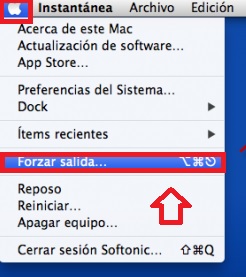
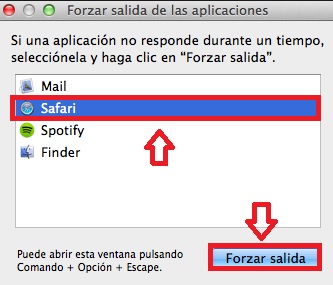
El primer método para forzar la salida de una aplicación que os vamos a enseñar implica utilizar el menú de Apple. Para ello pulsa en el icono con el logotipo de la manzana en la esquina superior izquierda de la pantalla y espera a que aparezca un menú desplegable. Dentro del menú pulsa en la opción “Forzar salida”.

Cómo forzar la salida de una app en Mac OS

Verás cómo aparecerá una nueva ventana con todas las aplicaciones que en este momento están abiertas.

Para poner un símil, sería como el Administrador de Tareas de Windows. Una vez encuentres la aplicación que no responde, selecciónala y pulsa nuevamente en “Forzar salida”.

Cómo forzar la salida de una app en Mac OS

Una vez hecho esto, la aplicación va a cerrarse completamente y podrás reiniciarla sin problema.

Método 2: Utiliza un atajo de teclado

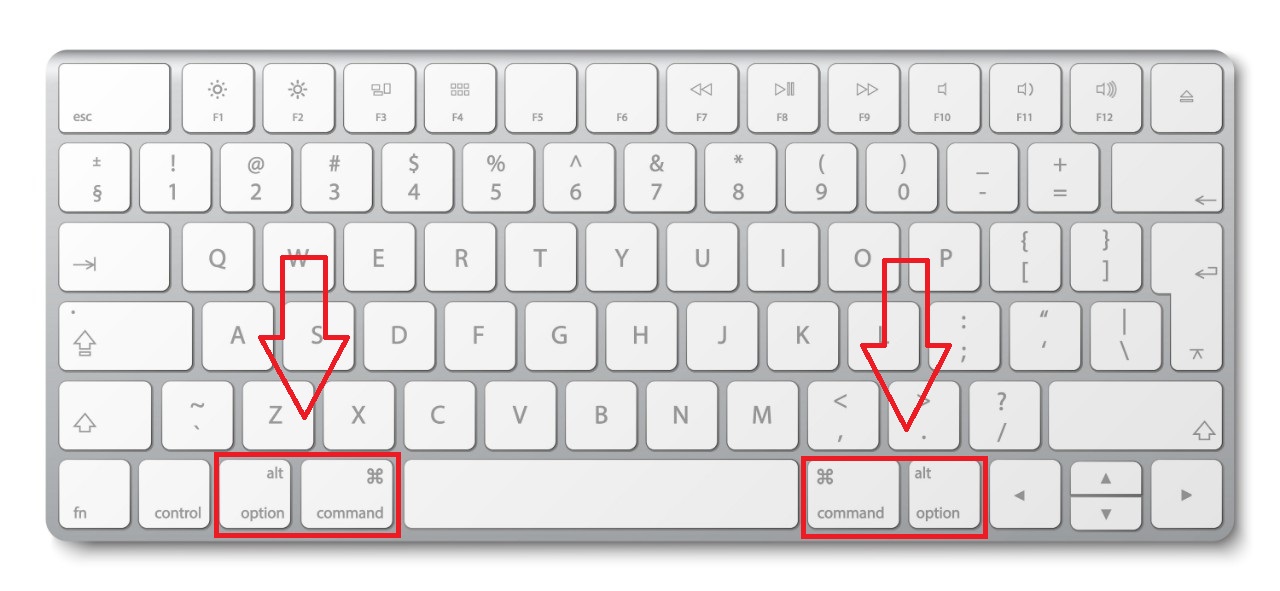
El segundo método es muy parecido al anterior pero en lugar de utilizar el menú de Apple para forzar la salida de la aplicación, utilizaremos un cómodo y rápido atajo de teclado. Simplemente pulsa la tecla Comando (⌘) + Opción (⌥) + Esc y automáticamente se abrirá el menú de Forzar salida.

Cómo forzar la salida de una app en Mac OS

Desde este nuevo menú selecciona la aplicación que ha dejado de responder y pulsa la opción “Forzar salida” de nuevo. Ahora podrás reiniciar sin problema ese programa que te generaba fallos.

Método 3: Utiliza el Monitor de Actividad

Si ninguno de los métodos anteriores funciona o no te convences, también puedes forzar el apagado o salida de una aplicación a través del Monitor de Actividad de Apple.

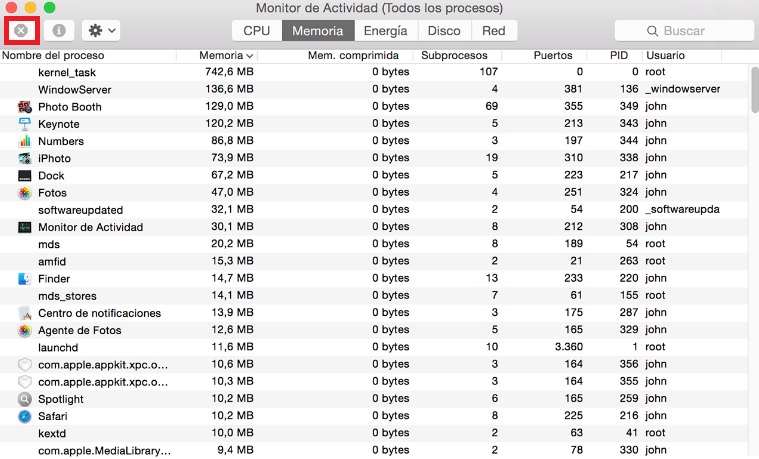
Para ello pulsa en el icono de la lupa de la esquina superior derecha de tu pantalla (Spotlight) y luego escribe “monitor de actividad” en el campo de búsqueda. Haz clic en el resultado ofrecido.

Cómo forzar la salida de una app en Mac OS

Una vez dentro del Monitor de Actividad de tu Mac verás todos los procesos que en este momento se encuentran activos en tu sistema. Selecciona el proceso de la aplicación que no funcione y pulsa en el botón en forma de X de la esquina superior izquierda de la pantalla.

Esto forzará la salida de la aplicación que no responde y permitirá que la reinicies sin problema.

A tener en cuenta

Recuerda que forzar el cierre de algún programa o aplicación que no responda hará que pierdas cualquier dato o cambio que no hayas guardado con anterioridad. Es por ello que si utilizar tu Mac para trabajar, recomendamos que hagas copias de seguridad de tus archivos con frecuencia.

Esperamos que esta pequeña guía os sirva de ayuda para forzar la salida de aplicaciones que no respondan en vuestro Mac.

¿Para qué sirven la tecla Opción y Comando en Mac?

Es muy común que los usuarios de Windows que dan el salto a Mac se lleven más de una sorpresa al empezar a utilizar su nuevo equipo. Y es que utilizar un Mac es mucho más que disfrutar del rendimiento y las ventajas de los ordenadores de Apple, también es acostumbrarse a un nuevo sistema operativo y por sorprendente que sea, a un nuevo teclado.

Y es que el teclado de un Mac tiene muchas sorpresas guardadas para asustar a los novatos en el mundillo Apple como pueden ser las teclas de Comando (⌘) y Opción (⌥).

Si eres de los que todavía no tiene muy claro cuándo debería pulsar Comando y Opción o para qué sirven ambas teclas, no te preocupes. Es realmente habitual sentirse confundido puesto que éstas tan sólo están presentes en un Mac y sus funciones son muy distintas a las teclas de Windows.

Con este artículo vamos a sacarte de toda duda para que en un abrir y cerrar de ojos sepas cuándo utilizarlas ¿Estás listo?

¿Dónde están las teclas Comando y Opción y para qué sirven?

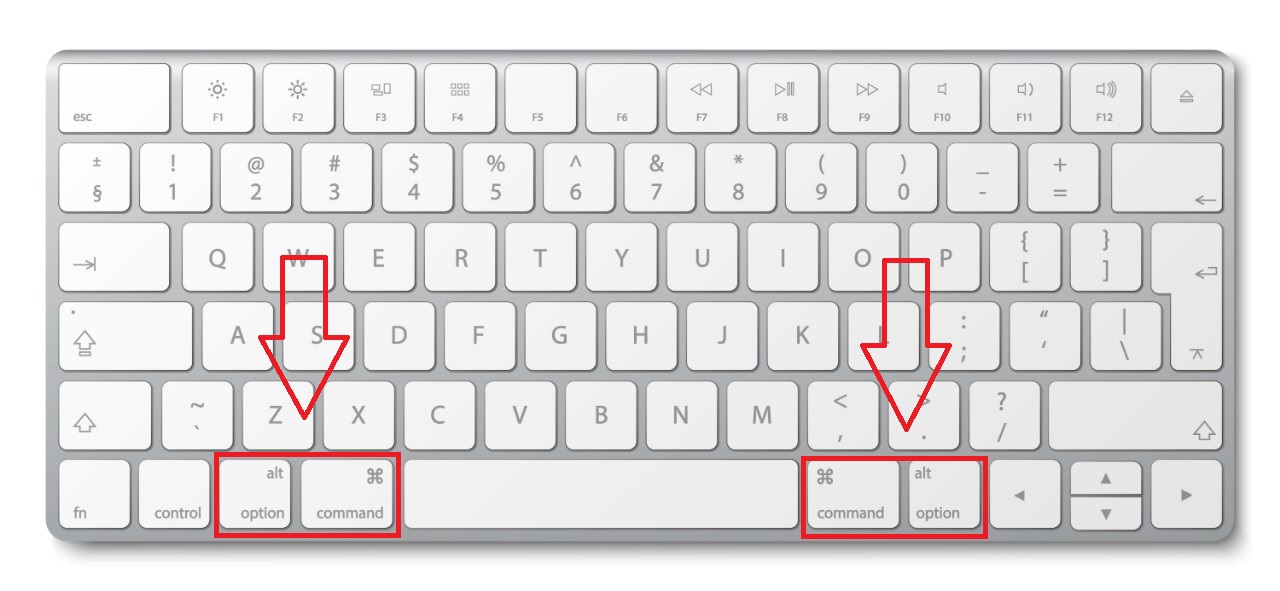
Las teclas Comando (⌘) y Opción (⌥) se encuentran a ambos lados de la barra espaciadora de cualquier Mac. Estas sorprender y confunden a partes iguales a cualquier usuario de Windows pues éstas se utilizan para realizar funciones específicas del sistema operativo de Apple.

¿Para qué sirven la tecla Opción y Comando en Mac?

Es muy común que por su ubicación, muchos usuarios ajenos a los Mac piensen que tanto Comando y Opción son equivalentes a las tecla de Control de un equipo con Windows, pero no es así.

Como ya os hemos adelantado, éstas han sido pensadas para realizar funciones propias de macOS así como para generar atajos de teclado propios de este sistema operativo.

Para qué sirve la tecla Opción (⌥) en un Mac

La tecla Opción se encuentra junto a la tecla Comando y a la barra espaciadora. Ésta muestra el símbolo ⌥ junto al ya familiar Alt y puede utilizarse para las siguientes funciones:

  • Escribir caracteres especiales: Pulsando la tecla Opción vas a poder escribir caracteres especiales con tu teclado que no conseguirías de ninguna otra forma. Para poner un símil, realiza una función parecida a la tecla Alt Gr de los equipos con Windows.
  • Acceder opciones ocultas de tu sistema operativo: Utiliza la tecla opción si deseas acceder y navegar por los menús de tu Mac así como de sus aplicaciones. Por ejemplo, si pulsas Opción mientras utilizas Finder o Safari, verás que el botón “Cerrar ventana” cambiará a “Cerrar todas las ventanas”.
  • Generar atajos de teclado: Si pulsamos la tecla Opción en combinación con otras teclas de tu Mac conseguirás realizar acciones específicas que aumentarán tu rendimiento al teclado. Por ejemplo: si pulsas Opción + Flecha izquierda/derecha, el cursor se situará automáticamente en la siguiente o anterior palabra. Si pulsas Opción + Flecha arriba/abajo el cursor se situará en el párrafo anterior o posterior, etc.

Puede que a primeras estas funciones parezcan muy básicas o poco útiles, pero verás que una vez las domines aumentarán con creces tu productividad en el trabajo.

Para qué sirve la tecla Comando (⌘) en un Mac

La tecla Comando se encuentra junto a la tecla Opción y junto a la barra espaciadora. Ésta muestra el símbolo ⌘ junto a las letras “cmd” y podríamos compararla con la tecla Alt de un teclado para Windows.

A diferencia de Opción, Comando es una tecla que siempre vamos a tener que utilizar en conjunto con otras de nuestro teclado, siendo por tanto esencial para los atajos en Mac.

Las principales combinaciones que puedes realizar con la tecla Comando son las siguientes:

  • Comando + C = Copiar.
  • Comando + V = Pegar.
  • Comando + X = Cortar.
  • Comando + Shift + 3 = Hacer una captura de pantalla (pantalla completa).
  • Comando + Shift +4 = Hacer captura de pantalla (sólo una sección).
  • Comando + Tab = Cambiar de aplicación

En definitiva, Comando es una tecla exclusivamente centrada en los atajos de teclado y realizar de este modo funciones de Mac de una forma mucho más rápida y efectiva.

Esperamos que esta pequeña guía os sirva de ayuda para conocer un poco más las teclas Opción y Comando de los teclados de Mac.

Cómo cortar, copiar y pegar en Mac

Saber cómo cortar, copiar y pegar contenido es una de las tareas básicas que todo usuario de ordenador debería dominar. Y es que hay pocas funciones que utilicemos más a menudo que por ejemplo copiar y pegar una dirección de correo electrónico o simplemente cortar párrafos de un texto para luego ordenarlos en el procesador de texto.

Si somos usuarios de Windows, seguro que conocemos al dedillo los atajos de teclado para realizar esta tarea pero… ¿qué pasa si somos usuarios de Mac?

Es muy habitual que al hacer el cambio de Windows a macOS nos pillen por sorpresa no sólo las incompatibilidades entre programas, sino también los más que evidentes cambios en los atajos y funciones de nuestro equipo. De hecho, si miras atentamente el teclado de un Mac verás como éste también es distinto.

¿Te gustaría aprender a copiar, pegar y cortar desde tu Mac? No te preocupes, nosotros te enseñamos paso a paso.

Cómo copiar, cortar y pegar texto en un Mac

En esta sección vamos a enseñaros cómo copiar, cortar y pegar desde un Mac cualquier tipo de contenido. Te alegrará saber que el método a seguir para realizar esta tarea es exactamente el mismo que utilizarías desde un PC con Windows.

Cómo cortar, copiar y pegar en Mac

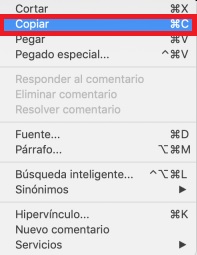
Para ello simplemente selecciona el texto que quieras copiar o cortar pulsando y arrastrando el ratón sobre ella y seguidamente, haz clic con el botón derecho sobre dicha sección. Verás que ésto abrirá un menú desplegable en el que puedes seleccionar tanto la opción “Copiar” como “Cortar”.

Una vez hecho esto, pulsa sobre el lugar en que quieras duplicar el contenido con el botón derecho del ratón y selecciona “Pegar”. ¡Así de fácil!

Si eres de los que trabajan con tu Mac a diario, seguramente el método anterior te resultará útil pero también un poco lento. Para incrementar tu productividad al teclado puedes utilizar los siguientes atajos y así copiar, cortar y pegar a la velocidad del rayo.

  • Cortar: Tecla de Comando + X
  • Copiar: Tecla de Comando + C
  • Pegar: Tecla de Comando + V

Cómo copiar y pegar imágenes en un Mac

El proceso para copiar y pegar una imagen utilizando un Mac es casi idéntico al de copiar y pegar un texto. En esta ocasión tendremos que seleccionar con el ratón el contenido que deseemos (imagen incluida) pulsar Comando + C para copiar y luego Comando + V para pegar esa misma selección.

Cómo cortar, copiar y pegar en Mac

También vas a poder copiar únicamente una imagen pulsando con el botón derecho sobre ella y, una vez aparezca el menú desplegable, hacer clic en “Copiar”. Luego haz nuevamente clic con el botón derecho donde quieras que aparezca la imagen y pulsa en la opción “Pegar”.

Cómo copiar, cortar y pegar archivos y carpetas en un Mac

Además de poder copiar, cortar y pegar texto e imágenes, también puedes hacer lo mismo con archivos y carpetas. Para ello primero deberás abrir Finder y desde éste, selecciona el archivo o carpeta que quieras copiar y cortar.

Haz clic en “Copiar” (Comando + C) o “Cortar” (Comando + X) y luego selecciona el lugar donde quieras que este contenido se duplique. Ya en la nueva ubicación haz clic con el botón derecho y selecciona “Pegar”. Alternativamente pulsa la tecla de Comando + V.

¿Puedo cortar, copiar y pegar entre distintas apps?

Seguro que en más de una ocasión has encontrado algún texto en alguna app que te gustaría copiar y pegar en una app distinta.

Te alegrará saber que podrás hacer esto sin problema alguno, tan sólo deberás copiar (o cortar) el texto en una de las apps, abrir la segunda app y luego pegarlo en esta.

Cómo cortar, copiar y pegar en Mac

Es probable que si ambas apps utilizan fuentes o formatos distintos, el texto aparezca desordenado cuando lo pegues en la nueva app. Para solucionar este problema deberás pegar el texto sin formato pulsando las teclas Shift + Opción + Comando + V.

Esperamos que esta pequeña guía os sirva de ayuda para copiar, cortar y pegar utilizando un Mac.

Cómo limpiar tu Mac y mejorar su rendimiento

Todos sabemos que mantener nuestro Mac en perfecto estado no es tarea sencilla. A medida que pasa el tiempo, nuestro equipo va acumulando archivos y entradas en desuso que ralentizan el rendimiento del equipo y a la larga pueden llegar a frustrarnos.

Afortunadamente existen programas diseñados estrictamente para limpiar nuestro equipo y así conseguir que nuestro iMac o MacBook funcione tan bien como el primer día.

Bajo estas líneas encontrarás la mejor selección de herramientas para limpiar y mejorar el rendimiento de tu equipo con macOS. Todas ellas han sido probadas y ofrecen resultados sorprendentes sin eliminar por error algún archivo importante de tu Mac. ¿Te animas a descargarlas y limpiar así a fondo tu equipo?

CleanMyMac

CleanMyMac es una herramienta excepcional no sólo para limpiar tu equipo de archivos y entradas residuales sino también para aumentar el rendimiento de tu equipo y librarte de cualquier infección de Malware. Puedes descargar CleanMyMac bajo estas líneas.

CleanMyMac DESCARGAR
7

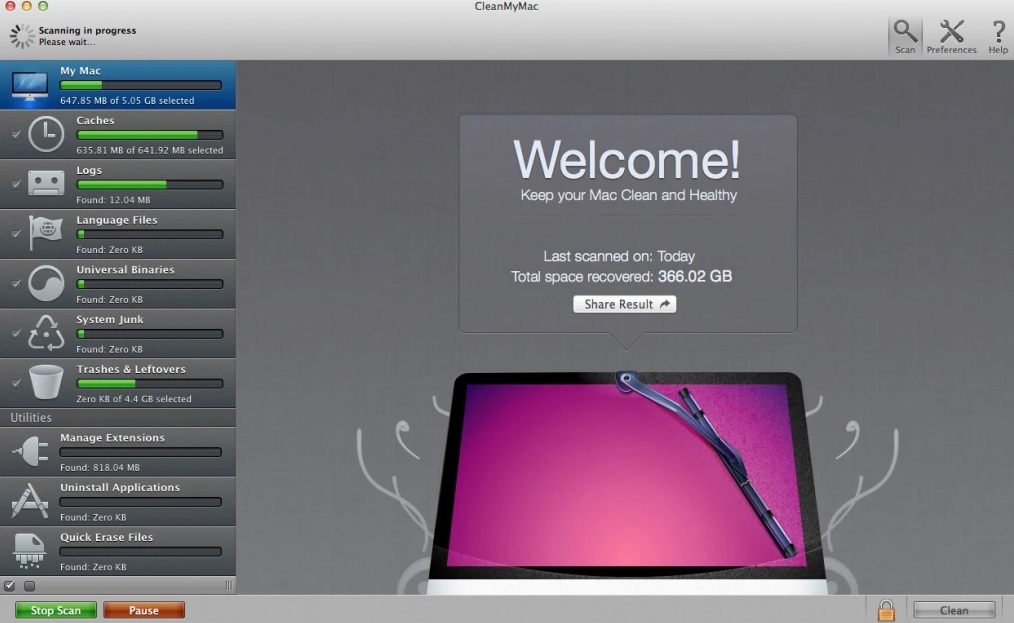
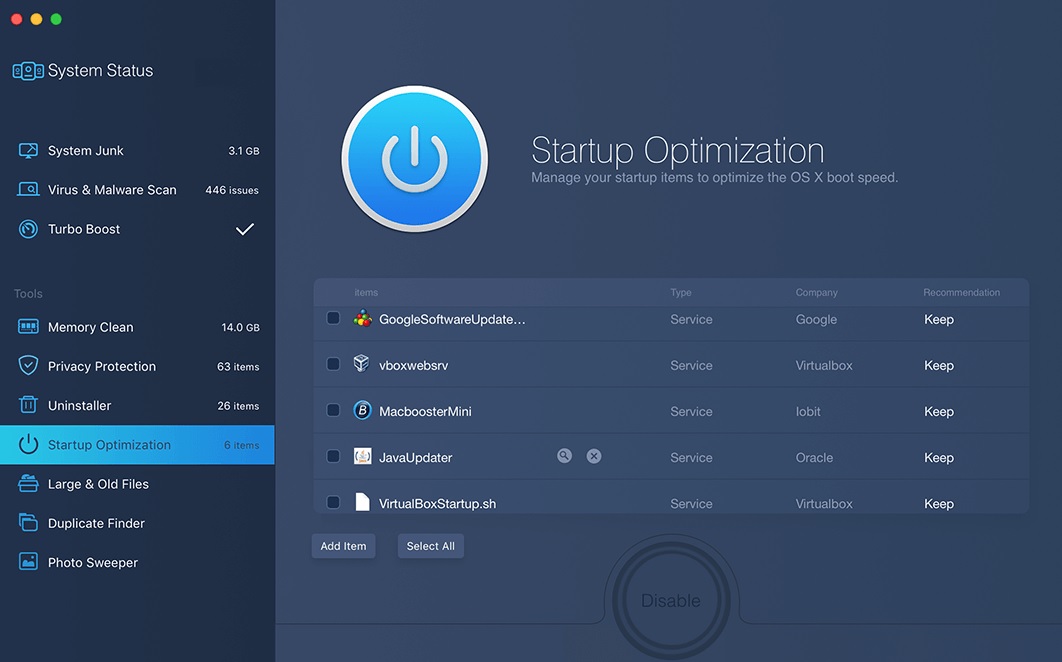
CleanMyMac cuenta con un interfaz muy limpio y sencillo de utilizar. Desde éste vas a poder limpiar tu equipo y optimizarlo al máximo con unos solos clics.

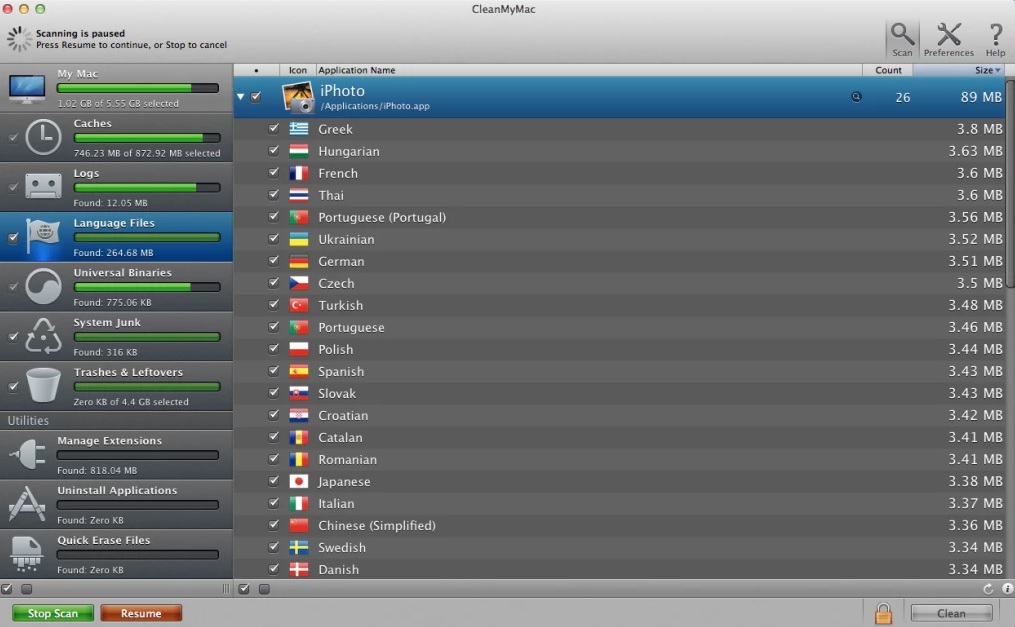
Éste analizará de forma automática qué archivos ya no necesitas en tu equipo, cuáles son el resultado de una desinstalación así como también qué aplicaciones que funcionan en segundo plano y pueden desactivarse.

Cómo limpiar tu Mac y mejorar su rendimiento

Estamos ante una herramienta realmente intuitiva que además de limpiar tu equipo también va a brindarte interesantes funcionalidades. Una de ellas es, por ejemplo, la posibilidad de desinstalar apps de una forma limpia y sin archivos residuales, algo realmente complicado de hacer en Mac de forma manual.

Cómo limpiar tu Mac y mejorar su rendimiento

Si te interesa el programa pero no estás convencido si quieres comprar una licencia completa de él, no te preocupes. CleanMyMac ofrece una versión de prueba completamente gratis con la que podrás saber si éste es el programa perfecto para ti. ¿Te animas a probarlo?

Macbooster 7

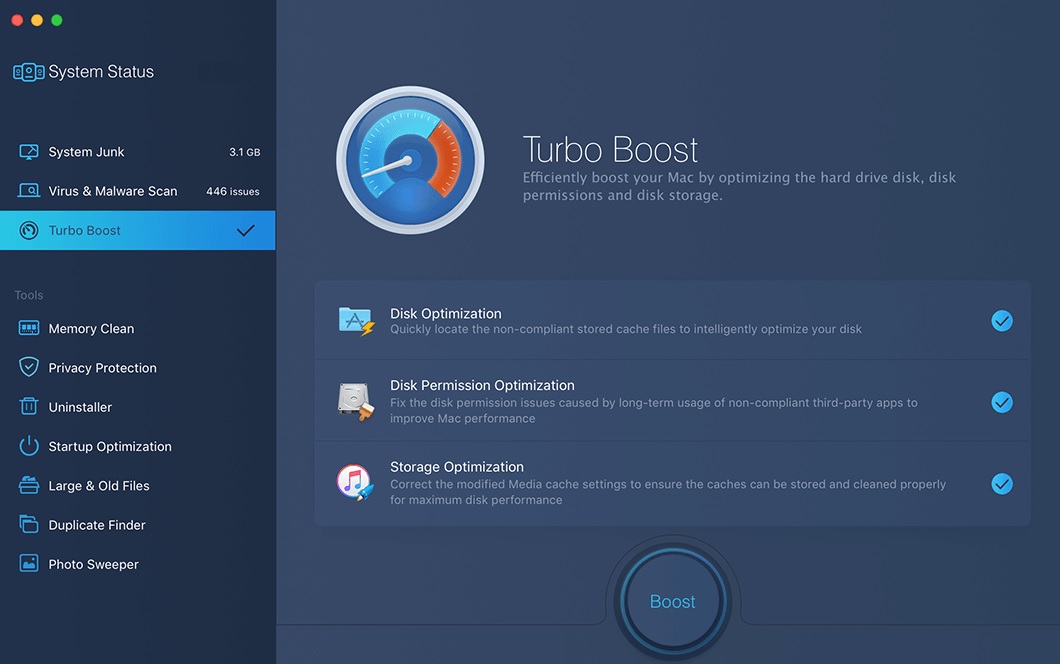
Macbooster 7 es una potente app capaz de analizar el disco duro de tu Mac y detectar archivos duplicados, dañados o simplemente inútiles que están ocupando espacio y afectan al rendimiento de tu equipo.

Pero no todo termina aquí, ésta también ofrece protección contra virus y malware, asegurando así que tu Mac estará seguro en todo momento. Puedes descargar Macbooster 7 bajo estas líneas.

Macbooster 7 DESCARGAR
8

Macbooster 7 podría considerarse como una auténtica suite dirigida a mejorar el rendimiento de tu equipo y limpiar tu Mac. A diferencia de otras alternativas, el amplio abanico de funcionalidades de Macbooster 7 pueden convertir este programa en una opción poco asequible para los usuarios medios. Pero si posees un conocimiento medio del funcionamiento de tu Mac, no encontrarás una opción más completa.

Cómo limpiar tu Mac y mejorar su rendimiento

Siendo un programa tan potente, es probable que te preocupe utilizar Macbooster 7 sin tener las cosas muy claras y que éste borre algún archivo importante de tu equipo. No debes preocuparte puesto que el programa incorpora la opción de realizar una copia de seguridad de tu equipo antes de realizar ningún cambio que pueda afectar su funcionamiento.

Cómo limpiar tu Mac y mejorar su rendimiento

Macbooster 7 es un programa de pago, aunque si te interesa probarlo y saber si realmente vale la pena adquirir una licencia, la compañía ofrece una versión de prueba de 14 días para que compruebes sus resultados.

App Cleaner & Installer

Puede que viendo las opciones anteriores pienses que no necesitas un programa que haga tantas cosas. Lo único que deseas es una aplicación que limpie tu equipo y que así tu Mac funcione de un modo mucho más ligero.

Para estas situaciones recomendamos App Cleaner & Installer, una herramienta que tal y como su nombre indica, eliminará cualquier archivo residual que una aplicación haya dejado al desinstalarse. Puedes descargar App Cleaner & Installer bajo estas líneas.

App Cleaner & Uninstaller DESCARGAR
7

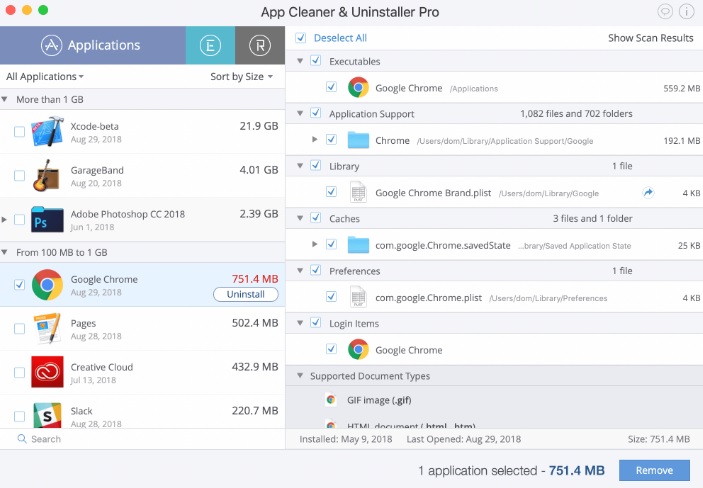
App Cleaner & Installer es una herramienta realmente ligera y muy útil capaz de detectar cualquier archivo que ya no debería estar en tu equipo. Ésta también permite que elimines fácilmente extensiones del sistema que ya no se utilicen así como la posiblidad de desinstalar apps sin que éstas dejen un reguero de archivos residuales a su paso.

Cómo limpiar tu Mac y mejorar su rendimiento

Existe una versión tanto gratuita como de pago de esta aplicación. Ambas son realmente útiles aunque la gratis cumple con creces si lo único que quieres es limpiar tu equipo.

Esperamos que esta selección de apps para limpiar tu Mac te hayan servido de ayuda. Si conoces algún otro programa que crees que debería estar en esta lista, por favor, compártelo con todos nosotros en la sección de comentarios.
Los mejores antivirus gratis para Mac

Existe la creencia popular que utilizar un antivirus en Mac es algo inútil puesto que obviamente, “un Mac no puede tener virus”. Esto es un error garrafal puesto que aunque sí es cierto que los hackers consideran el sistema operativo de Apple como un objetivo menor, sigue siendo infectado a diario por cientos de virus distribuidos por Internet.

Con el reciente auge de los ciberataques, robos de datos e identidad por Internet y la distribución masiva de malware, ningún equipo está seguro en la red a no ser que tenga un antivirus instalado.

Lo mismo sucede con un Mac así que ¿por qué no proteges tu flamante equipo de cualquier ataque malicioso? Estos son los mejores antivirus gratuitos para Mac de este 2019.

Por qué es importante tener un antivirus instalado

En un mundo tan informatizado como el que vivimos, es primordial tener en todo momento un buen antivirus protegiendo nuestro equipo. Como ya hemos mencionado, es común pensar que un Mac no puede ser infectado por virus, pero la verdad es muy distinta. Esta creencia surge simplemente del hecho que el sistema operativo de Apple está basado en Unix, el cual es muy difícil de recibir un ataque de virus.

Los mejores antivirus gratis para Mac

Sin embargo, con el paso del tiempo se han creado virus específicos para Mac. Aunque estos no son tan habituales como los que atacan al sistema operativo de Microsoft, también resultan muy dañinos y pueden inhabilitar tu equipo si no navegas por la red con piés de acero.

Es por esta misma razón que es tan importante tener siempre un antivirus en tu equipo, móvil o tablet, independientemente del sistema operativo que estés utilizando.

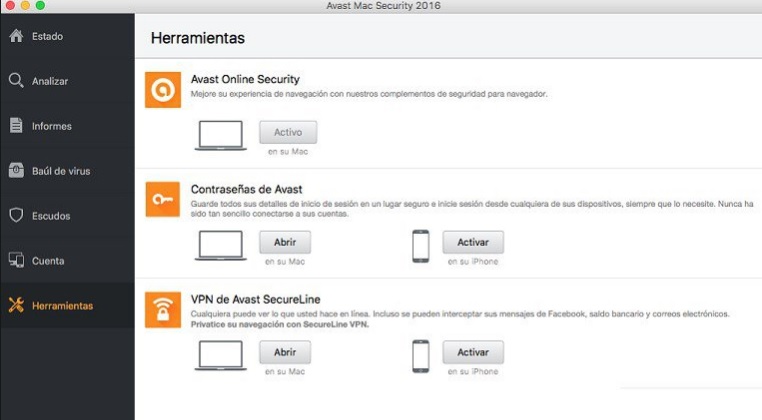
Avast Free Mac Security

Seguro que si tienes o has tenido en alguna ocasión un PC con Windows, te suene el nombre de Avast. Avast Free Mac Security es la versión gratuita de este mismo antivirus aunque en esta ocasión para el sistema operativo de Apple.

Puedes descargar este antivirus de forma segura bajo estas líneas.

Avast Free Mac Security DESCARGAR
7

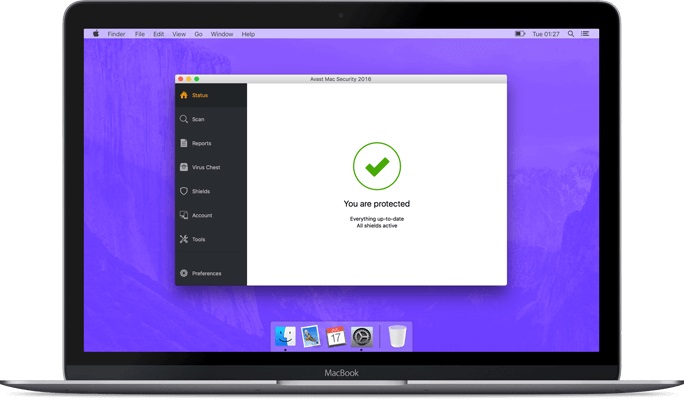
Avast Free Mac Security brinda todo lo que necesitas para mantener tu Mac siempre a salvo. La herramienta proporciona protección en tiempo real además de poder escanear tu equipo en busca de virus siempre que lo necesites.

Si sospechas que alguna de las carpetas o archivos de tu Mac ha sido infectada, no te preocupes. Avast también puede escanear archivos o ubicaciones específicas de tu equipo sin necesidad de perder tiempo escudriñando en la totalidad de tu Mac.

Los mejores antivirus gratis para Mac

Otro factor realmente importante es que Avast Free Mac Security incorpora un escudo web que va a bloquear cualquier web maliciosa o cualquier correo entrante sospechoso de poner en peligro tu equipo.

Los mejores antivirus gratis para Mac

Avast Free Mac Security es la opción más potente, eficaz y gratuita con la que vas a proteger tu Mac de cualquier ataque que pueda poner en jaque las vulnerabilidades del sistema operativo. ¿A qué estás esperando para descargarlo?

Avira Free Antivirus para Mac

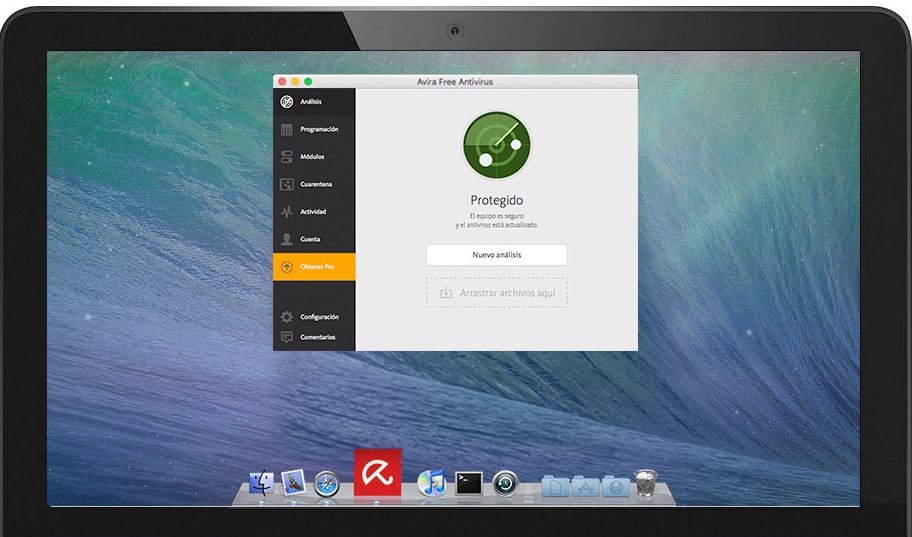
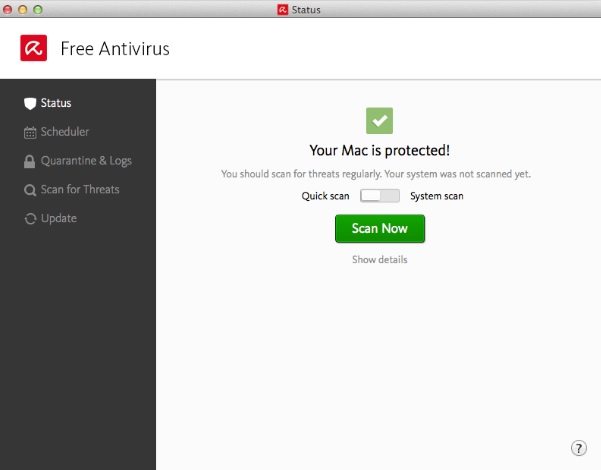
Avira es otro de los grandes antivirus gratuitos para Windows que ha dado el salto a Mac. A diferencia de Avast, Avira opta por brindar menos opciones y menús abrumadores cargados de características para centrarse simplemente en la protección de tu equipo. Puedes descargar Avira Free Antivirus para Mac bajo estas líneas.

Avira Free Antivirus DESCARGAR
7

Como ya hemos adelantado, Avira resulta una buena opción para todos aquellos que buscan un antivirus ligero y que no cargue el sistema con muchas herramientas. Es por ello que no encontrarás un escudo web sino tan solo una excelente protección para que ningún virus se asiente en tu Mac.

Los mejores antivirus gratis para Mac

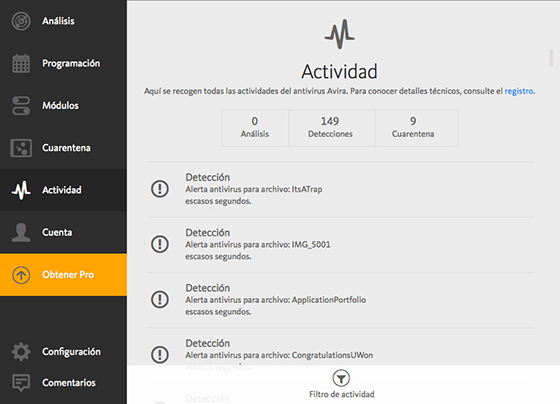
Uno de los puntos que quizá te sorprenda de Avira Free Antivirus para Mac es que este antivirus es tan potente que no necesitarás escanear tu equipo. La protección de Avira se realiza en tiempo real. Además de ello, el antivirus ofrece una excelente protección contra malware.

Los mejores antivirus gratis para Mac

Es probable que a primeras, el hecho que Avira funcione de forma automatizada te preocupe, aunque no debería hacerlo. En un reciente estudio realizado por AV Comparatives, Avira consiguió bloquear el 100% del malware de Mac gracias a su sistema de protección en tiempo real. Así de potente es la protección de este antivirus gratuito.

Los mejores antivirus gratis para Mac

Si buscas un antivirus para Mac potente y eficaz del que no tengas que preocuparte en ningún momento, Avira Free Antivirus para Mac y es perfecto para ti.

Bitdefender Antivirus Scanner para Mac

Si la apuesta de protección en tiempo real de Avira no te ha llamado la atención, siempre puedes optar por  Bitdefender Antivirus Scanner para Mac.

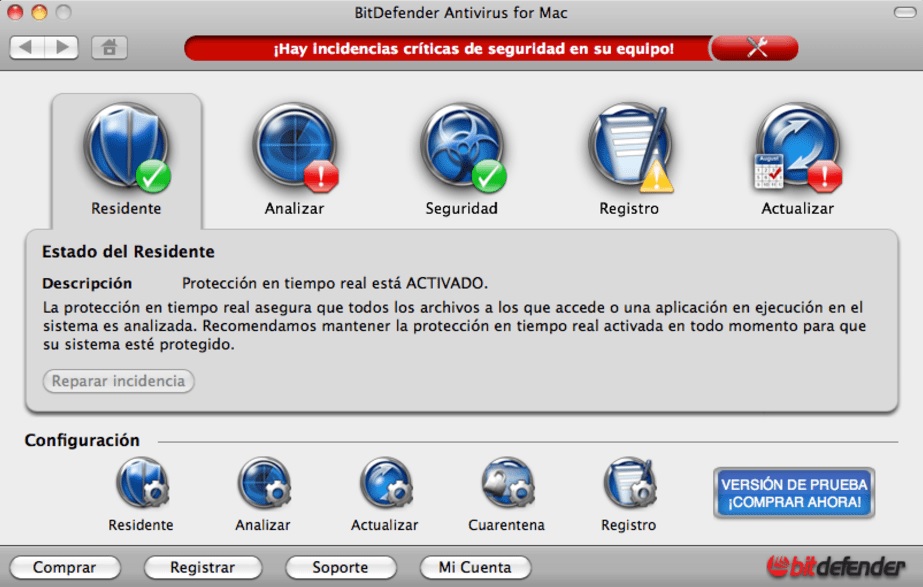
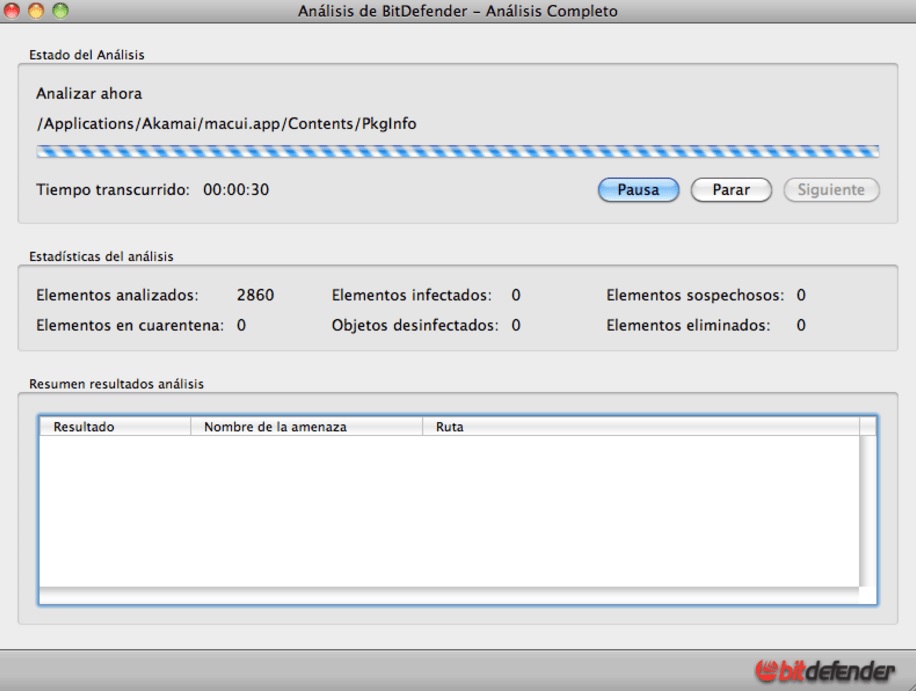
Ésta es una opción ligera y potente que aunque posee protección en tiempo real, centra toda su eficacia en los escaneos locales de tu equipo.

Puedes descargar Bitdefender Antivirus Scanner para Mac de forma completamente gratuita bajo estas líneas.

Bitdefender Antivirus para Mac DESCARGAR
8

Bitdefender resulta una opción excelente para todo el que busca un antivirus potente pero a la vez muy simple y fácil de utilizar. Éste cuenta con distintos modos de análisis dependiendo de si quieres analizar tu equipo de forma rápida, profunda o si quieres analizar ciertas aplicaciones, archivos o carpetas.

Los mejores antivirus gratis para Mac

Uno de los puntos fuertes de Bitdefender es que se trata de un antivirus con una base de datos de virus excepcional. Ésta se actualiza cada hora, asegurando que cada vez que escanees tu equipo estarás seguro de que éste se encuentra libre de malware.

Los mejores antivirus gratis para Mac

Bitdefender es una excelente opción para limpiar nuestro equipo siempre que sospechamos que ha sufrido algún ataque de virus.

Malwarebytes para Mac

Malwarebytes para Mac es una opción muy parecida a Bitdefender. Esta vez estamos ante un antivirus sin protección en tiempo real aunque con un potente motor de análisis contra virus.

¿En qué excele Malwarebytes? Estamos ante un antivirus realmente ligero y que apenas va a consumir recursos del sistema. Puedes descargar Malwarebytes de forma completamente gratuita bajo estas líneas.

Malwarebytes para Mac DESCARGAR
8

Malwarebytes ha sido pensado para todos aquellos propietarios de Mac que quieren tener una herramienta para eliminar virus pero que ésta no ralentice el funcionamiento de su equipo. De hecho, éste ocupa tan pocos recursos de tu sistema operativo que no vas a notar ni que lo tienes instalado.

En cuanto a funcionalidades, Malwarebytes escanea tu equipo en apenas 15 segundos, detectando cualquier archivo sospechoso, malware o infección que esté afectando tu equipo. Muy recomendable para todos los que quieren realizar análisis esporádicos de su equipo sin que por ello se vea afectado el rendimiento de su ordenador.

Esperamos que nuestra selección de antivirus gratuitos para Mac os haya sido útil. ¿Qué otro antivirus recomendarías para los usuarios de macOS? ¡Compartidlo en la sección de comentarios!

Alternativas gratis a Microsoft Paint para Mac

Paint es una de las herramientas más útiles y también más fáciles de utilizar si necesitamos hacer un dibujo rápido mientras estamos trabajando con nuestro equipo. Si somos usuarios de Windows tenemos esta aplicación instalada por defecto en nuestro sistema operativo pero ¿qué sucede si somos usuarios de Mac?

Aunque Paint no es una herramienta de edición de imágenes avanzada, sí resulta muy útil para realizar tareas básicas con nuestro ordenador. Puesto que los equipos Mac no ofrecen ningún programa parecido instalado de forma predeterminada, es habitual que los usuarios de macOS busquen una alternativa a Paint que funcione en su equipo.

Si eres usuario de Apple y quieres un programa o herramienta de dibujo con la que hacer bocetos rápidos y sin que ésta consuma todos los recursos de tu equipo ¡has venido al lugar correcto!

Bajo estas líneas vamos a ofrecerte las mejores alternativas gratuitas a Paint para Mac.

Paintbrush

Paintbrush es un programa gratuito muy parecido a Microsoft Paint y que funcionará sin problema alguno en tu equipo con macOS. Puedes descargarlo completamente libre de coste bajo estas líneas.

Paintbrush DESCARGAR
7

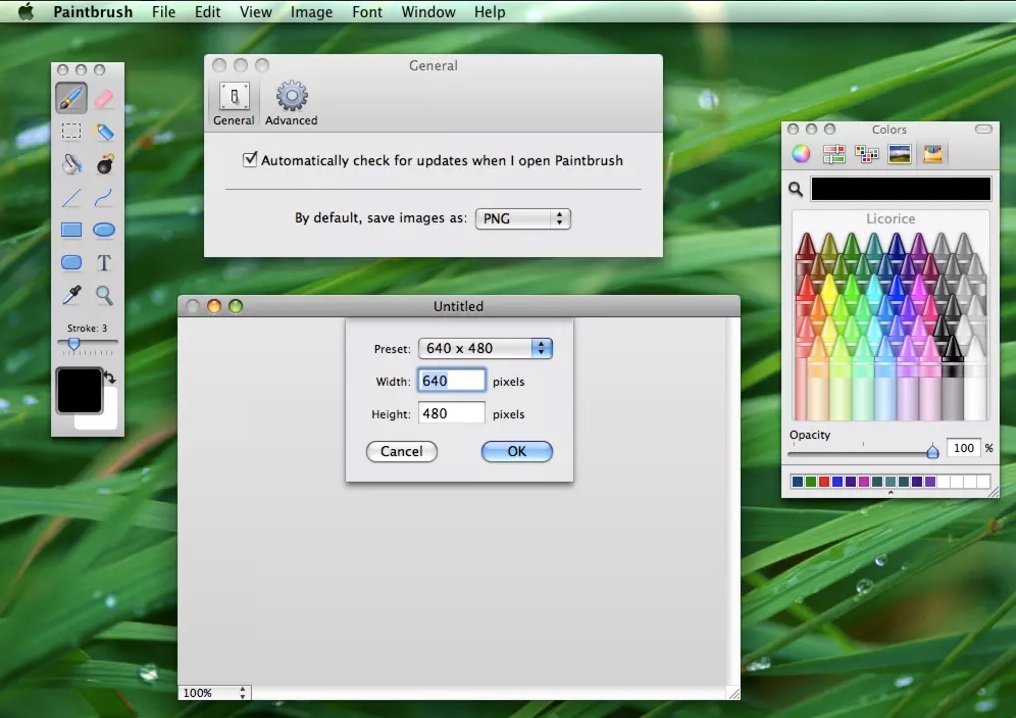
Paintbrush tiene las herramientas básicas con las cuales hacer dibujos sencillos y sin apenas complicaciones. El programa te ofrece opciones como dibujar con pincel y aerógrafo además de otras tan típicas como el cubo de pintura, el cuentagotas para clonar el color, las formas para recortar la imagen o la opción para añadir texto.

Alternativas gratis a Microsoft Paint para Mac

El programa es compatible con los principales formatos de imagen del momento por lo que no tendrás problema para abrir o para exportar la imagen que crees.

Además de ello Paintbrush permite pegar imágenes que tengas en el portapapeles de Mac. Imprescindible si buscas un programa casi idéntico a Paint.

Paint S

Además de tener un nombre parecido, Paint S es una herramienta de dibujo gratuita y muy similar a la de Microsoft. Ésta permite hacer dibujos básicos en un abrir y cerrar de ojos así como también realizar retoques de fotografías de forma sencilla.

Puedes descargar Paint S de forma completamente gratuita bajo estas líneas.

Paint S DESCARGAR
7

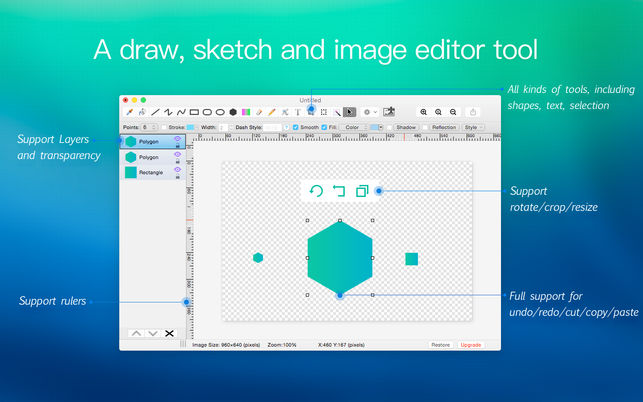
Aunque Paint S es muy parecido a Paint, esta herramienta es ligeramente más completa que la anterior. Ésta permite poner capas a tus dibujos, siendo ideal si por ejemplo queremos hacer un boceto y darle color o si somos aficionados a retocar nuestras fotografías.

También cabe destacar que el programa permite utilizar transparencias así como añadir sombras y gradientes a las imágenes.

Alternativas gratis a Microsoft Paint para Mac

En cuanto a las herramientas de Paint S encontramos el clásico pincel, el cubo de pintura, recorte, cuadro de texto, etc. Finalmente cabe destacar que este programa admite la mayor parte de los formatos de imagen (TIFF, JPEG, PNG, BMP, etc.) por lo que no vas a tener problema alguno para importar y exportar tus imágenes.

De un modo parecido a Paintbrush, Paint S también permite que pegues imágenes que tengas en el portapapeles de tu Mac. ¡Muy recomendable!

Pinta

Pinta otra excelente alternativa gratuita a Paint que podéis instalar en un equipo con Mac. Este programa permite editar tanto dibujos como fotografías de una forma rápida y también muy intuitiva. Puedes descargar Pinta totalmente libre de coste bajo estas líneas.

Pinta DESCARGAR
8

Uno de los puntos fuertes de Pinta es su interfaz realmente sencillo e intuitivo. Gracias a éste podrás editar imágenes en abrir y cerrar de ojos. Además de todas las herramientas propias de Paint, Pinta incluye opciones como la posibilidad de añadir efectos a tus fotografías.


Alternativas gratis a Microsoft Paint para Mac

Pinta es compatible con la mayor parte de los formatos de imagen del momento además de permitir añadir capas a tus dibujos y fotografías.¡Y es gratis! ¿A qué estás esperando para probarlo?

Rita

Rita un programa realmente parecido a Paint y como el resto de programas de nuestra selección, es completamente gratuito. Puedes descargarlo de forma fácil y cómoda bajo estas líneas.

Rita DESCARGAR
8

Empezar a utilizar Rita es realmente sencillo pues el programa se ancla de forma automática en tu escritorio. En cuanto a herramientas, Rita brinda casi las mismas que Paint (el cubo de pintura, las formas, el pincel, el lápiz, etc.)

Alternativas gratis a Microsoft Paint para Mac

Rita es un programa especialmente recomendable si acostumbras a realizar tablas o gráficos mientras trabajas, pues el programa brinda una opción para generar cuadrículas, crear recuadros e incluso añadir conectores. Muy útil como bloc de notas virtual para hacer anotaciones y dibujos mientras trabajas.

Seashore

Para terminar la de alternativas a Paint para Mac os vamos a recomendar Seashore. Este programa es realmente parecido al de Microsoft por lo que si estás acostumbrado a Paint, Seashore no va a suponerte ningún problema. Puedes descargar este programa completamente libre de coste bajo estas líneas.

Seashore DESCARGAR
8

Seashore brinda todas las herramientas que tiene Paint. Encontrarás el lápiz, el pincel, el cubo de pintura, el cuentagotas así como también la varita mágica o el tampón para clonar. Una mejora de Seashore frente a Paint es la forma en la que seleccionar sus colores.

A diferencia de Paint, Seashore utiliza una rueda deslizable parecida a la utilizada por los editores de imágenes actuales.

Alternativas gratis a Microsoft Paint para Mac

Además de permitir trabajar con capas, Seashore es compatible con la mayoría de formato de imágenes por lo que no tendrás problema alguno en importar o exportar tu obra de arte. ¿Te animas a probar esta herramienta?

Esperamos que nuestra selección de alternativas a Paint para Mac os haya gustado. ¿Conocéis alguna otra herramienta de dibujo para macOS que debería estar en esta lista? ¡Compartidla con nosotros en la sección de comentarios!

Cómo descargar música de Spotify a tu PC o Mac

Spotify es la plataforma para escuchar música más popular del momento. Ésta cuenta con años de experiencia en el sector, millones de álbumes musicales  y un reproductor ligero, de interfaz agradable desde el que es realmente sencillo navegar.

Si eres de los que siempre escucha música mientras trabaja con el PC, seguro que en más de una ocasión has pensado que sería maravilloso poder descargar tus canciones favoritas de Spotify. Pero… ¿hay alguna forma legal y fácil para conseguir esto?

Te alegrará saber que sí, existe un método realmente sencillo con el que vas a poder descargar tu música favorita de Spotify directamente a tu PC de forma legal. De hecho ¡vas a poder hacerlo desde el mismo reproductor de Spotify! Esto resulta realmente útil si, por ejemplo, sabes que vas a estar una temporada sin conexión o si vas a llevarte tu portátil en un viaje de tren o avión y no dispones de WiFi.

¿Qué necesito para poder descargar música de Spotify a mi PC o Mac?

Los requisitos para poder descargar tus canciones favoritas de Spotify a tu PC son los siguientes:

  • Conexión a Internet (LAN o WiFi)
  • Espacio libre en el disco duro para guardar las canciones.
  • Ser miembro Premium de Spotify.
  • Tener instalado el reproductor de Spotify para PC o Mac. Puedes descargarlo de forma gratuita bajo estas líneas.
Spotify para PC Descarga gratis
10
El cliente de escritorio
Spotify para Mac DESCARGAR
10
El cliente para macOS

Si cumples con los requisitos anteriores podrás descargar sin problema todos los álbumes, canciones y playlists que desees directamente a tu PC.

Cómo descargar un álbum entero de Spotify a tu PC o Mac

A diferencia de su versión para móviles, el reproductor de Spotify para PC no tiene un botón como tal para descargar un álbum entero. Si quieres descargar un disco entero vas a tener que primero añadirlo a tu playlist. Una vez hecho esto. pulsa en el botón “Seguir”. Éste se encuentra justo al lado del botón de “Reproducir”.

Cómo descargar música de Spotify a tu PC o Mac

Tras ello pulsa en el interruptor “Descargar” que se encuentra en la esquina superior derecha de la lista de reproducción. Tras ello todas las pistas que tengas añadidas a la playlist empezarán a descargarse una a una.

Una vez tengas todas las pistas descargadas, vas a poder acceder a ellas pulsando en el panel de “Listas de reproducción” situado en la izquierda de la pantalla. Sin embargo, a no ser que tengas configurado el reproductor de Spotify para reproducir las pistas sin conexión, éstas seguirán reproduciéndose a través del servicio de streaming.

Cómo configurar Spotify para reproducir las pistas y álbumes que hayas descargado

Una vez hayas descargado tus listas de reproducción favoritas, vamos a enseñarte cómo configurar Spotify para que el programa las reproduzca sin necesidad de conexión a Internet. Vamos a explicarte los pasos a seguir tanto si eres usuario de Windows como Mac OS.

Pasos para Windows

  1. Abre la aplicación de Spotify.
  2. Haz clic en el botón de los tres puntos verticales de la esquina superior izquierda del reproductor.
  3. Busca la sección Archivo.
  4. Activa el modo sin conexión.

Pasos para macOS

  1. Abre la aplicación de Spotify.
  2. Pulsa en Spotify dentro de la barra de herramientas de la aplicación.
  3. Dentro del menú desplegable, pulsa en el modo sin conexión.

Esperamos que estos consejos os sirvan de ayuda para descargar música de Spotify de forma completamente legal. Si os gusta escuchar música a través de vuestro móvil mientras vais por la calle, recomendamos que leáis el siguiente artículo.