8 trucos para exprimir al máximo Twitch

Twitch se ha convertido en la plataforma preferida para emitir streamings. El servicio de Amazon le ha comido la tostada a Youtube con una facilidad pasmosa, de ahí que millones de personas en todo el mundo se hayan pasado a este servicio. En Softonic te traemos 8 trucos para exprimir al máximo Twitch, ya seas creador de contenido o espectador. Apunta bien, ¡al lío!

Twitch Descargar
10

El modo teatro, un lujo

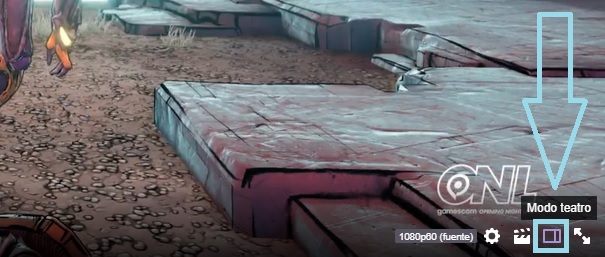
Cuando estás viendo una retransmisión de Twitch, en la parte baja del reproductor, justo a la izquierda del botón de ampliar pantalla, hay uno que sirve para activar el modo teatro.

Este modo quita todos los elementos que existen en pantalla para dejar sólo la emisión. Cero intromisiones. Que no se diga.

8 trucos para exprimir al máximo Twitch

Restringe tu privacidad

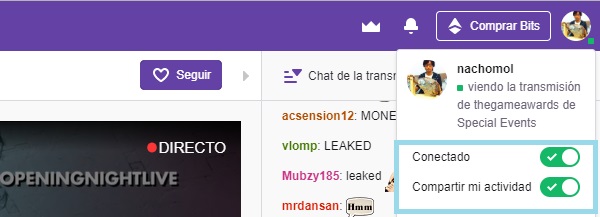
Sabemos que no a todo el mundo le gusta exponerse en público, así que Twitch también lo tiene en cuenta. Si pinchas sobre la foto de perfil, la plataforma desvela un botón para eliminar el “Compartir actividad”, así como si estás “Conectado” en ese momento.

8 trucos para exprimir al máximo Twitch

Aprovecha las extensiones

Si por algo ha triunfado Twitch es por la cantidad de extensiones que posee. Sólo tienes que instalar aquellas que más te gusten para sacar un poco más de partido a la plataforma. Todas mejoran tus streamings.

Las tendencias, clave

Si quieres que tu canal de Twitch empiece a ser conocido, nuestra recomendación es que recurras a aquellos juegos más conocidos en ese momento. Piensa que los juegos en tendencia están en puestos altos, ergo alguien puede ver tu streaming.

La app móvil… úsala

Tanto si estás haciendo un streaming como viendo uno, te recomendamos descargar la aplicación móvil de Twitch. Esta permite configurar cosas tan singulares como que sólo se vea el chat en la pantalla del smartphone. De esta manera, puedes dejar al completo tu televisión o monitor, y por otro lado usar el móvil como chat.

Ayuda a otros streamers

Esto lo van a hacer contigo, así que la pregunta es simple: ¿por qué no lo haces tú también con otros? Puedes ayudar a los streamers alojándolos en tu canal mientras no emites.

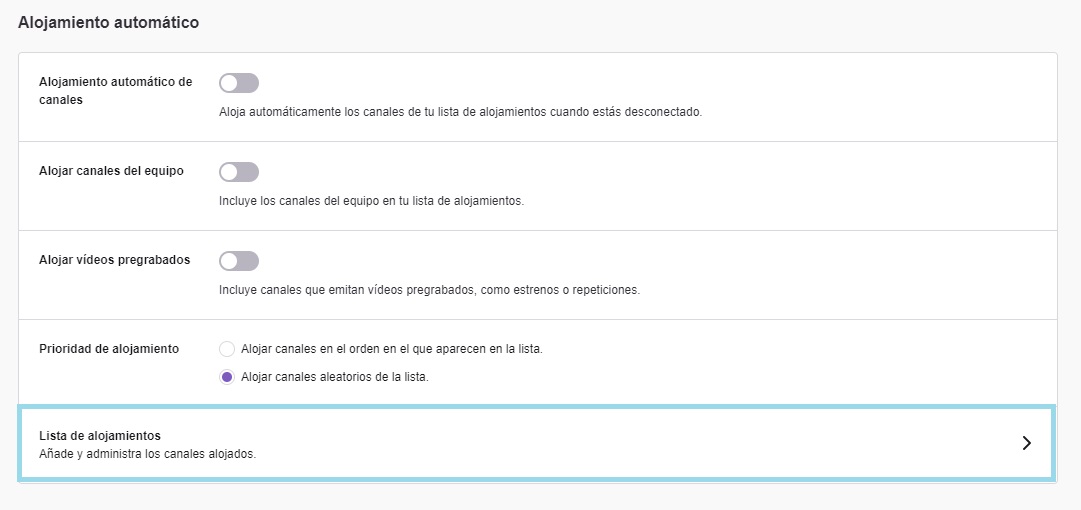
Ve a “Configuración” -> “Canal” ->Vídeos” -> “Alojamiento automático de canales” -> “Lista de alojamientos”. Ahí, ve añadiendo los canales.

8 trucos para exprimir al máximo Twitch

Modera el contenido

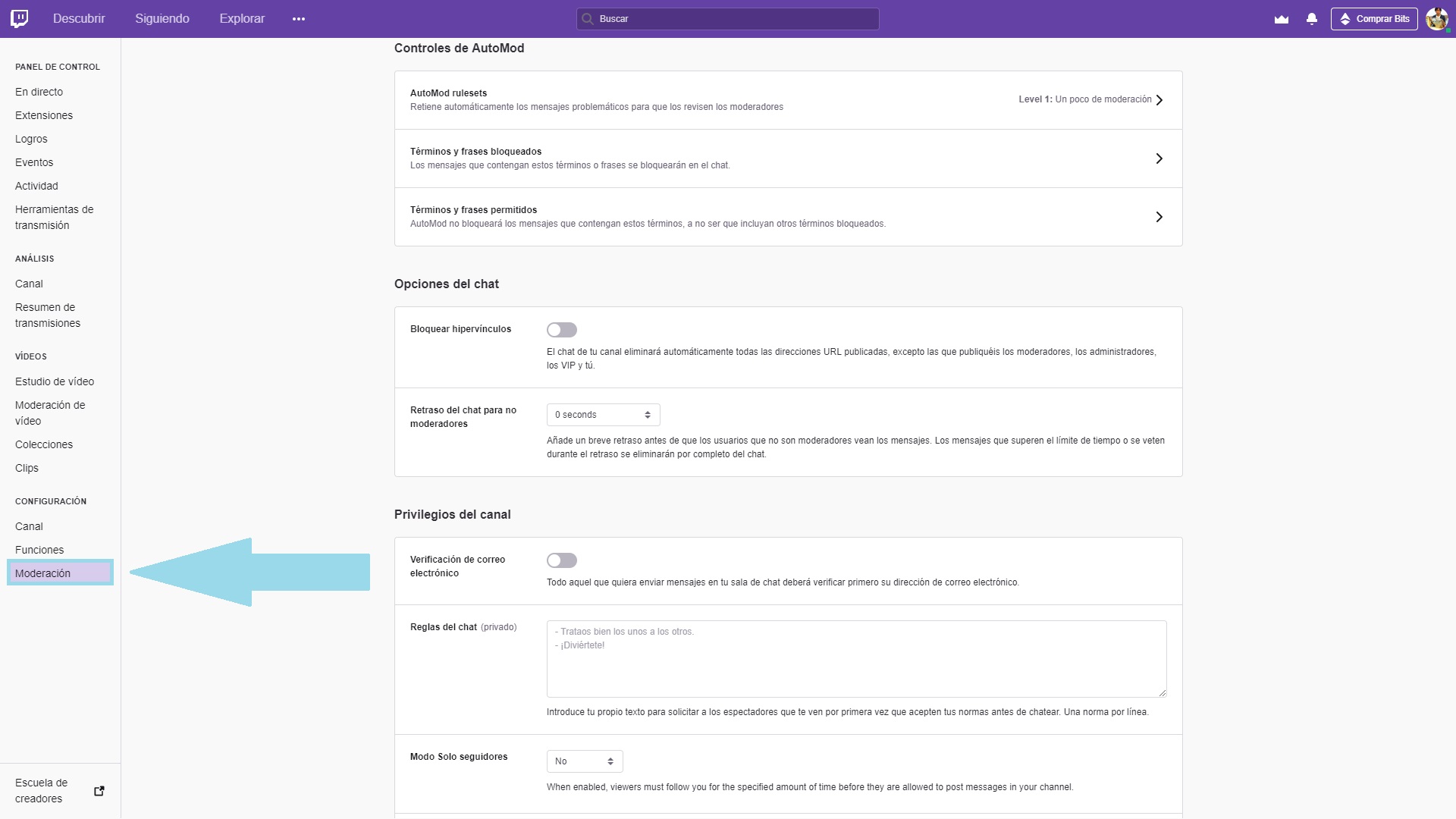
Esto es clave si quieres ascender en Twitch. Intenta moderar el contenido de tu canal, ya que podría ser tu perdición si no lo haces. En “Panel de control de creador” -> “Moderación” puedes ajustar los valores de moderación. Así mismo, recuerda asignar moderadores para que la comunidad no se te vaya de madre.

8 trucos para exprimir al máximo Twitch

Hazte afiliado

Y el más importante de todos… ¡hazte afiliado! Si vas a empezar a emitir streamings, intenta llegar cuanto antes a los requisitos que demanda la plataforma para ser afiliado. Gracias a ello podrás obtener dinero a través de tu canal, sobre todo mediante las suscripciones. Teniendo en cuenta que las “Prime” son gratuitas para el que tiene Amazon Prime, la oportunidad es perfecta.

Todo lo que puedes hacer con una cuenta de Amazon Prime

Guía para sacarle el máximo partido al servicio de pago de Amazon.

Si sueles comprar en Amazon y no tienes activado Amazon Prime, nuestro consejo es que te hagas ya con él. Y sin dudar un solo momento. Este servicio de la afamada tienda virtual ha conquistado a todos los usuarios por la gran cantidad de opciones que aporta por un módico precio (36 euros al año, nada más). Hoy en Softonic te contamos todo lo que puedes hacer con una cuenta de Amazon Prime.

Envío gratis y rápido

Es lo básico y el pilar fundamental del servicio: envíos gratuitos y en 24 horas. Prime sirve para que nunca más tengas que pagar por los gastos de envío. Así mismo, el producto se entrega, por lo general, al día siguiente (con la posibilidad, incluso, de que este día sea sábado). A poco que realices 7 u 8 pedidos alaño, una cifra irrisoria, ya tendrás amortizado Prime. Piénsalo.

Aquí abajo te dejamos un link donde puedes probar Prime gratis durante un mes entero.

Películas y series

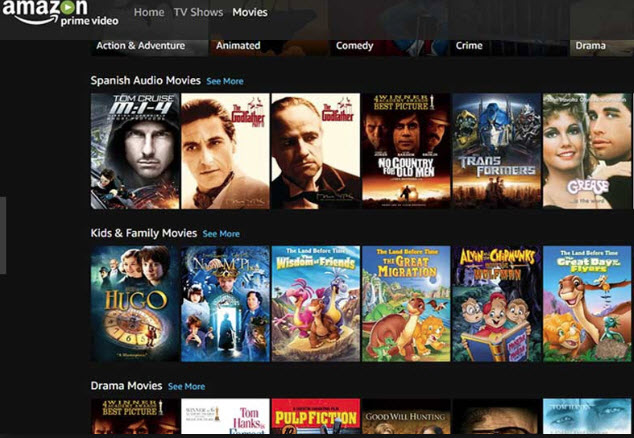
Es el segundo punto fuerte de Amazon Prime: las películas y series que ofrece. Este servicio se estrenó hace un año y medio aproximadamente y busca competir con gigantes como Netflix o HBO. Cada vez cuenta con más producciones, tanto de otras empresas como aquellas realizadas por la propia Amazon. Un solo mes de Netflix cuesta, como mínimo, 8€, lo que habla bien de lo económico que es el producto.

Twitch Prime (juegos gratis)

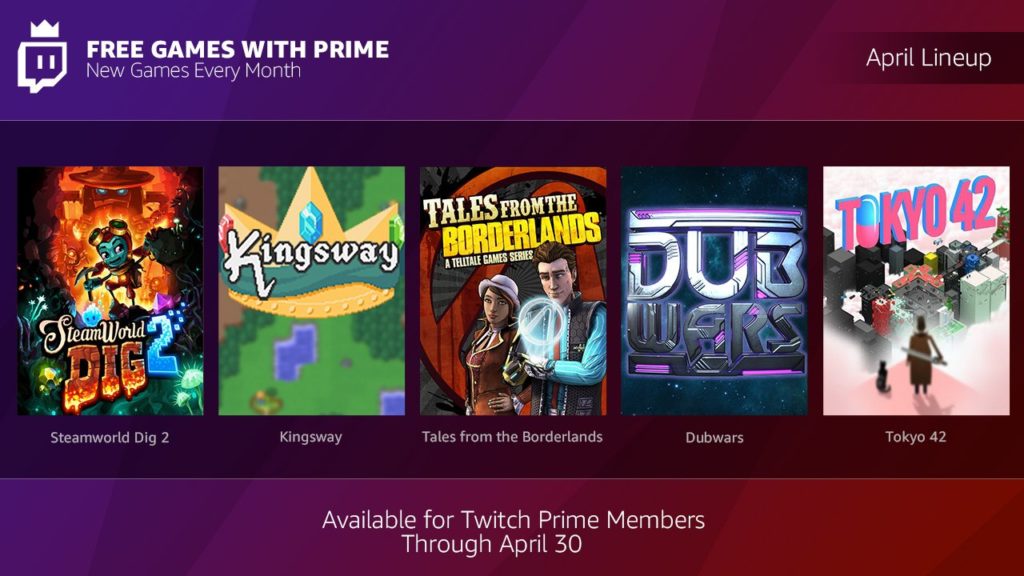
Este servicio da acceso a una suscripción dentro de la famosa plataforma de streaming de juegos. No obstante, esto no es lo relevante: lo importante es que se regalan varios juegos cada mes, y son producciones de alto valor, es decir, que tienen bastante fama entre la comunidad de usuarios.

Prime Photos

¿Quieres subir tus fotos a la nube? Hay decenas de servicios, pero es que Amazon no le pone barreras al campo: puedes subir de manera ilimitada todas tus instantáneas, por no hablar de que es gratis (no hay que pagar un coste adicional, que suele ser la tónica habitual en estos servicios).

Ofertas flash y Prime Day

Cada ciertos meses, Amazon lanza lo conocido como “Ofertas flash”. Bajo este título se agrupan todas las promociones que la tienda virtual realiza durante un breve periodo de tiempo. Pueden adquirirse desde la página web sin necesidad de ser Prime, pero en caso de serlo se tiene acceso prioritario. No sería la primera vez que el producto no llega ni a salir a la venta porque se ha agotado.

Además, una vez al año Amazon tira la casa por la ventana con su Prime Day, un día (bueno, en realidad dos) de rebajas en las que te puedes llevar grandes gangas.

Amazon Kindle Unlimited

¿Te gusta leer? Entonces te encantará el servicio de tarifa plana de libros de Amazon, que incluye miles de títulos entros los que elegir. Se trata de un servicio que se paga a parte, concretamente 9,99€ al mes, pero si lees te sale muy a cuenta, ya que su tarifa equivale a comprar un libro de bolsillo.

Además, dispones de una prueba gratuita de un mes para decidir si este servicio es para ti.

Amazon Music Unlimited

Y cerramos este repaso a Amazon Prime con Amazon Music Unlimited. El Spotify de Amazon está disponible para cualquier usuario por 9,99 euros al mes. Sin embargo, si este es Prime se le regalan dos meses al año, es decir, sale por 99 euros el año. Es una promoción muy suculenta, sobre todo si uno es melómano y disfruta de todos los discos disponibles en el mercado. Por cierto, que hay un periodo de prueba gratuita de 30 días antes de lanzarse al charco en cuestión.

5 consejos para retransmitir bien tus partidas en Twitch

¿Estás pensando en dar tus primeros pasos en la retransmisión de partidas en Twitch? Por suerte, la plataforma es bastante sencilla de manejar, aunque nunca vienen mal algunos pequeños trucos para que todo te cueste menos trabajo. Por ello, aquí van 5 consejos para retransmitir bien tus partidas en Twitch sin problemas.

Twitch Descargar
10

Descarga un programa gratuito de streaming

Consolas como PlayStation 4 o Xbox One permiten realizar streaming de manera directa, pero lo conveniente es que todo se haga a través del PC. Por ello, descárgate un programa que sirva para ese cometido, véase Xsplit, OBS o Streamlabs.

Nuestra recomendación es que optes por este último, ya que se trata del software más descargado entre la comunidad de streamers. Además de ser gratuito incluye decenas de funciones adicionales, así como una gran vinculación entre las diferentes plataformas.

Streamlabs Descargar
10

Compra una cámara con micrófono

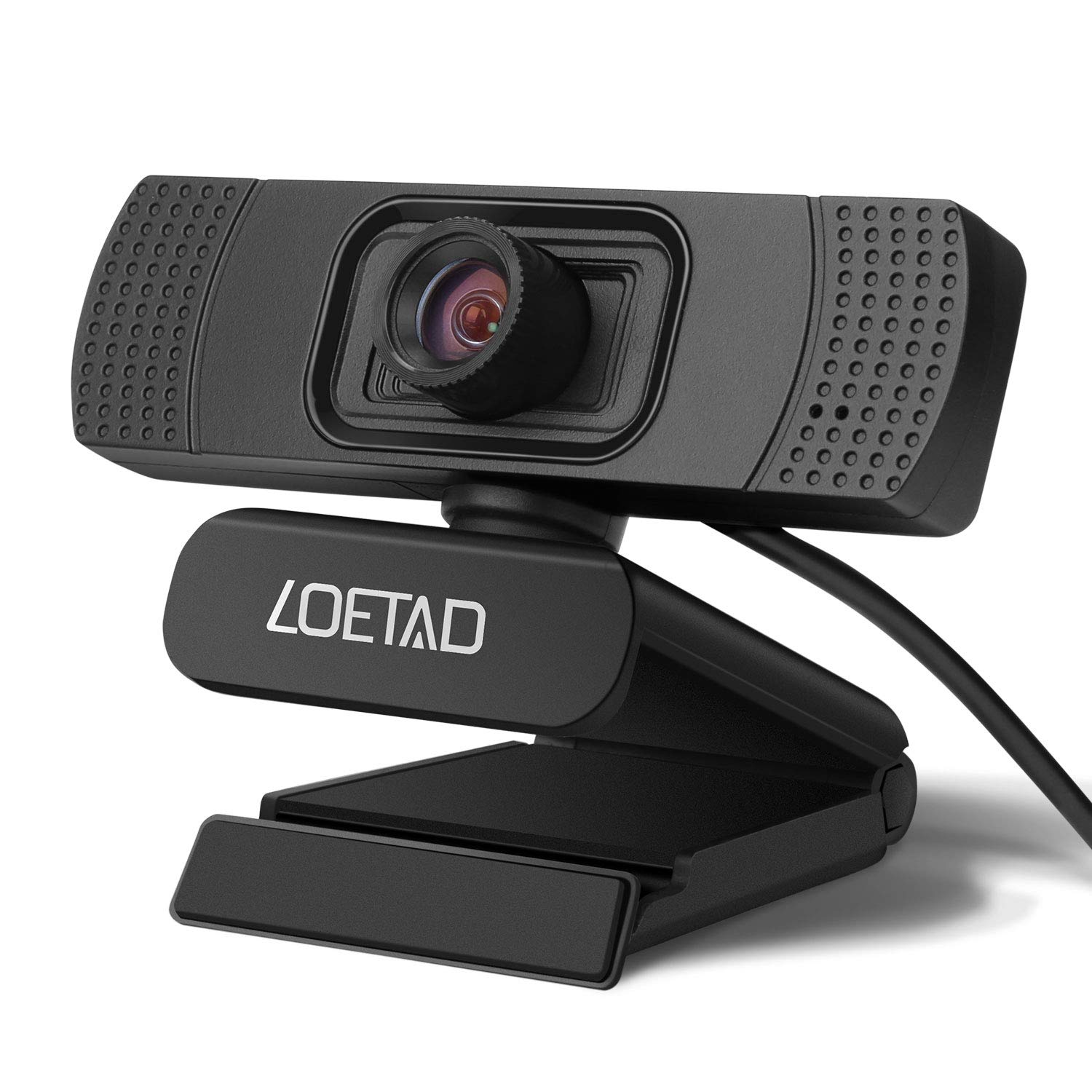
Lo ideal es que la cámara y el micrófono vayan por separado, pero sabemos que hay que ahorrar lo máximo posible. Por ello, una buena forma de economizar es hacerse con una cámara con micrófono integrado.

Hay muchos modelos en el mercado, pero esta LOETAD es bastante competente en lo que respecta a relación calidad – precio: vídeo a 1080p, micrófono estéreo, buena resolución incluso cuando existe poca luz, etc. Recomendada por esta sencilla razón.

LOETAD Cámara Web

De: Amazon

33,99€

No utilices programas P2P

Siempre lo decimos, pero es bueno recordarlo: los programas P2P son los más nocivos a la hora de realizar retransmisiones, más todavía si estamos jugando simultáneamente a través de Internet.

Olvídate de descargar durante un rato, ya que tu streaming lo va a agradecer mucho. Esto también sirve para cualquier cosa que consume tu ancho de banda, desde reproducción de vídeos hasta webs. Cuantas menos cosas haya cargadas, mejor será el streaming.

Aprovecha bien las etiquetas

Para que tu streaming gane popularidad entre el público, no dudes en aprovechar las etiquetas que tienes a tu disposición en Twitch. Es muy importante colocar el juego al que estás jugando, ya que gracias a ello las búsquedas te posicionarán más arriba o abajo si alguien lo busca.

Eso sí, también te decimos que tiene una importante contrapartida, que no es más que no puedes mentir. Si Twitch observa que pones “Fortnite”, pero estás jugando a “Wolfenstein”, la plataforma puede tomar medidas de sanción.

5 consejos para retransmitir bien tus partidas en Twitch

Crea tu comunidad

Hemos ido de menos a más, y lo más difícil de todo es crear tu comunidad. Cuando tengas un número de seguidores y visualizaciones conseguidas, te aconsejamos que solicites el partner de afiliado de Amazon.

Cuando te lo den, la plataforma te dejará realizar más funciones, como crear stickers, interactuar con los usuarios de manera más especial, etcétera. Es fundamental si quieres llegar a más en el mundo del streaming.

Todas las apps populares que tienen el modo oscuro

El modo oscuro se ha colado en nuestras vidas con una velocidad increíble. Ya no es raro ver a muchas personas con esta función habilitada en su teléfono móvil. Ahora bien, ¿cuáles son las apps más populares que tienen el modo oscuro entre sus opciones? Te traemos un pequeño listado, así como para qué sirve este modo en caso de que lo desconozcas.

Para qué sirve

La pregunta más repetida en muchas ocasiones: ¿para qué sirve el modo oscuro?. Lo primero que hay que destacar es que este cambio es puramente estético a simple vista, aunque luego aporta algunas características a tener en cuenta.

Con el modo oscuro se consigue que toda la pantalla se torne a un tono más oscuro –valga la redundancia-. Esto realza algunos diseños y permite un mejor visionado, aunque la peculiaridad viene con todo lo que se consigue al activarse.

Por ejemplo, permite ahorrar batería, ya que el color negro consume menos que el blanco en pantalla (demostrado por los ingenieros de Google en numerosos experimentos). Además, a esto se le suma que el brillo es menos necesario, por lo que el ahorro se potencia todavía más.

Por otro lado, el modo noche cansa menos la vista. Las tonalidades como el blanco desgastan más la vista, algo muy perjudicial por la noche (impide el conciliar el sueño debido a la llamada “luz azul”). Con todo esto dicho, te enseñamos las apps principales.

Twitter

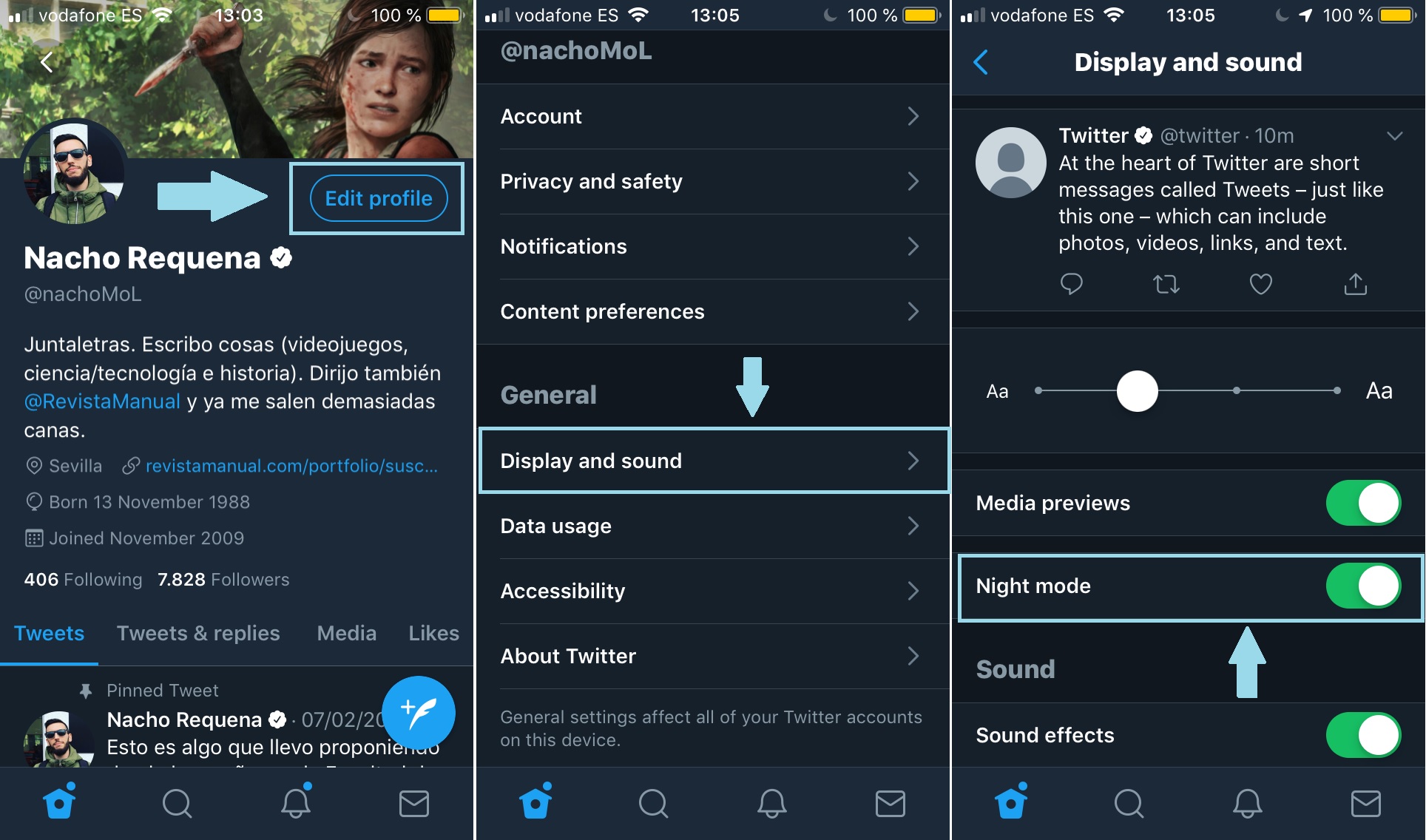
Comenzamos con la red social más famosa del mundo: Twitter. El modo oscuro del pájaro azul funciona realmente bien. De hecho, se podría decir que la aplicación tiene más sentido con este diseño que el que viene por defecto (y no hablamos de opiniones personales, sino que se ven mejor los tuits).

Twitter Accede
9
Tu vida e ideas en 280 caracteres

Para activarlo basta con pinchar en el perfil personal, cliquear en “Configuración y privacidad” y localizar “Pantalla y sonido”. Dentro de esta categoría, hay una opción que no deja lugar a dudas: “Modo noche”. Actívalo y ya lo tendrás todo listo.

Todas las apps populares que tienen el modo oscuro

Telegram

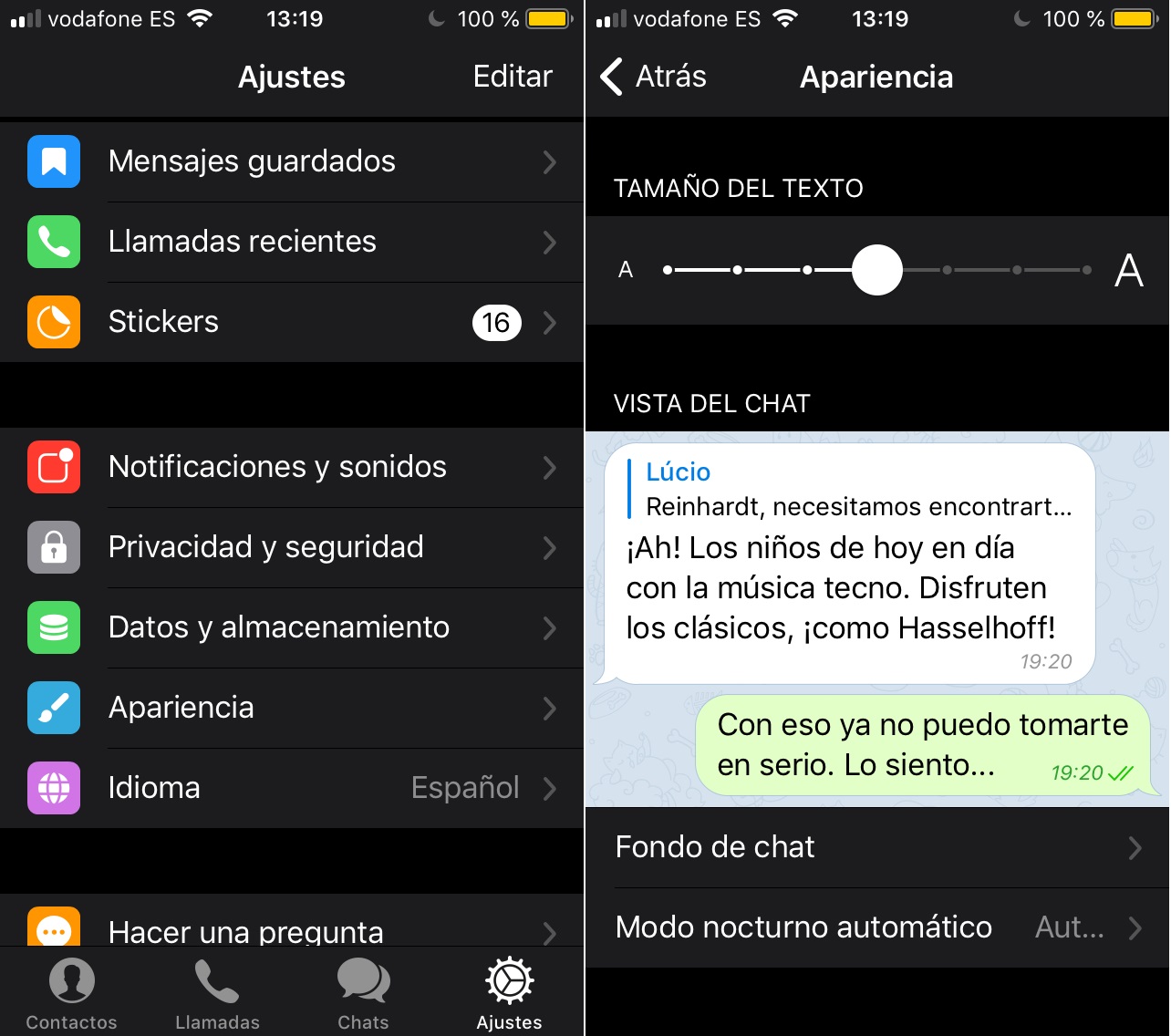
Damos el salto a los servicios de mensajería, en concreto a Telegram. Como WhatsApp todavía no lo tiene instaurado, nos tenemos que quedar con su principal competidor, donde configurar el modo oscuro apenas tiene pérdida.

Telegram para Android Descargar gratis
8
Telegram para iOS Descargar gratis
8

Entra en “Configuración”, busca “Apariencia” y ahí encontrarás una opción denominada “Modo nocturno”. La peculiaridad de Telegram es que permite modificar la tonalidad del modo oscuro, lo que le hace ganar puntos.

Todas las apps populares que tienen el modo oscuro

Twitch

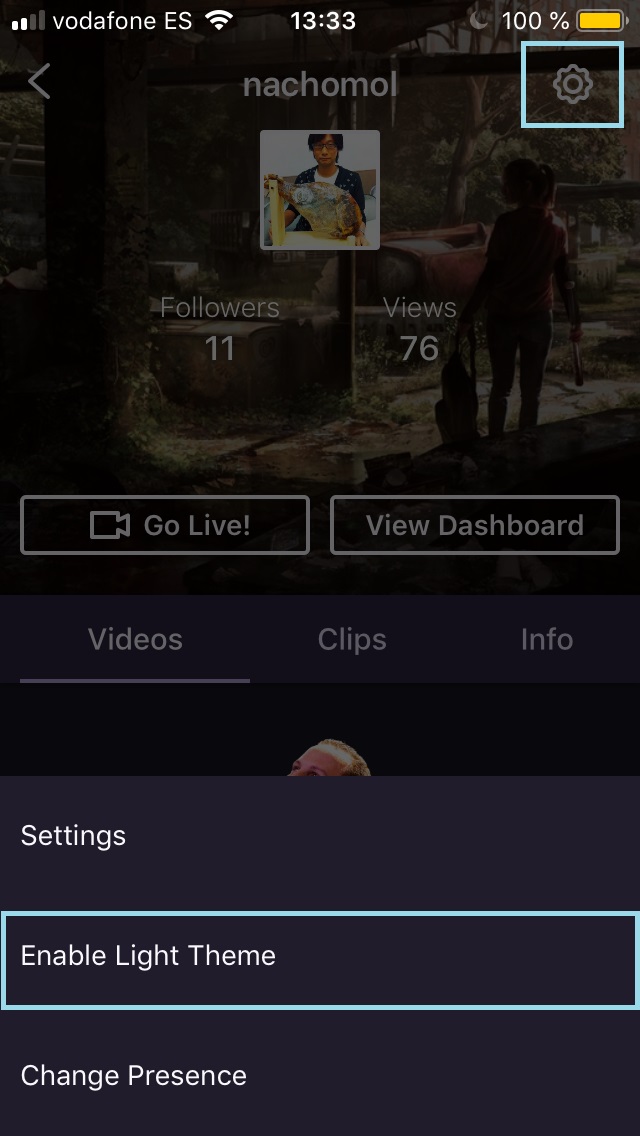
El servicio para ver vídeos en streaming tiene un modo noche muy fácil de activar. Basta con pinchar sobre el perfil, cliquear en la rueda de ajustes y ver el segundo campo: “Activar tema oscuro”. Fin. No hay más misterios.

Todas las apps populares que tienen el modo oscuro

Youtube

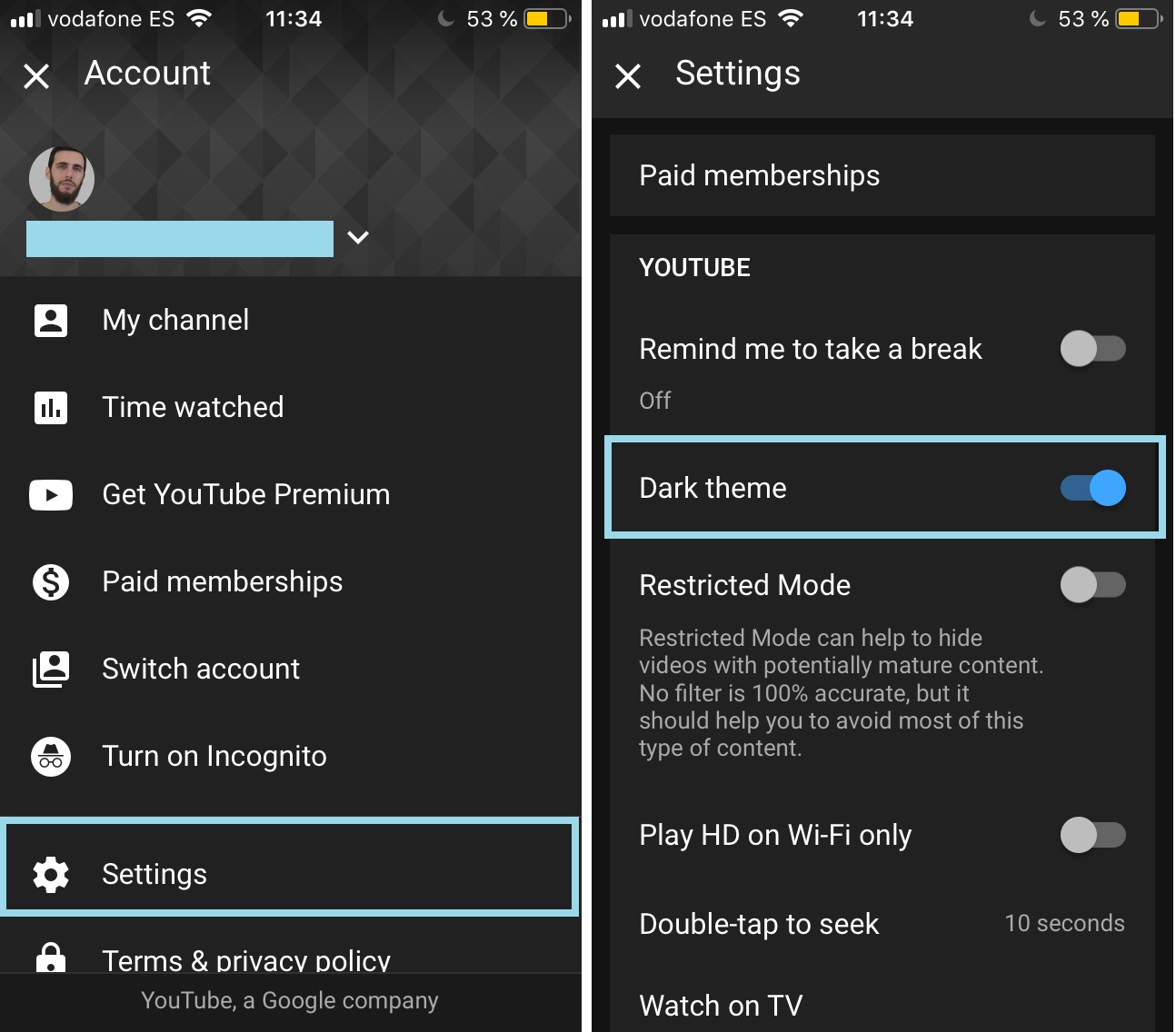
La plataforma de Google tiene el modo oscuro entre sus opciones, algo que se agradece si tenemos en cuenta que no todas las apps disponen de él. Para activarlo basta con entrar en “Ajustes”, cliquear en “General” y habilitar el “Tema oscuro”.

Todas las apps populares que tienen el modo oscuro

Youtube para Android Descarga gratis
10
Youtube para iOS Descarga gratis
10
La app de YouTube es la forma más cómoda de ver y disfrutar de vídeos de esta popular videoteca online.

¿Qué ocurre con el resto?

Como hemos dicho antes con el caso de WhatsApp, muchas de las apps más famosas del mercado no tienen el modo oscuro entre sus opciones oficiales. Por ejemplo, Facebook está probándola ahora mismo, mientras que Google Chrome requiere de una extensión para activar el modo oscuro (y ocurre parecido con Instagram).

No queda más que tener paciencia hasta que la implementen de manera oficial (o recurrir a extensiones secundarias, claro).

Cómo descargar vídeos de Twitch

El pasado 2018 fue el año de Twitch. La plataforma de vídeo en streaming se convirtió en un auténtico fenómeno gracias a los streamers, quienes cesaron sus emisiones en Youtube para dar el salto al sistema propiedad de Amazon. Las razones, muchas: desde que el modelo de monetización es más simple hasta que funciona mejor que Youtube. Por esta razón, y ante el imparable éxito cosechado, en Softonic vamos a hacerte la vida más sencilla por si lo necesitas: te enseñamos a cómo descargar vídeos de Twitch.

Programa al rescate

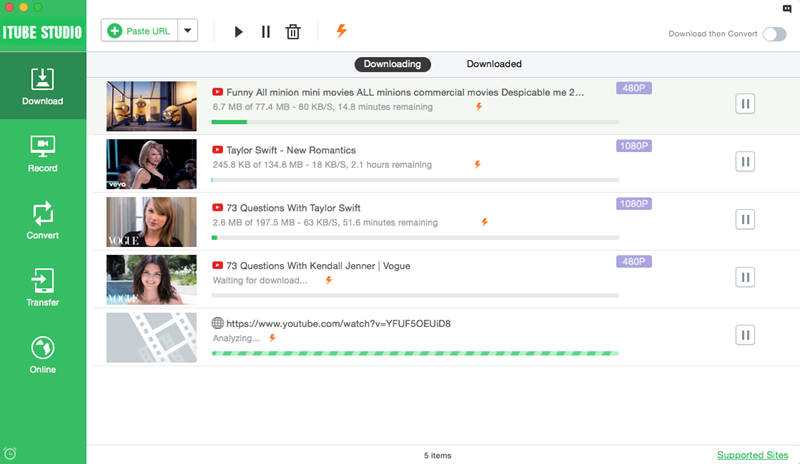
Como suele ocurrir en este tipo de casos, vamos a recurrir a un programa: iTube HD Video Downloader. Este software no sólo sirve para descargar los vídeos de Twitch, sino que también trabaja con otras plataformas como Youtube, Daily Motion o Vimeo (hemos mencionado las tres más conocidas, pero hay muchas más). Descárgalo desde la siguiente ficha de producto e instálalo en tu equipo.

iTube HD Video Downloader Descargar
8


Cuando ya lo tengas hecho, iTube HD Video Downloader permite la descarga de vídeos de tres maneras diferentes. La primera no es más que pegando la URL en el cuadro correspondiente; la segunda es mediante una extensión disponible para navegadores (Google Chrome, Mozilla Firefox y Safari); y la tercera es utilizar el propio navegador que tiene el programa integrado.

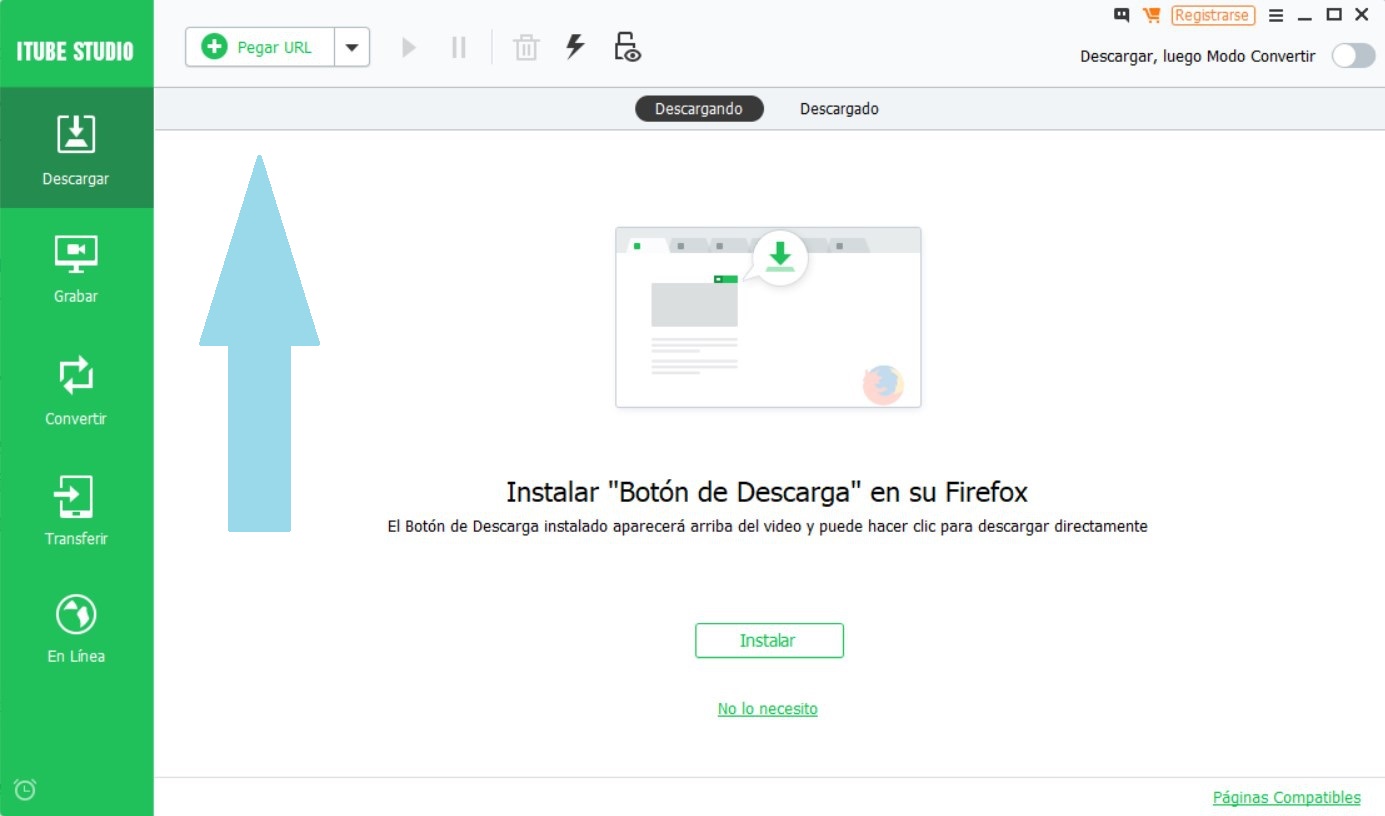
Nuestra recomendación es que optes por el primer método, que es el más fácil, sencillo y el que menos dolores de cabeza te va a dar (y con diferencia). Al fin y al cabo, basta con localizar el vídeo, hacer click derecho “Copiar” y pulsar en el programa donde pone “Pegar URL”. No tiene más misterio.

Cómo descargar vídeos de Twitch (crear ficha de programa)

Características habituales

Aunque la finalidad de este programa es descargar vídeos de Internet, no es óbice destacar que tiene otras funciones que pueden ser muy interesantes a la hora de explotarse. Por ejemplo, una de ellas es que todos los vídeos se pueden almacenar en 720p, 1080p o 4K (en caso de que acepte esta resolución, claro).

Por otro lado, también posee herramientas de conversión de archivos (para cambiar la extensión de salida) e incluso de transferencia (para pasar al teléfono móvil cada uno de los vídeos descargados en cuestión de segundos). Además, permite la sincronización con plataformas en la nube como Google Drive o Dropbox.

Te recomendamos instalarlo en el PC, más allá del uso que le puedas dar. Nunca se sabe cuándo puedes utilizar un conversor de archivos de vídeo (que es más útil de lo que parece).

Facebook apuesta por los eSports y renueva su contrato con ESL

El mundo de los videojuegos y los deportes electrónicos está en auge. Títulos como Fornite o ahora Apex Legends se han convertido en verdaderos fenómenos de masas y la razón de que muchos fans se enganchen a estos videojuegos. Por ello, no es de extrañar que las marcas y fabricantes apuesten por los eSports incluidas las redes sociales. Un ejemplo es Facebook que cuenta con una plataforma para juegos, Facebook Gaming, y aún sin ser un referente en comparación con sus competidores Twich.tv y YouTube Gaming sigue generando contenido y ofreciendo streaming en su plataforma.  

Prueba de la apuesta de Facebook por los eSports es que acaba de renovar un contrato con ESL la plataforma líder en competiciones de videojuegos. El contrato que ha sido firmado esta semana dará más cobertura si cabe a todos los eventos que organiza la ESL en todo el mundo.

Esto incluye los eventos más importantes de su circuito entre los que se encuentran ESL One, los Intel Extreme Masters y Pro League, la principal liga profesional de Counter-Strike: Global Offensive. Sin embargo, el  Counter-Strike: Global Offensive no es el único título que cubre la ESL ya que da cobertura a la mayoría de juegos más famosos y competitivos del momento.

Facebook Descargar
8

Entre estos títulos se encuentran Clash Royale, League of Legends, Rocket League, Artifact, Starcraft II y, por supuesto, Fornite ya que este año la ESL acogerá al título de Epic Games en el IEM Katowice 2019. Así y gracias al esfuerzo de Facebook para competir en el sector los usuarios tendremos en Facebook Gaming todas las transmisiones en directo de torneos, vídeos y streamings.

Los mejores servicios de suscripción de juegos para PC

Las suscripciones digitales han llegado para quedarse. Ya es habitual que cada persona esté suscrita a varias cosas de manera simultánea, véase Netflix, Spotify y PlayStation Plus, por ejemplo. Esta es la mejor manera de consumir contenido hoy en día, ya que en lugar de ir comprando productos uno a uno, se paga una cuota cada mes y tenemos miles para disfrutar.

En el caso de los ordenadores ocurre igual, así que aquí van los mejores servicios de suscripción de juegos para PC.

Humble Monthly

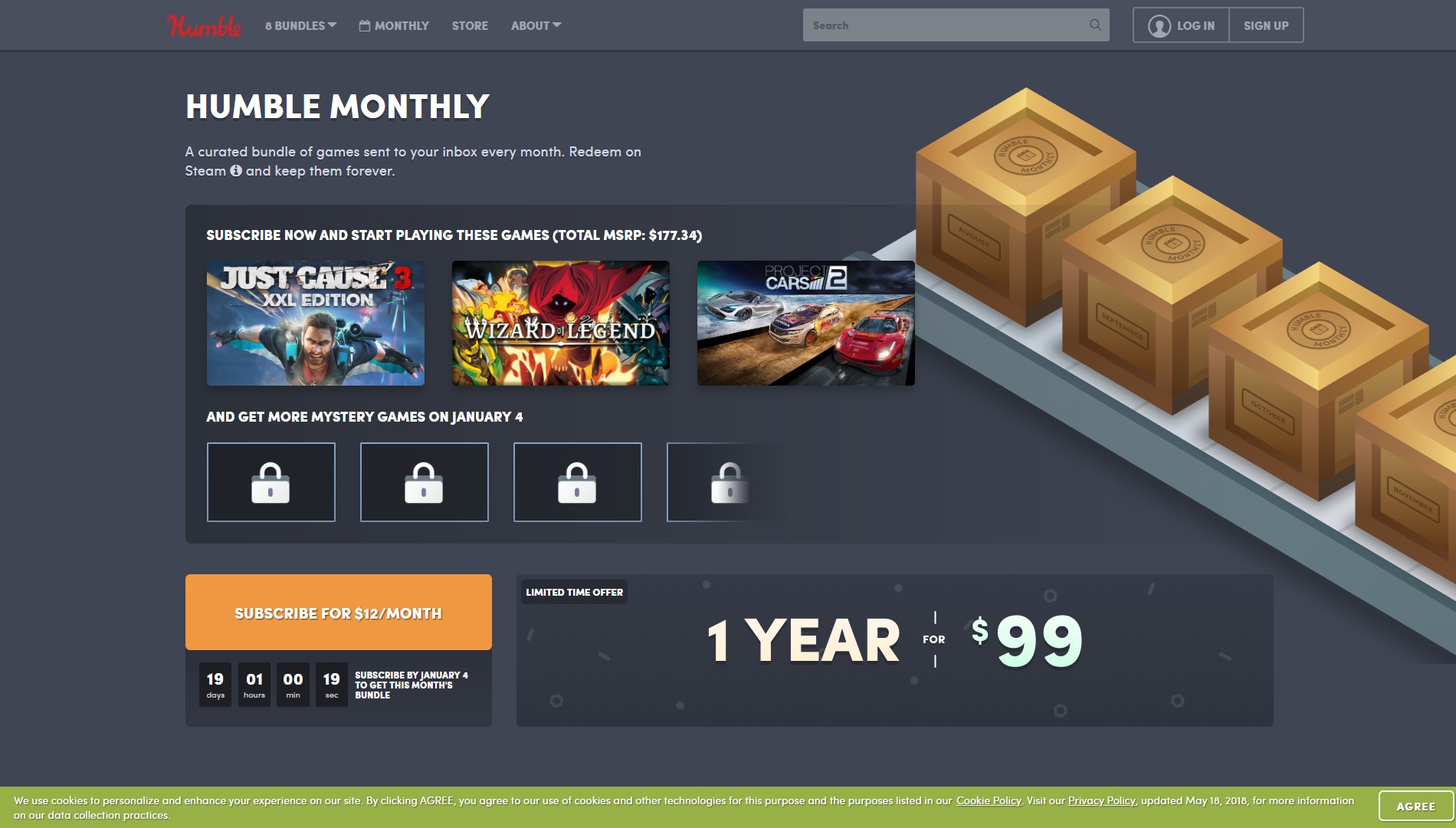
Vamos a comenzar con un clásico del PC: el Humble Monthly. La plataforma Humble Bundle comenzó su andadura ofreciendo packs de juegos por el precio que el usuario considerara oportuno. El éxito cosechado fue tal que luego se abrió una tienda, se realizaron “bundles” de otras temáticas (cómics, libros, juegos de consola, etc.) y se abrió un modelo de suscripción denominado Humble Monthly.

El funcionamiento es simple: cada mes se pagan 12 dólares y se garantiza una rentabilidad de X10 respecto a lo que se ha pagado. En otras palabras, pagas 12 y te llevas juegos por valor de 120 euros. ¿Es cierto esto? La respuesta es sí, lo confirmamos.

Los mejores servicios de suscripción de juegos para PC

Origin

Electronic Arts lo lleva intentando desde hace un tiempo con su plataforma Origin. Aunque no termina de estallar y ser usada entre los jugadores, al menos no se puede decir que no esté ofreciendo diferentes modalidades de pago. Este es el caso de Origin Access, que está disponible en su versión básica (3,99 euros al mes o 24,99 euros al año) o la Premier (14,99 euros por un mes o 99,99 euros por un año).

Aunque cada modalidad tiene sus propias particularidades, la clave es que se tiene acceso anticipado, descuentos y un catálogo de más de 150 juegos disponibles.

Origin Descargar
7

Twitch con Amazon

Esto puede que lo tengas y ni lo sepas –y aquí hablamos por experiencia propia con amigos que lo desconocían-. Si en estos momentos cuentas con una suscripción a Amazon Prime, que sepas que también tienes Twitch Prime. Esto no sólo te permite dar dinero a los streamers que emiten sus partidas por Internet, sino que también se regalan juegos cada mes (y bastante aceptables, por cierto).

Nuestro consejo, cómo no, es que te suscribas a Amazon Prime y así matas dos pájaros de un tiro (por 36 euros en un año).

Twitch Descargar
10

Utomik

Cerramos con esta plataforma que no es de las mejores, pero sí que apunta a serlo en el futuro: Utomik. Tras este nombre se esconde un servicio que ya posee casi 860 juegos, la gran mayoría de ellos de corte independiente y retro. Hay también algunas megaproducciones, por supuesto, pero los principales son los anunciados anteriormente. Cuesta 6,99 euros al mes y todo indica a que en unos años vamos a estar escuchando a hablar de Utomik en muchas comidas y reuniones con otros jugadores.

Utomik Descargar
8

Cómo transmitir en Twitch tus partidas de PC

GUÍA COMPLETA para aprender, paso a paso, a retransmitir tus partidas de PC con Twitch. Crea tu cuenta en Twitch y configurar el programa para retransmitir tus partidas de PC en streaming. ENTRA AHORA Y COMIENZA HOY.

Guía completa para transmitir en Twitch

A poco que estés pendiente de la actualidad y te gusten los videojuegos, seguro que conoces –y muy bien- el término “streamer”. En pocos años se han convertido en auténticas personalidades gracias a una cámara, un videojuego y su ordenador. No se necesita más. Los streaming triunfan en Twitch, la plataforma reina para realizarlos, y millones de personas se conectan cada día para verlos. ¿Te has preguntado alguna vez cómo se realiza uno?

El tutorial que te traemos en Softonic busca instruirte en ello: cómo transmitir en Twitch tus partidas de PC. Toma buena nota, guárdate el artículo en favoritos y dedícale unos minutos (u horas) para aprender algo nuevo. Vamos a intentar hacerlo lo más fácil posible.

Crear cuenta de Twitch

Lo primero para poder realizar un streaming es tener una cuenta en la plataforma donde quieres emitir. Como hemos comentado, la más conocida (y recomendada) es Twitch.

➡️Entra en su página web y completa el formulario de registro.

Recuerda que se te va a pedir un nombre de usuario, así como si tienes cuenta en Amazon para vincularla (Twitch es propiedad de Amazon). Eso sí, es gratuito y no cuesta dinero ni crear una cuenta ni emitir el streaming en sí.

El tinglado: La configuración

Crear el usuario es lo más sencillo y asequible de todo este tutorial, no te vamos a engañar. Ahora es cuando empezamos a entrar en materia y la cosa se complica un poco (aunque no mucho).

Lo primero que debes saber es que: para realizar streaming son necesarios programas de terceros para capturar la emisión. Aunque parezca increíble, Twitch no tiene un botoncito mágico que te diga “empezar a emitir”, por lo que tienes que configurar todo de manera manual con un software especial de streaming.

Hay muchos programas, pero el que te vamos a recomendar es gratuito, funciona muy bien y se podría decir que es el que utiliza la gran mayoría de streamers actuales. Bienvenido a OBS. Ponlo a descargar, instálalo en tu PC en unos segundos (tiene tres o cuatro pasos, no más) y arranca el programa.

OBS (Open Broadcaster Software) Descarga gratis
8

Cómo configurar obs para twitch

Lo primero que te va a salir es esta pantalla: “¿Deseas ejecutar el asistente de configuración automática? También puedes configurar tus ajustes manualmente al hacer click en el botón de “Configuración” de la ventana principal”. Como bien dice el texto, este asistente está en modo beta, por lo que quizás no ajuste tan bien los parámetros como crees. Por tanto, pulsa “no” y te saldrá la pantalla de emisión, donde tenemos que cliquear en “Configuración”.
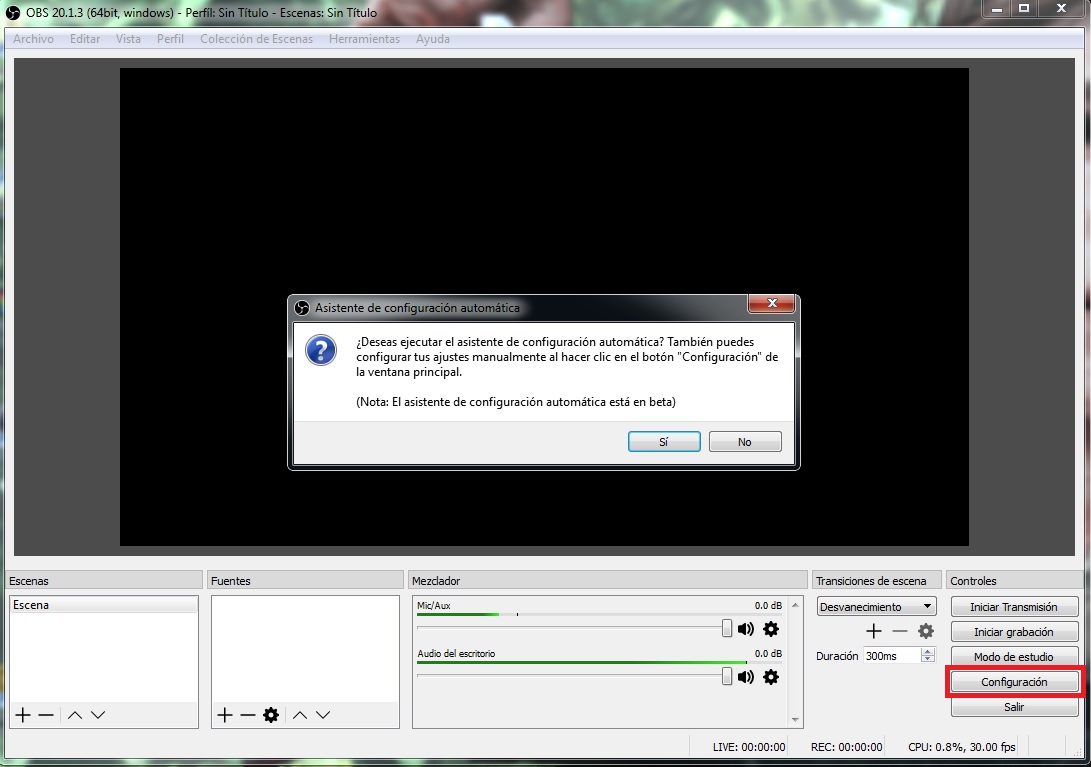
Configurar OBS para Twitch

En cuanto se abra la ventana desplegable, aparecerán las siguientes categorías “General”, “Emisión”, “Salida”, “Audio”, “Vídeo”, “Atajos” y “Avanzado”. Vamos a analizar una por una para que configures OBS para Twitch al 100%.

General

En general, tal como su propio nombre indica, podemos encontrar los valores más simples dentro del menú de configuración. Esto hace referencia a apartados como el idioma o si queremos personalizar el “tema”. Sin embargo, hay algunos campos que pueden venir bien.

Por ejemplo, “Mostrar diálogo de confirmación cuando se inicia una transmisión”, así como “Mostrar diálogo de confirmación cuando se para una transmisión”, es importante tenerlo marcado. Y el porqué, fácil: se te comunicará cuándo arranca o se detiene un streaming, así que merece la pena… y mucho.
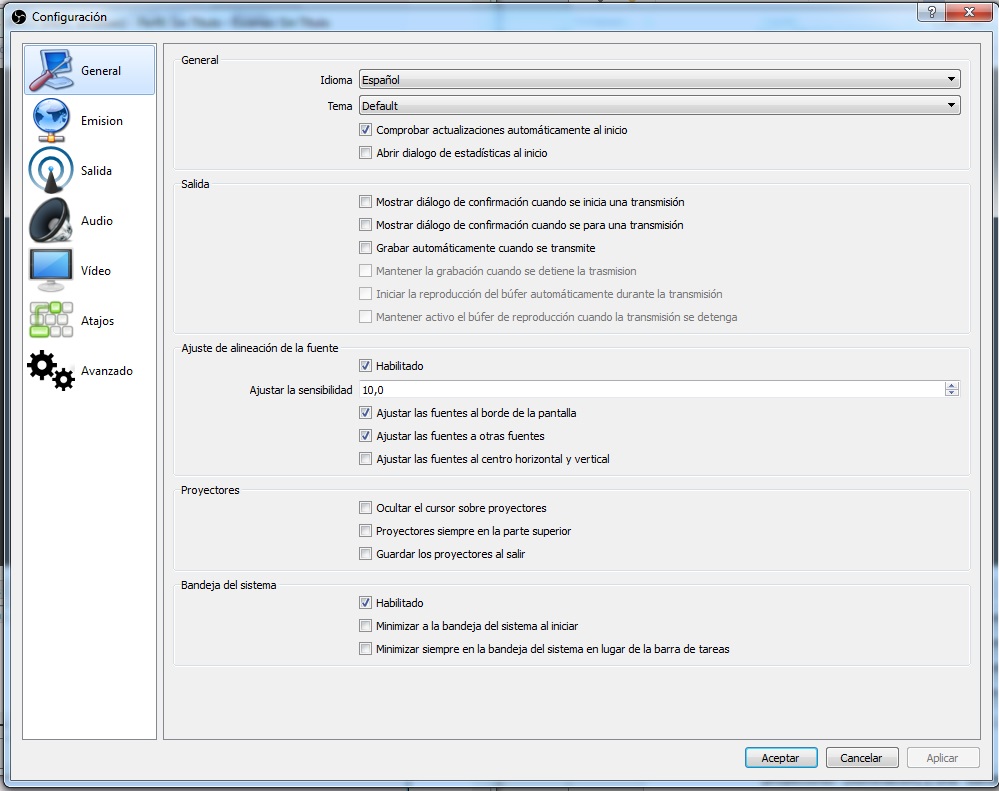
transmitir en twitch- Como configurarlo

El resto de funciones tiene que ver con las fuentes de texto que se le metan a la pantalla, los “proyectores” (iluminación) y una “Bandeja del sistema” para la configuración del programa. Deja todo predeterminado y tal como aparece.

Emisión

Este es el campo clave para poder emitir y, por tanto, el más importante de todos. Aunque parezca que sólo tiene cuatro apartados, el de “Clave de transmisión” es el que más tiempo nos va a llevar. No obstante, vamos paso por paso.

Lo primero es que donde pone “Tipo de emisión” seleccionemos “Servicio de retransmisión”. Hecho esto, en “Servicio” pinchamos en Twitch de entre todo el listado que aparece, mientras que en servidor hay dos opciones: o se queda en “Automático” o se elige el más cercano adonde vivamos. En el caso de España, pues el que está alojado en Madrid.
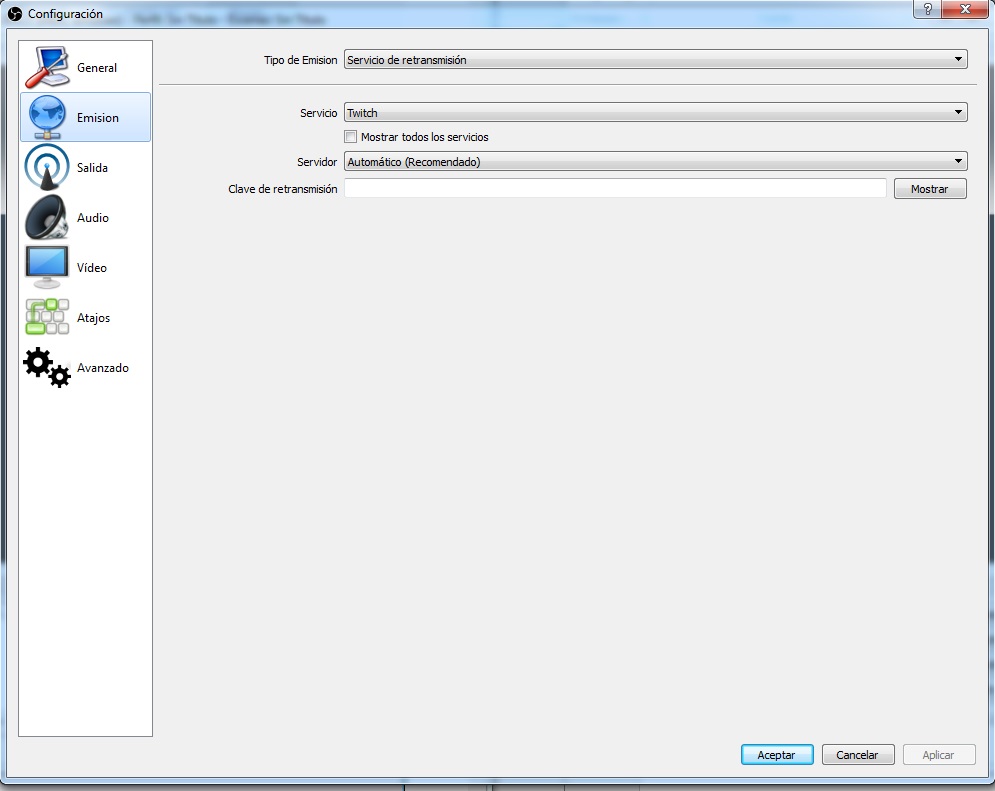
Cómo emitir con Twitch

Cuando tengamos esto, viene el punto importante: “Clave de retransmisión”.

Para poder conectar tu cuenta de Twitch con OBS es necesario una vinculación. Es fácil conseguirla, aunque está un poco perdida. Para ello vamos a Twitch y pulsamos en nuestro perfil (arriba a la derecha), donde hay que entrar en “Panel de control”.

Acto seguido saldrán muchos submenús a la izquierda de la pantalla, aunque el que interesa es una que pone “Configuración”. Entra y ya verás todo: “Clave de transmisión”.

Pincha de nuevo y dale a mostrar clave. Cópiala, pégala en el recuadro de OBS y recuerda este importante mensaje:

“Nunca compartas con otros o muestres en pantalla tu clave de transmisión. Ni los administradores de Twitch ni los moderadores globales jamás te pedirán esa información”.
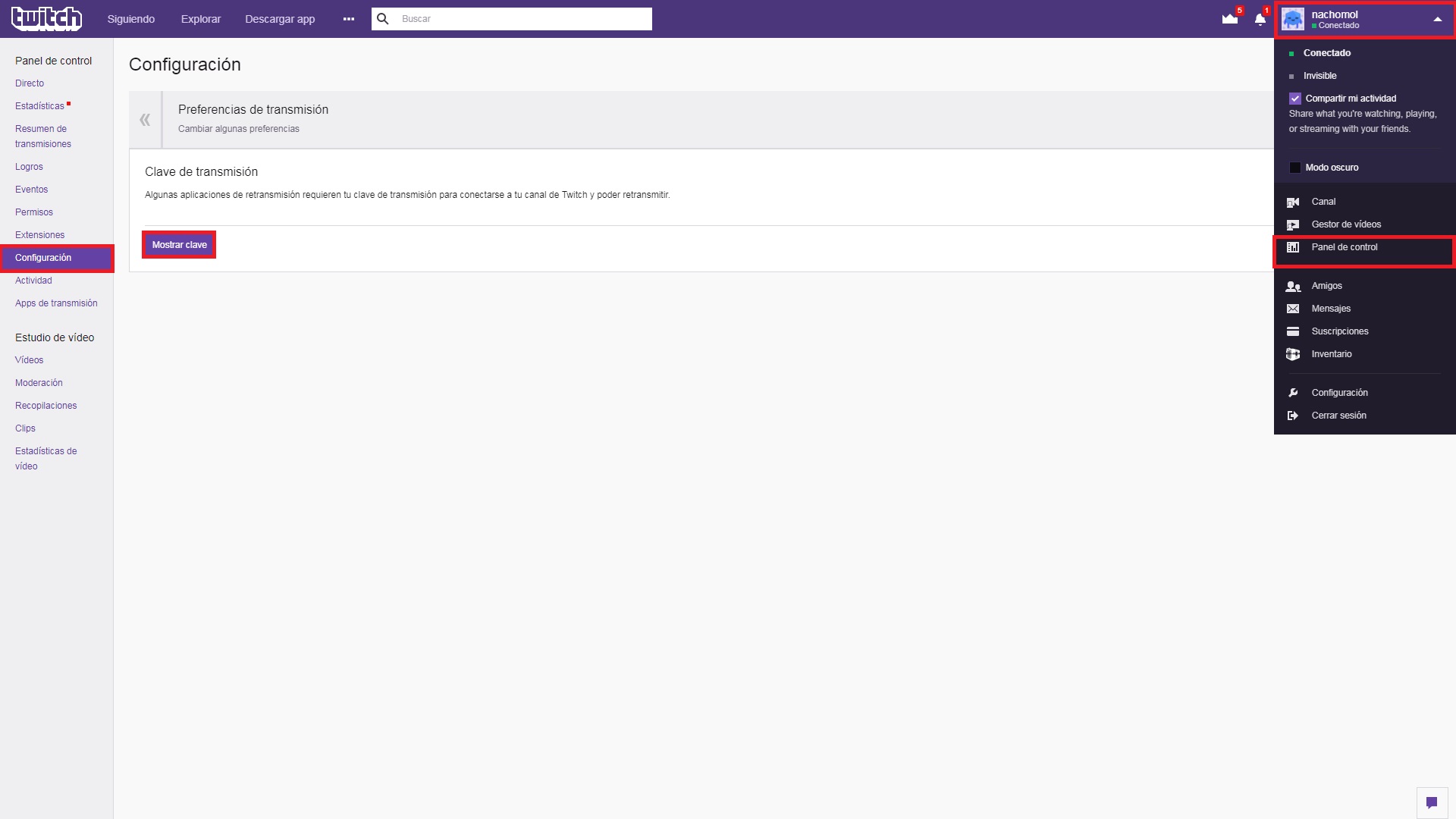
configurar Twitch con OBS

Salida

Si la etiqueta “Emisión” es importante, la segunda en importancia es “Salida”. Si hiciéramos un símil, lo anterior es el coche y esto es la gasolina. En “Salida” vamos a configurar cómo va a ser la calidad de nuestro streaming.

Te explicamos los valores:

  1. Bitrate de vídeo: en una simple palabra, calidad. A través del bitrate podemos controlar la señal de nuestro streaming. Nosotros aconsejamos que el valor mínimo sea de 1.500, aunque lo aconsejable es plantarse en 2.000 para emisiones en HD de calidad. Ahora bien, si se quiere full HD y una buena tasa de frames, el valor debe ser superior a 3.500. Y esto tirando por lo bajo…
  2. Codificador: aquí es bueno dejar el que viene por defecto, es decir, el de “Software (x264)”. No toques nada más.
  3. Bitrate de audio: volvemos al punto del vídeo. Si tienes una buena conexión, poner más de 160 (predeterminado) no es una mala opción. No obstante, recuerda que cuanto más recargues tu streaming, más difícil será realizar la emisión.

Sobra decir que el apartado “Grabando” hace referencia a si queremos grabar las partidas con Twitch.
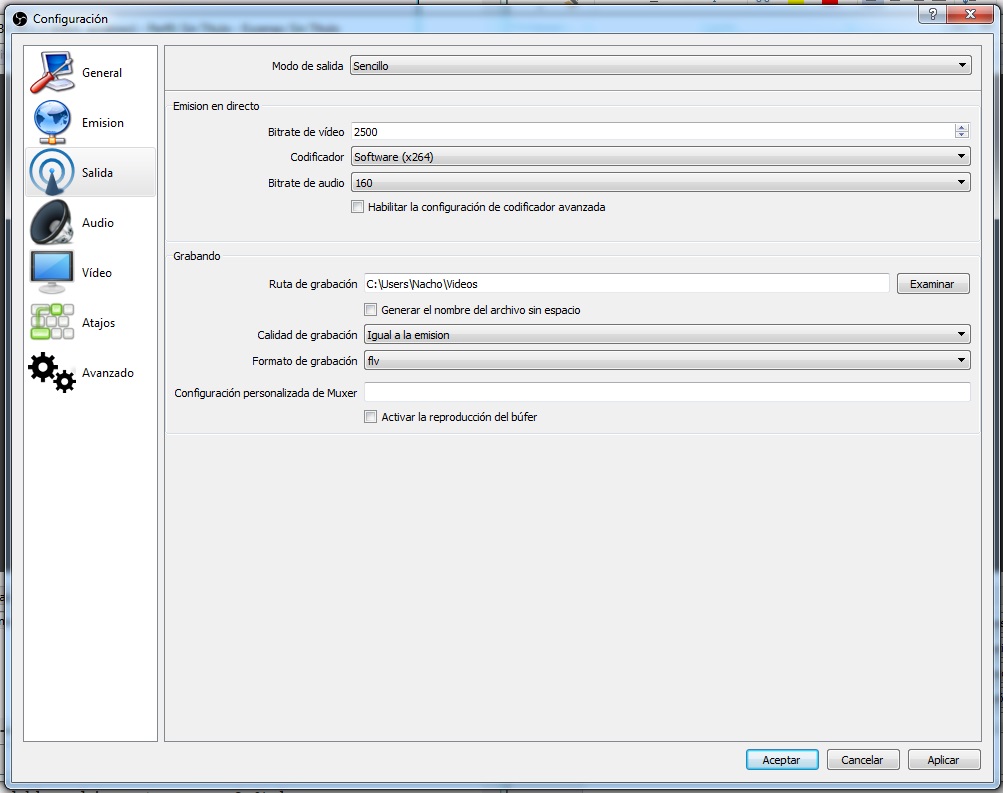
grabar en streaming con twich

Audio, vídeo y avanzado

Cerramos el recorrido a la “Configuración” de OBS con estos tres apartados. El de audio te recomendamos que no lo toques, salvo que en “Canales” no aparezca “Estéreo” (ponlo en ese caso). En cuanto a “Vídeo”, mira bien la resolución de la base y la de salida. Es absurdo poner un bitrate de 3.500 si vas a emitir en HD y no full HD, por ejemplo.

Y en último lugar queda “Avanzado”. Este ya es un campo más “personal”, ya que depende del hardware que tenga el PC. Se cogerá la configuración por defecto en lo que respecto a tarjetas de audio y gráfica. No toques nada si no controlas los términos.

Streaming Twitch: realizar el streaming

Todo esto que hemos hecho hasta el momento ha sido crear la cuenta y configurar el programa de emisión. Ahora toca hacer el streaming como tal, aunque no tiene ninguna complicación.

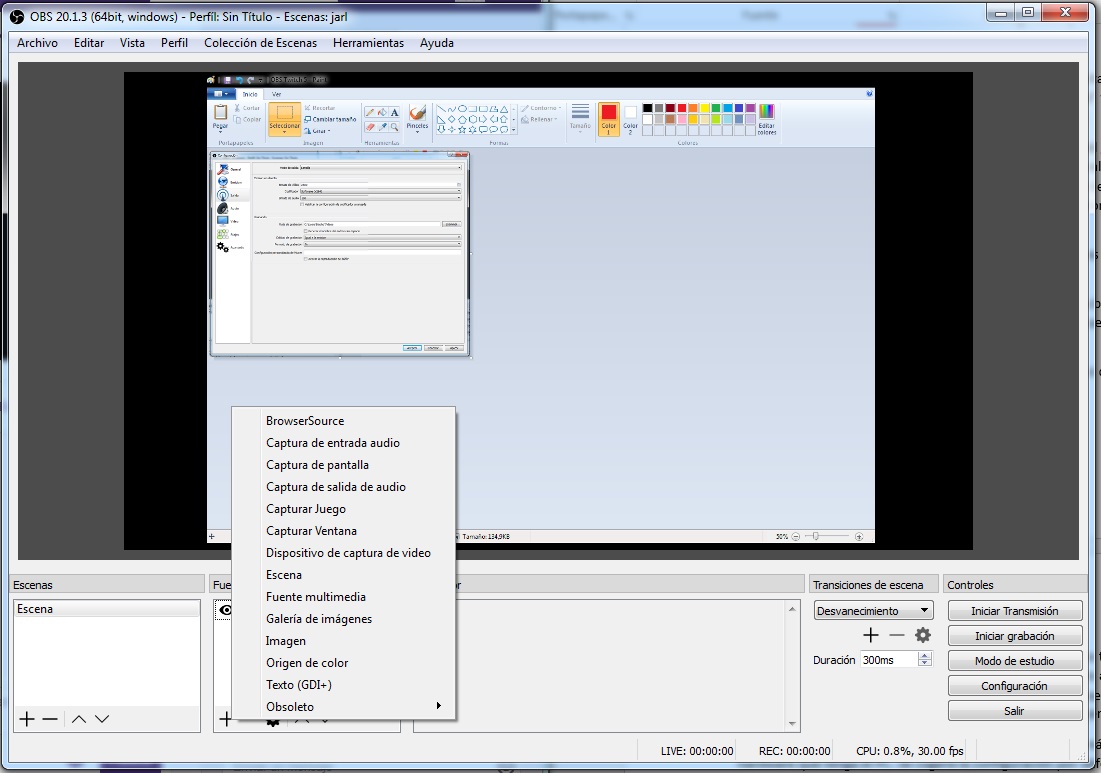
Guardamos todos los cambios realizados y el propio OBS nos devolverá a la pantalla inicial. Como puedes ver, hay dos recuadros pequeñitos a la izquierda, uno titulado “Escenas” y otro “Fuentes”. Sus nombres delatan el uso en sí: el primero hace referencia a las posibles configuraciones de pantalla a transmitir, mientras que el segundo es de dónde proviene la señal a transmitir.

Pulsamos en el botón “+” de “Fuentes” y saldrán todas las opciones posibles. ¿Que estamos jugando a un videojuego? Pues tan sencillo como seleccionar “Capturar juego” y el desplegable siguiente dejará elegir el título como fuente de entrada.
configurar twitch para emitir en streaming

Como podrás intuir, desde “Fuentes” se realizan todas las opciones de personalización de la interfaz que vamos a transmitir a Twitch desde nuestra “Escena 1”. Por ejemplo, quizás nos interese emitir todo lo que ocurre en Photoshop, ya que estamos realizando un dibujo en directo. En ese caso, la clave está en “Capturar ventana” y seleccionar el programa de edición de imágenes. Fin. Así mismo, si le quieres poner una webcam para que la gente te vea en directo, una vez la tengas conectada le das ahí también con el software abierto y lo tienes hecho.

Otro detalle importante tiene que ver con el sonido. Por muy alto que tú tengas puesto el volumen, el audio que llegará a los espectadores se registra a través del “Mezclador” del propio OBS. La primera barra hace referencia al audio del micrófono, algo esencial a poco que te guste realizar conexiones en directo (hay que interactuar con la gente, eso es así). La segunda barra es directamente el sonido que se está reproduciendo en tu PC, desde una canción hasta la música del juego.

En cuanto tengas todo configurado, dale a “Iniciar transmisión” y espera que el contador de “Live” empiece a correr. En cuanto lo haga, estarás en directo desde Twitch. Vete a la web, comprueba que la señal es correcta y dedícate a pasar el enlace por las redes sociales o amigos que te quieran ver.

Así podrás realizar un streaming para Twitch desde OBS. Como te dijimos, no es difícil, aunque sí un proceso laborioso que requiere de paciencia. Además, si quieres realizar más virguerías, no te queda otra que probar con todas las opciones disponibles dentro del propio OBS.

Estamos deseando ver tus transmisiones con Twitch como un auténtico profesional.
Fortnite: este es el contenido que podría tener el próximo Twitch Prime Pack

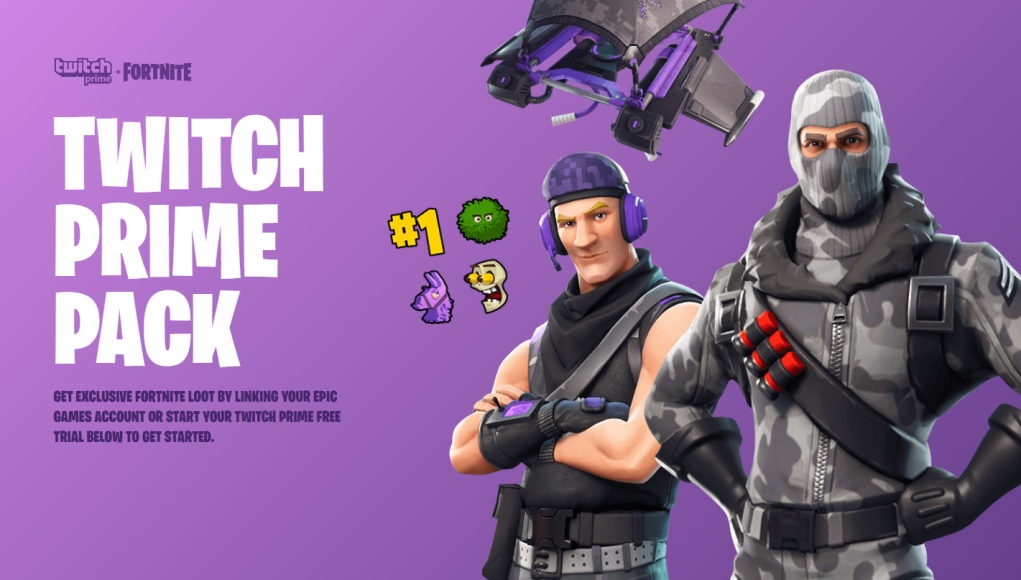
El tercer pack de contenido Twitch Prime para Fortnite: Battle Royale podría estar al llegar. Y es posible que ya se haya filtrado su contenido. O al menos eso es lo que asegura el portal Fortnite Insider tras realizar unas cuantas pesquisas y razonamientos.

Para empezar, los dos Twitch Prime Packs anteriores salieron o al principio de sus correspondientes Temporadas. Nos encontramos en la Semana 3 de la Temporada 5 así que es el momento ideal para sacar un pack de estas características.

Además, el anterior Twitch Prime Pack caducó hace unas dos semanas, el pasado 11 de julio. Es el momento ideal para lanzar un segundo pack.

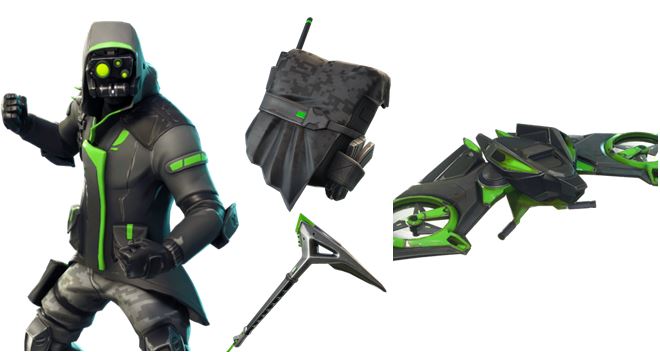
Finalmente, hace poco se filtró la skin Archetype. Está skin es el tipo de contenido que se espera en un Twitch Prime Pack.

La estética es muy parecida a los skins que ya vimos en packs anteriores.

Aunque estas tres pruebas apuntan a un lanzamiento inminente de un tercer Twitch Prime Pack, recordamos que todo esto es especulación. La skin filtrada podría aparecer en otra promoción o salir directamente en la tienda virtual de Fortnite.