Cómo borrar archivos duplicados en Windows para liberar mucho espacio

En muchas ocasiones, Windows es capaz de crear archivos duplicados, es decir, de tener dos veces lo mismo cuando hace falta sólo una. Además, a esto hay que añadirle que nosotros también podemos guardar dos veces el mismo fichero, de ahí que todos estos pequeños despistes vayan sumando en el disco duro. ¿Te gustaría eliminarlos? Existe un pequeño truco para ello: te vamos a explicar cómo borrar archivos duplicados en Windows para liberar mucho espacio.

CCleaner Descargar
9

CCleaner al poder

No nos cansamos de recomendarlo: CCleaner. Posiblemente sea el mejor programa para que tu PC esté limpio a nivel virtual. Existen otros softwares más exhaustivos y que realizan un mejor trabajo, por supuesto, pero CCleaner destaca por su sencillez y por conseguir un gran trabajo con muy poco esfuerzo.

En esta ocasión, el programa incorpora una herramienta para borrar los archivos duplicados. Y lo mejor de todo no es esto, sino que se puede utilizar sin problemas con la versión gratuita, es decir, no hace falta pasar por caja para hacerse con ella.

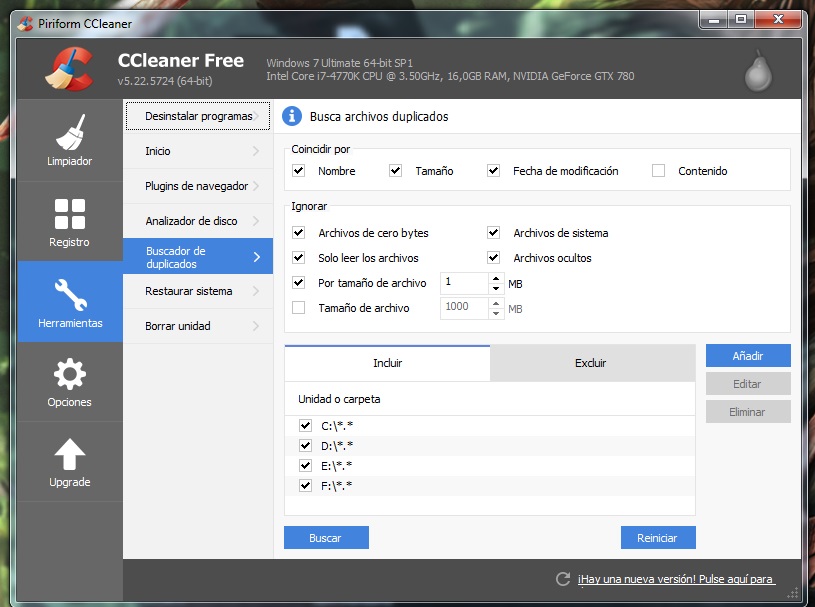
Para activar el borrado de archivos duplicados sólo hay que abrir el programa y dirigirse hasta la pestaña denominada “Herramientas”. Dentro de ella, fíjate bien que aparece una casilla denominada “Buscador de duplicados” con una serie de opciones, como en qué particiones quieres buscar los archivos duplicados, ocultos, etc. Cuando lo tengas todo, pulsa sobre “Buscar” y espera un tiempo, ya que el proceso tarda unos minutos.
Cuando los resultados aparezcan ante ti, viene quizás el proceso más laborioso: ver cuáles archivos son susceptibles de ser eliminados. En otras palabras, te toca ir visionando uno a uno y adivinar si están repetidos de verdad. No obstante, también puede ocurrir que te fíes directamente de CCleaner –que suele acertar bastante, todo sea dicho- y pulsar sobre el botón de limpiar / ejecutar de manera directa.
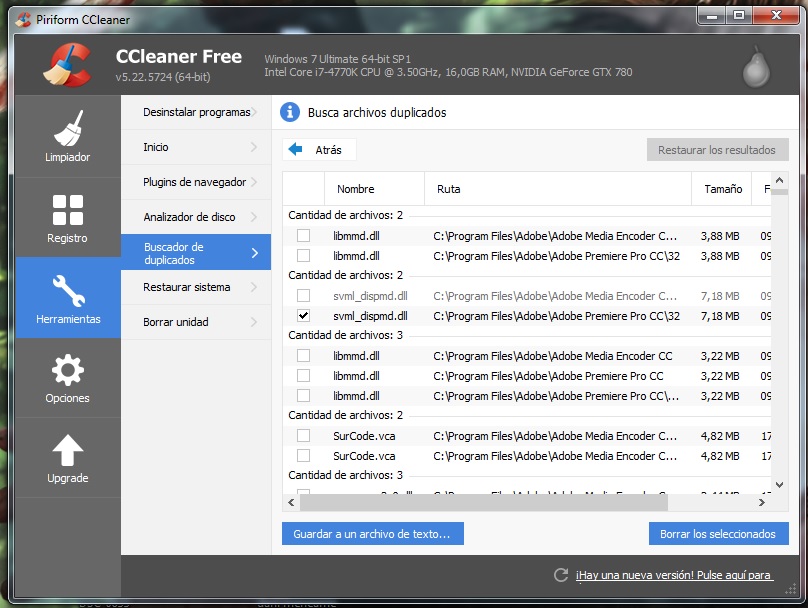
Ya sea una opción u otra, la clave es que con este programa podrás eliminar los archivos duplicados. Puedes ahorrar varios GB en tu disco duro. Y hablamos desde la experiencia, te lo aseguramos.


CCleaner Descargar
9

¿Sabes de quién es tu contenido cuando lo posteas en Facebook, Instagram o Twitter?

Haces una foto preciosa y la subes a tu red social favorita. Hasta aquí ningún problema… o eso crees. En cuanto una instantánea acaba en una de estas redes, sus derechos de autor cambian completamente. En otras palabras, ¿sabes de quién es tu contenido cuando lo posteas en Facebook, Instagram o Twitter?

Te traemos esas cláusulas que nadie se lee, pero que están ahí y posiblemente desconozcas. Un pequeño tutorial para sacarte de dudas.

Facebook

Facebook Accede
7

La red social por antonomasia no deja lugar a dudas en su punto 2 dedicado a “compartir el contenido y la información”: “En relación con el contenido con derechos de propiedad intelectual, como fotos y vídeos, nos otorgas específicamente el siguiente permiso, sujeto a tu configuración de privacidad y de las aplicaciones: nos otorgas una licencia no exclusiva, transferible, con posibilidad de ser subotorgada, libre de regalías y aplicable globalmente para utilizar cualquier contenido de propiedad intelectual que publiques en Facebook o conexión con esta”.

Más claro, imposible. El contenido pasa también a formar parte de Facebook, aunque esta “licencia finaliza cuando eliminas tu contenido o tu cuenta, a menos que el contenido se haya compartido con terceros y estos no lo hayan eliminado”.

Si quieres saber más, pásate por su punto 2 dedicado en exclusiva al material audiovisual.

Instagram

Instagram Descargar
8

Teniendo en cuenta que Instagram pertenece al Grupo Facebook, ya te puedes imaginar que el texto es muy similar a la red social azul. En su punto 1 de “Derechos”, Instagram reza lo siguiente: “Instagram no reclama la propiedad de ningún Contenido que publiques en el Servicio o a través de este. En su lugar, por la presente otorgas a Instagram una licencia totalmente pagada, sin derechos de autor, no exclusiva, transferible, con posibilidad de sublicenciarse e internacional para utilizar el Contenido que publiques en el Servicio o a través de este, conforme a la Política de privacidad del Servicio”.

Al igual que Facebook, Instagram no te dice que el contenido subido es suyo, pero sí una especie de licencia no exclusiva y transferible. Así mismo, parte siempre desde el principio de que el contenido subido es tuyo y no de otra persona.

Twitter

Twitter Descargar
7

El pajarito celeste no difiere mucho de sus otros colegas sociales. Aunque se especifica que “el contenido que envíe, publique o muestre es suyo”, a Twitter se le “otorga una licencia mundial, no exclusiva, libre del pago de derechos (con derecho a sublicencia) para usar, copiar, reproducir, procesar, adaptar, modificar, publicar, transmitir, mostrar y distribuir dicho Contenido en todos y cada uno de los medios de comunicación o métodos de distribución posibles”.

“Esta licencia nos autoriza a poner su Contenido a disposición del resto del mundo y a permitir que otros hagan lo mismo. Usted acepta que esta licencia incluye el derecho de Twitter a proporcionar, promover y mejorar los Servicios y a poner el contenido enviado a través de los Servicios a disposición de otras empresas, organizaciones o personas”, destaca.

El resumen es que el tuit es tuyo, sí, pero su contenido puede ser reproducido o incluido por toda persona que quiera, incluida la propia Twitter, y “sin abonarle a usted una compensación” (gratis, vamos).

Y ahora que ya sabes todo esto, ¿qué te parecen estas cláusulas?

La Temporada 5 de Fortnite esconde un entretenido minijuego de Golf

Pues nada, que la Temporada 5 de Fortnite ha convertido este Battle Royale por excelencia en un simulador de golf. Todos gracias a una novedad que Epic Games, la desarrolladora, ha decidido llamar “juguetes” o “toys”. Estos juguetes por eso solo están disponibles en el Pase de Batalla. Puedes comprar un Pase apoquinando PaVos del juego o bien con dinero de verdad.

A grandes rasgos, los juguetes no dejan de ser emotes o animaciones. Solo que, en lugar de limitarse a ser un bailecito divertido, los toys generan objetos físicos como una pelota de baloncesto, una pelota de playa o, en el caso que nos corresponde hoy, una pelota de golf. Ninguno de estos juguetes sirven para progresar en el juego… pero son muy útiles para liarla parda.

La gracia es que, como las pelotas de golf se mueven, se pueden improvisar pequeños torneos en el mapa de Fortnite. Además, la parte norteña del mapa incluye ahora precisamente una pista de golf. Sospechoso… como si Epic hubiera querido que la liáramos un poco parda por ahí.

Novedades de la Temporada 5 de Fortnite

Los jugadores de Fortnite han aprendido a cambiar la trayectoria de la pelota al moverse su punto de vista en el último momento. La pelota, después de ser golpeada, quedará marcada con una flecha del mismo color que el del grupo del jugador. El nuevo cochecito típico de los campos de golf que ha introducido Fortnite te irá de perlas para ir a buscar la pelota en caso de que haya ido a parar demasiado lejos.

Algunos youtubers ya han desbloqueado algunas de las recompensas del quinto Pase de Batalla. Dispones por ejemplo de trajes de temática vikinga, más vehículos aéreos, emotes… Tal vez una de las recompensas más buscadas será la Skin que se desbloquea al llegar al nivel 100. Es la skin o atuendo legendario Ragnarok, que sube hasta seis veces de nivel, mejorando cada vez más su atuendo.

Los jugadores tendrán seis semanas para conseguir las 100 recompensas de la Temporada 5. “Choque de mundos”, pues así se llama la presente temporada de Fortnite, juega con viajes en el tiempo. El mapa ha vuelto a cambiar: ha aparecido un trozo del desierto de California, tenemos unas cascadas… También han aparecido Grietas, que te transportan a otros puntos del mapa. A veces estos puntos puede estar en el cielo, ¡así que tendrás que tener muchos reflejos si no quieres acabar espachurrado en el suelo! En Salvar el Mundo, la versión de pago de Fortnite, tenemos más desafíos para vencer a las Hordas y atuendos y objetos basados en el Salvaje Oeste.

Cómo añadir nieve a tus fotos con Photoshop

Lo bonito del invierno es que nos regala estampas únicas. Una de ellas es, por ejemplo, la nieve. Muchas ciudades del mundo se llenan de este mágico color que cambia calles, vegetación, arquitectura, etc. Ahora bien, ¿sabías que en unos cinco minutos puedes añadir nieve que cae a tus fotos con Photoshop?
Te hacemos un pequeño tutorial por si quieres llevar a cabo esta curiosa (y bella) práctica.

Adobe Photoshop Descarga aquí
10
Adobe Photoshop es el editor gráfico más avanzado que existe, capaz de hacer desde simples fotomontajes a complejos diseños 3D e ilustraciones

Photoshop para todos

Aunque creas que cuesta mucho trabajo añadir nieve a tus instantáneas, la realidad es que es bastante simple, más de lo que te puedes imaginar.

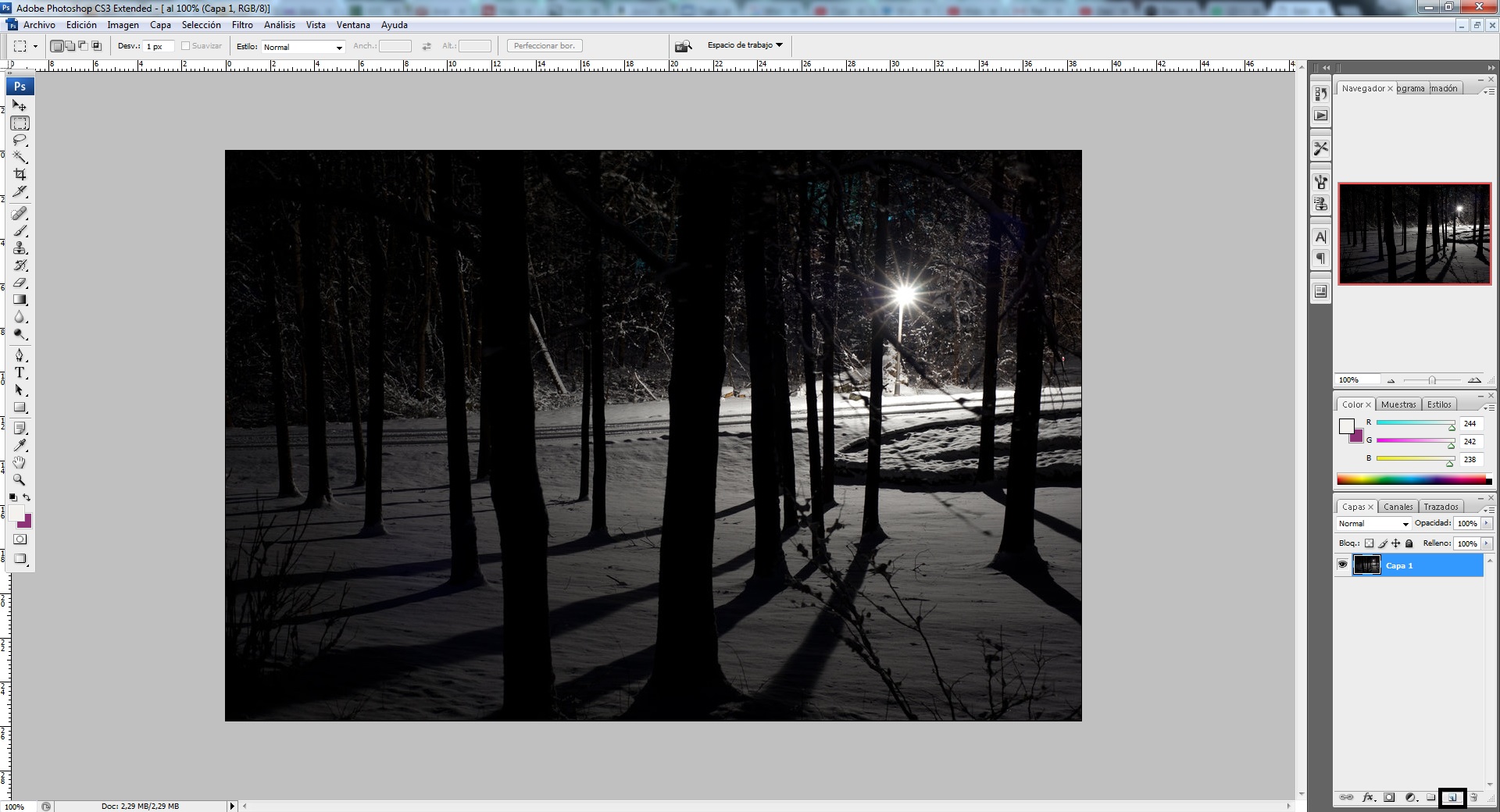
Lo primero que debes hacer es coger tu fotografía favorita y abrirla en Photoshop. Una vez esté realizada esta tarea, vete a la parte derecha donde pone “Capas” y selecciona el icono inferior que pone “Crear una capa nueva” (el último o penúltimo, dependiendo de la versión que se tenga).

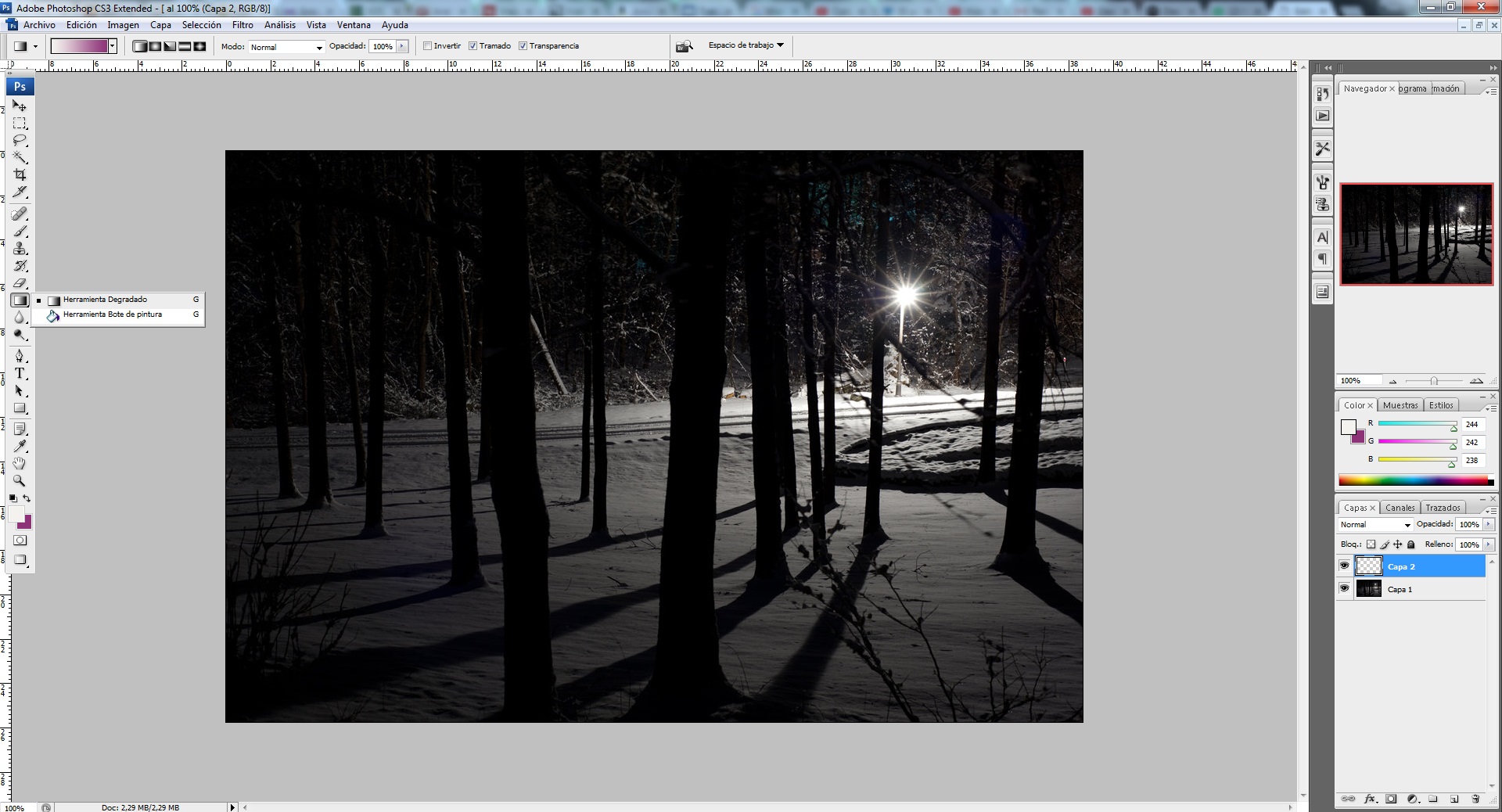
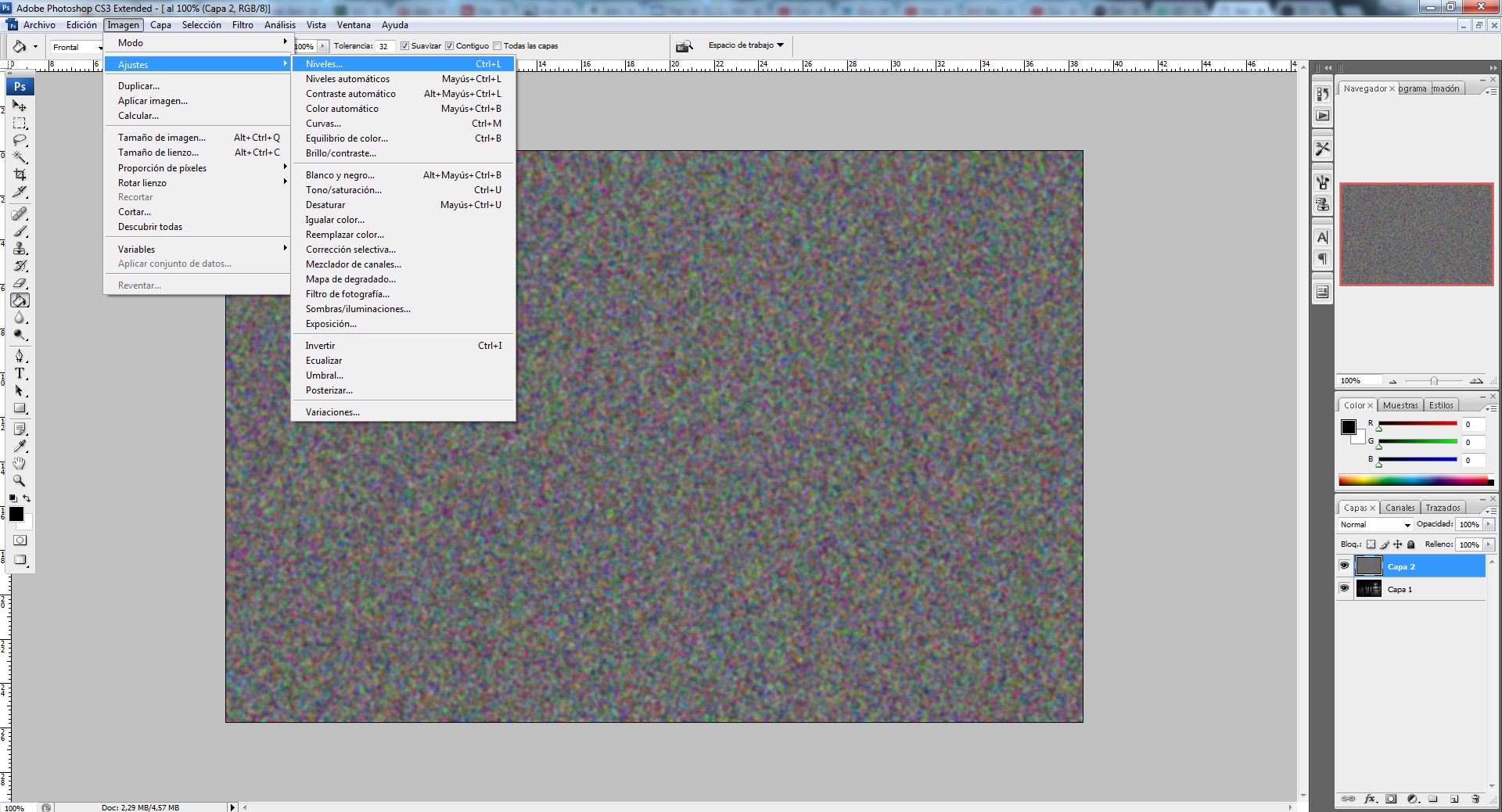
Con esta nueva capa ya creada, vete a la barra de herramientas y busca el “Bote de pintura”. Cuando lo tengas cogido, elige el color negro y pinta la capa entera (con sólo un click se realiza la acción, así que tampoco hay muchos problemas).

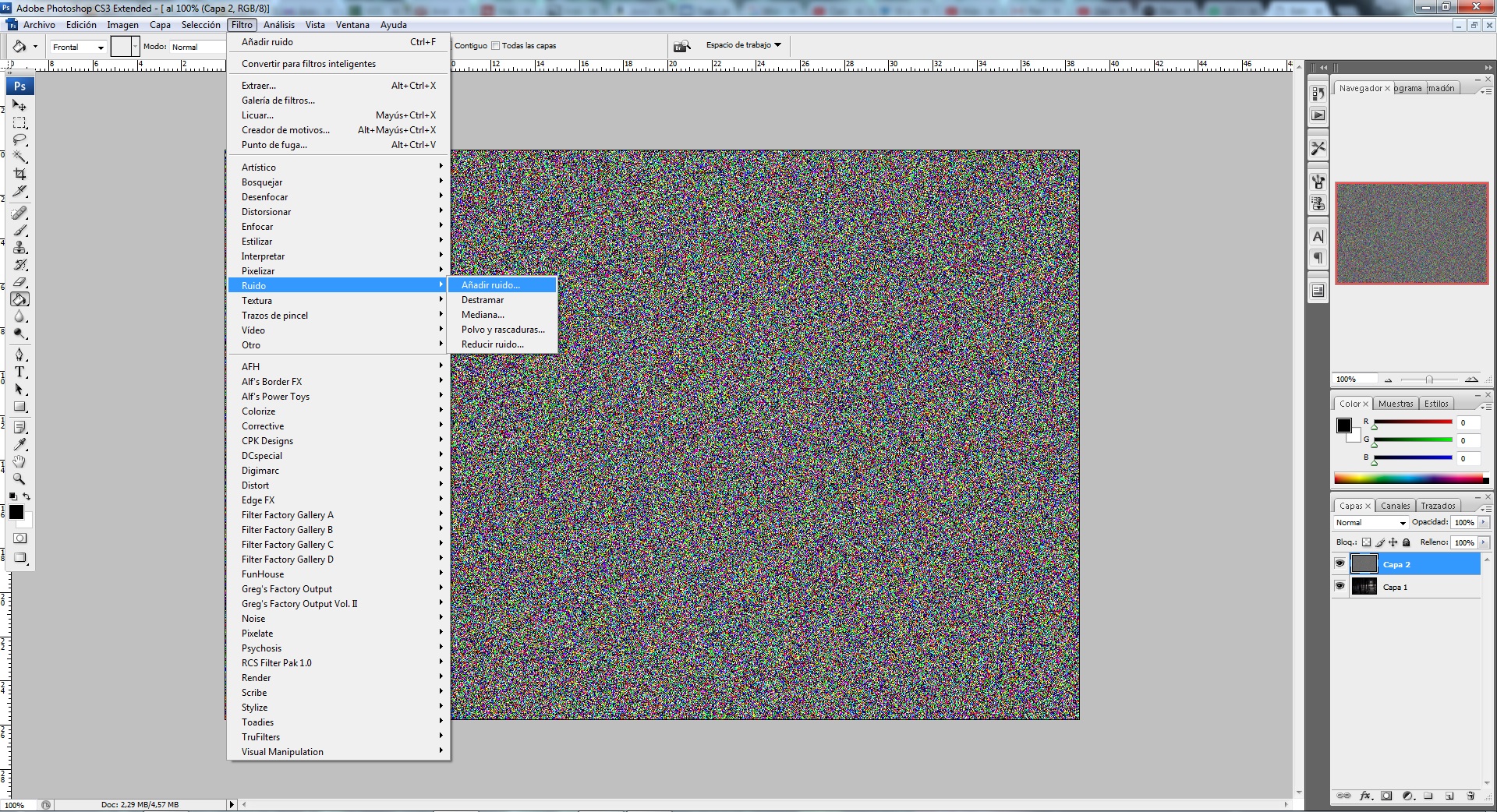
Hasta el momento seguro que andas un poco perdido, pero ahora comienza “el truco del almendruco”. Vete a la parte superior a donde pone “Filtros”, pestaña “Ruido” y “Añadir ruido”. En la nueva ventana que se te abra selecciona el valor “350 %”. Confirma y vuelve a la foto.

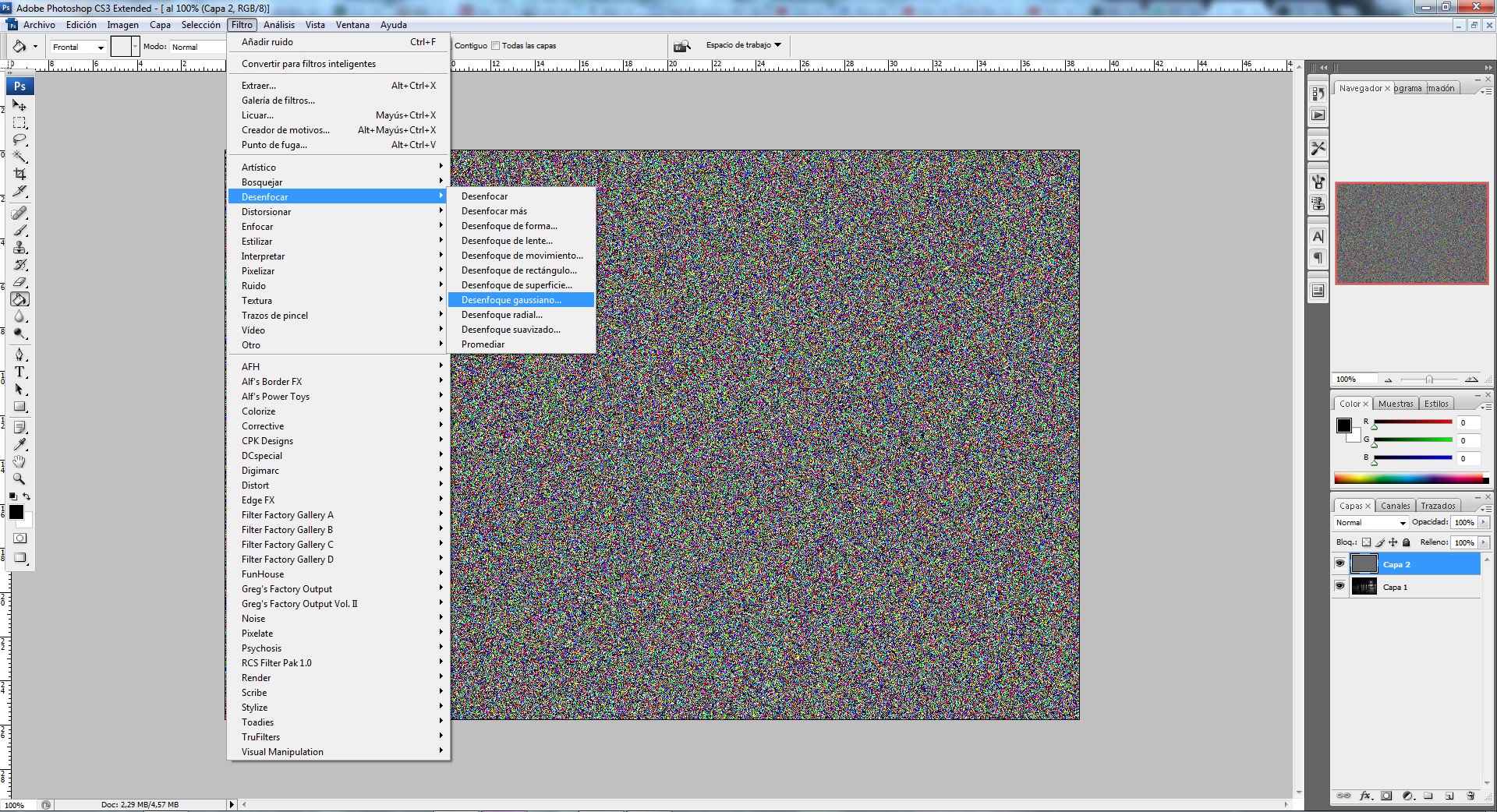
De nuevo, elige el índice “Filtros” y el subíndice “Desenfocar” -> “Desenfoque gaussiano”. Aquí el valor es bastante menor, es decir, sólo hay que poner “2 %”.

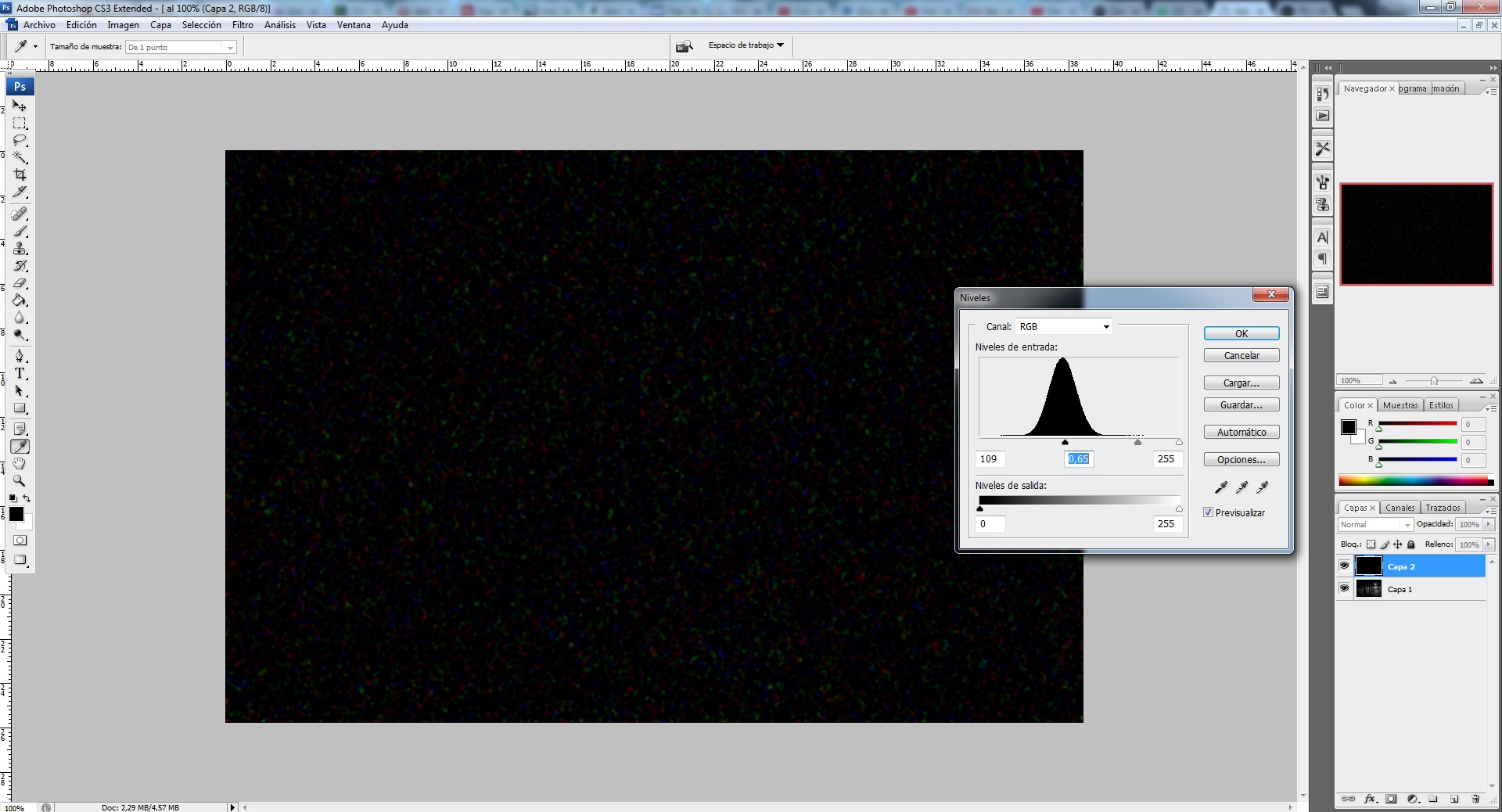
Ahora toca cambiar de índice e ir hasta el de “Imagen”, donde entras en “Ajustes” y posteriormente “Niveles”. Aquí te saltará un histograma. Nuestro consejo es que lo pongas tal como hemos hecho en la captura inferior (y así te evitarás problemas futuros, ya que los valores son bastante acordes para todo aquello que necesitamos en estos momentos).

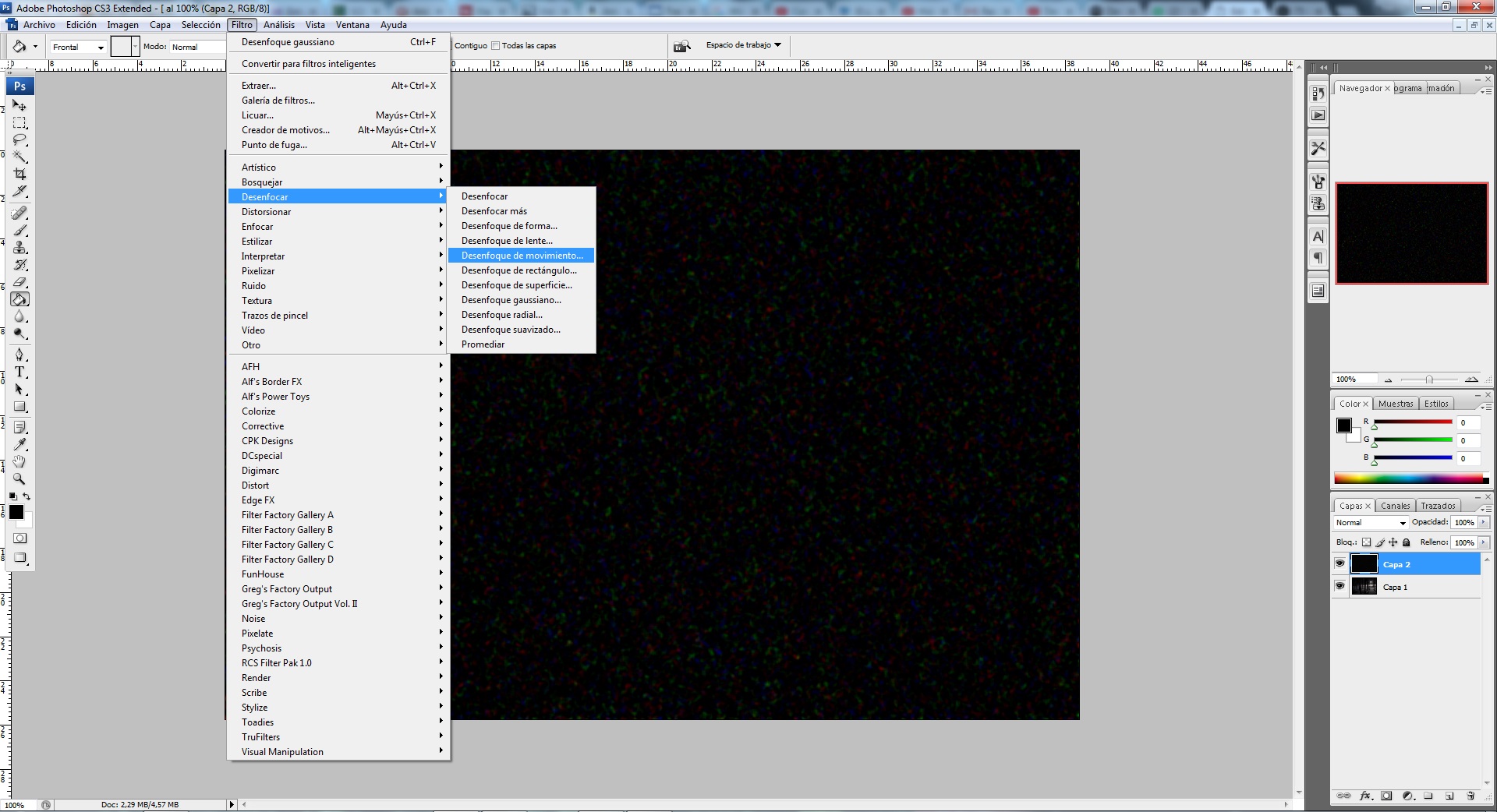
Confirmas la operación y ya estás llegando al penúltimo paso: “Filtro” de nuevo -> “Desenfocar” -> “Desenfoque de movimiento”. Estipula el valor que más te guste (un poco torcido está bien) y acepta los cambios.

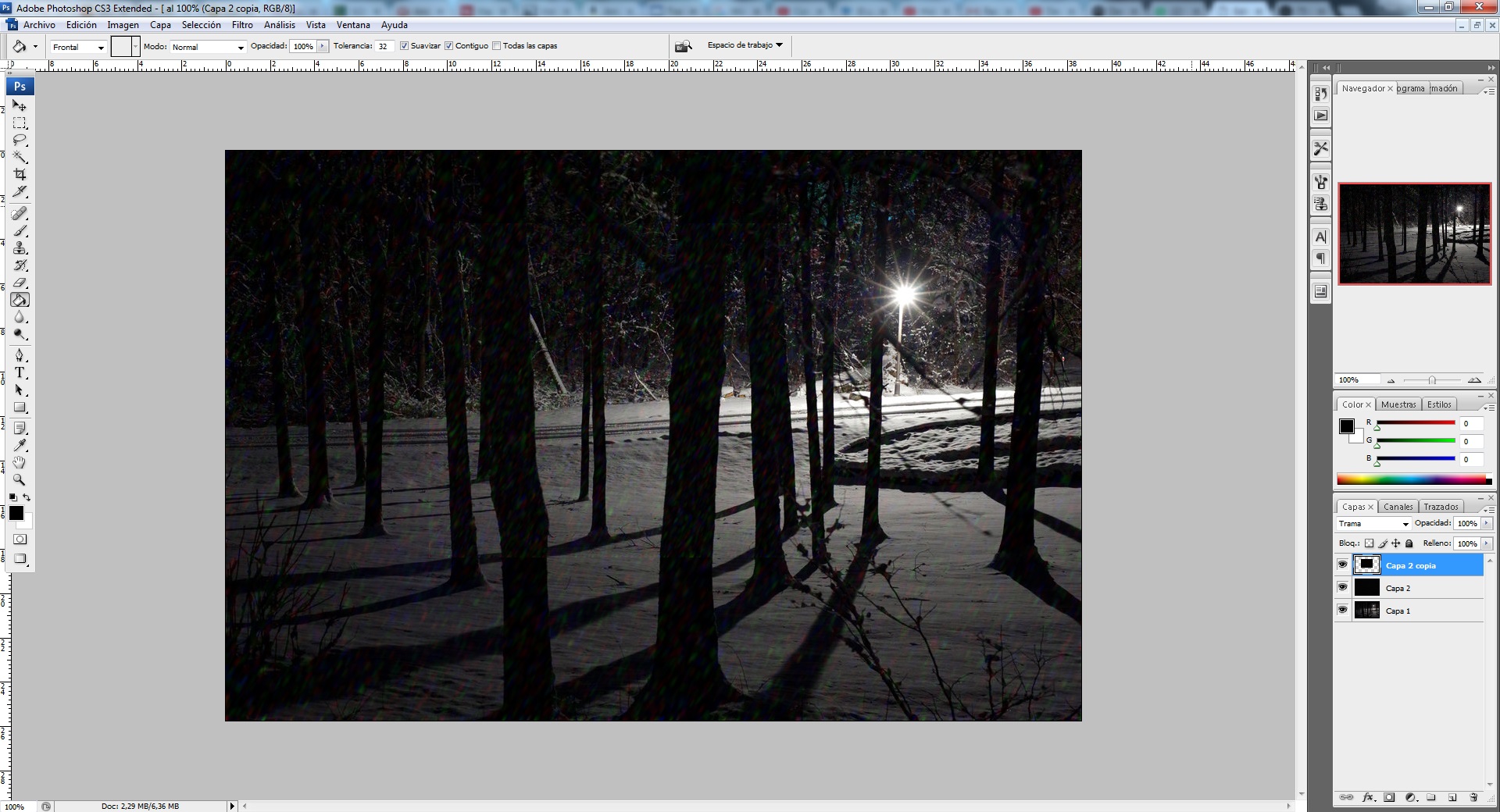
El último movimiento es tan sencillo como ir hasta la parte de la derecha donde está la capa y abrir el menú que tiene “Normal” por defecto. Seleccionas “Trama” y el negro de la foto desaparecerá automáticamente para dejar paso a los copos de nieve creados.

Fácil, ¿eh? Ya te lo advertimos al comienzo de este texto y no te hemos engañado. Si quieres potenciar este efecto óptico duplica la capa final tantas veces como quieres, así como transfórmala por si te gustase aplicar “más nieve” en determinadas partes de la fotografía (Control + T).

Esperamos que te haya gustado y ya tengas este pequeño tutorial como referencia para el futuro. ¡Por cierto! Funciona mejor con aquellas fotografías con tonalidades oscuras (o de noche) y no con las claras (o hechas de día con sol).

Pokémon: Let’s Go, Pikachu! y Let’s Go, Eevee: Segundo vídeo con gameplay (Nintendo Switch)

Nintendo ha lanzado un nuevo tráiler de Pokémon: Let’s Go, Pikachu! y Pokémon: Let’s Go, Eevee! para Nintendo Switch. El vídeo, titulado “Explora el Mundo de Pokémon”, no solo muestra gameplay sino que además repasa las novedades del juego. La fecha de lanzamiento de este será el 16 de noviembre de 2018.

El vídeo empieza recordándonos que en esta ocasión volveremos a Kanto, la región principal de Pokémon Azul, Rojo y de Amarillo (este último es la fuente de la que se inspira Let’s Go!). El juego será una secuela de PKMN Amarillo. Aunque algunos personajes, como el Profesor Oak, regresarán, también tendremos nueva gente pululando por ahí, como es el caso del rival. El pomposo Gary se retira para hacer paso a un “rival amistoso”. En este sentido, Nintendo ya explicó durante la E3 que este rival no solo será amistoso sino que también será un poco rarete. Por ejemplo, se asustará con facilidad.

Segundo vídeo de Pokémon Let's Go, Pikachu! y Let's Go, Eevee! para Nintendo Switch

Hace unas semanas, Nintendo reveló que podríamos personalizar ciertos aspectos de nuestro Pikachu o Eevee. El nuevo vídeo de Pokémon: Let’s Go, Pikachu! y Pokémon: Let’s Go, Eevee! ahonda más en este aspecto. Podemos ver que podemos cambiar el estilo de peinado de estos dos bichejos. También podemos seleccionar su sexo. Finalmente, los entrenadores principales también pueden cambiar de atuendo.

Segundo vídeo de Pokémon Let's Go, Pikachu! y Let's Go, Eevee! para Nintendo Switch

Ya sabíamos que podíamos montar a los Pokémon más grandes, como los Onyx, para navegar de forma rápida por Kanto. Pero lo que el gameplay de este vídeo revela es que ciertos Pokémon podrán detectar objetos escondidos en el escenario y avisarnos. Es una buena mejora porque antaño no había más remedio que pulsar el botón A de la GameBoy a cada rato, a la espera de encontrar por ahí un Caramelo Raro.

Segundo vídeo de Pokémon Let's Go, Pikachu! y Let's Go, Eevee! para Nintendo Switch

Pokémon: Let’s Go, Pikachu! y Pokémon: Let’s Go, Eevee! se inspira en parte en el anime de la serie, y para recordánoslo el vídeo muestra los diseños de Brock y Misty, calcados de la serie de animación. En la E3, Nintendo comentó que los diseños de los Gimnasios cambiarían. También hubo cierta polémica cuando se reveló que solo podías acceder al primer Gimnasio, el de Brock, si mostraba a su guarda un Pokémon con un Tipo efectivo contra los PKMN Roca. Antaño, era el jugador el que tenía que entender el sistema piedra-papel-tijeras de las Poké-Batalla.

Segundo vídeo de Pokémon Let's Go, Pikachu! y Let's Go, Eevee! para Nintendo Switch

El tráiler termina recordando los componentes multijugador: podemos jugar toda la aventura con la compañía de un amigo (en modo local) o bien realizar batallas online/offline, así como intercambios de Pokémon. Es una pena por eso que el vídeo acabe de una forma un poco sosa. El primer tráiler terminó con un atisbo de Mewtwo. ¿Cuál será su papel en esta primera aventura para Nintendo Switch? Habrá que esperar a noviembre para saberlo.

Segundo vídeo de Pokémon Let's Go, Pikachu! y Let's Go, Eevee! para Nintendo Switch

Juegos de Steam: The Culling 2, clon de Fortnite, es el nuevo mega-fracaso en Steam

2 días después de su lanzamiento en Steam, The Culling 2, un Battle Royale al estilo Fortnite, tuvo, durante una hora, la “friolera” de dos jugadores. En todo su segundo día de vida, el juego tuvo un máximo de 13 jugadores a la vez. Para que te hagas una idea, se necesitan un mínimo de 50 jugadores para que pueda empezar una partida decente. Su mayor pico de jugadores fue su primera hora tras el lanzamiento con 249 jugadores en total.

The Culling 2 salió en Steam el pasado 10 de julio y ya tiene 147 reseñas y un 12% son positivas; todas las demás son “muy negativas”, según la propia plataforma de Valve. Los medios especializados también han sido muy duros con el juego. Ha sido considerado como “una de las peores secuelas de un juego conocido que jamás se haya visto”..

Steam: The Culling 2, "clon" de Fornite, solo logra tener 2 jugadores tras su lanzamiento

El primer The Culling, el original, tampoco es que sea una gran obra maestra según sus propios usuarios. Solo el 57% de sus reseñas son positivas. Pero tiene 13.207 reseñas, lo que ya nos indica que pese a ser una medianía, tuvo suficiente éxito. ¿Qué diantres le ha pasado a su secuela?

El The Culling original era un Battle Royale antes de que Fortnite y PUBG consolidaran el género. Tenía un interesante sistema de combate cuerpo a cuerpo que lo diferenciaba del resto de juegos de disparos o de supervivencia. De ahí que tuviera cierto encanto. Pero claro, las cosas ya empeizan a oler mal cuando lanzas una secuela seis meses después de que acabará la fase de Early Access de The Culling. Los usuarios se preguntaban porque Xaviant, su desarrolladora, se centraba en crear The Culling 2 en lugar de centrarse en arreglar los bugs que aún poblaban la primera entrega.

Steam: The Culling 2, "clon" de Fornite, solo logra tener 2 jugadores tras su lanzamiento

Pero lo más importante es que The Culling 2 no se parece en nada a su predecesor. El juego abandona el énfasis en el combate cuerpo a cuerpo que tenía la primera entrega para centrarse en lo de siempre: disparos, disparos y disparos. Los gamers ya tienen Fortnite y Player Unknown’s Battlegrounds. ¿Por qué van a gastarse el dinero en algo que parece un clon?

Acabamos con un repaso de algunas de las reseñas en Steam, para que te hagas una idea de la magnitud del asunto:

“Si por algún motivo compras este juego, recuerda que es posible obtener un reembolso“.

Steam: The Culling 2, "clon" de Fornite, solo logra tener 2 jugadores tras su lanzamiento

“No tengo ni idea de qué escribir… pero he ganado dos juegos sin que hubiera nadie más en el servidor“.

“El juego es más que decepcionante. No solo como un sucesor fallido de The Culling 2 sino como videojuego en sí“.

Ya sabes, ¡mejor seguir dándole al Fortnite!

Cómo usar el modo Picture-in-Picture de Youtube en Android

Cuando Android Oreo llegó a los teléfonos móviles de todo el mundo, el nuevo sistema operativo de Google venía con una preciada función: el modo Picture-in-Picture. En pocas palabras, esta función lo que realiza es el incorporar una pantalla dentro de otra, de manera que puedas estar navegando por una parte, pero en la inferior se encuentre otra pantalla totalmente diferente.

Esta característica es muy útil para determinadas aplicaciones, pero existe una que destaca por encima del resto: Youtube. La plataforma de vídeo en streaming es ideal para este cometido, así que te vamos a enseñar a cómo usar el modo Picture-in-Picture de Youtube en Android.

Youtube Descarga gratis
10
La app de YouTube es la forma más cómoda de ver y disfrutar de vídeos de esta popular videoteca online.

Cómo activarlo

Habilitar el modo Picture-in-Picture es realmente fácil y sencillo. Tan sólo debes mantener pulsado el botón de “Home” en el teléfono móvil y la pantalla principal se hará pequeña. El siguiente paso es tan simple como colocarla en la parte del display que menos te moleste.

Esta función tiene varias características que hay que tener en cuenta. Por ejemplo, con los vídeos musicales no funciona. Por tanto, puedes estar viendo un clip de gatos, de perros o un partido de fútbol, pero no escuchando música en segundo plano (la app se cerrará automáticamente).

¿Por qué ocurre esto? Esta característica es exclusiva de Youtube Premium, aunque no se descarta que termine llegando a la aplicación de Youtube en general. De hecho, el modo Picture-in-Picture también era exclusivo de Youtube Premium, pero ante las presiones de los usuarios no tuvo más remedio que desembocar en el programa principal.

Mientras llega a Youtube este modo, siempre puedes optar por un pequeño truco: escuchar música, pero en aquellos vídeos que no estén orientados a ello como tal, es decir, que no entren en la categoría musical. Ya lo dice una famosa frase: “Hecha la ley, hecha la trampa”. No hay más.

Cómo usar el mando de PS4 en tu PC

Tienes una boyante cuenta de Steam repleta de juegos, pero no un mando compatible para PC. O eso crees tú. A poco que tengas una PlayStation 4 en casa, el mando de la consola sirve perfectamente para jugar a los títulos de PC. En Softonic te ahorramos un dinerito de la cartera y te enseñamos a cómo usar el mando de PS4 en tu PC.

El cliente imprescindible para PC

Engañando al PC

Puede sonar un poco ilegal el destacado con el que arrancamos este segundo párrafo, pero no lo es en absoluto: vamos a engañar al PC. Para ello, lo que vamos a hacer es descargar los drivers del mando de Xbox 360 para PC y el programa DS4 Windows.

Los drivers se pueden encontrar desde la web oficial de Microsoft. Sólo hay que seleccionar la versión del sistema operativo correspondiente e instalarlos en el PC. Tan fácil y sencillo como eso.

Ahora es cuando viene “el truco del almendruco”, como diría el refranero popular. Descárgate el programa DS4Windows desde este enlace. A tu PC llegará un archivo comprimido con dos ejecutables en su interior. El primero de ellos es un actualizador del programa, es decir, úsalo sólo cuando toque renovar el mismo, mientras que el segundo es directamente la aplicación como tal. Ejecútala y ya estamos ante el paso final.

DS4Windows Descargar
10

Conectar el DualShock 4

Ya sólo toca enchufar el DualShock 4 a tu PC. Hay dos posibilidades: con cable o de manera inalámbrica. La primera es tan fácil como coger el gamepad y conectarlo al PC con el cable que viene por defecto. La segunda, por su parte, es un poco más engorrosa, pero también sencilla. Pincha en el icono de Bluetooth y selecciona “Agregar un Dispositivo”. Ahora pulsa en el botón de inicio del DualShock 4 junto al de Share durante unos cinco segundos. La luz del mando parpadeará, lo que significa que el PC lo ha reconocido. Dale a “Emparejar” y listo.

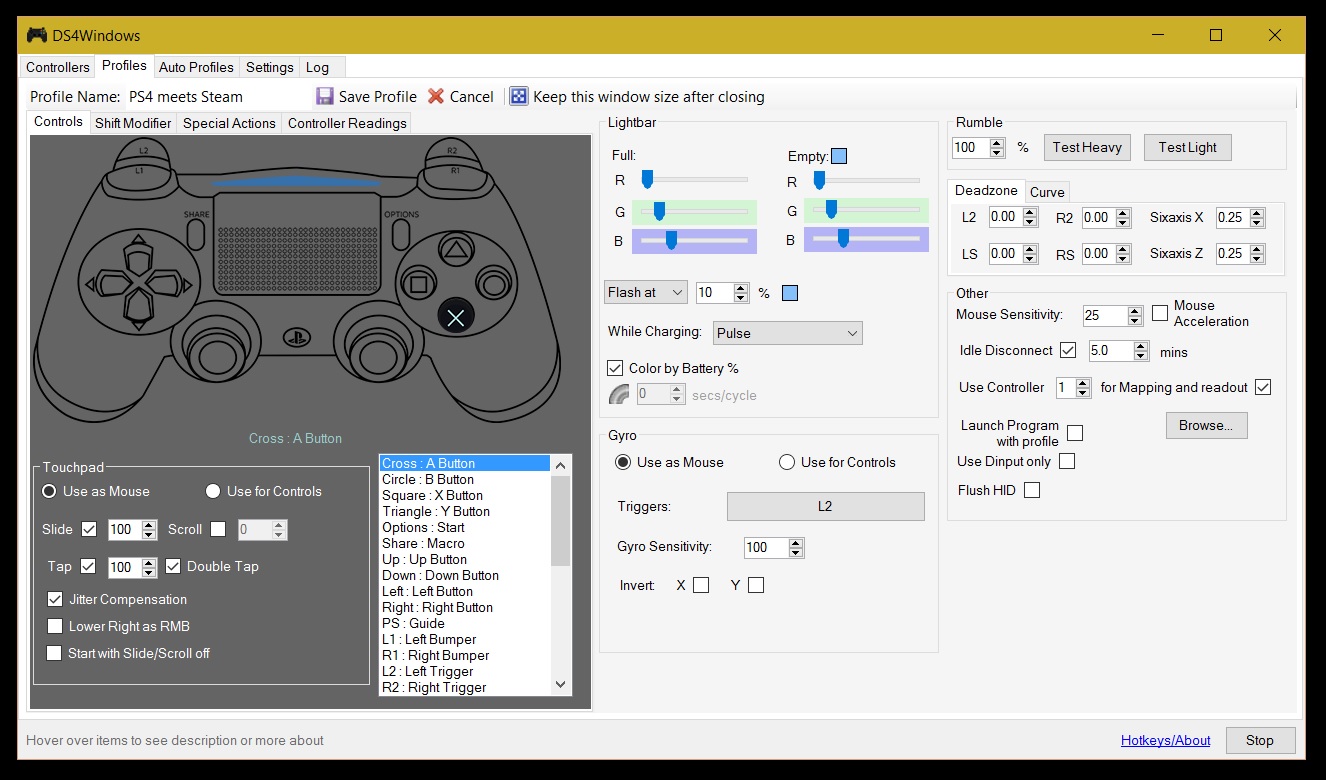
Abre el programa DS4Windows y verás que este deja configurar el mando sin ningún tipo de problema. Ahora sólo tienes que asignar los botones y crear unos parámetros que se ajusten a tu manera de jugar.

Cabe recalcar que este método es el mejor y más fiable para conectar un DualShock 4 al PC. No obstante, Steam permite el reconocimiento directo una vez lo tengas enchufado al ordenador. Para ello, pincha dentro de Steam en “Preferencias” y acto seguido en “Mando”. Aquí saldrá una opción titulada “Soporte de configuración de mando PS4”. Sólo tienes que cliquear ahí y configurar el gamepad como mejor te resulte.

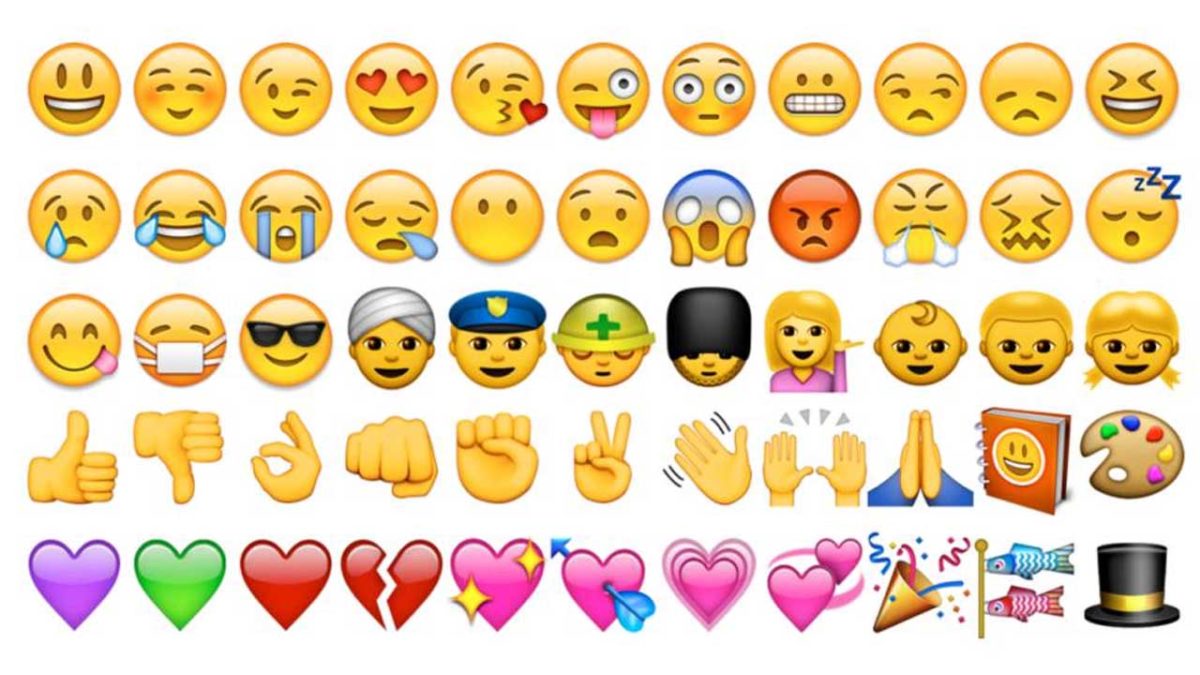
Cómo desbloquear la biblioteca de emojis en Google Chrome para PC

Es bastante probable que hayas querido utilizar emoticonos en el ordenador y no hayas sabido cómo realizarlo. No te preocupes: nos ha ocurrido a todos.

Hace poco te contamos como poner emojis desde tu PC 

Hoy, en Softonic venimos con un pequeño truco que te va a sacar de más de un apuro –y de dos-: cómo desbloquear la biblioteca de emojis en Google Chrome para PC.

7

En todos los sistemas

La librería de emoticonos de Google Chrome está disponible en casi todos los sistemas operativos: Windows, Mac e incluso Chrome OS. No obstante, hace falta activarlos para que estos se pongan en funcionamiento.

Lo primero que hay que realizar es descargar la versión de Google Chrome Canary, navegador del que ya hemos hablado en otras ocasiones. En pocas palabras, se trata de la versión en desarrollo de Google Chrome, es decir, donde los programadores de Mountain View realizan las pruebas pertinentes que luego llegarán, si todo sale bien, a la versión definitiva de Google Chrome.

Google Chrome Canary Descargar
8

Para habilitar los emojis sólo hay que realizar los siguientes pasos:

  • Escribe Chrome://flags/ dentro de la barra de búsqueda del navegador Canary.
  • Se abre una nueva ventana con multitud de opciones, pero sólo una es importante: Emoji Context Menu.
  • Activa el botón que aparece deshabilitado por defecto.
  • Sal de Google Chrome para reiniciarlo y vuelve a abrirlo.

Desde este momento, sólo tienes que hacer click derecho en el campo de texto y cliquear en “Emoji” para activar la librería. Acto seguido se desplegará un menú con todos los emoticonos disponibles, así que sólo queda elegir cuál se quiere colocar y listo.

Google Chrome Canary es un navegador más inestable que Google Chrome. No obstante, y más allá de que sea el elegido para introducir las principales novedades, es completamente funcional y podrás usarlo sin ningún problema. De hecho, este artículo lo hemos escrito utilizando Canary, sin ir más lejos…

Cómo hacer una película de tu vida con 1 Second Everyday

¿Has visto la serie Cómo conocí a vuestra madre? Si es así, seguro que recuerdas esa voz en off nada más arrancar un capítulo contando qué iba a suceder. ¿Te gustaría tener algo parecido, pero desde un punto de vista audiovisual? Eso es lo que hace, en mayor o menor medida, 1 Second Everyday. En Softonic tomamos esta aplicación y te enseñamos a cómo hacer una película de tu vida con 1 Second Everyday.

1 Second Everyday Descargar
10

Una foto por jornada

Cuando llegamos a finales de año, Facebook realiza una película tomando como referencia las fotos más comentadas, valoradas, etc. Sin embargo, se deja por el camino algunas que pueden tener un mayor significado. Eso no ocurre con 1 Second Everyday, ya que la app registra directamente una imagen por día (tal como su propio nombre indica).

La herramienta lo que hace es sacar un calendario mensual con la posibilidad de incluir en cada día un vídeo o una foto. De esta manera, si has grabado, por ejemplo, un bonito vídeo el lunes 9 de julio de 2018, lo único que tienes que hacer es adjuntar en ese día el clip correspondiente (y con la posibilidad de edición).

1 Second Everyday también posee algunas características muy curiosas. Una de ellas es que permite recrear varios calendarios personalizados por año. En otras palabras, puedes ir alternando entre varios para crear películas exclusivas: una dedicada a tus mascotas, otra para el trabajo, otra para fotos que te han gustado, etc.

Y compatibilidad con la nube

Uno de los puntos fuertes de 1 Second Everyday es su interconexión con la nube. De esta manera, los clips creados en las diferentes películas se pueden ir subiendo a la nube para que no se pierda ninguno de los proyectos creados.

Google Drive Descargar
9

Para finalizar, cabe recordar que esta aplicación cuenta con un recordatorio diario, es decir, que la propia herramienta es capaz de avisarnos de que falta el vídeo de ese día (y que hay que adjuntarlo en el calendario, por supuesto).

Una manera original, divertida y simple de hacer un recopilatorio de tu vida. A finales de año tendrás una bonita película con lo que habías considerado como más destacado durante esa jornada.