Se filtran los 20 PIN más usados: si tienes alguno de ellos… ¡cámbialo ya!

Son tan predibles que son tremendamente fáciles de hackear

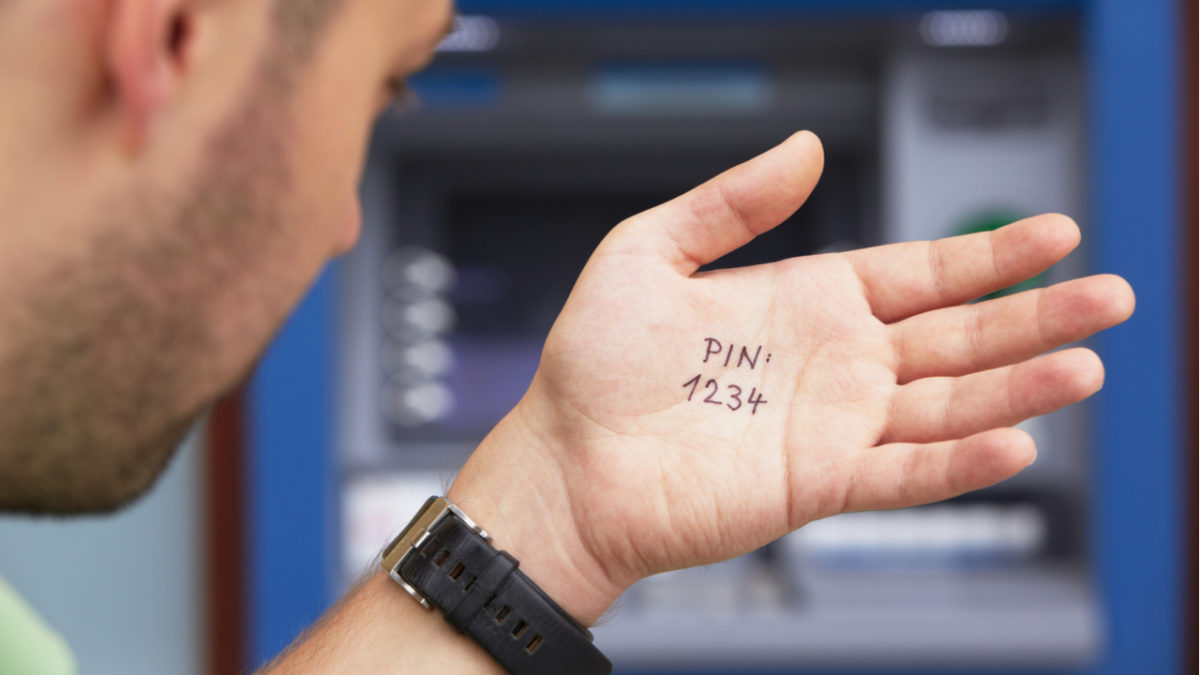
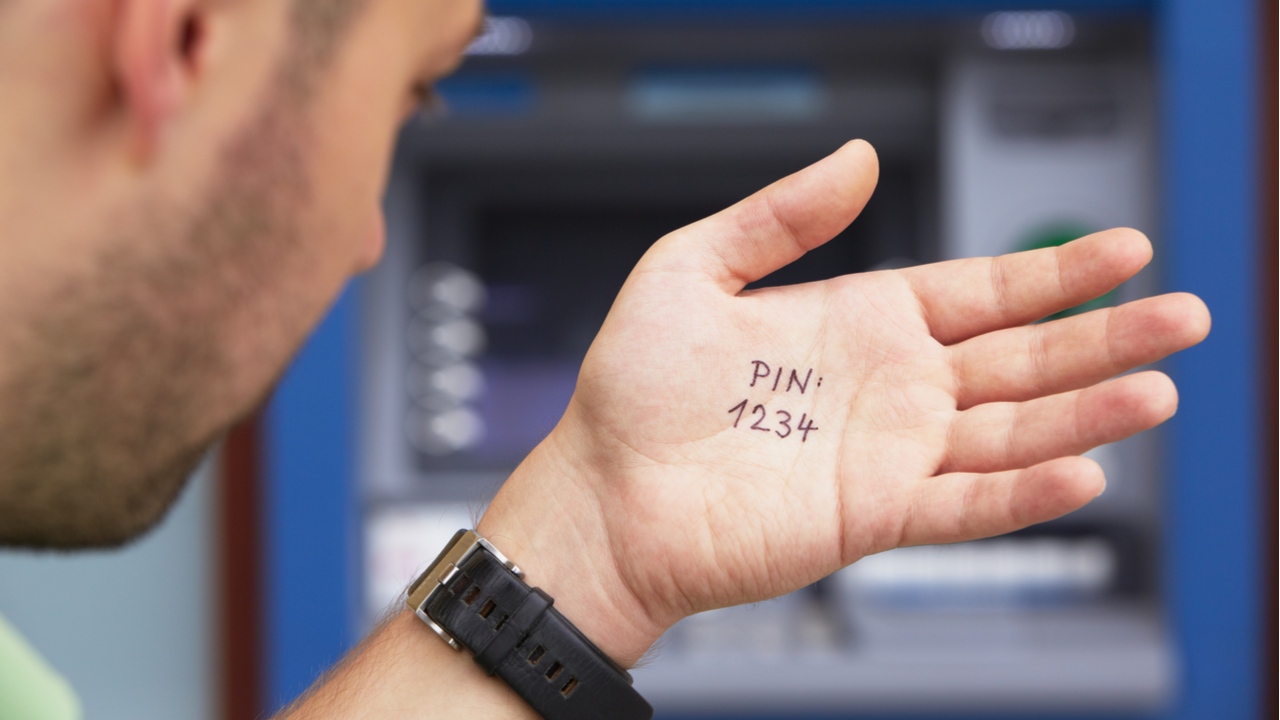
El número PIN es la puerta de entrada a nuestro teléfono móvil. Si bien podemos tener otros sistemas de seguridad, como reconocimiento facial o patrón de bloqueo, lo cierto es que muchos usuarios prescinden de ellos y se quedan solo con el PIN, el único obligatorio y que va asociado a nuestra tarjeta. El tema es, ¿usa la gente PINs seguros? Parece que no.

Tarah Wheeler, experta en seguridad de la compañía especializada en gestión de datos Splunk, ha publicado un tweet con los PINs más utilizados… y el resultado es alentador.

Estos son los PIN más comunes en smartphones: 1234, 1111, 0000, 1212, 7777, 1004, 2000, 4444, 2222, 6969, 9999, 3333, 5555, 6666, 1122, 1313, 8888, 4321, 2001, 1010

Como ves, se trata en todos los casos de números muy predecibles (consecutivos, números repetidos, etc), y eso no es lo mas grave: se han detectado en un 26% de móviles hackeados.

La conclusión de todo esto ya tela puedes imaginar: usando estos PINs tienes muchas posibilidades de que alguien que encuentre tu smartphone puede acceder a tus datos con facilidad. Y no solo el smartphone, ya que los PIN se usan en otros sitios, como en la tarjeta de crédito.

Así pues, si tienes un PIN similar lo mejor que puedes hacer es cambiarlo, así como evitar secuencias predecibles, como tu año o fecha de nacimiento. Este consejo también aplica a las contraseñas de cualquier servicio que utilices.

Si tienes dudas de cómo crear una contraseña/PIN seguro y fácil de recordar hecha un vistazo a esto:

Esta ilustración épica reúne al Spider-Man de Tom Holland con los Spidey de Andrew Garfield y Tobey Maguire

El segundo tráiler de Spider-Man: Lejos de Casa introdujo el concepto de multiverso en el Universo Cinematográfico Marvel… siempre y cuando Mysterio no nos esté tomando el pelo, claro está. Y desde entonces que los fans están intentando convencer a Marvel de que aprovecha la oportunidad para reunir al Spider-Man de Tom Holland con las otras dos versiones cinematográficas de Spidey.

Una de las mejores consecuencias de esta moda es este fanart donde vemos a los tres Spider-Man reunidos: Tom Holland, Andrew Garfield y Tobey Maguire. Y con el Mysterio de Jake Gyllenhaal ahí mirando de fondo; seguramente ha sido el encargado de garantizar que esta reunión tendría lugar.

No sabemos si Kevin Feige y compañía se plantearon rescatar a Garfield y Maguire, pero sabemos que sí que fue una posibilidad para la reciente película animada de Spidey.

“Estuvimos discutiendo al respecto”, reveló en su día Rodney Rothman, co-director de Spider-Man: Un Nuevo Universo. “Había muchas ganas de meter a Tobey Maguire y a los otros. Creo que después del estreno, sabemos que esta idea no sería descabellada. Pero antes de eso nos daba miedo introducir estos cameos por si acaso confundimos a la audiencia”.

Se anuncia una novela-precuela de Los Juegos del Hambre para mayo de 2020

La escritora Suzanne Collins ha anunciado una novela-precuela de su trilogía Los Juegos del Hambre. La novela aún no tiene título, pero ya se sabe que saldrá, si todo va bien, el 19 de mayo de 2020. Tendrá lugar 64 años antes de las aventurillas de Katniss Everdeen. En concreto, dará comienzo en la mañana del sorteo para los 10º Juegos del Hambre.

“Con este libro, quiero explorar el estado de la naturaleza, quiénes somos y lo que percibimos como necesario para sobrevivir”, ha comentado Collins. “El período de reconstrucción diez años después de la guerra, comúnmente conocido como Los Días Oscuros, ofrece un contexto fértil en personajes que se aferran a estas preguntas mencionadas y por lo tanto definen sus visiones de la humanidad”.

“Suzane Collins es una maestra en combinar narrativa brillante, construcción de mundo soberbia, suspenso que te deja sin aliento y comentario social”, ha comentado Ellie Berger, presidenta de la editorial Scholastic Trade. “Estamos totalmente emocionados, tanto como lectores como distribuidores, para introducir a los fans devotos de la serie y a una nueva audiencia a una nueva perspectiva de esta saga moderna ya clásica”.

Así se vería a Emily Blunt como la Mujer Invisible de Los 4 Fantásticos en el Universo Marvel

Con los rumores de una peli de Los 4 Fantásticos como parte del Universo Cinematográfico Marvel en camino, los foros y comunidades online se han convertido en hervidero de especulaciones, posibilidades y deseos. Y uno de los pasatiempos favoritos de esta guisa es tratar de adivinar el reparto.

Una de las propuestas que más se está viralizando últimamente al respecto es este montaje que muestra cómo se vería la actriz Emily Blunt como Susan Storm, la Mujer Invisible de Los 4 Fantásticos.

Los comentarios sobre esta propuesta no podrían ser más positivos:

“No hagas eso, no me des esperanzas”.

“Me encantaría verla junto con John Krazinski para que hagan de Sue y Reed en el UCM. Es una pareja perfecta”.

Otro usuario completa el reparto:

John Krasinski – Míster Fantástico

Emily Blunt – La Mujer Invisible

Terry Crews – La Cosa

Aaron Paul – La Antorcha Humana

Christoph Waltz – Doctor Muerte

La petición de Krasinski como Míster Fantástico no es casual: la semana pasada se rumoreó que Marvel quiere tanto a él como a Blunt como Sue y Storm.

Robert Downey Jr. quiere a Iron Heart en las pelis Marvel

Robert Downey Jr. quiere a Iron Heart en el Universo Cinematográfico Marvel.

El actor lo ha expresado en una situación la mar de curiosa. Lo dijo después de que Eve Ewing, guionista actual de la súper heroína Iron Heart, le presentara en una gala que tuvo lugar en honor a Favreau (director de Iron Man 1 y 2).

“La historia importante está pasando aquí”, leemos en el tuit de Eve Ewing. “Robert Downey Jr. ha dicho públicamente en una habitación llena de gente que Iron Heat debería estar en el UCM. He ido directa a la zona de prensa después de eso para asegurarme que todos lo habían oído y apuntado”.

Riri Williams / Iron Heart debutó en 2015 en los cómics Marvel de la mano del guionista Brian Michael Bendis. Tony Stark / Iron Man había entrado en fase comatosa después de los eventos de Civil War 2. Riri, una genio de 15 años, construyó su propia versión de la armadura Iron Man y asumió su papel. Su traje incluía una IA que duplicaba la personalidad de Tony, así que se puede decir que este fue su mentor.

¿Acabará siendo Iron Heart la sucesora de Iron Man en las pelis Marvel después de lo que ocurrió en Endgame? Si es así, dentro de la armadura podría estar Morgan Stark en lugar de Riri Williams. Tendría todo el sentido del mundo.

Cómo utilizar Telegram desde tu PC

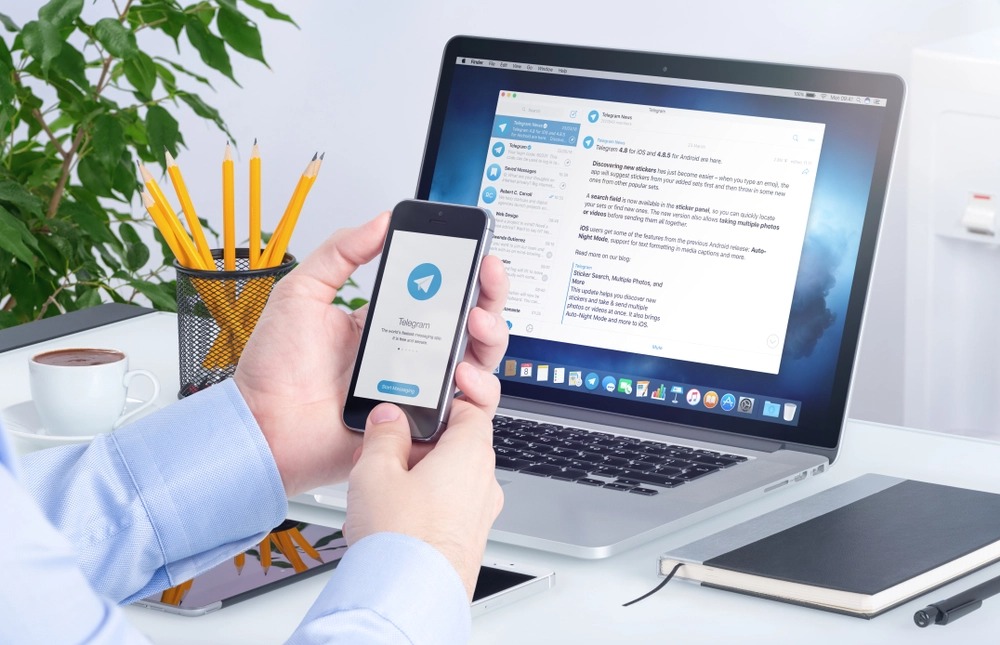
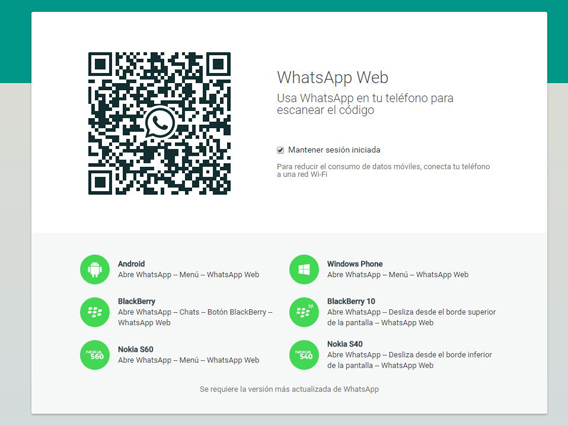
Telegram, el eterno rival de WhatsApp, es una excelente aplicación de mensajería que permite que estemos siempre en contacto con nuestros seres queridos. Además de haber incrementado fuertemente su seguridad, Telegram ofrece un sinfín de ventajas de las que carece WhatsApp, entre ellas su compatibilidad con cualquier sistema operativo.

Si eres de los que todavía refunfuña con la versión descafeinada de WhatsApp Web, quizá te interese conocer Telegram. Esta aplicación ofrece una versión para ordenadores de sobremesa y portátiles que es cómoda, segura y además sin ningún tipo de restricción.

¿Quieres saber cómo utilizar Telegram desde tu PC? Sigue leyendo para descubrirlo.

Para empezar, vamos a darte la buena noticia que hay dos formas con las que vas a poder utilizar Telegram desde tu PC. La primera de ellas implica la descarga e instalación del cliente de la herramienta de mensajería mientras que con la segunda únicamente vas a tener que acceder a su versión web.

Instalar Telegram en tu ordenador (PC, Mac o Linux)

Si tienes en mente utilizar Telegram a diario, sin lugar a duda esta es la forma más cómoda y rápida de tener el programa siempre a mano.

El primer paso a seguir será descargar la aplicación desde la web oficial de Telegram o si lo prefieres, descargarlo directamente de forma rápida y segura bajo estas líneas. Asegúrate de descargar la versión que sea compatible con tu sistema operativo.

  • Telegram para Windows
Telegram (Windows) DESCARGAR
8
  • Telegram para Mac
Telegram (Mac) DESCARGAR
8
  • Telegram para Linux
Telegram (Linux) DESCARGAR
8

Una vez con el archivo descargado, simplemente deberás utilizarlo para instalar Telegram en tu ordenador.

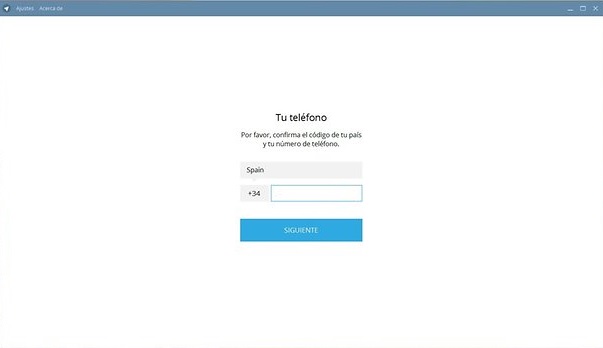
Si quieres empezar a utilizar Telegram de forma inmediata, simplemente ejecuta la aplicación y haz clic en la opción “Empezar a conversar”. En la siguiente pantalla deberás introducir el número de teléfono que tienes asociado a tu cuenta de Telegram. Comprueba que has escrito bien el prefijo de tu país, pues es un error común olvidarlo.

Cómo utilizar Telegram desde tu PC

Tras ello recibirás un código vía SMS o al chat de Telegram de tu móvil. Para finalizar, simplemente introduce dicho código en la versión de Telegram para PC y verás cómo aparecerás todas las conversaciones que habías mantenido con la app en tu móvil.

Una de las ventajas de Telegram para PC frente a WhatsApp Web es que no vas a necesitar tener tu móvil cerca ni que éste se encuentre conectado a Internet para chatear.

Utilizar Telegram Web

Si prefieres no instalar programas y tan sólo quieres chatear de forma esporádica, es mejor que utilices la versión web de Telegram. Para ello únicamente vas a necesitar un equipo con conexión a Internet y un navegador de confianza.

Brave Browser DESCARGAR
9

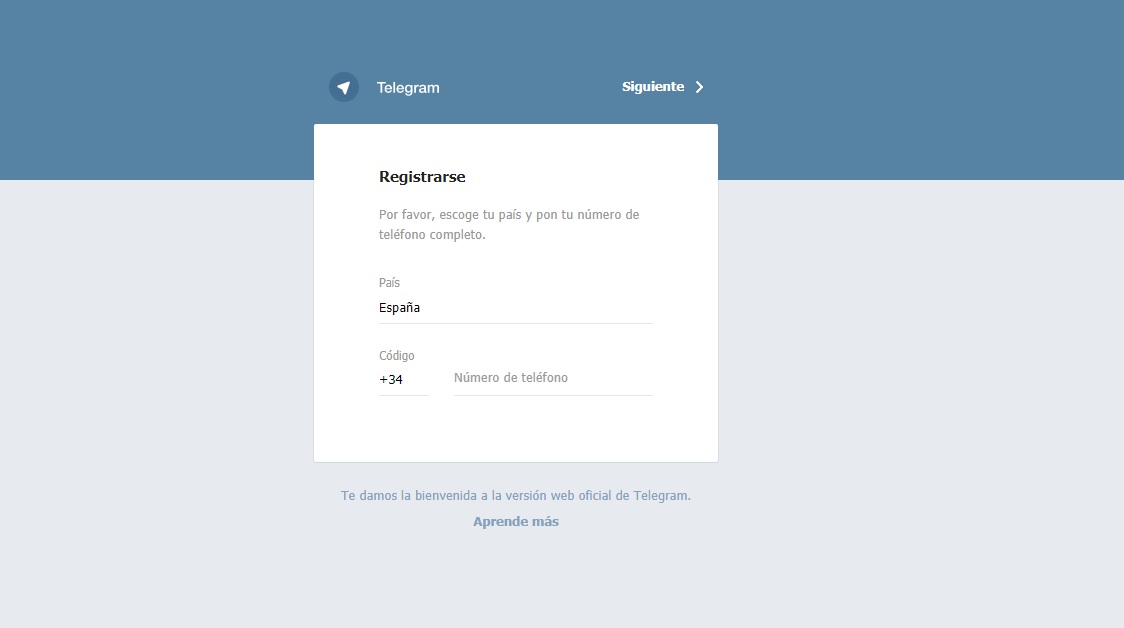
Para utilizar Telegram Web simplemente accede a su página web haciendo clic aquí e introduce el número de teléfono que tienes asociado a tu cuenta. Nuevamente, no te olvides de comprobar si has escrito correctamente el prefijo de tu país. Una vez hecho esto, pulsa OK y espera a recibir un código en tu teléfono móvil.

Cómo utilizar Telegram desde tu PC

Ya con tu código, introdúcelo en la web y pulsa el botón Siguiente. Verás como todas tus conversaciones aparecerán en pantalla y desde ese instante vas a poder chatear a través de Telegram sin restricción alguna.

¿Qué servicio de mensajería preferís? ¿Instagram o Telegram?

aTube Catcher: Cómo solucionar el mensaje de error 204

aTube Catcher es un programa completamente gratuito que permite descargar vídeos de páginas como YouTube, Vimeo o Dailymotion. Además de ello también ofrece muchas otras opciones como por ejemplo grabar la pantalla de tu PC, convertir los formatos y tamaños de los vídeos y además de todo, es una excelente grabadora de audio.

Con todo este currículum a sus espaldas, no es de extrañar que sea una de las aplicaciones más conocidas y también descargadas de Internet.

aTube Catcher DESCARGAR
7

Como suele suceder con todas las aplicaciones, éstas no están hechas a prueba de fallos y aTube Catcher no es una excepción. Existe un error especialmente molesto que impide que la aplicación funcione con normalidad y pueda, por ejemplo, descargar vídeos. Se trata del fatídico error 204 de aTube Catcher. Si sufres este molesto contratiempo, no desesperes. Bajo estas líneas te ayudamos a solucionarlo.

¿Qué es el error 204 de aTube Catcher?

aTube Catcher: Cómo solucionar el mensaje de error 204

El error 204 se debe a actualizaciones que realizan las páginas web para deshabilitar funciones de descarga de programas como aTube Catcher. Por ejemplo, la primera vez que se detectó dicho error fue cuando YouTube realizó una fuerte actualización de su página web que impedía que el programa pudiera descargar vídeos de ésta.

¿Cómo resolver el error 204 de aTube Catcher?

Puesto que error 204 se origina en el hecho que algunas de las funciones de aTube Catcher han quedado obsoletas, la forma de arreglar este es error es tan sencilla como actualizar el programa.

Ten en cuenta que los desarrolladores de aTube Catcher son muy conscientes de los frenéticos cambios que sufren las páginas web a lo largo del año. Es por ello que resulta de lo más que normal que una vez se detecte el error, surja una nueva versión del programa.

Si no estás convencido de cómo actualizar tu versión de aTube Catcher, simplemente sigue estos sencillos pasos:

Paso 1- Accede al menú de Ayuda de aTube Catcher

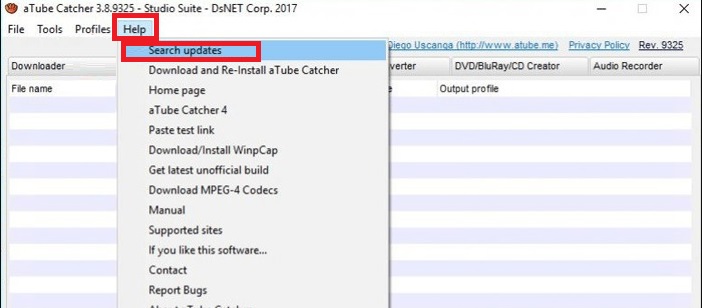
Para actualizar aTube Catcher en primer lugar deberás ejecutar el programa. Una vez en éste, haz clic en la opción Ayuda (Help).

Paso 2- Actualiza aTube Catcher

Ya en el menú de ayuda, haz clic en la opción Buscar actualización (Search Updates). Una vez hecho esto, la herramienta se conectará con el servidor del programa para comprobar si tienes la última versión instalada en tu equipo.
aTube Catcher: Cómo solucionar el mensaje de error 204

Si existiera una nueva versión, aTube Catcher solicitará tu permiso para descargarla e instalarla en tu equipo. Para seguir este proceso, simplemente pulsa en la opción “Sí”. Una vez actualizado el programa, el error 204 debería desaparecer.

Qué hacer si el error 204 persiste tras la actualización

Si has seguido los pasos anteriores pero el error 204 sigue apareciendo en tu pantalla cada vez que intentas descargar algo utilizando aTube Catcher, es probable que el problema se encuentre en tu conexión a Internet.

Recomendamos que eches un vistazo y confirmes que tu conexión web así como la conectividad del proxy funcionan con normalidad.

Si aún así los problemas persisten, recomendamos que desinstales completamente el programa y reinicies tu equipo. Una vez hecho esto, descarga aTube Catcher bajo estas líneas e instala nuevamente la herramienta. El error debería desaparecer.

aTube Catcher DESCARGAR
7

Los pasos anteriores no han funcionado y el programa sigue dándome error

Si todas las soluciones que os hemos dado no os han funcionado, el problema se debe a que el equipo de desarrolladores de aTube Catcher todavía no ha conseguido actualizar el programa para que funcione con normalidad. En este caso lo único que puede hacer es ser paciente y esperar.

aTube Catcher: Cómo solucionar el mensaje de error 204

Aprovechamos para recordaros que aTube Catcher únicamente puede utilizarse para descargar contenido legal y sin derechos de autor. De lo contrario, recomendamos que dejéis de utilizar dicho programa.

Esperamos que este pequeño artículo os haya servido de ayuda para solucionar el mensaje de error 204 de aTube Catcher.

Windows Update: Novedades y mejoras tras la May Update 2019

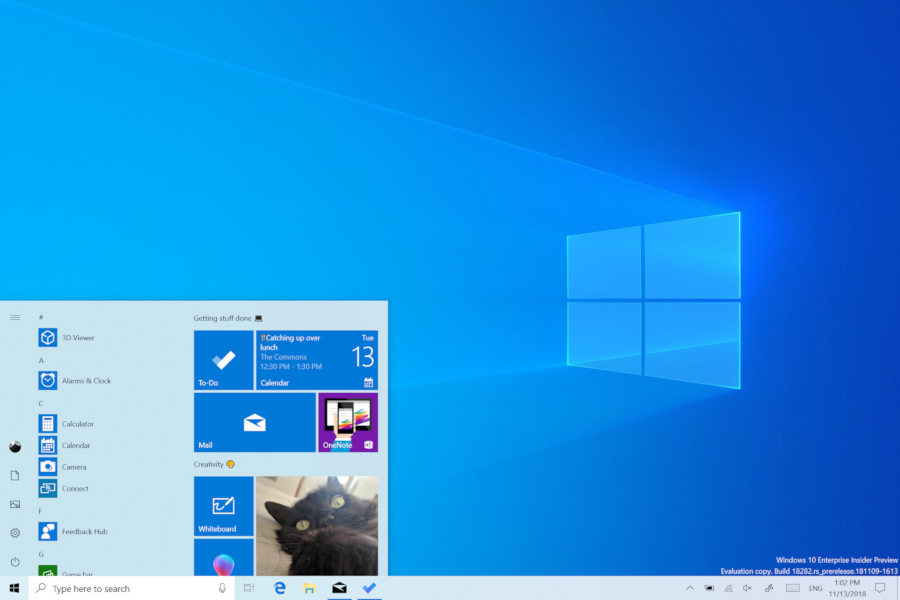
Con la Windows 10 May Update 2019 se han incorporado un gran número de novedades al sistema operativo de Microsoft. Entre ellas encontramos las mejoras al sistema de actualizaciones de Windows Update, permitiéndonos tener un control casi absoluto sobre la descarga y la instalación de dichas actualizaciones.

Windows 10 Descarga
8
La última versión del sistema operativo de Microsoft.

En este artículo vamos a enseñarte cómo encontrar y para qué sirven todas las opciones nuevas que encontrarás dentro del menú Windows Update. Gracias a ellas vas a poder decidir de una vez por todas qué actualizaciones quieres, cuándo instalarlas y qué horas del día son las mejores para que Windows solicite reiniciarse.

Cómo acceder a las mejoras de Windows Update

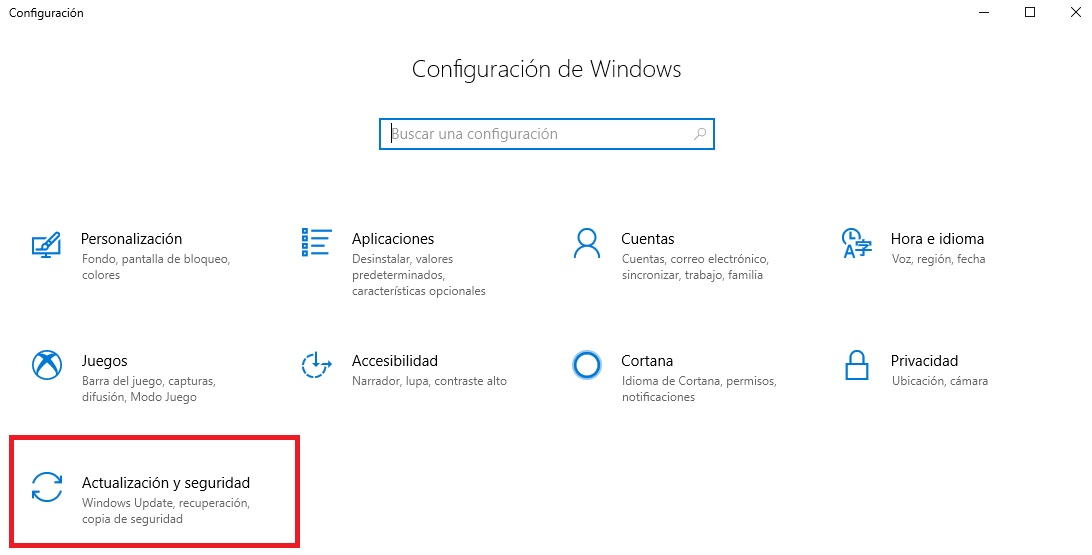
Acceder al menú donde encontrarás todas las mejoras en actualizaciones establecidas en el Windows 10 May Update 2019 es muy sencillo. En primer lugar deberás acceder al menú de Configuración de Windows 10. Para ello pulsa en Inicio (es el icono con el logotipo de Windows de la esquina inferior izquierda de la pantalla) y seguidamente haz clic sobre Configuración (el icono del engranaje). Alternativamente puedes pulsar la Tecla de Windows + I.

Windows Update: Novedades y mejoras tras la May Update 2019

Ya dentro del menú de Configuración, busca la opción Actualización y seguridad y pulsa en ella. ¡Así de sencillo!

Mejora 1: Pausar las Actualizaciones

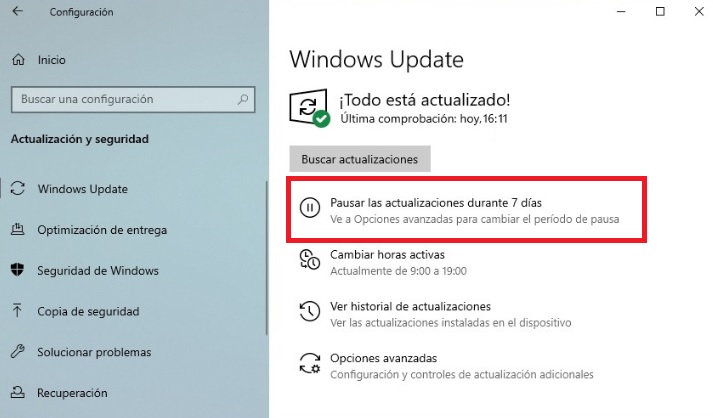
La primera mejora que incorpora la Windows 10 May Update 2019 es la posibilidad de pausar las actualizaciones durante 7 días. Encontrarás esta opción justamente debajo del botón Buscar Actualizaciones.

Windows Update: Novedades y mejoras tras la May Update 2019

Esta mejora resulta especialmente útil si necesitamos que nuestro equipo rinda al 100% por razones laborales durante un periodo de tiempo determinado y no queremos perder tiempo actualizando nuestro sistema operativo.

Para pausar las actualizaciones, simplemente deberemos hacer clic sobre la opción y durante toda una semana Windows no buscará actualizaciones.

Podemos repetir este proceso tantas veces como queramos, aunque es importante recordar que es conveniente siempre tener nuestro Windows actualizado hasta su última versión. Si nos arrepentimos a media semana, simplemente pulsa “Reanudar actualizaciones” para que Windows vuelva a buscarlas con normalidad.

Mejora 2: Más Opciones Avanzadas

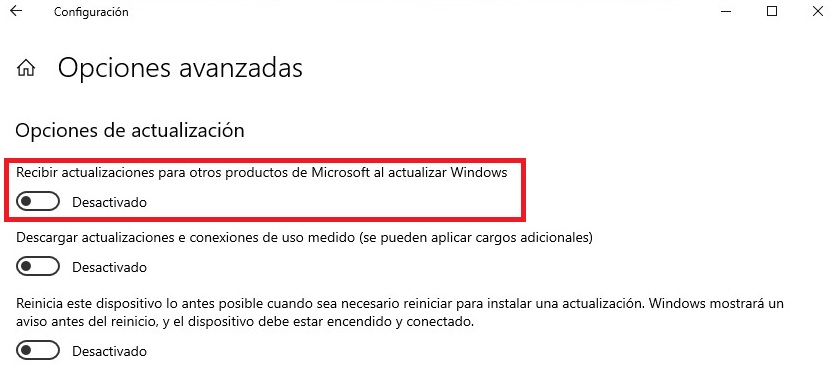
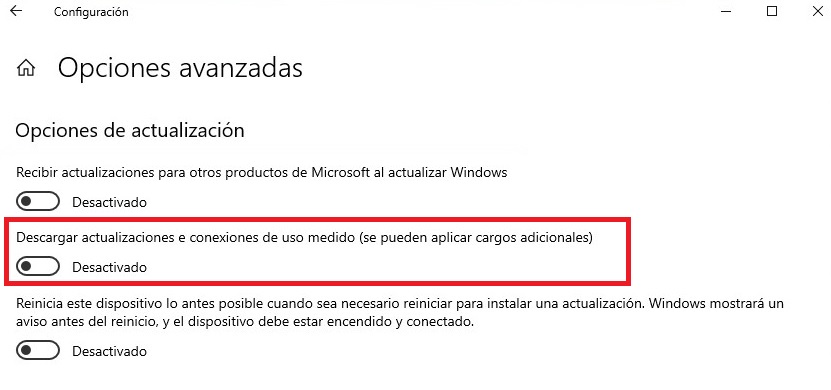
Otra sección que ha recibido novedades con la Windows 10 May Update 2019 son sus opciones avanzadas. La primera de ellas permitirá que recibas actualizaciones de otros productos de Microsoft independientemente de Windows.

Ésta es especialmente interesante si por ejemplo tenemos instalados varios productos de la compañía y no queremos buscar actualizaciones de ellos de forma manual.

Windows Update: Novedades y mejoras tras la May Update 2019

A continuación tenemos una segunda opción centrada en cómo queremos que se descarguen las actualizaciones. Ésta permitirá que podamos descargar actualizaciones a nuestro equipo independientemente que estemos o no utilizando una red WiFi propia como puede ser la de nuestra casa.

Windows Update: Novedades y mejoras tras la May Update 2019

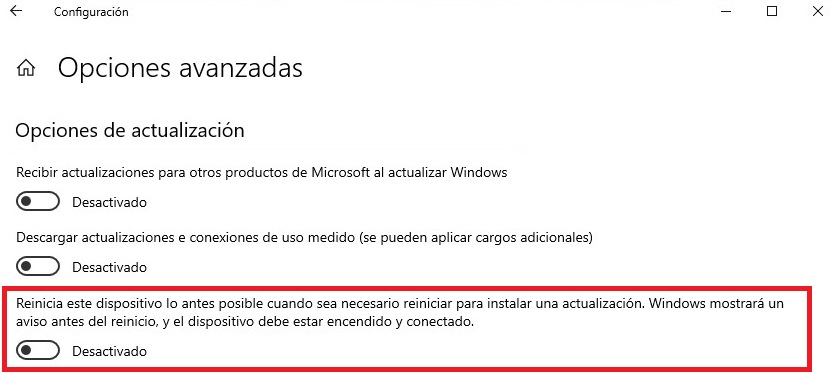
Finalmente tenemos la opción mediante la cual podemos pedir a Windows que no reinicie el equipo tras instalar una actualización a no ser que explícitamente le hayamos dado permiso para hacerlo.

Windows Update: Novedades y mejoras tras la May Update 2019

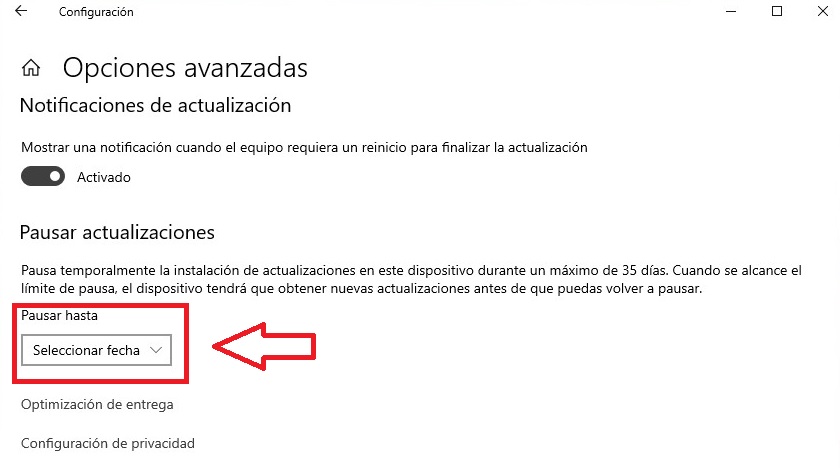
Dentro del menú Notificaciones de Actualización también han surgido mejoras. Si bien podíamos pausar durante 7 días las actualizaciones desde su página principal, desde Opciones Avanzadas vamos a poder detener la búsqueda de actualizaciones hasta un periodo de 35 días.

Windows Update: Novedades y mejoras tras la May Update 2019

Aunque esta opción ya estaba presente en la anterior versión de Windows 10 ahora vamos a poder personalizarla a nuestro antojo pues vamos a poder señalar hasta qué fecha exacta queremos que Windows deje de actualizarse. Tras ese tiempo Windows va a necesitar que instales como mínimo una actualización para volver a utilizar esta opción.

Como podéis comprobar, gracias a Windows 10 May Update 2019 tenemos un mayor control en las actualizaciones de Windows y por fin podemos decidir cuándo es un buen momento para instalarlas. ¿Qué os parecen?

Sticky Notes: Aprende a sincronizar tus notas rápidas con tu móvil

Las Sticky Notes de Windows 10 son una de las herramientas favoritas de los olvidadizos que acostumbraban a llenar su monitor de recordatorios, garabatos y listas de cosas por hacer. Y es que estas notitas de colores nos han sacado de más de un apuro gracias a recordarnos alguna tarea o reunión importante que no podíamos olvidar.

Windows 10 Descarga
8
La última versión del sistema operativo de Microsoft.

Durante mucho tiempo, las Sticky Notes de Windows han estado vinculadas al entorno de los PC de sobremesa y portátiles, pero desde hace muy poco, también puedes sincronizar todos estos recordatorios con tu teléfono móvil gracias a One Note.

¿Te gustaría saber cómo? Tan sólo debes seguir estos sencillos pasos.

Paso 1: Actualiza Sticky Notes

El primer paso a seguir para sincronizar tus Sticky Notes con tu móvil es actualizar esta herramienta de Microsoft. Aunque Windows 10 debería actualizarla de forma automática, es interesante comprobar de forma manual si tienes la última versión instalada.

Sticky Notes: Aprende a sincronizar tus notas rápidas con tu móvil

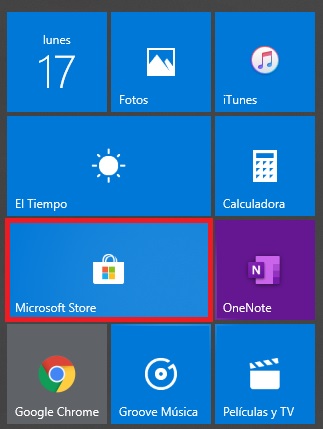
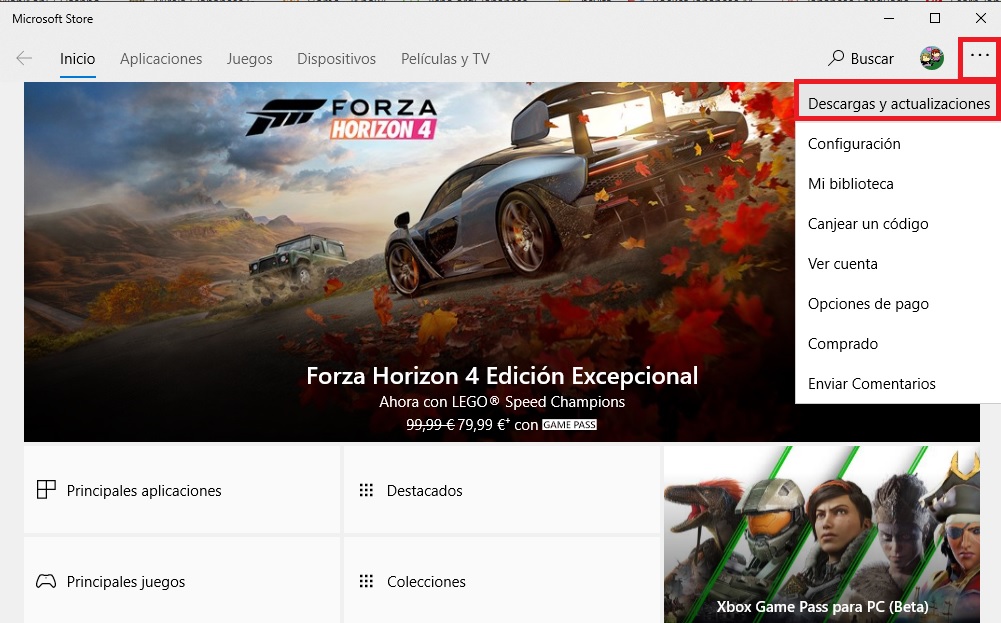
Para ello primero debes acceder a la Microsoft Store (es el icono de la bolsa con el logotipo de Windows que aparece tras pulsar Inicio). Tras ello pulsa en Ver Más (es el icono de los tres puntos horizontales de la esquina superior derecha de la pantalla) y finalmente haz clic en Descargas y Actualizaciones.

Sticky Notes: Aprende a sincronizar tus notas rápidas con tu móvil

Busca dentro de la lista la aplicación Sticky Notes y comprueba si ésta tiene alguna actualización. Si por alguna razón ésta no apareciera en tu lista, simplemente descarga Sticky Notes desde la misma Microsoft Store o haciendo clic bajo estas líneas.

Microsoft Sticky Notes DESCARGAR
9

Paso 2: Configura Sticky Notes para que sincronice tus notas

Ahora que ya sabemos que nuestra versión de Sticky Notes está actualizada, es hora de empezar con el proceso de sincronización.

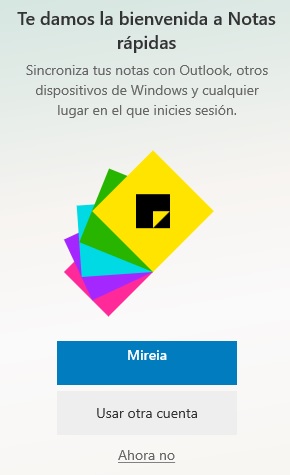
En primer lugar haz clic en la herramienta para iniciar Sticky Notes, verás como te dará la bienvenida una pantalla donde se solicitará que inicies una sesión con tu cuenta de Microsoft. Este paso es necesario si quieres sincronizar tus notas con tu móvil.

Sticky Notes: Aprende a sincronizar tus notas rápidas con tu móvil

Para empezar el proceso de sincronización simplemente pulsa en Ajustes y seguidamente pulsa en Sincronizar. De este modo las notas que tengas guardadas en tu PC se copiarán automáticamente a tu cuenta de One Drive.

Paso 3: Instala OneNote en tu móvil

A continuación necesitarás tener instalado OneNote en tu teléfono móvil. Puedes descargar su versión para iOS y Android bajo estas líneas.
  • OneNote para Android
OneNote (Android) DESCARGAR
7
  • OneNote para iOS
OneNote (iOS) DESCARGAR
10

Paso 4: Accede a tus Sticky Notes desde tu móvil

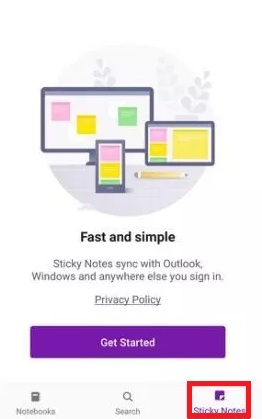
Ya con la aplicación instalada, accede a ella utilizando tu cuenta de Microsoft y pulsa en la opción Notas Rápidas. Verás cómo todas las Sticky Notes de tu PC aparecerán en la pantalla de tu móvil. Puedes pulsar en ellas para abrirlas, editarlas y éstas se actualizarán también en tu PC.

Sticky Notes: Aprende a sincronizar tus notas rápidas con tu móvil

Del mismo modo que puedes acceder a tus Sticky Notes desde tu móvil, también vas a poder crear tus notas rápidas con One Note y que éstas aparezcan en la pantalla de tu PC. Esto es especialmente útil si estás haciendo una lista de ideas y se te ocurren algunas nuevas mientras no estás en casa.

Esperamos que esta pequeña guía os sirva de ayuda para sincronizar vuestras Sticky Notes con vuestro teléfono móvil

Cómo enviar y recibir mensajes de Instagram Direct desde tu PC

Instagram Direct es el servicio de mensajería de la red social Instagram que cumple con funciones parecidas a Facebook Messenger. Con éste podremos enviar mensajes privados a amigos, hacer videollamadas y compartir fotos o vídeos en petit comité.

Si bien Instagram Direct puede utilizarse sin restricción desde nuestros teléfonos móviles, el servicio sigue a día de hoy sin estar presente en la versión web de la red social.

Instagram Descargar
8

El que Instagram Direct no sea accesible desde PC es todo un quebradero de cabeza para sus usuarios que se ven obligados a utilizar el móvil para comprobar sus mensajes aunque se encuentren sentados frente a su equipo. Y es que ¿No hay ninguna forma de acceder a Instagram Direct desde PC?

Aunque es ya una realidad que los desarrolladores de Instagram se encuentran creando una versión web de Instagram Direct, de momento ésta no es accesible para el público en general.

Mientras esperamos ansiosos a esta actualización, os vamos a ofrecer un truco para poder utilizar Instagram Direct desde vuestro navegador.

Cómo usar Instagram Direct desde tu PC

Cómo enviar y recibir mensajes de Instagram Direct desde tu PC

Estamos ante la pregunta del millón. ¿Es posible utilizar Instagram Direct desde la comodidad de tu ordenador? La respuesta es afirmativa, sí, es posible, aunque para ello necesitarás ayuda de terceros. Y es que afortunadamente existen aplicaciones con las que vas a poder acceder al servicio de mensajería de Instagram sin utilizar tu móvil.

Paso 1: Descarga e instala IG:dm

El primer paso para poder empezar a utilizar Instagram Direct desde tu PC es descargar una herramienta gratuita llamada IG:dm. Ésta es muy cómoda, segura y ligera y con ella por fin vas a poder enviar mensajes a tus Instagrammers favoritos sin necesidad de tu móvil. Puedes descargar IG:dm completamente gratis bajo estas líneas.

IG:dm DESCARGAR
9

Una vez tengas el instalador en tu equipo, simplemente haz doble clic sobre él y sigue los pasos que aparecen en pantalla para completar la instalación.

Paso 2: Accede a tu cuenta de Instagram

Una vez tengas el programa correctamente instalado en tu equipo, haz doble clic sobre éste para ejecutarlo. Ahora simplemente deberás introducir tu nombre de usuario y contraseña para iniciar tu sesión de Instagram a través de IG:dm.

Paso 3: Envía y recibe mensajes de Instagram con IG:dm

Con tu sesión iniciada, verás que el interfaz de IG:dm resulta muy parecido a la versión web de Messenger. Para revisar tus mensajes simplemente fíjate en el menú lateral izquierdo de la pantalla, donde aparecerán todos los chats que has iniciado a través de Instagram Direct.

Cómo enviar y recibir mensajes de Instagram Direct desde tu PC

Si lo que quieres es enviar un mensaje nuevo, simplemente busca la ID del usuario de Instragram escribiendo @ seguido de su nombre de usuario. Una vez localizado, haz clic sobre éste y se abrirá una nueva ventana de chat. Escribe tu mensaje privado tal y como lo harías a través de Instagram Direct y envíalo sin problema.

Cómo enviar y recibir mensajes de Instagram Direct desde tu PC

Finalmente, si lo que quieres es abrir algún archivo de vídeo o alguna imagen enviada a través de Instagram Direct, simplemente pulsa sobre ella con el ratón desde su ventana de chat. ¡Así de sencillo!

Cómo enviar y recibir mensajes de Instagram Direct desde tu PC

Como podéis comprobar, IG:dm es una opción excelente mientras esperamos a que la versión web de Instagram Direct esté disponible para todos los usuarios de la red social. Esperamos que esta pequeña guía os haya servido de ayuda.