Así puedes quitar los anuncios de Discord y sin pagar el Nitro

Los anuncios en Discord todavía están en una fase inicial, por lo que queda mucho camino. Seguramente Discord no nos deje desactivarlos en el futuro.

Tras casi una década resistiéndose a mostrar anuncios, Discord ha decidido finalmente implementar promociones de pago en su plataforma de texto, voz y vídeo que usan millones de personas al día en todo el mundo, como ya hemos informado anteriormente.

Discord DESCARGAR

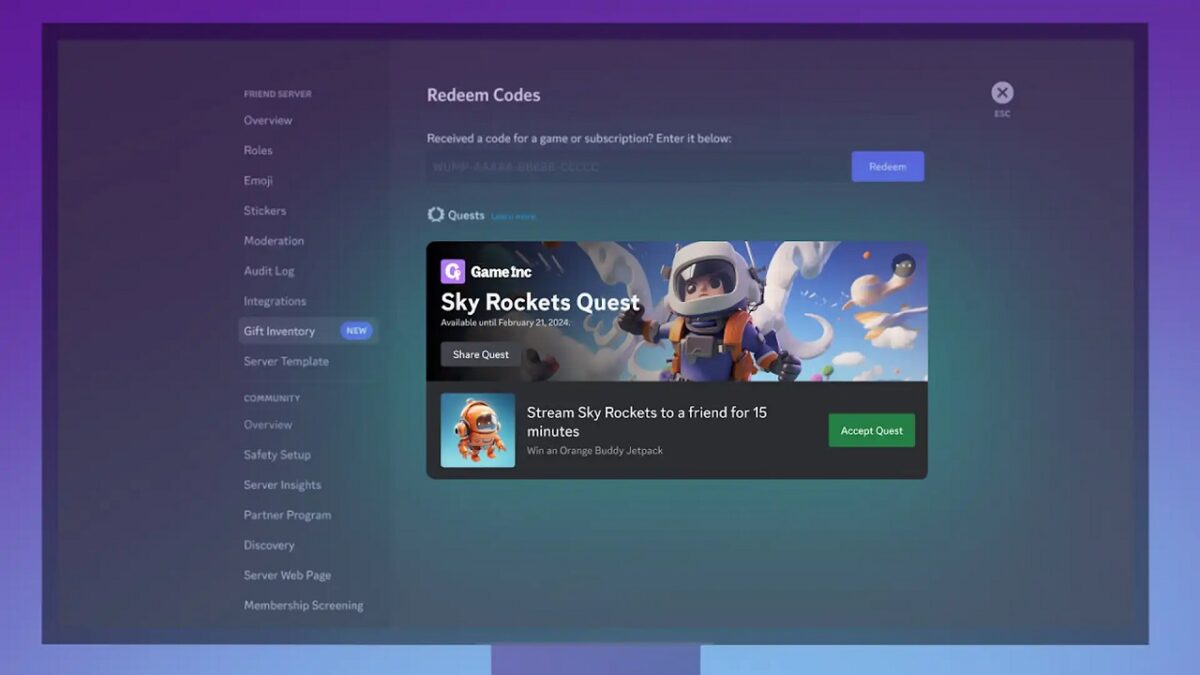
Estos anuncios tienen la forma de las llamadas «misiones», que pueden mostrarse en la esquina inferior izquierda y se basan en el juego, la edad y la ubicación del usuario.

Como probablemente ya sabrás, no se trata de los típicos banners publicitarios. Son promociones interactivas que motivan a los jugadores a un mayor compromiso a cambio de pequeños regalos.

Se conceden recompensas a los usuarios que completen las tareas anunciadas en el juego mientras al menos uno de sus amigos esté viendo la retransmisión.

Sin embargo, si esta forma de publicidad te sigue pareciendo molesta, la buena noticia es que Discord te permite desactivarla. Esto se aplica a todos los usuarios, no solo a los suscriptores de Nitro, y es muy sencillo.

Así puedes desactivar los anuncios de Discord sin pagar

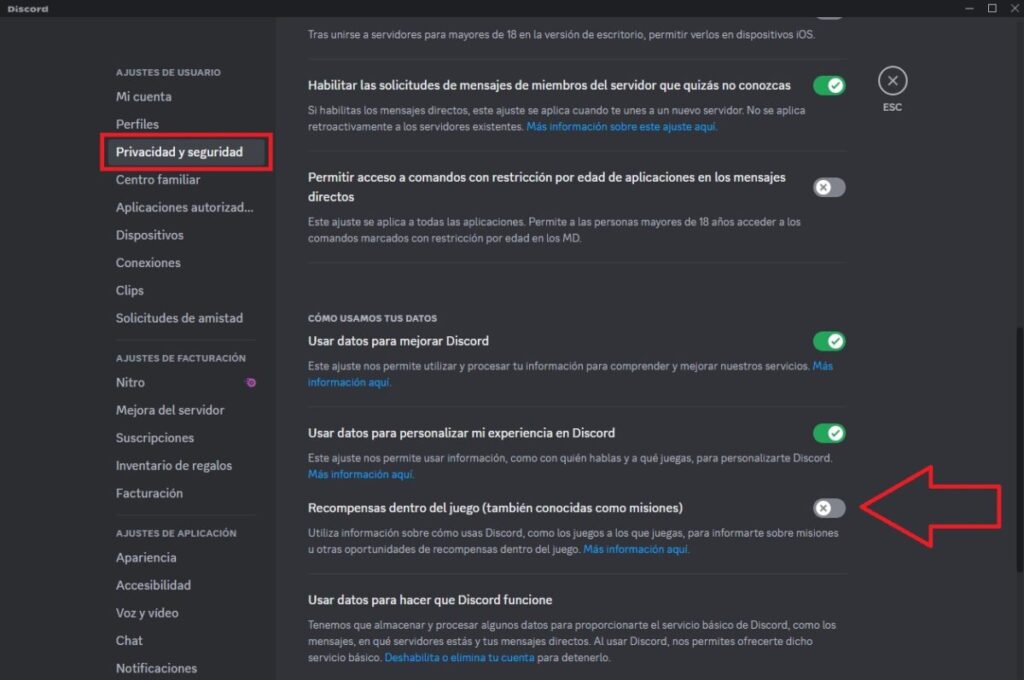
  1. Pulsa la rueda dentada en la esquina inferior izquierda de tu aplicación de escritorio/navegador de Discord para navegar a tu Configuración de usuario.
  2. A continuación, selecciona la pestaña Privacidad y seguridad en el panel de la izquierda y desplázate hacia abajo hasta la sección Cómo utilizamos tus datos.
  3. Desactiva las recompensas en el juego (también conocidas como misiones) seleccionando la casilla.

Después de desactivar las promociones, podrás seguir accediendo a las misiones a través del inventario de regalos en la configuración de usuario. También podrás ver las misiones compartidas por tus amigos o reflejadas en su estado de actividad en Discord.

Si no te importan los anuncios, pero por alguna razón te molesta una promoción individual, también puedes ocultar Quests específicas:

  1. Pulsa los tres puntos en la promoción in-app de la Búsqueda (esquina superior derecha) para acceder al menú y luego selecciona Ocultar esto para ocultar esta promoción in-app en particular.
  2. Una vez hecho esto, dejarás de recibir notificaciones sobre esta misión en particular en ese estilo de promoción dentro de la aplicación.

Si encuentras otra promoción dentro de la aplicación para esa misma misión (por ejemplo, puede que también veas la misión en la sección Activa ahora de la aplicación Discord), puedes ocultarla siguiendo los mismos pasos.

Lo mismo se aplica aquí: incluso después de desactivar una promoción específica, puedes seguir viendo y completando la misión en tu inventario de regalos.

Discord DESCARGAR

Los anuncios en Discord todavía están en una fase inicial. La popular plataforma está promocionando actualmente una única misión en el juego de combate gratuito The Finals. Los jugadores pueden recibir un «Conjunto de habilidades» por retransmitir 15 minutos de The Finals utilizando la función Go Live.

Por ahora, las misiones de Discord solo están disponibles en la aplicación de escritorio y navegador. Además, todavía no funcionan en Linux, lo que es otra forma de evitarlas de forma legal.

Discord frenará la difusión de malware poniendo caducidad a los enlaces

Discord ha tomado la decisión de limitar la duración de los enlaces. Ante el creciente problema que estaba suponiendo el envío de archivos con malware a través de su plataforma, los desarrolladores han optado por frenar esta difusión dañina reduciendo a 24 horas la duración de enlaces a archivos compartidos.

Se trata de una decisión que no reducirá de ningún modo la calidad de vida de muchos usuarios, ya que las URL’s se irán refrescando si son seguras, pero de esta manera se podrá tajar de manera eficaz el problemático envío de archivos infectados con malware dentro de Discord. Esta medida estará activa desde mediados o finales de noviembre, en cuanto el cambio esté listo.

Discord Descargar

Cortando de raíz el problema

Esta información, revelada por Bleepingcomputer, refleja la problemática situación con la que el equipo de Discord se ha visto obligado a lidiar. De hecho, el equipo de Discord tuvo las siguientes palabras con el portal para que haya conocimiento de lo que ocurrirá con el cambio en las URL’s:

“Discord está modificando su enfoque para las URL’s con archivos adjuntos con el objetivo de crear una experiencia más segura para los usuarios. En concreto, esto mejorará el trabajo del equipo de seguridad para restringir contenido prohibido, y reducirá también la cantidad de malware distribuida. (…) No habrá impacto para los usuarios de Discord a la hora de compartir contenido a través del cliente. Cualquier enlace se refrescará automáticamente. Si los usuarios están usando Discord para administrar archivos, recomendamos que busquen un servicio más adecuado”.

Discord busca poner barreras al malware con esta nueva medida

Discord como herramienta

No es la primera vez que Discord tiene problemas de este tipo, aunque es normal si se tiene en cuenta que es uno de los canales de comunicación más utilizados en el mundo actualmente. Usado como vía de comunicación enfocada al ocio y al marketing, Discord es una de esas plataformas que casi todo el mundo digital utiliza habitualmente o ha utilizado alguna vez.

Además, Discord suele contar con estrictas medidas de moderación que permiten que se facilite la creación de entornos saludables cuando en Internet es mucho más fácil que se tienda a lo contrario. Ya lleva más de 8 años en funcionamiento y, si las cosas se mantienen igual para Discord, todavía le quedan muchos años más en la cresta de la ola como una de las vías de comunicación predilectas de la actualidad.

Discord Descargar

¿STALKER 2 está teniendo problemas? Pues ahora se les prenden fuego las oficinas

El estudio de STALKER 2 no para de sufrir incidencias, esta vez, con algo que ni siquiera tiene que ver con su juego: han sufrido un incendio en su estudio.

Hacer un videojuego es difícil. Es aún más difícil cuanto más inestable es la situación personal de quienes lo hacen. Esto, que puede sonar como algo evidente y que no debería sonar sorprendente, se hace dolorosamente cierto cuando las cosas salen mal. Una guerra es probablemente cuando las cosas no pueden llegar a salir peor. La guerra de Ucrania ha afectado de manera brutal a todo el mundo y en particular a GSC Game World.

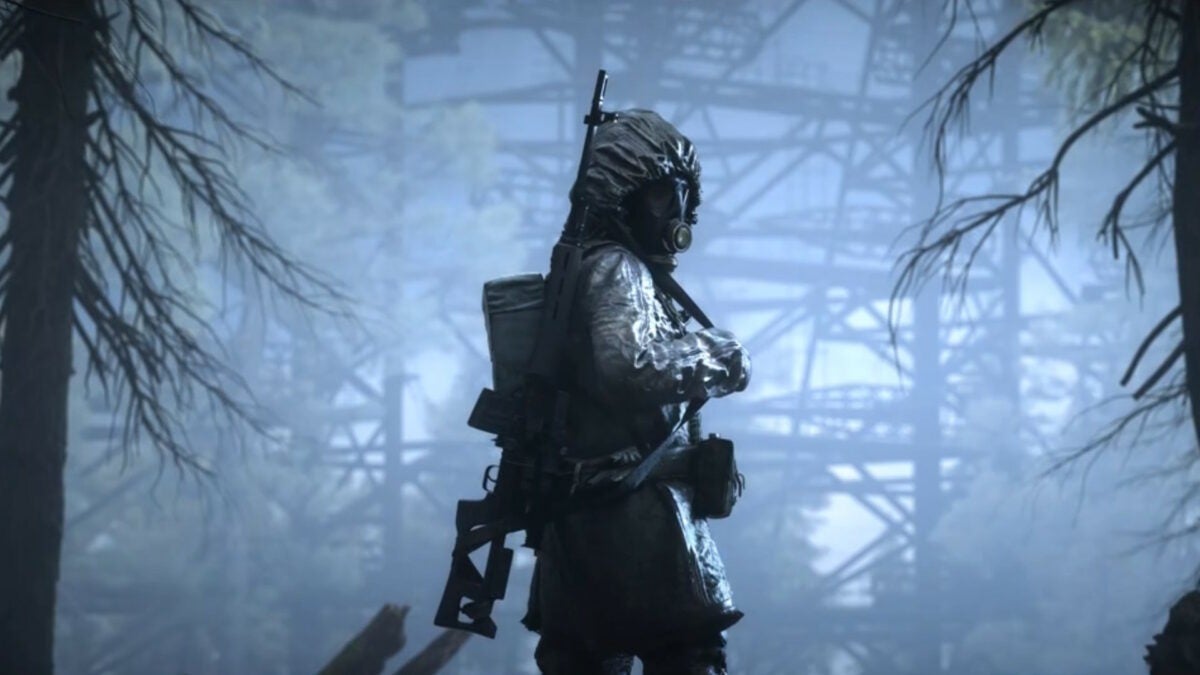
Los desarrolladores de Stalker 2: Heart of Chornobyl han tenido unos años bastantes accidentados. Debido al estallido de la guerra de Ucrania tuvieron que trasladar su sede a Praga, ya que antes estaban asentados en Kiev. Algunos de sus desarrolladores han muerto durante la propia guerra. Han tenido que pedir a los fans que no compartieran una versión preliminar del juego, la cual fue robada y filtrada en Internet por hackers rusos. Y además de todo eso, ahora, han sufrido otra pérdida material brutal. El edificio donde trabajan se ha incendiado.

Xbox Game Pass DESCARGAR

Según informa el medio checo Vortexto, el pasado jueves se produjo un incendió en las oficinas de Praga del estudio. Si bien no hubo ningún herido, el fuego destruyó una de las tres plantas, la cual necesitará una reconstrucción completa de las mismas.

A través de su Discord, los fans pudieron interesarse por el estado de las personas del estudio. Un portavoz del estudio confirmo todo lo anterior. El incendió se apagó con éxito y, aunque aún no conocen los detalles sobre el accidente, están investigándolo. A pesar de todo, y aunque es posible que esto lleve a alguna clase de retraso al juego, esto no hará que cancelen el juego. El desarrollo de Stalker 2: Heart of Chornobyl continúa su curso.

Aunque no se conoce si ha habido alguna clase de perdida de datos o si habrá algún problema de planificación, se dice que el piso afectado alojaba los servidores de copia de seguridad del estudio, los cuales habrían sido destruidos. En cualquier caso, el propio portavoz del estudio se muestra optamista de que entre los discos duros de los ordenadores de los propios trabajadores se encuentren copias de seguridad de todo el trabajo perdido en este incidente.

Stalker 2: Heart of Chornobyl sale durante el primer trimestre de 2024 en exclusiva para Xbox Series S, Xbox Series X y PC.

Xbox Game Pass DESCARGAR

Guía básica de Discord: Cómo instalar, configurar y sacarle todo el partido al chat de moda

Mucha gente se pregunta, entre otras cosas, por qué Google Hangouts va a cerrar durante este 2020 o por qué Skype no mantiene el ritmo de antes. Hay muchas respuestas para estas preguntas, pero la realidad es una: la competencia lo está haciendo muy bien. Y la competencia, ahora mismo, es Discord.

Este programa se ha colado como uno de los más usados a nivel mundial, sobre todo por la comunidad de jugadores. No obstante, funciona tan bien que al final se termina usando para todo, ya sea grabar podcasts o establecer llamadas. Si quieres entrar en este maravilloso universo, te traemos una guía para sacarle todo el partido a Discord.

Instalación, lo primero

Como te puedes imaginar, el primer paso, y el más importante, es que descargues e instales Discord en tu PC. Así mismo, también está disponible la aplicación para teléfonos móviles, algo que recomendamos hacer (sobre todo si estás jugando en consolas y buscas la mayor comodidad posible).

Cuando realices este proceso y lo abras por primera vez, Discord te da dos posibilidades. Una consiste en tener un simple nombre de usuario para utilizar la aplicación con la mayor celeridad posible, mientras que la segunda es crearte una cuenta propia. Obviamente, el primer punto es perfecto para una emisión rápida, así que nos quedamos con el segundo, ya que en esta guía te vamos a enseñar a sacarle partido a tu cuenta de Discord.

Discord Descargar
8

Privacidad y seguridad

Siempre decimos que antes de entrar a utilizar un servicio en Internet, es aconsejable pasarse por los ajustes de privacidad y seguridad del mismo. No sólo sirve para echar un vistazo a nuestros datos, sino para que estos estén más seguros que nunca.

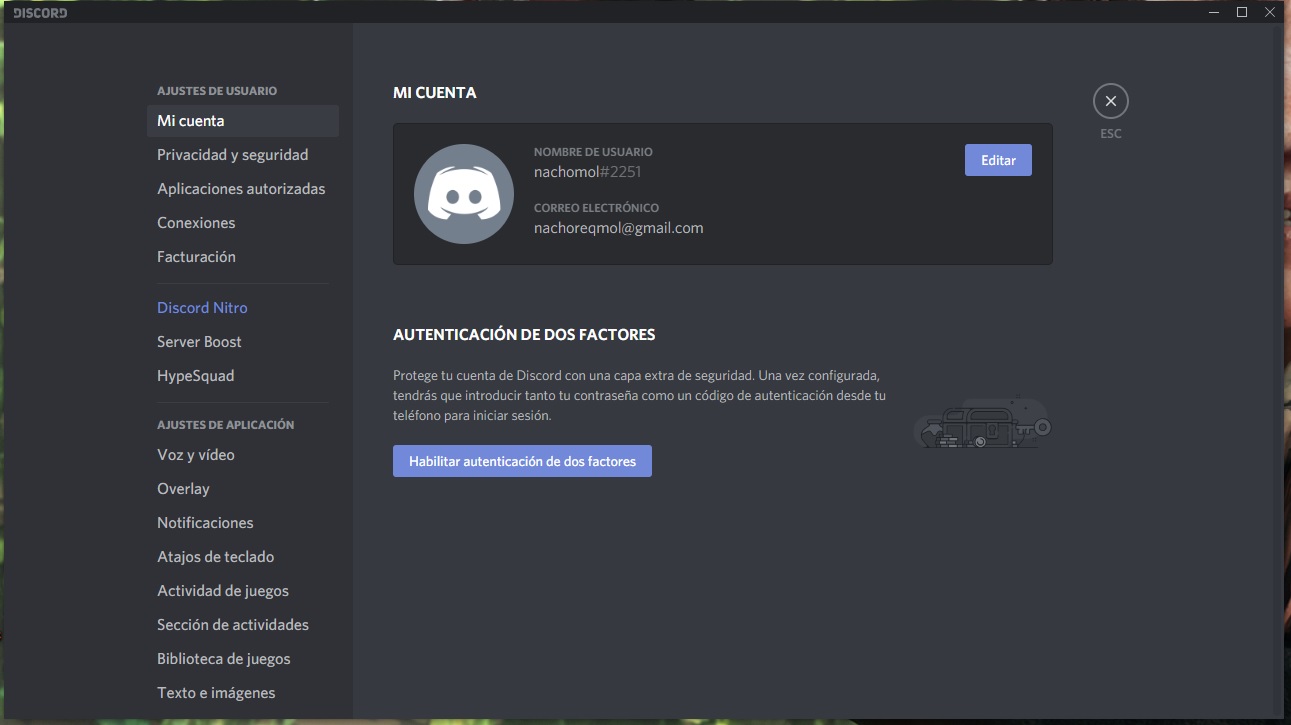
Para empezar, una recomendación: activa la autenticación de dos factores o verificación en dos pasos. Sólo hay que pulsar en “Ajustes” y luego en “Mi cuenta”. Ahí saldrá el botón en cuestión para activar esta capa extra de seguridad que funciona igual que en otros sistemas: primero se pone la contraseña y segundo el código que se enviará al teléfono móvil para iniciar sesión.
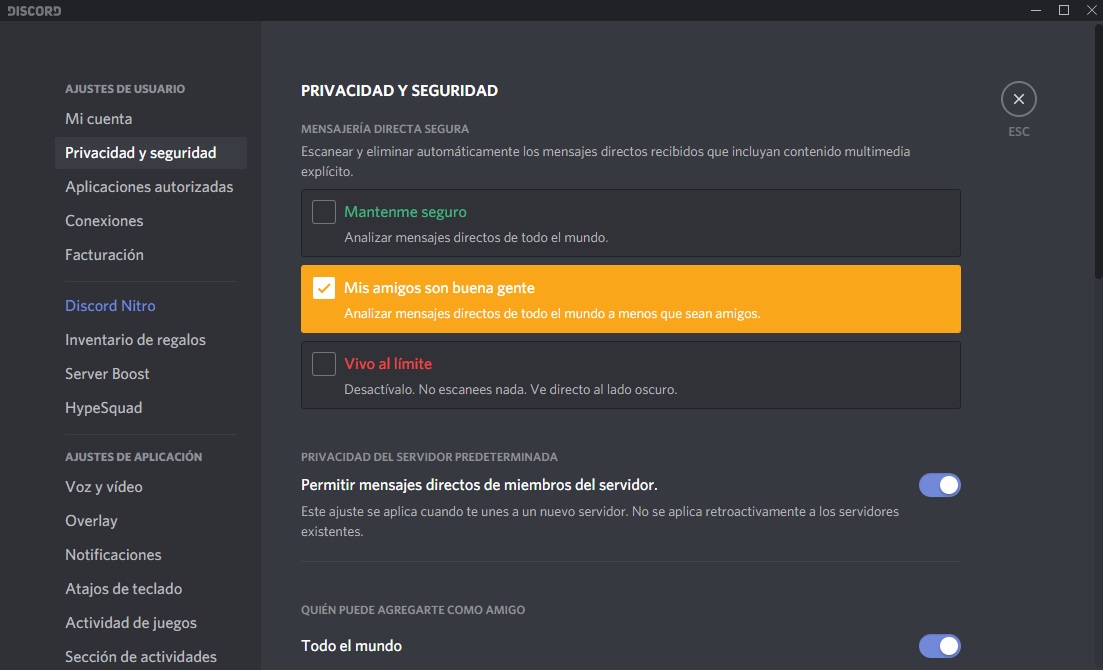
Realizado este paso, lo siguiente es acceder a “Privacidad y seguridad”, que se localiza también en la parte superior de la columna de la izquierda. Ahí vas a ver opciones de todo tipo, así que te vamos a resumir algunas casillas importantes.

  • Escaneo de mensajes. Para ver si los mensajes que se reciben tienen filtro o no. Consejo: dejarlo activado en “Mis amigos son buena gente”. Es un nivel medio de privacidad.
  • Quién puede agregarte como amigo. Aquí tenemos activado todo por defecto. Consejo: desactivar “Todo el mundo” si eres receloso, aunque al final esto es como Facebook (tú decides si aceptar a una persona o no).
  • Solicitar todos mis datos. Sirve para obtener la información que Discord posee sobre ti. Una manera de cubrirse las espaldas y ver que no hay nada raro.
Hora de conectarse

Ahora que ya hemos configurado el proceso previo, es la hora de empezar a usar Discord. Hay dos formas de utilizarlo: o bien nos creamos un servidor o entramos a uno ya creado. No hay más misterios.

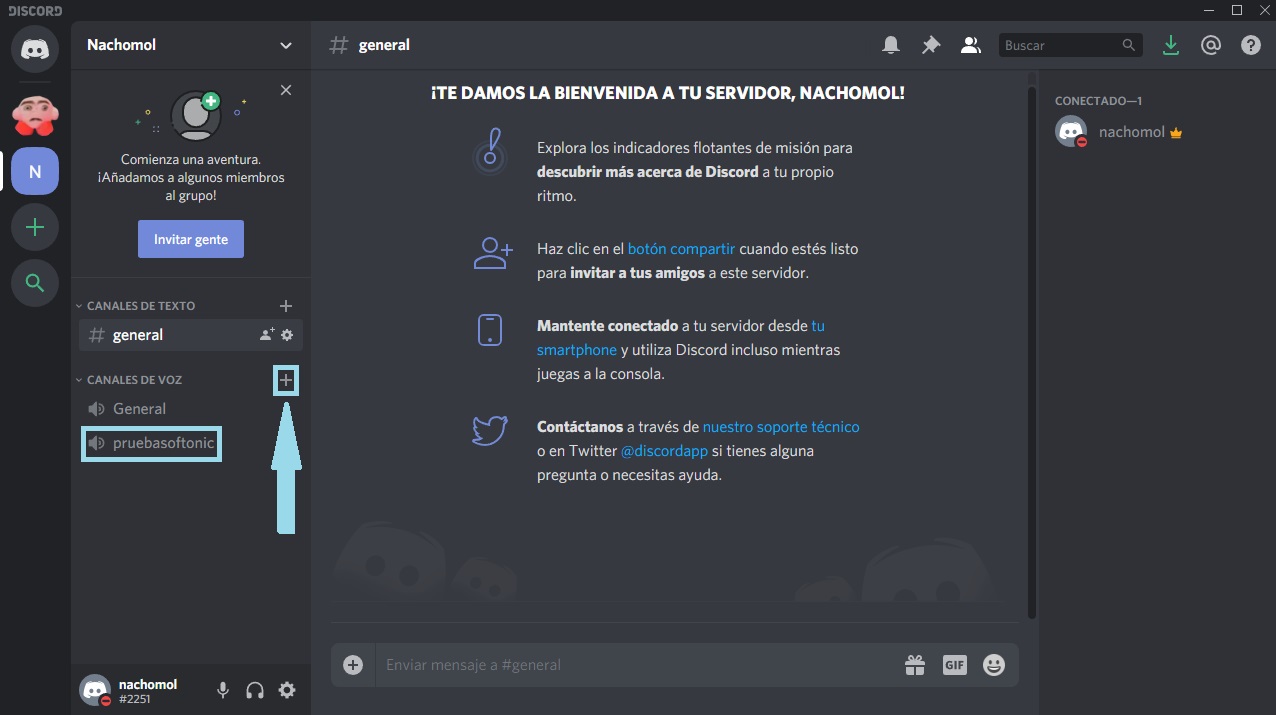
Crear uno es realmente sencillo. Tan sólo debemos pulsar sobre el símbolo de “+” que aparece a la derecha de “Canales de voz” y Discord abrirá una ventana desplegable. Aquí debemos elegir si deseamos que sea un canal de texto o un canal de voz. Ponle un nombre y dale a “Crear”. Listo.
Para invitar a un amigo a tu canal pulsa clic derecho de ratón encima del canal y deja que se abra otro desplegable con varias opciones. Aquí saldrán algunos campos que pueden interesarte, como el de “Ocultar nombres” de los usuarios o la información del canal (de la que hablaremos luego). No obstante, el que buscamos es el de “Invitación”. Si haces clic en este, Discord te sacará un enlace para copiar. Basta con pasárselo a uno de esos amigos y listo. Así mismo, también puedes agregarlo en esa misma pantalla si ya es tu amigo dentro de Discord (os intercambiáis el nombre de usuario, que suele ser #Nombre0000, y ya está).
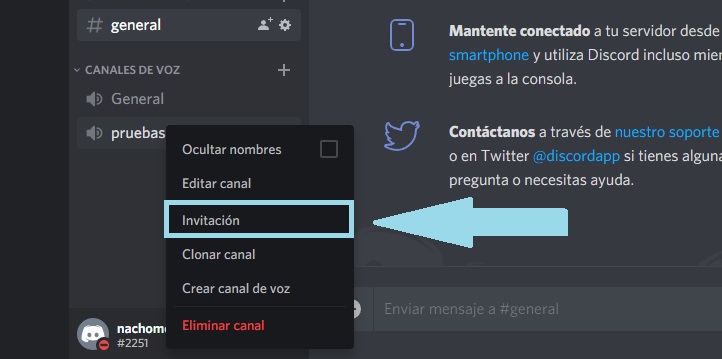
En cuanto a la unión a un servidor ajeno, el procedimiento es igual de fácil. Tan sólo necesitas que ese amigo te envíe una invitación instantánea o bien te pase el enlace de su servidor. Basta con que hagas click y entres; Discord mostrará todos los diferentes canales en los que estás en la barra lateral izquierda.

Dando permisos

A poco que tu canal crezca en seguidores o si perteneces a la comunidad de streamers, lo siguiente que tendrás que hacer es asignar permisos a determinados miembros. La idea es que haya un cierto control o moderación de los mensajes enviados, para que nadie insulte, tenga salidas de tono o increpe a otros participantes.

Para ello, haz click derecho encima del canal y selecciona “Editar canal”. En la columna de la izquierda aparece la casilla “Permisos”, así que entra sin miedo y fíjate bien las opciones que hay. Desde aquí vas a poder gestionar absolutamente todo lo relacionado con tu servidor, desde qué usuarios van a tener permisos de voz o moderar, cuáles van a tener prioridad de palabra, silenciar a usuarios conflictivos y un largo etcétera.
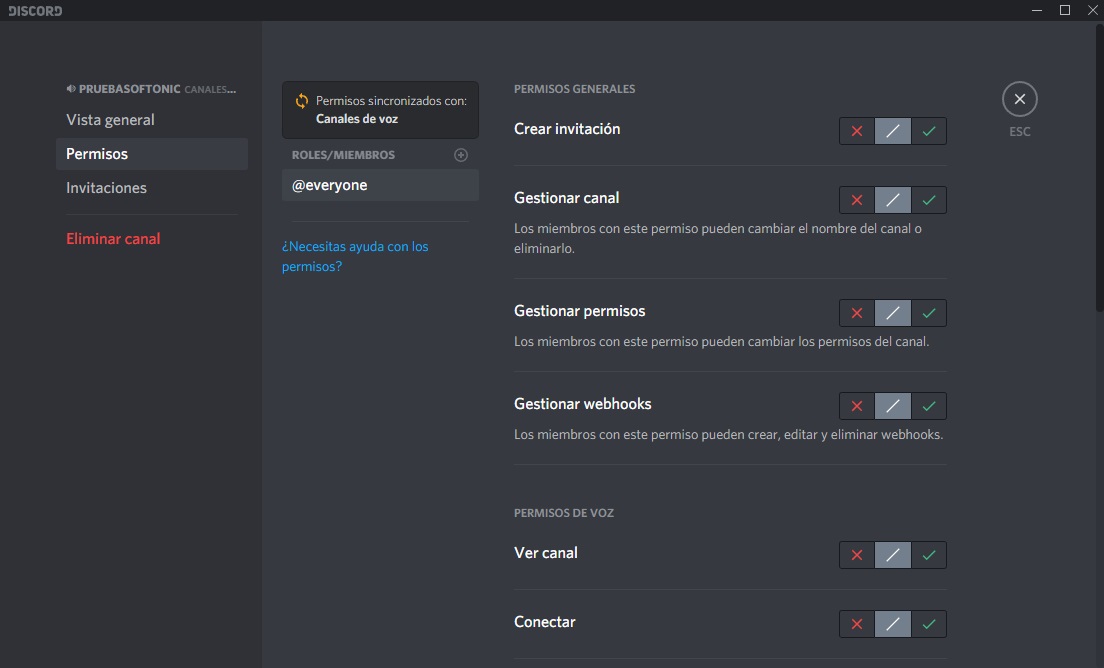
Este campo es muy amplio y nuestra recomendación es que empieces a utilizarlo sólo en caso de crear un servidor público (donde vas a necesitar un control exhaustivo de la gente). Ahora bien, si sólo lo vas a utilizar para unos pocos colegas cuando juegas online, entonces dale a todos permisos de administrador y evitarás muchos problemas.

Añadir bots

Hasta el momento has visto que Discord es un competente servicio para comunicarte a través de chats o llamadas, pero ahora viene ese “algo más” que lo hace diferente y por el que todo el mundo lo tiene instalado en su equipo. Con Discord tenemos a nuestro alcance decenas de posibilidades, y una de ellas tiene que ver con los bots.

Tras este nombre se esconde una función idéntica a la que podemos encontrar en Telegram, es decir, pequeños comandos programados que cumplen con una determinada tarea. Un ejemplo para que lo entiendas: hay bots que reproducen música de manera automática en nuestro servidor de Discord, otros pueden moderar las palabras malsonantes, unos pocos realizan sorteos de manera aleatoria para que no tengas que realizarlos tú y así sucesivamente. Hay tantos disponibles que sería imposible quedarse con un listado en cuestión.

Los bots no aparecen dentro de Discord por defecto, lo que significa que tendrás que añadirlos desde una página web. Hay decenas de sitios web que se dedican a este cometido, pero a nosotros nos gusta mucho Discord Bot List. En cuanto accedas a la web, fíjate bien en que aparece un cuadro de búsqueda en la parte central. Como bien te puedes imaginar, aquí debes buscar el que más te guste, así que cuando lo tengas dale a “View Bot” -> “Add to server”.
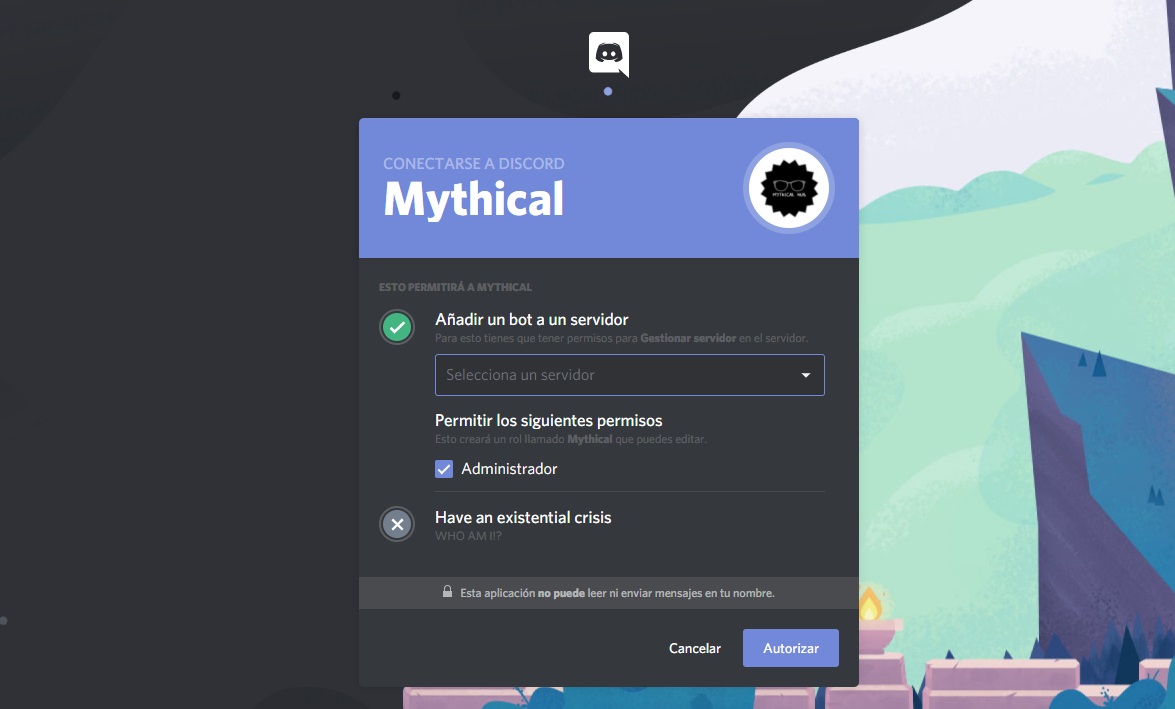
La plataforma te va a dirigir hasta la web oficial de Discord, donde tendrás que estar logueado para añadir el bot. Haz login en un momento y fíjate que ya Discord te saca una nueva ventana con dos datos claves: el primero es el servidor donde vas a introducir el bot y el segundo es que autorices al mismo.

Cuando realices ambos procesos, el bot ya estará insertado en tu servidor de Discord. Como detalle muy importante, sólo los administradores pueden agregar bots al servidor, así que no lo intentes con canales secundarios para hacerte el gracioso…

Tus juegos, lo primero

Discord es una plataforma hecha por y para gamers. Por tanto, y más allá de que se utilice para llamadas de todo tipo, uno no puede olvidar su finalidad principal.

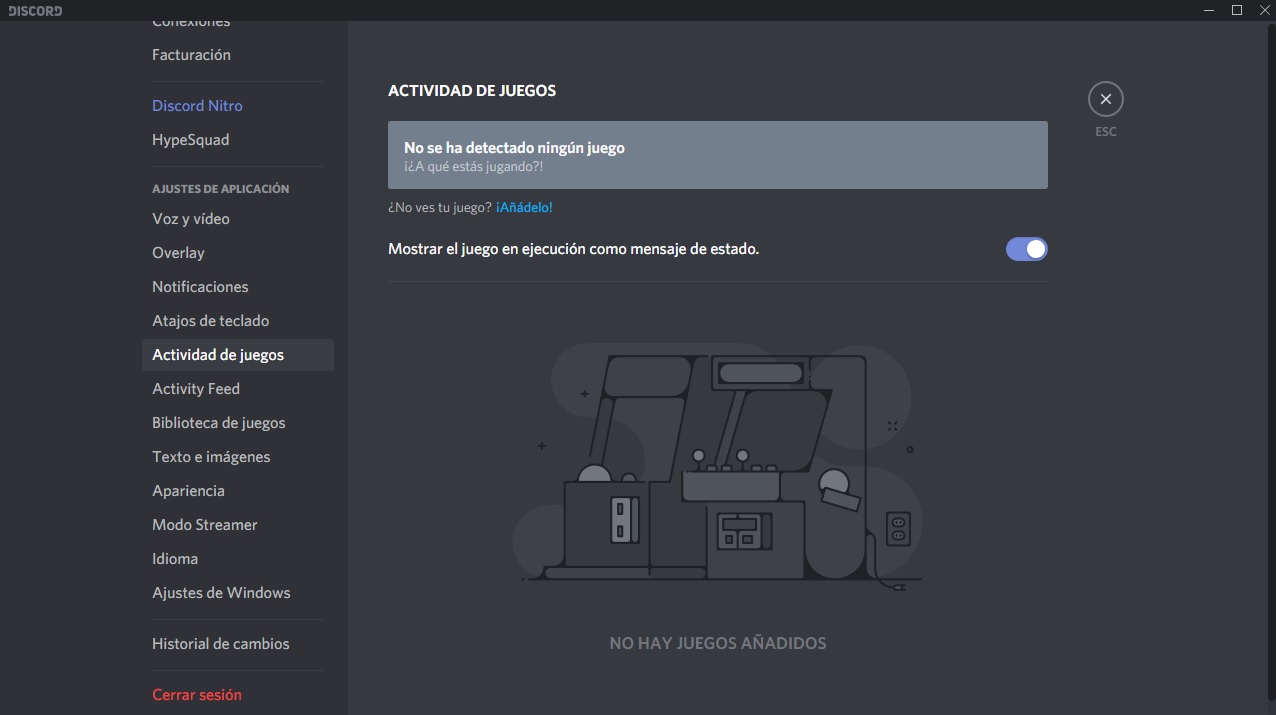
Dicho esto, abre el panel de “Ajustes” de la aplicación y observa bien la columna de la izquierda. Aquí hay dos apartados bastante interesantes. El primero es el de “Actividad de juegos”, un campo donde podemos añadir a qué videojuegos estamos jugando en ese preciso momento. Basta con pulsar sobre “¡Añádelo!” y localizar la ventana en cuestión. Recuerda tener activado “Mostrar el juego en ejecución” para que la gente no te moleste y sepa a qué estás jugando.
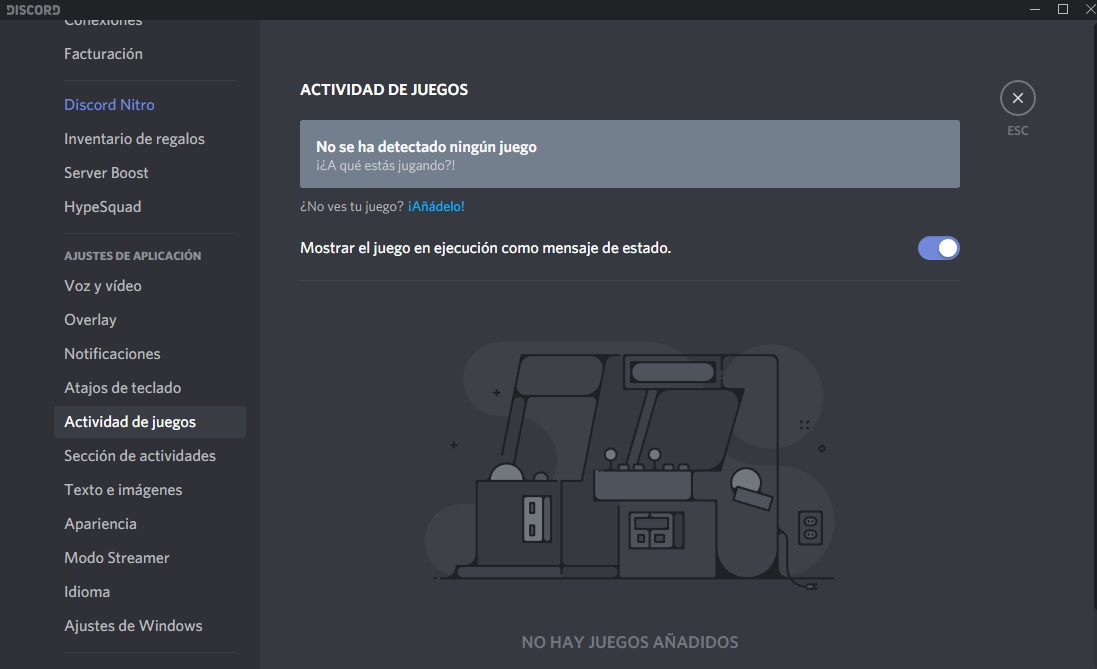
El segundo campo es el de “Biblioteca de juegos”. Como su propio nombre indica, desde aquí podemos importar los títulos que tenemos instalados en el PC, así como ejecutarlos de manera directa. Lo mejor es que se puede realizar el proceso independientemente de la procedencia, lo que se traduce en que va a coger las plataformas que tengas.

Conecta tus cuentas

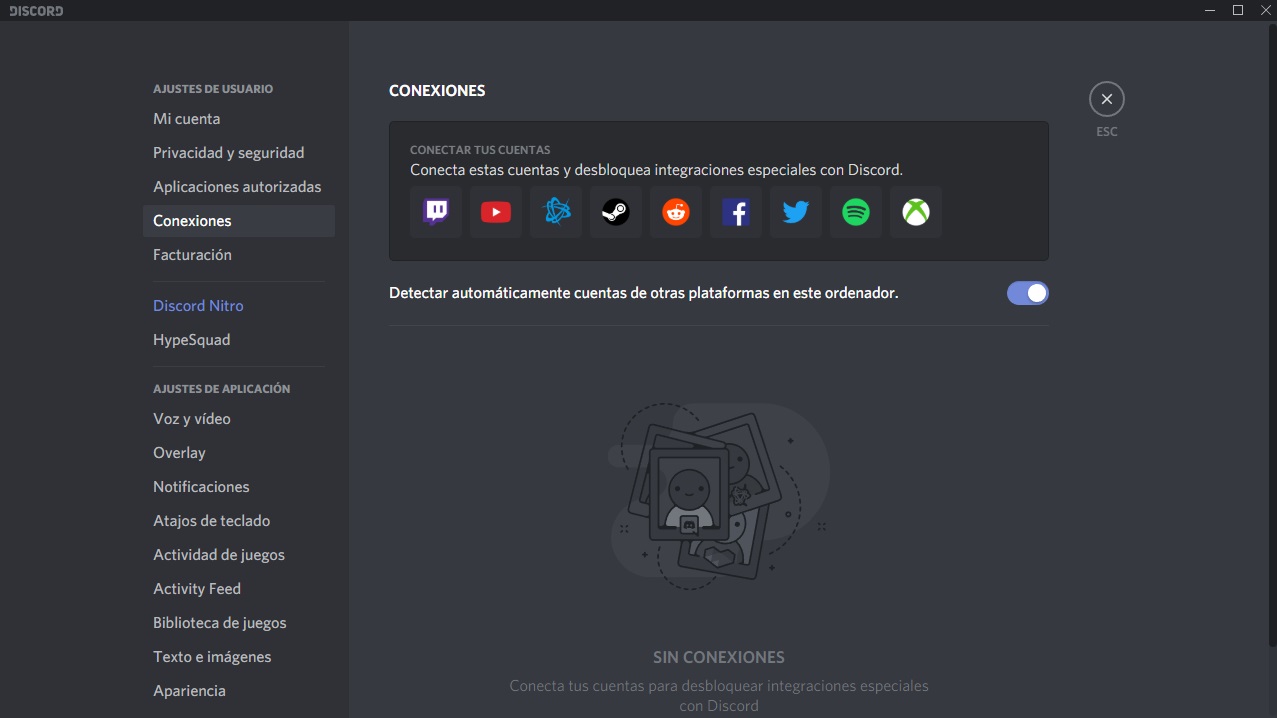
El último de los puntos en esta guía básica para sacarle partido a Discord: conectar tus cuentas. Si algo bueno hace Discord es que se lleva de manera genial con otros servicios, desde Spotify hasta Youtube pasando por Twitch o Steam.

Si tienes un perfil creado en redes sociales o plataformas como Twitter, Facebook, Xbox Live, etc., no dudes ni un minuto en vincular tus cuentas con Discord. Gracias a ello aparecerán en tu usuario para que otros miembros del canal puedan verlas.
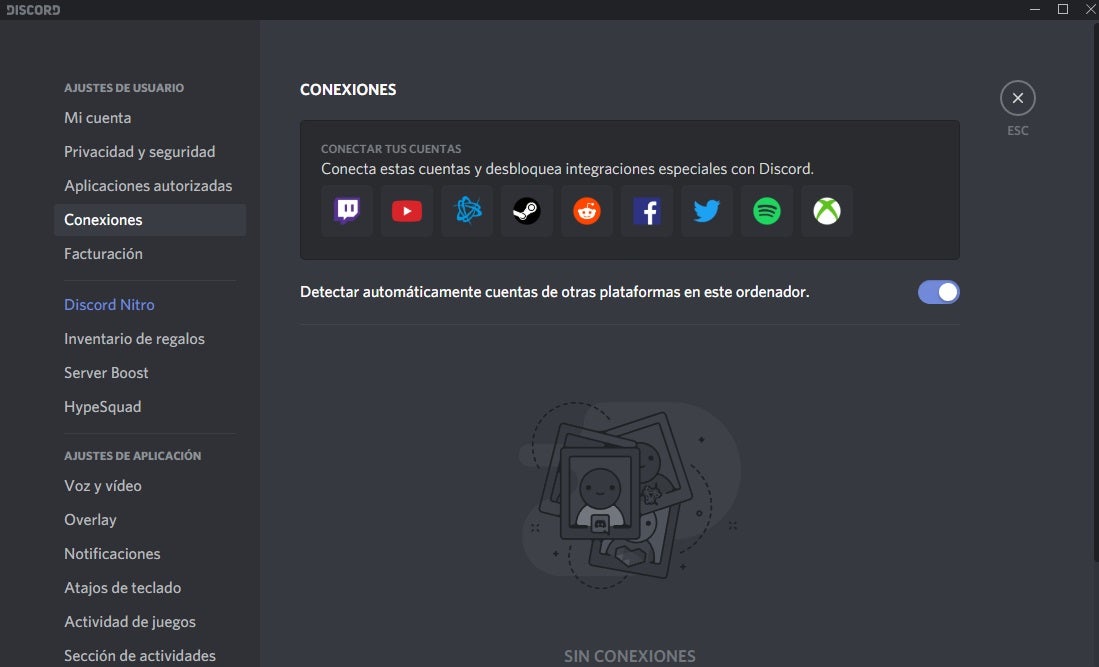
Hasta aquí nuestra guía básica de Discord. Recuerda que la parte más importante, al final, es que encuentres servidores donde te encuentres a gusto o que hagas del tuyo un lugar acogedor y afable.

Discord: trucos para sacarle el máximo partido

Hay pocos servicios que hayan tenido un crecimiento tan meteórico como Discord. Esta plataforma se ha erigido como la favorita para los jugadores, sobre todo por la gran cantidad de opciones que facilita. Si eres de los que acaba de entrar en Discord por primera vez, aquí van unos cuantos trucos para sacarle el máximo partido.

Discord Descargar
9

Asigna roles a tu canal

Discord está hecho para chatear con otras personas. Por tanto, lo principal es que una vez hayas creado tu canal o estés dentro de uno, tengas en consideración que se pueden asignar roles diferentes. Esto lo vas a poder hacer siempre que seas el administrador; y es algo esencial, ya que te permite delegar responsabilidades en otras personas. Te va a evitar dolores de cabeza y al final tu salud lo va a terminar agradeciendo.

Discord: trucos para sacarle el máximo partido

Escribir con cabeza

Entre los muchos secretos que esconde Discord, hay uno que nos encanta. Se puede limitar el intervalo de escritura para los usuarios en un chat. Si ves que no tienes gente para que sea capaz de administrar el canal, siempre puedes asignar cada cuánto tiempo uno persona puede contestar.

Compartir pantalla es una opción

Al igual que ocurre con Skype, se puede compartir pantalla en Discord. Esto sirve para que la otra persona vea en todo momento qué estamos haciendo. Es perfecto para cuando tenemos alguna duda informática –o simplemente queremos enseñar algo- y que la otra persona nos oriente como si fuera un tutorial.

Discord: trucos para sacarle el máximo partido

Aprovecha los bots

Tal como sucede en Telegram, Discord también cuenta con una gran variedad de bots en su haber. Cada uno de ellos aporta muchas funcionalidades totalmente exclusivas, así que sólo es cuestión de tiempo que termines probando aquellos que más te gusten. Recuerda que esto es un libro en blanco donde los gustos son los tuyos.

Lanzar juegos

Esto a veces se olvida. Desde Discord podemos lanzar también los juegos que tengamos instalados en el PC. Puede parecer una opción bastante irrelevante, pero si estás con el resto de jugadores en el mismo servidor, todos podréis iniciar el título de manera simultánea.

Discord: trucos para sacarle el máximo partido

Y recuerda vincular tus cuentas

Cerramos con este punto. Recuerda que Discord tiene regalos especiales si se vincula con otros servicios, véase Twitch, Steam, Xbox o Spotify, por ejemplo. Vas a tardar sólo unos segundos en asociar tus cuentas entre sí, por lo que hazlo.

Discord: trucos para sacarle el máximo partido