Cómo bloquear una página en Google Chrome

Aprender a bloquear páginas web es un procedimiento francamente importante si queremos proteger nuestro equipo de páginas y contenido potencialmente peligroso. Esto también es importante si tenemos un ordenador compartido con nuestros hijos y queremos estar seguros que no entran en ciertas páginas de contenido dudoso.

Google Chrome DESCARGAR
8

En el artículo de hoy os vamos a enseñar a bloquear páginas web utilizando el navegador Google Chrome. Esperamos que os sirva de ayuda.

¿Es posible bloquear completamente el acceso a una página web desde Chrome?

Por desgracia, Google Chrome no posee una opción que bloquee completamente el acceso a una página web. Tan sólo permite bloquear ciertos elementos de éstas como son por ejemplo las imágenes o su contenido JavaScript. Si bien esto puede resultar útil para evitar el acceso de cierto contenido a nuestros equipos, no bloquea completamente una página web.

Cómo bloquear parcialmente un página con Google Chrome

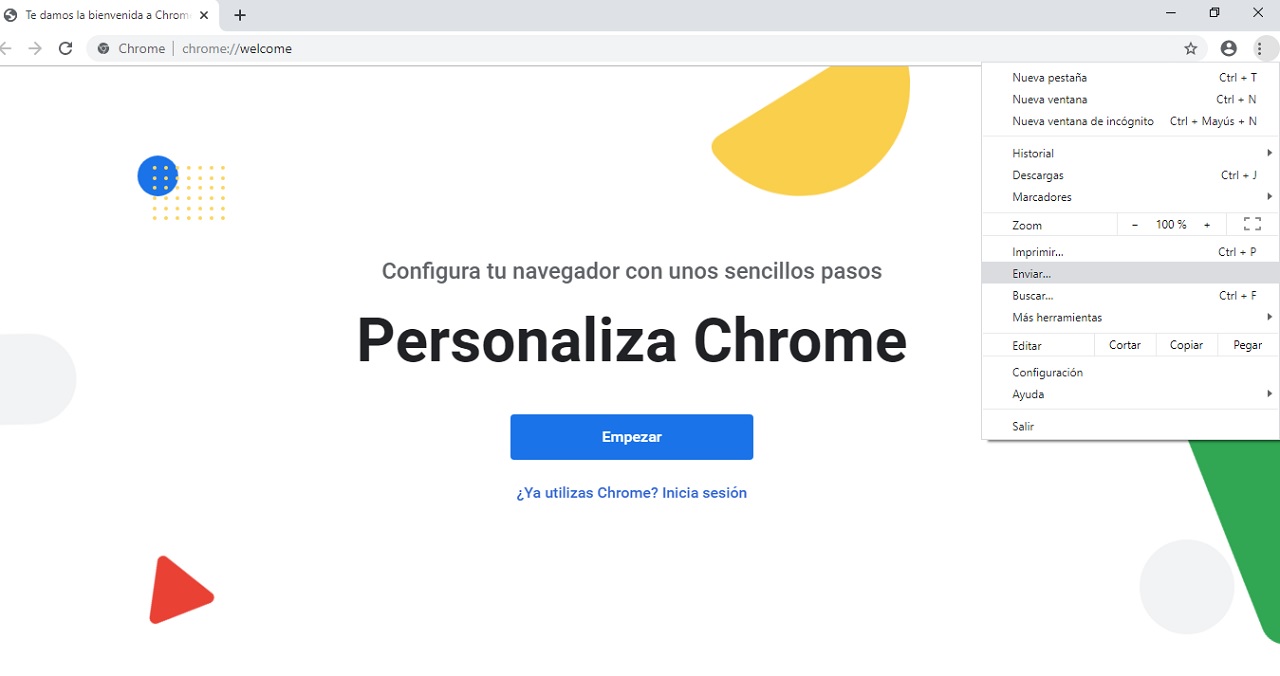
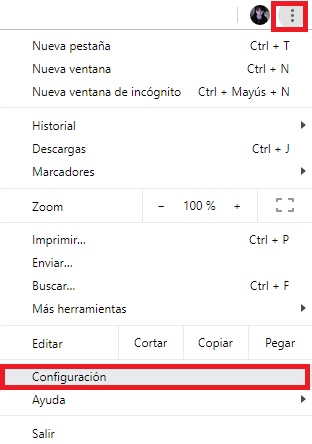
Para bloquear parcialmente una página utilizando Google Chrome, en primer lugar será necesario acceder al menú del navegador. Para ello pulsa en el icono de los tres puntos verticales que encontrarás en la esquina superior derecha de la pantalla y selecciona la opción “Configuración”.
Cómo bloquear una página en Google Chrome

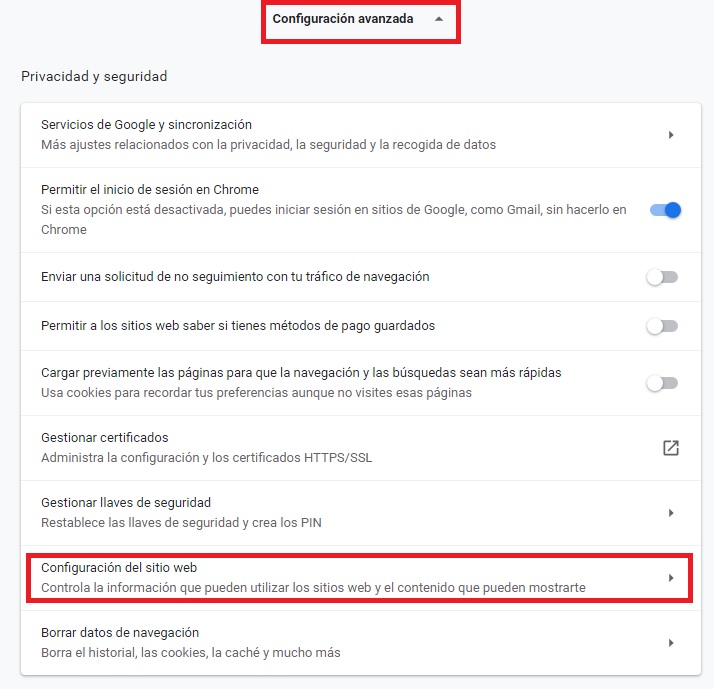
Una vez dentro de la ventana de ajustes de Chrome, pulsa en la opción “Configuración avanzada” que encontrarás al final de la página. Esto abrirá un nuevo menú desplegable donde deberás buscar la sección “Privacidad y seguridad”. Dentro de ella pulsa en la opción “Configuración del sitio web”.
Cómo bloquear una página en Google Chrome

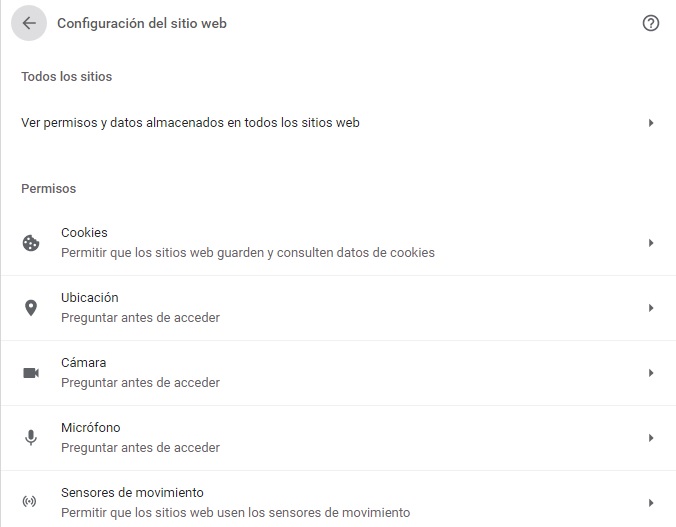
Ahora vas a poder configurar los elementos básicos de contenido que pueden mostrar las páginas web que visitas. Entre ellas estará por ejemplo mostrar el contenido JavaScript, Flash, las imágenes, etc.
Cómo bloquear una página en Google Chrome

Para bloquear el acceso a este tipo de contenido de cada una de las páginas, simplemente pulsa en ellas y haz clic en el botón “Añadir” que se encuentra junto a la sección “Bloquear”. Tras ello introduce la URL de la página que quieres bloquear su URL y haz clic en “Añadir”.

Cómo bloquear una página en Google Chrome

A partir de este momento, la página web mostrará únicamente un contenido parcial, bloqueando todo aquello no quieres que muestres. Si luego te arrepientes, simplemente tienes que repetir este proceso y eliminar la página de la sección de URLs bloqueadas.

Cómo bloquear completamente una página con Google Chrome

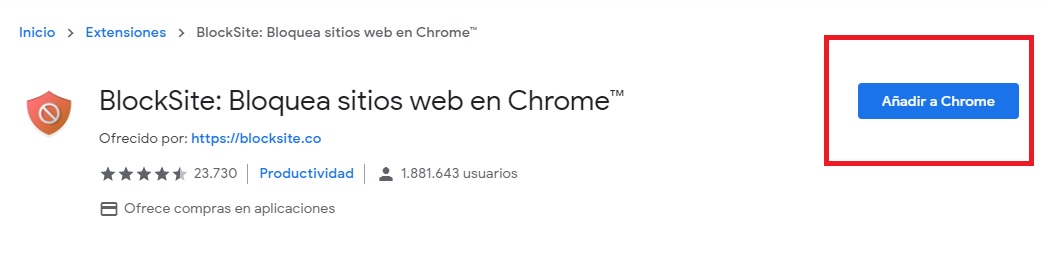
Si quieres bloquear completamente una página web a través de Google Chrome necesitarás ayudas de terceros, es decir, de extensiones. Para ello recomendamos que visites la Chrome Web Store y descargues ya mismo BlockSite, una extensión excelente y muy sencilla de utilizar.
Cómo bloquear una página en Google Chrome

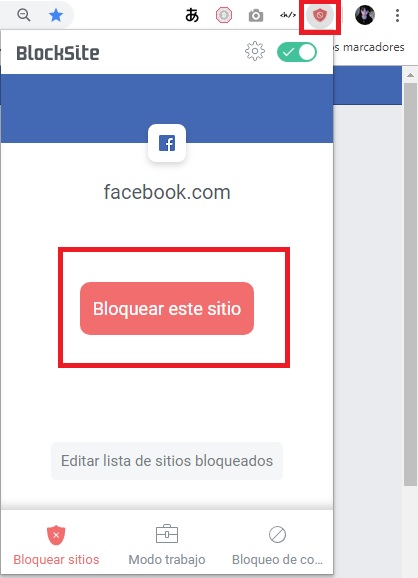
Una vez instalada la extensión, simplemente visita la página que quieres bloquear y pulsa en el botón de BlockSite que aparece en la esquina superior derecha de la pantalla. Tras ello aparecerá una ventana emergente que te preguntará si realmente quieres bloquear esta página web. Pulsa en el botón rojo “Bloquear este sitio” para finalizar este proceso.
Cómo bloquear una página en Google Chrome

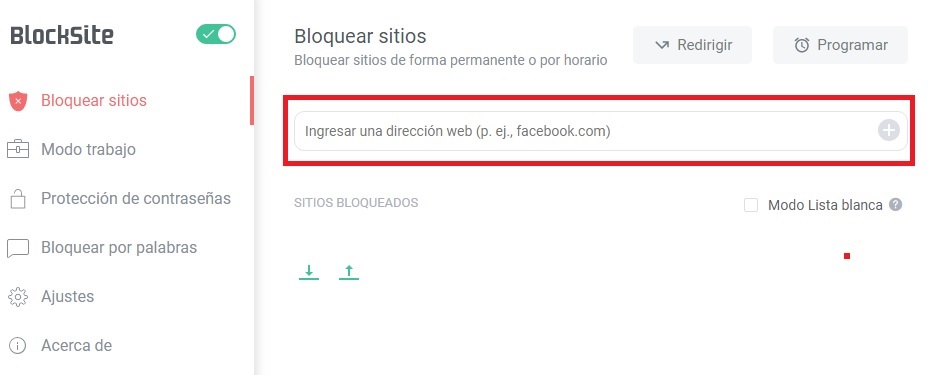
Sin embargo, no siempre queremos visitar una página web antes de bloquearla. Para este tipo de casos será necesario que primero acceder al menú de la extensión. Para ello pulsa en el botón de Blocksite y selecciona la opción “Editar lista de sitios bloqueados”. Desde esta nueva página podrás escribir la URL de la página a bloquear. También podrás desbloquearla desde este mismo menú.
Cómo bloquear una página en Google Chrome

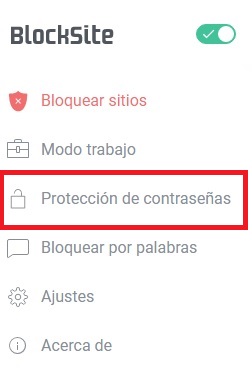
BlockSite también ofrece una interesante opción gracias a la cual podrás bloquear con contraseña ciertas páginas web. De este modo, únicamente los usuarios que posean dicha contraseña tendrán acceso a la página protegida. Para ello simplemente pulsa en el botón “Protección de contraseñas” que encontrarás en el menú lateral izquierdo de la pantalla.
Cómo bloquear una página en Google Chrome

Esperamos que este pequeño artículo os sirva de ayuda a la hora de bloquear páginas utilizando Google Chrome.

Cómo borrar las cookies en un móvil Android (Chrome, FF, Edge, Opera)

Las cookies de tu navegador son pequeños archivos de texto que gran parte de las páginas web almacenan en tu ordenador o dispositivo móvil con el objetivo de recordarte la próxima vez que visites su página. Éstas normalmente almacenan tu nombre de usuario y contraseña para que así no debas iniciar tu sesión en la página, tus búsquedas, ubicación o intereses para crear una experiencia óptima en tu visita.

Mozilla Firefox DESCARGAR
8

Si bien las cookies son realmente útiles para evitar tener que iniciar nuestra sesión cada vez que visitemos una página web, éstas pueden resultar a su vez un inconveniente. Y es que las cookies son utilizadas por algunas páginas web o servicios de publicidad para vigilar nuestras búsquedas y así crear anuncios creados a medida. Es por ello que de vez en cuando es recomendable hacer una limpieza de cookies en tus navegadores.

Cómo borrar las cookies en un móvil Android (Chrome, FF, Edge, Opera)

En este artículo os vamos a enseñar paso a paso cómo borrar las cookies en los principales navegadores de tu teléfono Android.

Cómo borrar las cookies de Chrome para Android

Si eres usuario de Android seguro que estarás acostumbrado a utilizar Chrome pues éste es el navegador predeterminado en la mayor parte de éstos dispositivos.

Google Chrome DESCARGAR
8

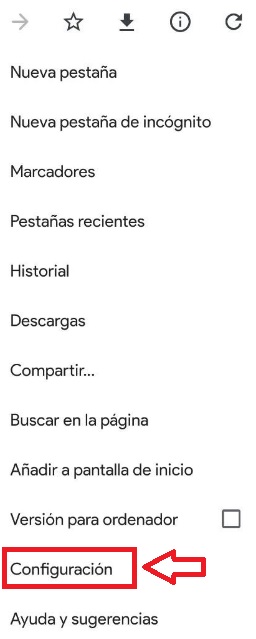
Para borrar las cookies simplemente pulsa en el icono “Menú” que encontrarás en la esquina superior derecha de la pantalla. Ésta tiene la apariencia de tres puntos verticales.

Cómo borrar las cookies en un móvil Android (Chrome, FF, Edge, Opera)

Tras ello verás como se abre un menú desplegable donde debes pulsar la opción “Configuración”. Una vez en esta ventana verás un amplio abanico de ajustes con los que cambiar el funcionamiento de tu navegador. Busca la opción “Privacidad” y pulsa en ella.

Cómo borrar las cookies en un móvil Android (Chrome, FF, Edge, Opera)

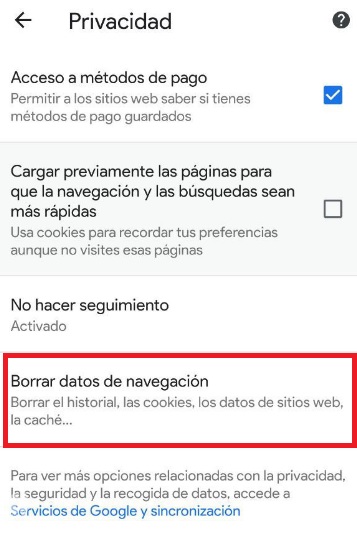
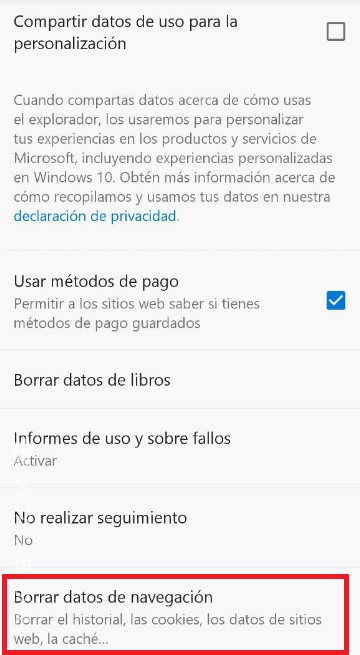
En esta nueva ventana verás todos los datos que Chrome almacena acerca de tu actividad en Internet. Encontramos opciones relacionados con los métodos de pago, la velocidad de carga de tus páginas web y por supuesto, tus datos de navegación. Pulsa en “Borrar datos de navegación” para seguir el proceso de eliminación de las cookies de tu dispositivo.

Cómo borrar las cookies en un móvil Android (Chrome, FF, Edge, Opera)

Ahora simplemente selecciona la opción “Cookies y datos del sitio” y pulsa en la opción “Borrar datos”. Es interesante señalar que si lo deseas vas a poder seleccionar si borrar los datos de toda tu actividad en Internet o simplemente los de un intervalo determinado. Para ello tan sólo debes pulsar en las opciones situadas en la parte superior de la pantalla.

Cómo borrar las cookies de Firefox para Android

Borrar las cookies de Firefox para Android es un proceso muy parecido al de eliminarlas en Chrome.

Mozilla Firefox DESCARGAR
8

Para ello pulsa en el icono de los tres puntos verticales que encontrarás en la esquina superior derecha de la pantalla y espera a que aparezca un menú desplegable. Entre todas las opciones mostradas elige “Configuración”.

Cómo borrar las cookies en un móvil Android (Chrome, FF, Edge, Opera)

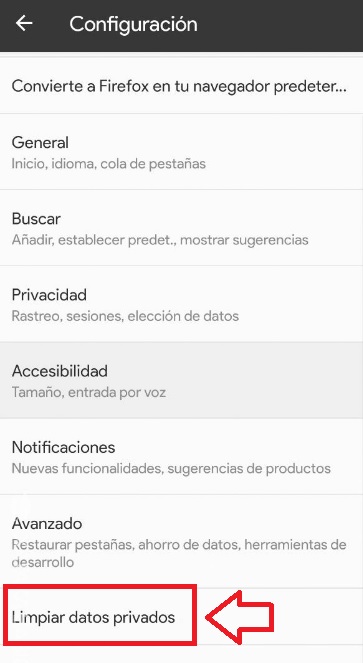
Ya en el menú de configuración de tu navegador pulsa en la opción “Limpiar datos privados”. Tras ello aparecerá una pequeña ventana emergente donde debes seleccionar la casilla “Cookies y sesiones activas”.

Cómo borrar las cookies en un móvil Android (Chrome, FF, Edge, Opera)

Una vez hecho pulsa el botón “Limpiar datos privados” y habrás eliminado todas tus cookies del navegador… ¡Así de sencillo!

Cómo borrar las cookies de Edge para Android

A continuación os vamos a enseñar cómo eliminar las cookies del navegador Edge para Android.

Microsoft Edge DESCARGAR
8

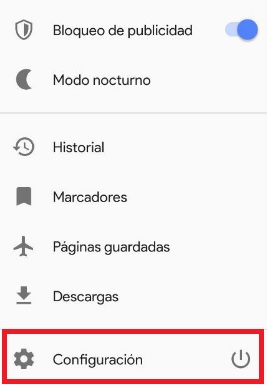
Este proceso es muy parecido al de Firefox y Chrome, con la diferencia que para acceder al menú del navegador en esta ocasión deberemos pulsar en los tres puntos de la esquina inferior derecha de la pantalla.

Cómo borrar las cookies en un móvil Android (Chrome, FF, Edge, Opera)

Una vez aparezca el menú desplegable pulsa en la opción “Configuración” seguido de “Privacidad”. Encontrarás esta opción justo debajo de la sección Configuración Avanzada, al final de la lista. Una vez hecho esto, pulsa en la opción “Borrar datos de Navegación”.

Cómo borrar las cookies en un móvil Android (Chrome, FF, Edge, Opera)

Para finalizar, selecciona la opción “Cookies y datos de sitios” y pulsa en la opción “Eliminar”. Tras ello se eliminarán todas las cookies que hasta este momento se han almacenado en tu navegador para Android.

Cómo borrar las cookies de Opera para Android

Si tienes el navegador Opera instalado en tu móvil, únicamente debes seguir estos pasos.

Opera DESCARGAR
8

En primer lugar pulsa en el icono con el logotipo de Opera que encontrarás en la esquina inferior derecha de la pantalla.

Cómo borrar las cookies en un móvil Android (Chrome, FF, Edge, Opera)

Tras abrir el menú desplegable de Configuración pulsa en el botón de “Borrar datos de navegación”. Encontrarás esta opción dentro de la sección de Privacidad. Tras ello selecciona la casilla “Cookies y datos de sitio” y pulsa en el botón “Borrar datos”. Tras ello desaparecerán todas las cookies que hasta el momento tenías almacenadas en el dispositivo.

Cómo borrar las cookies en un móvil Android (Chrome, FF, Edge, Opera)

Esperamos que este artículo os sirva de ayuda para borrar las cookies de los principales navegadores de Internet para vuestro móvil Android.

Google Maps está probando el modo incógnito para móviles

Google Maps está experimentando con la función de navegar en modo incógnito para los dispositivos móviles tal y como nos confirman desde la web XDADevelopers. Se trata de una función que curiosamente sí está disponible para la versión escritorio, es decir, para portátiles y PC, pero no para teléfonos inteligentes.

De esta forma, podremos evitar que se guarde el historial de búsquedas tanto en nuestros dispositivos móviles como en versión escritorio ya que se trata de una opción que usa el modo incógnito. Eso sí, de momento están de pruebas ya que aunque lo anunciaron el pasado evento Google I/O que tuvo lugar en mayo aún no se había lanzado hasta ahora. 

Google Maps Accede
9

En la actualidad, se desconoce cuándo estará disponible el modo incógnito de Google Maps para todo el mundo (usuarios de Android y iOS incluidos) , pero dado que la función ya está en su versión beta cerrada, probablemente  Google lo incorpore de forma oficial en un futuro muy cercano.

Activar esta función es fácil si tienes la versión beta, basta con ir al icono de nuesta cuenta y ahí tendremos esta opción que nos deja navegar sin que se guarden nuestros datos.

Esto sumado a la opción proporcionada por Google que nos permite borrar todos nuestros datos personales de forma automática y elegir cuándo se hará aumenta nuestros niveles de privacidad. Y es que por fin, Google da pasos adelante para devolvernos el poder de nuestros datos personales. 

Así son las novedades de Google Chrome 77

Google actualiza su navegador Chrome a la versión número 77 que trae cosas muy interesantes y que te vamos a contar desde ya mismo. Lo primero de todo es que nos va a dejar personalizar el navegador gracias a un editor de temas muy ligero y fácil de usar.

Entre otras cosas, nos va a dejar cambiar el color de la interfaz  de Chrome. Además, también podremos actualizar y personalizar el aspecto de la opción nueva pestaña, eso sí, estará disponible a partir del 22 de octubre.
Este gestor de temas es la novedad principal, pero no es la única ya que tendremos un nuevo asistente de bienvenida que nos dejará personalizar el buscador añadiendo marcadores, iniciar sesión con la cuenta de Google o  eligiendo nuevos fondos de pantalla .

7

Sin embargo, la característica más llamativa y original es que gracias a Google Chrome podremos enviar direcciones de páginas web al móvil y al revés con una opción que se llama “enviar a tus dispositivos” y ahí podremos elegir entre los diferentes opciones, una de las cuales será nuestro móvil.

Así, podremos sincronizar de mejor forma datos, documentos y direcciones web y al mismo tiempo recibiremos un aviso cada vez que nos llegue el envío de una de estas direcciones a nuestro teléfono o viceversa.

Y, finalmente llegan novedades de seguridad y es que esta versión de Google Chrome 77 nos traerá actualizaciones de seguridad que arreglarán diferentes errores y bugs, en total, Chrome solucionará hasta 52 vulnerabilidades, una de ellas es la conocida como Use-After-Free.

Además, otra novedad es la llamada “Site Isolation” que nos protegerá de las cookies, el envío de datos y el protocolo HTTP.  Eso sí, esta característica sólo funcionará en algunos modelos Android y ordenadores personales.

En definitiva, muchos cambios y novedades que vienen con esta versión 77 de Google Chrome debería llegar de manera automática a vuestros dispositivos, si no lo hace no os preocupéis, lo hará de forma escalada.

El servicio de apps y juegos Google Play Pass is coming

Ayer fue la presentación de Apple que hace cada mes de septiembre y donde nos anuncian sus novedades, una de ellas era Apple Arcade un servicio de videojuegos para dispositivos móviles que por 5 euros nos dejará tener 100 títulos a partir de la próxima semana.

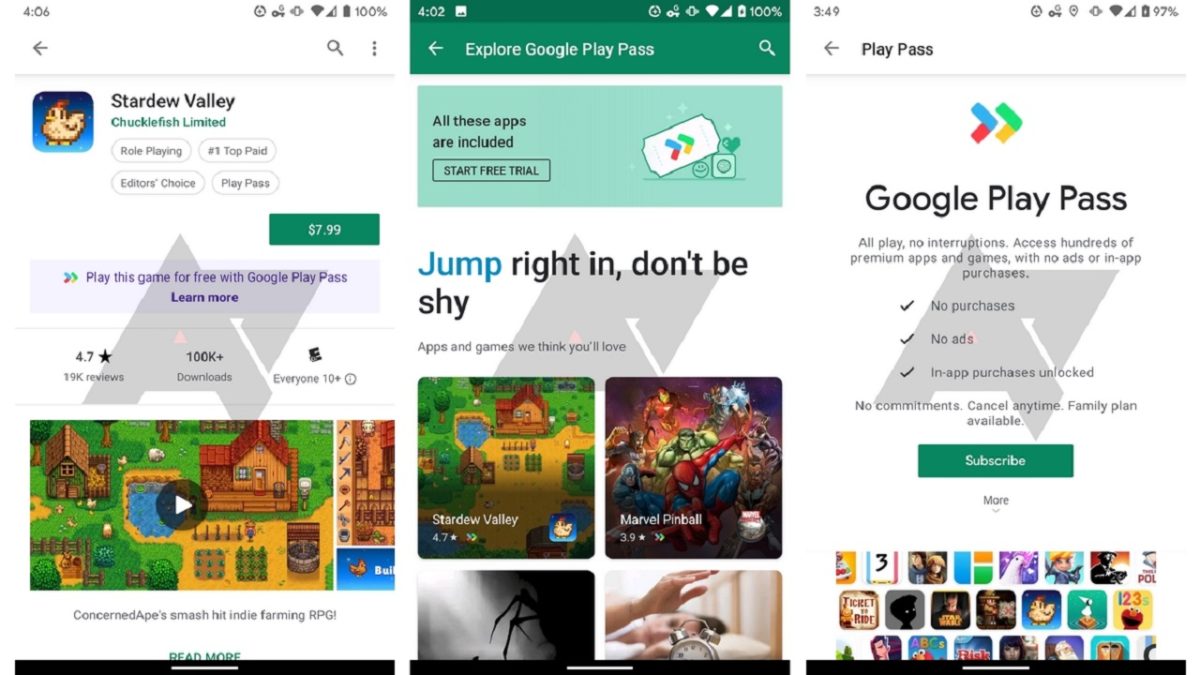
Google no se ha quedado quieta frente a este movimiento de la compañía de la manzana y un día antes presentó su propio servicio llamado Google Play Pass tal y como anunciaban hace unos meses. 

Aunque ya sabíamos de esta especie de “Netflix para videojuegos” la diferencia es que en el caso de Google también sirve para apps, aunque el precio en el caso de los dos sería similar, unos 5 euros o dólares, según el mercado.

El anuncio en redes sociales por parte de Google fue sin duda para contrarrestar el efecto de la plataforma de Apple ya que nos dicen que llegará pronto, pero no dicen exactamente cuándo. 

Lo que sí sabemos es que será un servicio de apps que incluyen tanto juegos como aplicaciones de temática del amplio catálogo que tiene la Google Play Store.

El buscador tiene pensado activarlo cuanto antes y ofrecer mediante el pago de una tarifa plana todo tipo de descargas que imita el sistema de Netflix, pero en apps.

Todo apunta a que podrá costar alrededor de 4,95 dólares, es decir, lo mismo que Apple Arcade y que, además, no tendremos publicidad en las apps y podremos tener una experiencia premium de la Google Play Store.

A mayores, se espera que algunos de los juegos que puede incorporar la plataforma serían Monument Valley, Limbo, Stardew Valley y Threes!, (un juego en forma de rompecabezas), entre otros.

Google no ha ofrecido más detalles de su sistema de apps a la carta que esperamos que llegue en breve para probarlo, pero sobre todo, para jugar.


Android: se descubren 2 apps que espiaban a los usuarios en la Play Store

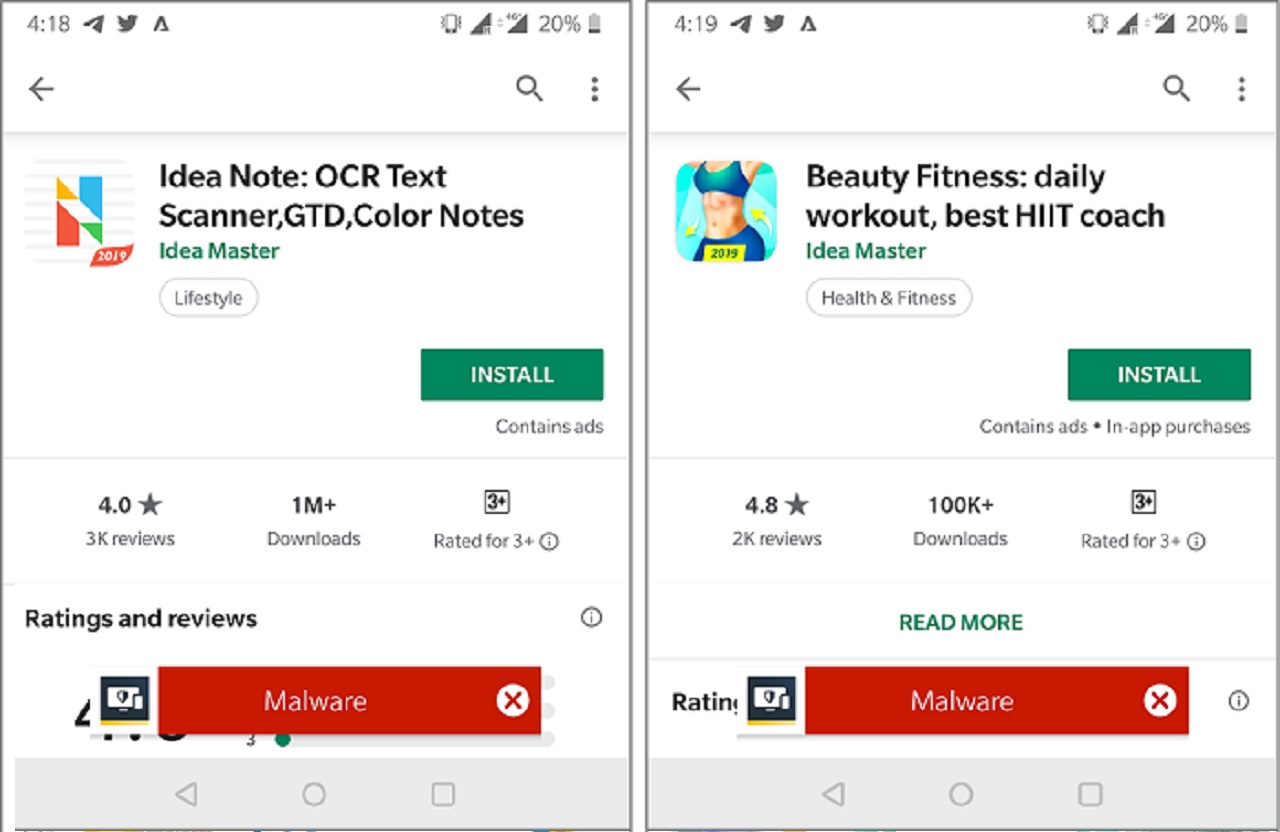
La tienda de aplicaciones de Google Play sigue eliminando aplicaciones que no cumplen sus políticas y normas de comportamiento, pero sobre todo, aquellas que suponen un riesgo para la seguridad de los usuarios. El último caso de 2 apps borradas de la Google Play Store lo hemos sabido a través de la empresa de seguridad Symantec.

Estas aplicaciones nos espiaban e incumplían las normas de la tienda al efectuar clicks involuntarios para conseguir más visitas. Pero lo peor de todo es que estas dos apps que son Beauty Fitness e Idea Note además de llevar un año en la tienda  y espiarnos tenían más de  1,5 millones de descargas.

Ambas eran apps gratuitas, de ahí que mucha gente las descargase pensando que eran eran legales. Y es que los programas sean gratis no significa que sean fiables, en ocasiones es todo lo contrario.

En todo caso, estas dos apps, la primera de entrenamiento personal y la segunda un escáner con reconocimiento de voz trataban de saber lo que hacíamos al insertar líneas de código en nuestro dispositivo móvil y hacían click en anuncios y publicidad sin que el usuario que las tuviera instaladas se diera cuenta.

No es la primera vez que Google elimina de su tienda apps, de hecho, este año lo ha hecho varias veces incluso de desarrolladores importantes. Esperamos que el buscador siga reforzando las medidas de seguridad y cada vez haya menos casos de este tipo.

Huawei supedita el futuro de su sistema operativo a la decisión de EE.UU.

Google y Huawei llevan unos meses de relaciones inestables a consecuencia de las decisiones del gobierno de EE.UU. que un mes le prohíbe servicios de la marca china y al mes siguiente se las vuelve a conceder. Y es que todavía no se sabe los planes de Donald Trump en relación con Huawei.

Por ello, la multinacional ha deidido esperar al lanzamiento de su sistema operativo Harmony OS  hasta que no sepa exactamente qué va a pasar con Google y si Android 10 estará presente en los futuros terminales de Huawei.

Los modelos que sí sabemos que tendrán disponible Android 10 Q los ha anunciado Huawei al igual que su teléfono estrella el Mate 30 que se anunciará el próximo 19 de septiembre. Se lleva tiempo rumoreando que el Mate 30 sería el primer teléfono que tendría Harmony OS, algo poco improbable al conocerse los futuros planes de Huawei.

7

Sin embargo, eso no quita que el sistema operativo propio de Huawei no esté acabado ni se vaya a guardar en un cajón, todo lo contrario. Harmony OS parece estar listo para su lanzamiento global, sin embargo, la tecnológica prefiere ser cauta y esperar a ver qué decide EE.UU. con respecto a Google.

Y es que Huawei sigue en la lista negra del país norteamericano que le ha prohibido a sus empresas tener relaciones comerciales con la multinacional. Sin embargo, esta limitación es variable, ya que en según qué casos EE.UU. le permite a Huawei tener relaciones con marcas y empresa del país.

En todo caso, lo que sí parece cierto es que Harmony OS parece ser tardará un poco en llegar, algo que ha confirmado Richard Yu, el director general de Huawei al afirmar que quizá venga con la llegada del terminal P40, algo que sucedería el próximo año.

Y es que en una rueda de prensa el máximo responsable del gigante chino comentó que “están asociados con Google”, es decir, están a expensas de lo que decida EE.UU.

El asistente de Google nos ayudará a localizar nuestro teléfono

El asistente de Google sigue sumando nuevas funciones para facilitar nuestras vidas. Según informan desde TheVerge, Google trabaja en una nueva característica para su asistente que nos ayudará a encontrar nuestro teléfono y otros objetos que tengamos vinculados a nuestro dispositivo.

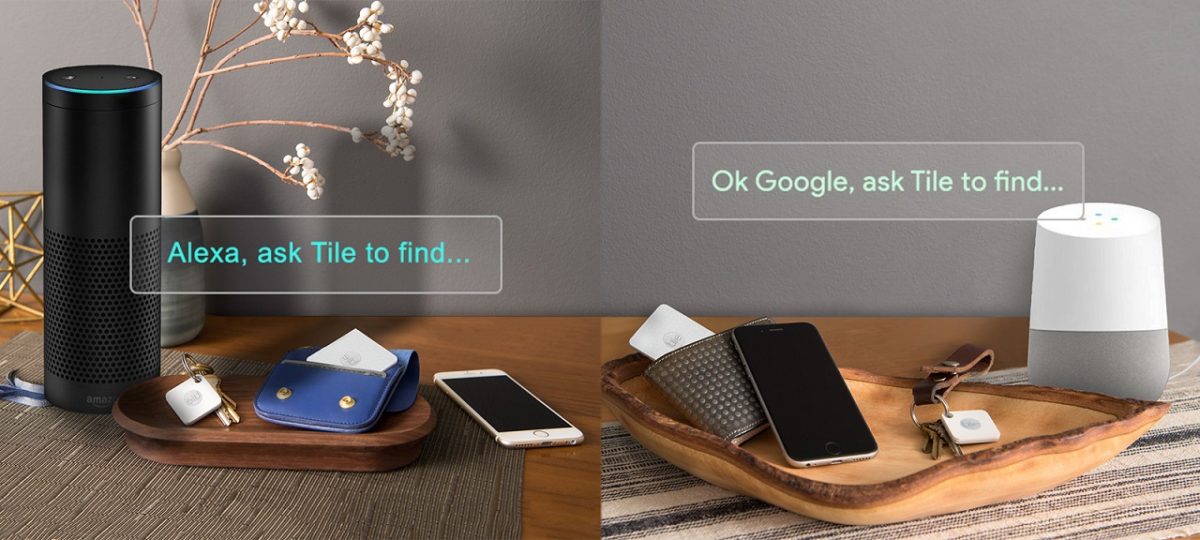
Se trata de una opción para localizar objetos perdidos gracias a una función que los conecta con un dispositivo rastreador bluetooth a través de Google Assistant. Bastará con activar el asistente y decir “Ok Google, pregúntale a Tile que encuentré mi teléfono” o el objeto que deseemos encontrar.

Esto es posible gracias a un rastreador llamado Tile que tiene una conexión bluetooth lo que permite localizar cualquier objeto que unamos a este rastreador o gadget pórtatil. Además, este dispositivo se podrá vincular a nuestro teléfono o cualquier otro aparato que tenga instalado el asistente como ocurre con los altavoces inteligentes de Google.

Google Play Services Descargar
9

Esta característica llegará posiblemente a finales de año y se une a otras funciones del asistente como las llamadas y vídeollamadas desde WhatApp  sin tener abierta la aplicación.

Y no son las únicas, ya que el asistente se ha aliado con la app de mensajería instantánea para que también podamos enviar mensajes, todo ello con la comodidad de usar sólo nuestra voz.

De esta forma, todos los aparatos y objetos como llaves, cámaras e incluso teléfonos a los que conectemos nuestro dispositivo rastreador Tile podrán ser localizados y vinculados a nuestros dispositivos inteligentes través del asistente de Google.

Hasta ahora Tile funcionaba con otros asistentes como Alexa, pero gracias a esta unión con Google se adapta a la mayoría de asistentes del mercado. Y es que esta unión entre Tile y el asistente de Google hará que no nos tengamos que preocupar más en caso de que perdamos de vista los objetos que tengan enganchado este rastreador.  

Cómo convertir una página web a PDF

El formato PDF se ha convertido, y por méritos propios, en uno de los favoritos a la hora de generar documentos. Da mayor seriedad que el DOCX gracias a que no se puede modificar de manera tan simple, a esto se le suma la facilidad que aporta a la hora de leerse en casi todos los dispositivos.

Si eres de los que ama tener en este formato casi todo lo que aparece a la vista, en esta ocasión te enseñamos a cómo convertir una página web a PDF. Es tan sencillo que ni te lo vas a esperar.

Google Chrome

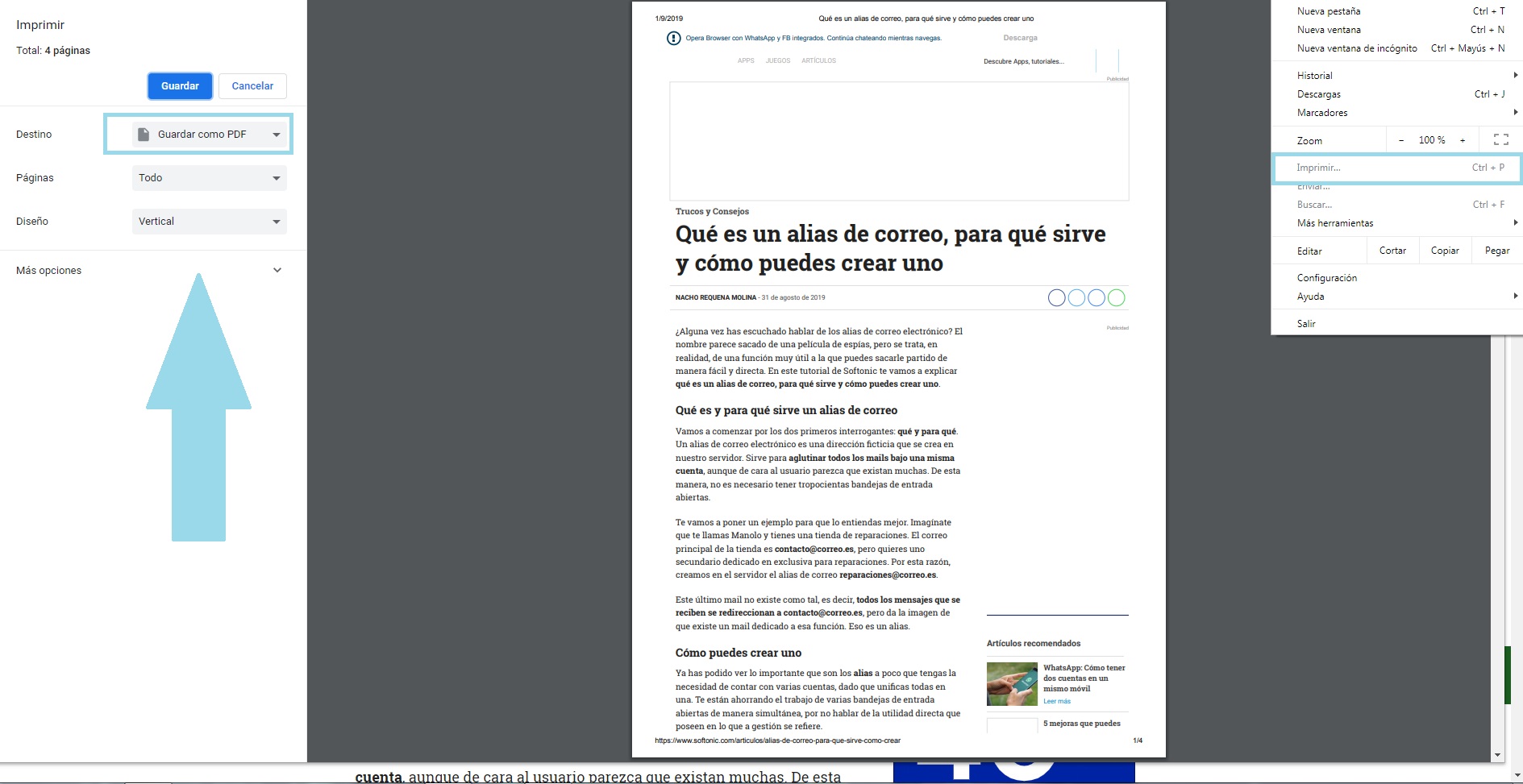
Arrancamos con Google Chrome, que para eso es el navegador más usado en el mundo. Tan sólo hay que pulsar sobre el botón de “Menú” y luego “Imprimir”. El navegador devolverá la clásica pantalla de impresión, pero la clave está en que en “Destino” selecciones “Guardar como PDF”. El resto no es más que cliquear en “Guardar”, elegir la ubicación donde terminará el archivo y listo.

Cómo convertir una página web a PDF

Microsoft Edge

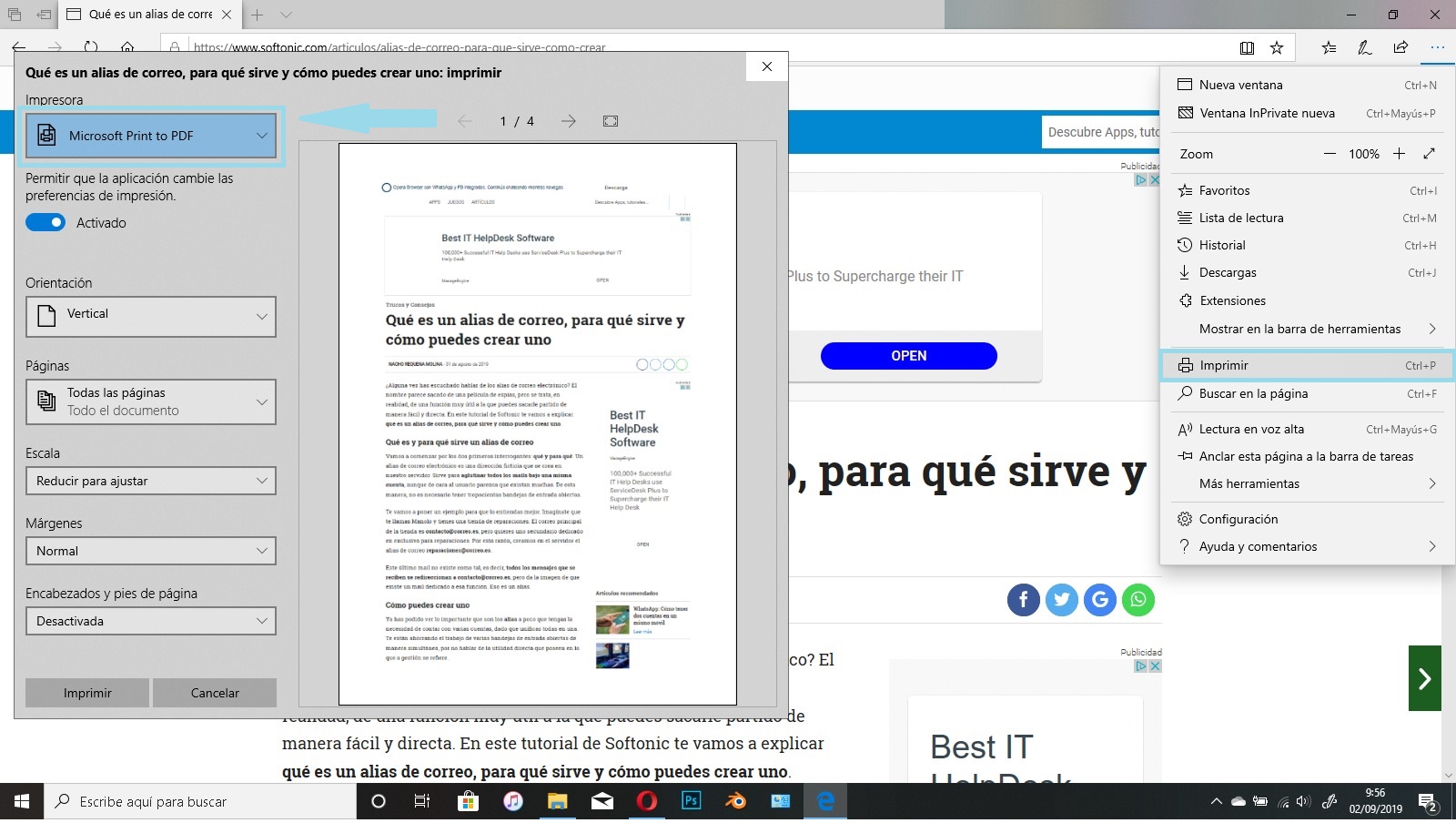
Mismo procedimiento que en Google Chrome, y cuando decimos “mismo” es literal. Pulsamos sobre “Menú” y luego “Imprimir”. La interfaz de la impresora saldrá ante nosotros, así que cliquea sin miedo en “Impresora” y elige “Microsoft Print a PDF” o “Adobe PDF” (pueden salir ambas, todo depende de la versión de Adobe instalada en tu PC). Dale a “Imprimir”, selecciona la ubicación para guardar el archivo definitivo y poco más.

Cómo convertir una página web a PDF

Mozilla Firefox

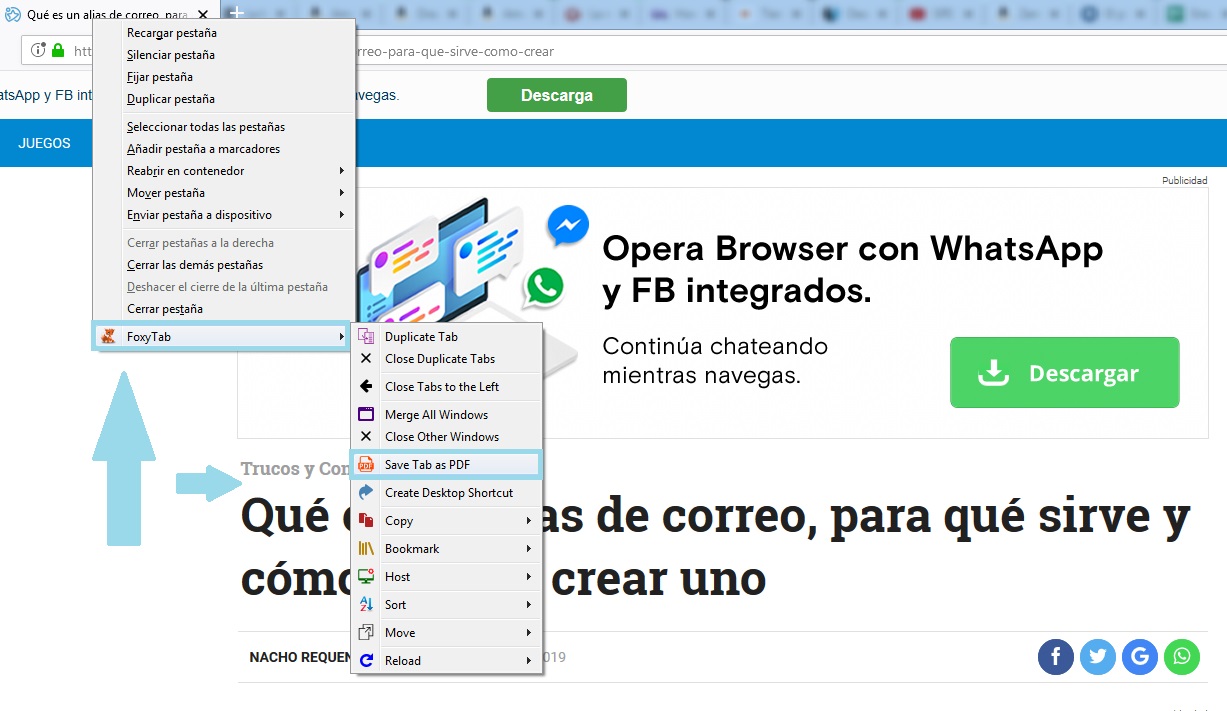
El zorro más famoso de Internet permite guardar páginas igual que Google Chrome y Microsoft Edge, es decir, a través del botón de “Imprimir”. Sin embargo, el resultado deja bastante que desear, de ahí que lo aconsejable sea recurrir a una extensión. Nosotros te recomendamos FoxyTab, que puedes descargar desde aquí.

Cuando la tengas instalada en el PC, basta con hacer click derecho encima de la pestaña que quieres llevar a PDF, buscar la casilla “Foxy Tab” y luego pulsar sobre “Save Tab as PDF”. Son segundos en cuanto tengas instalada la extensión.

Cómo convertir una página web a PDF

Opera

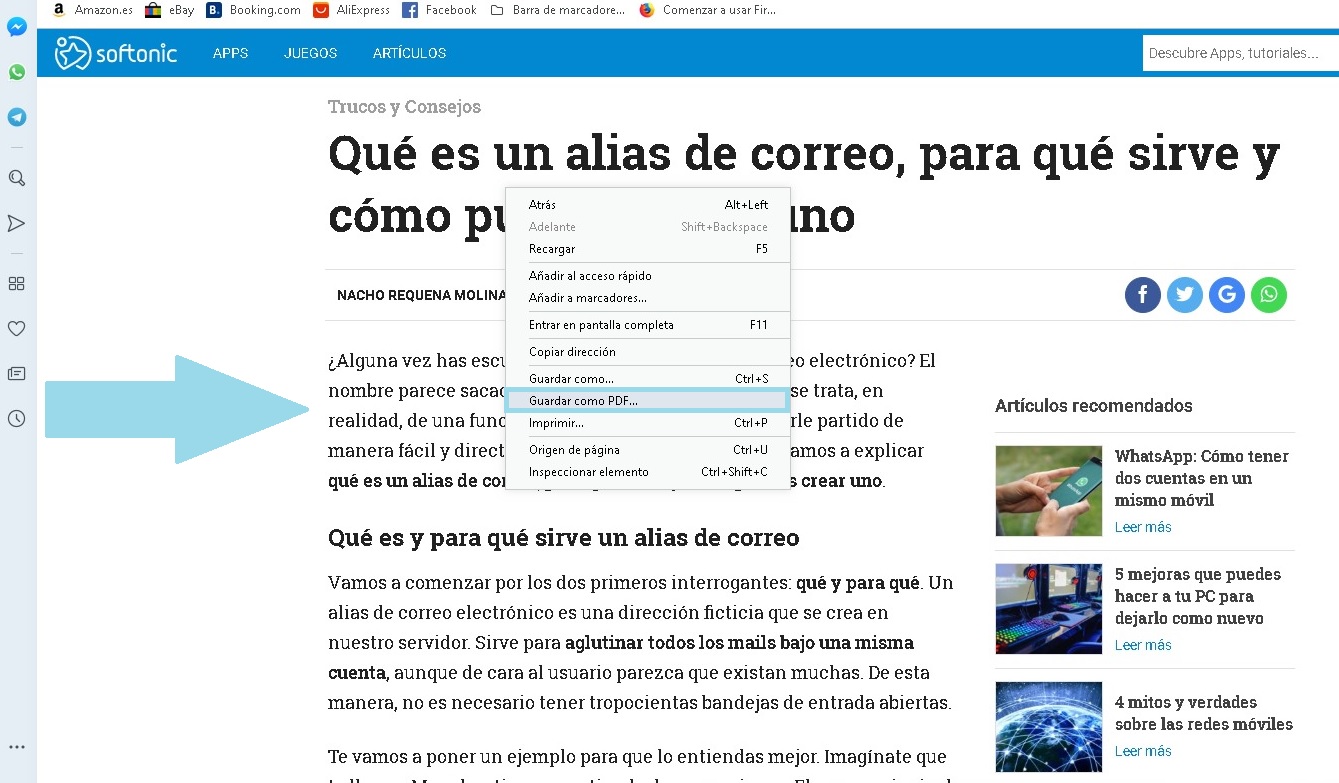
El caso de Opera es todavía más fácil que en los anteriores, ya que posee una opción exclusiva para ello, como vas a comprobar ahora mismo. Si pinchas sobre el “Menú” y luego en “Página”, Opera tiene una función denominada “Salvar como PDF”. Todo se hace en menos tiempo que en los casos anteriores.

Cómo convertir una página web a PDF

Safari

Finalizamos con el navegador de Apple, al que le ocurre igual que a Opera. Basta con pulsar sobre “Archivo” y luego en “Exportar como PDF”. Sin más.

YouTube no se aclara y borra vídeos y contenidos que no debería

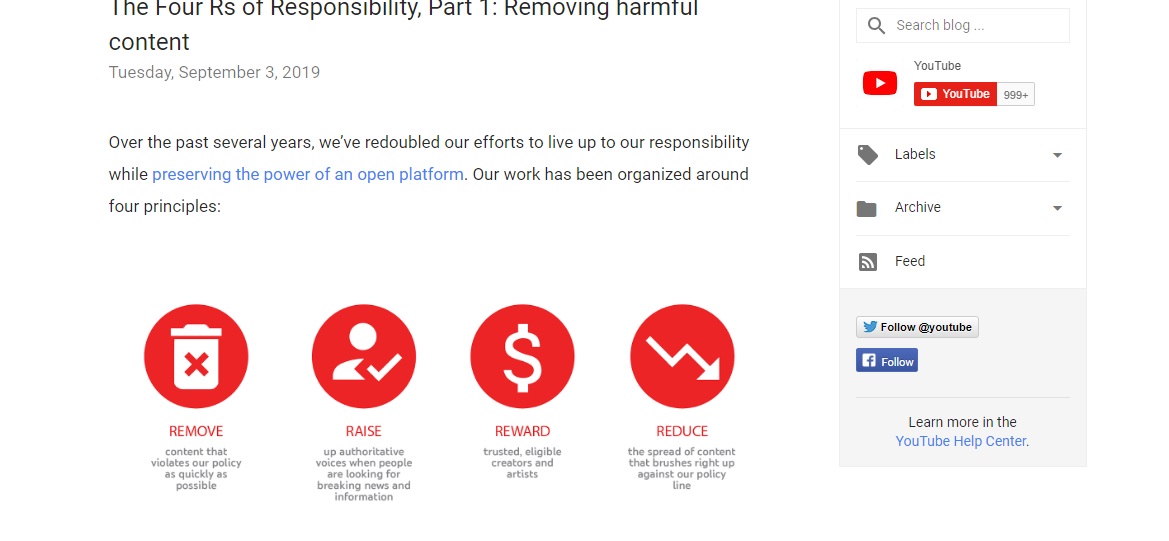
La plataforma de streaming YouTube no se aclara con los contenidos que debe borrar y cuáles no. Y es que la semana pasada, desde el blog de YouTube compartían la cantidad de contenidos y vídeos eliminados desde el pasado mes de abril que han sido unos 100.000 contenidos y unos 170.00 canales.

La erradicación de estos contenidos va en línea con la moderación de comentarios, vídeos y tutoriales que están al borde de la ley y cuya política de publicación YouTube cambió en los últimos meses.

Sobre todo, lo referente al contenido dañino o peligroso y es aquí donde se desata la polémica al borrar vídeos que no deberían ya que desatan comentarios violentos.

Y es que un claro ejemplo de las contradicciones de YouTube es que elimina vídeos que incluyen el discurso del odio como la película documental llamada “El triunfo de la voluntad” de propaganda nazi considerada una obra del séptimo arte, a pesar de su ideología política claramente racista.

Youtube para Android Descarga gratis
10

El vídeo fue borrado porque aparecen comentarios de odio en el documental en contra de los nazis. De ahí que YouTube los erradique, el problema es que lo hace borrando su contenido, es decir, el vídeo. 

No es el único caso de contenidos borrados por parte de YouTube para cumplir con sus políticas de comportamiento que han sido endurecidas el pasado mes de junio.

Aunque muchos vídeos borrados tienen contenido claramente violento o dañino otros no lo son tanto, lo que desata la polémica. En especial, en youtubers que no están contentos con esta decisión o que han sido víctimas por acoso en redes sociales.

Sin duda, borrar los comentarios está bien, sobre todo, cuando fomentan actitudes violentas, el problema es que YouTube también elimina los vídeos. Algo que al menos la plataforma de streaming debería replantearse o modificar ya que en algunos casos YouTube roza la violación de la libertad de expresión.