Un ataque de phishing utiliza la innovadora puerta trasera VShell para atacar en Linux

Investigadores en ciberseguridad han identificado una innovadora cadena de ataque que utiliza correos electrónicos de phishing para distribuir un backdoor de código abierto conocido como VShell, específicamente diseñado para sistemas Linux. Este malware es entregado a través de un archivo RAR malicioso, cuya ejecución no se basa en contenido oculto o macros, sino que está directamente codificado en el nombre del archivo.

La innovadora técnica de distribución de malware

La técnica empleada por los atacantes implica la inyección de comandos mediante nombres de archivos maliciosos. A través de un uso astuto de la inyección de comandos en shell y cargas útiles de Bash codificadas en Base64, el ataque convierte una operación trivial de listado de archivos en un desencadenador automático de ejecución de malware. Este enfoque contorneó las defensas tradicionales, ya que muchos antivirus no analizan los nombres de archivos, lo que permite que el software malicioso opere sin ser detectado.

El correo electrónico de phishing, disfrazado de invitación a una encuesta sobre productos de belleza, ofrece una recompensa monetaria, lo que distrae a los usuarios de la verdadera amenaza: el archivo adjunto malicioso. Al evaluar el nombre del archivo, se puede ejecutar código arbitrario, permitiendo que un binario ELF adicional sea descargado y ejecutado en el dispositivo afectado.

VShell, un herramienta de acceso remoto basada en Go, ha sido utilizada ampliamente por grupos de hackers en China, permitiendo el control total de sistemas Linux a través de comunicaciones encriptadas y operaciones de shell reversas. Además, se ha descubierto otra herramienta relacionada llamada RingReaper, que usa el marco io_uring del núcleo de Linux, lo que le permite eludir herramientas de monitoreo tradicionales y reducir la visibilidad de actividades maliciosas.

Este descubrimiento resalta una evolución peligrosa en la entrega de malware para Linux, donde un simple nombre de archivo puede ser utilizado para ejecutar comandos arbitrarios y, en última instancia, comprometer sistemas enteros.

¿Puede la NES ejecutar Linux? La respuesta, sorprendentemente, es sí

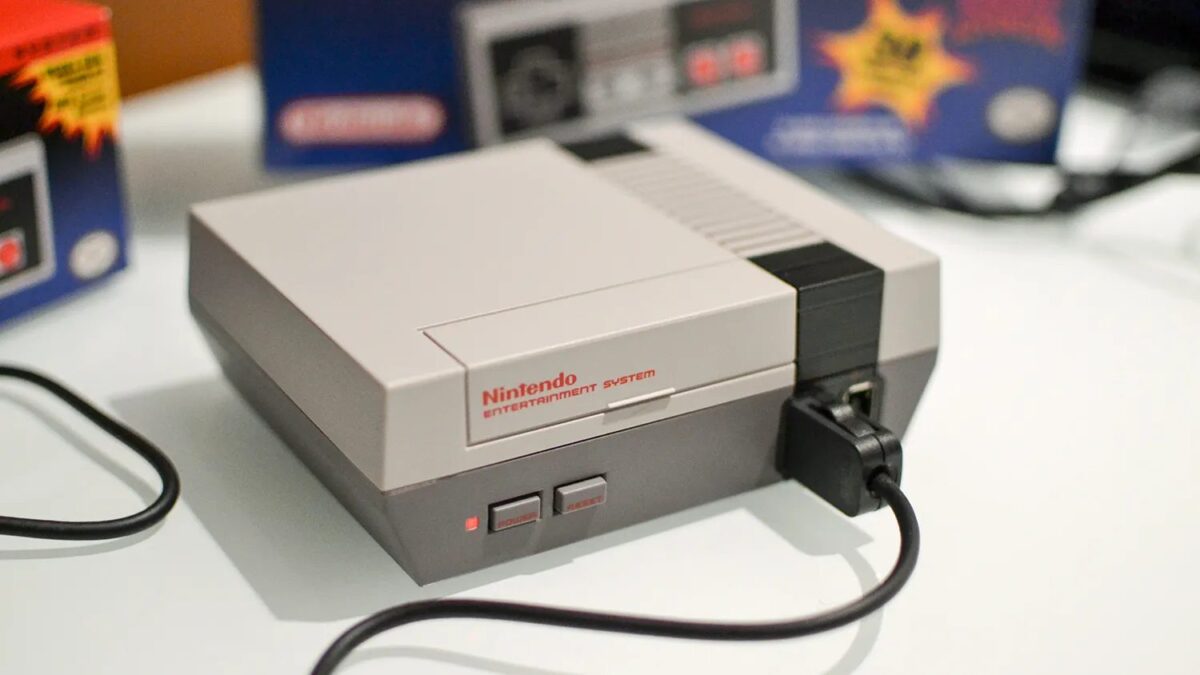
¿Puede la NES ejecutar Linux? La respuesta nos la ofrece un youtuber, que ha trabajado duro para conseguirlo, y sorprendentemente es que sí.

Una de las preguntas más antiguas de la informática es si una máquina cualquiera puede ejecutar Doom. Una más antigua aún es si puede ejecutar Linux. Algo que no debe sorprendenrnos, porque ambos son dos piezas de Software que, sorprendentemente, pueden funcionar en los sitios más insospechados. Y de hecho, alguien se ha hecho esa pregunta de la forma más inesperada, ¿puede la NES ejecutar Linux?

La respuesta es que sí. Un youtuber de nombre DeCrAzYo ha conseguido correr un sistema operativo basado en Unix en la clásica consola de Nintendo de los 80s. No sin hacer algunas concesiones. Es una Famicom japonesa, que es virtualmente idéntica a la occidental, además de utilizar un accesorio conocido como Famicon Disk System. Este dispositivo añade 32KB de ram dedicados, además de permitir añadir hasta 64KB de almacenamiento vía disquete. Pero en cualquier caso, sigue siendo una NES.

Con esto queremos decir que no ha modificado la placa base en ninguna medida. Son todo materiales originales creados por Nintendo. Y el sistema elegido es Little Unix, un sistema operativo portátil pensado para la Commodore 64, creado hace veinte años, que ha modificado para poder ejecutarse en la NES.

Como es lógico, este es un trabajo en proceso. DeCrAzYo ha liberado el código fuente de su versión de Little Unix para NES, para quien quiera probarlo o hacer mejoras, permitiendo que la comunidad pueda contribuir al mismo. Demostrando así que, si hay algo seguro en esta vida, es que Linux y Doom acabará pudiendo ejecutarse en todo lo que pueda comportarse como un ordenador.

Nintendo Switch Online DESCARGAR

Cómo arreglar el crasheo de CS2 que está afectando a todo el mundo

Counter-Strike 2 se ha lanzado completamente por sorpresa y con un bug que te crashea el juego, pero te explicamos cómo solucionarlo

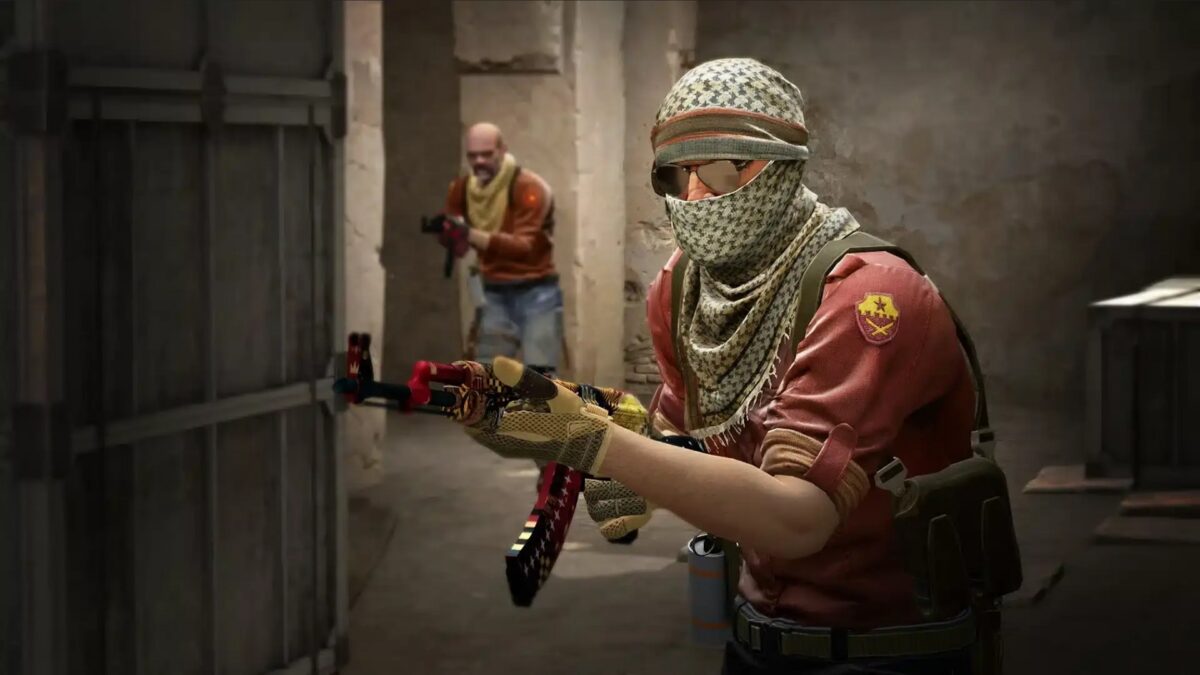
Counter-Strike 2 se ha lanzado completamente por sorpresa, sustituyendo en tu librería de Steam a Counter-Strike: Global Offensive. Con gráficos y sonidos mejorados, nuevas físicas para las granadas de humos y mapas completamente remozados, entre otros muchos cambios, se siente casi como un nuevo juego. Por desgracia, no todo son buenas noticias. Muchos jugadores están quejándose de que el juego está plagado de bugs. Y uno de ellos es tan grave que, de hecho, les devuelve al escritorio nada más lanzar el juego.

Steam DESCARGAR

Este problema ocurre tanto en Linux como en Windows y, de momento, se desconoce porqué ocurre. Aunque es probable que Valve esté trabajando ya en un parche para solucionarlo, no tienes porqué esperar hasta que esto ocurra para disfrutar del juego. Por eso te ofrecemos una serie de posibles soluciones que te pueden ayudar a, con suerte, solucionar este problema.

Actualiza los drivers

Es de sentido común, pero a todos se nos olvida de vez en cuando. El principal motivo por el cual un juego no funciona como debería tiende a ser que los drivers de nuestro ordenador, particularmente de nuestra tarjeta gráfica, no están al día. Asegúrate de actualizarlos antes de probar ninguna otra cosa.

Prueba esta serie de pequeños cambios

La comunidad ha encontrado una serie de pequeños cambios que, por lo general, han ayudado con los crasheos en Counter-Strike 2. Si ya tienes los drivers actualizados, bien merece la pena intentar hacer estas cinco cosas antes de pasar a medidas más drásticas.

  • Elimina cualquier opción de lanzamiento de Opciones de lanzamiento de Steam
  • Deshabilita el AMD FSR
  • Lanza el juego en modo de compatibilidad y deshabilita la optimización para pantalla completa
  • Deshabilita Faceit Anticheat
  • Deshabilita el overclocking del ordenador

Cierra las aplicaciones que tengas en segundo plano

Si nada de lo anterior funciona, es posible que tengas un problema de recursos. Counter-Strike 2 puede ser un juego exigente el consumo de RAM y CPU, incluso cumpliendo los requisitos de sistemas, por lo cual deberías probar a cerrar todas las aplicaciones que tengas en segundo plano. Abre el Administrador de tareas, cierra todas estas aplicaciones y prueba a volver a lanzar el juego.

Escanea y repara los archivos de juego

Este es el último recurso para los usuarios de Windows. Para esto tienes que abrir Steam, ir a la pestaña de Librería y buscar Counter-Strike 2. Sobre el mismo, tienes que hacer click derecho, ir a Propiedades y buscar la pestaña de Archivos locales. Ahí encontraras el botón de Verificar la integridad de los archivos de juego. Si hay algo mal en la instalación del juego, Steam debería poder arreglarlo.

Toca entrar en la consola de comandos (sólo si juegas desde Linux)

Si su sistema operativo es Linux, aún queda otra posible solución. Tienes que abrir Powershell como administrador y entrar los siguientes dos comandos:

dir “$env:systemroot\system32\driverstore\filerepository\*NvCameraEnable.exe” -rec |% {& “$_” off}

dir “$env:programfiles\nvidia corporation\*NvCameraEnable.exe” -rec |% {& “$_” off}

Según reportan algunos jugadores esto les ha ayudado a arreglar sus problemas con el juego. Pero al final del día, todo lo que proponemos aquí son soluciones temporales. Cosas que puedes hacer para intentar disfrutar del juego mientras Valve encuentra una solución permanente. Porque, hasta que eso ocurra, nos tememos que no existe ninguna manera de acabar con seguridad con los crasheos en Counter-Strike 2.

Steam DESCARGAR

Qué es, para qué sirve y cómo conocer mi dirección MAC

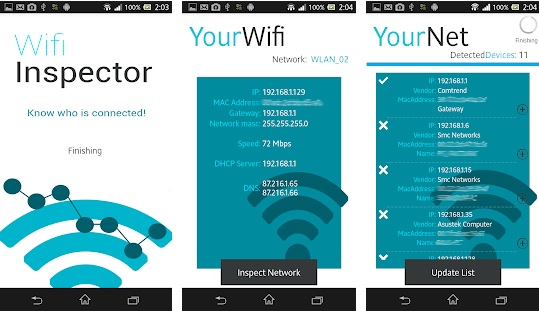
Con el auge del WiFi y también de los vecinos gorrones que utilizan conexiones ajenas, es normal que todos nosotros tengamos instalado un programa para ver quién está conectado en nuestra red. Éstos brindan toda la información necesaria para identificar quién se encuentra conectado en ese instante. Conoceremos el fabricante del dispositivo, la dirección IP de éste y también su dirección MAC. Pero… ¿Qué es la dirección MAC? ¿Tiene algo que ver con Apple?

A decir verdad, la dirección MAC no tiene nada que ver con Macintosh, sus siglas significan Media Access Control. Todos los dispositivos conectados a Internet tienen una dirección MAC (independientemente de su marca) y ésta es clave para poder identificar quién está conectado a tu red.

¿Te gustaría saber qué es la dirección MAC y cómo descubrir cuál es la tuya? ¡Nosotros te enseñamos cómo!

Qué es y para qué sirve la dirección MAC

La dirección MAC es un número único e intransferible que tiene asignado la tarjeta de red de cada dispositivo. Por poner un símil sencillo, sería el DNI o carnet de identidad de cada una de las tarjetas de red que tienen todos los dispositivos que están en el mercado.

Así pues la dirección MAC, a diferencia de la IP, es siempre única y sirve para reconocer dispositivos concretos conectados a una red. Ten en cuenta que puesto que la mayoría de dispositivos pueden conectarse a Internet vía WiFi o vía Ethernet, éstos tienen dos direcciones MAC distintas dependiendo de la tarjeta de red que utilicen.

Qué es, para qué sirve y cómo conocer mi dirección MAC

Visualmente las direcciones MAC son muy fáciles de reconocer puesto que son muy distintas a las de la dirección IP. Éstas están formadas por 12 dígitos agrupados en parejas y separados por dos puntos. Por ejemplo, una dirección MAC podría ser 00:5g:2e:67:2b:9a.

Cada una de estas parejas de dígitos separadas por puntos están asignadas a un fabricante, a un modelo, etc. Sería por ejemplo como el número de cuenta bancaria que tiene codificado el banco que utilizas, la sucursal, etc.

Como puedes comprobar, la dirección MAC cumple con un objetivo concreto: permitir al administrador de una red saber quién está conectado en ese momento.

Es por ello que si conoces la dirección MAC de todos tus dispositivos, te será muy sencillo detectar cualquier conexión desconocida o peligrosa a tu red de Internet.

Cómo saber mi dirección MAC en Windows

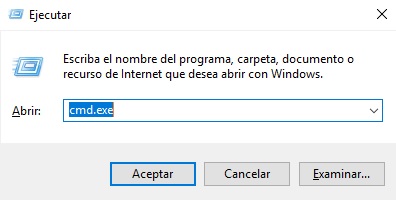
Conocer la dirección MAC de tu ordenador o portátil con Windows es realmente sencillo. Simplemente abre el comando Ejecutar (pulsa la tecla de Windows + R) y una vez en esa ventana, escribe “cmd.exe” y pulsa Enter.
Qué es, para qué sirve y cómo conocer mi dirección MAC

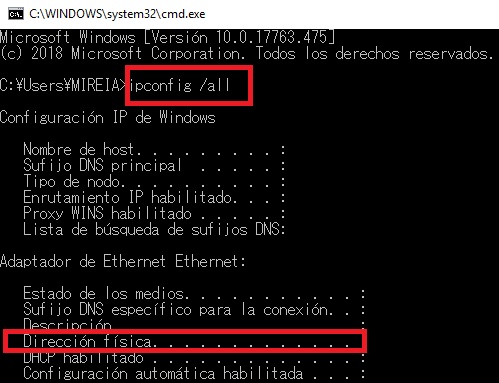
Una vez en el símbolo de sistema escribe el comando “ipconfig /all” y pulsa Enter para recibir todos los datos de la conexión de tu equipo. Dentro de la entrada “Dirección física” aparecerá la dirección MAC de tu equipo.
Qué es, para qué sirve y cómo conocer mi dirección MAC

Cómo saber mi dirección MAC en Mac

Si eres usuario de Mac y quieres saber tu dirección MAC deberás seguir estos pasos.

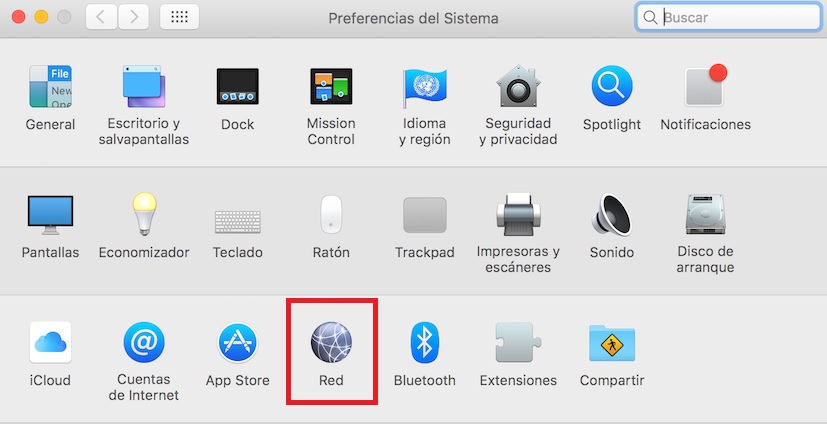
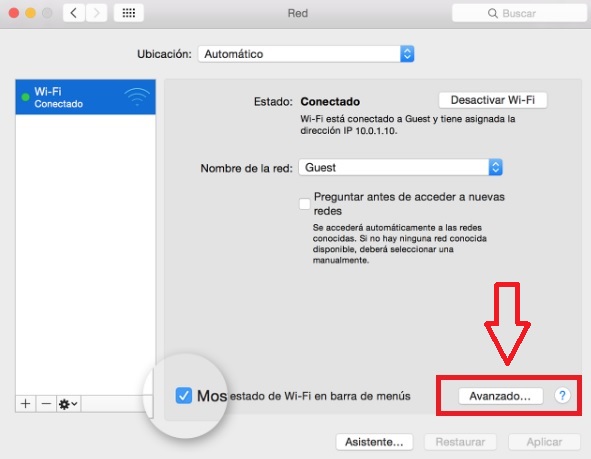
Primero de todo abre el menú de “Preferencias del Sistema” de tu equipo y pulsa en la opción Red. Verás que en el panel izquierdo de la ventana aparecerán todas las redes guardadas, pulsa en la que estás conectado.
Qué es, para qué sirve y cómo conocer mi dirección MAC

Una vez en el menú de la red en la que te encuentras, haz clic en la opción Avanzado y abre la pestaña “Hardware”. En ella podrás ver sin problemas la dirección MAC de tu equipo.
Qué es, para qué sirve y cómo conocer mi dirección MAC

Cómo saber mi dirección MAC en GNU/Linux

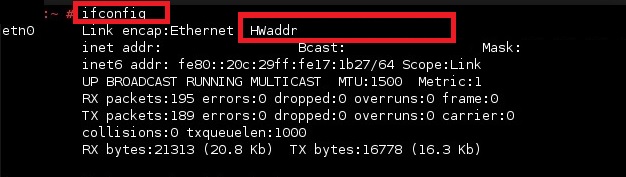
Los amantes de Linux también lo van a tener sencillo para descubrir la dirección MAC de su equipo. Para ello abre la consola de sistema y escribe el comando “ifconfig”.
Qué es, para qué sirve y cómo conocer mi dirección MAC

Tras pulsar Enter verás toda la información sobre la conexión de Internet que estás utilizando. Fíjate bien en el campo HWaddr puesto que éste va a brindarte tu dirección MAC.

Cómo saber mi dirección MAC en un dispositivo Android

Si tienes un móvil o tableta Android conectado a tu red y quieres saber su dirección MAC, sigue estos pasos. Pulsa en el menú “Configuración” y, una vez en este, entra en la opción WiFi. Tras ello pulsa en “Ajustes avanzados” y desliza el menú hasta llegar al final de la lista, allí verás tu dirección MAC.

Cómo saber mi dirección MAC en un iOS

Finalmente, si tienes un iPhone o un iPad y quieres saber su dirección MAC, simplemente sigue estos pasos. Primero de todo pulsa en “Ajustes” y, una vez en ellos, pulsa en General y luego en Información. Dentro de Dirección WiFi verás la dirección MAC de tu equipo.

Esperamos haber resuelto todas vuestras dudas acerca de la dirección MAC y para qué sirve. Cualquier duda que podáis tener, por favor, compartidla con nosotros en la sección de comentarios.