WhatsAppp: estos son los 10 países con más usuarios

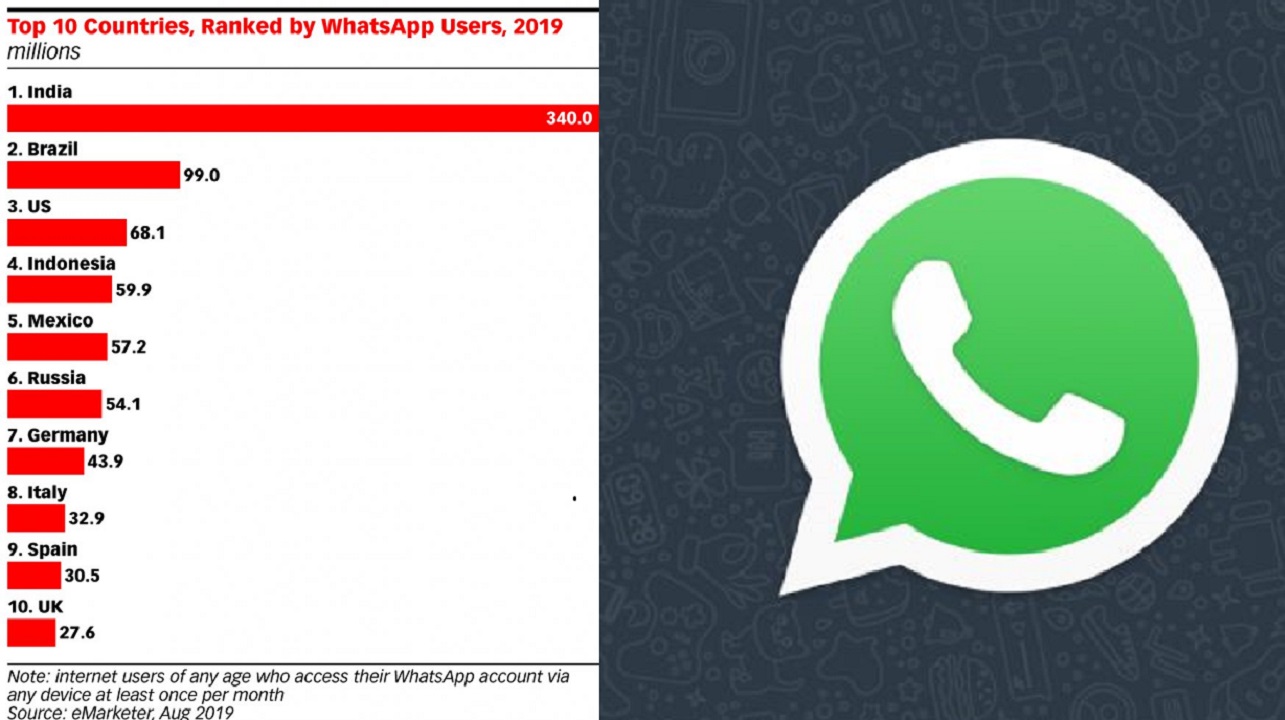
Si el 2018 fue un buen año para WhatsApp este 2019 no se queda atrás. Y es que la app más descargada del mundo sigue líder en el sector de mensajería instantánea y se ha convertido en parte imprescindible de nuestras vidas. Así lo demuestra un estudio de la empresa de marketing eMarketer en la que analiza el número de personas que accede cada mes a WhatsApp y las cifras no dejan de crecer cada día.

En especial, en la India que cuenta con 340 millones de usuarios. De hecho, es el país con mayor número de usuarios seguido de Brasil y EE.UU. Así, Brasil, Estados Unidos, India, Indonesia y México son los 5 principales mercados de la app, donde más del 90% de los usuarios de teléfonos inteligentes en estos países usarán WhatsApp este año.

Otros países como Rusia, Alemania, Italia , España y Reino Unido se cuelan en el top 10 de los países con más usuarios de la app de mensajería instantánea. Llama la atención España que con menos población que Reino Unido la supera en número de usuarios al tener 30,5 millones por los 27,6 de esta última.

El análisis ha tenido en cuenta las cuentas  falsas y duplicadas por lo que muestra una exactitud mayor que la que proporciona Facebook. Sobre todo, en la India un país que cuenta con una amplia base de usuarios que usan WhatsApp en teléfonos baratos lo que ocasiona que muchas veces se usen cuentas falsas en algunos de ellos y no coincida con la cifra que afirma WhatsApp, tal y como afirman desde Facebook.

En todo caso, estas cifras demuestran el buen estado de salud de WhatsApp a pesar del ascenso de otras aplicaciones de mensajería instantánea como Telegram o Facebook Messenger.

Spotify quiere limitar el uso de las cuentas familaiares

Spotify quiere ponerle freno al mal uso que hacen algunos usuarios de las cuentas familiares y para ello se está planteando comprobar la localización de aquellos usuarios que comparten cuenta, pero no son familia sino amigos o conocidos.

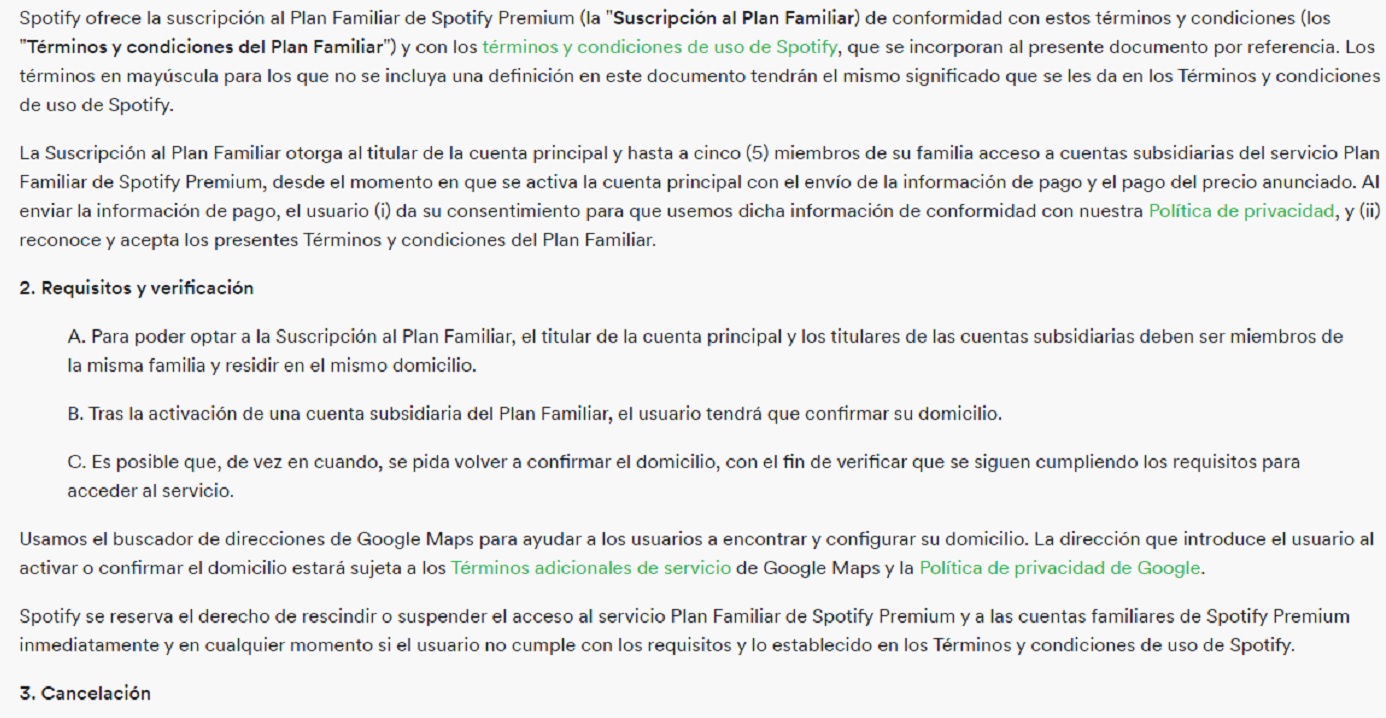
Y es que tal y como describe en sus términos y condiciones de su plan familiar, Spotify prohíbe que puedan hacer uso de este plan aquellas personas que no vivan en la misma dirección. No es la primera vez que la app de música se pone dura con sus servicios, hace unos meses descubríamos que si te saltabas los anuncios te podían quitar la cuenta de Spotify. 

El problema de Spotify es averiguar si la localización de usuarios es diferente a la del plan familiar y para ello la compañía ya intentó hacerlo mediante la solicitud de permisos del GPS hace un año.

Ahora quiere evitar los problemas de solicitud de dirección y pedirá la comprobación de localización mediante la verificación de la dirección a través de los mapas de Google. 

Spotify para Android Descarga gratis
10
La app para teléfonos y tablets Android

En caso de no coincidir todas las del plan, Spotify nos podría quitar o cancelar el servicio tal y como especifican en sus condiciones de uso. Esta nueva solicitud irá apareciendo poco a poco tal como nos informan desde CNET.

Y es que Spotify no quiere perder parte del pastel económico que supone estos usuarios y más teniendo en cuenta que otras empresas como Amazon o Apple han lanzado servicios similares. 

Las mejores aplicaciones gratis para crear tu Currículum Vitae

Con el fin de las vacaciones muchos de nosotros nos encontramos buscando un nuevo trabajo con el que cumplir nuestras ambiciones laborales. Si bien existen muchos portales de Internet donde inscribirnos y esperar a que nos lleguen las ofertas, el currículum es todavía a día de hoy la herramienta fundamental para encontrar empleo. Pero con toda competencia que existe por un mismo puesto laboral, es habitual que un CV quede descartado sin ser leído.

Las mejores aplicaciones gratis para crear tu Currículum Vitae

Uno de los métodos más efectivos para dar visibilidad a tu currículum vitae es hacer que éste sobresalga del resto . Para ello es recomendable que utilices alguna herramienta pensada específicamente para crear currículums y por suerte, Internet está llena de ellas.

En este artículo os vamos a enseñar los que consideramos los mejores recursos online gratuitos desde los que podréis crear currículums profesionales en apenas unos minutos.

Microsoft Word 2016 Descargar
8

Online CV

Online CV es una herramienta online gratuita con la que podrás crear tu CV con tan sólo unos clics. Ésta destaca por ser una aplicación realmente sencilla de utilizar y con muchas opciones para hacer que nuestro currículum destaque sobre el resto de competidores. Puedes llegar hasta su página web haciendo clic aquí.
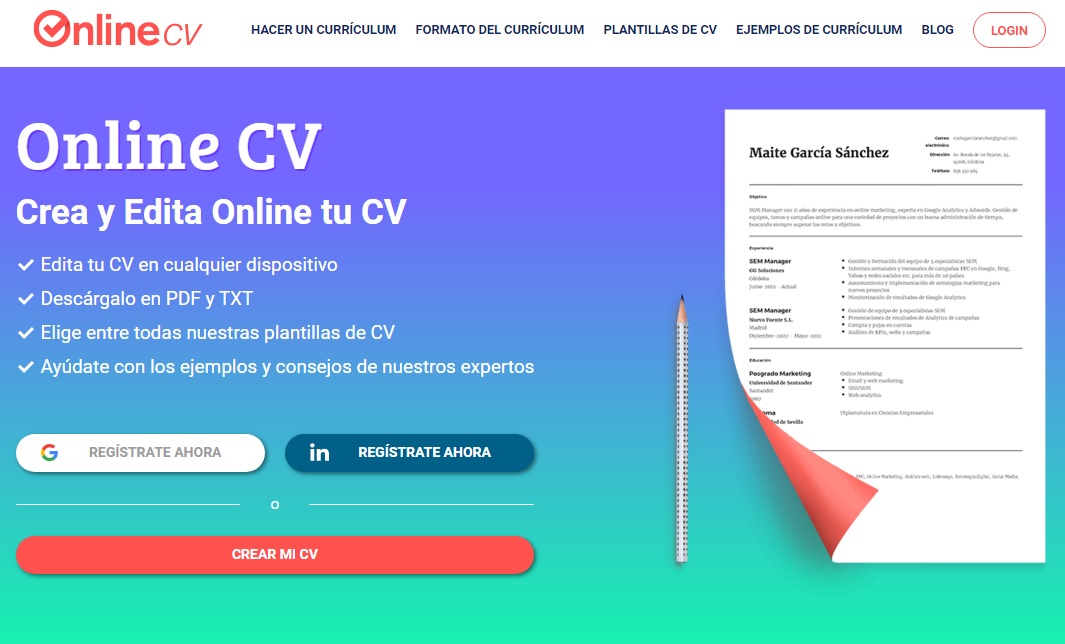
Las mejores aplicaciones gratis para crear tu Currículum Vitae

Para crear un currículum desde Online CV tan sólo debes pulsar el botón rojo “Crear mi CV” y seleccionar alguna de las plantillas que el programa ofrece. Encontraremos currículums pensados para estudiantes buscando su primer trabajo, principiantes, trabajadores con experiencia, gerentes e incluso para ejecutivos.
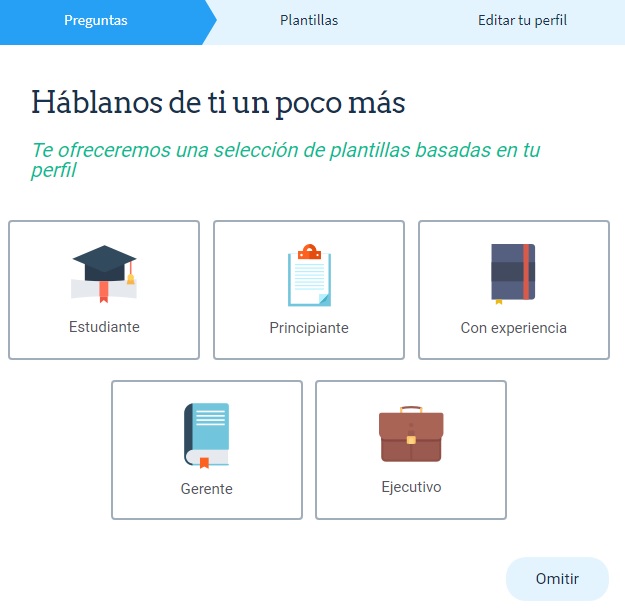
Las mejores aplicaciones gratis para crear tu Currículum Vitae

Tras elegir alguna de las categorías, Online CV te mostrará un amplio abanico de plantillas para que elijas la que más se ajuste a la imagen que quieres dar a la compañía. Para finalizar (y si no lo habías hecho ya) Online CV solicitará que crees una cuenta gratuita para poder acceder a la plantilla. Una vez hecho esto ello rellena los campos con tus datos y exporta tu flamante CV en formato PDF o TXT.
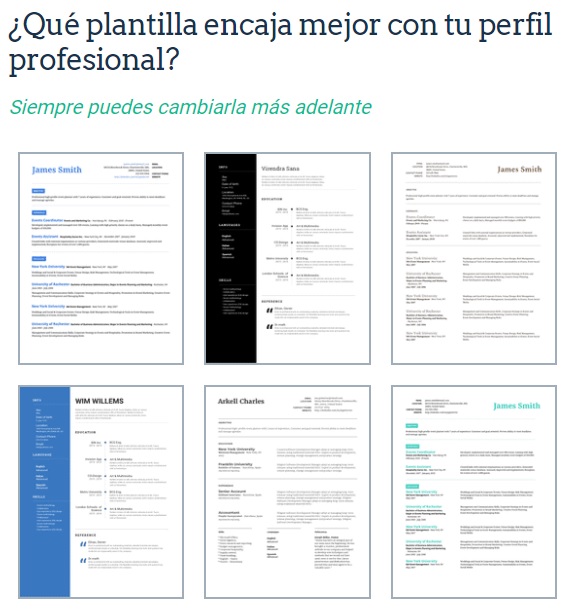
Las mejores aplicaciones gratis para crear tu Currículum Vitae

Otro punto interesante de Online CV es que la página también brinda información e ideas acerca de cómo crear el currículum perfecto. Muy recomendable.

CV Maker

CV Maker es otra aplicación sencilla y completamente gratuita pensada específicamente para crear currículums profesionales. Ésta es tan popular que ha sido recomendada por medios como Mashable o The Huffington Post. Puedes llegar hasta la página oficial de CV Maker haciendo clic aquí.
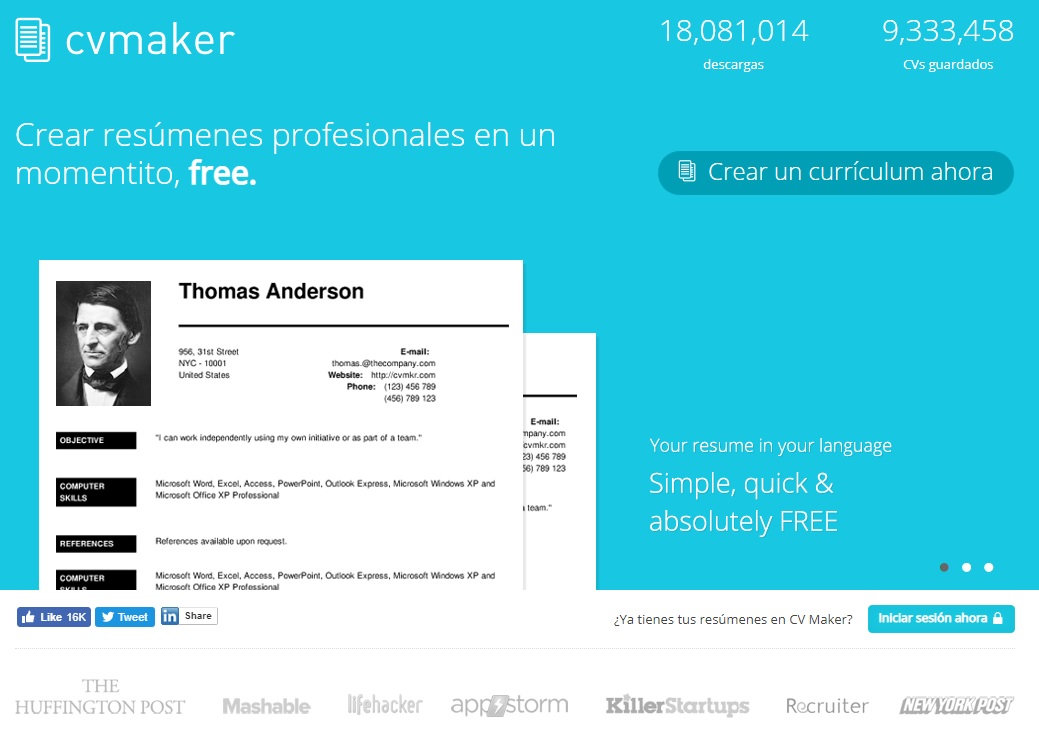
Las mejores aplicaciones gratis para crear tu Currículum Vitae

Para crear tu currículum desde CV Maker en primer lugar necesitarás pulsar en el botón azúl “Crear un currículum ahora”. Tras ello rellena los distintos campos de tu currículum con tus datos y experiencia profesional.

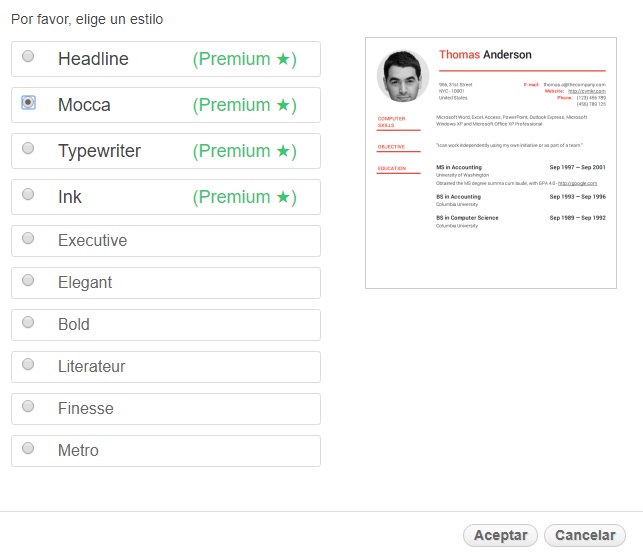
Para visualizar tu documento, pulsa en el botón “Vista previa rápida” y selecciona la plantilla que más te guste. Verás que alguna de las plantillas tienen una estrella junto a su nombre, éstas son “Premium” y para utilizarlas necesitarás pagar una pequeña cuota de 16$.
Las mejores aplicaciones gratis para crear tu Currículum Vitae

Una vez finalizado tu currículum deberás registrarte como usuario de CV Maker para poder descargarlo en formato PDF, HTML o TXT. También podrás exportar tu documento a plataformas como LinkedIn o Facebook.

Do You Buzz

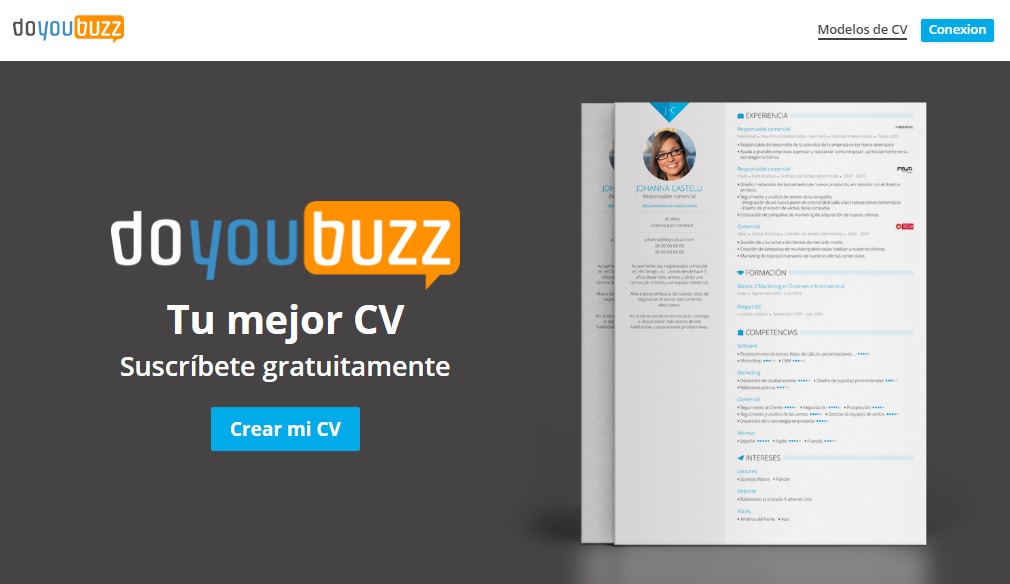
Do You Buzz es la tercera herramienta gratuita que queremos recomendarte. Ésta destaca por ofrecer un servicio sencillo y personalizado, pensado para que puedas redactar tu currículum y además asegurar que destacarás sobre el resto de aplicantes a un puesto de trabajo. Puedes llegar hasta su página web haciendo clic aquí.
Las mejores aplicaciones gratis para crear tu Currículum Vitae

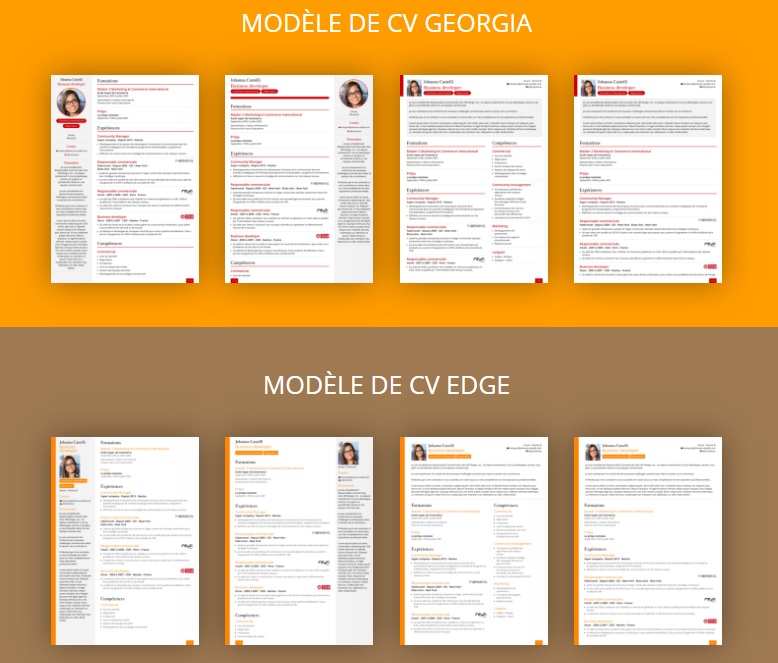
Para empezar el proceso de creación de tu CV pulsa en el botón azul “Crear mi CV”. A continuación registra una cuenta gratuita e inicia la sesión en la aplicación. Uno de los puntos fuertes de Do You Buzz es que la esta herramienta incluye un sinfín de plantillas modificables con las que crear el currículum de tus sueños.
Las mejores aplicaciones gratis para crear tu Currículum Vitae

Tras finalizar la creación de tu documento podrás descargar tu CV en formato HTML, PDF e incluso exportarlo directamente a Twitter, Facebook o LinkedIn.

Resume

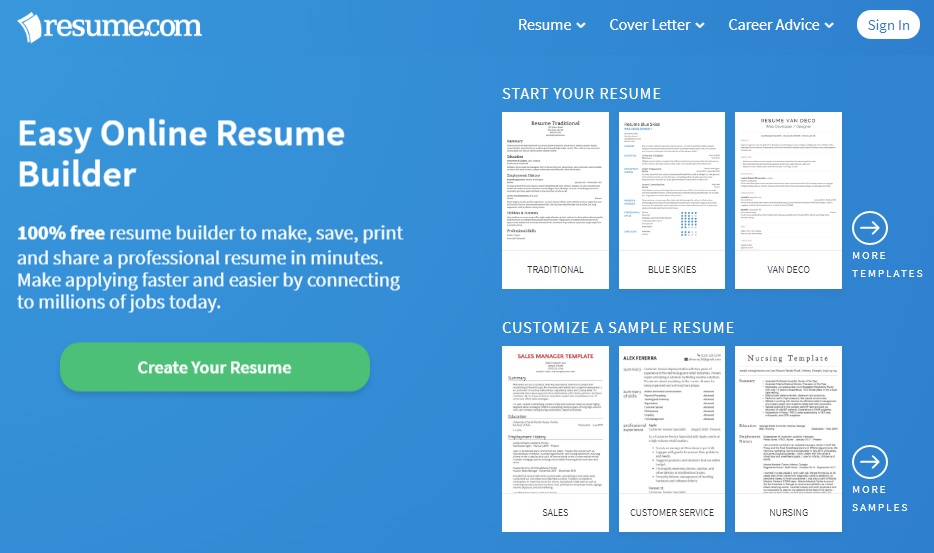
Finalmente queremos recomendaros Resume, una excelente herramienta online gratuita desde donde no sólo vamos a poder crear nuestro currículums sino también nuestras propias cartas de presentación. Puedes llegar hasta la página de Resume haciendo clic aquí.
Las mejores aplicaciones gratis para crear tu Currículum Vitae

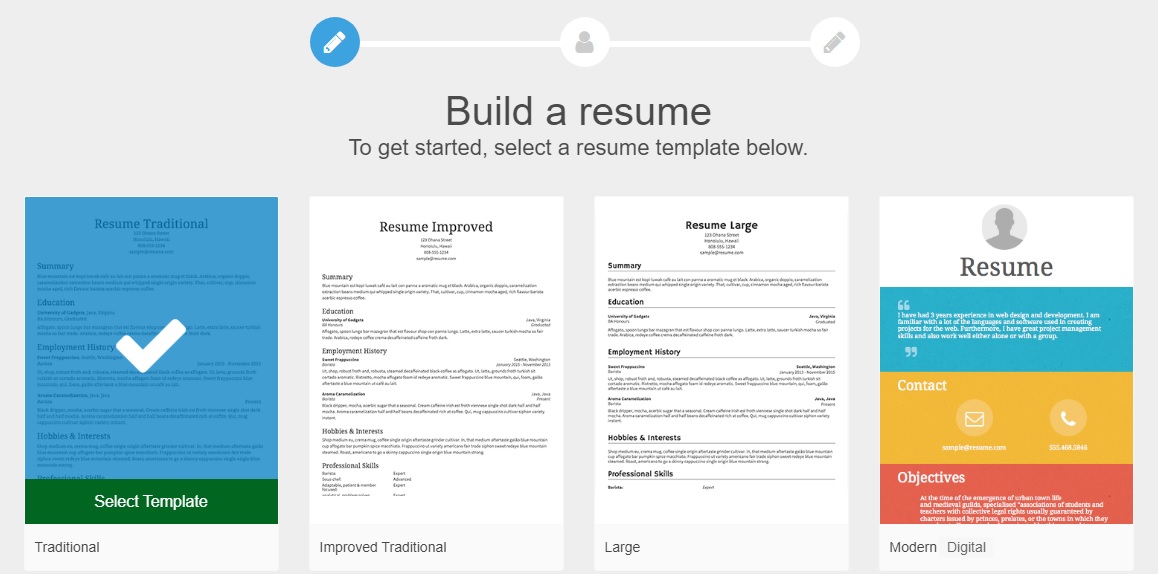
A diferencia del resto de herramientas que os hemos recomendado, Resume está sólo disponible en inglés. Es por ello que resulta una buena opción si por ejemplo queremos buscar trabajo en el extranjero o si somos autónomos y buscamos clientes fuera de nuestro país.
Las mejores aplicaciones gratis para crear tu Currículum Vitae

Para empezar a crear tu currículum pulsa en “Create Your Resume”, selecciona la plantilla que más te guste y rellena todos sus campos. Una vez finalizado, simplemente exporta el documento a tu equipo. ¡Así de sencillo!

Esperamos que esta selección os sirva de ayuda a la hora de crear un buen currículum que destaque sobre el resto.

Android: se descubren 2 apps que espiaban a los usuarios en la Play Store

La tienda de aplicaciones de Google Play sigue eliminando aplicaciones que no cumplen sus políticas y normas de comportamiento, pero sobre todo, aquellas que suponen un riesgo para la seguridad de los usuarios. El último caso de 2 apps borradas de la Google Play Store lo hemos sabido a través de la empresa de seguridad Symantec.

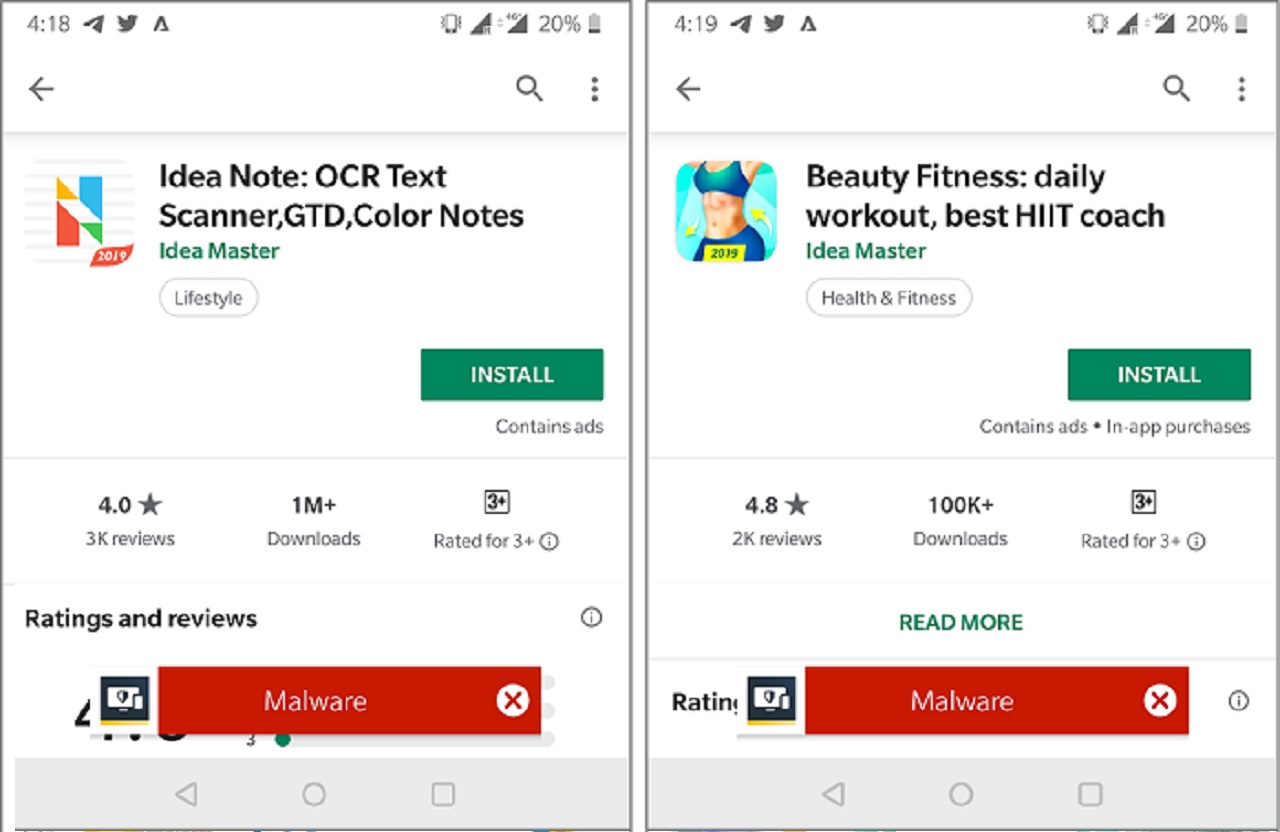
Estas aplicaciones nos espiaban e incumplían las normas de la tienda al efectuar clicks involuntarios para conseguir más visitas. Pero lo peor de todo es que estas dos apps que son Beauty Fitness e Idea Note además de llevar un año en la tienda  y espiarnos tenían más de  1,5 millones de descargas.
Ambas eran apps gratuitas, de ahí que mucha gente las descargase pensando que eran eran legales. Y es que los programas sean gratis no significa que sean fiables, en ocasiones es todo lo contrario.

En todo caso, estas dos apps, la primera de entrenamiento personal y la segunda un escáner con reconocimiento de voz trataban de saber lo que hacíamos al insertar líneas de código en nuestro dispositivo móvil y hacían click en anuncios y publicidad sin que el usuario que las tuviera instaladas se diera cuenta.

No es la primera vez que Google elimina de su tienda apps, de hecho, este año lo ha hecho varias veces incluso de desarrolladores importantes. Esperamos que el buscador siga reforzando las medidas de seguridad y cada vez haya menos casos de este tipo.

Huawei supedita el futuro de su sistema operativo a la decisión de EE.UU.

Google y Huawei llevan unos meses de relaciones inestables a consecuencia de las decisiones del gobierno de EE.UU. que un mes le prohíbe servicios de la marca china y al mes siguiente se las vuelve a conceder. Y es que todavía no se sabe los planes de Donald Trump en relación con Huawei.

Por ello, la multinacional ha deidido esperar al lanzamiento de su sistema operativo Harmony OS  hasta que no sepa exactamente qué va a pasar con Google y si Android 10 estará presente en los futuros terminales de Huawei.

Los modelos que sí sabemos que tendrán disponible Android 10 Q los ha anunciado Huawei al igual que su teléfono estrella el Mate 30 que se anunciará el próximo 19 de septiembre. Se lleva tiempo rumoreando que el Mate 30 sería el primer teléfono que tendría Harmony OS, algo poco improbable al conocerse los futuros planes de Huawei.

7

Sin embargo, eso no quita que el sistema operativo propio de Huawei no esté acabado ni se vaya a guardar en un cajón, todo lo contrario. Harmony OS parece estar listo para su lanzamiento global, sin embargo, la tecnológica prefiere ser cauta y esperar a ver qué decide EE.UU. con respecto a Google.

Y es que Huawei sigue en la lista negra del país norteamericano que le ha prohibido a sus empresas tener relaciones comerciales con la multinacional. Sin embargo, esta limitación es variable, ya que en según qué casos EE.UU. le permite a Huawei tener relaciones con marcas y empresa del país.

En todo caso, lo que sí parece cierto es que Harmony OS parece ser tardará un poco en llegar, algo que ha confirmado Richard Yu, el director general de Huawei al afirmar que quizá venga con la llegada del terminal P40, algo que sucedería el próximo año.

Y es que en una rueda de prensa el máximo responsable del gigante chino comentó que “están asociados con Google”, es decir, están a expensas de lo que decida EE.UU.

Cómo desbloquear un archivo PDF protegido con contraseña

Los archivos PDF son los más utilizados a la hora de compartir documentos tanto en los estudios como a nivel laboral, oficial y corporativo. Y es que este versátil formato permite no sólo visualizar perfectamente cualquier documento independientemente de las fuentes instaladas en un equipo, sino también impide que éste sea editado fácilmente. Es por ello que un documento PDF es lo más parecido a tener un documento en papel frente a los ojos.
Adobe Reader DC DESCARGAR
8

En el pasado os hemos enseñado a firmar digitalmente documentos PDF, convertirlos a distintos formatos o protegerlos con una contraseña. Sin embargo, seguro que en más de una ocasión os habéis topado con un archivo PDF protegido y ya no recordáis su contraseña.

La solución más evidente es volver a solicitarla nuevamente a la persona que nos ha enviado el archivo, pero en ocasiones esto resulta imposible. Para estos casos lo mejor es desbloquear el documento con ayuda de terceros.

En este artículo os vamos a enseñar distintos métodos con los cuales es posible desbloquear un archivo PDF. Esperamos que os sirve de ayuda.

Cómo desbloquear un archivo PDF con Google Drive

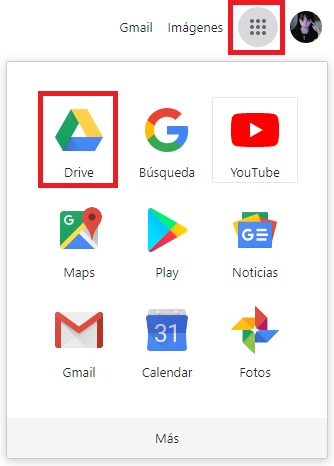
El primer método que vamos a compartir para desbloquear un archivo PDF de forma rápida y sencilla es utilizando la suite de ofimática gratuita de Google. Para ello accede a Google Drive pulsando en “Aplicaciones de Google” (es el icono en forma de cuadrado junto a tu perfil de usuario de Google) y selecciona Drive. Alternativamente puedes llegar hasta esta misma página haciendo clic aquí.

Cómo desbloquear un archivo PDF protegido con contraseña

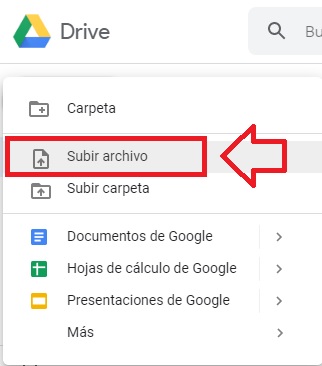
A continuación pulsa en la opción “Nuevo” del menú lateral derecho y selecciona la opción “Subir archivo”. Verás cómo en escasos segundos tu documento PDF formará parte de tu almacenamiento en la nube.

Cómo desbloquear un archivo PDF protegido con contraseña

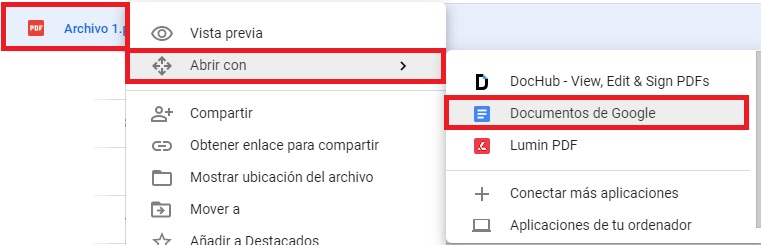
Pulsa con el botón derecho del ratón sobre tu archivo PDF desde Google Drive y verás cómo se abrirá un nuevo menú desplegable. Desde éste deberás pulsar la opción “Abrir con” seguido de “Documentos de Google”.

Cómo desbloquear un archivo PDF protegido con contraseña

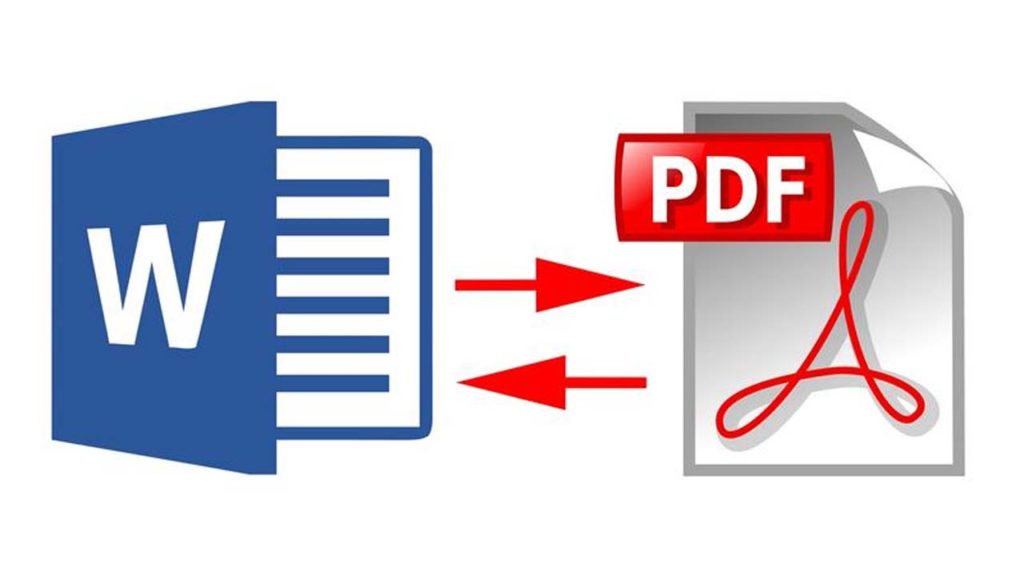
Tu documento PDF con contraseña será convertido a Word sin la contraseña. Ahora podrás leerlo, editarlo, añadir imágenes y compartirlo con el resto de compañeros de trabajo.

Cómo desbloquear un archivo PDF con herramientas online gratuitas

Si el método de Google Drive no cumple con tus expectativas, no te preocupes, hay otras formas con las que podrás desbloquear tu archivo PDF sin apenas esfuerzo.

Una opción muy utilizada para estos casos son los recursos online gratuitos que permiten quitar la contraseña de este tipo de documentos con apenas unos clics.

Cómo desbloquear un archivo PDF protegido con contraseña

Todas estas páginas funcionan de un mismo modo, simplemente completa un formulario, sube tu archivo a la herramienta, espera que ésta le quite la contraseña y descarga tu PDF desbloqueado. Tus documentos que hayas subido permanecerán privados y se eliminarán de forma automática en unas horas para salvaguardar tus datos.

Cómo desbloquear un archivo PDF protegido con contraseña

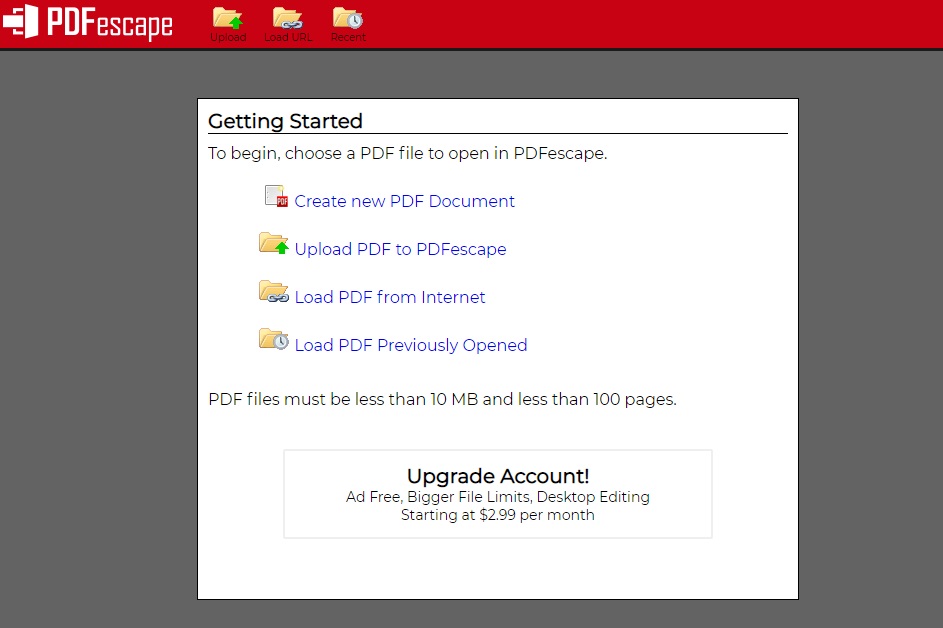
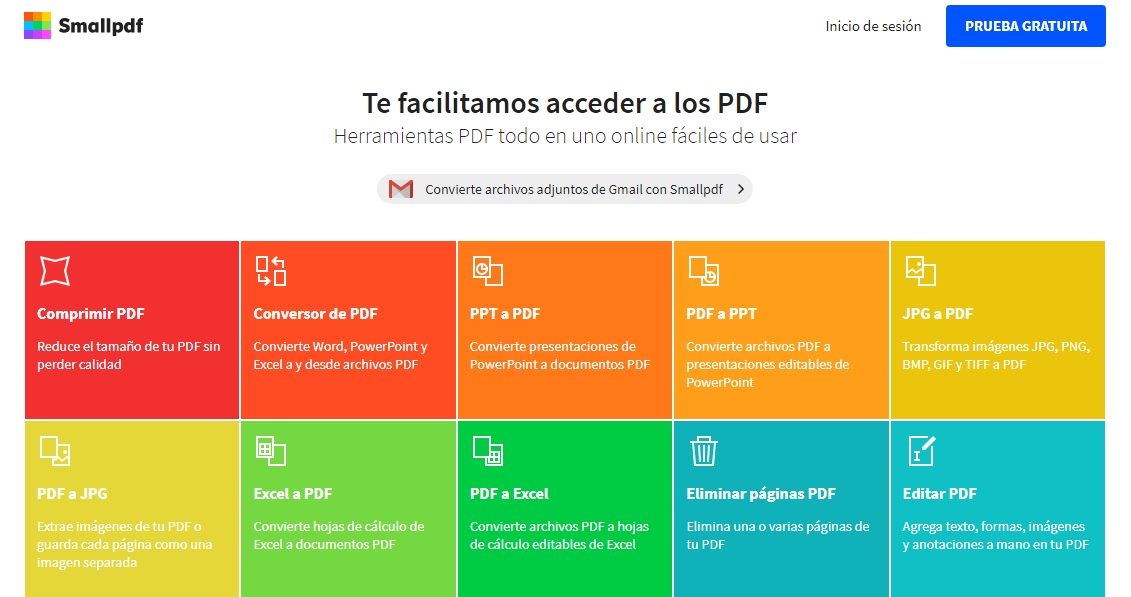
Si bien existen muchas webs que ofrecen este servicio, no todas cumplen son igual de seguras. Tratándose de archivos PDF, es mejor que siempre optes por visitar páginas de confianza para luego evitar algún que otro drama innecesario. Es por ello que recomendamos páginas de confianzas de confianza como PDFescape o Smallpdf.

Cómo desbloquear un archivo PDF con programas

Finalmente tenemos la opción de descargar un programa de edición de archivos PDF y desde éste quitarle la contraseña al documento. Si bien es la única opción que implica descargar e instalar algo en nuestro equipo, también resulta el método más completo y seguro si no nos gusta subir archivos a la nube.

Descargar un programa para editar y quitar la contraseña a tu archivo PDF tiene muchas ventajas si estamos acostumbramos a trabajar con este tipo de documentos. Piensa que gracias a ellas podrás añadir texto, imágenes e incluso marcas de agua a los documentos de forma rápida y sencilla.

Si quieres optar por instalar un programa para quitar la contraseña a tu archivo PDF te recomendamos los siguientes:

  • PDFescape
PDFescape DESCARGAR
7
  • Wondershare PDF Password Remover
Wondershare PDF Password Remover DESCARGAR
7

¿Hay algún método adicional que no implique instalar ni utilizar la nube?

El último método que queda por recomendaros es solicitar la contraseña a la persona que os envió el documento en formato PDF. Somos conscientes que no es un método viable si por ejemplo ya no estáis en contacto con esa persona, si descargasteis el PDF de Internet o si fuisteis vosotros mismos quienes pusisteis la contraseña y luego la olvidasteis. Sin embargo, si tenéis la oportunidad de solicitarla, este es definitivamente el método más rápido y sencillo de todos.

Esperamos que esta pequeña guía os sirva de ayuda a la hora de desbloquear un archivo PDF.

Android 10 Q ya está aquí. Te contamos todo lo que trae

Después de meses y meses de espera el día D ha llegado, Android 10 Q ya está entre nosotros. La semana pasada os anunciábamos las novedades del sistema operativo de Google que ya está disponible para la gama Pixel y que el resto de fabricantes y marcas irá incorporando poco a poco en las próximas semanas.

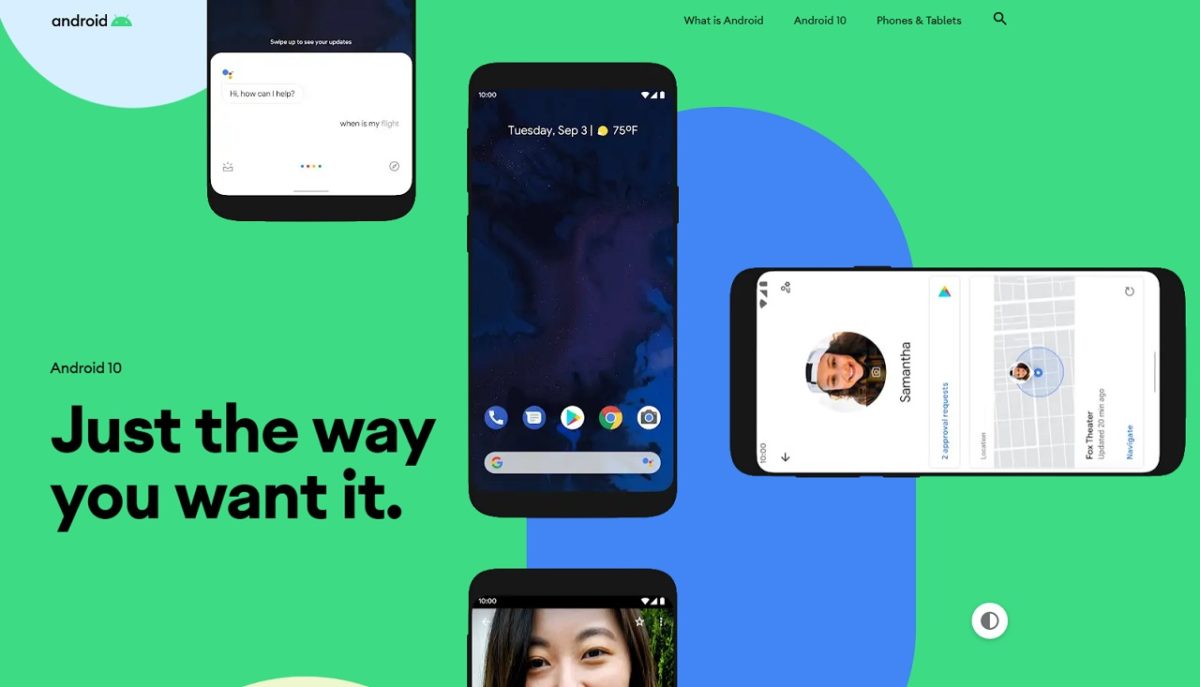
Aquí puedes consultar todos los teléfonos que traerán Android 10. Y ahora toca hablar de todo lo que trae Android 10 que es mucho. Lo primero es el modo oscuro o nocturno que podremos activar y personalizar al completo ya que afecta a todo el sistema, así como las apps de Google. 


Otra característica que vienen con esta versión de Android es un mayor control de los permisos, en especial, de la localización que podremos activar cuándo y cómo queramos para impedir que las apps recopilen información sobre nuestros movimientos.

Además, tendremos un control casi total de la privacidad para impedir el acceso de las apps a fotos, audios y otros documentos internos al poder elegir y personalizar su permiso. También tendremos un soporte para teléfonos plegables como el Galaxy Fold de Samsung

Google Play Services Descargar
9

Otra novedad es la navegación por gestos que intentará sustituir a los botones físicos y que podremos personalizar el movimiento en la pantalla que más nos convenga.

Y eso no es todo hay más cosas como el Live caption, una función que nos proporciona subtítulos para todo tipo de vídeos sin importar la app que la use y lo mejor sin necesidad de conexión a la web.

También llegan las sugerencias rápidas, un soporte para la identificación visual al estilo Face ID de Apple, sonido amplificado y modo focus que nos permitirá concentrarnos en el trabajo y poner algunas apps en pausa durante un tiempo determinado para que no nos molesten.

Y estas son todas las novedades de Android 10. A continuación, os dejamos un enlace de Google donde anuncian todas las características de este sistema operativo que por fin está entre nosotros.


Cómo proteger un archivo PDF con contraseña

El formato de archivo PDF es el más utilizado para generar y compartir documentos gracias a su versatilidad, ligereza y por ser lo más parecido a tener un documento impreso en papel. Y es que a diferencia de otros tipos de formato de texto, un archivo PDF siempre se verá igual independientemente del programa y las fuentes que tengamos instaladas en nuestro equipo.

Cómo proteger un archivo PDF con contraseña

Un punto muy importante de los archivos PDF es que éstos no pueden ser editados fácilmente. Es por ello que son realmente útiles si por ejemplo queremos compartir un informe o un texto original nuestro y queremos estar seguros que nadie va a alterarlo.

Sin embargo… ¿qué sucede si no queremos que nadie excepto nosotros tengamos acceso a dicho archivo? La solución es muy sencilla: poner una contraseña a nuestro archivo PDF.

En el artículo de hoy os vamos a enseñar a proteger vuestros archivos PDF privados para que sólo tengan acceso a ellos aquellos usuarios con una contraseña. Existen suites de pago como Adobe Acrobat Reader Pro DC que ofrecen esta opción de forma sencilla pero con el inconveniente de tener que pagar por ello.

Es por esa misma razón que hoy os vamos a enseñar a hacerlo de forma completamente gratuita con los siguientes programas.

Cómo poner una contraseña a un archivo PDF con PDFMate Free PDF Merger

El primer método que os vamos a recomendar para poder proteger vuestros archivos PDF con una contraseña es utilizar el programa gratuito PDFMate Free PDF Merger. Puedes descargarlo de forma rápida y segura bajo estas líneas.

PDFMate Free PDF Merger DESCARGAR
8

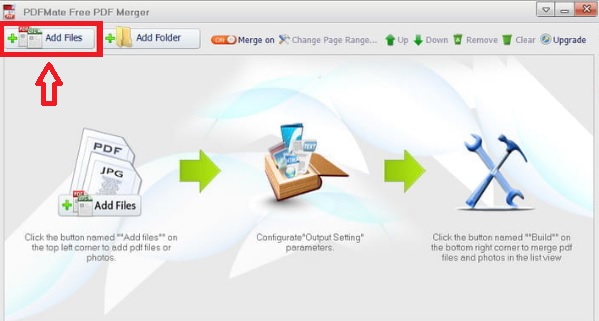
Añadir una contraseña utilizando PDFMate Free PDF Merger es muy sencillo. Para ello simplemente abre la aplicación desde tu equipo y pulsa en el botón “Add Files” que encontrarás en la esquina superior derecha de la pantalla. Una vez hecho esto selecciona el archivo PDF al que quieras añadirle una contraseña.

Cómo proteger un archivo PDF con contraseña

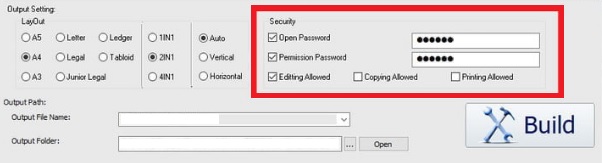
Tras este paso verás cómo el nombre de tu archivo PDF aparecerá en la lista de archivos del programa. Para añadir una contraseña a tu archivo simplemente selecciónalo y escribe una contraseña en la casilla “Open Password” que encontrarás en la esquina inferior derecha de la pantalla, justo debajo de “Security”.

Cómo proteger un archivo PDF con contraseña

Si lo deseas también puedes añadir una contraseña extra llamada “Permission Password”. Ésta desbloqueará tu archivo PDF pero además ofrecer permiso de lectura también brindará la posibilidad de editar, copiar e imprimir tu archivo.

Para terminar el proceso de añadir una contraseña a tu archivo PDF simplemente pulsa en el botón “Build” que se encuentra en la esquina inferior derecha de la pantalla. A continuación se abrirá una ventana en el explorador de Windows con el archivo PDF protegido ya creado.

Cómo poner una contraseña a un archivo PDF con LibreOffice

LibreOffice es, junto a OpenOffice, la suite de ofimática gratuita más descargada de todo Internet. Gracias a ella podrás crear todo tipo de archivos y, por supuesto, proteger tus archivos PDF con contraseña. Si no tienes esta herramienta ya instalada en tu equipo, recomendamos encarecidamente que la descargues ya mismo.

LibreOffice DESCARGAR
8

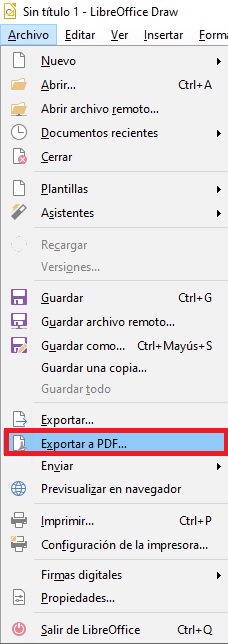
Abre tu archivo PDF con LibreOffice Draw y pulsa la opción “Archivo” y selecciona “Exportar a PDF”.

Cómo proteger un archivo PDF con contraseña

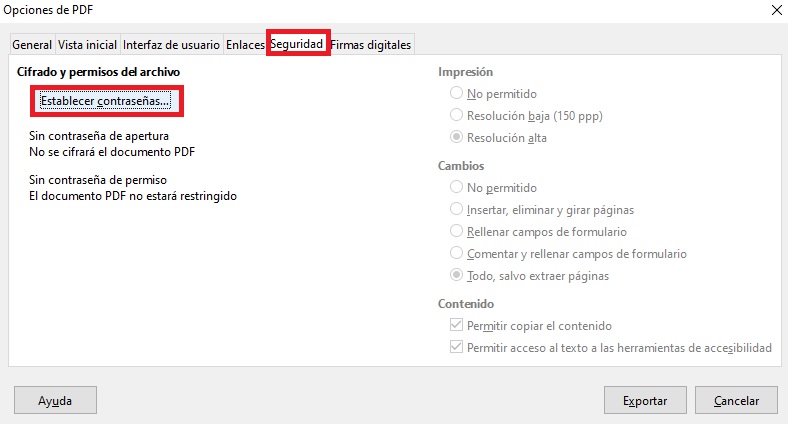
Ya en la nueva ventana pulsa sobre la pestaña “Seguridad” seguido de “Establecer contraseñas” (encontrarás la opción justo debajo de “Cifrado y permisos del archivo”).

Cómo proteger un archivo PDF con contraseña

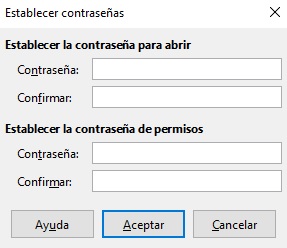
Ahora tan sólo queda escribir la contraseña que desees para tu archivo PDF y la confirmes. También puedes añadir una contraseña de permisos que autorizará a la persona a hacer cambios en tu documento PDF.

Cómo proteger un archivo PDF con contraseña

Tras ello pulsa en el botón “Aceptar” seguido de “Exportar”.

Cómo poner una contraseña a un archivo PDF con Apache OpenOffice

Si eres usuario de OpenOffice en vez de LibreOffice, no te preocupes, no vas a necesitar descargar un nuevo procesador de texto. Los pasos para añadir una contraseña a tu PDF son exactamente los mismos en ambos programas, ésto se debe básicamente a que LibreOffice utiliza el código original de OpenOffice.

Si no tienes Apache OpenOffice instalado y prefieres utilizar esta suite, puedes descargar el programa bajo estas líneas y seguir los pasos del método anterior.

Apache OpenOffice DESCARGAR
8

Esperamos que este artículo os sirva de ayuda a la hora de proteger con contraseña vuestros archivos PDF.

Windows 10: descubre todo lo que trae la actualización de septiembre

Las actualizaciones de Windows 10 no siempre funcionan como deben. La idea de Microsoft cuando lanza una actualización es mejorar la seguridad y evitar problemas como los bugs, pero en ocasiones dan errores. Algo que sucedió en la pasada actualización de primavera, motivo por el cual Windows 10 lanzó varias funcionalidades como actualizar forzosamente versiones antiguas o instalar desde la nube.

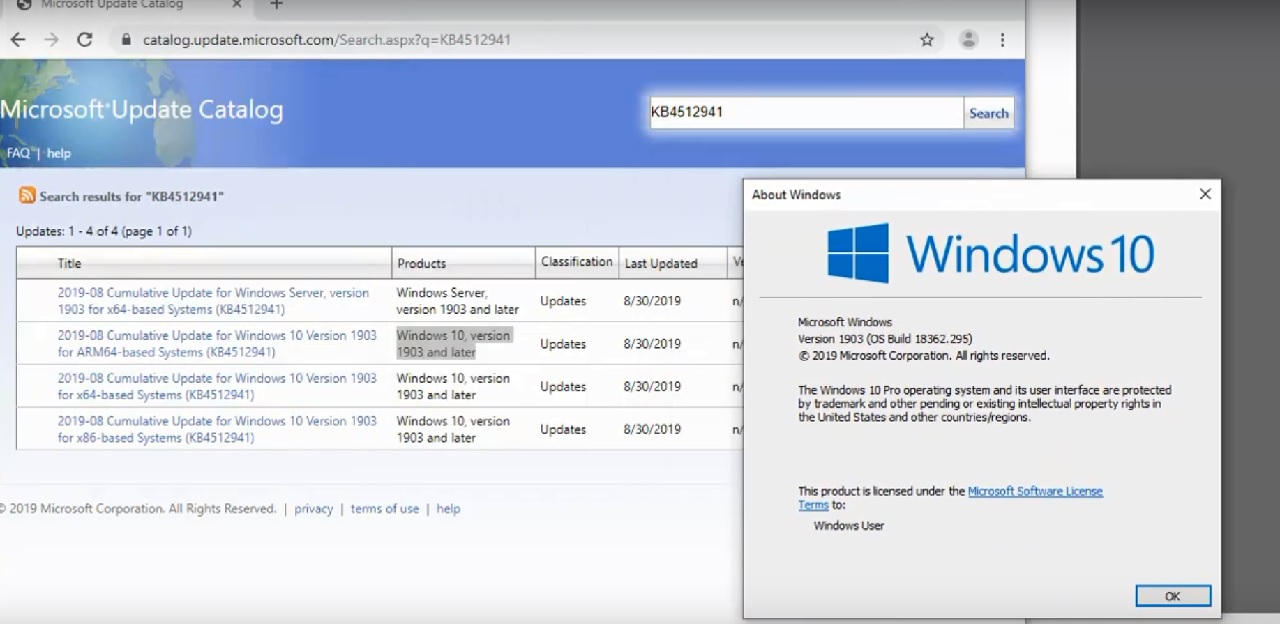
Y algo parecido acaba de pasar con la versión de septiembre. Microsoft puso a disposición de todos los usuarios una actualización llamada Windows 10  KB4512941. El problema es que esta versión que arregla algunos fallos, provoca otros. Un ejemplo es la aparición de una caja de búsqueda negra en el buscador de Windows que lo inhabilita y no deja que funcione.

Por otro lado, causa fallos como un mal rendimiento al aumentar su consumo. Esto lo hace a través del asistente Cortana que chupa más recursos de lo normal.

Por otro lado, no todo es malo ya que arregla otras cosas como un fallo con un software llamado Intel Rapid que hacía que los discos duros tipo SSD no fuesen tan rápidos como deberían.

Afortunadamente, este y otros pequeños errores ya están solucionados, pero el fallo de Cortana se mantiene, por lo que sí lo habéis padecido os recomendamos que optéis por la opción de “Desinstalar actualizaciones” desde el panel de control.

Así, la próxima vez que queráis mantener actualizado vuestro equipo lo podéis hacer manualmente tal y como os explicamos en este enlace.

Facebook ya permite compartir música desde Spotify en sus historias

Facebook y Spotify acaban de establecer una alianza para permitir que la música cobre protagonismo en la red social, en concreto, en sus historias. Spotify ya permite compartir actualizaciones del tipo momentos, temas, canciones favoritas, podcasts, listas de reproducción para compartirlas en las historias de Facebook.

Pero ahora nos dejará escuchar parte de esas canciones en las historias. Esta función se parece mucho a una que está probando Spotify de historias en las listas de reproducción y que quiere traspasar a la red social.

La idea es que compartamos más cosas que las canciones dentro del ecosistema de Facebook, en el que se incluye Instagram y WhastApp y es que hasta ahora era posible compartir canciones de Spotify, pero en Instagram. 

De esta forma, se amplía la funcionalidad de historias de Facebook que va ganando seguidores. De hecho, el éxito de Instagram está cimentado en las historias que usan 500 millones de usuarios cada día, y es que funcionan tan bien que Facebook las ha copiado al igual que WhatsApp.

Spotify Web Descarga gratis
10
Usa el servicio de música en streaming más popular sin descargar nada

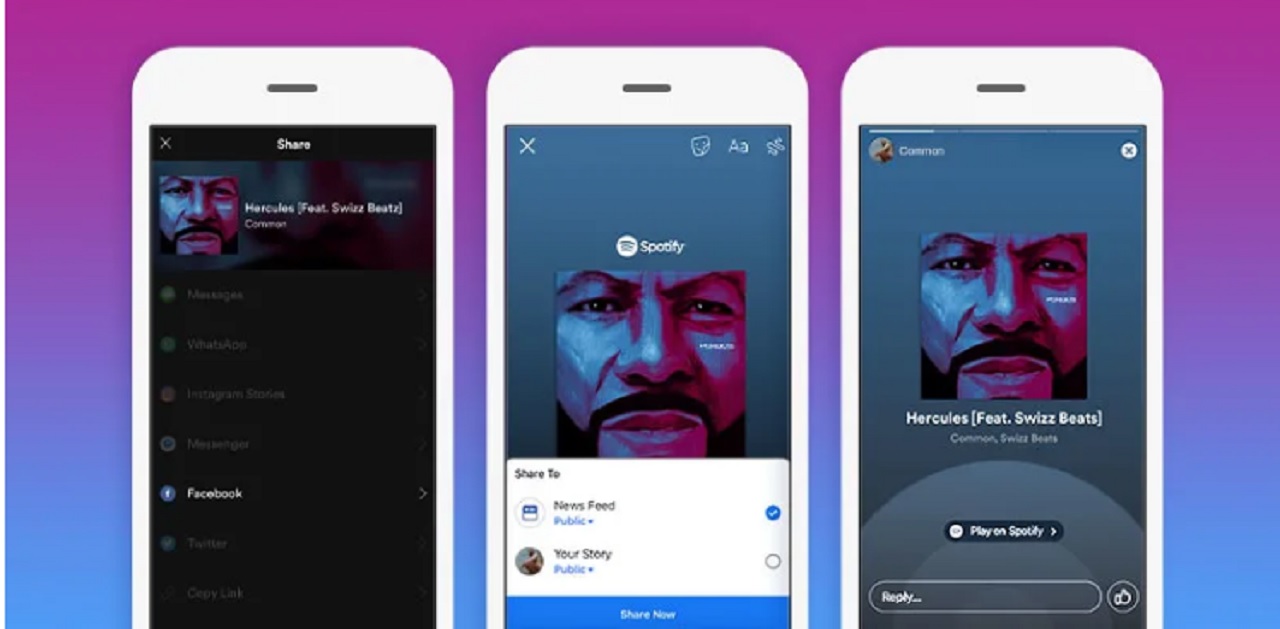
La idea de esta funcionalidad es que podamos escuchar parte de la canción al ver una historia. La duración de la misma es de 15 segundos en formato de vista previa. Así, a partir de ahora si tienes de cuenta en Spotify y Facebook podrás compartir una canción de la plataforma de música a la red social en  pocos pasos.

Sólo tendrás que tocar compartir en la pista que quieras de Spotify, seleccionar Facebook, personalizar la historia y publicarla para compartirla con tus contactos.

Este modo ya está disponible en Android e iOS. Comentar que sólo podremos escuchar los primeros 15 segundos de una canción en el modo de vista previa con Historias. Así, cuando compartamos otro contenido como álbumes o listas de reproducción, tus contactos podrán hacer clic directamente en ese contenido en Spotify, pero no escucharán el contenido.