Cómo compartir una canción de Spotify en tu estado de WhatsApp

WhatsApp es para gran parte de nosotros una aplicación imprescindible en nuestro día a día. Gracias a ella podemos estar siempre en contacto a través de mensajes de texto e incluso llamadas y videollamadas. ¡Y todo ello de forma completamente gratuita! Es por ello que no es de extrañar que sea una de las aplicaciones más descargadas tanto de la App Store como de la Play Store.

WhatsApp para Android DESCARGAR
7
La app de mensajería imprescindible

Si sois ávidos usuarios de WhatsApp y os encanta poner mensajes de estado, seguro que ya habréis echado un vistazo a nuestra selección de apps gratuitas para ello.

En el artículo de hoy os vamos a enseñar cómo compartir una canción de Spotify en vuestros estados. Y es que bien es sabido que no hay mejor forma de hacer llegar un bonito mensaje en vuestros estados de WhatsApp.

Cómo poner una canción de Spotify en tu estado de WhatsApp

Para poder compartir una canción en tu estado de WhatsApp en primer lugar vas a necesitar tener Spotify instalado en tu dispositivo móvil. Puedes descargar la app de forma rápida y segura bajo estas líneas.

  • Spotify para Android
Spotify para Android DESCARGAR
10
La app para teléfonos y tablets Android
  • Spotify para iOS
Spotify para iOS DESCARGAR
10
La app para iPhone y iPad

Una vez hecho esto, abre Spotify y selecciona la canción que quieras compartir en tu estado. Puedes hacer esto tanto desde la opción “Buscar” como accediendo a tu biblioteca y pulsando en la canción que más te guste.

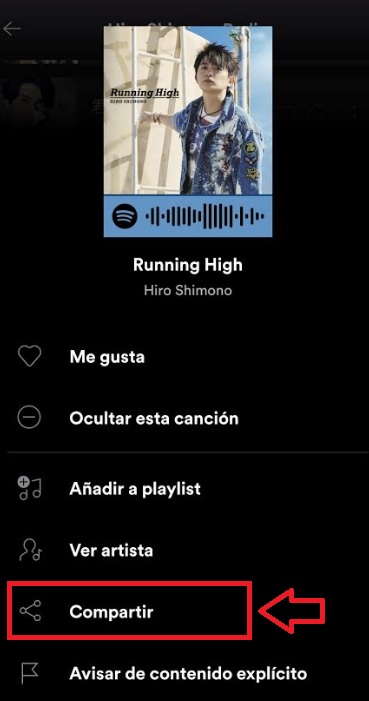
Tras seleccionar la canción, pulsa en el icono compartir que encontrarás en la esquina inferior derecha de la pantalla. Si no sabes reconocerlo a primera vista, te ayudará saber que éste tiene una forma parecida al símbolo “<“.
Cómo compartir una canción de Spotify en tu estado de WhatsApp

También puedes realizar este mismo paso desde la ficha de la canción en cuestión y luego pulsar en el botón “Compartir”. Lo encontrarás entre las opciones “Ver artista” y “Avisar de contenido explícito”

Cómo compartir una canción de Spotify en tu estado de WhatsApp

Tras ello Spotify solicitará que selecciones la red social a través de la cual quieres compartir tu selección. Pulsa WhatsApp para que automáticamente se abra la aplicación en tu móvil. Nuevamente es importante asegurarse de tener WhatsApp instalado y actualizado en tu dispositivo para que este paso funcione.
Cómo compartir una canción de Spotify en tu estado de WhatsApp

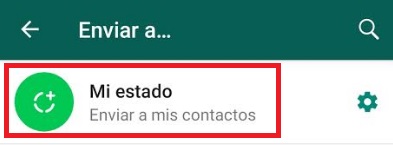
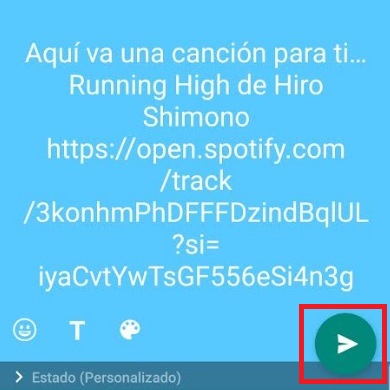
Ya con WhatsApp abierto, selecciona la opción “Mi estado” que aparece en la parte superior de la lista. Para finalizar simplemente pulsa el icono enviar que aparecerá en la esquina inferior de tu pantalla.
Cómo compartir una canción de Spotify en tu estado de WhatsApp

Antes de finalizar el proceso, WhatsApp solicitará una confirmación por tu parte para que revises la canción que quedará compartida en tu estado junto a su respectivo link a Spotify. Si todo está correcto, simplemente pulsa en el botón “Enviar” de la esquina inferior derecha.

Tras ello tu canción aparecerá en tu estado de WhatsApp para que cualquiera de tus contactos pueda escucharla a través de Spotify. ¡Así de sencillo!

Cómo poner música de Spotify en tus estados de WhatsApp

Si lo que buscas es que una canción suene directamente en tu estado de WhatsApp, sin necesidad que tu contacto tenga que pulsar un link, lamentamos decirte que no hay ninguna opción directa para ello. Sin embargo, existe un pequeño truco con el que podrás conseguir un objetivo parecido.

Simplemente abre tanto Spotify con la canción seleccionada y la página de escribir estado de WhatsApp y espera a que aparezca el deslizador de Spotify para escuchar la canción en segundo plano. Una vez suceda esto, pulsa tanto el botón play para empezar a escuchar la canción y el botón de grabar vídeo de tus estados. Esto creará un vídeo con tu canción de fondo que luego podrás compartir a modo de estado. Eso sí, asegúrate de enfocar la imagen que desees que aparezca pues ésta aparecerá como fondo de tu estado.

Esperamos que este pequeño artículo os haya servido de ayuda para poner música de Spotify en vuestros estados de WhatsApp.
Spotify quiere limitar el uso de las cuentas familaiares

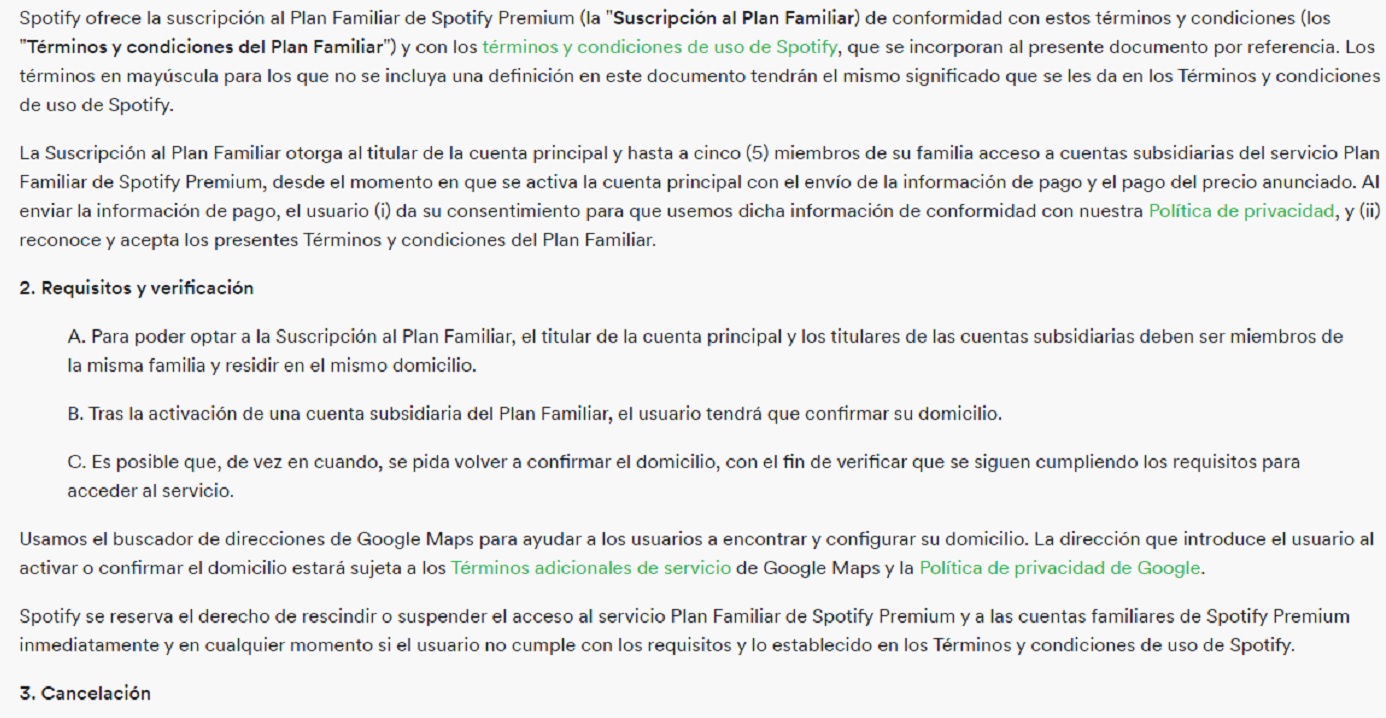
Spotify quiere ponerle freno al mal uso que hacen algunos usuarios de las cuentas familiares y para ello se está planteando comprobar la localización de aquellos usuarios que comparten cuenta, pero no son familia sino amigos o conocidos.

Y es que tal y como describe en sus términos y condiciones de su plan familiar, Spotify prohíbe que puedan hacer uso de este plan aquellas personas que no vivan en la misma dirección. No es la primera vez que la app de música se pone dura con sus servicios, hace unos meses descubríamos que si te saltabas los anuncios te podían quitar la cuenta de Spotify. 

El problema de Spotify es averiguar si la localización de usuarios es diferente a la del plan familiar y para ello la compañía ya intentó hacerlo mediante la solicitud de permisos del GPS hace un año.

Ahora quiere evitar los problemas de solicitud de dirección y pedirá la comprobación de localización mediante la verificación de la dirección a través de los mapas de Google. 

Spotify para Android Descarga gratis
10
La app para teléfonos y tablets Android

En caso de no coincidir todas las del plan, Spotify nos podría quitar o cancelar el servicio tal y como especifican en sus condiciones de uso. Esta nueva solicitud irá apareciendo poco a poco tal como nos informan desde CNET.

Y es que Spotify no quiere perder parte del pastel económico que supone estos usuarios y más teniendo en cuenta que otras empresas como Amazon o Apple han lanzado servicios similares. 

Facebook ya permite compartir música desde Spotify en sus historias

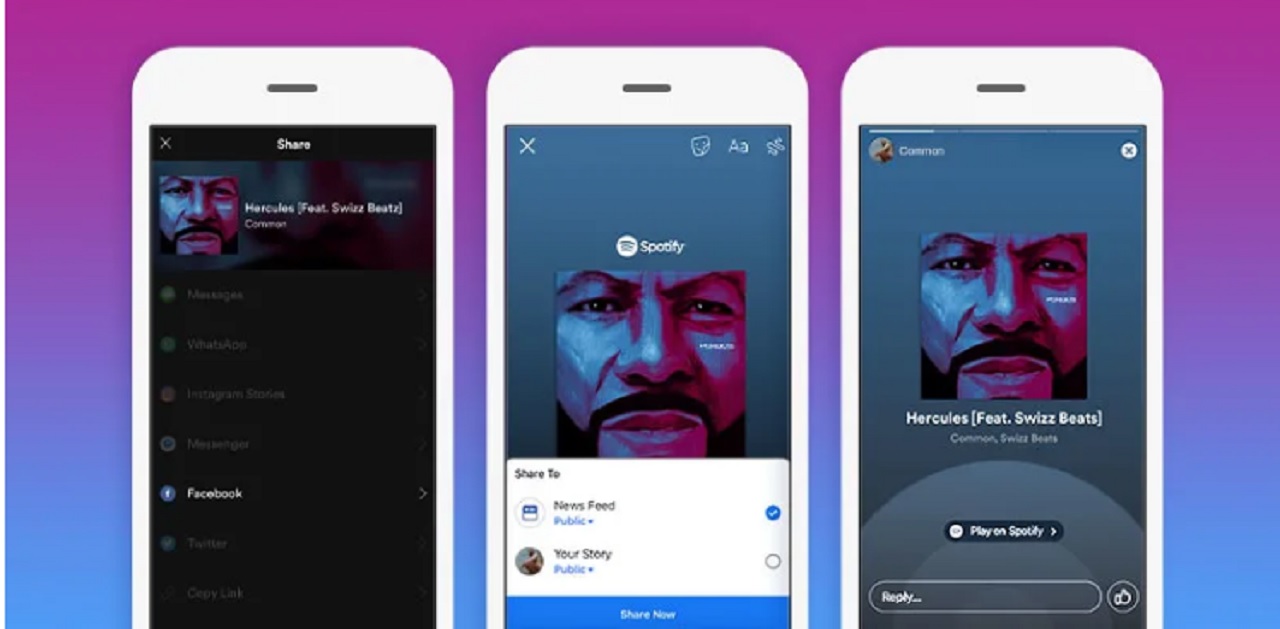
Facebook y Spotify acaban de establecer una alianza para permitir que la música cobre protagonismo en la red social, en concreto, en sus historias. Spotify ya permite compartir actualizaciones del tipo momentos, temas, canciones favoritas, podcasts, listas de reproducción para compartirlas en las historias de Facebook.

Pero ahora nos dejará escuchar parte de esas canciones en las historias. Esta función se parece mucho a una que está probando Spotify de historias en las listas de reproducción y que quiere traspasar a la red social.

La idea es que compartamos más cosas que las canciones dentro del ecosistema de Facebook, en el que se incluye Instagram y WhastApp y es que hasta ahora era posible compartir canciones de Spotify, pero en Instagram. 

De esta forma, se amplía la funcionalidad de historias de Facebook que va ganando seguidores. De hecho, el éxito de Instagram está cimentado en las historias que usan 500 millones de usuarios cada día, y es que funcionan tan bien que Facebook las ha copiado al igual que WhatsApp.

Spotify Web Descarga gratis
10
Usa el servicio de música en streaming más popular sin descargar nada

La idea de esta funcionalidad es que podamos escuchar parte de la canción al ver una historia. La duración de la misma es de 15 segundos en formato de vista previa. Así, a partir de ahora si tienes de cuenta en Spotify y Facebook podrás compartir una canción de la plataforma de música a la red social en  pocos pasos.

Sólo tendrás que tocar compartir en la pista que quieras de Spotify, seleccionar Facebook, personalizar la historia y publicarla para compartirla con tus contactos.

Este modo ya está disponible en Android e iOS. Comentar que sólo podremos escuchar los primeros 15 segundos de una canción en el modo de vista previa con Historias. Así, cuando compartamos otro contenido como álbumes o listas de reproducción, tus contactos podrán hacer clic directamente en ese contenido en Spotify, pero no escucharán el contenido.

Spotify prueba las historias en sus listas de reproducción

Spotify quiere añadir una función muy interesante a sus listas de reproducción. Nos referimos a las historias al más puro Instagram y es que por lo visto la app de música en streaming está probando la función de las historias en sus listas de reproducción.

Esto lo hemos sabido gracias a la especialista en ingeniería inversa, la desarrolladora Jane Manchun  que acaba de poner en su blog la noticia de la prueba de Spotif.

En ella la programadora publica fotos de las historias y nos explica el funcionamiento de las listas en Spotify. Y es que las posibilidades de personalización aumentan con esta función de Historias o Stories que da a tanto a los usuarios y a los artistas una nueva forma de conectar entre sí a través de hacer historias.

Spotify Web Descarga gratis
10
Usa el servicio de música en streaming más popular sin descargar nada

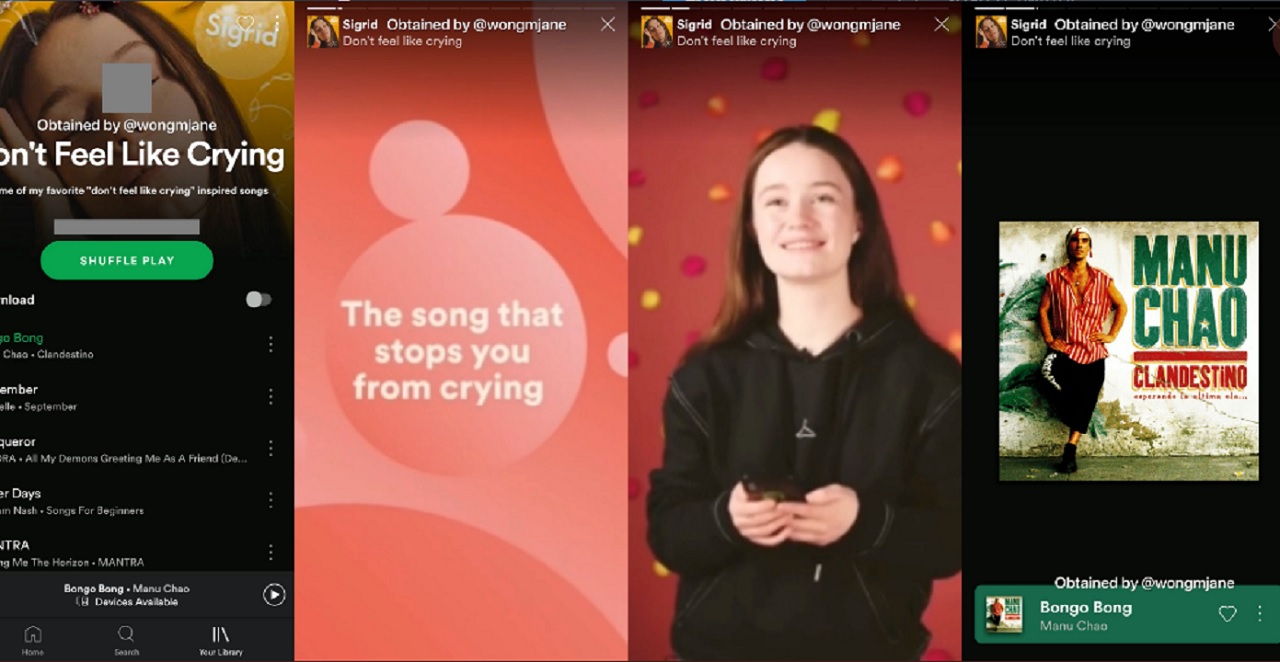
Un ejemplo, es la cantante noruega llamada Sigrid que fue invitada por Spotify a hacer una historia con preguntas y respuestas que aparece oculta en su lista de música de Spotify titulada”Don’t Feel Like Crying”.

La historia se conoció ya que estaba oculta entre el código fuente de la historia. Y no es la única historia, también se supo que un empleado de la compañía está probando la función con otra sesión de preguntas frecuentes o F.A.Q.

Para ver estas historias podemos verlo en la imagen de perfil de la lista reproducción accediendo a la parte superior central de la página. Ahí se pude ver la historia. Estas características son parecidas a las de otras plataformas como Instagram.

Además, estas historias de listas de reproducción de Spotify no son sólo para los usuarios sino también colaboraciones con artistas con las que nos pueden contar detalles sobre la grabación de su disco o canción. Una nueva forma de conectar que ahora llega a Spotify y que se uniría a la opción de proponernos canciones adaptadas a nuestro estado de ánimo.

Eso sí, de momento la están probando y desconocemos cuándo la sacarán. 

Spotify prepara una sincronización para tus dispositivos favoritos y un modo para podcasts

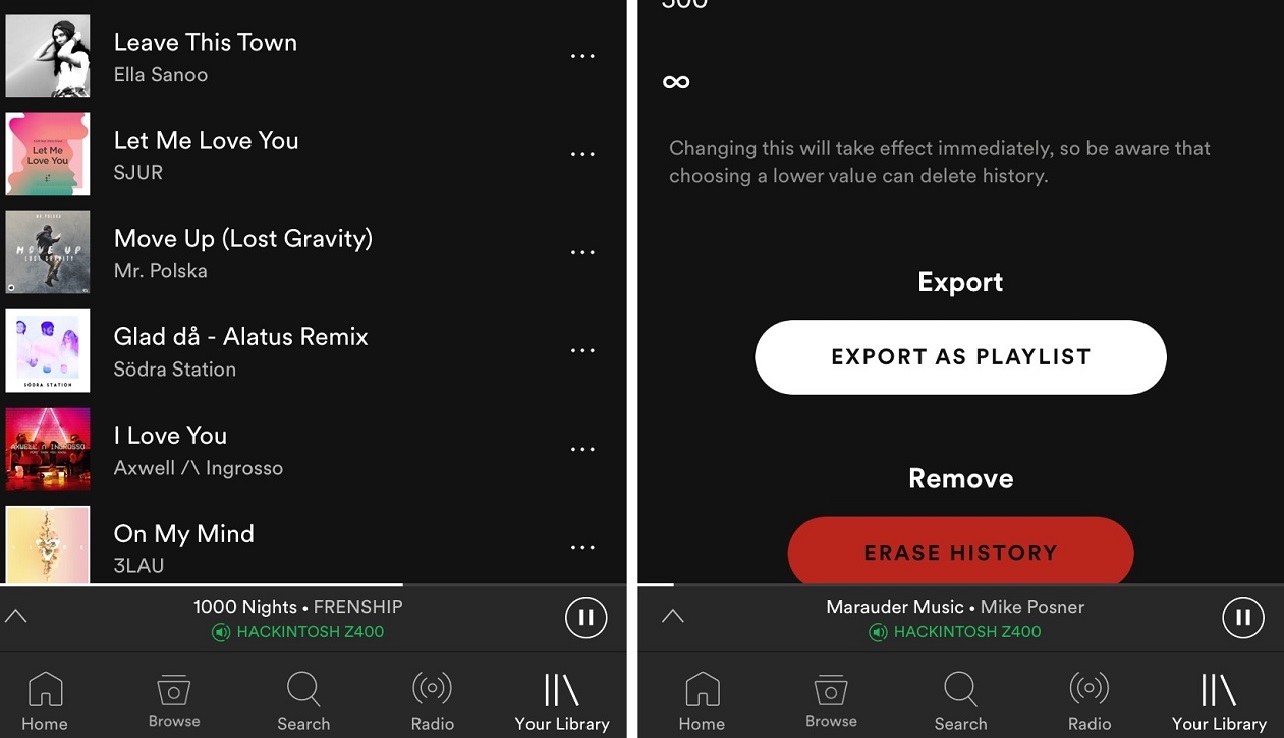
La plataforma de música en streaming, Spotify prepara cambios interesantes que vendrán dentro de poco. Una de estas funciones que está probando Spotify es la posibilidad de transferir todas las reproducciones activas entre tus diferentes dispositivos para que si cambias de un teléfono a tu PC o tableta no dejes de escuchar tu música favorita y comiences en el momento en el que lo dejaste en el otro dispositivo.

Se trata de una especie de sincronización que permite una reproducción continua de tu música y listas en tus dispositivos favoritos. Así, por ejemplo, si estás haciendo deporte y escuchando música con Spotify a través de tus cascos bluetooth y vuelves a casa y conectas tu ordenador para escuchar una canción ahí, la plataforma te preguntará si quieres mover la reproducción de los cascos al ordenador.

Spotify Web Descarga gratis
10
Usa el servicio de música en streaming más popular sin descargar nada

Se trata de una especie de reproducción automática continua a través de dispositivos. Pero esta no es la única novedad, por lo visto la empresa de música pretende incorporar mejoras y compatibilizar su servicio con Siri, el asistente de Apple, tal y como afirman desde The Information.

La idea es que puedas controlar las reproducciones dándole órdenes a Siri con la voz si usas Spotify en un dispositivo de Apple.

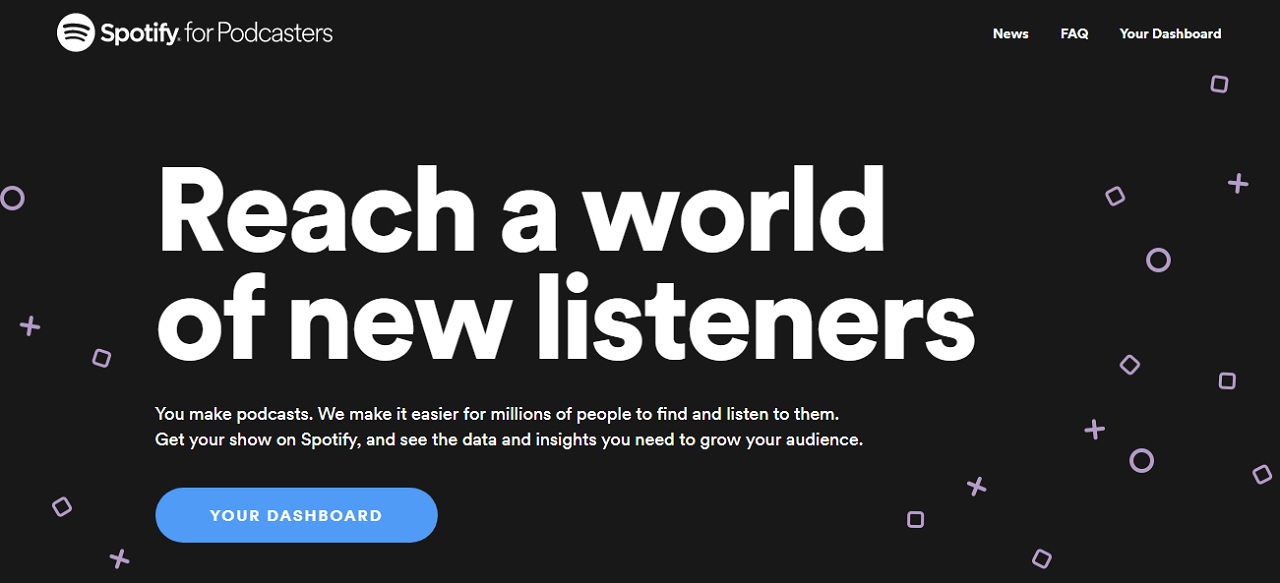
Y hay más cambios, este es ideal para los creadores de contenido y amantes de los podcasts. Spotify prepara una heramienta llamada Podcasters para Spotify 

Así, la gente que quiera hacer podcasts lo tendrá más fácil ya que podrán analizar a su audiencia, conocer sus gustos y crecer en número de seguidores con esta opción gratuita que pone a su disposición Spotify y que nos explican en este vídeo.

Si quieres saber cómo usarla te recomendamos que le eches un vistazo al enlace anterior. Sin duda, muchos cambios y novedades los que nos trae Spotify que quiere que no dejes de escuchar música ni un momento. 

Cómo añadir música a las presentaciones de Google

Las herramientas de ofimática de Google han venido para quedarse entre nosotros. Cada día las utilizan millones de personas en todo el mundo, desde Google Docs hasta Hojas de cálculo pasando por Presentaciones. Hoy nos vamos a centrar en este último campo y te vamos a contar cómo añadir música a las presentaciones de Google.

A través de un enlace simple

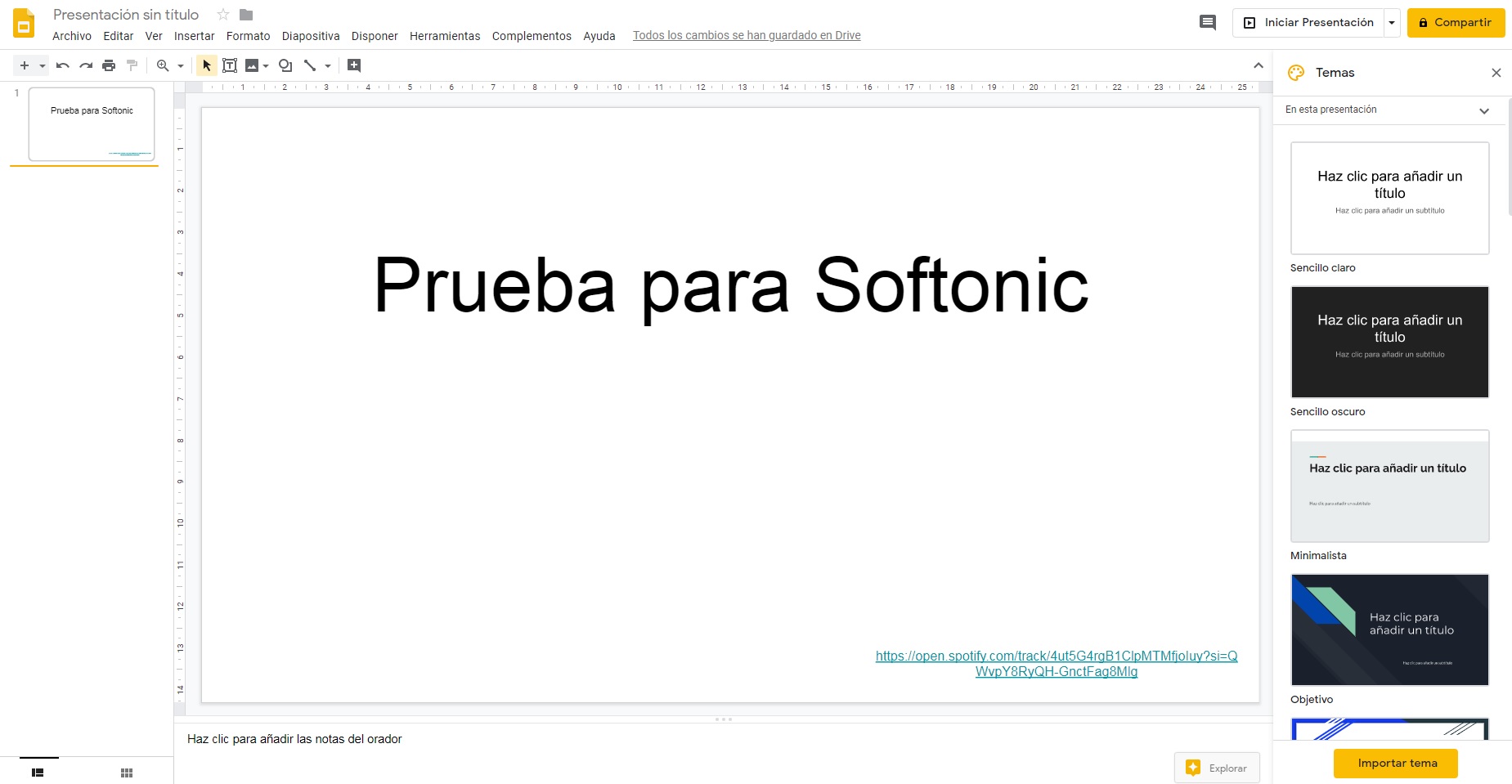
Arrancamos con el método más fácil y directo: el que consiste en añadir un enlace de manera normal y corriente. Para ello, lo primero de todo es dirigirse a la plataforma musical que queramos, en este caso Spotify. Cuando tengamos la canción escogida, damos click derecho -> compartir -> obtener enlace.

Una vez realizado este paso, el resto no es más que crear un pequeño cuadro de texto en la presentación que tenemos, hacer click derecho en el ratón y seleccionar “Insertar enlace”. Cuando peguemos la canción en cuestión, esta se podrá reproducir pinchando simplemente en el link. La música estará en segundo plano y la presentación en primero, así de sencillo.

Por cierto, recuerda que puedes camuflar el enlace dentro de una imagen, para que todo sea más estético y bonito.

Cómo añadir música a las presentaciones de Google

A través de Youtube

Puedes introducir música en tu presentación desde Youtube. Lo bueno de que la plataforma de vídeo pertenezca a Google es que todo queda entre hermanos, es decir, que la compenetración es perfecta.

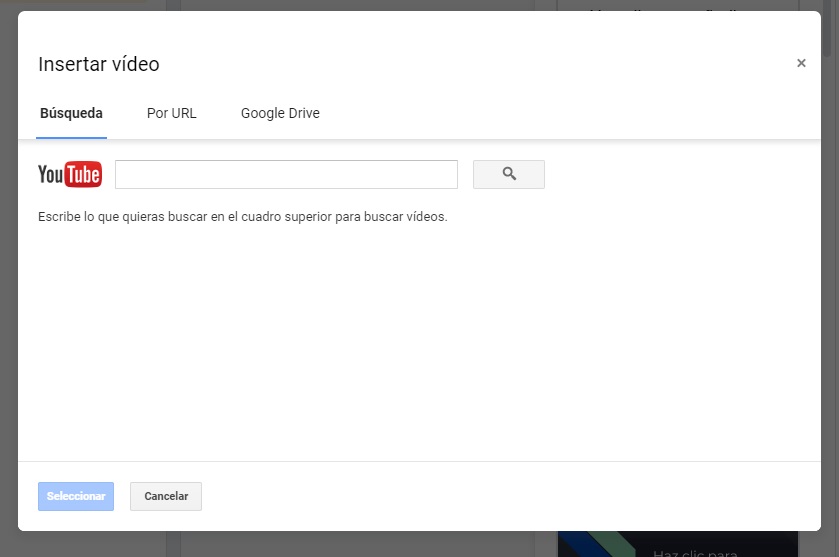
Para lograr esto último, hay dos maneras. La primera es como el método anterior, donde basta con copiar y pegar el enlace de la canción. El segundo, en cambio, es el que nos interesa, ya que se realiza desde la propia presentación. Dale a “Insertar” -> “Vídeo” y verás que aparece un cuadro de búsqueda de Youtube. Elige la canción que más te guste.

Cómo añadir música a las presentaciones de Google

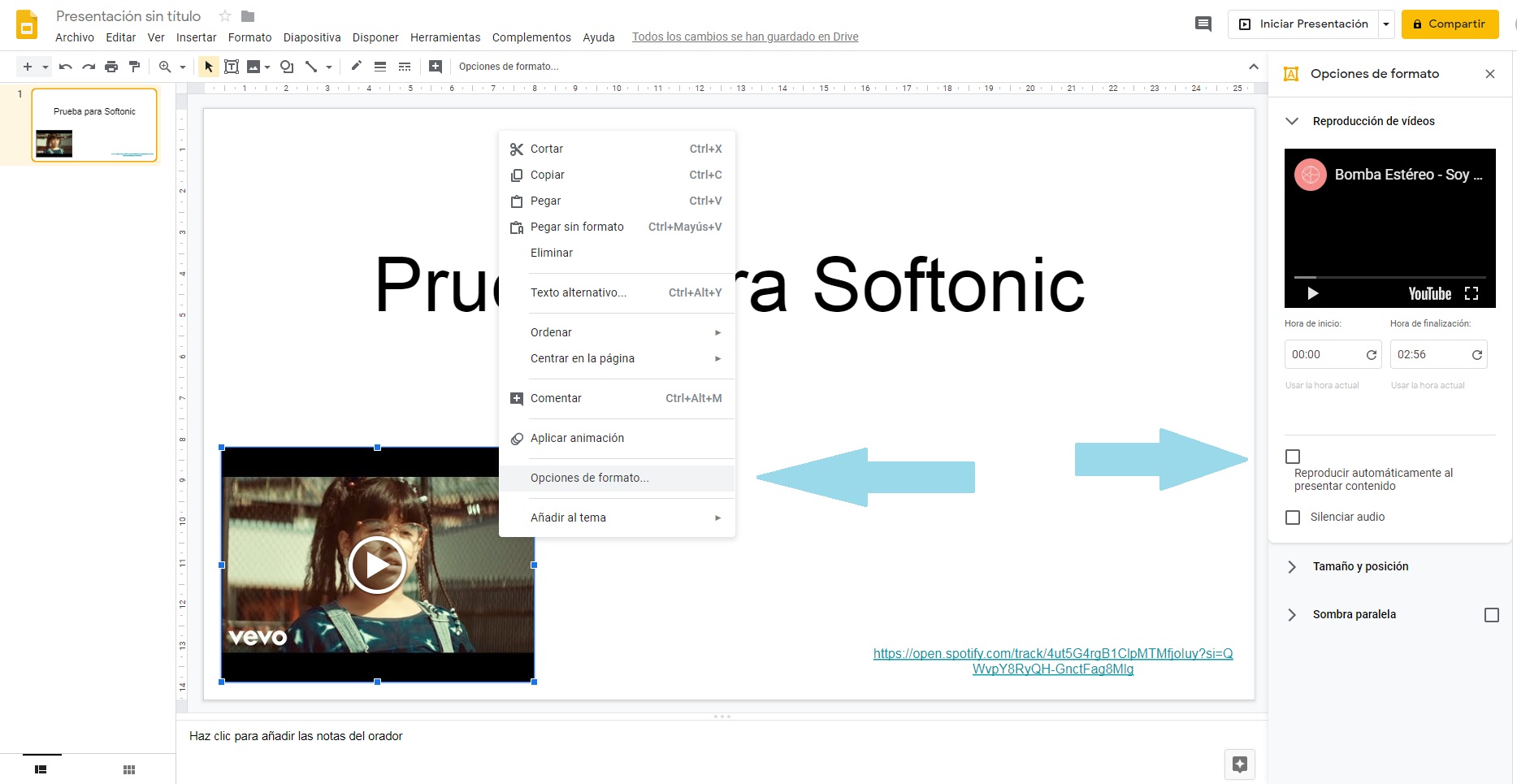
El siguiente paso es el clave. Cuando tengas el vídeo en la diapositiva, haz click derecho y selecciona “Opciones de formato”. Se abrirá un desplegable a la derecha donde aparece “Reproducir automáticamente al presentar contenido”. Márcalo y el vídeo comenzará cada vez que haya una presentación.

Cómo añadir música a las presentaciones de Google

A través de un archivo local

La última vía para cargar una canción. Tan sencillo como darle a “Insertar” y luego a “Audio”. Desde el desplegable que aparece en pantalla puedes cargar cualquier canción que tengas en el equipo descargada.

Este método es el mejor si no te aseguras el contar con Internet cuando vayas a proyectar la presentación, por eso de que pulses sobre la canción de Youtube y finalmente no se reproduzca…

Cómo añadir tu música local a Spotify

Spotify cuenta en estos momentos con más de 40 millones de canciones. La cifra no para de aumentar gracias no sólo a los nuevos acuerdos comerciales o discos lanzados, sino también a que se están añadiendo los podcasts más relevantes de la red. Sin embargo, la plataforma no es perfecta –ninguna lo es-, de ahí que a veces nos gustaría escuchar algo que no está dentro. Ante estos problemas, existe una solución: cómo añadir tu música local a Spotify.

Spotify para PC Descarga gratis
10
El cliente de escritorio

Rápido y sencillo

Imagínate que te acabas de descargar un podcast de tu programa favorito, ese que escuchas cada semana y que te hace más ameno el trayecto en el coche o tu tarea diaria. Si lo que deseas es no tener que estar intercambiando entre aplicaciones, Spotify permite aglutinar todo en una.

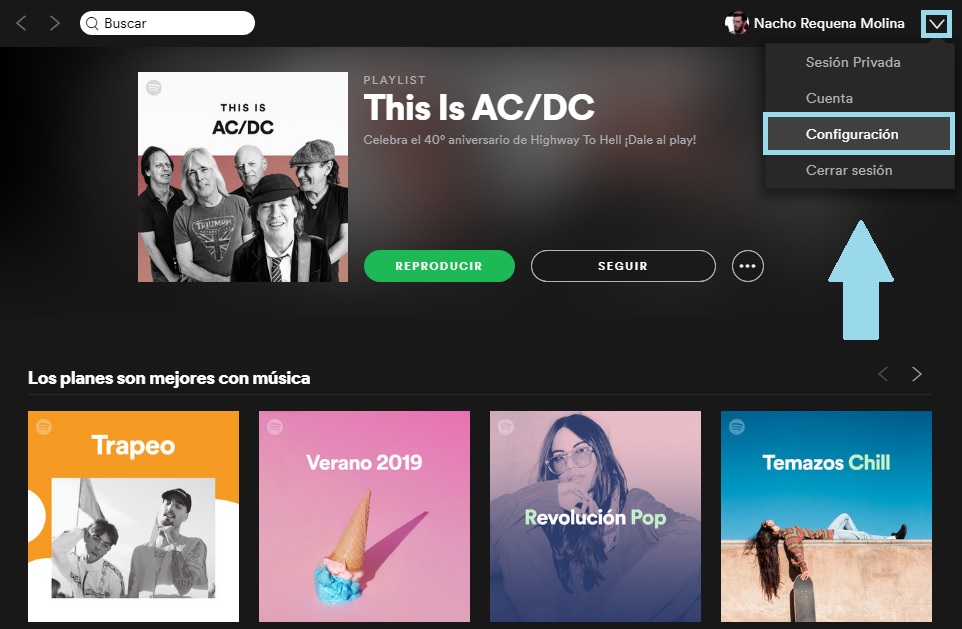
Para ello, lo primero que debes hacer es abrir la aplicación de PC de Spotify y pulsar sobre la flecha invertida superior. De entre todas las opciones que aparece, cliquea en “Configuración”.

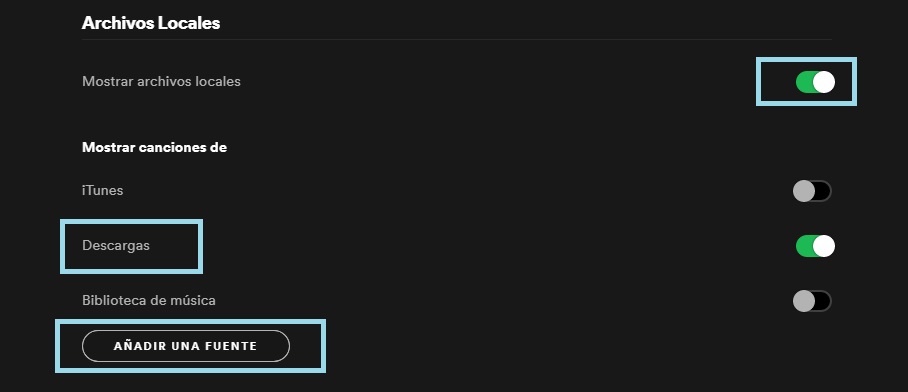
Ya tienes hecho el 50 % del procedimiento, aunque cueste creerlo. El resto no es más que dirigirse hacia abajo y localizar “Archivos locales”. Activa la opción para que te salgas las diferentes opciones existentes.

Resumiendo rápido, Spotify va a “coger” todos los archivos sonoros que tengas en alguna de esas ubicaciones, entre las que se encuentran las carpetas de “Descargas”, “Música” y la de “iTunes”. No obstante, en caso de que tu música esté almacenada en otro sitio, sólo debes darle a “Añadir una fuente” y elegir la raíz correcta.

Spotify soporta cualquier archivo con extensión mp3, así como mp4 (con QuickTime instalado en el ordenador) y m4p (si contiene vídeo te dará error, ya te avisamos). De igual manera, y como bien te puedes imaginar, no están permitidos los archivos o descargas ilegales, así que mucho cuidado con todo aquello que añades a tu biblioteca de Spotify. Por si las moscas…

Spotify vs Spotify Lite: estas son las diferencias

Spotify sigue sumando adeptos a la causa. La famosa plataforma de audio en streaming sabe que tiene que mirar más allá de Europa y Estados Unidos, territorios de donde proviene el 65 % de sus suscripciones. Por esta razón, la empresa ha lanzado Spotify Lite, una nueva aplicación que viene con las características habituales de las versiones Lite. Te contamos cuáles son las diferencias principales respecto a su hermana mayor.

Spotify Lite Descargar
9

El tamaño

Vamos a empezar por lo más básico, que suele ser el tamaño que ocupa la aplicación. Mientras que el Spotify normal pesa en torno a 100 megas, esta versión Lite se va sólo hasta los 10 megas. Hablamos de 90 megas menos, es decir, una décima parte del original, una capacidad que se nota en los smartphones de menor gama y que más sufren los envites del almacenamiento.

Menor consumo de datos

Al igual que todas las versiones Lite, la idea de este tipo de aplicaciones no es sólo que ocupe menos en la memoria, sino también que el consumo de datos no sea el habitual. Por ello, Spotify Lite es la mejor opción para escuchar música en aquellas localizaciones donde el 4G no es lo normal, sino que proliferan las conexiones 2G y 3G.

Por otro lado, Spotify Lite cuenta con una opción para limitar el consumo de datos. De esta manera, si nos pasáramos de la cantidad estipulada, la aplicación nos avisaría para que no siguiéramos con ella.

Algunos pequeños cambios

Para bajar tantísimo tamaño, el equipo de Spotify lo que ha hecho es reducir a su vez prestaciones, aunque el 90 % de las funciones del original siguen presentes. Por ejemplo, ahora no podremos enviar la música al Chromecast o al altavoz inteligente. De igual manera, el diseño de la interfaz es más simple para aligerar la carga de datos.

Sobra decir que siguen existiendo dos modalidades diferentes, la gratuita y la Premium. La primera da acceso a los mismos contenidos que la versión “adulta”, por lo que hay anuncios y un número limitado de saltos de canción.

Spotify vs Spotify Lite: estas son las diferencias

Limitado a unos mercados

Como decíamos al inicio, esta aplicación Lite está pensada para aquellos territorios donde las conexiones sean más débiles. De momento, sólo 36 países pueden disfrutar de ella. Son los siguientes: Brasil, Canadá, México, Argentina, Perú, Chile, Colombia, Bolivia, Costa Rica, República Dominicana, Ecuador, El Salvador, Guatemala, Honduras, Nicaragua, Panamá, Paraguay, Uruguay, Arabia Saudita, Egipto, Argelia, Líbano, Marruecos, Túnez, Omán, Jordania, Bahrein, Emiratos Árabes Unidos, Kuwait, Qatar, Sudáfrica, Filipinas, Indonesia, Vietnam, Malasia e India.

Spotify: cómo crear portadas para tus playlists

Spotify es el servicio de streaming musical más conocido del mundo. Con casi 40 millones de usuarios que escuchan canciones cada día, esta plataforma incorpora decenas de funciones que pasan desapercibidas por una sencilla razón: el propio sistema no las potencia, así que quedan relegadas a segundo plano.

Una de ellas es, por ejemplo, la de poder cambiar las carátulas de nuestras listas de reproducción. Hoy te vamos a enseñar no sólo a eso, sino también a cómo crear portadas para tus playlists de Spotify.

El tamaño, lo primero

El tamaño siempre importa, aunque en Spotify lo ponen fácil. El servicio musical estipula que cualquier imagen de 300 x 300 píxeles ya puede servir como posible portada. No obstante, nuestra recomendación es que optes por unas dimensiones de 600 x 600 píxeles, así te aseguras que luzca bien en casi cualquier soporte electrónico.

Por otro lado, el peso máximo de la imagen no debe superar los 4 MB, debe estar en JPEG y puede tener las resoluciones que más te gusten, pero recuerda que Spotify la redimensionará como si fuera un cuadrado (de ahí el optar por un 600 x 600).

Sobra decir que puedes crear tu portada a través de cualquier editor de imágenes introduciendo estos valores. No obstante, también hay webs que te ayudan a hacerlo, véase Playlists.net o ReplacerCover.com. Como decimos, un editor como Photoshop es una mejor opción, pero al final todo depende de tus conocimientos o lo que busques.

Cómo subirlas

Ya tenemos el primero paso, que es conocer las dimensiones de las imágenes. Ahora toca el segundo: cómo subirlas a Spotify y asociarlas a nuestras listas de reproducción personales creadas.

Spotify para PC Descarga gratis
10
El cliente de escritorio

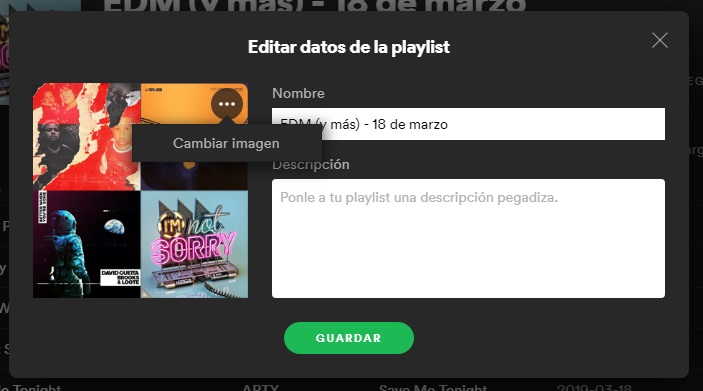
Abre la aplicación de PC de Spotify (desde el teléfono móvil no se puede hacer) y busca tu lista de reproducción. Fíjate bien que aparece una especie de “lápiz” encima del collage de portadas que hay. Si haces click sobre este, en sólo un segundo te permitirá cambiar el nombre y añadir una descripción a la playlist.

Lo interesante, sin embargo, es que si pulsas sobre los tres puntos que salen en la imagen se despliega una opción: “Cambiar imagen”. No hay dudas, ¿verdad?

Spotify: cómo crear portadas para tus playlists

Busca en tu PC la imagen de portada creada, súbela y no se te olvide darle a “Guardar” para que todos los cambios surtan efecto. Si ves que la captura no se actualiza al momento, dale un poco de tiempo, ya que los servidores estarán haciendo su trabajo.

Ya sabes cambiar portadas en Spotify. El proceso es fácil y rápido. Lo que más tiempo te va a llevar es la creatividad de la carátula, como no podía ser de otra forma.

Spotify arregla la biblioteca de sus usuarios premium para poner un poco de orden en tanto caos

Spotify ha iniciado una actualización paulatina para sus usuarios premium. Esta actualización cambiará la biblioteca para que sea más fácil acceder a sus contenidos. A día de hoy, la biblioteca de los usuarios premium es un tanto caótica ya que todo el contenido (listas de reproducción, canciones, vídeos, podcasts, artistas…) se encuentra mezclado. El nuevo diseño al menos separa música de podcast para que la experiencia sea más ordenada.

Hasta ahora, los podcasts en Spotify se organizaban por podcasts que seguimos, podcast que aún no hemos escuchado y aquellos que nos hemos bajado. El nuevo diseño divide esta categoría en tres secciones: episodios, descargas y shows. En la sección de episodios tendremos una lista de nuevos episodios o podremos seguir con aquellos que ya hemos empezado a escuchar. La sección descarga te permitirá escuchar podcasts descargados offline. TY en la sección de shows podremos encontrar los programas que seguimos o escuchar episodios anteriores.

Spotify Web Descarga gratis
10
Usa el servicio de música en streaming más popular sin descargar nada

En cuanto a la sección de música, la gran novedad es que las canciones que nos gusten aparecerán en la nueva playlist de canciones que nos han gustado. Podremos descargar esas canciones con un solo toque.