Google Maps es un auténtico imprescindible en cualquier móvil con sistema operativo Android. Aunque ya lleve más de 10 años entre nosotros, ésta sigue siendo un referente dentro de las aplicaciones de navegación y nos saca de más de un apuro cada vez que salimos de casa. ¿No sabes cómo llegar a tu destino ¿Llegarás antes en coche o en transporte público? ¿Hay algún restaurante cerca? Cualquier duda sobre tu recorrido o tu ubicación tiene fácil respuesta: Google Maps.
En el artículo de hoy vamos a compartir contigo los trucos de Google Maps más sorprendentes y que más nos gustan. Y es que esta aplicación sirve para muchísimo más que comprobar rutas y crear mapas. ¿No te lo crees? ¡Sigue leyendo para descubrirlo!
Antes de nada: Asegúrate de tener Google Maps actualizado
Para asegurarte que todas las funciones de Google Maps estén disponibles y funcionen en tu smartphone con Android, es recomendable que tengas la aplicación actualizada a su última versión. Para ello visita Google Play desde tu teléfono móvil o si lo deseas, puedes descargar la última versión de Maps de forma rápida y cómoda bajo estas líneas.
Los mejores trucos de Google Maps
1. Establece las direcciones que utilizas a diario
Uno de los trucos que recomendamos que utilices desde ya mismo es rellenar la opción “Tus sitios” de Google Maps. Ésta permite establecer tu dirección y también la de tu trabajo, algo realmente útil si en algún momento quieres encontrar rutas alternativas desde tu ubicación al trabajo o encontrar el camino a casa.
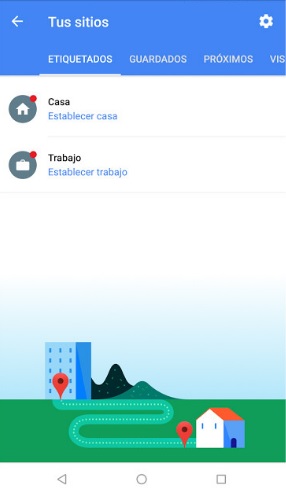
Para establecer estos datos simplemente abre Google Maps y pulsa en su menú de opciones (es el icono de las tres rayas horizontales de la esquina superior izquierda de la pantalla) o abre el menú lateral izquierdo. Una vez hecho esto pulsa el botón “Tus sitios” y selecciona la pestaña “Etiquetados”. Ahora tan sólo será necesario que rellenes los campos de “Casa” y “Trabajo” para así tener fácil acceso a rutas entre estas dos direcciones.
2. Crea accesos directos de tus principales rutas
Google Maps permite crear accesos directos a las principales rutas que utilizas en tu día a día(ir a casa o al trabajo) y dejarlas preparadas en la pantalla de inicio de tu móvil. Esto es especialmente útil para ahorrar tiempo y tener siempre lista la mejor ruta.
Para crear estos accesos directos en el menú de inicio de tu móvil primero será necesario que tengas establecida tu dirección y la del trabajo en “Tus sitios”. Si no sabes cómo hacerlo, simplemente sigue los pasos del punto anterior.
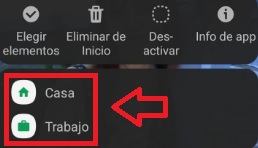
Una vez con estos datos en tu móvil, mantén pulsado el dedo sobre el icono de Google Maps (en la pantalla de Inicio) y espera a que aparezca su menú. Verás que debajo de las clásicas opciones para eliminar del Inicio o desinstalar una app aparecen dos iconos: unos llamado “Casa” y otro llamado “Trabajo”. Arrastra estos iconos hasta un espacio libre de tu pantalla de Inicio y ya tendrás el acceso directo creado.
3. Descarga mapas sin necesidad de conexión
Antes de la llegada de las aplicaciones de navegación, viajar implicaba comprar costosos mapas y tener que interpretarlos para no perdernos en nuestro destino. Si bien esto añadía un toque de aventura a nuestros periplos, también es cierto que era engorroso y a la larga perdíamos más tiempo orientándonos que disfrutando de nuestras vacaciones. Con apps como Google Maps los mapas de papel han quedado obsoletos, tan sólo necesitamos conectarnos con nuestro móvil y seguir el trayecto pero… ¿qué sucede cuando no tenemos conexión a Internet?
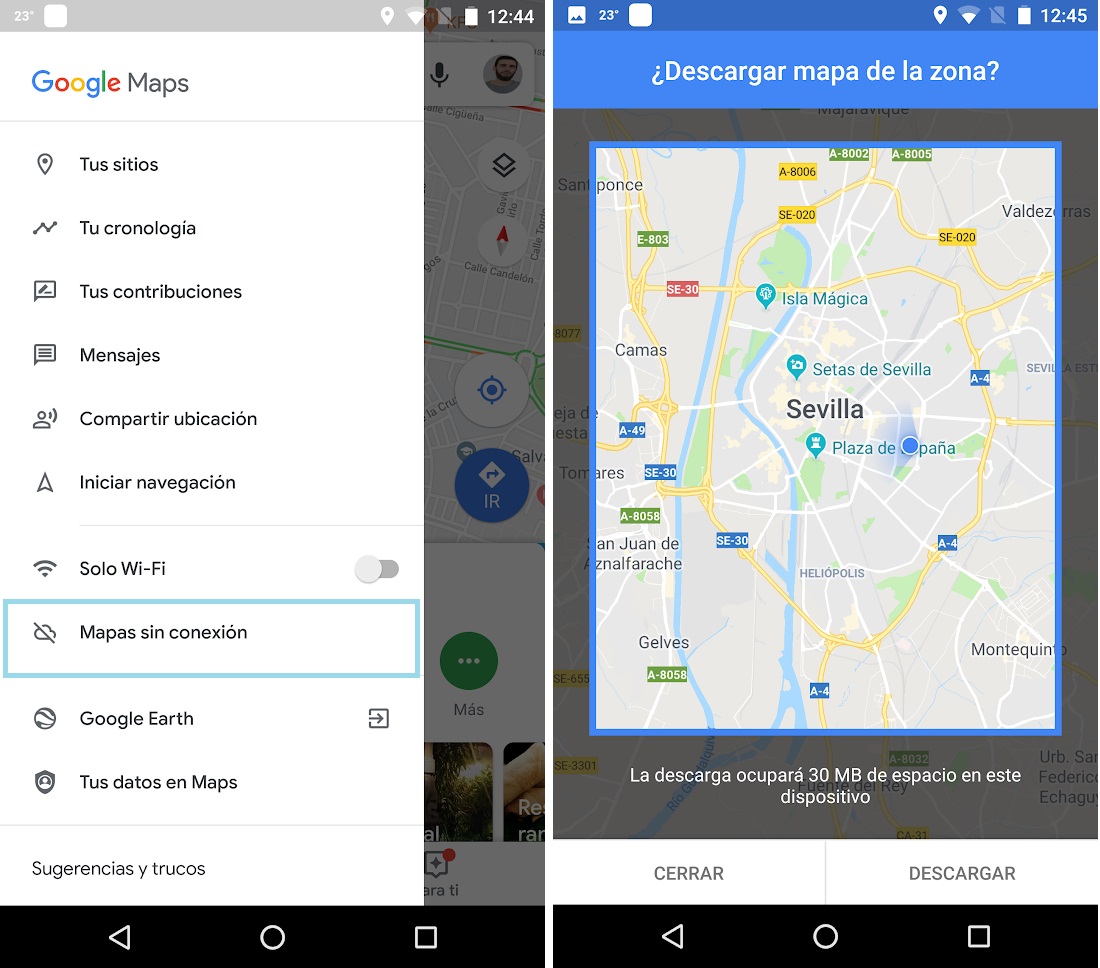
Afortunadamente Google Maps permite la descarga de cualquiera de sus mapas para que podamos utilizarlos sin conexión. De este modo no tendremos que estar sujetos a la red WiFi o a costosas tarifas de roaming para disfrutar de nuestras vacaciones.
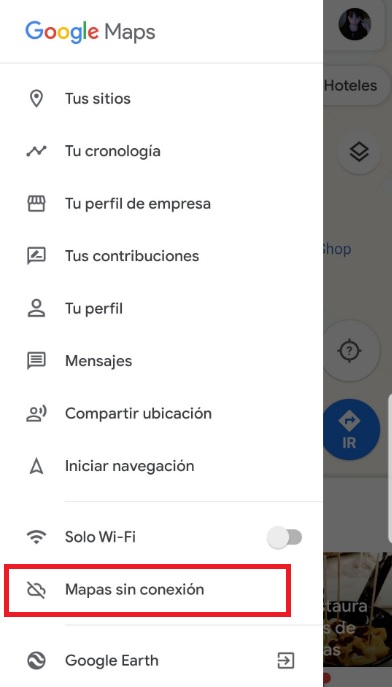
Para descargar un mapa con Google Maps simplemente abre la aplicación y pulsa en su menú principal (es el icono de las tres rayas horizontales de la esquina superior izquierda) o abre el menú lateral izquierdo. Una vez hecho esto, pulsa en la opción “Mapas sin conexión” y selecciona la zona que te interese.
4. Crea y comparte tus propias listas de favoritos
Es habitual que a medida que paseamos por una ciudad encontremos lugares, tiendas, restaurantes o vistas que queramos recordar y visitar en otras ocasiones. Para ello podemos hacer uso de nuestra memoria, un bloc de notas o si somos un poco avispados, utilizar Google Maps.
Desde la aplicación de Google podrás crear listas de tus lugares favoritos en la ciudad, guardarlas e incluso compartirlas con otros usuarios de la app. Utilizar esta función es realmente sencillo, simplemente abre Google Maps, accede a su menú principal y abre la opción “Tus sitios”.
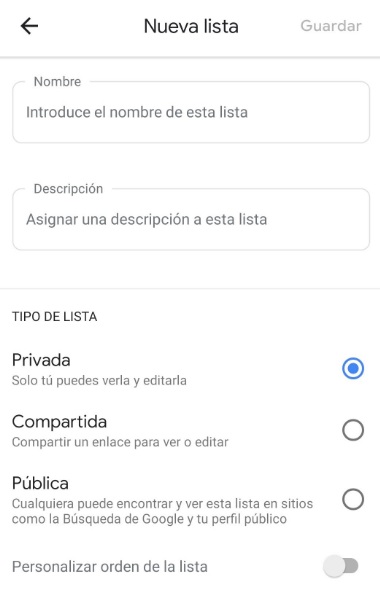
Para empezar a marcar ubicaciones, pulsa en la pestaña “Guardado” y selecciona “Nueva lista”. Google Maps solicitará entonces que des un nombre y una descripción a tu lista así como que elijas si quieres mantenerla privada o compartirla. Una vez hecho esto podrás seleccionar en el mapa las ubicaciones que desees y guardarlas en ella.
5. Crea una ruta con paradas
Además de crear la ruta más rápida para llegar desde un punto A a un punto B, Google Maps también permite elegir paradas intermedias entre ambos destinos. Esto es especialmente útil en días ajetreados, si vamos de viaje y queremos crear nuestra propia ruta turística o si simplemente necesitamos dejar a los niños en el colegio antes de ir al trabajo.
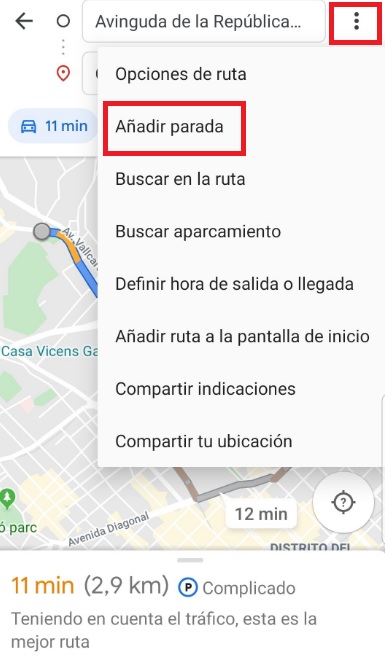
Para crear una ruta con paradas, en primer lugar será necesario crear la ruta inicial entre el lugar de origen (A) y el destino final (B). Una vez que Google calcule el mejor recorrido, haz clic en el icono de los tres puntos que aparece en la esquina superior derecha de la pantalla y pulsa en la opción “Añadir parada”. Repite este proceso con todas las paradas que necesites hacer ese día y espera a que Google calcule nuevamente cuál será la ruta más eficiente para llegar a tus destinos.
6. Añade y corrige información en los mapas
A medida que exploras la ciudad, es probable que encuentres lugares y establecimientos que no aparecen marcados en Google Maps. Si deseas echar una mano a la comunidad de usuarios y añadir nuevos sitios, simplemente mantén pulsada la dirección en el mapa o selecciónala de tu lista de favoritos, abre el menú lateral izquierdo y pulsa en la opción “Añadir un sitio que falta”. Tras ello Google solicitará más información sobre el comercio o la ubicación antes de revisar los datos y añadirlos en el mapa.
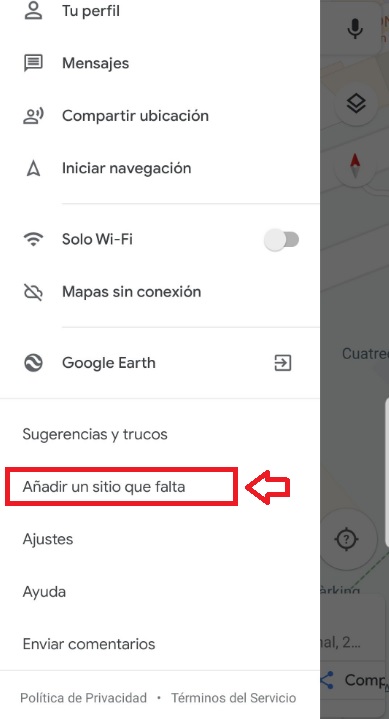
También puede darse la situación opuesta, acudir a un lugar que hayas descubierto en Google Maps y para tu desgracia, que éste haya cerrado, que una carretera haya cambiado de sentido o ya no exista. En este tipo de casos es recomendable enviar un comentario a Google para que éste actualice sus datos y así mejorar el funcionamiento de la aplicación.
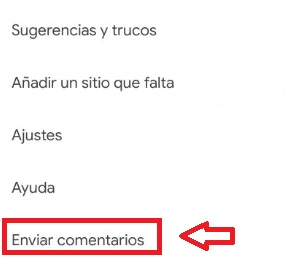
Para corregir cualquier información de Google Maps entra en su menú principal (haz clic sobre el icono de las tres rayas horizontales o desliza el menú lateral izquierdo) y selecciona la opción “Enviar comentarios”. Una vez hecho esto Google solicitará que proporciones los datos acerca de la información a corregir (falta un sitio, falta la dirección, falta una vía, información incorrecta, etc.) Rellena los datos necesarios y espera a que Google tome cartas en el asunto.
7. Obtén una vista tridimensional del mapa
Es de sobras conocido que Google Maps permite que consultes un mapa en su versión 2D así como también vía Street View pero… ¿Sabes que también puedes consultar una versión tridimensional o en perspectiva de ella?
Para activar el mapa en 3D de Google Maps simplemente abre la aplicación y sitúate en alguna de las ciudades donde la opción esté implementada. Una vez en ella, pulsa en el icono de mapa (es el icono del cuadrado en el lateral derecho de la pantalla) y selecciona la opción “3D”. Tras ello tu mapa en 2D cambiará a una vista satélite de la ciudad.
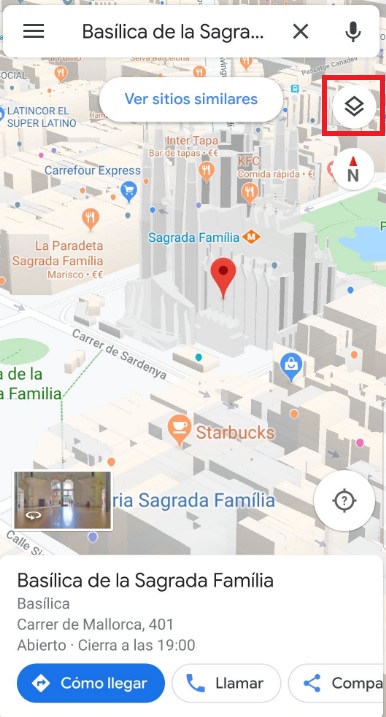
Para cambiar la perspectiva, simplemente pulsa con dos dedos juntos en la pantalla y arrastra el mapa hacia arriba o hacia abajo para que este se incline y veas los edificios en 3D.
8. Accede a Street View
Google Street View es sin duda una de las opciones estrella de Google Maps. Ésta permite ver una fotografía de 360 grados del lugar al que te diriges y ofrece información realmente útil tanto si eres un forofo del turismo virtual como si tan sólo quieres saber qué aspecto tiene el lugar al que te diriges.
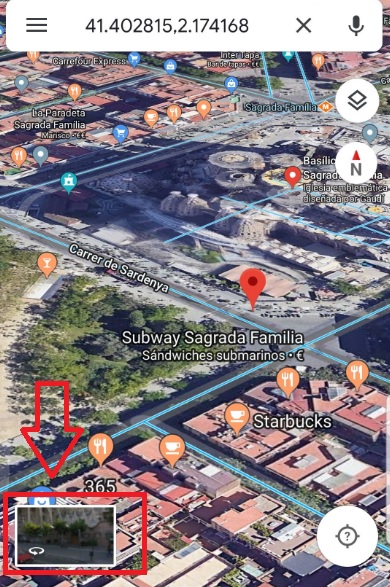
Para acceder a una imagen de Street View desde tu móvil Android necesitarás en primer lugar mantener pulsada la dirección que desees sobre el mapa. Una vez hecho esto, Google Maps mostrará información detallada acerca de esa dirección. Ahora simplemente pulsa en el icono con la fotografía del lugar para acceder a Street View.
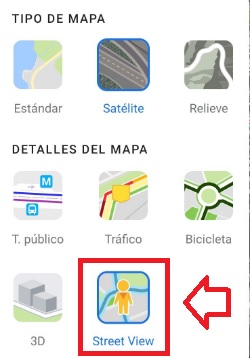
Alternativamente también puedes pulsar en el icono del mapa de la esquina superior derecha de la pantalla, selecciona “Street View” y pulsa el lugar en el mapa que quieres consultar con este método.
9. Comparte una ubicación
Google Maps ofrece dos métodos para compartir una ubicación con tus familiares y amigos dependiendo de si quieres compartir un punto de reunión o establecimiento en el mapa o si simplemente quieres compartir tu ubicación en tiempo real. Bajo estas líneas te enseñamos a hacer ambas cosas.
- Cómo compartir una ubicación en el mapa
Esta opción es perfecta para realizar quedadas con amigos y enviar la ubicación del restaurante, tienda o cafetería donde queréis encontraros. Para ello simplemente necesitarás pulsar en el establecimiento que quieres compartir o si se trata de una ubicación no marcada en el mapa, mantener pulsado el dedo sobre ésta.
Una vez realizado el proceso anterior, se abrirá un menú con la ubicación donde debes seleccionar la opción “Compartir”. Tras ello podrás seleccionar si compartir esa ubicación a través de los contactos de tu móvil o de aplicaciones como Facebook, WhatsApp o Telegram.
- Cómo compartir tu ubicación en tiempo real
Google Maps también te permite compartir tu ubicación en tiempo real y que tu contacto pueda encontrarte fácilmente. Para ello necesitarás tener activada la ubicación de tu teléfono móvil y enviar un enlace a la persona con quien quieras compartir tu ubicación.
Para ello simplemente abre Google Maps y accede al menú principal de la aplicación (pulsa en el botón de los tres puntos horizontales de la esquina superior izquierda de la pantalla o desliza el menú lateral izquierdo). Ahora pulsa en la opción “Compartir ubicación” y otorga a Google Maps los permisos necesarios para acceder a tus contactos. Finalmente selecciona durante cuanto tiempo quieres compartir tu ubicación y elige los contactos que desees que tengan acceso a esta información. Éstos recibirán un enlace con el que podrán saber dónde te encuentras.
10. Calcula la distancia entre distintos lugares
¿Alguna vez te ha picado la curiosidad por saber la distancia desde tu casa al centro de la ciudad o hasta los principales edificios de la zona? Google Maps permite medir distancias de forma rápida y sencilla con tan solo unas pulsaciones.
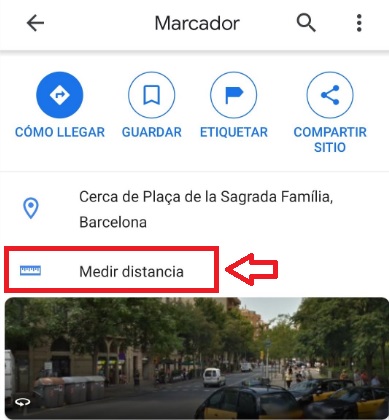
Para calcular la distancia desde un punto A a uno B, simplemente selecciona una ubicación en el mapa y selecciona la opción “Medir distancia”. Esto nos llevará nuevamente a la vista del mapa en 2D pero en esta ocasión tendremos una línea de color azul que podremos mover a nuestro antojo.
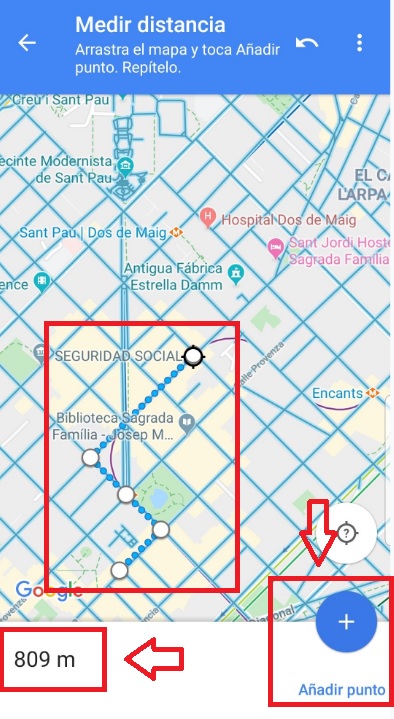
Ve marcando la ruta que deseas hacer y pulsa en el botón “Añadir punto” cada vez que necesites girar una esquina. Una vez finalizada la ruta podrás ver la distancia en la parte inferior de la pantalla.
11. Guarda tu aparcamiento
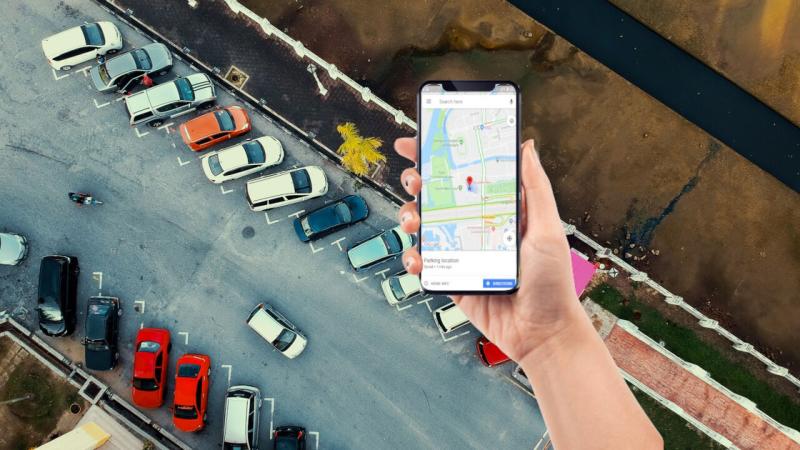
Este truco es realmente útil para todos los olvidadizos que aparcan su coche y luego se olvidan de dónde lo dejaron. Google Maps ofrece la opción de guardar la ubicación de dónde dejaste el coche para que luego puedas encontrarlo fácilmente. ¿Te gustaría saber cómo?
Para que esta opción esté disponible, asegúrate de tener activada la ubicación de tu teléfono móvil. Una vez hecho esto y aparcado tu coche, pulsa en el punto azul con tu ubicación en el mapa. Esto abrirá un nuevo menú donde deberás pulsar la opción “Guardar la ubicación del coche aparcado”.
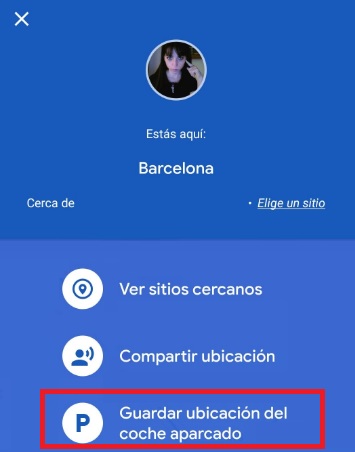
Una vez hecho esto verás como en tu mapa aparecerá un icono azul con la letra “P” marcando la ubicación en la que dejaste tu vehículo. Si pulsas en ella podrás hacer uso de la opción “Cómo llegar” para así regresar fácilmente a tu vehículo.
12. Descubre si es difícil aparcar en tu destino
Además de ofrecernos información acerca del tráfico, Google Maps también indica si nos va a resultar complicado encontrar aparcamiento en el lugar al que nos dirigimos. Para ello simplemente selecciona la ruta que desees y justo debajo de la distancia del trayecto aparecerá si es difícil estacionar.
Google Maps divide la dificultad a la hora de encontrar aparcamiento en tres grados:
- Fácil (de color azul)- Resulta sencillo encontrar aparcamiento.
- Cuesta (también de color azul)- No es fácil aunque es posible encontrar aparcamiento.
- Limitado (de color rojo)- Es muy complicado encontrar aparcamiento en esta zona.
13. Evita peajes, autopistas o ferris
Si te gusta viajar o salir fuera de la ciudad los fines de semana pero no por ello quieres gastarte mucho dinero, Google Maps ofrece una interesante opción de ajustes de navegación. Ésta permite evitar peajes, autopistas o ferris y que, por tanto, busque siempre rutas alternativas que no impliquen gastarnos ni un céntimo.
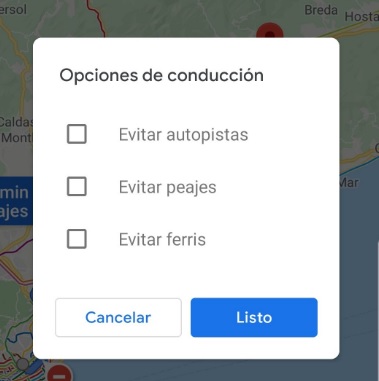
Par poder acceder a este servicio, en primer lugar será necesario establecer el inicio y el destino de nuestro viaje. Una vez hecho esto y justo antes de iniciar la navegación, accede a las opciones de ruta pulsando en el icono de los tres puntos de la barra superior derecha. Una vez hecho esto, selecciona cualquiera de las tres opciones (evitar autopistas, evitar peajes o evitar ferris).
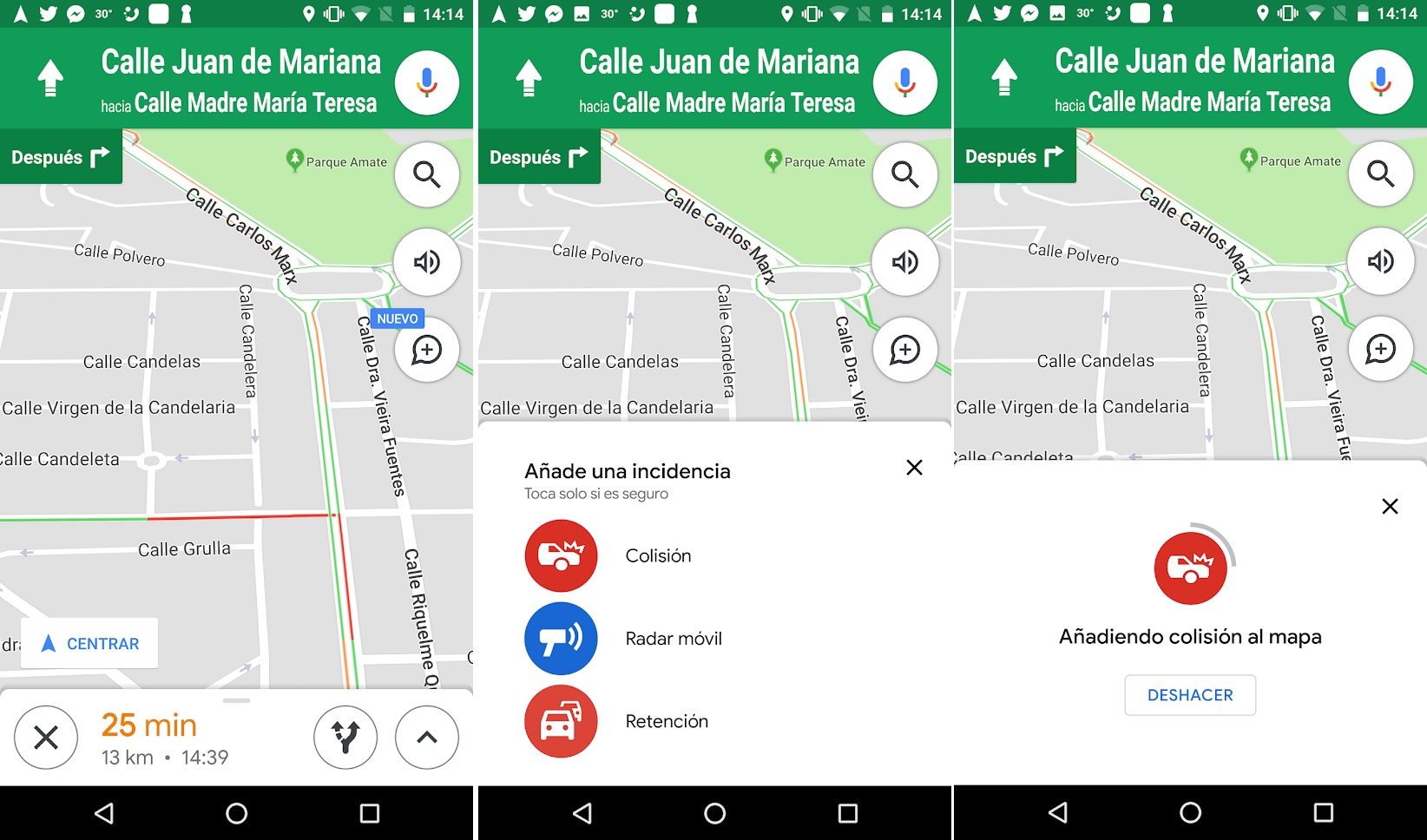
14. Localiza los radares de tus rutas
Es recomendable que para evitar cualquier disgusto mientras conducimos tengamos una idea de los radares de tráfico de nuestra ruta. Para es conveniente trazar nuestra ruta y antes de ponernos al volante, hacer zoom en el mapa y comprobar los distintos radares que vamos a encontrar. Verás que éstos tienen distintos colores dependiendo de cuánto tiempo ha pasado desde que se confirmara su presencia. Es recomendable que pulses cada uno de ellos para saber si sigue activo.
15. Comprueba el estado del tráfico
El tráfico es sin duda uno de los puntos fundamentales a la hora de optar por una ruta frente a una otra. Google Maps elige por defecto la ruta óptima para llegar a tu destino, pero siempre es interesante que compruebes por ti mismo el tráfico en caso que quieras ahorrarte algún atasco.
Para conocer el estado del tráfico en Google Maps abre la aplicación, pulsa en su menú de tipo de mapas (es el icono de los tres planos superpuestos en la esquina derecha). Una vez hecho esto, selecciona la opción “Tráfico”.
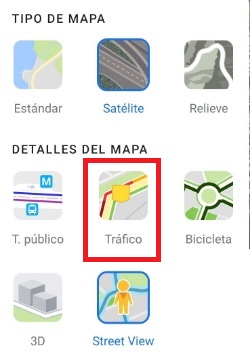
Verás que el interfaz de maps cambiará y se mostrarás unas líneas de colores en cada calle. Cada una de estas líneas codificará el estado del tráfico del siguiente modo:
- Color verde- Tráfico rápido
- Color rojo oscuro- Tráfico lento
Si lo deseas, Maps también ofrece la opción de darte el estado del tráfico en tiempo real (los que aparecen al activar la opción) o tráfico típico (si deseas planear una ruta con antelación).
16. Descubre cuántos lugares has visitado
Google Maps recopila muchísima información acerca de nuestros viajes, los lugares que visitamos y cómo nos movemos por la ciudad. Éstos datos provienen tanto si tenemos activada la ubicación en nuestro móvil con Android así como también fruto de nuestro historial de búsquedas.
Si tienes curiosidad por revivir algún viaje que hayas hecho o simplemente ver por dónde te has movido a lo largo del año, recomendamos que le eches un vistazo a la opción “Tu cronología”. Puedes acceder a ella fácilmente abriendo el menú lateral de Google Maps.
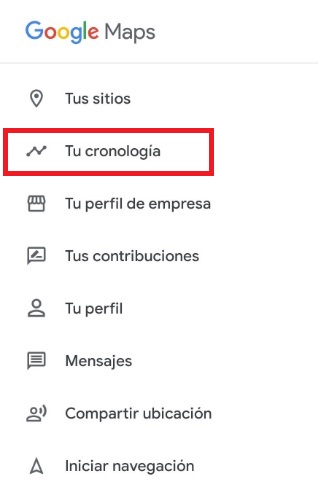
Desde tu cronología tendrás una visión detallada por fechas de todos tus trayectos a lo largo del año, tus paradas y las distancias recorridas. Si no te hace mucha gracia ver que Google sabe tanto de ti, tienes la opción de borrar tu historial de ubicaciones y búsquedas, aunque ya te avisamos que el proceso es lento.
Para ello tendrás que acceder al menú de Google Maps (pulsa en el botón de las tres líneas horizontales de la parte superior izquierda de la pantalla) o desliza el menú lateral izquierdo. Tras ello entra en los Ajustes de la app y selecciona la opción “Historial de Map”. Desde esta nueva ventana deberás borrar una a una todas las entradas y búsquedas realizadas desde la aplicación.
17. Escucha tu música favorita mientras conduces
Si utilizar Google Maps como GPS para tu coche, es probable que estés cansado de ir cambiando de aplicaciones constantemente para conducir y poder escuchar música al mismo tiempo. Afortunadamente Google Maps ha añadido una opción con la que podrás utilizar apps com Spotify mientras conduces con tu móvil.
Para ello accede a los Ajustes de Google Maps desde su menú lateral izquierdo. Tras ello pulsa “Ajustes de navegación” y activa la opción “Mostrar controles de reproducción multimedia”. Google te mostrará entonces las apps capaces de reproducir música que tienes instaladas en tu móvil, selecciona la que más te guste y otorga permiso a Google Maps para utilizarla.
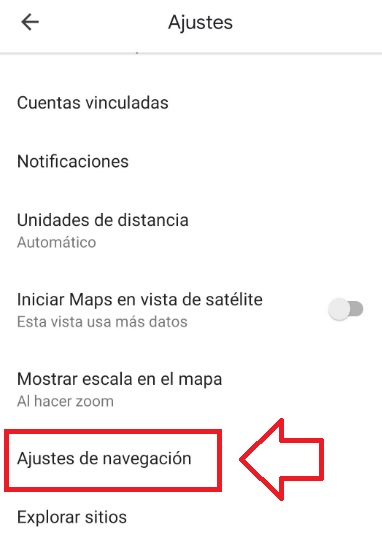
Ahora simplemente tendrás que deslizar la pantalla hacia arriba mientras conduces para acceder a los controles musicales de la app elegida sin necesidad de salir de Maps.
18. Utiliza los comandos de voz
Como usuario de un smartphone con sistema operativo Android, podrás utilizar los comandos de voz de Google Maps. Éstos son especialmente útiles para planificar rutas mientras conduces, encontrar parking o buscar una gasolinera sin necesidad de dejar el volante.
Para utilizar los comandos de voz de Google Maps, simplemente ten abierta la aplicación y di “Ok, Google”. Si ves que tu móvil no responde, puedes pulsar el icono del micrófono y dar la orden que desees. Por ejemplo podrás preguntar cuanta distancia queda para llegar a tu destino, si hay atascos, cuándo es el próximo giro, en qué calle te encuentras, etc.
19. Consulta las carteleras y actuaciones
Los forofos del cine, el teatro o las salas musicales se alegrarán al saber que pueden consultar los espectáculos y proyecciones que se realizan en la ciudad desde la misma aplicación de Google Maps.
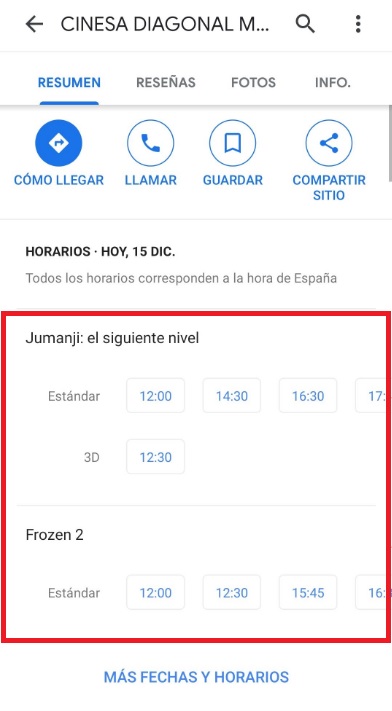
Para ello simplemente pulsa sobre el establecimiento en cuestión y verás cómo aparecen los datos de su cartelera o próximos eventos. De este modo resulta muy sencillo crear planes con amigos y organizar un divertido fin de semana.
20. Comprueba el horario del transporte público
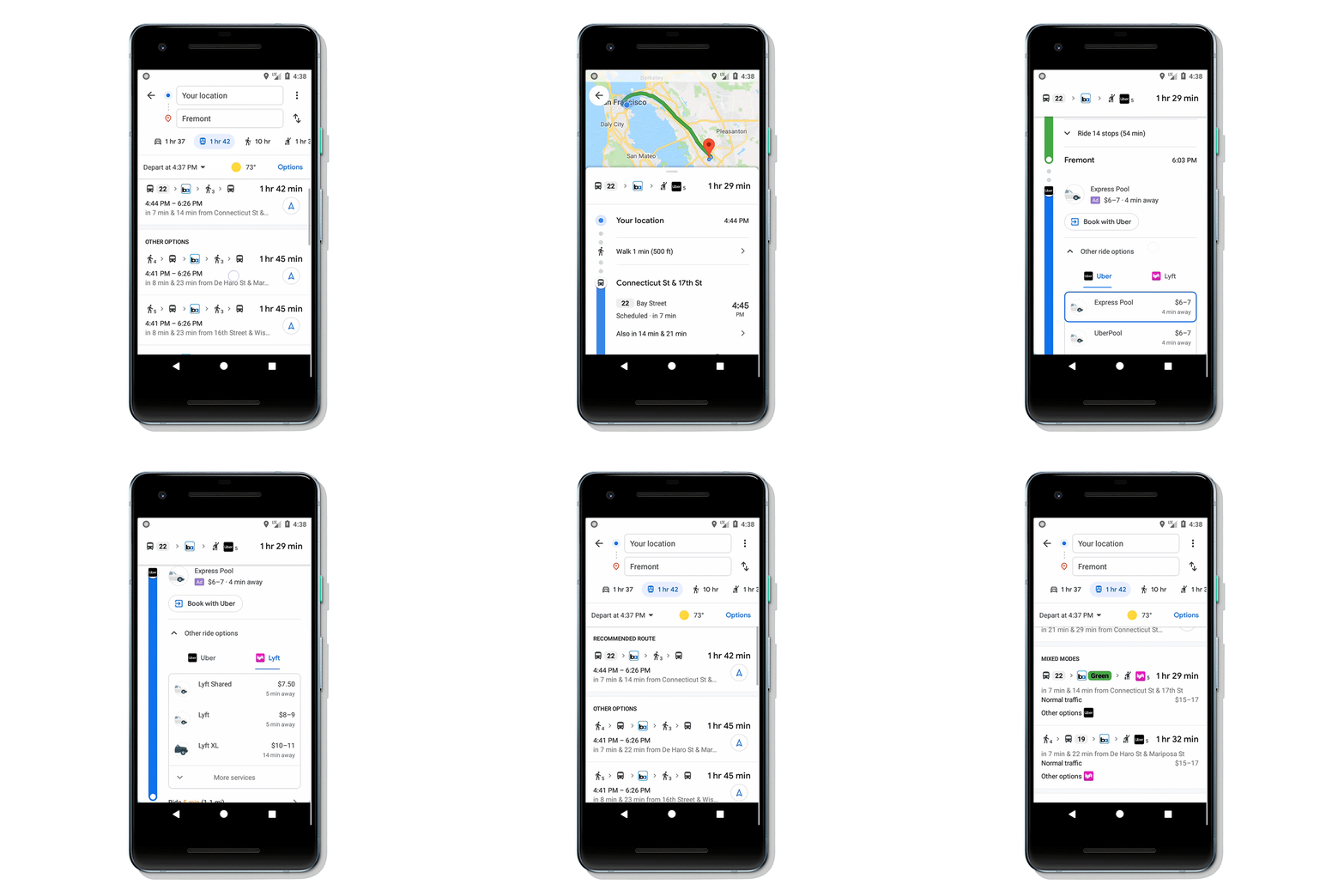
Para muchos el transporte público es la forma perfecta para moverse por toda la ciudad y Google Maps es consciente de ello. Por esta misma razón, la aplicación comprueba los horarios del servicio de transporte que desees una vez hayas establecido la ruta a tomar. Para consultarla simplemente elige la ruta a tomar, selecciona el tipo de transporte público que utilices y Google te mostrará automáticamente sus horarios.
21. Encuentra servicios, establecimientos y lugares de interés cercanos
Además de ser una aplicación excelente para moverse de forma eficiente por la ciudad, Google Maps es ideal para descubrir nuevos lugares. Esto es útil si por ejemplo necesitas encontrar un supermercado en los alrededores, un restaurante, un cajero, etc.
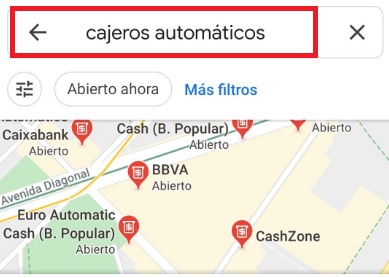
Para empezar a utilizar esta opción, simplemente selecciona la ubicación en la que te encuentras o a la que te diriges. Una vez hecho esto, escribe en la barra de búsqueda el tipo de servicio que deseas. Una vez hecho esto, Google Maps te mostrará los servicios más cercanos a esa ubicación.
22. Ahorra recursos y espacio en tu móvil con Google Maps Go
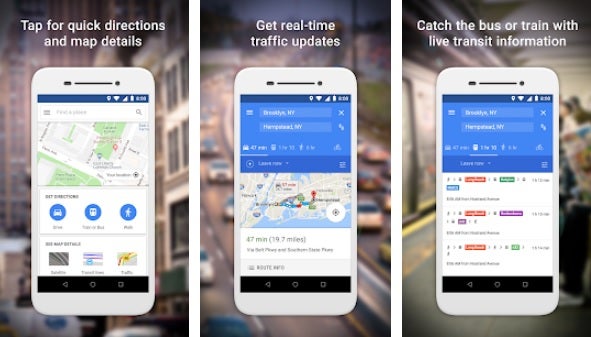
Google Maps es una aplicación potente y si eres de los que no se ha cambiado el móvil en años, es probable que empiece a afectar el rendimiento de tu dispositivo. Si tu móvil va lento cuando tienes Maps abierto pero no quieres renunciar a esta excelente aplicación, recomendamos que descargues Google Maps Go.
Esta versión de Google Maps es mucho más sencilla que la completa y ocupa 100 veces menos espacio en tu móvil, evitando así ralentizar tu dispositivo. Con ella podrás realizar todas las funciones básicas de Google Map como puede ser buscar rutas, acceder a la información del tráfico, horarios de los medios de transporte o recibir indicaciones acerca de cómo llegar a tu destino.
23. Utiliza la realidad aumentada de Live View
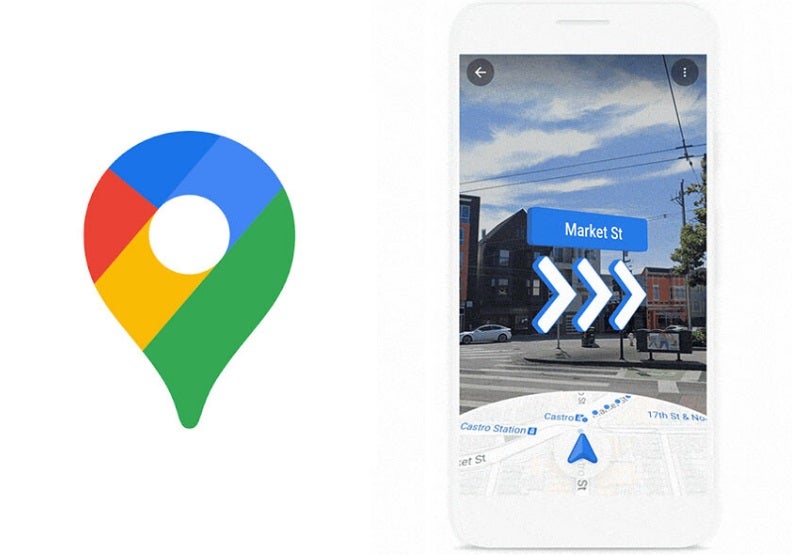
Si eres de los que se pierde incluso leyendo un mapa, Google Maps ofrece una opción con la que conseguirás llegar a tu destino en un abrir y cerrar de ojos: Live View. Ésta hace uso de la realidad aumentada para mostrarte la dirección que debes seguir a través de la cámara de tu móvil. De este modo simplemente deberás seguir las flechas que aparecen sobreimpresionadas en la calle gracias a la magia de la realidad aumentada.
Para realizar un trayecto utilizando Live View primero es necesario que te asegures de tener los servicios de ubicación activados. A continuación abre Google Maps y pulsa en el botón “Cómo llegar”. Selecciona tu punto de partida y tu destino y asegúrate de marcar que vas a realizarlo a pie. Verás que en la parte inferior de la pantalla aparecerá la opción “Live View”. Pulsa en ella y, tras un pequeño tutorial, verás la ruta a seguir a través de la cámara de tu móvil.
24. Accede al número de casos de COVID-19 superpuestos en el mapa
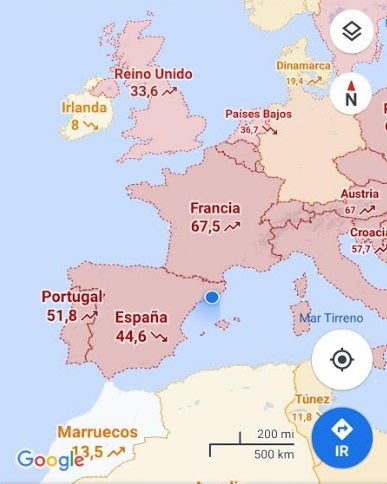
La pandemia de la COVID-19 ha sacudido todo el planeta y, sin duda alguna, es de vital importancia conocer en todo momento su estado. Para ello, Google Maps ha añadido una opción que superpone en el mapa los datos del coronavirus en tiempo real, mostrando el número de casos y si éstos están a la alza o a la baja.
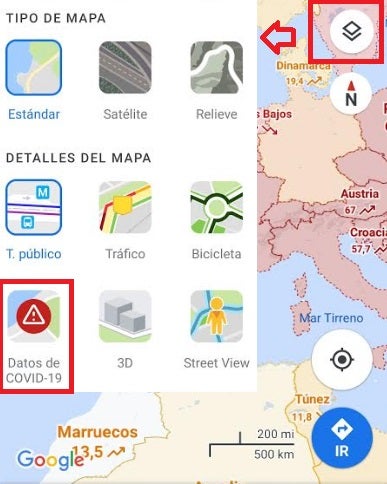
Para acceder a los datos de la COVID-19 en Google Maps simplemente pulsa en el botón “Tipo de mapa” que encontrarás en el lateral derecho de la pantalla. Éste abrirá un menú entre cuyas opciones está “Datos de COVID-19”. Tras pulsar este botón, podrás consultar los datos de coronavirus tanto de las ciudades como de los países que desees.
25. Cambia el icono de la flecha por un coche 3D
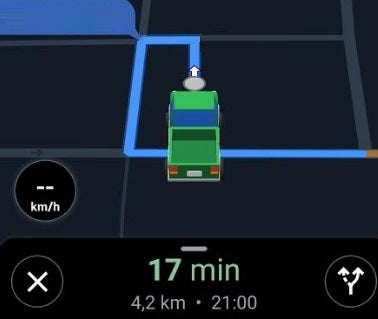
Si utilizas Google Maps a menudo para realizar trayectos en coche, es probable que estés harto de ver su famosa flecha azul representando a tu flamante bólido. ¿Sabías que puedes cambiarla por un simpático coche en 3D?
Para cambiar la apariencia del icono, simplemente inicia una ruta en coche como normalmente harías y luego pulsa sobre la flecha azul. Verás cómo se abrirá un menú desplegable en el que podrás elegir distintos modelos de coche para representar el tuyo.
26. Activa su modo oscuro
Una de las funciones más demandadas de Google Maps es poder cambiar la apariencia de la app a un modo oscuro. En la actualidad, esta opción está siendo activada de forma gradual entre sus usuarios. Para activarla simplemente accede a los ajustes de Google Maps y luego pulsa sobre la opción “Apariencia”. Tras ello selecciona el tema oscuro para que cambie el interfaz de la aplicación.
Si al tratar de activar el tema oscuro ves que esta opción no aparece en la app, no te preocupes. Como te hemos dicho, Google la está activando de forma gradual y en breve estará disponible en tu móvil.
Esperamos que nuestra selección de trucos para Google Maps te haya servido de ayuda. ¿Conoces algún otro que creas que deba estar en esta lista? ¡Compártelo con nosotros en la sección de comentarios!
Google Maps: 5 funciones útiles para conductores
LEE MÁS






 lo que se traduce en que si sólo un millón de usuarios tuviera activada este ahorro de energía se ahorraría el equivalente al gasto de electricidad de 1.000 casas en EE.UU.