Gmail para Android ya tiene tema oscuro, descubre cómo funciona

Google acaba de informar en su blog que el tema oscuro para Gmail para Android e iOS ya está disponible y comenzará a implementarse de forma oficial y para todo el mundo hoy mismo.  Aunque desconocemos cómo nos llegará bien actualizando la aplicación o directamente desde el servidor sin que tengamos que hacer nada.

Continue reading “Gmail para Android ya tiene tema oscuro, descubre cómo funciona”

Windows 7 se actualizará gratis en algunos dispositivos

Windows 7 acaba su soporte de actualizaciones el próximo año, en concreto, el 14 de enero de 2020 lo que significa que todos los equipos que tengan este sistema operativo deberán de cambiar a Windows 10 si quieren seguir usando su ordenador y portátil sin pagar dinero y sin tener problemas de rendimiento.

Y es que a partir de esa fecha Microsoft comenzará a cobrar por usar Windows 7, pero no a todos los usuarios. Y es que por lo visto, la multinacional ofrecerá servicio y soporte gratuito a algunos equipos especiales. Nos referimos a ordenadores que los gobiernos usan para el voto telemático o digital.

Y es que algunas administraciones tienen destinado seguir usando Windows 7 para las elecciones de 2020. Estos equipos son especiales ya que están dentro de un programa llamado Defending Democracy Program de forma que tendrán gratis el programa de actualizaciones que será de pago para el resto de usuarios.

Este programa de actualización se conoce por el nombre de Extended Security Updates (ESU) y la idea de Microsoft es que dure hasta 2023, fecha en la cual dejará de ofrecer soporte a su sistema operativo.

Además, el precio de las actualizaciones irá en aumento desde el 2020 hasta el 2023 por lo que te aconsejamos que uses la versión superior cuando puedas.

Y es que la multinacional quiere que nos pasemos a Windows 10. Si no sabes cómo hacerlo, no te preocupes, te indicamos todos los pasos para actualizar Windows 7 a Windows 10 en este enlace.

Firefox: Cómo exportar tus contraseñas guardadas

En la actualidad es muy habitual que para poder utilizar los servicios de cualquier página web necesitemos primero crear una cuenta con un nombre de usuario y contraseña. Esto sirve en su mayor medida como método de protección de nuestros datos y a su vez, como forma de ofrecernos el mejor servicio posible.

Sin embargo, la cantidad de herramientas online y servicios que encontramos por Internet y la necesidad de utilizar una contraseña distinta en cada una de ellas dificulta en gran medida poder recordarlas.

Mozilla Firefox DESCARGAR
8

Afortunadamente, navegadores como Firefox han implementado la opción de recordar las contraseñas para así facilitarnos un poquito nuestro día a día. Éstas se encuentran cifradas para nuestra total seguridad y permiten el acceso a cualquier página sin necesidad de devanarnos los sesos. Pero… ¿qué sucede si cambiamos de navegador?

Firefox: Cómo exportar tus contraseñas guardadas

En el artículo de hoy os vamos a enseñar cómo exportar todas las contraseñas almacenadas en Firefox para luego importarlas en otro navegador.

Si queréis realizar la tarea inversa también os mostraremos cómo importar a Firefox las contraseñas de otro navegador. ¡Esperamos que os sirva de ayuda!

Cómo exportar tus contraseñas de Firefox

A diferencia de Google Chrome, Firefox no ofrece una opción nativa desde la que exportar todas tus contraseñas para luego utilizarlas en un navegador distinto. Afortunadamente existen herramientas como FF Password Exporter que añadirán esta opción a Firefox.

Puedes descargar esta aplicación de forma rápida y segura bajo estas líneas.

FF Password Exporter DESCARGAR
8

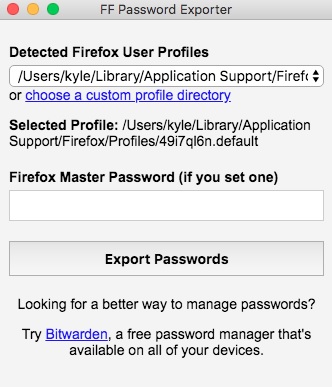
Una vez tengas instalada la aplicación, haz doble clic sobre ésta para llegar a su menú principal. Verás cómo FF Password Exporter detectará de forma automática todos los perfiles de usuario que hasta este momento tienes en Firefox. Pulsa en el menú desplegable y selecciona el perfil del que quieres exportar las contraseñas.

Firefox: Cómo exportar tus contraseñas guardadas

Ahora simplemente pulsa en el botón “Export Passwords” y selecciona el tipo de formato con el que quieres que se exporten tus contraseñas (.CSV o .JSON). Es muy importante que recuerdes dónde guardas este archivo pues éste contendrá todas tus contraseñas…y por supuesto, no lo compartas bajo ningún concepto con nadie.

Cómo importar tus contraseñas a Firefox

Firefox no tiene una opción como tal para para poder importar tus contraseñas a partir de archivos en formato .CSV o .JSON. Sin embargo esto no significa que no vayas a conseguir importar tus contraseñas fácilmente, para ello tan sólo deberás seguir estos pasos.

Firefox: Cómo exportar tus contraseñas guardadas

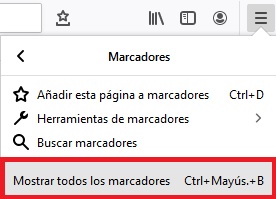
Abre Firefox y pulsa en el botón “Abrir menú” que encontrarás en la esquina superior derecha de la pantalla (éste tiene la apariencia de tres líneas horizontales). Una vez aparezca el menú desplegable, pulsa en la opción “Catálogo” seguido de “Marcadores” y de “Mostrar todos los marcadores”. Alternativamente puedes utilizar el atajo de teclado Ctrl + Mayús + B.

Firefox: Cómo exportar tus contraseñas guardadas

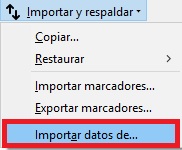
Ya en la página de Catálogo de Firefox, haz clic en la opción “Importar y respaldar” y selecciona “Importar datos de…”. Esto abrirá una nueva ventana que solicitará que indiques el navegador de orígen del quieres importar tus datos (Microsoft Edge, Microsoft Internet Explorer o Google Chrome). Una vez hecho esto pulsa el botón “Siguiente”.

Firefox: Cómo exportar tus contraseñas guardadas

Si tienes varias cuentas de usuario creadas en un mismo navegador, Firefox solicitará que señales de qué cuenta quieres importar tus datos. También podrás seleccionar si quieres importar las cookies, el historial de navegación, las contraseñas guardadas y tus favoritos. Una vez hecho esto pulsa “Siguiente” y espera a que Firefox importe tus datos. ¡Así de sencillo!

Esperamos que esta guía os sirva de ayuda para importar y exportar vuestras contraseñas de Firefox.

Microsoft ofrece detalles de la mayor actualización de Windows 10

Los usuarios de Windows 10 llevamos unas semanas en las que la última actualización del sistema operativo no deja de darnos problemas como fallos en el menú de Inicio o incluso que nos pueda dejar sin internet.

Y es que las actualizaciones son para solucionar fallos y no provocarlos. De hecho, Microsoft lanza una o dos actualizaciones grandes cada año para Windows 10 con la idea de arreglar errores y mejorar la seguridad.

La última de este año fue en mayo y se conoce como la actualización de primavera, pero ahora sabemos detalles de la próxima gran actualización del sistema operativo. 

Fue un usuario el que anunció tanto el nombre de la próxima actualización como su fecha de lanzamiento. El nombre es Windows 10 May 2020 Update y la fecha de lanzamiento de esta versión es en mayo al igual que ha sucedido este año.

La fecha la hemos sabido por un usuario llamado Tero Alhone que mostró una imagen de las distintas versiones de la multinacional en la que nos desvela tanto el nombre, como la fecha, en mayo.

Así, la versión Microsoft Windows 10 May 2020 Update/Server 2003 es el nombre de la próxima gran actualización del sistema operativo y que llegará el próximo año con grandes cambios y novedades.

Eso no quita que antes llegan otras actualizaciones como la que llegará en octubre, pero no tan importantes ni con tantas modificaciones como la del 2020. Eso sí, esperamos que las próximas versiones no den tantos fallos como la de agosto.

Chrome: Cómo exportar tus contraseñas guardadas

Cada día es más habitual que para poder utilizar los servicios de una página web sea necesario realizar una suscripción. Aunque este proceso acostumbra a ser simple y sin muchas complicaciones, conlleva un daño colateral que a más de uno le lleva por el camino de la amargura: recordar todas las contraseñas.

Google Chrome Descargar
7

Navegadores como Google Chrome poseen un potente sistema de almacenamiento de contraseñas gracias a vincularse con Google Passwords. Gracia a él podemos consultar cualquier contraseña almacenada siempre y cuando recordemos las credenciales de nuestra cuenta de Google. Sin embargo… ¿qué sucede si decimos cambiar de navegador?

Chrome: Cómo exportar tus contraseñas guardadas

Por fortuna existe un método muy sencillo y seguro con el que conseguirás exportar todas tus contraseñas de Chrome para importarlas en el navegador que desees. ¿Te gustaría saber cómo? Te lo contamos todo bajo estas líneas.

Cómo exportar tus contraseñas de Chrome

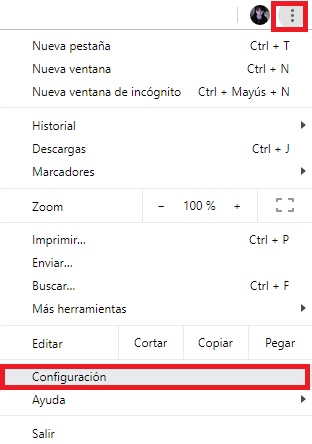
Para poder exportar tus contraseñas de Chrome en primer lugar será necesario acceder al menú de configuración del navegador. Para ello pulsa en el botón de menú que encontrarás en la esquina superior derecha de la pantalla (tiene la apariencia de tres puntos verticales) y seguidamente haz clic en “Configuración”.

Chrome: Cómo exportar tus contraseñas guardadas

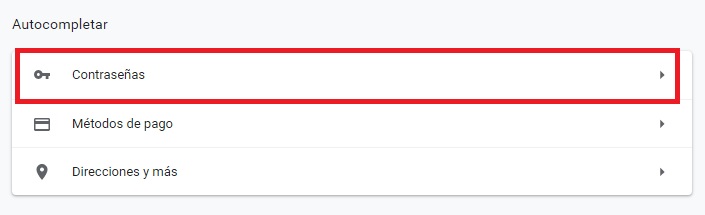
Ya en la ventana de configuración de Chrome, busca la sección “Autocompletar” y pulsa en la opción “Contraseñas”. Esto te llevará a una nueva ventana donde verás almacenadas todas las contraseñas guardadas en tu navegador.

Chrome: Cómo exportar tus contraseñas guardadas

Para poder exportar las contraseñas de Chrome, pulsa en el botón de los tres puntos verticales que se encuentra justo al lado de la opción “Contraseñas guardadas”. Esto abrirá un nuevo menú desplegable donde deberás hacer clic en la opción “Exportar contraseñas”.

Chrome: Cómo exportar tus contraseñas guardadas

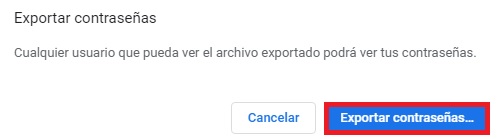
Una vez hecho esto Chrome te alertará que el archivo que estás a punto de descargar contiene todas tus contraseñas y por tanto, cualquier persona que consiga tener acceso a éste podrá utilizar cualquiera de tus cuentas. Es por ello que es realmente importante que mantengas este archivo seguro y que bajo ningún concepto lo compartas con nadie.

Chrome: Cómo exportar tus contraseñas guardadas

Si estás seguro de querer descargar todas tus contraseñas, pulsa en el botón azul “Exportar contraseñas”. Para verificar tu identidad, el sistema solicitará que introduzcas tu contraseña de administrador para poder continuar. Una vez hecho esto empezará la descarga de todas tus contraseñas almacenadas en Chrome en forma de archivo en formato .CSV.

Nuevamente, es MUY IMPORTANTE que vayas con cuidado con este archivo. Piensa que ninguna contraseña del archivo .CSV estará cifrada, por lo que podrá ser vistas por cualquier usuario que utilice tu equipo o que consiga hacerse con este archivo.

Cómo importar tus contraseñas a Chrome

Si vienes de otro navegador distinto a Chrome (Firefox, Edge, Brave, Opera, etc.) es probable que en lugar de exportar tus contraseñas quieras importarlas a Chrome. Para ello necesitarás el archivo .CSV generado en tu antiguo navegador y seguir estos pasos.

La función para poder importar contraseñas en Chrome se encuentra por defecto desactivada, pero no te preocupes, es muy sencillo activarla. Para ello simplemente escribe “chrome://flags/#PasswordImport” en tu navegador.

Chrome: Cómo exportar tus contraseñas guardadas

Ya en la nueva ventana pulsa en en menú desplegable “Default” junto a Password Import y selecciona la opción “Enabled”. Tras ello el navegador solicitará reiniciarse.

Chrome: Cómo exportar tus contraseñas guardadas

Una vez abierto de nuevo Chrome, pulsa en el botón menú de la esquina superior derecha de la pantalla (tiene la apariencia de tres puntos verticales) y acto seguido haz clic en “Configuración”.

Tras acceder a los ajustes del navegador pulsa la opción “Contraseñas” de la sección Autocompletar. Ya en la nueva ventana haz clic en el botón con tres puntos verticales junto a “Contraseñas guardadas” y selecciona la opción “Importar”. Para finalizar selecciona el archivo .CSV con todas tus contraseñas para que éstas queden automáticamente guardadas en Chrome.

Esperamos que este artículo os sirva de ayuda a la hora tanto de exportar como importar contraseñas en Google Chrome.

Cómo bloquear una página en Google Chrome

Aprender a bloquear páginas web es un procedimiento francamente importante si queremos proteger nuestro equipo de páginas y contenido potencialmente peligroso. Esto también es importante si tenemos un ordenador compartido con nuestros hijos y queremos estar seguros que no entran en ciertas páginas de contenido dudoso.

Google Chrome DESCARGAR
8

En el artículo de hoy os vamos a enseñar a bloquear páginas web utilizando el navegador Google Chrome. Esperamos que os sirva de ayuda.

¿Es posible bloquear completamente el acceso a una página web desde Chrome?

Por desgracia, Google Chrome no posee una opción que bloquee completamente el acceso a una página web. Tan sólo permite bloquear ciertos elementos de éstas como son por ejemplo las imágenes o su contenido JavaScript. Si bien esto puede resultar útil para evitar el acceso de cierto contenido a nuestros equipos, no bloquea completamente una página web.

Cómo bloquear parcialmente un página con Google Chrome

Para bloquear parcialmente una página utilizando Google Chrome, en primer lugar será necesario acceder al menú del navegador. Para ello pulsa en el icono de los tres puntos verticales que encontrarás en la esquina superior derecha de la pantalla y selecciona la opción “Configuración”.

Cómo bloquear una página en Google Chrome

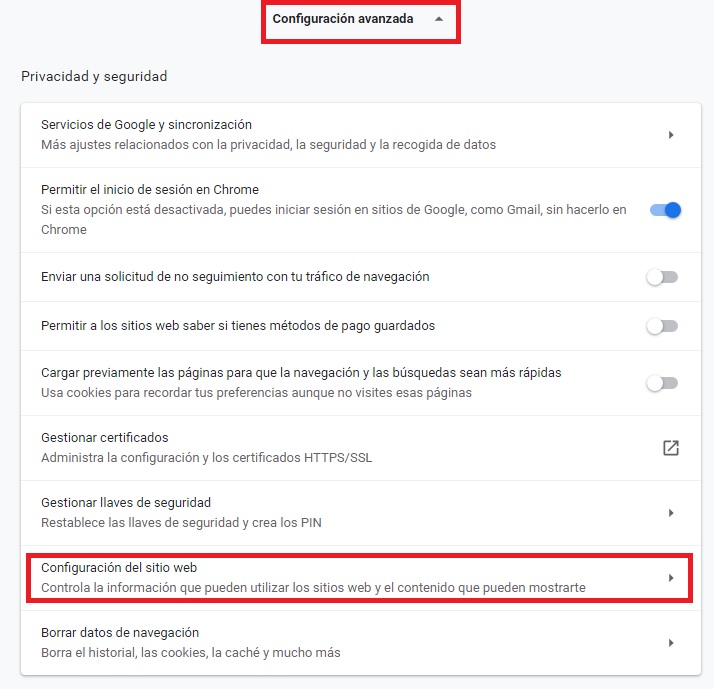
Una vez dentro de la ventana de ajustes de Chrome, pulsa en la opción “Configuración avanzada” que encontrarás al final de la página. Esto abrirá un nuevo menú desplegable donde deberás buscar la sección “Privacidad y seguridad”. Dentro de ella pulsa en la opción “Configuración del sitio web”.

Cómo bloquear una página en Google Chrome

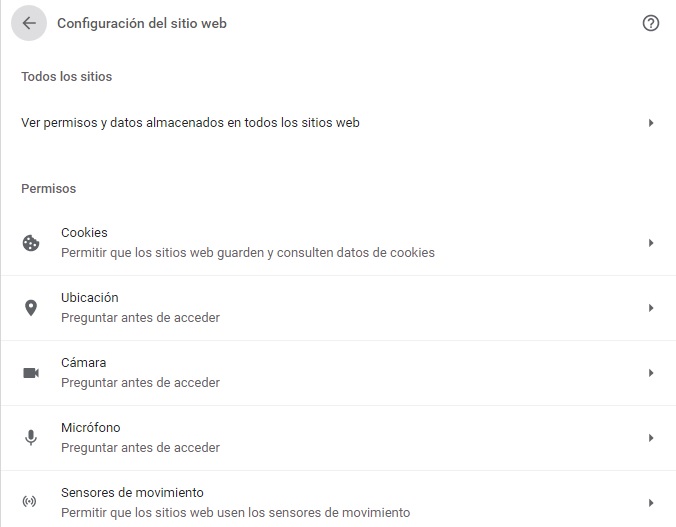
Ahora vas a poder configurar los elementos básicos de contenido que pueden mostrar las páginas web que visitas. Entre ellas estará por ejemplo mostrar el contenido JavaScript, Flash, las imágenes, etc.

Cómo bloquear una página en Google Chrome

Para bloquear el acceso a este tipo de contenido de cada una de las páginas, simplemente pulsa en ellas y haz clic en el botón “Añadir” que se encuentra junto a la sección “Bloquear”. Tras ello introduce la URL de la página que quieres bloquear su URL y haz clic en “Añadir”.

Cómo bloquear una página en Google Chrome

A partir de este momento, la página web mostrará únicamente un contenido parcial, bloqueando todo aquello no quieres que muestres. Si luego te arrepientes, simplemente tienes que repetir este proceso y eliminar la página de la sección de URLs bloqueadas.

Cómo bloquear completamente una página con Google Chrome

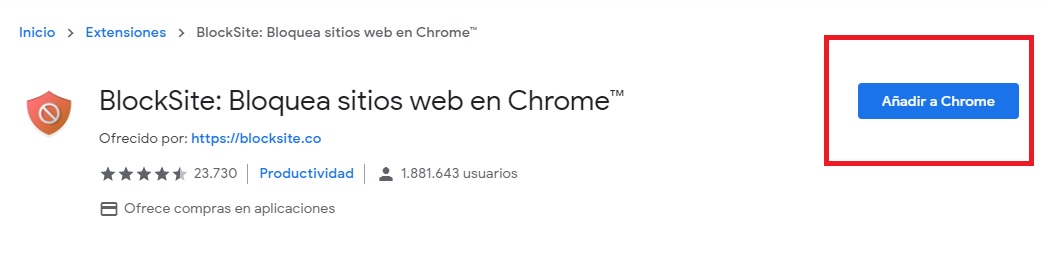
Si quieres bloquear completamente una página web a través de Google Chrome necesitarás ayudas de terceros, es decir, de extensiones. Para ello recomendamos que visites la Chrome Web Store y descargues ya mismo BlockSite, una extensión excelente y muy sencilla de utilizar.

Cómo bloquear una página en Google Chrome

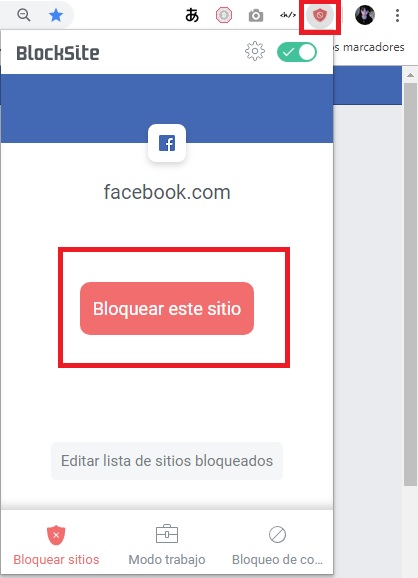
Una vez instalada la extensión, simplemente visita la página que quieres bloquear y pulsa en el botón de BlockSite que aparece en la esquina superior derecha de la pantalla. Tras ello aparecerá una ventana emergente que te preguntará si realmente quieres bloquear esta página web. Pulsa en el botón rojo “Bloquear este sitio” para finalizar este proceso.

Cómo bloquear una página en Google Chrome

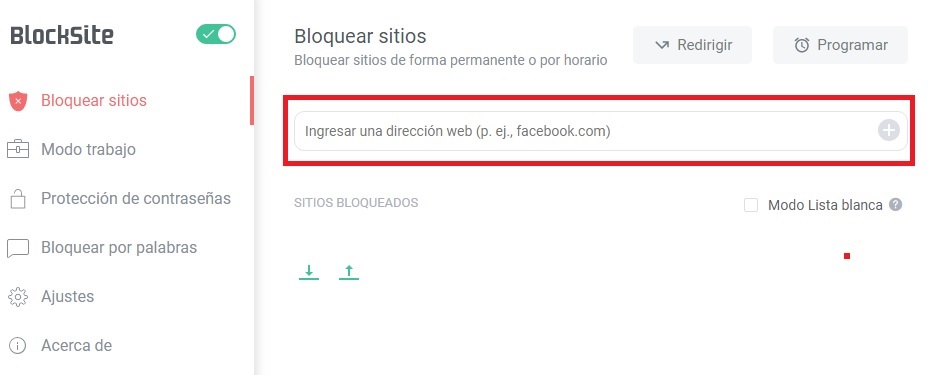
Sin embargo, no siempre queremos visitar una página web antes de bloquearla. Para este tipo de casos será necesario que primero acceder al menú de la extensión. Para ello pulsa en el botón de Blocksite y selecciona la opción “Editar lista de sitios bloqueados”. Desde esta nueva página podrás escribir la URL de la página a bloquear. También podrás desbloquearla desde este mismo menú.

Cómo bloquear una página en Google Chrome

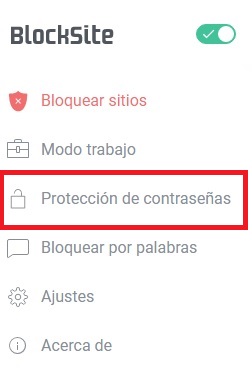
BlockSite también ofrece una interesante opción gracias a la cual podrás bloquear con contraseña ciertas páginas web. De este modo, únicamente los usuarios que posean dicha contraseña tendrán acceso a la página protegida. Para ello simplemente pulsa en el botón “Protección de contraseñas” que encontrarás en el menú lateral izquierdo de la pantalla.

Cómo bloquear una página en Google Chrome

Esperamos que este pequeño artículo os sirva de ayuda a la hora de bloquear páginas utilizando Google Chrome.

Cómo borrar las cookies en un móvil Android (Chrome, FF, Edge, Opera)

Las cookies de tu navegador son pequeños archivos de texto que gran parte de las páginas web almacenan en tu ordenador o dispositivo móvil con el objetivo de recordarte la próxima vez que visites su página. Éstas normalmente almacenan tu nombre de usuario y contraseña para que así no debas iniciar tu sesión en la página, tus búsquedas, ubicación o intereses para crear una experiencia óptima en tu visita.

Mozilla Firefox DESCARGAR
8

Si bien las cookies son realmente útiles para evitar tener que iniciar nuestra sesión cada vez que visitemos una página web, éstas pueden resultar a su vez un inconveniente. Y es que las cookies son utilizadas por algunas páginas web o servicios de publicidad para vigilar nuestras búsquedas y así crear anuncios creados a medida. Es por ello que de vez en cuando es recomendable hacer una limpieza de cookies en tus navegadores.
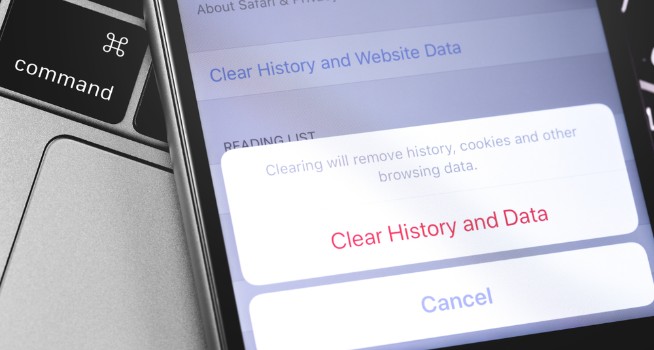
Cómo borrar las cookies en un móvil Android (Chrome, FF, Edge, Opera)

En este artículo os vamos a enseñar paso a paso cómo borrar las cookies en los principales navegadores de tu teléfono Android.

Cómo borrar las cookies de Chrome para Android

Si eres usuario de Android seguro que estarás acostumbrado a utilizar Chrome pues éste es el navegador predeterminado en la mayor parte de éstos dispositivos.

Google Chrome DESCARGAR
8

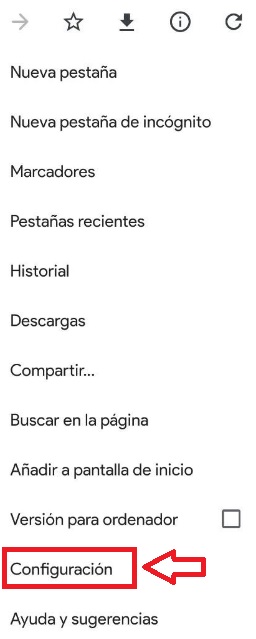
Para borrar las cookies simplemente pulsa en el icono “Menú” que encontrarás en la esquina superior derecha de la pantalla. Ésta tiene la apariencia de tres puntos verticales.

Cómo borrar las cookies en un móvil Android (Chrome, FF, Edge, Opera)

Tras ello verás como se abre un menú desplegable donde debes pulsar la opción “Configuración”. Una vez en esta ventana verás un amplio abanico de ajustes con los que cambiar el funcionamiento de tu navegador. Busca la opción “Privacidad” y pulsa en ella.
Cómo borrar las cookies en un móvil Android (Chrome, FF, Edge, Opera)

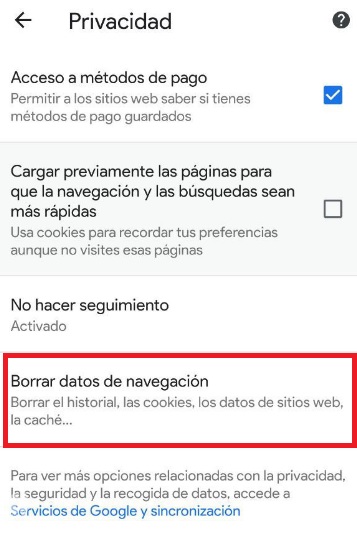
En esta nueva ventana verás todos los datos que Chrome almacena acerca de tu actividad en Internet. Encontramos opciones relacionados con los métodos de pago, la velocidad de carga de tus páginas web y por supuesto, tus datos de navegación. Pulsa en “Borrar datos de navegación” para seguir el proceso de eliminación de las cookies de tu dispositivo.
Cómo borrar las cookies en un móvil Android (Chrome, FF, Edge, Opera)

Ahora simplemente selecciona la opción “Cookies y datos del sitio” y pulsa en la opción “Borrar datos”. Es interesante señalar que si lo deseas vas a poder seleccionar si borrar los datos de toda tu actividad en Internet o simplemente los de un intervalo determinado. Para ello tan sólo debes pulsar en las opciones situadas en la parte superior de la pantalla.

Cómo borrar las cookies de Firefox para Android

Borrar las cookies de Firefox para Android es un proceso muy parecido al de eliminarlas en Chrome.

Mozilla Firefox DESCARGAR
8

Para ello pulsa en el icono de los tres puntos verticales que encontrarás en la esquina superior derecha de la pantalla y espera a que aparezca un menú desplegable. Entre todas las opciones mostradas elige “Configuración”.

Cómo borrar las cookies en un móvil Android (Chrome, FF, Edge, Opera)

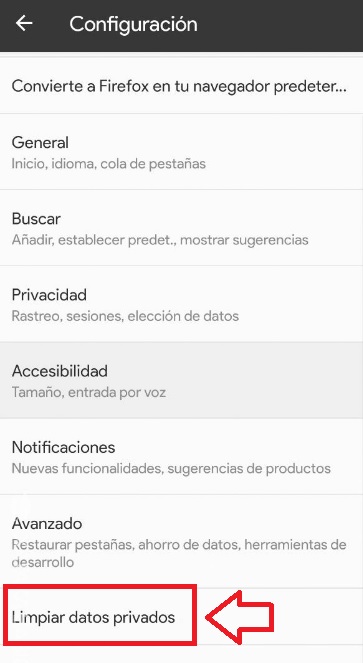
Ya en el menú de configuración de tu navegador pulsa en la opción “Limpiar datos privados”. Tras ello aparecerá una pequeña ventana emergente donde debes seleccionar la casilla “Cookies y sesiones activas”.
Cómo borrar las cookies en un móvil Android (Chrome, FF, Edge, Opera)

Una vez hecho pulsa el botón “Limpiar datos privados” y habrás eliminado todas tus cookies del navegador… ¡Así de sencillo!

Cómo borrar las cookies de Edge para Android

A continuación os vamos a enseñar cómo eliminar las cookies del navegador Edge para Android.

Microsoft Edge DESCARGAR
8

Este proceso es muy parecido al de Firefox y Chrome, con la diferencia que para acceder al menú del navegador en esta ocasión deberemos pulsar en los tres puntos de la esquina inferior derecha de la pantalla.

Cómo borrar las cookies en un móvil Android (Chrome, FF, Edge, Opera)

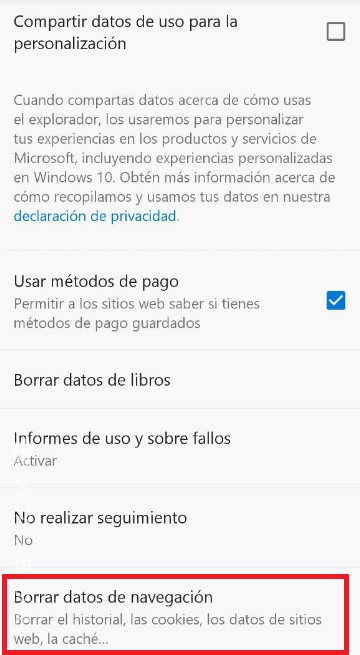
Una vez aparezca el menú desplegable pulsa en la opción “Configuración” seguido de “Privacidad”. Encontrarás esta opción justo debajo de la sección Configuración Avanzada, al final de la lista. Una vez hecho esto, pulsa en la opción “Borrar datos de Navegación”.
Cómo borrar las cookies en un móvil Android (Chrome, FF, Edge, Opera)

Para finalizar, selecciona la opción “Cookies y datos de sitios” y pulsa en la opción “Eliminar”. Tras ello se eliminarán todas las cookies que hasta este momento se han almacenado en tu navegador para Android.

Cómo borrar las cookies de Opera para Android

Si tienes el navegador Opera instalado en tu móvil, únicamente debes seguir estos pasos.

Opera DESCARGAR
8

En primer lugar pulsa en el icono con el logotipo de Opera que encontrarás en la esquina inferior derecha de la pantalla.

Cómo borrar las cookies en un móvil Android (Chrome, FF, Edge, Opera)

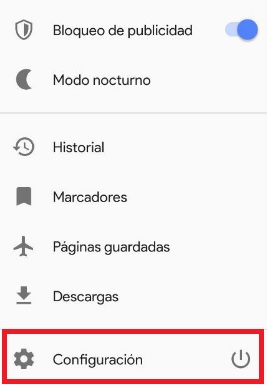
Tras abrir el menú desplegable de Configuración pulsa en el botón de “Borrar datos de navegación”. Encontrarás esta opción dentro de la sección de Privacidad. Tras ello selecciona la casilla “Cookies y datos de sitio” y pulsa en el botón “Borrar datos”. Tras ello desaparecerán todas las cookies que hasta el momento tenías almacenadas en el dispositivo.
Cómo borrar las cookies en un móvil Android (Chrome, FF, Edge, Opera)

Esperamos que este artículo os sirva de ayuda para borrar las cookies de los principales navegadores de Internet para vuestro móvil Android.
La separación de Huawei con Google es real

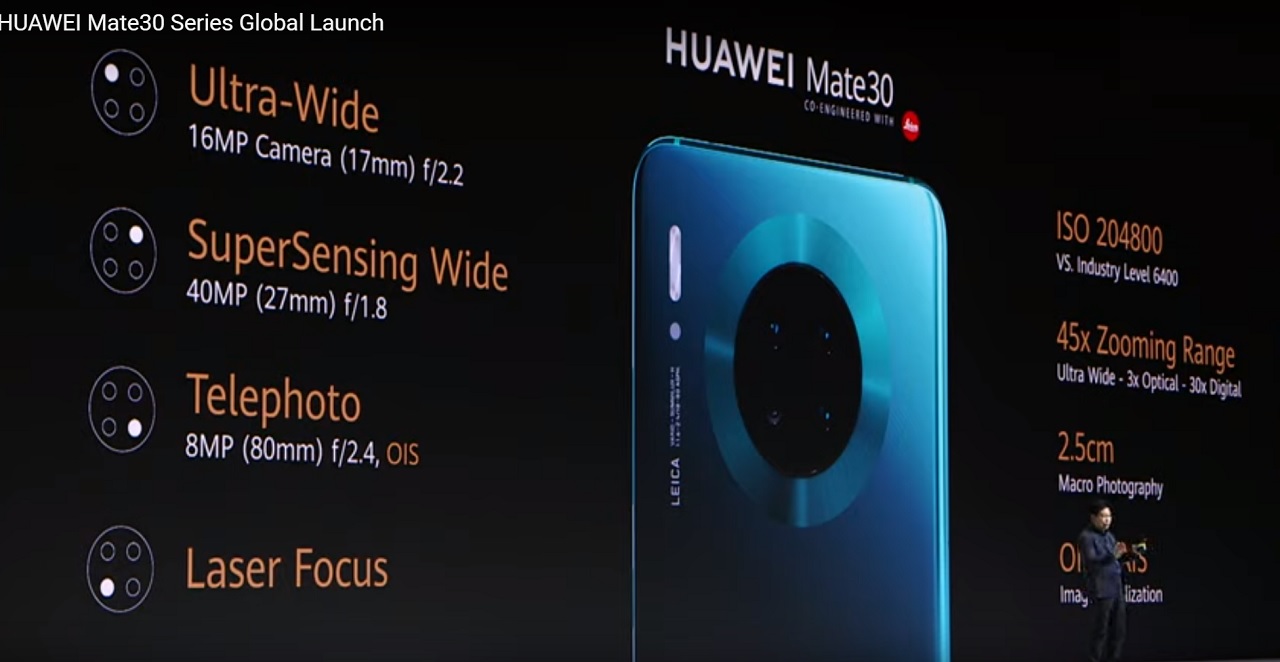
Ayer jueves fue la presentación oficial del nuevo teléfono de Huawei, el Mate 30 y el Mate 3o Pro. Lo curioso de estos dos modelos de gama alta es que vienen sin servicios de Google. Es decir, estos teléfonos de Android no tienen ni Gmail, ni Google Maps, ni la tienda de aplicaciones Play Store.

Eso no significa que no se puedan descargar en el teléfono ya que se puede hacer desde otras tiendas o desde las webs de descarga de las páginas oficiales. Lo importante es que es un toque de atención de Google a la empresa china a consecuencia del embargo de EE.UU. a Huawei.

Y es que tanto el buscador como Facebook y otras empresas estadounidenses siguen a rajatabla las órdenes de Donald Trump de quitarle servicios a Huawei. Parecía que las cosas se habían solucionado, pero no ya que Google le prohíbe el uso de apps al Huaweri Mate P30

7

La intención de la marca china pasa por ver qué hacen Google y EE.UU., pero eso no significa que estén parados. De hecho, Huawei ya tiene preparado su propio sistema operativo Harmony OS con la idea de competir con Android si finalmente no llegan a un acuerdo para usar Android. 

Todo eso no ha impedido el lanzamiento de estos nuevos teléfonos  Mate 30 y el Mate 3o Pro que no debemos olvidar son los modelos estrellas de Huawei y que cuentan con unas características impresionantes, sobre todo, su cámara de 40 MP que es brutal.

Lo curioso de todo es que a pesar de la prohibición de EE.UU. Huawei está vendiendo más dispositivos móviles que nunca. Otra prueba del divorcio de Google y Huawei es que estos dos modelos no traen Android 10 ya que incorporan una versión básica del sistema operativo llamada Android Open Source. 

En definitiva, se trata de un episodio más de la guerra comercial entre Huawei y Google que parece que no se ha acabado. 


Descubre cómo engañar a Facebook

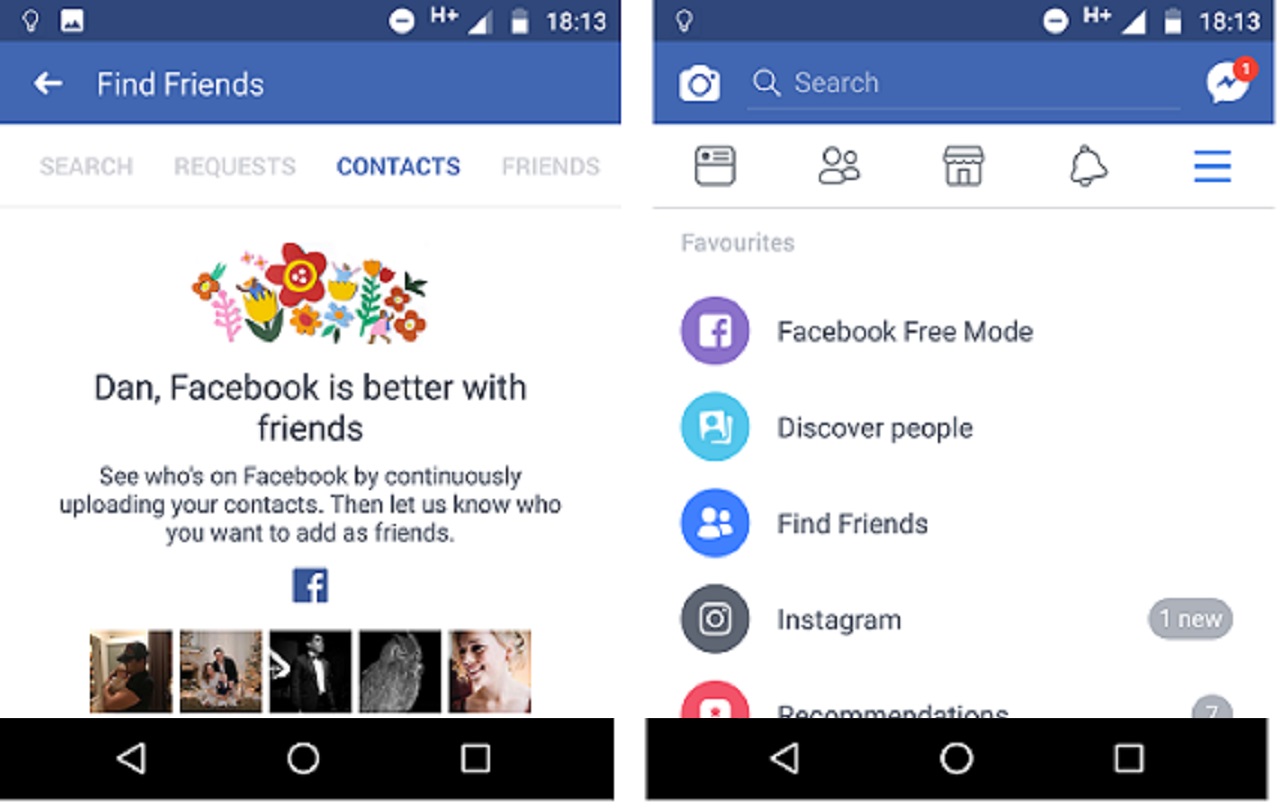
Facebook sabe muchas cosas de ti, conoce a tus contactos, amigos y familia, sabe cuáles son las series y películas que más te gustan además de tener acceso a parte de tu historial y gustos en parte a la información obtenida de terceros. Y esto lo hace ya que el modelo de negocio de Facebook se basa en vender tus datos personales a empresas y anunciantes para obtener dinero.

De hecho, la privacidad y la ambición por saber todos los detalles de nuestra vida es una de las razones de la mayoría de escándalos de privacidad de Facebook por la que ha recibido una multa millonaria hace poco. Pero hay una forma de evitar que la red social sepa cosas de ti. Pore ello, y si te preocupa la privacidad te vamos a contar un consejo para engañar a Facebook.

Bueno, en realidad a su algoritmo que viene a ser lo mismo. Antes de contarte este truco tienes que entender cómo funciona el algoritmo. Piensa que cuanto más datos e información tenga sobre ti es mejor para Facebook y te conocerá mejor. Pero igual no habías caído en que muchos de estos datos son proporcionados por tus contactos y amigos.

Facebook Descargar
8

Y es que el número de contactos y las relaciones con ellos es algo clave para las redes sociales y, por tanto, para Facebook. Muchas de las apps te hacen recomendaciones en base a tus contactos y amigos para compartir información, desde Spotify, a Twitter, incluido Telegram e Instagram entre otras.

Por ello, si sabes que los amigos son importantes para Facebook el truco para engañar a la red social es cambiarlos o modificarlos. Efectivamente, si modificas de tu lista de contactos a 5 de ellos (ojo, los más importantes) le estarás quitando poder de privacidad a Facebook sobre ti. 

Este descubrimiento para engañar a Facebook lo hemos sabido gracias a un estudio que ha publicado el funcionamiento de los algoritmos de las redes sociales. La clave es borrar a 5 de tus contactos más cercanos ya que ellos proporcionan tanta o más información que tú a la red social y así el algoritmo deja de ser tan exacto.  

Por cierto, que borres un contacto de Facebook no significa que dejes de ser amigo de esa persona. ¿Te atreves a eliminar a estas cinco personas de tu Facebook?

WhatsApp copia a Instagram para editar fotos y texto

WhatsApp está en pleno desarrollo de funcionalidades y características. Algunas de ellas están llegando poco a poco como llamar o enviar mensajes sin tener abierta la app mediante el asistente de Google. En cambio, otras opciones llegarán dentro de poco como la mejora en las actualizaciones de estado o el soporte para los stickers de Memojis de Apple.

Se espera que estas actualizaciones llegarán en los próximos meses  ya que se están probando en la versión beta. Pero no es la única función que se está testando, WhatsApp también está experimentando con una opción que ha copiado de Instagram. Se trata de una mejora de la edición del contenido multimedia.

Instagram permite agregar y editar contenido de todo tipo como texto, emojis,stickers y fotos para que lo coloquemos dónde y cómo queramos en la pantalla. WhatsApp no tiene una función de edición tan elaborada y por ello ha cogido la idea de la red social para su propio uso.

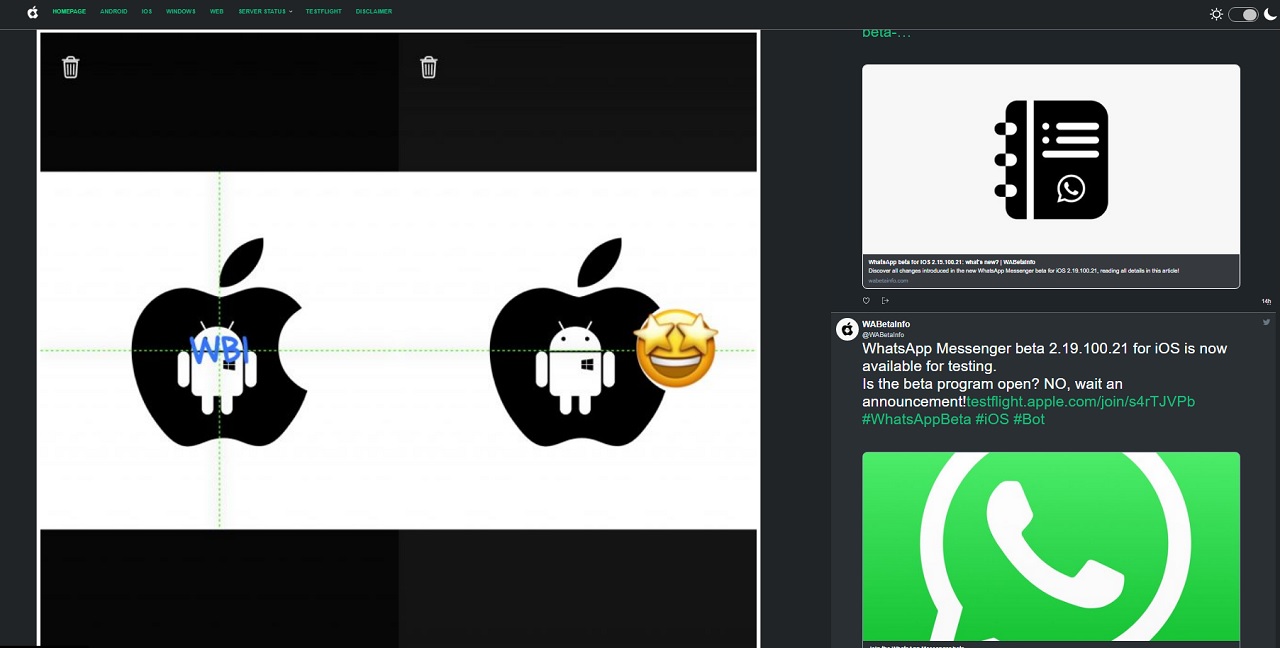
Por supuesto, esta novedad ha sido confirmada por WABetaInfo que nos ha indicado que se trata de una característica presente en la versión de prueba por lo que tardará un tiempo en llegar a nosotros.

La idea de esta especie de editor copiado de Instagram es que podamos alinear el contenido en la pantalla, así podremos copiar texto y memes y ponerlo en el lugar exacto de una imagen o fotografía sin tener que recurrir a un editor externo.