YouTube no se aclara y borra vídeos y contenidos que no debería

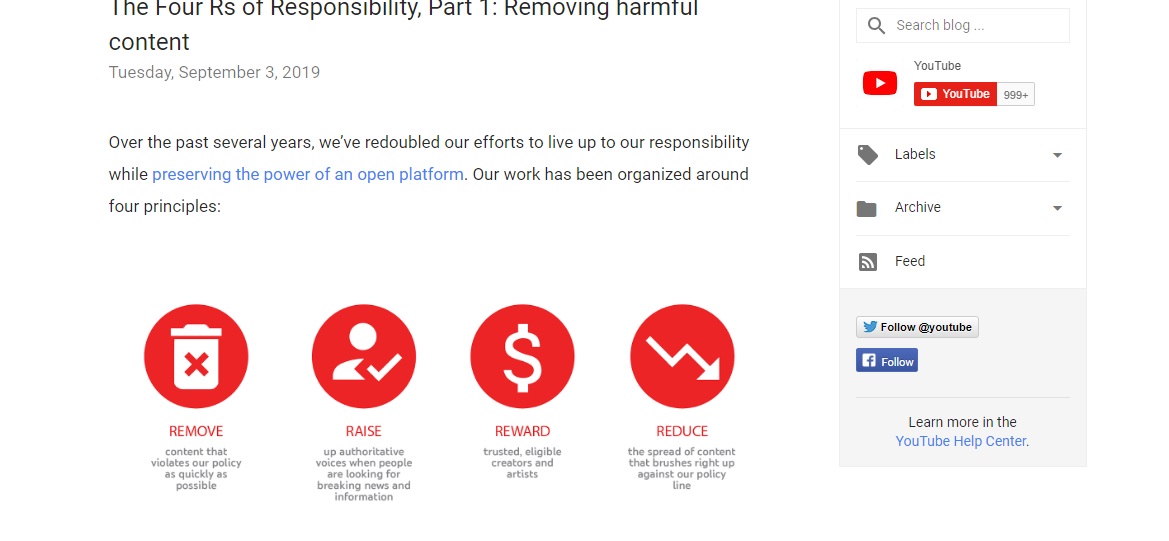
La plataforma de streaming YouTube no se aclara con los contenidos que debe borrar y cuáles no. Y es que la semana pasada, desde el blog de YouTube compartían la cantidad de contenidos y vídeos eliminados desde el pasado mes de abril que han sido unos 100.000 contenidos y unos 170.00 canales.

La erradicación de estos contenidos va en línea con la moderación de comentarios, vídeos y tutoriales que están al borde de la ley y cuya política de publicación YouTube cambió en los últimos meses.

Sobre todo, lo referente al contenido dañino o peligroso y es aquí donde se desata la polémica al borrar vídeos que no deberían ya que desatan comentarios violentos.

Y es que un claro ejemplo de las contradicciones de YouTube es que elimina vídeos que incluyen el discurso del odio como la película documental llamada “El triunfo de la voluntad” de propaganda nazi considerada una obra del séptimo arte, a pesar de su ideología política claramente racista.

Youtube para Android Descarga gratis
10

El vídeo fue borrado porque aparecen comentarios de odio en el documental en contra de los nazis. De ahí que YouTube los erradique, el problema es que lo hace borrando su contenido, es decir, el vídeo. 

No es el único caso de contenidos borrados por parte de YouTube para cumplir con sus políticas de comportamiento que han sido endurecidas el pasado mes de junio.

Aunque muchos vídeos borrados tienen contenido claramente violento o dañino otros no lo son tanto, lo que desata la polémica. En especial, en youtubers que no están contentos con esta decisión o que han sido víctimas por acoso en redes sociales.

Sin duda, borrar los comentarios está bien, sobre todo, cuando fomentan actitudes violentas, el problema es que YouTube también elimina los vídeos. Algo que al menos la plataforma de streaming debería replantearse o modificar ya que en algunos casos YouTube roza la violación de la libertad de expresión. 


Facebook Dating llega EE.UU. y otros 18 países

En marzo de este año Facebook se preparó para competir con Tinder al lanzar Facebook Dating, que estaba disponible en México y Argentina. Pero ahora la red social afianza su presencia con este servicio de citas que llega a 19 países, EE.UU., incluido.

El resto de países donde Facebook Dating está presente son: Bolivia, Brasil, Perú, Singapur, Canadá, Chile, Colombia, Ecuador, Filipinas, Guyana, Laos, Malasia, México, Paraguay, Surinam, Vietnam, Tailandia y Uruguay.

Este servicio de citas es similar a Tinder y es una alternativa para encontrar pareja entre los millones de perfiles de usuarios con los que cuenta la red social.

Es un servicio al que se accede de forma independiente de nuestro muro aunque tiene compatibilidad con otros productos de Facebook como Instagram.

Facebook Descargar
8

La red social nos ofrecerá una opción para conectar con la gente que nos interesa que se llama “enamoramiento secreto” o “secret crush con la que podremos conocer a perfiles interesantes.

Para comenzar a usar la app basta entrar en Facebook en la versión móvil tanto en iOS como en Android y buscar la característica Dating que está integrada dentro.

Al abrir la app la propia red social ya nos dice qué contactos se han apuntado a este servicio para que nos podamos poner en contacto con ellos. Aunque para ello, antes tendremos que crearnos un perfil diferente al de la red social y es que son servicios diferentes.

Las funciones que tendremos dentro de la app son tener privacidad y separar la gente que usa la red social de la de Facebook Dating al poder elegir decir si usamos este servicio o no. Por otro lado, podremos limitar a la gente para que nos envíen mensajes, enlaces o fotografías.

Y finalmente, podremos escoger si queremos tener como posible pareja a gente que ya conozcamos o perfiles diferentes que ni conozcamos. 

Facebook Dating llega para intentar destronar a Tinder que es el líder en este tipo de servicios de citas, aunque no está disponible en todos los continentes. En Europa llegará para el próximo año.

En cambio, si vives en EE.UU., México o Argentina o cualquiera de los otros países que te hemos contado antes y quieres darle una oportunidad a este servicio ya sabes lo que tienes que hacer. 


YouTube mejora la protección para los menores

Sitios como YouTube o Facebook tienen una versión para menores y así evitar problemas con el contenido que ven los pequeños de la casa ya que YouTube Kids y Messenger Kids son alternativas para que los padres y madres no se preocupan por lo que ven sus peques.

Y es que internet está lleno de contenido violento o sencillamente no apto para ciertas audiencias como son los menores de edad, sobre todo, los que tienen menos de 13 años. Por todo ello Google prepara mejores funciones para proteger a los menores, unas características que YouTube ha publicado en su blog y son las siguientes:

  • Preparar al personal de la compañía para tratar este tema.
  • Crear programas y contenido familiar e infantil de calidad.
  • Invertir en creadores de contenido infantil.
  • Mejoras en la protección de YouTube Kids.

Esta última característica es una de las más esperadas por las familias ya que aunque se recomienda que los padres y madres dejen ver vídeos a los menores de forma independiente en YouTube Kids no todos los tutores se fían del contenido en streaming.

Youtube para Android Descarga gratis
10

Por lo que gracias a esta protección extra que recibirá la plataforma como aumentar los requisitos para los canales que estén en YouTube Kids, o reducir los canales en la aplicación los padres y madres pueden estar seguros de que lo que ven los peques es un contenido seguro y, sobre todo, divertido.

Y es que no es la primera vez que una plataforma como Messenger o Tik Tok  no hace las cosas bien y los que salen malparados son los de siempre, es decir, los peques que no saben distinguir entre lo que sí pueden ver y lo que no.

Así, estas nuevas medidas de YouTube se suman a otras como impedir que los menores puedan retransmitir en directo. Y es que todo es poco para proteger a los infantiles.

Facebook incluye control de privacidad en el reconocimiento facial

Increíble pero cierto, Facebook se está tomando el tema de la privacidad muy en serio. Si hace unas semanas la red social presentó una medida para tener un mejor y mayor control sobre nuestros datos personales, ahora Facebook ya no escaneará las caras de los usuarios de forma predeterminada.

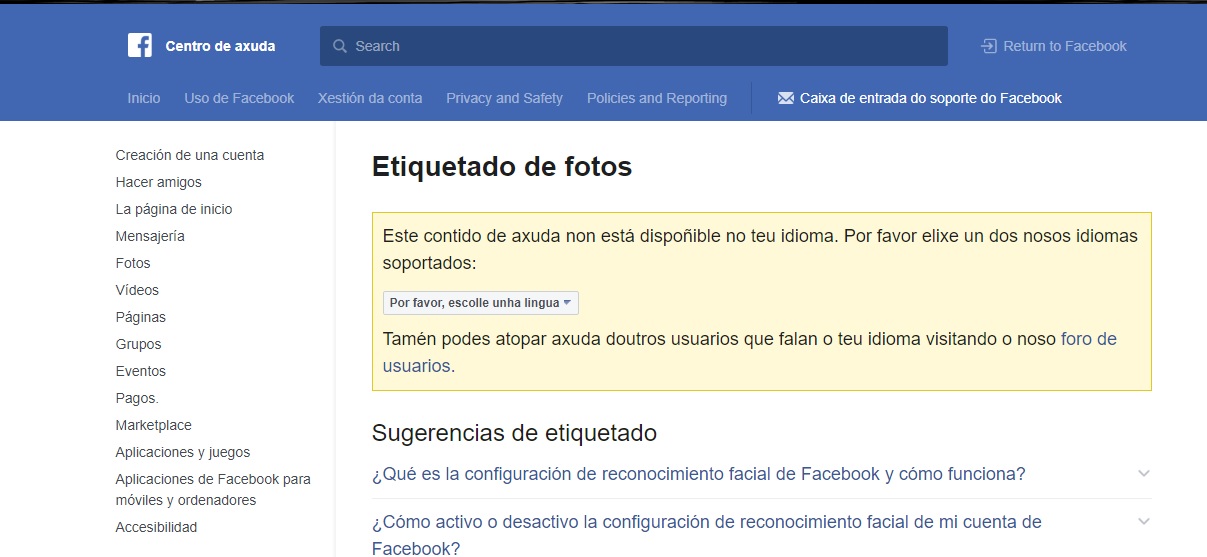
Y es que esta característica incluye una configuración de privacidad de reconocimiento facial que estará disponible a nivel mundial en las próximas semanas. Hasta ahora la red social hacía un reconocimiento facial automático en todas las fotografías que se subían a la web.

Este reconocimiento está disponible desde 2017 para todos los usuarios y su funcionamiento es tal que si lo tienes activado la red social te notificaba cuando alguien conocido subía una foto tuya incluso si no estábamos etiquetados.

Facebook Descargar
8

Ahora ya no será posible y podremos configurar esta opción a nuestro gusto, según informan desde TheVerge que publica que Facebook le ha confirmado la próxima llegada de esta función en forma de aviso y que podremos activar o no según queramos. 

Si decidimos no activar la función tendremos el reconocimiento facial activado de forma pretederminada al igual que para los nuevos usuarios que tendrán la opción de activarla siempre que quieran.

La nueva opción estará disponible en el menú de configuración y sustituirá a las sugerencias de etiquetas que nos hace la red social, así, podremos decidir si queremos que nuestros contactos y amigos vean una sugerencia para que nos etiqueten en una foto cuando la suban a Facebook. 

Esta opción viene a consecuencia de una demanda de privacidad contra Facebook en el 2015 en la que se acusaba a la red social de recolectar y almacenar información ilegal en base a esta identificación que ahora podremos ocultar.

Parece ser que la mayor multa de la historia de Facebook ha hecho que Mark Zuckerberg cambie la forma de hacer las cosas y prestarle más atención a la privacidad. 

Android: cómo detectar si te quieren robar datos en Google Chrome

Google Chrome es el navegador más usado en todo el mundo, además de ser el que viene de serie en los dispositivos Android. Esto provoca que millones de personas se conecten a Internet a través de él… con todos los posibles riesgos que conlleva. Como sabemos que hoy en día vivimos obsesionados con la seguridad en los dispositivos –y con razón-, te contamos cómo puedes detectar si te quieren robar datos en Google Chrome.

Una breve explicación

Antes de entrar en materia, lo primero de todo es explicar qué es el phishing. Esta es una de las técnicas más utilizadas para sustraer datos a los usuarios. Consiste, en pocas palabras, en recrear una página web de manera idéntica a la original, de manera que la persona que entre aquí se confunda y piense que es la verdadera.

El experto Jame Fisher publica en su sitio web una serie de consejos para detectar que estamos ante una suplantación cuando estamos navegando a través del móvil. Presta atención.

Número de pestañas abiertas

La primera recomendación a la hora de detectar un fraude es fijarnos en las pestañas que tenemos abiertas en el navegador. De acuerdo a la publicación de Fisher, las webs falsas suelen modificar el número de pestañas que tenemos abiertas, todo para que siempre nos mantengamos en el mismo portal falso.

Con esto queremos decir una cosa: intenta recordar cuántas pestañas tienes abiertas y visualiza bien el contador.

Android: cómo detectar si te quieren robar datos en Google Chrome

Bloquea y desbloquea

Este es un truco bastante útil y simple de realizar. Deja Google Chrome abierto y bloquea el teléfono móvil. A los pocos segundos, es decir, una vez la pantalla esté negra, vuelve a desbloquearlo y fíjate bien durante un momento en la barra de inicio. Si aparecen dos barras durante un corto periodo de tiempo, ya sabes que hay una falsa y otra verdadera. En otras palabras, has entrado en una web que está suplantando el contenido.

Aprende a activar el nuevo modo oscuro de Chrome en Android

El tema oscuro

El último consejo o recomendación tiene que ver con el famoso modo oscuro. Google Chrome ya permite habilitarlo a través de un tema exclusivo. Si lo configuras en tu navegador, la web que está recurriendo al phishing no será capaz de modificar todos los aspectos de Google Chrome. Por tanto, algunas cosas se verán en blancas y otras en negras, cuando en realidad todo el navegador debería estar en oscuro. Si esto te sucede, ya sabes que estás en una web falsa.

Aquí van tres consejos para que tu navegación a través del móvil sea más fácil, segura y privada.

Cómo desactivar las extensiones en Chrome, Firefox, Edge y Brave

Las extensiones o complementos del navegador añaden funciones y herramientas nuevas para mejorar nuestra experiencia con Internet. Las encontramos de todo tipo, algunas de ellas permiten la visualización de cierto tipo de contenido o bloquear anuncios, otras nos permiten mejorar la calidad de audio de la páginas, otras nos ayudan a realizar tareas como capturas de pantalla… Independientemente de lo que busques, seguro que puedes encontrar una extensión para ello.

Aunque gran parte de las extensiones del navegador son francamente útiles, si abusamos de ellas puede resultar un inconveniente. Y es que tener muchos complementos anclados a nuestro navegador pueden llevar a ralentizar nuestras sesiones de Internet e incluso, si no están verificadas, crear problemas de seguridad en nuestro equipo.

Ten en cuenta que muchos programas espía y secuestradores del navegador se introducen en nuestro equipo a través de ellas. Es por ello que resulta tan importante saber cómo desactivar cualquier extensión sospechosa que nos esté dando problemas.

Hoy os vamos a enseñar cómo desactivar o activar extensiones desde los navegadores Google Chrome. Mozilla Firefox, Microsoft Edge y Brave.

Cómo desactivar extensiones en Google Chrome

Desactivar extensiones en Google Chrome es realmente sencillo. Para ello, primero de todo asegúrate de tener el navegador instalado y actualizado a su última versión. Si lo deseas, puedes descargarlo de forma rápida y segura bajo estas líneas.

Google Chrome DESCARGAR
7

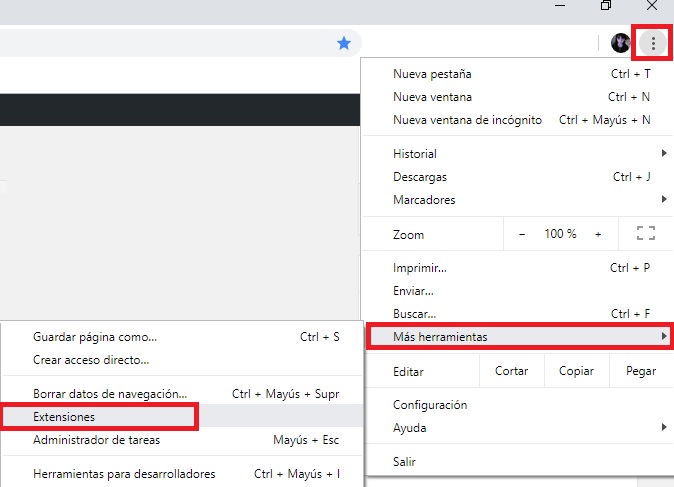
Una vez con Chrome instalado, pulsa en “Personaliza y controla Google Chrome”. Si te cuesta ubicar la opción, no te preocupes, es el icono de los tres puntos verticales de la esquina superior derecha de tu navegador. Esto abrirá un menú desplegable desde el que deberás pulsar en “Más Herramientas” seguido de “Extensiones”.
Cómo desactivar las extensiones en Chrome, Firefox, Edge y Brave

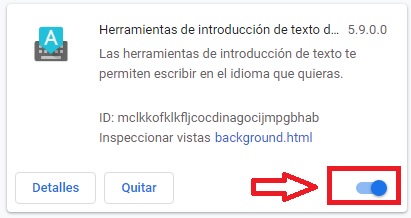
Ya en la pantalla de extensiones de Chrome verás todos los complementos que tienes descargados en tu navegador. Para desactivar alguno de ellos, simplemente pulsa en su interruptor. Si más adelante decides reactivar el complemento, tan sólo deberás volver a pulsar sobre éste.
Cómo desactivar las extensiones en Chrome, Firefox, Edge y Brave

Cómo desactivar extensiones en Mozilla Firefox

El primer paso a seguir para desactivar alguna de las extensiones de Mozilla Firefox es tener el navegador actualizado. Si lo prefieres, puedes descargar su última versión bajo estas líneas.

Firefox Quantum DESCARGAR
7
El nuevo Mozilla Firefox Quantum es un navegador web libre y gratuito que ofrece numerosas funcionalidades y opciones de personalización, un funcionamiento excelente y y una estupenda protección de tus datos privados.

Una vez tengas Firefox descargado y actualizado, abre el navegador y pulsa la opción “Abrir menú” que encontrarás en la esquina superior derecha de la pantalla (tiene la apariencia de tres líneas horizontales).

Tras ello se abrirá un menú desplegable donde deberás pulsar en “Complementos”. Alternativamente puedes llegar hasta este mismo menú utilizando el atajo de teclado “Ctrl+Mayúsculas+A”.
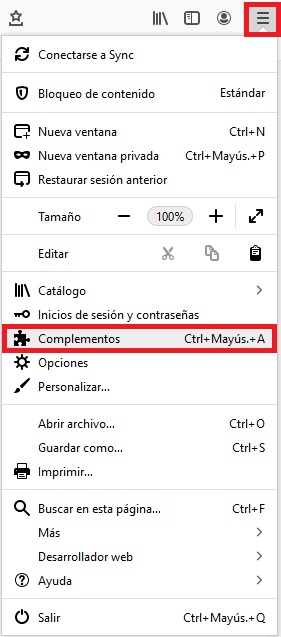
Cómo desactivar las extensiones en Chrome, Firefox, Edge y Brave

Dentro del menú de complementos verás todas las extensiones que tienes instaladas en Firefox. Para desactivar alguna de ellas, pulsa en los tres puntos horizontales junto a su nombre y haz clic en “Desactivar”.
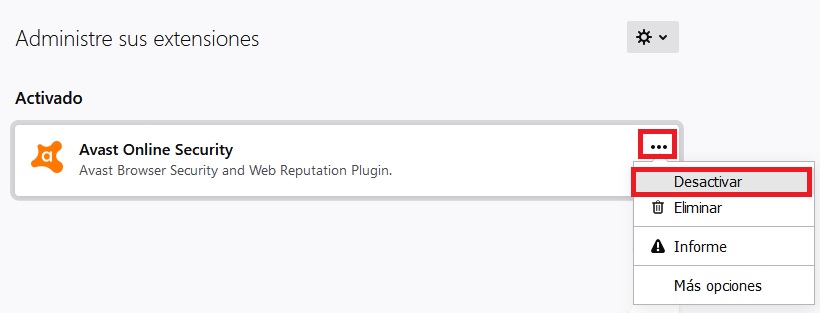
Cómo desactivar las extensiones en Chrome, Firefox, Edge y Brave

Si lo deseas también puedes activar cualquier extensión que hayas desactivado repitiendo este mismo paso pero pulsando en “Activar”.

Cómo desactivar extensiones en Microsoft Edge

Si eres usuario de Edge, asegúrate de tener tu navegador actualizado antes de empezar con el proceso para desactivar los complementos. Puedes encontrar la última versión del navegador bajo estas líneas.

Microsoft Edge DESCARGAR
7

Para desactivar cualquier complemento en el navegador, pulsa en la opción “Configuración y más…”. Ésta tiene forma de tres puntos horizontales y la encontrarás en la esquina superior derecha de la pantalla.

Alternativamente puedes pulsar el atajo de teclado “Alt + X”. Tras ello se abrirá un menú desplegable donde debes pulsar la opción “Extensiones”.
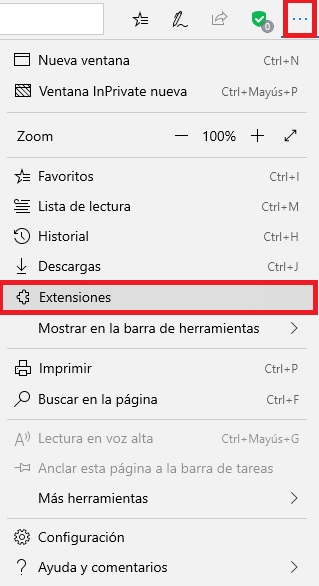
Cómo desactivar las extensiones en Chrome, Firefox, Edge y Brave

Dentro del menú lateral Extensiones verás todos los complementos que tienes instalados en Microsoft Edge. Para desactivar alguno de ellos tan sólo debes apagar el interruptor que se encuentra junto a cada uno de ellos.

Puedes realizar esta misma función a la inversa para activar una extensión que previamente hayas desactivado.
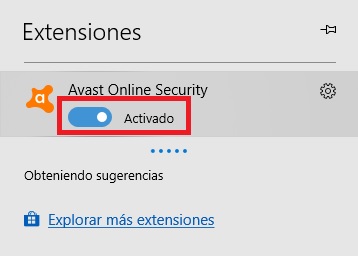
Cómo desactivar las extensiones en Chrome, Firefox, Edge y Brave

Cómo desactivar extensiones en Brave

Finalmente si utilizas el navegador Brave, los pasos para desactivar cualquier extensión son muy parecidos o casi idénticos a los de Chrome. Primero de todo asegúrate de tener el navegador actualizado o si lo prefieres, descargar la última versión de éste bajo estas líneas.

Brave DESCARGAR
9
Protege tu PC con el navegador más seguro

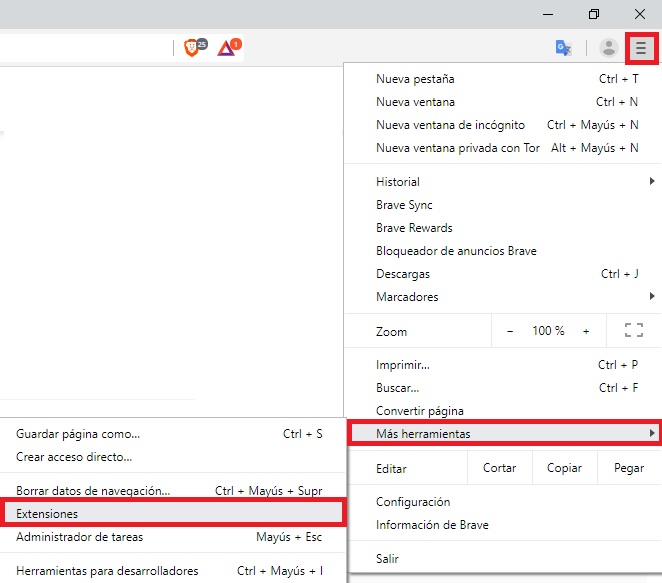
Primero de todo abre Brave y pulsa en “Personaliza y controla Brave” (es el icono de las tres líneas horizontales que encontrarás en la esquina superior derecha de la pantalla). Esto abrirá un menú desplegable donde deberás pulsar en “Más herramientas” seguido de “Extensiones”.
Cómo desactivar las extensiones en Chrome, Firefox, Edge y Brave

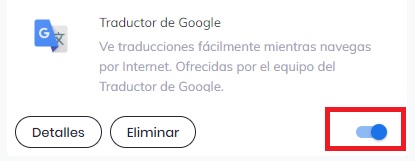
Ya en la ventana de extensiones verás todos los complementos que tienes instalados en Brave. Pulsa en el interruptor para desactivar la extensión o si lo deseas, para volver a activarla.
Cómo desactivar las extensiones en Chrome, Firefox, Edge y Brave

Esperamos que este pequeño tutorial os haya servido de ayuda para desactivar cualquier extensión de vuestro navegador.

Fornite: ten cuidado con el malware Syrk

Fornite sigue siendo uno de los más jugados y es que a pesar de la llegada de fenómenos como Apex Legends que va a llegar en formato Android el título de Epic Games sigue arrasando en las listas de descargas, premios entregados y títulos más jugados.

Precisamente, parte de su éxito hace que Fortinte esté en el punto de mira de piratas y ciberdelincuentes que se quieren aprovechar del tirón del videojuego para robar cuentas y datos personales e incluso blanquear dinero.

Pero la astucia de los piratas va más allá ya que hemos descubierto una nueva amenaza para los jugadores, se trata de un malware llamado Syrk descubierto por los investigadores de la empresa de seguridad Cyren que averiguaron que este software pirata afecta a aquellos jugadores que quieren mejorar su nivel y hacen uso de trucos en internet.

El modus operandi de este malware es acceder a nuestro equipo haciendo usa de las descargas y de la búsqueda de información sobre los trucos de Fornite para mejorar su juego y equipamiento.

Syrk se hace pasar por una herramienta que puede ayudar al jugador cuando hace todo lo contrario. Al descargar Syrk e instalarlo en nuestro dispositivo cifra nuestros documentos en un archivo con extensión llamada .syrk, esto evita que accedamos a nuestros documentos e información y que el equipo quede parcialmente bloqueado a consecuencia del cifrado.

El programa es tan sofisticado que también intenta infectar cualquier unidad USB conectada a tu equipo. Afortunadamente, tenemos buenas noticias: en caso de que hayas sido víctima de este ataque, puedes  recuperar tus archivos y evitar cualquier pago.

Para ello, debes buscar unas herramientas en la publicación del blog de Cyren. Los investigadores nos explican como acceder a un archivo donde podemos encontrar una contraseña de descifrado. Están en inglés, ya te avisamos. Y la próxima, mejor no busques trucos no originales, lo único que consigues es poner tu equipo y tu cuenta en riesgo. 

Opera: Cómo añadir extensiones de Chrome

Navegar por Internet es más fácil, rápido y cómodo que nunca gracias a las muchas opciones de navegadores que tenemos en el mercado. Chrome es uno de los más descargados y utilizados del momento gracias a su comodidad al vincularse con todas nuestras cuentas de Google y su amplio abanico de extensiones disponibles.

Para muchos, estas extensiones son razón más que suficiente para no probar un navegador distinto aunque lo que no todos sabemos es que también podemos utilizarlas en ellos.

Google Chrome Descargar
7

Si eres de los que navegan utilizando una red privada, seguro que te encanta la VPN gratuita que incorpora el navegador Opera. En un artículo ya os enseñamos a configurarla y activarla mientras que hoy os vamos a contar cómo podéis utilizar las extensiones de Chrome en este navegador. El proceso es realmente sencillo, tan sólo necesitareis seguir estos pasos.

Paso 1: Descarga e instala Opera

El primer paso es realmente obvio, pero para poder utilizar las extensiones de Chrome en Opera necesitarás tener instalado el navegador en tu equipo. Puedes descargar la última versión de Opera de forma rápida y segura bajo estas líneas.

Opera DESCARGAR
8

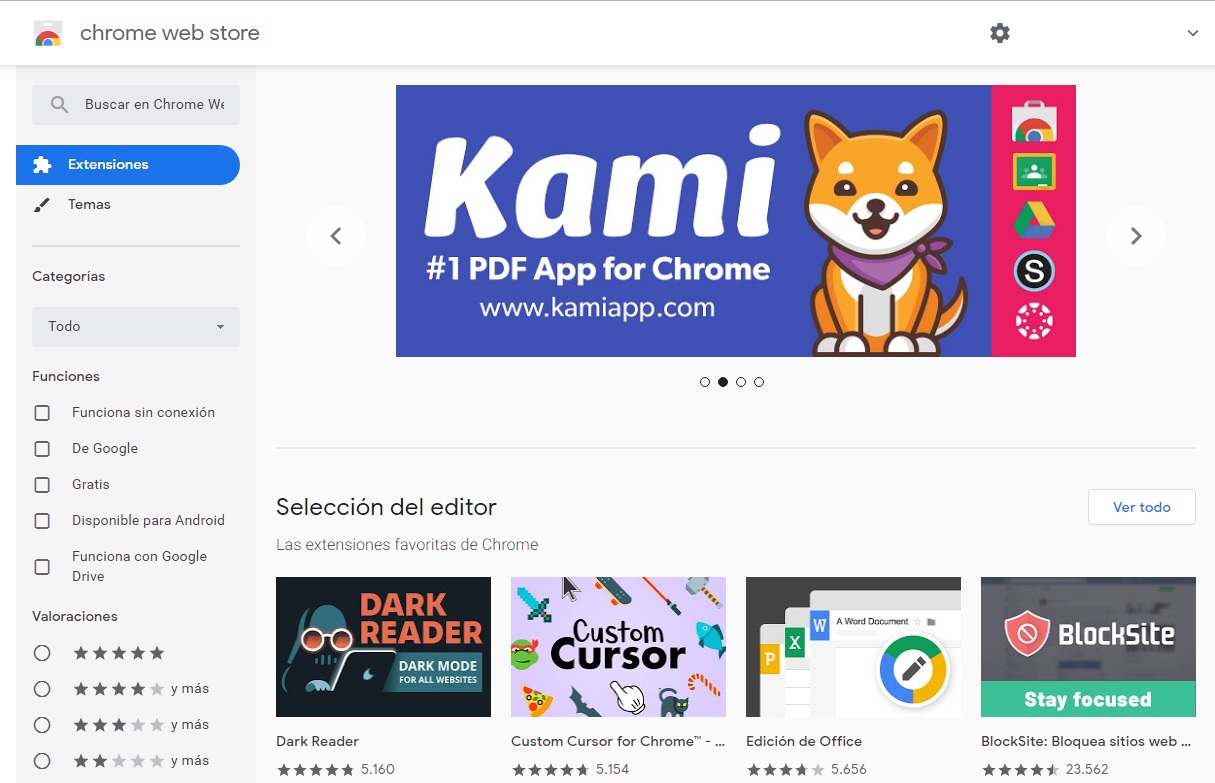
Paso 2.- Accede a la Chrome Web Store

Una vez con Opera instalado en tu equipo necesitarás visitar tienda oficial de extensiones de Google Chrome. Puedes llegar a ella de forma sencilla haciendo clic aquí.

Opera: Cómo añadir extensiones de Chrome

Ya en la Chrome Web Store, busca la extensión que desees y verás que junto a la barra de navegación de Opera aparecerá el botón azul “Instalar la extensión”. Pulsa en ella para seguir el proceso de forma automática.

Opera: Cómo añadir extensiones de Chrome

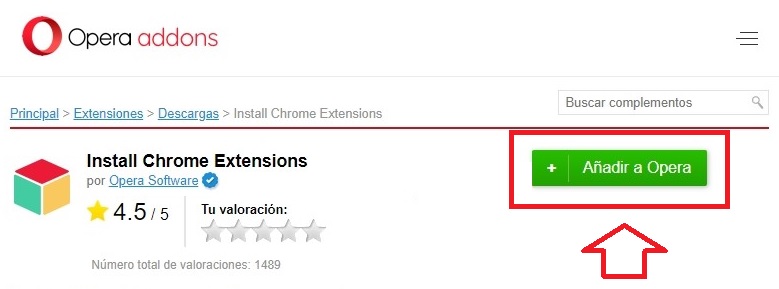
Si el botón no aparece o simplemente olvidas pulsarlo, no te preocupes. Puedes activar la instalación de extensiones de forma manual visitando addons.opera.com/es/extensions/details/install-chrome-extensions.

Opera: Cómo añadir extensiones de Chrome

En esta página pulsa en el botón el botón verde “Añadir a Opera” y de este modo activarás la descarga e instalación de extensiones a través de la Chrome Web Store.

Paso 3: Instala la extensión de Chrome en Opera

Tras activar la instalación de extensiones para Chrome en Opera, simplemente visita la página de la extensión que quieras añadir en tu navegador a través de la Chrome Web Store.

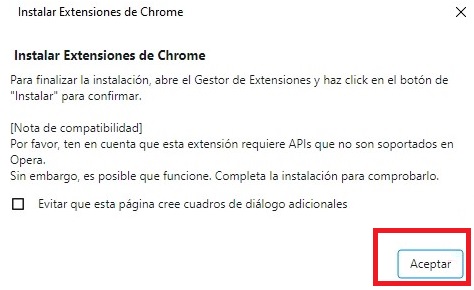
Una vez encuentres la extensión perfecta, pulsa en el botón verde “Añadir a Opera”. Si has realizado este paso de forma correcta, se abrirá una pequeña ventana que te advertirá que algunas extensiones de Chrome pueden no funcionar de forma correcta en Opera. Pulsa en el botón “Aceptar” para seguir con el proceso.

Opera: Cómo añadir extensiones de Chrome

Ya en la ventana de extensiones de Opera, pulsa en el botón “Instalar” para empezar el proceso de instalación de las extensiones de Chrome. Confirma que quieres añadir la extensión pulsando en el botón azul “Sí, instalar”.

Paso 4: Confirma que la extensión se ha instalado correctamente en Opera

Si has realizado los pasos anteriores de forma correcta, aparecerá un mensaje en Opera anunciando que has añadido una extensión de Chrome en tu navegador.

Pulsa en el botón “Aceptar” para empezar a utilizarla. Ahora simplemente queda empezar a usar la extensión con normalidad desde tu nuevo navegador.

¿Cuál es vuestra extensión favorita de Google Chrome?

Cómo cambiar el buscador por defecto de Chrome

Chrome es uno de los navegadores más utilizados alrededor del mundo. Éste destaca por su rapidez, seguridad y por tener el beneplácito de ser un producto desarrollado por Google. Si bien esto supone ventajas como poder tener asociados todos los productos de la compañía en el mismo navegador, no todos los usuarios de Chrome deseamos utilizar Google como nuestro motor de búsqueda por defecto. Y es que con el amplio abanico de buscadores del mercado… ¿por qué ceñirnos siempre a Google?

Google Chrome Descargar
7

En este sencillo artículo os vamos a enseñar a configurar Chrome de tal forma que podréis realizar cualquier búsqueda desde el navegador y que ésta se realice por el buscador que deseéis. Tan sólo será necesario seguir estos pasos.

Cómo cambiar el buscador por defecto de Chrome para PC

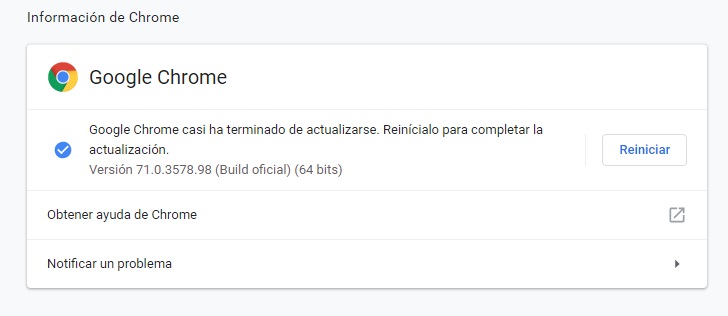
Paso 1: Asegúrate de tener Chrome actualizado

Antes de empezar el proceso, es importante que os aseguréis de tener Chrome actualizado a su última versión. Ello garantizará que tu navegador funcionará correctamente y que tus datos estarán siempre protegidos durante tus sesiones por Internet.

Si no sabes cómo actualizar Chrome, sigue los pasos que encontrarás en el siguiente artículos.

Alternativamente puedes descargar la última versión de Chrome de forma rápida y segura bajo estas líneas.

Google Chrome Descargar
7

Paso 2: Accede al menú de configuración de Chrome

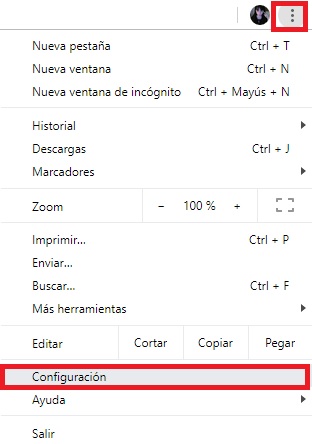
Una vez te hayas asegurado de que tu navegador está actualizado, es hora de cambiar tu buscador por defecto. Para ello primero debes abrir el menú “Personaliza y controla Google Chrome”. Lo encontrarás en la esquina superior derecha y tiene la apariencia de tres puntos verticales.

Cómo cambiar el buscador por defecto de Chrome

Una vez abierto el menú desplegable, busca la opción “Configuración” y pulsa en ella.

Paso 3: Cambia el motor de búsqueda por defecto de tu navegador

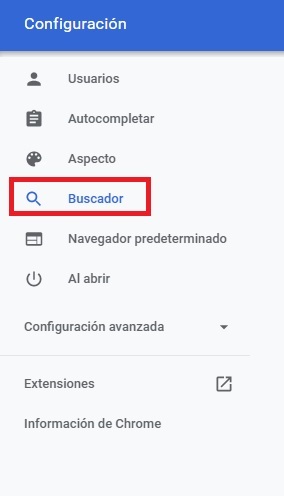
Ya en el menú de configuración de Chrome tendrás a tu disposición todos los ajustes para cambiar el funcionamiento del navegador. Dentro de la lista de opciones, encuentra la sección “Búscador”.

Cómo cambiar el buscador por defecto de Chrome

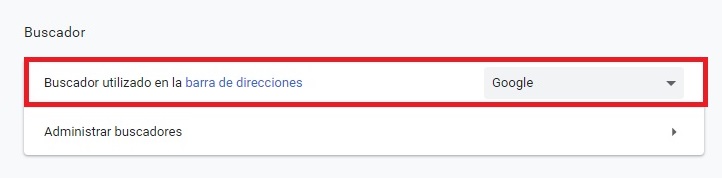
Para cambiar el motor de búsqueda por defecto de tu navegador, pulsa en el menú desplegable junto a “Buscador utilizado en la barra de direcciones” y selecciona el buscador que prefieras.

Cómo cambiar el buscador por defecto de Chrome

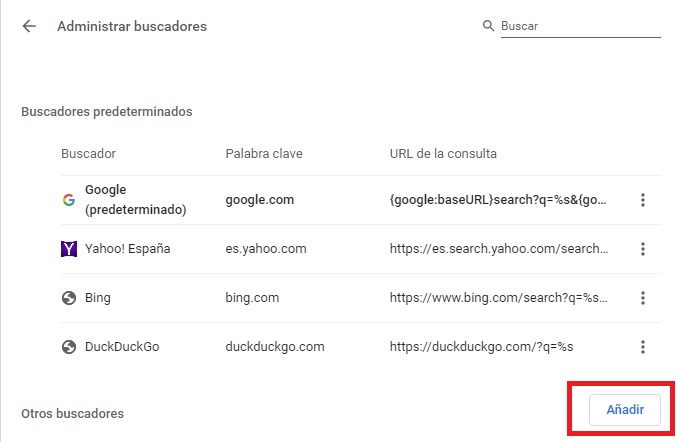
La lista de buscadores que ofrece por defecto Chrome es muy pequeña por lo que es probable que quieras añadir algún otro. Para ello pulsa en “Administrar buscadores” y verás como ello abrirá un nuevo menú desplegable.

Cómo cambiar el buscador por defecto de Chrome

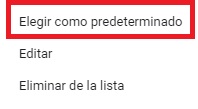
Busca el navegador que desees dentro de “Otros buscadores” y haz clic en “Más acciones” (son los tres puntos verticales). Tras ello pulsa en “Elegir como predeterminado”.

Cómo cambiar el buscador por defecto de Chrome

Si lo deseas, también puedes añadir el buscador que quieras pulsando en el botón “Añadir” e introduciendo sus datos.

Cómo cambiar el buscador por defecto de Chrome para móviles

Si eres usuario de Android

Para cambiar el buscador por defecto de Chrome para Android, en primer lugar asegúrate de tener actualizada la aplicación. Alternativamente puedes descargar la última versión del navegador bajo estas líneas.

Chrome (Android) DESCARGAR
8

Ya con Chrome actualizado, abre la aplicación y accede a sus ajustes pulsando en el icono de los tres puntos de la esquina superior derecha de la pantalla. Tras ello pulsa en la opción “Ajustes”.

Desde los ajustes de Chrome, pulsa en la opción “Motor de búsqueda” y selecciona el buscador que quieres que Chrome utilice por defecto. Si no encuentras el buscador que quieres, simplemente visita su página web para que éste se añada a la lista de buscadores.
Si eres usuario de iOS

Los propietarios de un iPhone o un iPad también deberán primero asegurarse de tener Chrome actualizado a su última versión o descargar la aplicación bajo estas líneas.

Chrome (iOS) DESCARGAR
8

Una vez con Chrome abierto, pulsa en la opción “Más” (tiene la apariencia de tres puntos horizontales) seguido de “Configuración” (el icono de la rueda dentada). Tras ello pulsa en el botón “Buscador” y selecciona el motor de búsqueda que desees.

De un modo parecido a la versión de Android, si el buscador que deseas no aparece en la lista, simplemente visita su página web primero para que éste se añada a ella de forma automática.

Esperamos que este artículo os sirva de ayuda para cambiar el buscador predeterminado de Google Chrome. ¿Cuál es vuestro buscador favorito?

Google Fotos: se descubren nuevas características y la herramienta Colorize

La característica de Colorize está en proceso de desarrollo pero va avanzando y llegará, supuestamente, en pocos meses. En todo caso, se ha podido ver como funciona esta opción que usa la Inteligencia Artificial para colorear los tonos grises y blancos de las fotos.

Google Fotos Descargar
9

Hace unas semanas Google Fotos renovó su aspecto incluyendo el modo negro y trayendo tres funciones nuevas como compartir las imágenes de nuestras mascotas, la opción de buscar mejor las fotos y la posibilidad de etiquetar manualmente los rostros de las personas en las imágenes.

google-photos-animation-stories-3.gif (351×314)

 Si los cambios anteriores no eran suficientes, Google refuerza si cabe más su aplicación de fotos con la opción Memorias y la posibilidad de añadir almacenamiento gratis para las fotos en su plataforma de nube Google One.

Estas características están en modo pruebas por lo que aún no están operativas. Sin duda, grandes cambios futuros que prometen mejorar esta increíble aplicación.