Windows 10: ten cuidado con estos fallos de la actualización de primavera

El pasado mes de mayo, Microsoft, lanzó la última versión de su sistema operativo Windows que se conoce como May Update 2019 o la actualización de mayo. Esta versión de primavera trae novedades interesantes como la integración con nuestro teléfono, un nuevo diseño y mejoras en las máquinas virtuales.

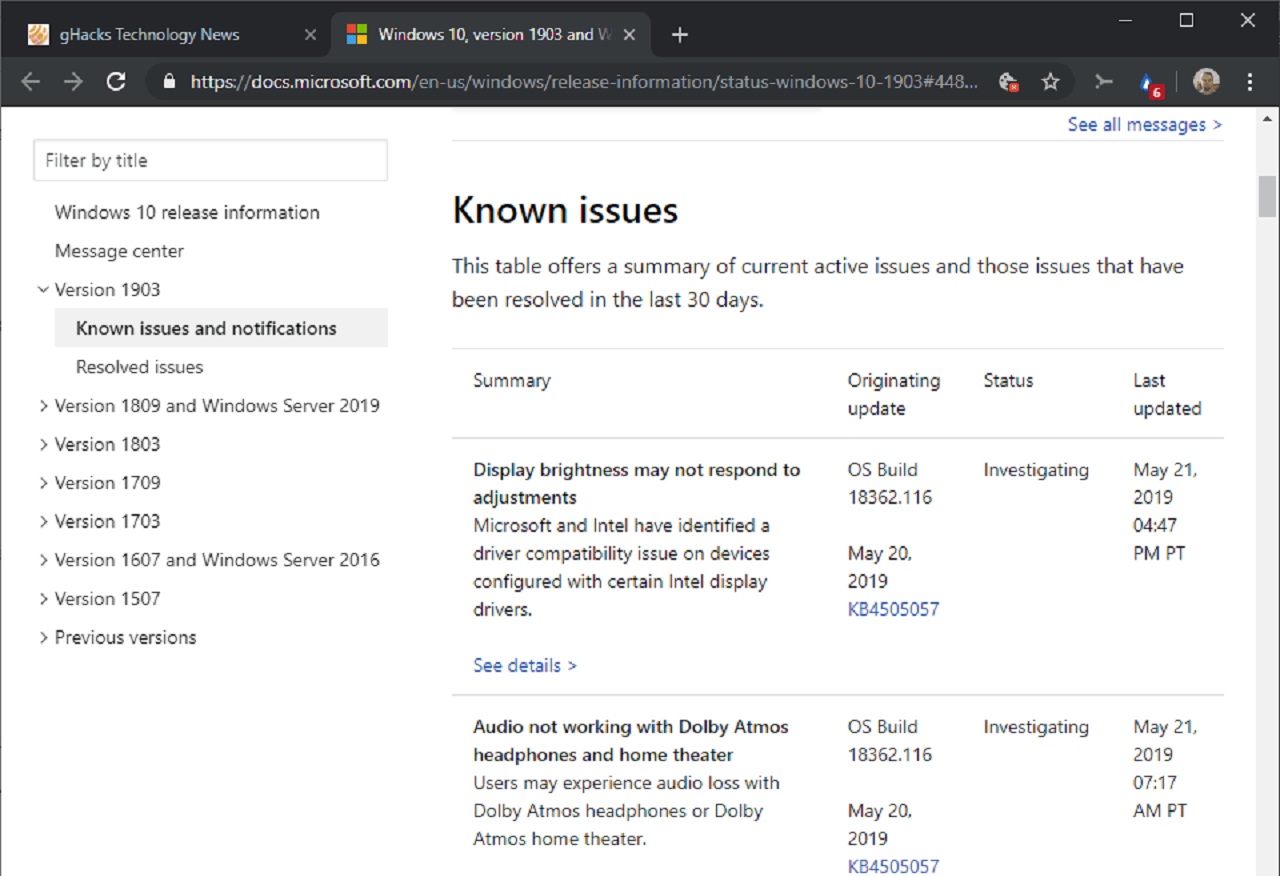
Sin embargo, a pesar de las cosas buenas y la solución de problemas esta versión del sistema operativo trae un error que puede bloquear nuestro ordenador. Esto se debe a un posible fallo de Windows 10 si acaso decidimos instalarlo desde una memoria USB o una tarjeta SD. 

Afortunadamente, Microsof informó de este problema y nos dijo que tuviéramos cuidado al instalar Windows desde un dispositivo externo. Pero por lo visto no es el único error que nos puede dar la versión May Update 2019.

Si usas un escritorio remoto ten cuidado ya que hay un posible conflicto en el sistema que hace que al conectarlo con la pantalla esta se quede en negro. La solución, según Microsoft es reiniciar el sistema y actualizar los drivers de los dispositivos remotos, además de la pantalla y los gráficos. 

Por otro lado, los poseedores de un dispositivo Surface modelo 2 pueden tener fallos con la tarjeta gráfica de Nvidia. Esto se da en versiones de Windows 10 versión 1903  y el dispositivo se bloquea cuando carga varios juegos y no puede abrirlos. Microsoft nos dice que debemos reiniciar el Surface.

Aunque no son errores graves, Microsoft debería tener cuidado con ellos ya que se supone que las actualizaciones son para mejorar no para empeorar con versiones anteriores.


La tecla Win: Todas sus funciones y atajos en Windows 10

Seguro que en más de una ocasión te has quedado embobado mirando esa tecla con el logotipo de Windows que aparece en tu teclado. ¿Para qué sirve? Ésta es la tecla “Win”, también conocida como tecla de Inicio o tecla de Windows y aunque no lo pensemos a menudo, es parte fundamental de nuestras sesiones frente al ordenador

La tecla Win: Todas sus funciones y atajos en Windows 10

La tecla Win sirve para realizar funciones muy distintas, algunas de ellas aumentan nuestra productividad mientras que algunas otras son esenciales si queremos sacarle el mayor partido a nuestro equipo con Windows 10.

¿Te gustaría conocer un poquito más a esta gran desconocida? En este artículo vamos a enseñarte todo lo que puedes hacer con la tecla Win.

¿Dónde se encuentra la tecla Win?

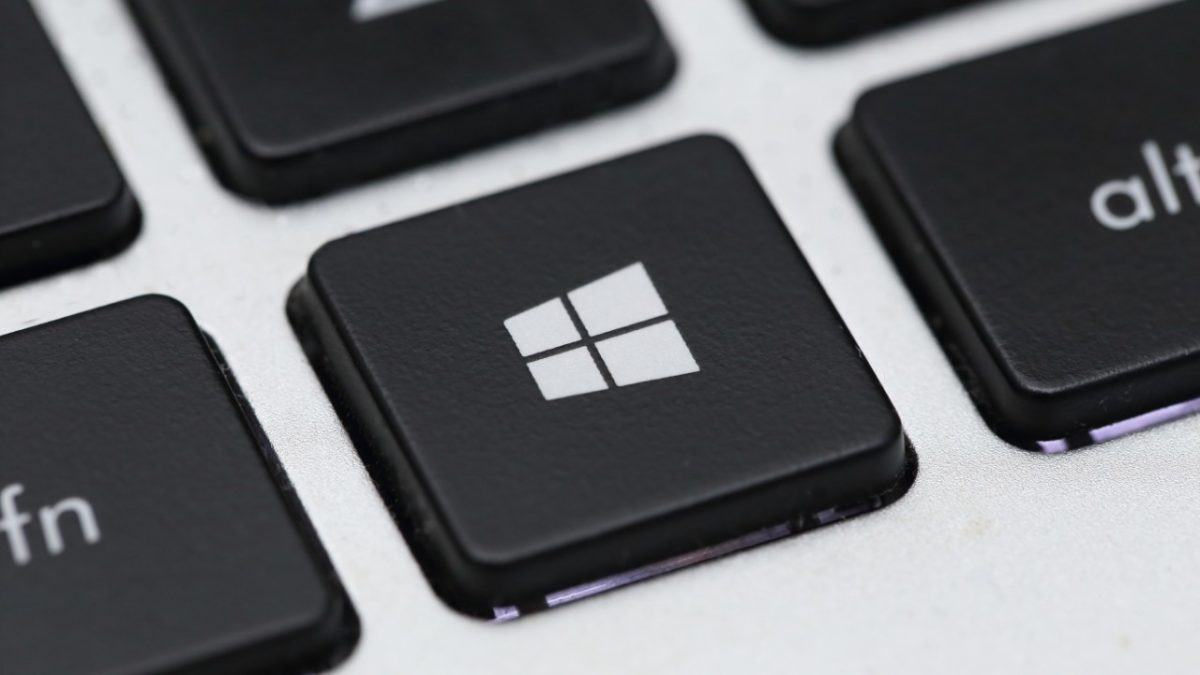
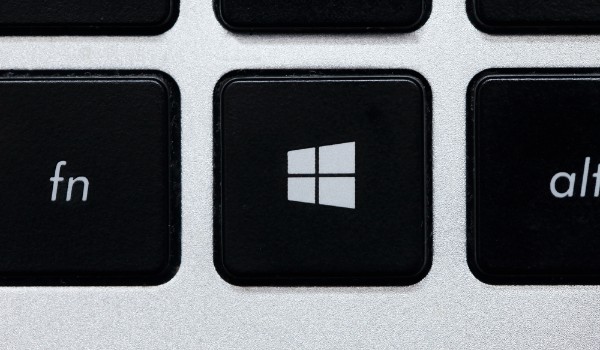
La tecla de Inicio es muy fácil de localizar en cualquier teclado de un sistema operativo de Microsoft. Ésta muestra el clásico logotipo de las ventanas que abandera Windows. Puedes encontrar la tecla Win entre las teclas Ctrl y Alt de la parte inferior izquierda de tu teclado. Si tienes un portátil lo encontrarás entre los botones Fn y Alt.

La tecla Win: Todas sus funciones y atajos en Windows 10

Dependiendo de la edición de Windows que venga instalada en tu equipo, es probable que tu tecla Win tenga una apariencia un poco distinta. Por ejemplo, si compraste tu PC o portátil con una versión de Windows anterior a Windows 10, tu tecla Win tendrá una apariencia ondulada.

Por el contrario, si compraste tu equipo con Windows 10 verás que la tecla Win mostrará un logotipo mucho más cuadriculado.

¿Para qué sirve la tecla Win?

La tecla de Windows tiene un sinfín de funcionalidades pensadas para hacernos las cosas mucho más fáciles frente al ordenador. Si alguna vez tuviste un equipo Mac, ésta es bastante parecida a la famosa tecla de Comando (cmd) de Apple.

Una de las funcionalidades más evidentes de la tecla Win es que, tras pulsarla, abriremos de forma automática el menú de Inicio de nuestro equipo. Pero ésta es capaz de hacer mucho más que eso.

Una de las funciones primordiales de la tecla Win es proporcionarnos atajos de teclado para realizar funciones de forma más rápida y eficiente. Éstos son los principales atajos que conseguirás con la tecla de Windows:

  • Win: Abre el menú de Inicio.
  • Win + D: Muestra tu escritorio. Para volver a mostrar las ventanas abiertas, vuélvelo a pulsar.
  • Win + E: Abre el Explorador de archivos.
  • Win + F: Abre el centro de opiniones de Windows 10.
  • Win + F + Ctrl: Nos permite buscar equipos conectados a nuestra red.
  • Win + G: Abre la Xbox Gamer Bar.
  • Win + I: Abre la ventana de Configuración de Windows 10.
  • Win + L: Bloquea la pantalla de tu equipo.
  • Win + M: Minimiza todas las ventanas abiertas.
  • Win + O: Bloquea la orientación de la pantalla.
  • Win + R: Abre la ventana de Ejecutar.
  • Win + T: Accede a la barra de tareas.
  • Win + U: Abre el centro de accesibilidad.
  • Win + V: Permite desplazarnos por las notificaciones.
  • Win + W: Abre el área de trabajo de Windows Ink.
  • Win + X: Abre la ventana de Comandos de usuario.
  • Win + +: Zoom in con la lupa.
  • Win + -: Zoom out con la lupa.
  • Win + , : Si lo mantenemos pulsado podemos ver el escritorio.
  • Win + . : Abre el buscador de emojis.
  • Win + Barra espaciadora: Cambia el idioma de entrada y también el de distribución del teclado.
  • Win + Tab: Permite desplazarnos entre ventanas y aplicaciones abiertas.
  • Win + Shift + S: Realiza una captura de pantalla del área seleccionada.
  • Win + Flecha izquierda: Ajusta la ventana del escritorio a la izquierda.
  • Win + Flecha derecha: Ajusta la ventana del escritorio a la derecha.
  • Win + Flecha hacia arriba: Maximiza la ventana.
  • Win + Flecha hacia abajo: Restaura y minimiza la ventana.

Esperamos que gracias a este pequeño artículo conozcáis un poco más todas las funcionalidades de la tecla Win.

Cómo activar y desactivar Chrome PDF Viewer

Chrome es uno de mejores navegadores del momento. Éste es rápido, seguro y además muy cómodo pues integra todos los servicios de Google al sincronizarse con una cuenta de Gmail. No es por ello de extrañar que desde su lanzamiento, éste haya encandilado hasta incluso a los más acérrimos usuarios de Firefox.

Google Chrome Descargar
7

Entre los muchos atractivos de Chrome encontramos Chrome PDF Viewer (Visor PDF de Chrome), un cómodo visor de documentos PDF con la que podremos abrir este tipo de archivos sin problemas.

Chrome PDF Viewer puede ser habilitado y deshabilitado a través del navegador. Esto es útil si, por ejemplo, queremos descargar un archivo PDF en lugar de abrirlo desde Chrome. En este pequeño tutorial vamos a enseñarte a activar y desactivar Chrome PDF Viewer en unos cómodos pasos. Esperamos que os sirva de ayuda.

Paso 1: Entra en la configuración de Google Chrome

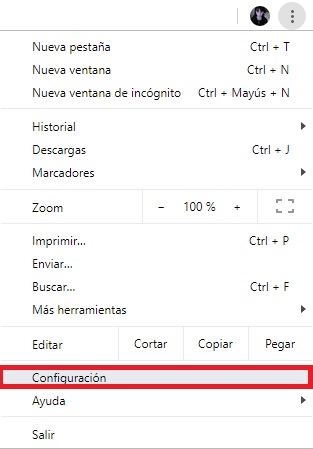
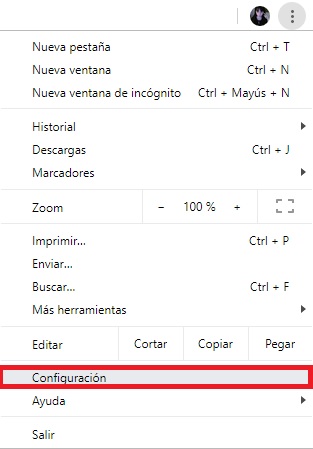
El primer paso a seguir para activar o desactivar Chrome PDF Viewer es realmente sencillo. Simplemente deberemos hacer clic en “Personaliza y controla Google Chrome” (es el icono de los tres puntos verticales). Una vez abierto el menú desplegable, pulsa en “Configuración”.

Cómo activar y desactivar Chrome PDF Viewer

Paso 2: Accede a la configuración avanzada de Chrome

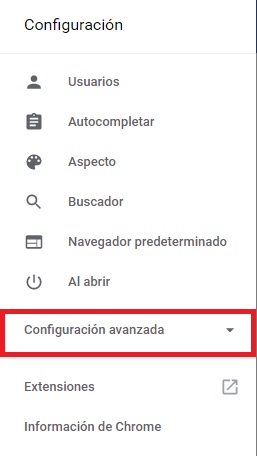
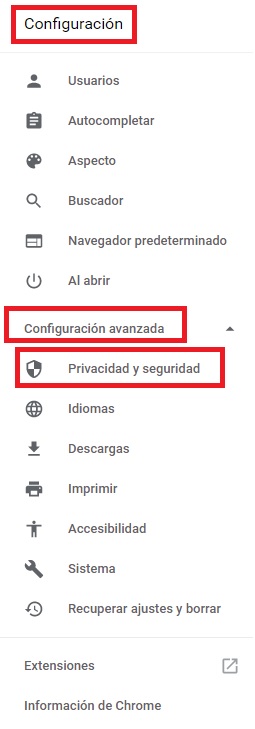
Una vez dentro de la ventana de Configuración de Chrome, haz clic en el botón de las tres líneas horizontales que se encuentran en la esquina superior izquierda de la pantalla. Tras ello se abrirá un menú desplegable donde debes hacer clic en “Configuración avanzada”.

Cómo activar y desactivar Chrome PDF Viewer

Paso 3: Configura el contenido de Google Chrome

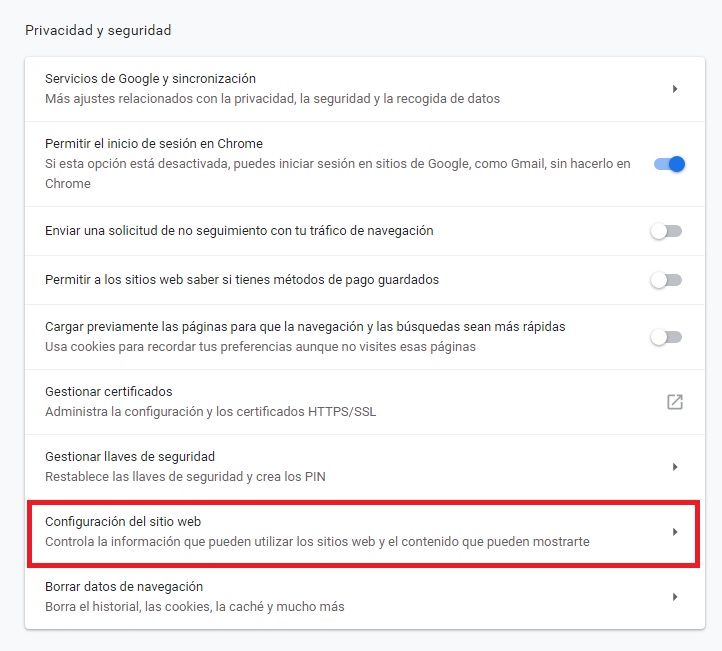
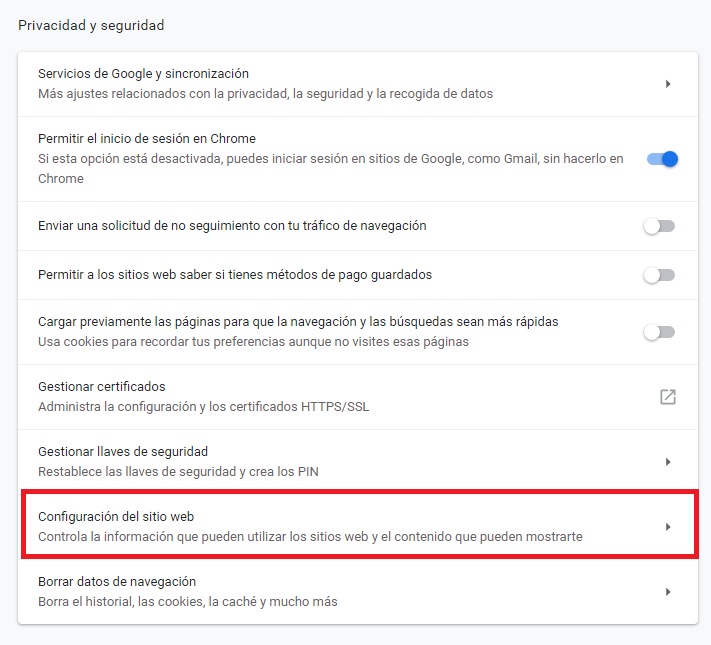
Dentro del menú de Configuración avanzada, busca la sección “Privacidad y seguridad”. Dentro de ella verás una opción llamada “Configuración del sitio web”. Pulsa en ella para seguir el proceso.

Cómo activar y desactivar Chrome PDF Viewer

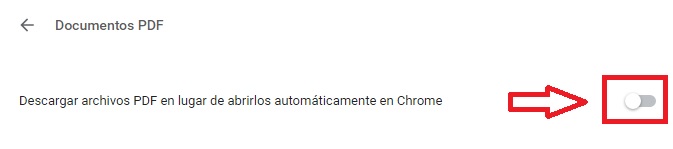
A continuación serás redirigido a una nueva ventana donde debes pulsar la opción “Documentos PDF”. Tras ello se te presentarán dos opciones con las cuales vas a poder activar y desactivar Chrome PDF Viewer a tu antojo.

Cómo activar y desactivar Chrome PDF Viewer

  • Para desactivar Chrome PDF Viewer- Pulsa en la opción “Descargar archivos PDF en lugar de abrirlos automáticamente en Chrome”.
  • Para activar Chrome PDF Viewer- Pulsa en la opción “Descargar archivos PDF en lugar de abrirlos automáticamente en Chrome”.

Paso 4 (Opcional): Comprueba que los cambios han surgido efecto

Una vez cambiada la configuración de Chrome PDF Viewer es probable que quieras comprobar que ésta funciona como deseas. Para ello simplemente visita la URL de un documento PDF y comprueba si éste se abre directamente desde tu navegador o si, por el contrario, se descarga en tu equipo.

Esperamos que este tutorial os sirva de ayuda para aprender a configurar Chrome PDF Viewer.

Microsoft Internet Games dejarán de tener soporte y prácticamente desaparecen

Malas noticias para los usuarios de Microsoft Internet Games que ya no van a recibir el soporte de Microsoft para su software Windows XP, Windows ME y Windows 7. Y es que el tiempo pasa, incluso para los sistemas operativos como Windows 7 al que le queda menos de un año para dejar de tener soporte.

Lo mismo sucede con plataformas relacionadas con los juegos como Steam, que desde hace unos meses ya no funciona en Windows XP y Vista.  Y ahora le llega el turno a los juegos de Microsoft. 

En el caso de los usuarios de Windows XP y ME sólo les queda este mes para disfrutar de los juegos. En el caso de Windows 7 se amplía hasta el 22 de enero de 2020, fecha que coincide con el adiós al soporte del sistema operativo. 

Los títulos que elimina Microsoft son clásicos como el Backgamon, el juego de cartas, Hearts, Reversi, que se parece a las damas que también se despide al igual que el MSN Go. Con la retirada de estos juegos debemos estudiar la posibilidad de buscar otras alternativas más modernas e interesantes.

Sin duda, una pena para los amantes de los juegos de mesa que nos ofrecía la multinacional, pero el tiempo no perdona y menos en el mundo de la tecnología.

Dropbox lanza una nueva función para enviar achivos pesados

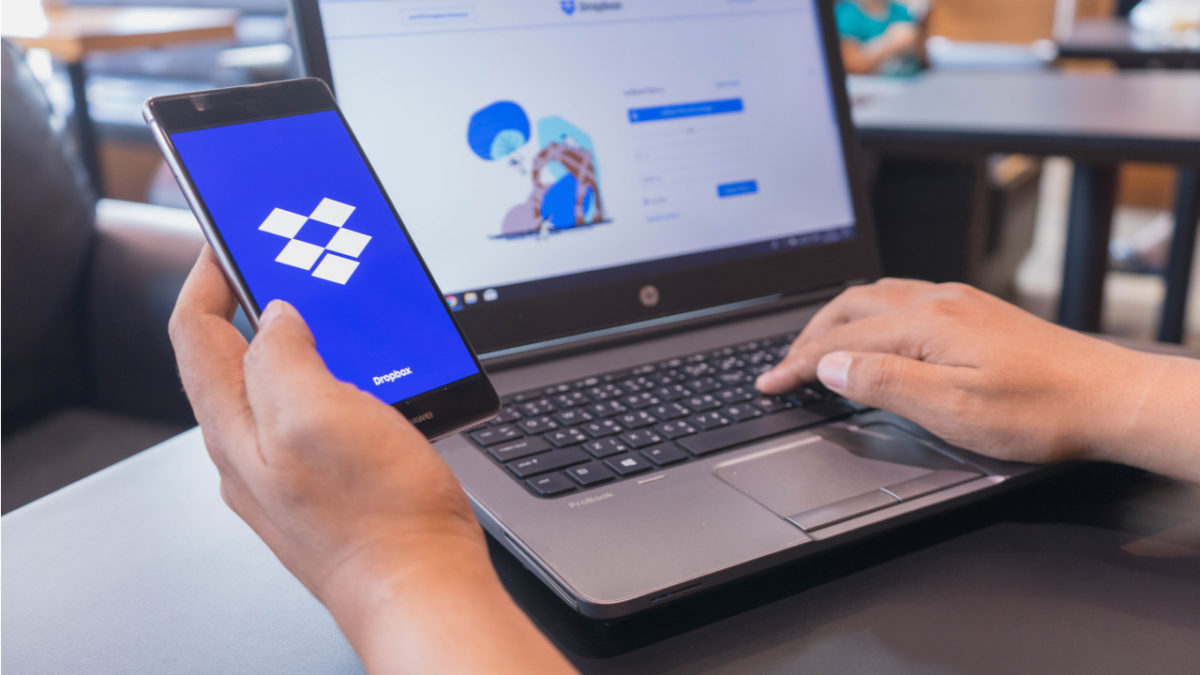
Si quieres enviar una carpeta con muchos archivos o compartir todo tu catálogo de fotografías y vídeos (hablamos de muchos GB) o transferir contenido multimedia que ocupa mucho espacio hay pocas alternativas en el mercado para conseguirlo de forma rápida y eficaz. Afortunadamente, Dropbox viene en nuestro rescate con una nueva función, precisamente, para eso, para enviar archivos pesados.

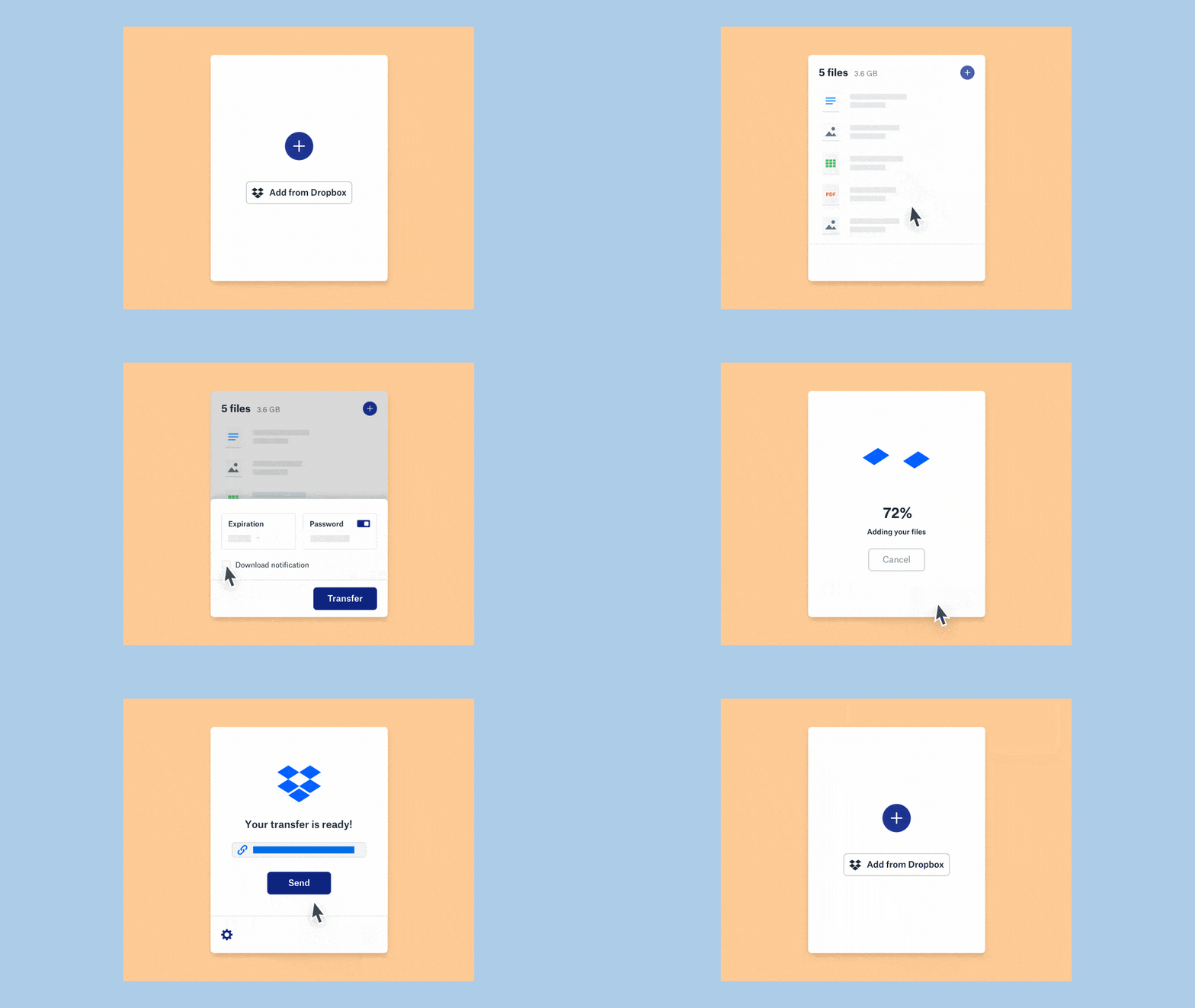
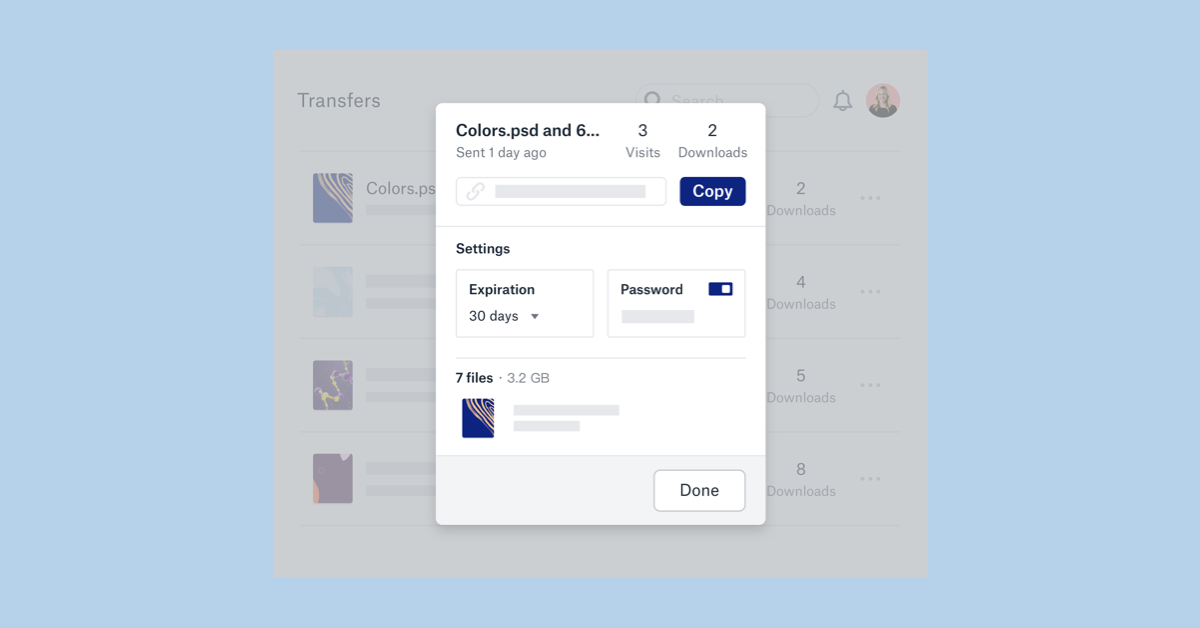
El programa de archivos en la nube y competidor de Google Drive y One de Microsoft ha decidido sacar un servicio llamado Dropbox Transfer que consiste en hacer transferencias de archivos de gran tamaño, hablamos de poder enviar de una sola vez hasta 100 GB. Una pasada.

Google Drive Descargar
9

Para que nos hagamos una idea, de media los actuales servicios sólo dejan enviar unos 25 megas como máximo, en algunos casos, Google Drive permite compartir archivos en carpetas al igual que Dropbox y nos deja enviar un enlace para la descarga de la información. Existen programas como Mega o WeTransfer, pero permiten como mucho 2 GB.

Y es que el envío de estos archivos no llega ni de lejos a la cantidad de Dropbox. Además, esta función del servicio de archivos en la nube nos deja compartir contraseñas, editar derechos y cambiar la fecha de caducidad del enlace para que tengamos más espacio.

Eso sí, este servicio está en modo pruebas privada para un listado de afortunados usuarios que podrán disfrutar temporalmente de Dropbox Transfer. Los seleccionados serán avisados directamente por Dropbox.

Si todo va bien, Dropbox lo lanzará una vez acabado el periodo beta. Y no sólo eso, también parece que los usuarios de estas transferencias de archivos de gran tamaño podrán tener acceso a una página personalizada para compartir estos enlaces, ver sus estadísticas y controlar las notificaciones.

A mayores, las páginas tendrán una apariencia profesional lo que será ideal para negocios y empresas al poder añadirlas con sus servicios y productos.

Outlook: Cómo activar las respuestas automáticas

Con la llegada de las vacaciones, es probable que quieras activar el servicio de respuestas automáticas de tu email. Éste comunica a cualquier contacto que nos envía un correo electrónico que en esos momentos no nos encontramos en la oficina y que por tanto, no vamos a poder responderlos. De este modo evitamos que si hay algún correo urgente, éste quede relegado al olvido hasta que volvamos a nuestro puesto habitual.

Outlook on Desktop DESCARGAR
7

En este pequeño tutorial vamos a enseñaros a activar el servicio de respuestas automáticas de Outlook. Esperamos que os sirva de ayuda.

Antes de nada

Antes de empezar a configurar el servicio de respuestas de Outlook, es necesario comprobar el tipo de cuenta electrónica de correo que poseemos. Esto es importante puesto que dependiendo de la cuenta tendremos que activar las respuestas de una forma u otra.

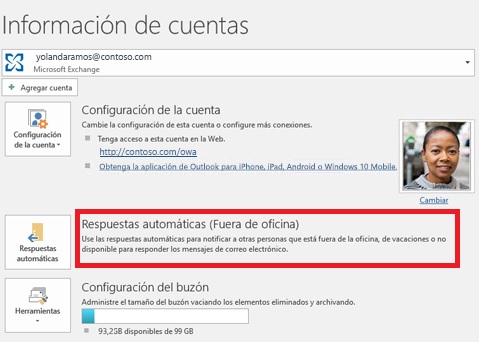
Para saber el tipo de cuenta de Outlook que tenemos en primer lugar deberemos abrir el programa y hacer clic sobre “Archivo”. A continuación pulsa en “Información” para ver los datos básicos de tu cuenta. Fíjate si aparece el botón Respuestas automáticas pues dependiendo si lo ves o no, deberás activarlas de una forma distinta.

Cómo configurar las respuestas automáticas en Outlook si aparece el botón para hacerlo

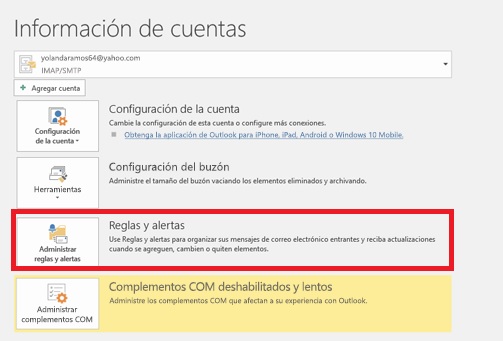
Si al entrar en la información de cuentas de Outlook podemos ver el botón “Respuestas automáticas”, sigue estos pasos.
Outlook: Cómo activar las respuestas automáticas

Paso 1: Accede al menú de respuestas automáticas

En primer lugar abre Outlook y haz clic en archivo. Una vez aparezca la información de tu cuenta, pulsa en el botón “Respuestas automáticas”. Si estás utilizando Outlook 2007 deberás pulsar en “Herramientas” seguido de “Asistente fuera de oficina”.

Paso 2: Configura tu respuesta automática

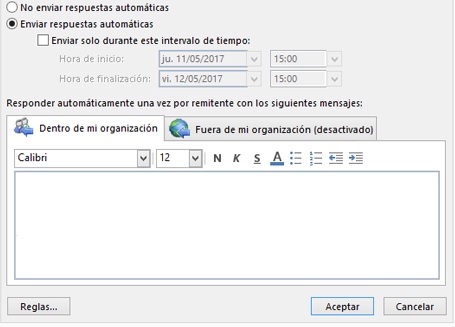
Ahora que ya estamos dentro del menú de respuestas automáticas, ha llegado el momento de configurarlas. En primer lugar vamos a poder seleccionar un intervalo de tiempo determinado para que se envíen estas respuestas.

Esto resulta muy útil para que el mismo programa sepa cuándo volverás a consultar tu email y, una vez pasado dicho tiempo, deje de enviar las respuestas automáticas.
Outlook: Cómo activar las respuestas automáticas

En la pestaña “Dentro de mi organización” escribe la respuesta a los correos electrónicos que quieres que se envíen a tus compañeros de trabajo mientras no estás en la oficina. Ten en cuenta que desde esta opción sólo van a responderse automáticamente los emails de trabajadores de tu misma compañía.

Si deseas que se envíen respuestas automáticas a todos tus emails, pulsa en “Fuera de mi organización”. Ten en cuenta que pulsando únicamente esto también responderás los emails de boletines y spam, es por ello recomendable que marques la casilla “Solo a mis contactos”.

Paso 3 – Guarda tu configuración

Una vez realizados los pasos anteriores, simplemente aprieta en “Aceptar” para guardar tu configuración. Outlook empezará a enviar respuestas automáticas durante el periodo de tiempo que hayas estipulado en las opciones anteriores.

Cómo configurar las respuestas automáticas en Outlook si no aparece el botón para hacerlo

Si nuestra cuenta de Outlook no posee el botón para activar las respuestas automáticas, no te preocupes, eso no quiere decir que vayas a quedarte sin ellas. Simplemente vas a tener que seguir unos pasos distintos.
Outlook: Cómo activar las respuestas automáticas

Paso 1: Crea una plantilla de Fuera de la oficina

Puesto que tu Outlook no posee la opción de enviar respuestas automáticas, será necesario que crees una plantilla para que ésta se envíe cuando no te encuentres en el trabajo. Para ello abre Outlook y crea un nuevo mensaje de correo electrónico.

En el mensaje escribe exactamente el asunto y el cuerpo que quieres que se envíe como tu respuesta automática. Una vez hecho esto pulsa en “Archivo” seguido de “Guardar cómo” y selecciona como tipo de archivo “Plantilla de Outlook (*.oft)”.

Paso 2: Crea una regla de Fuera de la oficina

Una vez tengas la plantilla guardada en tu equipo, es hora de crear una regla para que ésta se envíe de forma automático. Para ello pulsa en “Archivo” seguido de “Administrar reglas y alertas”.
Outlook: Cómo activar las respuestas automáticas

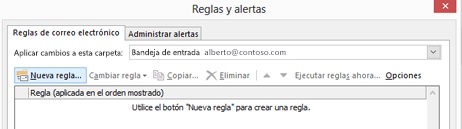
Tras ello verás que se abrirá una nueva ventana llamada Reglas y Alertas. Abre la pestaña “Reglas de correo electrónico” y pulsa en la opción “Nueva regla”. Dentro de “Iniciar desde una regla en blanco” pulsa en la opción “Aplicar regla a los mensajes que recibe” y finalmente haz clic en “Siguiente”. Para responder a todos los mensajes, deja los cuadros Paso 1 y Paso 2 sin marcar y haz clic en Siguiente.

Acto seguido, en la opción “¿Qué desea hacer con el mensaje?” del paso 1 selecciona “reenviarlo usando una plantilla determinada” y en el paso 2 haz clic en “una plantilla determinada”.

Finalmente, en el cuadro “Seleccione una plantilla de respuesta” pulsa en “Plantillas del usuario en el sistema de archivos”. Abre el archivo que guardaste en el paso 1 y da un nombre a la regla (por ejemplo OOF o Fuera de la Oficina).

Paso 3: Activa la regla de Fuera de la oficina

Para activar las respuestas automáticas, simplemente pulsa en “Archivo” seguido de “Administrar reglas y alertas”. En la pestaña de “Reglas de correo electrónico” busca el nombre de la regla que creaste en el paso 2 y actívala. ¡Felicidades, ya tienes las respuestas automáticas de Outlook activas!

Cómo configurar las respuestas automáticas en Outlook desde su web

Si los pasos anteriores te parecen muy complicados y quieres configurar las respuestas automáticas desde la página web de Outlook, tan sólo sigue estos pasos.
Outlook: Cómo activar las respuestas automáticas

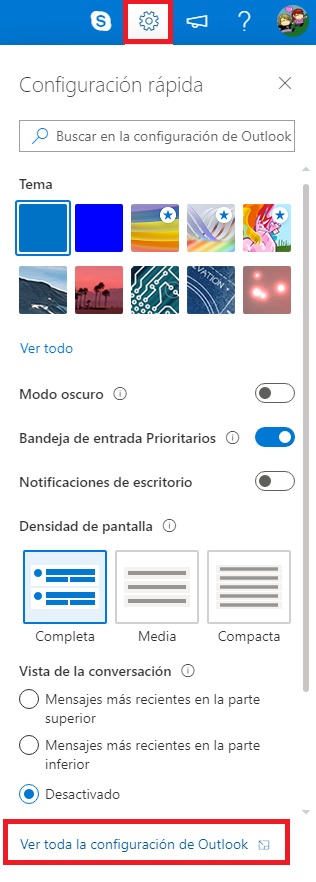
Primero de todo accede a la página oficial de Outlook haciendo clic aquí e introduce tu nombre de usuario y contraseña. Una vez frente a tu bandeja de entrada haz clic en Configuración, es el icono del engranaje en la esquina superior derecha de la pantalla.
Outlook: Cómo activar las respuestas automáticas

Tras abrir el menú desplegable, pulsa en la opción “Ver toda la configuración de Outlook”. Esto te llevará a un nuevo menú donde encontrarás la opción “Respuestas automáticas”. Pulsa en ella para activar y configurar las respuestas automáticas de tu correo de Outlook.
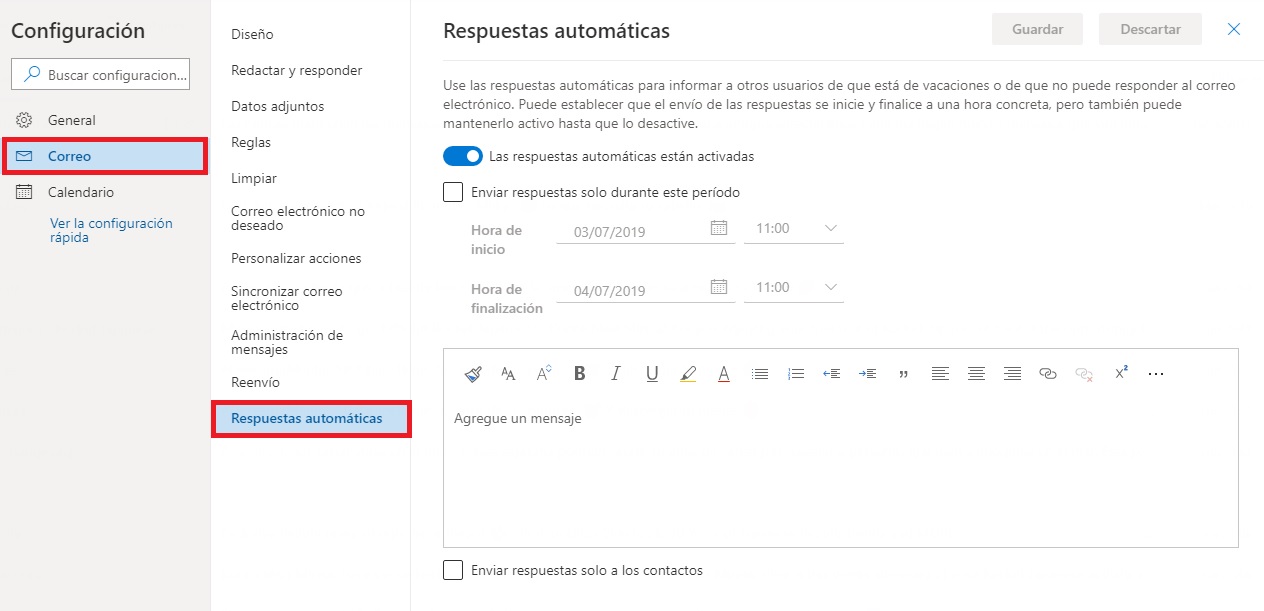
Outlook: Cómo activar las respuestas automáticas

Esperamos que este pequeño tutorial os sirva de ayuda para activar las respuestas automáticas de Outlook.

Chrome: Cómo permitir o bloquear las ventanas emergentes

Las ventanas emergentes o pop-ups no acostumbran a ser del gusto de nadie. Éstas generan distracciones durante nuestras sesiones de Internet mostrándonos anuncios en los momentos más insospechados. Además de ello, durante mucho tiempo estas ventanas emergentes han servido de reclamo de páginas consideradas peligrosas que instalan malware en nuestro equipo.

Google Chrome Descargar
7

Para prevenir daños mayores, navegadores como Google Chrome incorporan un sistema gracias al cual se bloquea la mayor parte de estos cansinos pop-ups. Sin embargo, ¿te gustaría saber cómo funciona? Te lo explicamos bajo estas líneas.

Cómo bloquear ventanas emergentes en Chrome

De forma predeterminada Chrome bloquea todas las ventanas emergentes para que éstas no nos molesten mientras navegamos por la red. Este escudo activo contra los pop ups sirve básicamente para proteger nuestro equipo, pues la mayor parte de las ventanas emergentes nos redirigen a páginas web peligrosas.

Para comprobar si el escudo de ventanas emergentes de Chrome está activo, simplemente debemos visitar una página que sepamos que tiene pop-ups. Si el bloqueo de Google funciona, aparecerá junto a la dirección de la página web un pequeño icono con una x de color rojo que indica que se ha bloqueado una ventana.

Chrome: Cómo permitir o bloquear las ventanas emergentes

Si por alguna razón hay alguna página con pop-ups y éstos no han sido bloqueados, no te preocupes, puedes deshabilitarlos tú mismo de forma manual. Para ello deberás seguir estos pasos:

Paso 1- Entra en el menú de Configuración de Chrome

El primer paso es realmente sencillo. Una vez abierto el navegador, pulsa en la opción “Personaliza y controla Google Chrome”, ésta tiene la forma de tres puntos verticales y se encuentra junto a tu avatar.

Chrome: Cómo permitir o bloquear las ventanas emergentes

Una vez con el menú desplegable abierto, pulsa en la opción “Configuración”.

Paso 2- Accede al menú de Configuración del Sitio Web

Tras entrar en el menú de Configuración, entra en la opción “Configuración Avanzada”. Puedes encontrarla pulsando en las tres rayas horizontales de la esquina superior derecha y, una vez abierto el menú desplegable, pulsando en Configuración Avanzada.

Chrome: Cómo permitir o bloquear las ventanas emergentes

Ya en el nuevo menú, busca la sección “Privacidad y seguridad” y dentro de ella, pulsa en “Configuración del sitio web”.

Chrome: Cómo permitir o bloquear las ventanas emergentes

Paso 3- Configura las ventanas emergentes

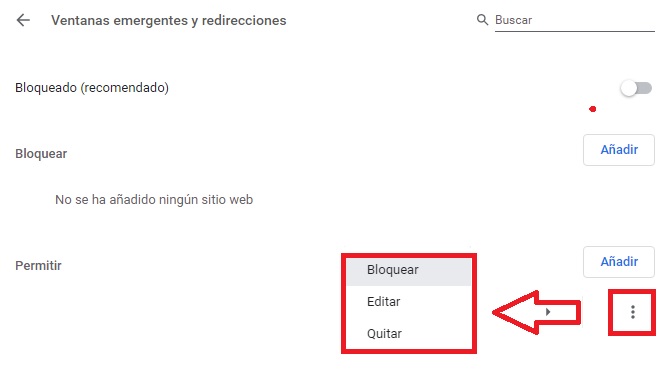
Dentro de la configuración de las páginas web, busca la sección “Ventanas emergentes y redirecciones”. Dentro de ella verás una lista de todas las páginas web que has visitado y junto a ellas la opción “Permitir” o “Bloquear”.

Chrome: Cómo permitir o bloquear las ventanas emergentes

Para bloquear las ventanas emergentes de una página web concreta, simplemente pulsa en la opción “Bloquear”.

Cómo permitir las ventanas emergentes de una página web

No todos los pop-ups son dañinos para tu equipo o contienen spam, algunos ofrecen información importante sobre la página en cuestión. Si al visitar una página web vemos el icono de ventana emergente bloqueada pero queremos desbloquearla, simplemente pulsa en el icono y selecciona “Permitir siempre ventanas emergentes y redirecciones del sitio web”. Así de sencillo.

Siguen apareciendo ventanas emergentes aunque las tengo bloqueadas

Si a pesar de haber bloqueado las ventanas emergentes de una página web éstas siguen apareciendo, es probable que tu ordenador haya sufrido un ataque malicioso. Recomendamos en primer lugar que utilices el limpiador de Chrome para encontrar cualquier ataque a tu navegador. Si no sabes cómo utilizarlo, no te preocupes, tenemos un artículo que te mostrará cómo usarlo paso a paso.

Una vez finalizado el análisis del limpiador de Chrome, recomendamos también que realices una segunda revisión de tu equipo aunque en esta ocasión con un software antivirus. Si no tienes instalado ningún antivirus en tu PC, puedes optar por la potente versión gratuita de Avast. Puedes descargarla bajo estas líneas.

Avast DESCARGAR
8

Esperamos que este pequeño tutorial os sirva de ayuda para comprender un poco mejor el funcionamiento de las ventanas emergentes en Chrome.

Microsoft homenajea a Stranger Things con una versión antigua de Windows

La tercera temporada de Stranger Things se estrenó el pasado jueves, con muchas novedades y la misma fórmula de las dos últimos años. Y es que Stranger Things está de moda, tanto que hasta Microsoft ha decidido homenajear la serie la con una versión especial de Windows. 

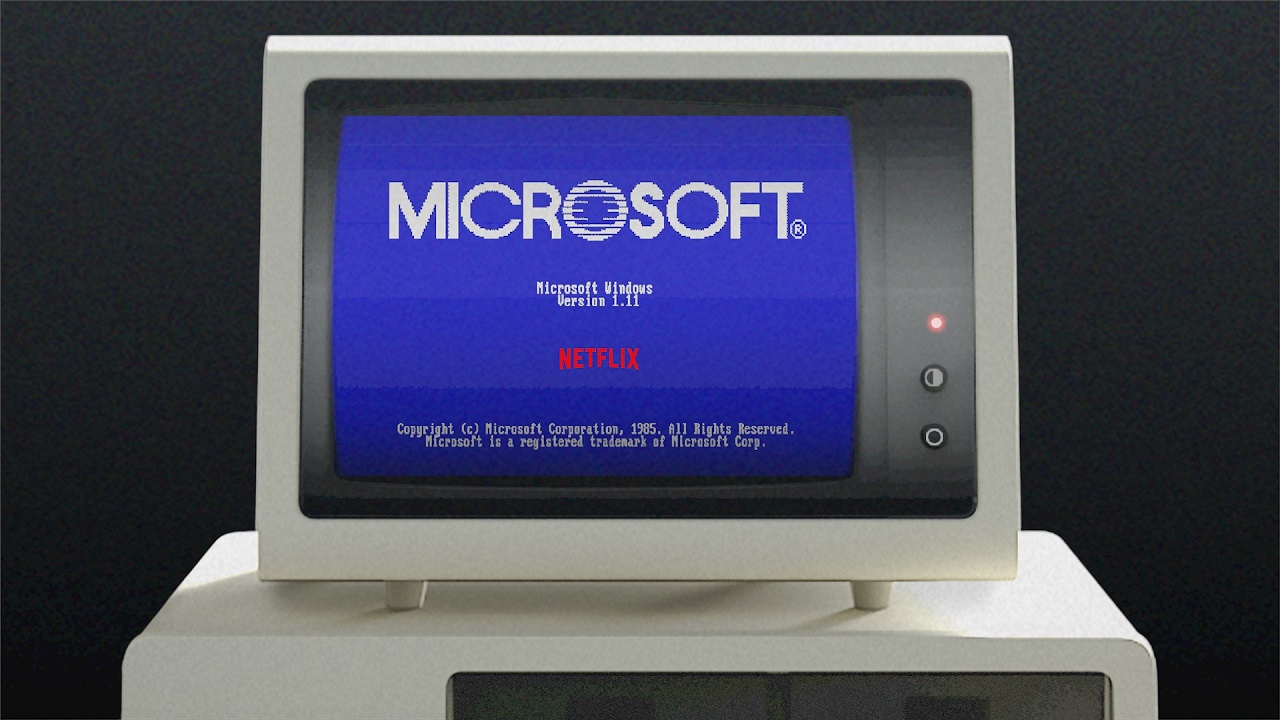
Sí, tenemos una versión de Windows al estilo de los 80 que es la época en la que está basada la producción de Netflix. Eso sí, la versión gratuita de Windows estilo Stranger Things no es un sistema operativo al efecto, es una  rememoración del antiguo Windows 1.11.

Esto se debe a que Windows 1.11 que salió en en el año 85 no era como el resto de sus versiones mayores, era una interfaz que funcionaba sobre MS-DOS, que sí era un sistema operativo.

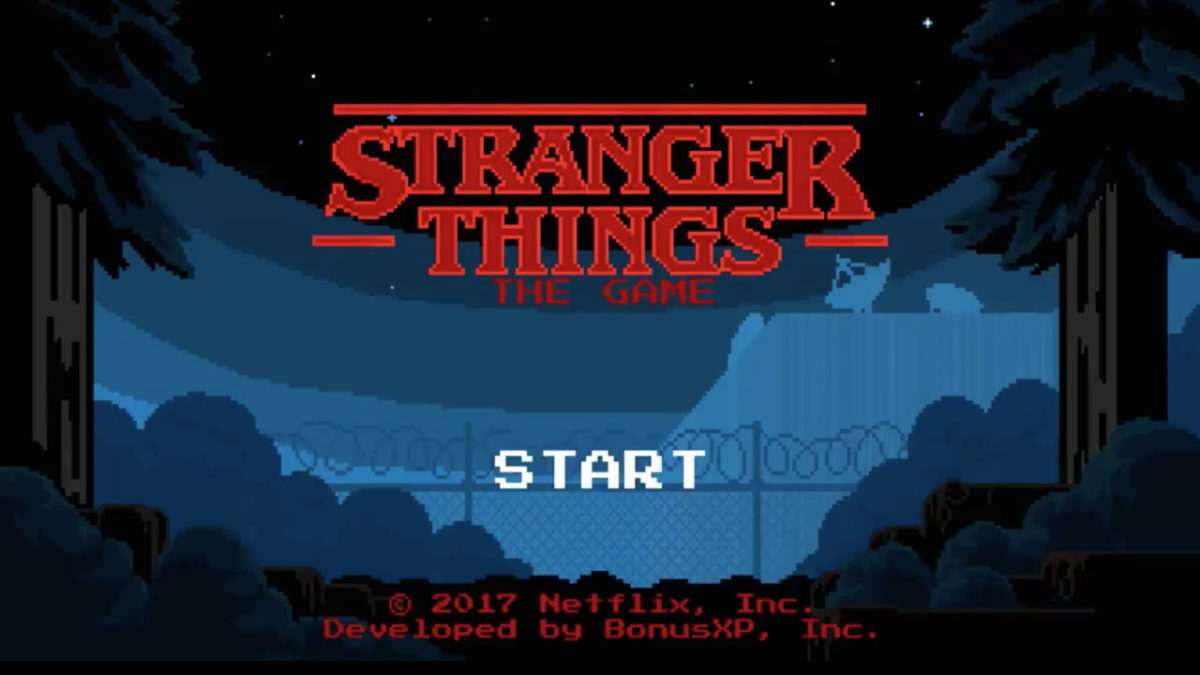
Windows 1.11 Stranger Things no se puede considerar una versión de Windows completa, sino que es una especie de capa que nos deja realizar ciertas tareas como pequeños juegos además de esconder algunos secretos que a los fans de la serie y de los 80 les encantará.

Si quieres probarla puedes usar este enlace de Microsoft para descubrir todos sus misterios que son unos cuantos. Sólo te contaremos que tienes acceso a material inédito de la serie en forma de juegos que traen algún que otro huevo de pascua.

Eso sí, de momento, sólo está disponible en la tienda de Microsoft de EE.UU. por lo que habrá que esperar a que llegue al resto de países. Y es que los 80 vuelven al presente, sino que se le pregunten a los seguidores de la serie, servidor incluido.

¿Usas correo Hotmail? Así es la nueva interfaz de Outlook

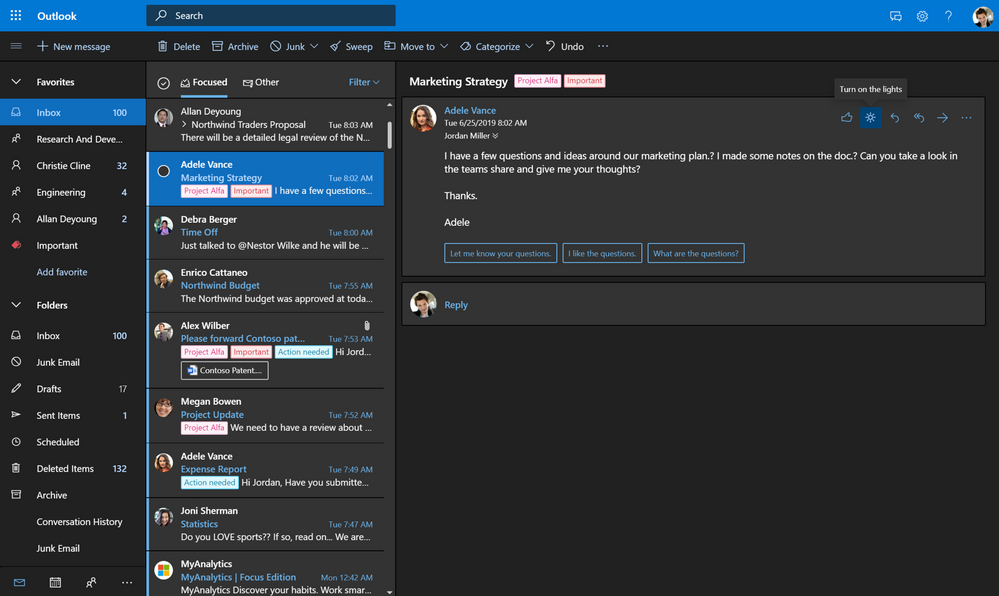
Los amantes del correo electrónico están de suerte, en especial, si son usuarios de Hotmail ya que Outlook que acaba de recibir una renovación en el diseño y la modificación de algunas funciones que tienen como objetivo mejorar la navegación y la experiencia de usuario en la plataforma.

Hace poco que  Microsoft anunció estos cambios en su blog y los define así: “rápidez, un diseño moderno y nuevas características llegan para el nuevo Outlook“.

Una de las novedades que han llegado y que gustará a mucha gente es el modo oscuro, pero no es la única. La gestión de los calendarios mejora así como una organización más efectiva de los mismos al poder consultar por personas, eventos, localizaciones y otras palabras claves.

Además, podremos usar filtros para usar con eventos y encuentros. Las tareas tendrán un nuevo diseño y se añadirán con tareas pendientes y otras funciones de Office que dejarán mandar tareas pendientes al marcarlas como correos.

Otras novedades son la posibilidad de incluir emoticonos y mensajes animados dentro de los correos e integrar en favoritos a los contactos o categorías. Por otro lado, se puede atrasar los correos para que nos lleguen en otro momento, una especie de “modo vacaciones” al indicar la fecha en la que queremos que llegue.

Todo esto llega con un diseño renovado, más intuitivo y práctico que mejora la navegación y hará la vida más fácil de los usuarios del servicio de Microsoft.

WhatsApp es bueno para la salud y la confianza, según un informe

WhatsApp engancha, no en vano es la aplicación más descargada del mundo por encima de otras como Facebook ya que la diferencia con la red social es que nos permite estar en contacto con casi todos nuestros contactos de una forma rápida y sencilla a través de la mensajería instanténa.

Lo malo es que a pesar de ser tan popular no somos capaces de despegarnos de la pantalla de nuestro teléfono móvil y a veces nos cuesta desconectar de las redes sociales y las aplicaciones como WhatsApp. Sin embargo, un estudio confirma que WhatsApp permitía a las personas que lo usaban sentirse con más salud, confianza y la sensación de no estar solas.

Este informe fue realizado por Linda Kaye y Sally Quinn, directora del departamento de psicología de la Universidad de Edge Hill y psicóloga de la Universidad de York, respectivamente. Ambas investigadores del Reino Unido publicaron un artículo en la revista científica Human-Computer Studies, y lo que descubrieron llama un poco la atención. 

Resulta que existe una relación clara entre las relaciones digitales, las motivaciones y la felicidad de la gente a través del uso de la red social . Es decir, la sensación de grupo que aporta estar en un grupo de WhatsApp aumenta la seguridad de las personas.

Esto es debido a que los integrantes del estudio afirmaron usar la aplicación de mensajería instantánea para comunicarse a través de los chats de grupo, principalmente.

Por ello, no todos los usuarios pueden tener esta sensación de autoestima, y es que aunque la investigación afirma que WhatsApp es buena para las relaciones sociales y la confianza, debemos tomarnos el uso de la app con cautela ya que no hay indicadores de que un uso intensivo de WhatsApp sea bueno..

Y es que como todo en la vida, los extremos son malos y lo mejor es un uso intermedio.